
Как добавить человека на фото: онлайн, в нейросетях, программах и приложениях
 Автор:Максим Галицкий
 Дата публикации: 01.11.2026
Как добавить на фото человека, которого не было рядом в момент съёмки, и не получить заметный коллаж? Есть три рабочих подхода: вырезать фигуру с другого снимка и наложить её на фон, воспользоваться генеративным редактированием или собрать композицию на телефоне. Для семейного кадра важнее сохранить реальные черты лица, для творческой открытки — согласовать позы и окружение.
Зачем добавлять человека на фотографию и какие способы существуют
Ручной монтаж переносит пиксели настоящего человека: редактор отделяет фигуру от старого окружения, размещает её на отдельном слое, а затем помогает подогнать размер и свет. Генеративный ИИ воссоздаёт целую сцену на основе снимков и описания. Это удобно для сложного фона, но модель способна изменить внешность, украшения и детали одежды.
Что нужно подготовить перед тем, как прифотошопить человека на фото
Перед началом сохраните два изображения: основу, где должно появиться новое лицо, и портрет или снимок в полный рост с человеком. Проверьте разрешение, степень размытия, свободное пространство вокруг группы и направление света. Желательно выбрать кадры, сделанные при похожем освещении.
Подготовьте копии файлов и отдельную папку для промежуточных изображений. Для прозрачной вырезки понадобится PNG, а готовую фотографию без прозрачности обычно сохраняют в JPEG. Чтобы удалить фон с любого фото, используйте выделение объекта и уточнение границ. Другие инструменты для подобных задач собраны в материале про графический редактор.
Выберите подходящие исходные фотографии
Если добавляете человека в полный рост, берите фотографию с ногами и обувью. Обрезанный по пояс исходник не восстановит достоверно нижнюю часть тела обычным вырезанием. Волосы лучше отделяются, когда фон контрастирует с причёской; тёмная куртка на тёмной стене потребует больше ручной работы.
Сравните ракурс и освещение на двух снимках
Ракурс определяется высотой камеры, наклоном объектива и расстоянием до людей. Человек, снятый сверху, плохо впишется в группу, сфотографированную с уровня пояса. Сопоставьте линию глаз, видимые поверхности плеч и обуви, а также горизонт.
Следующий ориентир — свет. На основном кадре определите наиболее яркую сторону лиц, направление тени под ногами и цвет окружающего освещения. При облачной погоде тени мягкие; под прямым солнцем они контрастные. Исправляйте прежде всего добавленный слой, не всю фотографию целиком.
Как добавить человека на фото на Windows и macOS
Для компьютерного монтажа подойдут как простой ФотоМАСТЕР, так и Adobe Photoshop. Первый умеет заменять фон, накладывать отдельную картинку из файла и настраивать её тень; второй предлагает полноценные маски слоёв, точное выделение волос и независимую коррекцию каждого элемента. Оба редактора позволяют обрабатывать фотографии на компьютере, но порядок действий заметно различается.
 ФотоМАСТЕР
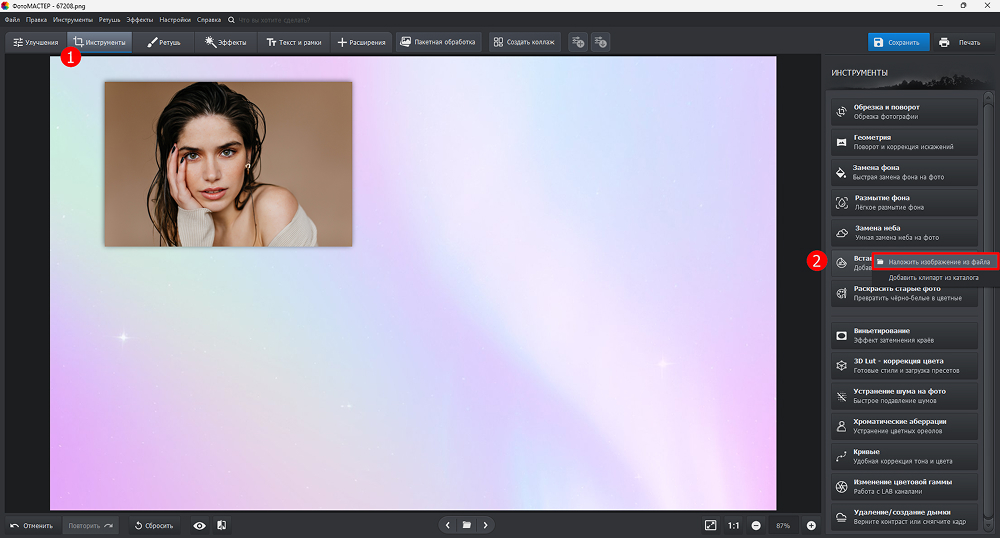
В ФотоМАСТЕР можно подготовить прозрачную фигуру, а затем вставить её поверх другого снимка. Для этого используются «Замена фона» и «Инструменты» → «Вставка картинки» → «Наложить изображение из файла». Вставленная картинка перемещается, поворачивается, масштабируется; доступны параметры прозрачности и тени. Программа работает на Windows и macOS. У пробной версии есть ограничение: сохранение обработанных фотографий недоступно, поэтому для готового файла требуется полная версия.
 Скачать бесплатно
 Скачать бесплатно
- Откройте исходный кадр с человеком. В разделе «Инструменты» выберите «Замена фона». Зелёной кистью обозначьте фигуру, красной — участки для удаления.
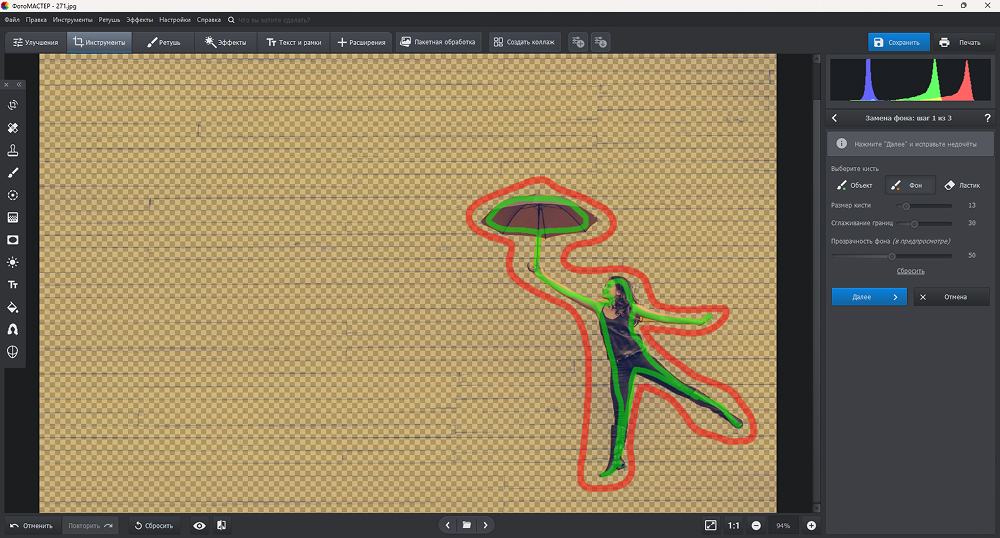
Интерфейс выделения человека при замене фона. - Завершите отделение человека и сохраните вырезку с прозрачностью в PNG. Проверьте файл на шахматном фоне: вокруг фигуры не должно оставаться цветной каймы или прямоугольного фрагмента прежней стены.
- Откройте групповую фотографию, которая станет основой. Перейдите в «Инструменты» → «Вставка картинки» → «Наложить изображение из файла» и загрузите подготовленный PNG.
Инструмент вставки фотографии в редакторе. - Перетащите фигуру в свободную часть композиции и измените её масштаб за маркеры рамки. Сравните высоту головы с людьми рядом; не растягивайте тело отдельно по ширине.
- Примените вставку, ещё раз оцените стык обуви с землёй и общий цвет. Сохраните снимок в JPEG для альбома или PNG для дальнейшей графической работы.
Совет: функция «Замена фона» предназначена для выделения объекта и замены окружения, а «Вставка картинки» — для размещения дополнительного файла поверх открытого снимка. Использование их последовательно решает именно задачу переноса человека, а не простого накладывания прямоугольной фотографии.
 Adobe Photoshop
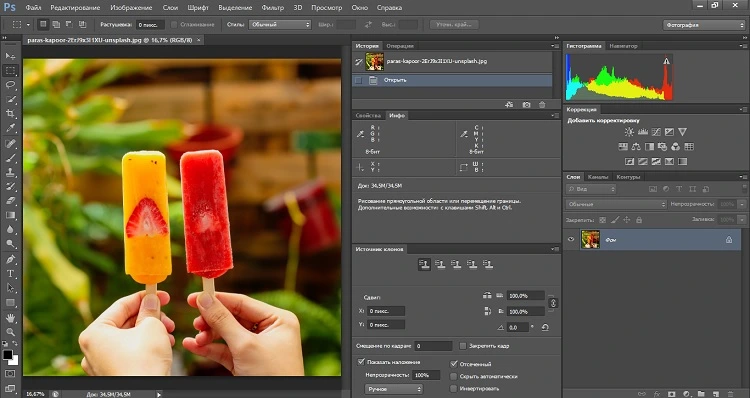
Adobe Photoshop удобен для монтажа, в котором один человек частично закрывает другого, а волосы и ткань имеют сложный контур. Здесь редактирование ведётся через слои и маски: скрытые части исходника можно вернуть, не вырезая пиксели окончательно. Инструменты Object Selection и Select and Mask отделяют фигуру от фона; свободная трансформация меняет положение и размер.
- Откройте групповое фото. Через «Файл» → «Поместить встроенные» добавьте фотографию человека поверх основы; в панели Layers появится отдельный слой.
- Выделите слой человека и возьмите Object Selection (W). Щёлкните по фигуре, которую программа подсветила как объект.
- Нажмите Select and Mask, включите подходящий режим просмотра и пройдите кистью Refine Edge по волосам. В Output To выберите Layer Mask.
- Инструментом Move (V) перетащите человека на нужное место. Нажмите Ctrl+T на Windows или Command+T на Mac для Free Transform и масштабируйте фигуру.
- Добавьте корректирующий слой для яркости и цветового баланса, привязав коррекцию к вставленному человеку. Мягкой кистью прорисуйте контактную тень на отдельном слое, уменьшите её непрозрачность. Сохраните PSD, затем экспортируйте JPEG или PNG.
Как добавить человека на фотографию в нейросети
Когда нет подходящего ракурса или требуется перестроить окружение, помогает нейросеть для добавления людей на фото. При генерации исходный кадр служит основой сцены, второй снимок — ориентиром внешности. Модель может дорисовать руки, тело, тени и окружение, но не гарантирует буквального совпадения пикселей.
Nano Banana Pro
Nano Banana Pro — модель Google Gemini 3 Pro Image для генерации и редактирования изображений. Она объединяет элементы из нескольких фотографий и ориентируется на текстовые указания о внешности, расположении объектов и свете. Работать с ней можно через создание изображений в Gemini, где выбор модели и лимиты зависят от доступа к сервису.
- Откройте Gemini и перейдите в режим «Создать изображение» (Create images). Выберите модель, использующую Nano Banana Pro, в доступных настройках. Загрузите групповой снимок как основу.
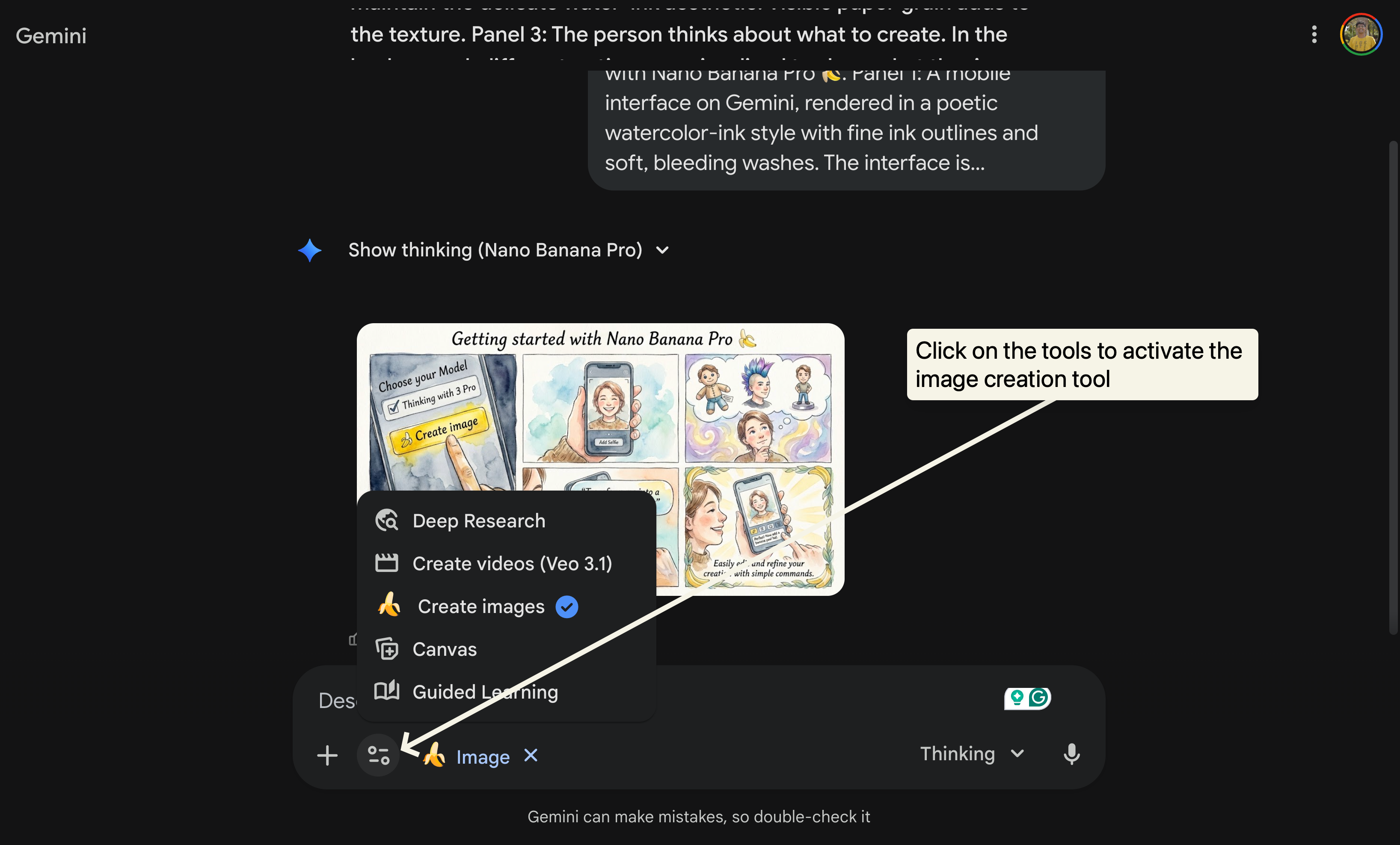
Ввод задания на генерацию изображения в Gemini. - Прикрепите второе изображение с человеком. Объясните в сообщении, что первое фото задаёт композицию, а второе нужно исключительно для внешности добавляемого участника.
- Введите описание сцены с условиями сохранения внешности, одежды и остальных людей. Отдельно уточните направление света, ракурс, тень и отсутствие изменений у существующих лиц. Запустите генерацию.
- Увеличьте результат и сравните лица, кисти рук, волосы, украшения и надписи с оригиналами. Для исправления одного участка опишите конкретную правку, а не просите заново переделать весь кадр. Сохраните удачный результат.
StudyAI
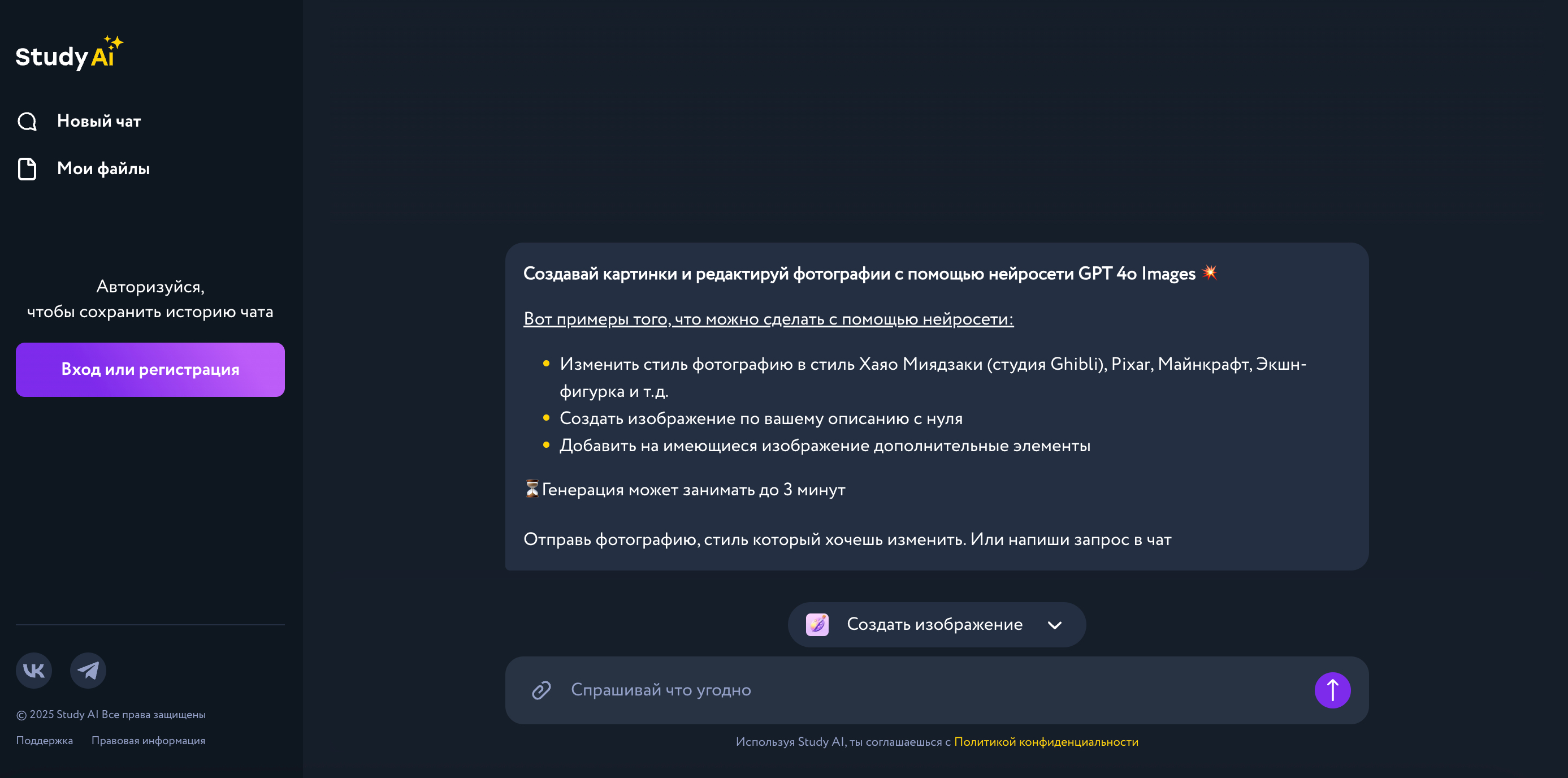
StudyAI на официальной платформе предоставляет доступ к нейросетям и отдельному агенту Image Studio для работы с изображениями и референсами. Среди инструментов платформы перечислены Nano Banana Pro и GPT Image. Здесь важно выбрать именно модель редактирования фотографий, а не генератор текста: текстовый чат сам по себе не выполняет перенос фигуры в изображение.
- Откройте StudyAI, перейдите в раздел генерации изображений или Image Studio. Выберите инструмент, поддерживающий загрузку исходных фотографий.
- Добавьте групповую фотографию и отдельный портрет. В Image Studio используйте изображения как референсы, не заменяя их текстовым описанием внешности.
- Сформулируйте задачу: добавить указанного человека в свободную область, сохранить остальных участников, подогнать направление света и перспективу. Запустите обработку.
- Для исправления локального дефекта воспользуйтесь доступным на платформе редактированием областей кистью и опишите изменение. Скачайте подходящий вариант.
 Midjourney
В Midjourney для задачи пригоден веб-редактор Edit. Он позволяет загрузить собственный снимок, добавить второй слой через Layers, переместить его и стереть ненужный фон инструментами Paint или Smart Select. Прозрачные области после отправки правки дорисовывает модель. Это удобнее обычного текстового создания с нуля, когда нужно сохранить существующую композицию.
- Войдите в Midjourney и перейдите во вкладку Edit. Загрузите групповой кадр со своего устройства или вставьте адрес исходного изображения.
- В панели Layers нажмите Add и импортируйте портрет человека как второй слой. Выберите его галочкой в списке слоёв, затем используйте Move / Resize, чтобы расположить участника на нужном месте и изменить размер.
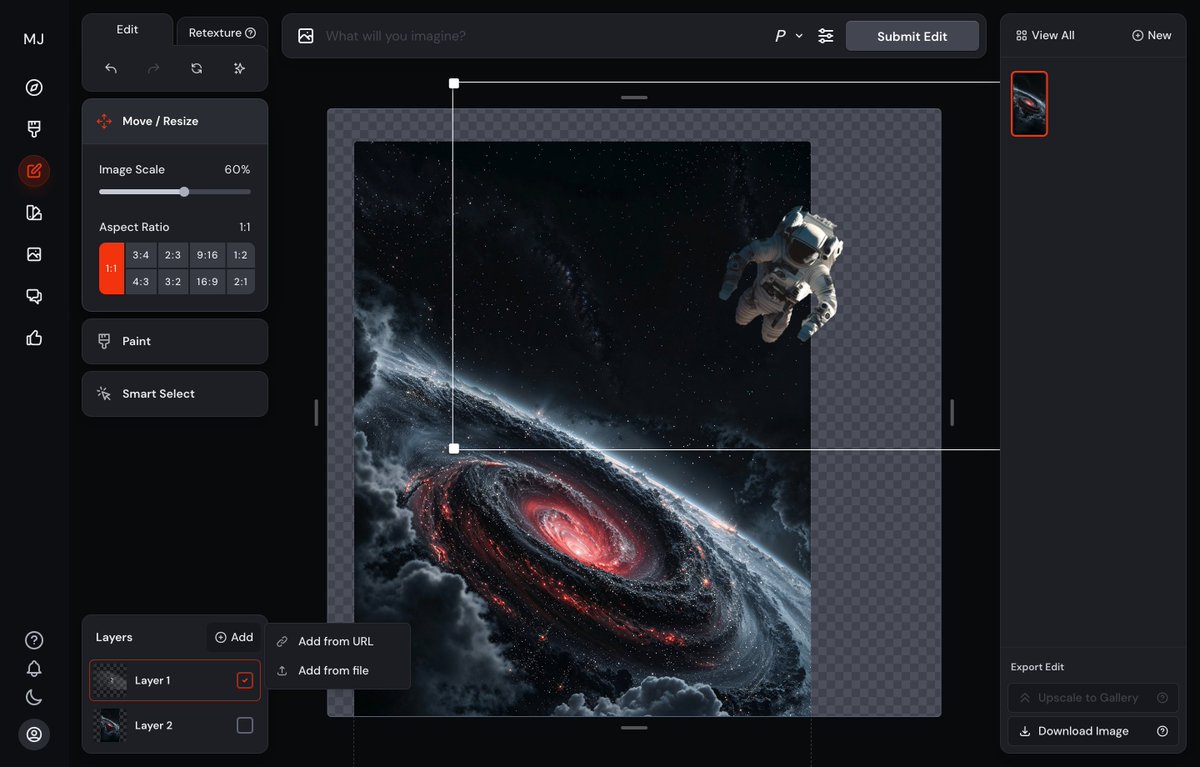
Подлинный экран редактора Midjourney. - Уберите прежний фон человека кистью Erase или через Smart Select и команду Erase Background. На холсте в стыках появится прозрачная шахматная область — именно её модель сможет восстановить при отправке правки.
- В строке описания попросите восстановить фон вокруг вставленной фигуры и согласовать освещение без изменения остальных людей. Нажмите Submit Edit.
- Выберите удачный результат и используйте Download Image либо Upscale с последующим сохранением. Оставьте исходники у себя: публикация и видимость созданных материалов зависят от версии модели и настроек аккаунта.
Как написать промпт для вставки человека на фото
Хорошее описание содержит пять частей: что изображено на основной фотографии, кого нужно добавить, где разместить человека, что сохранить неизменным и какое освещение повторить. Начинайте с конкретной задачи, затем перечисляйте ограничения. Описание позы важнее общих пожеланий о красоте: модель должна понимать, стоит ли человек в полный рост, сидит ли рядом с друзьями или находится на заднем плане.
Пример для семейного снимка: «Используй первое изображение как неизменную основу семейной фотографии. Добавь человека со второго изображения справа от группы, в полный рост, на одной линии с остальными. Сохрани его узнаваемое лицо, причёску и одежду. Подгони масштаб по росту соседних людей, повтори мягкий дневной свет слева, создай естественную контактную тень под обувью. Не меняй лица и положение людей на первом снимке, мебель, фон и текст».
Как вставить человека на фото онлайн
Браузерные сервисы удобны для монтажа без установки программ. Подобрать другой бесплатный фоторедактор можно для последующей коррекции слоёв и теней. Vidmore и Aiseesoft в первую очередь удаляют задний план вокруг человека и затем подставляют пользовательскую фотографию как новый фон. Это не то же самое, что профессиональный многослойный редактор, однако позволяет получить простой портрет или фигуру на другом снимке. При сложном перекрытии людей понадобится последующая обработка масками.
Vidmore
Vidmore Background Remover Online автоматически выделяет человека, позволяет уточнять контур и загружать собственный фон. Для этой задачи исходной фотографией должен стать портрет добавляемого человека, а групповой кадр выбирается как новое фоновое изображение. Сервис работает в браузере и поддерживает JPG, JPEG, PNG. Бесплатное использование имеет дневной лимит обработок.
- Откройте Vidmore Background Remover Online и нажмите Upload Image. Выберите портрет, где видна нужная часть фигуры.
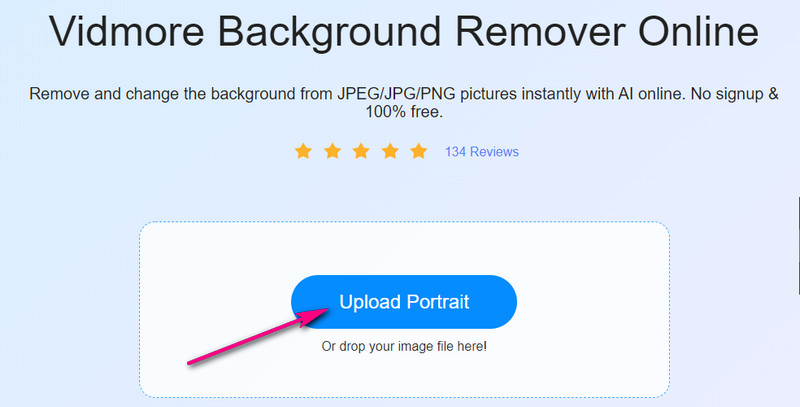
Начальная страница Vidmore Background Remover. - После автоматического удаления фона перейдите в Edge Refine. Проверьте пряди волос, пространство между руками и телом, края обуви.
- Во вкладке Edit нажмите Image и добавьте основную групповую фотографию через значок загрузки. Она заменит прозрачный задний план.
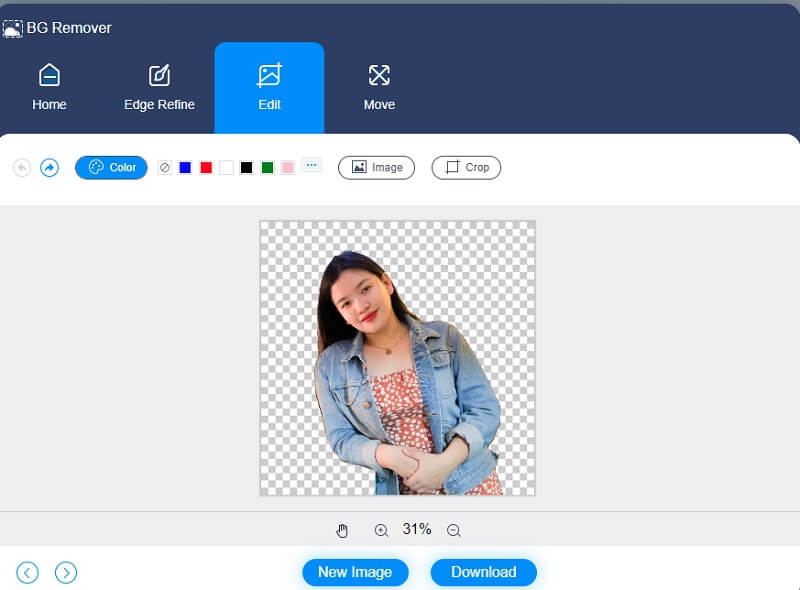
Область редактирования в браузере. - Проверьте размер и положение фигуры, затем скачайте итог. Для сложного семейного кадра дополнительно сопоставьте яркость и направление теней в другом редакторе: Vidmore прежде всего решает задачу удаления и замены фона.
Aiseesoft
У Aiseesoft Free Background Remover Online похожая последовательность: распознавание объекта, ручная коррекция выделения, загрузка собственного фона и сохранение снимка. Он подходит для одиночного человека перед новой сценой. Бесплатная обработка ограничена по разрешению; для больших изображений предусмотрена система кредитов, поэтому проверяйте параметры экспорта до загрузки важных исходников.
- Откройте средство удаления фона Aiseesoft и загрузите портрет человека. Выберите распознавание портрета, после чего дождитесь выделения фигуры.
- В режиме Erase восстановите случайно удалённые детали и удалите остатки старого фона. Для проверки выберите контрастную подложку.
- Откройте раздел Background, выберите вариант Image и загрузите фотографию, на которую нужно перенести человека. Измените масштаб и позицию добавленной фигуры, не перекрывая важные лица исходной группы.
- Перед нажатием Save проверьте доступное разрешение скачивания и требования текущего плана. Сохраните результат и сравните его с основной фотографией.
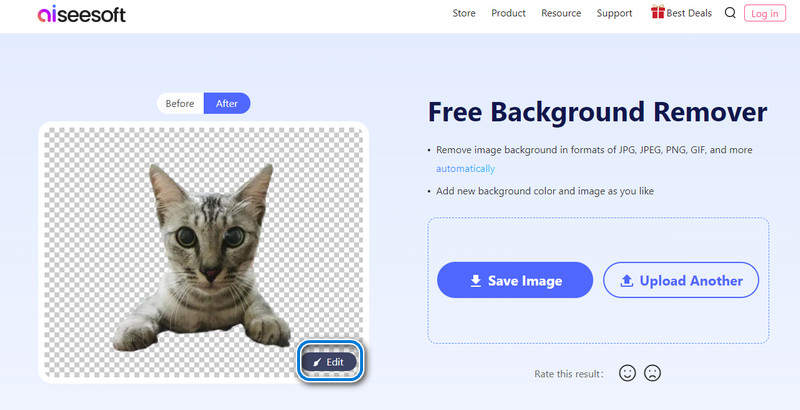
Пример результата удаления фона в Aiseesoft.
Как вставить в фото человека на телефоне Android и iPhone
Мобильные приложения позволяют открыть основное фото, добавить поверх него вторую картинку и удалить старый фон пальцем или автоматическим выделением. На небольшом экране особенно важно приближать волосы и обувь. Начинайте с крупного расположения фигуры, а мелкие правки выполняйте уже после выбора окончательного масштаба.
 PicsArt
 объединяет добавление фотографии на холст и Remove BG для удаления фона у дополнительного слоя. Приложение доступно для Android и iPhone; названия некоторых инструментов могут отличаться между версиями. Этот способ удобен, когда хочется самостоятельно поместить человека в групповую сцену, а не просить генератор заново построить всю композицию.
- Запустите PicsArt, нажмите плюс и откройте основную групповую фотографию. Оцените свободную область и при необходимости сначала обрежьте лишнее по краям, оставив место для нового участника.
- Используйте Add Photo, выберите портрет человека и разместите второй файл поверх основы. Уменьшите масштаб вставки до примерного размера соседних фигур.
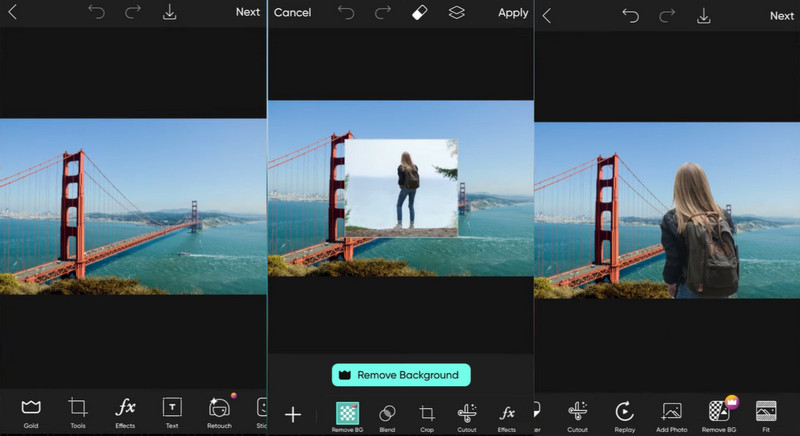
Монтаж человека в мобильном редакторе PicsArt. - Выделите дополнительную фотографию и примените Remove BG. Приложение уберёт исходный фон у выбранного слоя.
- Переместите и поверните человека, проверьте перекрытие с соседями и сохраните композицию. Для совпадения цветовой гаммы скорректируйте добавленный слой до экспорта, а затем просмотрите готовое фото в обычной галерее без интерфейса редактора.
Photoroom: AI-редактор фотографий
Photoroom умеет автоматически отделять человека от исходного фона и добавлять изображения как отдельные слои через Insert. Можно начать с вырезанного портрета и выбрать фотографию группы в качестве фона либо открыть готовый дизайн и вставить дополнительный PNG. Поддержка слоёв есть в мобильных версиях на iOS и Android, а AI-функции и варианты экспорта зависят от плана.
- Откройте Photoroom и начните новый дизайн с фотографии человека через Start from Photo. Приложение отделит передний план.
- Перейдите в Backgrounds → Image и загрузите групповую фотографию со своего телефона. Она станет задним планом под вырезанным человеком.
- Измените размер, поворот и положение слоя с человеком. Для добавления других объектов используйте Insert и управляйте последовательностью через Layers.
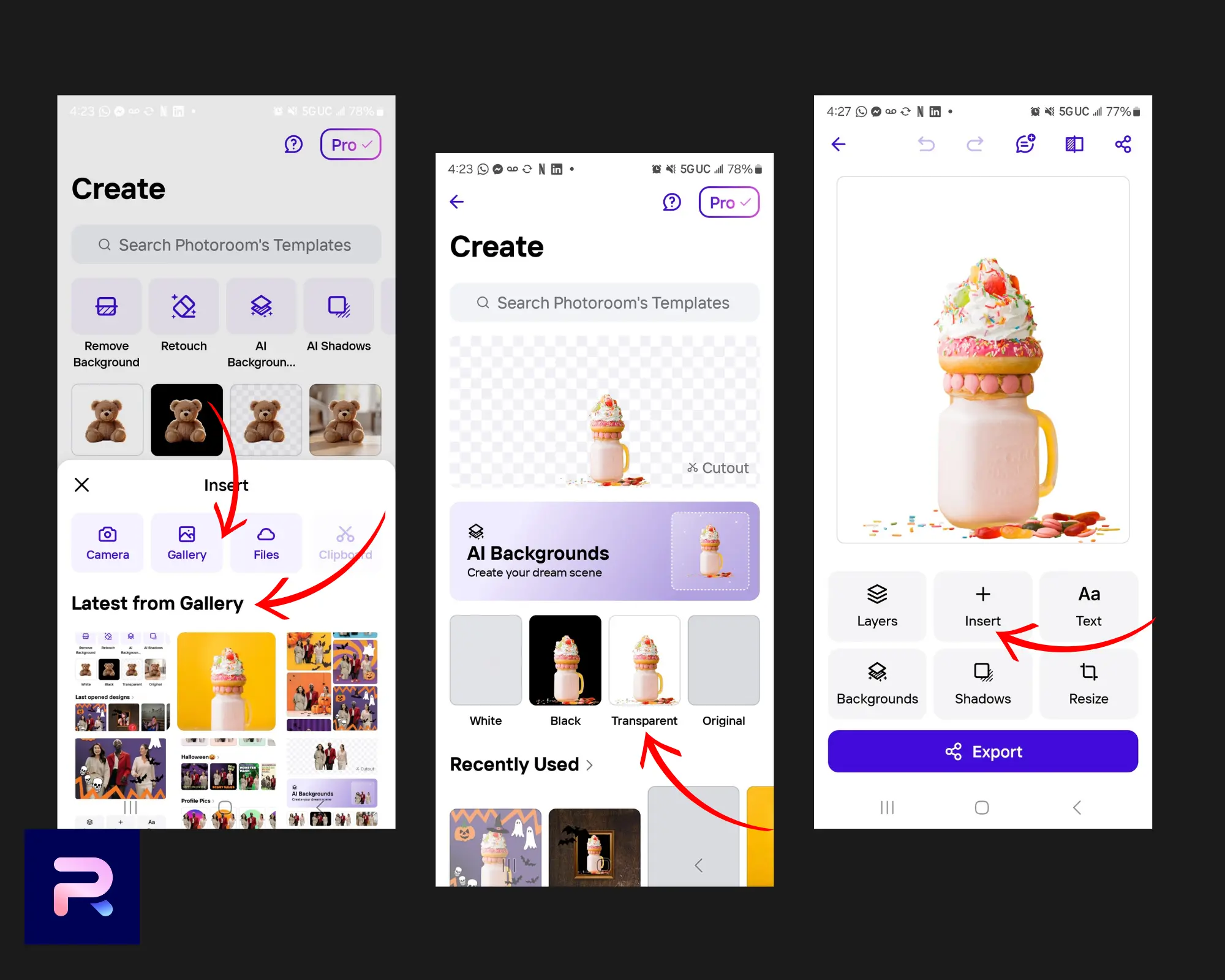
Рабочая область Photoroom для телефона. - При необходимости измените яркость, непрозрачность или фон в настройках слоя. Нажмите Save на iOS или Export на Android.
 YouCam Perfect
В YouCam Perfect для переноса людей используются Add Photo и Cutout. Первый добавляет снимок поверх открытого изображения, второй вырезает из него нужную фигуру. Это позволяет получить понятную последовательность действий на телефоне без предварительной подготовки PNG на компьютере.
- Откройте YouCam Perfect и выберите Photo Edit. Укажите основной кадр с семьёй или друзьями. Через Add Photo добавьте портрет человека.
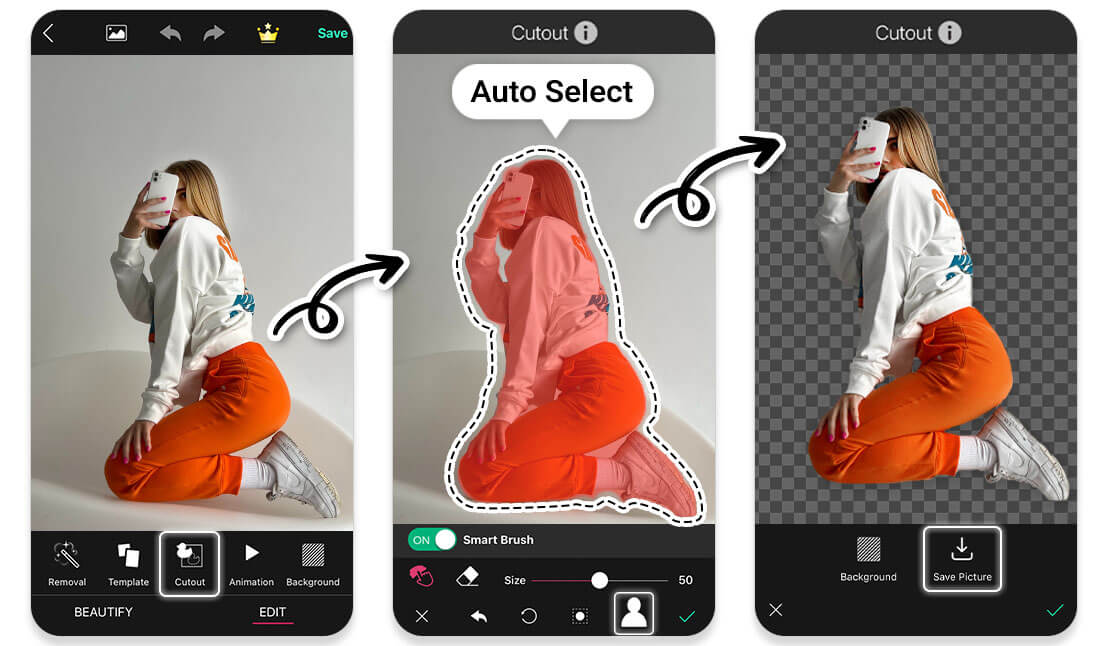
- Выделите вставленный снимок и запустите Cutout. Автоматическим выделением отметьте человека, а ластиком поправьте область на фоне.
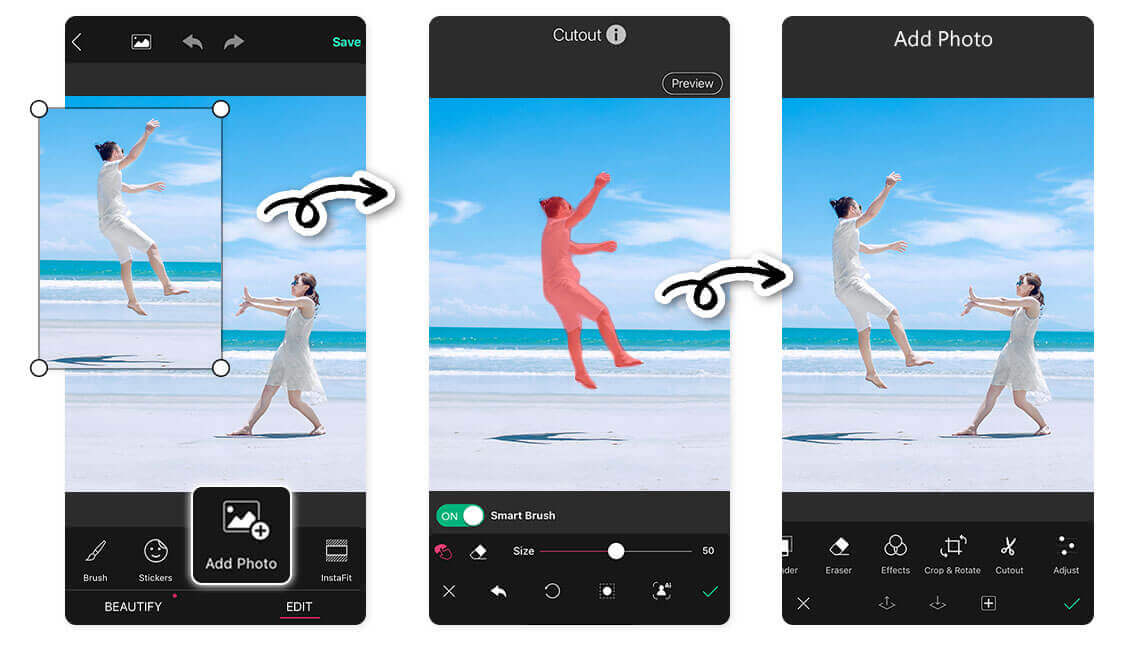
Функция Cutout в YouCam Perfect. - Уменьшите фигуру жестом масштабирования и перетащите её в выбранное место. По желанию измените прозрачность или примените общую цветовую обработку для согласования кадров.
- Подтвердите изменения галочкой и сохраните изображение. При оценке результата сравните пропорции голов, расположение плеч и тон кожи: удачная композиция выглядит убедительно и без декоративных эффектов.
Cut Paste Photo
Под названием Cut Paste Photo выпускают несколько мобильных программ. Здесь рассматривается Cut Paste Photo AI от Simply Entertaining LLC для iPhone и iPad. Она содержит Auto Selection, Manual, Lasso и Restore, позволяет отделить объект и вставить вырезку на другое изображение. Приложение бесплатное для установки, но предлагает покупки внутри; доступность отдельных инструментов зависит от версии и тарифа.
- Запустите Cut Paste Photo AI и откройте снимок с нужным человеком. Найдите инструмент автоматического вырезания или ручного выделения.
- Обведите силуэт так, чтобы оставить нужные части одежды и не захватить предметы за спиной. С помощью Erase уберите лишнее, а Restore верните пропущенные участки.
- Выберите основную фотографию как новый фон и поместите на неё полученную вырезку. Перетащите фигуру в нужную часть кадра, подстройте размер и угол поворота.
- Сохраните композицию через инструмент экспорта приложения. Перед публикацией изучите изображение в полном размере.
Частые ошибки при добавлении человека на фото
Даже правильно вырезанная фигура может выглядеть приклеенной. Первая типичная ошибка — неверный масштаб: голова добавленного человека крупнее соседних в той же плоскости, а длина ног не соответствует перспективе. Сначала добейтесь правдоподобных пропорций, затем переходите к обработке краёв.
Вторая ошибка — светлый контур на волосах и одежде. Он возникает, когда после удаления старого фона остаются его полупрозрачные пиксели. Откройте маску и уточните границу на фоне, контрастном к волосам. Проверьте особенно промежутки между пальцами, локтем и корпусом, тонкую ткань и прозрачные детали.
Третья проблема — отсутствие контактной тени. Когда обувь стоит на асфальте, трава примята или человек опирается рукой на стол, сцена должна отражать это взаимодействие. Направление тени должно соответствовать остальным теням. Слишком чёрное пятно под ногами столь же заметно, как и его отсутствие.
Наконец, не теряйте редактируемый вариант. В компьютерном редакторе сохраняйте проект со слоями и масками, на телефоне — копию до экспорта, в генераторе — исходники и выбранное изображение. Для публикации выбирайте размер, соответствующий площадке: слишком сильное сжатие снова сделает заметными границы монтажа. Для портретов на нейтральном заднем плане иногда полезно сделать белый фон на фотографии, прежде чем выполнять более сложное объединение.
Частые вопросы
Используйте ручное вырезание и наложение прозрачного PNG в ФотоМАСТЕРе, Photoshop или мобильном редакторе. Такой способ переносит реальные пиксели лица. Генерация по тексту и референсам способна изменить черты внешности даже при подробном описании.
Для простой подстановки фона подходят браузерный Vidmore с ограниченным бесплатным доступом и мобильные приложения с бесплатными инструментами. Уточните ограничения на экспорт, число обработок, подписку и рекламу. ФотоМАСТЕР позволяет изучать функции в демопериод, но не сохраняет результат без лицензии.
Загрузите основную фотографию и референс человека в редактор изображений, укажите место вставки, ракурс, масштаб и освещение. Сохраните остальные лица и фон в описании как неизменные детали. После обработки сравните полученный портрет с исходным снимком.
Уточните маску волос и одежды, подгоните цвет и контраст фигуры, создайте контактную тень и сопоставьте перспективу. Самая частая причина заметной вставки — не контур, а неверные масштаб и направление освещения.
Для монтажа по плечи такого исходника достаточно. Для полного роста обычное вырезание не восстановит ноги и обувь. Возьмите другой снимок либо используйте генеративное достраивание, понимая, что созданное тело не будет документальным изображением человека.
Да. В Vidmore и Aiseesoft сначала удаляют прежний фон портрета, затем загружают собственную фотографию как новую подложку и меняют положение вырезки. Для полного контроля перекрытий и отдельных теней нужен редактор со слоями.
Photoshop обеспечивает наиболее точный контроль над реальными лицами, контурами и тенями. Генератор удобнее для изменения позы и дорисовки окружения, но может изменить внешность. Выбор зависит от того, нужна ли документальная узнаваемость или художественная композиция.
 Простой редактор для работы с фото