
Как сделать на фото размытый фон: способы для ПК, Android, iPhone и онлайн
 Автор:Максим Галицкий
 Дата публикации: 01.11.2026
Разберём, как размыть фон на фото так, чтобы лицо, цветок или предмет остался чётким, а отвлекающие детали превратились в мягкие цветовые пятна. Этого эффекта добиваются и во время съёмки, и при обработке готового кадра. Но один неверно выбранный режим даёт смазанные волосы, резкие ореолы вокруг человека или неестественно одинаковую размытость на всех планах. Ниже — конкретные настройки камеры и инструкции для компьютера, браузера, iPhone и Android.
Как получить размытый фон еще во время съемки
Лучший исходник для такого кадра — снимок, где объектив уже отделил главный объект от окружения. Камера создаёт оптическое размытие благодаря малой глубине резкости: точка фокусировки остаётся чёткой, а расположенные дальше предметы теряют детализацию. Программный эффект лишь имитирует это распределение резкости. Перед нажатием на спуск важно оценить три вещи: диафрагму, фокусное расстояние и расстояние между человеком и задним планом.
Портретный режим на смартфоне
На современных смартфонах портретный режим отделяет объект съёмки от окружения с помощью вычислительной обработки. Телефон анализирует изображение, строит карту глубины и смягчает области позади человека или предмета. В результате удобно фотографировать на улице, в кафе и дома, где нет места для профессиональной фотокамеры. Успех зависит не только от алгоритма: фон без сложных перекрытий и хороший свет облегчают отделение волос, очков и плеч.
- Откройте приложение камеры и переключитесь в портретный режим. Разместите модель так, чтобы за ней оставалось заметное расстояние до деревьев, зданий или мебели.
- Коснитесь лица или другого главного объекта на экране и убедитесь, что камера удерживает фокус на нужной детали. Для портрета первостепенна резкость глаз, а не ушей или задней стены.
- Подберите степень виртуального размытия с помощью доступного элемента управления глубиной. Сделайте несколько кадров с разной силой, не меняя композицию.
- Откройте удачный снимок в галерее. На iPhone нажмите «Править» и при наличии инструмента глубины скорректируйте его ползунком, затем сохраните результат.
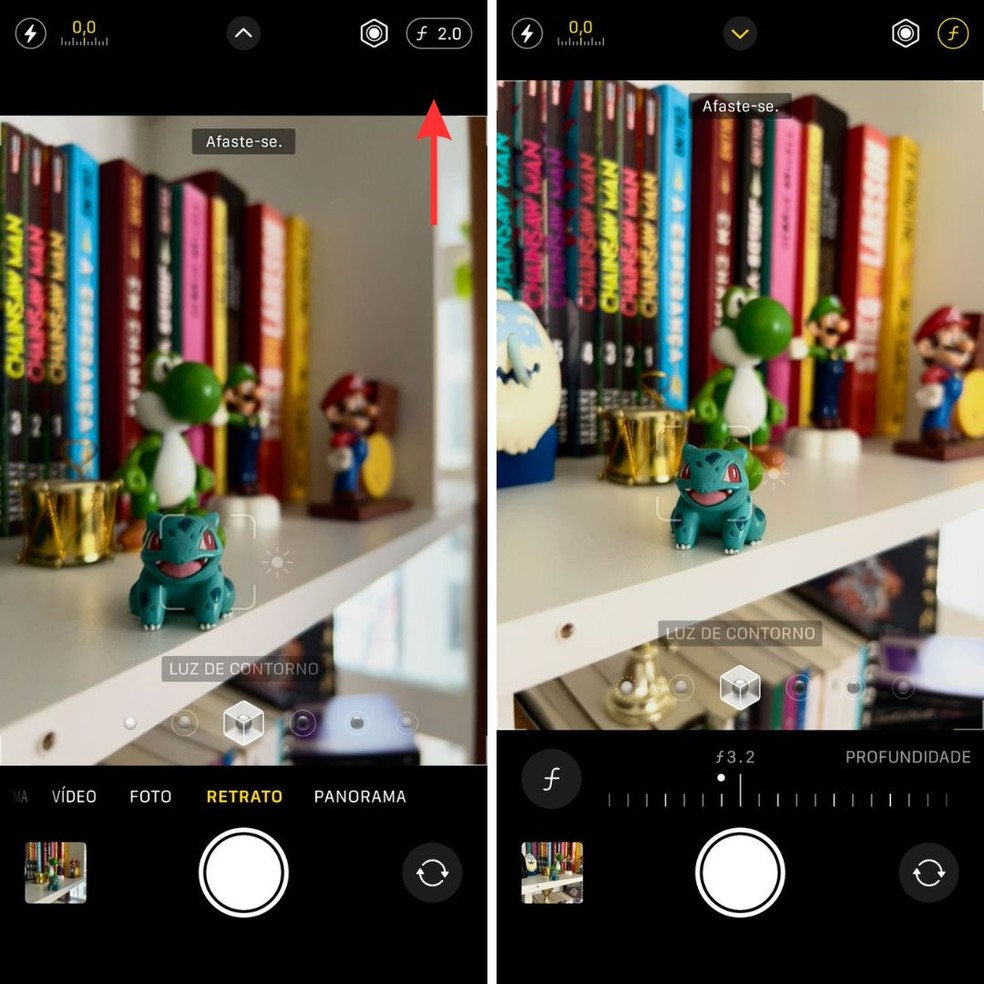
Пример интерфейса настройки глубины на iPhone
Широкая диафрагма и светосильный объектив
Диафрагма — регулируемое отверстие внутри объектива. Значения f/1.8, f/2.8, f/5.6 и f/11 выражают отношение фокусного расстояния к диаметру входного зрачка. Чем меньше число после f/, тем шире отверстие и тем меньше глубина резко изображаемого пространства при прочих равных условиях. Поэтому на f/1.8 фон портрета размывается значительно сильнее, чем на f/8. Понятие светосильного объектива связано с его способностью открывать диафрагму до небольшого значения f.
- Переключите фотоаппарат в режим приоритета диафрагмы A или Av. Камера подберёт выдержку автоматически, а вы сможете менять глубину резкости.
- Выберите максимально открытую диафрагму установленного объектива, например f/1.8 или f/2.8, и сфокусируйтесь на ближнем глазе модели.
- Сделайте контрольный кадр, затем закройте диафрагму на один-два шага. Сравните, какой вариант сохраняет достаточную резкость лица и лучше отделяет его от окружения.
- При просмотре увеличьте изображение до 100% и проверьте глаза, ресницы и контур волос. Если они потеряли чёткость, прикройте диафрагму или повторите фокусировку.
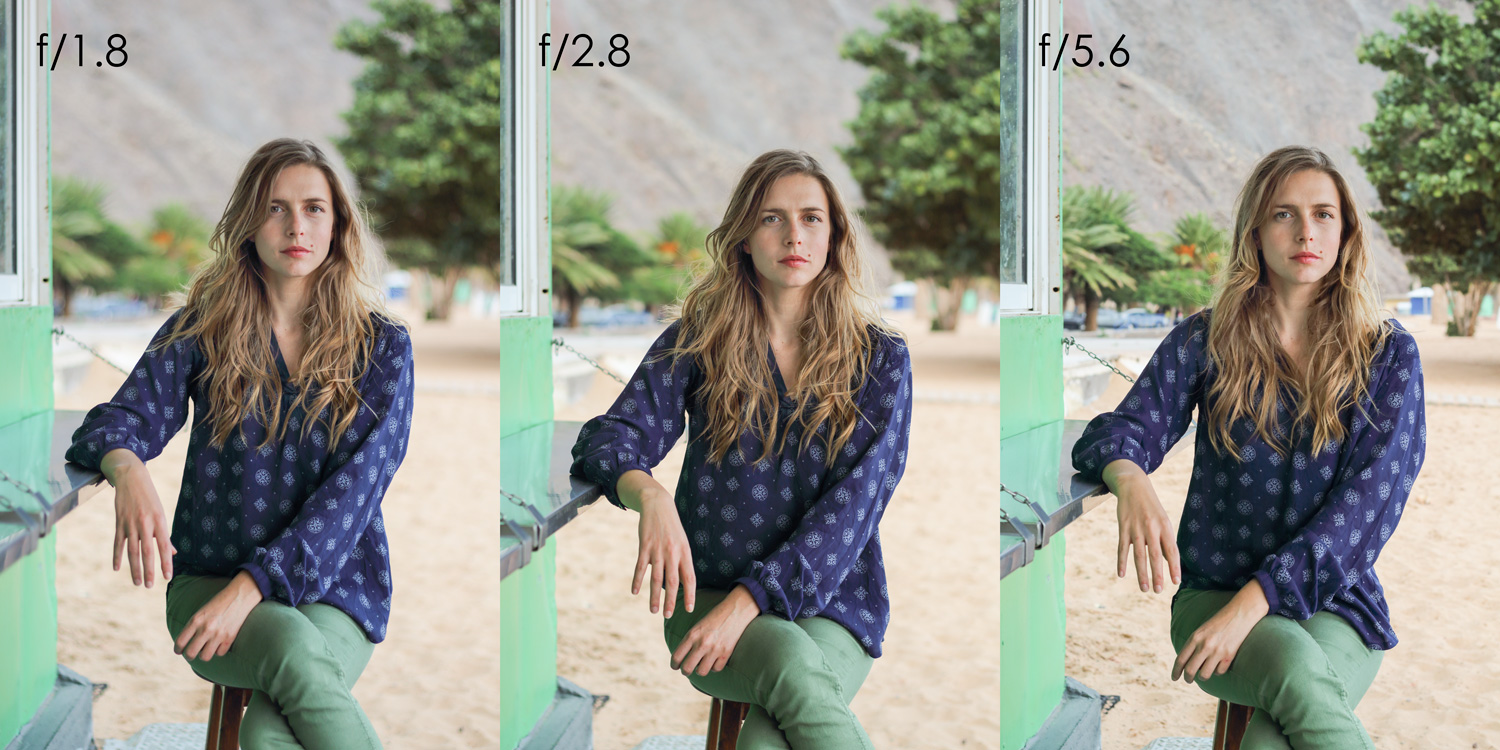
Пример влияния диафрагмы на размытие
Фокусное расстояние и дистанция до объекта
Фокусное расстояние влияет на угол обзора и масштаб объектов в кадре. При одинаковом положении фотографа длиннофокусный объектив показывает более узкую часть пространства и увеличивает детали заднего плана. Поэтому портрет на 85 мм обычно выглядит иначе, чем снимок на 24 мм: предметы позади кажутся крупнее, а нерезкие пятна занимают больше места. Сравнивая объективы, учитывайте и расстояние до модели, и фактический размер матрицы камеры.
- Найдите точку съёмки, где за человеком есть свободное пространство. Вместо портрета вплотную к стене поставьте модель ближе к камере, а фон оставьте далеко позади.
- Выберите фокусное расстояние для портрета и постройте композицию так, чтобы лицо не искажалось перспективой. Для крупного плана часто используют умеренный телеобъектив.
- Наведите точку автофокуса на глаза. Убедитесь, что между волосами и фоном нет веток, стоек или похожих по цвету деталей, усложняющих восприятие силуэта.
- Снимите два кадра, изменив расстояние между объектом и фоном. Сравните не только силу размытия, но и форму световых пятен, а также читаемость обстановки.
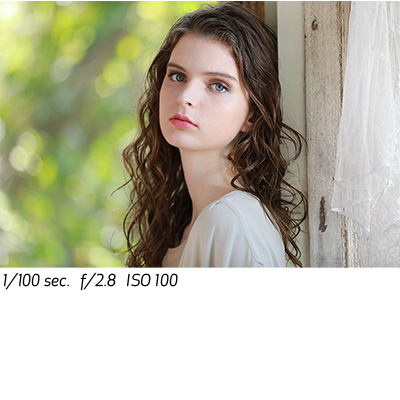
Малая глубина резкости при съёмке телеобъективом
Как получить эффект на китовый объектив
Стандартный комплектный зум 18–55 мм с переменной диафрагмой f/3.5–5.6 тоже позволяет выделить предмет на мягком фоне. Здесь особенно важны дистанции. При 55 мм максимальная доступная диафрагма обычно уже не f/3.5, а f/5.6; это нормальная характеристика многих таких объективов. Разницу компенсируют близким расположением объекта и удалённым задним планом. Достаточно посмотреть на цветок возле камеры: его лепестки остаются чёткими, а клумба позади превращается в размытые оттенки.
- Переведите комплектный объектив в длинный конец диапазона — около 55 мм — и выберите режим A/Av на фотоаппарате.
- Откройте диафрагму до доступного минимума числа f на выбранном фокусном расстоянии. Для распространённых 18–55 мм это f/5.6 на длинном конце.
- Подойдите к цветку, игрушке или другому предмету, сохраняя расстояние, при котором объектив ещё уверенно фокусируется. Разместите фон значительно дальше.
- Наведите автофокус на важную деталь и сделайте несколько пробных кадров. По результату измените расстояние до предмета, а не пытайтесь замаскировать промах фокуса более длинной выдержкой.
- Проверьте изображение на экране фотоаппарата и компьютера. Оцените, остался ли главный объект резким и не забивает ли задний план композицию.
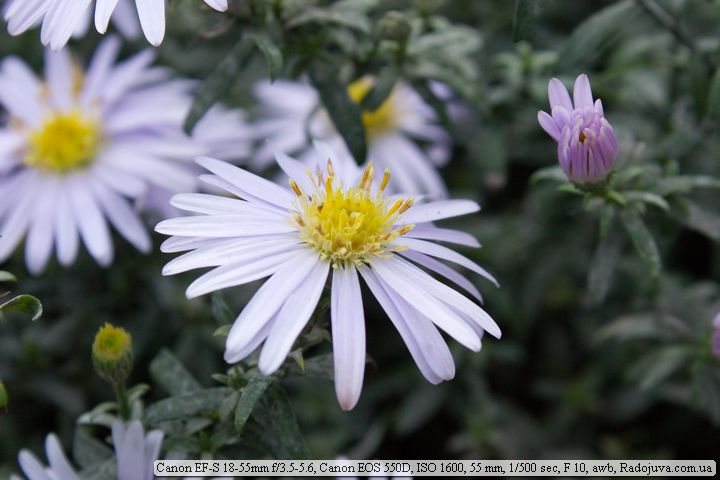
Размытие на фотографии с комплектного зум-объектива
Как размыть фон на компьютере
Для готового файла на Windows или macOS удобнее использовать редактор, который отделяет объект от фона и сохраняет резкость переднего плана. Такой подход пригодится для портретов, фотографий товаров и обложек. Программа для размытия фона на фото должна позволять оценить границы выделения и силу эффекта: без этого вокруг волос и одежды легко появляются светлые контуры. Ниже рассмотрим три инструмента с разной сложностью и степенью ручного контроля.
 ФотоМАСТЕР
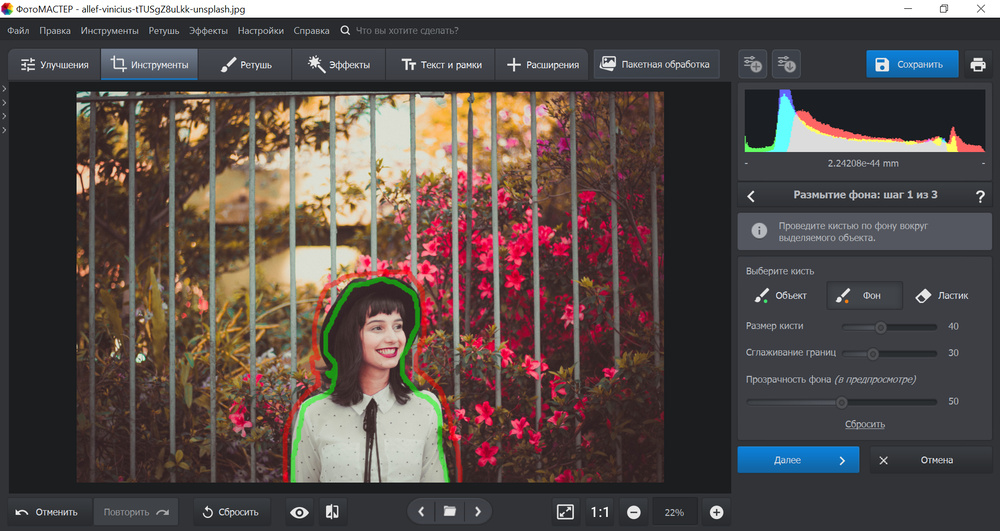
 — редактор для Windows с отдельной командой «Инструменты» → «Размытие фона». Он разделяет работу на три этапа: выделение объекта, уточнение границ и настройку эффекта. Основной объект отмечается зелёной кистью, а фон — красной. После выделения пользователь выбирает плавное размытие, боке, движение, радиальный эффект или имитацию увеличения. Такой сценарий проще сложной работы со слоями и полезен для человека, который впервые готовит портрет к публикации.
 Скачать бесплатно
 Скачать бесплатно
- Запустите редактор, нажмите «Открыть фото» и выберите нужную фотографию с диска. Сначала оцените, есть ли достаточная детализация лица и не пересвечены ли светлые участки.
- Перейдите во вкладку «Инструменты» и откройте «Размытие фона». Зелёной кистью «Объект» проведите внутри силуэта модели, а красной «Фон» обозначьте окружение.
- Нажмите «Далее» и приблизьте кадр кнопкой увеличения. Уточните спорные края красной и зелёной кистями, сотрите лишние линии «Ластиком», добавьте растушёвку для мягкого перехода.
- Перейдите на этап настройки эффекта. Выберите «Плавное» для спокойного портрета или «Боке» для световых пятен. Сравните также направленные варианты «Движение» и «Увеличение», если они соответствуют замыслу.
- Настройте «Силу размытия» и остальные параметры выбранного фильтра. Уменьшите значение, если фон становится неузнаваемым, а вокруг волос появляется светлый ореол.
- Нажмите «Применить», сравните результат с исходником и сохраните изображение в нужном формате. Для публикации в интернете удобен JPG, для дальнейшей обработки без потерь от повторного JPEG-сжатия — PNG.
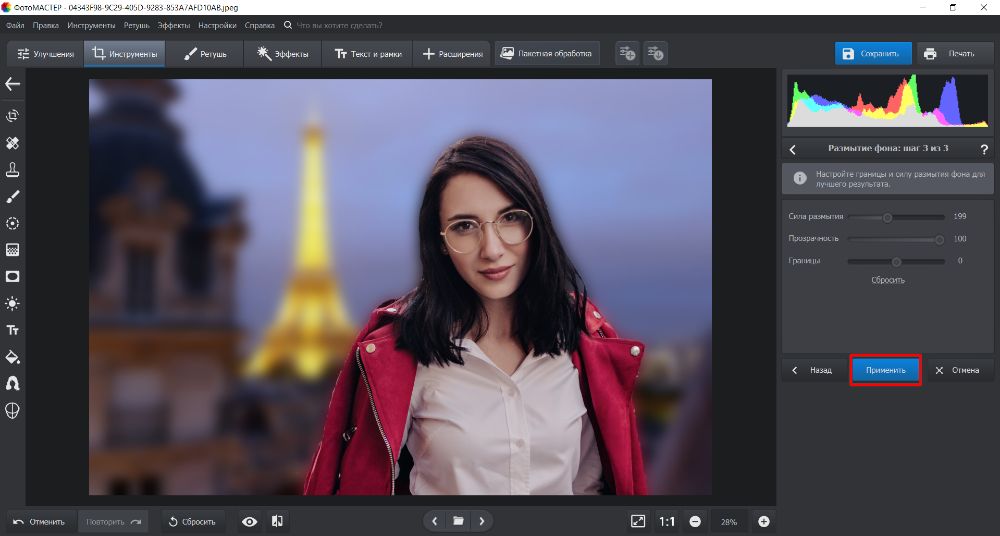
Полученный эффект в ФотоМАСТЕРе
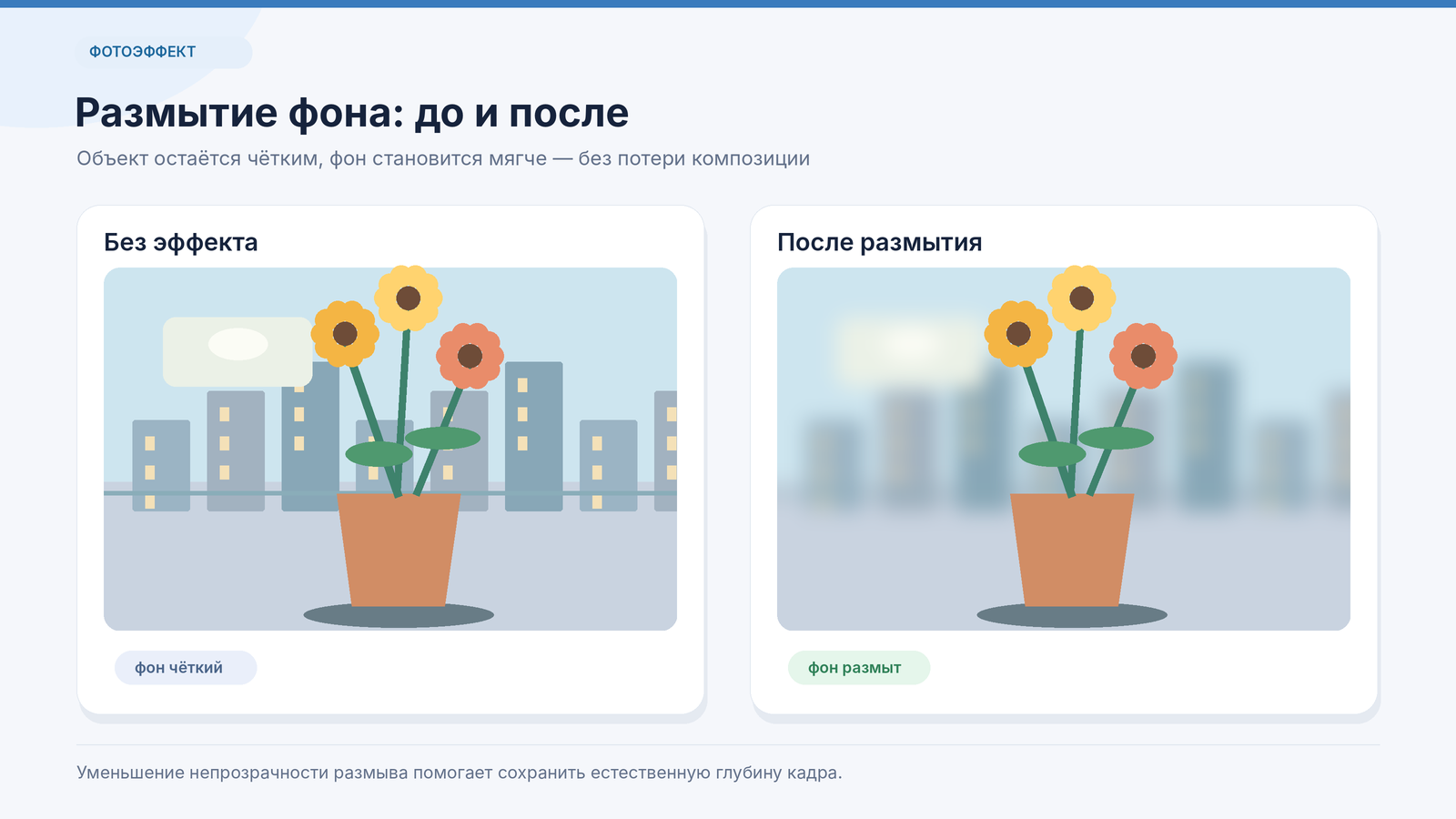
Как замылить задний фон на фото и сохранить ощущение пространства? Оставьте в окружении часть узнаваемых форм: линию горизонта, крупные окна или светильники. Избыточное размытие часто выглядит как вставленная картинка на чужой фон. Если мешает отдельный предмет, разумнее сначала убрать лишние предметы на фото, а затем применять общий эффект к заднему плану. Так вы не превращаете одну заметную помеху в большое размазанное пятно.
 Adobe Photoshop
 подходит для сложных сюжетов, где нужно точно контролировать маску, прозрачность и распределение резкости. В актуальной настольной версии есть быстрое действие Blur background в панели Discover: редактор находит основной объект и создаёт отдельный размытый слой. Его можно регулировать через непрозрачность, скрывать или удалять. Для более тонкой имитации оптики предусмотрены Lens Blur и галерея Blur Gallery с режимами Field Blur, Iris Blur и Tilt-Shift.
- Откройте изображение в Photoshop. Создайте копию исходного слоя, чтобы сравнивать обработку с оригиналом и при необходимости вернуться назад.
- Нажмите значок поиска в правой верхней части приложения или клавиши Ctrl+F в Windows и Command+F в macOS — откроется панель Discover.
- Перейдите Browse → Quick Actions и выберите Blur background. Нажмите Apply: редактор автоматически отделит главный объект и создаст размытый фон на новом слое.
- В панели Layers выберите слой с эффектом. Измените его Opacity, чтобы ослабить или усилить визуальное влияние размытия. Для отмены воспользуйтесь Revert в панели Discover.
- Для более точного контроля откройте Filter → Blur Gallery и изучите Field Blur или Iris Blur. Разместите точки контроля на фотографии, оставив у главного объекта минимальную силу, а у удалённого плана — большую.
- Оцените края силуэта, отражения и участки полупрозрачности. После проверки сохраните редактируемую копию в PSD, а готовую фотографию экспортируйте в требуемом формате.
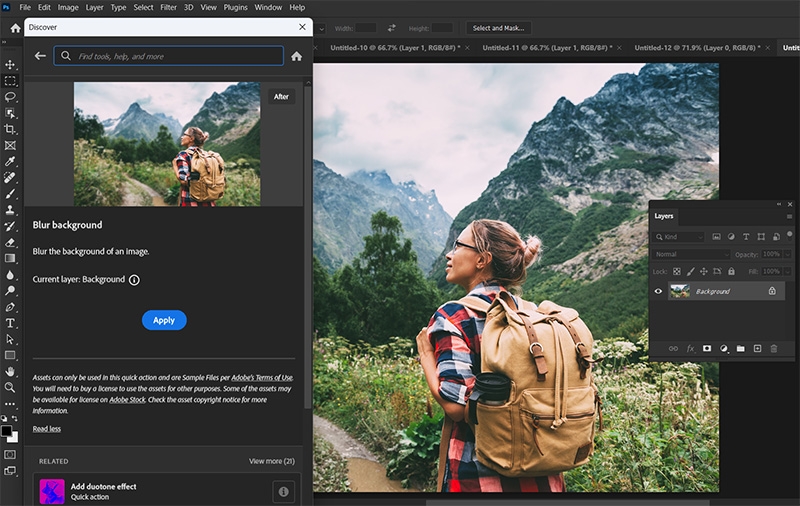
Быстрое размытие фона в Photoshop
 GIMP
GIMP — бесплатный редактор с открытым исходным кодом для Windows, macOS и Linux. В нём есть выделение переднего плана Foreground Select, маски слоёв и фильтры Gaussian Blur и Lens Blur. Такой набор позволяет размазать только окружение, сохранив главный объект неизменным. По сложности этот путь ближе к работе в Photoshop, чем к автоматическому нажатию одной кнопки. Зато можно отдельно дорабатывать волосы, предметы и несколько планов фотографии.
- Откройте фото через File → Open и создайте дубликат слоя в панели Layers. Оригинал оставьте внизу как страховочную копию.
- Выберите Tools → Selection Tools → Foreground Select. Приблизительно обведите главный объект, затем кистью отметьте характерные участки переднего плана.
- Посмотрите результат выделения и уточните его: добавьте недостающие части силуэта, уберите захваченные элементы фона, проверьте края волос и одежды.
- Примените Select → Invert, чтобы выделить всё вокруг объекта. Для плавной границы используйте растушёвку выделения либо создайте и отредактируйте маску слоя.
- В меню Filters → Blur откройте Gaussian Blur. Меняйте параметры Size X и Size Y, наблюдая предварительный просмотр. Сохраняйте умеренную силу, пока детали заднего плана лишь теряют резкость, а не превращаются в бесформенную массу.
- Отмените выделение, при необходимости мягко исправьте маску и сохраните проект в XCF. Для сайта, мессенджера или документа отдельно выполните File → Export As и выберите JPG либо PNG.
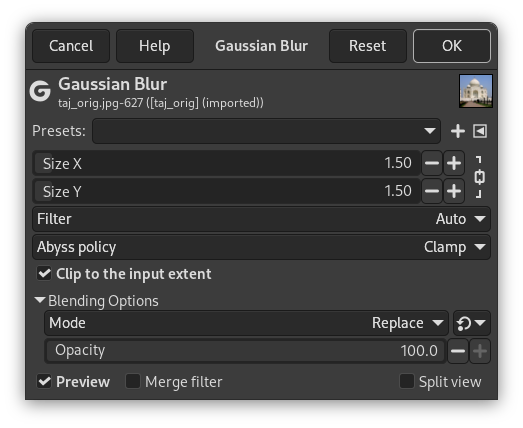
Настройки размытия по Гауссу в GIMP
Как замылить фон на фото онлайн
Веб-инструменты подходят, когда нужно обработать один кадр без установки программы. Сервисы используют два принципа: автоматическое отделение объекта нейросетью и ручное ограничение зоны резкости. Первый вариант удобнее для портрета, второй — для художественного акцента на части фотографии. После загрузки изображения проверьте точность вырезания и доступные параметры экспорта: некоторые редакторы имеют базовый бесплатный режим, но отдельные функции и высокое разрешение относятся к платному плану.
 Adobe Express
 — онлайн-редактор для оформления фотографий, публикаций и макетов. Его обычный фильтр Blur размывает изображение целиком. Чтобы оставить человека чётким, используется сочетание слоёв: оригинальная фотография дублируется, на верхней копии удаляется фон, нижняя получает эффект размытия. Этот способ сохраняет цвет и детали исходной сцены, не создавая искусственно новую комнату или пейзаж. Готовую композицию можно дополнить надписью, рамкой или элементами дизайна.
- Откройте Adobe Express и загрузите фотографию в новый проект. Выберите холст подходящего формата, не обрезая голову или важную часть предмета.
- Сделайте дубликат изображения и расположите копию точно над оригиналом. Проверьте, что масштаб, положение и пропорции совпадают.
- Выберите верхнюю копию и примените Remove Background. На верхнем слое должен остаться только главный объект, а исходная сцена продолжит находиться под ним.
- Выделите нижнее изображение, перейдите к настройкам Adjustments и найдите Blur. Переместите ползунок до умеренного смягчения окружения.
- Проверьте сопряжение слоёв, особенно около волос, шеи и рук. Затем скачайте проект в требуемом формате; для обычного изображения подходит JPG или PNG.
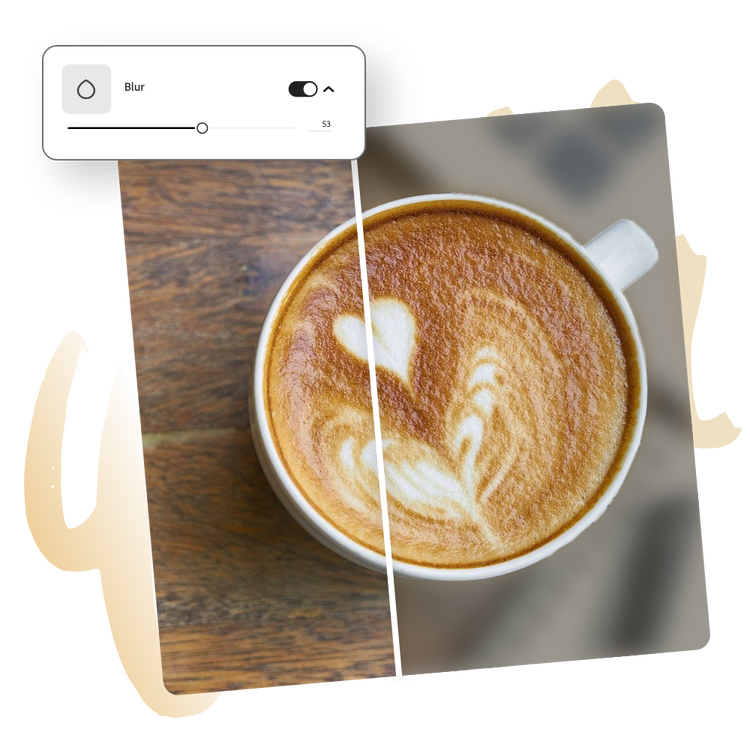
Настройка эффекта Blur в Adobe Express
 Fotor
Fotor предоставляет отдельный онлайн-инструмент автоматического размытия фона, а в фоторедакторе — эффекты круговой и линейной зоны резкости. Автоматический вариант распознаёт объект и смягчает окружение, а ручной удобен для небольшой композиции: например, чтобы выделить чашку на столе или человека в центре кадра. Круговая область формирует овальное пятно резкости, линейная оставляет чёткую полосу и размывает пространство над и под ней.
- Откройте инструмент Blur Background на сайте Fotor и загрузите JPG или PNG. Сервис распознаёт основную фигуру и показывает предварительный результат.
- Сравните исходный снимок с обработанным. Посмотрите на границу волос, одежды, предметов в руках и на небольшие промежутки между объектами.
- Настройте интенсивность размытия и область фокуса. Для ручного кругового эффекта в редакторе используйте настройки Circular; для вытянутой сцены подойдёт Linear.
- Уменьшите силу, если модель кажется наклеенной поверх фона. Ориентируйтесь на мягкую границу и постепенную потерю деталей в глубине.
- Примените изменения и воспользуйтесь Download. Перед сохранением ознакомьтесь с доступными параметрами разрешения и условиями экспорта.
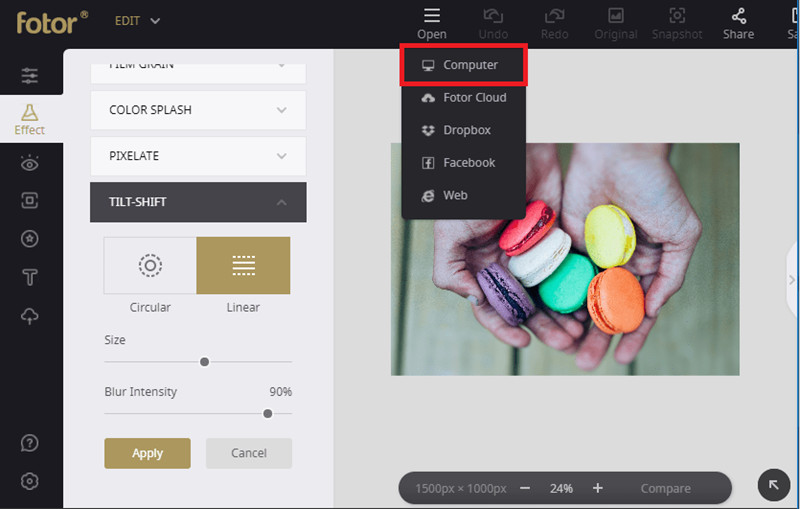
Архивный экран инструмента размытия Fotor
Picsart AI Photo Editor
Picsart совмещает эффекты размытия с инструментами искусственного интеллекта. Для размытия окружения здесь используется Smart Blur: фильтр распознаёт предмет или человека и оставляет главный объект в фокусе. Доступны регулировки силы и плавности перехода, а также другие разновидности эффектов, включая имитацию движения. Поэтому редактор подходит и для спокойного портрета, и для более выразительного оформления публикации.
- Перейдите в Picsart, создайте проект и импортируйте изображение. Сначала обрежьте лишние поля, сохранив достаточно места вокруг главного объекта.
- Откройте Effects, перейдите к группе Blur и выберите Smart Blur. Для равномерной стилизации всего снимка предусмотрены и другие эффекты той же категории.
- Дождитесь выделения объекта и оцените его границу в предварительном просмотре. При слишком жёстком переходе измените настройки фильтра.
- Отрегулируйте интенсивность и плавность размытия. Начните с умеренного значения, чтобы сохранить расстояние и форму предметов на заднем плане.
- Примените эффект и экспортируйте результат. При необходимости продолжите работу с цветокоррекцией, надписью или другими элементами композиции.
Перед публикацией посмотрите на обработку на обычном экране телефона и в полном размере. При маленькой миниатюре граница объекта кажется аккуратной, а при увеличении могут проявиться пропуски вокруг волос. Если нужно полностью удалить фон на фото, используйте отдельный инструмент удаления, не смешивая его с задачей плавного размытия.
В каком приложении можно сделать размытие фона на iPhone
У владельцев iPhone есть два разных подхода. Для снимков, снятых в поддерживаемом портретном режиме, сначала проверьте регулировку глубины в стандартном приложении «Фото» — отдельная установка не потребуется. Для обычного кадра из галереи подойдут мобильные редакторы: одни автоматически находят человека, другие размывают область вокруг выбранного эллипса или ручного контура. В каком приложении можно размыть фон на фото с неровным силуэтом, зависит прежде всего от качества выделения волос и мелких деталей.
 AirBrush
 ориентирован на обработку портретов и селфи. В мобильном редакторе есть инструмент Blur с автоматическим режимом, ручной кистью, регулировкой её размера и ластиком. Auto самостоятельно отделяет заметный объект от заднего плана, а ручной режим позволяет обработать только отдельные участки снимка. Это удобно, когда нужно смягчить фон в комнате, оставить детали одежды и лица чёткими или уменьшить заметность случайных людей за спиной.
- Установите AirBrush из официального магазина и откройте фотографию из галереи. Выберите снимок, где лицо находится в фокусе, а вокруг достаточно места для обработки.
- В меню инструментов откройте Blur или «Размытие». Сначала воспользуйтесь Auto, чтобы автоматически отделить главный объект от окружения.
- Оцените результат. Если алгоритм захватил плечо, одежду или часть волос, переключитесь на ручную кисть и настройте её размер; используйте небольшую кисть для тесных промежутков.
- Пройдите пальцем по областям, которые нужно смягчить. Ошибочные мазки удалите ластиком. Увеличивайте снимок жестом сведения и разведения пальцев для точной работы.
- Сравните обработку с оригиналом, подтвердите действие галочкой и сохраните фото. Убедитесь, что приложение записало результат в галерею, а не оставило только предпросмотр.
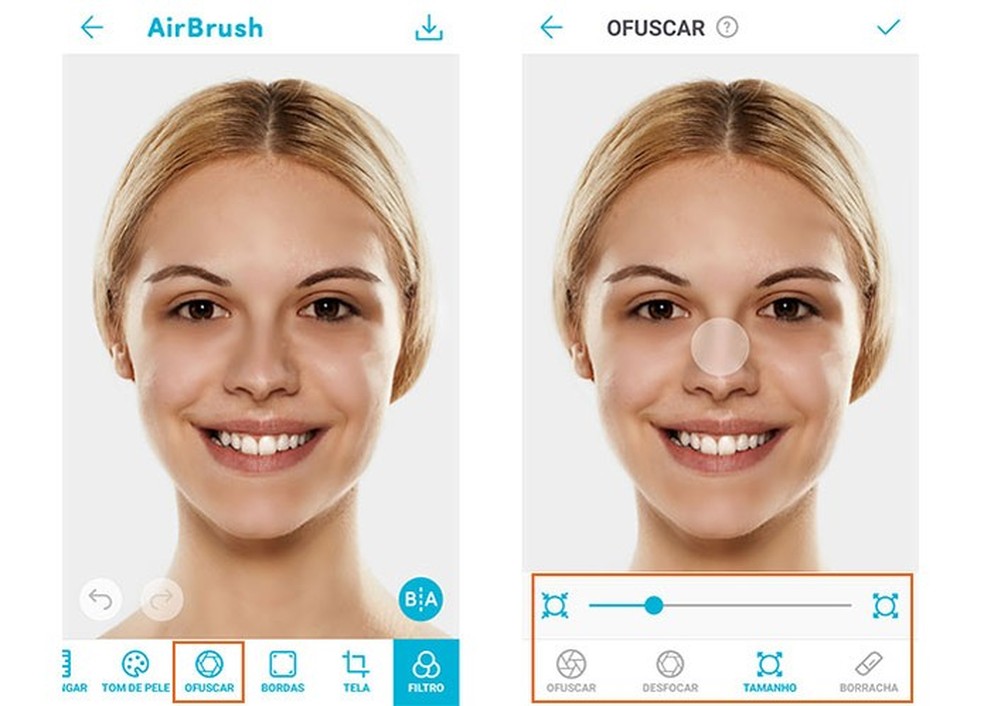
Инструмент размытия в AirBrush, архивный интерфейс
 Snapseed
 — бесплатный мобильный фоторедактор Google с фильтром Lens Blur. Он имитирует ограниченную область резкости: пользователь размещает на фото эллипс или линейную полосу, а пространство за её пределами смягчается. Доступны параметры Blur Strength, Transition и Vignette Strength — сила размытия, ширина перехода и затемнение краёв. Этот способ удачно работает в кадрах с центральным объектом, предметной съёмке и портретах без сложной геометрии.
- Запустите Snapseed и откройте фотографию с iPhone. Коснитесь «Инструменты» и выберите фильтр Lens Blur — «Размытие».
- Переместите центр резкой области на главный объект. Щипком меняйте размер и форму эллипса, вращайте его, чтобы сохранить лицо или нужную часть предмета в фокусе.
- Выберите эллиптический либо линейный вариант зоны. Линейный режим подходит для горизонтальной сцены, а эллипс — для расположенного в центре человека.
- Проведите пальцем вертикально, чтобы открыть параметры, затем горизонтально изменяйте Blur Strength. Отрегулируйте Transition для мягкого перехода и при необходимости Vignette Strength.
- Подтвердите эффект галочкой. Сравните изображение до и после, затем откройте «Экспорт» и сохраните итоговый снимок.
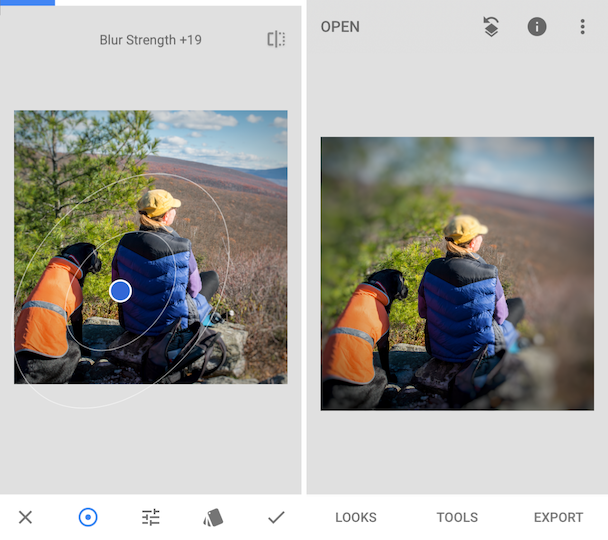
Область резкости и сила размытия в Snapseed
AfterFocus
AfterFocus — специализированное приложение для имитации малой глубины резкости. В нём пользователь вручную указывает области фокуса и фона, после чего программа рассчитывает переход. Доступны обычное линзовое размытие Lens Blur, Motion Blur для эффекта движения и настройки, связанные с рисунком боке. Такой редактор подходит для портретов, где стандартный круглый фильтр захватывает лицо или оставляет слишком резкими детали рядом с моделью.
- Установите AfterFocus из доступного официального магазина и выберите снимок из галереи либо сделайте новую фотографию.
- Выберите Smart для выделения области по линиям или Manual для более подробной ручной работы. Отметьте участок, который должен остаться резким: лицо, волосы, плечи и предметы в руках.
- Обозначьте фон за моделью, не задевая важные детали. Проверьте предварительную маску и исправьте ошибки выделения перед размытием.
- Откройте параметры Blur. Выберите Lens Blur для имитации оптического размытия либо Motion Blur, когда нужно подчеркнуть движение на заднем плане.
- Измените силу размытия и мягкость границы. Посмотрите, как обработаны тонкие линии, очки и волосы, затем сохраните снимок через предусмотренное приложение меню.
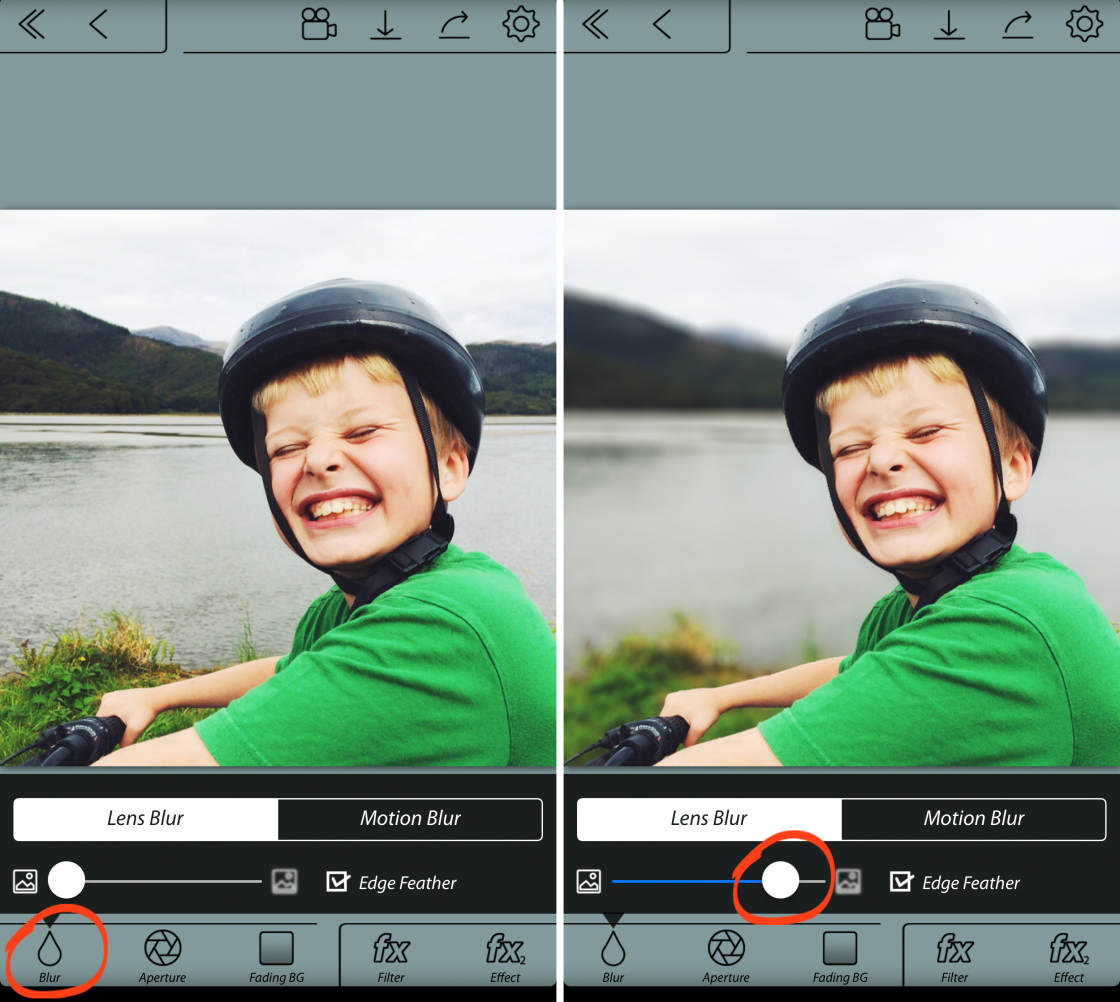
Регулировка Lens Blur в AfterFocus
В каком приложении можно сделать размытый фон на Android
На Android размытие доступно в штатных камерах ряда моделей и в сторонних приложениях. Для готовых кадров особенно удобны инструменты с автоматическим выделением фигуры: они не требуют вырисовывать каждый поворот силуэта. Но помните о различии между размыванием оригинальной фотографии и генерацией нового окружения. В первом случае сохраняются реальные детали места, во втором задний план меняется. Для портрета, фотографии товара и публикации в социальных сетях ниже приведены три разных рабочих сценария.
Pixelcut
Pixelcut предлагает инструмент Blur Background на основе автоматического определения объекта. Он подходит для изображений товаров, портретов и фотографий, где требуется быстро отделить главный предмет от обстановки. Утилита есть в экосистеме Pixelcut, а онлайн-страница открывается через мобильный браузер Android. Поэтому для выполнения инструкции не требуется ориентироваться на конкретное расположение кнопок в разных версиях приложения: достаточно перейти к отдельному веб-инструменту Blur Background.
- На Android откройте мобильный браузер и перейдите на страницу Pixelcut Blur Background. Нажмите Upload image и разрешите выбрать файл из галереи.
- Загрузите чёткий снимок, где модель не сливается по цвету с окружением. Подождите, пока инструмент отделит объект и размоет фон автоматически.
- Оцените результат на предварительном просмотре. Обратите внимание на узкие промежутки между руками, контуры волос и боковые края предмета.
- Переместите ползунок степени размытия. Для каталожной карточки используйте умеренный уровень, чтобы сам продукт оставался визуально естественным.
- Нажмите Download и сохраните обработанную фотографию на устройство. При необходимости откройте её в редакторе Pixelcut для последующей работы.
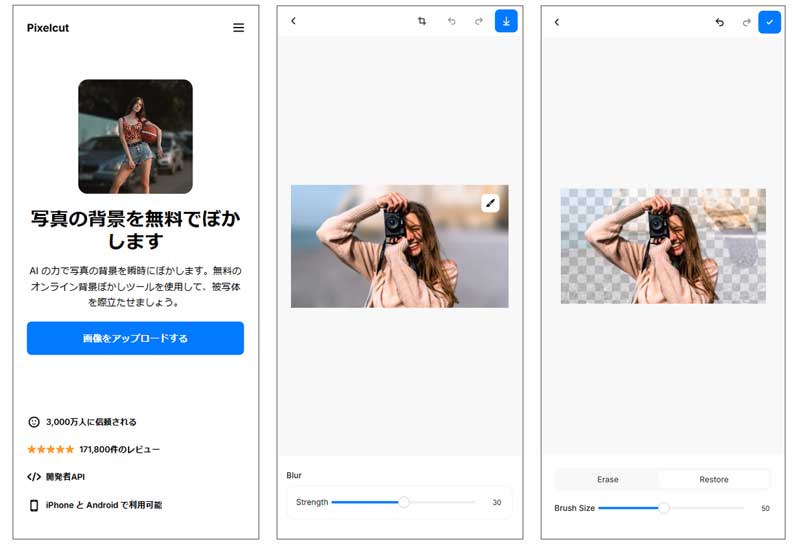
Веб-инструмент Pixelcut на мобильном экране
PhotoRoom
Photoroom ориентирован на работу с объектами и фоновыми слоями. В версии для Android можно размывать выбранный слой прямо в редакторе: после создания дизайна выделить фон, включить Blur, выбрать тип эффекта и отрегулировать его силу ползунком. В отличие от обычного фильтра поверх всего кадра, этот подход даёт больше контроля над тем, что именно будет смягчено — задний план или другой слой композиции.
- Откройте Photoroom на Android и выберите рабочее пространство. Создайте новый дизайн, загрузив фотографию, либо откройте уже сохранённый проект.
- После автоматической обработки выберите Original background, чтобы оставить за объектом исходную обстановку. Убедитесь, что в проекте есть нужный фоновый слой.
- Коснитесь слоя, который требуется размыть. Если его трудно выделить на холсте, откройте Layers и выберите необходимый элемент из списка.
- Прокрутите параметры выбранного слоя до Blur и включите этот переключатель. Выберите один из доступных видов размытия.
- Передвиньте ползунок силы. Сравните несколько значений, не позволяя бликам и деталям фона перетягивать внимание с главного предмета.
- Нажмите Done на слое, затем Export. Проверьте настройки экспорта и сохраните изображение на Android.
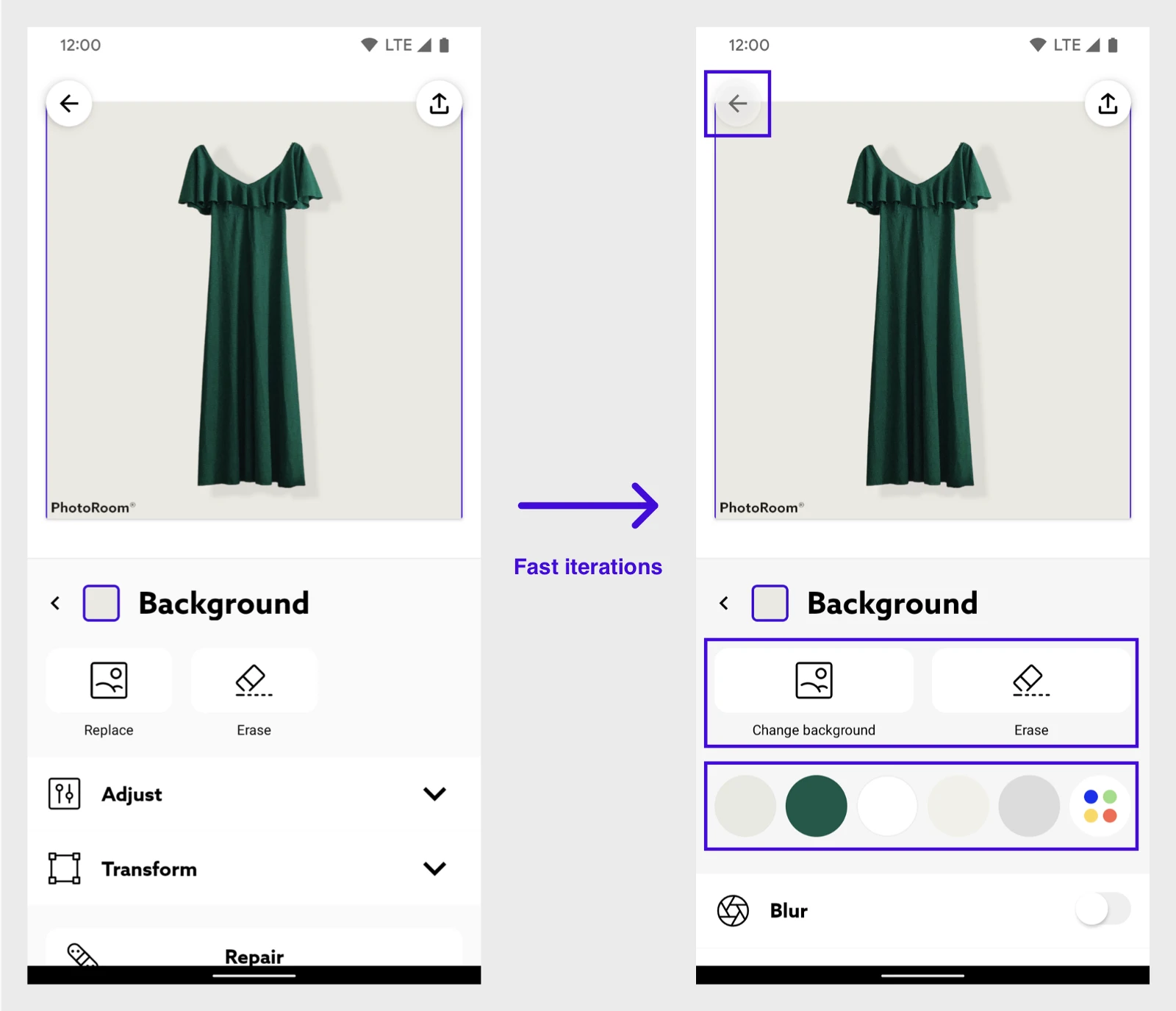
Настройка размытия фона в Photoroom для Android
FaceTune 2
Приложение, известное многим как Facetune 2, сейчас продвигается разработчиком под названием Facetune. Для фонового размытия используется инструмент Defocus. В нём есть автоматическое выделение заднего плана и ручное нанесение эффекта пальцем. Сила регулируется ползунком. Этот способ ориентирован прежде всего на селфи и портреты, где задача — подчеркнуть лицо и уменьшить визуальный шум вокруг человека.
- Установите актуальный Facetune из официального магазина для Android и откройте портрет из галереи.
- В нижнем меню редактирования найдите Defocus. Воспользуйтесь Auto для размытия всего фона или ручным инструментом, чтобы отметить отдельные области.
- Отрегулируйте степень размытия ползунком. Сначала проверьте портрет с небольшой интенсивностью, чтобы волосы и линия подбородка оставались естественными.
- При ручной обработке проведите кистью по ненужным областям. Ошибочные мазки исправьте ластиком или отменой последнего действия.
- После проверки резкости глаз, волос и предметов в руках сохраните результат с учётом доступных параметров экспорта.
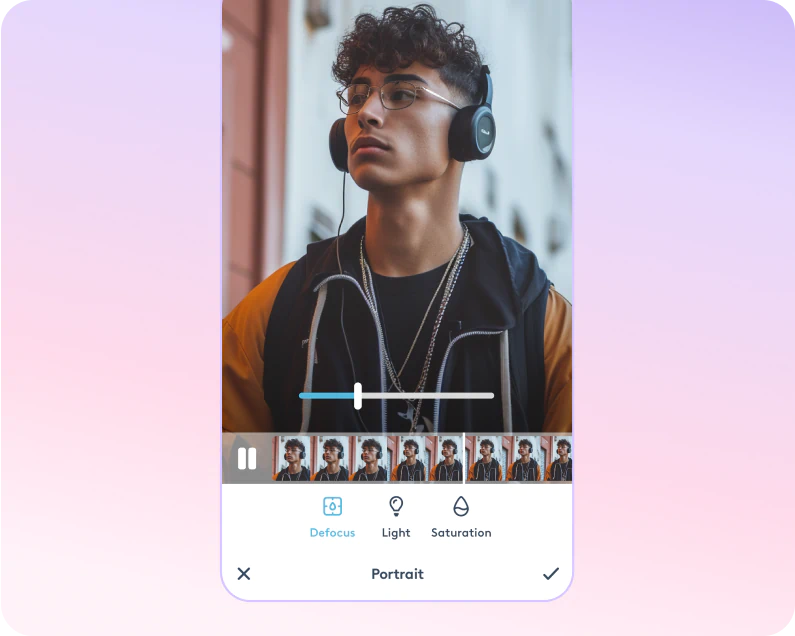
Рабочий инструмент Defocus в Facetune
Когда необходимо составить сложную рекламную композицию из нескольких объектов и надписей, удобнее программа для монтажа фото с полноценными слоями. А для одного портрета на Android Defocus даёт короткий путь к нужному результату. Во всех случаях исходный снимок сохраняйте отдельно, чтобы позднее можно было изменить степень размытия и выбрать другое оформление.
Часто задаваемые вопросы
Откройте фотографию в редакторе с автоматическим выделением объекта — например, в ФотоМАСТЕРе, Photoshop, Pixelcut или Fotor. Сначала отделите человека либо предмет, затем уменьшите резкость только окружения. Перед экспортом увеличьте изображение и оцените края волос, одежды и прозрачных деталей. Для художественного эффекта достаточно умеренной интенсивности; не нужно полностью стирать детали места съёмки.
На поддерживаемом смартфоне используйте портретный режим и держите достаточную дистанцию между моделью и окружением. На фотоаппарате выберите открытую диафрагму, сфокусируйтесь на глазе и отодвиньте фон дальше от человека. На комплектном зуме 18–55 мм полезно перейти к длинному концу диапазона и приблизить главный объект в пределах допустимой дистанции фокусировки.
Нужна точная маска отделения объекта. В редакторе увеличьте кадр, используйте кисти уточнения, мягкую растушёвку и разумную силу фильтра. В Photoshop и GIMP для исправлений подходят маски слоёв; в ФотоМАСТЕРе границы уточняются на отдельном шаге. Прозрачные аксессуары, распущенные волосы и мех требуют дополнительной проверки при масштабе 100%.
Выбирайте инструмент Background Blur, Smart Blur или Defocus, который отделяет объект от окружения. Обычный Blur без маски снижает резкость всего изображения, поэтому лицо тоже становится мягким. В Adobe Express решением служат два слоя: резкий вырезанный объект сверху и размытая копия исходного кадра снизу.
Художественное размытие и надёжное сокрытие конфиденциальной информации — разные задачи. Размывание делает текст и номера менее читаемыми, но не гарантирует их необратимого уничтожения. Для адресов, документов и других чувствительных данных лучше закрыть нужный участок непрозрачной заливкой и экспортировать плоское изображение. Такой способ не сохраняет читаемую информацию в скрытом слое.
Установите небольшую силу размытия и сохраните крупные очертания мебели, деревьев или зданий. Начните с базового плавного фильтра, а не с сильного движения или кругового эффекта. Если в кадре есть яркие вывески или случайные объекты, можно локально уменьшить их контраст. Главное — не разрушать перспективу и смысл фотографии.
Для портретов, снятых на совместимый iPhone, первым делом откройте «Фото» и найдите ползунок глубины. Для других изображений в Snapseed предусмотрен Lens Blur с эллиптической либо линейной зоной. AirBrush предлагает автоматический режим и ручную кисть, а AfterFocus — управление областью фокуса через линии и уточнение контура.
Есть бесплатные способы: портретный режим камеры, Lens Blur в Snapseed и базовый веб-инструмент Pixelcut. Но наличие бесплатного приложения не означает, что все фильтры, экспорт и дополнительные AI-операции всегда бесплатны. Photoroom и Facetune используют разные тарифные механики. Проверяйте условия конкретной функции перед сохранением результата.
Размытие само по себе не делает резкий объект лучше или хуже, однако сжатие при повторном сохранении JPG уменьшает количество деталей. Для промежуточного редактирования используйте проектный формат программы или PNG, а для финальной публикации задайте достаточное разрешение. При необходимости сначала улучшить качество фото можно отдельной коррекцией света, шумов и резкости объекта, не затрагивая уже смягчённый фон.
Для одного портрета удобны готовые маски в Pixelcut, AirBrush и Facetune; для точной работы на ПК — ФотоМАСТЕР, Photoshop и GIMP. Для макета с несколькими слоями подойдут Photoshop, GIMP, Adobe Express и Photoroom. Сравнивайте не количество эффектов, а то, насколько аккуратно программа сохраняет контур главного предмета и позволяет управлять размытием.
Для повседневных портретов чаще всего достаточно портретного режима камеры или аккуратного автоматического отделения фона. Для сложных силуэтов, движения и многослойных макетов удобнее редактор с масками и ручной настройкой. Выбрать бесплатный фоторедактор полезно по поддерживаемой платформе и доступности нужного способа, а не по обещанию максимально сильного эффекта. Сохраняйте оригинал: так вы сможете позже изменить силу размытия, не теряя детали исходной фотографии.
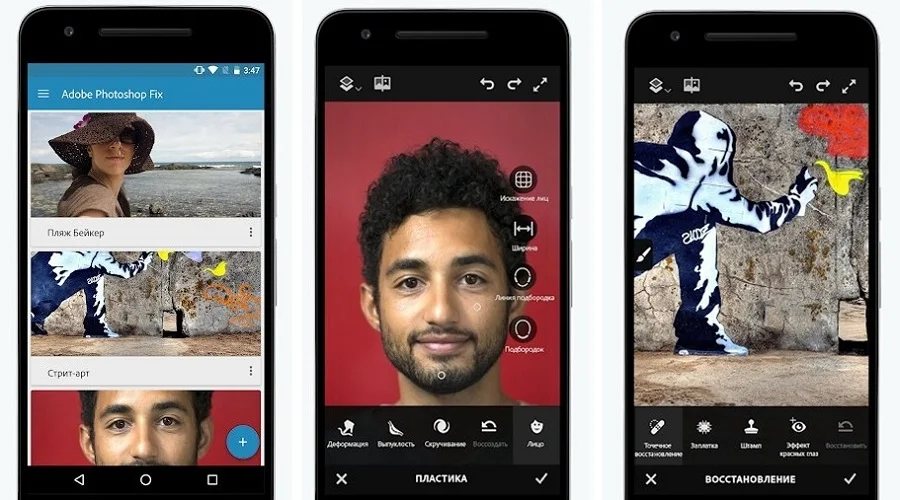
 Простой редактор для работы с фото