
Как делать превью для видео на YouTube: онлайн, в программах, приложениях и нейросетях
 Автор:Максим Галицкий
 Дата публикации: 17.10.2026
Хотите, чтобы ваши видео на YouTube собирали тысячи просмотров, а зрители не могли пройти мимо? Секрет успеха часто кроется в качественной обложке. В нашей новой статье мы подробно разберем, как сделать превью для видео на YouTube.
Также рекомендуем изучить полезную подборку программ для фотомонтажа.
Что такое превью на YouTube и зачем оно нужно
Превью — это изображение, которое зритель видит ещё до того, как нажмёт на видео: в поиске, на главной странице, в рекомендациях и на канале. По сути, это «витрина» вашего ролика.
Как превью влияет на CTR и количество просмотров
Рассматривая, что такое превьюшка на Ютубе, стоит изучить значение обложки. Как влияет качество изображения на CTR и просмотры:
- Увеличивает CTR. Чем выше этот показатель, тем охотнее алгоритмы YouTube показывают ролик новой аудитории.
- Поддерживает единый стиль канала. Одинаковое оформление обложек делает блог узнаваемым: зритель определяет канал по одной миниатюре.
- Создает впечатление экспертности. Чем аккуратнее и качественнее заставка, тем больше доверия вызывает видео у аудитории.
Почему не стоит использовать автоматически выбранный YouTube кадр
YouTube по умолчанию предлагает случайные кадры из видео. Звучит удобно, но на практике это чаще вредит.
Причины отказаться от автокадра:
- Случайность. Алгоритм выбирает момент без учёта смысла, композиции и эмоций — часто попадаются размытые, неудачные или пустые кадры.
- Низкая читаемость. Мелкие детали и лица плохо видны в маленьком размере на мобильных экранах.
- Нет текста и акцентов. Автокад не передаёт главную мысль и не содержит подсказок, за что зацепиться взгляду.
Технические требования YouTube к превью
Чтобы создать превью для Ютуба, важно изучить технические требования к изображению.
Размер и соотношение сторон
Рекомендуется разрешение 1280 × 720 пикселей, минимальная ширина — 640 пикселей. Оптимальное соотношение сторон — 16:9. Для вертикальных видео в некоторых разделах YouTube автоматически подставляет кадр 4:5.
Вы можете изменить размер картинки с помощью ряда простых программ и онлайн-сервисов.
Формат и вес файла
Допустимые форматы: JPG, PNG, GIF (без анимации). Максимальный вес — 2 МБ для видео и 10 МБ для подкастов. PNG лучше подходит для текста и логотипов, JPG — для фотографий.
Как включить загрузку своих превью
Для этого нужно только верифицировать аккаунт. Как пройти проверку:
- Профиль → Настройки → Статус и функции канала.
- Найдите «Настраиваемые миниатюры» и нажмите «Подтвердить».
- Введите номер телефона и шестизначный код из SMS.
После этого: YouTube Studio → Контент → выберите видео → «Загрузить файл» в блоке «Миниатюра» → «Сохранить».
Как сделать кликабельное превью для YouTube
Вы можете сделать превью для ютуба с помощью нейросети и других инструментов в несколько кликов и без опыта. Главное — придерживаться ряда базовых советов.
Определите идею и концепцию обложки
Прежде чем открывать редактор, решите, какую мысль должно передавать превью. Что зритель поймет за долю секунды? Какую эмоцию или интригу вы хотите вызвать? Без четкой концепции даже красивая картинка не сработает.
Учитывайте тематику канала и целевую аудиторию
Обложка для игрового канала и для канала о финансах выглядит по-разному. Ориентируйтесь на интересы, возраст и привычки своей аудитории: что для них привычно, что цепляет, а что отталкивает.
Изучите превью конкурентов и соберите референсы
Посмотрите, какие обложки используют успешные каналы в вашей нише. Отметьте удачные приёмы, цвета, композиции — и сохраните их в отдельную папку как ориентир. Это поможет не повторять чужие ошибки и найти собственный стиль.
Используйте качественные исходные изображения
Размытые, шумные или плохо освещённые кадры сразу снижают доверие. Берите чёткие фото и скриншоты высокого разрешения — их основа должна выглядеть хорошо ещё до обработки.
Выберите фон, главного героя и дополнительные детали
Определите три слоя: фон, главный объект (лицо, предмет, персонаж) и второстепенные элементы. Фон не должен перебивать героя, а детали — поддерживать смысл, а не отвлекать.
Используйте крупный план и выраженные эмоции
Лица и крупные объекты читаются лучше всего. Яркая эмоция — удивление, радость, азарт — усиливает кликабельность, потому что зритель бессознательно реагирует на выразительные лица.
Выстройте композицию по правилу третей или симметрии
Размещайте ключевые элементы по линиям третей или выстраивайте симметрию — так кадр выглядит сбалансированно и цепляет взгляд. Избегайте «случайного» расположения объектов.
Сделайте один главный визуальный акцент
У превью должен быть один центр внимания: лицо, предмет или текст. Если акцентов несколько, взгляд зрителя «разбегается», и обложка теряет силу.
Не перегружайте превью лишними объектами
Меньше — значит лучше. Уберите всё, что не работает на главную мысль: мелкие иконки, лишние надписи, случайные детали. Чистая обложка читается быстрее.
Добавьте короткий и хорошо читаемый текст
3–5 слов — оптимально. Используйте жирный, простой шрифт и следите, чтобы текст читался даже в маленьком размере на телефоне. Не дублируйте заголовок видео.
Используйте контрастные цвета и ограниченную палитру
2–3 основных цвета — достаточно. Контраст между фоном и объектом помогает выделиться в ленте. Пёстрая палитра, наоборот, делает превью шумным и незаметным.
Сохраняйте единый стиль превью на канале
Одинаковые шрифты, цветовые схемы и расположение элементов делают канал узнаваемым. Зритель начинает идентифицировать ваши видео по одной обложке — это работает на доверие и возвращаемость.
Превью должно соответствовать содержанию видео и не превращаться в ложный кликбейт
Обложка обязана отражать то, что реально происходит в ролике. Обманчивое превью даёт клики, но убивает удержание, доверие и репутацию канала — алгоритмы YouTube это быстро замечают.
Как сделать превью для видео на YouTube в Windows
Если вы планируете регулярно создавать обложки для роликов и хотите иметь максимальный контроль над результатом, стоит использовать десктопные инструменты. Рассмотрим, как сделать превью для ютуба бесплатно.
 ФотоМОНТАЖ
ФотоМОНТАЖ — удобный редактор для Windows с русским интерфейсом, поддерживает слои, маски и быструю замену фона. Есть текстуры, фильтры и автопортретная ретушь. Подходит для создания превью пользователям без опыта в дизайне.
 Скачать бесплатно
Как сделать обложку для видео на Ютуб:
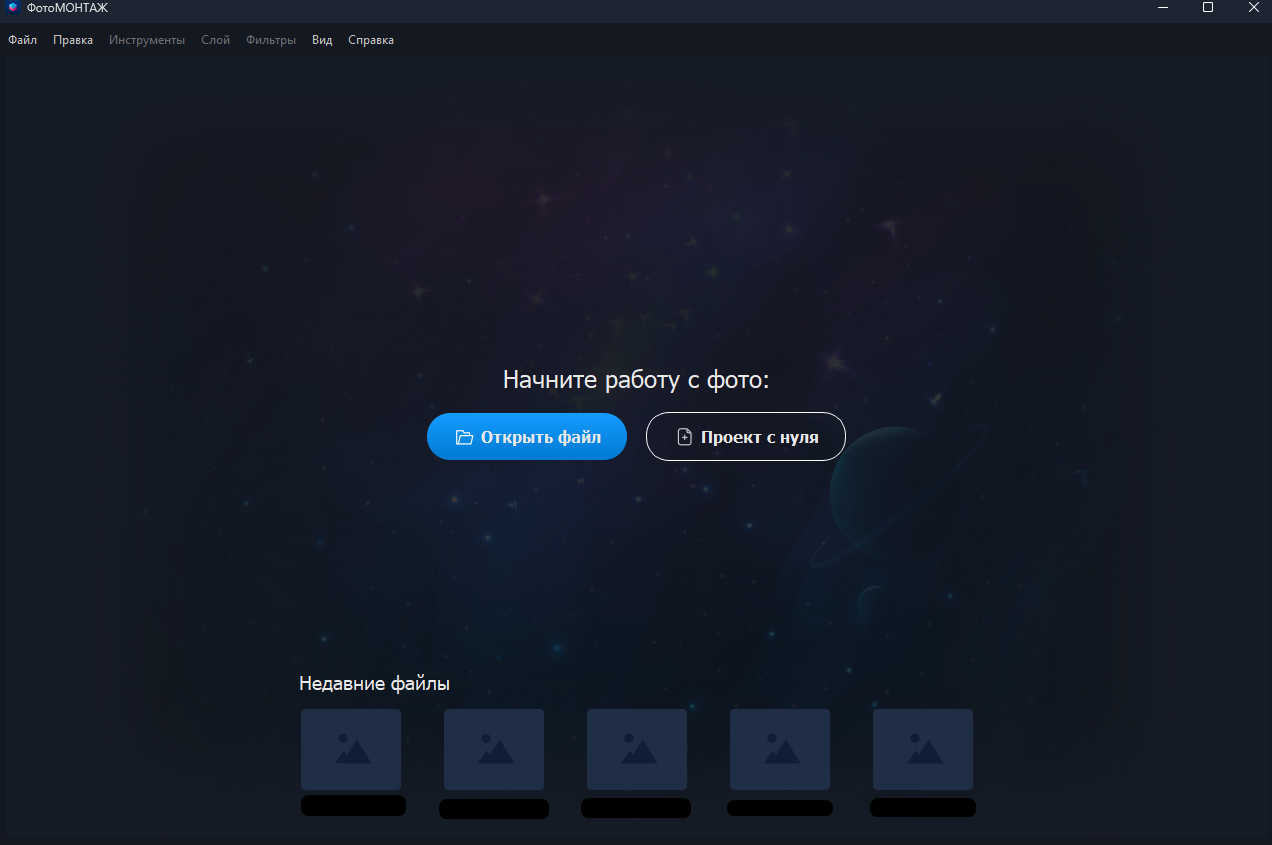
- Нажмите на «Проект с нуля».
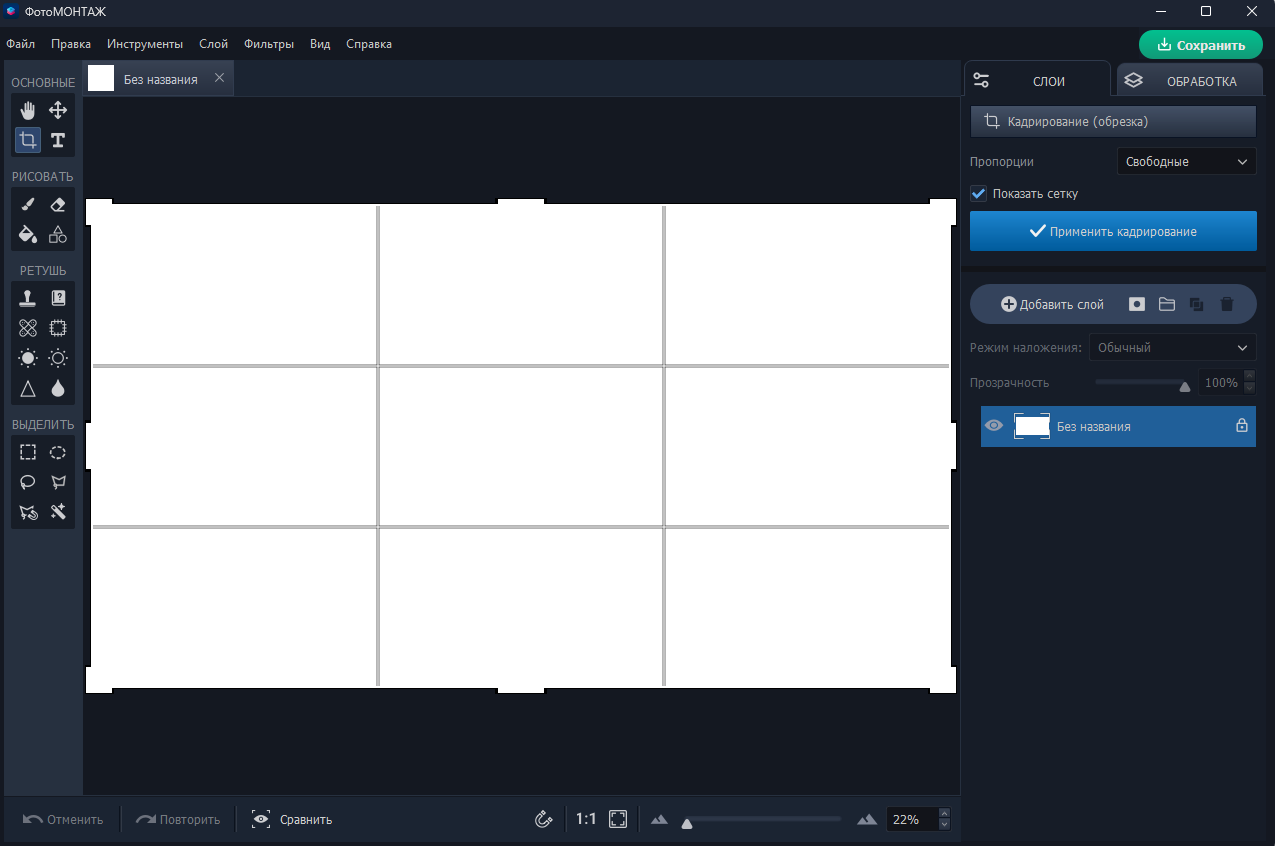
- С помощью инструмента «Кадрирование» обрежьте фон под нужный формат видео.
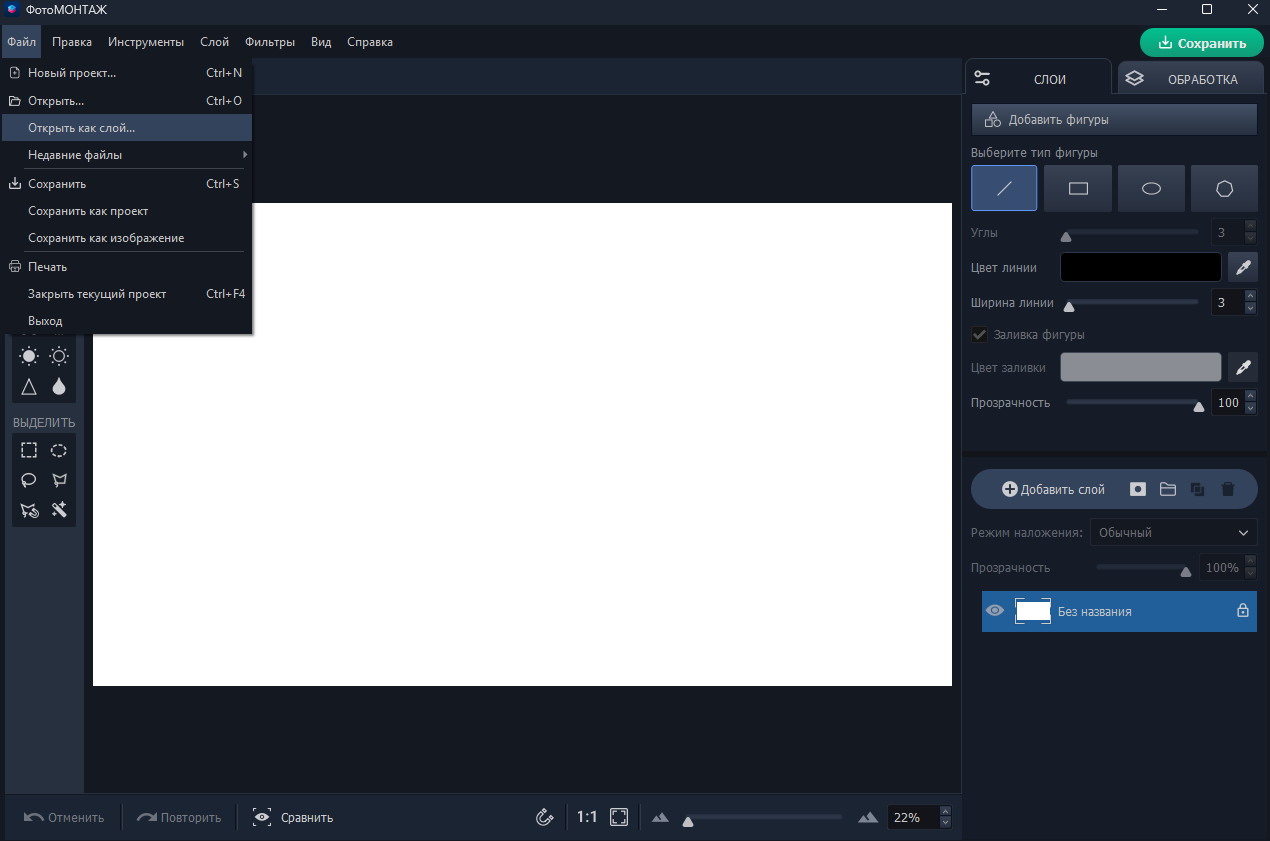
- Откройте новое изображение, как новый слой, чтобы разместить его на фоновом холсте.
- Используйте инструмент «Текст» и напишите заголовок для ролика.
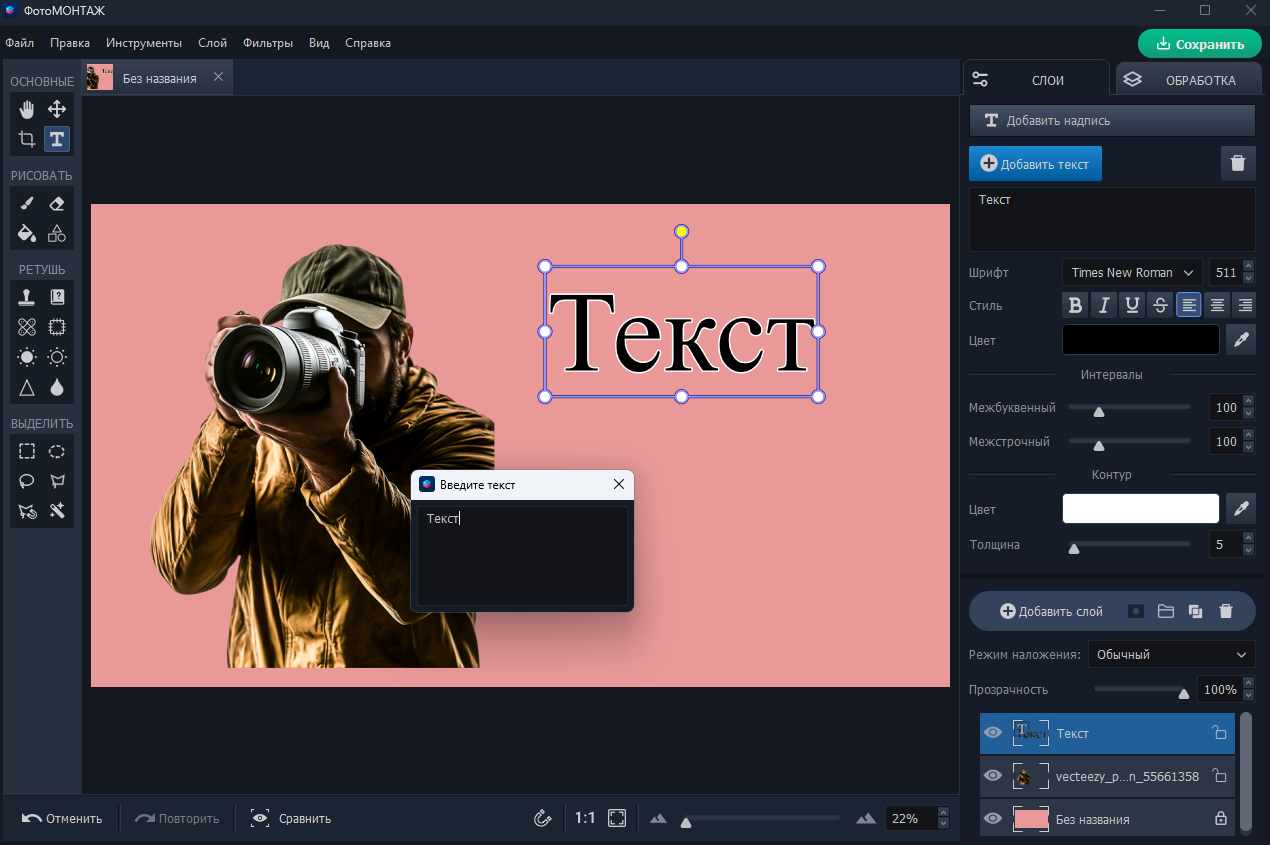
- Сохраните изображение.
 GIMP
GIMP
GIMP — бесплатный редактор с открытым кодом для Windows, macOS и Linux. Поддерживает слои, маски и цветокоррекцию. Подходит для создания обложек любой сложности, но требует времени на освоение. Если GIMP покажется слишком сложным, стоит попробовать сторонние бесплатные фоторедакторы.
Инструкция, как добавить превью к видео на Ютуб:
- Создайте пустой слой в GIMP.
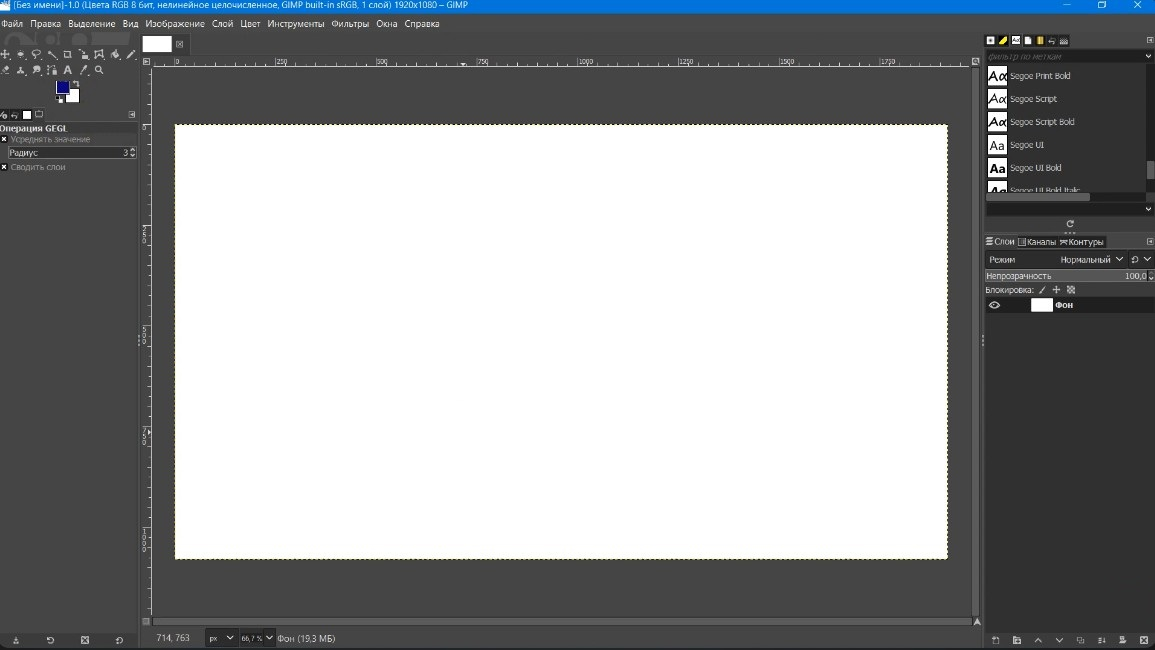
- Загрузите фоновое изображение новым слоем.
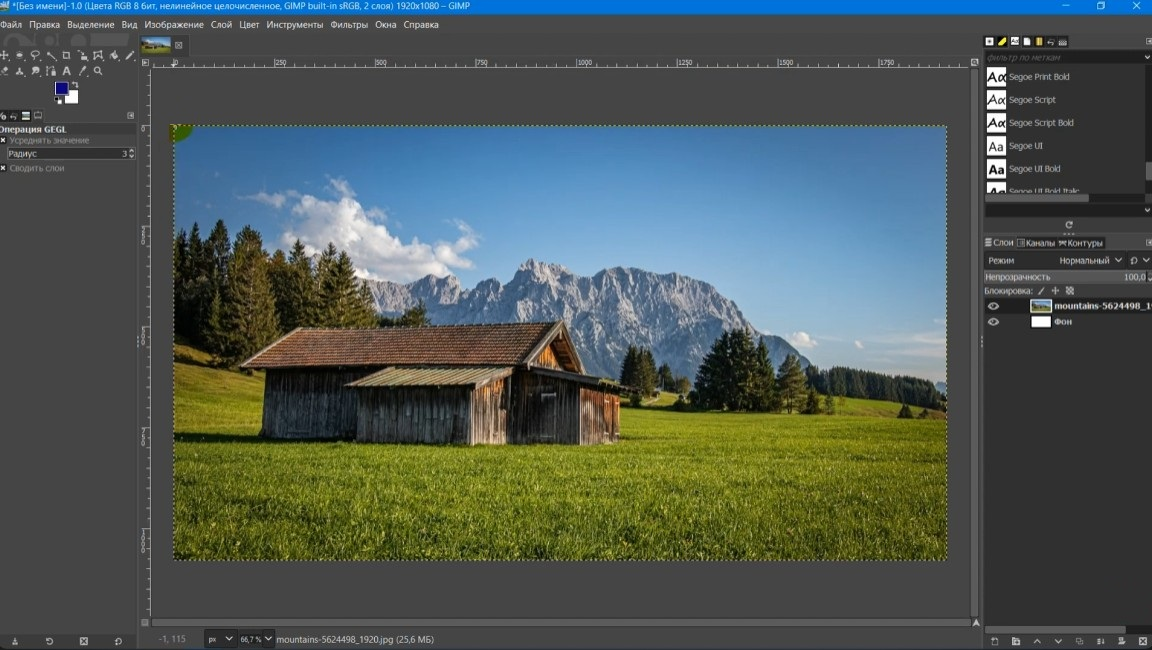
- Добавьте текст. Надпись можно улучшить с помощью эффектов (например, наложить тени).
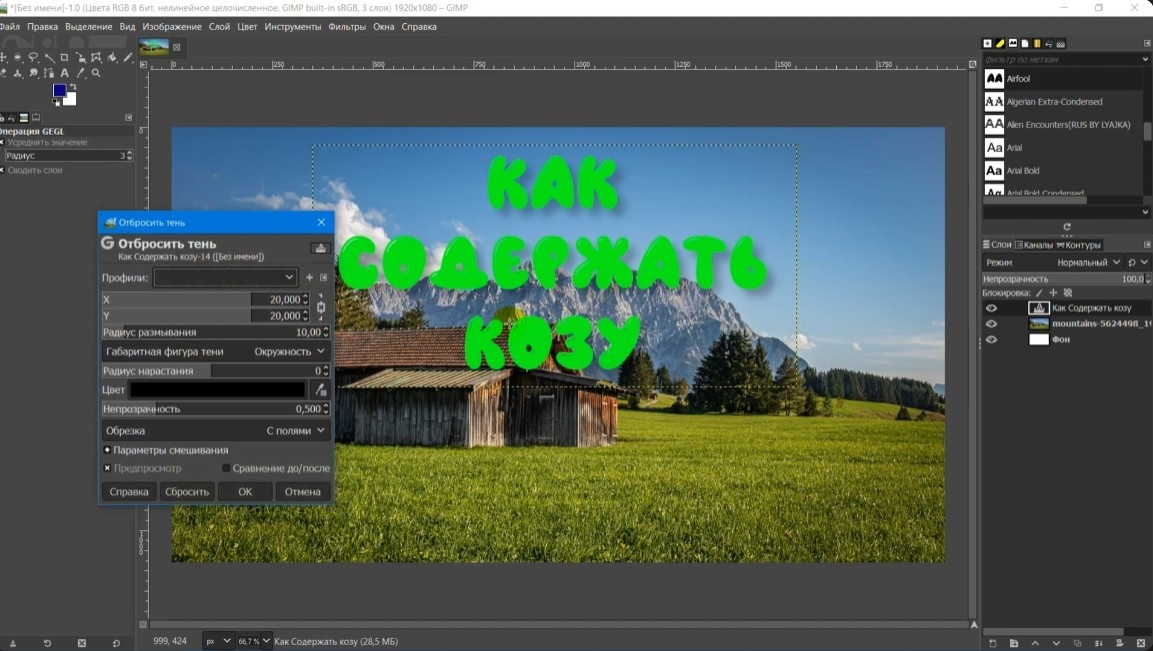
- Разместите дополнительные объекты на обложке. Такие изображения следует загружать в формат PNG.
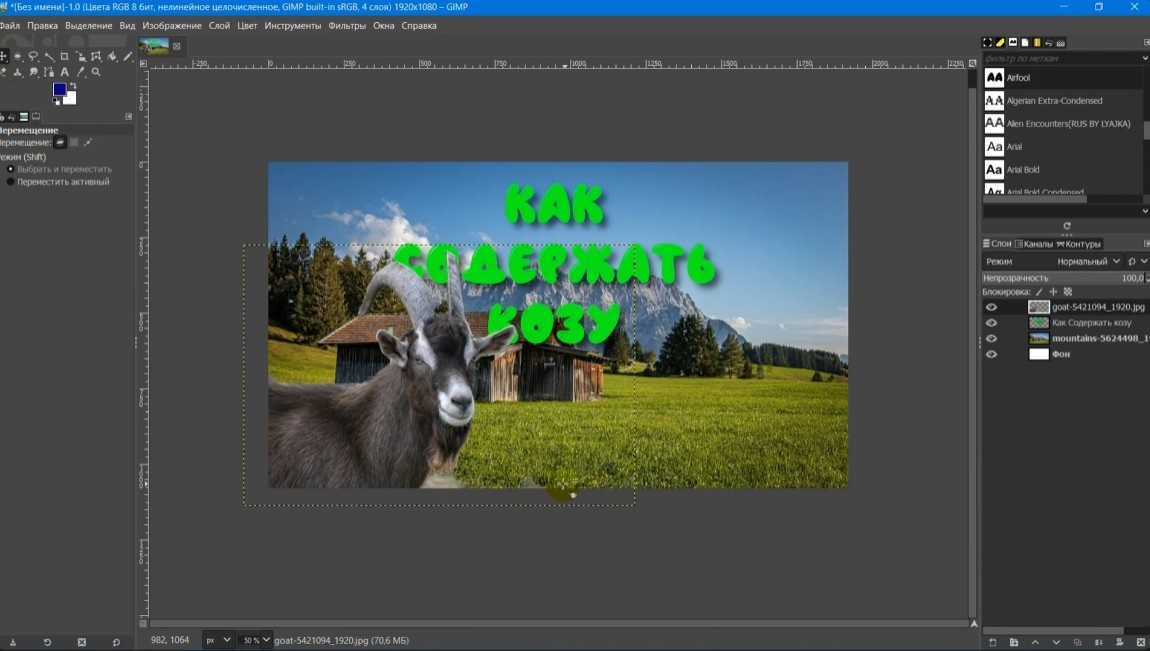
- Сохраните проект.
Как сделать превью для YouTube на macOS
Для компьютеров от Apple также есть несколько удобных редакторов, позволяющих сделать картинку для видео на YouTube. Они позволяют как просто наложить одно фото на другое, так и создать сложное и профессиональное превью. Результат зависит только от навыков пользователя и времени, которое можно уделить на работу.
 ФотоМАСТЕР
ФотоМАСТЕР — русскоязычная программа для ПК с автоматическими инструментами: удаление объектов, замена фона, ретушь портрета. Удобна для быстрого создания превью и подходит пользователям с любым уровнем навыков и знаний в дизайне.
Скачать бесплатно Скачать бесплатно
Как создать обложку для видео на YouTube:
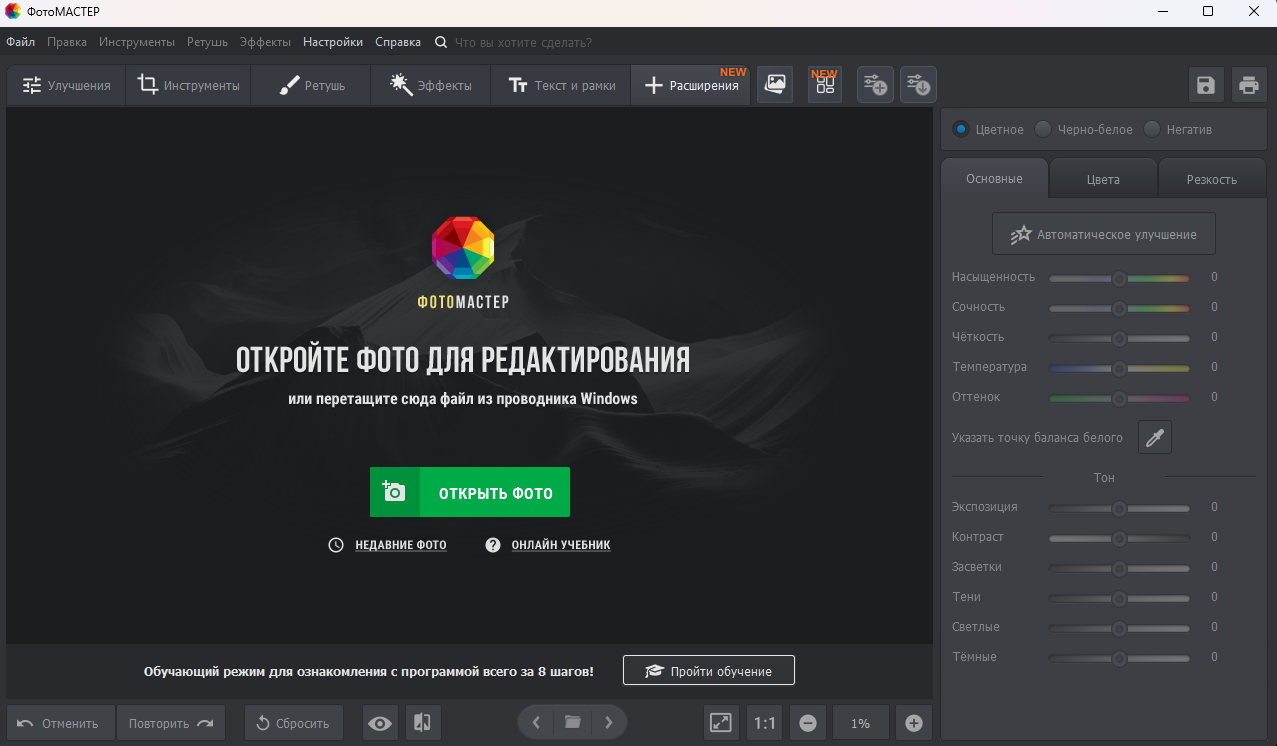
- Импортируйте фото. Откройте «Файл» → «Открыть фото». Выберите картинку с однотонным фоном и крупным ярким объектом.
- Задайте пропорции. Перейдите в «Инструменты» → «Обрезка и поворот», укажите соотношение 16:9 — стандарт для YouTube.
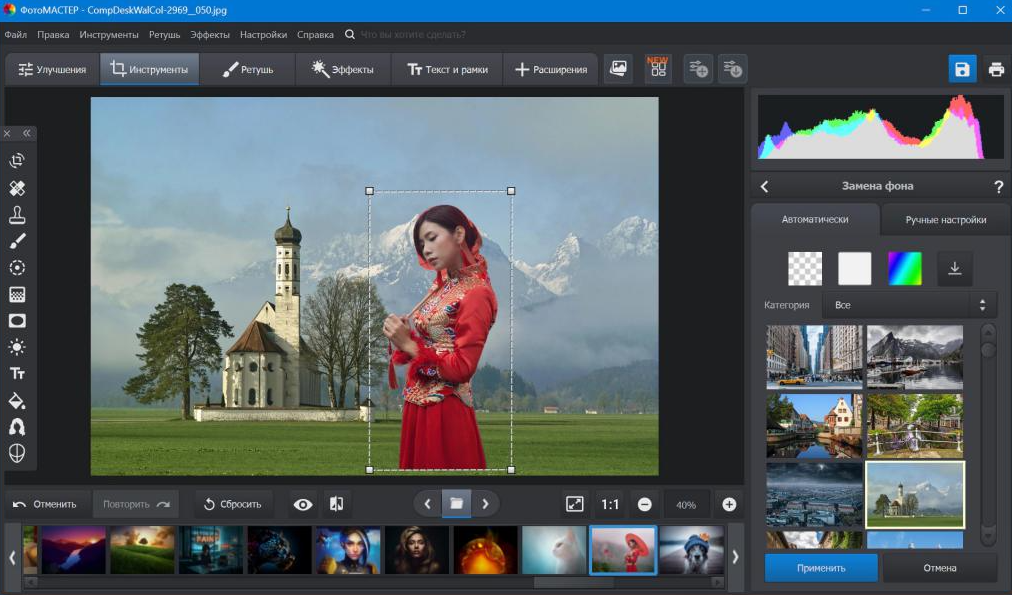
- Добавьте графику и доработайте изображение. Например, вы можете изменить небо на изображении, выполнить При необходимости настройте яркость, контраст и насыщенность в разделе «Улучшения».
- Добавьте заголовок. В блоке «Текст и рамки» нажмите «Добавить надпись», введите текст, выберите стиль, размер и цвет.
- Сохраните проект. Откройте «Файл» → «Изменить размер и сохранить», задайте ширину, высоту и DPI, нажмите «Применить» и выберите формат и папку для экспорта.
 Adobe Photoshop
Adobe Photoshop — профессиональный инструмент для создания обложек. Дает максимум возможностей: сложные монтажи, точная работа с текстом и цветом. Минусы — цена и длительное освоение.
Как сделать превью для стрима на Ютубе:
- Создайте пустой слой и добавьте на него акцентный элемент.
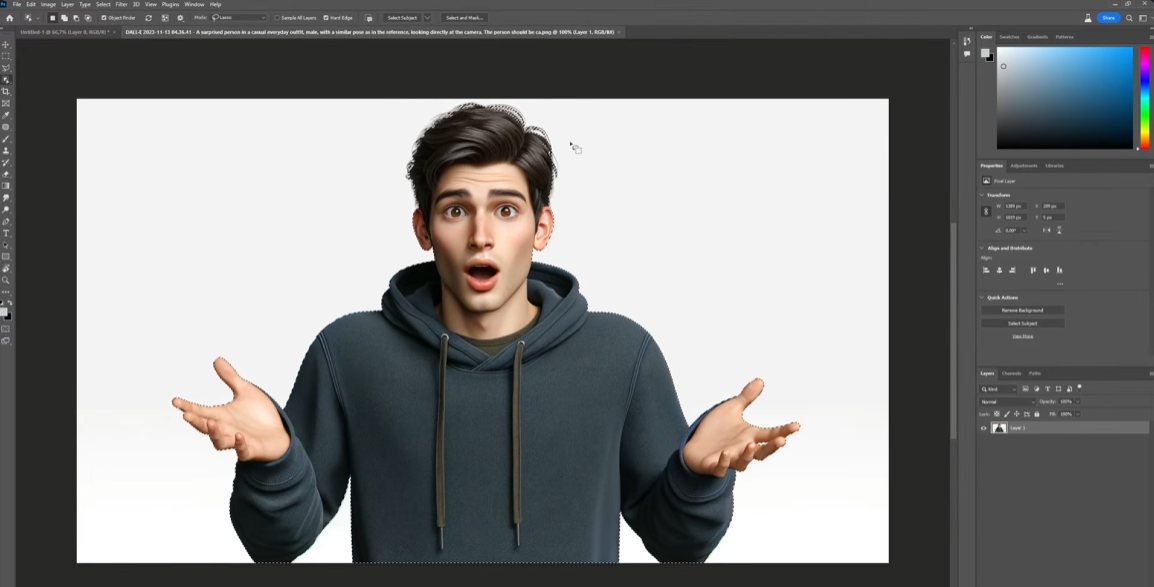
- Добавьте фоновое изображение как новый слой.
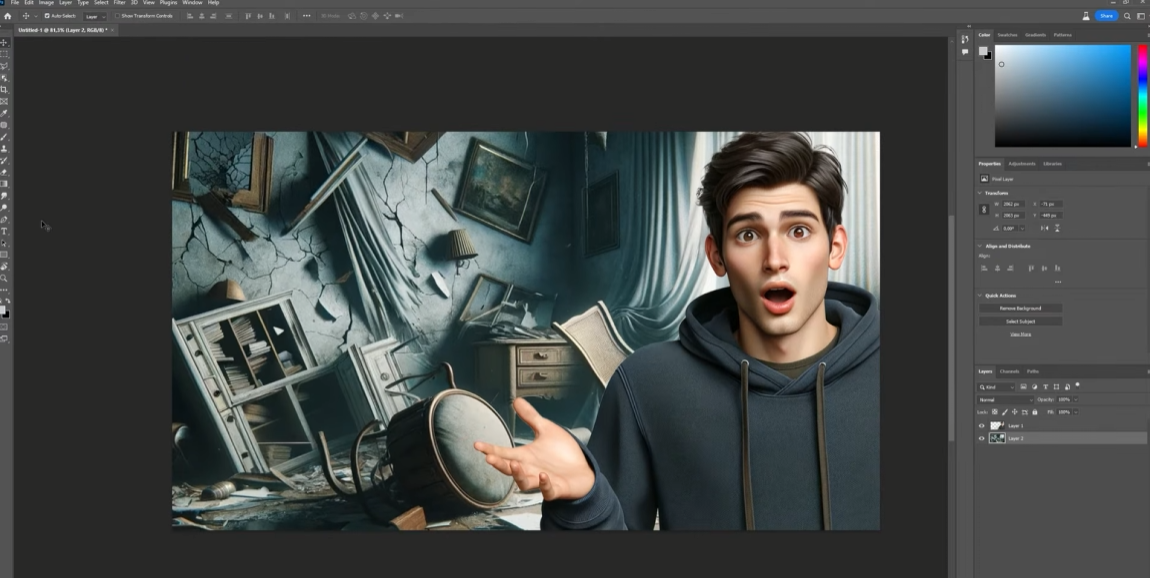
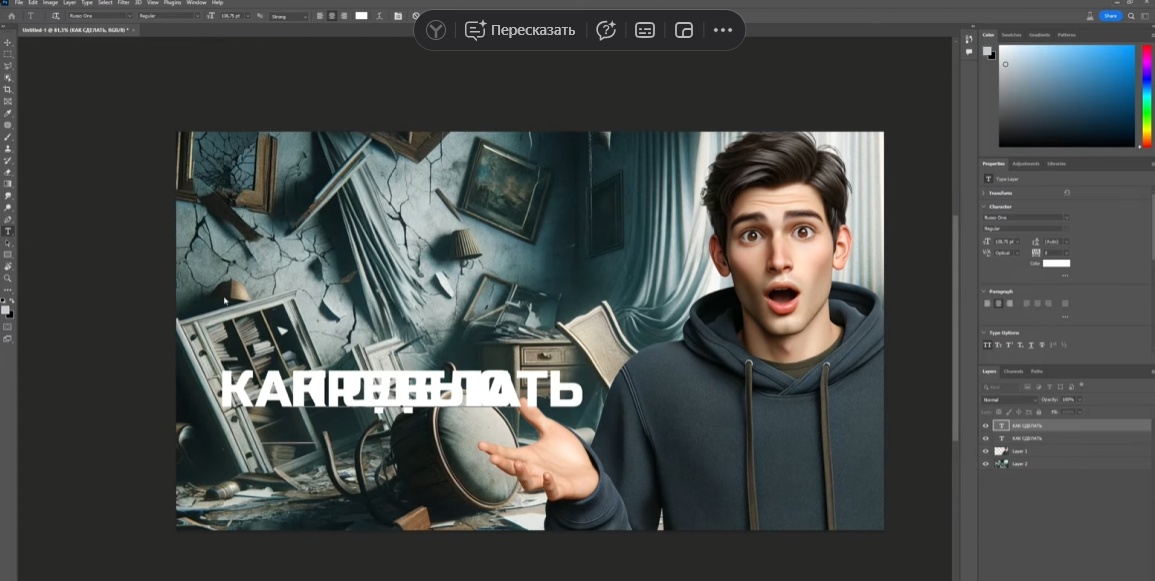
- Создайте текстовый слой и напишите название ролика. В статье по ссылке мы подробно рассмотрели, как добавить текст на изображение и оформить его.
- Вернитесь к фоновому слою и наложите фильтры. Все доступные инструменты собраны в блоке «Фильтры». Настройте выраженность эффекта.
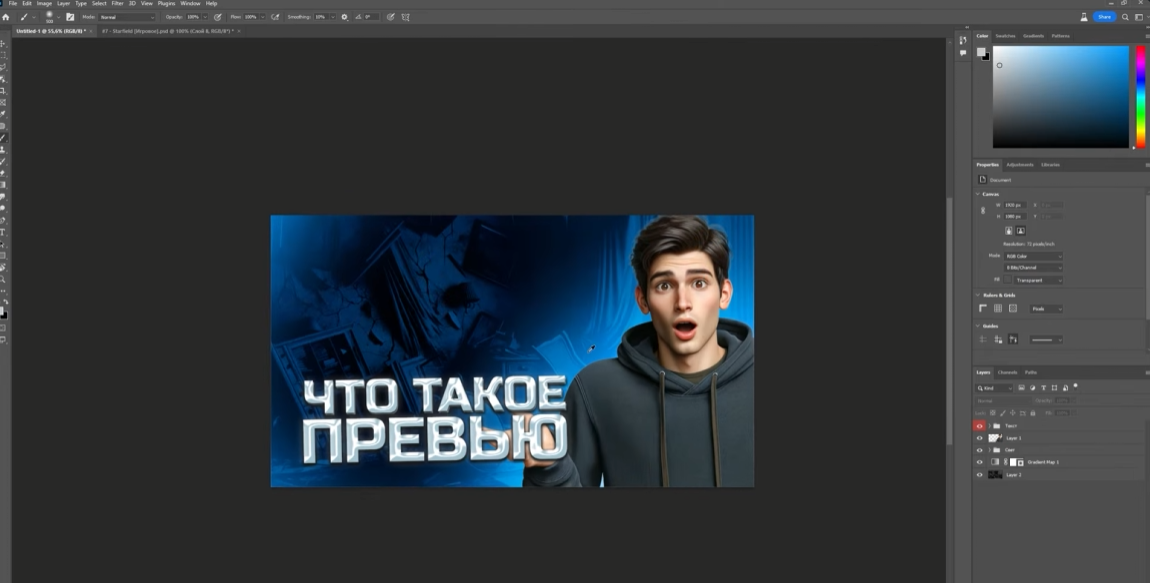
- Сохраните результат.
Как создать превью для видео на YouTube онлайн
Для подготовки изображений необязательно скачивать десктопные инструменты. Вы можете сделать превью для видео на YouTube онлайн с помощью 2 удобных сервисов, которые работают в России.
 Supa
Supa
SUPA — российский онлайн-конструктор с шаблонами для YouTube-превью. Есть ИИ-удаление фона и генерация изображений. Помогает быстро подготовить типичные превью.
Инструкция, как сделать обложку для видео на YouTube:
- Войдите в сервис и зарегистрируйтесь.
- Создайте креатив. Нажмите «Создать креатив» и выберите горизонтальный формат 16:9 (стандарт для YouTube, 1280×720 пикселей).
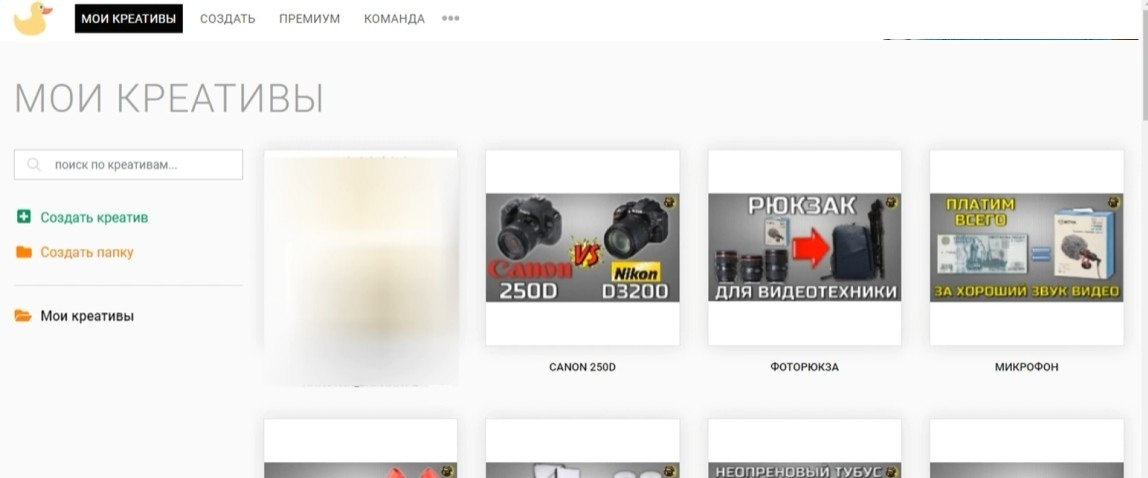
- Выберите шаблон. В библиотеке отфильтруйте по словам «YouTube» или «обложка видео» либо начните с пустого холста.
- Добавьте изображение. Загрузите своё фото через кнопку «Загрузить» или выберите стоковое в разделе «Фото».
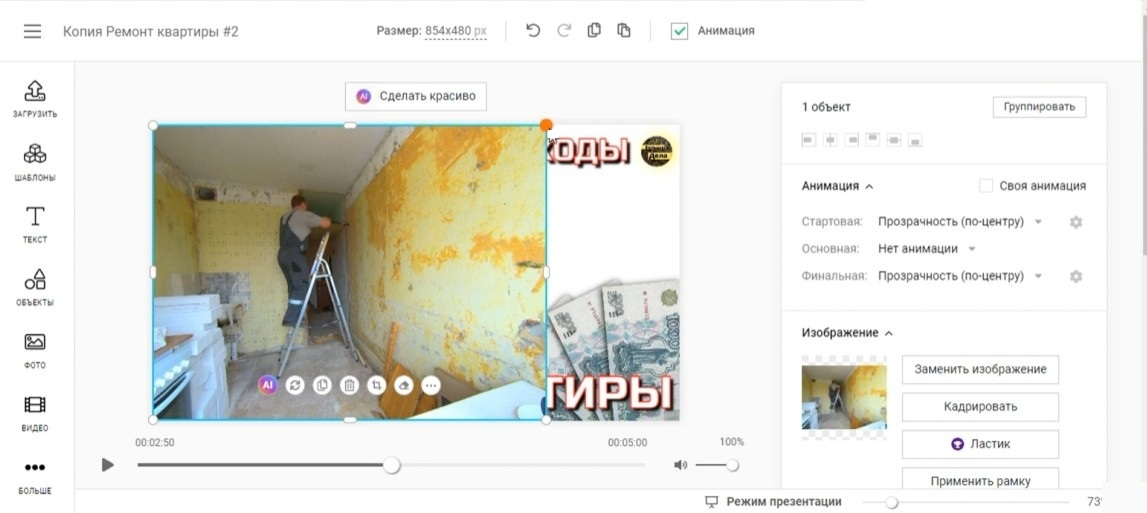
- Добавьте текст. В разделе «Текст» введите заголовок, настройте шрифт, размер и цвет в правой панели.
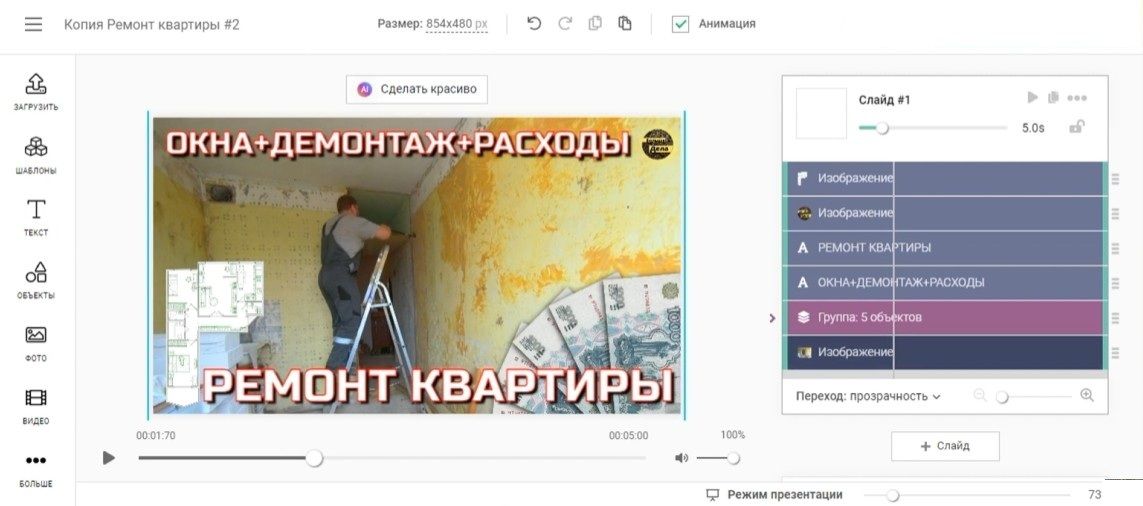
- Добавьте графику. В разделах «Объекты» или «Иконки» вставьте стрелки, рамки, фигуры для усиления акцента.
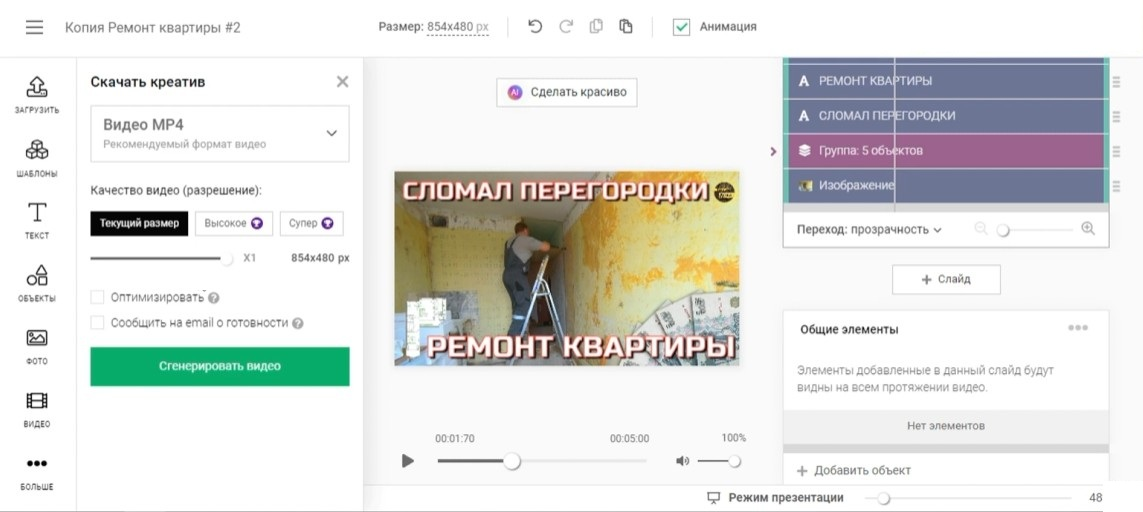
- Сохраните результат. Нажмите «Скачать», выберите PNG или JPG, проверьте разрешение и подтвердите генерацию файла.
 Flyvi
Flyvi
Flyvi — онлайн-редактор и приложение с тысячами шаблонов и элементов. Поддерживает ИИ-генерацию, удаление фона и совместную работу. Вы можете использовать сервис бесплатно, но с водяными знаками. Поэтому стоит сразу оплатить подписку для работы.
Инструкция, как делать обложки для видео на Ютубе:
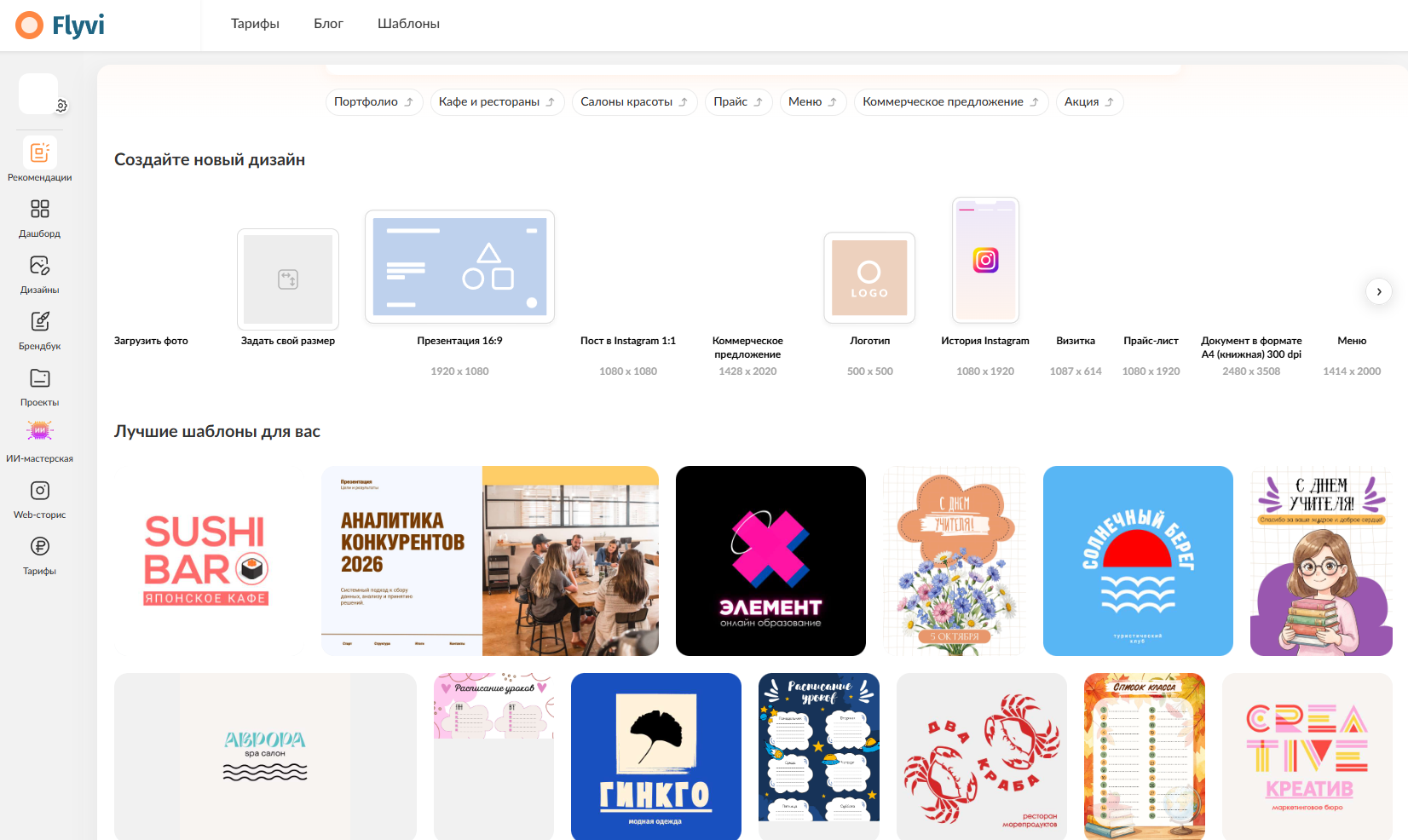
- Выберите формат. На дашборде выберите размер шаблона. Для YouTube используйте стандарт 1280×720 пикселей (16:9). Можно выбрать готовый шаблон для Ютуба или задать свой размер.
- Импортируйте изображение. Загрузите своё фото или выберите стоковое из библиотеки. В Pro доступна функция удаления фона в один клик.
- Добавьте текст. Введите заголовок, настройте шрифт, размер и цвет. Все элементы в шаблонах полностью редактируемые.
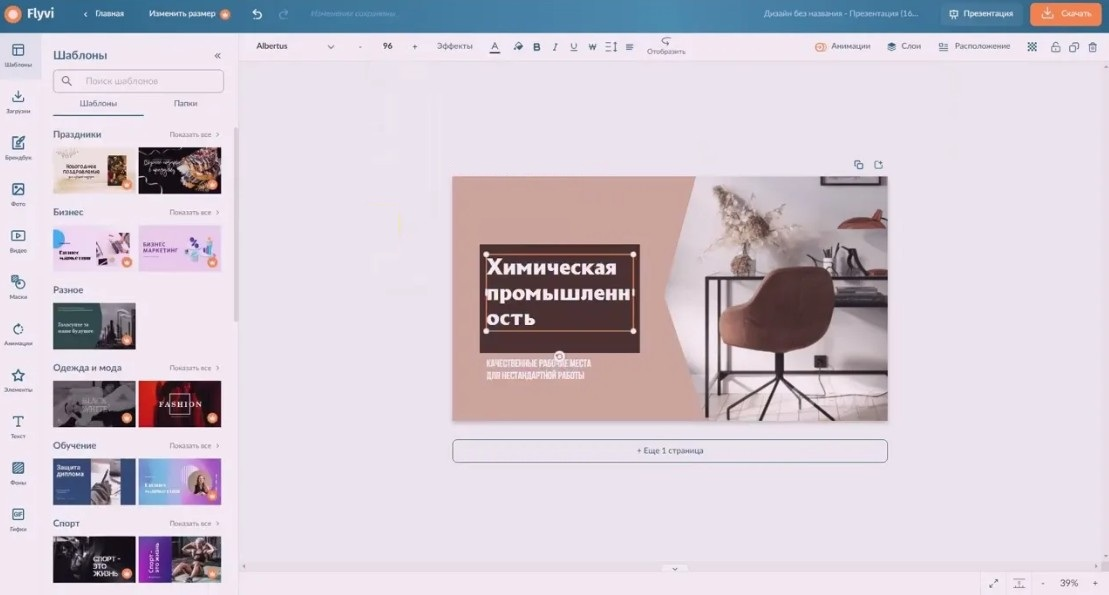
- Скачайте результат. Нажмите «Скачать» и выберите PNG или JPG.
Как сделать превью для YouTube в нейросети
Один из способов быстрого создания превью — ИИ. Он позволяет подготовить контент буквально в пару кликов. При этом есть не только нейросети для рисования, но и ИИ, которые помогают подготовить адекватное превью в зависимости от содержания видео.
Популярные инструменты:
- Thumbnail AI Pro - Maker — приложение на базе GPT-Image и Gemini AI. Генерирует обложку по описанию видео, сохраняет внешность при загрузке вашего фото. Дополнительно предлагает заголовки, описания и теги.
- Thumby — приложение для доработки превью. Загружаете фото и текст, выбираете стиль из 20+ пресетов. ИИ усиливает эмоции человека в кадре, свет и контраст и т.д.. Поддерживает 16:9, 9:16, создаёт до 8 вариантов за раз.
- Auto Video Thumbnail Generator — облачный инструмент на базе Gemini AI. Работает по видеофайлу или по теме (например, Gaming Tutorial). Можно загрузить референс для соблюдения стиля бренда. Генерирует до 10 вариантов в разных пропорциях. Чтобы создать обложку для видео на ютуб, нейросеть не потребуется настраивать. Разработчики создали готовые инструменты именно для работы с превью.
Как делать превьюшки для видео на ютубе в Android, iPhone и iPad
Вы можете делать превью на телефоне как для Shorts, так и полноценных роликов. Однако стоит помнить, что мобильные приложения по функционалу часто уступают десктопным решениям. Кроме того, они меньше подходят для работы со сложными изображениями.
 CapCut
CapCut — бесплатное мобильное приложение для видео и обложек. Есть шаблоны, удаление фона, текст и стикеры. Удобно для быстрого создания анимрированных превью на телефоне.
Инструкция, как делать превью на Ютуб:
- Откройте CapCut и создайте проект. Импортируйте изображение или кадр из видео, который станет основой превью.
- Установите подходящий формат. Нажмите Ratio (Соотношение) и выберите 16:9 (стандарт для YouTube). Для Shorts используйте 9:16.
- Добавьте текст. Через инструмент Text введите короткий заголовок (1–5 слов). Выберите жирный шрифт с контрастом, например, белый текст с чёрной обводкой.
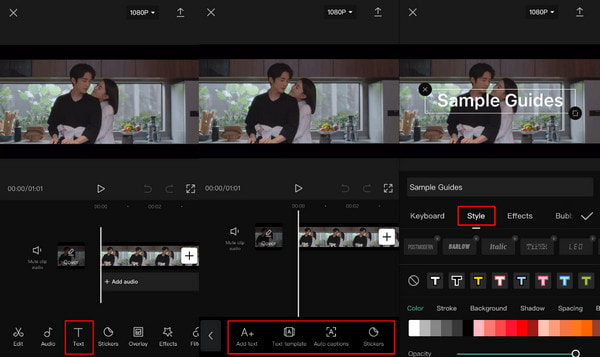
- Улучшите изображение. Настройте яркость, контраст и насыщенность, чтобы картинка стала ярче. При желании примените фильтры.
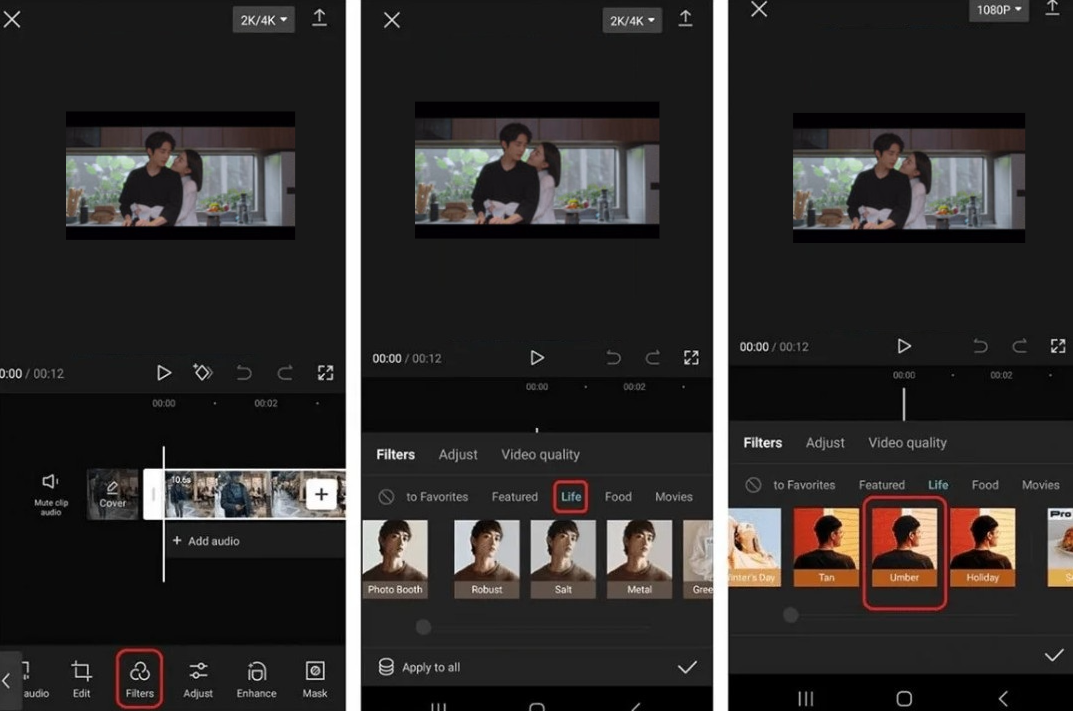
- Добавьте элементы (по желанию). Используйте стикеры, стрелки или простые фигуры для акцента на главном объекте.
- Сохраните результат. Нажмите Export и сохраните изображение в высоком качестве. Загрузите файл как превью в YouTube Studio.
 InShot
InShot — мобильное приложение для фото и видео. Поддерживает формат 16:9, текст, стикеры и удаление фона. Можно использовать для создания минималистичных обложек.
Инструкция:
- Создайте проект с фото. Откройте InShot, в главном интерфейсе выберите раздел «Фото», а не «Видео».
- Установите соотношение. В InShot удобнее всего работать с вертикальными видео.
- Добавьте фоновое изображение. Нажмите на кнопку «Стикер» и через первую опцию «Галерея» выберите основной фон обложки из альбома.
- Добавьте текст. Нажмите на кнопку «Текст», введите заголовок видео. Настройте шрифт, размер и цвет, рекомендуется использовать жирные шрифты с высокой контрастностью для лучшей читаемости.
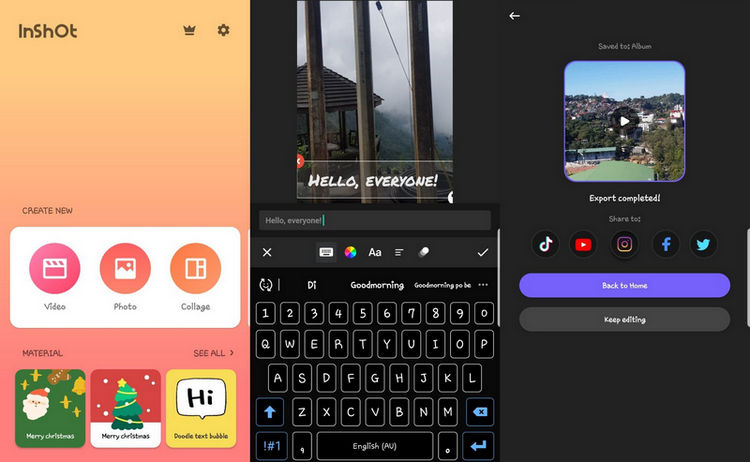
- Сохраните изображение. После завершения редактирования нажмите на кнопку сохранения в правом верхнем углу, выберите высокое разрешение для экспорта изображения.
Как добавить готовое превью на YouTube
Готовое превью добавляется через YouTube Studio двумя способами: либо в процессе публикации нового видео, либо через редактирование уже опубликованного ролика.
Как установить превью при загрузке нового видео
Как это сделать:
- Начните загрузку видео в YouTube Studio и заполните основные данные (название, описание).
- Прокрутите страницу до блока «Превью» (Thumbnail).
- Нажмите «Загрузить файл» (Upload thumbnail) и выберите готовое изображение с компьютера.
- Проверьте, что файл соответствует требованиям: разрешение 1280×720 (минимум 640 px по ширине), формат JPG/PNG/GIF, вес до 2 МБ, соотношение 16:9.
- Нажмите «Сохранить» в правом верхнем углу. Изменения могут появиться на платформе не сразу.
Как изменить превью у уже опубликованного видео
Инструкция:
- Откройте YouTube Studio и выберите раздел «Контент» в левом меню.
- Найдите нужное видео в списке и кликните по нему, чтобы открыть страницу редактирования.
- В блоке «Превью» нажмите на три точки в правом верхнем углу текущего изображения и выберите вариант замены, либо сразу нажмите «Загрузить файл».
- Выберите новое изображение с устройства и подтвердите выбор.
- Нажмите «Сохранить». Новое превью не появится мгновенно — YouTube обрабатывает изменения с небольшой задержкой.
Частые ошибки при создании превью для YouTube
Чаще всего начинающие блогеры допускают следующие ошибки:
- Мелкий или нечитаемый текст. Шрифт меньше 100 pt и декоративные, тонкие шрифты не читаются на смартфоне. Используйте жирные sans-serif шрифты и не более 1–5 слов.
- Слишком много текста. Заголовок из 20 слов не считывается за долю секунды. Концентрируйтесь на одной ключевой идее.
- Отсутствие фокуса. Когда на превью 5–6 объектов, взгляду не за что зацепиться. Выберите один-два главных элемента: лицо, эмоцию или крупный предмет.
- Важные детали в правом нижнем углу. Именно там YouTube размещает таймер длительности. Всё, что вы туда поставите, будет перекрыто.
FAQ
Чтобы научиться делать превью для YouTube, изучите требования (1280×720, 16:9, до 2 МБ), освойте простой редактор вроде Canva, SUPA или ФотоМАСТЕР, разберите обложки успешных каналов в своей нише и регулярно практикуйтесь. Соблюдайте правила: один акцент, крупный объект, контрастные цвета, короткий текст. Анализируйте CTR в YouTube Studio и меняйте превью, если показатель низкий. Главное — практика и анализ статистики.
Уменьшите готовое изображение до размера миниатюры в ленте — примерно 200–250 пикселей по ширине, или просто отойдите от монитора на пару метров. Если текст перестает читаться, а главный объект теряется в деталях, превью стоит упростить: увеличить шрифт, убрать лишние элементы и усилить контраст. Также полезно посмотреть на обложку на экране смартфона — именно там часть зрителей впервые увидит ваше видео.
 Простой редактор для работы с фото