
Как сделать водяной знак на фото: способы для ПК, Android, iPhone и онлайн
 Автор:Максим Галицкий
 Дата публикации: 01.11.2026
Разобраться, как добавить водяной знак на фото, стоит до публикации снимков: неподходящая надпись способна испортить композицию, а слишком незаметную отметку легко обрезать. Ниже — последовательные инструкции для компьютера, онлайн-сервисов и смартфона. Вы узнаете, как подготовить собственный логотип, выбрать прозрачность, обработать целую серию фотографий и сохранить оригиналы без надписей. Для каждого инструмента указаны способ нанесения, доступные настройки и последовательность действий.
Что такое водяной знак и зачем он нужен
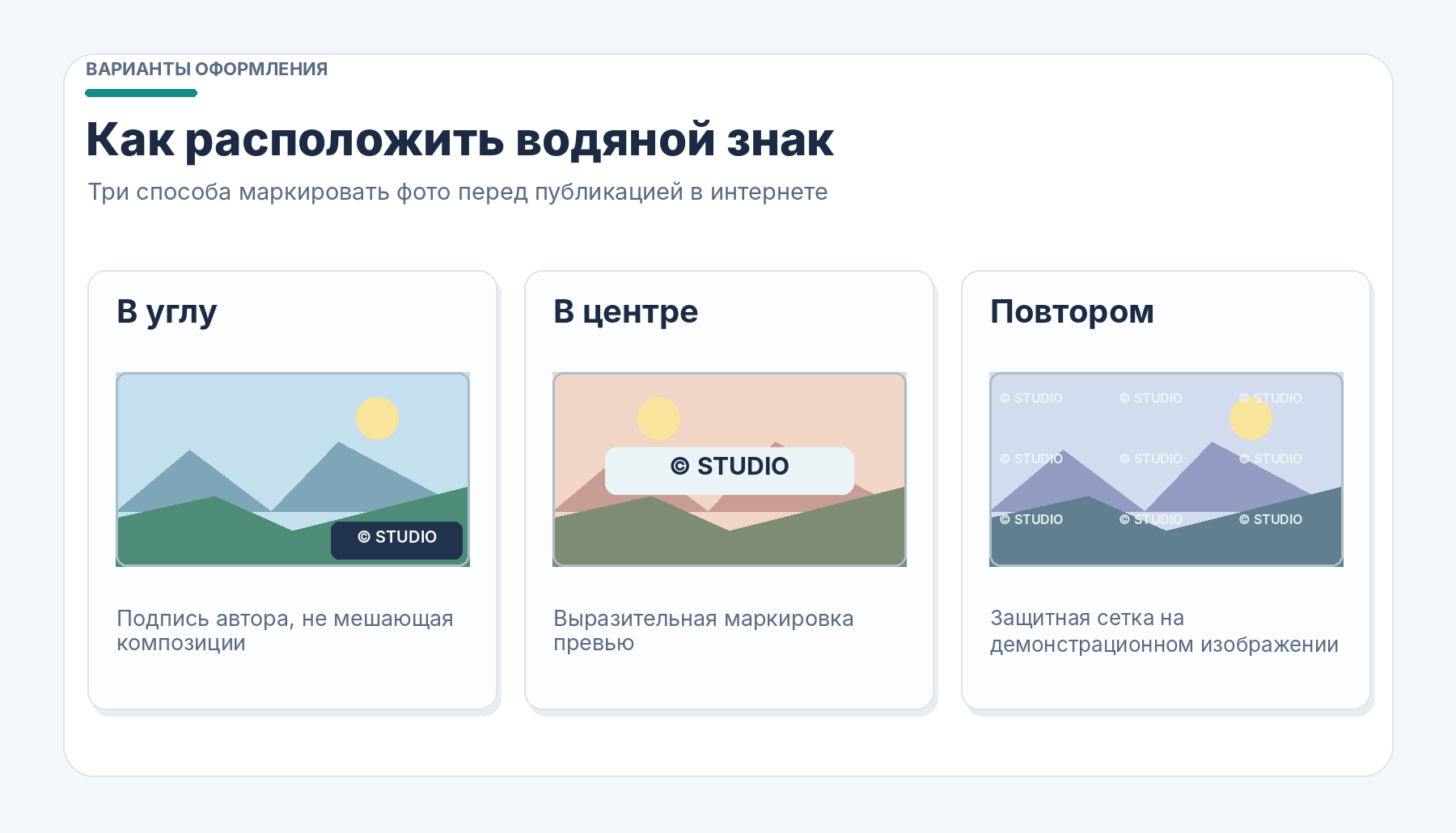
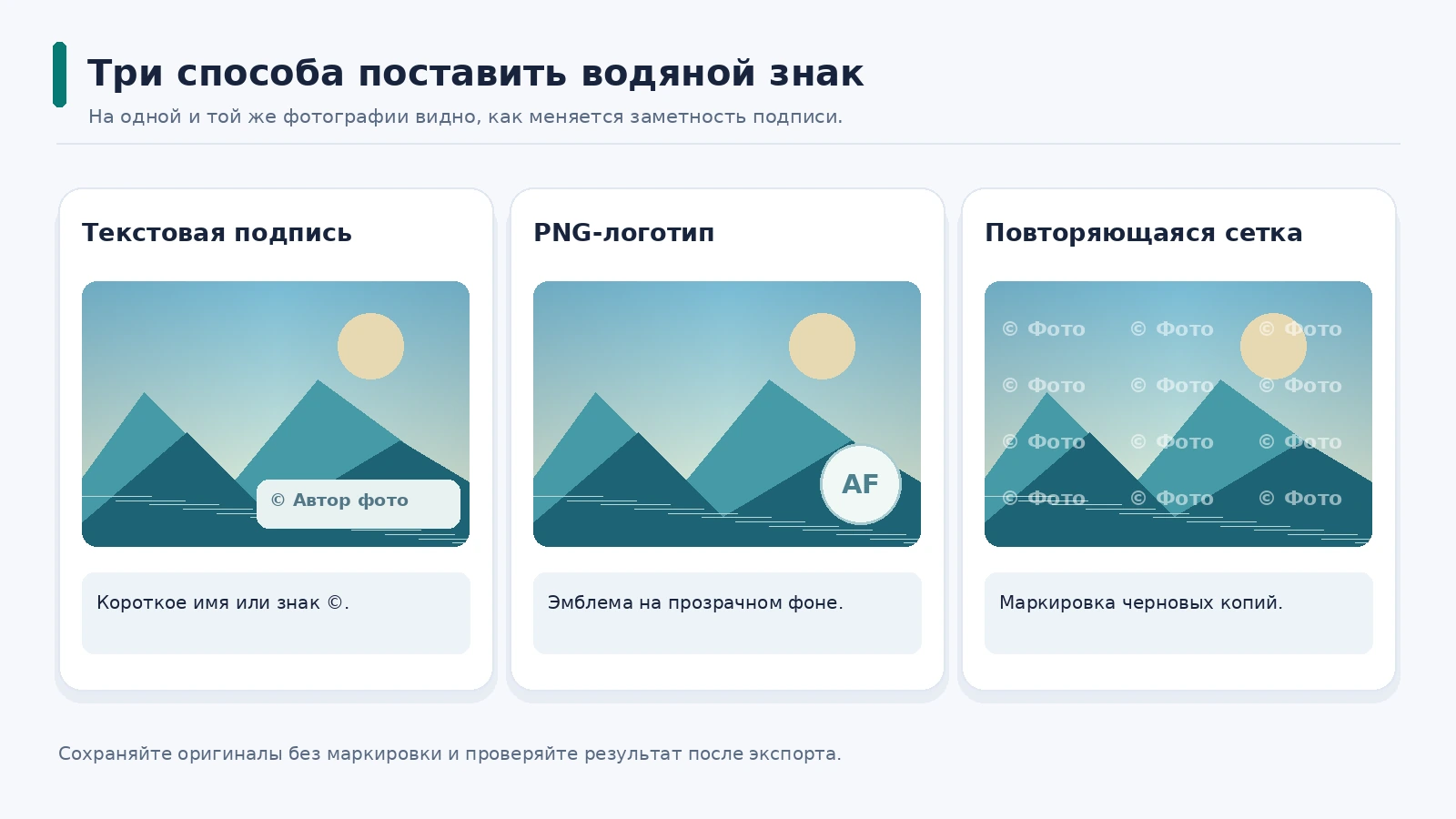
Водяной знак — видимый текст, графический символ или логотип, который добавляют поверх изображения перед публикацией. Он помогает обозначить автора, показать принадлежность кадра бренду и дать зрителю понятный ориентир, где искать первоисточник. На фотографиях встречаются небольшие подписи в углу, полупрозрачные эмблемы в центральной части и повторяющиеся строки на всей поверхности снимка. Вне зависимости от оформления отметка становится частью экспортированного файла, а не отдельной подписью под публикацией.
Фотографы используют вотермарки на превью для заказчиков, дизайнеры — на эскизах, продавцы — на карточках собственных товаров. В личном блоге уместно имя автора или адрес сайта; в портфолио студии — узнаваемый фирменный знак. Особенно полезна маркировка изображений, которые быстро расходятся по социальным сетям и перепубликуются без исходного описания. Зритель видит обозначение непосредственно на картинке даже после пересылки или сохранения файла.
Нужно различать маркировку и правовую защиту. Авторские права на оригинальное произведение не возникают из-за появления символа ©: их наличие определяется созданием произведения и применимым законодательством. Чтобы удалить водяной знак с фото при смене оформления, лучше использовать сохранённый оригинал: сама отметка не блокирует скачивание, копирование экрана, ретушь или обрезку. Поэтому одновременно храните исходные RAW/JPEG, проект редактирования, документы о публикации и сведения о передаче прав. Вотермарк — дополнительный визуальный барьер, а не техническая гарантия от кражи.
Как правильно сделать водяной знак
Прежде чем открывать редактор, определите цель. Для публикации готовых снимков в портфолио обычно достаточно одной аккуратной подписи. Для согласования макетов и предварительных фотографий клиенту подходят заметные повторяющиеся отметки. Для каталога интернет-магазина важнее сохранить товар и детали цвета видимыми. Универсальной настройки для всех изображений нет: знак нужно оценивать в масштабе реальной публикации, а не только на увеличенном экране редактора.
Что включают в водяной знак
Основой обычно служит имя, творческий псевдоним, название фотостудии либо компании. Можно добавить символ © и год публикации, но они не заменяют полноценного указания владельца прав в договорных документах. Адрес сайта или короткое название профиля полезны, когда фото распространяется без сопровождающей ссылки. Не стоит перечислять телефон, почту, несколько социальных сетей и длинный слоган одновременно: мелкий текст перестаёт читаться, а большой закрывает важные детали кадра.
Для личных фотографий хорошо работает узнаваемая подпись из одного-двух слов. Для бизнеса уместен упрощённый логотип без сложного фона, слоганов и тонких декоративных линий. Сложная полноцветная эмблема на небольшом изображении превращается в нечёткое пятно; монохромный вариант обычно легче вписать в разные фотографии. Сохраняйте и светлую, и тёмную версии знака, чтобы не накладывать белые буквы на светлые облака или чёрные — на тёмную одежду.
Размеры, уровень прозрачности и стиль текста
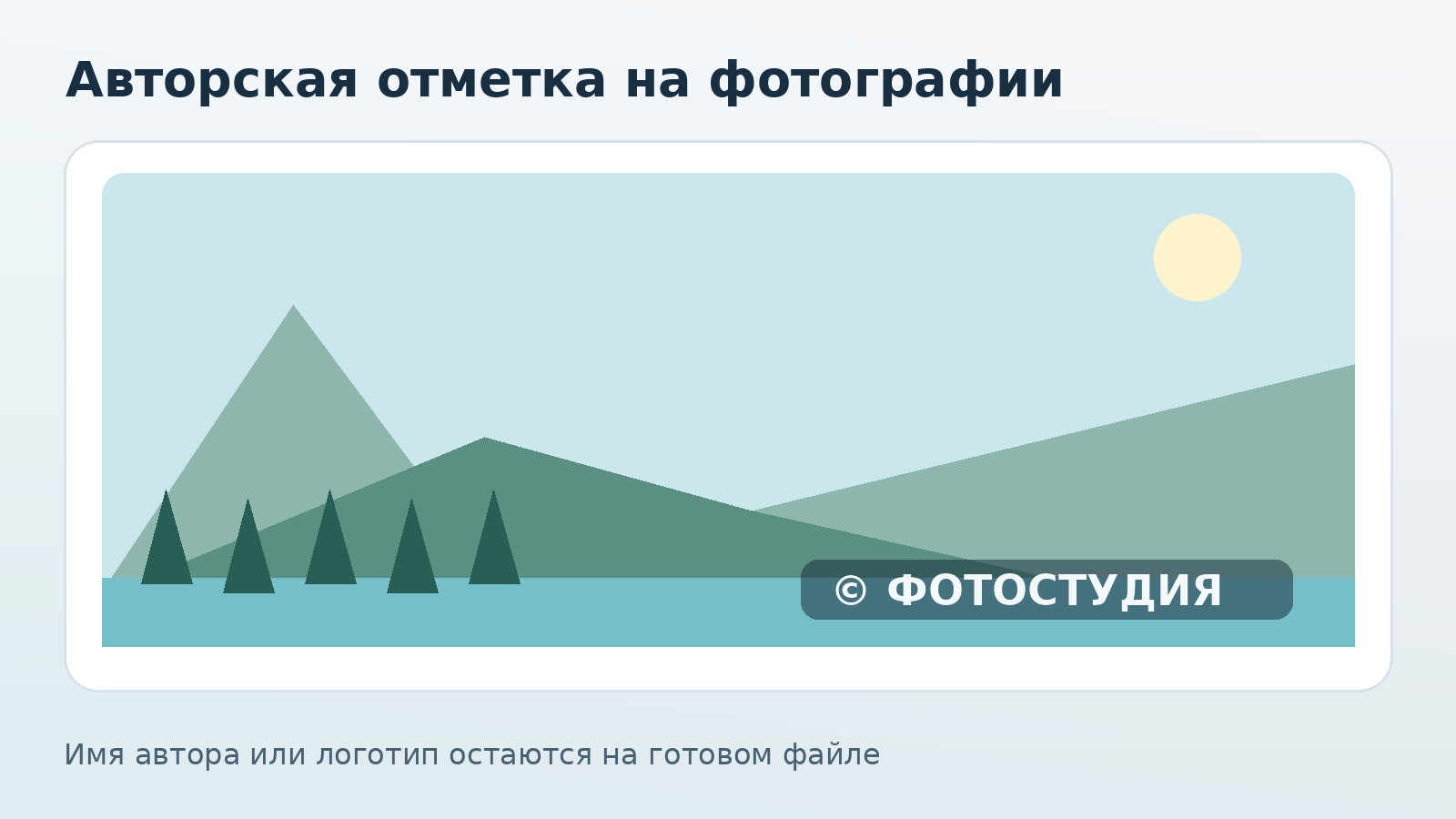
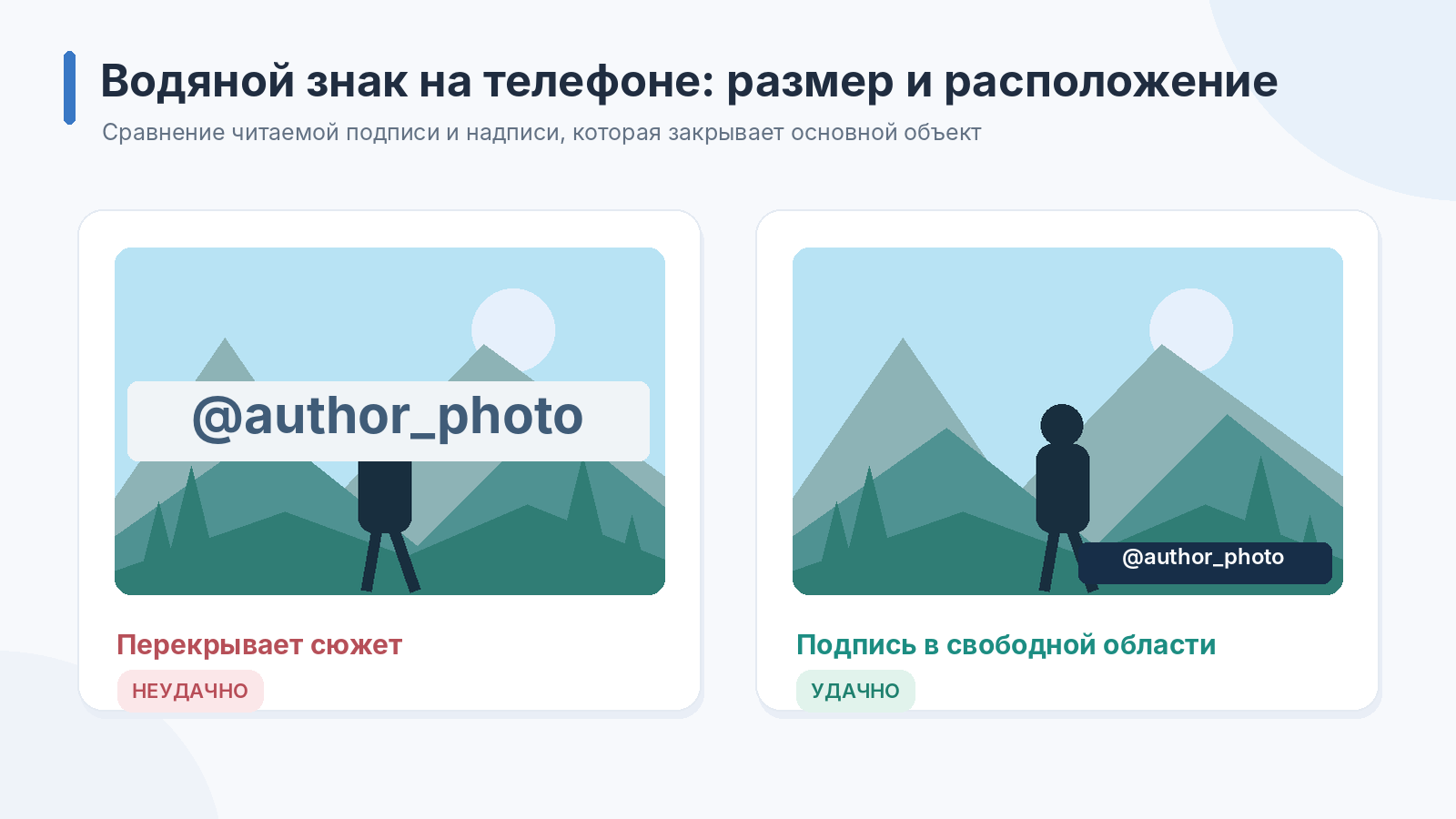
Размер подбирают относительно конечного изображения. На большом исходнике подпись кажется маленькой, но после публикации в ленте она может занять заметную часть ширины. Оценивайте не только процент площади, но и читаемость букв в мобильном просмотре. Если надпись теряется, сначала увеличьте её размер или усилите контраст, а не делайте полностью непрозрачной. Если перекрывает сюжет, уменьшите масштаб или переместите её на более спокойный участок.
Прозрачность в интерфейсах редакторов обозначается по-разному: Opacity обычно показывает непрозрачность элемента. Значение 100% означает плотную надпись, а 0% — невидимую. Для портфолио удобно начать примерно с 30–50% непрозрачности и затем скорректировать значение по снимку; это рекомендация по оформлению, а не обязательный стандарт. На пёстрых изображениях помогает тонкая тень либо обводка, но сильное свечение и толстый контур делают подпись назойливой.
Где именно разместить водяной знак
В нижнем правом либо левом углу подпись не мешает рассматривать сюжет и удобна для регулярных публикаций. Отступ от края нужен, чтобы сервисы социальных сетей не обрезали последние буквы при создании миниатюры. Проверьте квадратное и вертикальное кадрирование: логотип, размещённый вплотную к краю горизонтального файла, может полностью исчезнуть из превью. Для серийных фото используйте одинаковый принцип размещения, но проверяйте каждый кадр с необычной композицией.
Центральная маркировка заметнее и сложнее удаляется простым кадрированием. Её применяют на демонстрационных снимках, пробных материалах, визуализациях и эскизах, не предназначенных для финальной передачи. Однако центр часто занят лицом человека, предметом или главной линией композиции. Не накрывайте важные детали слишком плотным текстом: задача превью — показать работу, а не спрятать её целиком.
Как сделать знак заметным, но не навязчивым
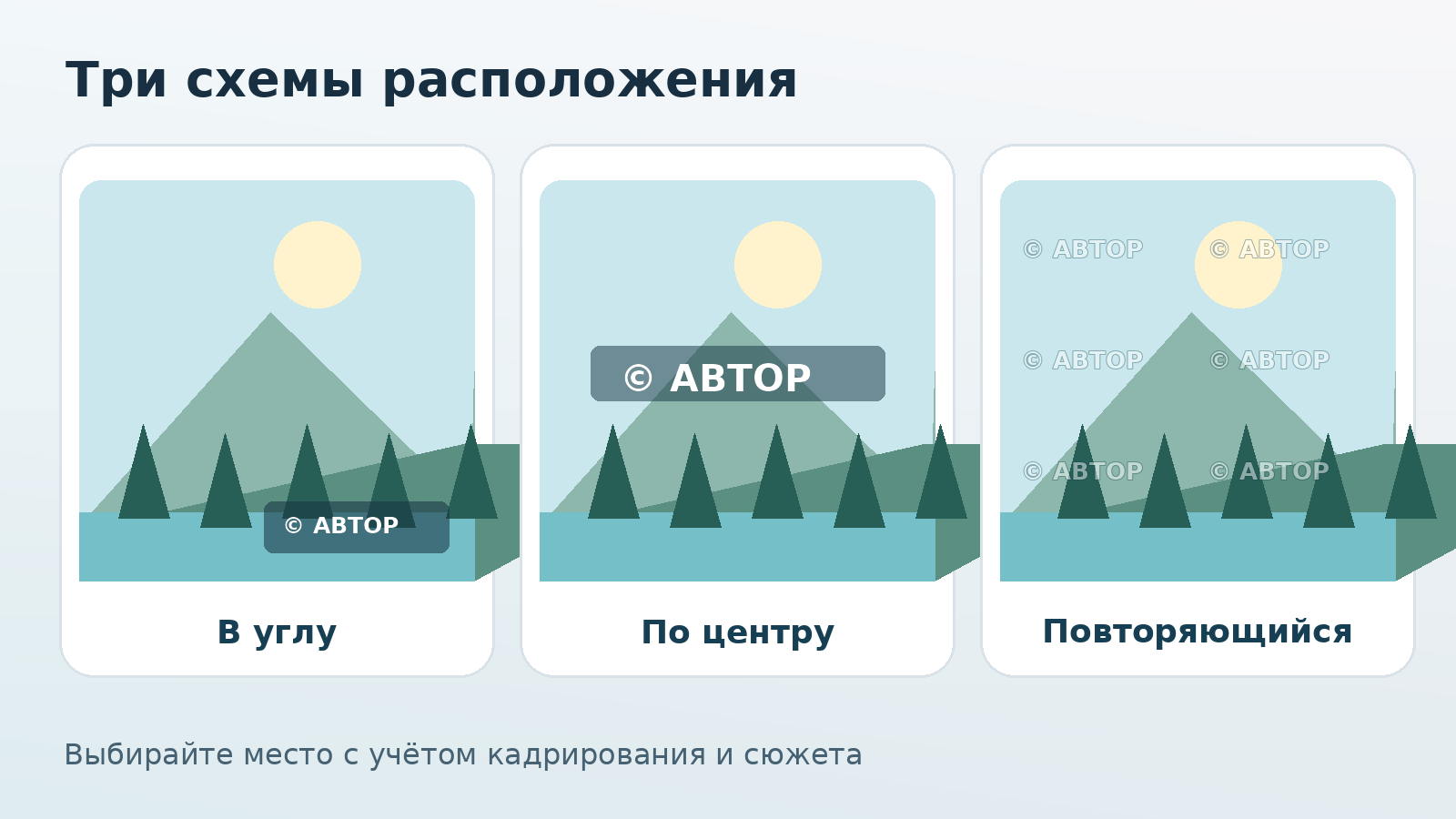
Откройте две разные фотографии: одну с ярким небом и светлым фоном, другую с тёмными тенями или насыщенными цветами. Примените одну и ту же подпись и сравните читабельность на масштабе 100% и в размере будущей публикации. Для универсального шаблона часто нужны две цветовые версии: белая для тёмной области и тёмная для светлой. Небольшая тень или тонкая обводка помогут сохранить буквы на сложном фоне без использования непрозрачной подложки.
Старайтесь не ставить знак на глаза, лицо, важные детали одежды и фактуру предмета, которую должен оценить покупатель. На документальных снимках избегайте перекрытия даты, дорожных знаков, номеров и других существенных сведений. В каталоге товарных фотографий разумно размещать отметку сбоку, а на предварительном варианте дизайна допустим более заметный центр. То, что эффективно для защиты чернового эскиза, часто излишне для художественной работы.
Почему лучше сохранять логотип в PNG
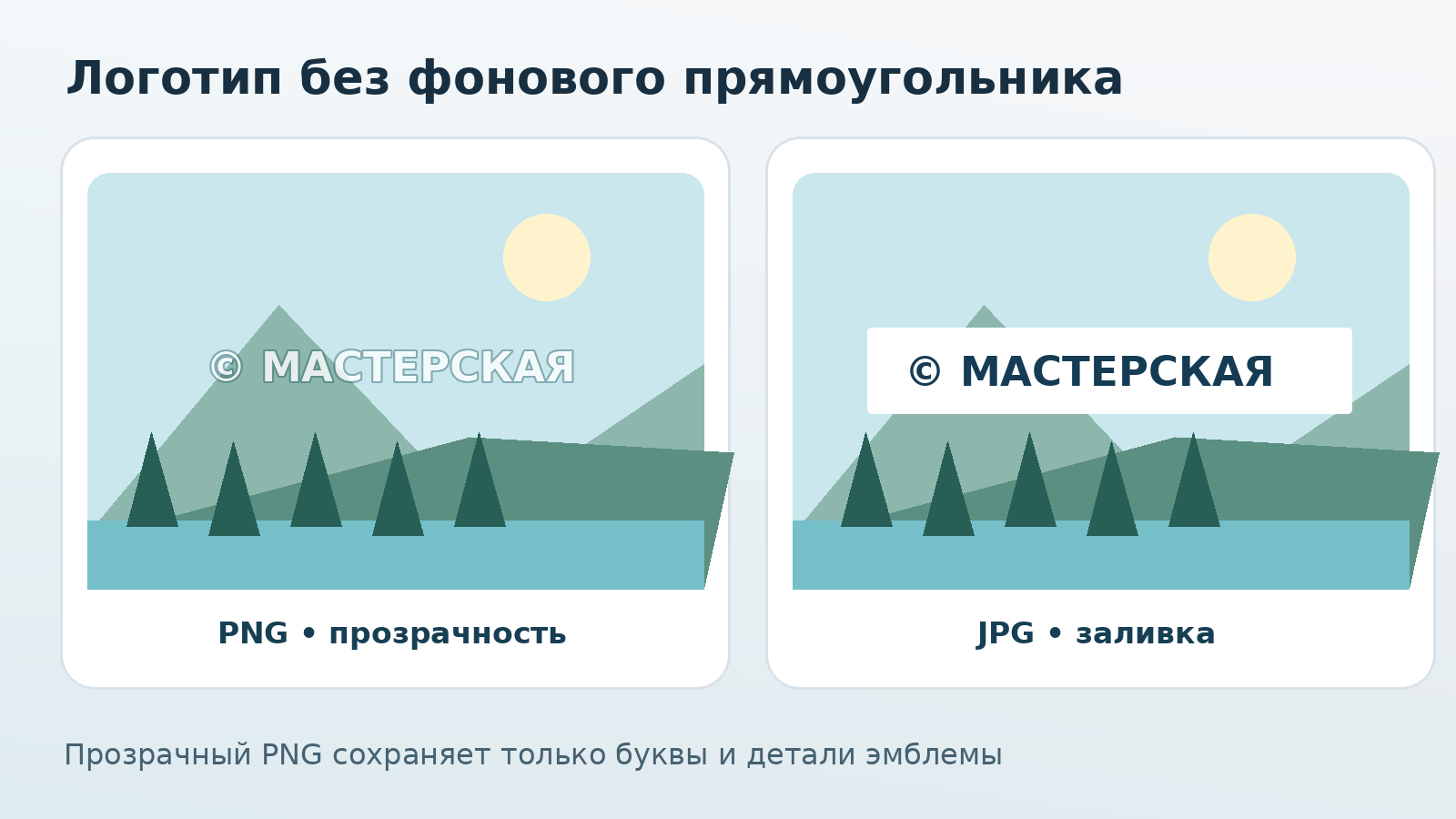
Чтобы добавить логотип на фото без фонового прямоугольника, используйте PNG с прозрачным фоном. Такой файл хранит альфа-канал, благодаря которому вокруг букв или эмблемы не появляется белый прямоугольник. При накладывании логотипа поверх фотографии видны только нужные элементы. Это особенно важно для сложных контуров, округлых значков и подписей с открытым пространством между буквами. JPG не поддерживает прозрачность; фон JPG-файла становится частью наложенного изображения.
Подготавливайте логотип с запасом разрешения, но без гигантских полей вокруг изображения. Если эмблема занимает лишь маленький участок холста, при вставке рамка масштабирования будет включать лишнее пустое место. Проверьте её на тёмном и светлом фоне: в просмотрщике прозрачный файл иногда отображается на шахматной подложке, но на фотографии эта подложка не переносится. Для цветных эмблем старайтесь не растягивать небольшой исходник в несколько раз — растровые края потеряют резкость.
Как наложить водяной знак на фото: Windows и macOS
Наложение водяного знака на фото на компьютере выполняют двумя способами: вручную в редакторе либо пакетно для всей папки. В первом случае можно точно подобрать положение относительно деталей изображения, а во втором — использовать единый шаблон и экспортировать десятки фотографий за один проход.
 ФотоМАСТЕР
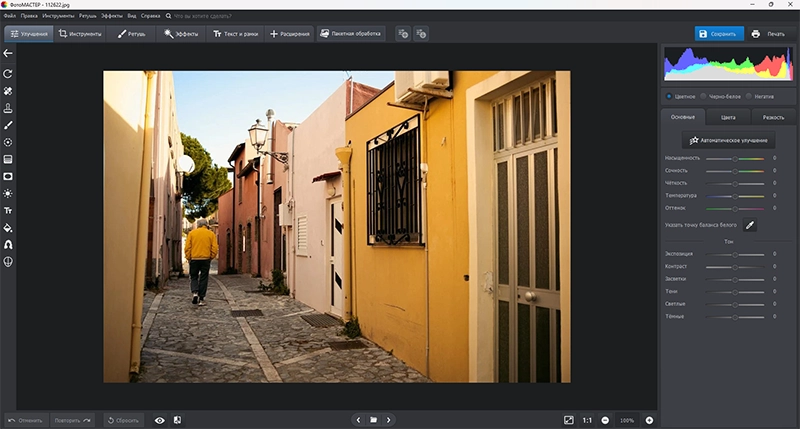
ФотоМАСТЕР подходит для тех, кто готовит снимки к публикации и хочет настроить подпись без сложных операций со слоями. В разделе «Текст и рамки» предусмотрен специальный инструмент добавления водяного знака. Он позволяет вводить собственный текст, выбирать шрифт, цвет, прозрачность, наклон и способ заполнения. Одинарная подпись размещается в выбранной позиции, а повторяющиеся строки можно распределить рядами или в шахматном порядке.
 Скачать бесплатно
 Скачать бесплатно
Платформа: Windows, macOS.
Лицензия: платная программа с пробной версией.
Русский язык: есть.
Возможности:
- текстовые вотермарки
- несколько схем повторения
- регулировка плотности и непрозрачности
- шаблоны
- пакетная обработка изображений
- наложение графического файла с логотипом
Пошаговая инструкция:
- Установите редактор и откройте нужную фотографию через «Открыть фото». Для работы сразу с несколькими файлами используйте отдельный режим «Пакетная обработка» и добавьте снимки в список.
- Перейдите к разделу «Текст и рамки», откройте «Добавить водяной знак» и замените стандартный текст именем, адресом сайта или коротким обозначением бренда. Проверьте орфографию до настройки оформления.
- Установите шрифт и стиль, задайте прозрачность и угол. Для одной подписи укажите «Положение»; для нескольких используйте заполнение рядами или шахматный порядок и настройку плотности.
- Нажмите «Применить» и просмотрите результат целиком. Если нужны не буквы, а фирменная эмблема, откройте инструмент вставки изображения из файла, загрузите собственный PNG и измените размер и расположение.
- Сохраните готовую фотографию в отдельную папку. Для регулярно используемого текстового оформления откройте «Шаблоны» и сохраните получившийся набор параметров.
 GIMP
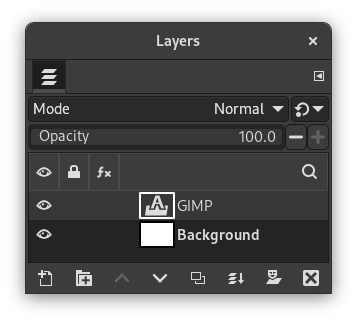
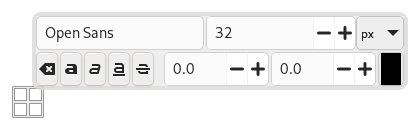
GIMP — бесплатный графический редактор с открытым исходным кодом для Windows, macOS и Linux. Здесь нет необходимости искать отдельный мастер вотермарок: надпись создаётся инструментом «Текст» на самостоятельном слое. Благодаря слоям исходное изображение и отметка редактируются независимо друг от друга. Файл логотипа также открывается поверх фотографии как слой, после чего его можно двигать, масштабировать и делать полупрозрачным.
Платформа: Windows, macOS, Linux.
Лицензия: бесплатно, открытый исходный код.
Русский язык: есть.
Возможности:
- текстовые слои
- вставка PNG как отдельного слоя
- изменение непрозрачности
- позиционирование
- редактирование в формате XCF и экспорт в изображения для сайта
Пошаговая инструкция:
- Откройте исходную фотографию через «Файл» → «Открыть». Для сохранения редактируемого проекта используйте «Файл» → «Сохранить как» и формат XCF.
- Активируйте инструмент «Текст», щёлкните в области изображения и введите нужную подпись. На панели параметров задайте гарнитуру, кегль и цвет. Программа автоматически создаст отдельный текстовый слой.
- Выберите созданный слой в панели «Слои». Уменьшите его «Непрозрачность», затем переместите текст инструментом перемещения, чтобы надпись не скрывала центральный объект.
- Для графического варианта выберите «Файл» → «Открыть как слои» и укажите файл PNG. Измените размер графического слоя, установите прозрачность и проверьте вид знака на фотографии.
- Сохраните XCF с редактируемыми слоями, а затем экспортируйте опубликованную копию через «Файл» → «Экспортировать как». Выберите JPG либо PNG и другое имя, чтобы не перезаписать оригинал.
 Adobe Photoshop
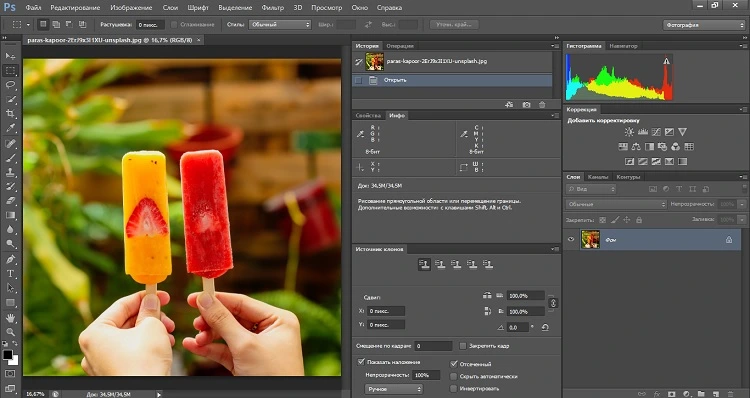
Photoshop использует похожий принцип многослойной композиции, но предоставляет дополнительные средства оформления надписи. Обычный текст создаётся инструментом «Горизонтальный текст», а графический логотип вставляется командой размещения файла как смарт-объект. Оба варианта можно масштабировать, перемещать и снабжать эффектами слоя. Контроль непрозрачности работает отдельно от самого изображения.
Платформа: Windows, macOS.
Лицензия: платная подписка; доступен пробный период.
Русский язык: есть.
Возможности:
- редактируемые текстовые слои
- добавление логотипа PNG как смарт-объекта
- точное позиционирование
- эффекты тени и обводки
- сохранение PSD и экспорт отдельных файлов
Пошаговая инструкция:
- Откройте снимок в Photoshop. Сразу сохраните рабочую копию проекта в PSD, чтобы иметь возможность возвращаться к тексту и положению логотипа.
- Выберите инструмент «Горизонтальный текст» с иконкой T, щёлкните на холсте и напечатайте подпись. В верхней панели установите шрифт, размер и цвет.
- В панели «Слои» выделите созданный текстовый слой. Переместите его на нужный участок, задайте значение Opacity и при необходимости откройте «Стиль слоя», чтобы добавить тонкую обводку либо тень.
- Для размещения готового логотипа выберите «Файл» → «Поместить встроенные», укажите прозрачный PNG, затем измените размер рамки и подтвердите вставку. Отрегулируйте непрозрачность нового слоя отдельно.
- Сохраните документ со всеми слоями, после чего экспортируйте отдельную копию изображения. Проверьте результат в обычном просмотрщике и на уменьшенном размере будущей публикации.
FastStone Photo Resizer
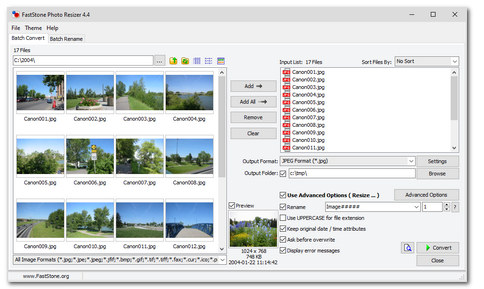
FastStone Photo Resizer — программа для водяных знаков на фото, ориентированная на пакетное преобразование и переименование изображений в Windows. Он особенно полезен, когда нужно поставить водяной знак на фото сразу в целой папке и одновременно подготовить файлы к загрузке: изменить размер, формат или имена. Пакетное нанесение водяных знаков на фото выполняется во вкладках для текста и графического водяного знака расширенных настроек. Программа работает с сериями без открытия каждого снимка в полноценном редакторе.
Платформа: Windows.
Лицензия: бесплатно для личного и образовательного использования; коммерческое применение лицензируется отдельно.
- пакетное преобразование
- переименование
- изменение размеров
- текстовые подписи
- загрузка графического водяного знака
- предварительный просмотр и сохранение настроек обработки
Пошаговая инструкция:
- Запустите FastStone Photo Resizer и откройте вкладку «Batch Convert». Слева выберите исходную папку, добавьте нужные изображения в список обработки и убедитесь, что лишние файлы не попали в подборку.
- Укажите «Output Folder» — отдельную папку назначения. Выберите итоговый формат в «Output Format», чтобы не сохранять копии поверх исходных фотографий.
- Установите отметку «Use Advanced Options» и нажмите «Advanced Options». Для текстовой подписи откройте вкладку «Text»; для прозрачного логотипа — «Watermark».
- Включите соответствующую опцию, введите собственный текст или загрузите файл эмблемы. Настройте положение, отступы и непрозрачность, затем подтвердите параметры кнопкой «OK».
- Вернитесь в основное окно, проверьте список и настройки экспорта. Нажмите «Convert» и после обработки откройте несколько файлов из новой папки, включая самый светлый и самый тёмный кадр.
 Adobe Lightroom
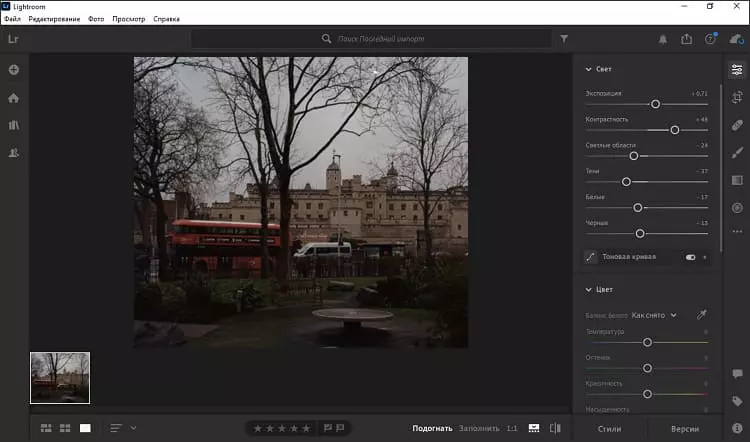
В Lightroom добавление водяных знаков на фото выполняется при экспорте, не изменяя исходный кадр в каталоге. В Lightroom Classic предусмотрен отдельный редактор водяных знаков с режимами текста и графики; в обычном настольном Lightroom опция «Include Watermark» находится в пользовательских настройках экспорта. Такое различие важно учитывать: названия меню у двух продуктов семейства Adobe не совпадают.
Платформа: Windows, macOS.
Лицензия: платная подписка с пробным периодом.
Возможности:
- текстовый и графический знак при экспорте
- настройки шрифта
- размера
- прозрачности и отступов
- сохранение шаблонов Lightroom Classic
- применение маркировки к нескольким экспортируемым фотографиям
Пошаговая инструкция для Lightroom Classic:
- Импортируйте изображения в каталог, выполните основные правки и выделите в библиотеке фотографии, которые нужно сохранить с отметкой.
- Откройте «Edit» → «Edit Watermarks» в Windows или «Lightroom Classic» → «Edit Watermarks» в macOS. Переключите стиль на «Text» либо «Graphic».
- Для текста введите имя или адрес сайта и настройте шрифт, размер, цвет и тень. Для графики укажите собственный файл PNG или JPEG. Установите Opacity, положение, размеры и отступы.
- Сохраните созданный пресет, затем откройте «File» → «Export» и отметьте «Watermark» в параметрах экспорта. Выберите сохранённый стиль и назначение файлов.
- Экспортируйте фотографии, затем оцените знак на нескольких кадрах с разным соотношением сторон. Исходные снимки в каталоге останутся без нанесённых пикселей подписи.
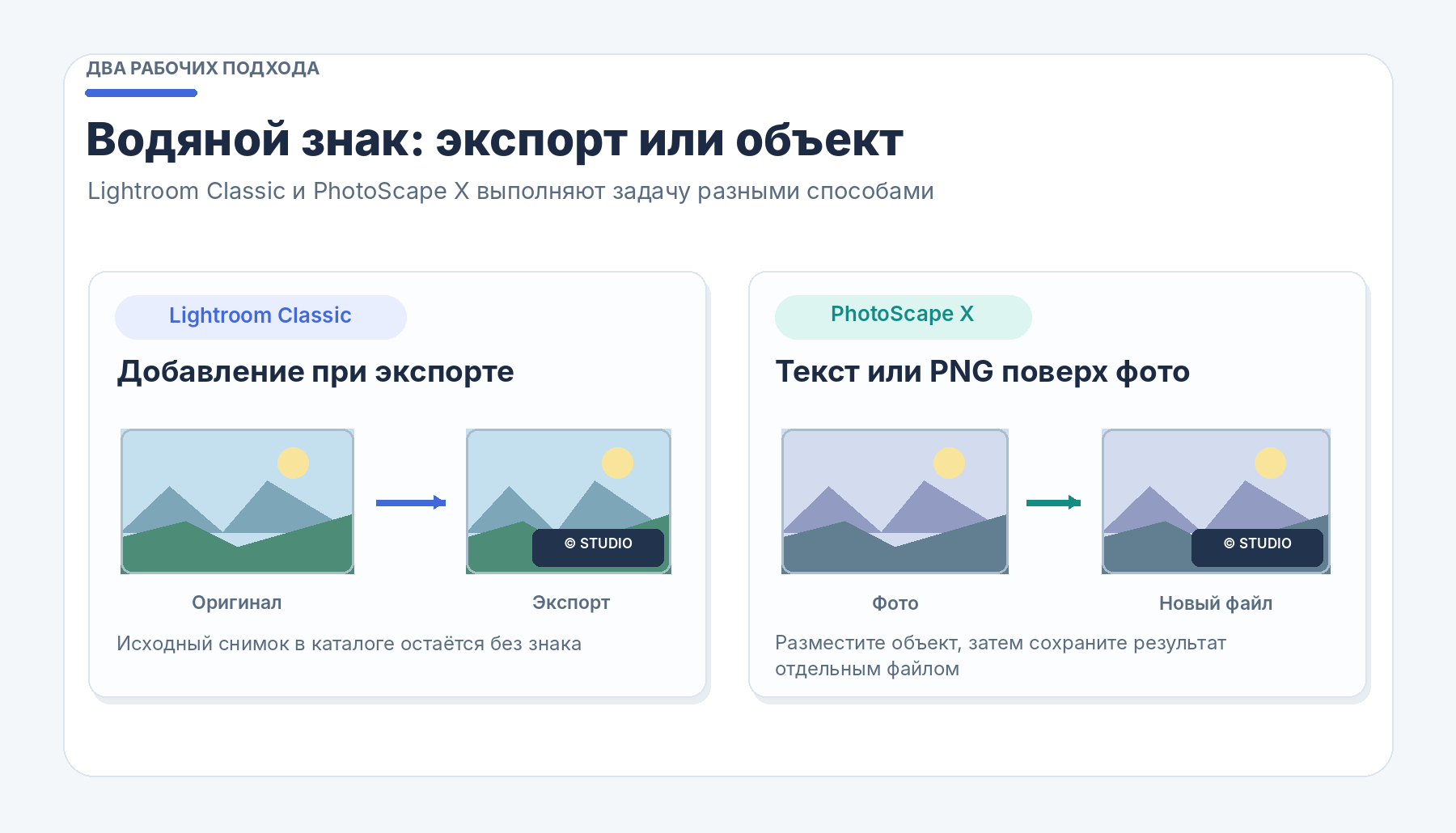
 PhotoScape X
 объединяет редактор снимков, работу с несколькими файлами, коллажи и графические объекты. Для вотермарка подходит вставка текстового объекта через «Insert» или добавление изображения логотипа. Элементы можно размещать поверх кадра и настраивать их внешний вид. На macOS программа доступна в App Store; существуют также версии для Windows.
Платформа: Windows, macOS.
Лицензия: бесплатная версия с дополнительными платными возможностями.
Русский язык: нет в перечне языков версии для macOS.
Возможности:
- вставка текстовых объектов и изображений
- изменение композиции
- базовая цветокоррекция
- групповые операции
- экспорт обработанных снимков
Пошаговая инструкция:
- Откройте PhotoScape X и перейдите к «Editor». Выберите фотографию в файловой панели и убедитесь, что её ориентация и кадрирование уже соответствуют будущей публикации.
- Найдите раздел «Insert», выберите «Text» и введите короткую подпись. Настройте размер, гарнитуру и цвет в параметрах текстового объекта.
- Перетащите надпись на свободную область снимка. Отрегулируйте непрозрачность через параметр Opacity и при необходимости разверните или масштабируйте объект.
- Для фирменной графики используйте «Insert» → «Image», выберите PNG с прозрачностью и расположите логотип поверх основной фотографии.
- Сохраните результат командой «Save» под новым именем. Если нужно оформить много файлов, используйте пакетные инструменты PhotoScape X, предварительно проверив доступные параметры текущей версии.
Как добавить водяной знак на фото онлайн
Онлайн-сервисы работают в браузере и не требуют установки полноценного редактора. Достаточно загрузить фотографию, оформить текст или логотип и скачать новый файл.
Через Водянойзнак.рф
Водянойзнак.рф — русскоязычный веб-сервис с последовательными разделами «Изображения», «Редактирование» и «Сохранить». Он позволяет разместить поверх фотографии текст или загруженный логотип. Для подписи доступны настройки размера шрифта, непрозрачности, угла наклона и повторения на поверхности снимка. У логотипа отдельно регулируются масштаб, прозрачность и размножение.
Платформа: браузер на компьютере и телефоне.
Лицензия: бесплатный сервис.
Русский язык: есть.
Возможности:
- текстовая подпись
- загрузка собственного логотипа
- выбор шрифта
- изменение угла и прозрачности
- повторяющиеся надписи и картинки
Пошаговая инструкция:
- Откройте сайт Водянойзнак.рф и перейдите к первому разделу «Изображения». Нажмите «Загрузить» и выберите фотографию, которую хотите защитить перед публикацией.
- В «Редактирование» откройте вкладку «Текст», введите имя, название студии или короткий адрес сайта. Выберите шрифт и установите размер надписи.
- Отрегулируйте прозрачность, наклон и отступы. Для защиты превью используйте параметр «Размножить» и расстояние между повторяющимися строками.
- Для эмблемы переключитесь на «Логотип», загрузите графический файл и настройте размер и расположение. Проверьте, что фон рисунка действительно прозрачный.
- Откройте раздел «Сохранить», получите обработанное изображение и сравните его с исходником перед размещением на сайте.
Через iLoveIMG
В iLoveIMG есть отдельный инструмент «Изображение с водяным знаком». Он принимает JPG, PNG и GIF: можно добавить текст на фото или изображение логотипа, изменить шрифт, размер, цвет, тень и непрозрачность. Веб-страница переведена на русский язык. Можно выбрать несколько исходных фотографий, поэтому сервис удобен для небольшой подборки.
Платформа: браузер на Windows, macOS и мобильных устройствах.
Лицензия: бесплатные базовые функции, платный тариф для дополнительных возможностей.
Русский язык: есть.
Возможности:
- наложение текста или изображения
- изменение оформления подписи
- работа с группой файлов
- интеграция с другими инструментами iLoveIMG
Пошаговая инструкция:
- Перейдите к инструменту водяных знаков iLoveIMG и нажмите «Выбрать изображения». Загрузите один снимок или целую группу; также доступно перетаскивание файлов в окно браузера.
- После загрузки нажмите «Добавить текст» и впишите подпись. Если требуется использовать готовую эмблему, выберите «Добавить изображение» и укажите PNG.
- Настройте шрифт, размер, цвет и тень текста, затем отрегулируйте непрозрачность. Перетащите отметку в удобное место и посмотрите, не перекрывает ли она объект.
- Примените водяной знак к выбранным изображениям, запустив обработку соответствующей кнопкой. Дождитесь завершения операции.
- Скачайте готовые файлы. Проверьте каждый результат: одинаковое положение элемента может выглядеть по-разному на вертикальных и горизонтальных снимках.
 Через Canva
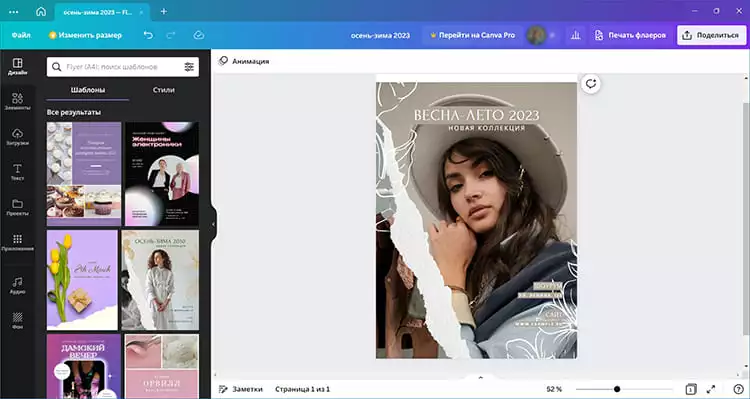
Canva не сводится к инструменту вотермарок: это дизайнерский редактор, в котором фотография становится фоном макета, а фирменная подпись — отдельным объектом. На холст можно загрузить свой снимок, создать текстовую надпись либо вставить логотип из файлов пользователя. Каждый выбранный элемент имеет настройку прозрачности. За счёт этого Canva удобна для публикаций, в которых одновременно нужны рамка, название серии, фирменные цвета и водяной знак.
Платформа: браузер, приложения для компьютера и мобильных устройств.
Лицензия: бесплатный план и платные подписки.
Русский язык: есть.
Возможности:
- текстовые элементы
- загрузка графических файлов
- настройка прозрачности
- оформление шаблонов
- экспорт JPG и PNG
Пошаговая инструкция:
- Откройте Canva и создайте дизайн с размерами будущей фотографии или подходящего поста. Добавьте исходный снимок через раздел «Загрузки» и разместите его на холсте.
- Перейдите в «Текст», добавьте текстовый блок и введите короткое обозначение автора. Выберите удобный шрифт и масштаб, соответствующий итоговому размеру публикации.
- Если нужен логотип, загрузите PNG через «Загрузки» и добавьте его поверх фотографии. Не устанавливайте вокруг него отдельный непрозрачный фон.
- Выделите текст или изображение и найдите кнопку «Прозрачность» на панели редактора. Установите уровень, при котором отметка читается, но не перетягивает внимание с основного кадра.
- Через «Поделиться» → «Скачать» выберите JPG либо PNG и сохраните готовый дизайн. Просмотрите файл вне Canva, чтобы проверить положение элементов и края снимка.
 Через Fotor
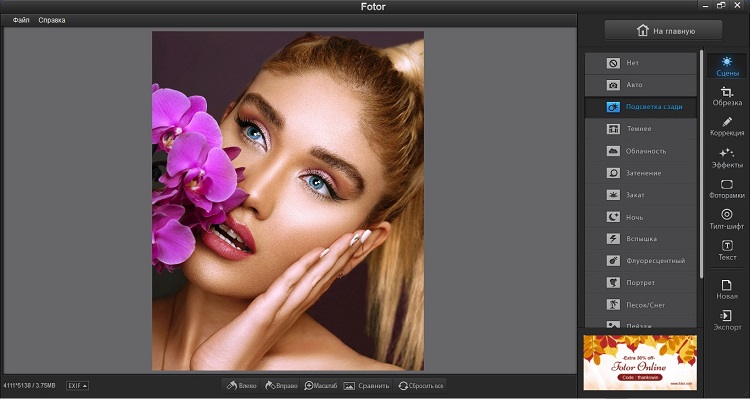
Fotor предлагает специальный онлайн-инструмент для текстовых и графических вотермарок. В нём можно использовать собственную подпись, файл логотипа или графическую эмблему и настроить цвет, шрифт, масштаб, прозрачность и положение. Сервис также описывает обработку нескольких фотографий.
Платформа: браузер; мобильные приложения для Android и iOS.
Лицензия: доступны бесплатные инструменты и платные функции.
Русский язык: есть на русскоязычной странице сервиса.
Возможности:
- текстовая подпись
- графический логотип
- рукописная подпись как изображение
- изменение цвета и прозрачности
- наложение на несколько фотографий
Пошаговая инструкция:
- Откройте раздел водяных знаков Fotor и запустите редактор через кнопку начала работы. Загрузите фотографию или перетащите её в рабочую область.
- Выберите инструмент «Текст», введите имя или название сайта и установите шрифт, размер и цвет. Используйте короткую надпись, которая будет читаться после уменьшения кадра.
- Если вы работаете с логотипом, загрузите его как отдельное изображение. Прозрачный PNG не создаёт лишней прямоугольной подложки вокруг эмблемы.
- Измените положение и непрозрачность отметки. Для светлых кадров подберите тёмный вариант, для тёмных — светлый, затем оцените общее впечатление от фотографии.
- Скачайте готовый снимок, проверив доступные параметры экспорта. Для серии картинок убедитесь, что выбранное оформление одинаково хорошо подходит всем изображениям.
Через Img2Go
В Img2Go есть отдельная страница для добавления текстовых водяных знаков. В отличие от сервисов с упором на загрузку логотипа, здесь основной сценарий — надпись с выбранным стилем шрифта. Доступны готовые типографические варианты, изменение размера, цвета и непрозрачности, а также позиции по углам, в центре и повторяющийся рисунок.
Платформа: браузер на компьютере и смартфоне.
Лицензия: бесплатный инструмент на странице водяных знаков.
Русский язык: есть, выбирается в меню языков сайта.
Возможности:
- текстовые клейма
- готовые стили надписей
- регулировка размера и прозрачности
- несколько фиксированных позиций
- повторяющееся заполнение
Пошаговая инструкция:
- Откройте инструмент Img2Go «Add watermark to photo» и загрузите снимок с устройства. Дождитесь появления области предварительного просмотра.
- Выберите один из предлагаемых вариантов начертания и замените пример текста своим именем, знаком авторского права либо коротким названием проекта.
- Установите размер букв, цвет и степень Opacity. Выберите позицию в одном из углов, по центру либо вариант Tile для повторения по всему изображению.
- Проверьте читаемость надписи поверх светлых и тёмных деталей. При необходимости измените её положение перетаскиванием в режиме свободного размещения.
- Сохраните обработанный снимок в исходном или выбранном выходном формате и откройте скачанный файл для итогового контроля.
Как поставить на фото водяной знак: Android и iPhone
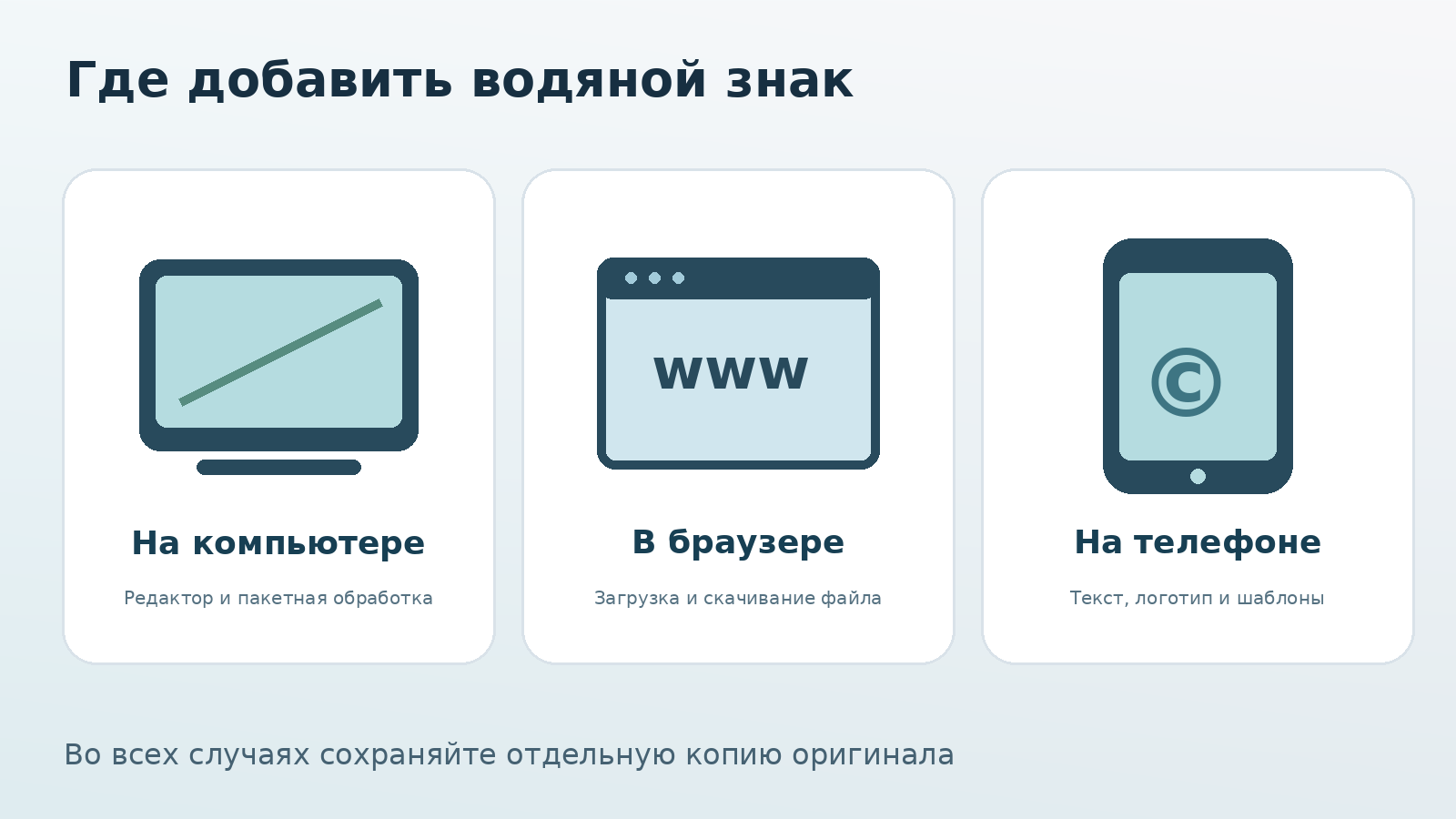
На смартфоне проще всего добавить короткую подпись штатной разметкой или воспользоваться отдельным приложением для логотипа и серийной обработки. Встроенные инструменты хороши для единичного снимка, но обычно не обеспечивают столь же гибкие шаблоны и повторяющиеся элементы, как специализированные сервисы.
Встроенные средства
На iPhone функция «Разметка» доступна прямо в приложении «Фото». Она позволяет добавить текст, фигуры, рукописную подпись или рисунок. Этого достаточно, когда нужно поставить дату на фото или подписать кадр перед отправкой. На Android аналогичный сценарий реализован в «Google Фото»: в разделе разметки есть инструмент «Текст», настройка расположения надписи и дополнительные параметры её оформления.
Платформа: iOS и Android.
Лицензия: встроенные приложения без отдельной покупки инструмента разметки.
Русский язык: есть при русской локализации системы.
- нанесение текста и рукописных элементов
- выбор цвета
- перемещение подписи
- сохранение копии изображения; в Google Фото предусмотрены шрифты и оформление текста
Пошаговая инструкция на iPhone:
- Откройте «Фото», найдите нужный снимок и нажмите «Изменить». На панели инструментов выберите «Разметка».
- Коснитесь кнопки добавления элементов и выберите «Добавить текст». Введите короткую подпись или имя автора.
- Через инструменты форматирования измените размер, начертание и цвет. Перетащите текстовый блок в подходящий угол, не перекрывая важную часть композиции.
- Дважды нажмите «Готово», чтобы выйти из разметки и сохранить изменения. Для хранения чистой версии предварительно создайте дубликат фотографии.
Пошаговая инструкция на Android в Google Фото:
- Откройте фотографию, коснитесь «Изменить» и найдите инструмент «Разметка» в панели средств редактирования.
- Нажмите «Текст» и введите название профиля, подпись автора или короткий адрес. Выберите доступный шрифт, выравнивание и подходящий цвет.
- Перетащите надпись в удобное место и проверьте её размер на экране целиком. Нажмите значок подтверждения.
- Выберите «Сохранить копию», чтобы рядом с оригинальным изображением остался отдельный вариант с надписью.
 PicsArt
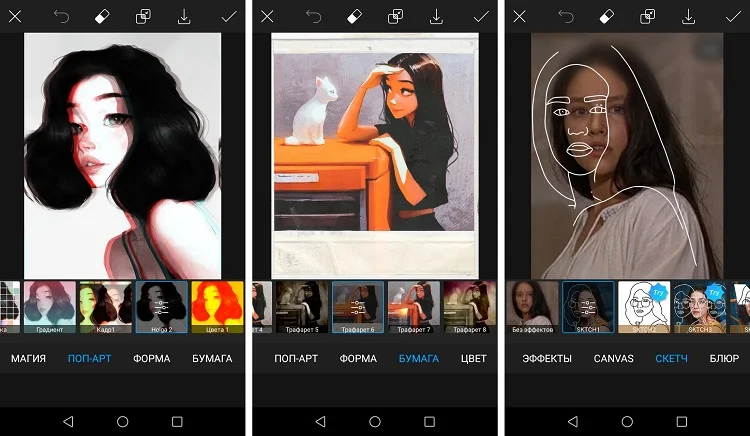
PicsArt позволяет работать с подписью как с самостоятельным графическим объектом. Можно написать текст, выбрать шрифт и цвет либо добавить уже готовый PNG из галереи поверх фотографии. Положение, размер и непрозрачность наложенной картинки редактируются непосредственно на экране.
Платформа: Android, iOS; доступны также веб-инструменты Picsart.
Лицензия: бесплатный доступ к базовым средствам, платные дополнительные функции.
Русский язык: есть в локализованных версиях приложения.
Возможности:
- текстовые надписи
- наложение изображения поверх изображения
- изменение непрозрачности
- настройка оформления
- подготовка прозрачной графики
Пошаговая инструкция:
- Запустите PicsArt, нажмите кнопку создания проекта и выберите фотографию из галереи. При необходимости сразу обрежьте кадр до пропорций будущего поста.
- Для простой маркировки откройте инструмент «Текст», введите имя и настройте размер, цвет и стиль букв. Разместите подпись вне главного объекта.
- Для готового логотипа воспользуйтесь «Добавить фото» и импортируйте собственный PNG. Вставленный файл появится отдельным изображением поверх снимка.
- Выделите логотип, откройте «Непрозрачность» или Opacity и уменьшите значение до комфортного. Перетащите элемент и измените масштаб жестами, проверяя края и отступы.
- Подтвердите изменения и сохраните готовую фотографию в галерею. Просмотрите экспортированный вариант перед публикацией в социальной сети.
eZy Watermark Photos Lite
eZy Watermark Photos — специализированное мобильное приложение для текстовых и графических водяных знаков. Разработчик предлагает вставку логотипов, рукописных подписей, даты, QR-кодов и повторяющихся узоров. Можно выбирать изображения из галереи, изменять положение, непрозрачность и поворот элементов, а также сохранять макеты для последующих фотографий.
Платформа: Android, iPhone и iPad.
Лицензия: бесплатно с дополнительными покупками.
- логотипы и подписи
- текстовые отметки
- QR-коды
- дата
- пакетная обработка
- шаблоны
- регулировка размера
- расположения
- поворота и прозрачности
Пошаговая инструкция:
- Установите eZy Watermark Photos из магазина приложений и разрешите доступ к выбранным изображениям. На стартовом экране откройте режим для одной фотографии либо группы.
- Выберите исходный снимок. Затем определите способ маркировки: текст, изображение логотипа, рукописная подпись или другой доступный тип знака.
- Введите надпись либо импортируйте готовый файл. Измените цвет, угол поворота, размер и уровень прозрачности, чтобы знак был заметен, но не отвлекал от снимка.
- При использовании нескольких фотографий просмотрите расположение на разных кадрах. Сохраните оформление как шаблон, если планируете применять его снова.
- Экспортируйте изображения в галерею и отдельно проверьте качество, разрешение и наличие исходных файлов без подписи.
Watermarkly
Watermarkly выпускает мобильное приложение и веб-редактор для нанесения водяных знаков на изображения. В качестве подписи используются многострочный текст или загруженная графика. Среди настроек — шрифт, цвет, прозрачность, масштаб, наклон, повторяющееся заполнение. Приложение позволяет работать сразу с несколькими файлами и сохраняет исходные изображения отдельно от полученных копий.
Платформа: Android, iOS, браузер.
Лицензия: бесплатная версия с ограничениями и платные расширения.
Русский язык: есть.
- текст и PNG-логотип
- пакетная обработка
- изменение непрозрачности и угла
- повторяющаяся сетка
- шаблоны
- экспорт копий фотографий
Пошаговая инструкция:
- Откройте Watermarkly на телефоне или запустите мобильную версию сайта. Выберите фотографии из галереи и переходите к созданию нового водяного знака.
- Нажмите на добавление текста или логотипа. Для текстовой метки введите имя, а для графической загрузите собственный PNG с прозрачностью.
- Настройте оформление: выберите цвет, шрифт, положение и размер, затем отрегулируйте прозрачность и угол. При необходимости включите повторение по поверхности фото.
- Перейдите к предварительному просмотру. Проверьте отдельные кадры с различной ориентацией и при необходимости исправьте положение отметки.
- Откройте настройки вывода, укажите подходящий формат и сохраните копии на устройство. В бесплатной версии Watermarkly за один раз обрабатывается до 10 изображений.
Watermark Maker
Watermark Maker — отдельный мобильный инструмент для маркировки фотографий и видеоматериалов. Он поддерживает текст, графические логотипы и QR-коды, а также обработку группы изображений. У текстовых элементов можно менять стиль, шрифт и положение; у логотипов — масштаб и непрозрачность. Приложение предлагает вариант повторяющегося заполнения, полезный для черновых материалов.
Платформа: Android, iOS.
Лицензия: бесплатные базовые функции, дополнительные возможности по платному плану.
- текстовые и графические водяные знаки
- пакетная обработка
- девять опорных позиций
- настройка прозрачности и масштаба
- повторение элемента
- отметки для видео в платном режиме
Пошаговая инструкция:
- Установите приложение по ссылке с сайта разработчика и откройте раздел обработки фотографий. Выберите одно изображение или группу файлов из галереи.
- Определите тип знака: текстовая надпись или графический логотип. Для текста введите имя автора; для эмблемы загрузите собственный файл PNG.
- Установите положение отметки, её размер и непрозрачность. Выберите одинарный вариант или повторяющееся заполнение в зависимости от назначения снимка.
- Просмотрите получившиеся фотографии и убедитесь, что на вертикальных кадрах знак не обрезан, а на горизонтальных — не перекрывает важную часть сюжета.
- Экспортируйте результат в галерею, откройте сохранённое изображение и проверьте расположение и читаемость знака на конечном размере кадра.
Вопросы о маркировке чаще всего касаются формата сохранения, пакетной обработки, защиты прав и возможности убрать неудачный знак. Ниже — ответы, которые помогут выбрать способ оформления и избежать потери исходников.
Частые вопросы
Откройте iLoveIMG, Fotor, Img2Go или Водянойзнак.рф. Загрузите собственный снимок, выберите текст либо изображение логотипа, настройте размер и прозрачность, после чего скачайте готовую копию.
Для Windows используйте FastStone Photo Resizer: добавьте файлы в Batch Convert, включите Use Advanced Options, установите параметры на вкладке Text или Watermark и нажмите Convert. В Lightroom Classic маркировка применяется к выделенной серии в окне экспорта.
Подготовьте логотип PNG с прозрачным фоном и импортируйте его как отдельное изображение. В Photoshop воспользуйтесь командой размещения файла, в GIMP — открытием как слоя, а в онлайн-сервисе — кнопкой добавления изображения.
Сохраняйте редактируемый проект отдельно: PSD для Photoshop, XCF для GIMP или исходные файлы в каталоге Lightroom. Экспорт с готовой меткой выполняйте под новым именем в отдельную папку.
Абсолютной защиты от обрезки и ретуши видимая надпись не обеспечивает. Для предварительного просмотра заказчиком выберите полупрозрачную отметку в центральной части либо повторение по всей площади кадра.
Откройте снимок в «Фото», выберите «Изменить» → «Разметка», нажмите добавление текста и впишите короткое имя или название студии. Настройте цвет, размер, переместите надпись и сохраните изменения.
В Google Фото откройте изображение, выберите «Изменить» → «Разметка» → «Текст», добавьте подпись и сохраните копию. Приложение предоставляет шрифты и оформление текста без установки отдельного редактора водяных знаков.
Работайте с исходным снимком достаточного разрешения, не растягивайте маленький PNG и экспортируйте фотографию только после завершения всех остальных правок. При сохранении JPG не выбирайте чрезмерное сжатие; для графики с прозрачным фоном используйте PNG.
Используйте обычный текст — имя автора, короткую ссылку или название проекта. Он создаётся напрямую в ФотоМАСТЕРе, GIMP, Photoshop, Lightroom, Canva и большинстве перечисленных сервисов.
Подготовьте один шаблон для квадратных и вертикальных постов и проверьте его после кадрирования. Оставьте расстояние от границы, чтобы элементы интерфейса социальных сетей и обрезка превью не скрыли подпись. Подготовить кадр перед маркировкой поможет бесплатный фоторедактор из каталога сайта.

 Простой редактор для работы с фото