
Как сделать фото на документы в домашних условиях: в программах, приложениях и онлайн-сервисах
 Автор:Максим Галицкий
 Дата публикации: 17.10.2026
Обычно люди ходят в фотоателье, чтобы сделать снимки. Однако не всегда есть возможность посетить профессиональный фотосалон. В таком случае можно попробовать самостоятельно подготовить качественные фото. Главное — разобраться в технических требованиях и найти специальное приложение для обработки снимка. В этой статье мы рассмотрим, как сделать фото как на паспорт.
Также рекомендуем изучить, как распечатать фотографию дома.
Какие требования предъявляют к фото на паспорт
Перед тем как сделать фото на паспорт в домашних условиях с телефона, стоит разобраться в основных требованиях к фото.
Размер фотографии и пропорции лица в кадре
Стандартный размер фотографии — 35 × 45 мм. Помимо этого, существуют требования к композиции кадра:
- Крупность лица. Расстояние от макушки до подбородка не должно превышать 80% всей высоты изображения. Размер лица должен занимать 70–80% площади фотографии.
- Верхнее поле. Свободное пространство над головой должно составлять 5 мм (допускается погрешность ±1 мм).
- Границы кадра. На фотографии должны помещаться голова и верхняя часть плеч.
Каким должен быть фон
Фон должен быть белым, ровным, без полос, пятен, изображений посторонних предметов и теней.
Положение головы, взгляд и выражение лица
Рекомендации:
- Положение: Строго анфас (лицом к камере), голова не наклонена.
- Взгляд: Прямо в объектив, глаза открыты.
- Выражение лица: Нейтральное, рот закрыт.
Очки, головные уборы, волосы и аксессуары
Рекомендации по аксессуарам и одежде:
- Очки: Если вы носите очки постоянно, фотографироваться нужно в них. Стекла должны быть без тонировки, оправа не должна закрывать глаза. Запрещены линзы, изменяющие натуральный цвет глаз.
- Головные уборы: Фотографироваться в головном уборе запрещено. Исключение — религиозные убеждения, не позволяющие находиться без него перед посторонними. В этом случае убор не должен скрывать овал лица.
- Волосы: Не должны заслонять глаза.
- Одежда: Запрещены форменная и верхняя одежда, а также шарфы, закрывающие часть подбородка.
Какую обработку и ретушь можно применять
Любая обработка и ретушь, направленная на улучшение внешнего вида или художественную обработку, строго запрещены.
Что понадобится, чтобы сделать фото на паспорт дома
Чтобы подготовить фото, вам потребуются телефон, штатив, фон и цвет. Рассмотрим, как сделать самому фото на паспорт.
Смартфон или фотоаппарат
Подойдёт практически любой современный смартфон — камеры хватает для получения снимка с нужным разрешением. Если есть возможность, лучше использовать основную камеру, а не фронтальную: у неё выше детализация. В настройках камеры стоит включить сетку и уровень, чтобы разместить лицо строго по центру и не завалить горизонт. Важно, чтобы камера не снимала в «широкоугольном» режиме, иначе пропорции лица могут исказиться.
Штатив, подставка или помощник
Снимать себя самостоятельно с рук почти невозможно: кадр получится неровным, а лицо — не по центру. Идеальный вариант — штатив или подставка (стопка книг, полка), на которую можно закрепить телефон и выставить нужный угол. Если штатива нет, попросите помощника: он сможет снять несколько дублей и проследить, чтобы лицо занимало правильную часть кадра. Главное — чтобы камера находилась на уровне глаз, а не снизу или сверху.
Однотонный фон
Требования МВД к фону строгие: он должен быть белым, ровным, без полос, пятен и посторонних предметов. Дома это может быть белая стена без рисунков или натянутая белая простыня/ватман. Если нет нужного фона, вы можете сделать белый фон на фотографии с помощью специальных программ.
Естественный или искусственный свет
Свет — ключевой фактор. Лицо должно быть освещено равномерно, без резких теней от бровей, носа и вспышки. Лучше всего встать лицом к окну в дневное время: мягкий естественный свет не создает жёстких теней. Если естественного света мало, используйте искусственный источник — кольцевую лампу или обычный светильник, но так, чтобы он светил прямо на лицо, а не сбоку.
Как сделать фотографию на паспорт в Windows и macOS
Разберем, как сделать фото на загранпаспорт дома, с помощью программ на ПК. Рассмотрим 6 инструментов. Чтобы ознакомиться с другими редакторами фото на паспорт, рекомендуем перейти по ссылке.
 Фото на документы Профи
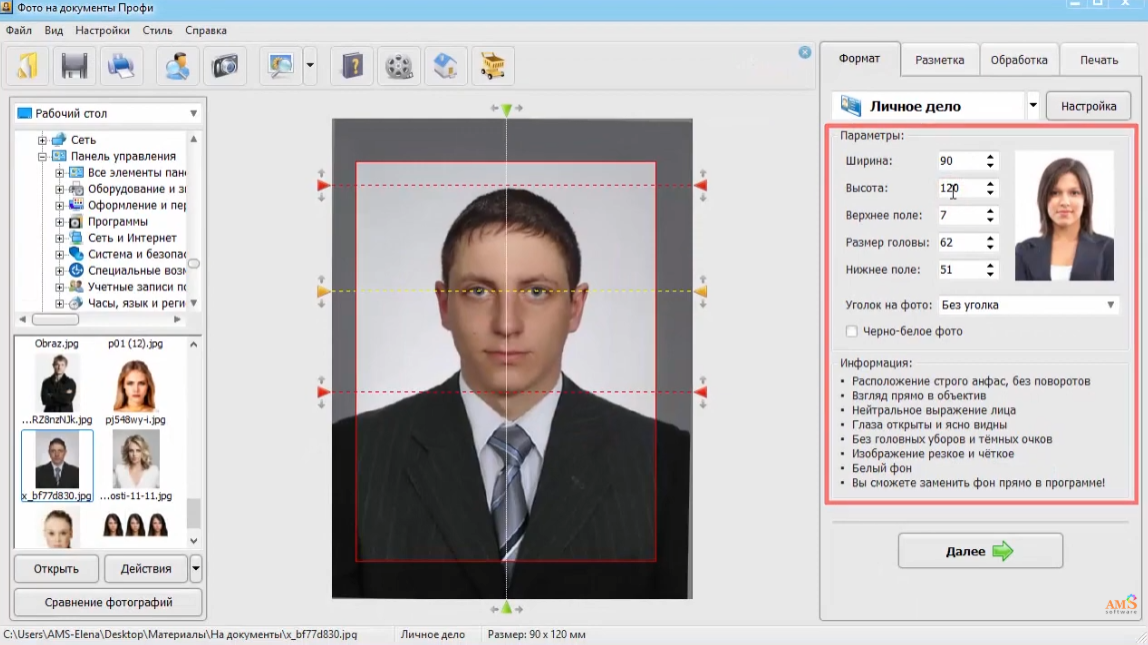
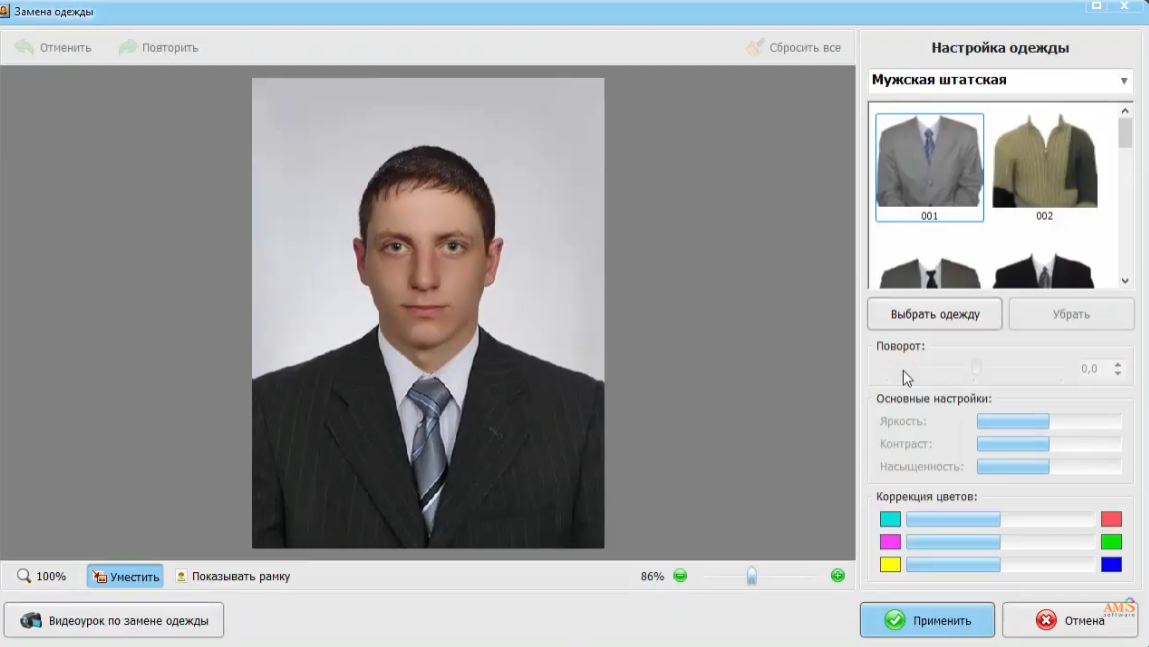
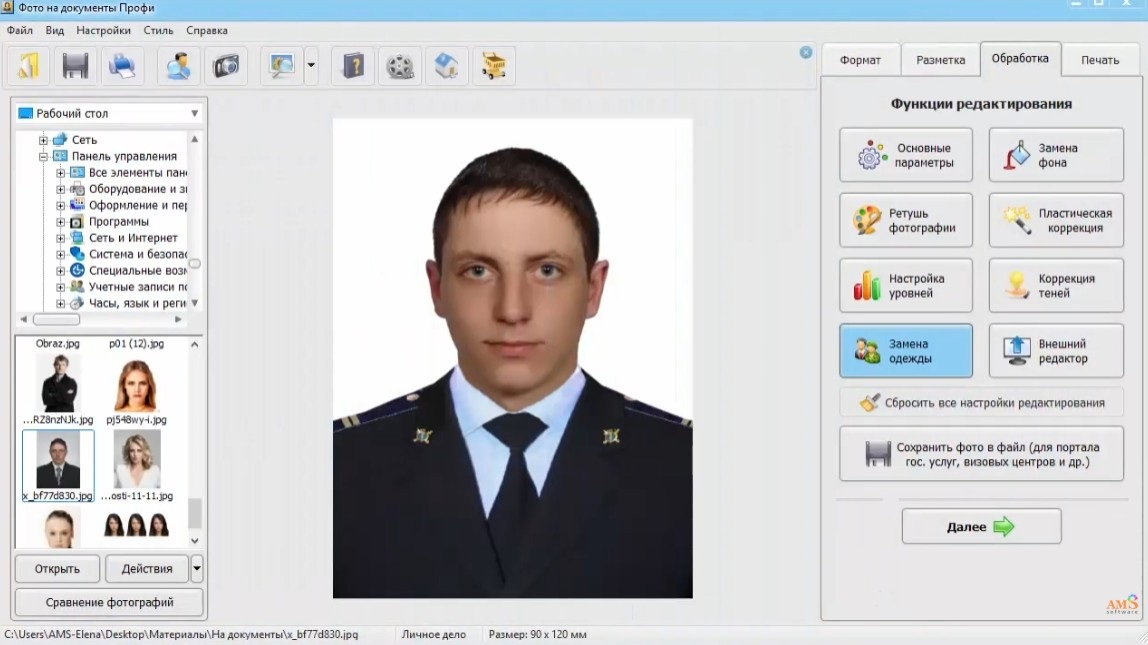
Это специализированная программа, созданная именно для подготовки снимков на документы. В ней есть готовые шаблоны под разные типы документов, включая российский и заграничный паспорт, визы и пропуска. Она автоматически выполняет разметку изображения под нужный формат, а также позволяет корректировать фон, ретушировать дефекты кожи и изменять одежду.
Как в домашних условиях сделать фото на паспорт:
- Нажмите на кнопку «Открыть фото».
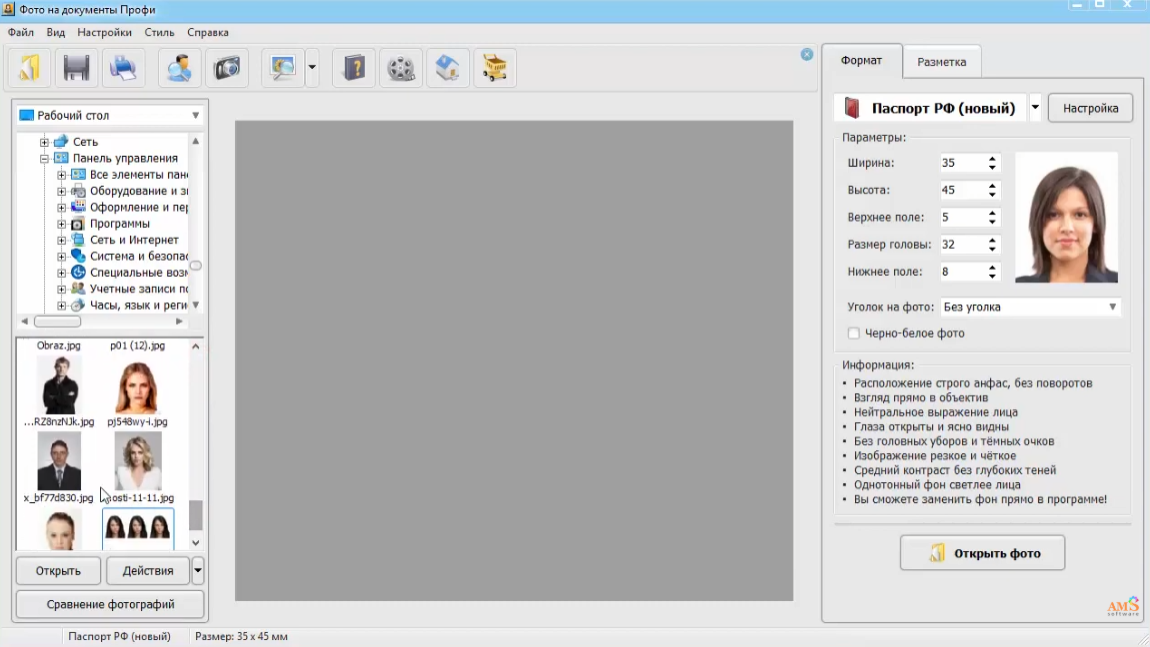
- Выберите документа, для которого нужно фото, или вручную настройте параметры снимка.
- Откройте блок «Обработка» и выполните цветокоррекцию.
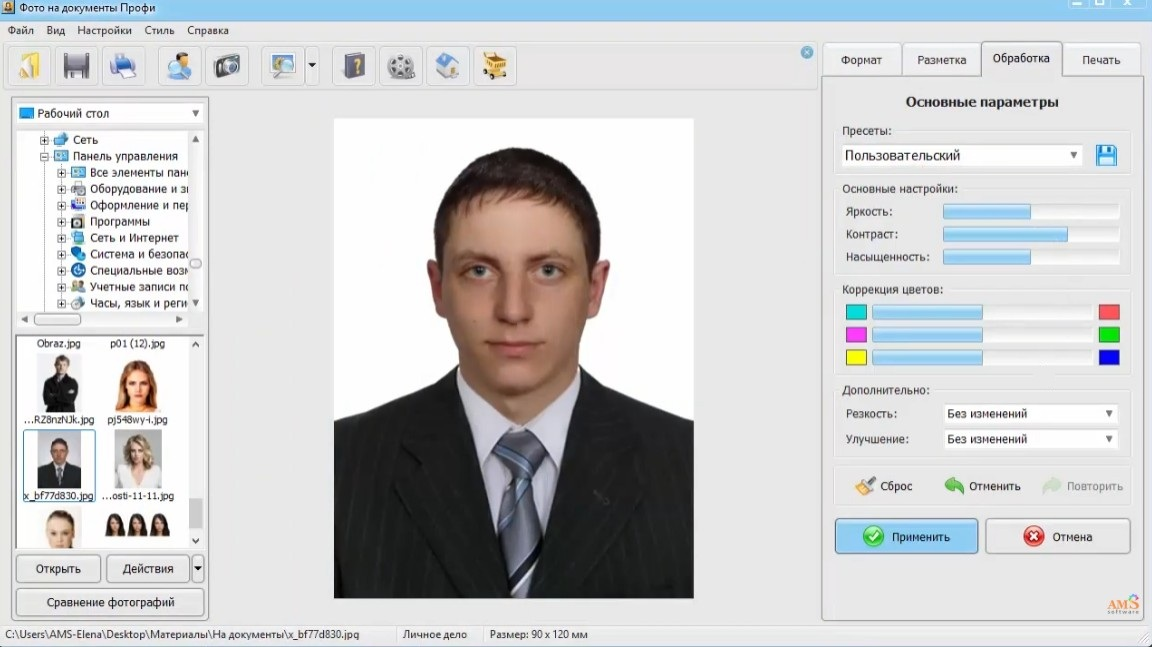
- Добавьте виртуальную одежду для фото.
- Нажмите на кнопку «Сохранить фото».
 ФотоМАСТЕР
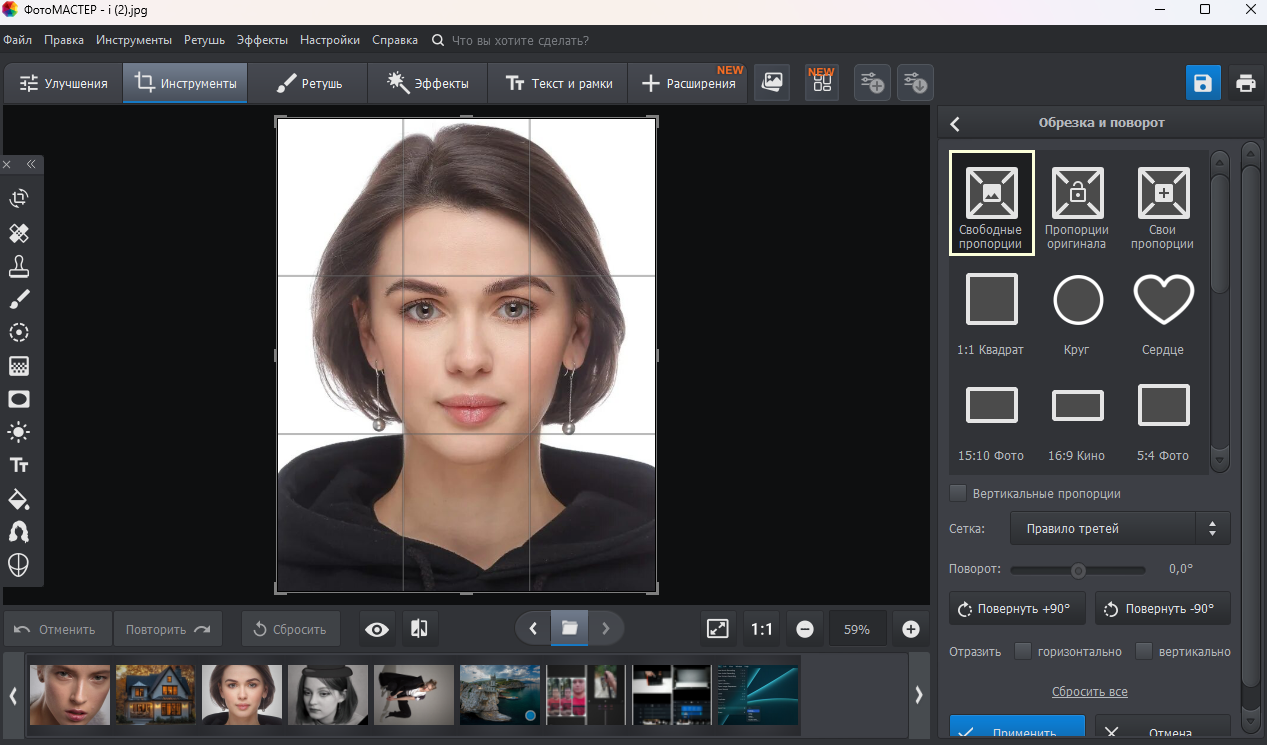
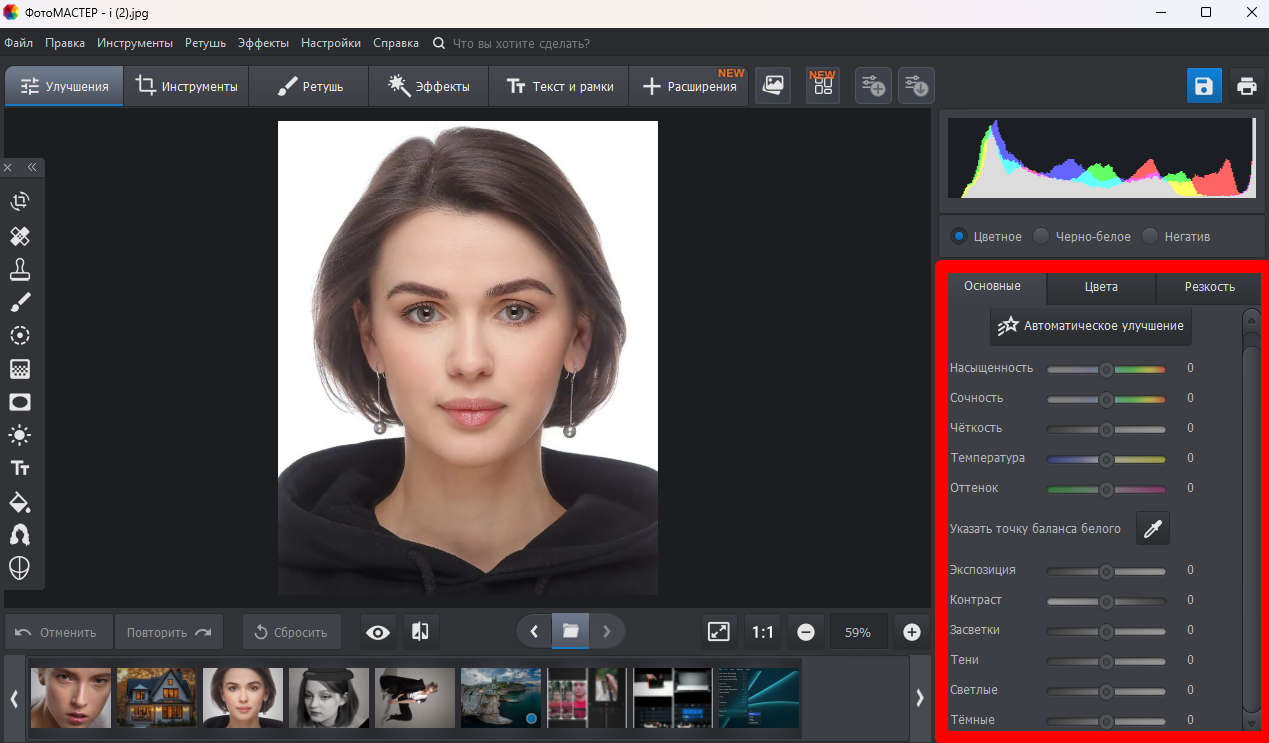
Это универсальный редактор с понятным интерфейсом, который подходит и для подготовки фото на документы. Его ключевая особенность — мощный инструмент замены фона. Вы можете автоматически или вручную выделить человека (зелёной кистью — объект, красной — фон) и заменить задний план на однотонный, например белый. После этого можно задать нужные пропорции для обрезки и сохранить результат.
 Скачать бесплатно
 Скачать бесплатно
Инструкция, как сделать дома фото на паспорт:
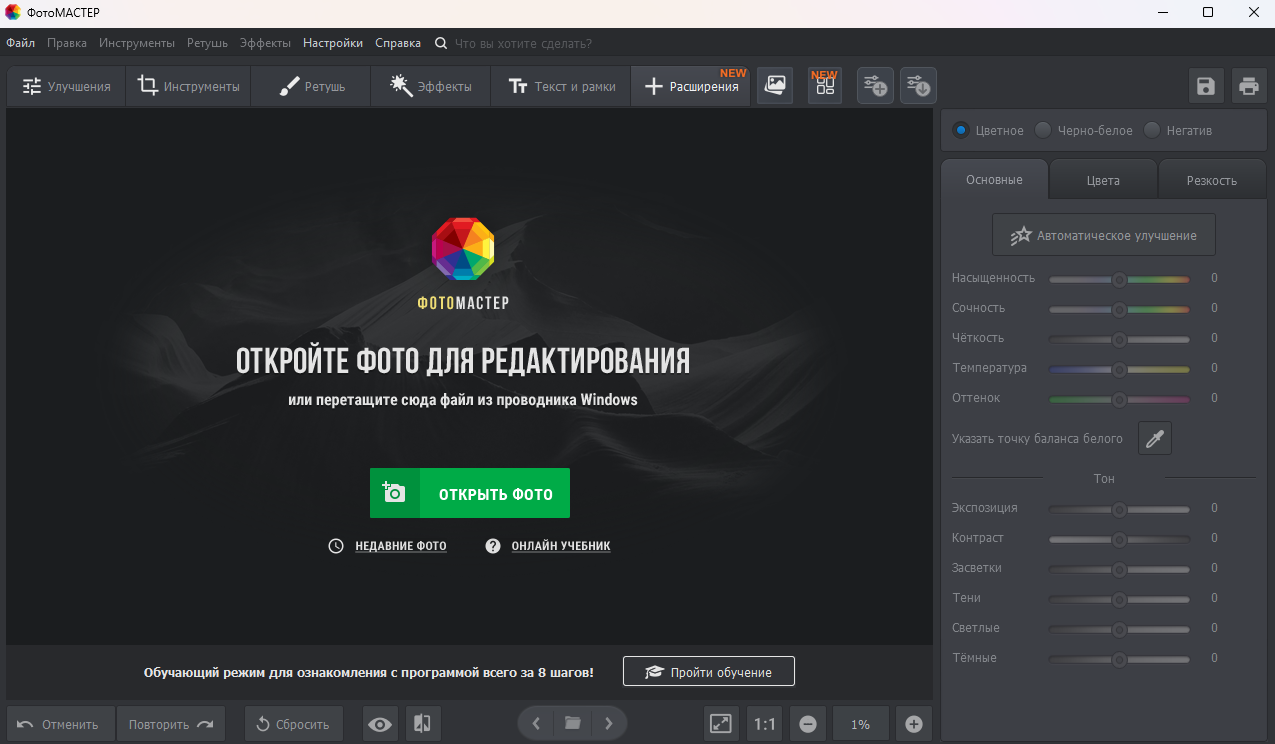
- Нажмите на кнопку «Открыть фото».
- Откройте блок «Инструменты» и выполните кадрирование.
- Выполните цветокоррекцию.
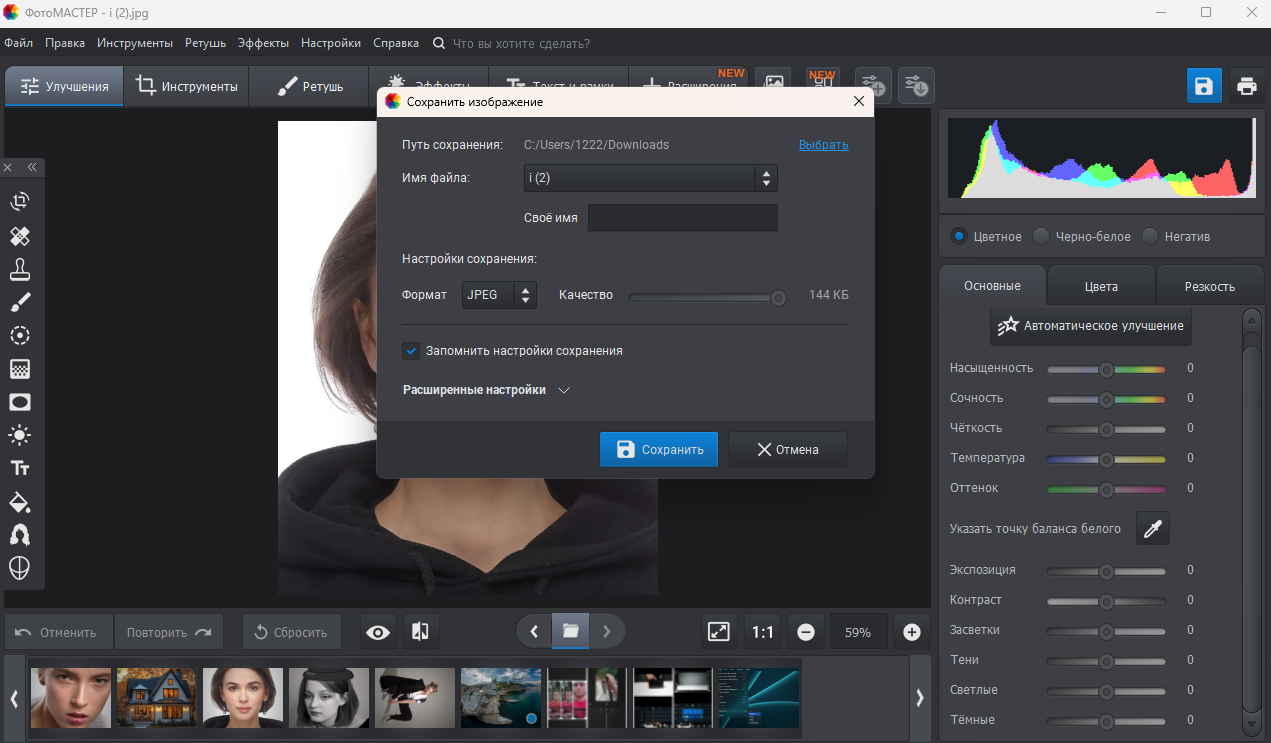
- Сохраните фотографию.
 Adobe Photoshop
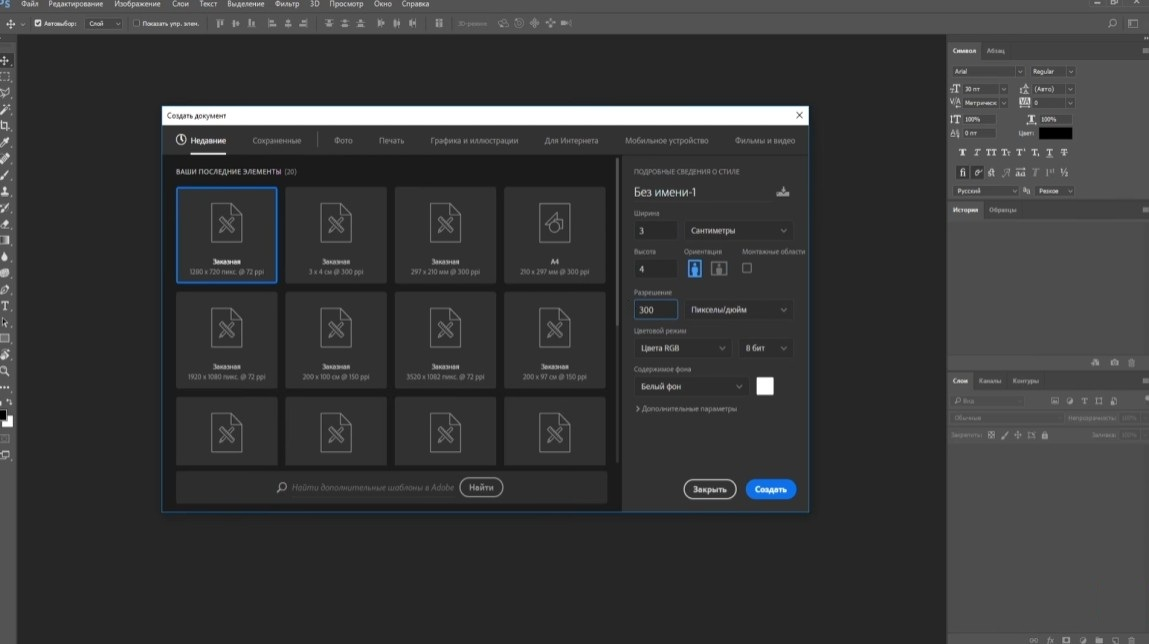
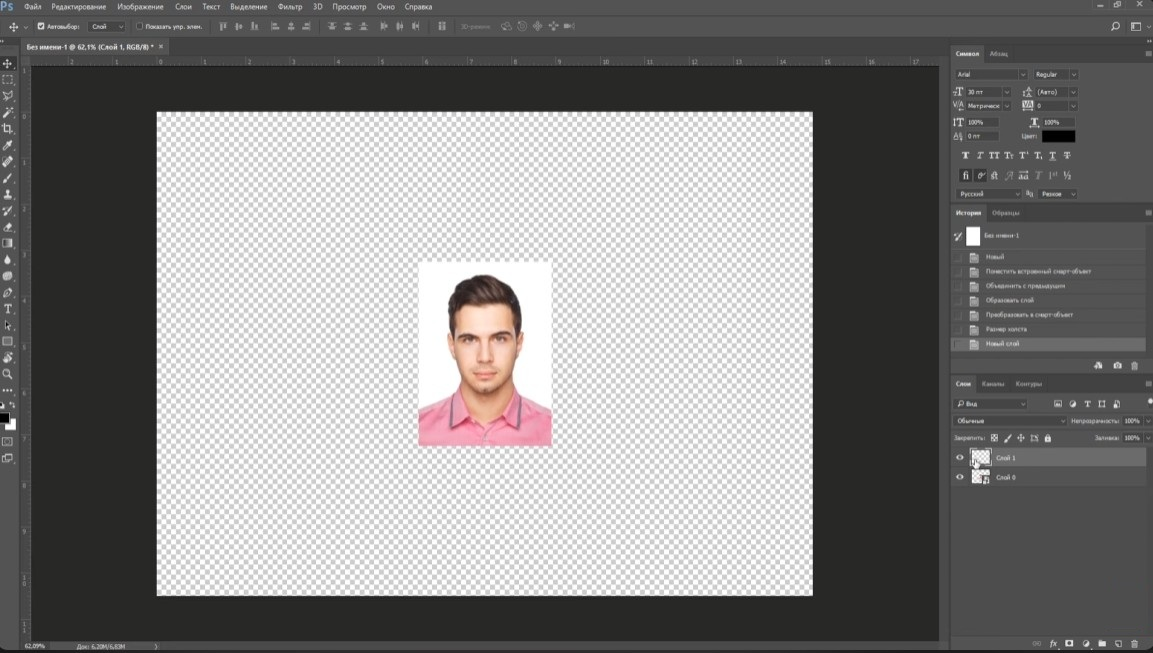
Это профессиональный инструмент, который даёт максимальный контроль над результатом. Вы можете точно задать размеры в пикселях и сантиметрах, контролировать DPI (для печати важно значение 300). Процесс включает в себя аккуратное выделение человека (инструменты «Выделение предмета» или «Быстрое выделение»), замену фона, кадрирование по шаблону и экспорт в JPEG. Подходит для тех, кто готов потратить время на освоение или уже имеет навыки работы в Photoshop.
Как сделать фото на документы дома:
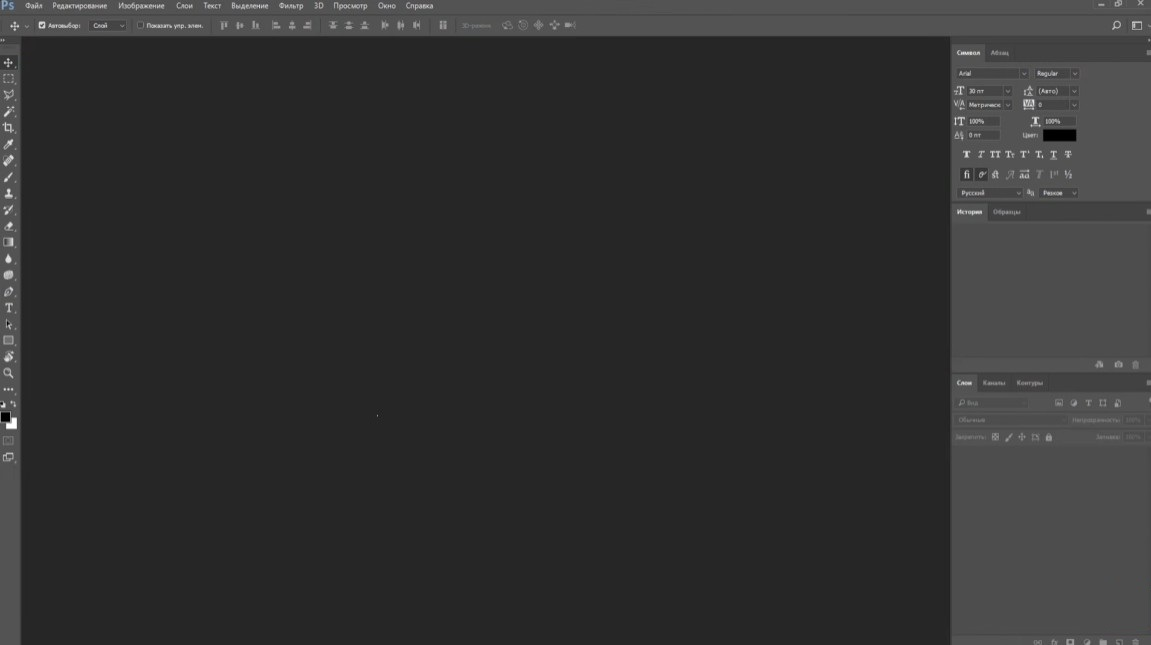
- Загрузить фотографию.
- Настройте формат холста и нажмите на кнопку «Создать».
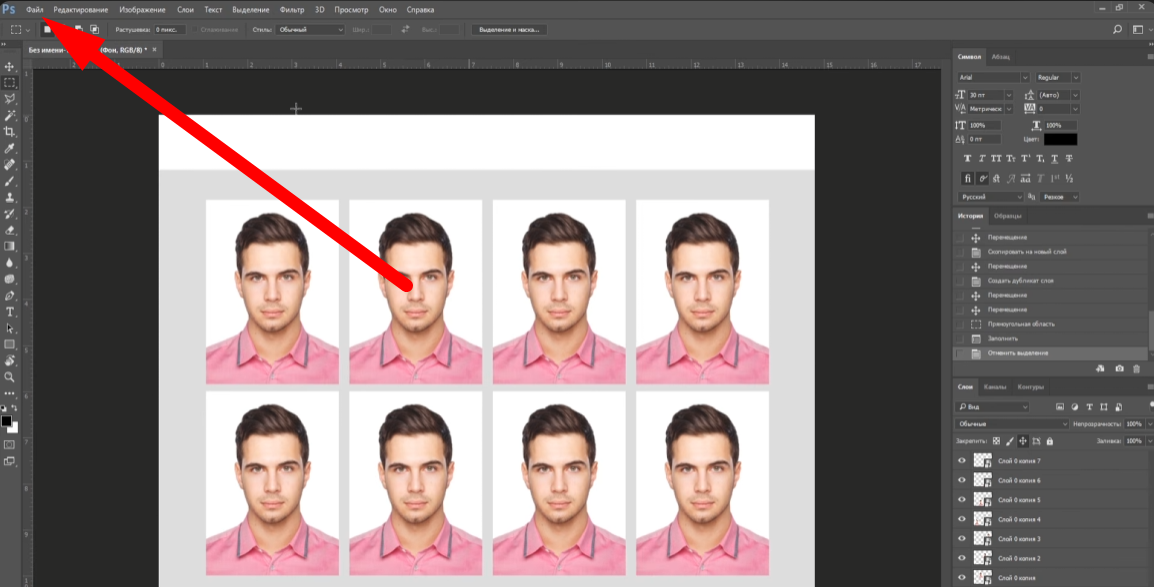
- Настройте снимок и создайте дополнительный прозрачный слой, который будет использоваться для размещения дубликатов фото.
- Нажмите на «Файл» и сохраните изображение.
 GIMP
GIMP
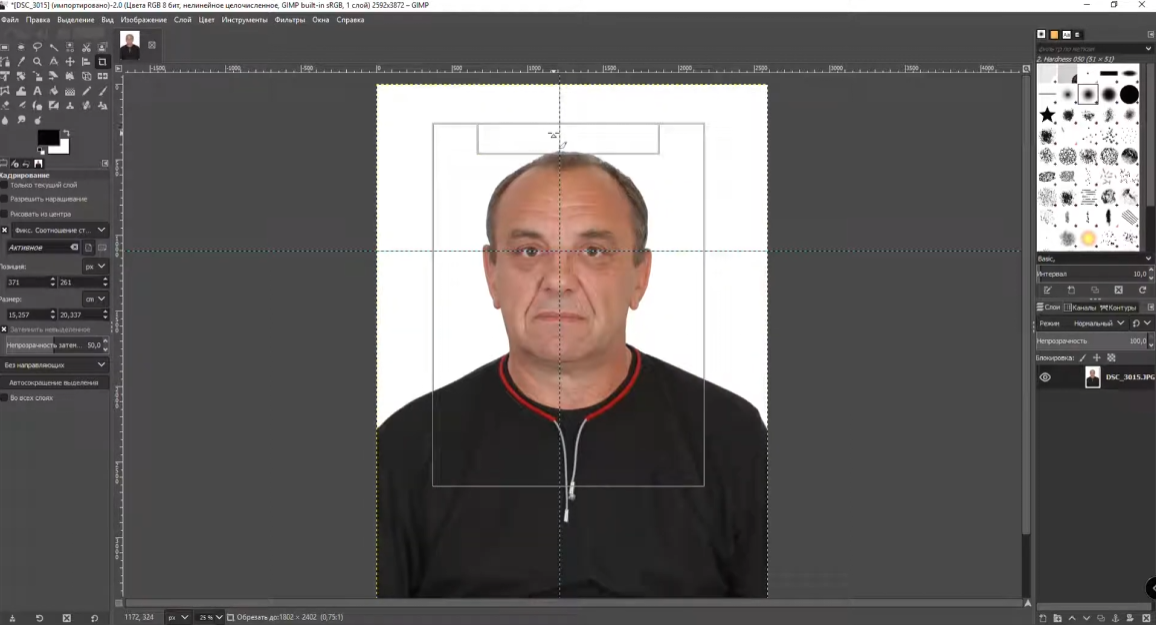
Это бесплатный аналог Photoshop с широким набором функций. Для упрощения работы с документами существуют специальные скрипты, которые автоматически создают раскладку для печати фото заданного размера (например, 3,5×4,5 см). Основные шаги включают кадрирование с фиксированным соотношением сторон (например, 3:4), масштабирование до нужных пикселей (например, 480×640) и сохранение. Также рекомендуем изучить другие бесплатные фоторедакторы.
Инструкция, как сделать фотографию на паспорт в домашних условиях:
- Импортируйте исходное фото.
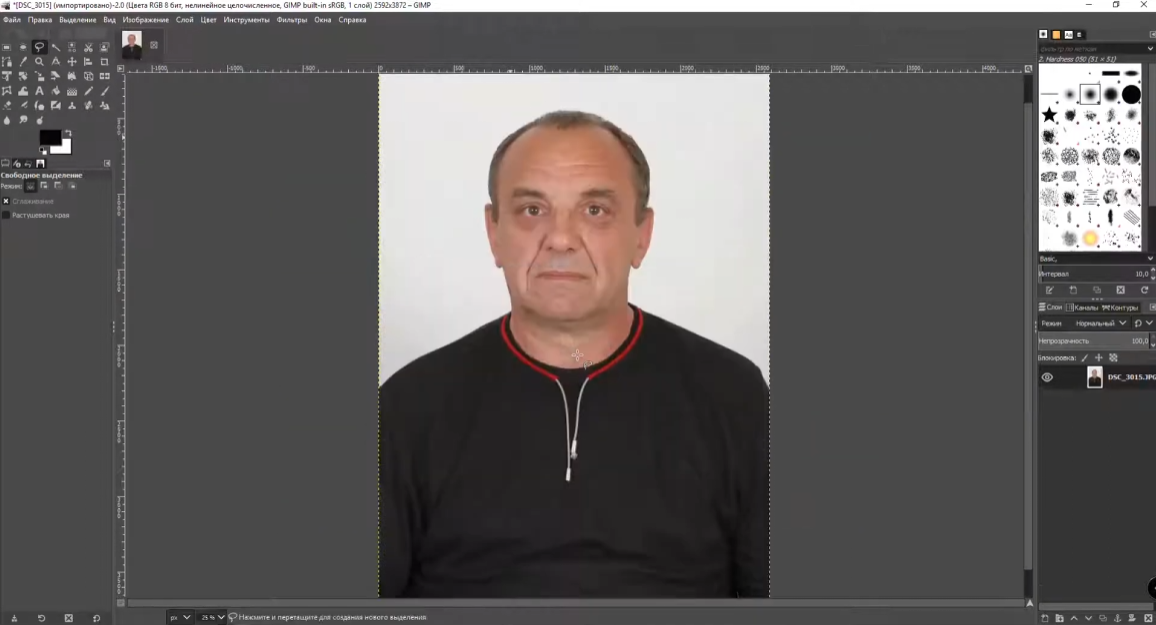
- Выделите человека на фото, чтобы вырезать его, а затем заменить фон на белый.
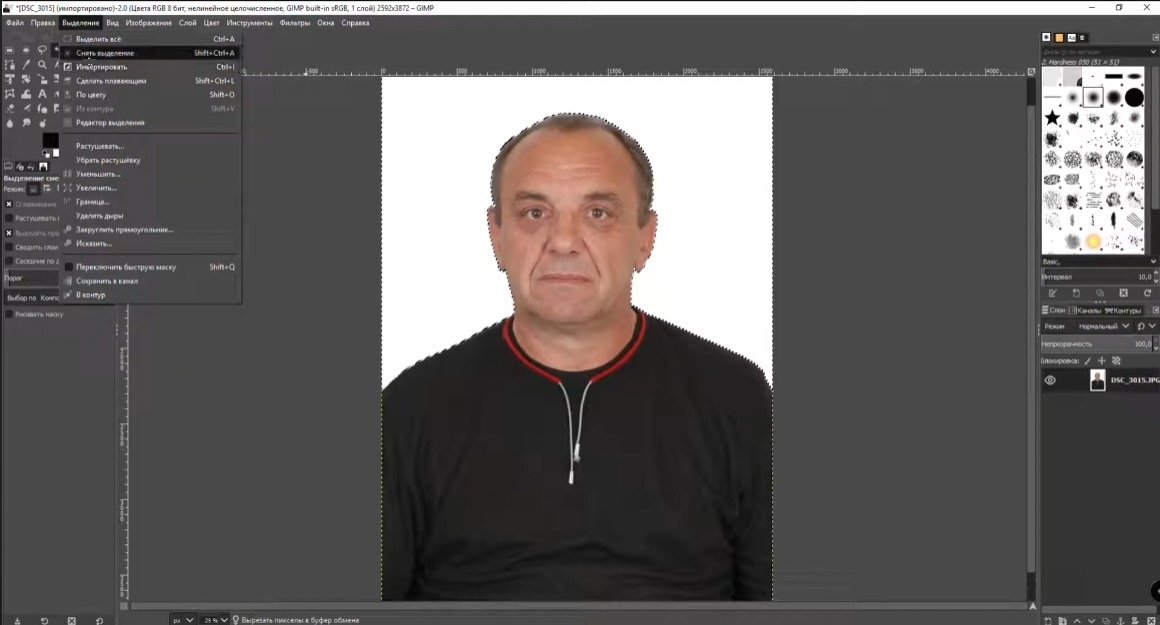
- Передвиньте человека таким образом, чтобы глаза находились на уровне двух третей.
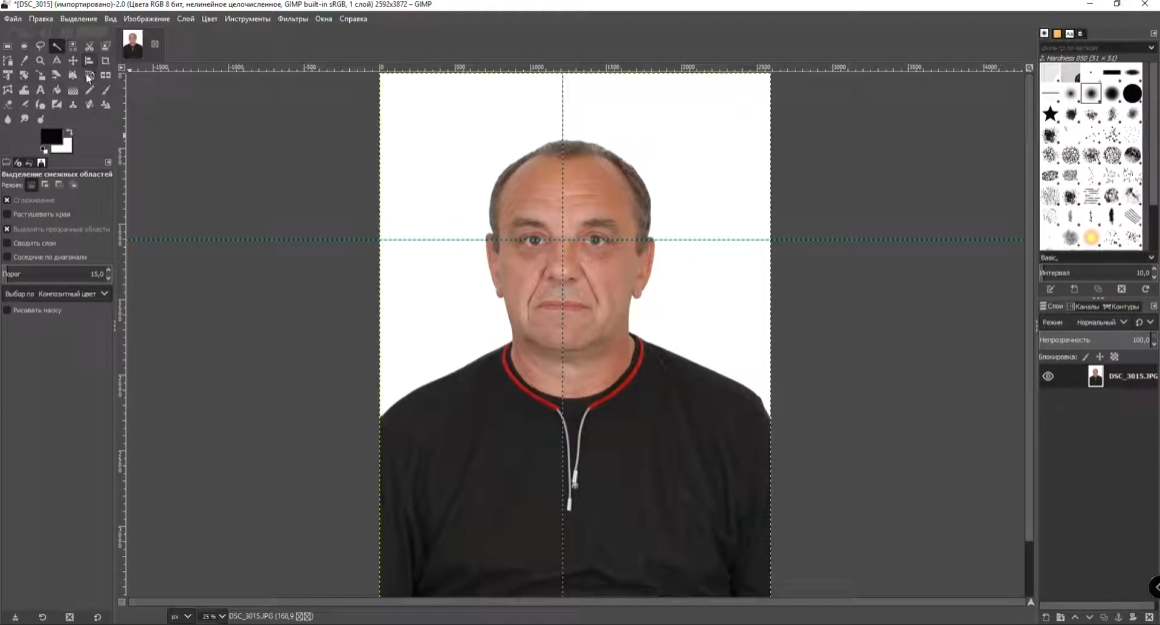
- Кадрируйте изображение, а затем сохраните его на ПК.
 Apple Preview
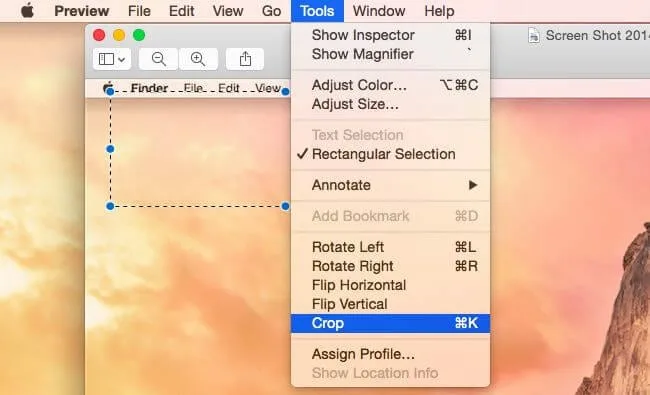
Это встроенное в macOS приложение для просмотра и базового редактирования изображений. С его помощью можно обрезать фотографию, выделив нужную область, и изменить её размер через меню «Инструменты» > «Изменить размер». Также можно поворачивать и отражать изображение. Это самый простой вариант для быстрой подготовки снимка без установки дополнительного софта, но возможности ограничены базовыми операциями с размерами и кадрированием.
Инструкция, как сделать фото на паспорт самому:
- Найдите и откройте изображение.
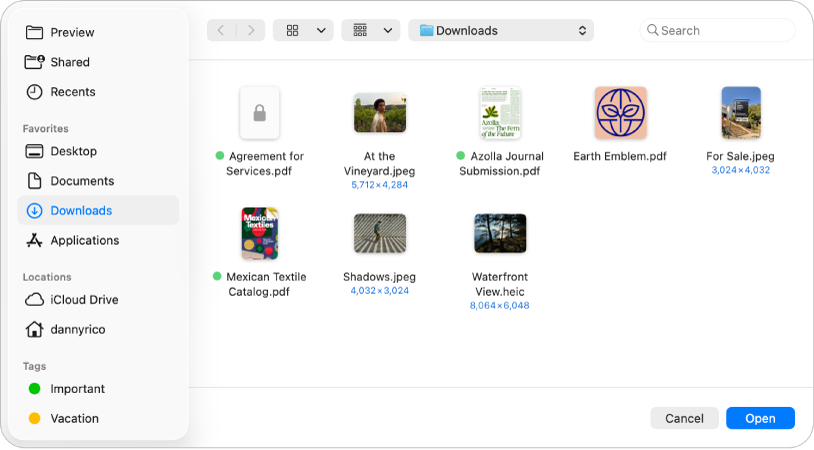
- Обрежьте картинку с помощью функции Crop и сохраните файл.
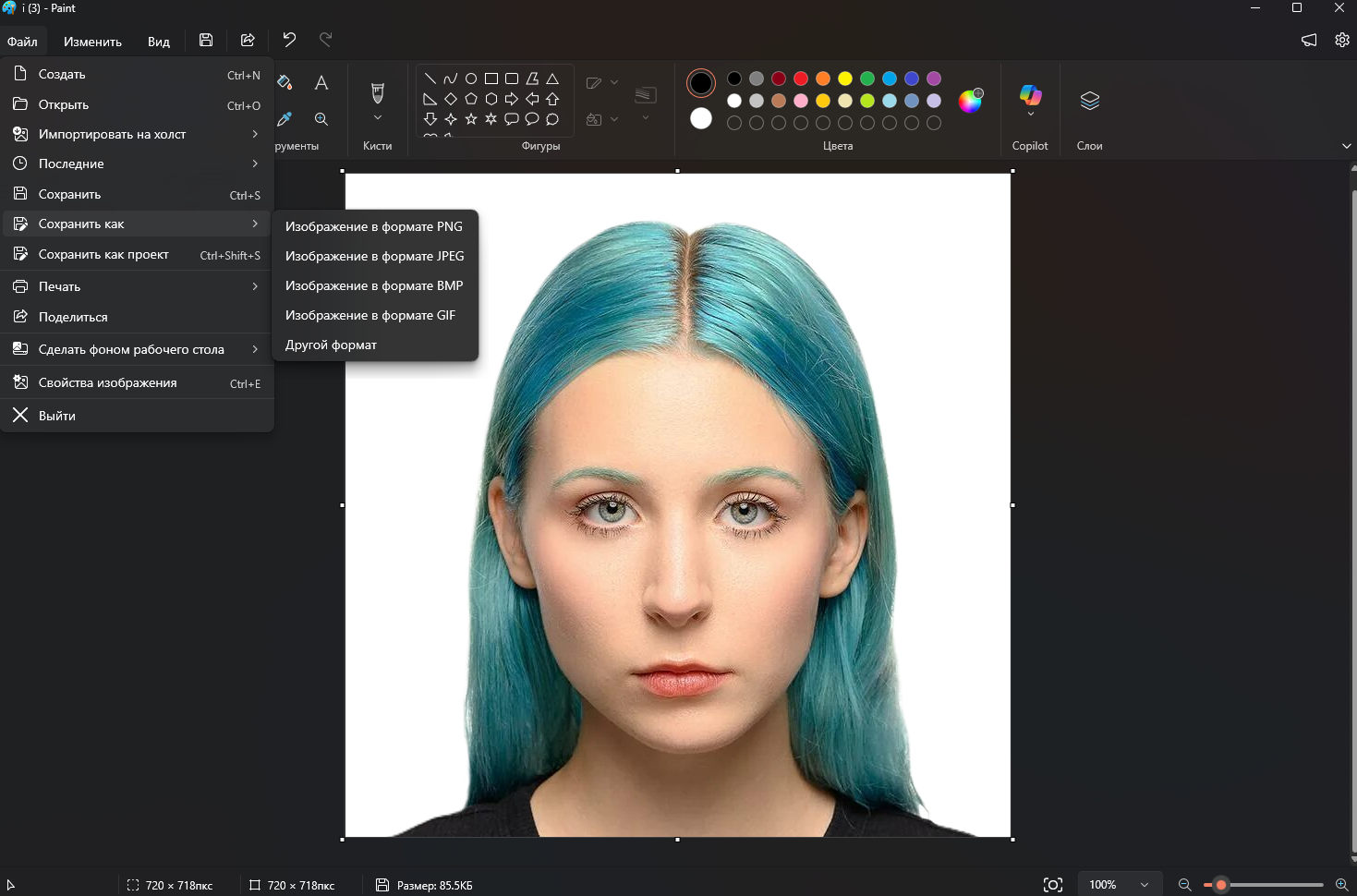
 Microsoft Paint
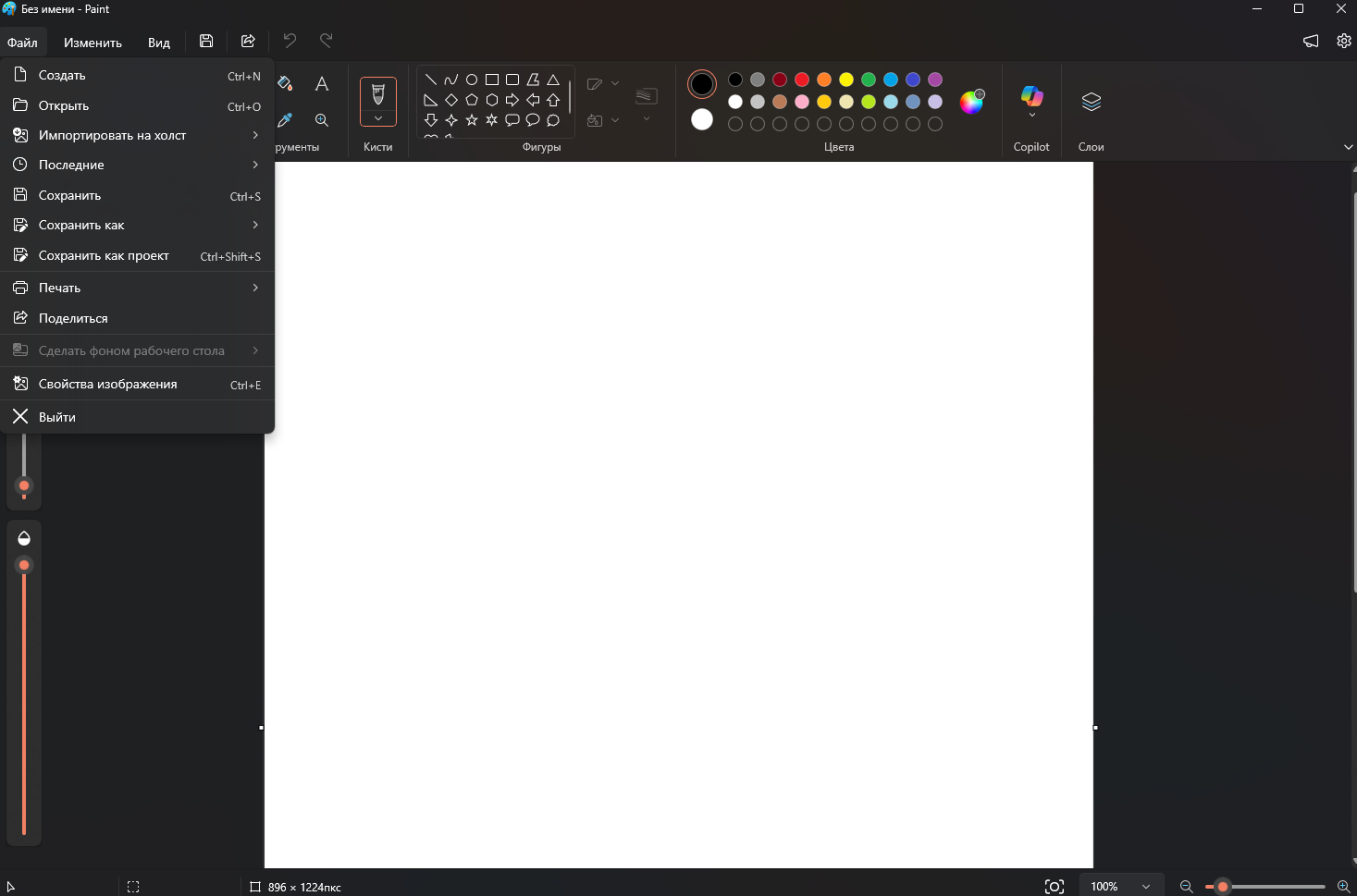
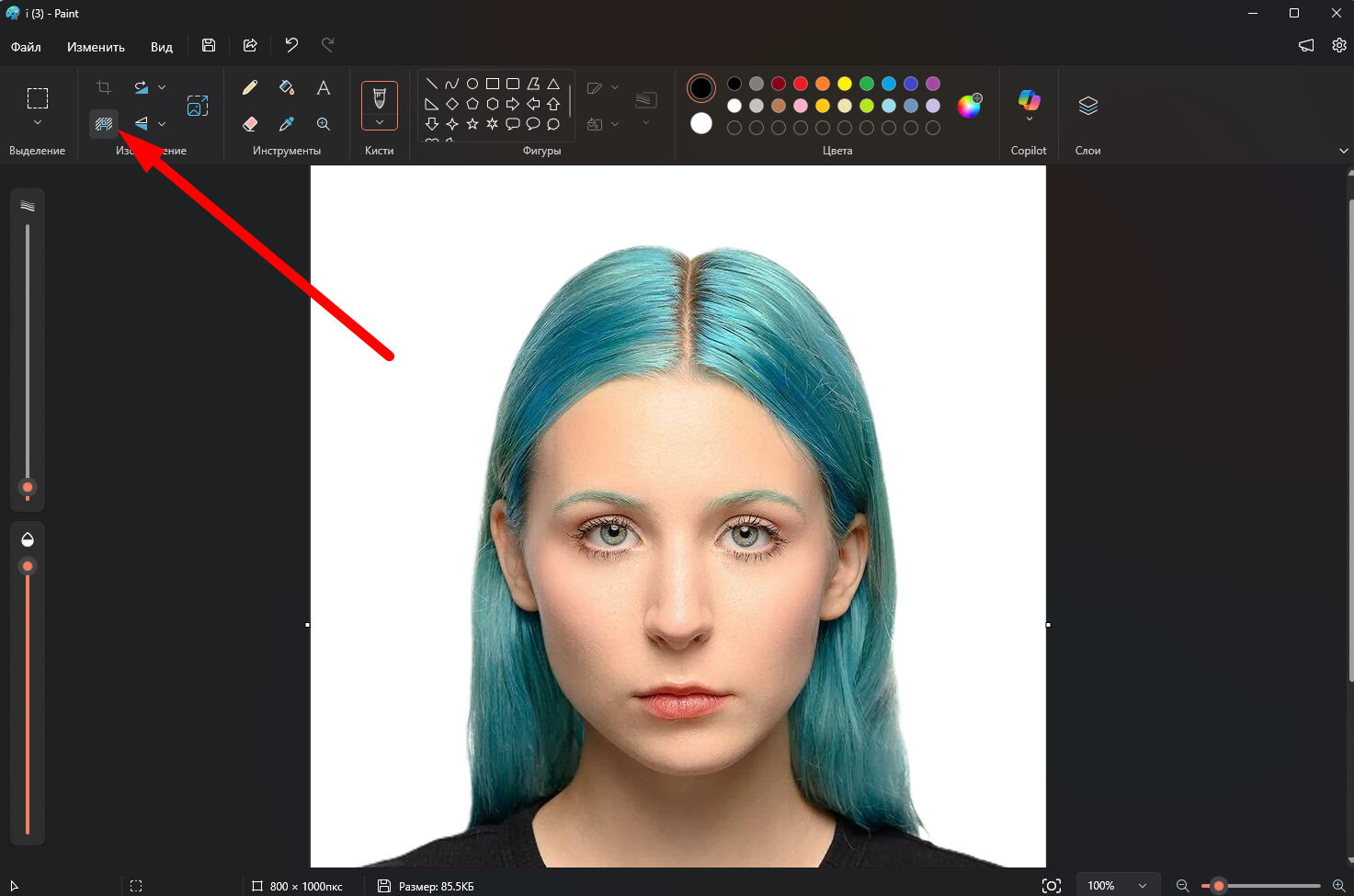
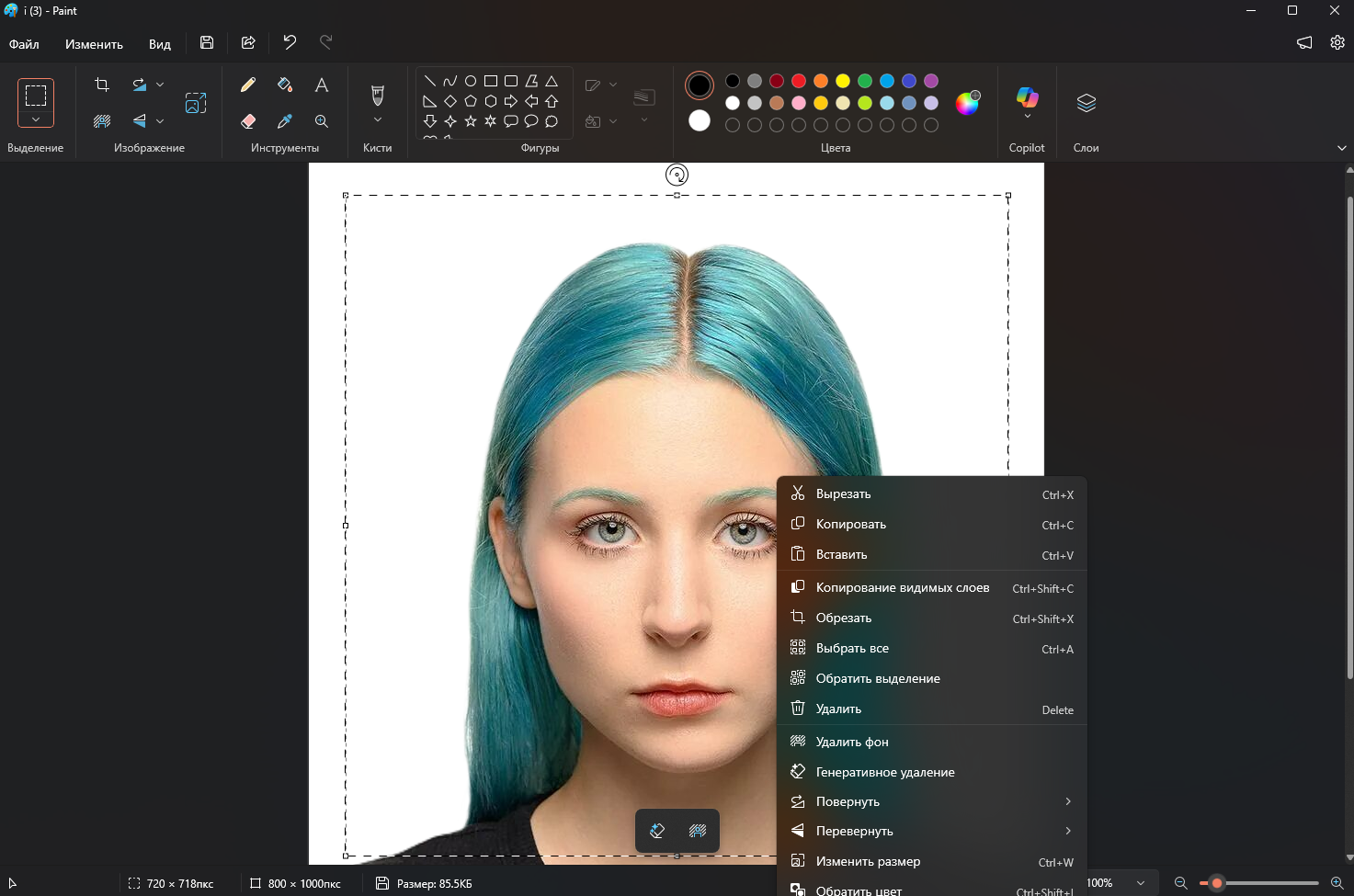
Стандартный графический редактор в Windows. Позволяет обрезать фото (инструмент «Выделить» и «Обрезать»), изменять размер через кнопку «Изменить размер» (с указанием пикселей) и поворачивать изображение. Это самый доступный способ, если нужно просто изменить размеры и кадрировать снимок, но он не предоставляет инструментов для работы с фоном или ретуши.
Инструкция, как сделать дома фото на документы:
- Нажмите на «Открыть» и загрузите исходник.
- Используйте функцию «Удалить фон», чтобы сделать его белым.
- Обрежьте изображение.
- Сохраните отредактированный снимок.
Как сделать фото на паспорт онлайн
Онлайн-сервисы с ИИ помогают быстро убрать прыщи на фото, сделать фон белым и т.д. в пару кликов. Рассмотрим популярные инструменты.
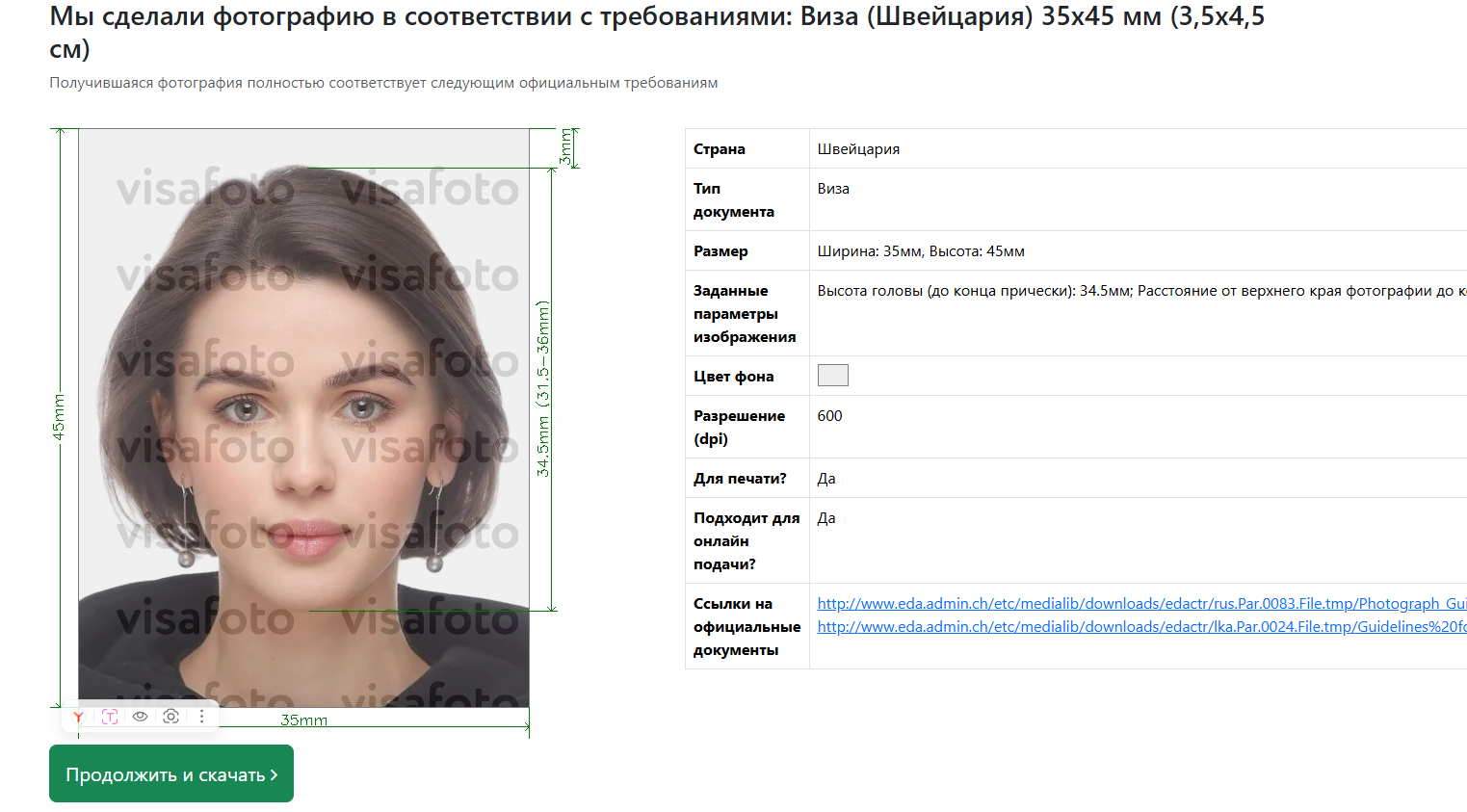
 Visafoto
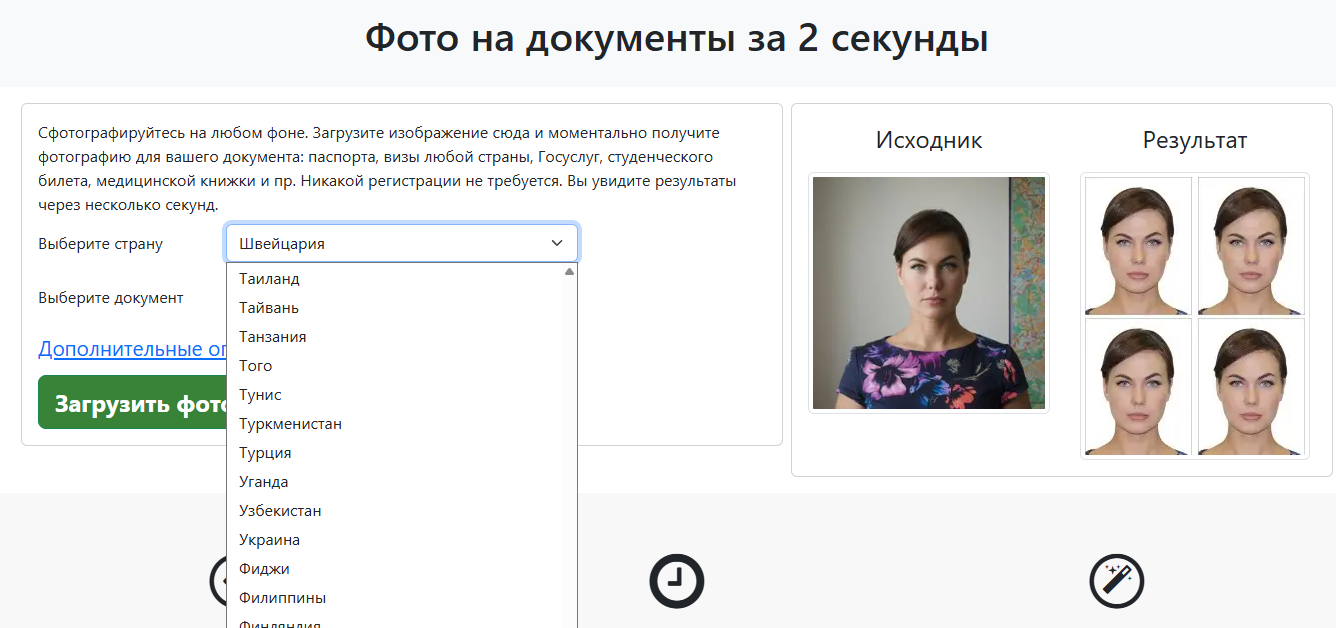
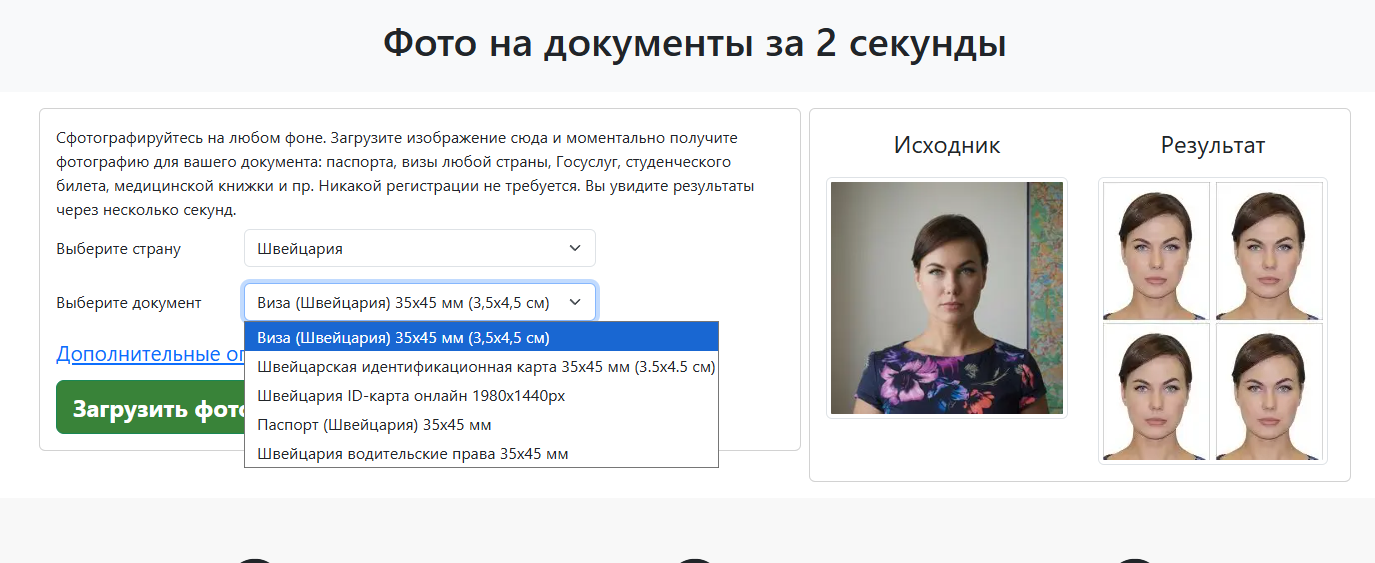
Данный сервис позволяет быстро подготовить фото. Вы просто загружаете снимок на любом фоне, выбираете тип документа (паспорт РФ, виза США, права и т. д.), и через несколько секунд получаете два файла: цифровой для онлайн-подачи и шаблон для печати с несколькими копиями. В обработку входит не только кадрирование, но и легкая коррекция света и цветопередачи, чтобы фото выглядело профессионально.
Инструкция, как дома сделать фото на документы:
- Выберите страну.
- Укажите тип документа.
- Загрузите фото.
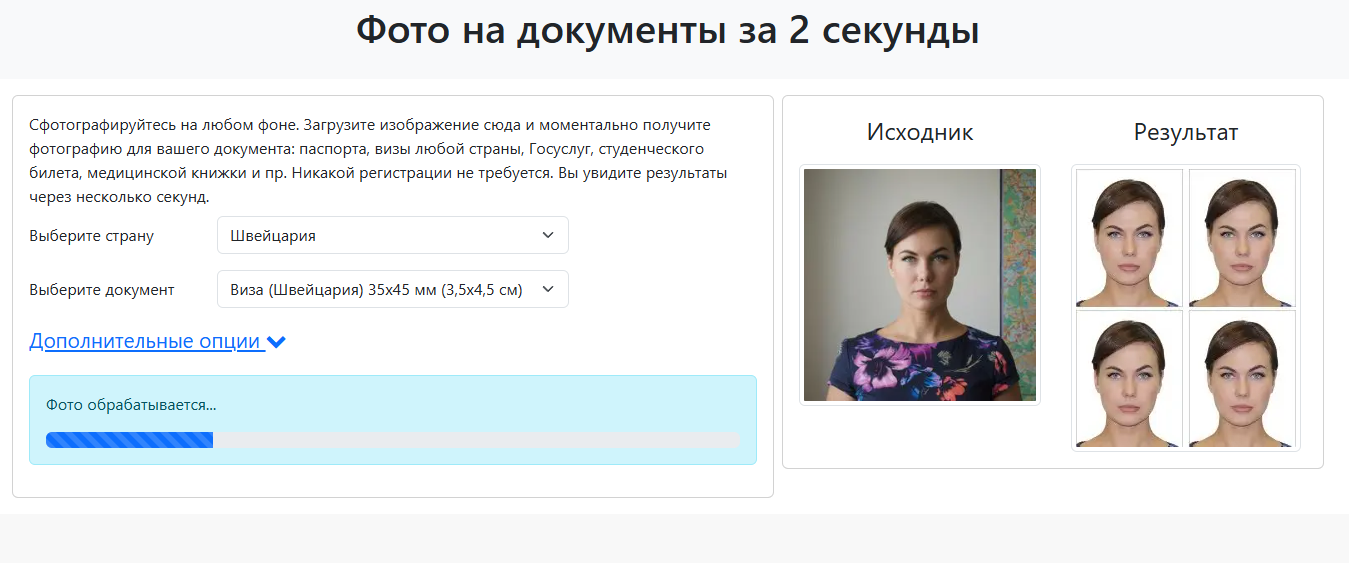
- Скачайте результат.
 Pokecut
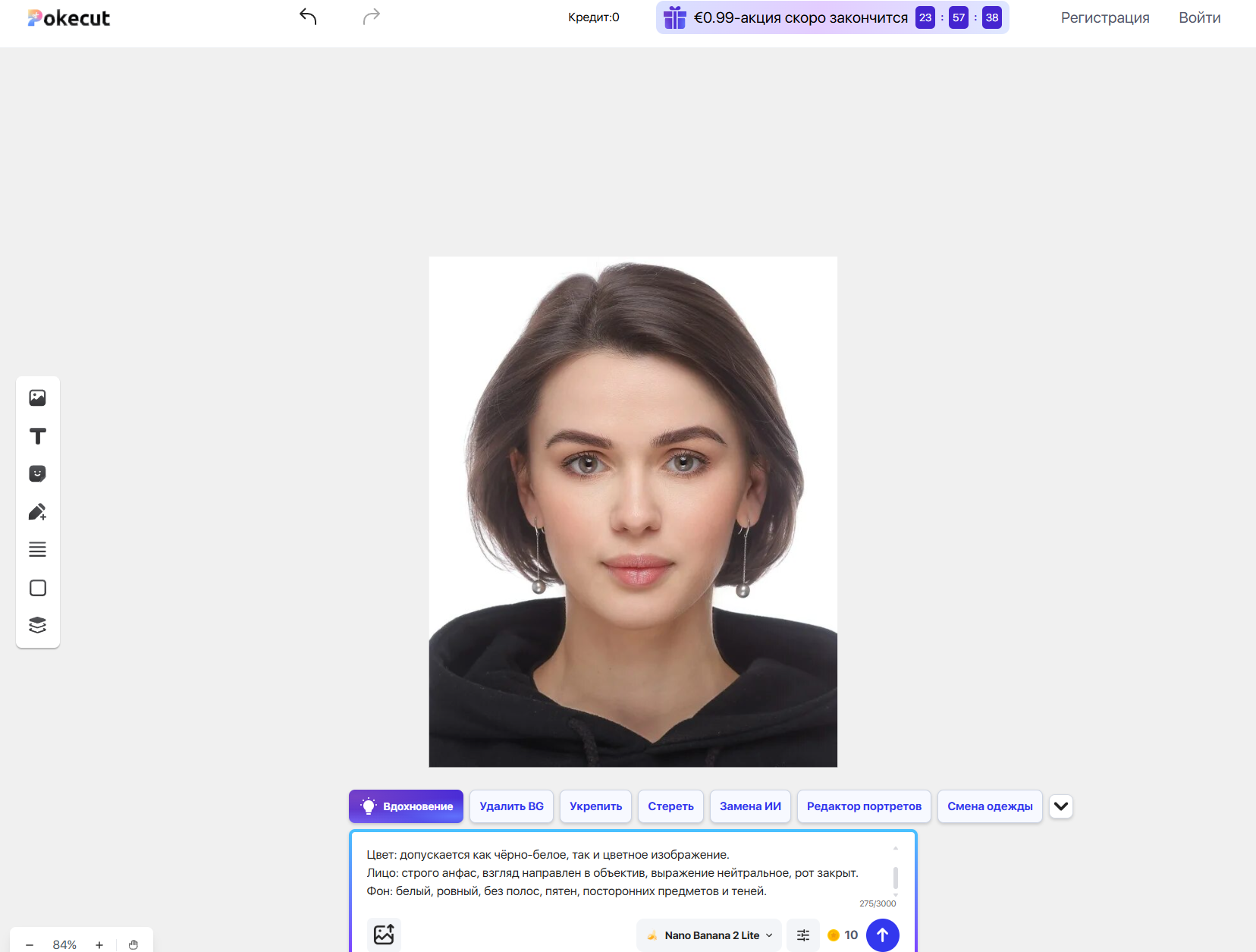
Это бесплатный инструмент, который специализируется на автозамене фона и кадрировании под шаблоны более 50 стран. Особенность в том, что он автоматически вырезает человека по контуру волос и заменяет фон на чисто белый, что критично для документов. Сервис также умеет создавать раскладку из нескольких копий на одном листе для печати на обычном принтере, экономя бумагу и деньги.
Как сделать фото на паспорт самому:
- Добавьте фото.
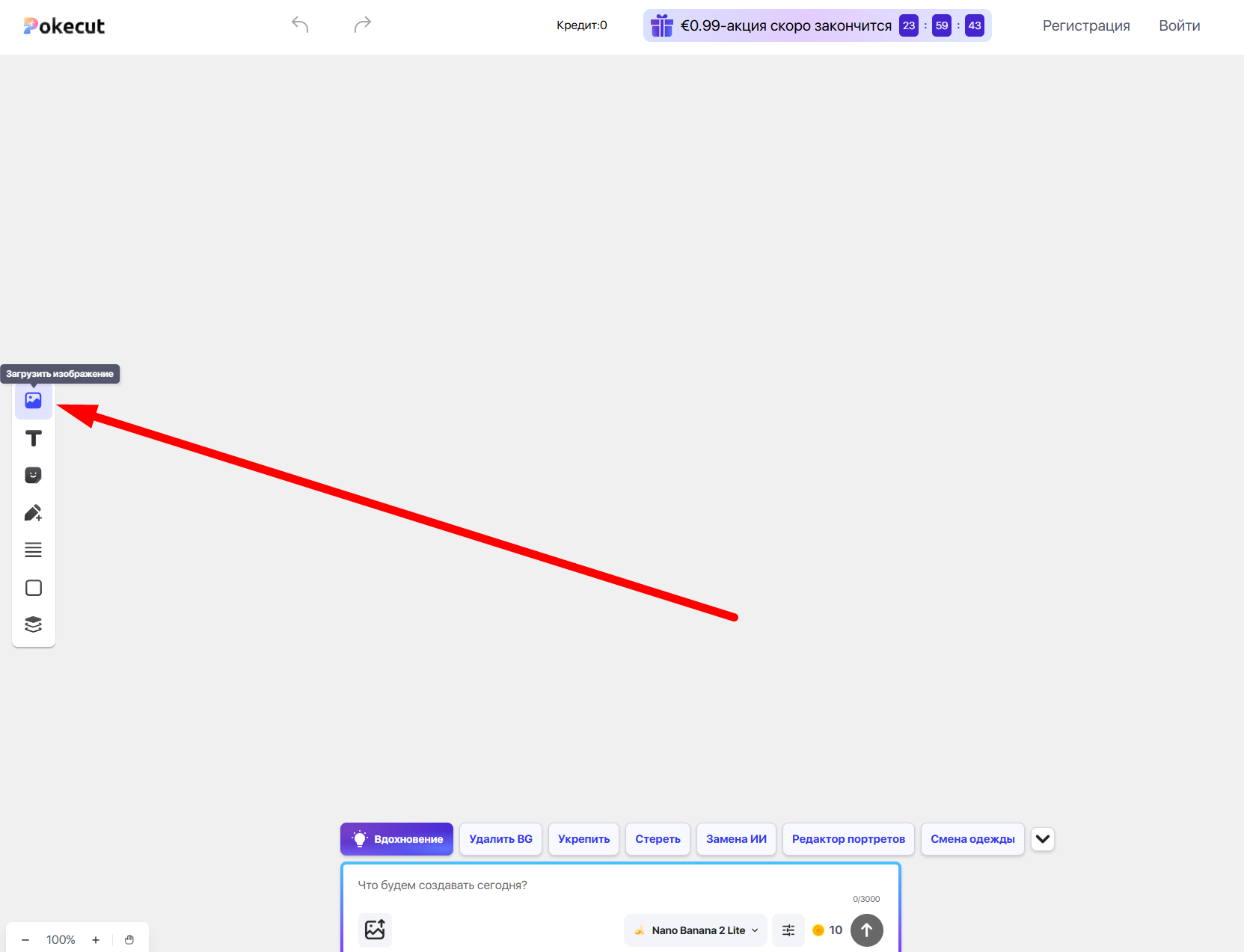
- Используйте запрос «Подготовь документ по следующим требованиям» и перечислите их. ИИ самостоятельно обработает файл. Затем сохраните результат.
 PhotoAiD
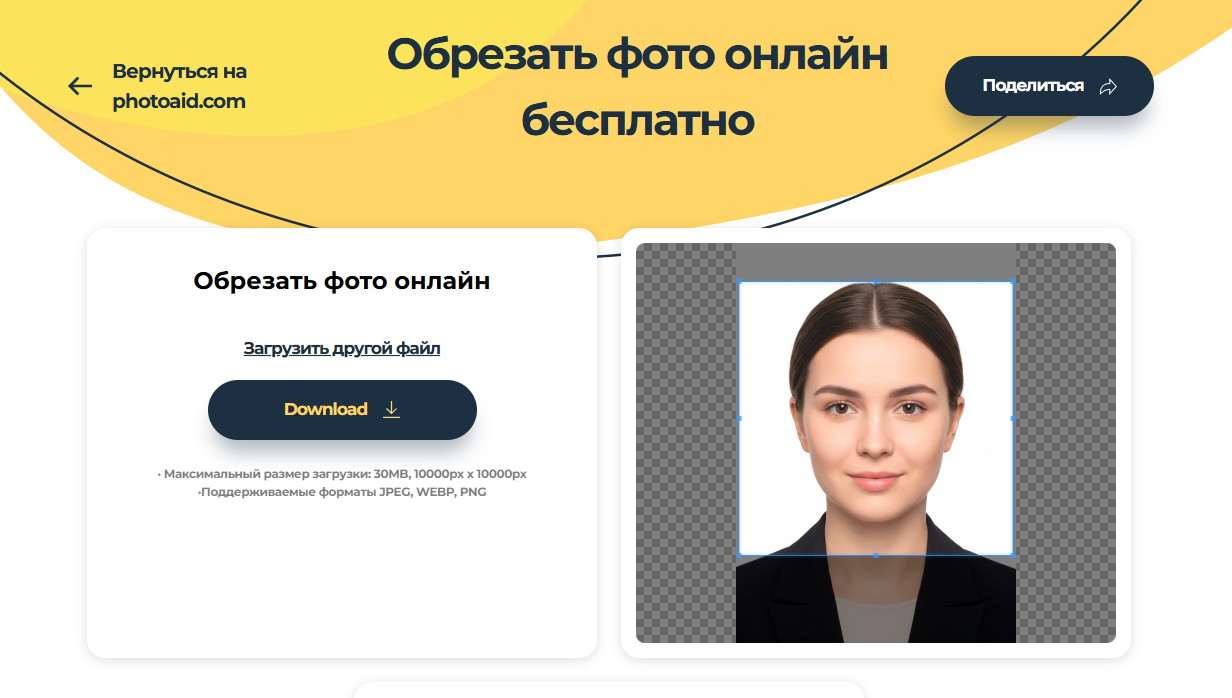
Главная фишка этого сервиса — быстрая обработка фото без регистрации. Сервис позволяет выполнять все базовые функции: кадрирование, замена фона, выравнивание головы и т.д.
Инструкция:
- Выберите функцию «Обрезать фото».
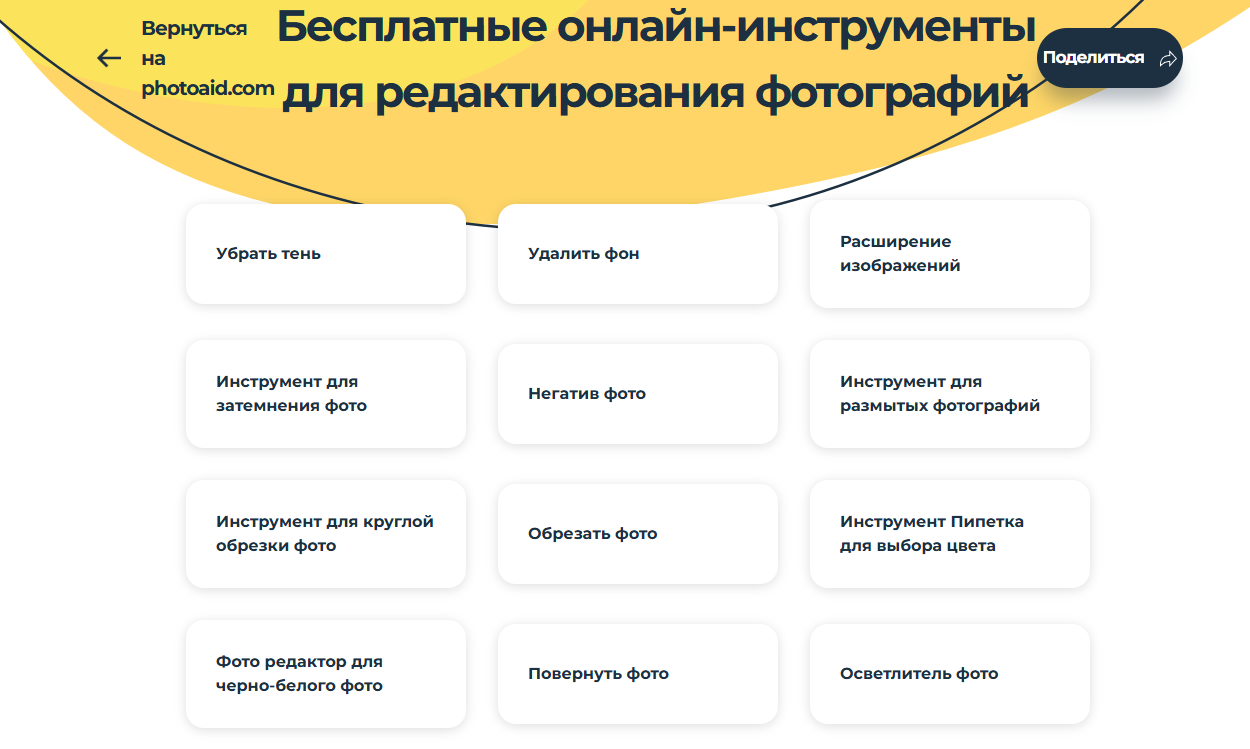
- Загрузите файл.
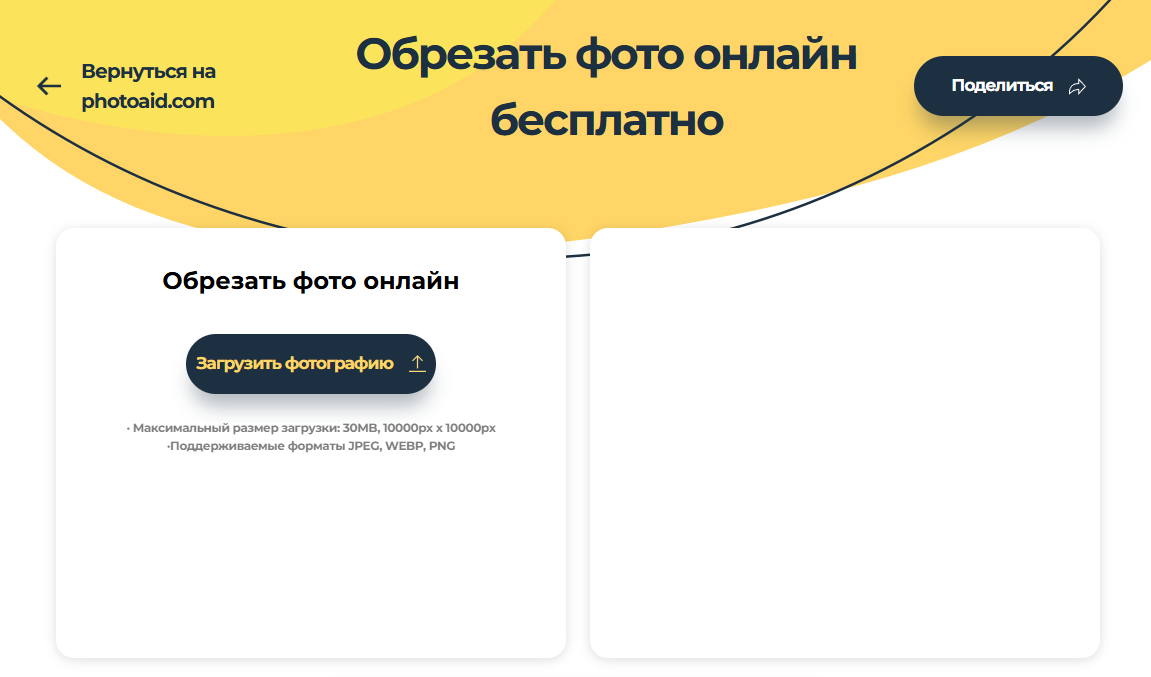
- Обрежьте снимок и скачайте результат. Таким же образом вы можете сделать фон белым и выполнить другие действия.
 Umnik.AI
Это не узкоспециализированный сервис для документов, а агрегатор, дающий доступ к более чем 100 нейросетям (ChatGPT, Flux, Nano Banana и др.) в одном окне. Среди его инструментов есть функция «фото на документы», но она работает скорее как генерация или доработка портрета с нуля, а не как строгий технический конвейер под требования конкретной страны.
Инструкция:
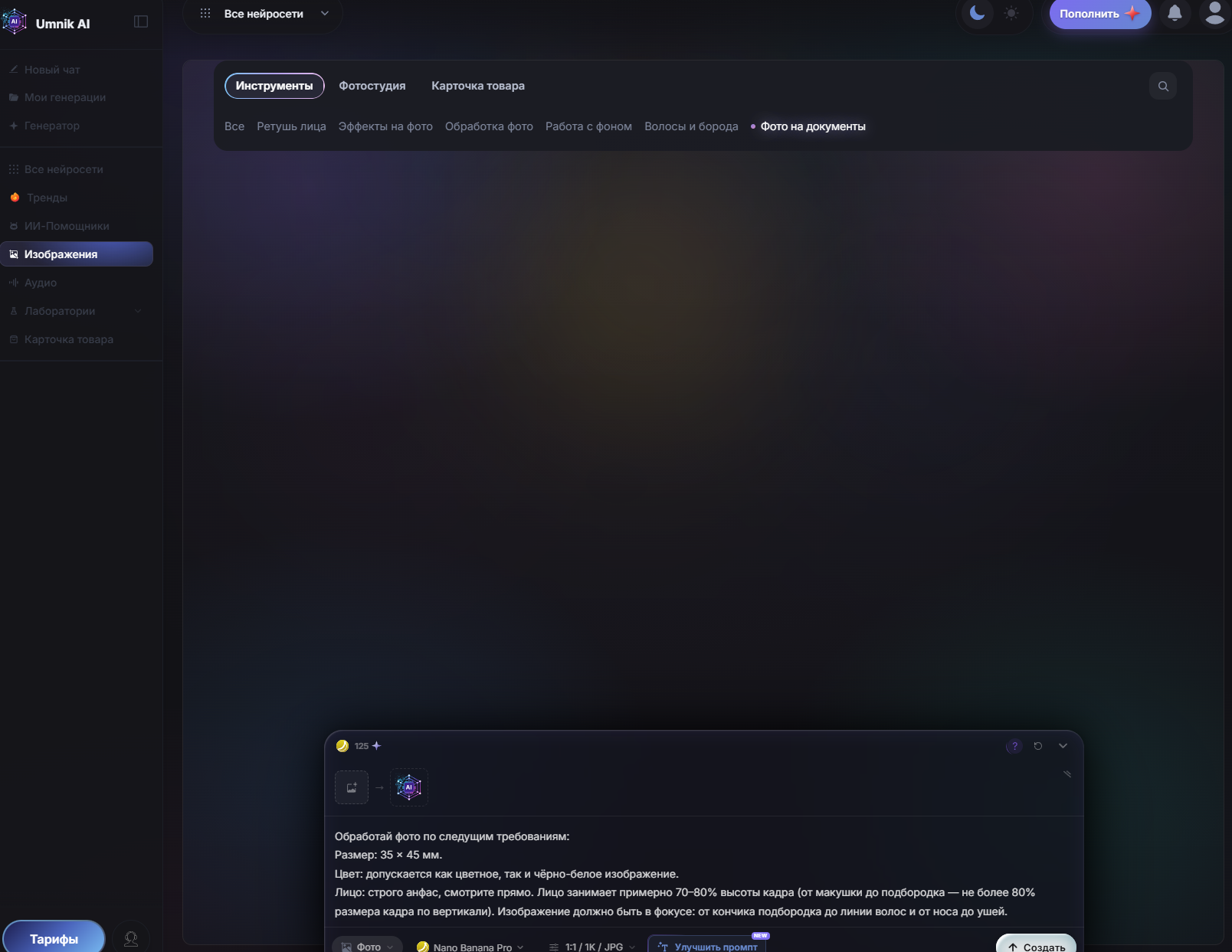
- Откройте страницу «Фото на документы».
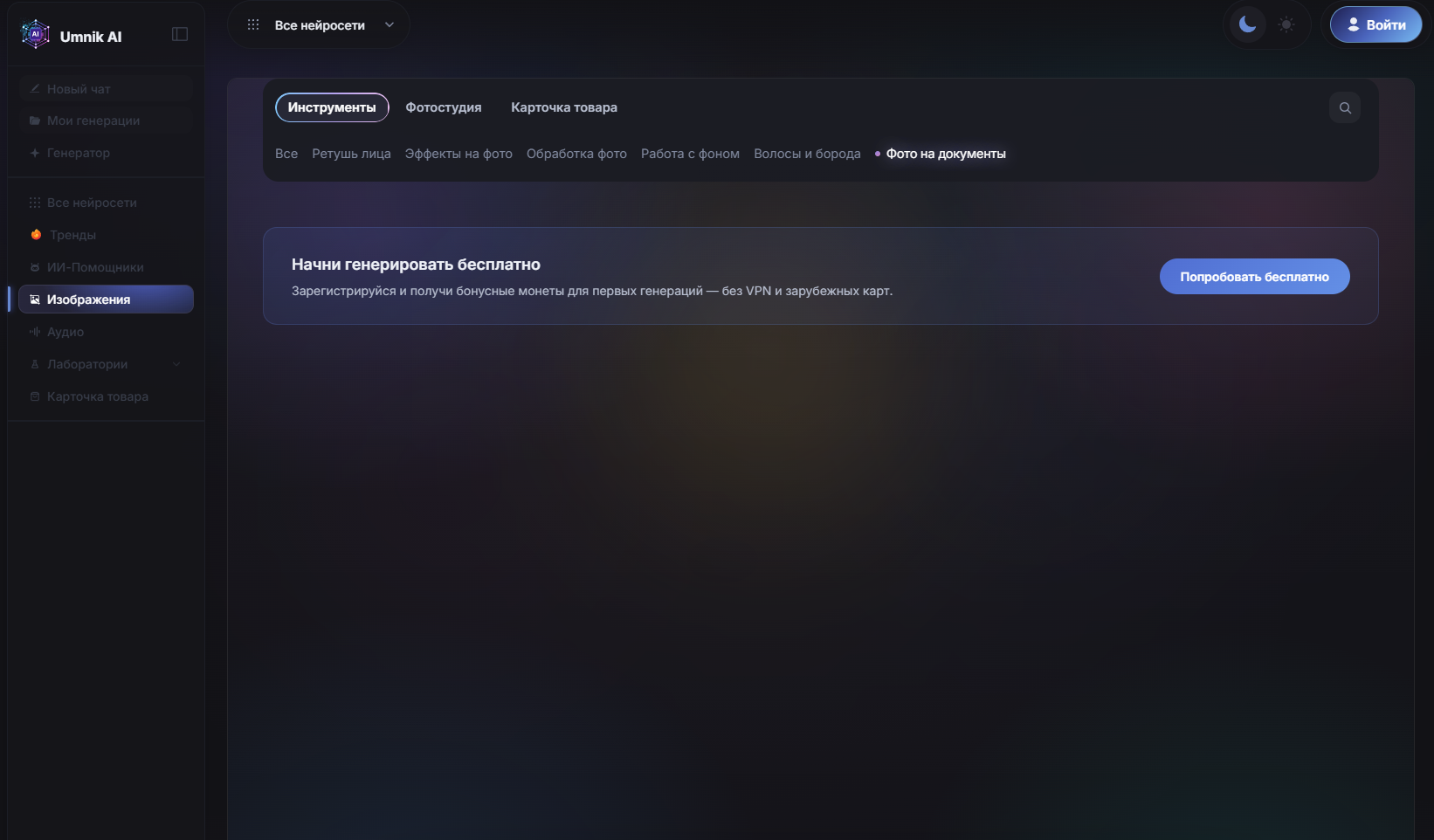
- Нажмите на «Загрузить фото» и добавьте файл.
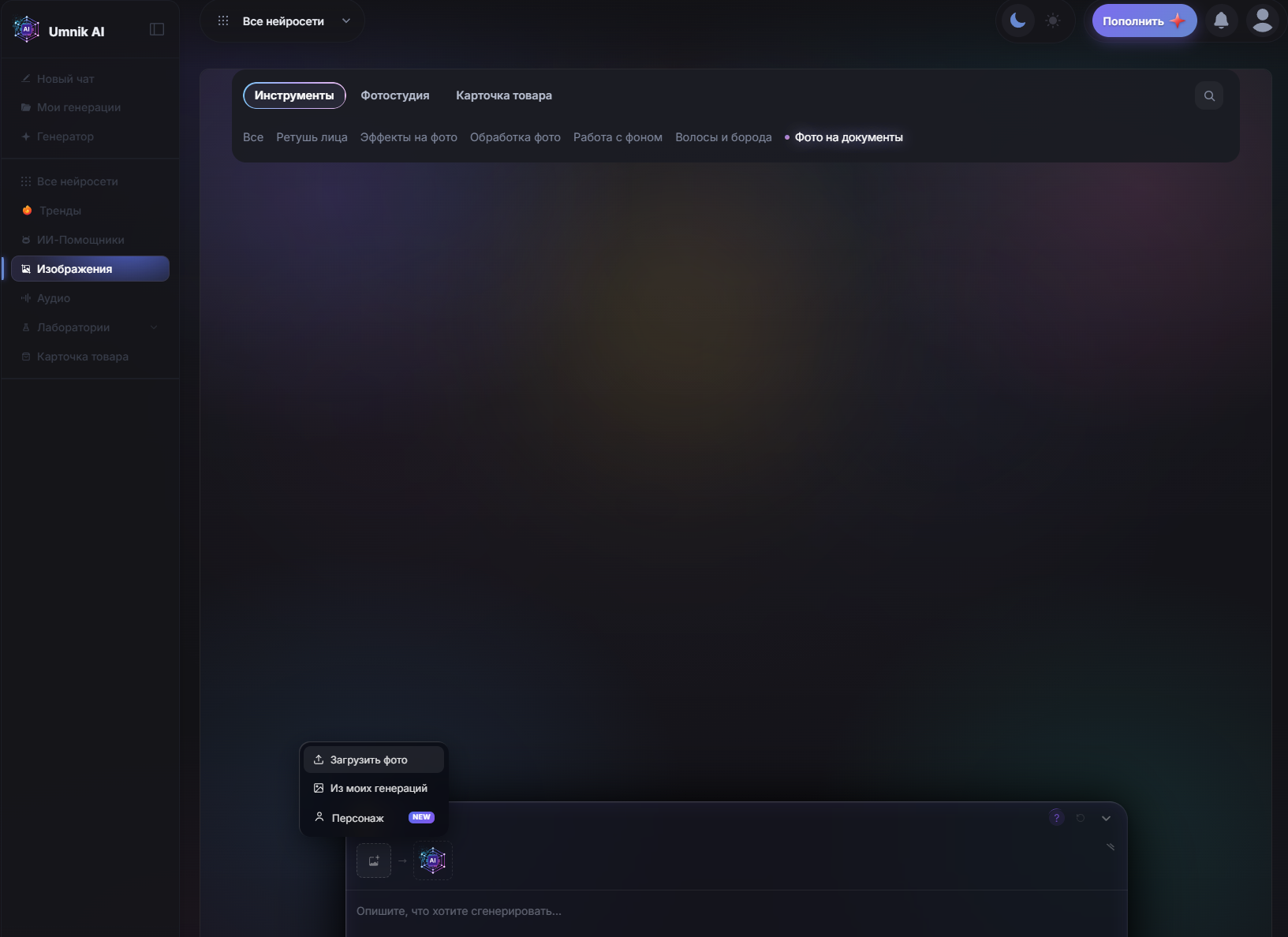
- Опишите требования к снимку и нажмите на «Создать». ИИ моментально обработает снимок. Затем вам остается только скачать результат.
 VibePlus AI
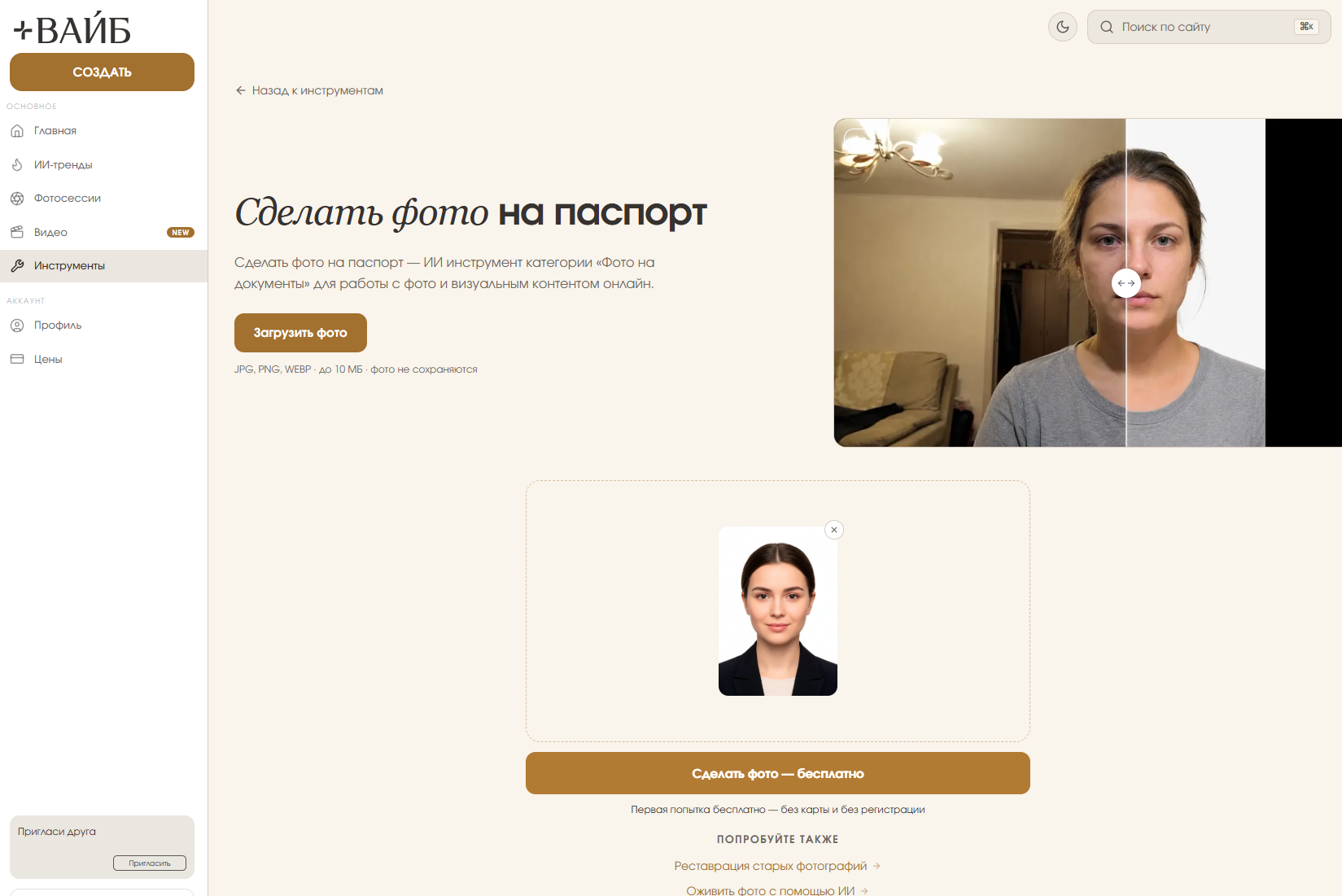
Это приложение с уклоном в генерацию и оживление фото, а не в подготовку фото для документов. В нем есть мощный встроенный редактор, можно убрать дефекты кожи, поработать со светом и оттенками, но нет готовых шаблонов для паспортов.
Инструкция, как самостоятельно сделать фото на паспорт:
- Откройте блок «Инструменты» и выберите «Сделать фото на паспорт».
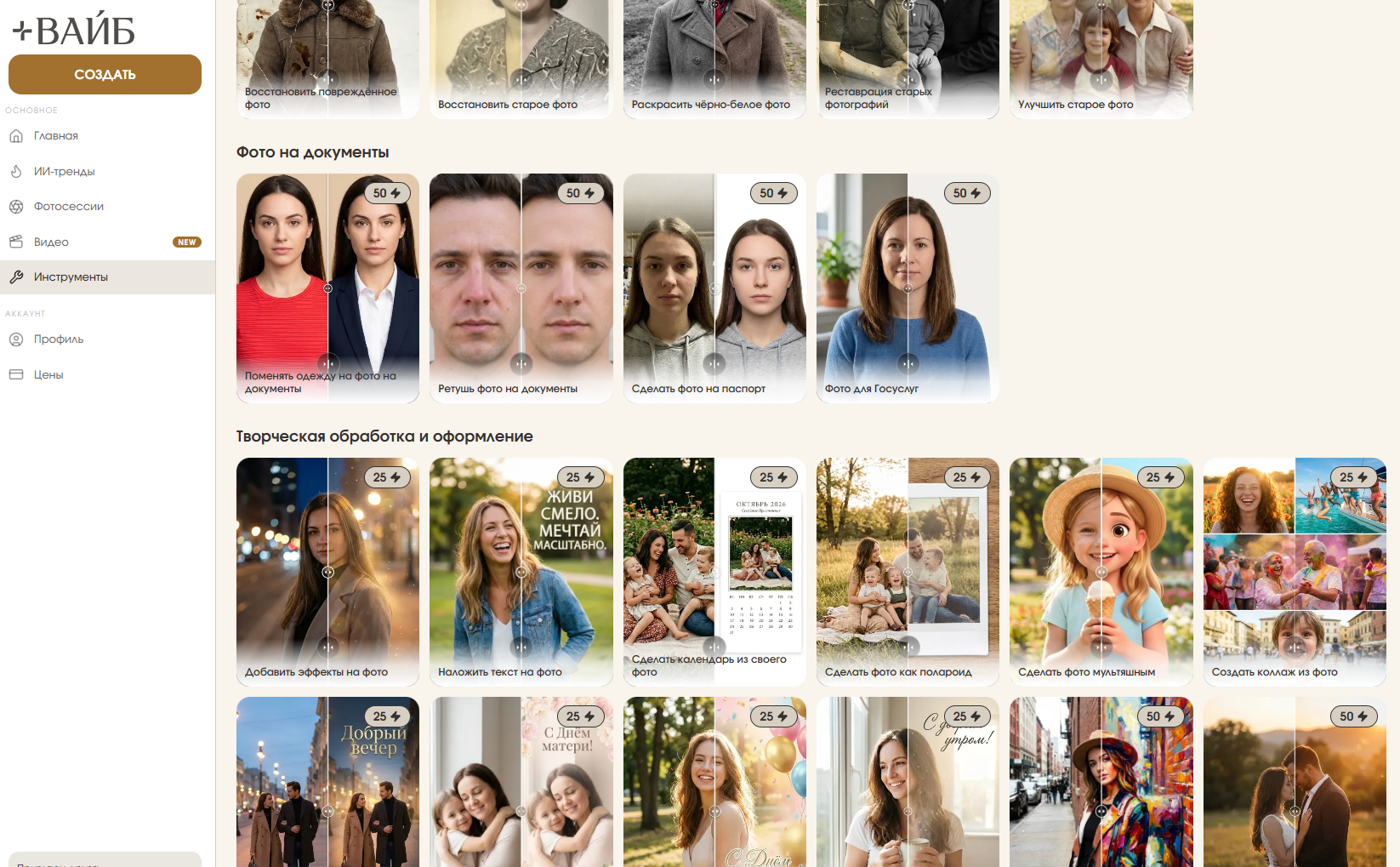
- Загрузите фото.
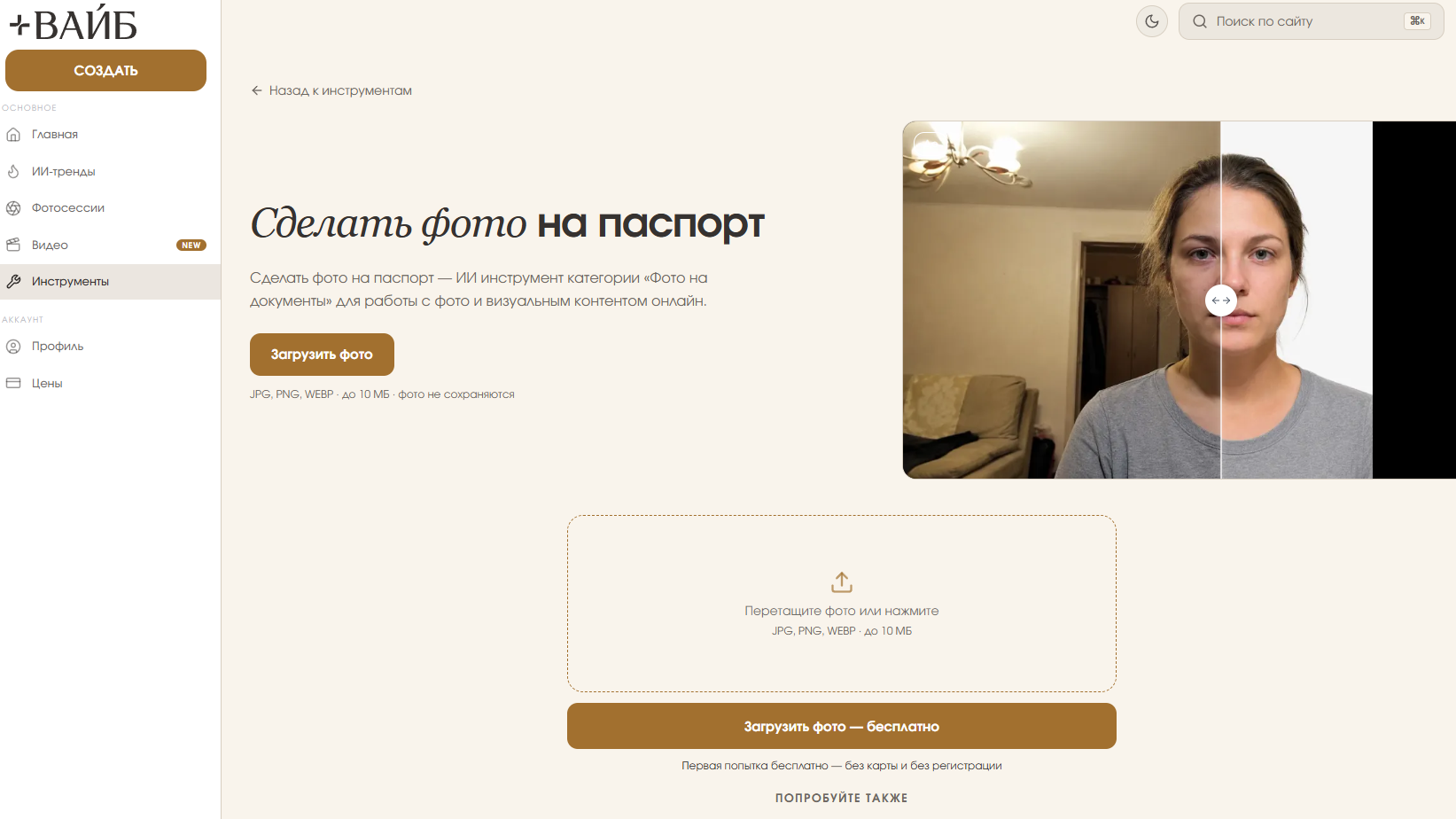
- Нажмите на «Сделать фото» и скачайте файл.
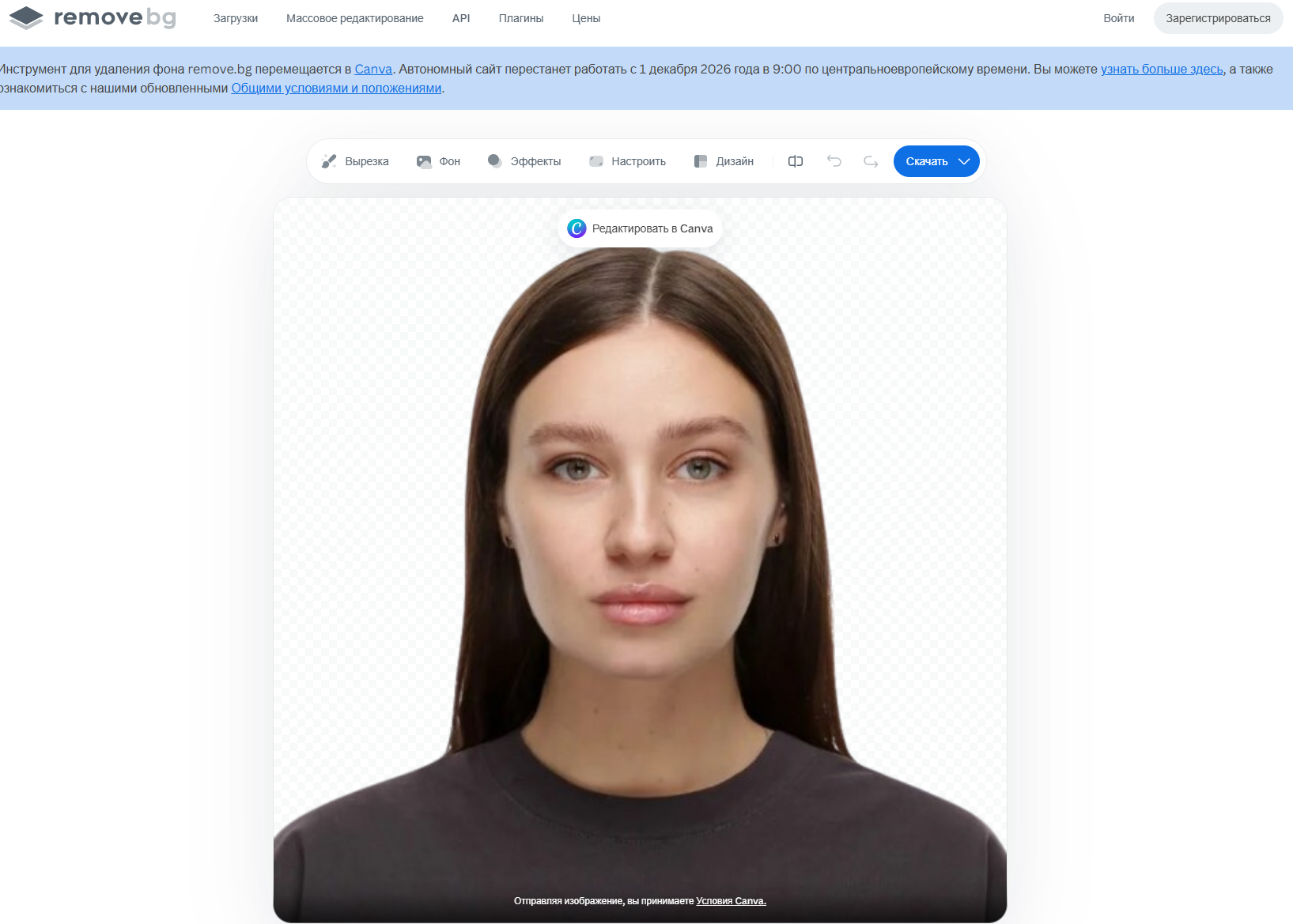
 Remove.bg
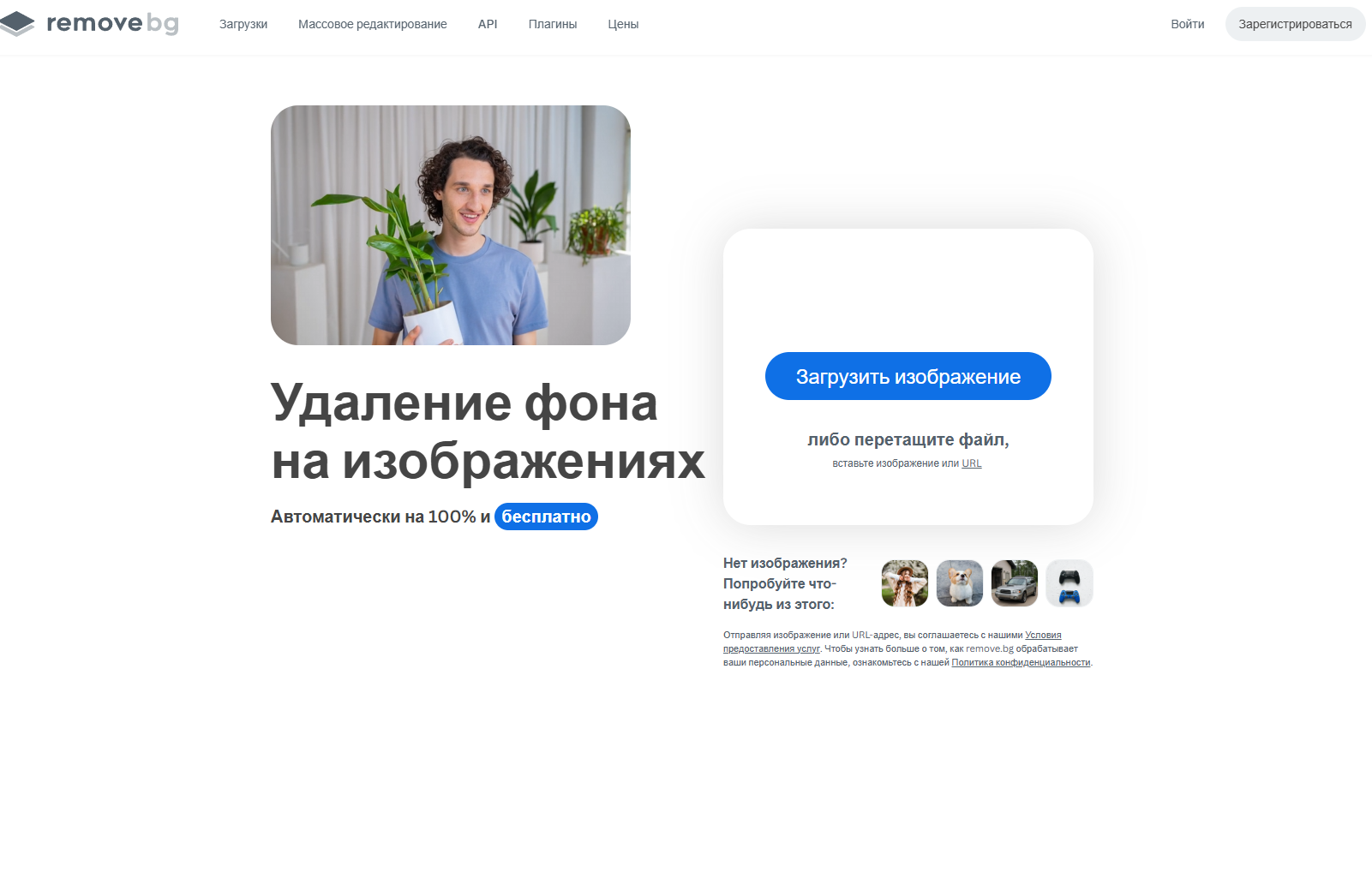
Этот сервис решает только одну задачу — замену фона. Он не кадрирует фото под паспортный формат и не проверяет пропорции головы. Однако если у вас уже есть фото, идеально кадрированное вручную (например, в Фотошопе), но фон не белый, Remove.bg за пару секунд сделает его чисто белым или заменит на однотонный. Чтобы ознакомиться с другими инструментами, позволяющими удалить фон с любого фото, рекомендуем перейти по ссылке.
Инструкция:
- Импортируйте файл.
- Дождитесь завершения автоматической обработки.
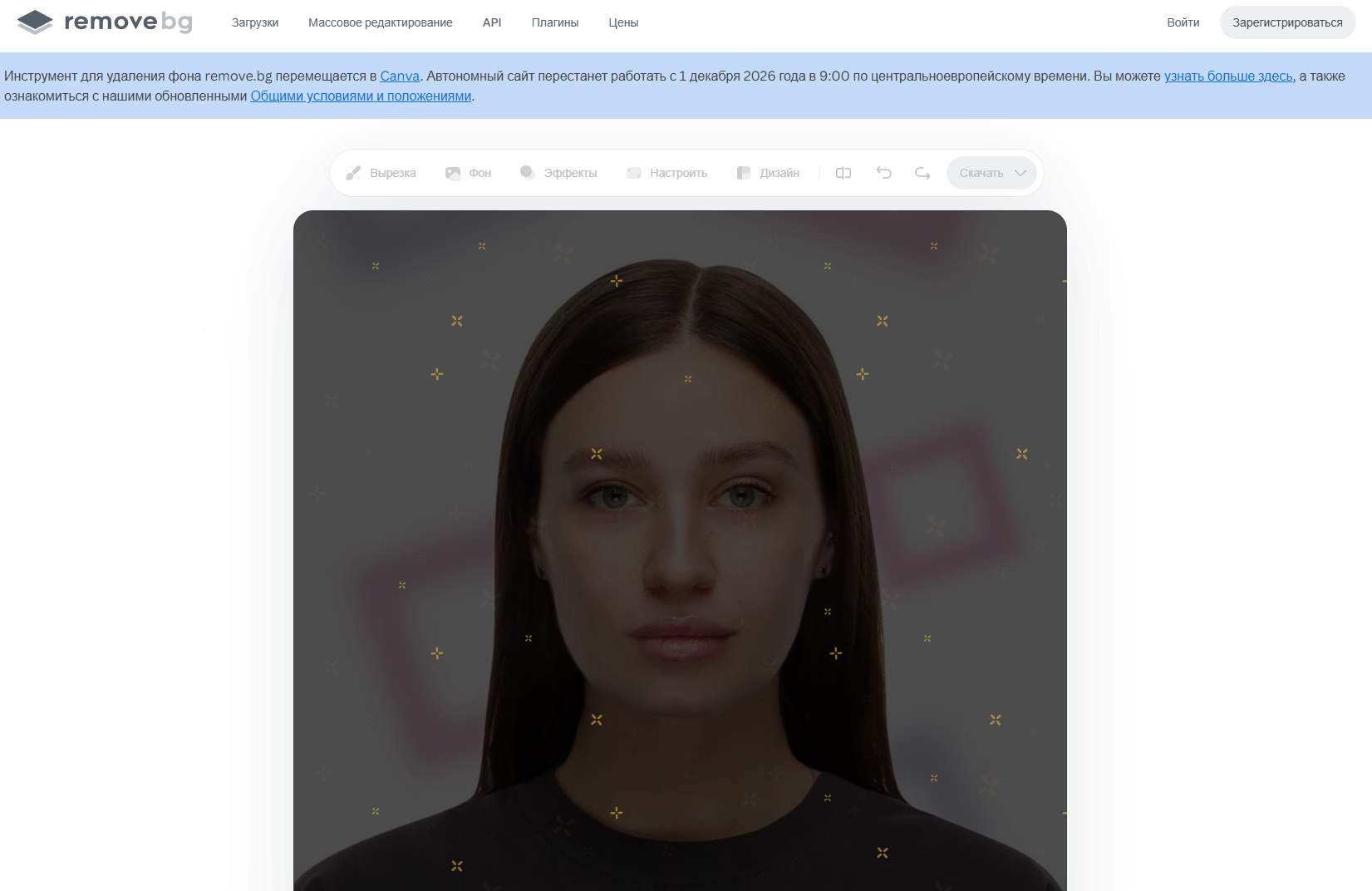
- Нажмите на «Скачать».
Как дома сделать фото на паспорт с телефона Android
Если у вас не компьютера, снимок можно подготовить прямо на смартфоне, используя бесплатные решения. Стоит отметить, что такие программы обычно не позволяют открыть RAW. Поэтому вам потребуется специализированное приложение для работы с «сырыми» изображениями.
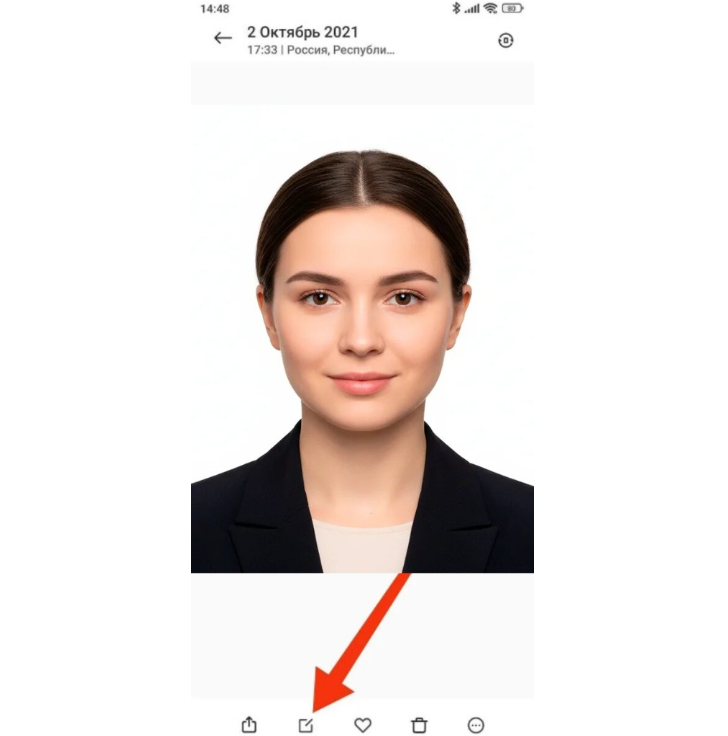
 Встроенное приложение Камера
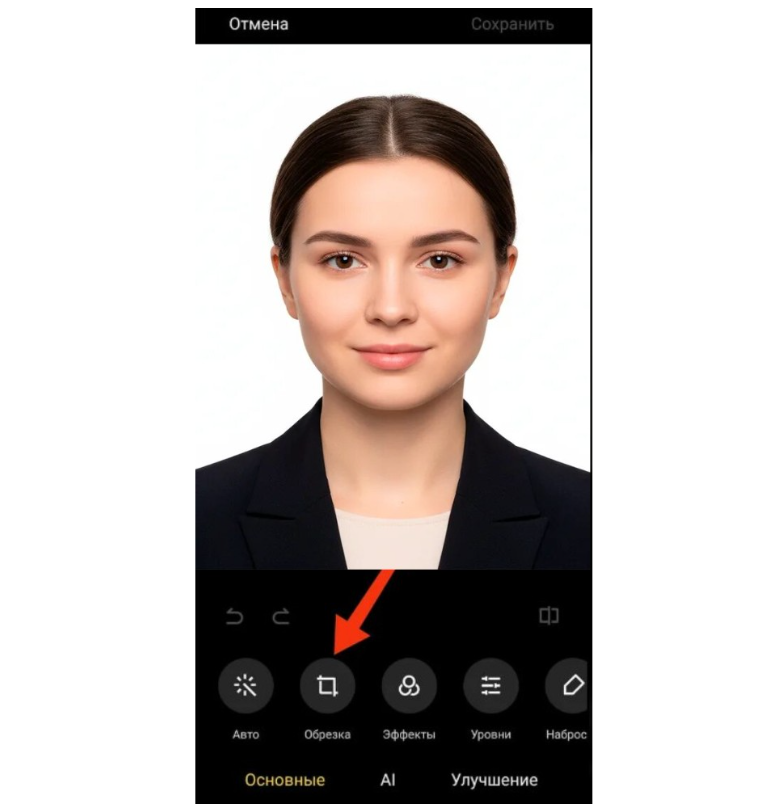
Инструмент доступен на всех смартфонах. Оно позволяет обрезать изображение в пару кликов.
Как использовать программу:
- Загрузите изображение и нажмите на кнопку «Редактировать».
- Обрежьте изображение.
- Сохраните файл.
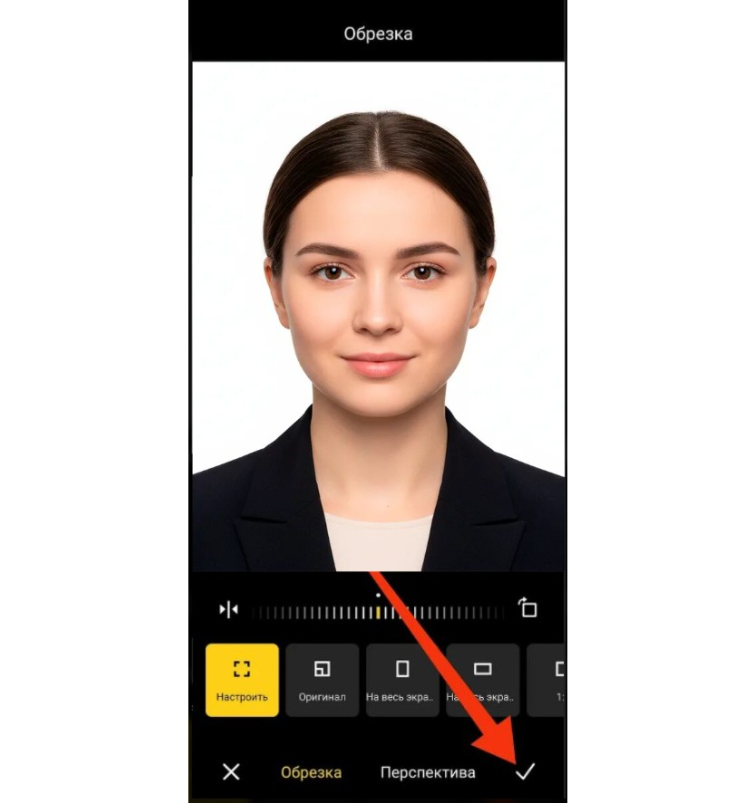
 Фото на документы Android
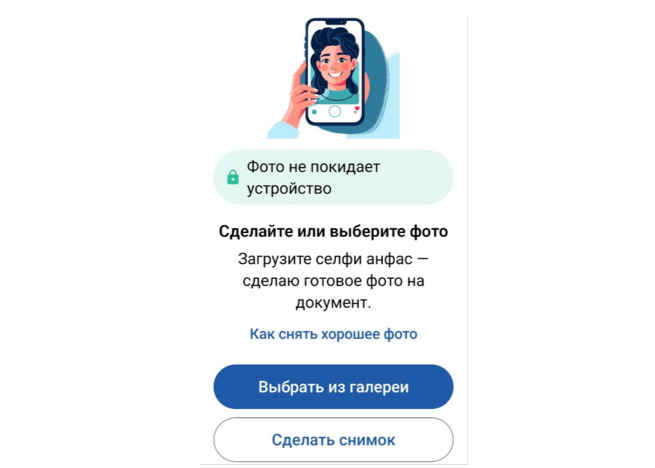
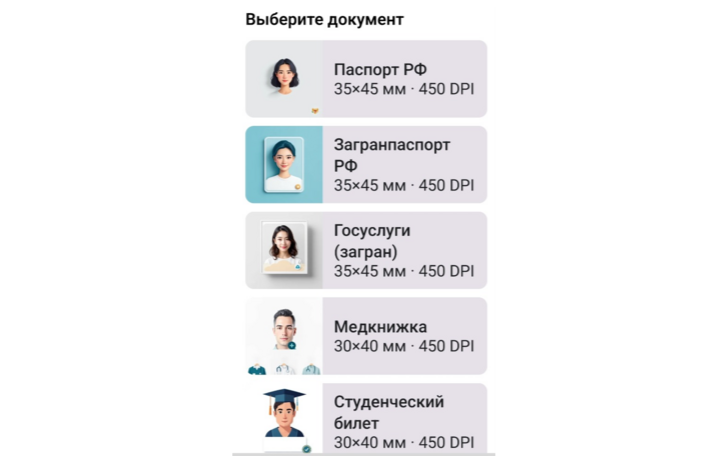
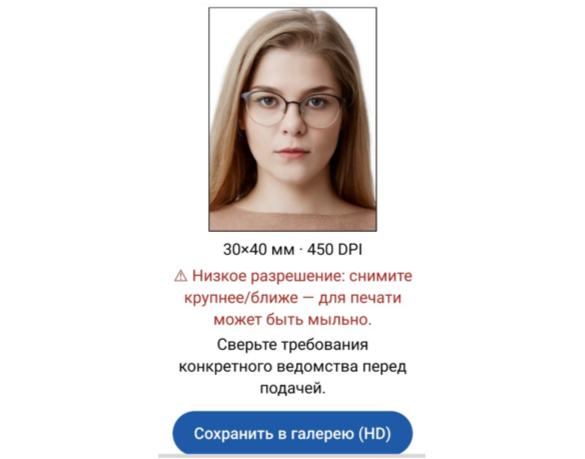
Приложение полностью работает офлайн на устройстве, то есть фото никуда не загружаются. Оно делает всё автоматически: кадрирует селфи под точные размеры (мм + DPI), заменяет фон на ровный светлый и проверяет соответствие требованиям документа. В базе есть шаблоны для загранпаспорта, Госуслуг, виз и других документов.
Инструкция:
- Нажмите на «Выбрать из галереи», чтобы импортировать фото, или сделайте снимок через приложение. Вы можете сфоткаться на паспорт в домашних условиях с телефона всего в один клик.
- Выберите документ из списка.
- Сохраните изображение.
 FaceShot
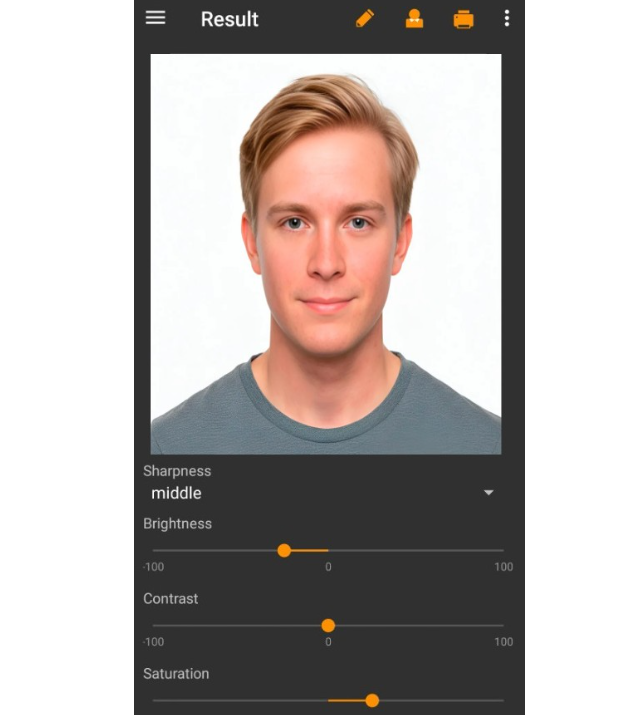
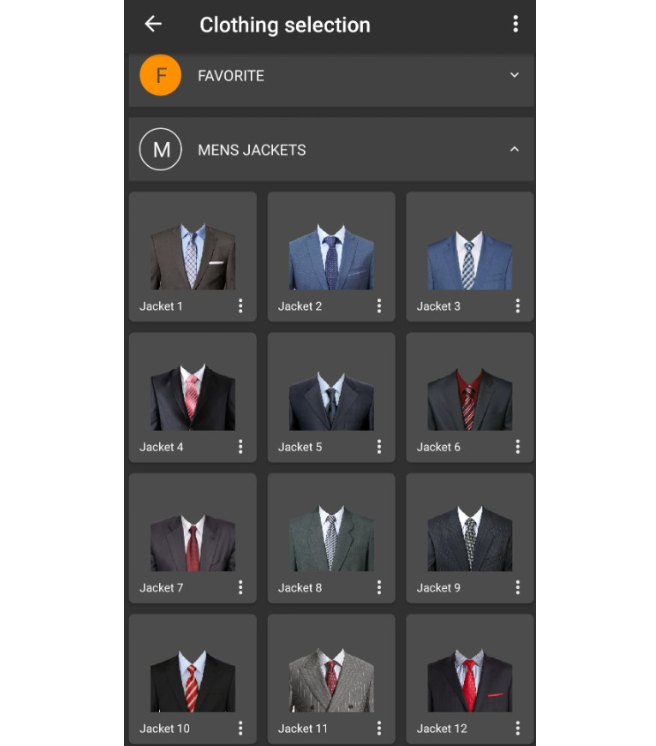
Это приложение построено вокруг чёткого конвейера действий: подготовка → подбор одежды → результат → печать → сервис. Оно позволяет не только кадрировать фото и менять фон, но и «переодеть» человека в деловой костюм, если исходник сделан в футболке. Также есть режим создания печатного листа 10×15 с возможностью двигать и поворачивать фото для удобной нарезки.
Инструкция:
- Загрузите фото и обрежьте кадр.
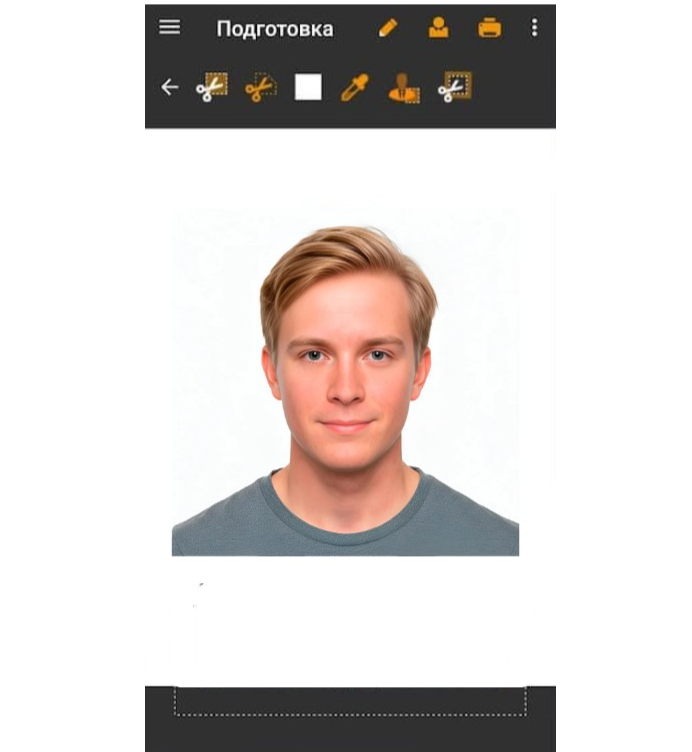
- Выполните базовую цветокоррекцию.
- Добавьте виртуальную одежду и сохраните обработанное фото.
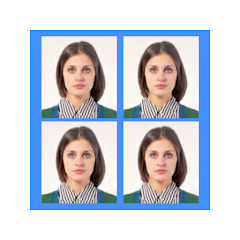 Фотографии на документы
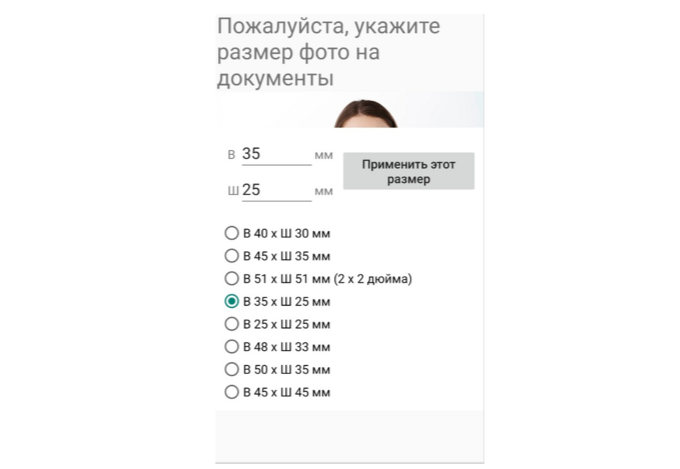
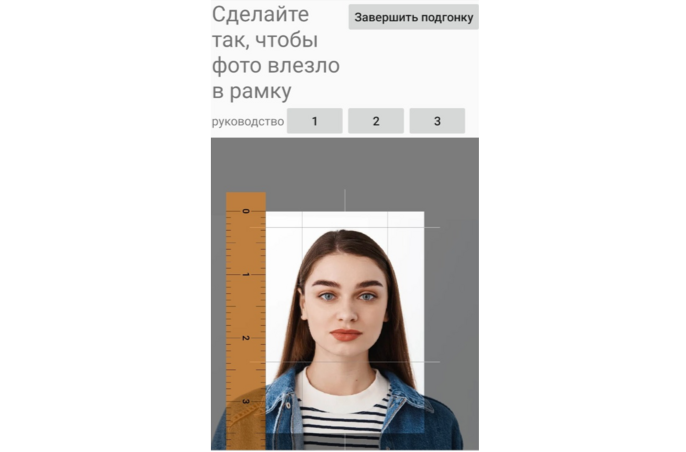
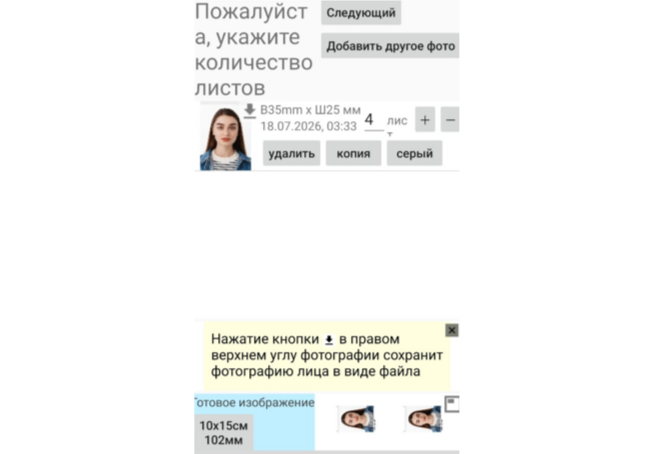
Это еще одно специализированное приложение для быстрой подготовки фото для документов. Инструмент предлагает стандартный набор функций: автоматическое кадрирование под размеры 3×4, 4×4 или A4, удаление фона одним касанием и экспорт в JPEG или PDF.
Инструкция:
- Выберите формат изображения.
- Кадрируйте изображение.
- Сохраните фотографию.
Как самому сделать фото на паспорт в iPhone (iOS)
Для iOS, как и для Android, создано несколько удобных инструментов для подготовки снимков.
 Встроенные способы: Камера, Фото, Файлы и Быстрые действия
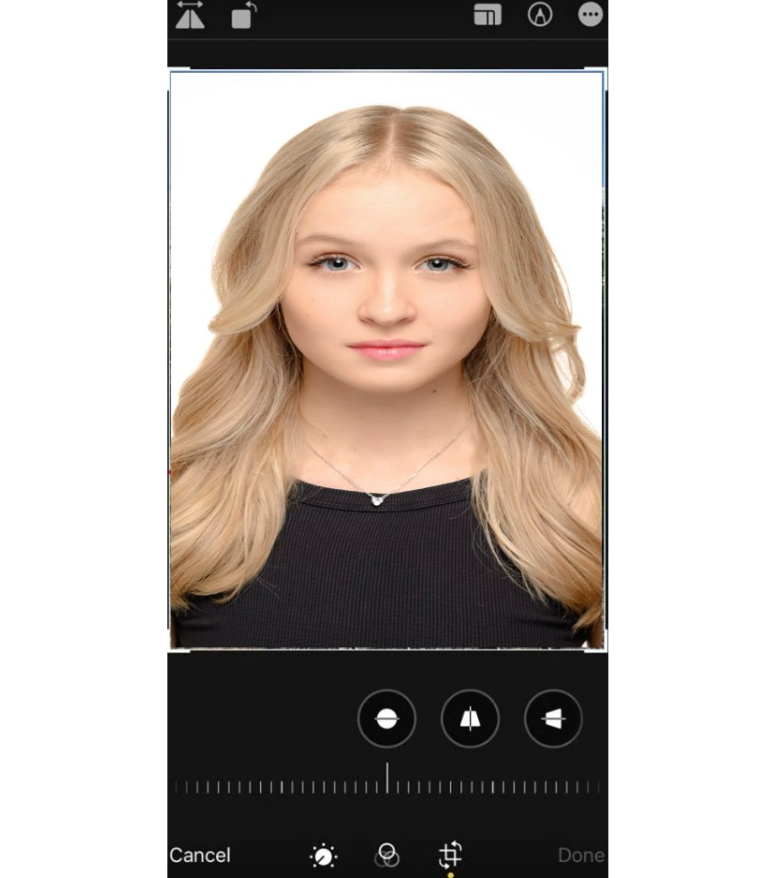
Самый простой способ подготовить фото — «Камера». Разработчики Apple предусмотрели простой инструмент, который позволяет в пару кликов обрезать кадр.
Инструкция:
- Импортируйте картинку и нажмите на кнопку «Править».
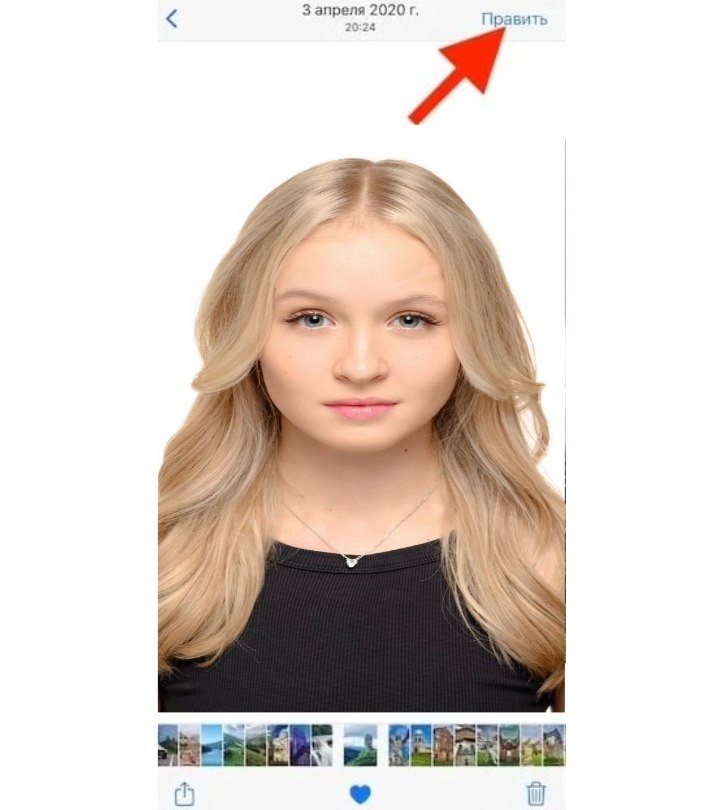
- Кадрируйте фото и сохраните его.
 AirBrush
Это мощный редактор селфи, а не специализированный инструмент для подготовки документов. Он умеет убирать дефекты кожи, отбеливать зубы, менять фон и т.д.
Инструкция:
- Импортируйте исходник.
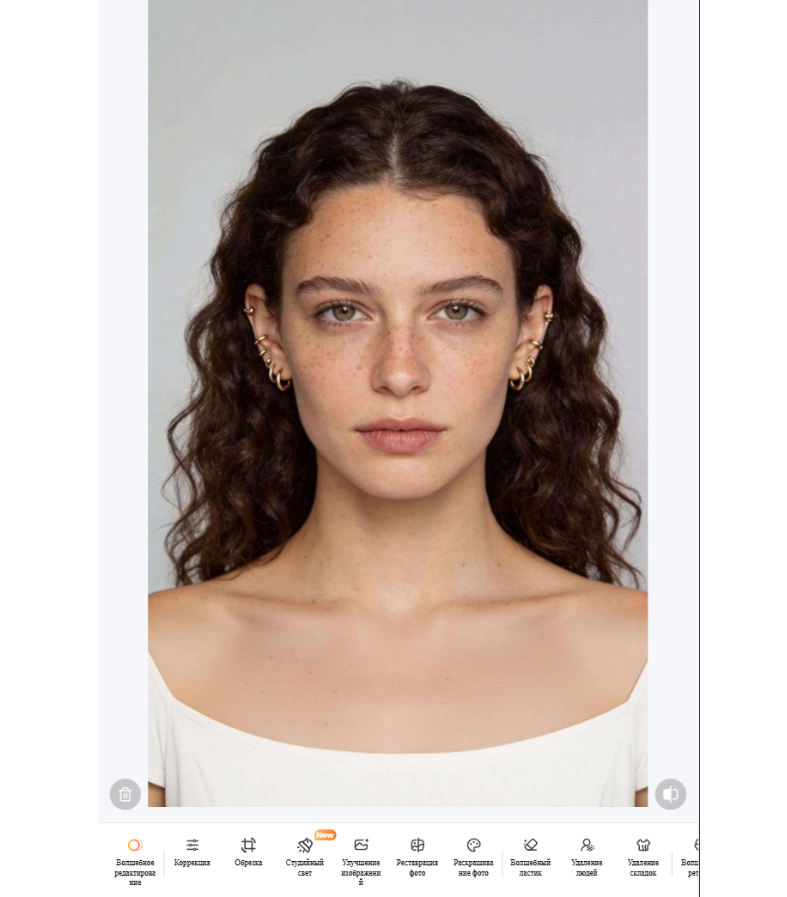
- Выполните обрезку фото.
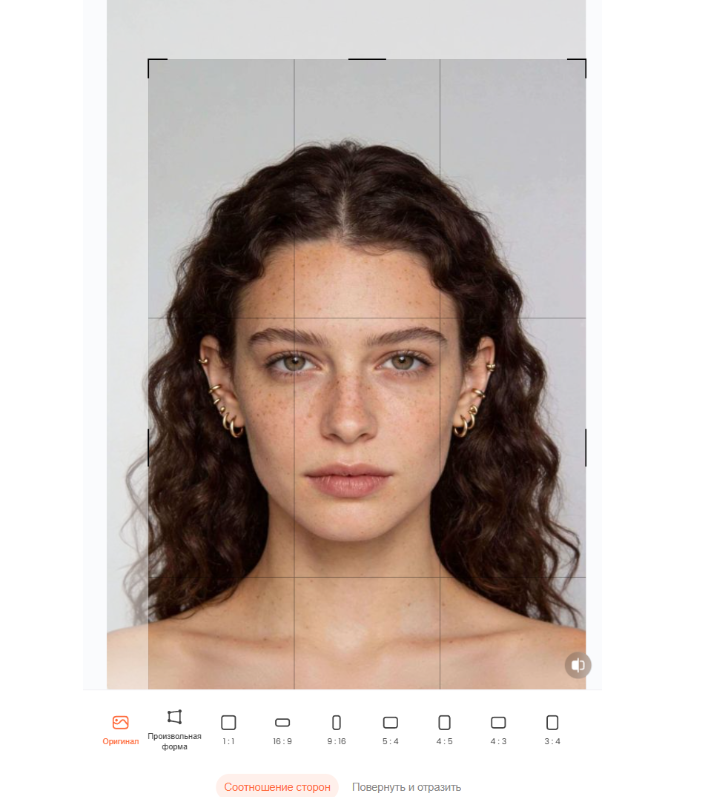
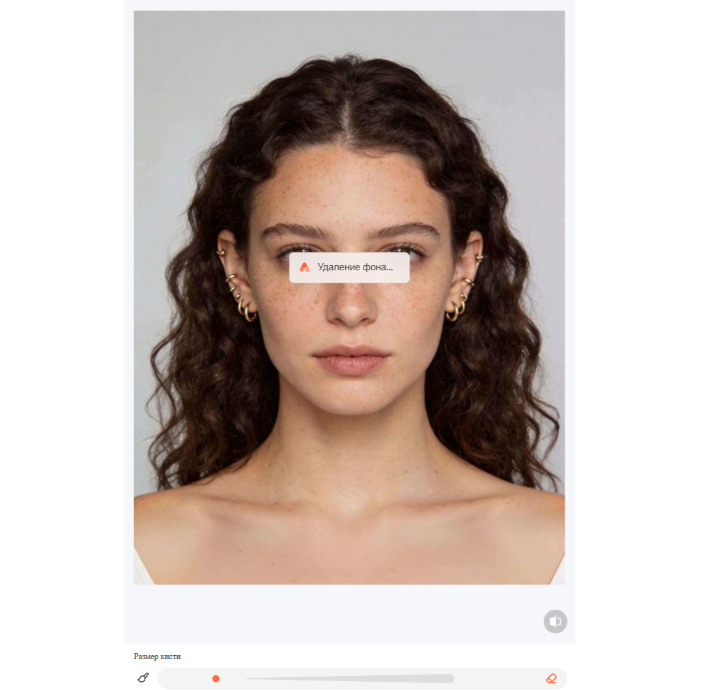
- Используйте инструмент «Удаление фона» и дождитесь завершения автоматической обработки.
- Сохраните фото.
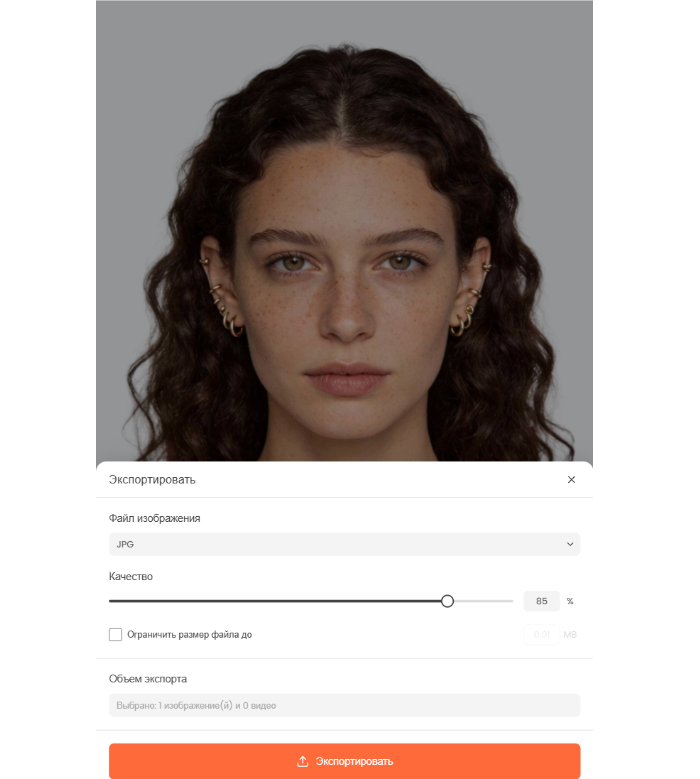
 Фото на документы: PhotoID
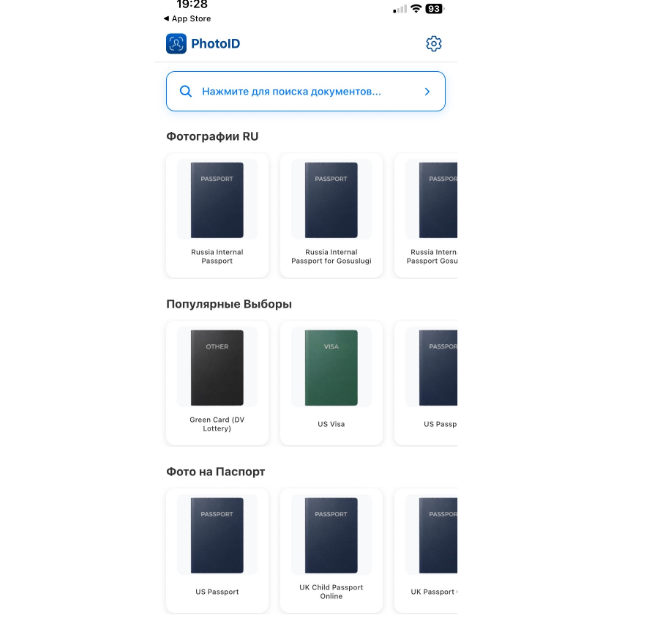
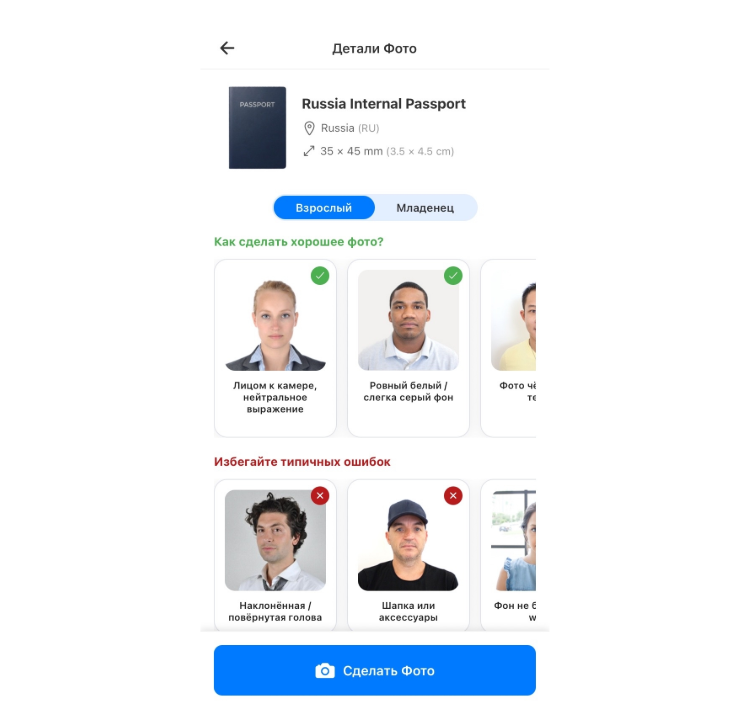
Это профильное приложение, доступное в российском App Store. Оно автоматически распознаёт лицо и фон, проверяет фото по официальным критериям (размер лица, освещение, контраст) и даёт мгновенную обратную связь. В базе — шаблоны для 100+ стран и 200+ типов документов, включая паспорт РФ, Шенген и визу США. Фон удаляется автоматически, экспорт возможен в JPG или PDF в высоком разрешении.
Инструкция:
- Выберите тип документа.
- Нажмите на кнопку «Сделать фото». В программе есть инструкции, как сфотографироваться дома на паспорт, чтобы изображение соответствовало всем требованиям.
- Нажмите на «Продолжить», чтобы сохранить результат.
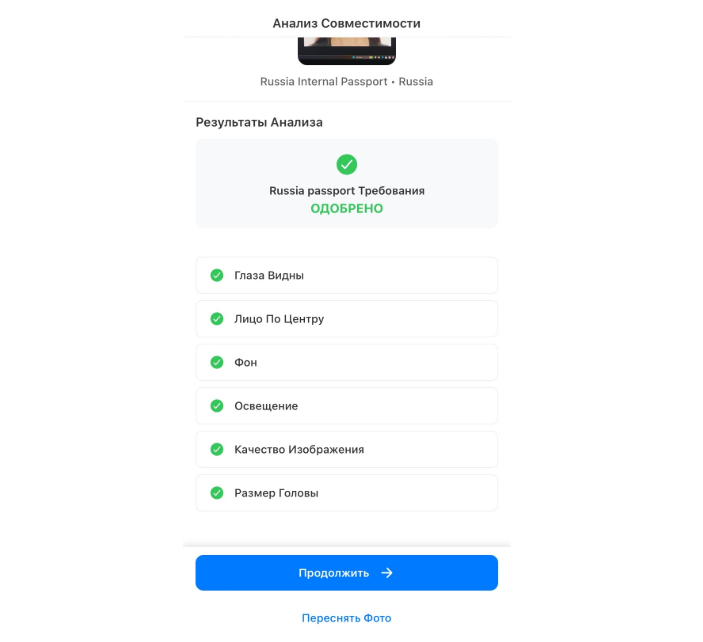
 Фото на паспорт, визы
Ещё одно специализированное приложение с огромной базой — 600+ шаблонов для разных стран. Оно работает как пошаговый ИИ-ассистент: подсказывает, как правильно встать, автоматически удаляет фон и проверяет соответствие официальным стандартам.
Инструкция:
- Импортируйте изображение и кадрируйте его так, чтобы оно соответствовало уровням-подсказкам.
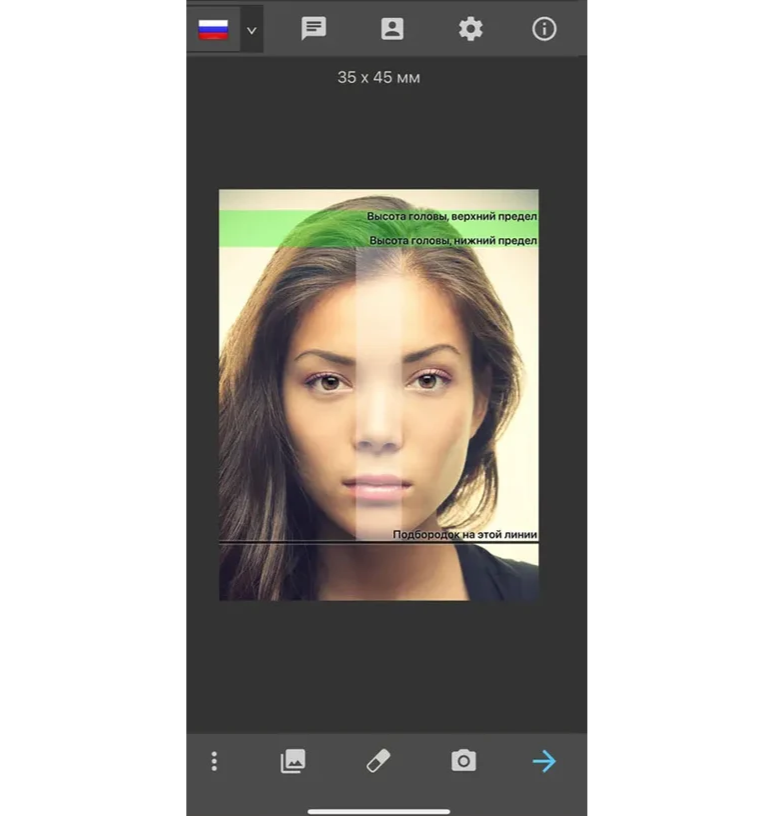
- Удалите фон.
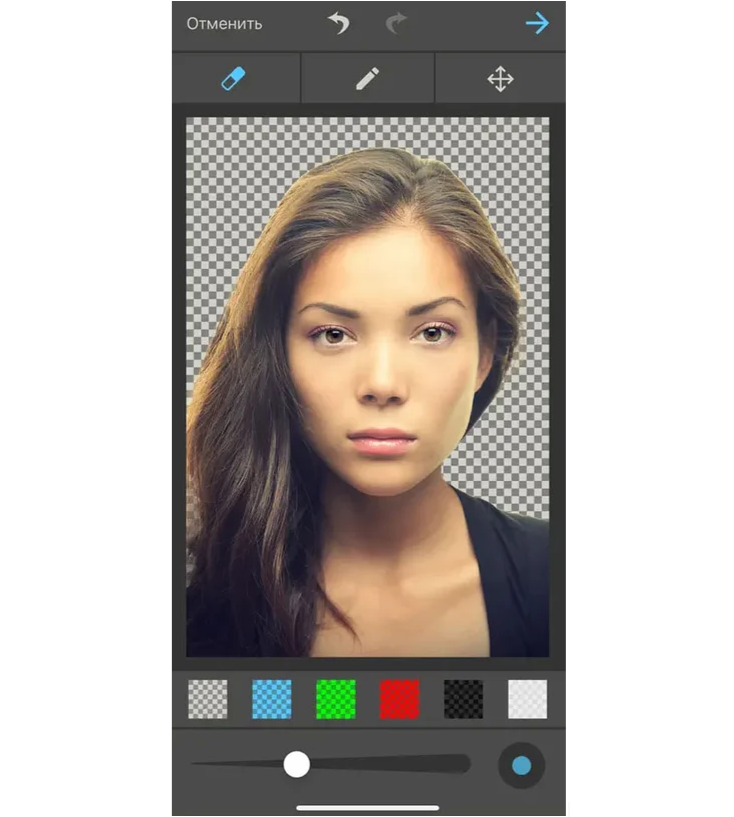
- Выберите один из форматов и сохраните файл.
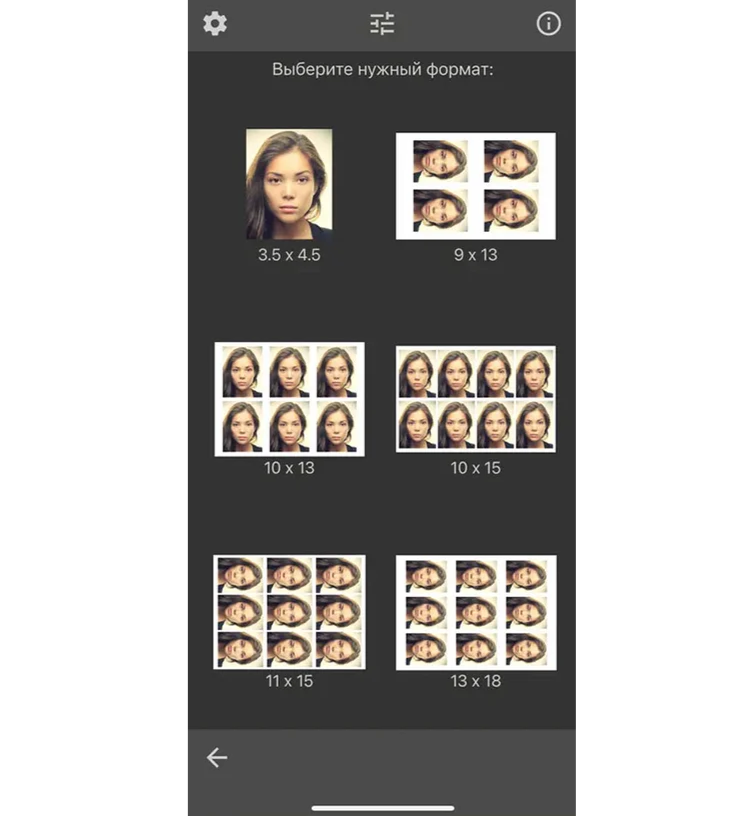
Как подготовить фон и освещение
Чтобы снимок получился качественным, стоит соблюдать несколько рекомендаций.
Где лучше фотографироваться дома
Идеальное место — комната с большим окном и светлыми стенами. Подойдут:
- У окна — естественный мягкий свет, лучший вариант для портретов.
- Пустая стена — минимум отвлекающих деталей.
- Угол комнаты — если нужно два разных фона (стена + стена).
Избегайте: зеркал и стеклянных поверхностей в кадре, пёстрых обоев, мест с смешанным светом (окно + люстра).
Как сделать белый фон своими руками
Вариант 1 — белая стена. Самый простой. Желательно матовая, без бликов. Свет направьте так, чтобы стена была равномерно освещена.
Вариант 2 — ткань. Белая простыня или отрез хлопка/фланели (не блестящей). Натяните на стене или карнизе, разгладьте складки — они дают тени..
Как поставить человека относительно фона
- Расстояние до фона — минимум 1–1,5 м. Иначе тень от человека упадёт на фон.
- Человек дальше от фона, ближе к свету — так фон размывается и тени уходят за спину.
- Не прислоняйте человека к стене — появится тень-контур.
- Поворот корпуса — чуть под углом 15–30° к камере, лицо к свету.
- Плечи — расслаблены, одна чуть ближе к камере.
Как использовать свет из окна
Лучшее время: пасмурный день или утро/вечер — мягкий рассеянный свет. Прямое полуденное солнце даёт жёсткие тени.
Схема:
- Поставьте человека боком к окну (свет падает под 45° на лицо) — классический портретный свет.
- Отражатель (белый лист, пенопласт, фольга на картоне) с теневой стороны — заполнит тени.
- Камера — между окном и человеком, чуть сбоку.
Как поставить искусственный свет и избежать теней
Вам нужны 2 источника:
- Основной — лампа/софтбокс под 45° к лицу, чуть выше уровня глаз.
- Заполняющий — слабее основного, с другой стороны, чтобы смягчить тени.
Как избежать жестких теней:
- Используйте рассеиватель: белый зонт, калька, белая ткань перед лампой.
- Не ставьте лампу вплотную — чем дальше и больше источник, тем мягче свет.
- Два источника по бокам под 45° — почти без теней (плоский, но ровный свет).
- Направьте свет чуть сверху — тени под носом и подбородком естественнее.
- Уберите второй источник, если он даёт двойные тени — лучше один мягкий + отражатель.
Лампы: подойдут LED-панели, кольцевые лампы, даже настольные с белым светом (5000–6500K). Не смешивайте тёплый и холодный свет.
Можно ли сфотографироваться на обычном фоне и заменить его позже
Да, можно сделать фото на паспорт дома. Однако качество зависит от исходника:
Что нужно:
- Ровный однотонный фон (стена, ткань) — желательно контрастный с одеждой.
- Хорошее равномерное освещение — без теней на фоне.
- Человек не вплотную к фону — чтобы края волос отделялись.
- Одежда не сливается с фоном.
Как подготовиться к фотографии
Чтобы сделать фото на паспорт дома самим и получить качественный результат, важно правильно подготовиться.
Одежда
Однотонная, без узоров и логотипов. Она не должна сливаться с фоном.
Прическа и волосы
Чистые, уложены заранее. Убрать от лица хотя бы с одной стороны. Для документов — не закрывать брови и глаза.
Макияж и внешний вид
Матовый тон (блеск создает белые пятна). Перед съемкой нужно хорошо выспаться.
Можно ли фотографироваться в очках
Для документов обычно можно, если носите постоянно. Главное — полностью прозрачные линзы. В США и Великобритании для паспорта запрещены, поэтому стоит уточнить требования.
Как правильно поставить камеру и сфотографироваться
Стоит подробно разобрать, как сделать фото на паспорт дома на телефон.
На какой высоте установить камеру
На уровне глаз — самый естественный вариант. Чуть выше глаз — лицо выглядит стройнее. Ниже — искажает (второй подбородок, крупный нос). Для документов — строго на уровне глаз.
На каком расстоянии фотографироваться
Расстояние должно быть 1,5–2 метра для смартфона. Тогда вы получите минимум искажений.
Основная или фронтальная камера
Основная — лучше качество, меньше искажений, можно снимать с штатива и таймером. Фронтальная — удобнее для контроля кадра, но хуже качество и больше искажений. Для документов и важных фото — только основная.
Как расположить лицо и плечи в кадре
Рекомендации:
- Голова — чуть выше центра, не впритык к краям.
- Плечи — расслаблены, чуть под углом к камере, не в одну линию.
- Подбородок — чуть вперёд и вниз, чтобы не было второго подбородка.
- Глаза — на уровне камеры, смотрите в объектив (или чуть выше).
- Оставьте немного пространства над головой.
Таймер, штатив или помощь другого человека
Кратко о вариантах:
- Штатив + таймер — лучший вариант для дома.
- Помощь другого — удобно, но человек может не видеть кадр так, как вы.
Почему лучше сделать несколько снимков
Основные причины:
- С первого раза редко получается идеально: моргание, поза, свет.
- 10–20 кадров — норма, из них выберете 1–2.
- Меняйте позу, наклон головы, улыбку — так найдёте лучший вариант.
- Проверьте кадры на большом экране, а не только на телефоне.
Как выбрать и обработать исходную фотографию
Вы знаете, можно ли на паспорт фотографироваться дома и как правильно делать снимки. Теперь стоит разобраться в нюансах редактирования.
Как выбрать лучший кадр
Смотрите на резкость глаз, естественную позу, живую мимику, отсутствие моргания и лишних теней. Откройте на большом экране — на телефоне многие дефекты не видны. Из 10–20 кадров обычно остаётся 1–2.
Как правильно обрезать фотографию
Основные параметры: голова занимает 70–80% кадра, поля сверху ~5 мм, снизу ~10%). Также следует проверить требования организации, которая запросила фото.
Как исправить яркость, контраст и баланс белого
Основные реакомендации:
- Яркость — так, чтобы лицо было освещено, но без пересветов на коже.
- Контраст — сбалансированный. Лучше его не изменять.
- Баланс белого — кожа должна быть естественного цвета, без желтизны и синевы. В редакторе возьмите пипеткой точку на белом/сером.
Как заменить фон
Фон заменять нельзя. Вы можете только сделать его белым с помощью фоторедакторов. У ФотоМАСТЕРа и Фото на документы Профи есть инструменты, которые помогают удалить лишнее. Также вы можете использовать нейросети, который автоматически дорабатывают снимок..
Что нельзя изменять при ретуши лица
Запрещено изменять:
- Форму лица, нос, глаза, подбородок.
- Родинки, шрамы, морщины.
- Цвет глаз и кожи.
Как подготовить фотографию к загрузке или печати
Стоит придерживаться нескольких базовых рекомендаций, чтобы получить качественный результат.
Как сохранить цифровое фото
Формат JPEG — для загрузки и печати, PNG — если нужен фон без потерь. Не сохраняйте повторно JPEG много раз — теряется качество. Для печати — разрешение 300 DPI, для веба — 72 DPI и размер до 2–5 МБ.
Как подготовить фото нужного размера
В редакторе: Изображение → Размер изображения. Для печати задайте размер в см и 300 DPI. Для загрузки — уменьшите до нужных пикселей (например, 1200×800). Не растягивайте маленькое фото — станет размытым.
Ориентир (300 DPI):
- 10×15 см — 1200×1800 px
- 13×18 см — 1500×2100 px
- 20×25 см — 2400×3000 px
Как разместить несколько фото на одном листе
Это можно сделать прямо в утилите для печати на Windows. Инструкция: выделите фото → правой кнопкой → «Печать» → выберите раскладку (например, 4 на лист).
Как распечатать фото дома или в копицентре
Как распечатать изображение:
- Бумага — фотобумага (глянец или мат).
- В настройках: тип бумаги Photo, качество Best/Photo, 300 DPI.
- Отключите двустороннюю печать.
Как проверить готовое фото перед подачей
Перед тем как отдать фотографии, внимательно осмотрите их, чтобы заметить и сразу исправить различные ошибки.
Размер и кадрирование
Проверьте требования: точные размеры в мм или пикселях, пропорции, поля. Голова должна занимать нужный процент кадра (обычно 70–80%). Убедитесь, что нет обрезанных макушки, подбородка, плеч. Линия горизонта ровная.
Фон и тени
Фон однотонный, без пятен, складок и посторонних предметов. Цвет соответствует требованиям (обычно белый или светло-серый). На фоне нет теней от головы и плеч. Человек не сливается с фоном.
Положение головы и глаз
Голова прямо, без наклона. Глаза открыты, смотрят в объектив, не закрыты волосами, оправой или бликами. Лицо полностью видно, без поворотов. Для документов — нейтральное выражение, рот закрыт.
Резкость и качество изображения
Фото резкое, особенно глаза и лицо. Нет размытия, шума, пикселей, артефактов сжатия. Достаточное разрешение (300 DPI для печати). Не пересвечено и не затемнено.
Не изменилась ли внешность после обработки
Сравните с исходником: вы должны быть узнаваемы. Не убраны родинки, шрамы, морщины (для документов — запрещено). Не изменены форма лица, нос, глаза, подбородок. Кожа естественного цвета, без «пластиковой» ретуши.
Частые ошибки при самостоятельном фото на паспорт
Пользователи часто допускают 6 ошибок.
Камера расположена слишком близко или слишком низко
Слишком близкое расстояние искажает пропорции лица, а низкое положение камеры (ниже уровня глаз) увеличивает подбородок и расширяет лицо. Правильно: камера на уровне глаз, расстояние около 1 метра. Человек не вплотную к стене — 1–1,5 м от фона, чтобы тень не падала на фон.
Тени на лице или фоне
Одна из главных причин отказа. Фон должен быть белым, равномерным, без полос, пятен, теней и посторонних предметов. Боковой или верхний свет оставляет тени в глазницах, под носом и на фоне. Решение: встать лицом к окну с мягким светом, не использовать вспышку (дает жесткие тени и блеск кожи). Если вы не можете сфотографироваться на паспорт самостоятельно без дефектов и нарушений требований, стоит обратиться в фотосалон.
Съёмка в портретном режиме и искусственное размытие
Официально запрещены любые цифровые изменения с целью улучшения внешности или художественной обработки. Размытие фона, ретушь, «омоложение» — нарушение. Требование: достоверно передавать все черты лица, включая возрастные изменения.
Неправильное кадрирование
Стандарт для паспорта РФ: 35×45 мм, голова от макушки до подбородка — не более 80% высоты кадра. Сверху над головой — около 5 мм свободного пространства. Высота головы 30–32 мм, ширина 18–22 мм. Частые ошибки: голова слишком мелкая (человек «далеко») или слишком крупная (макушка обрезана).
Слишком сильная ретушь или генеративное изменение лица
Категорически запрещено. Нельзя редактировать изображение для улучшения внешности, в том числе с помощью AI. Фото должно быть узнаваемым, без искажений. Изменение фото = предоставление недостоверных сведений, прямой отказ, причем уплаченная госпошлина не возвращается.
Неправильный размер или формат готового файла
Размер — строго 35×45 мм, цветное или чёрно-белое. Цифровое фото — JPEG, разрешение не ниже 300 dpi. На бумажном фото не должно быть рамок, скругленных углов, водяных знаков.
FAQ
Не обязательно именно на стене, но фон должен быть светлым, однотонным и без теней; белая стена — самый простой и надежный вариант.
Для разовой задачи удобнее онлайн-сервис, для регулярной работы и полного контроля над результатом — программа на компьютере, а приложение подойдёт для быстрой правки на телефоне.
 Простой редактор для работы с фото