
Как удалить блики с очков на фото: онлайн, в программах, приложениях и нейросетях
 Автор:Максим Галицкий
 Дата публикации: 01.11.2026
Даже удачный портрет легко испортить светлой полосой на стекле: вместо взгляда на фотографии видны прямоугольник окна, круг от кольцевой лампы или белое пятно от вспышки. Разберём, как убрать блики на очках на фото, не превратив глаза в размытые пятна. Для небольших отражений подойдут инструменты локальной ретуши, для сложных — слои Photoshop или нейросети. В инструкциях ниже есть точные действия для компьютера, браузера и телефона, а также советы, когда лучше переснять кадр.
Как удалить блики с очков на Windows и macOS
На компьютере удобнее работать с крупным изображением и управлять размером кисти мышью или планшетом. Для лёгкой засветки достаточно локально затемнить светлые области, а резкий белый блик придётся заменять пикселями из чистого участка. Windows-редакторы ФотоМАСТЕР и PhotoDiva ориентированы на понятную ретушь, Photoshop доступен также на macOS и обеспечивает управление слоями. Начните с инструмента, который сохраняет максимум настоящих деталей лица, и только затем переходите к более сильной коррекции.
 ФотоМАСТЕР
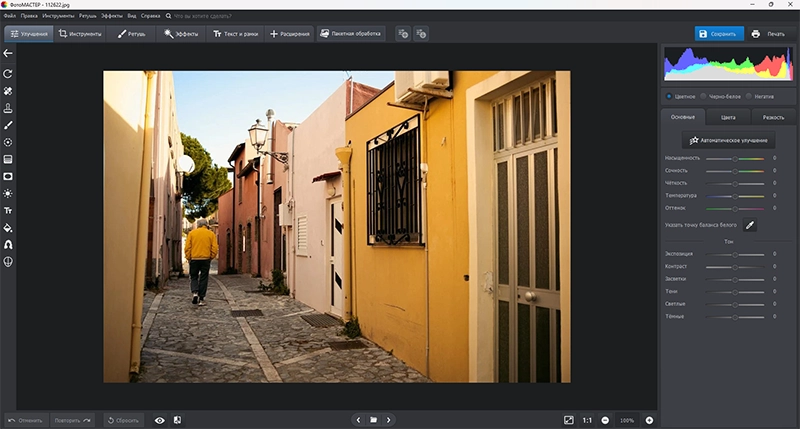
ФотоМАСТЕР — настольный редактор фотографий с инструментами «Восстанавливающая кисть», «Штамп» и «Заплатка», а также настройками светлых и тёмных участков. Программа подходит для небольших дефектов и частично прозрачных бликов, когда исходные контуры глаза остаются на месте. Для работы по двум сторонам линзы полезно комбинировать мягкое затемнение и точечное копирование фактуры. На Windows доступна основная версия, разработчик предлагает и вариант для macOS.
 Скачать бесплатно
 Скачать бесплатно
- Откройте ФотоМАСТЕР и нажмите «Открыть фото». Выберите исходный портрет, дождитесь появления изображения и увеличьте область очков. До исправлений сохраните резервную копию снимка: так останется возможность сравнить правки с исходником без потери деталей.
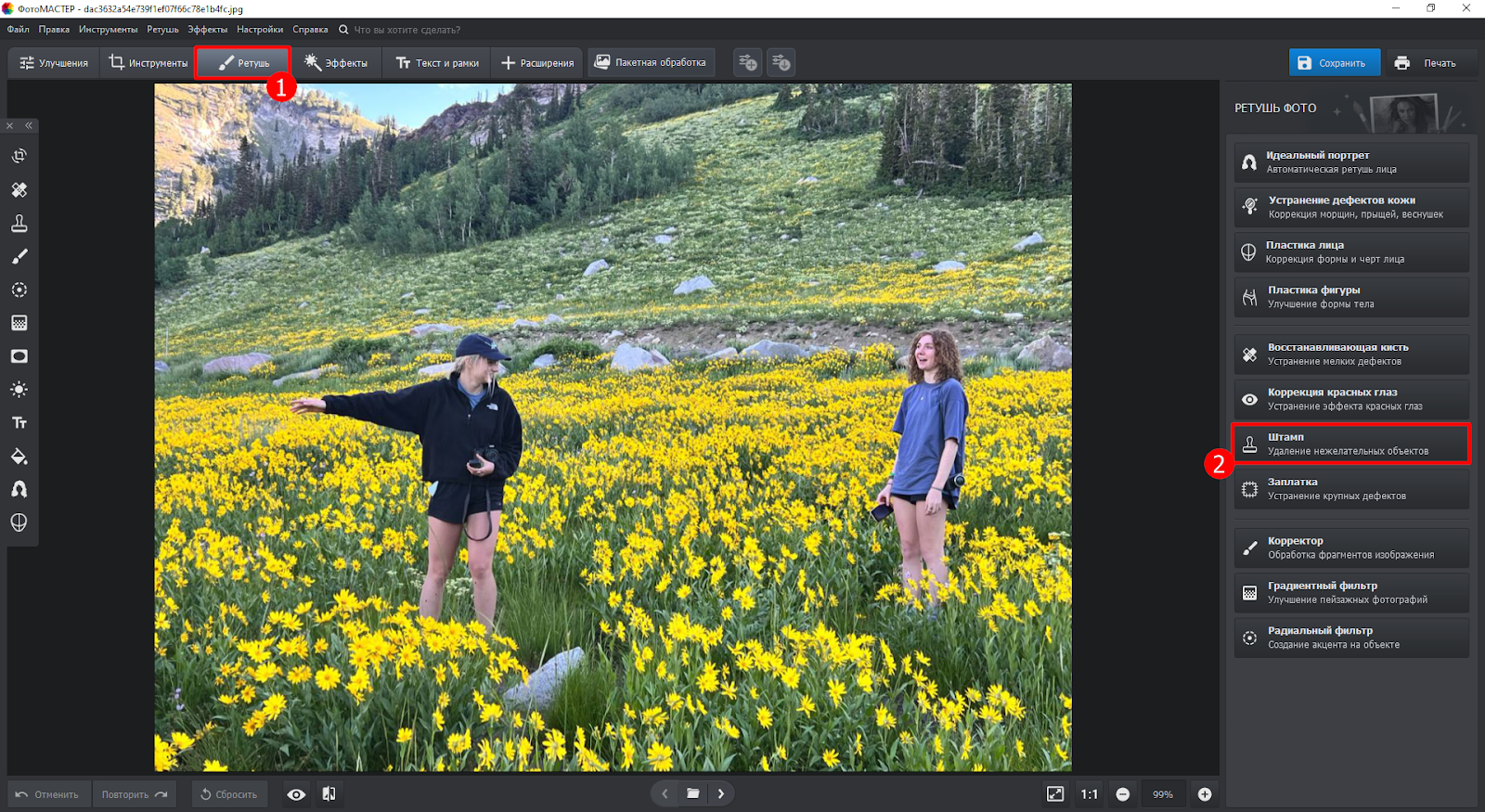
- Перейдите в раздел «Ретушь» и выберите «Восстанавливающая кисть». Подберите диаметр немного больше маленькой светлой точки и обработайте её коротким касанием. Не проводите длинный мазок через радужку или линию века: алгоритм может смешать чужие пиксели с важными элементами глаза.
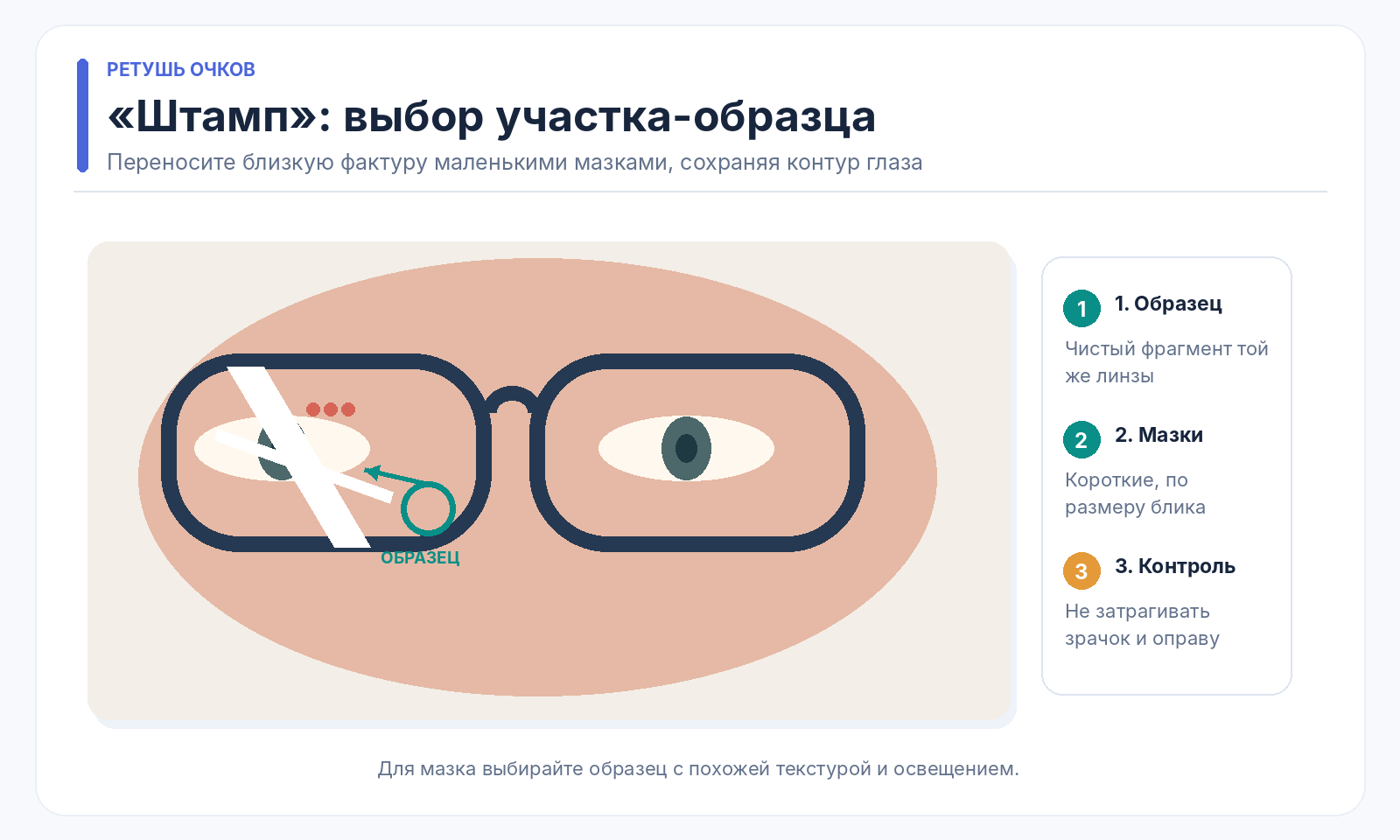
- Для сложной полосы активируйте «Штамп», уменьшите жёсткость кисти и задайте небольшой размер. Возьмите образец с соседней чистой области: для установки источника в описанном разработчиком способе зажмите Ctrl и щёлкните по выбранному месту. Затем аккуратно закрашивайте засветку короткими движениями.
- Перемещайте источник по мере удаления блика. У внутреннего края оправы выбирайте образец из той же линзы, у кожи — участок с похожими тоном и текстурой. Не растягивайте один донорский фрагмент на весь глаз: повторяющиеся ресницы, дужки или поры сразу заметны.
- Сравните результат с оригиналом и поправьте световую разницу через локальные инструменты коррекции. Проверьте, не стал ли участок линзы слишком тёмным или гладким. Сохраните готовую фотографию через пункт экспорта в нужном графическом формате под новым именем.
Другие приёмы точечной обработки собраны в руководстве убрать лишние предметы на фото. Они полезны для выбора размера кисти и источника клонирования, но на очках требуется более строгий контроль контуров глаза. Для пейзажа лёгкая неточность текстуры почти незаметна, а на портрете смещённый зрачок или повторяющиеся ресницы портят выражение лица.
 Adobe Photoshop
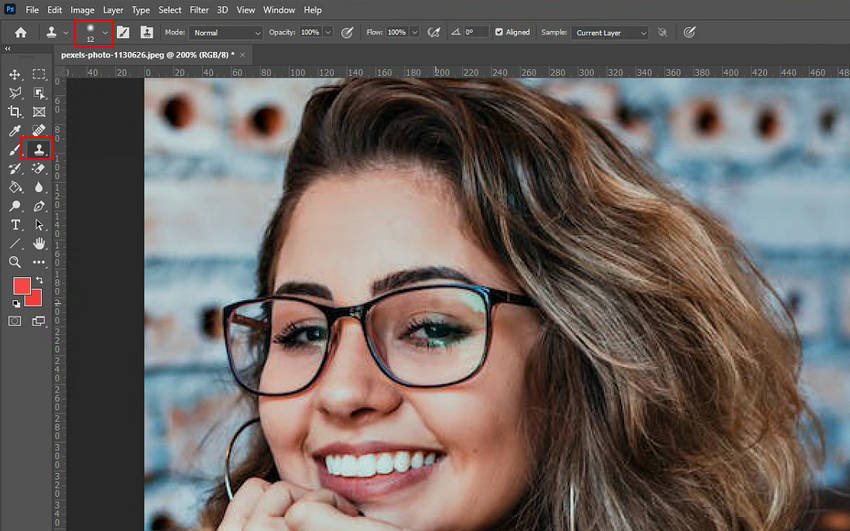
Adobe Photoshop подходит для сложной ретуши с масками, дублирующими слоями, «Штампом» и Camera Raw. Здесь можно отдельно ослабить прозрачный световой отсвет, убрать белое пятно и точно совместить изображения глаз. Самое важное преимущество — независимая коррекция каждого фрагмента: размер кисти, непрозрачность, положение донора и границы маски остаются под контролем. Инструмент требует большего внимания, зато позволяет остановиться до того, как исчезнет настоящая форма лица.
Способ 1. Локальная коррекция и клонирование
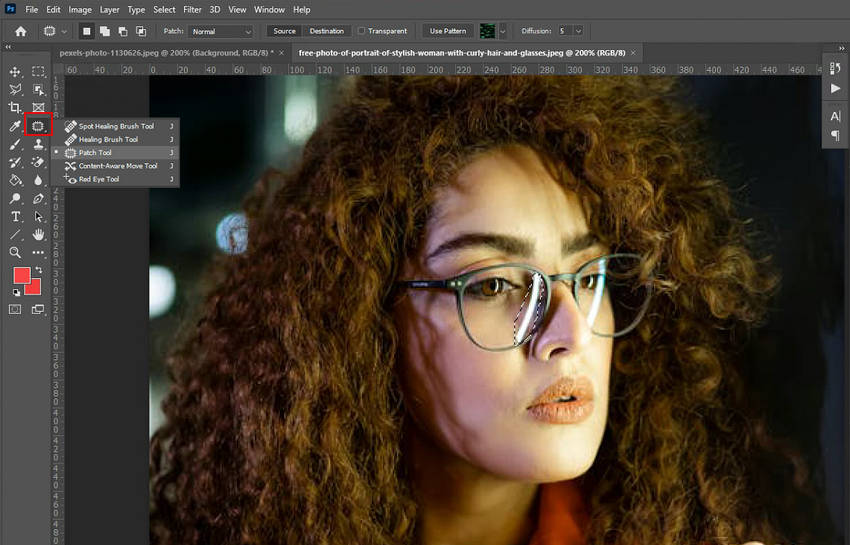
Чаще всего вопрос, как убрать блики на очках в фотошопе, касается полупрозрачной белой полосы: глаз за ней виден, но контраст кожи и радужки снижен. Начинайте с корректирующего слоя, а «Штамп» подключайте только для оставшихся крупных пятен. Так не придётся заново рисовать ресницы или переносить половину лица. Для каждого глаза удобно сделать отдельную маску, чтобы настройки не попадали на оправу и переносицу.
- Откройте снимок в Photoshop и нажмите Ctrl+J в Windows либо Command+J на Mac для создания копии слоя. Назовите её «Ретушь очков». Работайте на дубликате, не затрагивая исходный фон. В панели слоёв сразу проверьте, что активен правильный элемент.
- Выделите светлую область инструментом «Лассо» с небольшим запасом по краю засветки. Создайте корректирующий слой «Уровни» и изменяйте светлые и средние тона, пока отражение не станет менее заметным. Используйте маску и растушёвку, чтобы затемнение не оставляло резкого ободка на линзе.
- Увеличьте масштаб и активируйте «Штамп» (Clone Stamp). Зажмите Alt в Windows или Option в macOS и щёлкните по чистому участку, который действительно соответствует будущей области замены. Подберите мягкую кисть, чтобы края мазков плавно смешивались.
- Короткими движениями замените остатки блика. Берите новые образцы возле разных участков линзы, сохраняя направление складки века, линию ресниц и плотность кожи. У края оправы уменьшите диаметр кисти и отделяйте обработку от самого контура.
- Включайте и выключайте видимость ретуширующего слоя. Найдите швы, повторы пикселей, неестественное затемнение и искажения взгляда. Исправьте только проблемные места, затем сохраните многослойный PSD для дальнейшей работы и отдельный JPEG или PNG для публикации.
Если нужно убрать блики на очках на фото в фотошопе, не делайте две линзы одинаково матовыми. Небольшой естественный световой рефлекс показывает форму стекла и направление освещения, а полностью пустые линзы выглядят нарисованными. Убедитесь, что зрачки остаются в одном направлении взгляда, теневые зоны под оправой сохраняются, а яркость кожи за линзой согласуется с открытой частью лица.
Способ 2. Camera Raw для световой дымки
Camera Raw удобен, когда отражение выглядит как прозрачная вуаль, а не плотный белый прямоугольник. Локальная маска позволяет изменить свет и контраст только внутри стекла, не затемняя лоб, волосы или фон. Это менее разрушительный вариант: существующие пиксели не заменяются новыми, а меняют тональные значения. На белом пересвете без записанной фактуры этот способ не откроет скрытый зрачок, поэтому не следует ожидать от него реконструкции.
- Выберите копию слоя с портретом и откройте «Фильтр» → «Фильтр Camera Raw». При необходимости преобразуйте слой в смарт-объект, чтобы вернуться к значениям фильтра позднее.
- Создайте локальную маску кистью и выделите световую дымку на линзе. Старайтесь не захватывать брови, рамку очков и участки кожи за её пределами. Уменьшайте размер кисти у переносицы и на внешнем крае.
- В настройках корректируйте светлые участки и контраст, затем осторожно используйте «Удаление дымки» (Dehaze). Наблюдайте за цветом радужки и оттенком кожи: сильная коррекция сделает линзу серой или чрезмерно контрастной.
- Примените изменения и осмотрите фото на обычном масштабе. При остаточных точечных бликах вернитесь к «Штампу» или восстанавливающим инструментам на отдельном слое. Экспортируйте финальную версию, сохранив исходный PSD.
 PhotoDiva
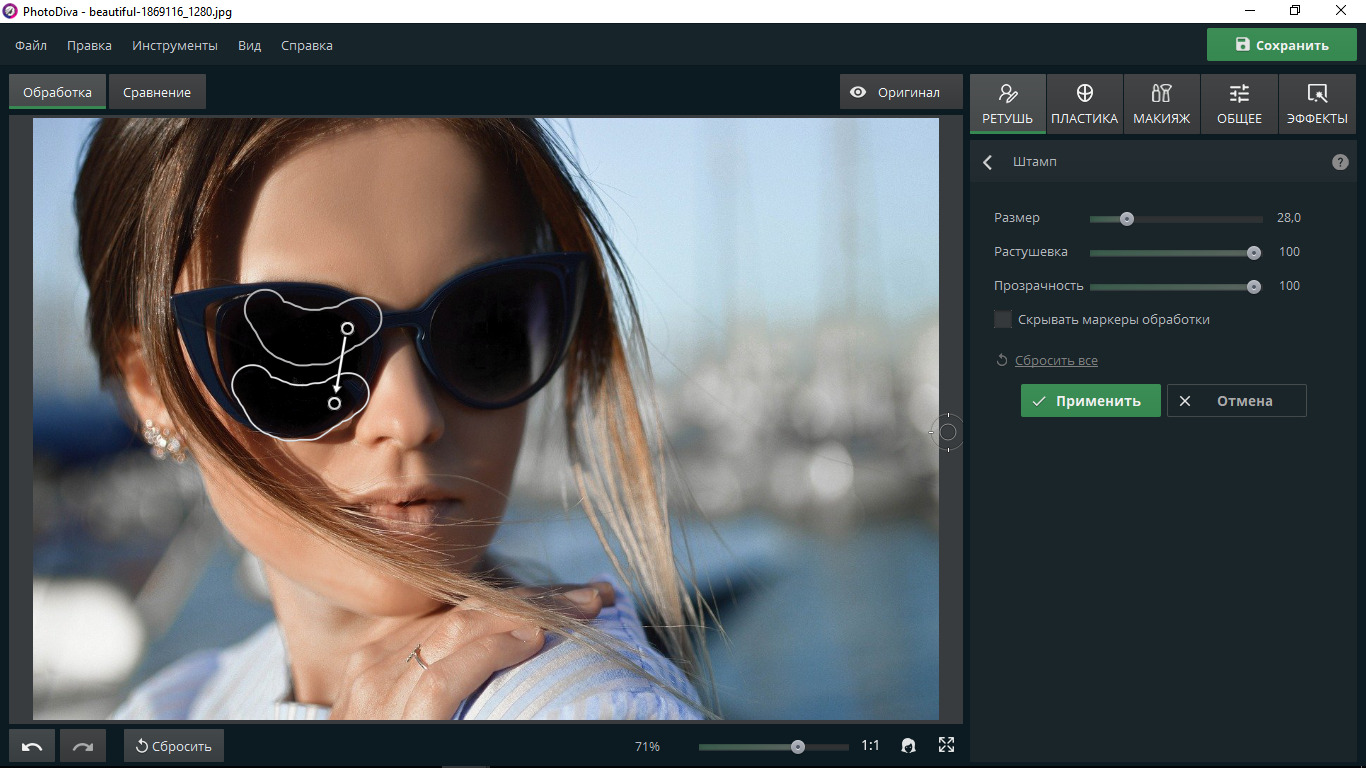
PhotoDiva — портретный редактор для Windows с восстанавливающей кистью и «Штампом». Оба инструмента прямо используются в инструкции разработчика по отражениям на очках. Восстанавливающая кисть рассчитана на маленькие локальные дефекты, а «Штамп» переносит пиксели из выбранной области на проблемный участок. Такой подход полезен при частичных отражениях окна или яркой точке на линзе, но не заменяет полноценную реконструкцию полностью закрытого глаза.
- Запустите PhotoDiva и откройте портрет через «Открыть фото» либо перетащите файл в рабочее окно программы. Сразу увеличьте область очков, чтобы видеть белые точки отдельно от ресниц и линии оправы.
- В разделе «Ретушь» выберите «Восстанавливающая кисть» и подберите размер курсора. Легко обработайте самые маленькие светлые точки: сначала те, что находятся у края линзы и не пересекают зрачок.
- Откройте «Штамп» для более крупного отражения. Отметьте проблемное место и переместите второй контейнер на участок-донор с подходящими тоном, контрастом и фактурой. Точки источника и назначения корректируются перемещением по фотографии.
- Обработайте засветку короткими участками, отдельно корректируя каждый фрагмент возле переносицы, века и края оправы. Сопоставляйте оттенок кожи за линзой с открытой частью лица. Не копируйте бровь поверх ресниц и не сдвигайте контур радужки.
- Осмотрите оба глаза в режиме сравнения и сохраните изображение. Если появилось размытие или заметный повтор текстуры, отмените последний этап и возьмите более близкую донорскую область.
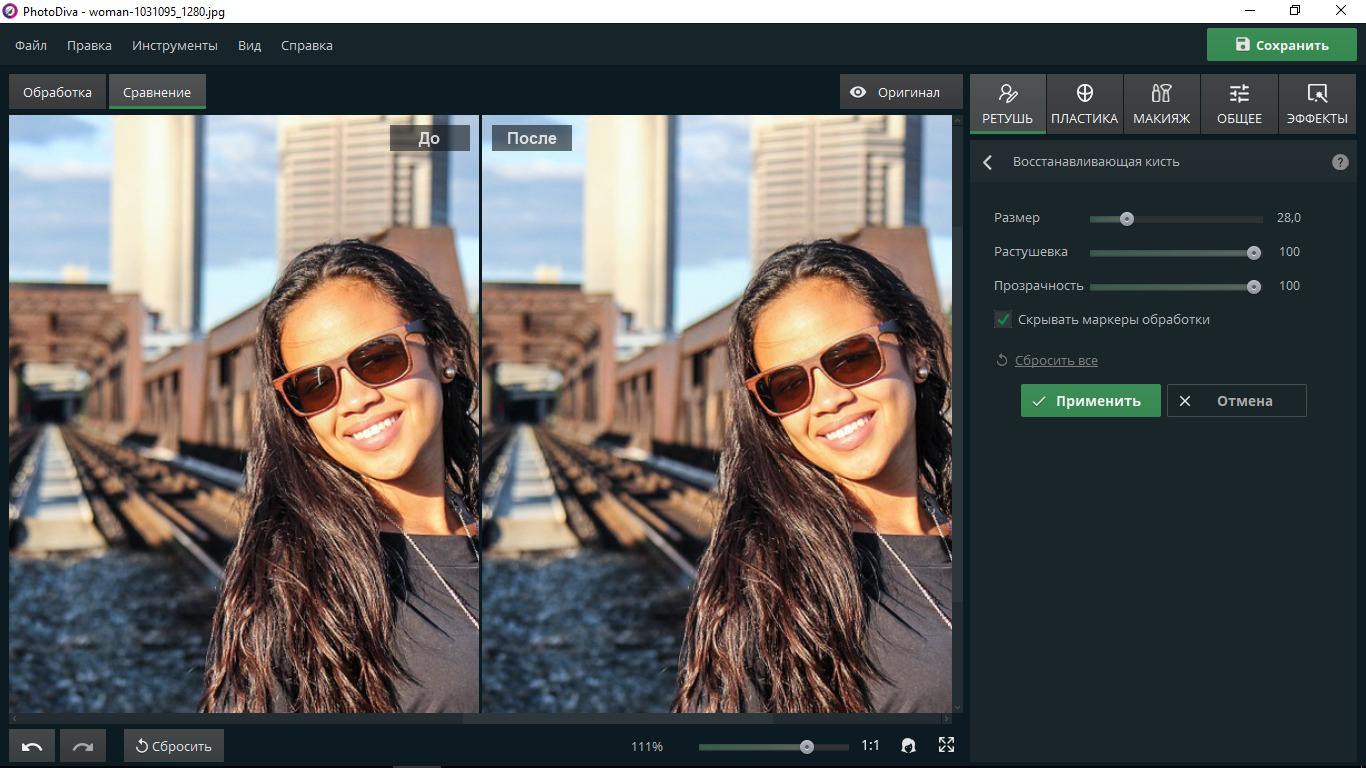
Восстанавливающая кисть PhotoDiva для небольших засветок
Как убрать блики на очках на фото онлайн/нейросетью
Браузерные сервисы позволяют обработать портрет без установки программы на компьютер. Они отличаются от классической ретуши тем, что используют алгоритмы генерации и автоматически оценивают соседние участки лица. Это удобно для крупных бликов, но не гарантирует точного сохранения радужки и выражения глаз. Перед загрузкой личных снимков ознакомьтесь с условиями обработки изображений, а исходник оставьте у себя. После генерации проверяйте лицо крупным планом, не ограничиваясь маленьким превью.
EzEnhancer.ai
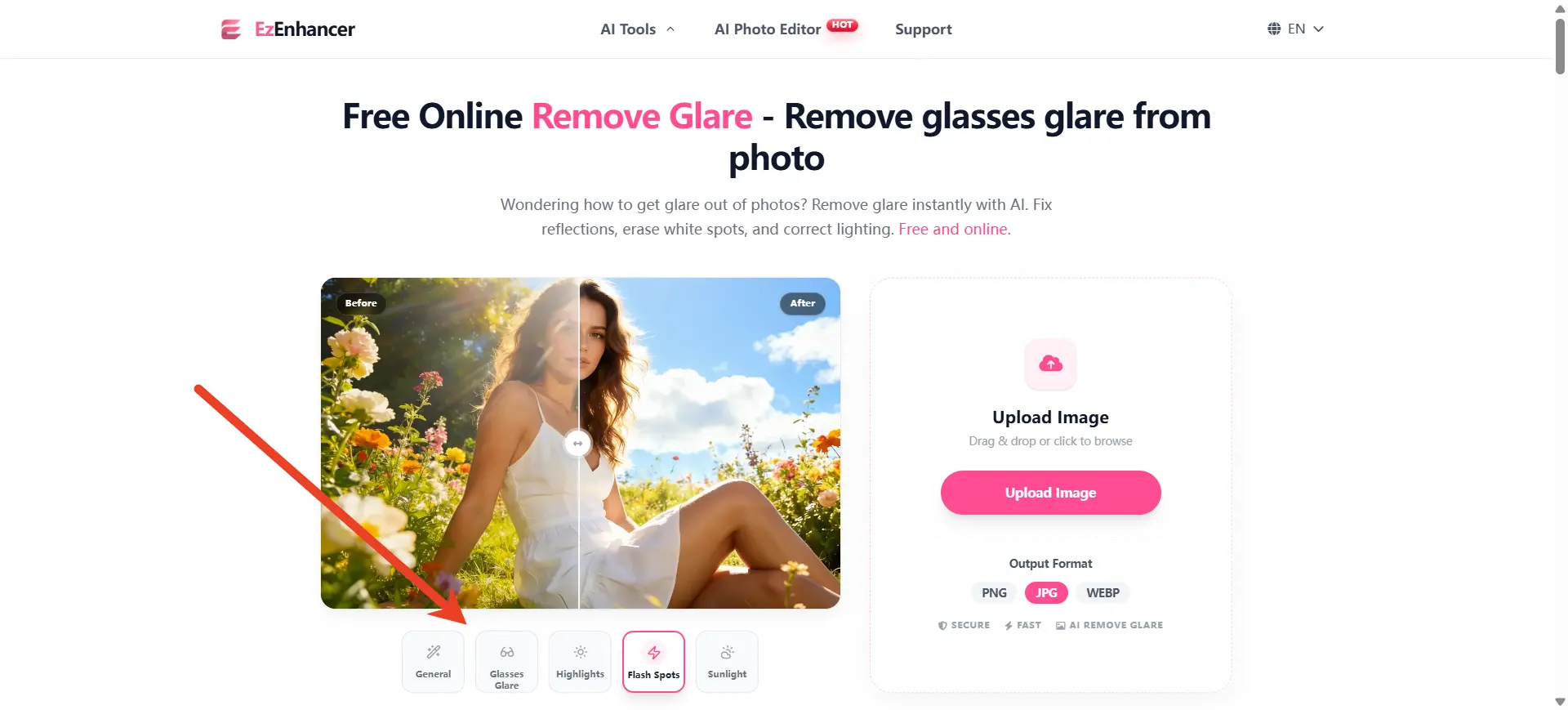
EzEnhancer предлагает отдельный онлайн-инструмент для удаления бликов. В его русскоязычном интерфейсе есть режим «Блики на очках», загрузка фотографии и выбор формата готового файла PNG, JPG или WebP. Обработка выполняется автоматически, без ручного клонирования. Сервис особенно ориентирован на яркие отражения света в линзах, однако итоговый результат всё равно нужно внимательно сравнить с портретом до правки.
- Откройте страницу EzEnhancer AI Glare Remover в браузере. Переключите тип проблемы на «Блики на очках», чтобы использовать соответствующий режим коррекции, а не общую обработку солнечных пятен или засветки от вспышки.
- Нажмите «Загрузить изображение» либо перетащите фотографию в окно загрузки. Выберите портрет, где лицо и очки занимают достаточно большую часть кадра. Для сравнения сохраните на устройстве оригинальную копию.
- Выберите удобный формат результата: PNG для дальнейшей обработки без дополнительного JPEG-сжатия, JPG для обычной публикации или WebP для использования в веб-материалах. Запустите обработку на странице сервиса.
- Просмотрите готовое изображение. Увеличьте оба глаза и сопоставьте положение зрачков, форму верхнего века, ресницы, оправу и свет на коже. При видимом искажении используйте исходный файл для другой обработки, а не накладывайте несколько неудачных генераций друг на друга.
- Скачайте подходящий результат и проверьте, что итоговое изображение сохранилось полностью. Для размещения в профиле или альбоме оцените также общий кадр: чрезмерно гладкие линзы на уменьшенном фото выглядят неестественно.
Удаление бликов на очках на фото через нейросеть не отменяет базовой подготовки. Сильно сжатая картинка с крупными блоками JPEG даёт алгоритму меньше настоящих текстур, а уменьшенный файл хуже сохраняет ресницы и границу линзы. Загружайте наиболее чёткий доступный исходник. Режимы автоматического исправления полезны для засветки, но они не должны превращать очки в пустую прозрачную рамку или заметно изменять черты человека.
Media.io
Media.io предоставляет браузерный AI Object Remover, который позволяет выделять нежелательные области кистью, создавать замену и скачивать результат. В описании инструмента отдельно указана работа с небольшими отражениями и бликами; на сервисе также есть сценарий удаления световых отражений с очков через генерацию по изображению. Не путайте его с функцией полного удаления очков: здесь требуется сохранить рамку, стекло и настоящий взгляд, изменив только отражение.
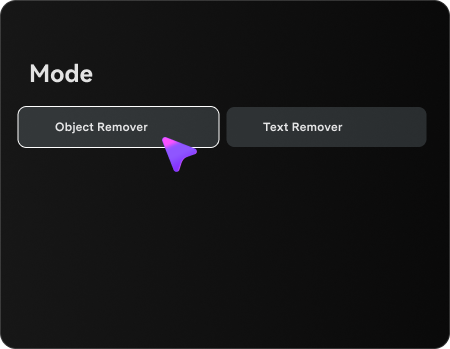
- Откройте в Media.io инструмент AI Object Remover и загрузите изображение. Используйте фотографию с хорошо различимым контуром оправы: точное выделение поможет избежать изменений волос, кожи и фона.
- Выберите кисть удаления объекта и увеличьте участок со световым пятном. Аккуратно закрасьте отражение, не заходя на дужки, переносицу и видимую часть зрачка. В сложных местах работайте несколькими маленькими выделениями.
- Нажмите Generate. Алгоритм заменит выделенный фрагмент с учётом соседних деталей. После появления результата проверьте границу линзы: исчезновение оправы или асимметричные зрачки означают, что область была выбрана слишком широко.
- При необходимости скорректируйте выделение и повторите генерацию только для оставшейся засветки. Сохраните результат на устройство. Учитывайте, что новые пользователи получают ограниченные пробные кредиты, а дополнительные операции зависят от условий действующего тарифа.
PhotoGPT.io
У PhotoGPT есть специализированная англоязычная страница AI Photo Glare Remover. На ней предусмотрены загрузка JPG, JPEG, PNG и WebP до 16 МБ и команда Generate. Сервис выполняет автоматическую обработку отражений, в том числе на стекле и в портретах. Отдельная страница PhotoGPT AI Photo Editor поддерживает редактирование с текстовым описанием изменений; для удаления отражения удобнее использовать специализированный инструмент и оценить результат до сохранения.
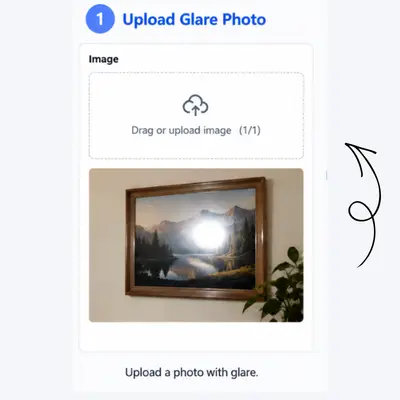
- Перейдите к AI Photo Glare Remover на PhotoGPT. Перетащите изображение в область загрузки либо выберите файл через проводник. Убедитесь, что формат относится к поддерживаемым JPG, JPEG, PNG, WebP и размер не превышает 16 МБ.
- Нажмите Generate для автоматического устранения световых пятен. Не меняйте одновременно фон, выражение лица и цвет глаз: отдельная задача удаления блика даёт больше возможностей для сравнения с исходником.
- Откройте полученный результат и внимательно осмотрите область вокруг линз. Проверьте, совпадают ли наклон линии век, положение зрачков и тон кожи на открытых и закрытых очками участках.
- Скачайте подходящее изображение через доступную кнопку экспорта. В справочном центре PhotoGPT также описано сохранение завершённых проектов в личной истории после входа в аккаунт; не используйте историю как единственное место хранения исходника.
Как удалить блик с очков онлайн и сохранить узнаваемость? Ограничьте обработку одной проблемой, сравнивайте глаза не только на маленьком превью, но и в масштабе 100%, а при сомнениях откройте исходную фотографию рядом. Автоматические инструменты отлично справляются с повторяющейся структурой фона, но контур глаза не является повторяющейся текстурой. Чем меньше исходной информации, тем критичнее ручная проверка.
Как удалить блик с очков на Android и iOS
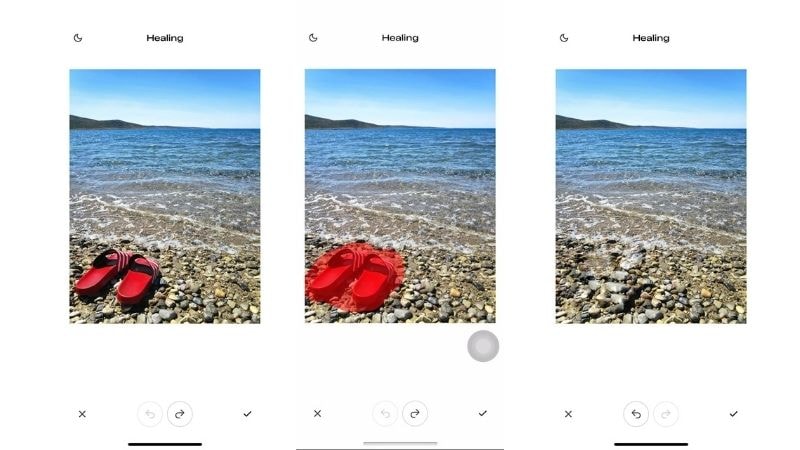
На телефоне удобно устранять небольшие засветки сразу после съёмки. Масштабируйте портрет жестом двумя пальцами и обрабатывайте одну линзу за раз. Для самостоятельной точечной коррекции подойдёт Snapseed; RetouchMe отправляет снимок на обработку ретушёрам; Magic Eraser предлагает нейросетевое заполнение выделенной области. Эти подходы отличаются по уровню ручного контроля и по природе результата: простое клонирование сохраняет реальные соседние пиксели, а генерация создаёт новый рисунок поверх скрытой части глаза.
 Snapseed
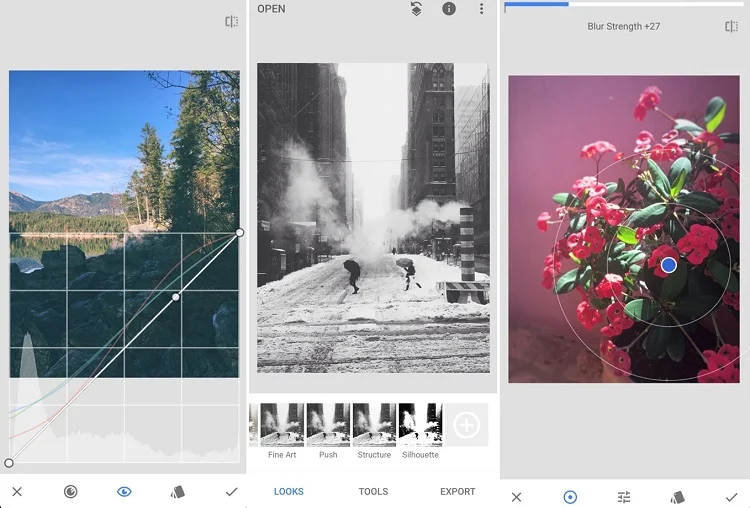
Snapseed — бесплатный мобильный редактор Google с инструментом Healing, предназначенным для удаления небольших объектов и пятен. Он подходит для маленькой белой точки или локального отражения возле края линзы. Для большой сплошной засветки на зрачке обработка Healing не восстанавливает глаз: приложение использует окружающую информацию и способно заметно смешать ресницы с кожей. Точное расположение инструмента в меню зависит от версии интерфейса на Android и iPhone.
- Откройте Snapseed и выберите портрет из галереи телефона. Перед началом сохраните исходный файл отдельно либо работайте с копией. Это важно, когда требуется несколько попыток на разных участках очков.
- Найдите инструмент Healing («Коррекция»). В разных версиях он расположен в списке Tools/«Инструменты» или среди быстрых средств редактирования. Откройте его и увеличьте фотографию двумя пальцами до чёткого вида засветки.
- Коснитесь маленького белого пятна. Для вытянутого блика используйте несколько коротких движений, обрабатывая небольшой участок за один раз. Приложение заменит выбранную область на основе соседних фрагментов.
- Проверьте результат после каждого касания. Если пропала линия века, сместился зрачок или появилась текстура кожи вместо ресниц, отмените этот шаг и сократите участок выделения. Не пытайтесь убрать весь белый прямоугольник одной кистью.
- Подтвердите правки и экспортируйте изображение. Откройте готовый файл в галерее и сравните с исходным портретом: на обычном размере должны сохраняться одинаковое направление взгляда и целостная оправа.
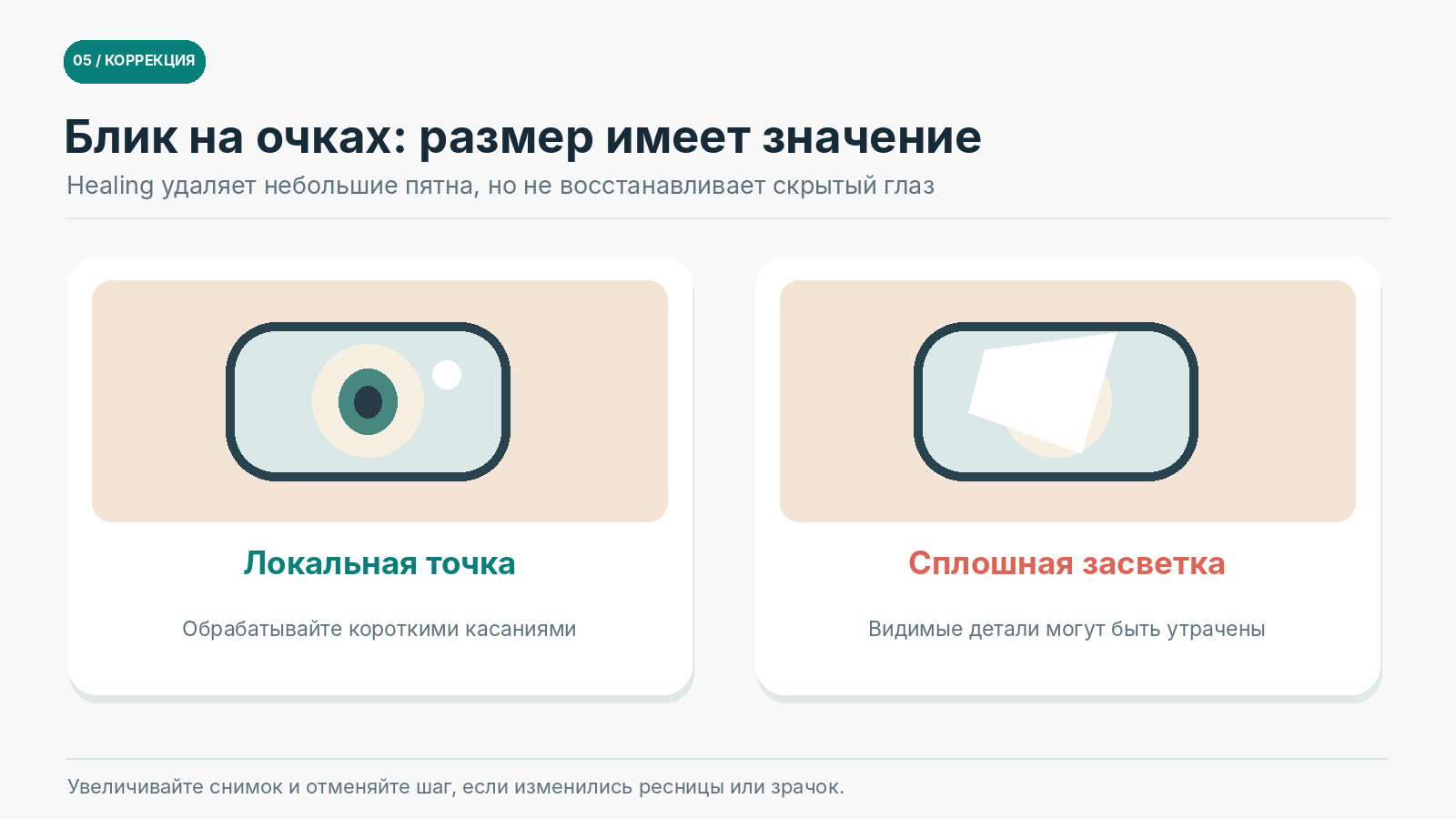
Бесплатное удаление бликов с очков на фото с помощью Snapseed особенно уместно для снимков с улицы, где белая точка находится вдали от зрачка. Для сложного портрета с пересечением отражения и радужки лучше перейти на компьютер, чтобы точнее контролировать маску и источник пикселей. Телефонное приложение не превращается в восстановитель скрытых данных только потому, что результат выглядит гладким на миниатюре.
 RetouchMe
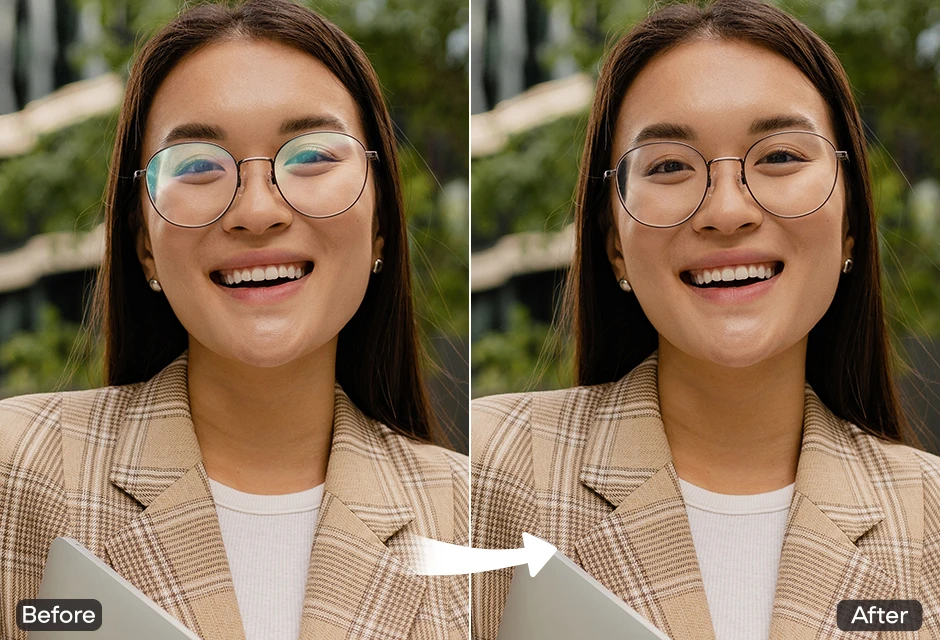
RetouchMe отличается от автоматических приложений тем, что выполняет правки через услугу ретуширования. В каталоге есть отдельная операция «Убрать блики с очков» в категории «Лицо». Пользователь выбирает фотографию и отправляет задание дизайнерам, поэтому процесс не сводится к самостоятельным мазкам кистью. На странице услуги обозначена стоимость 20 звёзд; реальную оплату и доступный баланс показывают в интерфейсе приложения.
- Установите RetouchMe из магазина приложений для Android или iPhone и откройте его. Разрешите доступ к той фотографии, которую собираетесь редактировать; для приватных портретов ознакомьтесь с условиями передачи файла до оформления заказа.
- Выберите снимок из галереи и перейдите в категорию «Лицо». В перечне услуг найдите «Убрать блики с очков». Не выбирайте удаление очков целиком: цель — сохранить оправу и внешний вид модели.
- Выберите необходимую услугу, проверьте указанную в интерфейсе стоимость в звёздах и нажмите «Продолжить». Перед отправкой посмотрите, что в заказ добавлено именно исправление отражений, а не изменение формы глаз или цвета линз.
- Проверьте заказ повторно и нажмите «Отправить дизайнеру». Обработка производится исполнителем, поэтому не закрывайте приложение, рассчитывая получить мгновенный автоматический эффект на том же экране.
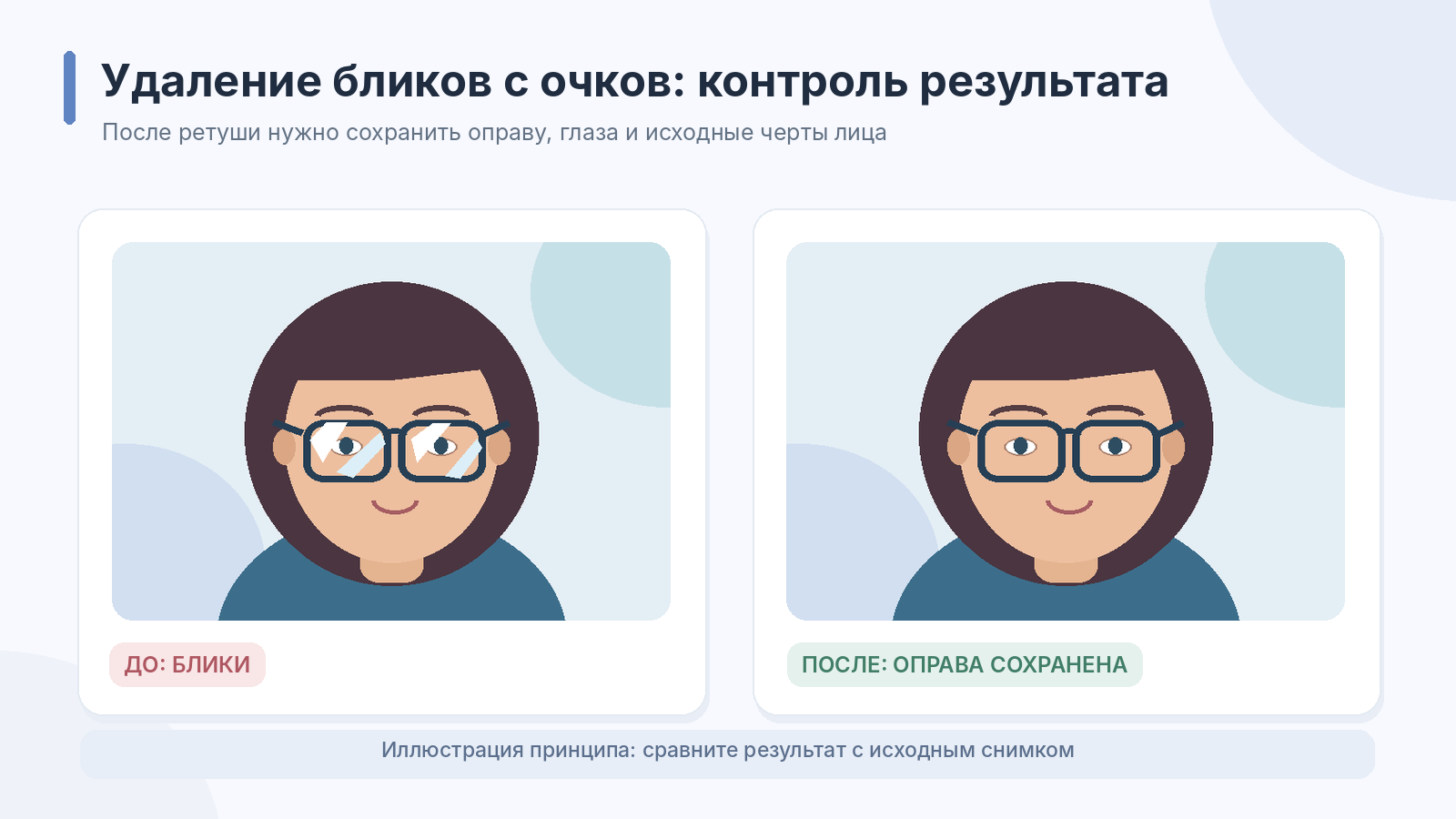
- После получения результата сравните глаза, брови и контуры очков с исходным снимком и сохраните готовый файл на телефон. При заметной замене черт лица не считайте работу точным восстановлением: используйте оригинал как основной эталон внешности.
Magic Eraser
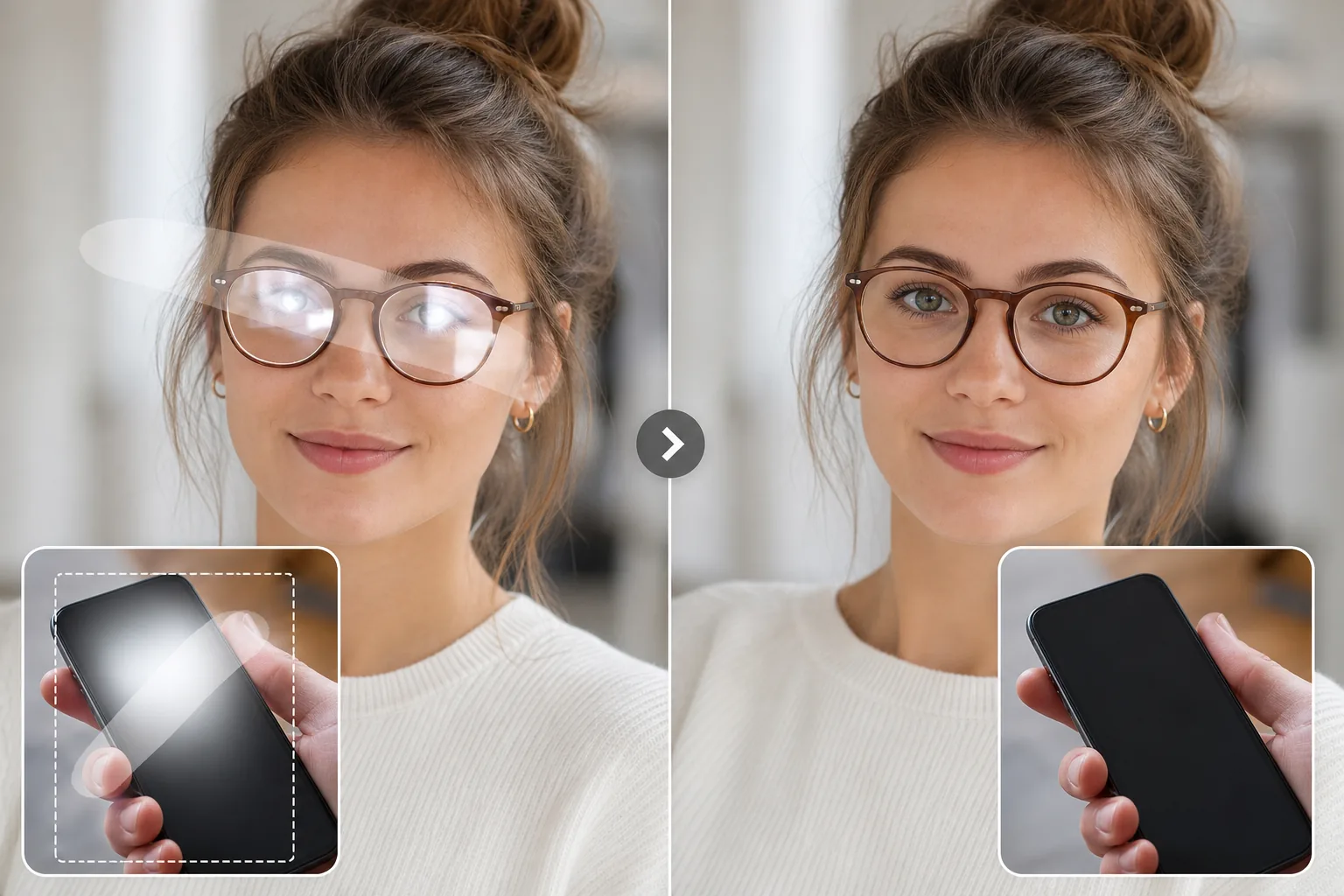
Magic Eraser предлагает инструмент AI Fill для исправления отражений на линзах через выделение кистью. Сервис доступен через браузер, а также на iOS и Android. В отличие от Healing, генеративный алгоритм не просто переносит соседние пиксели, а создаёт предполагаемую область под пятном, ориентируясь на остальной портрет. На сайте описаны бесплатные правки с ограничениями после входа и экспорт без водяного знака; рабочий результат зависит от сложности снимка.
- Откройте Magic Eraser AI Fill на телефоне или в мобильном браузере и загрузите фотографию. Используйте наиболее чёткий файл, чтобы у алгоритма осталось достаточно исходных деталей кожи, рамки и другого глаза.
- Увеличьте участок очков и выделите кистью только яркий блик с его мягким световым ореолом. Не заходите на бровь, переносицу и целый чистый глаз: они нужны как ориентиры для естественного восстановления внешности.
- Запустите Fill/Erase в выбранном режиме. Сервис заполнит выделенную область новым изображением. Просмотрите результат в увеличении и обратите внимание на положение зрачка, ресницы и светотени на линзе.
- При ошибке отмените правку и повторите её меньшим выделением либо обработайте соседнюю часть блика отдельно. Сохраните файл, когда форма глаза, контур оправы и направление взгляда выглядят согласованно с исходником.
Как предотвратить появление бликов на очках
Лучший способ сохранить естественный взгляд — предотвратить отражение ещё во время съёмки. Стекло отражает свет в определённом направлении; изменив взаимное положение камеры, человека и источника освещения, фотограф выводит яркое отражение из объектива. При этом не нужно менять внешность модели или использовать сложную обработку. Несколько пробных кадров с разным углом головы полезнее, чем последующая реконструкция целого глаза по единственному пересвеченному снимку.
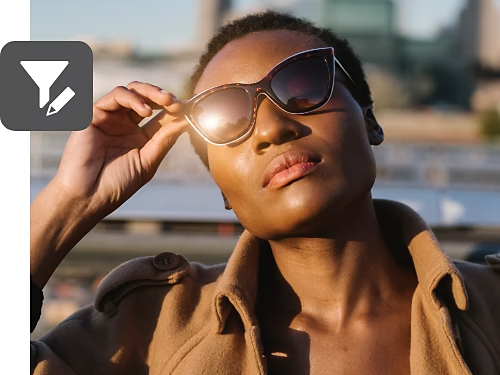
- Поставьте человека лицом к мягкому рассеянному освещению, но не размещайте голую лампу точно напротив стёкол. Переместите основной источник чуть в сторону и оцените отражение непосредственно в видоискателе. Большой софтбокс или свет из окна с рассеивающей занавеской даст более мягкий световой рисунок.
- Попросите модель слегка повернуть или наклонить голову на несколько градусов. Смотрите именно на поверхность линз: белый прямоугольник окна должен уйти за пределы области зрачка. Избегайте слишком сильного наклона, из-за которого верхняя рамка закроет взгляд.
- Переместите камеру немного выше, ниже или в сторону, сохраняя приятный ракурс. Отражения меняются вместе с направлением съёмки. После каждого небольшого изменения сделайте пробный кадр и увеличьте изображение глаз прямо на экране.
- При съёмке со вспышкой не направляйте её прямо на очки из положения около объектива. Используйте отражённый или вынесенный свет, следите за цветом кожи и естественными тенями. Встроенная фронтальная вспышка смартфона часто создаёт особенно заметные белые точки.
- Проверьте поверхность линз: отпечатки пальцев и пыль усиливают рассеяние света и делают ореол шире. Аккуратно очистите очки предназначенной для них салфеткой, не повреждая покрытие. Затем сделайте контрольный снимок с нормальной экспозицией.
- Если снимаете серию, сохраняйте несколько кадров с одинаковой позой и небольшими изменениями света или положения головы. Дополнительная фотография с открытым глазом поможет при последующей точной ретуши сложной области на компьютере.
FAQ
При частичном отражении исходный рисунок глаза остаётся в файле, поэтому локальная коррекция света и маска позволяют сохранить его. Полностью белая область не содержит скрытого рисунка радужки. В этом случае нейросеть строит новое правдоподобное изображение; для фактически точного глаза нужен другой кадр без блика. Не выдавайте синтезированный фрагмент за восстановленные исходные пиксели.
Небольшую точку на линзе можно исправить бесплатным Snapseed: откройте Healing, увеличьте участок и коснитесь дефекта. Для браузера существуют инструменты с пробными или ограниченными бесплатными операциями, но их лимиты различаются. Сложную белую полосу сначала попытайтесь убрать за счёт более удачного кадра из серии; при отсутствии исходных деталей бесплатность инструмента не гарантирует достоверный результат.
Белый пересвет означает сильную потерю фактуры и яркостных переходов. Цветное отражение монитора часто полупрозрачно: под ним различаются зрачок, ресницы и кожа. Для первого случая требуется замена области или генерация, для второго — локальная коррекция света и цвета. Выбирайте метод после увеличения снимка, а не по общему виду миниатюры.
Да, для маленьких отражений на относительно однотонной области стекла. Однако при выделении рядом с глазом алгоритм удаления объектов может стереть ресницы, край линзы или фрагмент радужки. На сложных участках лучше работать короткими мазками и проверять результат после каждого действия. Полностью закрытый глаз требует отдельного достоверного образца или явно синтезированной реконструкции.
Алгоритм Healing или «Штамп» мог перенести неподходящую фактуру: кожу вместо ресниц, ровный цвет вместо зрачка или участок с другой резкостью. Отмените этот мазок, найдите более близкий донорский фрагмент и уменьшите размер кисти. Не пытайтесь скрывать проблему сильным размытием и резкостью одновременно: они ухудшают естественную текстуру.
Да. Snapseed поддерживает точечное удаление небольших пятен, RetouchMe принимает заказ на услугу коррекции отражений, а Magic Eraser доступен на iOS и через браузер. Для каждого инструмента последовательность своя: ручное касание, отправка изображения дизайнеру либо выделение кистью для нейросети. Исходный портрет сохраняйте отдельно.
PNG удобен для промежуточной передачи фотографии между редакторами без дополнительного потерьного JPEG-сжатия; JPEG подходит для обычных снимков и публикаций, WebP — для размещения на страницах сайта. При сохранении JPEG выбирайте достаточно высокое качество, чтобы вокруг оправы не появлялись новые цветовые артефакты. Независимо от формата храните исходник отдельно.
Сначала найдите другой снимок из серии, где видны глаза. Если такого кадра нет, ручной штамп не сможет восстановить уникальные закрытые области без достоверного образца. Нейросеть построит вариант с предполагаемыми глазами, который требует проверки внешности и не подходит для задач, где изображение должно быть документально точным. При возможности повторите съёмку, сместив источник света.
Да, но лучше разделить операции. Сначала устраните отражение в линзах, затем исправьте небольшие пятна кожи и общий свет, в конце можно добавить текст на картинку или обрезать изображение. Раздельные этапы позволяют понять, какая правка нарушила естественный вид лица, и вернуться только к ней.
Для архивных кадров, где важна сохранность настоящих деталей, полезны приёмы, которые разбирает программа для восстановления старых фотографий: работа с копией и внимательное сравнение фактуры до и после. При удалении отражений придерживайтесь того же принципа — не заменяйте узнаваемые детали лица ради идеальной гладкости.
Итоговый выбор прост: мелкую световую точку исправляйте точечно в Snapseed, ФотоМАСТЕРе или PhotoDiva; частично прозрачное отражение корректируйте локальными масками Photoshop; для сплошного блика используйте нейросетевой способ только с пониманием, что часть изображения будет создана заново. При выборе инструментов поможет бесплатный фоторедактор с описаниями редакторов и основных функций.

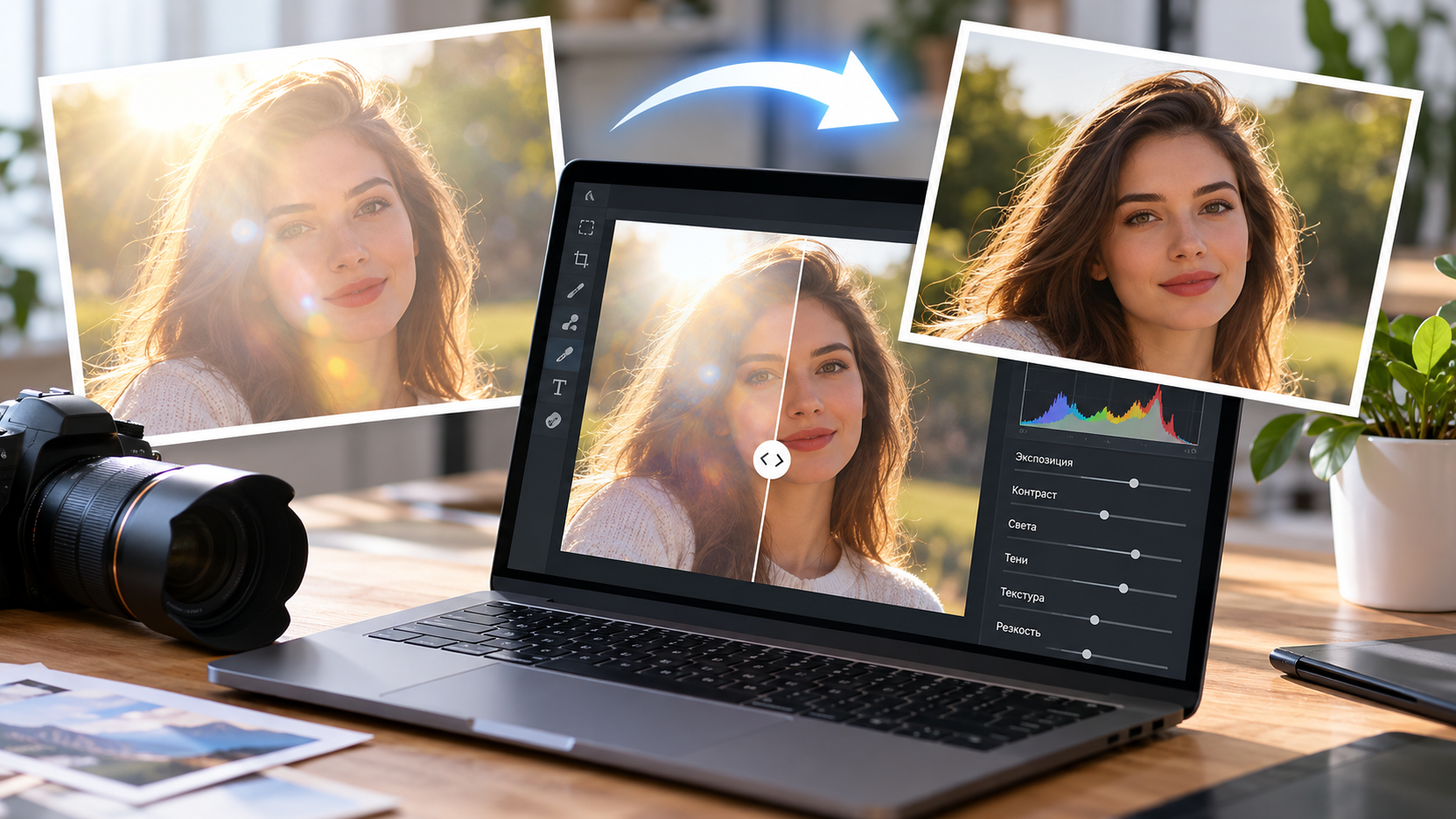

 Простой редактор для работы с фото