
Как сделать обложку для ВК сообщества: онлайн, в программах, приложениях и нейросетях
 Автор:Максим Галицкий
 Дата публикации: 01.11.2026
Разберём, как создать обложку для сообщества в ВК, чтобы посетитель сразу понял, чем занимается группа и зачем на неё подписываться. Внешне эта задача похожа на оформление обычной картинки, но в действительности важно согласовать размер файла, обрезку на телефоне, размещение надписей и формат публикации. Ниже — конкретные маршруты для компьютера, браузера, смартфона и генераторов изображений.
Сначала выберем тип шапки и соберём короткий макет, затем пройдём все действия в редакторах. Для каждого способа указано, что подготовить и какой результат сохранить. Отдельно покажем живую и автоматически обновляемую обложки: они решают разные задачи, поэтому смешивать их настройки нельзя.
Что такое обложка сообщества ВКонтакте и зачем она нужна
Обложка — широкая область в верхней части страницы сообщества. Она дополняет название, аватар и описание, помогает обозначить тематику, показать лицо компании или героя блога. Посетитель воспринимает её до чтения закреплённого поста и просмотра товаров. Поэтому удачная шапка работает как короткая визуальная презентация, а не как бесконечная афиша с перечнем всех услуг.
Какие бывают обложки ВКонтакте
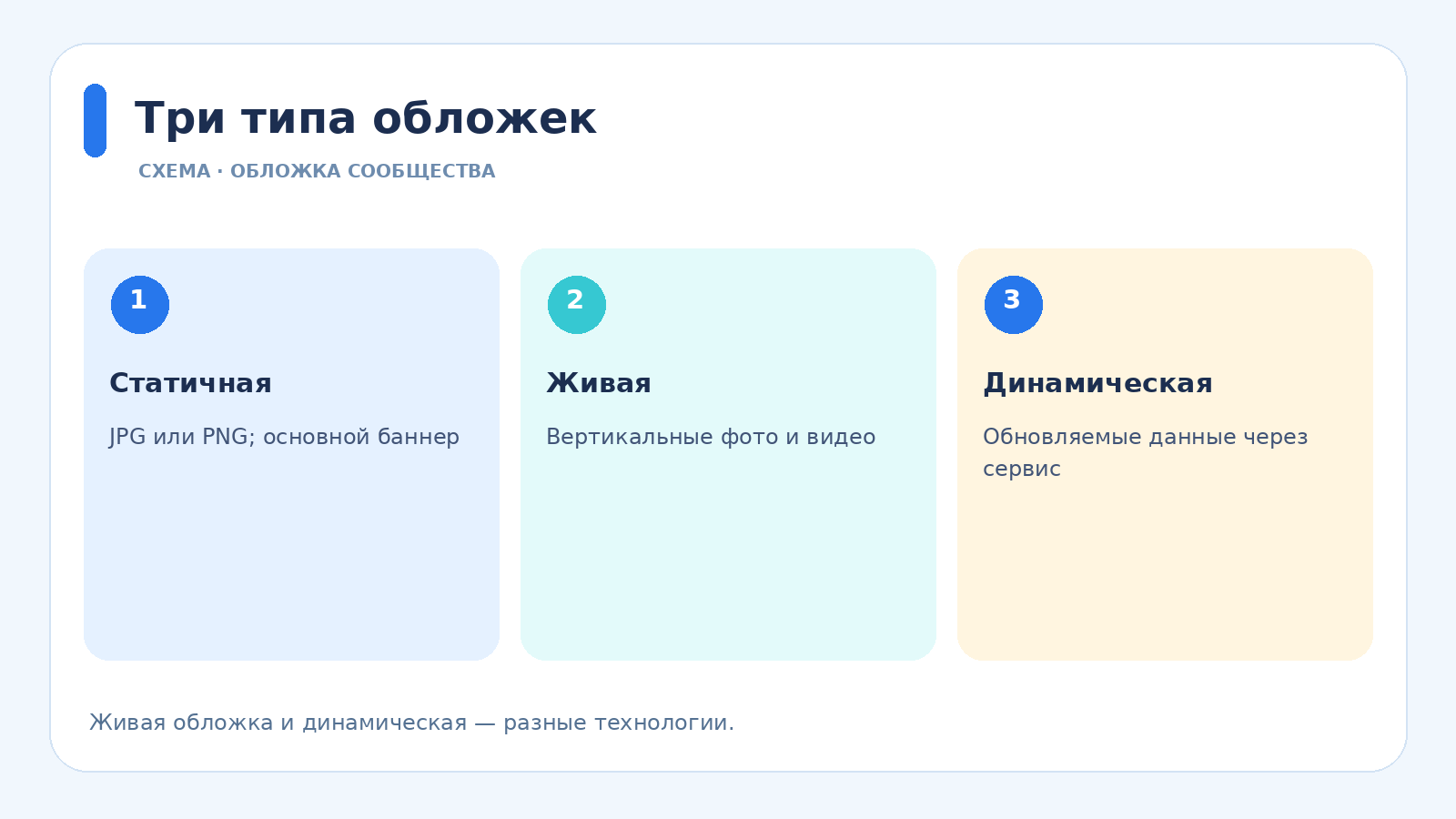
В соцсети используются основная статичная обложка и дополнительная живая. Отдельно существуют динамические обложки, которые сторонний сервис регулярно заменяет на новую картинку. Эти три вида отличаются не только внешним эффектом, но и способом управления: обычное изображение загружают вручную, видеослайды размещают в мобильной галерее, а обновление данных настраивают через внешнюю систему.
Статичная обложка
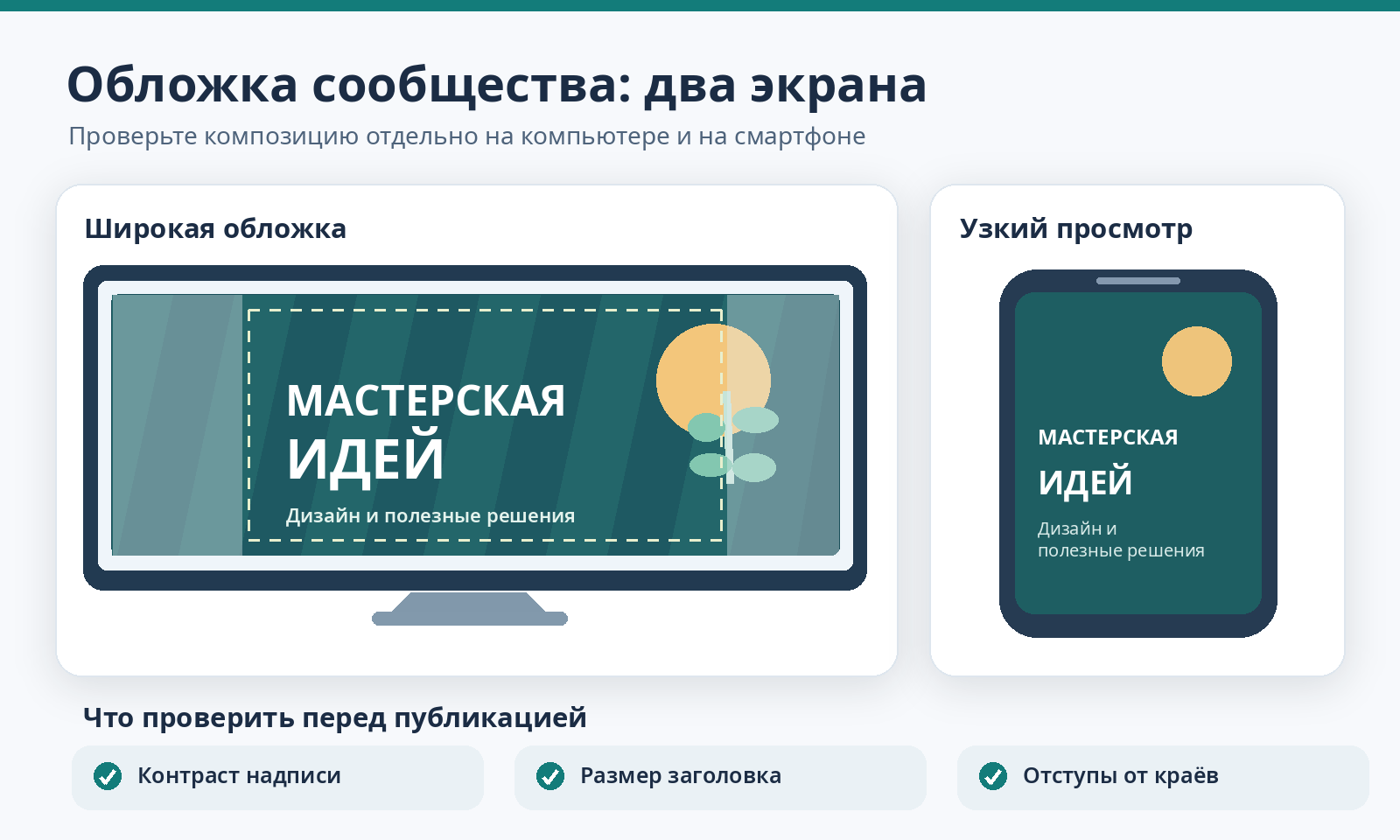
Статичная шапка — один файл PNG или JPG, закреплённый в верхней части сообщества. Этот вариант подходит для основной информации, которая остаётся актуальной долго: название, логотип, товарное направление, фотографии команды, характеристика услуг. На компьютере баннер широкий, а на смартфоне отображается более узкая часть картинки.
- Подготовьте изображение с горизонтальной композицией и определите одну главную мысль.
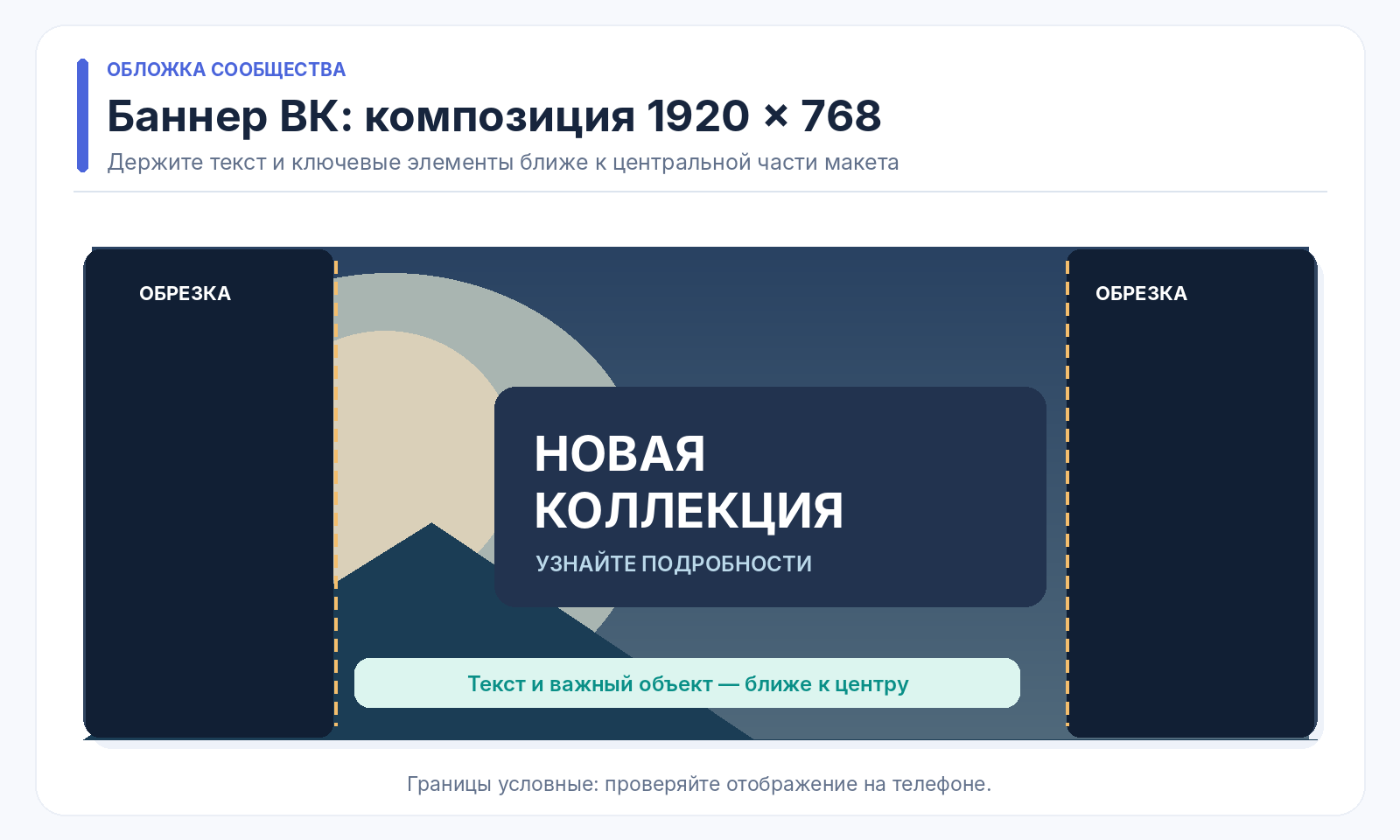
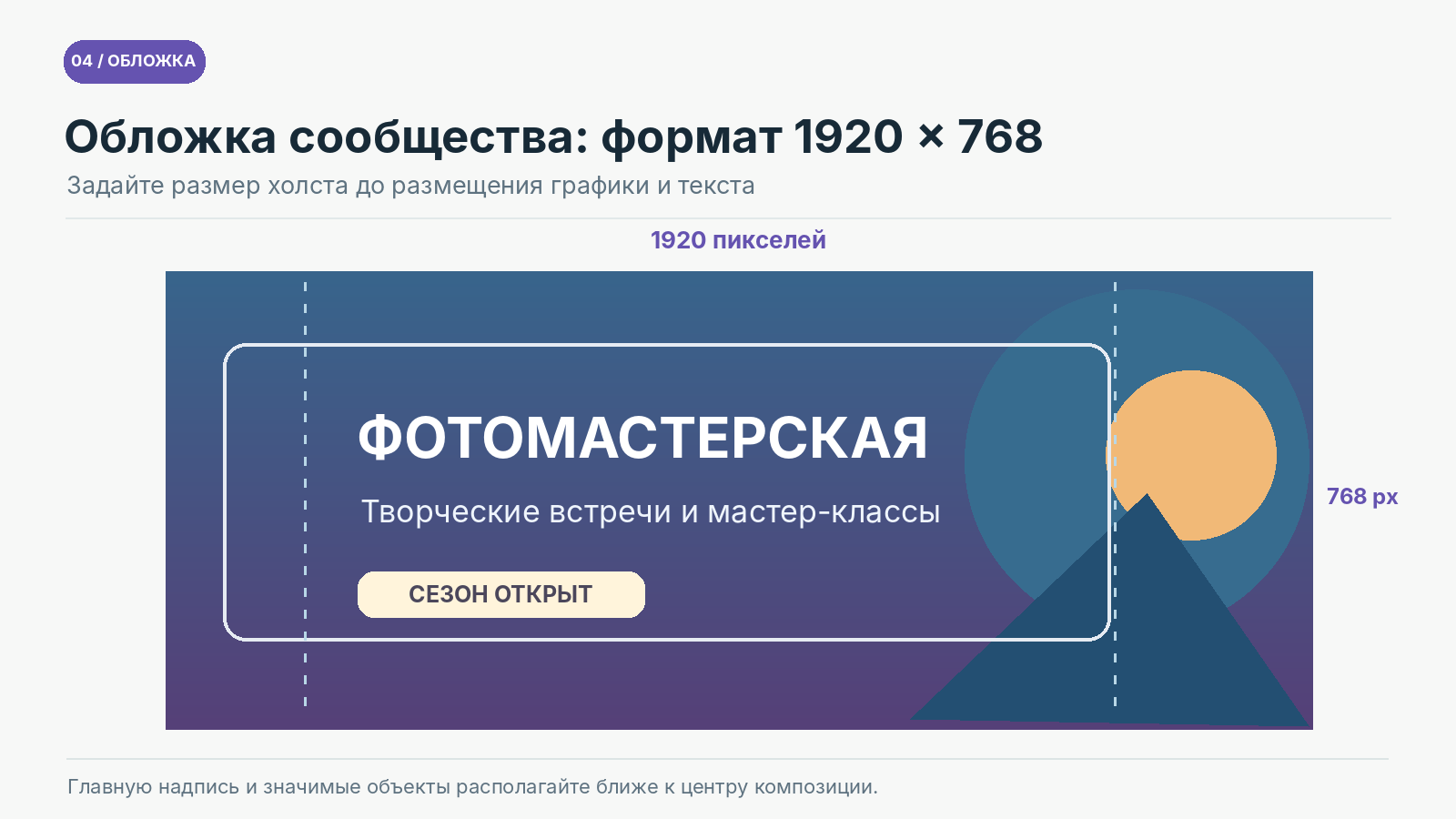
- Создайте холст 1920 × 768 пикселей и расположите текст ближе к безопасной центральной области.
- Сохраните PNG или JPG; откройте файл отдельно и оцените качество надписей при уменьшении.
Живая обложка
Живая обложка ориентирована на мобильное приложение ВКонтакте. Это последовательность из одного–пяти вертикальных изображений либо видеороликов, которые переключаются на экране. При раскрытии такой шапки пользователь видит высокий кадр; часть области занята аватаром, кнопками и служебными элементами интерфейса.
- Создайте отдельные вертикальные изображения или ролики в формате 9:16 с размерами 1080 × 1920.
- Сделайте последовательность из нескольких смысловых кадров: знакомство, польза, пример результата.
- Оставьте сверху и снизу свободное поле, затем загрузите файлы в блок живой обложки и проверьте их в приложении.
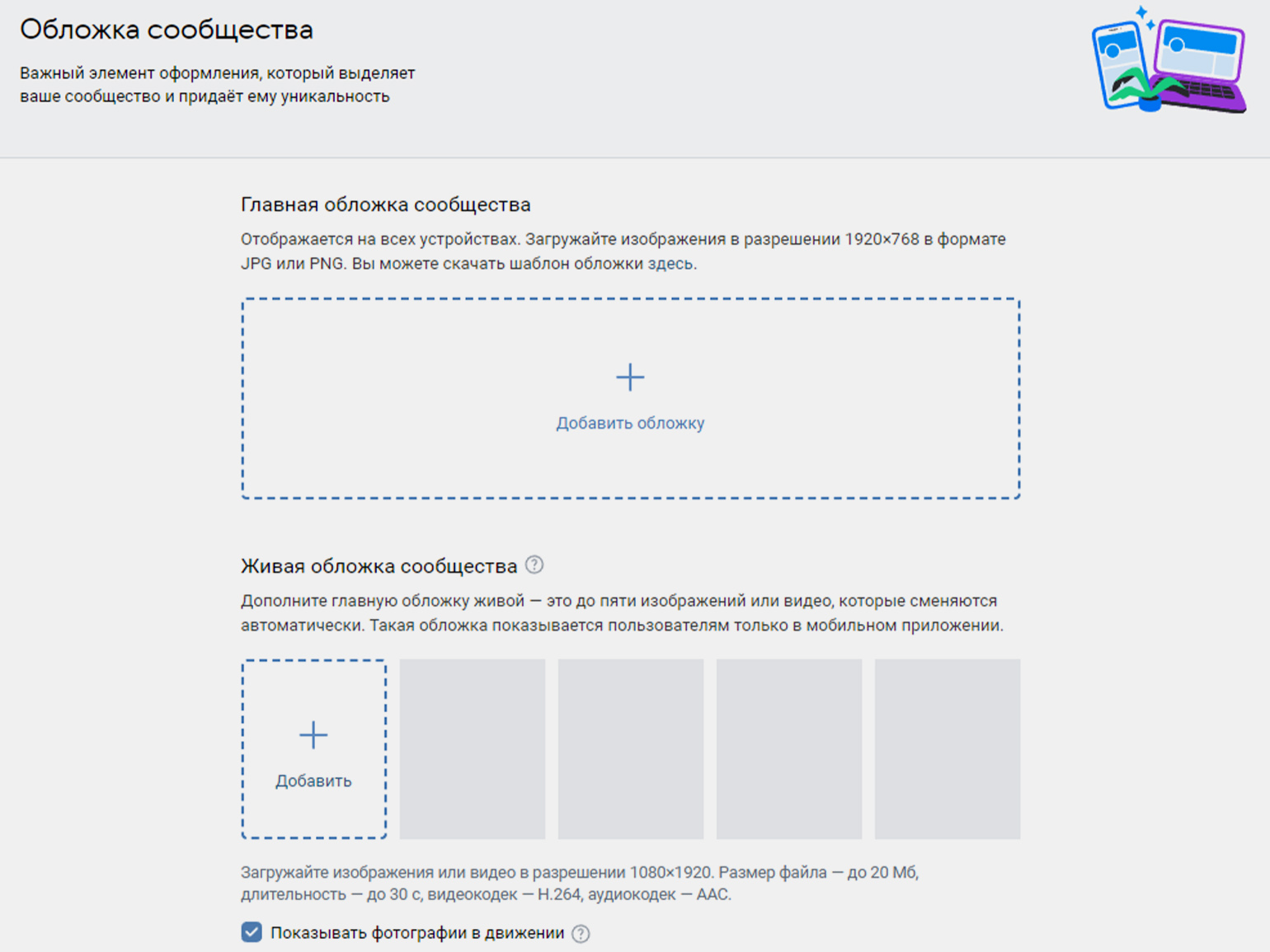
Окно параметров статичной и живой обложки сообщества.
Динамическая обложка
Динамическая шапка — изображение, содержимое которого автоматически меняется через специальный сервис и API ВКонтакте. В отличие от живой, она не обязана содержать видео. На ней могут обновляться дата, время, погода, список активных участников, счётчик событий или информация из подключённого источника. Технически в сообщество отправляются новые версии изображения, а не воспроизводится анимация.
Размеры и технические требования к обложке ВК
Ориентируйтесь на два рабочих размера: 1920 × 768 пикселей для главной обложки и 1080 × 1920 для живой. Это разные холсты, поэтому нельзя просто сохранить одну и ту же картинку с новым размером: широкая композиция потеряет края на вертикальном экране, а вертикальный кадр в десктопной области будет обрезан по высоте.
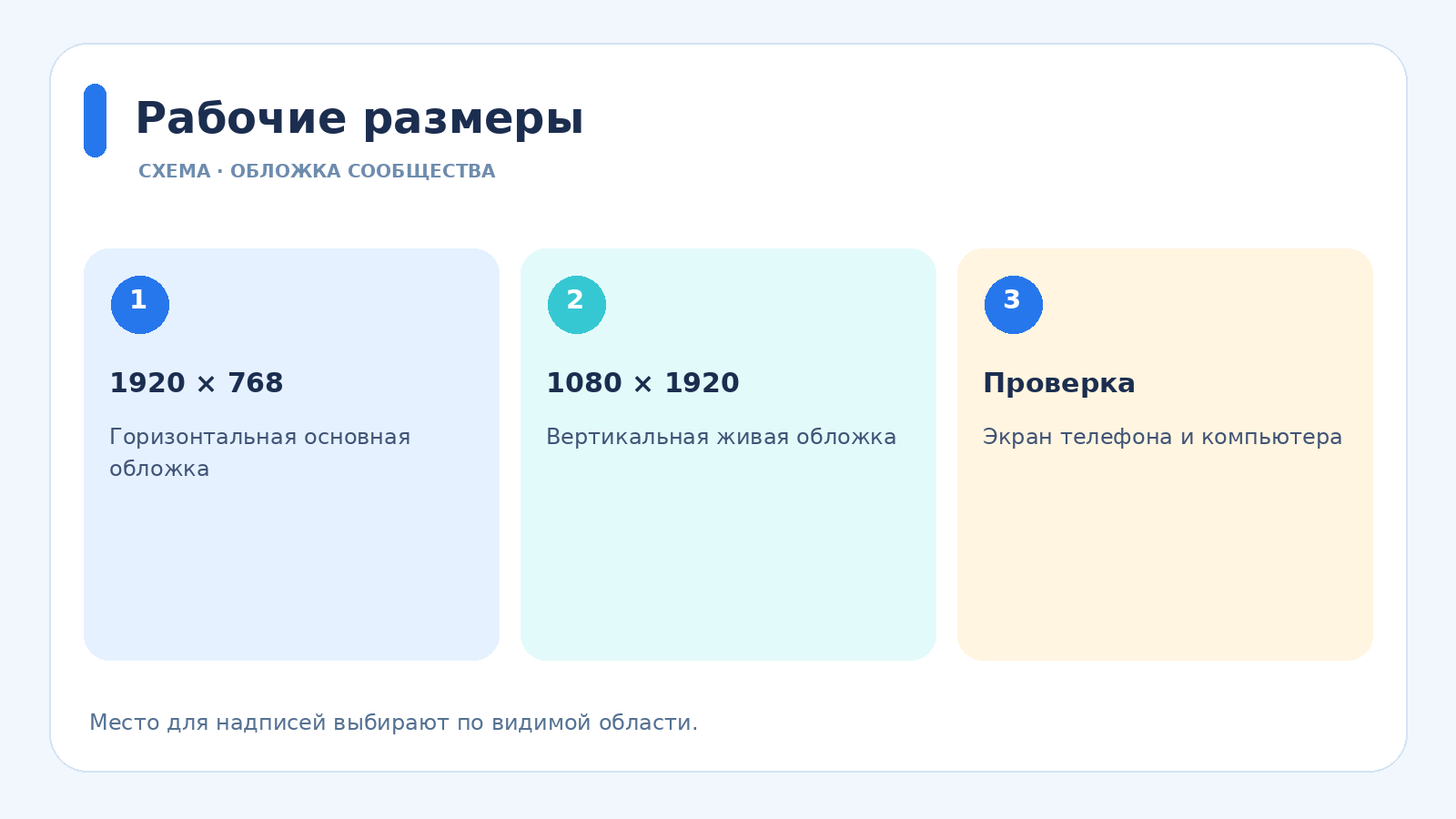
Размер статичной обложки: 1920 × 768 пикселей
Соотношение сторон основной обложки составляет 5:2. Создавайте холст сразу в этих пропорциях; минимальный ориентир 960 × 384, встречающийся в справочных материалах, даёт меньше деталей. Для ярких фотографий широкого формата выбирайте исходник крупнее рабочего холста, чтобы не пришлось искусственно растягивать объект.
- Откройте холст 1920 × 768, добавьте фон по всей площади, затем обозначьте внутреннюю рабочую область направляющими.
- Разместите название и основной объект в центре композиции; не ставьте рядом с крайними границами цены, сроки акции и телефон.
- Сделайте тестовый экспорт и просмотрите его в масштабе примерно 25–35 % на экране компьютера.
Размер живой обложки: 1080 × 1920 пикселей
Вертикальная живая версия использует пропорции 9:16. Внизу экрана располагаются элементы сообщества, сверху — элементы мобильного интерфейса, поэтому мелкие важные надписи в этих областях пропадают или перекрываются. В учебных материалах ВК приведены ориентиры безопасных зон, но окончательное положение текста следует оценивать в раскрытой и свёрнутой обложке.
- Создайте вертикальный проект 1080 × 1920 или 9:16, подготовьте фото либо MP4.
- Поставьте самую существенную фразу внутри хорошо видимого центра, избегая нижней области с аватаром.
- Просмотрите первый кадр, затем всю последовательность на мобильном устройстве.
Форматы изображений, видео и ограничения по размеру файла
Для основной обложки используйте JPG или PNG. Для живой версии подходят изображения в вертикальном формате и видео MP4 с кодеками H.264 для картинки и AAC для звука. В материалах ВКонтакте для живых файлов указаны предел 20 МБ и длительность ролика до 30 секунд. Частота кадров для видео в справочной документации — от 15 до 60 в секунду.
Не путайте вес изображения в мегабайтах с его размером в пикселях. Файл может иметь правильные 1920 × 768 и при этом выглядеть размытым: так происходит после чрезмерного сжатия или растяжения небольшого фото. Для логотипов и мелких надписей сохраняйте PNG, а фотографический фон экспортируйте в JPG с разумным качеством. Проверить и изменить формат изображения можно отдельно, не перестраивая макет.
Как обложка отображается на компьютере и смартфоне
На десктопе основной баннер занимает широкую горизонтальную область. На телефоне в видимой части остаётся центр, а дополнительная живая обложка отображается только в мобильном приложении. Раскрытый вертикальный кадр показывает больше информации, чем миниатюра в шапке, но не каждый посетитель нажмёт на неё.
- Откройте опубликованное сообщество на компьютере и проверьте положение текста относительно верхнего края.
- Посмотрите страницу на Android или iPhone, затем раскройте живую обложку.
- Отдельно оцените отображение при разной ширине экрана и исправьте макет в исходном редакторе, а не растягивайте загруженный файл.
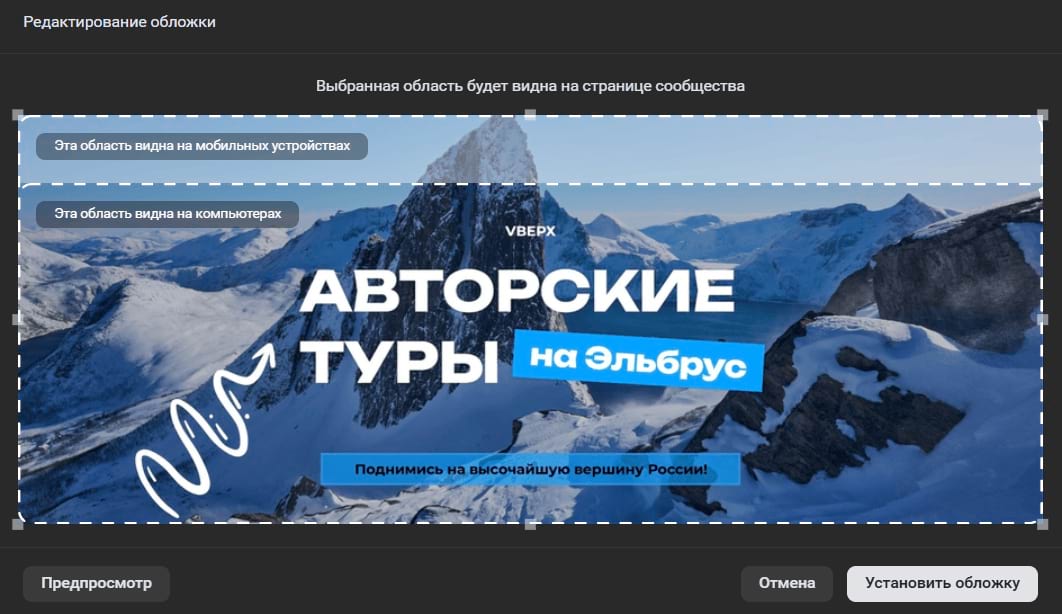
Предпросмотр видимой области при установке обложки группы.
Что разместить на обложке сообщества ВК
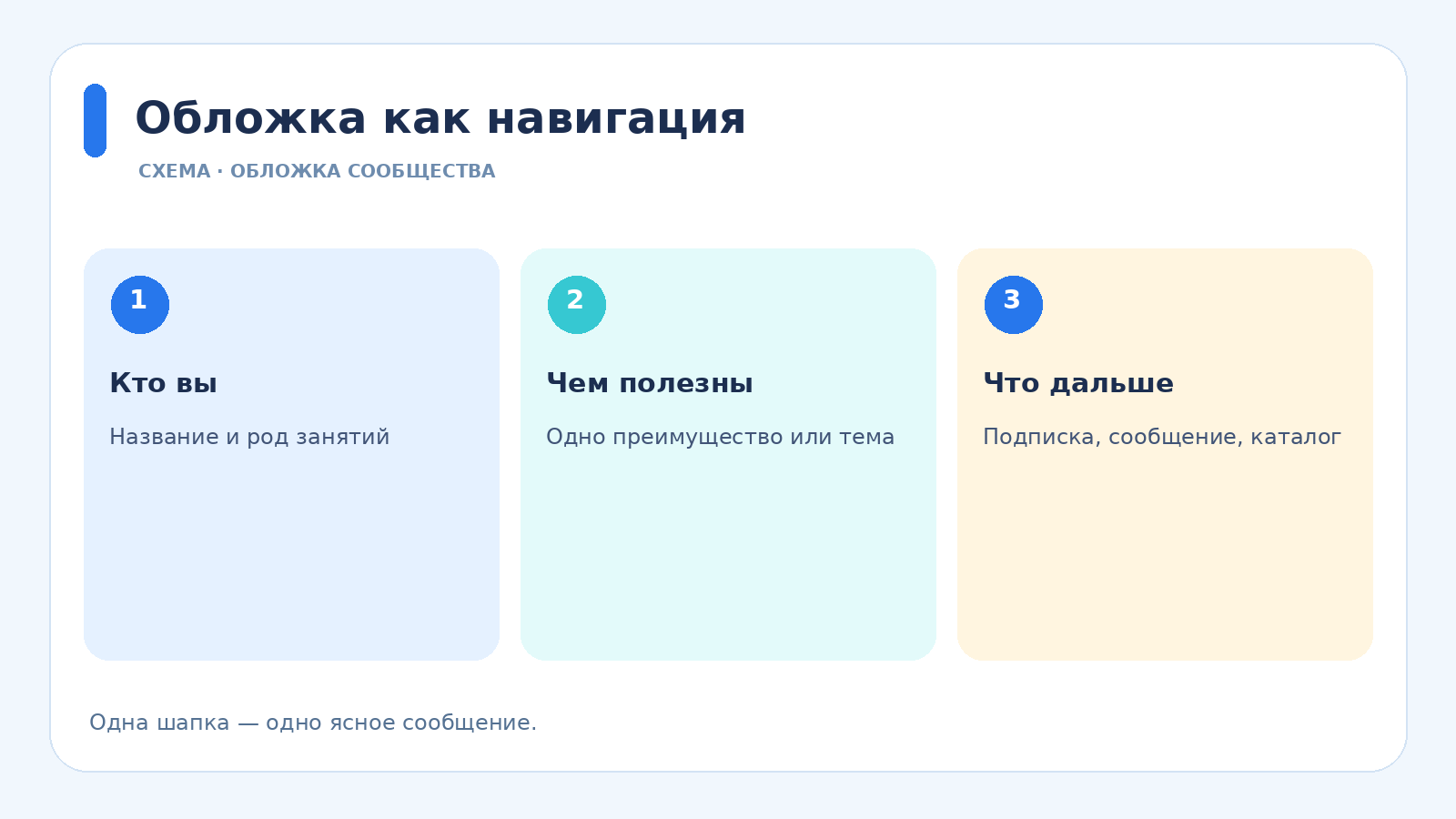
Для композиции достаточно трёх смысловых уровней: кто вы, какое предложение делаете и куда посетителю двигаться дальше. В шапке кафе можно указать название, фотографию основного блюда и короткое обещание доставки. В сообществе преподавателя — имя, специализацию и результат обучения. В группе мероприятия — заголовок, дату и узнаваемый визуальный символ события.
Фирменный логотип ставьте достаточно крупно для мобильной миниатюры, но не дублируйте им каждое слово названия. Если используется портрет, выбирайте спокойную область для текста и не размещайте надписи поверх лица. Для карточек товаров и продуктовых подборок пригодится программа для создания инфографики, но в шапке следует оставить меньше блоков, чем на маркетплейсе.
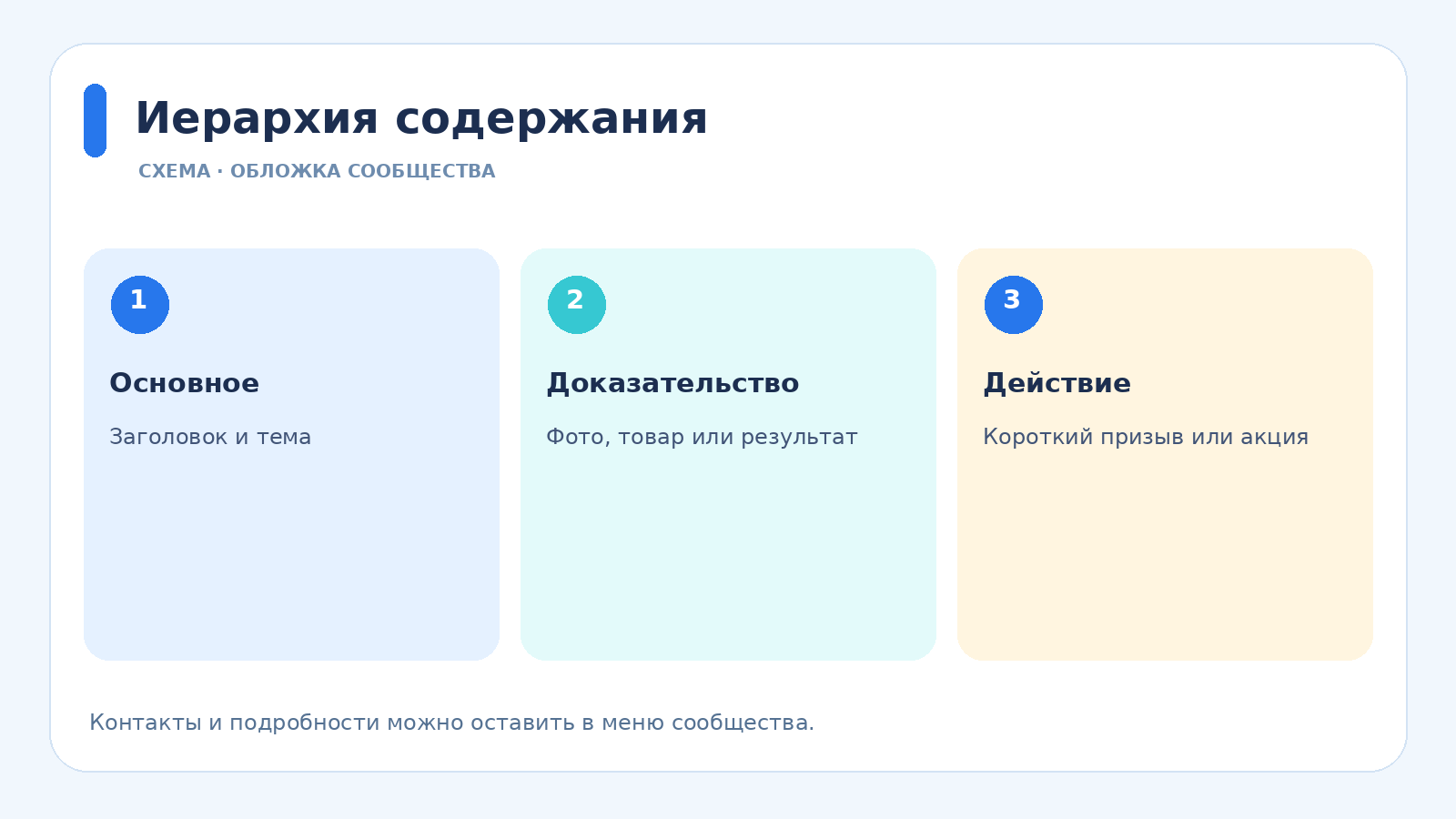
- Для постоянной обложки: название, сфера деятельности, один главный визуальный объект, фирменный цвет.
- Для акции: конкретное предложение и срок действия, крупная фотография товара; остальные условия — в закреплённом посте.
- Для экспертного сообщества: имя или проект, специализация, фотография автора, короткое пояснение пользы.
- Для местного паблика: название города или района, характерный вид, тематика публикаций и узнаваемая палитра.
Как выбрать дизайн обложки ВКонтакте
Хороший дизайн рождается не из случайного шаблона, а из одной конкретной задачи. Вначале определите, что посетитель должен запомнить, и сформулируйте сообщение в несколько слов. Затем подберите визуальный образ, палитру и шрифт; лишь после этого переходите в редактор. Такой порядок экономит время при выборе шаблонов и предотвращает бесконечные переделки.
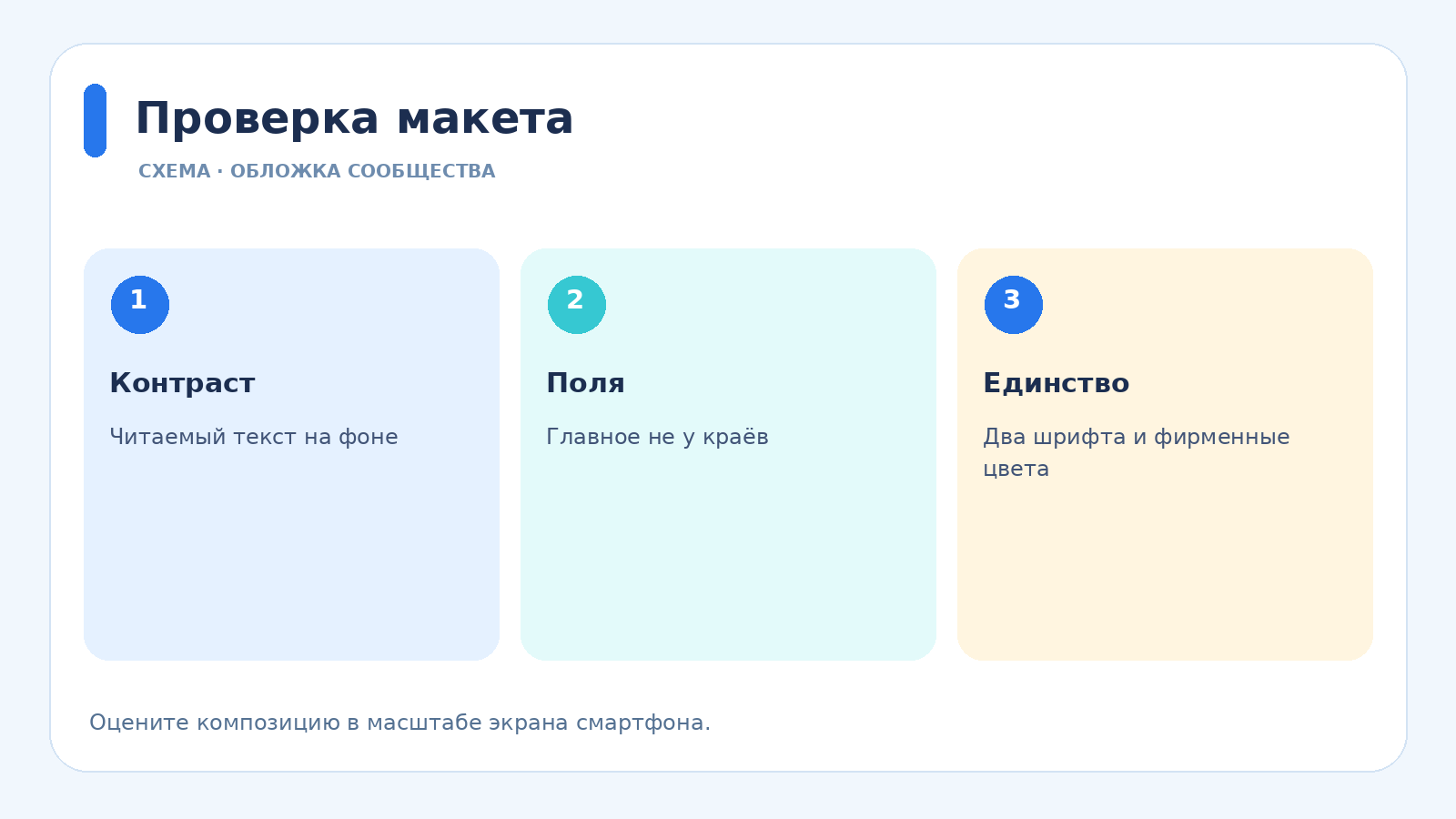
Определить цель обложки и целевую аудиторию
Для владельца магазина цель — показать ассортимент или повод перейти к товарам. Для сообщества с полезными публикациями — объяснить его тему и ценность подписки. Для музыкального проекта — создать узнаваемое настроение. Портрет аудитории влияет на изображения: молодёжный клуб использует энергичную графику, а юридическая практика — сдержанную типографику и спокойные контрасты.
- Сформулируйте главное действие: подписаться, посмотреть товары, записаться или прочитать материалы.
- Запишите одну мысль, которую посетитель должен понять за несколько секунд.
- Выберите подходящую фотографию или иллюстрацию и уберите всё, что не поддерживает эту мысль.
Найти референсы
Ищите примеры не только в своей нише. Хорошую композицию интернет-магазина можно адаптировать для онлайн-школы, а оформление подкаста — для авторского блога. Сравнивайте не количество эффектов, а конкретные решения: как устроена сетка, сколько цветов используется, где находится лицо, почему надпись читается на сложном фоне.
- Сохраните три–пять примеров обложек, в которых хорошо видны название и главный объект.
- Отметьте удачные детали каждого: ритм элементов, положение текста, палитру, работу с пустым местом.
- Соберите собственный черновой макет; не копируйте чужой бренд, фотографии или слоган.
В качестве отправной точки подойдут страницы с коллекциями шаблонов и бесплатный фоторедактор с инструментами для самостоятельной доработки. Помните об авторских правах: общая композиционная идея не даёт права использовать чужой логотип или оплаченный стоковый материал без лицензии.
Использовать фирменные цвета, шрифты и стиль
Возьмите два основных цвета и один акцентный; повторите их в аватаре, меню и карточках. Пара шрифтов обычно решает большую часть задач: плотный для заголовка и спокойный для пояснения. Декоративные гарнитуры оставьте для отдельных слов, иначе текст становится трудно читать на смартфоне.
- Возьмите цветовую палитру из логотипа или характерного изображения.
- Назначьте главный и вспомогательный шрифты, сохраните их во всех версиях макета.
- Сделайте контрольный просмотр на светлом и тёмном фоне интерфейса ВК.
Выбрать изображения и графику
Для магазина используйте реальные фотографии товаров; для эксперта — качественный портрет; для тематического сообщества — собственные снимки, иллюстрации или лицензионные материалы. Слишком общее стоковое фото не объясняет содержание паблика. Лучше одно характерное изображение, чем коллаж из случайных успешных людей, ноутбуков и абстрактных графиков.
В качестве исходников годятся собственная съёмка и проверенные фотостоки с разрешённым коммерческим использованием. Можно оживить фото для мобильной версии, но итоговое видео всё равно нужно подготовить под технические требования живой обложки. Если часть изображения мешает тексту, кадрируйте фото или удалите отвлекающий объект, сохранив естественное положение основного предмета.
- Подберите исходник достаточно высокого разрешения, чтобы избежать потери качества.
- Отделите важный объект от фона и расположите его там, где он не перекроет заголовок.
- Сократите количество декоративных фигур до тех, которые действительно поддерживают идею.
Сделать текст читаемым и не перегружать композицию
Заголовок должен оставаться заметным на уменьшенной миниатюре. Проверяйте контраст не по отдельным буквам, а на всей области изображения: яркие участки фотографии способны слиться с белой надписью. Подберите свободную часть фона либо подложку, измените размер и межстрочный интервал. Для длинного названия лучше две аккуратные строки, чем одна сильно сжатая.
- Уменьшите масштаб страницы редактора до приблизительного размера шапки на смартфоне.
- Проверьте каждое слово, особенно даты, числа, названия и подписи к товарам.
- Сохраните макет в редактируемом формате и отдельный PNG или JPG для загрузки.
Для дополнительных операций пригодится инструкция, как добавить текст на картинку, и руководство, как изменить размер изображения. Прежде чем переходить к выбору программы, подготовьте краткий набор материалов: фон, логотип, окончательный текст и список цветов.
Как создать баннер для ВК группы на Windows и macOS
На компьютере проще точно задать ширину, высоту и расположение надписей. Настольные программы особенно полезны для баннера из нескольких фотографий, подготовленных логотипов и сложных фонов. Для начала подготовьте изображения достаточного разрешения и текст в отдельном файле. Рабочий проект сохраняйте отдельно от экспортированного JPG или PNG: при замене предложения можно открыть исходник и обновить только одну строку.
 ФотоМАСТЕР
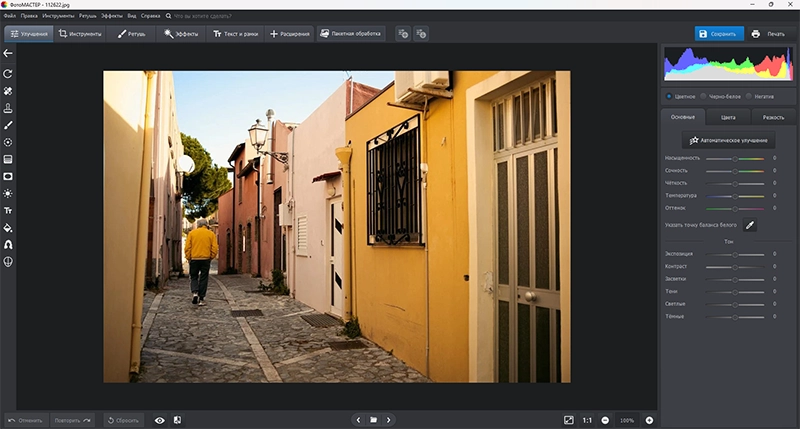
ФотоМАСТЕР подойдёт для шапки на основе фотографии: в нём есть кадрирование, цветокоррекция, наложение PNG-изображений, добавление надписей и экспорт для интернета. Редактор рассчитан прежде всего на обработку фото, поэтому для сложных векторных композиций с большим количеством фигур удобнее выбирать многослойный графический пакет. Зато фотофон, товарный снимок и заголовок в нём можно подготовить последовательно.
 Скачать бесплатно
 Скачать бесплатно
- Установите ФотоМАСТЕР на Windows или macOS и откройте фото, которое станет основным фоном. Для первого макета выберите изображение с запасом свободного пространства под заголовок.
- Перейдите в «Инструменты» → «Обрезка и поворот», используйте «Свои пропорции» и задайте соотношение 1920:768. Передвиньте рамку так, чтобы основной объект не оказался на краю.
- Отрегулируйте яркость и цвет: фон должен оставаться естественным, а будущая надпись — достаточно контрастной. Не усиливайте резкость и насыщенность до появления ореолов.
- Подготовьте логотип или дополнительную графику в PNG с прозрачностью. Перетащите её на изображение, выберите наложение и поставьте объект в рабочую область.
- Откройте инструмент добавления текста, введите краткий заголовок, выберите шрифт, цвет и положение. При необходимости добавьте мягкую подложку под слова.
- В меню «Файл» выберите вариант изменения размера и сохранения. Проверьте итоговые 1920 × 768 и экспортируйте JPG или PNG. Откройте готовый файл вне редактора.
 Adobe Photoshop
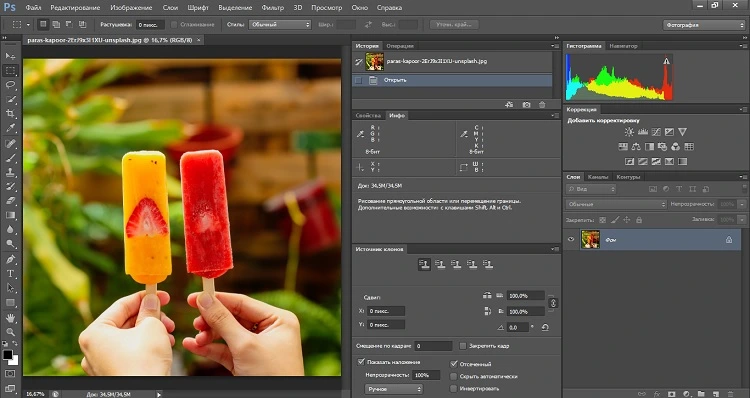
Photoshop удобен для точной компоновки: текст, фотография, логотип, формы и затемнение фона располагаются на отдельных слоях. Можно сохранить проект в PSD и позднее изменять любую часть без повторной сборки. Такой подход полезен для сезонных кампаний и нескольких вариантов одного фирменного баннера. В отличие от простой обработки снимка, здесь легко управлять порядком объектов и масками.
- Откройте Photoshop и выберите «Файл» → «Создать». Укажите единицы «пиксели», ширину 1920, высоту 768, цветовой режим RGB и подходящий фон.
- Перетащите основную фотографию в документ и масштабируйте её с сохранением пропорций до заполнения холста. При необходимости измените положение объекта в кадре.
- Инструментом «Текст» создайте новый слой с заголовком. Сформируйте две строки или более короткую формулировку, оставив с краёв пространство под мобильную обрезку.
- Добавьте отдельные слои логотипа и декоративных фигур. Затем разместите между фоном и надписью градиент или полупрозрачную подложку для контраста.
- Сохраните редактируемую копию PSD. В разделе «Файл» → «Экспортировать» → «Экспортировать как» выберите PNG или JPG, проверьте пиксельные размеры и завершите экспорт.
 GIMP
GIMP — бесплатный растровый редактор с полноценными слоями, текстом, масками и экспортом в распространённые форматы. Он подходит для работы на Windows и macOS, а также на Linux. Для баннера ВКонтакте в нём можно собрать коллаж, совместить фото и графику, подобрать цветовой акцент и сохранить исходник в XCF для последующих изменений.
- Выберите «Файл» → «Создать» и введите 1920 пикселей по ширине и 768 по высоте. Создайте документ с нужным фоном.
- Откройте дополнительные материалы через «Файл» → «Открыть как слои», затем расположите фотографию и логотип в нужном порядке.
- Инструментами масштабирования и перемещения подгоните изображения; не деформируйте портрет или товар. При необходимости добавьте маску слоя для мягкого перехода между фрагментами.
- Активируйте инструмент текста, введите заголовок, задайте шрифт и цвет. Для читаемости поместите ниже него отдельный слой с полупрозрачной фигурой.
- Сохраните проект в XCF. Далее выберите «Файл» → «Экспортировать как», задайте расширение .png или .jpg и подтвердите параметры сохранения.
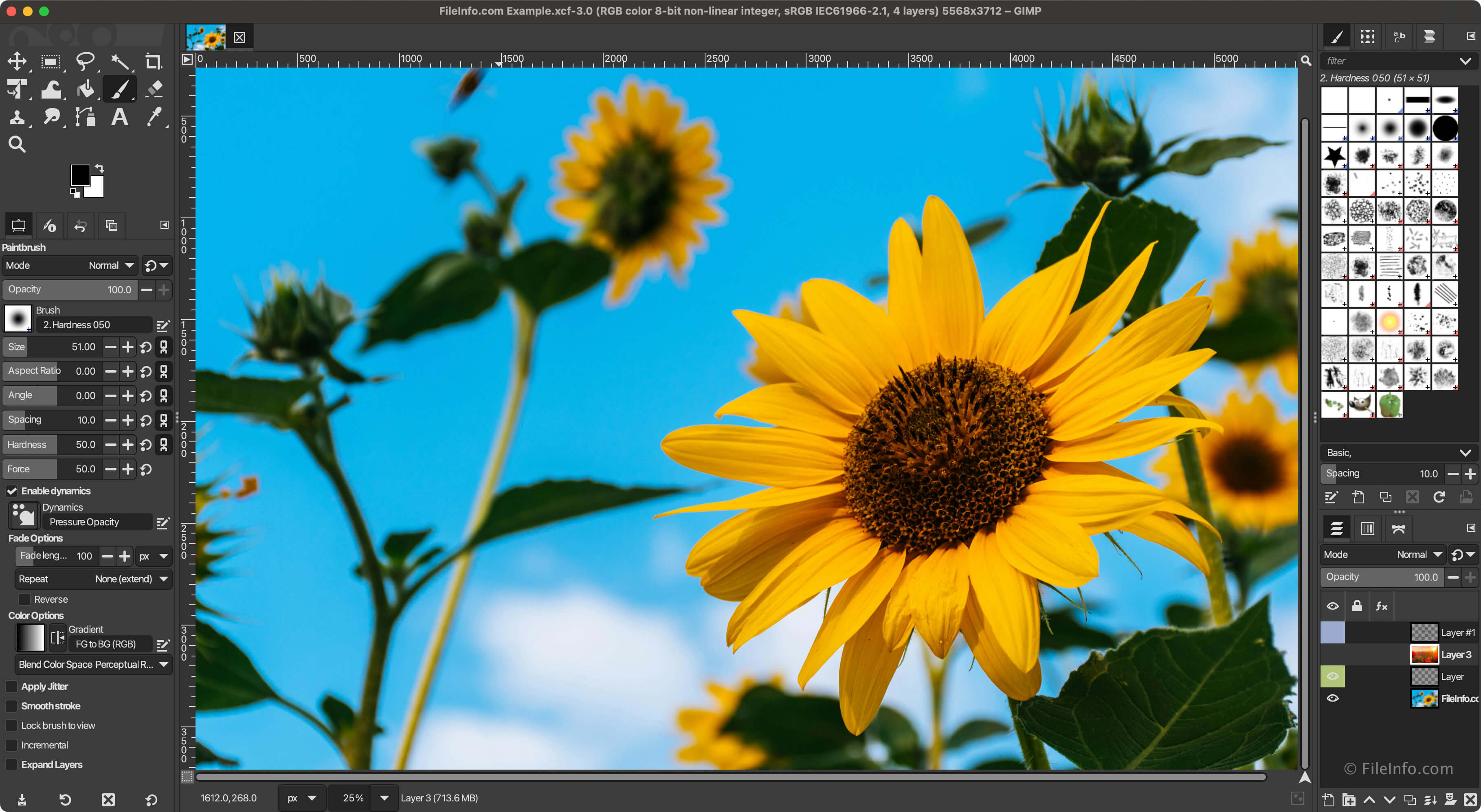
Рабочее окно GIMP с фотографией и слоями.
Как сделать обложку для группы ВК онлайн
Браузерные редакторы позволяют быстро собрать баннер на готовом холсте, не устанавливая крупную программу. В одних конструкторах есть специальная категория обложек ВКонтакте, в других нужно указать 1920 × 768 самостоятельно. У бесплатных тарифов различаются доступные шаблоны, элементы, экспорт и фирменные инструменты; обращайте внимание на отметки премиального контента ещё до начала дизайна.
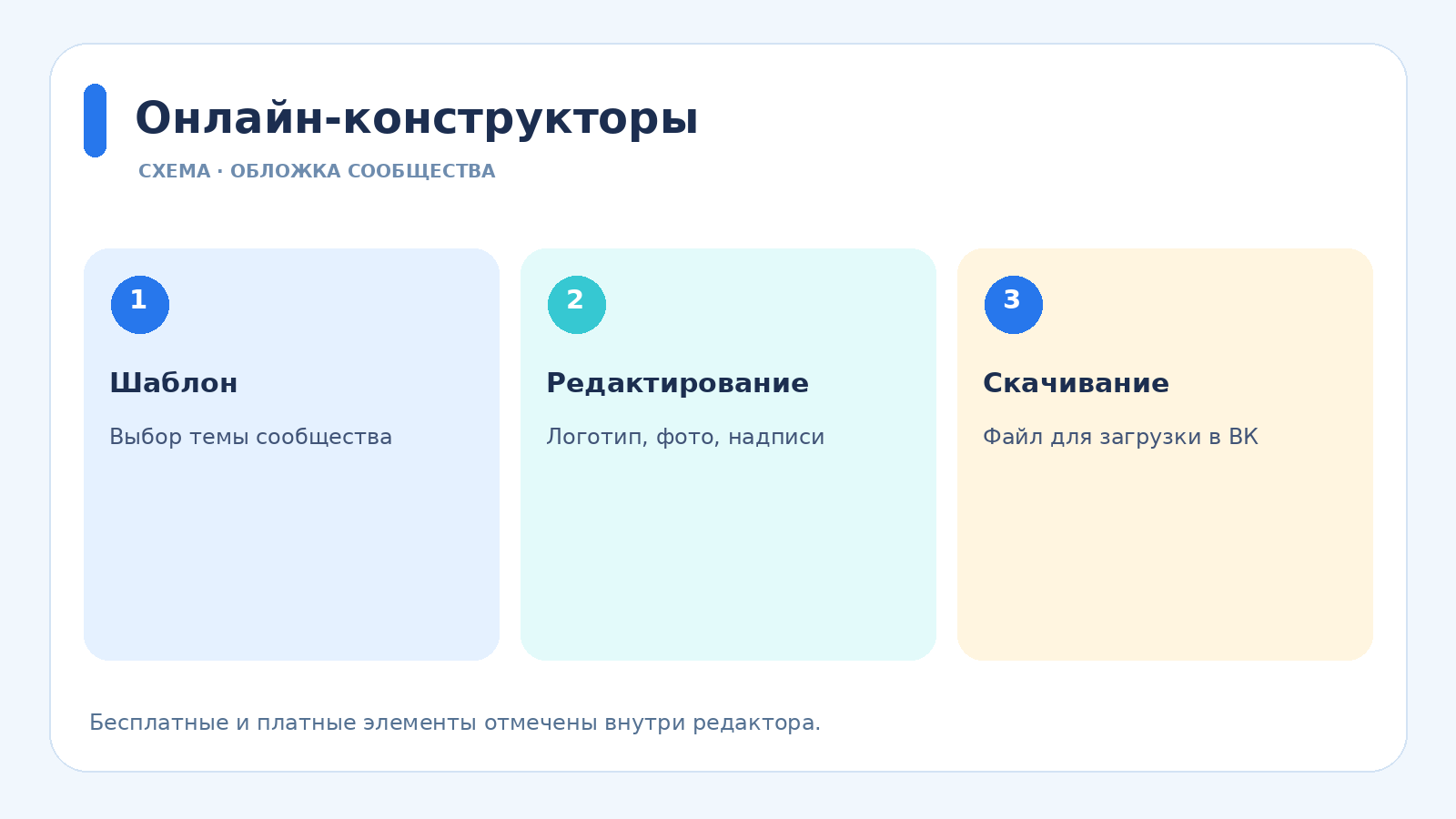
 SUPA
SUPA предлагает отдельную категорию «Обложка для сообщества в ВК», подборку шаблонов и редактор с текстом, графикой, фотографиями и фонами. Здесь удобно начинать с готового макета и менять детали под своё сообщество. Для сохранения потребуются вход и регистрация, а часть элементов относится к Премиуму — учитывайте это при выборе шаблона.
- Откройте SUPA, войдите в аккаунт и перейдите в раздел «Создать».
- В категории «Соцсети» выберите «Обложка для сообщества в ВК» и просмотрите коллекцию шаблонов. Отберите макет по тематике, а не по количеству украшений.
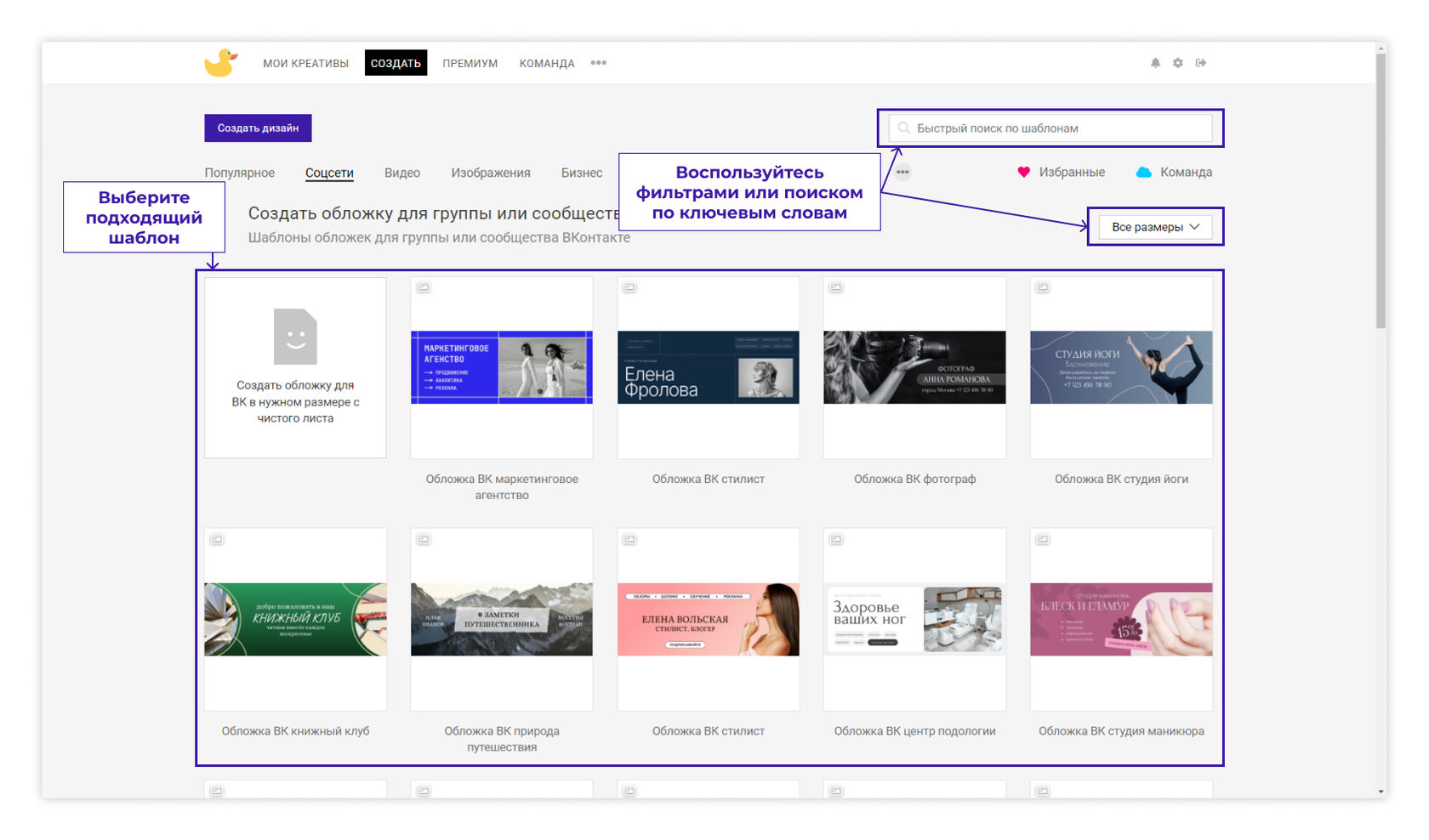
Подбор шаблона шапки сообщества в SUPA. - Замените фоновую фотографию. Для добавления нового изображения используйте раздел «Фото» либо загрузите собственный файл.
- Дважды щёлкните по тексту шаблона и впишите своё название, предложение и короткий призыв. Настройте шрифт, размер, цвет и выравнивание.
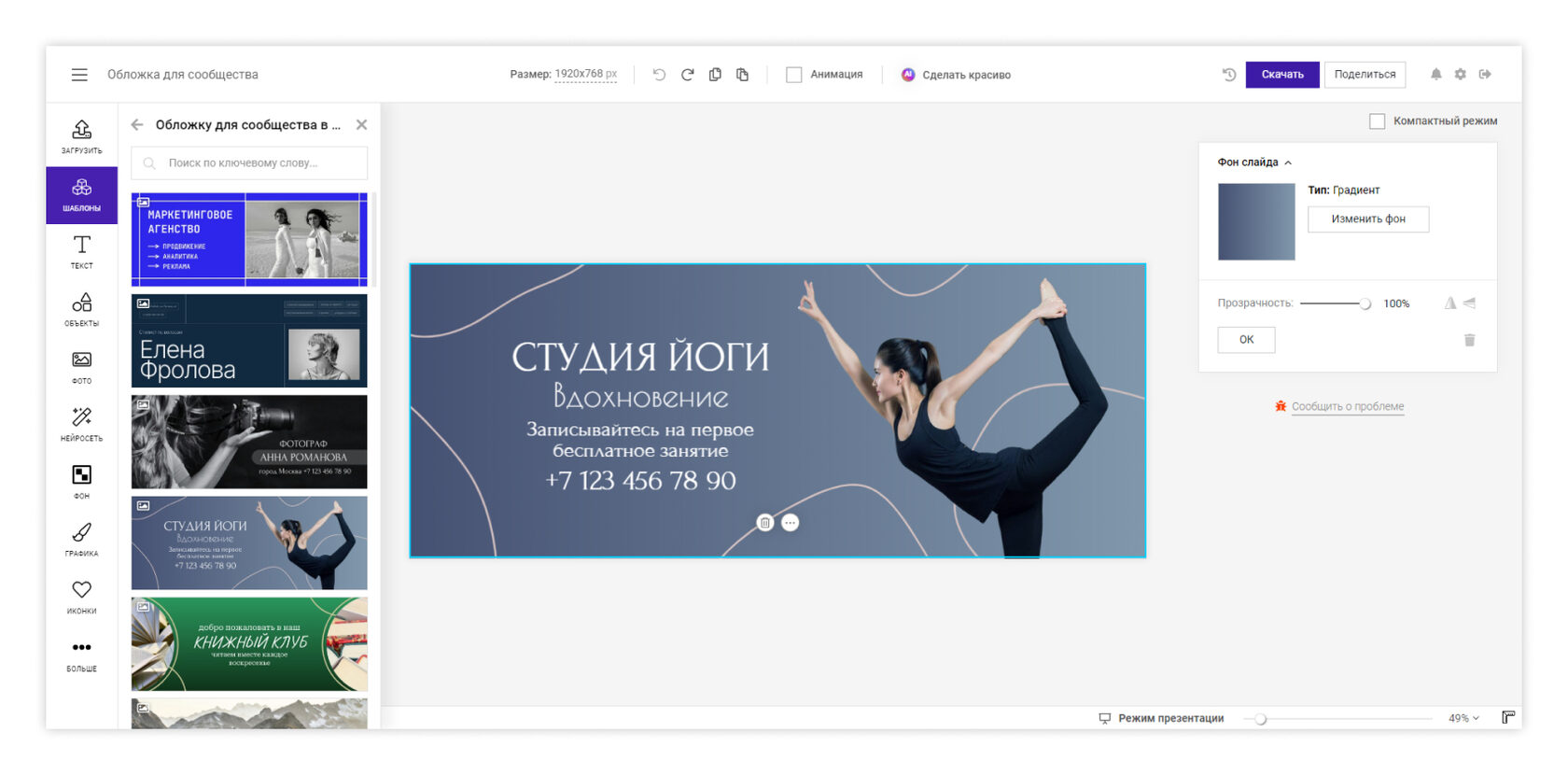
Редактирование шаблона обложки ВКонтакте в SUPA. - Добавьте логотип или символы из библиотеки. Уберите лишние объекты, соберите связанные элементы в группу и выровняйте их.
- Нажмите «Скачать», выберите PNG или JPG, сформируйте файл и сохраните его. Перед публикацией проверьте читаемость на экране смартфона.
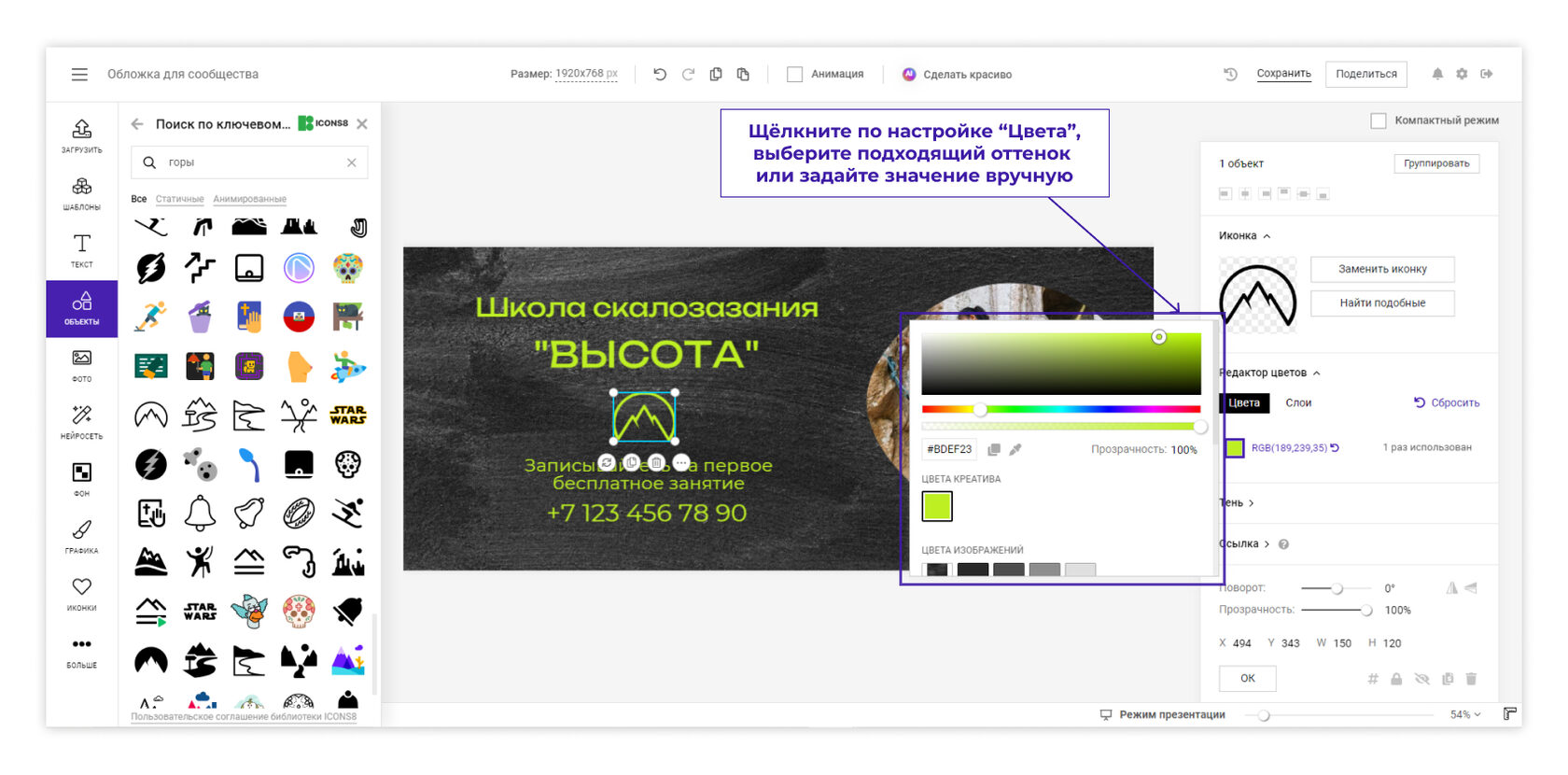
Выбор цвета графики и текста в SUPA.
 Wilda
Wilda — онлайн-конструктор, ориентированный на документы и визуальные макеты, включая обложки ВКонтакте. Здесь доступны заготовки для бизнес-страниц, тематических сообществ и вертикальных живых обложек. Можно редактировать надписи, фотографии, блоки и иконки, а результат скачивать в JPG или PNG. Для некоторых операций и скачивания используются платные условия, которые следует проверить в кабинете.
- На странице конструктора обложек Wilda выберите готовый образец или пустой макет.
- Откройте редактор, замените пример названия своим текстом и удалите чужие контактные данные.
- Поменяйте снимки и цвета, вставьте собственный логотип. Не оставляйте на обложке демонстрационные данные из шаблона.
- Проверьте фактические размеры проекта: часть образцов у Wilda имеет небольшое разрешение, поэтому для итоговой публикации необходимо подготовить качественный размер 1920 × 768.
- Скачайте готовое изображение в доступном формате и откройте его для проверки резкости.
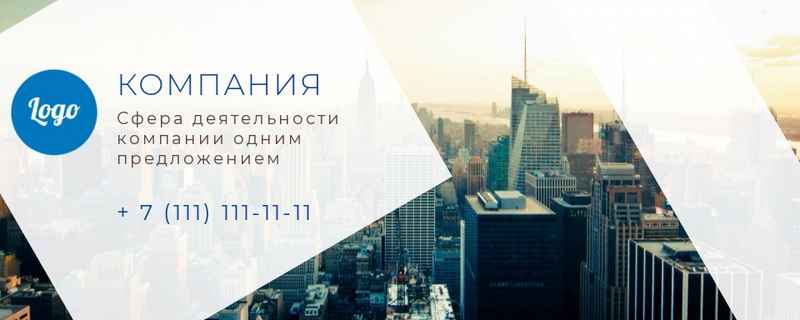
Пример готового шаблона Wilda, не скриншот интерфейса.
 Flyvi
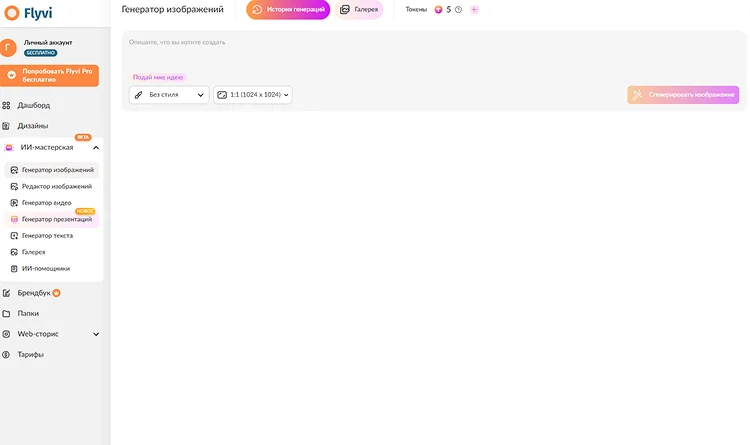
Flyvi содержит шаблон обложки сообщества ВКонтакте с заданными размерами 1920 × 768. В редакторе можно менять цвета, текст, изображения и графику; предусмотрены собственные загрузки, библиотека контента и набор элементов фирменного стиля. Базовые операции доступны в бесплатном режиме, но отдельные шаблоны и функции требуют оплаты.
- Откройте раздел шаблонов Flyvi и выберите формат «Обложка сообщества Вконтакте».
- Найдите оформление, соответствующее нише: услуги, личный бренд, магазины, городская страница.
- Измените надпись, фото и цвета. Загрузите свой логотип и согласуйте его с заголовком и акцентными элементами.
- Удалите декоративные объекты, которые попадают в зону обрезки, и проверьте композицию при уменьшении масштаба.
- Скачайте JPG или PNG и проверьте разрешение файла перед загрузкой в сообщество.
 Canva
Canva предлагает подборку шаблонов именно для обложек групп ВКонтакте. В рабочей области доступны фотографии, текстовые блоки, формы, элементы и загрузка собственных материалов. Сервис удобно использовать для быстрого макета с готовой композицией. При этом доступность Canva зависит от страны и аккаунта: в России сервис официально ограничен, поэтому для российских команд практичнее альтернативы с локальным доступом.
- Откройте коллекцию шаблонов обложек групп ВКонтакте в Canva и выберите один из доступных дизайнов.
- Замените текст образца на название сообщества, отредактируйте фотографию и оставьте только актуальные сведения.
- Добавьте свой логотип через загрузку файлов. Подберите цвета и шрифты, которые совпадают со стилем группы.
- Проверьте положение всех объектов: основной смысл должен сохраняться при обрезке справа и слева.
- Используйте скачивание изображения в PNG, затем проверьте готовый файл в папке на устройстве.
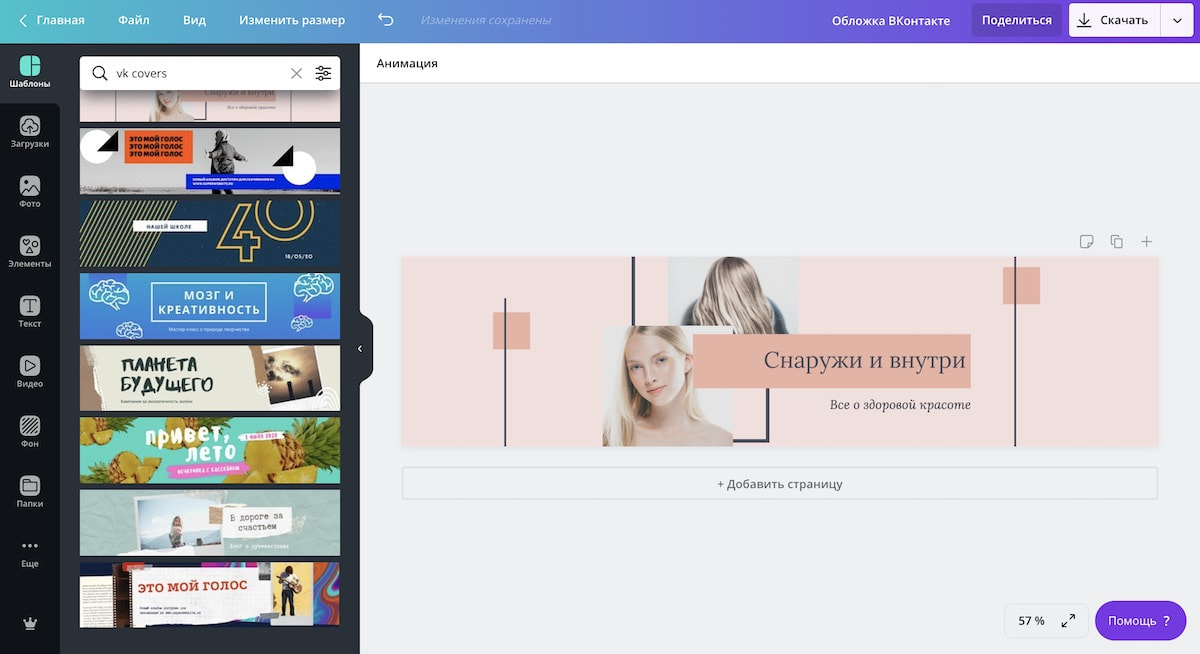
Шаблоны обложек ВКонтакте в редакторе Canva.
 VistaCreate
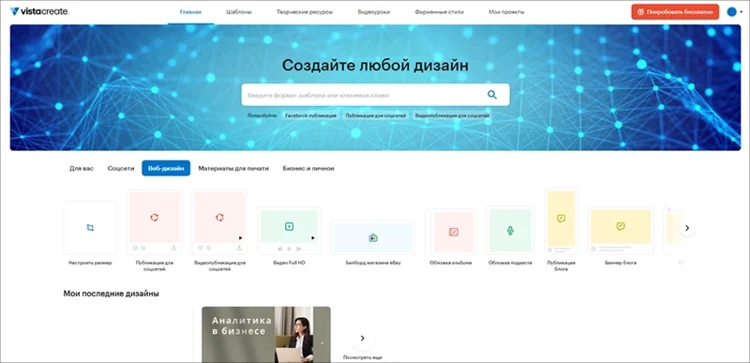
VistaCreate — редактор графики с шаблонами, текстом, объектами и собственными размерами проекта. Сервис известен также по прежнему названию Crello. Для обложки ВК можно работать на чистом холсте 1920 × 768, загрузить фирменные материалы и сохранить статичный дизайн как JPEG или PNG. В анимированных проектах предусмотрены другие форматы экспорта, но для основной шапки нужен обычный файл изображения.
- Откройте VistaCreate, авторизуйтесь и создайте дизайн с пользовательскими размерами.
- Введите ширину 1920 и высоту 768 пикселей; не выбирайте квадратный формат поста.
- Загрузите фон и графику или используйте доступные элементы библиотеки. Расположите главную фотографию в свободной области композиции.
- Добавьте текстовые блоки с названием и кратким предложением, настройте цвета, шрифт и расположение.
- Скачайте статичный результат как PNG или JPEG. Сохраните проект в аккаунте, чтобы позднее заменить дату или название акции.
 Figma
Figma подходит для точной компоновки и командной работы: каждый баннер создаётся во фрейме с заданными размерами, внутри которого можно расставлять текст, изображения, фигуры и направляющие. Преимущество — удобно поддерживать несколько вариантов одного оформления и менять элементы независимо. Для простой фотографии с надписью Figma избыточна, зато хорошо подходит для системного дизайна бренда.
- Создайте новый файл Figma и выберите инструмент Frame, клавиша F.
- Выделите фрейм, установите справа W = 1920 и H = 768. Назовите его по назначению, например «VK — основная».
- Добавьте изображение как заливку или поместите фотографию на холст; примените обрезку, чтобы сохранить важный объект.
- Инструментом Text создайте заголовок, настройте типографику и выровняйте его относительно остальных объектов. Добавьте логотип и цветовые формы.
- Продублируйте фрейм для второй идеи, а затем сравните варианты в уменьшенном масштабе.
- Выделите окончательный фрейм, добавьте настройку Export, выберите PNG или JPG и экспортируйте изображение в масштабе 1×.
Как сделать обложку для сообщества Вконтакте на Android и iPhone
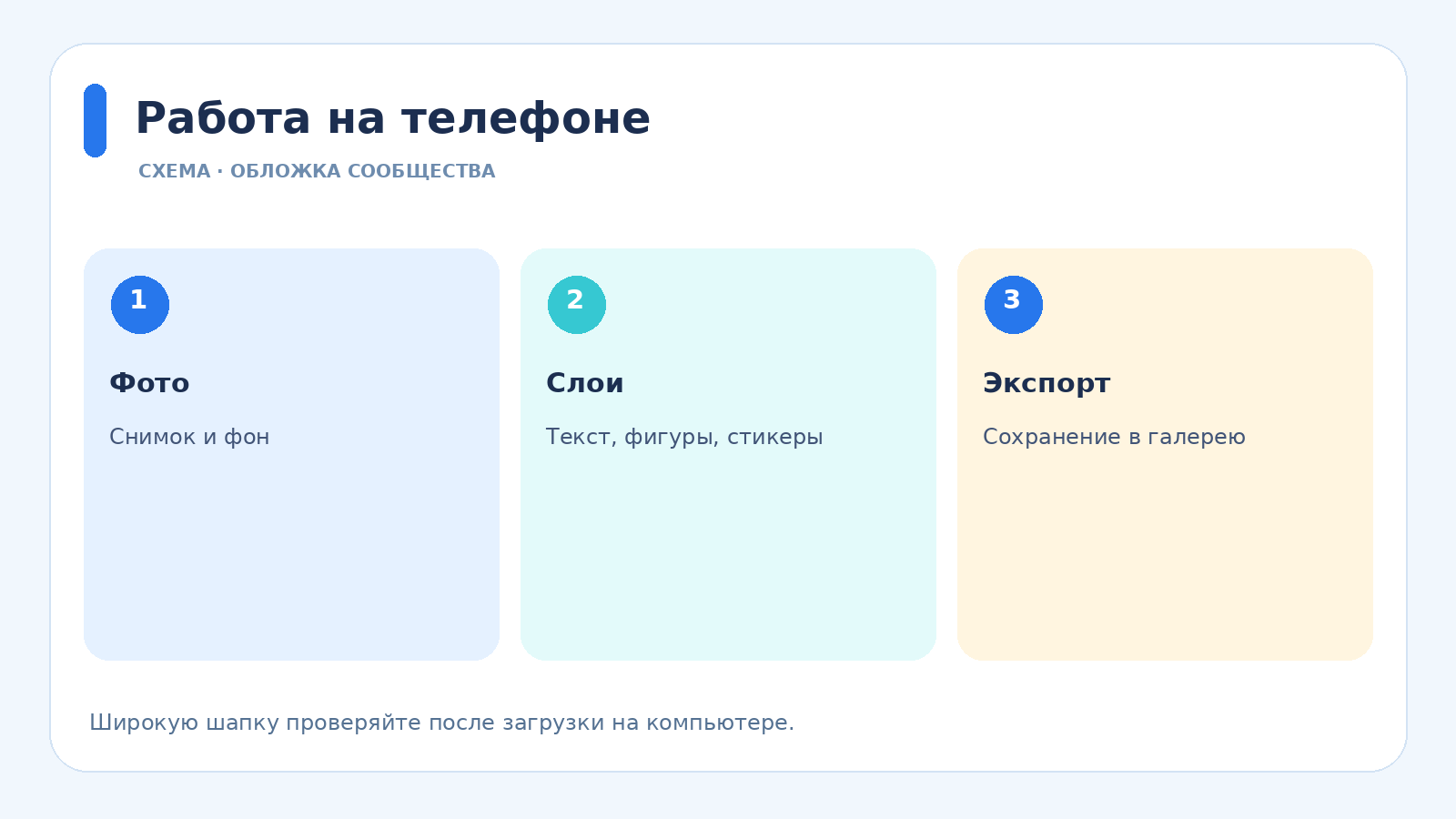
На смартфоне удобно собрать вертикальные слайды живой обложки, отредактировать портрет и подготовить простую графику с надписью. Но широкую основную шапку 1920 × 768 точнее контролировать на компьютере: мобильный экран показывает лишь небольшую часть длинного холста. Даже после экспорта из приложения проверьте итоговую картинку на ПК или хотя бы в веб-версии ВКонтакте.
Adobe Express: AI Video Design
Мобильный Adobe Express сочетает шаблоны баннеров, редактирование фотографий, текста и графики. В нём можно делать как спокойную статичную композицию, так и анимированные материалы для вертикальной обложки. Размеры под ВК задаются вручную; не используйте готовый пресет YouTube или Facebook как окончательный, поскольку их пропорции отличаются.
- Откройте Adobe Express и создайте новый дизайн либо выберите подходящий шаблон баннера.
- Укажите размер 1920 × 768 для основной шапки или 1080 × 1920 для вертикальной истории сообщества.
- Загрузите фотографию, добавьте собственный логотип и отредактируйте заголовок. В мобильном просмотре переносите текст в центральную область.
- При необходимости создайте несколько отдельных вертикальных кадров в одном стиле или добавьте анимацию.
- Сохраните статичную версию как изображение, а видеовариант — отдельно; затем проверьте совместимость файла с требованиями ВК.
 PicsArt
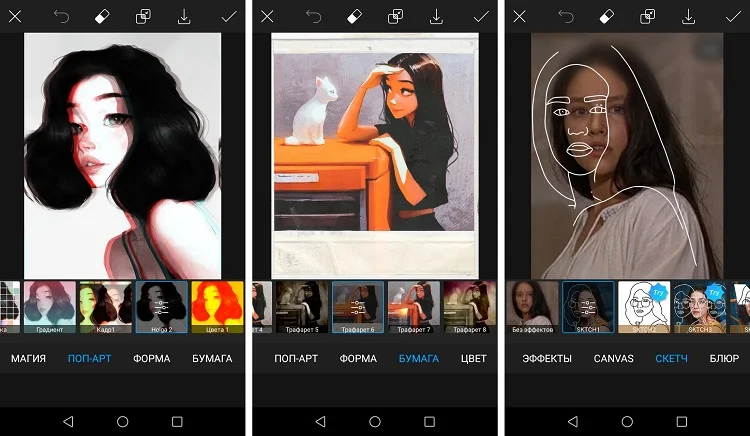
PicsArt подходит для фотообложек с коллажем, стикерами и короткими надписями. Мобильная версия работает с фотографиями, фильтрами, фоном, текстом и комбинацией нескольких изображений. Для шапки сообщества важнее подготовить композицию и пропорции, чем применять множество эффектов: крупные декоративные стикеры легко перекрывают основное предложение.
- Запустите PicsArt и откройте фотографию либо новый проект для коллажа.
- Выберите фон и разместите главный снимок. Если исходник узкий, добавьте вторую фотографию или однотонную область вместо растяжения.
- Используйте инструмент текста для короткой фразы; подберите контрастный цвет и размер.
- Добавьте логотип или небольшую графическую деталь. Проверьте, чтобы контент не касался границ изображения.
- Экспортируйте готовую композицию и проверьте её размер. Для основной шапки итоговый файл должен иметь пропорции 5:2.
Bazaart
Bazaart ориентирован на многослойный дизайн, вырезание объектов, изменение фона и работу с текстом. В приложении есть пользовательские размеры холста и экспорт JPG/PNG, поэтому оно подходит для продуктового коллажа или обложки личного бренда. Отдельные инструменты и сохранение без водяных знаков относятся к платным возможностям; это стоит учитывать заранее.
- Создайте новый проект Bazaart с пользовательскими размерами 1920 × 768 или вертикальный вариант 1080 × 1920.
- Добавьте фон и фотографию человека или товара. При необходимости вырежьте объект, сохранив аккуратный контур.
- Разместите дополнительные элементы на отдельных слоях и настройте их порядок: фон позади, заголовок поверх.
- Добавьте название сообщества, скорректируйте кернинг, размер и цвет, затем проверьте читаемость уменьшенного макета.
- Сохраните работу как JPG или PNG и проверьте итоговый файл в галерее.
 InShot
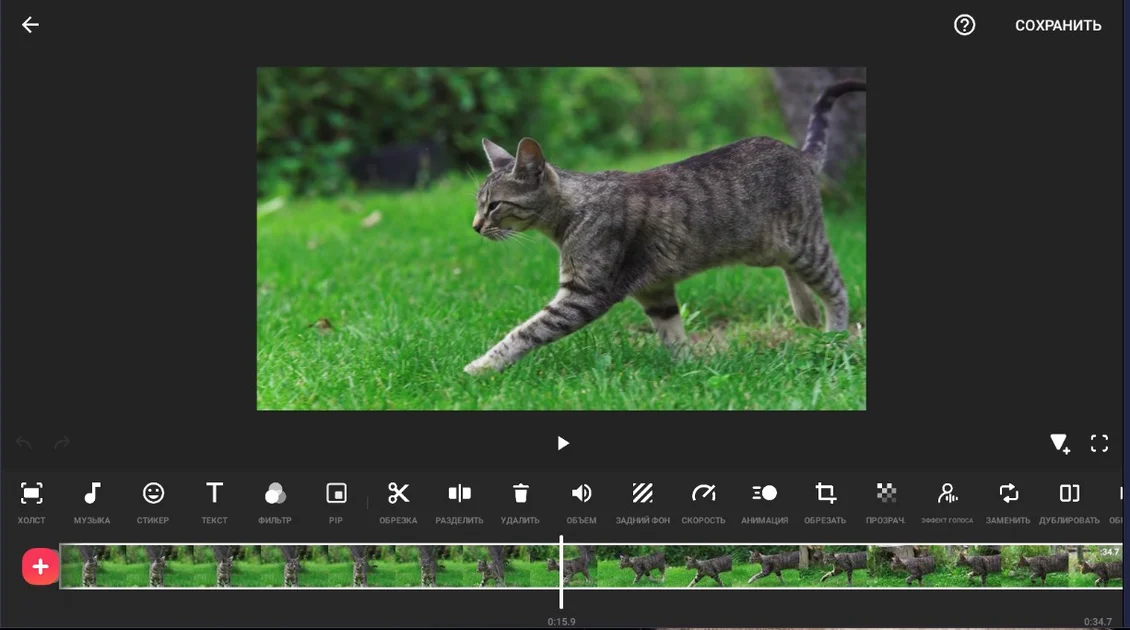
InShot удобен для работы с вертикальным видео, фото и коллажами. Для живой обложки можно собрать короткий ролик из подготовленных изображений и добавить надписи поверх кадров. Здесь важно задать вертикальное соотношение сторон и не растягивать фотографии: лучше использовать аккуратный фон или кадрирование.
- Создайте проект из фотографий или откройте видеоредактор InShot.
- Выберите формат 9:16 для живой обложки и установите изображения в нужной последовательности.
- Добавьте короткие текстовые подписи: одна мысль на кадр. Подберите переходы без резких вспышек.
- Проверьте общую продолжительность — не больше 30 секунд — и отсутствие ненужной тишины или резких звуков.
- Экспортируйте MP4 и убедитесь в правильном разрешении 1080 × 1920 и допустимом размере файла.
 CapCut
 используется для видеомонтажа и анимированного оформления. В нём удобно собирать короткие вертикальные ролики, настраивать последовательность снимков и текстовые элементы. Это вариант прежде всего для живой обложки ВК: для обычного баннера со статичным текстом проще выбрать фоторедактор или онлайн-конструктор.
- Начните новый проект CapCut и добавьте фотографии или видеоклипы, которые будут показаны на живой обложке.
- Поставьте пропорции кадра 9:16. Убедитесь, что важные объекты не выходят за границы изображения.
- Настройте длительность каждого кадра, удалите неудачные переходы и добавьте короткие надписи.
- Проверьте общую длину ролика и звуковую дорожку. Подготовьте первую секунду так, чтобы посетитель сразу понял тему группы.
- Экспортируйте MP4 в вертикальном Full HD, проверьте кодирование и вес, затем загрузите файл в блок живой обложки.
Как создать обложку для ВК с помощью нейросети
Генератор изображений ускоряет подготовку фона, персонажа или художественной сцены. Но финальную шапку лучше собирать в обычном графическом редакторе: так проще гарантировать точные размеры, читаемый русский текст и расположение важных элементов. Просите ИИ оставлять свободную область под надписи, а само название группы и контакты добавляйте отдельным текстовым слоем.
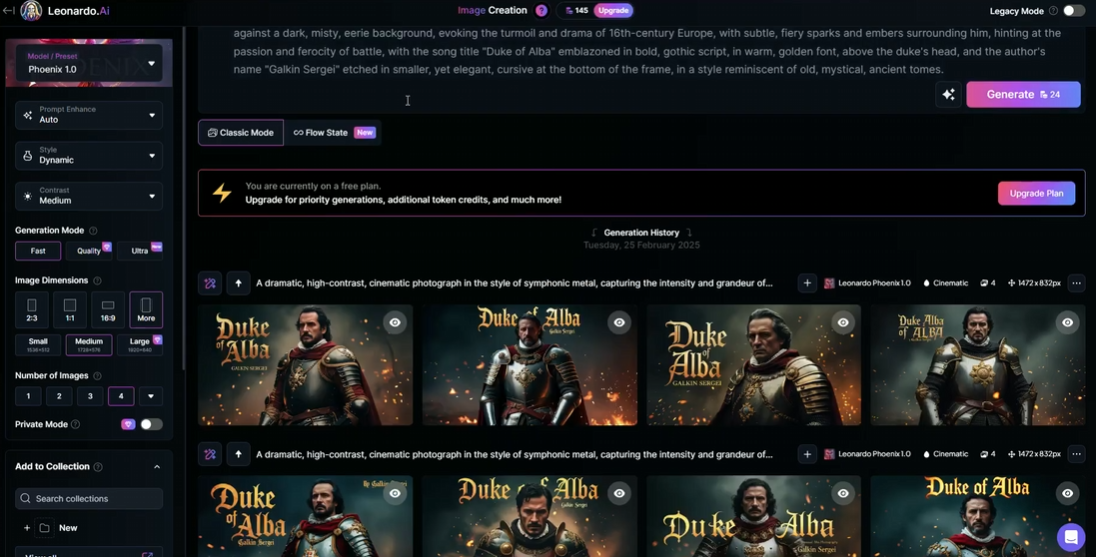
Для начала опишите нишу, настроение, палитру, главный объект, освещение и свободное место под заголовок. Полезный пример задания: «Горизонтальный фон для обложки сообщества о домашней керамике, светлая мастерская, крупная чашка справа, слева ровная спокойная зона для текста, без надписей и логотипов». Затем отберите результат и самостоятельно кадрируйте его до 1920 × 768.
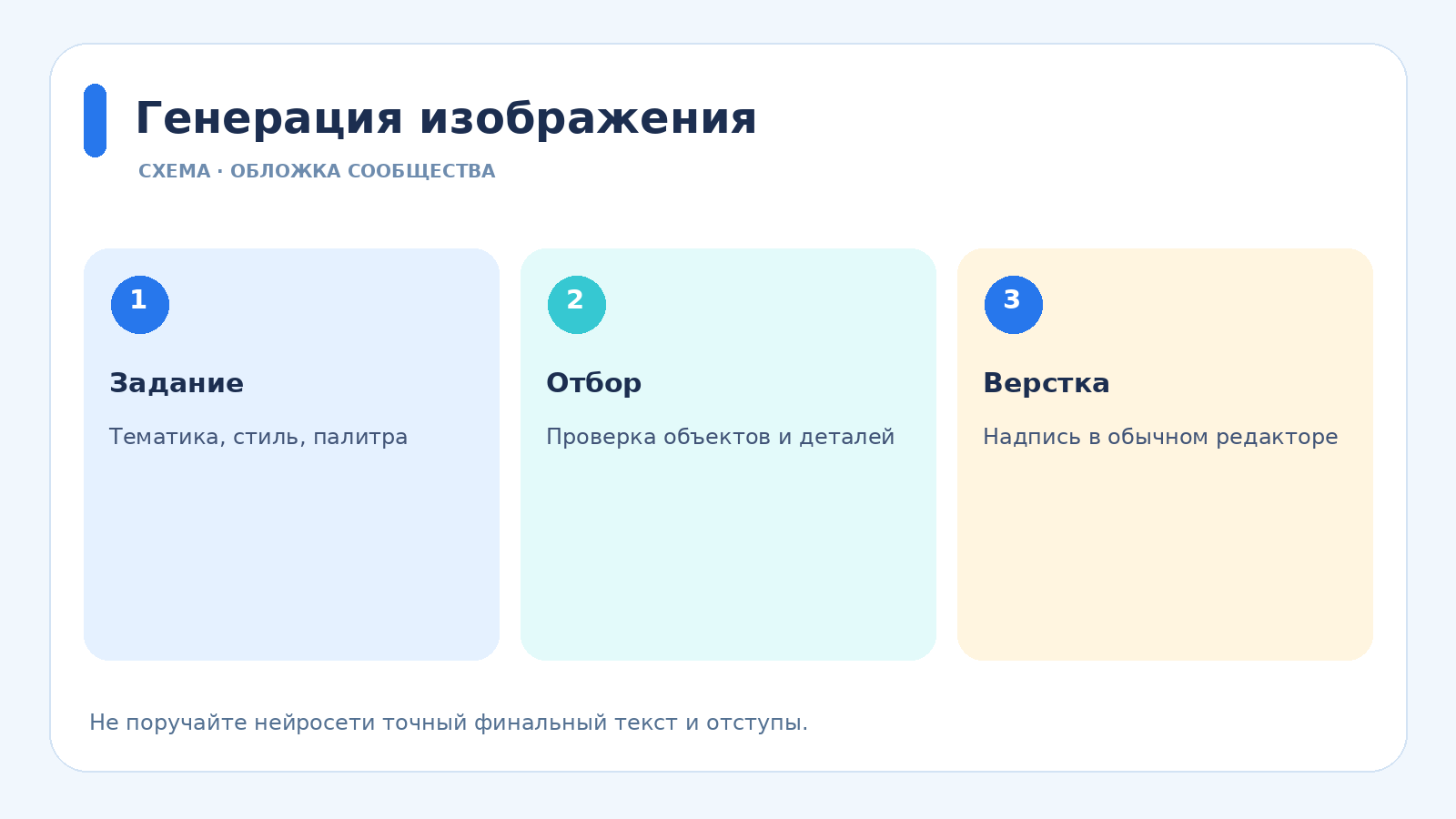
Попытка сгенерировать обложку для ВК нейросетью целиком часто приводит к проблемам с мелкими деталями, формой букв и рекламными надписями. Гораздо надёжнее поручить модели творческую часть, а итоговые слова, отступы и экспорт проверить вручную. Для сравнения подходов можно посмотреть подборку нейросеть для рисования с генераторами иллюстраций.
- Каруселин — сервис подготовки визуалов для ВК, в том числе обложек по описанию.
- Study AI — веб-генератор изображений и обложек с текстовым описанием и повторными уточнениями.
- Nano Banana — семейство моделей генерации и редактирования изображений в Google Gemini.
- Midjourney — генератор изображений с веб-интерфейсом, работой по текстовому описанию и скачиванием результата.
- DALL·E — прежняя линейка генерации изображений OpenAI; для текущей работы в ChatGPT используется ChatGPT Images.
- Для Каруселина откройте сервис, выберите создание обложки сообщества и опишите тему, фирменные цвета, визуальный объект и текст отдельно от фонового изображения. Полученный результат проверьте в холсте 1920 × 768.
- В Study AI введите описание будущей обложки, при необходимости добавьте исходную фотографию, запустите генерацию. Исправьте результат уточняющим текстом и скачайте фон для дальнейшей сборки.
- В Gemini с Nano Banana запросите изображение с нужной композицией, затем отдельной командой скорректируйте объект или фон. Скачайте результат и перенесите в графический редактор.
- В Midjourney создайте изображение по подробному описанию композиции, выберите нужный вариант и скачайте его из веб-галереи. Оформление букв и точный холст доведите вне генератора.
- В ChatGPT Images опишите будущий фон, выберите результат и попросите убрать ненужные детали. Отдельный официальный GPT DALL·E больше не используется: актуальная генерация изображений доступна через Images.
Как сделать динамическую обложку ВК в специальных сервисах
Для автоматически меняющейся шапки нужны два компонента: исходный фон с местами под виджеты и сервис, который получает данные и обновляет опубликованную картинку через ВКонтакте. Такой формат подходит для времени, счётчика до мероприятия, последних участников, информации о погоде или активности сообщества. Но динамические блоки не должны отвлекать от названия и темы.
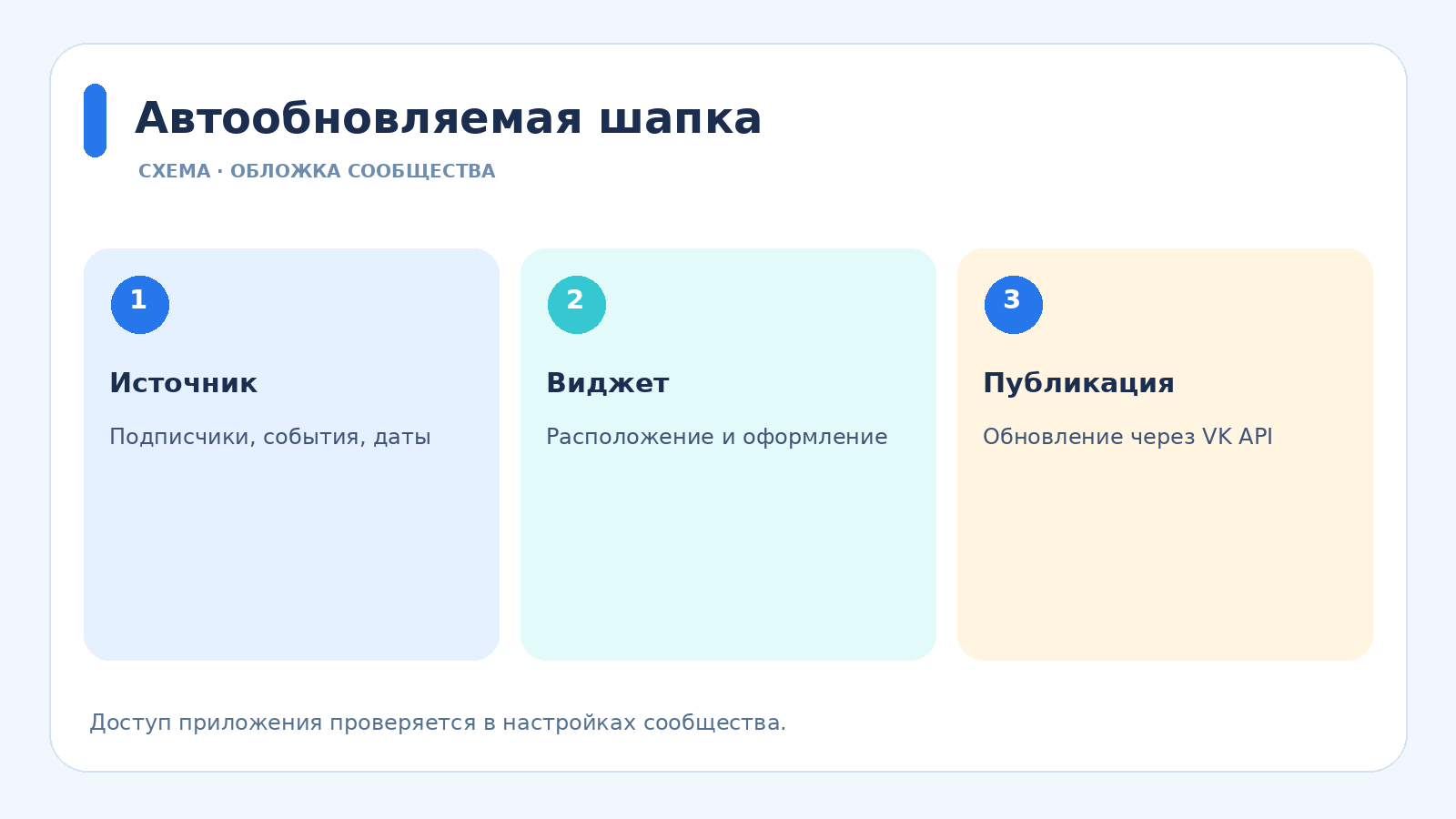
Из списка специальных инструментов подтверждённые действующие страницы и инструкции доступны для LetsCover и Впостер. Названия Dynamic Cover, VKfiller, Revoc и Boom Cover встречаются в прежних подборках, однако без актуальных подтверждённых страниц не стоит опираться на них при подключении сообщества. Не передавайте данные администратора неизвестной форме авторизации и регулярно проверяйте разрешения приложения.
- LetsCover — визуальный конструктор с виджетами последнего подписчика, лучших комментаторов, погоды, даты, обратного отсчёта и других данных.
- Dynamic Cover — название из более ранних подборок конструкторов; подтверждённая актуальная инструкция не приводится.
- VKfiller — историческое название из перечня сервисов; рабочий редактор и условия доступа не подтверждены.
- Впостер — конструктор, в котором настраиваются фон, виджеты, интервал обновлений и подключение сообщества.
- Revoc — упоминается в старых сравнениях, но действующая страница редактора не подтверждена.
- Boom Cover — присутствует в исходных списках, но проверенная процедура настройки не найдена.
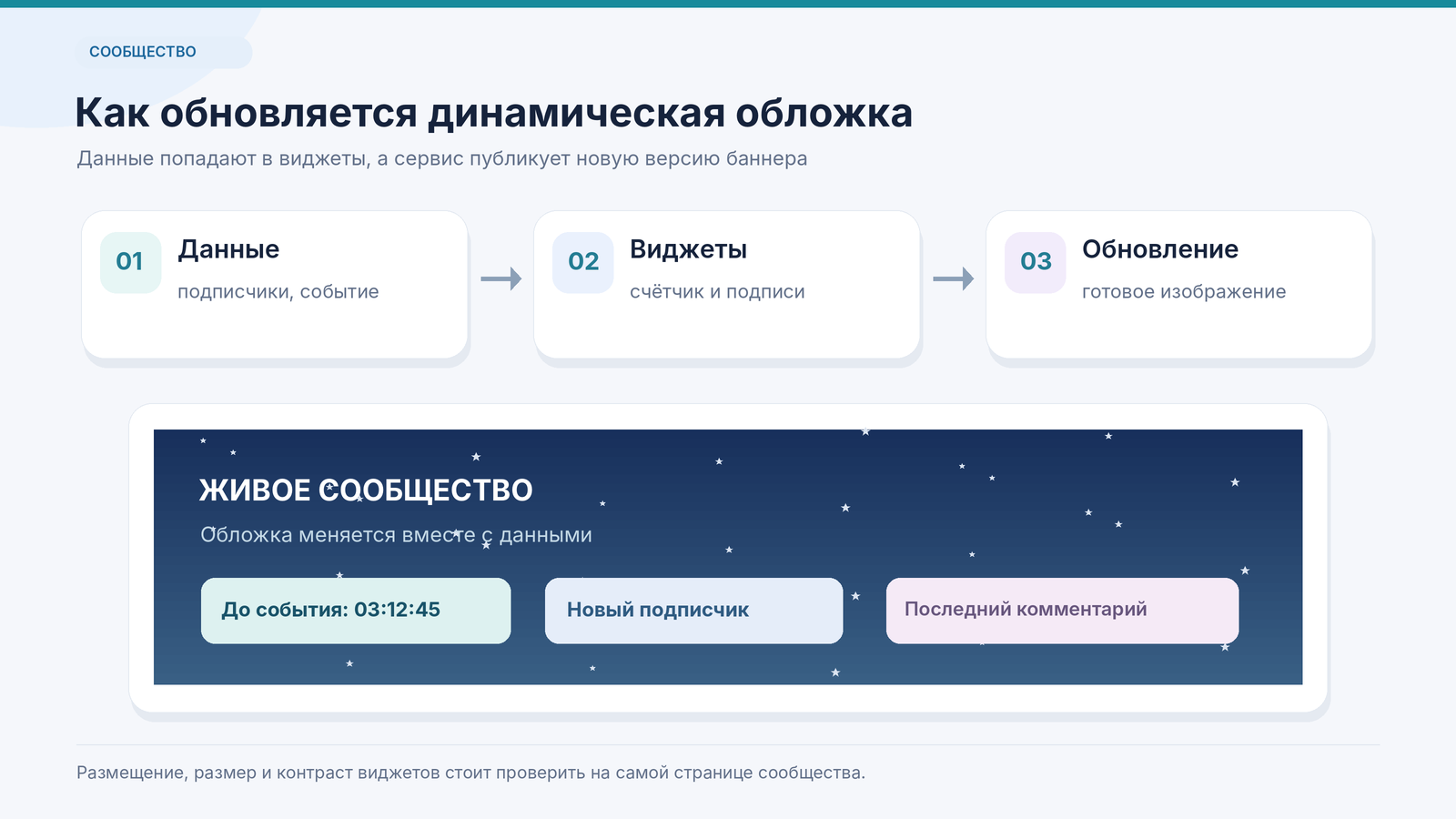
- Авторизуйтесь через ВКонтакте на LetsCover и выберите сообщество, которым управляете.
- Создайте проект обложки, загрузите подготовленный фон и укажите места, где должны появляться данные.
- Добавьте один–два виджета, например обратный отсчёт и последнего подписчика. Настройте размер букв и контраст.
- Оцените предпросмотр, активируйте обновление и откройте страницу сообщества, чтобы проверить результат.
- Откройте раздел конструктора Впостер и пункт «Мои группы». Выберите сообщество и нажмите «Подключить».
- Перейдите в карточку обложки. Используйте действие «Установить сервер» для подключения механизма обновлений.
- Загрузите фон, добавьте виджеты и выберите частоту обновления.
- Сохраните оформление, проверьте фактическое обновление на странице ВК и возможность остановить его в личном кабинете.
Как загрузить обложку в сообщество ВКонтакте
Перед загрузкой откройте готовый файл и проверьте три условия: формат JPG или PNG, размер 1920 × 768 пикселей и читаемость главной надписи. Для живой обложки отдельно подготовьте вертикальные фото или MP4 в требуемом размере. Управление оформлением доступно владельцу и администраторам сообщества; обычному подписчику эти пункты меню не показываются.
Как загрузить обложку с компьютера
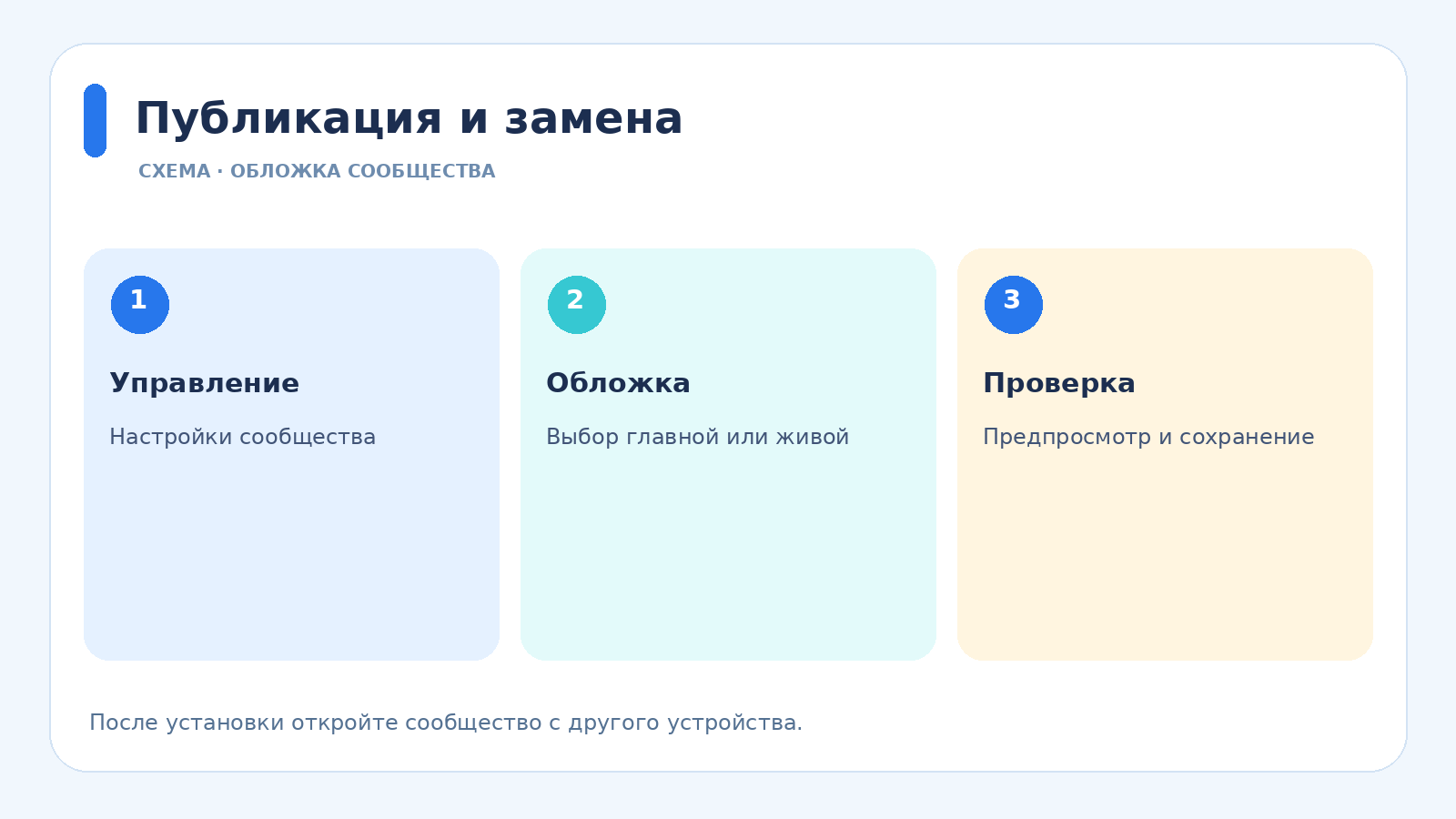
На десктопе можно настроить как главную, так и живую обложку. Путь через управление сообществом удобен тем, что там отображаются обе области загрузки и подсказки по форматам. Перед началом войдите в тот аккаунт, которому выданы административные права.
- Откройте нужное сообщество и нажмите «Управление» в боковом меню.
- Перейдите в «Настройки», найдите «Основная информация» и пункт «Обложка» — «Управление».
- В блоке «Главная обложка сообщества» нажмите «Добавить обложку», выберите свой PNG или JPG.
- Проверьте расположение изображения в окне предпросмотра, скорректируйте область кадрирования и сохраните изменения.
- Для мобильной живой обложки перейдите к нижнему блоку, добавьте до пяти вертикальных изображений или роликов и сохраните настройки.
- Вернитесь на страницу группы и откройте её также на смартфоне: убедитесь, что заголовок не обрезан.
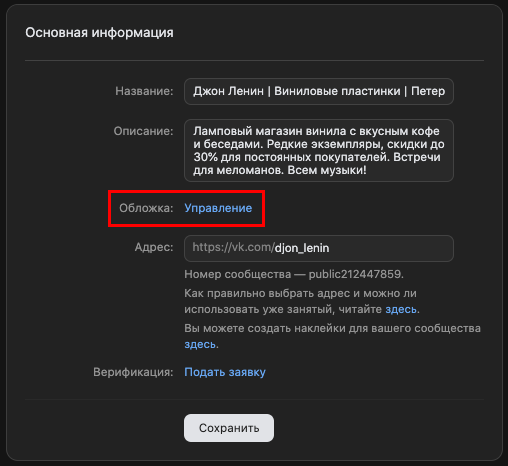
Переход к управлению обложкой в разделе основной информации ВКонтакте.
Как загрузить обложку с телефона
В мобильном приложении ВКонтакте предусмотрено управление живой обложкой. Путь к разделу обычно проходит через «Управление» или значок настроек, затем «Информация» и «Обложка». Полный набор операций над статичной главной картинкой удобнее выполнять в веб-версии с компьютера: там проще увидеть всю широкую область и контролировать кадрирование.
- Откройте сообщество в приложении ВКонтакте под аккаунтом администратора.
- Нажмите значок шестерёнки или «Управление», перейдите к информации сообщества и найдите «Обложка».
- Выберите добавление или изменение живой обложки и разрешите доступ к нужным фото или видео в галерее устройства.
- Добавьте вертикальные материалы в нужном порядке. Сохраните изменения и посмотрите, как кадры выглядят на странице.
- Раскройте живую обложку целиком, оцените положение слов относительно аватара и кнопок.
Как поменять или удалить обложку сообщества
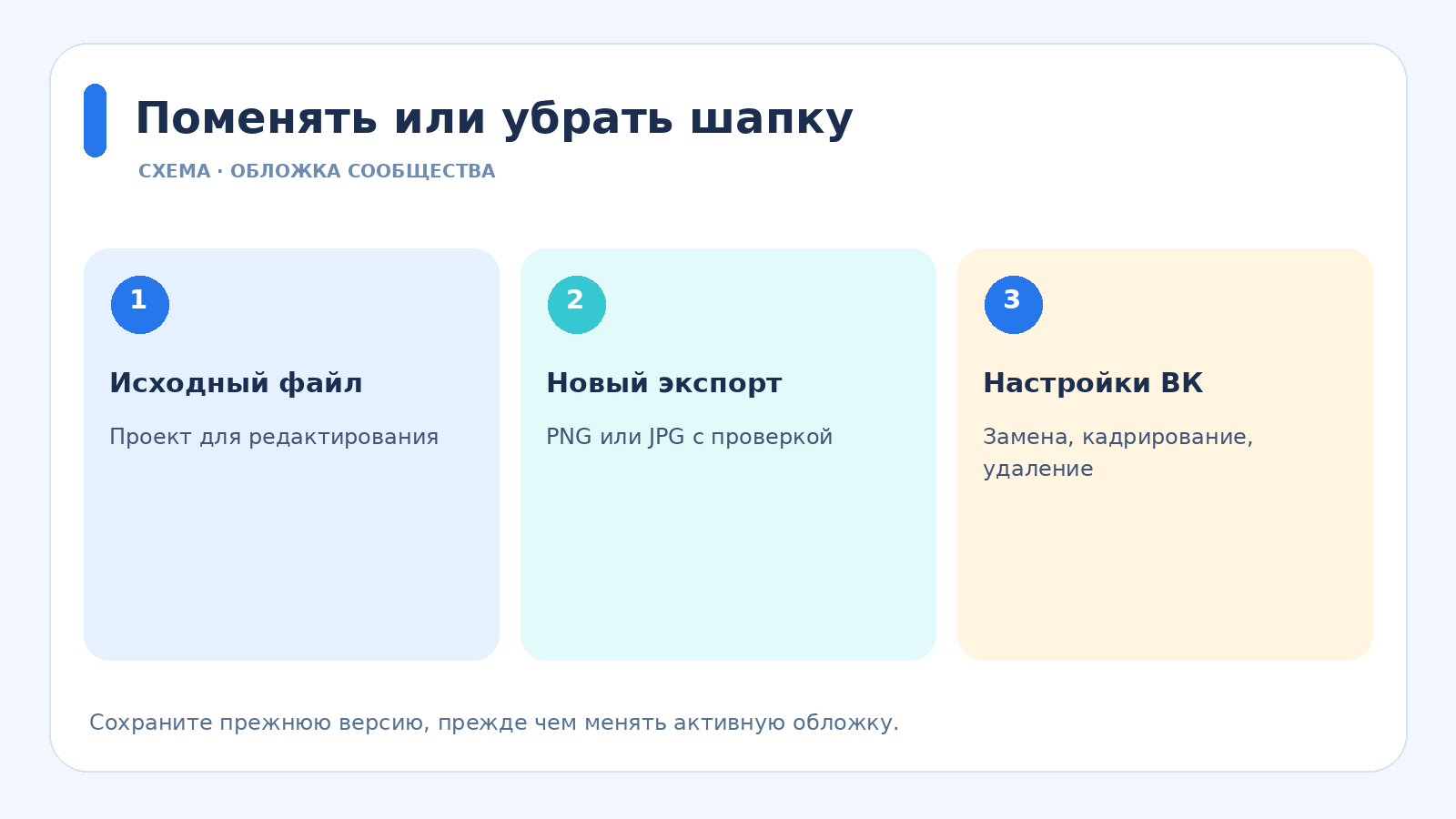
Изменение оформления выполняется в том же разделе, где устанавливается первая обложка. Обновляйте файл по реальному поводу: смена ассортимента, акция, запуск курса, новый сезон или ребрендинг. При обычной редакционной работе полезно сохранять прежние проекты: это позволяет восстановить фирменную версию после окончания события без создания всего макета с нуля.
- На компьютере зайдите в «Управление» → «Настройки» → пункт «Обложка» и откройте её редактирование.
- Для замены основной шапки выберите загрузку другого изображения; для исправления видимой части используйте редактирование области показа.
- Для удаления собственной основной картинки нажмите действие удаления в настройках обложки и подтвердите изменения.
- Живую обложку редактируйте отдельно: замените нужный вертикальный файл, измените его порядок или удалите лишний кадр.
- Перезагрузите страницу и проверьте итоговое оформление с компьютера и телефона.
После удаления загруженной картинки у сообщества может остаться автоматически созданный фон, связанный с оформлением страницы. Это не признак того, что удаление не сработало: собственная шапка и стандартный фон — разные вещи. Не пытайтесь очистить их сторонними скриптами.
Частые вопросы
Выберите готовый шаблон SUPA или Flyvi, замените фон и текст, сохраните JPG либо PNG размером 1920 × 768. Затем откройте сообщество и загрузите файл через управление обложкой. Сначала определите одну главную мысль, чтобы шаблон не получился перегруженным.
В мобильном приложении удобнее настроить живую обложку: подготовьте вертикальные файлы 1080 × 1920 и перейдите в управление сообществом, затем в раздел обложки. Для главной статичной картинки используйте компьютерную веб-версию, где доступен подробный предпросмотр.
Да. В GIMP можно собрать картинку без оплаты программы. У SUPA и Flyvi есть бесплатные инструменты и шаблоны; часть элементов и дополнительные функции платные. Для шаблонов с премиальными компонентами проверьте условия экспорта до начала работы.
Для этой задачи подходят SUPA, Wilda, Flyvi, Canva, VistaCreate и Figma. Выбирайте готовую категорию ВК или создавайте отдельный холст 1920 × 768. Различия заключаются в библиотеках, стоимости элементов, удобстве управления текстом и доступности сервиса.
Зайдите в сообщество с правами администратора, откройте «Управление» → «Настройки» → «Обложка». Загрузите новый файл или измените кадрирование. Живую обложку меняют в отдельном блоке с вертикальными кадрами.
Поместите важные слова, логотип и основной объект в центральную часть горизонтального холста. Не размещайте цены и сроки акции по краям. Проверьте обрезку на компьютере и телефоне после загрузки, потому что видимая область различается.
Попросите модель сделать фон с нужными предметами, палитрой и свободным местом для текста. Затем добавьте реальные название и предложение в редакторе и экспортируйте точный размер 1920 × 768. Это позволяет избежать ошибок в надписях и расположении элементов.
Живая обложка — несколько вертикальных изображений или видеороликов для мобильного приложения. Динамическая — изображение с автоматически обновляемой информацией, которую размещает подключённый сервис. Механизмы настройки и публикации различаются.
Проверьте фактическое разрешение и исходный материал. Маленькое фото после увеличения теряет детали; повторное сохранение JPG с сильным сжатием ухудшает буквы и границы. Экспортируйте из большого исходника, для графики с мелким текстом выберите PNG.
В настройках основной обложки используйте действие удаления и сохраните изменения. При отсутствии собственной картинки ВКонтакте может показывать автоматически оформленный фон, а не пустую область. В мобильном разделе отдельно удаляются кадры живой обложки.
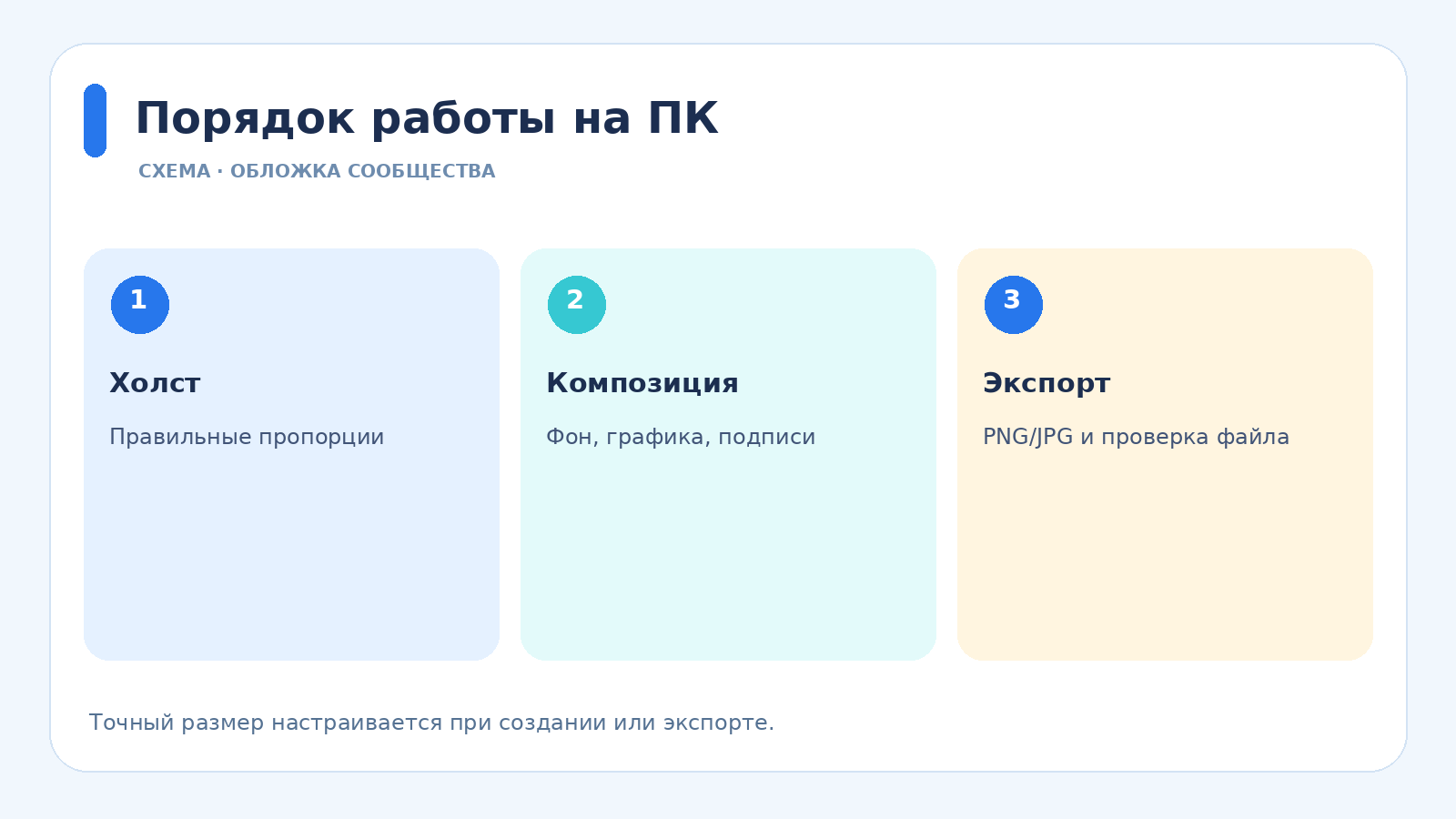
Итоговый порядок работы для любой темы одинаков: определите цель, подготовьте изображения, выберите правильную ориентацию, соберите лаконичный макет, экспортируйте нужный формат и проверьте отображение в сообществе. Для первой шапки используйте простой статичный вариант; живую или динамическую добавляйте тогда, когда движение или регулярное обновление действительно помогают аудитории.


 Простой редактор для работы с фото