
Как сделать фото с двойной экспозицией на ПК, телефоне и онлайн
 Автор:Максим Галицкий
 Дата публикации: 01.11.2026
Разберём, как сделать двойную экспозицию так, чтобы в одном изображении действительно читались оба сюжета: лицо и лес, силуэт и город или два положения движущегося человека. Покажем съёмку на плёнку и цифровую камеру, а затем — точные действия в редакторах для Windows, macOS и смартфонов. Главное здесь не количество эффектов, а согласованность двух кадров.
У двойной экспозиции обманчиво простой принцип: один кадр проступает сквозь другой. Но произвольное сложение ярких фотографий быстро превращает лицо в пятно, а пейзаж — в случайный рисунок.
Если нужно просто соединить два фото в одну картинку, используйте склейку. Для двойной экспозиции требуется именно наложение кадров с управлением светом и прозрачностью.
Что такое двойная экспозиция и как работает этот эффект
Чтобы понять, что значит двойная экспозиция, представьте один участок светочувствительного материала, на который свет попадает дважды. На плёнке оба изображения записываются на один и тот же кадр до перемотки.
Для знакомства с инструментами на сайте можно выбрать бесплатный фоторедактор с наложением изображений и отдельно проверить, поддерживает ли он маски.
Какие бывают виды мультиэкспозиции
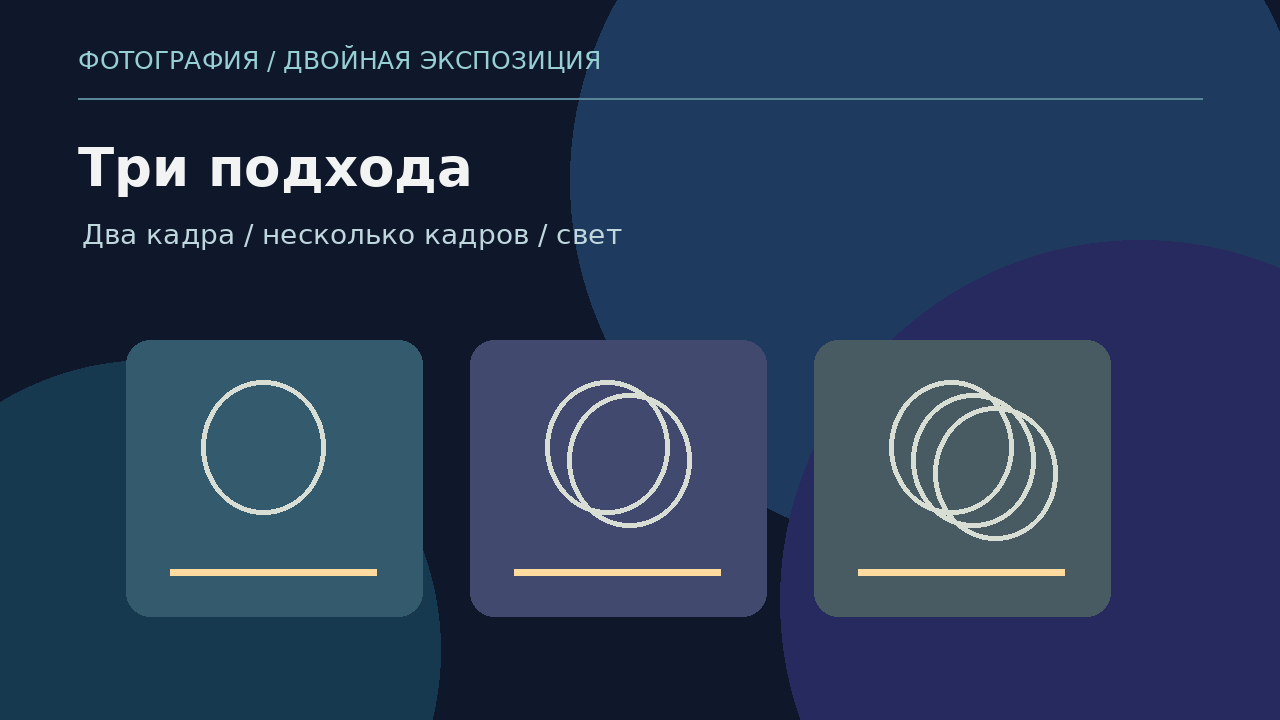
Вид эффекта определяется числом кадров, способом соединения и ролью света. Классическая пара создаёт спокойный портрет с текстурой, серия экспозиций показывает несколько фаз события, а световые следы превращают тёмное пространство в графический рисунок.
Классическая двойная экспозиция из двух кадров
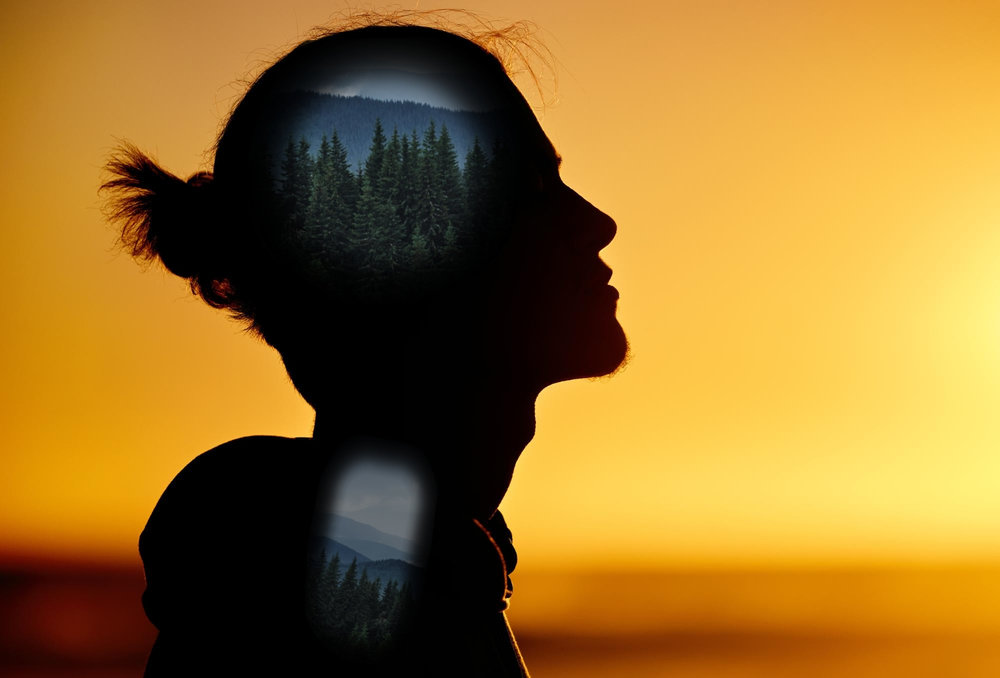
Первый кадр задаёт узнаваемую форму, второй заполняет её смыслом. Популярный вариант — профиль на контрастном фоне и пейзаж с лесом, морем или крышами домов. Граница подбородка и носа остаётся достаточно резкой, а внутри силуэта появляется новая сцена.
Многокадровая экспозиция
Многокадровый вариант объединяет три и более самостоятельных экспозиции. Например, в одном кадре появляется несколько положений танцора, а в просветах между фигурами остаются ночные огни.
Мультиэкспозиция со световыми эффектами
Вечерние фонари, огни автомобилей, гирлянды и отражения в воде отлично подходят для светового наложения. На тёмной основе отдельные точки превращаются в линии и ореолы, а яркие участки второго изображения легко выделяются.
Как подобрать фотографии для двойной экспозиции
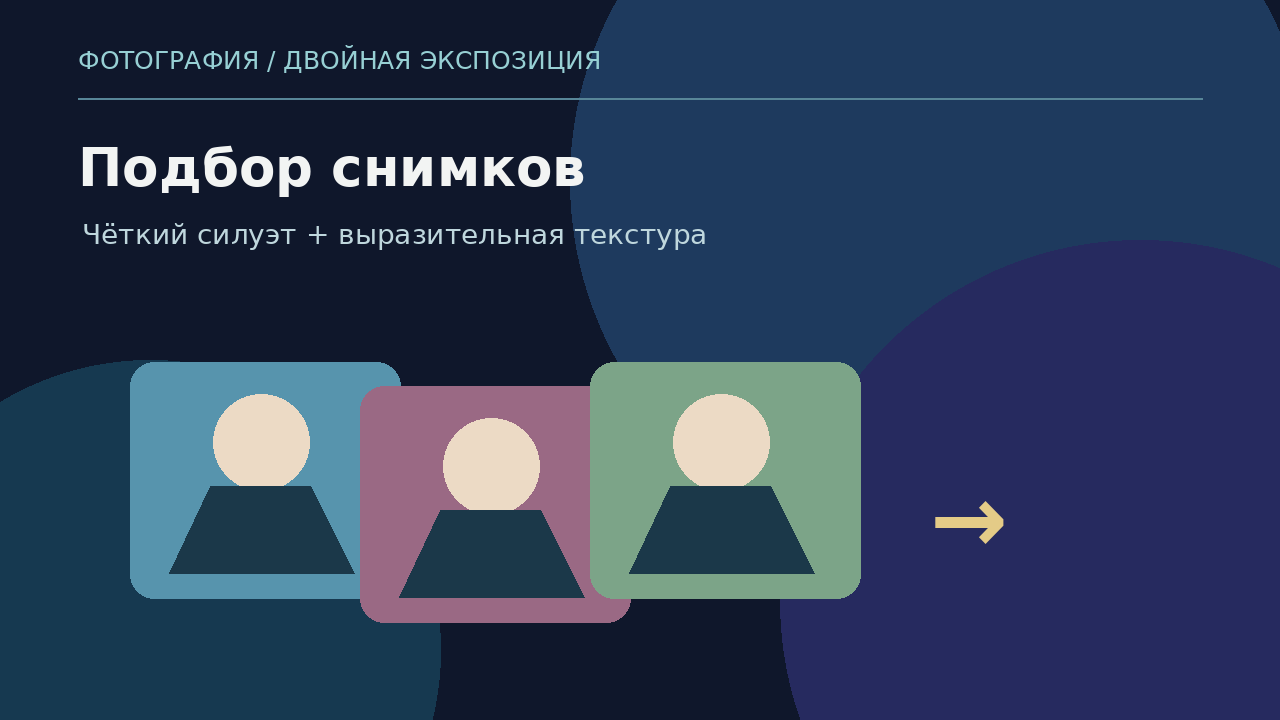
Выбор исходников определяет большую часть результата. Сначала решите, какое изображение будет отвечать за форму, а какое — за фактуру.
Подготовьте исходники заранее: убрать лишнее с фото удобнее до смешивания, пока детали фона не переплелись с основным силуэтом.
Как выбрать основной кадр
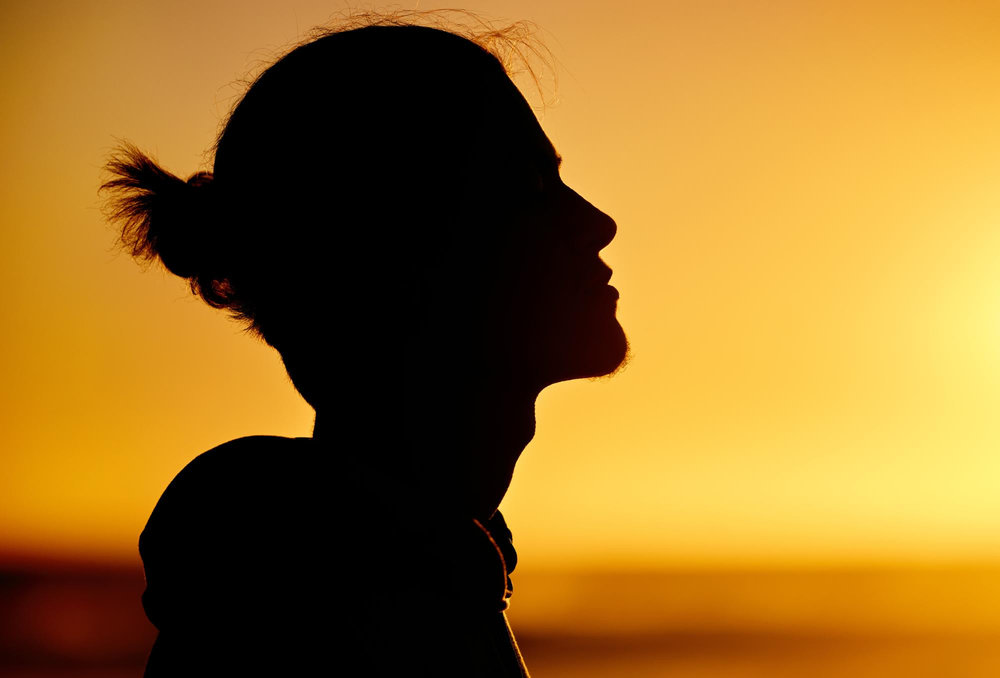
Основной кадр должен распознаваться в уменьшенном размере. Для портрета удобен профиль, лицо в три четверти или фигура в полный рост на спокойном фоне.
Как выбрать второе изображение для наложения
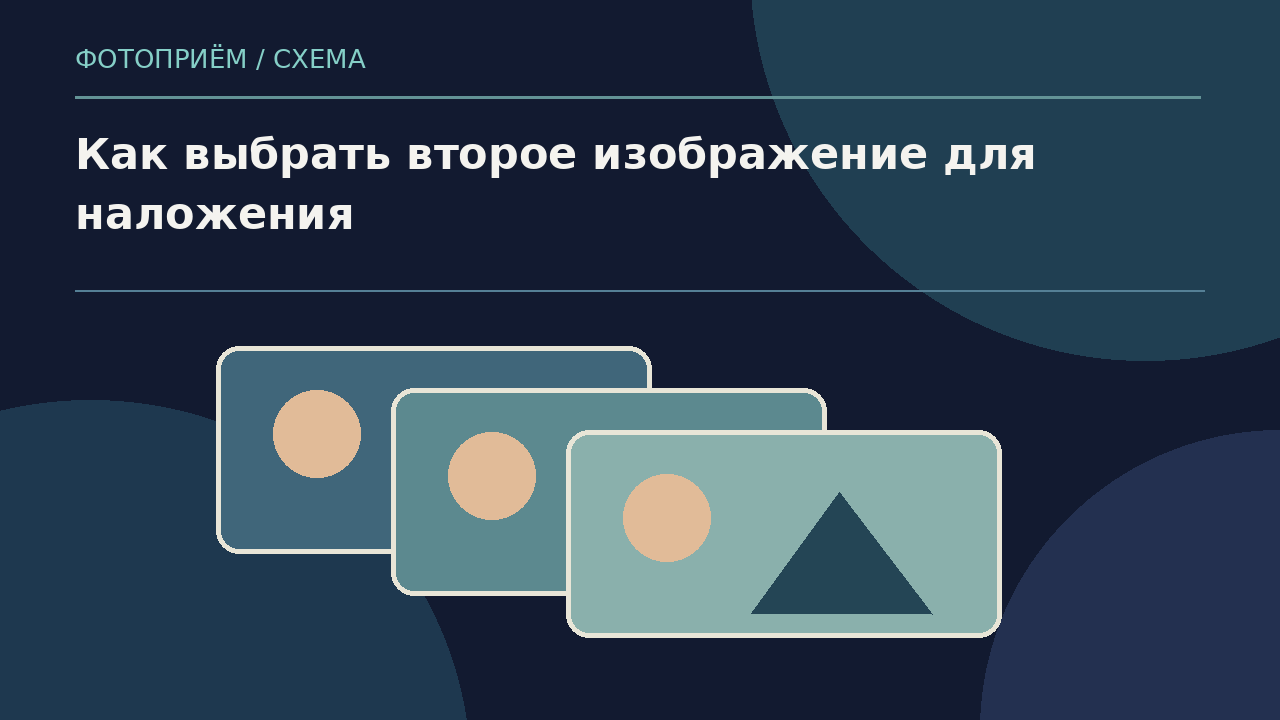
Второй снимок должен нести повторяющиеся, но достаточно крупные элементы: стволы деревьев, горные хребты, береговую линию, арки зданий, волны или облака. Смотрите не только на красоту пейзажа, но и на расположение его светлых и тёмных зон.
Как сочетать светлые и тёмные участки кадров
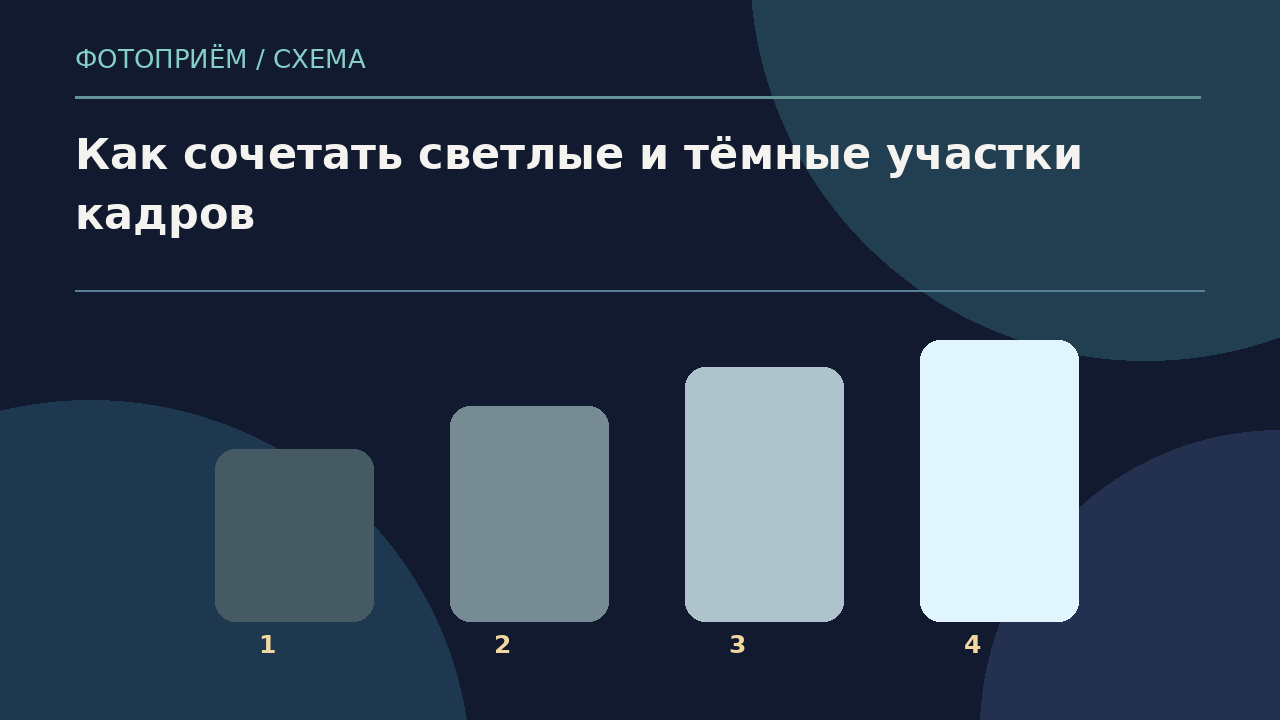
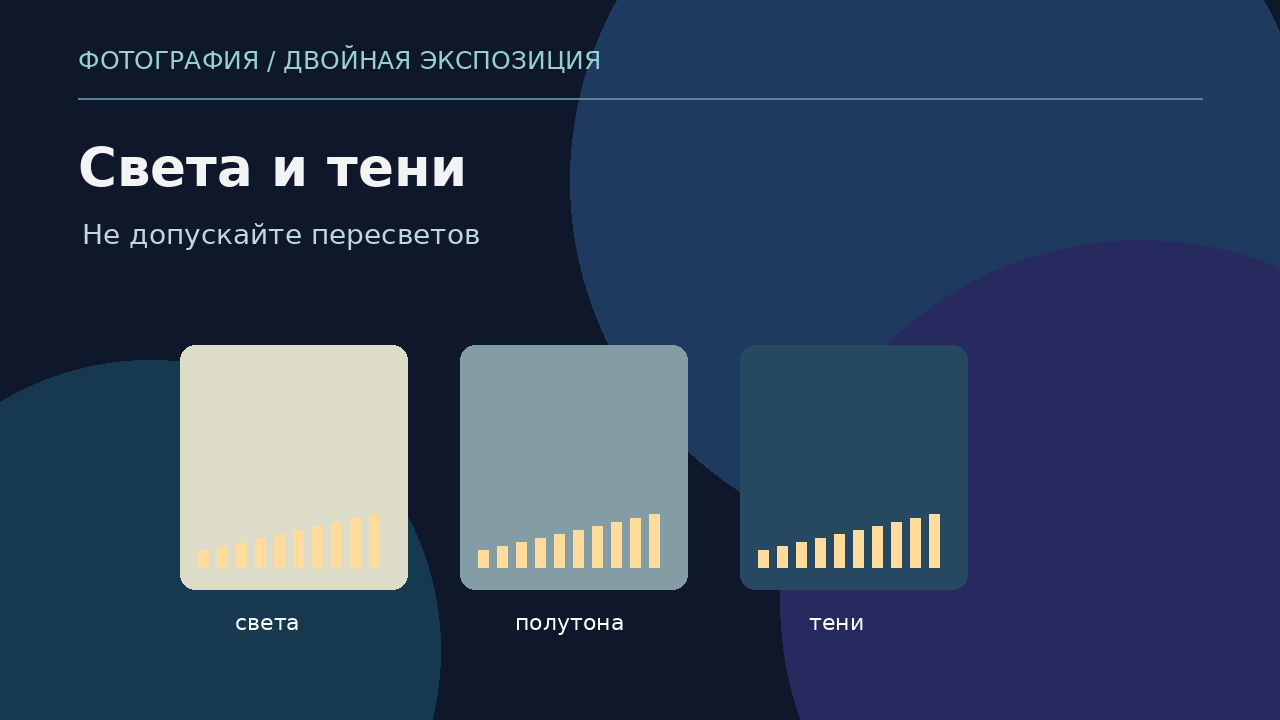
Условно разделите каждый снимок на три зоны: света, полутона и тени. Светлая область одного изображения легче скрывает тёмную деталь другого в режиме «Экран»; глубокие тени, напротив, позволяют второму кадру проявиться.
Как подобрать фон, силуэт и текстуру
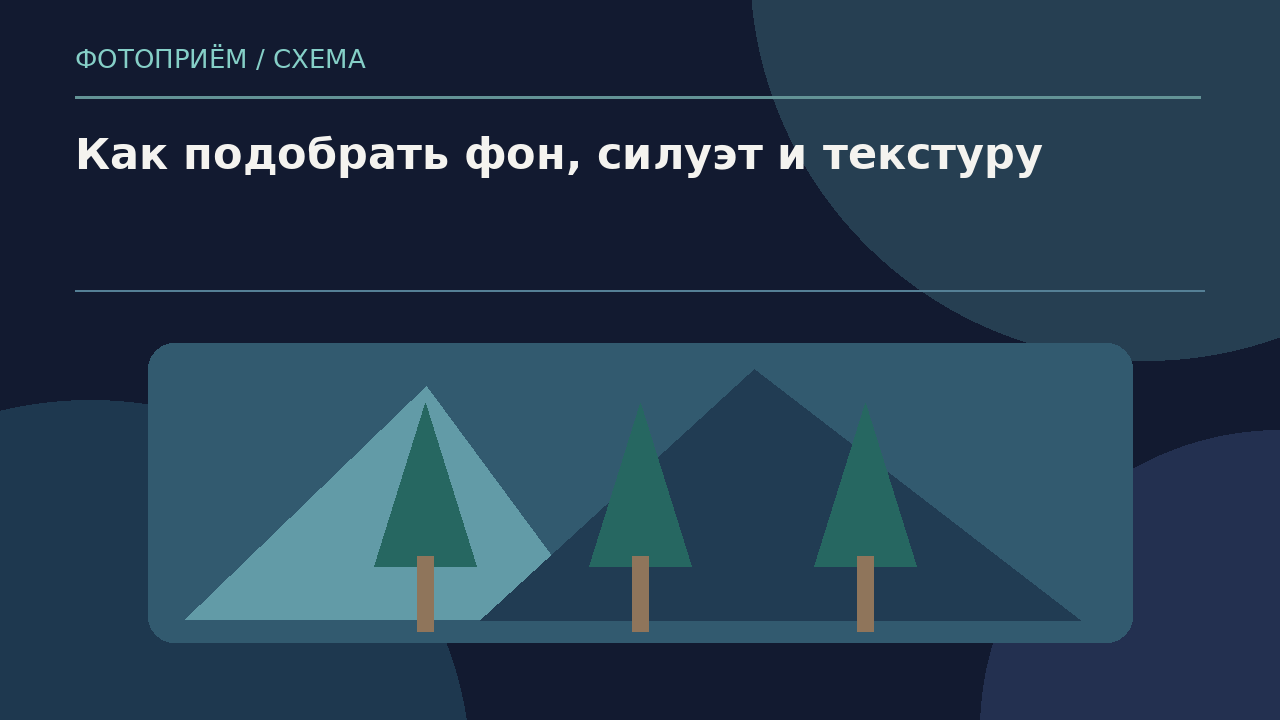
Наиболее управляемая схема — светлый однородный фон, тёмный субъект и текстура со средней детализацией. Белое небо вокруг головы превращается в визуальный воздух, а лес внутри профиля формирует узнаваемый рисунок.
Что нужно учитывать перед созданием двойной экспозиции
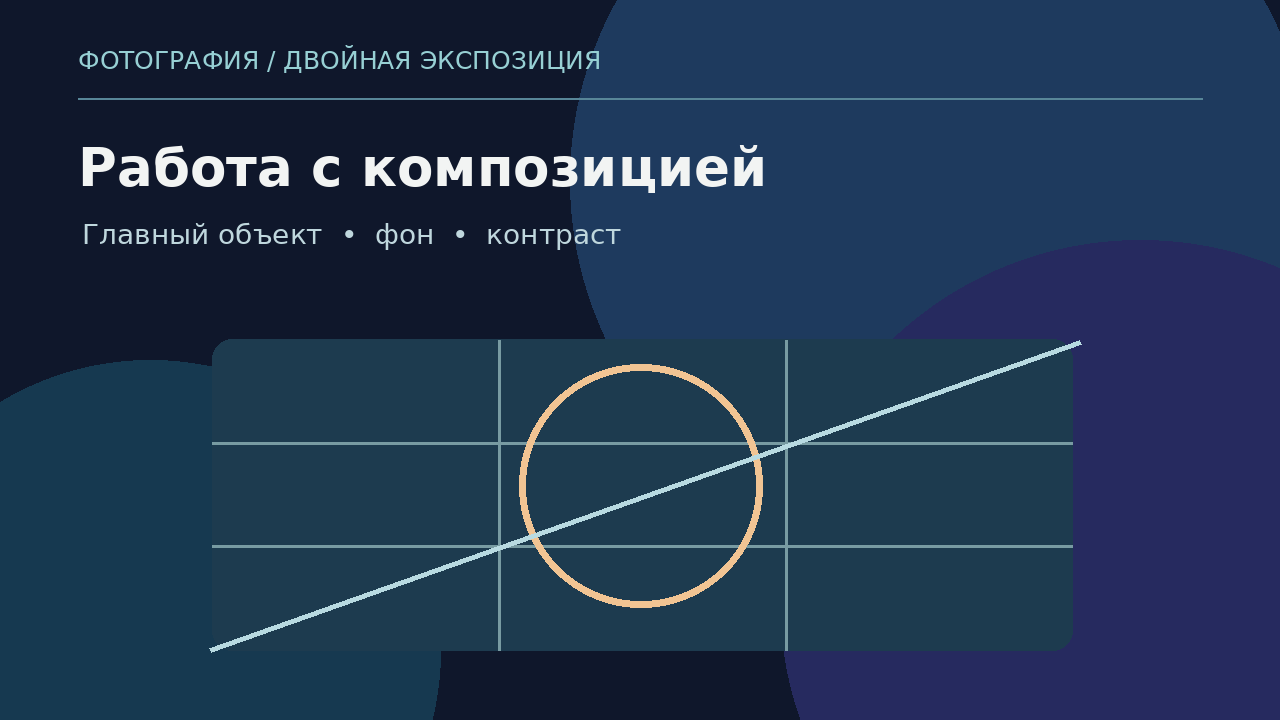
Продумайте не только набор фотографий, но и технику их совмещения. Камера объединит экспозиции непосредственно во время съёмки, поэтому исправлять наложение позже сложнее; редактор сохранит свободу перемещения и локального скрытия слоёв.
Для проявки сложных исходников пригодится программа для обработки RAW: запас по светам и теням поможет согласовать яркость перед наложением.
Заранее продумайте композицию и сюжет
Сформулируйте идею одним предложением: человек как часть леса, память о городе, движение через время или хрупкая фигура среди массивных зданий. Затем выберите место главного силуэта и направление визуального движения.
Не перегружайте оба кадра мелкими деталями
Нагромождение букв, веток, кирпичной кладки и мелких лиц создаёт визуальный шум. Начните с одного крупного объекта и одной повторяющейся текстуры.
Учитывайте яркость, контраст и экспозицию исходников
Для цифрового совмещения полезно подготовить две версии каждого кадра: нейтральную и слегка контрастную. Не поднимайте экспозицию до полной белизны до того, как увидите результат смешивания.
Как сделать двойную экспозицию на фотоаппарате
Съёмка с наложением отличается от последующей обработки: итог зависит от действий, выполненных до второго спуска. Сначала проверьте наличие режима в руководстве своей модели, подготовьте кадры и установите правильный способ смешивания.
На плёночном фотоаппарате
Двойная экспозиция на пленке получается, когда один участок эмульсии дважды принимает свет без продвижения к следующему кадру. На камерах с отдельным рычагом мультиэкспозиции затвор повторно взводится независимо от транспортировки плёнки.
- Проверьте, как в камере включается повторная экспозиция одного кадра.
- Снимите контрастный первый сюжет: например, тёмный профиль на светлом фоне.
- Не переводя плёнку на новый кадр, подготовьте повторный взвод затвора предусмотренным производителем способом.
- Наведите второй сюжет, согласуя тёмные и светлые участки с первым.
- Запишите параметры двух экспонирований: диафрагму, выдержку и примерный рисунок кадра.
На цифровом фотоаппарате
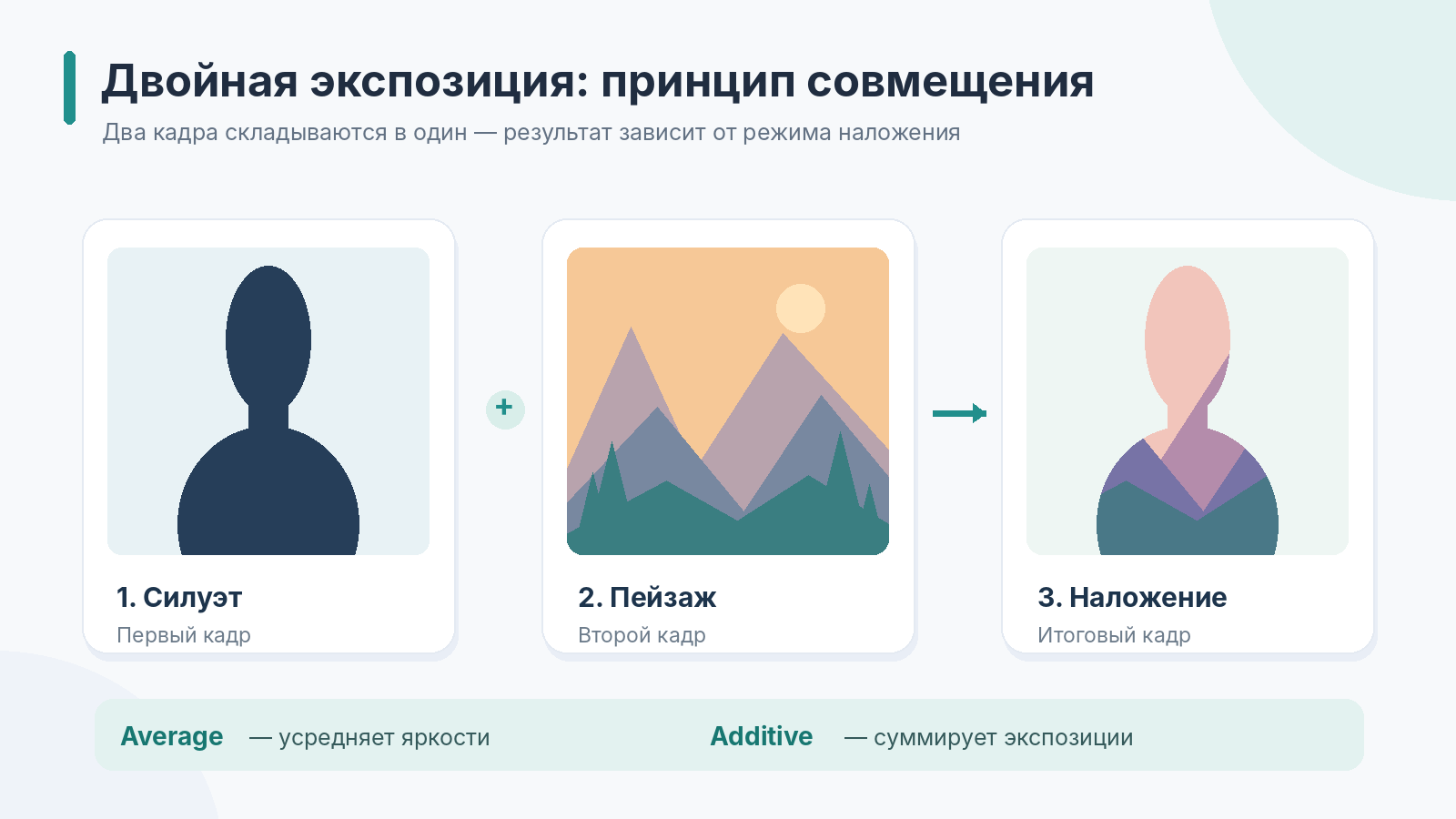
Цифровые камеры сохраняют экспозиции отдельно или совмещают их при записи результата. В разных моделях доступны простое сложение Additive, усреднение Average и отбор светлых либо тёмных пикселей.
Настройка на Canon
В Canon EOS R6 Mark II откройте меню съёмки и пункт Multiple exposure. Устройство объединяет от двух до девяти экспозиций, а в режиме On:Func/Ctrl позволяет оценивать промежуточное наложение.
- В меню съёмки Canon EOS R6 Mark II выберите Multiple exposure и включите On:Func/Ctrl для контроля каждого кадра.
- Установите Multi-expos ctrl: Average для автоматического усреднения или Additive для суммирования.
- В No. of exposures установите 2. Выберите All images для сохранения исходников либо Result only для одного итогового файла.
- Снимите первый силуэт, затем с помощью предварительного просмотра разместите пейзаж.
Настройка на Nikon
У Nikon Z6III режим находится в меню фотосъёмки G → Multiple exposure. Можно выбрать от двух до десяти кадров, отдельные RAW-экспозиции и наложение предыдущей фотографии на экран.
- Откройте меню фотосъёмки Nikon Z6III, перейдите в Multiple exposure и выберите On (single photo).
- Установите Number of shots = 2, затем Overlay mode = Average. Для светового рисунка вместо Average используют Lighten, для тёмных силуэтов — Darken.
- Включите Overlay shooting для визуального совмещения в видоискателе и Save individual pictures (RAW), если нужны исходники.
- Снимите первый кадр, совместите второй по полупрозрачному ориентиру и завершите съёмку. Камера сформирует объединённое изображение.
Настройка на Fujifilm
У Fujifilm X-E4 нажмите DRIVE/DELETE, выберите Adv. → MULTIPLE EXPOSURE, затем откройте Shooting Setting → Multiple Exposure Ctrl. Есть четыре режима: ADDITIVE, AVERAGE, BRIGHT и DARK.
- Нажмите DRIVE/DELETE на Fujifilm X-E4 и выберите Adv. → MULTIPLE EXPOSURE.
- В Shooting Setting → Multiple Exposure Ctrl установите AVERAGE, чтобы избежать механического сложения светов.
- Снимите первый портрет и подтвердите его через MENU/OK; его призрачный контур станет ориентиром.
- Скомпонуйте пейзаж и сделайте второй снимок. Нажмите MENU/OK для продолжения серии либо DISP/BACK, чтобы завершить эффект после выбранных кадров.
Настройка на Sony
У Sony нет одного общего для современных Alpha пункта Multiple Exposure, аналогичного Canon R6 Mark II. На части старых моделей функцию обеспечивало приложение PlayMemories Camera Apps — Multi Exposure.
- На Sony проверьте руководство модели и список ранее установленных приложений камеры. Не путайте Multi Exposure с брекетингом, HDR и Pixel Shift.
- Для универсального метода снимите отдельно портрет и второй сюжет с одинаковым кадрированием или со штатива.
- Перенесите файлы на компьютер и выполните смешивание в программе с поддержкой слоёв и масок, например ФотоМОНТАЖ или Adobe Photoshop.
- Сравните итог с оригиналами: за пределами силуэта фон должен оставаться ровным, а детали лица не должны исчезнуть под вторым изображением.
Настройка на Olympus
У OM SYSTEM OM-3, продолжающей технологическую линию камер Olympus, режим Multiple Exposure создаёт изображение из двух экспозиций. Параметр Auto Gain уменьшает вклад каждого кадра вдвое, а Overlay позволяет использовать ранее снятый RAW.
- В меню OM SYSTEM OM-3 откройте Multiple Exposure и установите On.
- Для двух обычных сцен включите Auto Gain; для сознательного суммирования светлых элементов используйте режим без автоматического ослабления.
- Включите Overlay при работе с RAW-файлом, который уже находится на карте, либо оставьте Off для съёмки двух новых экспозиций.
- Закройте меню, снимите первый кадр и совместите его видимый призрачный контур со вторым сюжетом. После второго спуска камера сформирует композицию.
Как настроить режим Multiple Exposure
Перед съёмкой разберите четыре параметра: количество кадров, принцип объединения, запись исходников и доступность предварительного просмотра. После их настройки вы будете контролировать эффект, а не просто активируете незнакомую кнопку.
- Откройте руководство камеры и найдите Multiple Exposure, Multi Exposure или «Мультиэкспозиция». Сверьте название с меню выбранной модели.
- Установите два кадра и режим Average/Auto Gain, чтобы камера сама ослабила суммарную яркость.
- Настройте фиксацию экспозиции и, при необходимости, штатив. Снимайте в одном режиме баланса белого для согласованного цвета.
- Включите показ предыдущего кадра поверх Live View, когда модель поддерживает Overlay shooting.
- Сделайте серию, просмотрите гистограмму результата и при необходимости повторите её с другой экспозицией или компоновкой.
Как рассчитать экспозицию для двух кадров
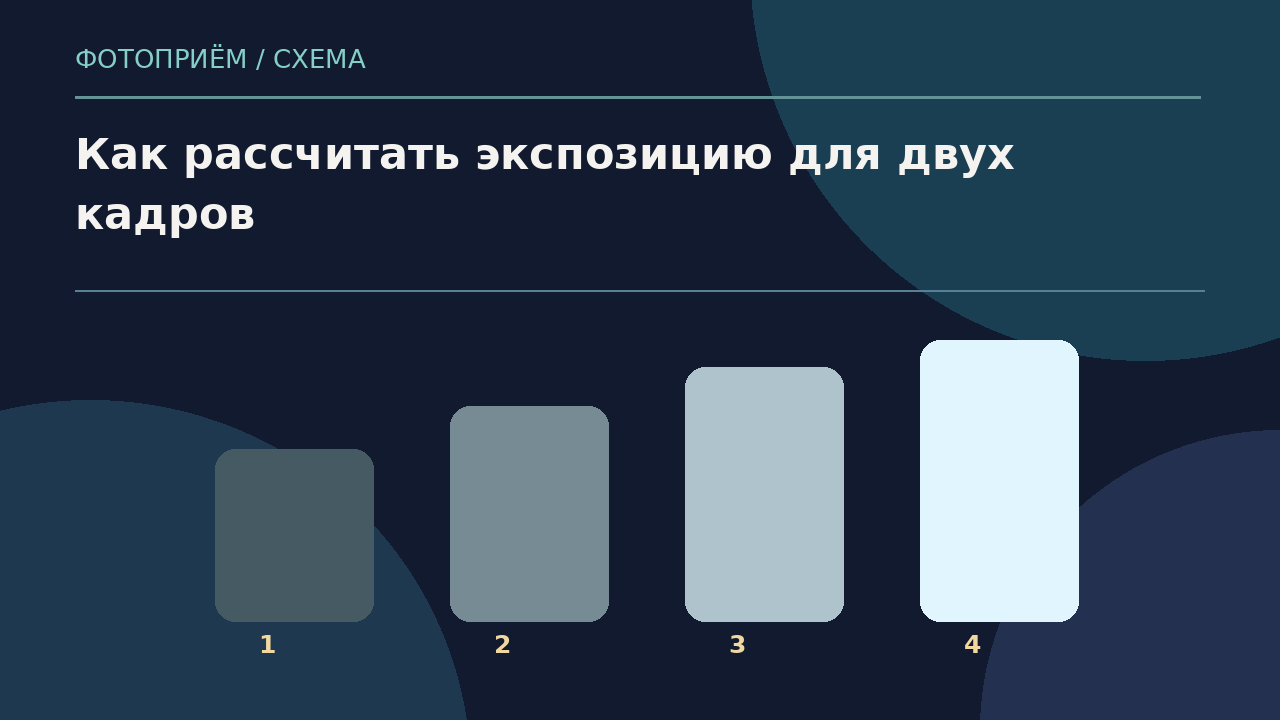
При аддитивном сложении двух одинаково освещённых изображений общая экспозиция становится приблизительно вдвое больше, поэтому каждого кадра касается компенсация примерно −1 EV.
Когда нужно недоэкспонировать отдельные кадры
Недоэкспонирование помогает в режиме Additive, где яркости действительно суммируются без автоматической компенсации. Оно также полезно для защиты светлых окон и ламп, которые встречаются в обоих снимках.
Как использовать Live View для совмещения изображений
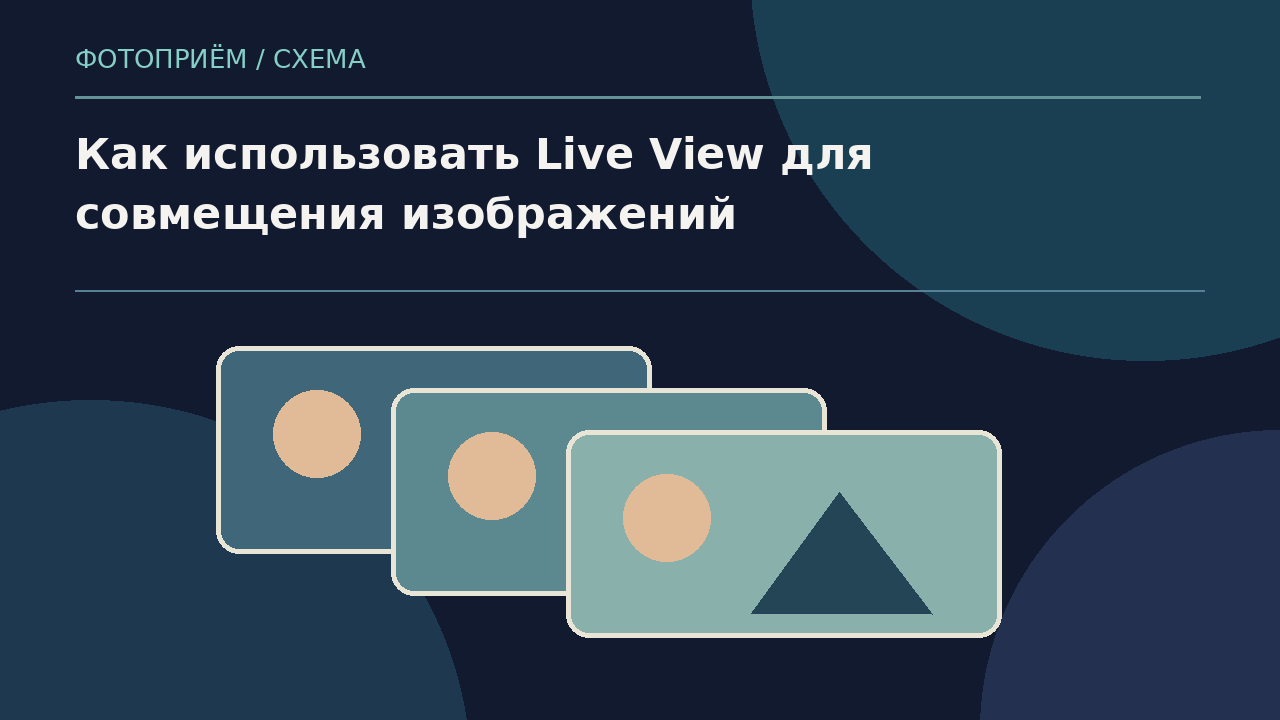
В Canon EOS R6 Mark II в режиме On:Func/Ctrl можно смотреть ход объединения, Nikon Z6III имеет Overlay shooting, Fujifilm X-E4 показывает первый кадр поверх следующего, а OM SYSTEM OM-3 также демонстрирует наложение в видоискателе.
- Снимите основной силуэт и включите предусмотренный моделью предварительный просмотр наложения.
- Удерживайте первый кадр как визуальную опорную форму, а камерой меняйте положение второго сюжета.
- Оставьте глаза и нос в более спокойной области второго изображения. Переместите основные ветви или архитектурные линии к краю головы.
- Контролируйте фон и не допускайте случайного выхода фактуры за нужные границы. Сделайте второй снимок только после проверки композиции.
Как снимать один объект с разных точек и расстояний
Один человек, дерево или предмет, снятые из нескольких положений, образуют многослойную форму без добавления постороннего пейзажа. Например, лицо в профиль можно объединить с тем же лицом анфас, получив ощущение воспоминания или нескольких состояний.
- Выберите неподвижный фон с крупными и простыми линиями; зафиксируйте экспозицию и баланс белого.
- Снимите объект с исходной точки. Определите, какая черта — глаза, плечо или край предмета — будет общей опорой.
- Немного измените ракурс или дистанцию, сохраняя примерно ту же крупность объекта. Зафиксируйте второе положение.
- Оцените, остаются ли различимыми две формы. Когда контуры слились в одну плотную фигуру, увеличьте сдвиг между кадрами.
Как использовать изменение фокусного расстояния и выдержки
Разные фокусные расстояния меняют масштаб объекта и соотношение переднего и заднего планов. Сочетание крупного портрета с широким городским видом создаёт заметную разницу пространств, а два плана одного предмета формируют эффект объёма.
Как сделать двойную экспозицию на Windows
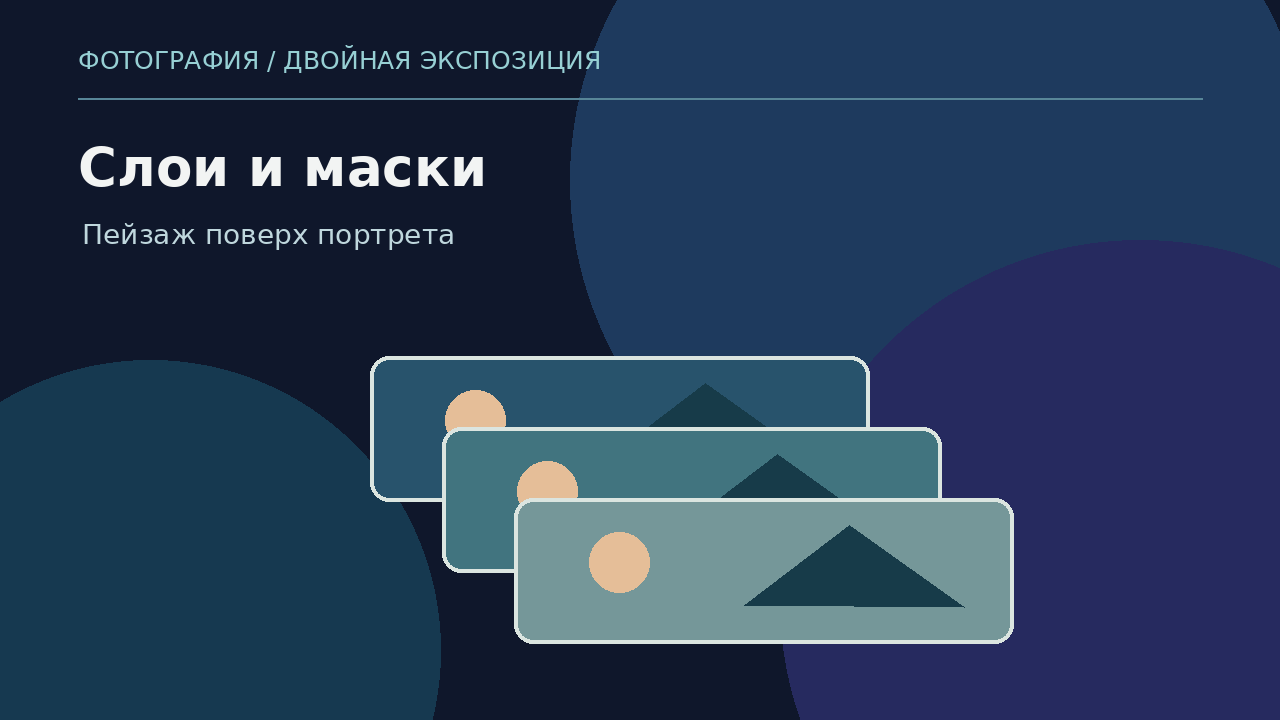
На компьютере проще отделить силуэт от фона, перемещать второй кадр и точно восстанавливать детали лица. Работа ведётся в нескольких слоях: базовый портрет, изображение с фактурой, маска ограниченной области и при необходимости корректирующий слой.
 ФотоМОНТАЖ
 Скачать бесплатно
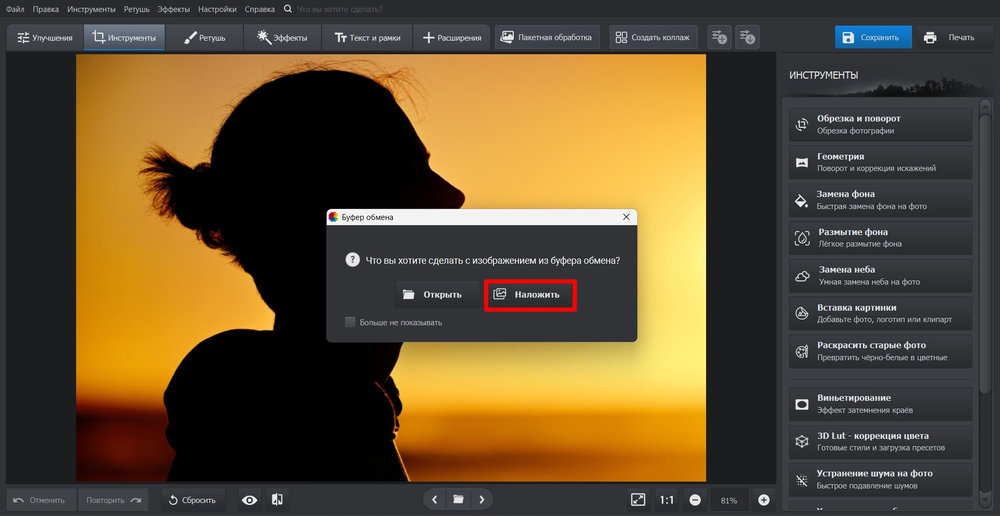
ФотоМОНТАЖ — редактор для Windows со слоями, масками, режимами наложения и заменой фона. Для двойной экспозиции важен не автоматический фильтр, а последовательность: выделить модель, добавить текстуру, включить «Экран» и спрятать лишние фрагменты маской.
- Откройте портрет в ФотоМОНТАЖе.
- Через «Слой» → «Слой из файла» импортируйте пейзаж. Измените масштаб и положение, чтобы важная часть леса или гор попала внутрь силуэта.
- На панели слоёв временно уменьшите непрозрачность верхнего изображения, затем в выборе режима смешивания вместо «Обычного» установите «Экран».
- Добавьте к верхнему слою маску и выберите чёрную кисть.
- Верните нужную непрозрачность слоя, добавьте под изображение однотонный фон при необходимости и согласуйте контраст через «Основные фильтры» или «Кривые».
- Сохраните редактируемый проект, затем экспортируйте отдельную копию готовой композиции.
 Adobe Photoshop
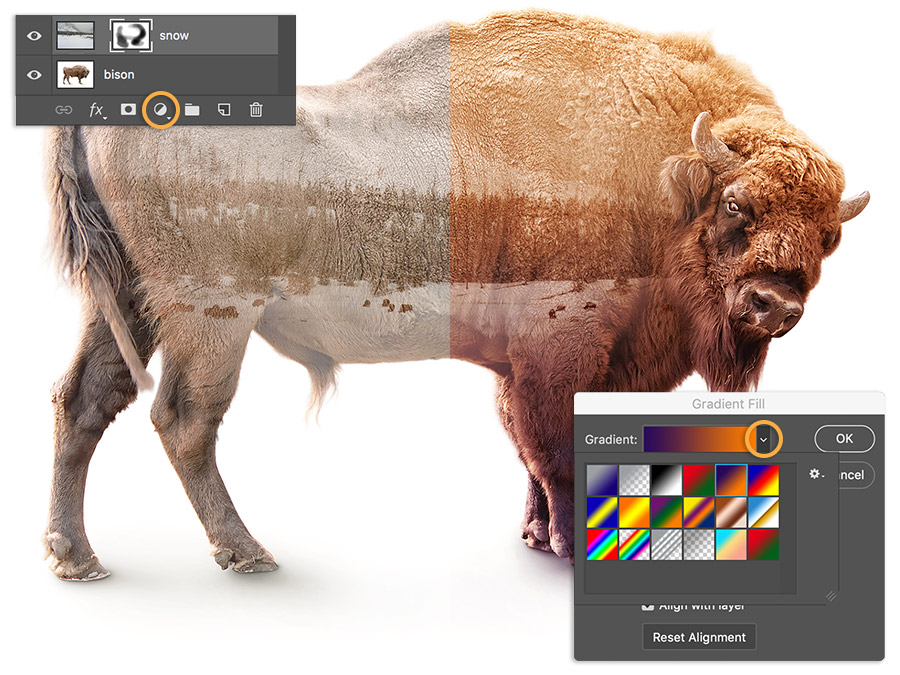
Adobe Photoshop подходит для наиболее точной работы с контурами, локальными масками и цветом. Здесь можно получить как полупрозрачную композицию из двух фотографий, так и пейзаж строго внутри фигуры.
- Откройте портрет в Photoshop.
- Создайте маску выделенной фигуры через Add Layer Mask. Проверьте волосы при увеличении и уточните край инструментами Select and Mask.
- Перетащите пейзаж в документ, расположите его над портретом и подберите масштаб через Edit → Free Transform (Ctrl+T).
- Для классического светового наложения примените к пейзажу режим Screen («Экран») или другой подходящий режим.
- Уменьшите непрозрачность второго слоя, затем чёрной мягкой кистью по маске очистите лицо и участки вне контура.
- Создайте корректирующие слои Curves или Levels, согласуйте полутона и светлые участки.
Как сделать двойную экспозицию на macOS
На Mac для этой задачи полезно разделять два вида работы. Простейшее наложение использует непрозрачность вставленного снимка, а сложная композиция требует выделения фигуры и маски.
 ФотоМАСТЕР
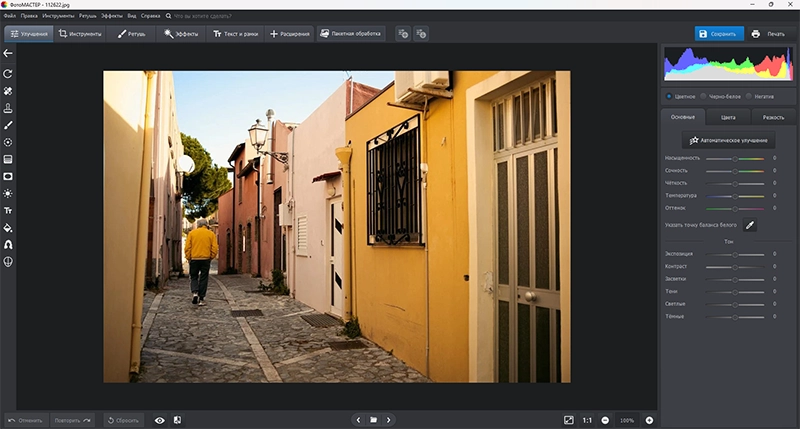
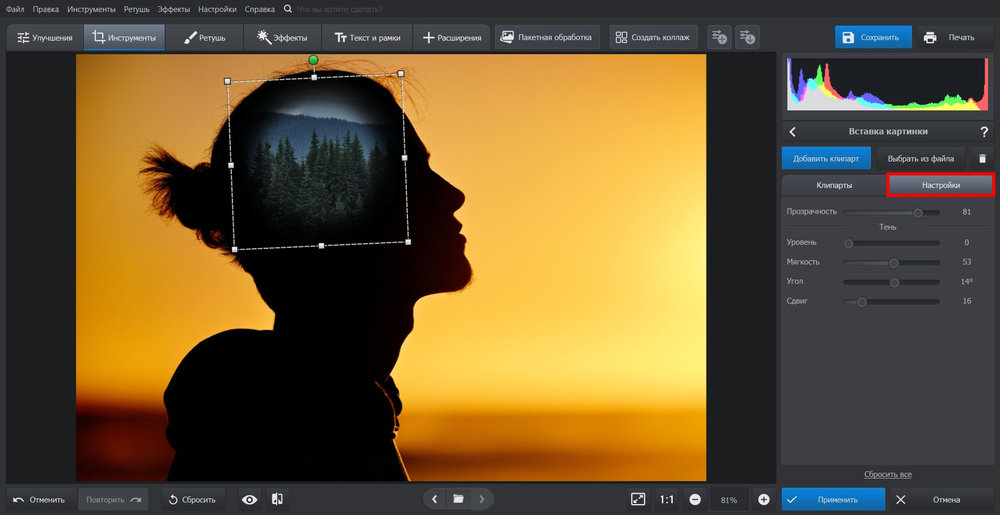
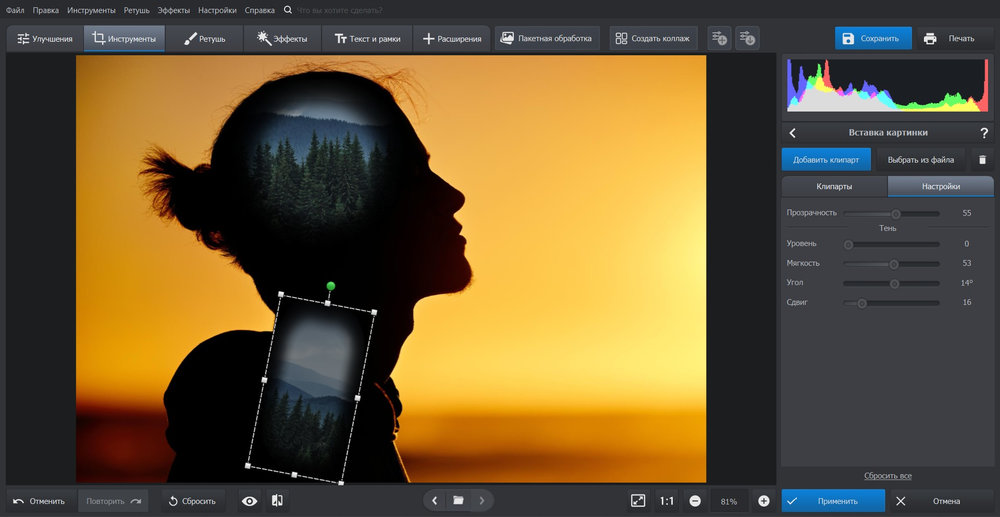
Для ФотоМАСТЕРа доступна версия под macOS. Редактор поддерживает вставку изображения поверх другого, настройку прозрачности, цветовые коррекции и сохранение готовой фотографии.
Скачать бесплатно Скачать бесплатно
- Установите версию ФотоМАСТЕРа для Mac и откройте основной портрет. Сразу сохраните рабочую копию, чтобы исходный файл остался без изменений.
- Добавьте второе изображение через инструмент вставки фото. Разместите рисунок пейзажа поверх портрета и измените размер, сохранив пропорции.
- Перейдите к параметрам вставленного объекта и уменьшите его непрозрачность. Оцените, какие детали лица становятся менее различимыми.
- Сдвиньте верхнюю картинку так, чтобы важные структуры приходились на волосы, плечи или фон, но не перекрывали глаза и линию рта.
- Согласуйте яркость и оттенки исходников с помощью цветокоррекции. Сохраните итог отдельным изображением, оставив копию исходных файлов.
Мовавика Фото
Мовавика Фото для macOS предназначена прежде всего для ретуши, замены фона и коррекции цвета. Эти операции помогают подготовить обе составляющие двойной экспозиции: отделить человека от лишнего окружения, выровнять свет, убрать отвлекающие объекты и подобрать единый тон.
- Откройте портрет в Мовавика Фото на Mac и исправьте общий свет: настройте яркость, контраст и баланс белого, не теряя деталей кожи.
- Используйте инструмент замены фона для отделения человека от окружения. Подберите спокойный задний план из второго изображения: лес, небо или город.
- Уточните границу волос и плеч в инструментах коррекции фона, затем сравните тон фигуры и нового окружения.
- Настройте цвет, насыщенность и резкость так, чтобы изображения воспринимались как единая фотография, а не два разных по освещению фрагмента.
- Сохраните подготовленный портрет и фон отдельно.
Как сделать двойную экспозицию на Android, iPhone и iPad
На смартфоне удобнее начинать с простого пары кадров: портрет из галереи и снимок с текстурой. Snapseed предоставляет специальный инструмент Double Exposure, а мобильный Pixlr поддерживает многослойные композиции и регулируемую прозрачность.
 Snapseed
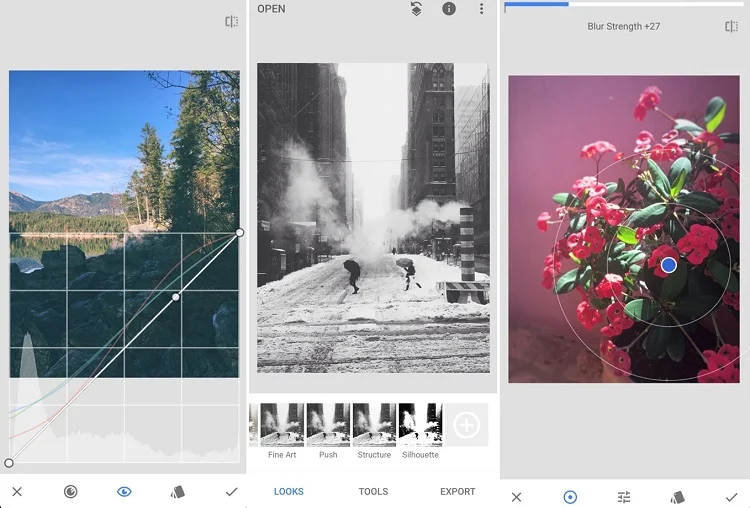
Snapseed — бесплатный редактор Google для Android, iPhone и iPad. В списке его инструментов есть «Двойная экспозиция»: он объединяет два изображения с помощью режимов смешивания.
- Откройте Snapseed и выберите из галереи основной кадр. До наложения при необходимости выровняйте горизонт и обрежьте лишние края.
- Перейдите в «Инструменты» → «Двойная экспозиция». Нажмите на значок добавления фотографии и выберите второе изображение из галереи.
- Жестами измените масштаб и расположение второго кадра. Переместите важные линии пейзажа внутрь силуэта или на свободные участки фона.
- Откройте набор вариантов смешивания и подберите наиболее подходящий по светам и теням. Значком с каплей отрегулируйте непрозрачность верхнего кадра.
- Подтвердите результат, затем используйте доступные средства локальной коррекции для осветления или затемнения отдельных областей.
 Pixlr
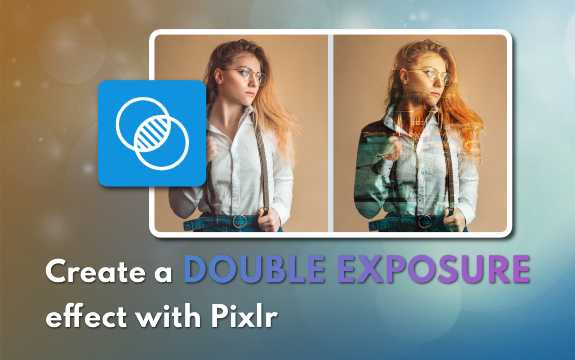
Pixlr доступен как мобильное приложение для Android и iOS, а его веб-редактор предоставляет подробные инструменты слоёв, масок и режимов смешивания. В мобильной версии поддерживаются многослойные композиции, регулируемая прозрачность и Double Exposure.
В браузере Pixlr работает как онлайн-фоторедактор со слоями и масками; мобильные кнопки выглядят иначе, поэтому ниже показаны именно скриншоты веб-версии.
Для браузерного Pixlr E откройте портрет, выполните Layer → Add Image и загрузите пейзаж. Инструментом Cutout / Mask ограничьте изображение силуэтом, а в Blending задайте Screen или Overlay и нужную прозрачность. В Fotor также можно сделать двойную экспозицию онлайн: перетащите второй кадр на первый, настройте прозрачность и экспортируйте JPG либо PNG.
- Запустите мобильный Pixlr и откройте основной портрет. Убедитесь, что его размер подходит для будущей публикации.
- Добавьте второй снимок в композицию с помощью инструмента наложения или слоёв, доступного в установленной версии приложения.
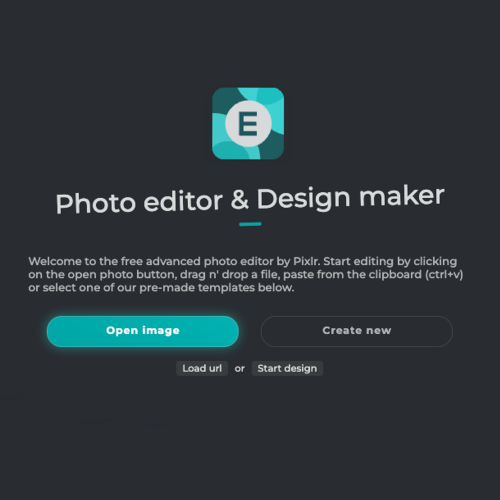
Стартовый экран редактора Pixlr E. - Переместите фотографию с текстурой поверх портрета, подберите масштаб и снизьте непрозрачность. Старайтесь сохранить основные черты лица.
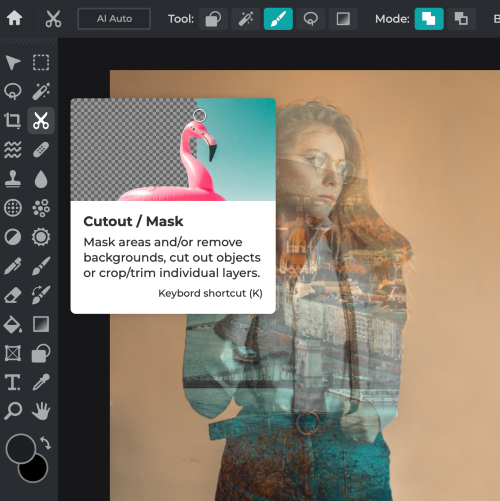
Инструмент Cutout/Mask в Pixlr E. - Выберите вариант смешивания, который согласуется с тональным рисунком снимков, и скорректируйте яркость или цвет.
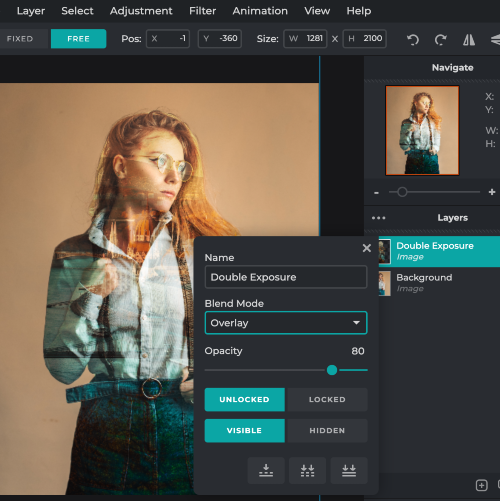
Окно режима наложения и непрозрачности в Pixlr E. - Сохраните итог и проверьте качество экспортированного файла, включая наличие водяного знака и условия бесплатного сохранения в текущей версии.
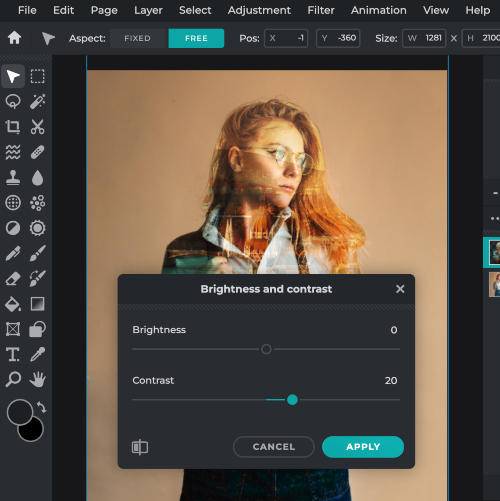
Окно яркости и контраста в Pixlr E.
Какие художественные приёмы использовать в двойной экспозиции
Художественная двойная экспозиция строится на связи форм, масштаба и смыслов. Два случайных красивых кадра редко создают убедительную композицию; гораздо сильнее работает пара, в которой один образ дополняет другой.
Портрет с наложением природы или текстуры
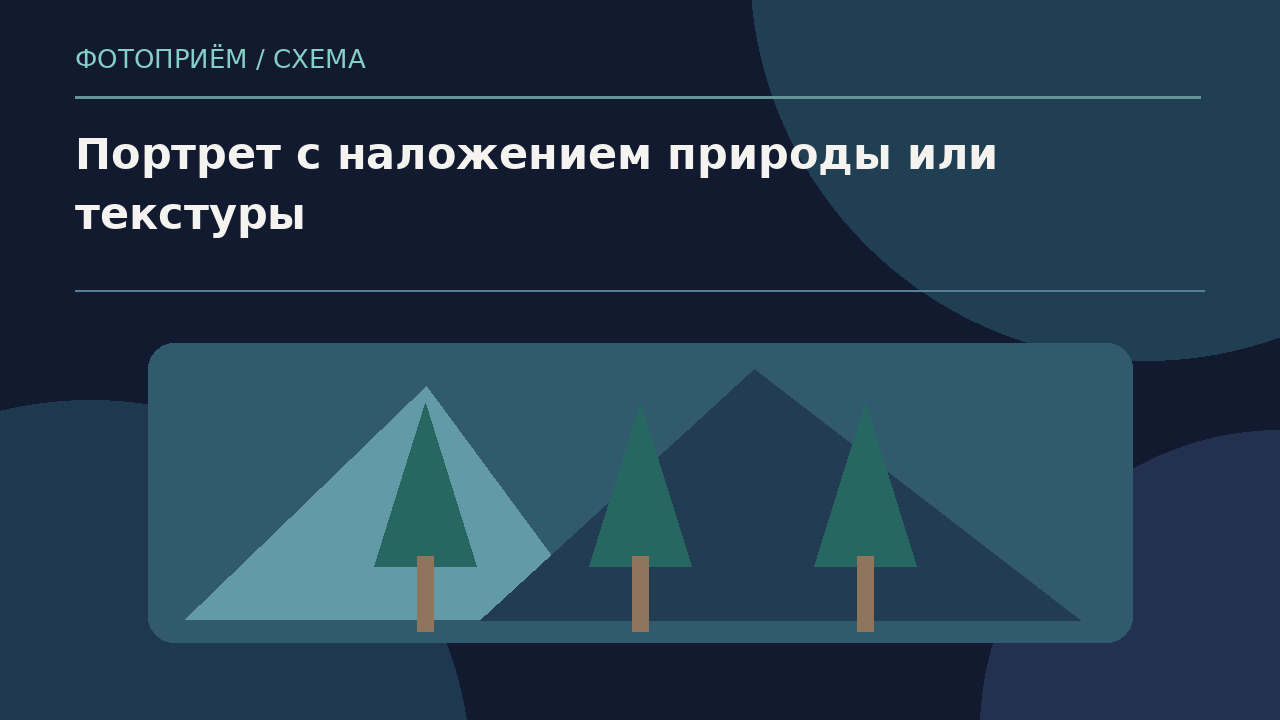
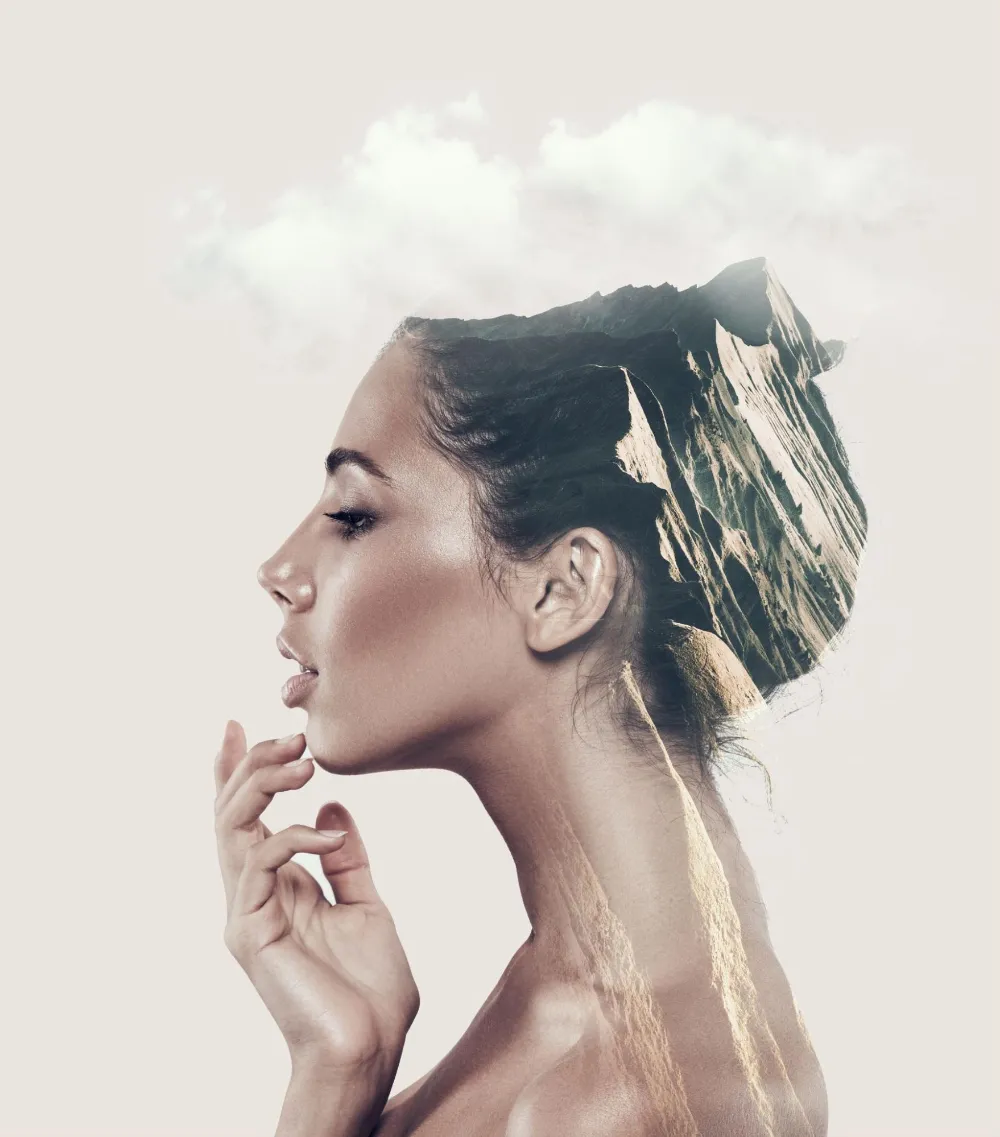
Профиль человека и лес — узнаваемый пример двойной экспозиции. Линия деревьев продолжает волосы, облака смягчают фон, а вода создаёт горизонт внутри плеч. Подбирайте пейзаж не по количеству объектов, а по силуэту и распределению света.
- Подберите боковой портрет на ровном светлом фоне и пейзаж с вертикальными стволами или контрастными горами.
- Разместите изображение природы поверх портрета, совместив вершины деревьев с линией волос.
- Ограничьте фактуру формой головы и плеч маской либо уменьшите непрозрачность для мягкого наложения.
- Осветлите лицо и оставьте один главный цветовой акцент: например, тёплый закат на фоне холодного леса.
Пейзаж и природные сюжеты
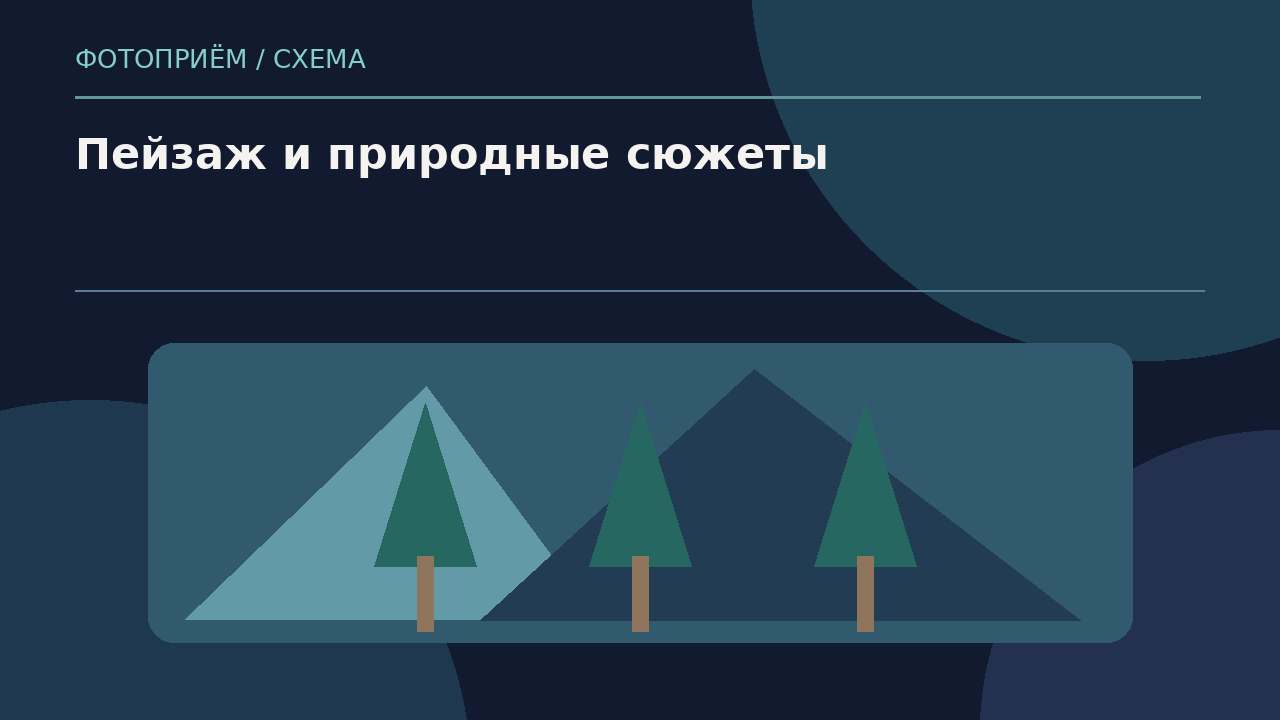
Соединение двух природных кадров создаёт эффект необычного пространства. Горная вершина может проступать сквозь море, а лес — через туман над озером. Здесь особенно важно согласовать горизонты: две конкурирующие горизонтальные линии делят кадр на случайные полосы.
Геометрические и абстрактные изображения
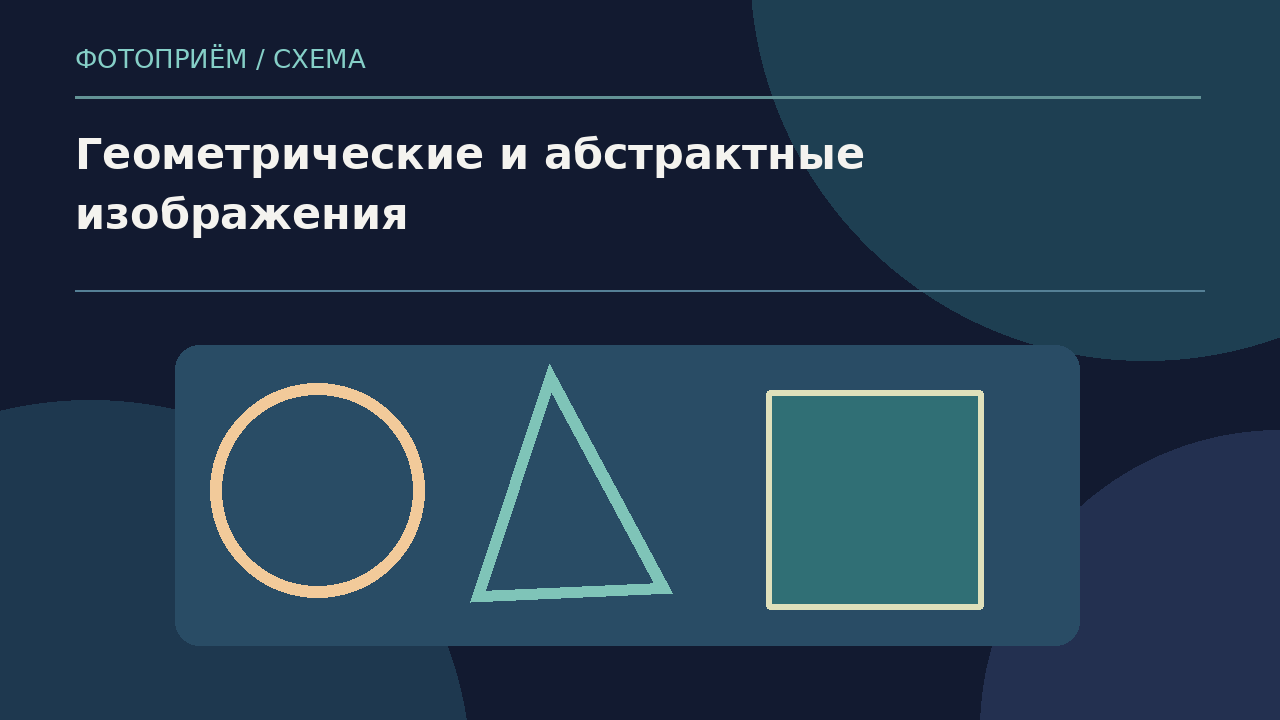
Геометрические фигуры — треугольники, окружности, сетки и параллельные линии — работают как опорная структура для второй фотографии. Вместо полного пейзажа можно использовать одну область: силуэт дерева внутри круга или городские фасады в треугольной маске.
На готовую плакатную композицию можно добавить текст на фото, оставив под надпись спокойную область без насыщенной текстуры.
Дублирование одного объекта
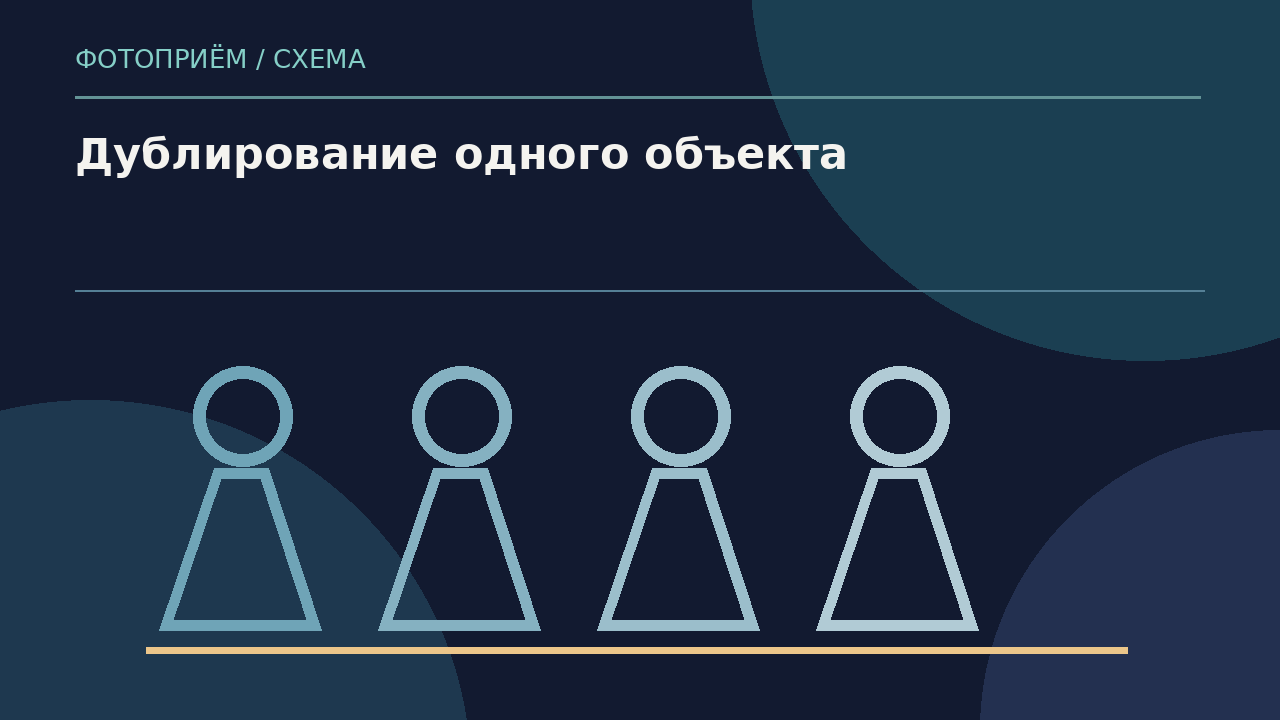
Две фотографии одного человека или предмета, слегка сдвинутые друг относительно друга, создают эффект призрачной копии. Это визуально отличается от обычного зеркального отражения: у дублей сохраняются разные позы, ракурсы или моменты времени.
- Установите камеру на штатив и снимите человека в первой позе на однородном фоне.
- Не двигая фотоаппарат, попросите модель изменить положение головы или руки и сделайте второй кадр.
- Наложите изображения в редакторе, оставляя одну фигуру полной плотности, а вторую — полупрозрачной.
- Разнесите контуры так, чтобы два положения считывались отдельно, и подберите цветовой акцент для главной фигуры.
Создание иллюзии движения
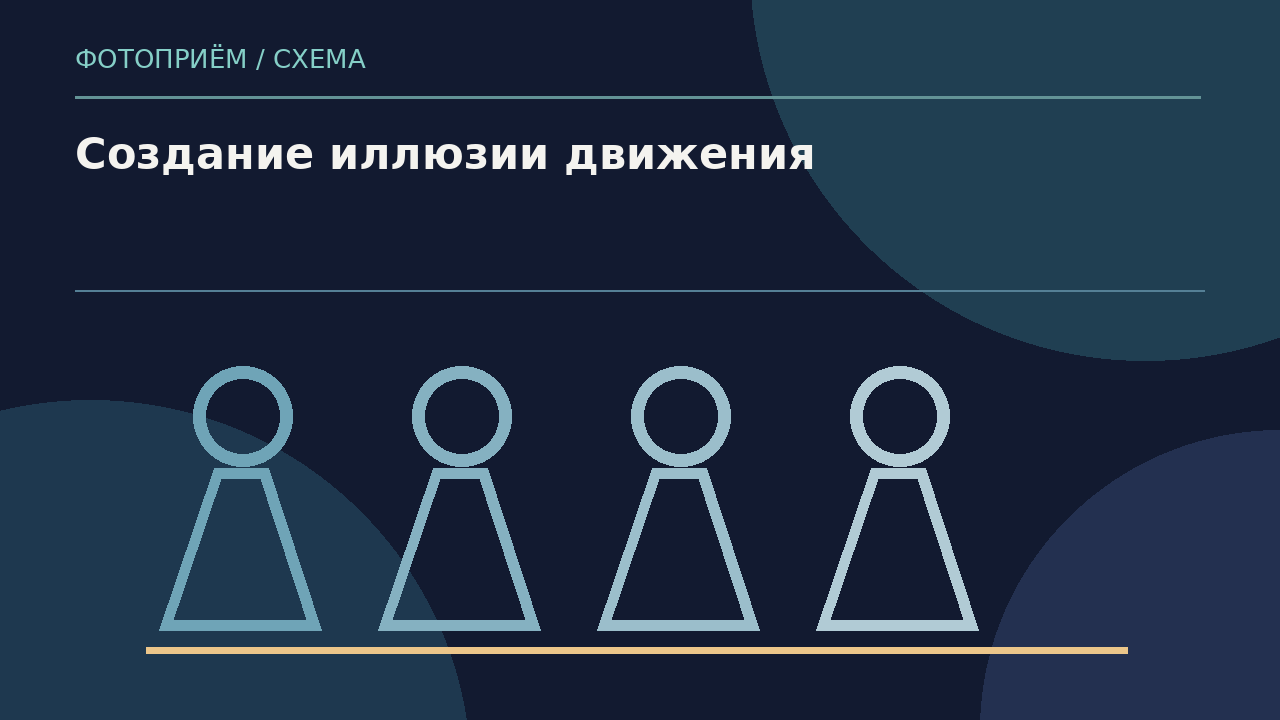
Серия положений одного объекта превращает статичную фотографию в рассказ о движении. Например, прыжок можно показать в трёх фазах: подготовка, отрыв и приземление. При одинаковой точке съёмки фон остаётся неподвижным, а силуэты образуют направленную последовательность.
Контрастные и смысловые композиции
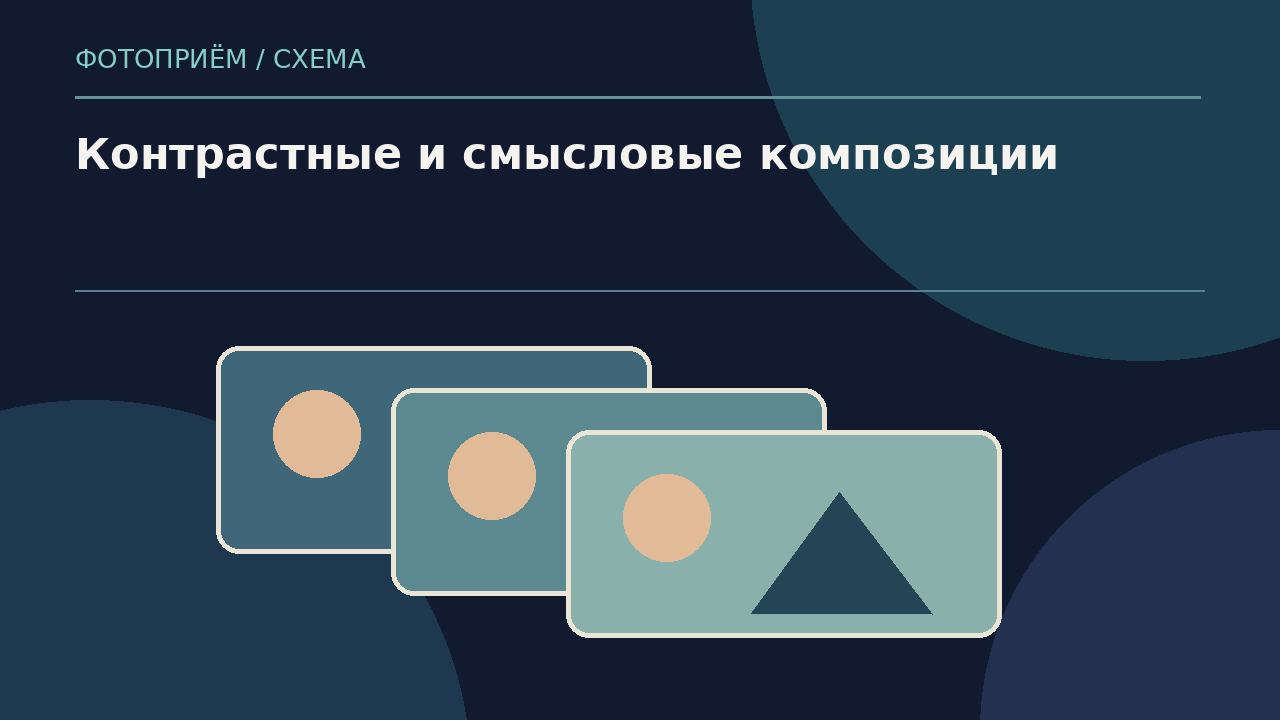
Человек и индустриальный город создают противопоставление природы личности и технологической среды; спокойное море внутри напряжённого портрета даёт ощущение внутреннего равновесия. Художественный смысл возникает не из числа картинок, а из их связи.
Как сделать двойную экспозицию движущихся объектов
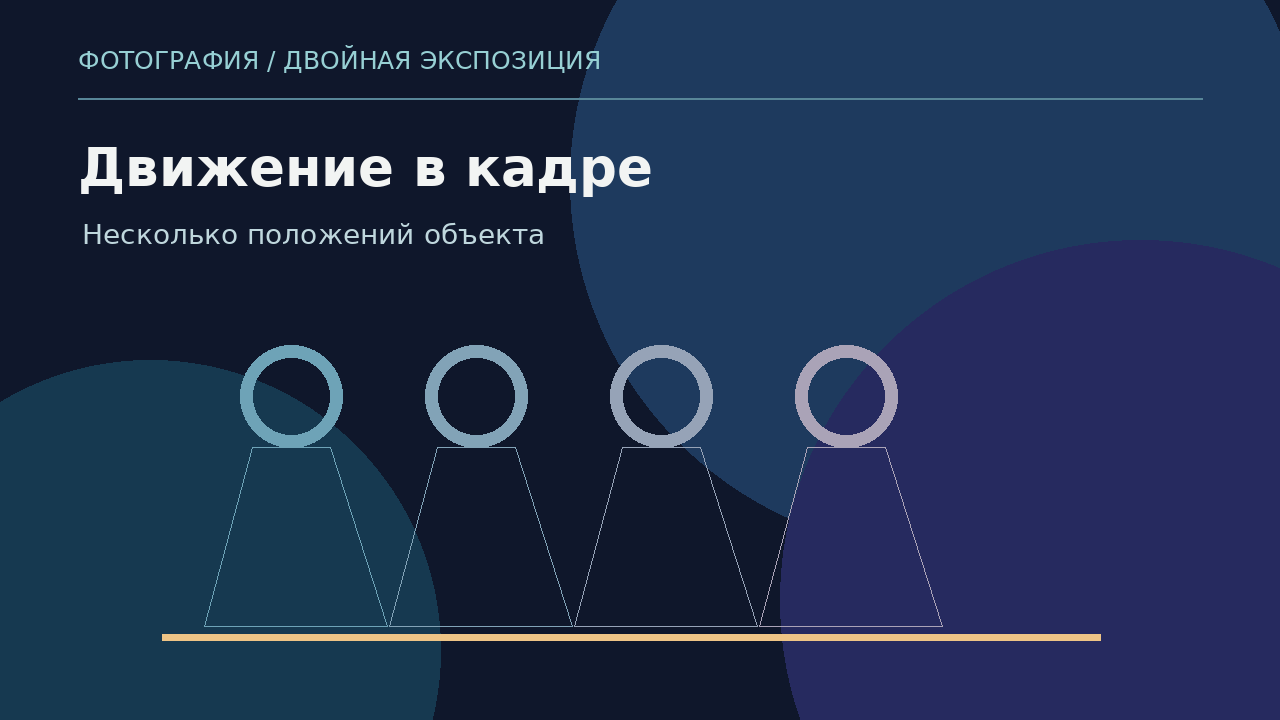
Движение усложняет мультиэкспозицию, потому что объект меняет положение быстрее, чем фотограф успевает сопоставлять кадры. Задача — сохранить узнаваемые фазы и не превратить их в один размытый контур.
- Установите камеру на штатив и выберите композицию с неподвижным задним планом. Заранее определите направление движения и свободное место в кадре.
- Настройте выдержку под цель: короткую для чётких фаз, более длинную для следа движения. Зафиксируйте баланс белого и экспозицию серии.
- Снимите несколько положений объекта, сохраняя одинаковый масштаб фона. Выбирайте кадры с заметным разносом силуэтов, а не почти одинаковые моменты.
- В редакторе положите каждый кадр на собственный слой, выровняйте фон и ограничьте видимость движущегося объекта масками.
- Самое важное положение оставьте плотным, предыдущие сделайте более прозрачными. Проверьте стыки вокруг ног, рук, колёс или крыльев.
- Согласуйте общий контраст и сохраните редактируемый проект. Для готового изображения выберите кадрирование, подчеркивающее направление движения.
Как сохранить читаемость двух изображений при наложении
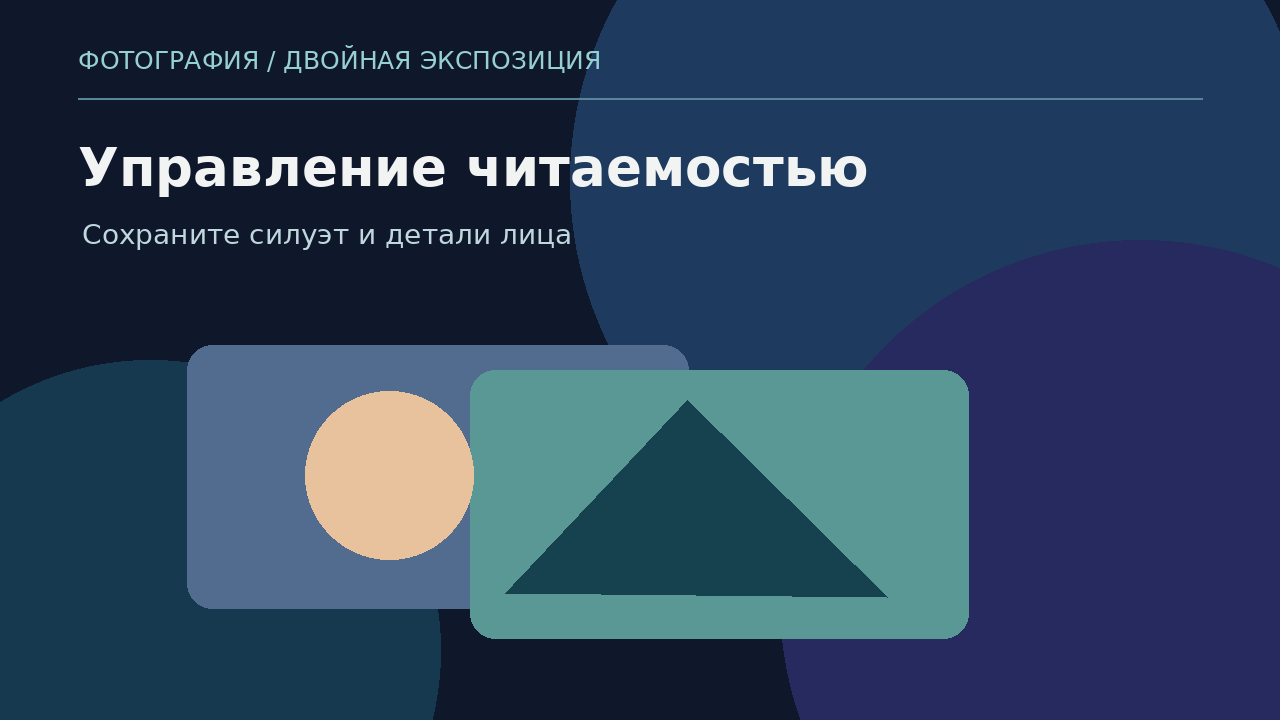
Главная задача обработки — удержать визуальное равновесие. Два исходника должны быть различимы, но не обязаны иметь одинаковую силу. Для портрета важнее контур лица и взгляд; для архитектуры — основные линии сооружения; для движения — последовательность положений.
Как избежать пересветов и «грязи» в светлых участках
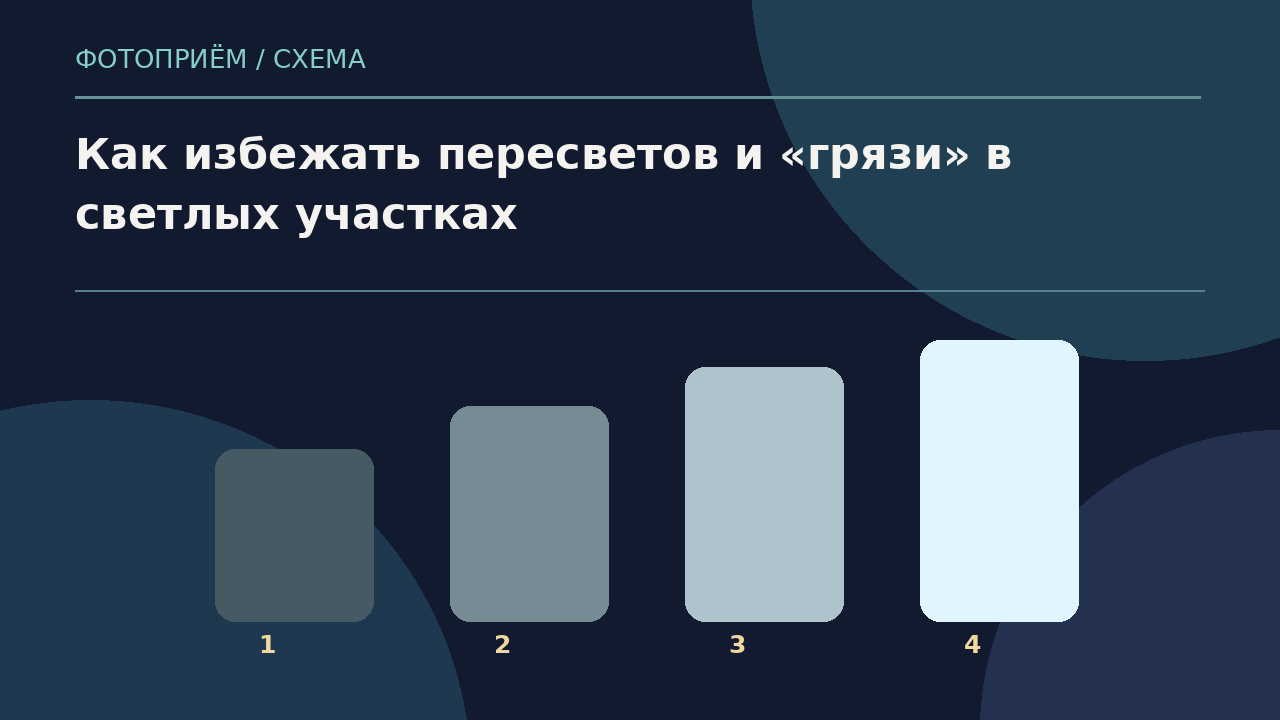
Пересвет появляется, когда яркие области двух кадров накладываются слишком интенсивно. На плёнке это связано с дополнительным светом на одном участке эмульсии, а в редакторе — с режимом смешивания и уровнями изображений.
- Временно отключите верхний слой и проверьте, есть ли фактура в светах основного кадра.
- Включите наложение и сравните гистограмму до и после. При потере деталей снизьте непрозрачность или затемните верхний кадр.
- Мягкой кистью на маске уменьшите присутствие текстуры в области глаз, носа, светлой кожи и белых облаков.
- Снова оцените результат в масштабе 100% и в миниатюре: не должны оставаться серые полосы и резкие границы исправлений.
Как сохранить главный объект заметным
Контур, лицо и направление взгляда должны пережить наложение. Для портрета оставьте небольшой участок естественной кожи без деревьев или архитектурных деталей. На фигуре в полный рост подчеркните линию плеч и рук, а текстуру переносите ближе к одежде.
Как согласовать цвет и контраст двух кадров
Сначала приведите исходники к совместимой цветовой температуре, затем настройте общую насыщенность и только после этого усиливайте контраст. Например, тёплую кожу можно оставить естественной, а холодный лес слегка смягчить в тенях.
- Сравните баланс белого двух исходников и уберите случайный зелёный либо пурпурный оттенок.
- Настройте яркость основного портрета, сохраняя форму носа, глаз и линию шеи.
- Снизьте избыточную насыщенность наложения и согласуйте полутона через Curves или Levels.
- При необходимости добавьте лёгкое единое тонирование поверх всей композиции, а затем проверьте цвет кожи отдельно.
- Сделайте контрольный экспорт и откройте его вне редактора: итог должен одинаково убедительно выглядеть на светлом и тёмном фоне интерфейса.
Частые ошибки при создании двойной экспозиции
Чаще всего неудачная мультиэкспозиция выглядит как две случайно наложенные фотографии. Проблема редко решается одним фильтром. Проверяйте последовательно: тональный баланс, форму главного объекта, плотность текстуры, границы маски и итоговый экспорт.
- Лицо почти исчезло. Ослабьте текстуру на верхнем слое и расчистите маской область глаз, носа и рта; верните контраст внешнему контуру.
- Весь кадр слишком светлый.
- Появился грязный серый оттенок.
- Дубли человека совпали почти полностью. Разнесите их по положению или размеру; один силуэт оставьте основным, другой — полупрозрачным.
- Вокруг волос заметен жёсткий ореол. Уточните край выделения, снизьте растушёвку в сложных местах и поработайте маской небольшими мазками.
- Пейзаж не помещается в силуэт. Измените масштаб и положение слоя до маскирования, сохранив пропорции исходного изображения.
- Оба кадра разноцветные и спорят между собой. Выберите одну ведущую палитру, а вторую сведите к более спокойному оттенку.
- При сохранении пропали детали.
Идеи для фото с двойной экспозицией
Для первой серии выберите пять разных пар сюжетов и сравните их не по количеству эффектов, а по читаемости формы. Один и тот же портрет можно соединить с лесом, ночным городом, архитектурой, собственным дублем или абстрактными узорами.
Человек и природа
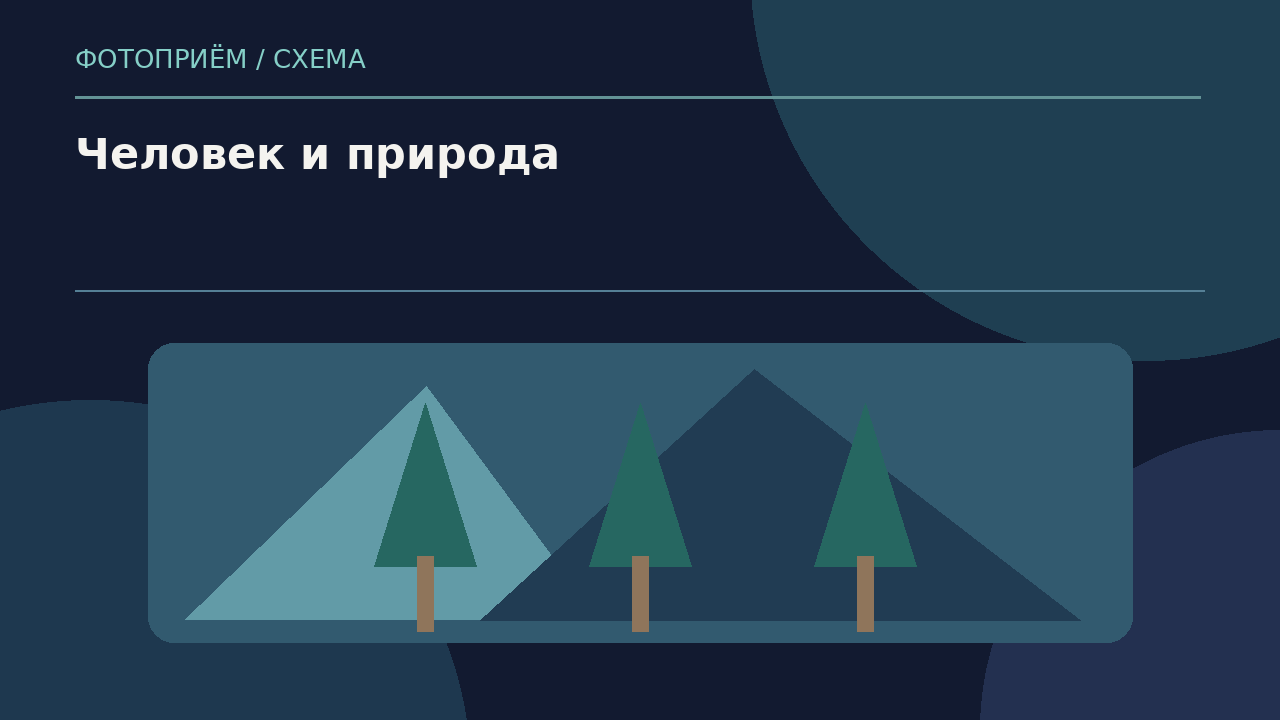
Снимите человека в профиль на фоне светлого неба и отдельно — лес с вертикальными стволами. При наложении разместите кроны деревьев в области волос, а нижние ветви направьте в плечи.
Портрет и городской пейзаж
Городские фотографии с яркими окнами, башнями и дорогами создают ритм внутри человеческой фигуры. Лучше всего работает ночной или предзакатный свет, когда архитектура читается крупными силуэтами, а мелкие вывески не отвлекают.
Силуэт и архитектура
Этот приём использует точный контур человека как рамку для сложной архитектуры: лестниц, мостов, арок или старого фасада. Преимущество крупных сооружений — ясные геометрические линии, которые не теряются после уменьшения изображения.
Один человек в разных положениях
Этот сюжет помогает показать выбор, воспоминание или течение времени. Попросите модель принять две различимые позы на одном фоне: смотреть вдаль и повернуться к камере, стоять и идти, опустить и поднять руки.
Абстрактная двойная экспозиция
Возьмите макрофотографию воды, бумажной фактуры, дыма или ткани с плавными складками и объедините её с простой геометрической фигурой. Здесь главный объект может быть не человеком, а знаком, окружностью или контуром здания.
Частые вопросы о двойной экспозиции
Частые вопросы
Это объединение двух разных фотографических экспозиций в одном итоговом изображении. На плёнке свет дважды попадает на один участок материала, в цифровой камере кадры совмещаются программно, а в фоторедакторе используется наложение слоёв. В результате можно увидеть, например, портрет и лес одновременно.
Коллаж обычно размещает несколько фотографий рядом или в отдельных областях холста. Двойная экспозиция заставляет детали изображений пересекаться: дерево проявляется внутри силуэта, а два положения человека видны как один сложный образ. Для этого нужны прозрачность, режим смешивания или маска.
Да, в камерах, где есть режим Multiple Exposure. Проверенные примеры — Canon EOS R6 Mark II, Nikon Z6III, Fujifilm X-E4 и OM SYSTEM OM-3. Их меню и алгоритмы различаются: часть устройств поддерживает усреднение, выбор светлых или тёмных пикселей и предварительный просмотр.
Снимите человека дважды с неподвижной камеры и одинакового фона. Затем откройте оба кадра в Snapseed или Pixlr, наложите один поверх другого и уменьшите непрозрачность. Разместите вторую фигуру со сдвигом, чтобы оба положения читались. Для точной границы фигуры понадобится маска.
Веб-редакторы Pixlr и Fotor работают с наложением изображений. В Pixlr E добавьте второе фото как слой, выберите Blending и настройте маску; в Fotor разместите две картинки на холсте и отрегулируйте прозрачность. Для сложного портрета с чистыми волосами удобнее редактор с ручным маскированием.
Screen делает светлые области наложения заметнее и подходит для рисунка света на тёмной фигуре. Multiply затемняет комбинацию, Overlay усиливает контраст, а обычная прозрачность смешивает картинки пропорционально. В камере Average снижает вклад отдельных экспозиций, а Additive складывает их без усреднения.
Оставьте часть лица без фактуры, подчистив верхний слой маской. Сохраните контрастную линию носа, подбородка и плеч, осторожно уточните край волос. Работайте на копии исходника и проверяйте результат в масштабе 100% и в миниатюре.
Начните с контрастного портрета в профиль и пейзажа с крупными повторяющимися формами. Светлое небо оставляет визуальный воздух, лес или архитектура дают фактуру. Совместимые по цветовой температуре исходники сводить легче, чем два изображения с резко отличающимся светом.
В режиме Additive при двух одинаково освещённых сценах отправная точка — примерно −1 EV на каждый кадр. В режиме Average камера автоматически снижает вклад экспозиций, дополнительная механическая компенсация не нужна. Для разноярких сюжетов настройку проверяют по гистограмме.
Сначала сохраните редактируемый проект со слоями или отдельные исходники. Для публикации экспортируйте полноразмерный JPEG в sRGB с умеренным сжатием; для изображения с прозрачным фоном используйте PNG. Избегайте многократного открытия и повторного сохранения одного JPEG.
Начать стоит с одной понятной пары: контрастный портрет и спокойный пейзаж. Сначала оцените их наложение по свету, затем доработайте маску, а уже после добавляйте фильтры и оттенки.


 Простой редактор для работы с фото