
Как удалить второй подбородок на фото: онлайн, приложения и программы
 Автор:Максим Галицкий
 Дата публикации: 01.11.2026
Неудачный ракурс способен превратить обычную складку кожи под челюстью в заметный второй подбородок — даже на удачном портрете. Разберём, как убрать второй подбородок на фото без размытого края лица, искривлённого фона и неестественной шеи. Для этого понадобятся разные приёмы: точечная ретушь, изменение контура, работа со светом и специальные инструменты на компьютере или телефоне. Выберите подходящий вариант по форме складки и сложности снимка, а затем последовательно выполните шаги.
Как подготовить фотографию к ретуши
Главная ошибка при редактировании нижней части лица — пытаться одним движением стереть всё, что расположено под челюстью. У подбородка есть объём, а у шеи — собственный светотеневой рисунок. Слишком сильная пластика сглаживает естественный переход между ними и оставляет вокруг волос, воротника и плеч характерные изгибы. Подготовка поможет определить точную границу коррекции и заранее понять, какие элементы кадра трогать не следует. Подобрать бесплатный фоторедактор для других задач помогает каталог инструментов, но функцию коррекции формы лица нужно выбирать отдельно.
Сделать копию исходного слоя или изображения
Работу лучше вести на копии. В Photoshop и ФотоМОНТАЖе слои позволяют менять непрозрачность ретуши, выключать её значком глаза и возвращаться к исходному виду. В онлайн-сервисе и мобильном приложении безопаснее сначала продублировать файл в галерее или сохранить его под новым именем. Так исходный портрет остаётся нетронутым, а после неудачной обработки не придётся восстанавливать детали кожи из сжатого изображения.
- Откройте исходное изображение и проверьте, что подбородок, шея и прилегающий фон видны без обрезки.
- В Photoshop выделите фоновый слой и нажмите Ctrl+J в Windows или Command+J на Mac. Другой путь — команда дублирования слоя в панели «Слои».
- В ФотоМОНТАЖе нажмите правой кнопкой мыши на миниатюре слоя и выберите «Дублировать». Для браузера или телефона создайте отдельную копию фотографии.
- Назовите новую копию по выполняемому действию, например «Контур челюсти», и после заметной правки сохраните рабочий проект отдельно от итогового JPEG.
Определить линию первого и второго подбородка
Посмотрите, где заканчивается основная линия нижней челюсти: она идёт от области уха к выступающей части подбородка. Ниже иногда проходит ещё одна дуга — видимая граница складки или тень на шее. Эти линии нельзя путать. Верхний контур задаёт анатомическую форму лица, а нижнюю дугу обычно и требуется ослабить. На боковых портретах проверьте, не скрывает ли границу челюсти тень от головы, волосы или воротник.
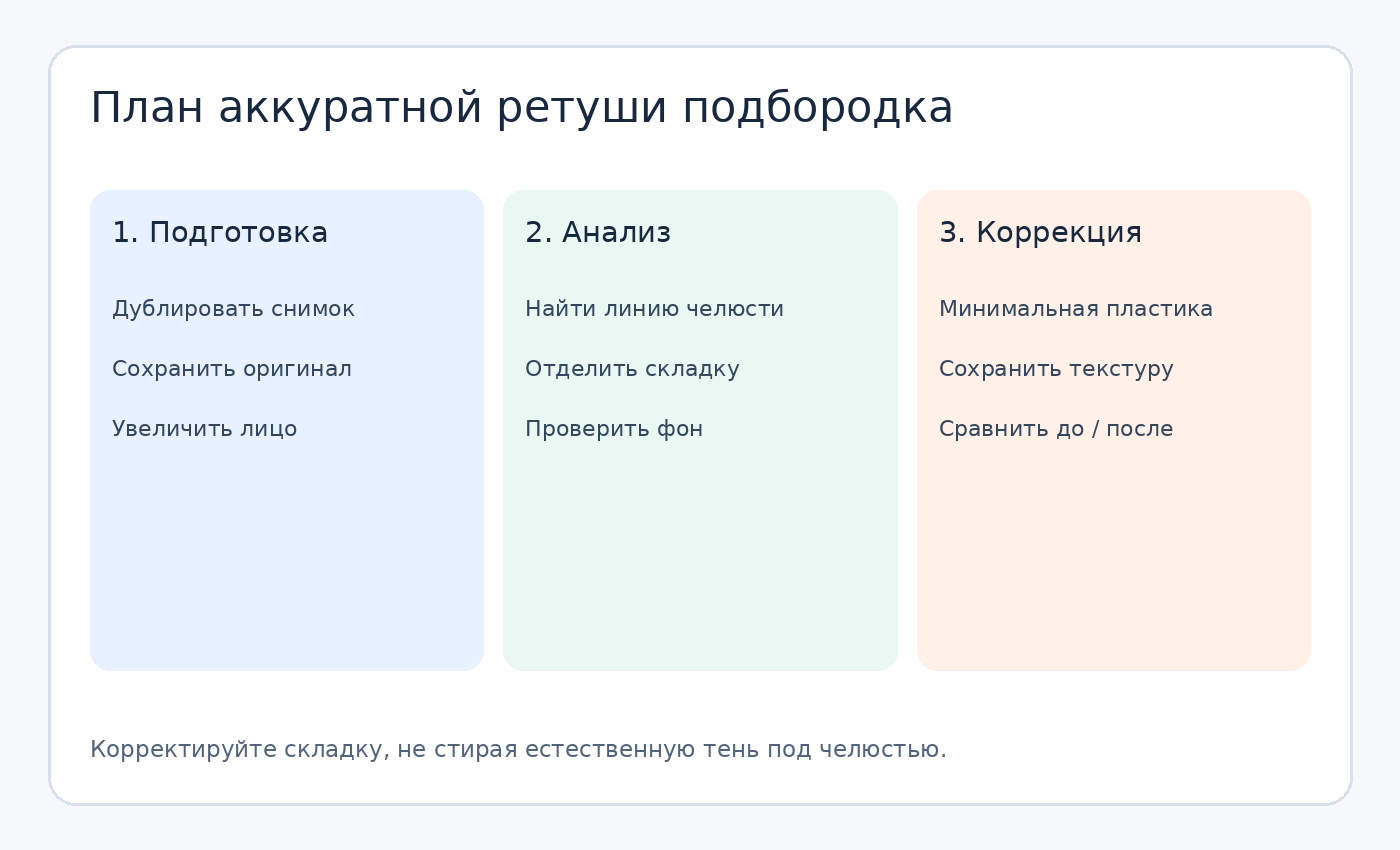
- Приблизьте изображение так, чтобы одновременно видеть подбородок, часть шеи, ухо и прилегающий фон.
- Мысленно проведите непрерывную линию от угла челюсти к центру подбородка, ориентируясь на естественный изгиб лица и симметрию.
- Найдите вторую складку и отметьте её начало и конец. Часто наиболее заметны только боковые участки, а середина уже сливается с тенью.
- Оцените, какие детали должны остаться: текстура кожи, небольшие складочки, изгиб шеи, плавная тень под подбородком.
Выбрать способ коррекции в зависимости от формы подбородка
Не существует одного инструмента для всех случаев. На фронтальном селфи бывает достаточно немного сузить нижнюю часть лица, на портрете в три четверти — ослабить боковую линию складки, а на снимке в профиль — осторожно изменить силуэт с сохранением объёма шеи. Проверьте, не содержит ли участок кожи заметной фактуры, родинок, бороды или прядей волос: их придётся защищать маской либо восстанавливать после деформации.
- Для выпуклого силуэта с ровным фоном выбирайте умеренную «Пластику» или «Деформацию»: она меняет наружный контур, не перекрашивая всю кожу.
- Для тонкой складки и второй теневой дуги используйте «Заплатку» и восстанавливающую кисть, затем слегка корректируйте свет.
- Для слишком короткой на снимке шеи сочетайте осторожную трансформацию выделенной зоны с маской и выравниванием прилегающего фона.
- Для быстрого редактирования одиночного селфи подходят Fotor, Kaze AI или AirBrush. Их автоматический результат обязательно сравнивайте с оригиналом.
- Для портретов с несколькими людьми, украшениями, распущенными волосами и фактурным фоном предпочтительна ручная коррекция небольших участков.
Как убрать второй подбородок на фото в Windows и Mac
На компьютере удобнее вручную контролировать форму челюсти и отдельно исправлять кожу. Для Windows подойдёт ФотоМОНТАЖ с русским интерфейсом, слоями, заплаткой и пластикой лица. Adobe Photoshop работает в Windows и macOS: у него есть «Пластика», инструменты восстановления фактуры, трансформация выделенной области и маски. Ниже сначала рассмотрим быстрый вариант, а затем семь разных приёмов для более точной ретуши.
 ФотоМОНТАЖ
 Скачать бесплатно
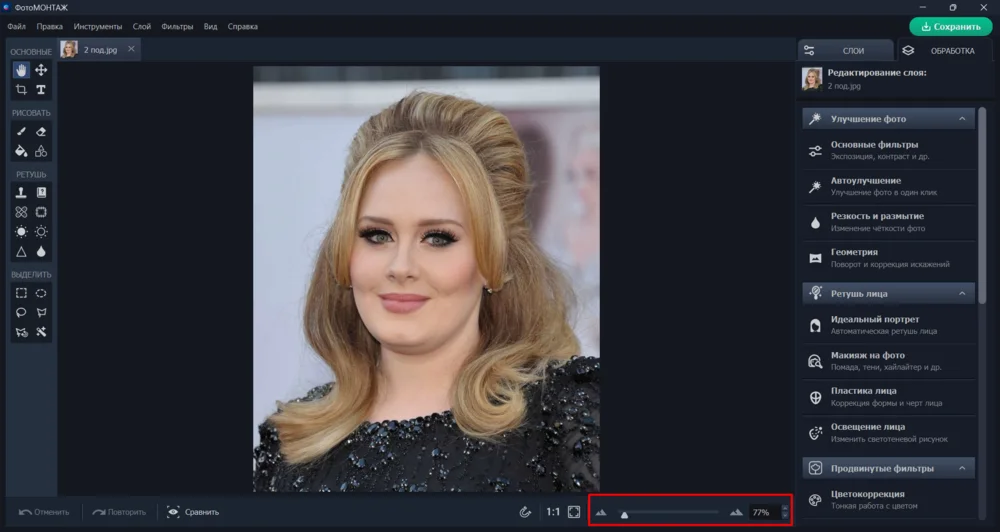
В ФотоМОНТАЖе задачу удобно разделить на три действия. Сначала уберите лишнюю линию складки «Заплаткой», затем скорректируйте ширину нижней части лица в модуле «Пластика лица», после чего подчеркните реальный изгиб челюсти мягкой тенью. Программа рассчитана на Windows, а не на macOS; для компьютера Apple в следующем разделе описаны операции в Photoshop. Опробовать редактор можно через загрузку установщика, но бесплатное знакомство с программой не означает бессрочное использование всех функций. В том же редакторе можно убрать лишнее с фото, когда посторонний объект рядом с человеком отвлекает от портрета.
- Запустите ФотоМОНТАЖ, откройте портрет и приблизьте нижнюю часть лица ползунком масштаба, оставив в кадре участок шеи.
- Создайте дубликат рабочего слоя через контекстное меню. На панели ретуши выберите «Заплатку», чтобы сгладить вторую линию подбородка.
- Обводите лишнюю дугу небольшими участками и переносите выделение на соседнюю ровную кожу. Проверяйте каждый фрагмент, чтобы не возникло повторяющихся пятен.
- Перейдите в «Обработка» и откройте «Пластика лица». Отрегулируйте ширину подбородка и общую ширину нижней части лица короткими изменениями ползунков.
- Нажмите «Применить», затем возьмите «Кисть затемнения» и едва обозначьте тень под первой линией челюсти. Работайте с малой силой, без резкой чёрной полосы.
- Уменьшите масштаб, отключите и снова включите исправленный слой, проверьте фон и область ушей. Сохраните фотографию через верхнюю кнопку сохранения в подходящем формате.
 Adobe Photoshop
Тем, кто впервые выясняет, как убрать второй подбородок в фотошопе, проще начать с фильтра «Пластика». Для портрета с хорошо различимой двойной линией эффективнее «Заплатка», а для сложного профиля — выделение, трансформация и маска. Команды меню могут отображаться на русском или английском языке в зависимости от установленной локализации, поэтому ниже приведены оба названия важных инструментов.
Способ 1: «Пластика» и инструмент «Деформация»
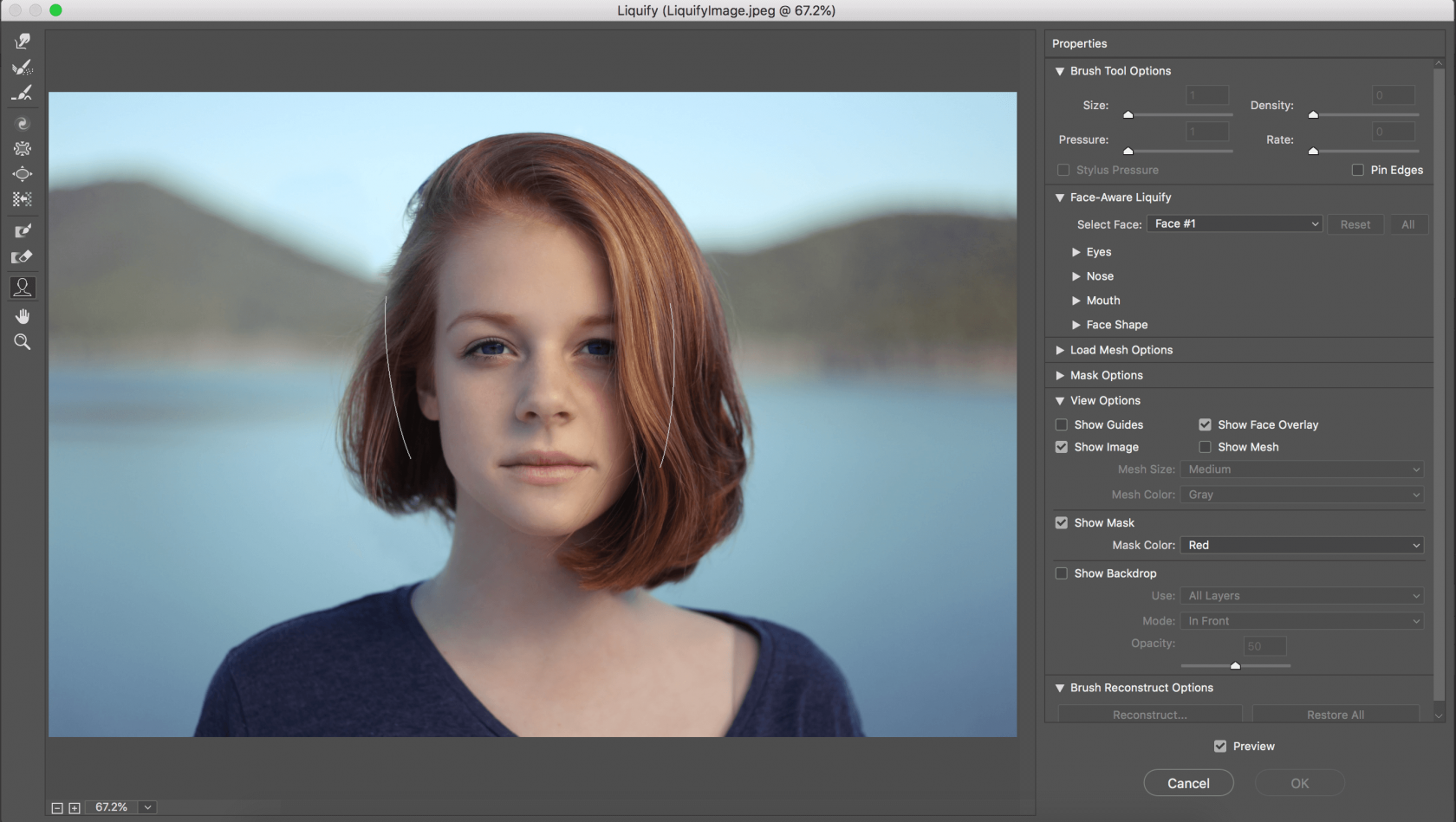
Фильтр Liquify меняет форму изображения, перемещая пиксели кистью. Его инструмент Forward Warp передвигает участок в сторону движения курсора. Этим методом удобно немного подтянуть выступающий силуэт, когда на заднем плане нет прямых линий. Слишком высокая сила нажима создаёт вытянутые поры и деформирует прилегающий фон, поэтому полезнее несколько коротких движений большой мягкой кистью.
- Откройте фото, продублируйте исходный слой через Ctrl+J или Command+J. Для возможности последующей корректировки преобразуйте копию в смарт-объект.
- Выберите «Фильтр» → «Пластика» (Filter → Liquify) и включите предварительный просмотр изменений.
- Активируйте «Деформацию» (Forward Warp). Установите размер кисти примерно по ширине локального выступа, а нажим — небольшой.
- Подведите курсор к нижнему контуру складки и короткими движениями сдвигайте его в сторону шеи или вверх, ориентируясь на естественную дугу челюсти.
- Отдельно уточните боковые участки. Не тяните ухо, волосы, край одежды и линии фона вместе с кожей.
- Посмотрите на результат с включённым и выключенным просмотром. Нажмите OK лишь после проверки в масштабе всего портрета.
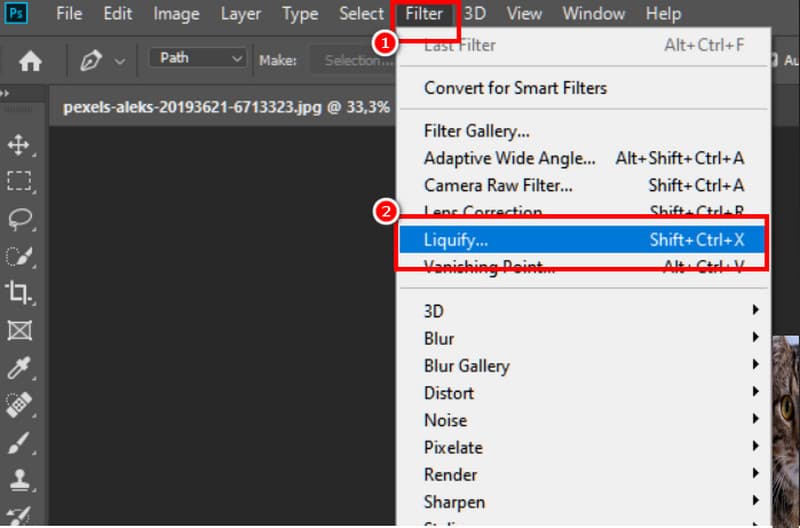
Расположение команды Liquify в меню фильтров Photoshop.
Способ 2: удаление складки инструментом «Заплатка»
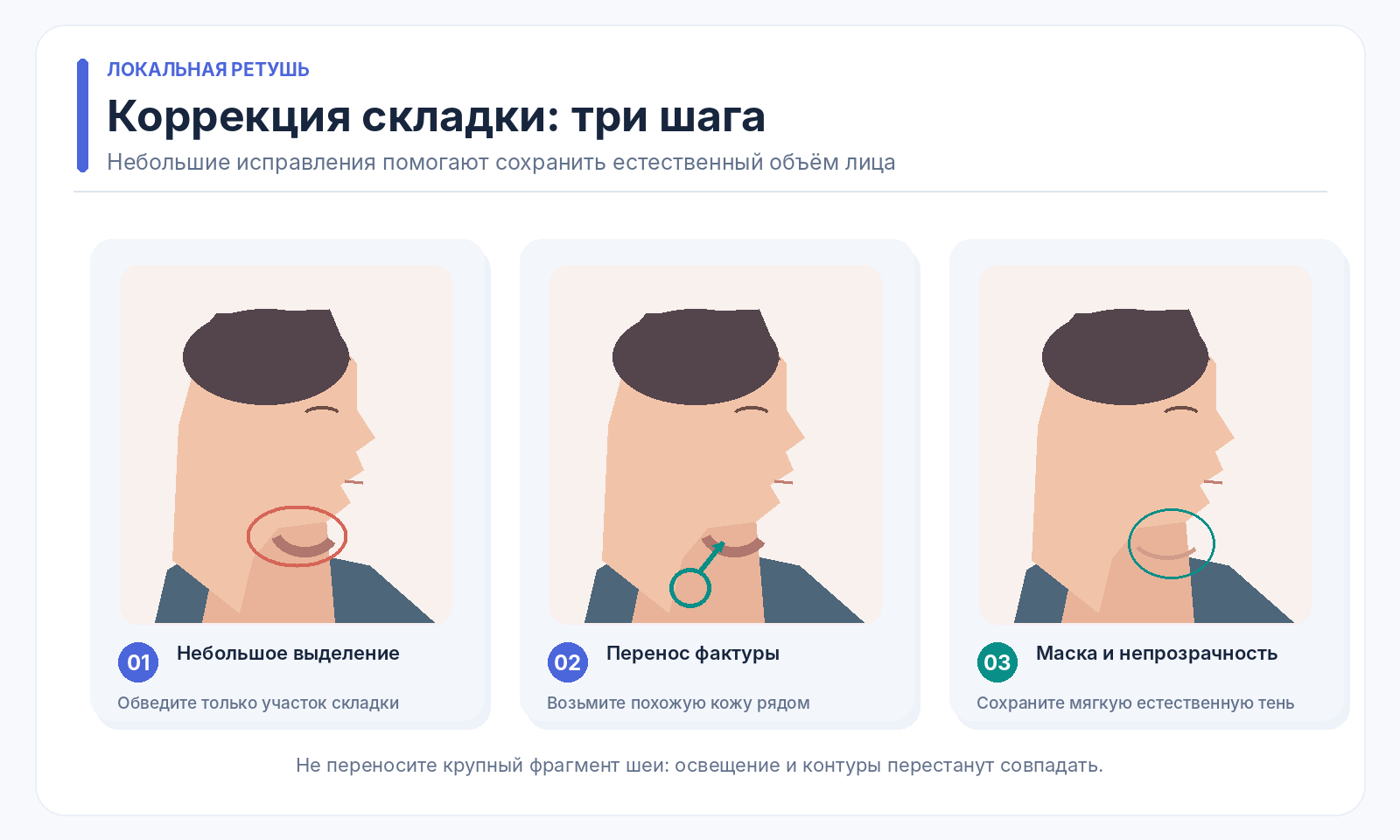
«Заплатка» (Patch Tool) переносит фактуру с одного участка изображения на другой с согласованием краёв. Она полезна, когда вторая дуга выглядит как чёткая теневая борозда, а по соседству есть ровная кожа. Не заменяйте целиком половину шеи: большой фрагмент труднее согласовать по освещению, и программа может стереть естественные переходы объёма.
- Создайте копию слоя. В группе восстанавливающих инструментов выберите «Заплатку» и задайте режим «Источник» для исправления выделенной области.
- При увеличении снимка обведите небольшой фрагмент тёмной складки, оставив немного чистой кожи вдоль её краёв.
- Перетащите выделение на расположенную рядом область с похожей текстурой, цветом и направлением света. Отпустите кнопку мыши.
- Снимите выделение и проверьте полученную фактуру. Отмените перенос, если образец содержит блик, родинку или заметный узор.
- Повторите действие на соседних частях дуги, оставляя под основной челюстью мягкую тень. Завершите работу уменьшением непрозрачности слоя, когда коррекция слишком заметна.
Способ 3: выделение области шеи и свободная трансформация
Свободная трансформация подходит для локального изменения пропорций, когда под челюстью слишком много визуального объёма. Здесь важна граница выделения: она должна идти по естественному переходу цвета и включать запас соседней кожи. Иначе после масштабирования возникнет шов. Применяйте этот способ осторожно на фактурном фоне, поскольку вместе с шеей может сдвинуться воротник или рисунок одежды.
- Дублируйте исходный слой и инструментом «Лассо» выделите нижнюю часть лица и верх шеи с небольшим запасом вокруг складки.
- Скопируйте выделенную область на новый слой командой «Слой через копирование» или Ctrl+J; на Mac используйте Command+J.
- Нажмите Ctrl+T либо Command+T, чтобы войти в режим свободной трансформации. Переместите границы выделенного участка на небольшое расстояние.
- При необходимости в меню трансформации выберите «Деформация» (Warp), чтобы точнее подогнать линию под челюстью.
- Подтвердите действие Enter или Return и добавьте маску на трансформированный слой. Мягкой чёрной кистью спрячьте заметные стыки.
- Включите и отключите слой для сравнения, затем отдельно устраните оставшиеся неровности «Восстанавливающей кистью».
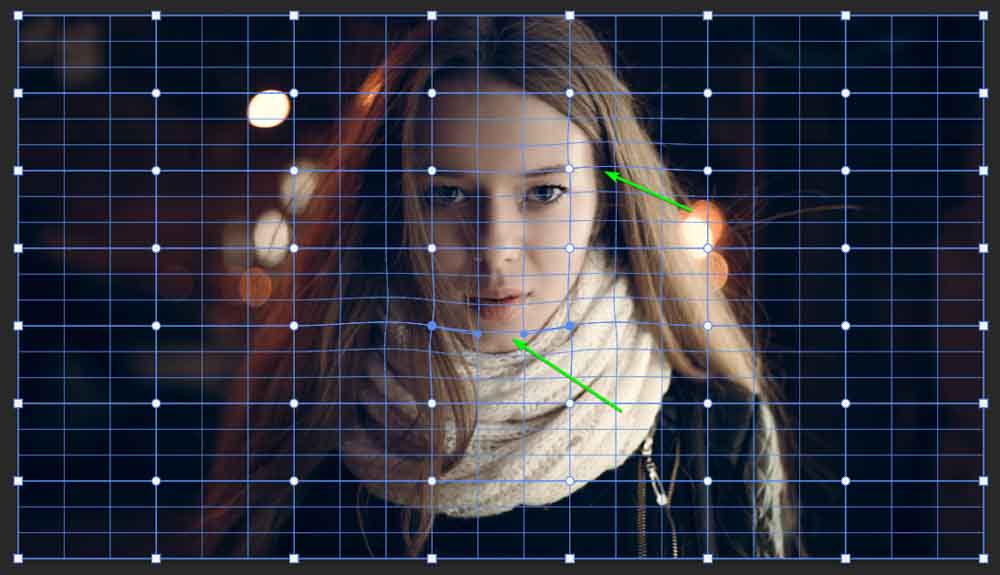
Режим Transform Warp с сеткой и контрольными точками на портрете в Photoshop.
Способ 4: удлинение шеи с помощью деформации
Когда второй подбородок подчёркивается втянутой позой, иногда лучше корректировать не щёку и подбородок, а видимую длину шеи. Инструмент Warp изменяет сетку с контрольными точками и позволяет локально растянуть переход от челюсти к воротнику. Метод требует аккуратности: при сильном удлинении возникают неприродные вытянутые поры, неровные края шеи и перекошенные плечи.
- Выделите шею и нижнюю часть головы отдельным слоем, сохранив уши, волосы и верхнюю часть плеч по возможности вне рабочей области.
- Выполните «Редактирование» → «Трансформирование» → «Деформация» (Edit → Transform → Warp).
- Добавьте контрольные линии сетки при необходимости и слегка переместите узлы, чтобы удлинить видимую вертикальную часть шеи.
- Сравните обе стороны шеи. При асимметричном повороте головы не добивайтесь искусственно одинаковой ширины.
- Подтвердите трансформацию, добавьте маску и плавно сведите границы с исходной фотографией.
- Проверьте фон и одежду на искажения, затем восстановите участки, где из-за растяжения стала заметна неоднородная фактура.
Способ 5: объединение линий первого и второго подбородка
На некоторых портретах достаточно визуально соединить разорванный контур нижней челюсти и приглушить нижнюю складку. Это не отдельная кнопка Photoshop, а комбинированная техника: сохранение верхней дуги, ретушь второй линии и тонкая прорисовка тени. Метод особенно подходит для кадров в три четверти, где видны начало складки слева и её продолжение справа, но середина контура уже выражена хорошо.
- Создайте дубликат слоя и приблизьте нижнюю челюсть, чтобы различать оба контура без чрезмерного увеличения.
- «Заплаткой» либо «Восстанавливающей кистью» ослабьте короткие участки второй дуги по бокам, не затрагивая выступающий кончик подбородка.
- Добавьте отдельный слой для светотени. Мягкой кистью с низкой непрозрачностью обозначьте переход под главным контуром челюсти.
- Слегка осветлите чрезмерно тёмную зону между линиями и отдалите портрет. Новая дуга не должна заканчиваться жёстким обрывом.
- Сравните результат по обе стороны от лица. При необходимости уменьшите непрозрачность слоя с тенями.
Способ 6: Dodge & Burn и прорисовка теней
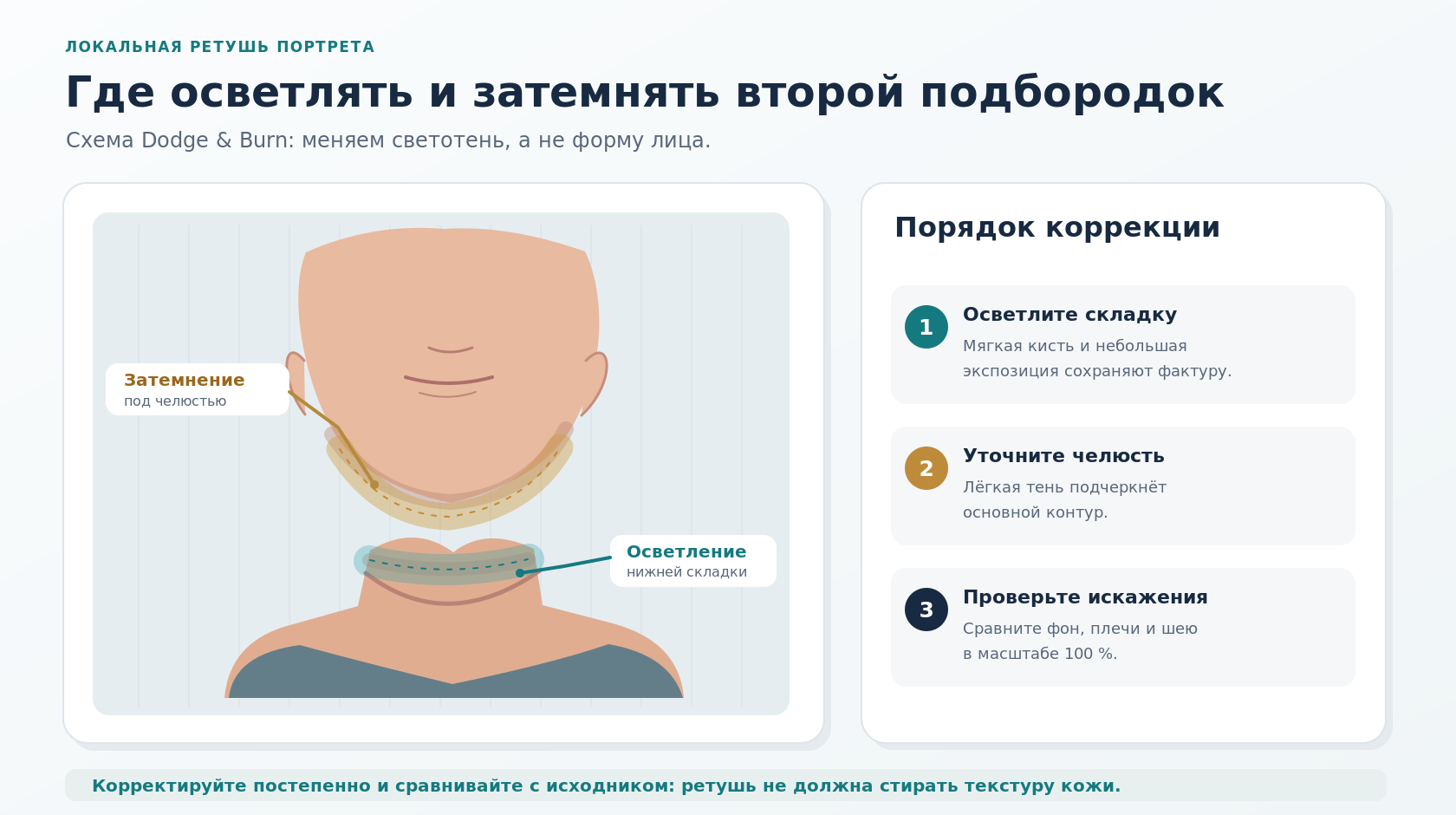
Техника Dodge & Burn изменяет светлоту локальных участков. Осветление уменьшает глубину тёмной складки, затемнение делает основной контур челюсти более читаемым. Эта методика хороша, когда силуэт уже выглядит нормально, а двойной подбородок создаётся главным образом светом. Она сохраняет расположение пикселей и позволяет обойтись без сильной деформации лица.
- Добавьте отдельный слой для тональной обработки либо работайте на копии исходного изображения. Дайте слою понятное название «Свет и тень».
- Выберите инструмент «Осветлитель» (Dodge Tool), настройте мягкую кисть, диапазон «Средние тона» и небольшую экспозицию.
- Короткими проходами осветляйте слишком тёмную нижнюю складку, одновременно сохраняя фактуру и обычные переходы света на шее.
- Переключитесь на «Затемнитель» (Burn Tool) и осторожно подчеркните тень непосредственно под действительной линией челюсти.
- Сравните обработанную область со щеками, грудью и плечами. Убедитесь, что цвет кожи и глубина теней остались согласованными.
- Уменьшите непрозрачность слоя или частично скройте эффект маской там, где коррекция кажется нарисованной.
Способ 7: «Штамп» и восстанавливающая кисть для финальной ретуши
После пластики остаются мелкие дефекты: повторяющийся узор кожи, оборванные волоски, растянутые пиксели, неравномерная тень. «Штамп» (Clone Stamp) буквально переносит выбранные пиксели, а «Восстанавливающая кисть» (Healing Brush) дополнительно согласует их с освещением и оттенком на новом месте. Это этап чистовой ретуши, а не инструмент для масштабного изменения формы нижней челюсти. Другие дефекты лучше исправлять отдельно: например, удалить прыщи на фото после пластики, не изменяя геометрию лица.
- Создайте новый пустой слой над ретушью и в параметрах инструмента разрешите использовать образцы с видимых нижних слоёв.
- Выберите «Штамп». Удерживая Alt в Windows или Option на Mac, щёлкните по чистому участку кожи рядом с дефектом.
- Мягкой кистью с небольшим диаметром перекройте неровность короткими мазками, периодически заново выбирая источник текстуры.
- Перейдите к «Восстанавливающей кисти», задайте образец с чистой кожи и сгладьте переходы цвета возле исправленного участка.
- Для отдельных мелких пятен используйте «Точечную восстанавливающую кисть» в режиме «С учётом содержимого».
- Оцените фотографию на 100% масштабе и в размере обычного просмотра. Сохраните многослойный проект и отдельно экспортируйте готовую копию.
Как убрать двойной подбородок на фото онлайн бесплатно
Браузерные сервисы не требуют установки настольного редактора и удобны для одиночных портретов. Однако у бесплатного доступа разные условия: предварительный просмотр, автоматическая коррекция и скачивание файла не всегда входят в один и тот же лимит. Перед загрузкой личной фотографии ознакомьтесь с правилами хранения изображений. Для сложных портретов с волосами у шеи и пёстрым фоном проверяйте результат особенно тщательно.
fotor.com
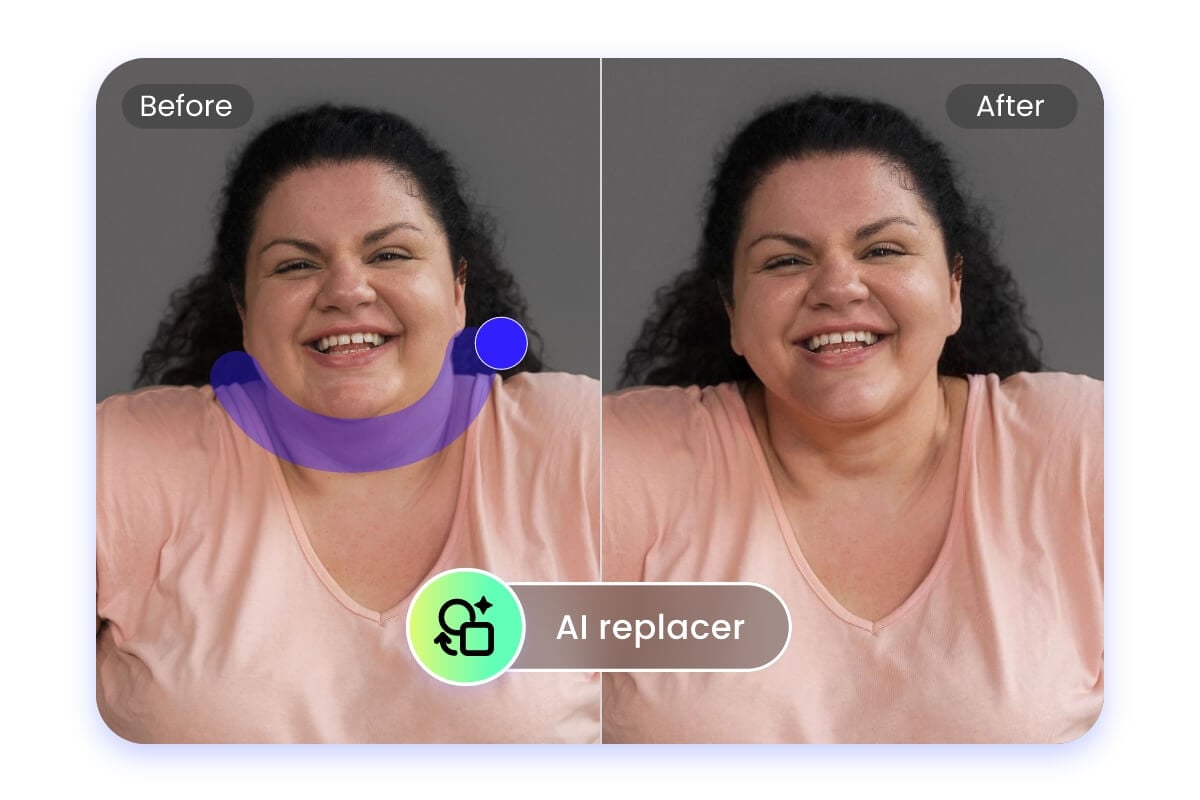
Fotor предлагает отдельную страницу для удаления двойного подбородка: сервис распознаёт лицо и корректирует нижнюю часть посредством ползунка в разделе Face. Также доступны ручная корректировка формы и последующая обработка портрета. Важно различать тестирование эффекта и готовый экспорт: для автоматического режима используются кредиты, а скачивание после обработки кистью тоже может расходовать их. Новым пользователям предоставляются пробные бесплатные кредиты. Для последующих задач можно отдельно убрать красные глаза со снимка, не смешивая эту операцию с изменением челюсти.
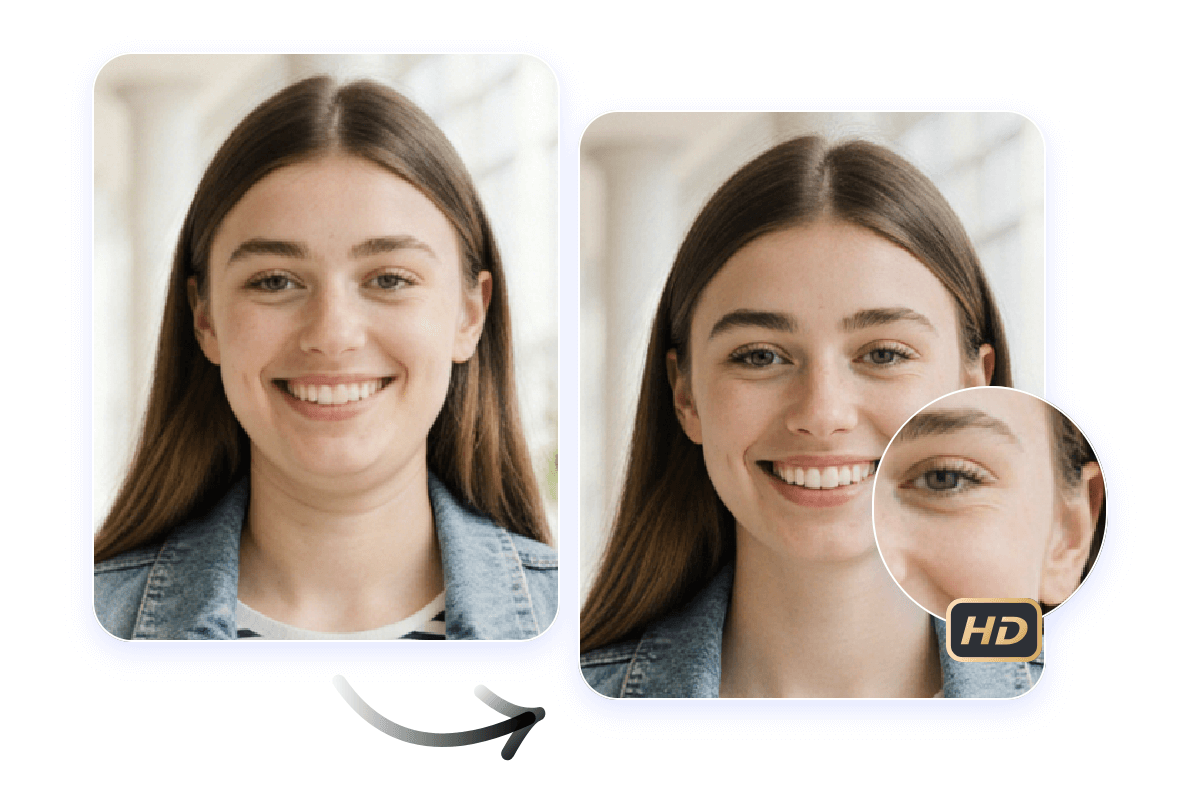
- Откройте страницу Fotor для удаления двойного подбородка и загрузите чёткий портрет кнопкой загрузки либо перетащив файл в область редактора.
- В разделе «Face» найдите регулировку формы нижней части лица. Передвигайте ползунок в сторону уменьшения выраженности складки.
- Осмотрите линию от уха к подбородку и область шеи. Не устанавливайте максимальный эффект автоматически, чтобы не сузить лицо сильнее необходимого.
- При необходимости используйте дополнительные настройки редактора и сопоставьте обработанный снимок с исходным.
- Перейдите к сохранению, проверьте условия бесплатных кредитов и экспорта, затем выгрузите доступный формат результата.
kaze.ai
Kaze AI предлагает специализированную веб-страницу для коррекции двойного подбородка на базе искусственного интеллекта. Здесь не нужно вручную обводить челюсть сложным контуром: пользователь загружает портрет, а сервис формирует исправленный вариант. На странице инструмент описан как бесплатный, но детали регистрации, доступности конкретных генераций и лимитов в интерфейсе следует проверять непосредственно перед сохранением.
- Откройте страницу Kaze AI с инструментом удаления двойного подбородка и воспользуйтесь областью «Загрузить».
- Выберите исходный портрет в памяти устройства. Для обработки предпочтителен кадр, где подбородок и верх шеи не обрезаны.
- Запустите предусмотренную на странице автоматическую коррекцию и дождитесь отображения доступного результата.
- Проверьте полученное изображение на обычном масштабе и при увеличении: особенно важны подбородок, волосы, шея и ровные линии фона.
- Используйте предусмотренное сервисом сохранение результата после проверки доступных условий загрузки и обработки.
Как удалить второй подбородок на Android, iPhone и iPad
На телефоне итоговая форма челюсти зависит не только от выбранного фильтра, но и от точности движения пальца по небольшому экрану. Увеличивайте фотографию перед ручной правкой и после каждого этапа возвращайтесь к общему виду. AirBrush предлагает специальную регулировку двойного подбородка, а RetouchMe отправляет снимок на обработку дизайнеру. В первом случае эффект контролируют ползунком, во втором — оформляют заказ на услугу.
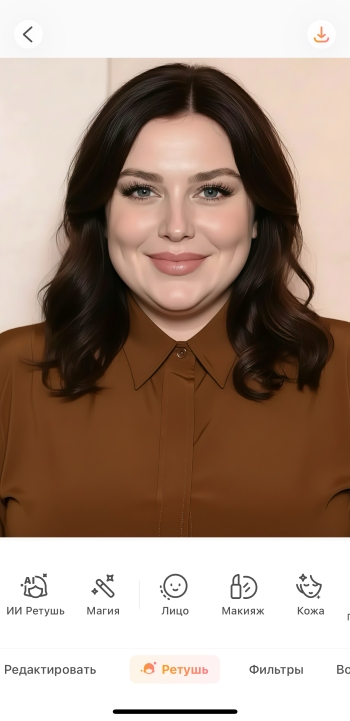
 AirBrush
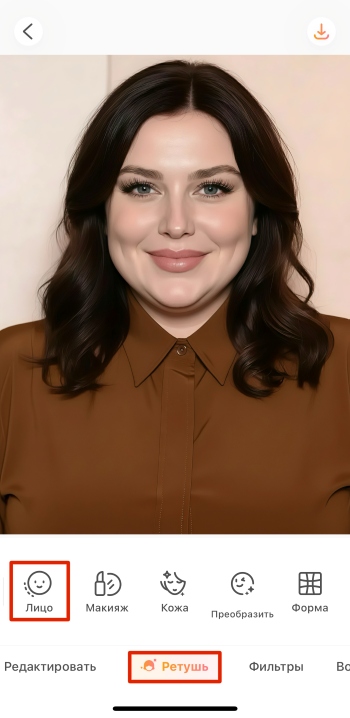
AirBrush доступен на Android и iOS. В мобильном редакторе предусмотрена последовательность «Ретушь» → «Лицо» → «Челюсть» → «Двойной подбородок»; степень эффекта меняют ползунком. Приложение распространяется с бесплатной загрузкой, но в нём есть платные инструменты и подписка. Поэтому перед сохранением стоит проверить, какие функции и условия действуют для используемой версии. Здесь разберём, как убрать второй подбородок на фото на телефоне, не прибегая к общему фильтру стройности.
- Откройте AirBrush и выберите фотографию из галереи устройства.
- На экране обработки войдите в раздел «Ретушь», затем откройте пункт «Лицо».
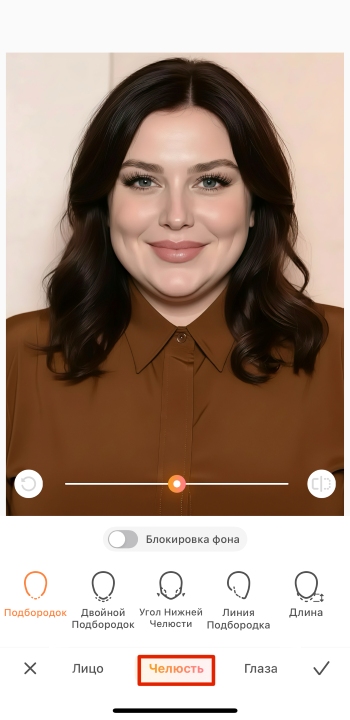
Экран AirBrush с выбором раздела «Челюсть». - В нижней панели инструментов найдите «Челюсть» и перейдите к параметру «Двойной подбородок».
- Передвиньте ползунок на небольшую величину и оцените, как изменилась линия под челюстью. Увеличьте проблемный участок для проверки.
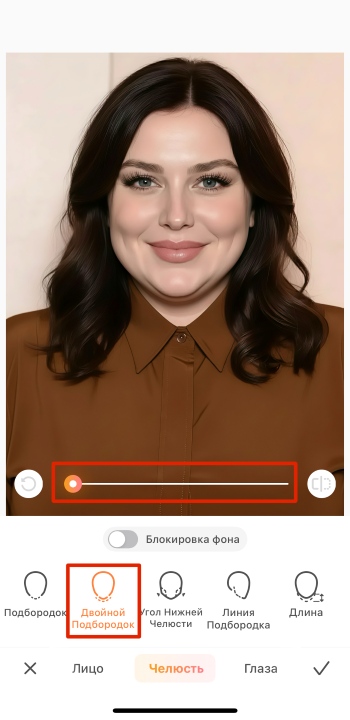
Экран AirBrush с регулировкой параметра «Двойной подбородок». - Подтвердите изменения галочкой, затем сохраните готовую копию снимка предусмотренной кнопкой приложения.
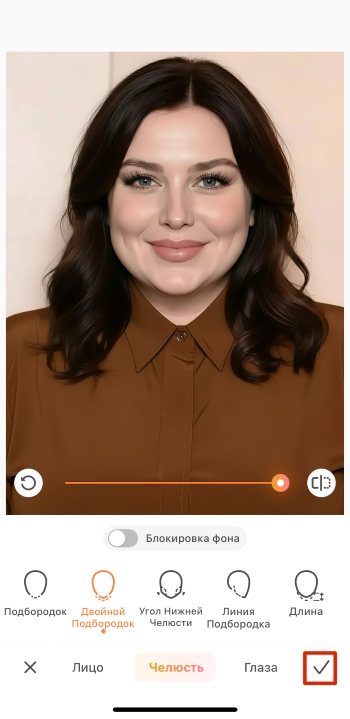
Экран подтверждения коррекции двойного подбородка в AirBrush.
 RetouchMe
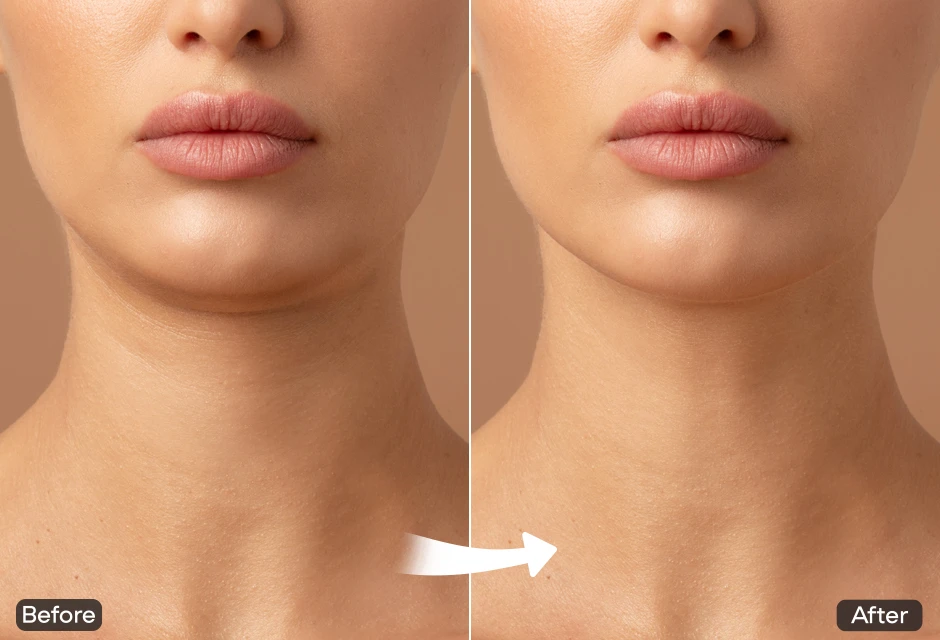
RetouchMe отличается от автоматических редакторов: пользователь выбирает услугу, задаёт пожелание, после чего снимок ретуширует специалист. В разделе «Лицо» есть пункт «Двойной подбородок» с вариантами «Уменьшить» и «Увеличить». Приложение доступно для Android и iOS, а услуга оплачивается внутренними единицами — на странице указана стоимость 20 звёзд. Бесплатная установка приложения не равна бесплатной обработке портрета.
- Установите RetouchMe из официального магазина для своего устройства и откройте приложение.
- Выберите портрет из галереи. Убедитесь, что области лица, шеи и волос достаточно видны для обработки.
- В каталоге услуг откройте «Лицо» и выберите «Двойной подбородок».
- Установите вариант «Уменьшить». Просмотрите стоимость услуги во внутренних единицах перед оформлением.
- Нажмите «Продолжить», проверьте состав выбранных операций и подтвердите отправку снимка дизайнеру.
- После появления обработанной фотографии в приложении сравните её с оригиналом и сохраните результат доступным способом.
Как сфотографироваться, чтобы второй подбородок был менее заметен
На новом снимке часто удаётся получить выразительную линию челюсти без последующей ретуши. Важны положение головы, высота камеры и направление света. Съёмка сильно снизу подчёркивает нижнюю часть лица, а слишком близко расположенный широкоугольный объектив усиливает перспективу. Плавное изменение позы обычно полезнее попытки буквально втянуть шею или резко поднять подбородок.
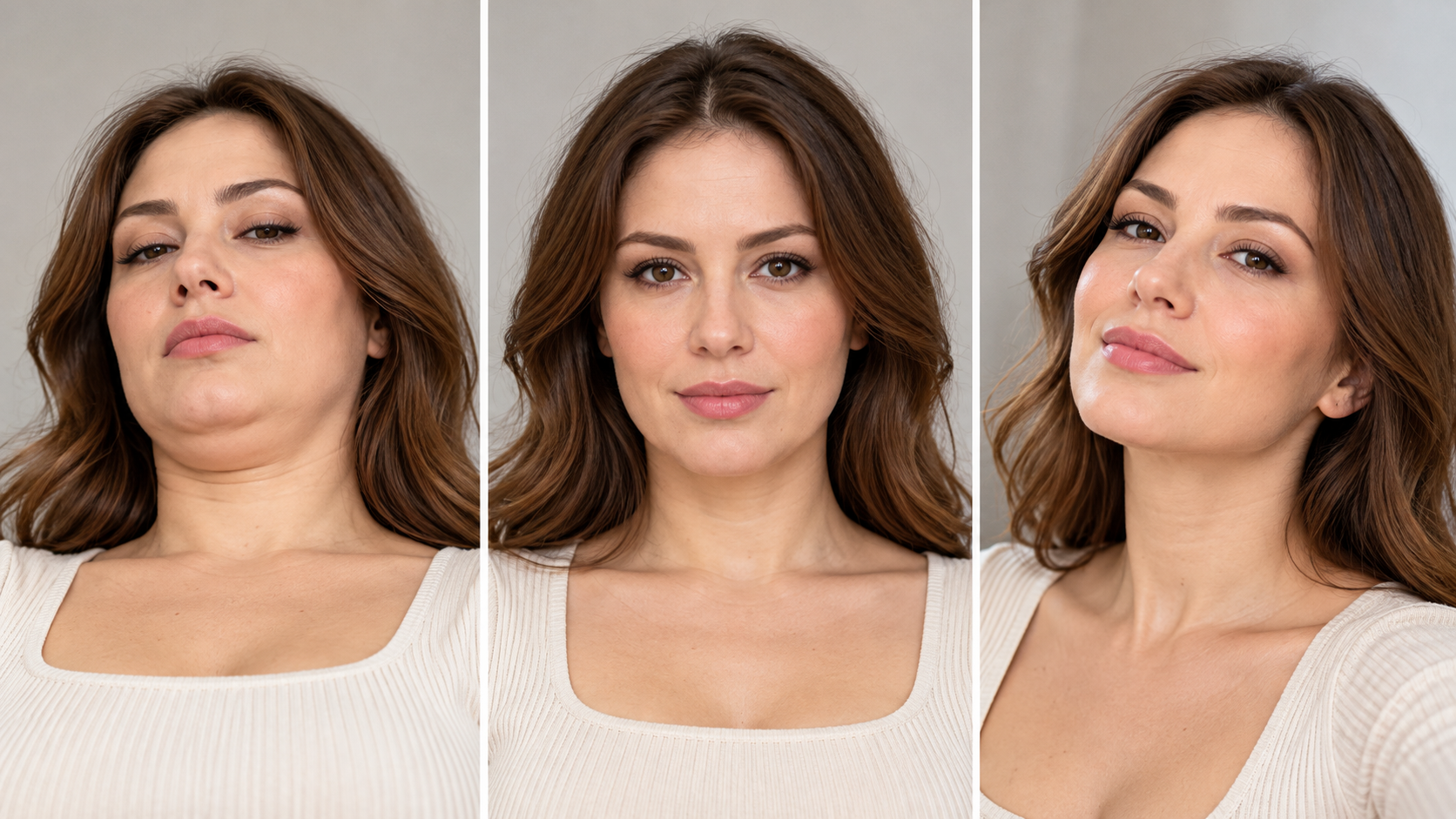
- Расположите камеру примерно на уровне глаз или немного выше. Не снимайте лицо с близкого нижнего ракурса.
- Поверните корпус на небольшой угол относительно камеры и мягко вытяните шею вверх, не зажимая плечи.
- Слегка подайте голову вперёд, сохраняя естественное положение подбородка. Не поднимайте его слишком высоко и не прижимайте к груди.
- Попросите фотографа направить мягкий свет спереди и немного сбоку, чтобы под линией челюсти сформировалась лёгкая естественная тень.
- Сделайте несколько кадров с небольшими изменениями положения головы, после чего сравните их в галерее в одинаковом масштабе.
- Выберите снимок, на котором пропорции лица выглядят естественно, а лицо и шея отделены друг от друга светом.
В одежде тоже есть нюансы. Высокий воротник, шарф и объёмный капюшон иногда зрительно укорачивают шею. Открытый вырез даёт больше видимого пространства между челюстью и грудью, а аккуратно уложенные волосы не закрывают границу лица. Стрижка и макияж не устраняют анатомическую складку, но помогают распределить визуальные акценты в кадре и уменьшить потребность в последующей коррекции. После съёмки можно также изменить цвет одежды на фото без вмешательства в пропорции лица.
Частые вопросы
Да, на многих портретах удаётся значительно уменьшить его заметность. Однако полное удаление каждой складки не всегда выглядит естественно: форму нижней челюсти определяют ракурс, свет и индивидуальные особенности человека. Лучше сохранять объём шеи, небольшую тень под подбородком и исходную фактуру кожи.
В AirBrush предусмотрена настройка двойного подбородка в разделе ретуши лица. RetouchMe предоставляет отдельную услугу обработки изображения дизайнером и использует внутренние платёжные единицы. Оба приложения представлены для iOS; перед использованием проверьте доступность нужной функции и условия сохранения.
Условия у сервисов различаются. Kaze AI заявляет бесплатную обработку на своей странице, но доступ к конкретной операции и сохранению нужно проверять при работе. Fotor даёт бесплатные стартовые кредиты, при этом автоматическая коррекция и скачивание результатов расходуют кредиты. Нельзя считать любой предварительный просмотр бесплатным экспортом.
Кисть деформации перемещает не только контур кожи, но и соседние пиксели. Особенно хорошо это видно на стенах, дверных проёмах и геометрических узорах. Уменьшите силу нажима, работайте локально, защитите фон маской либо восстановите его отдельной ретушью.
«Пластика» изменяет геометрию: с её помощью перемещают нижний контур лица. «Заплатка» заменяет текстуру в выделенной области и помогает ослабить лишнюю линию складки. Часто достаточно одного из этих инструментов с лёгкой коррекцией теней, но при сложном портрете их применяют последовательно.
Сначала проверьте высоту и расстояние камеры. Съёмка снизу и слишком близкий объектив делают область под челюстью заметнее. Несколько кадров с камерой на уровне глаз, мягким светом и расслабленной шеей часто позволяют выбрать удачную фотографию без интенсивной обработки.
Итоговый выбор зависит от фотографии: для тонкой складки используйте «Заплатку» и коррекцию света, для выступающего контура — умеренную «Пластику», для быстрой мобильной правки — специальный инструмент AirBrush. В Fotor заранее проверяйте лимиты кредитов, в RetouchMe — стоимость работы. Сохранённый оригинал и сравнение до и после остаются главными средствами контроля любой ретуши.

 Простой редактор для работы с фото
 Скачать бесплатно