
как убрать блики с фото: онлайн, на телефоне и ПК

 Автор:
 Дата публикации: 01.11.2026
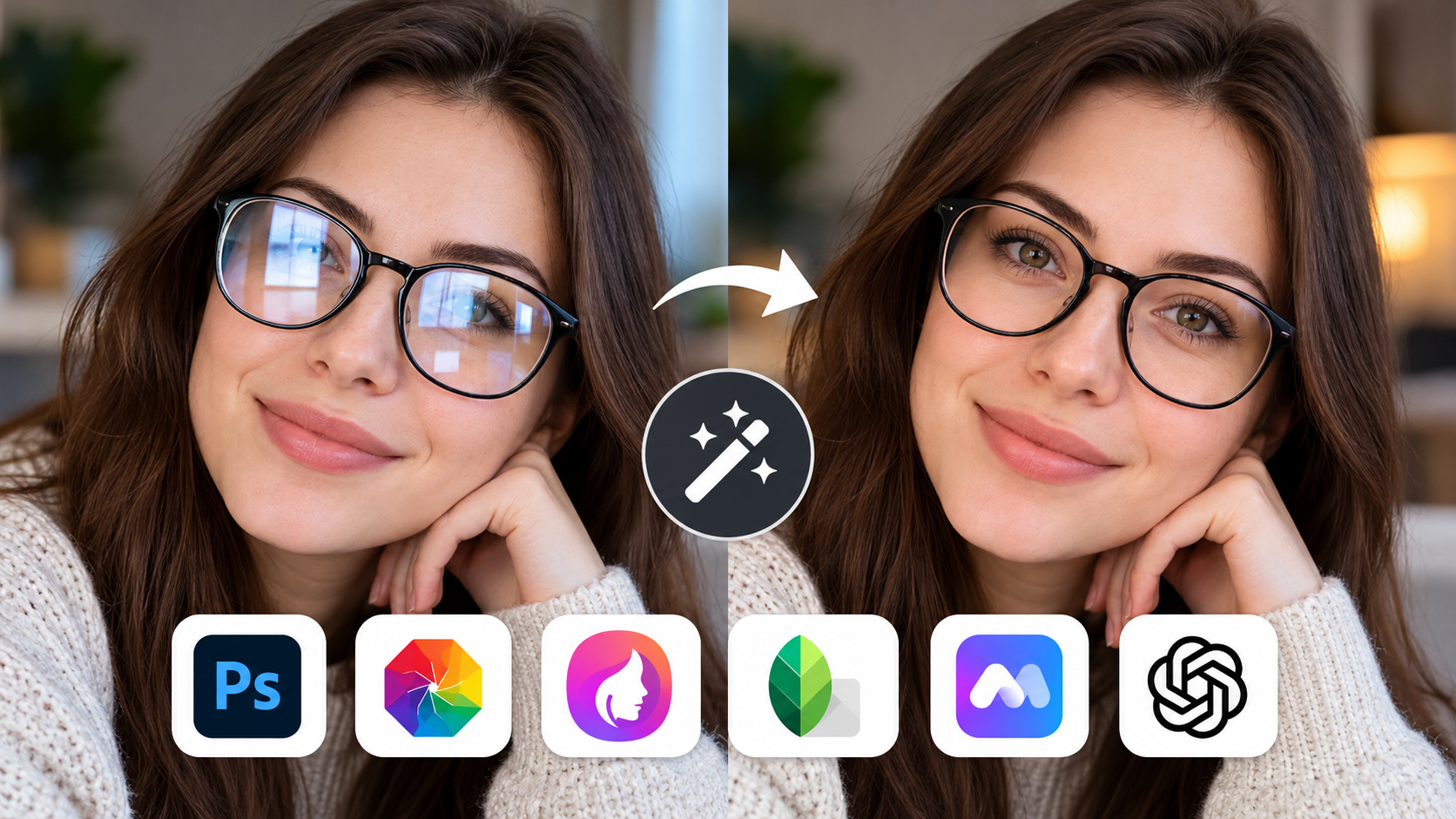
Разобраться, как убрать блики на фото, помогает не столько мощность редактора, сколько понимание самого дефекта. Белое пятно от вспышки на лбу, солнечный луч поперёк кадра и отражение окна в очках требуют разных действий: снижение засветок, локальную ретушь или восстановление участка изображения. Ниже — семь инструментов для компьютера, браузера и телефона с конкретными последовательностями действий и разбором ограничений.
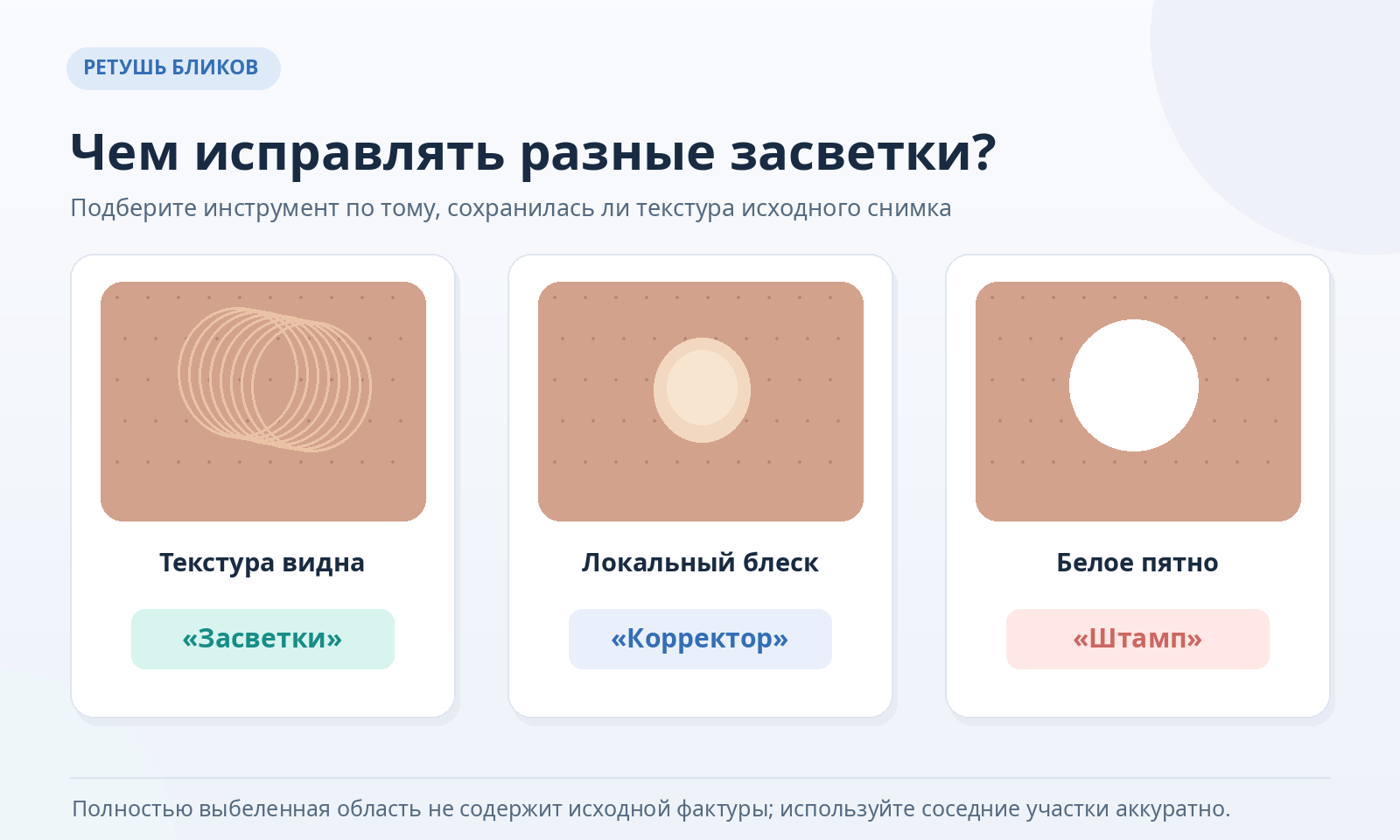
Начните с осмотра снимка в масштабе 100%. В блике, где различимы цвет, поры кожи, линии и контуры, редактор уменьшает яркость светлых тонов и возвращает объём. Белый участок, у которого все пиксели одинаковы и фактура отсутствует, устроен иначе: при пересвете камера уже не записала нужные детали. Здесь помогает замена текстуры соседним фрагментом, но это реконструкция, а не восстановление исходных данных. Особенно внимательно проверяйте радужку, ресницы, края оправы, узоры ткани и надписи.
Сохраните исходную фотографию отдельно. JPEG после многократного сохранения теряет качество, а RAW даёт больше данных для тоновой коррекции. Сравнивайте результат при обычном масштабе и 100%: повторяющиеся поры, размытые линии и плоская кожа выдают неудачную ретушь.
Программы для компьютера
На компьютере проще работать с масками, краями блика и источниками текстуры. В ФотоМАСТЕРе совмещены коррекция светов и ретушь, в Photoshop — слои и точное клонирование.
 ФотоМАСТЕР
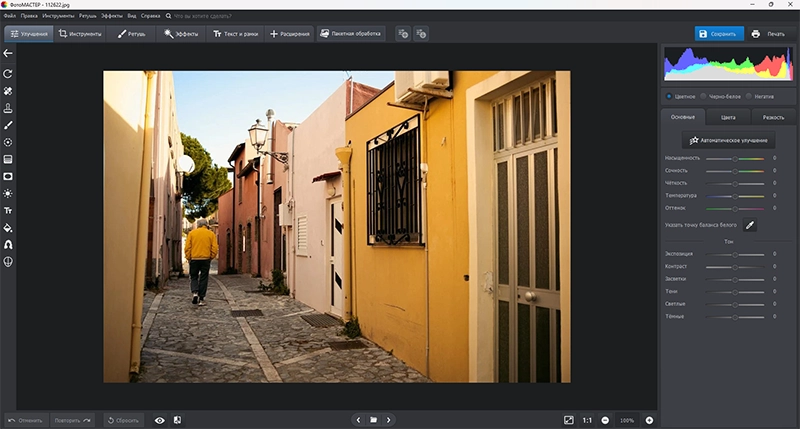
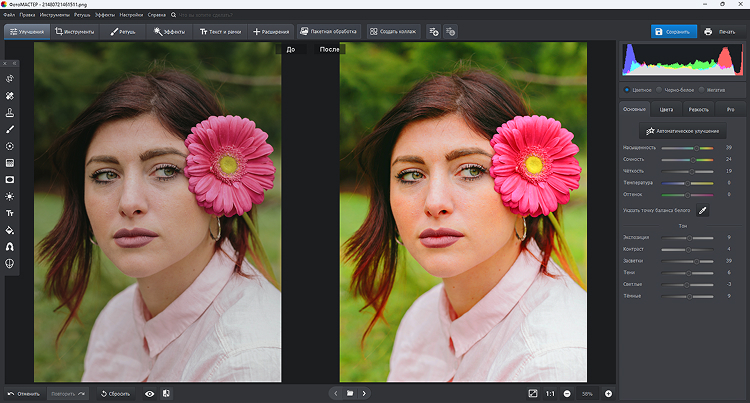
ФотоМАСТЕР — русскоязычный редактор с разделами «Улучшения» и «Ретушь», где можно регулировать засветки, обрабатывать отдельные области корректором и переносить текстуру штампом. Для портрета с жирным блеском на лбу и щеках предусмотрена также настройка бликов при обработке кожи.
- Откройте фотографию в ФотоМАСТЕРе и увеличьте её до масштаба, в котором видны края блика. Определите, где сохранилась фактура кожи, а где остался сплошной белый участок.
- В «Улучшениях» уменьшайте «Засветки» и при необходимости «Светлые». Следите за оттенком лица и белой одежды: снижение яркости не должно превращать нормальные светлые участки в серые.
- Перейдите в «Ретушь» → «Корректор», выделите блик мягкой кистью и локально понизьте светлые тона. Отрегулируйте растушёвку, чтобы на коже не появилось резкой границы.
- Выберите «Штамп» для маленького пятна без деталей. Закрасьте его и переместите маркер источника к соседней коже близкого оттенка, меняя донорскую область для разных участков.
- Проверьте изображение в режиме «До/после» и при масштабе 100%. Исправьте видимые заплатки и сохраните итог под новым именем, не перезаписывая оригинал.
Преимущества ФотоМАСТЕРа
- Управление засветками и светлыми тонами находится в обычном блоке тоновой коррекции. Это удобный первый шаг, когда свет от вспышки повысил яркость целого участка, но на нём сохранились детали.
- «Корректор» работает с выделенной кистью областью. Можно локально уменьшить блеск кожи на носу, щеках и лбу, сохранив исходную освещённость остальных частей портрета.
- «Штамп», восстанавливающая кисть и «Заплатка» подходят для небольших полностью выбеленных мест. Донорскую текстуру выбирают рядом с дефектом, поэтому легче согласовать направление складок и тон.
- Есть пакетная обработка и копирование настроек для однотипных фотографий. Общая тоновая правка серии ускоряется, хотя индивидуальные блики всё равно приходится осматривать отдельно.
Недостатки ФотоМАСТЕРа
- Настройка «Засветки» не возвращает текстуру, которую камера не записала. На сплошном белом пятне приходится использовать ручную ретушь и следить за повторением деталей.
- Пробная версия ограничена по сроку, а сохранение результата в ней недоступно. Для регулярного экспорта нужна лицензия — редактор нельзя считать полностью бесплатным.
Уменьшайте блеск на коже умеренно, оставляя мягкие переходы от света к тени. Дополнительные приёмы доступны в материале о ретуши лица в Photoshop.
 Скачать бесплатно
 Скачать бесплатно
 Adobe Photoshop
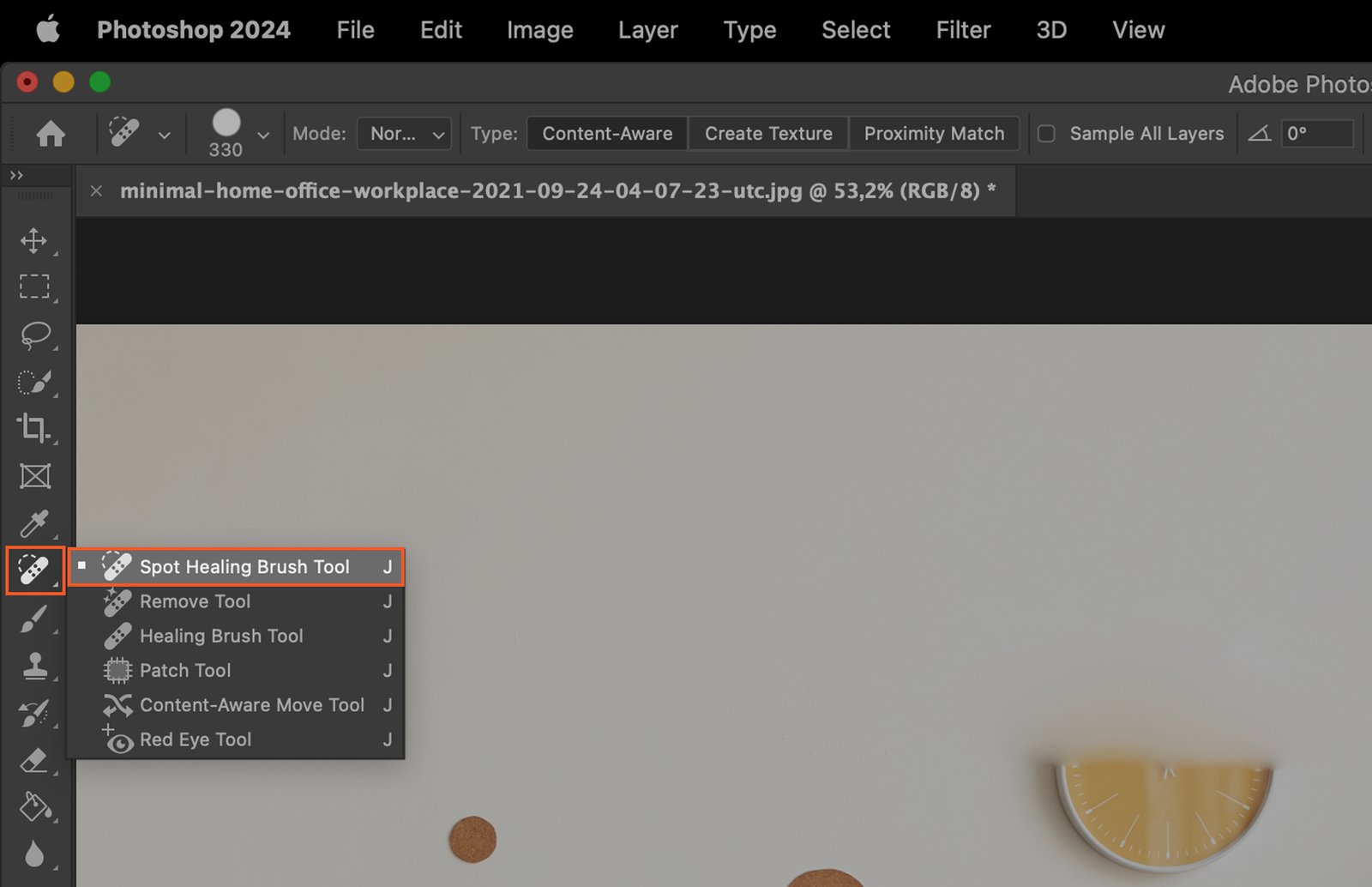
Adobe Photoshop подходит для сложной ретуши на слоях: Healing Brush смешивает текстуру с окружающей яркостью, а Clone Stamp точно копирует пиксели из выбранного источника. Это особенно полезно при отражениях в очках, пересветах возле глаз и бликах, которые пересекают контуры объектов.
- Откройте снимок через File → Open и создайте пустой слой над оригиналом. Выберите выборку из нижних слоёв, чтобы ретушь была отделена от исходных пикселей.
- На панели инструментов выберите Healing Brush Tool и мягкую кисть по размеру дефекта. Для мелких точек на ровном фоне используйте Spot Healing Brush.
- Удерживая Alt в Windows или Option в macOS, щёлкните по чистой текстуре. Короткими мазками закрасьте пересвет, беря кожу с кожи, а поверхность стекла — со стекла.
- Если восстановление ломает оправу или ресницы, переключитесь на Clone Stamp. Задайте подходящий источник через Alt/Option и восстановите контур небольшими штрихами.
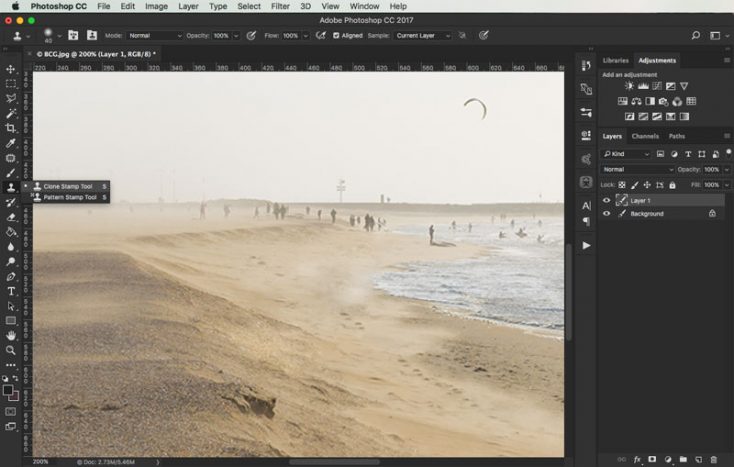
- Включайте и выключайте слой ретуши для сравнения. Сохраните рабочий файл как PSD через File → Save As и отдельно экспортируйте копию изображения.
Преимущества Adobe Photoshop
- Восстанавливающая кисть не просто подменяет соседние пиксели: она смешивает образец с цветом и освещением целевого участка. Поэтому небольшие блики на коже можно убирать, сохраняя тональные переходы.
- Штамп обеспечивает точный контроль над источником и полезен там, где алгоритм автоматического восстановления искажает повторяющуюся структуру: края очков, ресницы, полосы одежды, швы и архитектурные линии.
- Отдельный слой для очистки позволяет сравнивать результат с оригиналом и регулировать общую непрозрачность поправки. Исходное изображение остаётся нетронутым, а параметры можно пересмотреть позже.
- Есть как кистевые средства восстановления, так и инструменты Camera Raw для корректировки светлых тонов. Они дополняют друг друга: сначала сдерживают общий пересвет, затем локально дорабатывают оставшиеся пятна.
Недостатки Adobe Photoshop
- Требуется освоить различия между Healing Brush, Clone Stamp и Spot Healing Brush, а также режим выборки слоёв. Неправильный источник оставляет повторяющийся рисунок кожи или заметную полосу.
- Сильный пересвет через зрачок либо надпись нельзя восстановить точно, поскольку исходная информация отсутствует. Восстановленный глаз или буква будут реконструкцией по соседним пикселям.
- Редактор распространяется по платной модели Adobe. Для одного небольшого пятна устанавливать сложный графический пакет обычно избыточно.
На очках сохраняйте слабые отражения, подчёркивающие форму линз. Детали работы со слоями есть в обзоре Photoshop.
Онлайн-сервисы
Браузерные инструменты позволяют убрать блики с фото онлайн без установки программы. AmoyShare и Inpaint заполняют выделенное пятно соседней текстурой, а Fotor предлагает также средства для отражений и клонирования.
AmoyShare
AmoyShare Remove Object from Photo — веб-инструмент для удаления небольших элементов с изображений через выделение и команду Erase. Он подходит для локального солнечного пятна на ровном фоне и не заменяет ручную реконструкцию деталей лица.
- Откройте AmoyShare Remove Object from Photo в браузере и загрузите снимок через Upload file. Выберите исходник с достаточной детализацией вокруг блика.
- Прямоугольником или кистью выделите светлое пятно. Старайтесь не захватывать ресницы, линии оправы и другие важные границы.
- Нажмите Erase и оцените восстановленный участок. При необходимости повторите небольшое выделение и сохраните результат через Download.
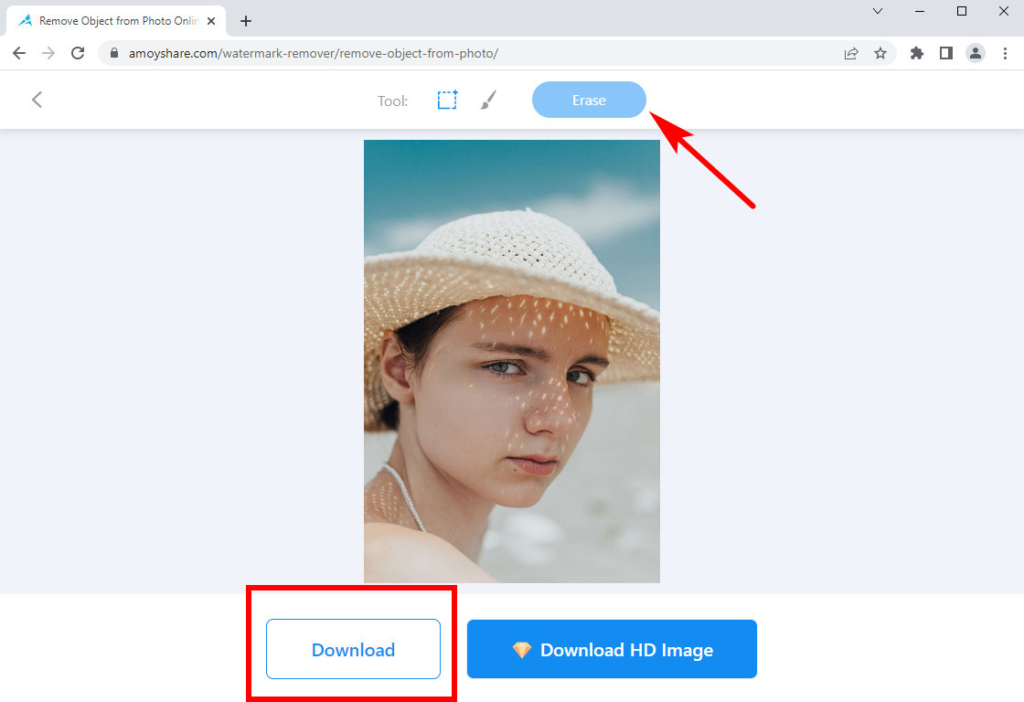
Преимущества AmoyShare
- Редактирование выполняется на сайте; не нужно устанавливать настольное ПО и искать нужный плагин. Для единичного дефекта на фоне это наиболее короткий рабочий маршрут.
- Выделение и удаление разделены на простые операции: загрузить, закрасить, запустить Erase, скачать. Новичок видит конкретную область вмешательства и может уменьшать её по ходу работы.
- Поддерживаются распространённые форматы изображений, а в описании сервиса отмечена работа без обязательной регистрации. Это удобно для разовых правок в браузере на чужом компьютере.
Недостатки AmoyShare
- Это средство удаления объектов, а не полноценная система коррекции экспозиции. Широкий световой туман или неравномерное освещение фотографии им лучше не исправлять.
- Большой блик поверх глаза, узора или текста может дать правдоподобную, но неточную замену. Границы лица и мелкая геометрия особенно чувствительны к автоматическому заполнению.
- Работа проходит через загрузку изображения в веб-сервис. Для личных и конфиденциальных портретов перед использованием проверьте политику обработки фотографий.
Убрать солнечные блики на фото в AmoyShare лучше несколькими маленькими выделениями. При широкой засветке сначала исправьте общую экспозицию.
 Fotor
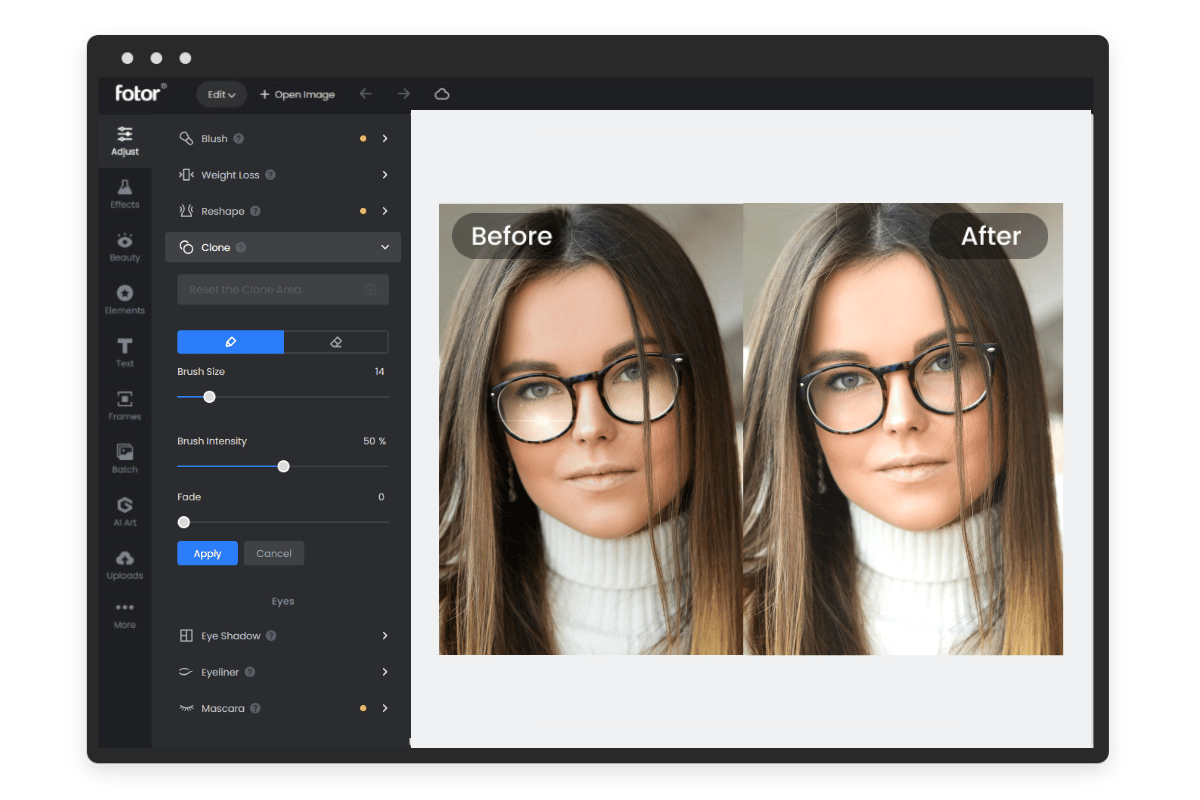
Fotor предлагает онлайн-редактор с инструментами Magic Remove и Clone, а также отдельное средство для устранения бликов и отражений. Для стёкол очков и поверхностей с сохранившейся фактурой можно сравнить автоматическую обработку и ручное клонирование.
- Откройте веб-редактор Fotor и загрузите фотографию. Увеличьте отражение, чтобы различать сохранившиеся глаза, волосы и оправу.
- Найдите Magic Remove и настройте размер кисти по границам пятна. Для сохранения контуров выделяйте только пересвеченную область.
- Закрасьте блик и нажмите Start Removing. При искажении края оправы используйте Beauty → Clone с образцом подходящей текстуры.
- Нажмите Apply и экспортируйте фото через Download. Проверьте результат в полном размере, особенно вокруг глаз и тонких линий.
Преимущества Fotor
- Для борьбы с бликами доступны разные подходы: специальное средство для отражений, автоматическое удаление области и ручной Clone. Можно начать с автоматической правки, а локальный дефект доработать точнее.
- Clone позволяет менять размер кисти и силу воздействия. На лице это важно: большая жёсткая заплатка бросается в глаза сильнее исходного небольшого блеска.
- Встроенные настройки яркости, контраста и других параметров помогают согласовать восстановленный фрагмент с освещением всего портрета, а не маскировать только край пятна.
Недостатки Fotor
- Нейросетевая обработка перестраивает содержимое выбранной области, поэтому мелкие детали под плотным белым отражением не возвращаются в точности. Сложные глаза и волосы требуют дополнительной проверки.
- Ручное клонирование требует подходящего образца; при различии освещения граница скопированного участка остаётся заметной. Не каждую засветку удаётся исправить одним проходом.
- Доступность функций и параметров экспорта зависит от актуального тарифа. Бесплатную загрузку с веб-страницы нельзя автоматически приравнивать к бесплатному использованию всех инструментов в высоком разрешении.
Fotor помогает убрать блик на фото с очков и гладких поверхностей. Широкую засветку дополнительно корректируйте настройками экспозиции.
Inpaint
Inpaint восстанавливает выделенную область по соседним пикселям, а инструменты Mask и Donor позволяют обозначить дефект и подходящий источник текстуры. Это полезно для небольших отблесков на стекле, стене, коже и других поверхностях с повторяемой фактурой.
- Откройте Inpaint Online и загрузите снимок через Upload Image. Приблизьте участок с дефектом и найдите неповреждённую соседнюю фактуру.
- Красным Mask отметьте блик, а зелёным Donor — подходящую область для копирования. Не выделяйте целиком глаз или сложный узор.
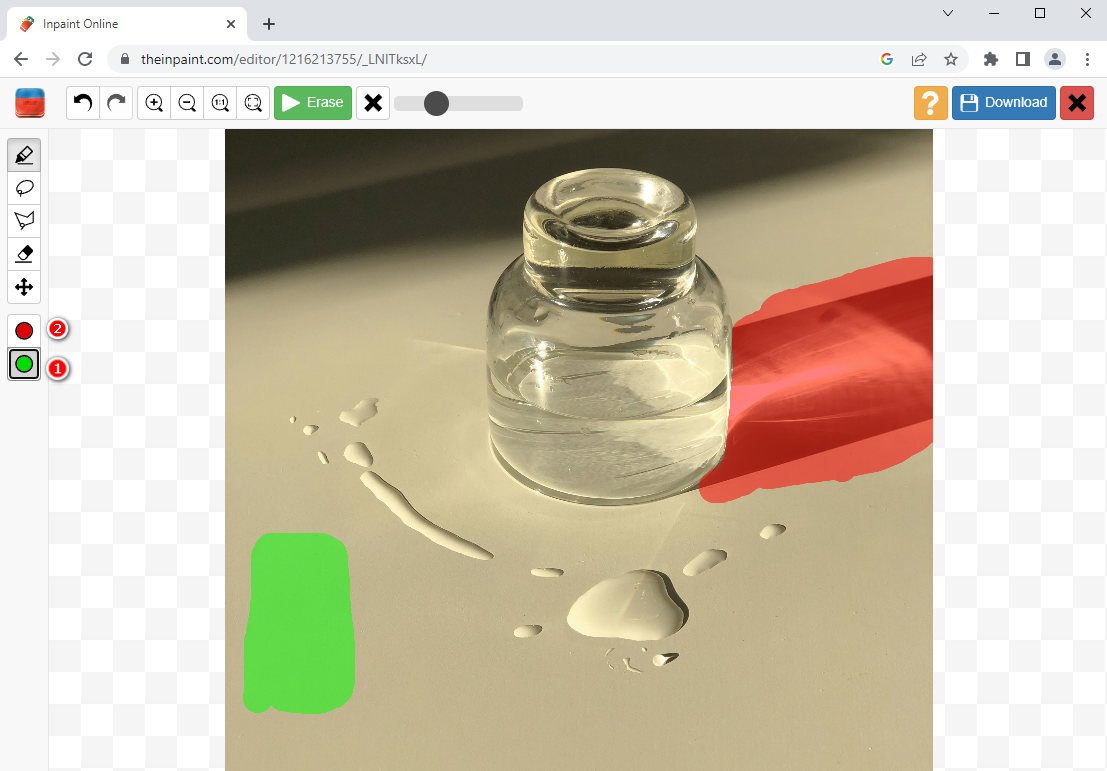
- Нажмите Erase, чтобы заполнить пятно текстурой донора. Если видны повторения фона, отмените действие и измените источник.
- Сохраните обработанную фотографию кнопкой Download. Осмотрите границы, особенно в местах пересечения линзы, ресниц и кожи.
Преимущества Inpaint
- Инструмент Donor даёт контроль над происхождением заменяющих пикселей. Можно запретить использовать текстуру из неподходящей части фотографии и направить алгоритм к более близкой поверхности.
- Красная маска наглядно показывает, где произойдёт реконструкция. Её удобно уменьшать вокруг небольшого пересвета, сохраняя чёткие края соседних объектов.
- В онлайн-версии не нужен полноценный монтажный пакет. Обработка ограничивается конкретной задачей — удалить выбранный дефект и восстановить соседний фон.
Недостатки Inpaint
- Программа не регулирует засветки как самостоятельную часть тонового диапазона. Для большого светового пятна без чётких границ сначала нужен редактор с настройками освещения.
- Инструмент замены зависит от структуры окружающего фона: рядом с тонкими линиями и неоднородной текстурой могут появиться смазывание или повторения.
- Реконструкция не извлекает закрытый светом текст с вывески и не восстанавливает скрытый зрачок. Изменённая область будет имитацией, а не точной копией утраченного оригинала.
Используйте Inpaint для одного ограниченного пятна после общей коррекции света. Дополнительные способы описаны в статье как убрать лишние предметы на фото.
Приложения на Android и iOS
На телефоне удобно устранять небольшие пятна сразу после съёмки. Два описанных Android-редактора больше не представлены в Google Play; не устанавливайте неизвестные APK ради одной фотографии.
Object Removal AI Retouch Fix
Object Removal AI Retouch Fix — историческое название Android-редактора для удаления объектов, который снят с публикации в Google Play; для iOS доступно приложение Object Removal AI Retouch с инструментами Magic Eraser и Remove Reflection. Ниже разобран актуальный сценарий для айфона, где удаление отражений отделено от обычного стирания предметов.
- Откройте Object Removal AI Retouch на iPhone и выберите снимок. Оцените, скрывает ли отражение важные детали целиком.
- Выберите Remove Reflection. Для небольшого отдельного пятна используйте Magic Eraser, отметив область кистью.
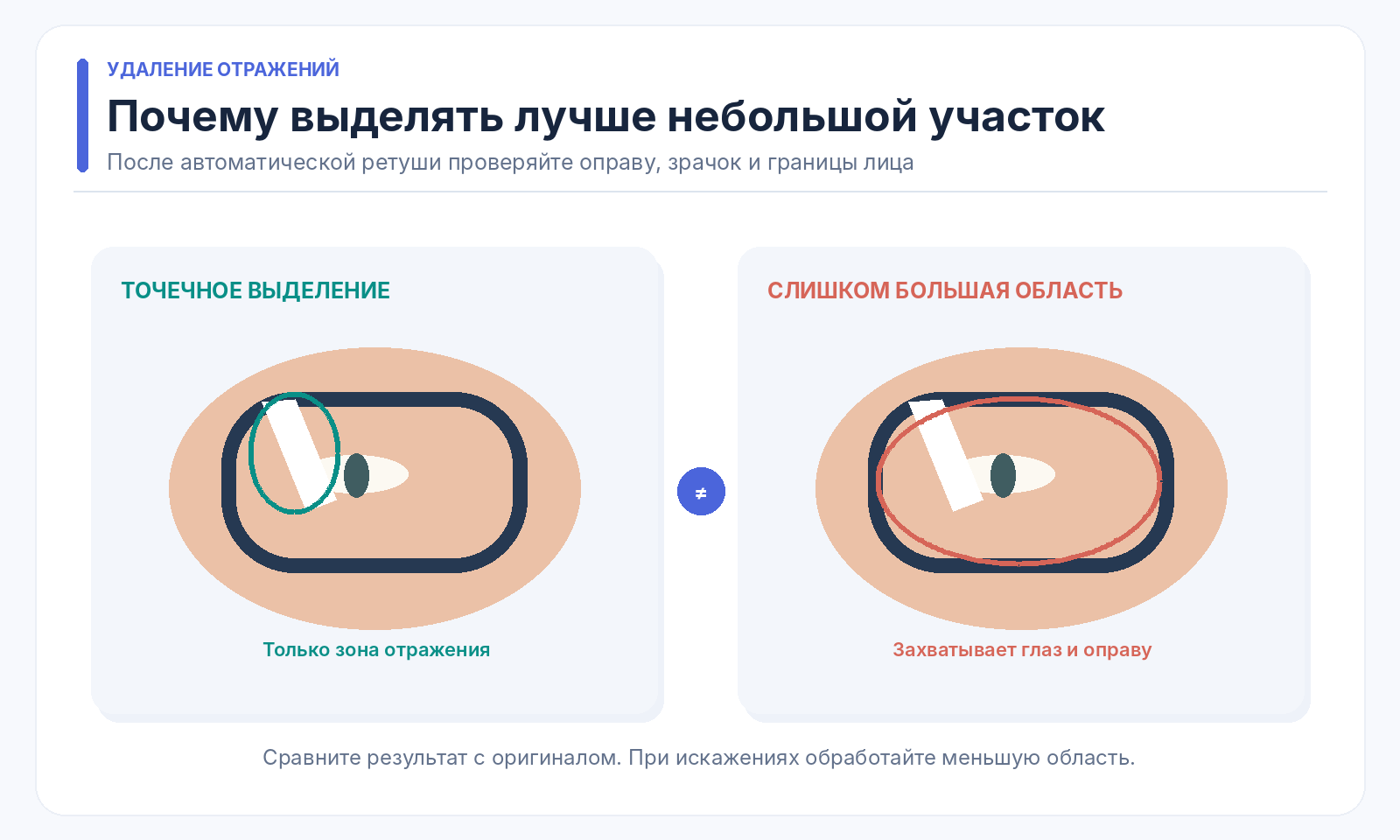
- Запустите обработку и сравните результат с исходником. Проверьте форму очков и черты лица: замена иногда создаёт лишние детали.
- Сохраните снимок в галерею. При искажениях вернитесь к оригиналу и обработайте меньшую область.
Преимущества Object Removal AI Retouch
- На iOS отдельно представлены удаление объектов и обработка отражений. Для блика от стекла или очков специальный режим точнее соответствует задаче, чем попытка удалить целый предмет.
- Magic Eraser использует выделение кистью, поэтому можно работать с небольшим участком сразу на смартфоне без переноса фотографии на компьютер.
- Дополнительные функции регулируют яркость, контраст и насыщенность, что помогает завершить правку света после локального удаления нежелательной детали.
Недостатки Object Removal AI Retouch
- Версия Android под названием Object Removal AI Retouch Fix удалена из Google Play. Установка из стороннего APK-каталога не является равнозначной официальной установке.
- Действующая версия для iPhone предусматривает встроенные покупки и подписки. Не все варианты обработки доступны без оплаты, а условия могут отличаться от старой Android-версии.
- Автоматическое удаление отражений способно создавать несуществующие объекты или менять форму очков. Поэтому результат надо проверять особенно внимательно на лицах и важных текстовых деталях.
Старое Android-приложение отличается от актуальной версии для iOS. Для Android выбирайте редактор из подборки фоторедакторов для Android.
 Toolwiz Photos
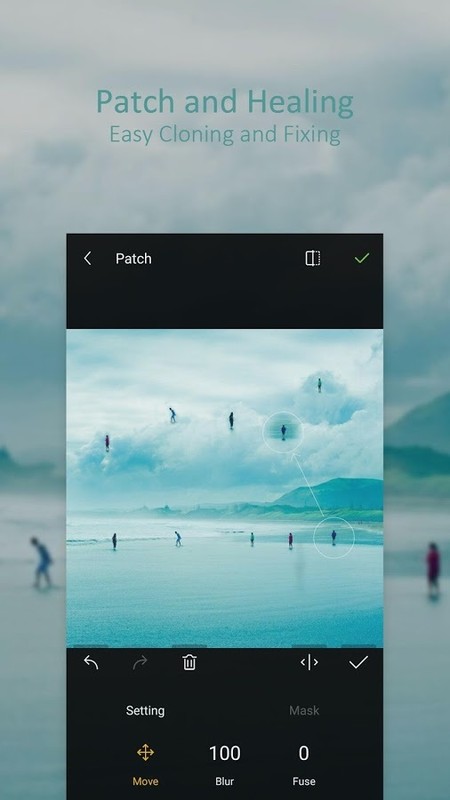
Toolwiz Photos — многофункциональный редактор для Android с инструментами Patch, Healing, настройкой уровней и кривых. Приложение больше не размещается в Google Play, поэтому описанные действия относятся к уже установленной архивной версии.
- Откройте Toolwiz Photos на Android-устройстве, где редактор уже установлен. Выберите фото и сначала оцените, хватает ли тоновой настройки Levels.
- Откройте инструменты обработки и выберите Patch или Healing. Укажите небольшой участок с бликом.
- Переместите донорскую область к похожей текстуре и настройте плавность перехода. Избегайте многократного копирования одинаковых деталей.
- Подтвердите правку, проверьте кадр целиком и сохраните отдельную копию. Остаточную яркость скорректируйте тоновыми настройками.
Преимущества Toolwiz Photos
- Patch и Healing дают ручной контроль над устранением дефектов, в отличие от простого фильтра, который меняет яркость всей фотографии.
- Коррекция Levels, RGB Curve и яркости позволяет уменьшить широкий засвет до точечного восстановления. Особенно важно не обрабатывать штампом области, где фактура изначально сохранилась.
- В одной программе есть инструменты для отдельных фрагментов и общих световых тонов, а также параметры смешивания, полезные для мягкого перехода на коже.
Недостатки Toolwiz Photos
- Приложение было снято с публикации в Google Play в 2025 году. Официальная установка для новых пользователей через магазин недоступна; выбирать сомнительный APK для работы с личными фото не стоит.
- Архивные инструкции и скриншоты относятся к прежним версиям интерфейса. Названия пунктов и их расположение на ранее установленном приложении могут различаться.
После мобильной ретуши осмотрите результат на большом экране: слишком ровная поверхность вместо блика выдаёт искусственную замену.
Частые вопросы
Ползунки засветок уменьшают яркость только записанных деталей. Сплошная белая область не содержит исходной фактуры: штамп и нейросеть создают замену из соседних пикселей, а не достоверно возвращают скрытые глаза или текст.
Сначала уменьшите засветки и светлые тона. Затем корректором обработайте лоб, нос и щёки, а отдельные белые точки замаскируйте штампом. Не убирайте весь естественный световой рисунок лица.
При полупрозрачном блике используйте локальную коррекцию и аккуратное восстановление текстуры линзы. Если вспышка полностью закрыла глаз, редактор не располагает исходными данными зрачка и ресниц; лучше переснять важный кадр.
AmoyShare позволяет удалять выделенные участки в браузере, а Fotor предлагает средство устранения бликов. Условия бесплатного экспорта и доступность отдельных функций проверяйте перед загрузкой снимка.
Солнечные блики от света в объективе часто выглядят как цветные круги, полосы и падение контраста. Пересвет — это утрата деталей в чрезмерно ярком участке. Для первого нужна коррекция света, для второго иногда реконструкция.
Сначала уменьшите светлые тона и экспозицию в выбранной области. Тонкие линии фона сохраняйте при послойной или локальной ретуши; не копируйте одинаковую текстуру большим штампом по всему кадру.
Протрите линзу, измените угол к солнцу или фонарю, используйте бленду. Сместите вспышку относительно очков и проверьте результат на экране. Для сложного освещения сохраняйте RAW.
Онлайн-сервис получает загружаемое изображение. Для личных портретов и документов проверьте его правила хранения и удаления файлов, а при высоких требованиях к приватности используйте локальный редактор.
Выбирайте средство по размеру и характеру проблемы: засветки и светлые тона — для сохранившейся фактуры, корректор — для локального блеска, штамп или маска — для небольшого пятна без деталей. Для крупных отражений, пересекающих глаза и надписи, предел качества определяется не названием редактора, а отсутствием исходных данных. Дополнительные приёмы затемнения разобраны в инструкции по затемнению фото.
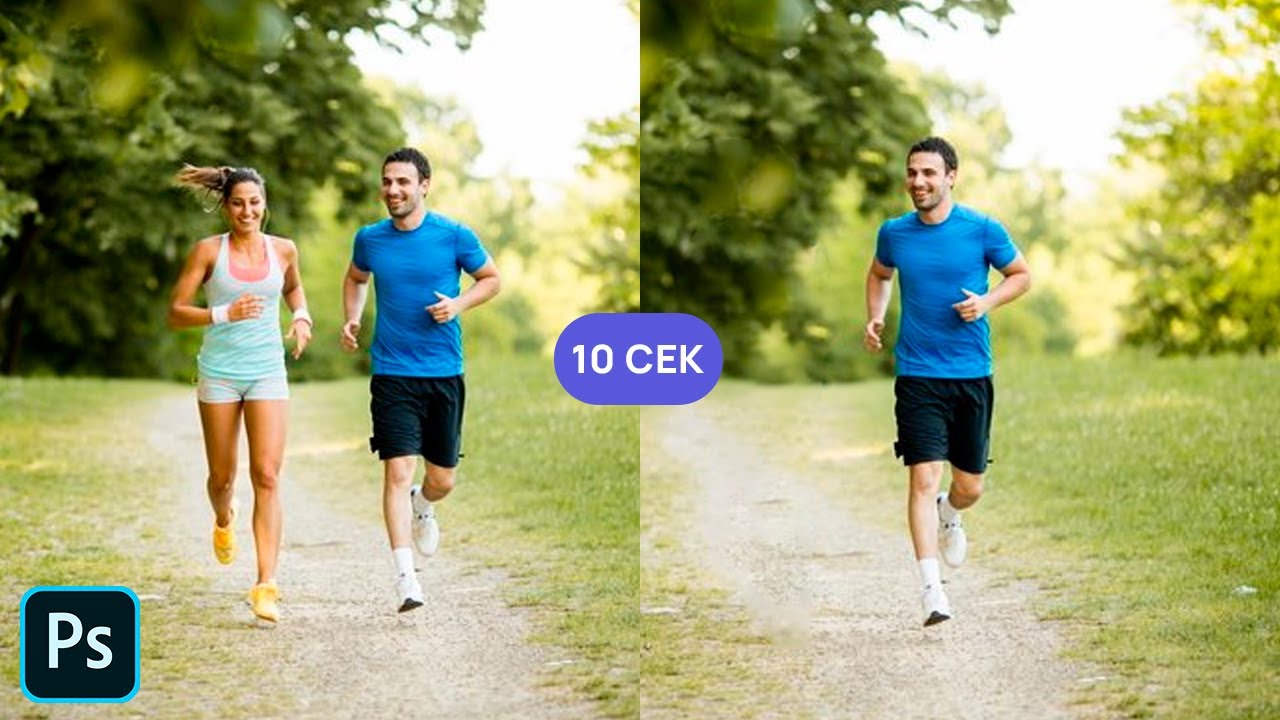

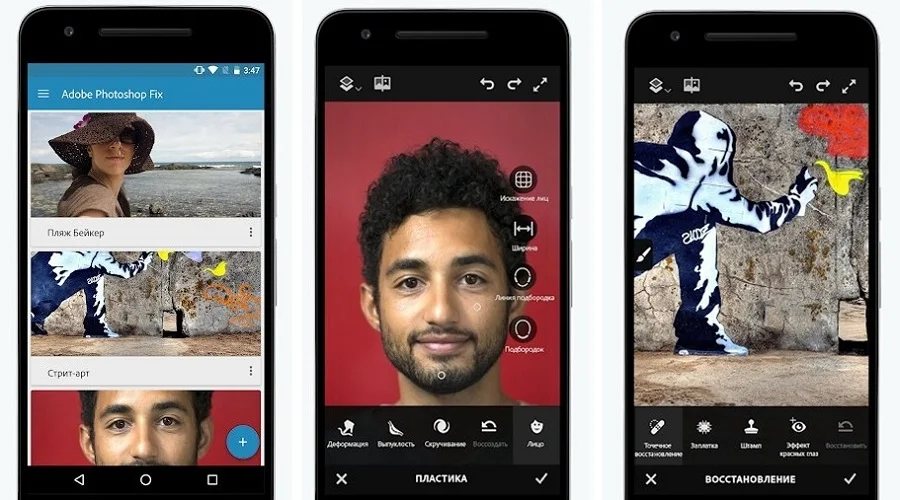

 Простой редактор для работы с фото