

Как убрать с фото лишнее: людей, предметы и элементы
На снимках, сделанных на улице, часто оказываются лишние объекты и люди. Чтобы не делать новые фото, вы можете удалить ненужные предметы на этапе обработки. Все популярные редакторы имеют необходимые инструменты. В этой статье мы рассмотрим, как убрать с фото лишние предметы с помощью 10 разных приложений и сервисов.
На компьютере
Чтобы качественно вырезать с фото человека или нежелательный объект, рекомендуется использовать десктопные инструменты. Они позволяют точно и бесследно убрать любые предметы. В этой статье рассмотрим 2 инструмента.
ФотоМАСТЕР
Универсальный российский редактор для любителей и домашнего использования. Позволяет убирать объекты в пару кликов без глубокого изучения фотошопа. Отлично подходит для быстрой ретуши.
Возможности:
- Удаление лишних людей, проводов, мусора и пятен с фото.
- Замена фона на снимке.
- Устранение хроматических аберраций и других дефектов.
 Скачать бесплатно
 Скачать бесплатно
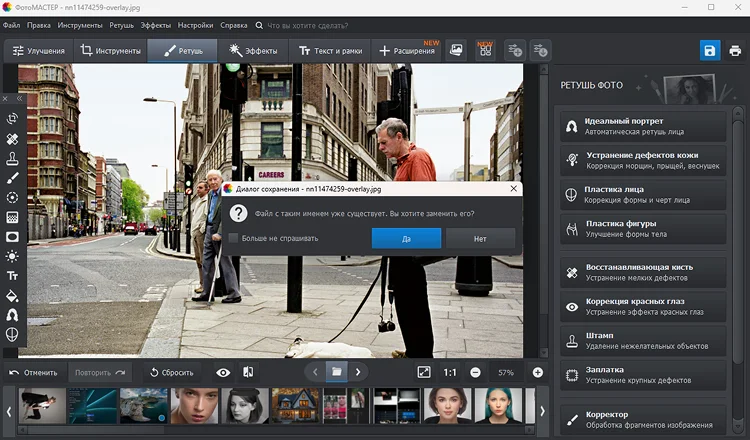
Инструкция, как вырезать людей с фото без потери качества:
- Откройте вкладку «Ретушь» и выберите инструмент «Штамп».
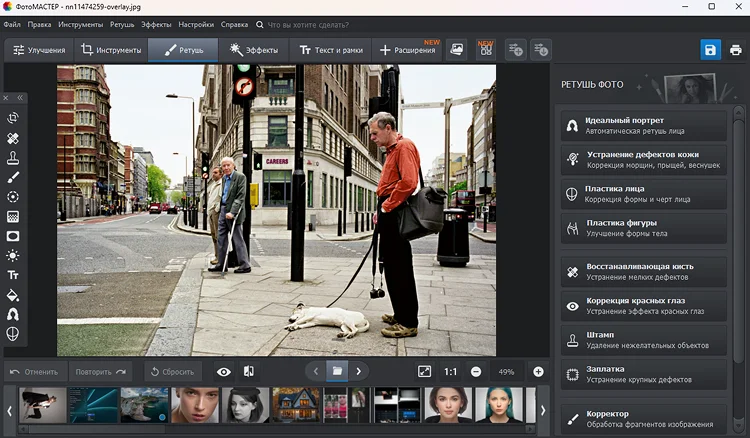
- Установите размер кисти: для мелких деталей выбирайте маленький диаметр, для крупных объектов — большой.
- Настройте растушевку на среднее значение (50-70%) — это сделает края кисти мягкими и обеспечит незаметное смешивание. Также задайте прозрачность: для большинства случаев оставляйте 100%, для плавной ретуши сложных участков (например, кожи) снижайте до 50-80%, а для очень деликатных зон — до 20–40%.
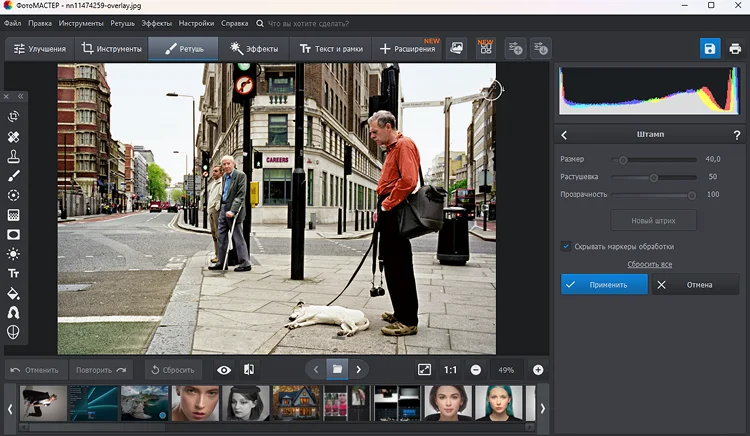
- Закрасьте фрагмент, который нужно скрыть, используя подобранные параметры кисти.
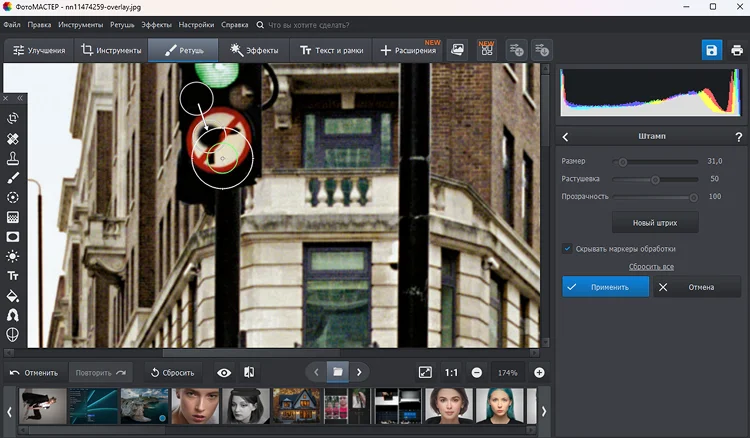
- Обратите внимание на два появившихся контейнера: первый показывает закрашиваемую область, второй — образец текстуры для замены.
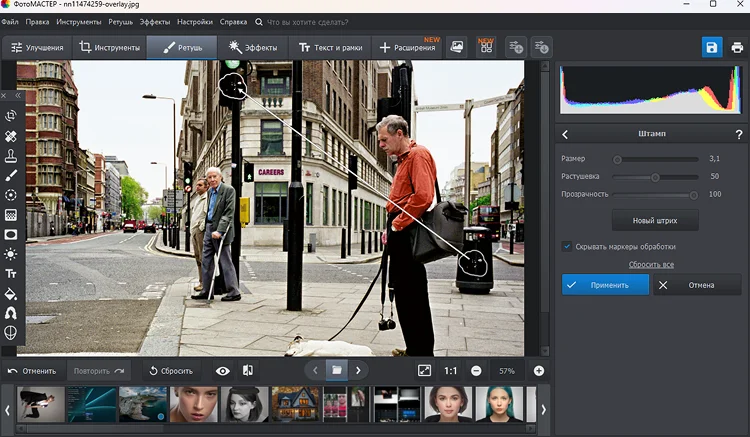
- Выбирайте источник текстуры, максимально похожий на место правки по освещению, цвету и фактуре, чтобы результат выглядел естественно.
- Сохраните изображение.
 Умный фоторедактор для новичков и профиСкачать бесплатноСкачать бесплатно
Adobe Photoshop
Профессиональный стандарт в мире ретуши. Приложение предоставляет максимальный контроль над процессом и наилучшее качество. Чтобы убрать с фото объекты или посторонних людей, потребуется потратить время на изучение инструмента, поскольку ПО имеет сложный интерфейс.
Возможности:
- Заполнение выделенной области с помощью ИИ.
- Точные инструменты выделения объектов.
- Гибкая настройка рабочей области.
- Неразрушающее редактирование снимков.
Инструкция:
- Откройте фотографию в Photoshop и создайте дубликат слоя фона: кликните правой кнопкой мыши по слою «Фон» и выберите «Создать дубликат слоя». Убедитесь, что в панели слоев выделен именно слой-копия — все дальнейшие изменения вносите только на нём.
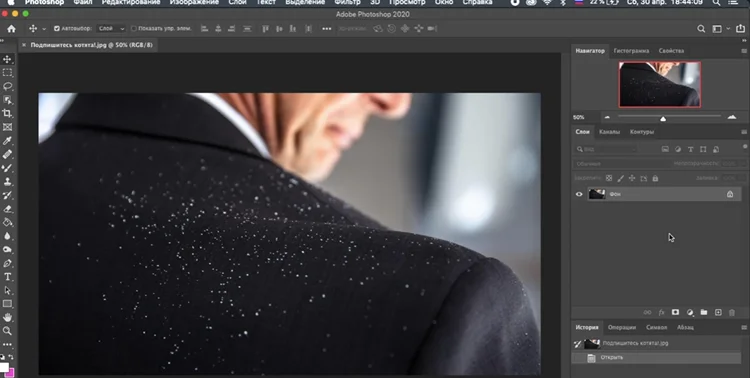
- На левой панели инструментов найдите иконку кисти с пластырем (если по умолчанию там отображается «Точечная восстанавливающая кисть», нажмите на неё правой кнопкой и из списка выберите «Восстанавливающую кисть»). Проверьте размер кисти в верхней панели настроек — он не должен намного превышать ширину обрабатываемого объекта, при необходимости отрегулируйте его.
- Зажмите клавишу Alt и кликните левой кнопкой мыши по участку чистой, гладкой кожи рядом с морщиной — так вы зададите образец (донорский участок) для замещения.
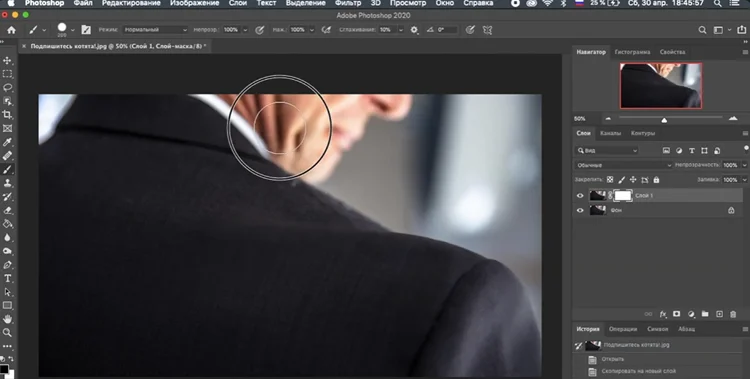
- Отпустите Alt, наведите курсор на объект и проведите вдоль ее линии, закрашивая складку, чтобы удалить ее с фото.
Онлайн
Чтобы удалить объект с фото бесплатно, стоит использовать браузерные редакторы. Они позволяют обработать снимок в пару кликов с использованием ИИ и вручную.
pixlr.com
Мощный онлайн-редактор, который имитирует интерфейс профессиональных программ. Работает прямо в браузере и предлагает инструменты, аналогичные Photoshop.
Возможности:
- Инструмент «Исцеление» (Heal Tool) для быстрого удаления небольших объектов и дефектов.
- Функция «Объект» для удаления крупных элементов одним выделением.
- Работа со слоями, что позволяет редактировать изображение гибко.
Инструкция, как вырезать из изображения кусок или лишнюю деталь:
- Откройте Pixlr и загрузите фото. Можно нажать Open Image или просто перетащить файл в редактор.
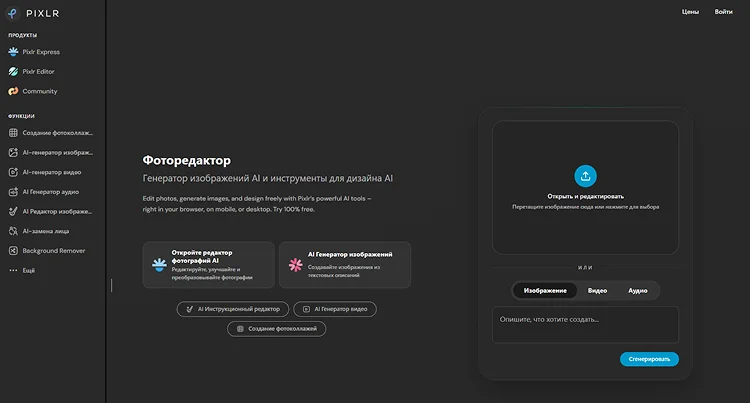
- В левом меню выберите AI Tools, затем — «Удаление объектов».
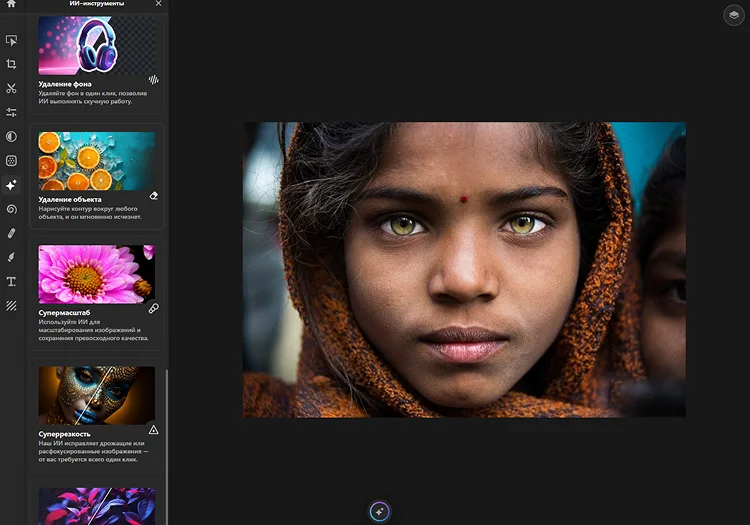
- В настройках инструмента выберите режим: Spot для мелких деталей или Object для крупных участков.
- Курсором обведите контур объекта, который хотите удалить.
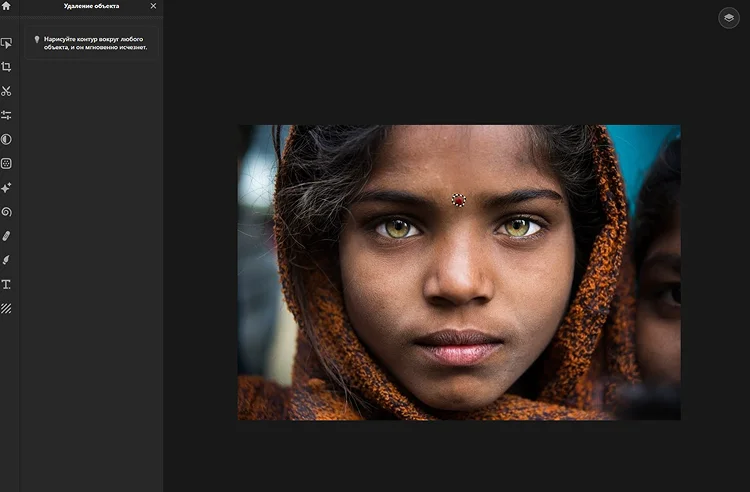
- Нажмите Save, чтобы сохранить результат в формате JPG, PNG, PDF или WEBP с настройкой качества.
magicstudio.com
Специализированный сервис на основе ИИ для максимально быстрого удаления объектов. Идеален для разовых задач, где важна скорость. Вы можете убрать человека с фото автоматически даже на сложном фоне, но ИИ иногда допускает ошибки.
Возможности:
- Удаление объектов с помощью ИИ.
- Поддержка форматов. JPG, PNG, AVIF, WEBP.
- Пакетная обработка до 50 изображений.
Инструкция, как убрать с фотографии человека или вещи:
- Выберите инструмент Magic Eraser.
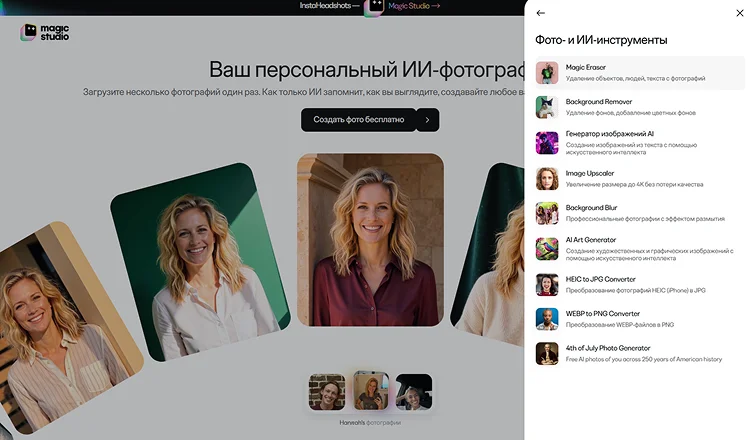
- Загрузите изображение: перетащите файл в область загрузки или нажмите кнопку Upload Picture.
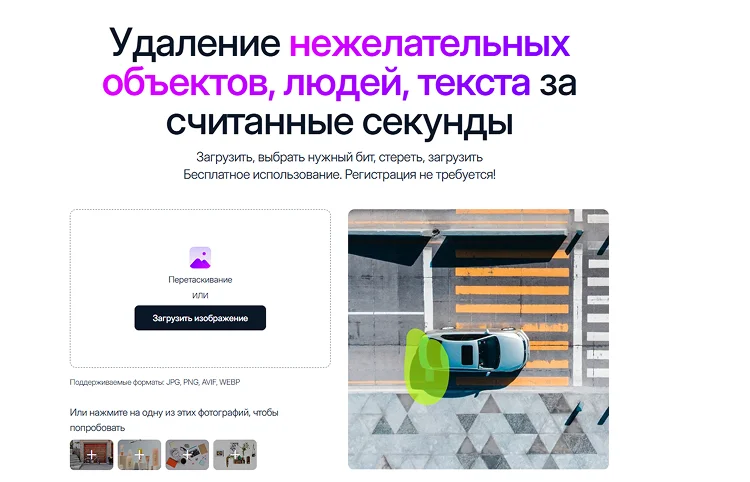
- Выделите объект для удаления: кистью закрасьте область, которую нужно стереть. Размер кисти регулируйте ползунком, а для точной работы с мелкими деталями или участками рядом с важными элементами используйте масштабирование.
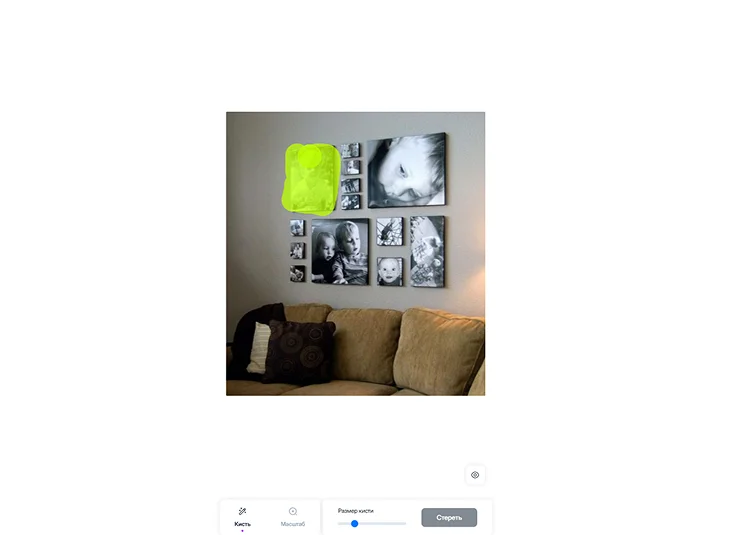
- Нажмите Erase — искусственный интеллект проанализирует окружение и автоматически заполнит удаленную область подходящим фоном.
- Скачайте готовое изображение.
Нейросети
Если вы не хотите удалять на фото элемент или другого человека в пару кликов, стоит использовать ИИ. Нейросети автоматически обрабатывают снимки.
cleanup.pictures
Популярный ИИ-сервис для удаления объектов. Использует продвинутые алгоритмы для создания реалистичных заполнений, часто лучше справляется со сложными фонами, чем обычные клонирующие инструменты.
Возможности:
- Автоматическое удаление объектов, людей, текста, логотипов и водяных знаков.
- Высокое качество обработки фото.
- Моментальное удаление.
Инструкция, как удалить с фото человека или ненужный предмет:
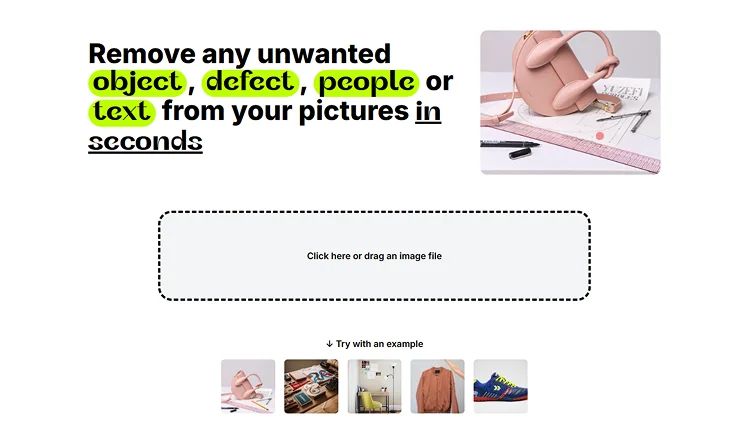
- Загрузите изображение на главной странице сервиса. Для этого нажмите кнопку загрузки или просто перетащите файл в окно браузера. Сервис работает с популярными форматами, включая JPEG, PNG и другие.
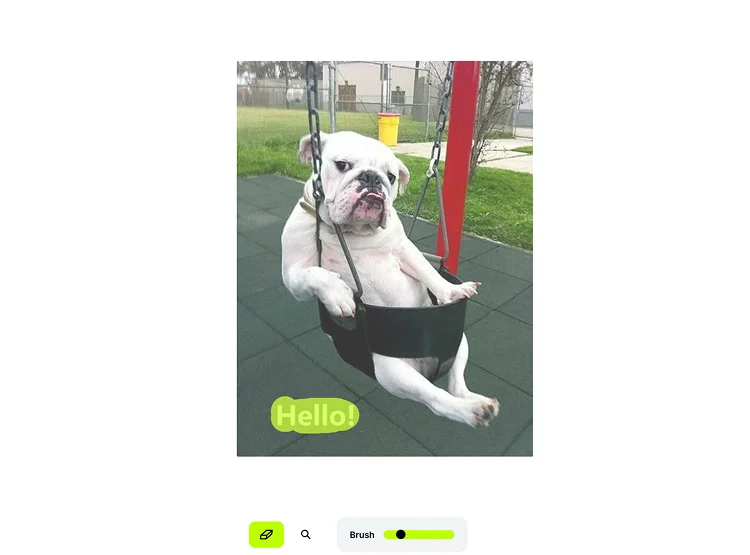
- Настройте размер кисти в зависимости от задачи. Для мелких деталей подойдет меньший диаметр, для крупных объектов используйте кисть побольше. От этого напрямую зависит точность обработки.
- Закрасьте объект, который планируете убрать. Проведите кистью по нужной области, при этом необязательно точно обводить контур. Сервису достаточно понять, какие пиксели требуется заменить. Если объект состоит из нескольких частей, обрабатывайте их по очереди.
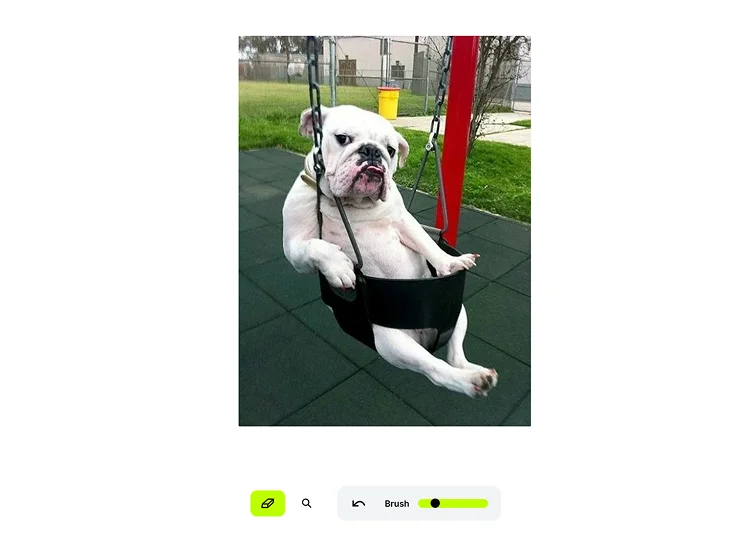
- Запустите обработку. Как только выделение готово, сервис автоматически заполнит пустое место сгенерированным фоном.
snapedit.app
Мощный ИИ-сервис, который позволяет удалять объекты как вручную, так и автоматически. Он может на фото убрать лишний предмет или лишнюю часть, независимо от сложности фона.
Возможности:
- Два режима удаления: ручная маска (кистью) и автоматическое выделение обнаруженных объектов.
- Несколько моделей ИИ для обработки фото.
- Точное определение границ объектов.
Инструкция:
- Откройте инструмент Remove Objects на соответствующем сайте.
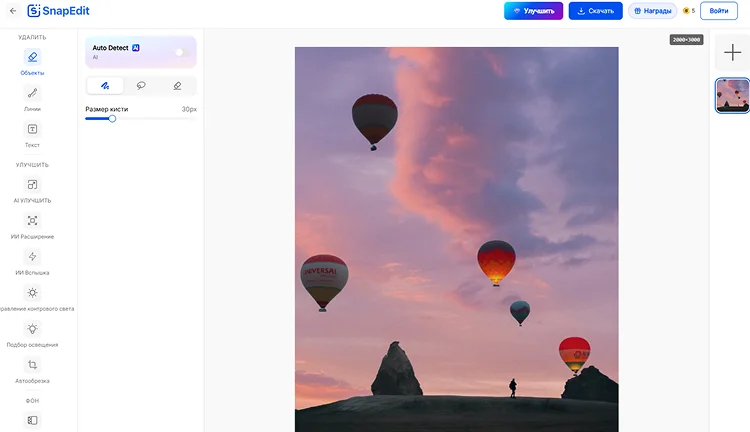
- Выделите элемент, который хотите удалить.
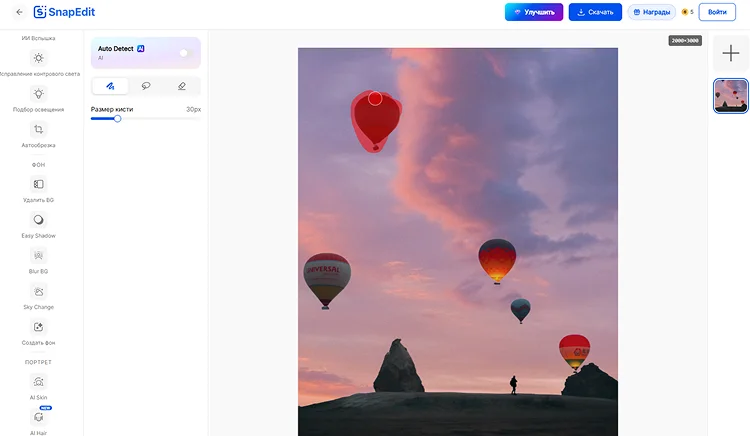
- Нажмите на кнопку «Удалить».
На Android и iOS
На смартфонах доступны не только простые программы для обрезки фотографий. Вы можете качественно отредактировать снимок с использованием «Штампа» и аналогичных инструментов. Также некоторые приложения имеют встроенный ИИ.
TouchRetouch
Это один из лучших редакторов фото для телефонов. Он создан именно для удаления объектов и делает это очень качественно. Отличается продуманным интерфейсом и высокой точностью работы даже со сложными элементами.
Возможности:
- Удаление объектов с помощью кисти или лассо — выделяете элемент, и он бесследно исчезает.
- Функция удаления линий распознаёт провода, столбы и другие протяженные объекты — достаточно провести по ним пальцем.
- Инструмент «Клонирующий штамп» позволяет копировать нужные участки изображения.
- Точечная ретушь эффективно убирает пятна, прыщи и другие мелкие дефекты.
Как удалить с фото ненужные объекты и фрагменты:
- Откройте приложение и выберите фотографию, которую хотите отредактировать.
- В нижней части экрана нажмите кнопку «Объекты», чтобы перейти в соответствующий режим.
- С помощью инструмента «Кисть» или «Ластик» аккуратно выделите объект, который планируете удалить. Для более точной работы приблизьте нужную область изображения с помощью щипка (двумя пальцами).
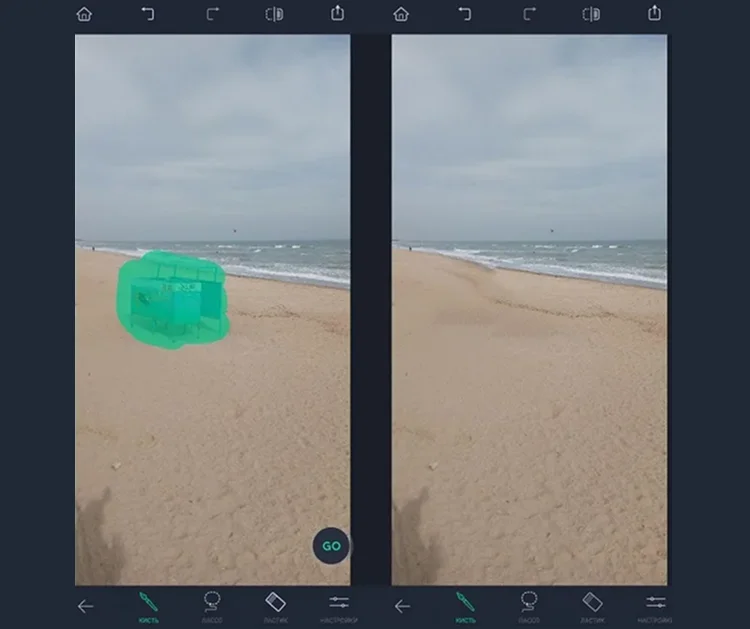
- Нажмите на стрелку в правом верхнем углу, чтобы сохранить готовое изображение на устройство.
Adobe Photoshop Fix
Бесплатное мобильное приложение от Adobe. Использует технологии настольного Photoshop, включая всемогущий Content-Aware Fill. Отлично подходит для быстрой ретуши на ходу, сохраняя при этом профессиональное качество обработки.
Возможности:
- Интеллектуальное удаление на основе технологий ИИ от Adobe.
- Встроенный конвертер файлов.
- Деформирование изображений для достижения художественных эффектов.
Инструкция, как убрать из картинки лишние детали и предметы в редакторе:
- Добавьте фото в редактор. Для этого нажмите синюю иконку с плюсом в правом нижнем углу. Вы можете импортировать снимок из галереи, сделать новый кадр или загрузить изображение из Creative Cloud или Lightroom.
- Выберите инструмент «Точечное восстановление». Это самый удобный вариант для большинства задач. Увеличьте масштаб фото, чтобы точнее выделить объект, и проведите кистью по лишнему элементу. Приложение автоматически проанализирует окружение и заполнит выделенную область подходящим содержимым.
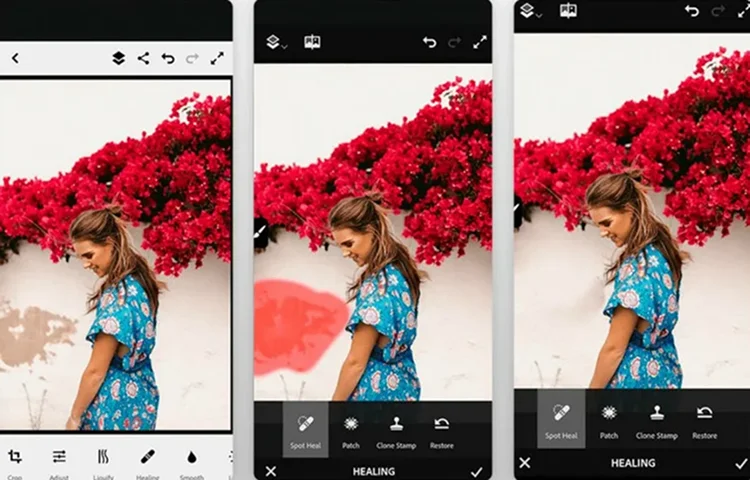
- Настройте кисть под конкретный участок. Нажмите на иконку кисти слева и отрегулируйте ее размер и жесткость в зависимости от задачи.
- Проведите кистью по объекту, который нужно убрать. Отмеченный фрагмент подсветится красным — это сигнал, что инструмент начал обработку.
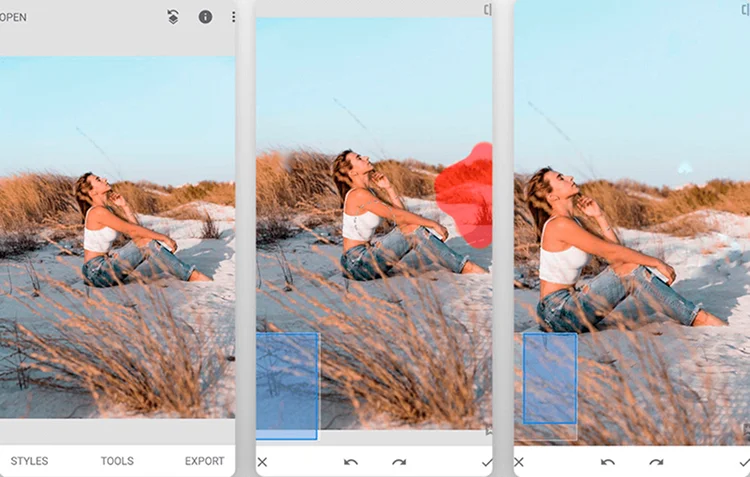
Snapseed
Популярный бесплатный редактор от Google. Хотя он не специализируется на удалении объектов, у него есть эффективный инструмент «Исцеление» для простых задач. Кроме того, это мощный комбайн с огромным набором функций для профессиональной цветокоррекции и тонирования.
Возможности:
- Обрезка фото.
- «Штамп» для удаления объектов.
- Качественная цветокоррекция снимков.
Инструкция:
- Откройте фото в приложении Snapseed.
- Выберите инструмент «Точечно» в разделе «Исправить» для удаления мелких объектов. Проведите по предмету, что его устранить.
Pixelmator
Мощный редактор для устройств Apple. Предлагает продвинутые инструменты ретуши, близкие к профессиональным. Отличается глубокой интеграцией с iOS и macOS, а также поддержкой передовых технологий машинного обучения.
Возможности
- Интеллектуальное заполнение областей после удаления объектов.
- Неразрушающее редактирование.
- Точная настройка размера кисти.
Инструкция:
- Откройте фотографию в Pixelmator.
- Найдите кнопку Retouch на панели Tools.
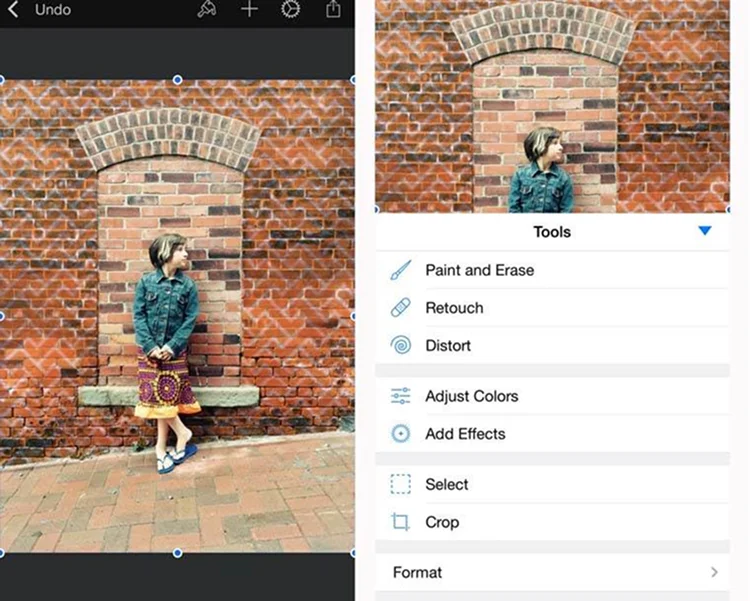
- Отрегулируйте размер кисти в панели настроек справа. Сделайте ее чуть больше, чем объект, который планируете убрать, чтобы захватывать всю область целиком.
- Выделите лишний объект и сохраните изменения.