
Лучший WebP-просмотрщик: чем открыть формат на Windows, macOS, Linux, Android и iPhone
 Автор:Максим Галицкий
 Дата публикации: 01.11.2026
Картинка скачалась с сайта, но вместо фотографии система предлагает выбрать программу. Непонятно, WebP чем открыть на компьютере, чтобы увидеть изображение, а не менять его расширение вслепую? В большинстве случаев достаточно браузера, однако для папок с сотнями снимков, анимации и редактирования нужны другие инструменты. Ниже — конкретные способы для Windows, macOS, Linux, Android и iPhone, с действиями по шагам и решениями типичных ошибок.
Сначала определите задачу. Для разового просмотра достаточно перетащить картинку в Chrome, Edge или Firefox. Для регулярного просмотра папок пригодится менеджер изображений, а для коррекции цвета — полноценный редактор. Прежде чем устанавливать дополнительные компоненты, проверьте, что файл скачан целиком и его расширение действительно .webp.
Важно различать открытие файла, конвертацию и изменение самого изображения. Просмотр не меняет исходные данные. Экспорт в JPG создаёт новую копию и удаляет прозрачность, а преобразование анимации в одиночную картинку оставляет только кадр. Если нужна подборка программ для фотоархива, поможет программа для просмотра фото с функциями сортировки и навигации.
Что такое WebP и почему файл может не открываться
WebP — растровый графический формат, созданный Google для эффективного хранения картинок в интернете. Один контейнер поддерживает сжатие с потерями и без потерь, альфа-канал с прозрачностью, анимацию, цветовой профиль и некоторые метаданные. В отличие от JPEG, прозрачный фон и последовательность кадров здесь не требуют другого расширения. За счёт сжатия изображения обычно занимают меньше места при сопоставимой визуальной детализации.
Браузер получает файл с MIME-типом image/webp и декодирует изображение своими средствами. Старая система или приложение иногда не содержит нужного декодера, поэтому вместо миниатюры появляется пустой значок или сообщение об ошибке. Другая распространённая причина — повреждённая загрузка: расширение осталось прежним, но внутри нет полного содержимого. Наконец, документ с именем photo.webp фактически может оказаться HTML-страницей, сохранённой после ошибки сервера.
Разница с соседними форматами заметна при работе с файлами: JPG не хранит прозрачность; PNG удобен для графики и схем без потери пиксельных данных; GIF поддерживает анимацию с ограниченной палитрой. WebP сочетает несколько этих сценариев, но не заменяет исходники редактирования со слоями. Поэтому вопросы о том, как открыть PSD или открыть CDR, решаются уже другими программами.
- Посмотрите на окончание имени файла: .webp — формат изображения, а .webm — видео; это разные типы данных.
- Оцените размер: нулевой или подозрительно маленький файл проверьте повторной загрузкой.
- Откройте копию в современном браузере: он помогает отделить неисправность просмотрщика от повреждения изображения.
Чем открыть WebP быстрее всего
Самый короткий путь — браузер, который уже установлен на устройстве. Он понимает статические WebP, изображения с прозрачностью и анимированные файлы. Для полноценного просмотра фотоархива браузер менее удобен: у него нет привычной сортировки локальной папки, массового переименования или сравнения нескольких кадров. Встроенный просмотрщик быстрее подходит для одиночного снимка при корректной поддержке формата.
Выбор зависит и от конфиденциальности. Локальное открытие в браузере или программе не требует отправлять картинку на сторонний сервер. Онлайн-просмотрщик, наоборот, обычно загружает файл в облачную инфраструктуру. Для медицинских документов, личных фото и рабочих материалов используйте локальные средства, а не веб-сервисы с неизвестными условиями хранения.
Открытие WebP в браузере: Chrome, Edge, Firefox, Opera и Safari
Современные версии Chrome, Microsoft Edge, Firefox, Opera и Safari распознают WebP без отдельного расширения. Это самый универсальный вариант, когда неизвестно, чем открыть файл WebP на компьютере. Браузер показывает пиксели на отдельной вкладке, подстраивает масштаб под окно и воспроизводит анимацию. Открывать локальную картинку через поисковую строку необязательно: достаточно файла на диске.
- Откройте окно Chrome, Edge, Firefox, Opera или Safari.
- Перетащите файл с расширением .webp из Проводника или Finder в пустую вкладку браузера.
- Убедитесь, что фотография появилась; щёлкните по ней для просмотра в исходном размере, если браузер поддерживает такую операцию.
- Для сохранения копии используйте контекстное меню изображения, а для выхода — закройте вкладку.
Открытие через системный просмотрщик изображений
Windows использует приложение «Фотографии», macOS — «Просмотр» и быстрый просмотр, а в дистрибутивах Linux средство зависит от окружения рабочего стола. Их преимущество — привычное открытие двойным щелчком, переключение между соседними файлами, масштабирование и, нередко, простые изменения изображения. Поддержка WebP определяется версией системы, встроенными кодеками и самим приложением; одна и та же картинка может открываться в Paint, но не отображаться корректно в другом просмотрщике.
- Найдите изображение в папке загрузок и нажмите правую кнопку мыши или откройте контекстное меню.
- Выберите «Открыть с помощью» и укажите установленный просмотрщик изображений.
- Если появится сообщение о неподдерживаемом формате, перейдите к браузеру или установите программу с собственным декодером.
Сравнение программ для просмотра WebP
Для одного файла установка отдельной программы не нужна. Если изображений много, сравните удобство навигации, платформы, поддержку анимации и редактирование. В таблице указаны подтверждённые сценарии: в частности, WebPShop работает внутри Photoshop, а WebP Image Extensions добавляет системный декодер и не является самостоятельным менеджером фото.
Инструмент | Где работает | Основная задача | Особенность WebP |
|---|---|---|---|
Браузеры Chrome / Edge / Firefox / Opera / Safari | Компьютеры и мобильные ОС | Быстрый просмотр | Статичные и анимированные изображения |
Windows | Просмотр и обработка | Чтение/запись через WebP-плагин | |
Windows | Просмотр папок и пакетные задачи | Чтение и сохранение WebP | |
Windows, macOS, Linux | Каталогизация и конвертация | WebP и анимация без дополнительного плагина | |
Windows, macOS, Linux | Растровое редактирование | Открытие и экспорт WebP | |
macOS | Редактирование изображений | WebP в перечне совместимых форматов | |
Windows, macOS | Профессиональная обработка | Нативная поддержка с версии 23.2 | |
WidsMob WebP | Windows, macOS | Просмотр и конвертация | Специальные средства для анимации |
FileProInfo WebP Viewer | В браузере | Разовый онлайн-просмотр | Файл передаётся на сервер сервиса |
Владельцу обычного домашнего компьютера часто достаточно FastStone или IrfanView. Для macOS и Linux удобны XnView MP и собственные инструменты системы. Когда нужно не только смотреть, но и восстанавливать свет и цвет, выбирайте редактор. При этом платные лицензии и доступность функций зависят от конкретного продукта: бесплатность домашнего использования не означает право на коммерческое применение.
В фотопапках нередко встречаются кадры с камер и телефонов: открыть RAW сложнее, чем веб-картинку, поскольку нужны декодеры камерных данных. Для снимков с iPhone поможет отдельная программа для просмотра heic, а WebP обычно открывается средствами браузера или популярных графических программ.
Чем открыть WebP в Windows
На Windows есть два основных пути: системный декодер для привычных приложений или самостоятельный просмотрщик с поддержкой WebP. Для Windows 11 и обновлённой Windows 10 подходят разные варианты; устаревшая версия «Фотографий» иногда показывает только неподвижный кадр анимации. После установки нового просмотрщика удобно назначить его через «Открыть с помощью» — тогда двойной щелчок сразу показывает картинку.
 ФотоМАСТЕР
 — фоторедактор с инструментами цветокоррекции, ретуши, кадрирования и улучшения портретов. В версии 23.0 разработчик добавил сохранение результата в WebP. Это полезно при подготовке снимков для сайта: можно обработать JPEG или другой поддерживаемый исходник и экспортировать готовую картинку в современном формате. Подтверждения чтения WebP как входного файла в документации разработчика нет, поэтому для открытия полученного .webp используйте браузер или отдельный просмотрщик.
 Скачать бесплатно
 Скачать бесплатно
- Установите актуальный ФотоМАСТЕР с официального сайта и откройте фотографию в подтверждённом входном формате, например JPEG.
- Выполните нужные изменения: кадрирование, коррекцию освещения или ретушь.
- Выберите сохранение результата в WebP в версии 23.0 и назначьте папку экспорта.
- Для проверки готового .webp откройте экспортированный файл в браузере.
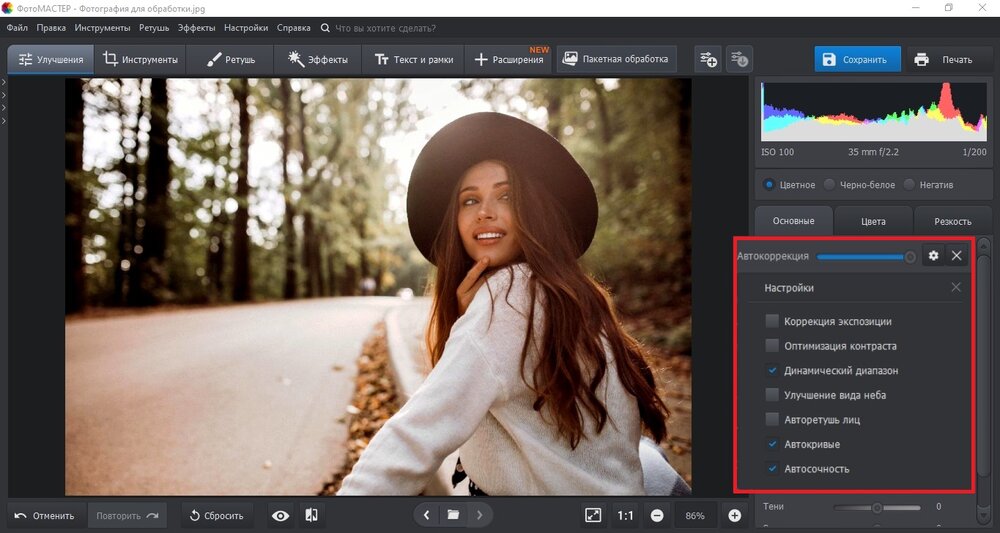
ФотоМАСТЕР: рабочее окно редактора; экспорт WebP здесь не показан.
 Paint
Paint уже входит в Windows и способен открыть WebP через графические компоненты системы. Это практичный способ, когда картинку требуется не только посмотреть, но и быстро превратить в JPEG или PNG. Простой интерфейс с вкладкой «Файл» и командой сохранения удобен для одной фотографии, но в Paint нет инструментов организации больших архивов и управления сложной многокадровой анимацией WebP.
- Щёлкните правой кнопкой мыши по .webp и выберите «Открыть с помощью» → Paint.
- После появления картинки откройте меню «Файл» и выберите «Сохранить как».
- Укажите JPEG или PNG, введите новое имя, сохраните копию и проверьте её в папке.
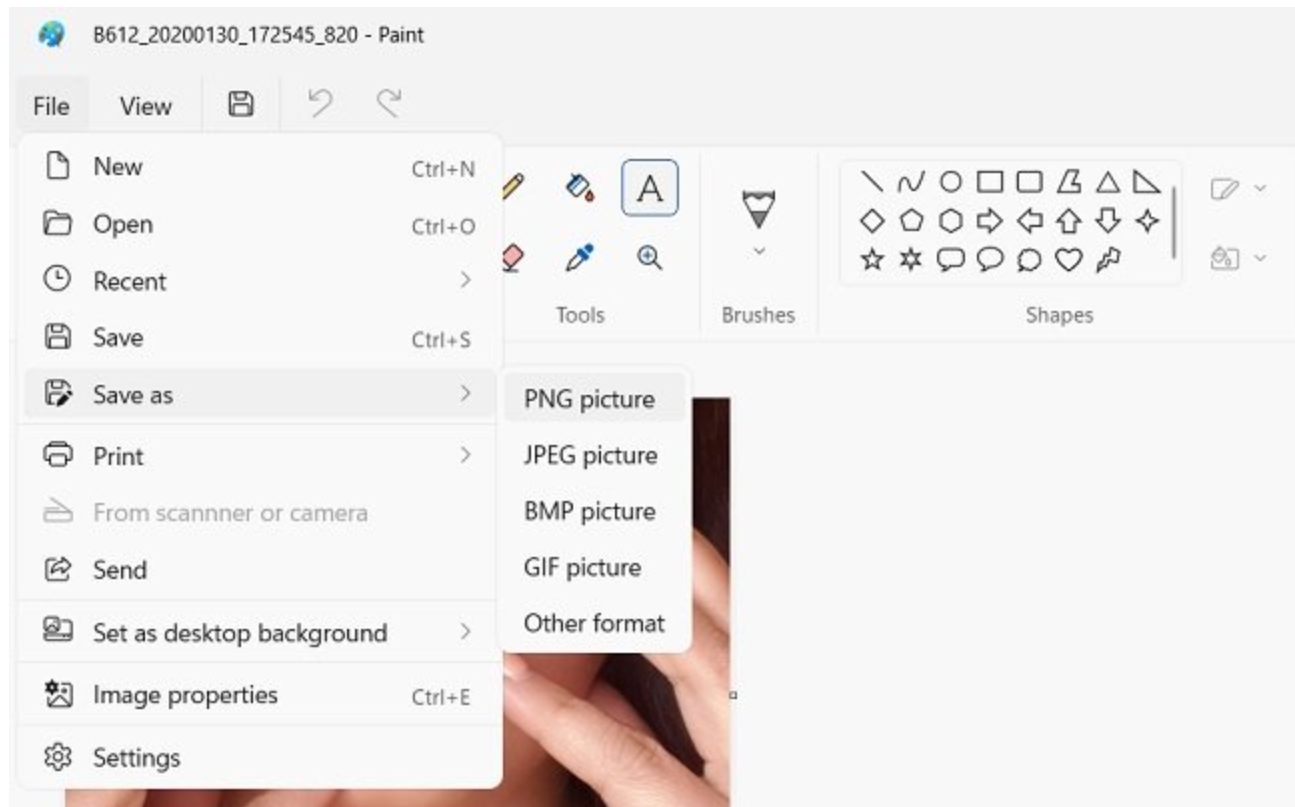
Paint: меню «Сохранить как» с выбором JPEG и PNG.
приложение «Фотографии»
«Фотографии» входит в Windows и объединяет локальные изображения, просмотр папок и базовые операции редактирования. Поддержка WebP через системный декодер зависит от установленных компонентов и сборки приложения. Поэтому отсутствие миниатюры в галерее не означает, что файл испорчен. В частности, анимированные WebP не следует оценивать только по «Фотографиям»: приложение может показывать один кадр вместо движения.
- Откройте «Пуск» и найдите приложение «Фотографии».
- В меню папок добавьте каталог, где хранится WebP, или выберите файл через «Открыть с помощью».
- Посмотрите статичное изображение; для проверки воспроизведения анимации откройте его также в Chrome или Firefox.
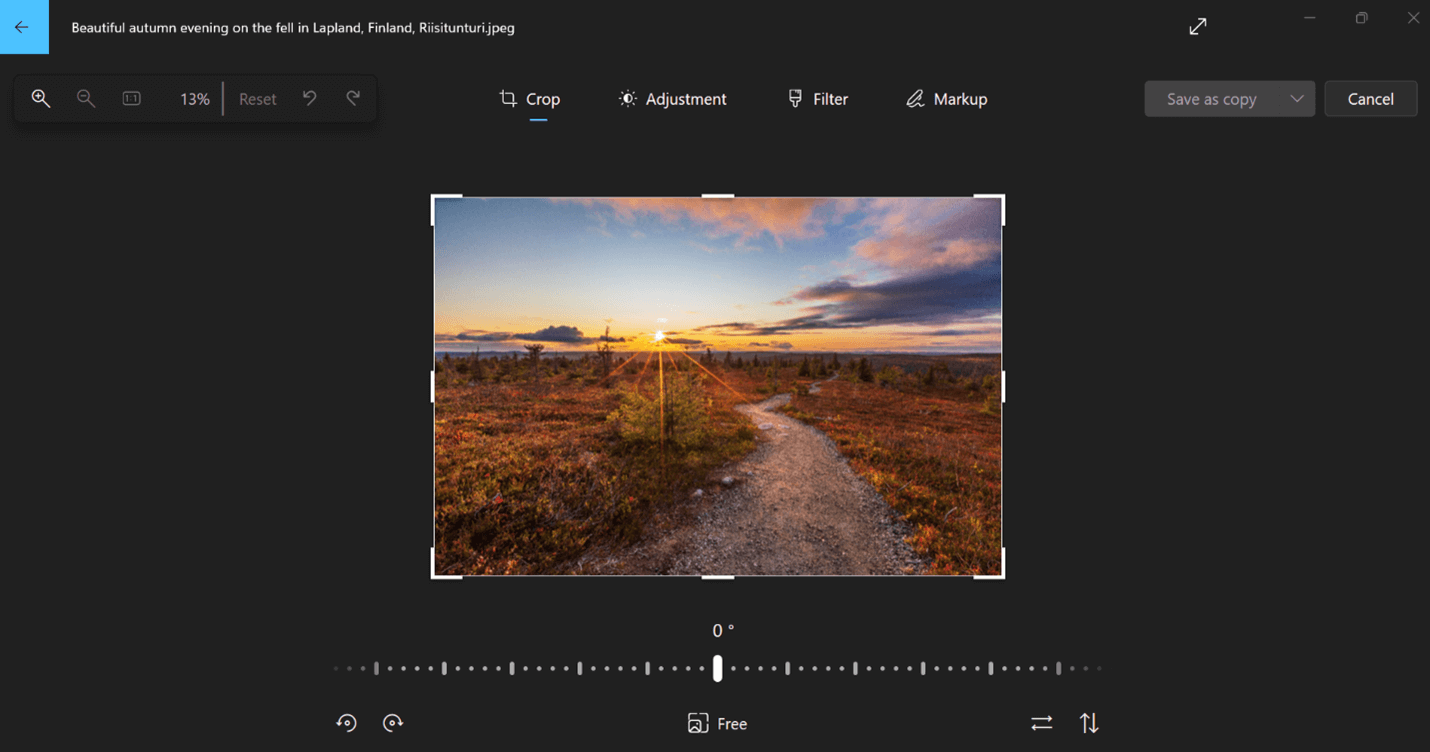
Приложение «Фотографии»: интерфейс кадрирования фотографии JPEG.
WebP Image Extensions из Microsoft Store
WebP Image Extensions — компонент кодека Microsoft, который помогает приложениям Windows использовать изображения WebP через системную инфраструктуру Windows Imaging Component. Он не создаёт отдельное окно просмотра и не заменяет Paint или «Фотографии». Его устанавливают, когда система не умеет формировать миниатюры или приложение, использующее системный кодек, отказывается читать файл.
- Откройте страницу WebP Image Extensions в Microsoft Store.
- Нажмите «Установить» или «Получить», завершите установку и дождитесь обновления компонента.
- Закройте просмотрщик, откройте его снова и повторите открытие .webp.
- При сохранившейся ошибке перейдите к IrfanView, FastStone или браузеру.
 IrfanView
 — компактный просмотрщик для Windows с быстрым открытием файлов, масштабированием и обработкой одиночных изображений. Для WebP предусмотрен официальный модуль из набора PlugIns: на странице дополнений разработчик указывает чтение и запись WebP. Программа подходит тем, кто хочет листать снимки с клавиатуры, выполнять простые преобразования и контролировать сведения о картинке, не открывая тяжёлый графический редактор.
- Скачайте IrfanView и соответствующий пакет IrfanView PlugIns с сайта разработчика.
- Установите дополнения, затем в IrfanView выберите File → Open и укажите .webp.
- При необходимости увеличьте изображение, перейдите к следующему файлу клавишами навигации или сохраните статичную копию.
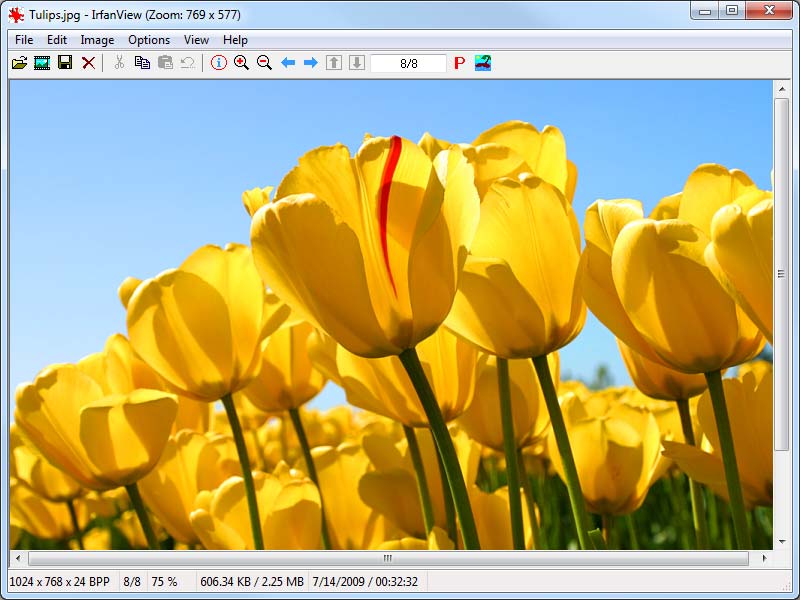
Интерфейс IrfanView: окно просмотра, панель инструментов и информация о масштабе.
 FastStone Image Viewer
 ориентирован на просмотр папок, сравнение снимков, миниатюры, массовое переименование и пакетные операции. В выпуске 8.1 разработчик добавил собственное чтение и запись WebP, а в 8.5 — поворот и сохранение WebP одним действием. Это удобная программа для просмотра WebP изображений на домашнем компьютере, особенно при большой коллекции разнородных JPG, PNG и файлов цифровых камер.
- Скачайте актуальный FastStone Image Viewer и откройте программу.
- В дереве каталогов найдите папку с WebP или перетащите изображение в область просмотра.
- Дважды щёлкните по миниатюре для полноэкранного режима и используйте клавиши перехода к соседним кадрам.
- Для получения JPG или PNG примените «Сохранить как», оставив оригинал в исходной папке.
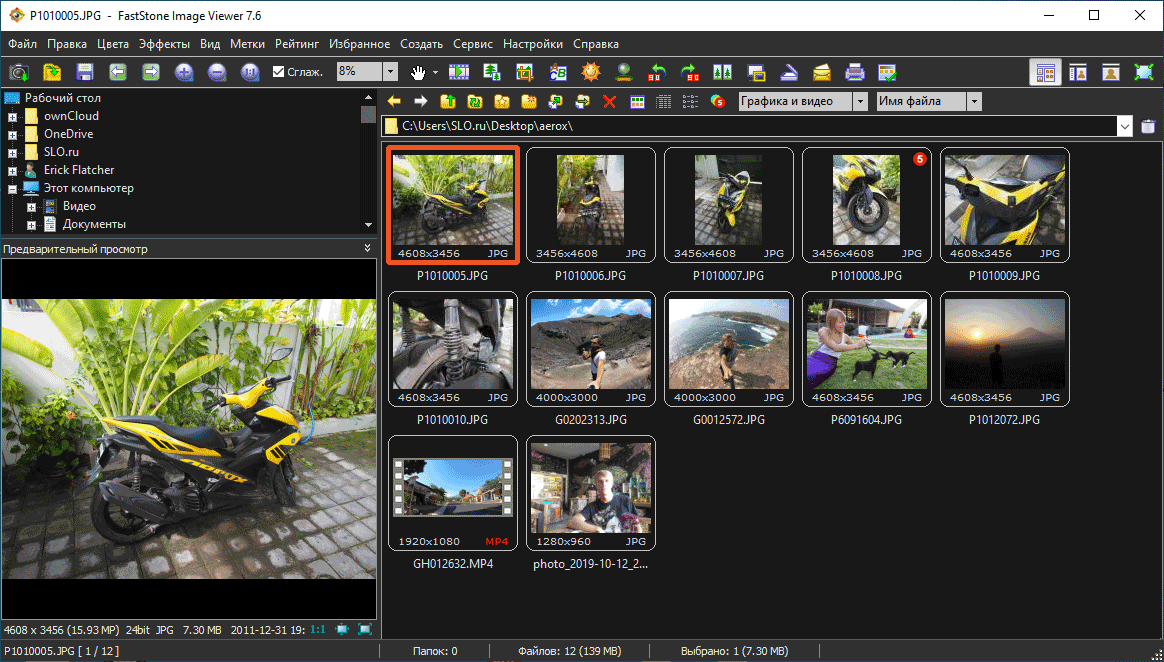
Окно FastStone Image Viewer с деревом папок и сеткой миниатюр.
WebPShop
WebPShop не является самостоятельным приложением. Это плагин для Adobe Photoshop, созданный для открытия и сохранения WebP, включая работу с анимационными данными. Проект распространяется с открытым исходным кодом, но его разработка прекращена. В Photoshop 23.2 и новее есть встроенная поддержка обычных WebP, поэтому устанавливать дополнение ради одного статичного файла уже не требуется.
- Проверьте версию Photoshop через меню справки: в версии 23.2 и новее откройте WebP стандартной командой File → Open.
- Для функций WebPShop перейдите в официальный репозиторий, изучите ограничения совместимости и скачайте подходящий выпуск.
- Установите плагин по инструкции репозитория, перезапустите Photoshop и используйте File → Open для WebP.
Программы для просмотра WebP изображений на macOS
На компьютерах Mac отдельная установка нужна далеко не всегда: Finder, быстрый просмотр и приложение «Просмотр» закрывают обычные задачи с изображениями. Для каталогов со множеством WebP пригодится XnView MP, для ретуши и графического монтажа — GIMP, Pixelmator Pro или Photoshop. Эти программы отличаются не только стоимостью, но и самой логикой работы: просмотрщик быстро переключается между файлами, а редактор открывает документ для изменения пикселей.
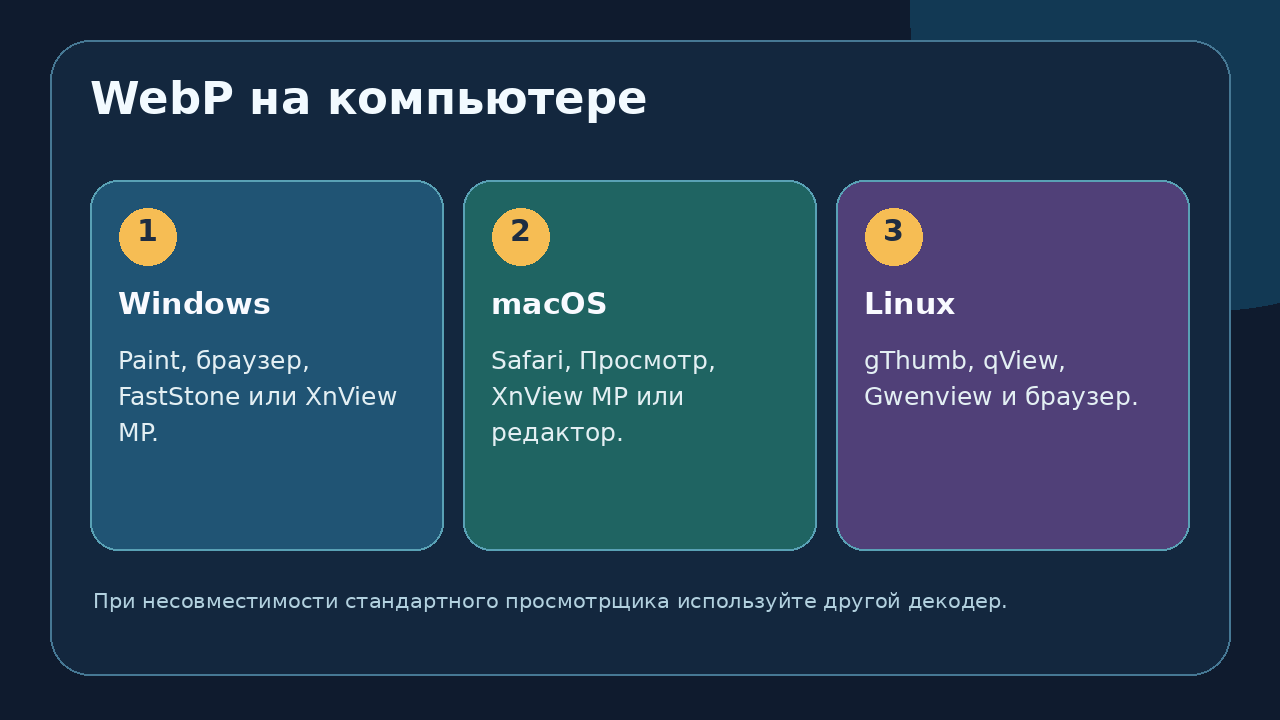
Встроенное приложение «Просмотр»
«Просмотр» — штатная программа macOS для работы с изображениями и PDF. В ней удобно увеличивать кадр, поворачивать его, обрезать, делать пометки и сохранять копии. Для обычных WebP это первый графический инструмент, который стоит проверить после Safari. При выборе файла важнее не назначенное по умолчанию приложение, а корректное декодирование: Finder может предлагать другую программу для картинки того же формата.
- Найдите .webp в Finder и нажмите пробел для быстрого просмотра.
- Для открытия в приложении щёлкните по файлу правой кнопкой мыши и выберите «Открыть в программе» → «Просмотр».
- Используйте «Вид», инструменты разметки и масштабирования; исходный файл сохраните отдельно от экспортированной копии.
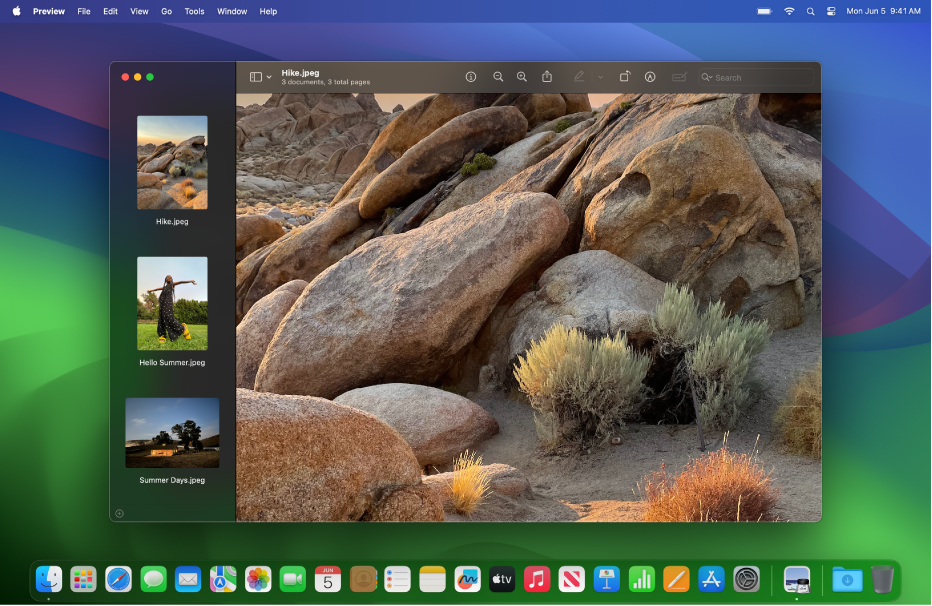
Интерфейс приложения «Просмотр» на macOS с открытым JPEG.
 XnView MP
 — кроссплатформенный просмотрщик и организатор изображений. Он читает WebP без дополнительного кодека, показывает папки с миниатюрами и метаданными, поддерживает просмотр анимации и экспорт в разные форматы. За счёт сочетания навигации, поиска и пакетных операций приложение подходит тем, кто собирает изображения для сайта и регулярно сортирует смешанные коллекции JPG, PNG, WebP и RAW.
- Установите XnView MP с сайта разработчика и откройте нужную папку через файловую панель.
- Выделите миниатюру .webp: рядом появится предварительный просмотр и информация об изображении.
- Дважды нажмите на файл для увеличения, а для анимации используйте элементы воспроизведения и просмотра кадров.
- Для сохранения в JPEG или PNG откройте меню File → Save As и проверьте результат.
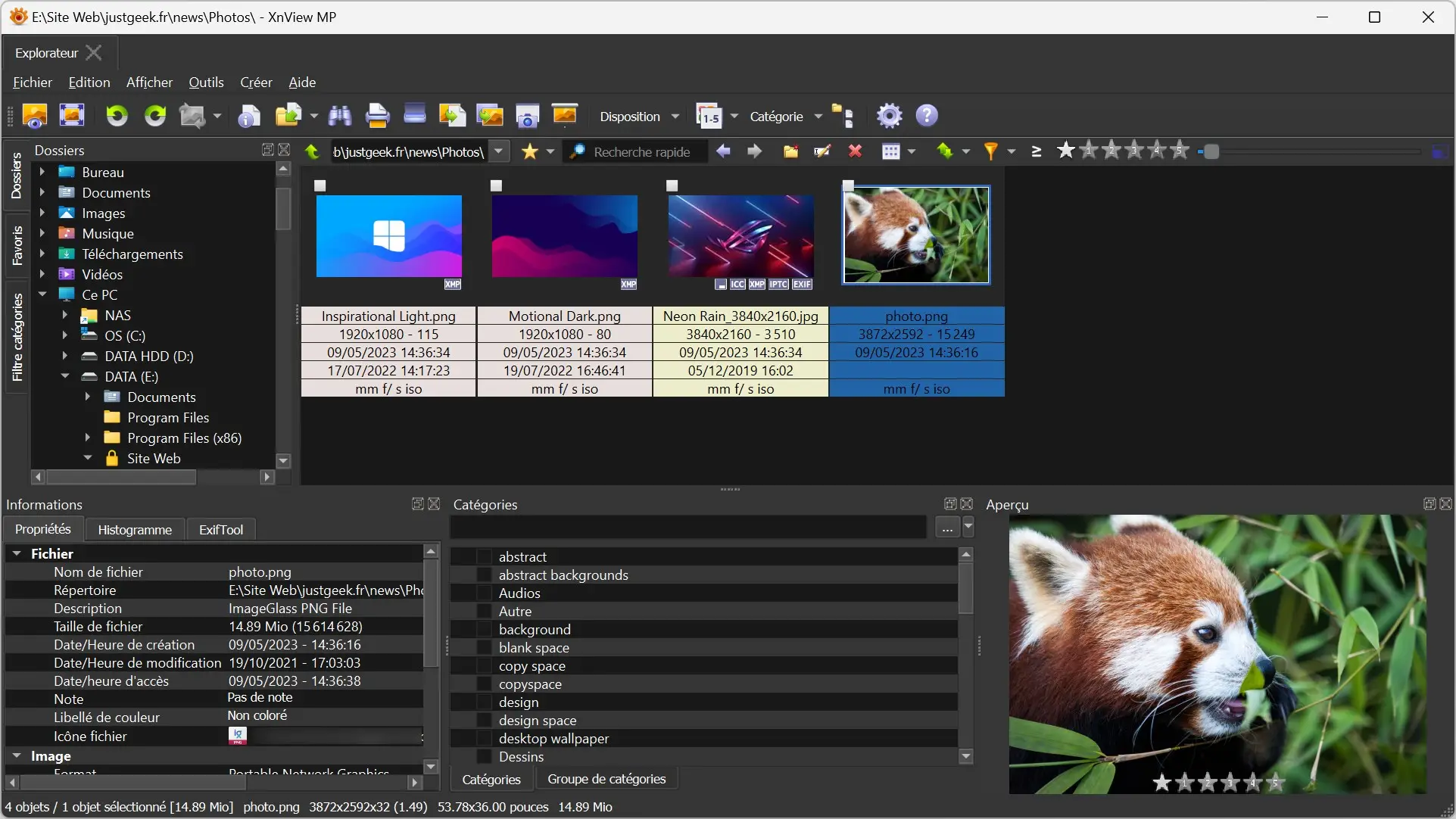
Окно XnView MP: дерево папок, миниатюры, свойства и увеличенная фотография красной панды.
 GIMP
GIMP — свободный растровый редактор для macOS, Windows и Linux. Его используют, когда WebP нужно открыть для изменения изображения: поправить цвет, создать прозрачную область, наложить текст, обработать слой или подготовить файл для сайта. Работа с форматом включает экспорт с настройкой качества сжатия, а также сохранение EXIF и других метаданных через доступные параметры. Это заметно шире, чем простое перелистывание снимков.
- Запустите GIMP и выберите File → Open, затем найдите изображение .webp.
- При необходимости обработайте картинку инструментами кадрирования, уровней, кривых и слоёв.
- Откройте File → Export As, задайте расширение .webp и настройте качество в диалоге экспорта.
- Сохраните проект XCF отдельно, если требуется продолжать редактирование позднее.
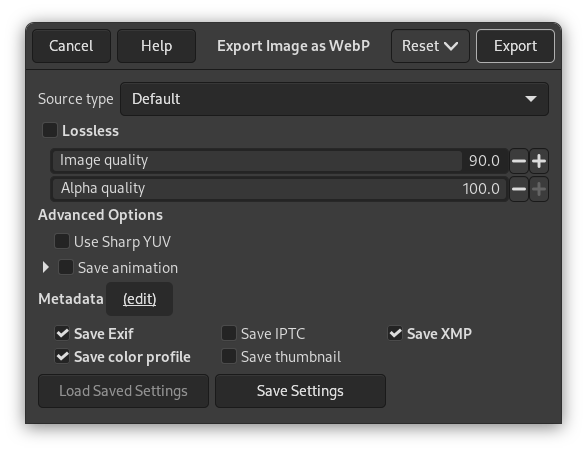
GIMP 3: окно WebP Export с настройками потерь, качества и анимации.
 Pixelmator
Для современных Mac в этой категории используется Pixelmator Pro. Устаревший Pixelmator Classic для Mac прекращён, поэтому ориентироваться на старые инструкции и снимки экрана не стоит. В списке форматов Pixelmator Pro WebP подтверждён наряду с JPEG, PNG, HEIC, PSD и TIFF. Программа рассчитана на обработку изображений: слои, маски, цветокоррекцию, графические элементы и подготовку готовых файлов.
- Откройте Pixelmator Pro на Mac и выберите File → Open.
- Найдите WebP через стандартное окно macOS и откройте его в рабочем пространстве.
- Выполните нужные правки и сохраните рабочий документ отдельно от экспортированной картинки.
- Для публикации экспортируйте файл в совместимый растровый формат и проверьте его в Safari.
 Adobe Photoshop
 открывает, редактирует и сохраняет WebP без внешнего плагина, начиная с версии 23.2. Поддерживается работа с 8-битными RGB-документами и выбор между сжатием с потерями и без потерь при сохранении. Поэтому владельцам актуального Photoshop не нужно искать отдельную программу для открытия WebP файлов: команда File → Open работает для этого расширения так же, как для JPEG и PNG.
- Откройте Photoshop версии 23.2 или новее и выберите File → Open.
- Укажите файл .webp и выполните нужные корректировки или монтаж.
- Выберите File → Save a Copy, затем формат WebP и метод сжатия Lossless либо Lossy.
- Установите качество для режима Lossy, сохраните файл и проверьте итог в браузере.
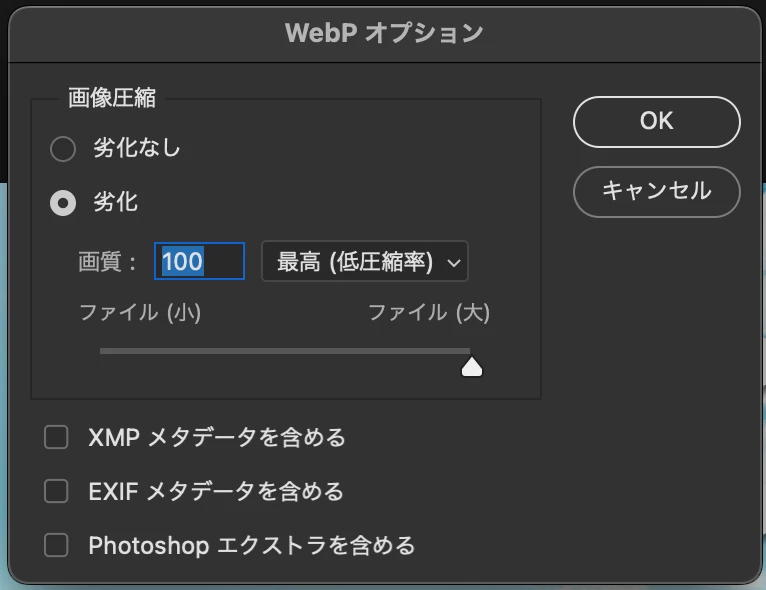
Photoshop: диалог сжатия WebP, опубликованный в сообществе Adobe.
WebP-просмотрщики на Linux
На Linux просмотр изображений обычно связан с графическим окружением и библиотеками, которые установлены в дистрибутиве. GNOME предлагает приложения наподобие gThumb, KDE — Gwenview; qView удобен как отдельная минималистичная программа. Для пользователя это значит, что система может без труда отображать PNG и JPEG, но WebP потребует обновления декодера, библиотеки или самого просмотрщика.
 gThumb
 сочетает просмотрщик, каталог фотографий и небольшой редактор. В списке поддерживаемых типов присутствует WebP вместе с JPEG, PNG, TIFF, GIF, RAW и другими форматами. Программа показывает миниатюры, сохраняет сведения EXIF, IPTC и XMP, позволяет поворачивать и кадрировать снимки, менять яркость, цвет и размер. Это удобный вариант для папок, в которых картинки постоянно добавляются и переименовываются.
- Установите gThumb через штатный менеджер пакетов вашего дистрибутива.
- Откройте программу и перейдите в каталог, содержащий файлы .webp.
- Щёлкните по миниатюре, чтобы увеличить изображение, и используйте доступные команды поворота или кадрирования.
qView
qView — небольшой открытый просмотрщик с минимальным интерфейсом. Разработчик прямо указывает поддержку WebP наряду с BMP, GIF, JPG, PNG и TIFF. Рабочее окно почти полностью отводится под картинку, а основные действия сосредоточены в контекстном меню. В программе есть переключение файлов, масштабирование, поворот, отражение и история открытия. Это удачный вариант для тех, кому не нужен каталогизатор.
- Скачайте qView из официального источника либо установите его из репозитория вашей системы.
- Запустите приложение и перетащите в окно WebP из файлового менеджера.
- Используйте правую кнопку мыши для меню просмотра и навигации; переходите между соседними файлами стрелками.
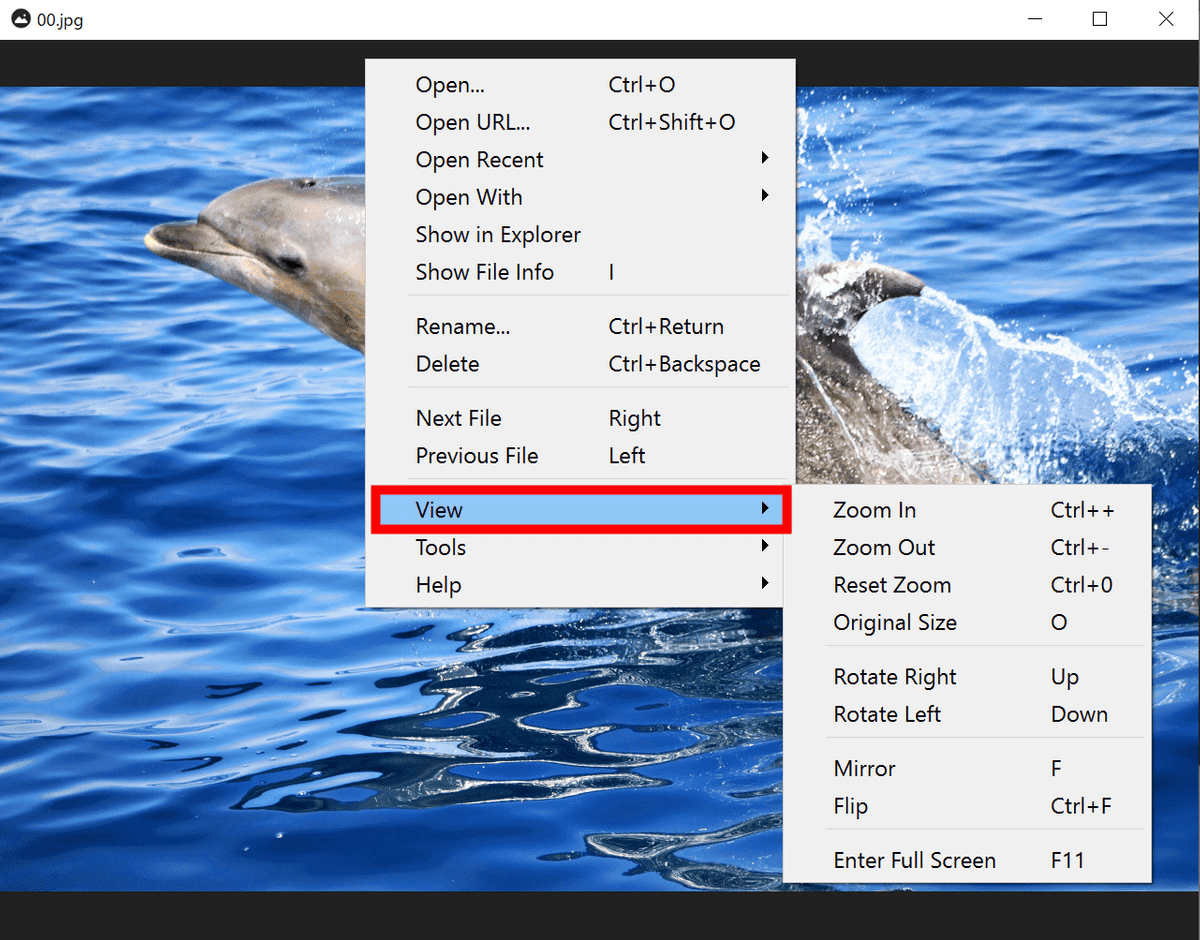
Окно qView с фотографией дельфина и пунктами контекстного меню просмотра.
Gwenview
Gwenview — графический просмотрщик проекта KDE. Он показывает коллекции файлов в режиме миниатюр, открывает изображения на полный экран и предлагает базовые правки: поворот, отражение, кадрирование, изменение размера и коррекцию яркости. Загрузка форматов основана на Qt и соответствующих плагинах; поддерживаемые в системе разновидности WebP отображаются в приложении, а перечень возможностей зависит от установленной графической библиотеки.
- Установите Gwenview через Discover либо менеджер пакетов Linux.
- Откройте файловый менеджер, перейдите к .webp и выберите открытие в Gwenview.
- Переключайтесь между режимами Browse и View, при необходимости включите полный экран.
- Для изменения размера или поворота воспользуйтесь инструментами редактирования, затем сохраните отдельную копию.
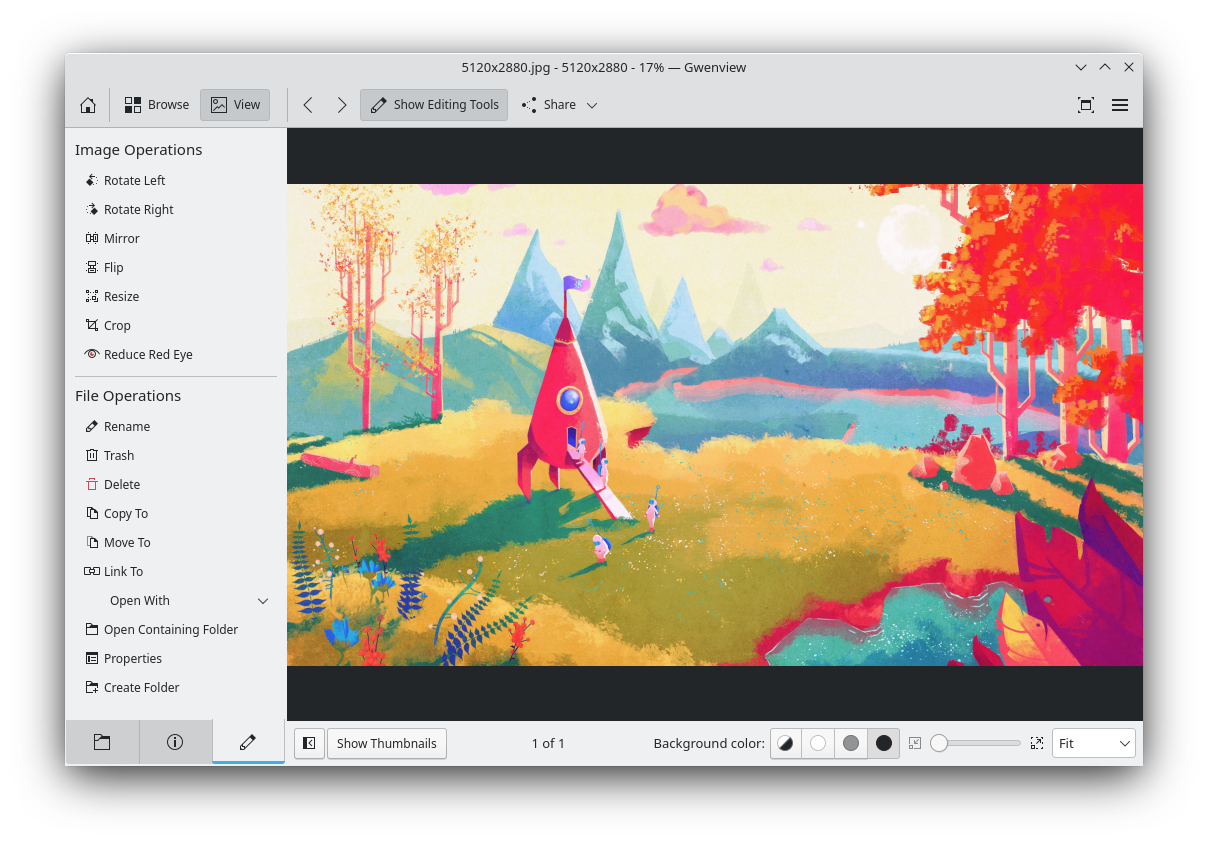
Скриншот Gwenview от KDE: слева инструменты обработки, справа изображение.
Чем смотреть WebP на Android
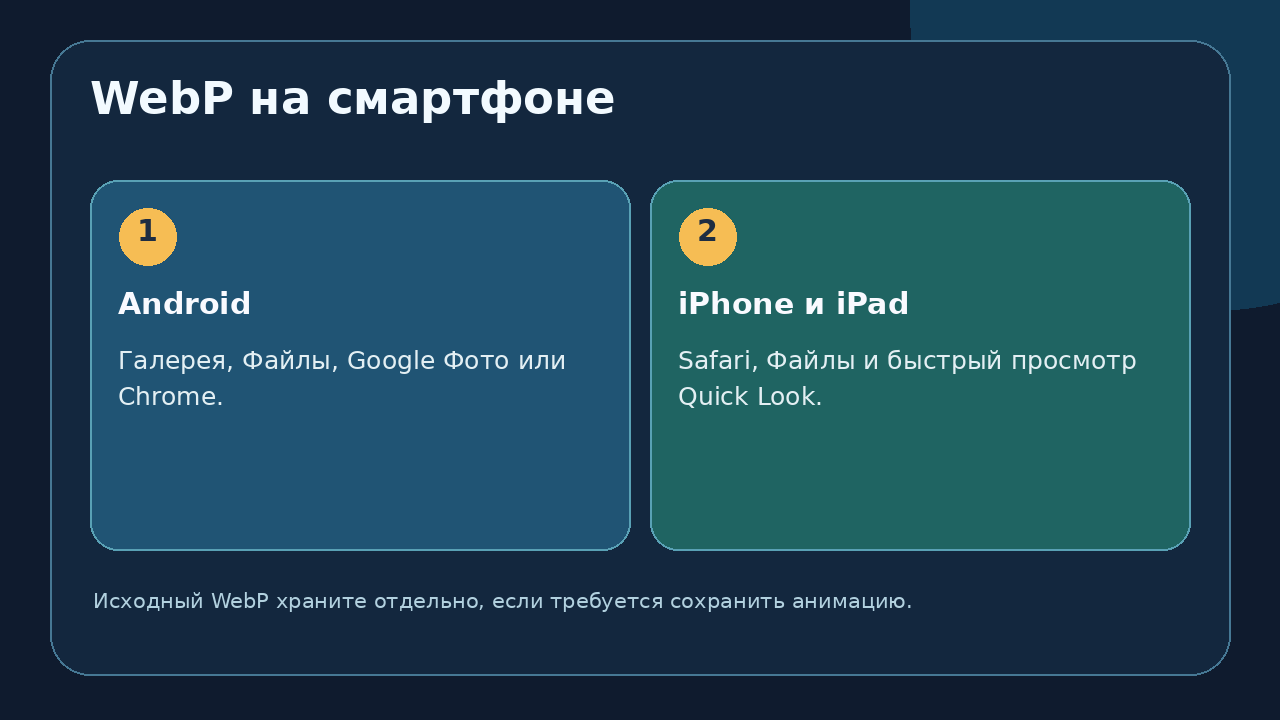
Android поддерживает декодирование WebP на уровне платформы уже много лет: базовая поддержка появилась в Android 4.0, а прозрачность и вариант без потерь — позднее. Поэтому на современных смартфонах статические WebP обычно открываются в галерее, файловом менеджере или браузере. Но внешний вид и набор кнопок определяет производитель телефона, версия Android и выбранное приложение.
Через системную галерею или файловый менеджер
Большинство современных оболочек Android включают просмотрщик изображений и менеджер локальных папок. Галерея показывает фотографию вместе с другими снимками; файловый менеджер полезен, когда WebP не появился в медиатеке автоматически. В отличие от привычного JPEG, файл, скачанный из браузера, может лежать в отдельной папке Downloads, поэтому поиск только по основному альбому «Камера» не найдёт его.
- Откройте системное приложение «Файлы», «Мои файлы» или другой установленный менеджер папок.
- Перейдите в «Загрузки» либо каталог, куда мессенджер сохранил вложение.
- Нажмите по файлу .webp и выберите галерею или штатный просмотрщик из списка приложений.
- Проверьте изображение в полный размер, при необходимости вернитесь к исходному файлу.
 Через Google Фото
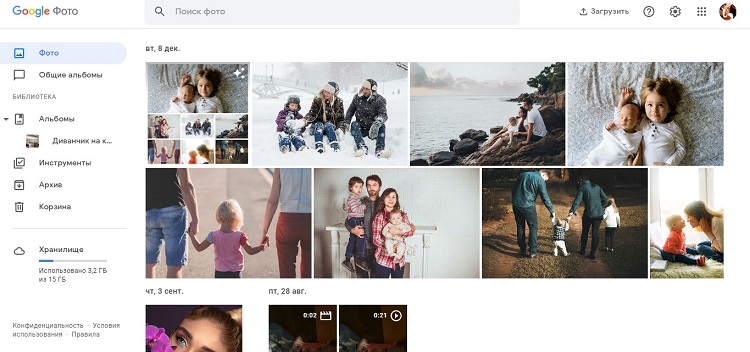
Google Фото объединяет медиатеку, поиск и просмотр изображений на Android. Его удобно использовать для фотографий, которые уже доступны в приложении, и для навигации по сохранённым локальным папкам. При этом наличие WebP в папке устройства ещё не означает, что снимок автоматически оказался в облаке: синхронизация зависит от настроек резервного копирования и выбранных каталогов.
- Откройте Google Фото на Android и перейдите к разделу фотографий на устройстве или нужному альбому.
- Найдите изображение, полученное из файлового менеджера или уже присутствующее в медиатеке.
- Нажмите на него для просмотра и используйте жесты масштабирования.
- При обмене картинкой выберите отправку исходного файла через подходящий файловый инструмент.
Через Chrome или другой браузер
Chrome для Android поддерживает WebP, поэтому браузер удобен при открытии картинки со страницы сайта или прямой ссылки. Для проверки локального файла надёжнее открыть его через действие «Поделиться» в файловом менеджере, выбрав браузер среди доступных приложений. Набор системных вариантов зависит от оболочки Android: во многих браузерах нет привычного компьютерного диалога выбора локального файла.
- Откройте Chrome и перейдите к прямой ссылке на изображение WebP.
- Нажмите на картинку и посмотрите её в полном размере; движение отображается в анимированных файлах.
- Для локального вложения откройте меню «Поделиться» в файловом менеджере и выберите браузер, когда он представлен в списке.
как открыть WebP на iPhone и iPad
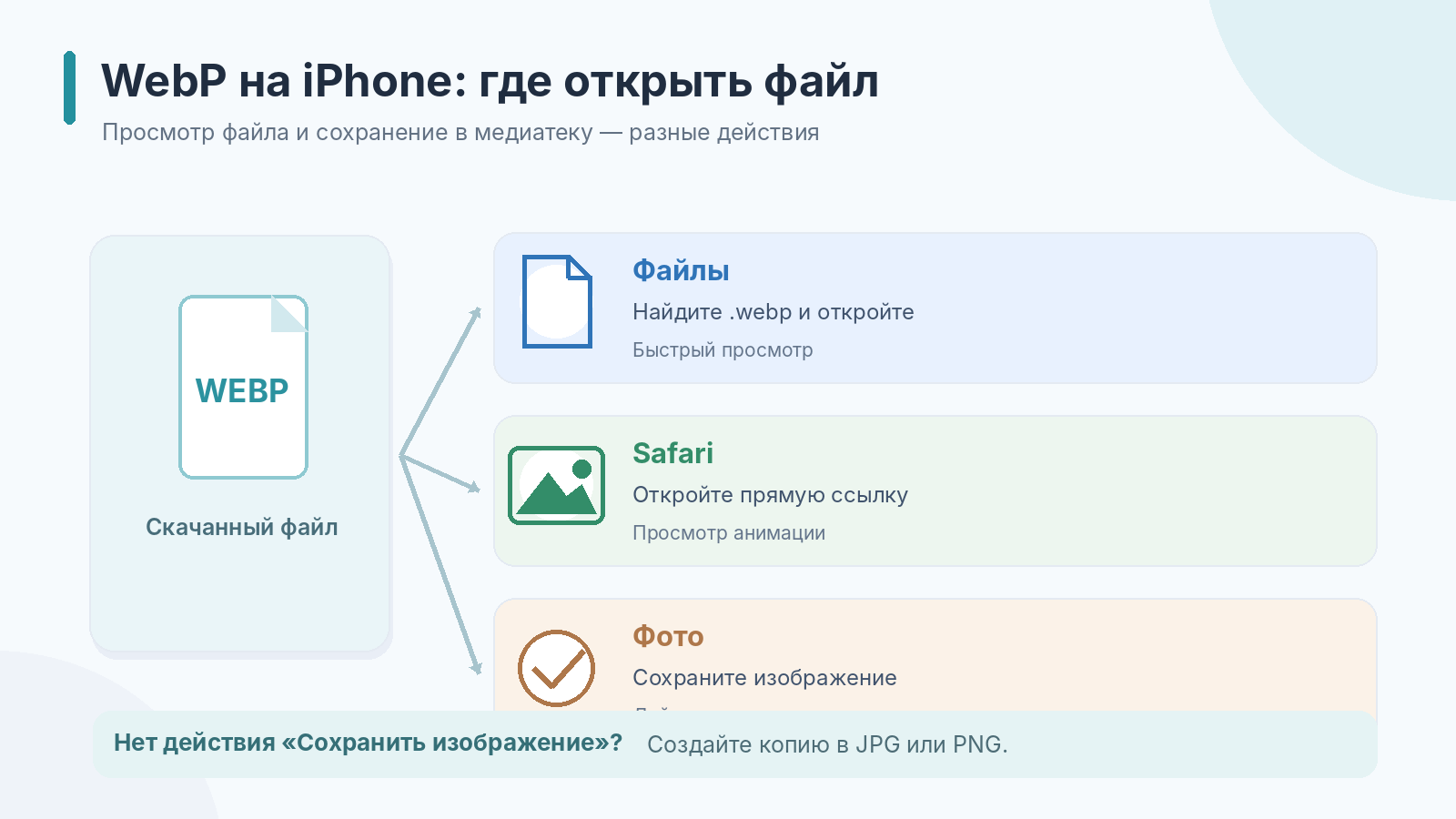
На iPhone и iPad WebP открывается через современные компоненты iOS и iPadOS. Safari поддерживает формат, а приложение «Файлы» позволяет находить загрузки и показывать предварительный просмотр. Особенно полезно различать файл, лежащий в «Файлах», и изображение, сохранённое в медиатеке «Фото»: это разные места хранения. Картинка после скачивания с сайта не обязана автоматически появляться среди фотографий.
Через приложение «Файлы» и встроенный быстрый просмотр
Приложение «Файлы» показывает локальные каталоги и содержимое iCloud Drive. В нём удобно искать WebP по имени, расширению или дате загрузки. При выборе изображения открывается обычный просмотр, а через меню «Открыть с помощью» доступен Quick Look. Такая последовательность помогает отличать проблему декодирования от ситуации, когда файл просто потерялся среди документов.
- Откройте приложение «Файлы» и перейдите в «Обзор» → «Загрузки» либо в нужную папку iCloud Drive.
- Найдите файл .webp по имени и нажмите на него.
- Для выбора средства просмотра удерживайте файл, откройте «Открыть с помощью» и выберите быстрый просмотр Quick Look.
Через Safari
Safari отображает WebP в интернет-страницах и по прямым ссылкам. Поддержка распространяется на статичные файлы, прозрачность и WebP-анимацию в современных версиях iOS и iPadOS. Поэтому браузер полезен для простой диагностики: когда одна программа показывает неподвижную заставку, а в Safari видна смена кадров, дело в обработке анимации приложением, а не обязательно в самом файле.
- Запустите Safari и откройте страницу с нужной картинкой WebP или её прямой URL.
- Нажмите на изображение и изучите его в увеличенном виде; у анимации проверьте движение.
- Откройте меню отправки или удерживайте изображение, затем выберите доступное действие сохранения.
Как сохранить открытый WebP в приложение «Фото»
Основной принцип: «Файлы» хранит документы как отдельные объекты, а «Фото» собирает медиатеку. Чтобы статичное WebP оказалось в «Фото», используйте доступное действие «Сохранить изображение» в меню передачи. Отображение этого действия зависит от места открытия и версии iOS. Для уверенной совместимости с приложениями, которые не читают WebP, можно создать JPG или PNG в редакторе, поддерживающем экспорт.
- Откройте статичную картинку WebP через Safari или приложение «Файлы».
- В меню общего доступа найдите действие «Сохранить изображение», когда оно доступно.
- Перейдите в приложение «Фото» и проверьте созданную запись в медиатеке.
- Если нужного действия нет, экспортируйте статичную копию в JPEG или PNG в совместимом редакторе и сохраните уже её.
Просмотр файлов WebP онлайн
Онлайн-сервисы открывают WebP в браузере, но отличаются от простого перетаскивания изображения в локальную вкладку. Веб-просмотрщик нередко принимает файл через форму загрузки, обрабатывает его на сервере и возвращает превью. Такой способ подходит для несекретной картинки, когда на компьютере запрещена установка приложений. Не отправляйте туда договоры, личные документы, закрытые дизайны и фотографии с конфиденциальными данными.
FileProInfo WebP Viewer
FileProInfo предлагает специализированный онлайн-просмотрщик по адресу fileproinfo.com/free-viewer/webp. На странице есть поле Drag & Drop, кнопка выбора файла и команда открытия. Сервис сообщает об ограничении размера в 150 МБ, отсутствии обязательной регистрации и автоматическом удалении загруженных материалов в течение суток. При этом обработка выполняется на серверной стороне: изображение покидает устройство пользователя.
- Откройте страницу FileProInfo WebP Viewer.
- Перетащите WebP в поле загрузки или нажмите Browse и выберите файл на устройстве.
- Запустите просмотр кнопкой Open WEBP File и дождитесь результата.
- После просмотра закройте страницу, а конфиденциальные изображения не отправляйте в сервис.
123 Photo Viewer
Важное уточнение: 123 Photo Viewer — приложение для Windows, а не онлайн-просмотрщик. Программа предназначена для локального просмотра графических файлов; отдельные каталоги программ упоминают среди поддерживаемых форматов WebP. Точную актуальную совместимость и карточку приложения нужно сверять перед установкой. Поэтому использовать его как веб-сервис без установки нельзя. В этом разделе оно оставлено для разграничения двух одноимённых по смыслу способов.
- Откройте Microsoft Store на Windows и найдите приложение по названию 123 Photos или 123 Photo Viewer.
- Сверьте название и издателя программы перед установкой.
- После установки запустите приложение и откройте локальный WebP через его интерфейс.
Как открыть анимированный WebP
Анимированный WebP содержит несколько кадров, их длительность и параметры воспроизведения. Внешне такой файл ничем не отличается от обычного .webp: расширение одно, а содержимое разное. Движение может пропасть из-за того, что просмотрщик отображает только первый кадр. Это не всегда повреждение. Чтобы проверить анимацию, откройте оригинал в современном браузере или специализированном менеджере, который прямо поддерживает анимированные WebP.
Просмотр анимации через браузер
Chrome, Edge, Firefox, Opera и Safari поддерживают WebP-анимацию. Открыв файл по прямой ссылке или перетащив его в окно браузера на ПК, вы увидите смену кадров без дополнительных кодеков. Это самый быстрый тест, когда «Фотографии» Windows показывает только стартовую заставку. Сравнение удобно проводить на одной и той же локальной копии, чтобы исключить разницу между исходником и уменьшенной картинкой с сайта.
- Откройте браузер на компьютере и создайте новую вкладку.
- Перетащите файл .webp внутрь вкладки или нажмите Ctrl+O (на Mac — Command+O).
- Подождите смены кадров; при необходимости обновите страницу и проверьте тот же файл в другом браузере.
WidsMob WebP
WidsMob WebP — специализированный просмотрщик и конвертер для Windows и macOS. Он показывает WebP в виде миниатюр и в полноэкранном режиме, работает с анимированными файлами, позволяет поворачивать изображения, менять размеры, переименовывать и добавлять водяные знаки. Отдельная функция конвертации преобразует анимированный WebP в GIF. Такие инструменты нужны, когда необходимо изучать не один файл, а набор графических материалов для сайта.
- Установите WidsMob WebP для своей операционной системы с сайта разработчика.
- Нажмите Import или перетащите анимированный WebP в главное окно.
- Дважды щёлкните по миниатюре, чтобы открыть полноэкранный просмотр и проверить движение.
- Для преобразования выберите нужный файл, режим конвертации и формат GIF, затем укажите каталог сохранения.
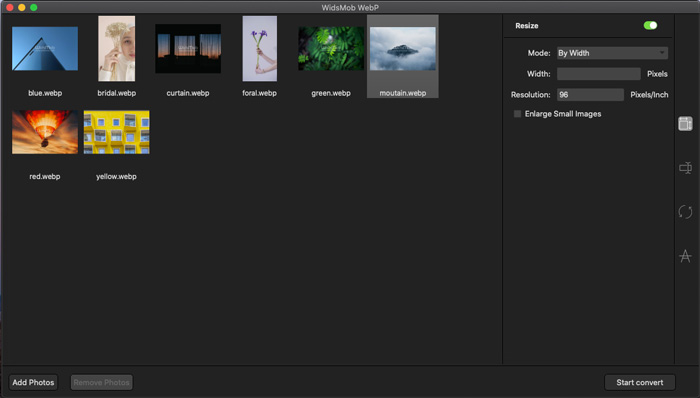
Интерфейс WidsMob WebP: импорт нескольких WebP и панель операций с изображениями.
Что делать, если WebP не открывается
Когда вместо картинки появляется сообщение о неподдерживаемом формате, проверьте причину по порядку. Обычно мешает одно из четырёх обстоятельств: файл повреждён, программа устарела, отсутствует подходящий декодер или выбрано приложение, которое не читает эту разновидность WebP. Исправлять все компоненты компьютера сразу не требуется — сначала проверьте файл в браузере, затем замените просмотрщик.
Работайте с копией исходника. Переименование расширения, многократное пересохранение и использование неизвестных онлайн-конвертеров затрудняют диагностику. Если изображение важно, сначала сохраните оригинал отдельно, а после успешного открытия создавайте JPEG или PNG. Ошибку открытия WebP не следует путать с сообщениями о других форматах: например, NEF и CR2 относятся к камерным RAW-данным.
Проверить расширение, размер и целостность файла
В Windows включите отображение расширений в Проводнике, а на Mac посмотрите сведения о файле. Название может вводить в заблуждение: например, image.webp.html — это HTML-документ, а не WebP. Нулевой размер явно указывает на отсутствие содержимого. Очень маленький файл тоже стоит проверить, особенно когда скачивалась фотография большого разрешения. Но размер сам по себе не доказывает исправность или повреждение.
- Найдите файл в Проводнике, Finder или файловом менеджере Linux.
- Проверьте окончание имени .webp, объём и дату загрузки.
- Создайте копию исходника и откройте её в браузере; при неудаче загрузите файл заново.
Повторно скачать изображение и открыть его в браузере
Иногда файл сохраняется неполностью из-за разрыва соединения, ошибки сайта или обработки через мессенджер. Повторная загрузка часто полезнее переустановки программ. Скачивайте изображение с исходной страницы, а не из кэша превью, и сравнивайте новый файл со старым. В результате в папке останутся две независимые копии, которые можно открыть в одинаковых условиях.
- Откройте страницу, с которой было скачано изображение.
- Сохраните его заново под другим именем, не заменяя старый файл.
- Перетащите свежую копию в Chrome, Edge, Firefox или Safari и проверьте отображение.
- Когда новая копия работает, удалите повреждённый вариант только после проверки результата.
Обновить программу или установить компонент поддержки WebP
Для Windows полезно обновить Microsoft Photos, Paint и системный WebP Image Extensions. В Linux источник проблемы нередко связан с устаревшим графическим пакетом или библиотекой Qt/GDK, поэтому выбирайте обновление через менеджер пакетов. На macOS проверяйте актуальность системы и установленного редактора. Старые версии Photoshop до 23.2 требуют плагина WebPShop, но сейчас надёжнее использовать актуальный выпуск Photoshop с встроенной поддержкой.
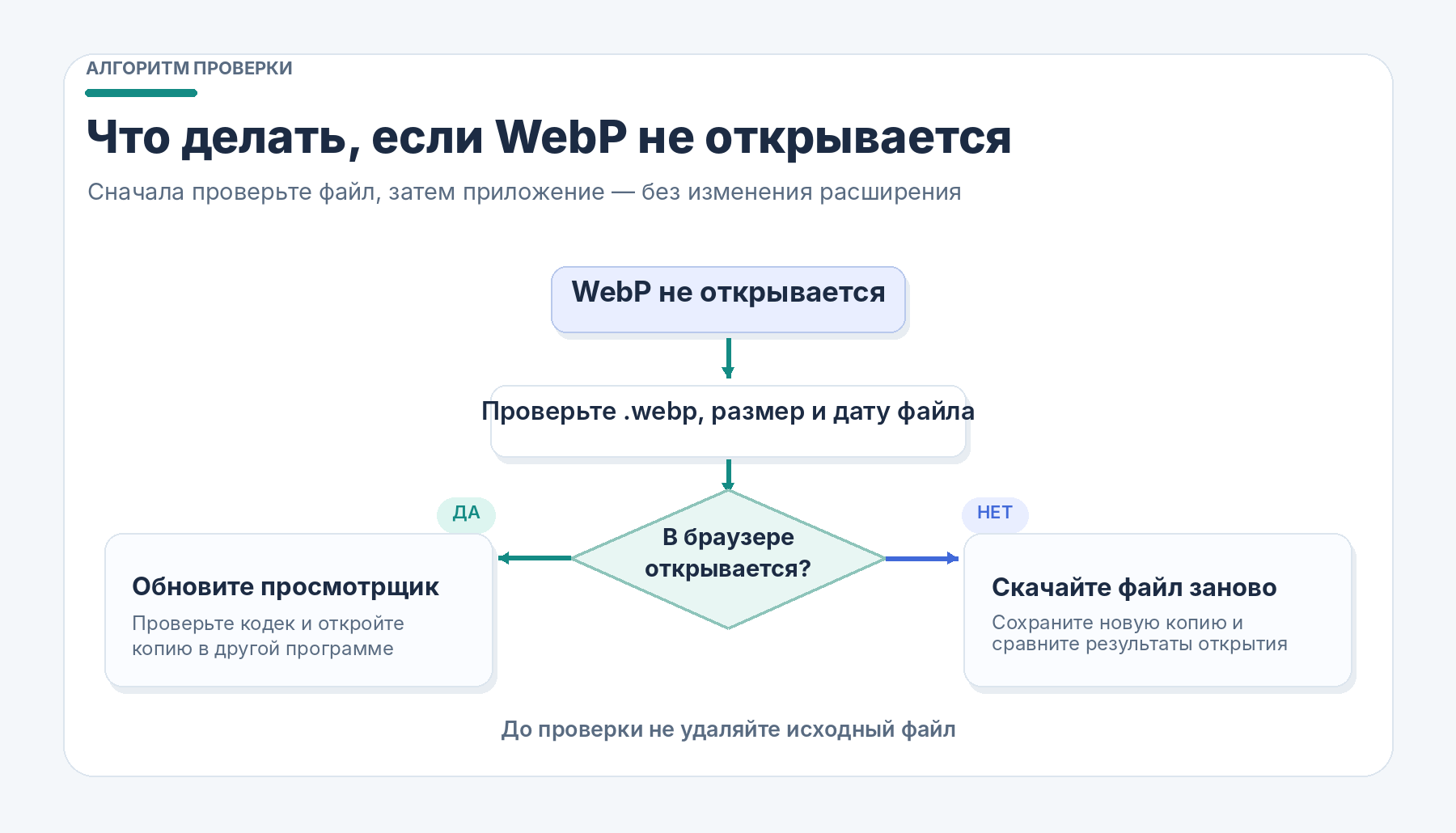
- Откройте обновления операционной системы и обновите используемый просмотрщик.
- На Windows установите или обновите WebP Image Extensions из Microsoft Store.
- Перезапустите программу и откройте ту же копию .webp.
- Если ошибка сохранилась, сравните результат в браузере и XnView MP.
Открыть файл через другую программу
Когда кодек работает в браузере, но не в конкретном редакторе, используйте другую программу без переименования. Для Windows это FastStone Image Viewer или IrfanView с плагином, для macOS — XnView MP, для Linux — gThumb или qView. Выбор зависит от задачи: быстро увидеть содержимое, листать папку, проверить анимацию либо подготовить отдельный JPEG. Не нужно сразу конвертировать все изображения в папке: сначала убедитесь, что это действительно требуется.
- Щёлкните правой кнопкой мыши по WebP и откройте «Открыть с помощью».
- Выберите браузер, FastStone, IrfanView или другое средство с подтверждённой поддержкой WebP.
- Проверьте кадр в полный размер и, при необходимости, создайте копию в подходящем формате.
Для других изображений используйте профильную инструкцию. CR3 и DNG встречаются в фототехнике, ARW — у камер Sony. Эти расширения не являются разновидностями WebP; универсальный браузер не заменяет для них профессиональный RAW-декодер.
FAQ
Откройте изображение в Chrome, Edge, Firefox, Opera или Safari. Перетащите файл на вкладку браузера; на Windows можно нажать Ctrl+O, а на Mac — Command+O. Браузер показывает обычные WebP и воспроизводит WebP-анимацию.
Используйте Paint или установленное приложение «Фотографии», когда система поддерживает нужный тип WebP. Для папки с большим количеством изображений удобнее FastStone Image Viewer, IrfanView либо XnView MP.
Причиной бывает отсутствие совместимого декодера, устаревшее приложение или отличия в обработке анимации. Проверьте файл в браузере, затем обновите «Фотографии» и WebP Image Extensions. Если браузер тоже сообщает об ошибке, скачайте исходник заново.
Современные браузеры воспроизводят анимированные WebP. XnView MP и WidsMob WebP также поддерживают работу с движущимися файлами. Не путайте анимацию с неподвижным предварительным кадром в системной галерее.
Да. Adobe Photoshop версии 23.2 и новее открывает и сохраняет WebP встроенными средствами. Более ранние выпуски использовали плагин WebPShop; проект плагина больше не сопровождается.
На Mac начните с Safari, Quick Look и «Просмотра»; для организации папок используйте XnView MP. На Linux подходят gThumb, qView и Gwenview с совместимой системой графических библиотек.
Откройте файл в Paint, GIMP, XnView MP или Photoshop и выберите сохранение копии в JPEG. В отличие от простого переименования расширения, экспорт действительно перекодирует данные. У JPEG нет прозрачности и анимации.
Выбирайте PNG вместо JPEG. В GIMP и других редакторах проверьте наличие альфа-канала и экспортируйте изображение с прозрачностью. После сохранения посмотрите края изображения на светлом и тёмном фоне.
Нет. Современный браузер открывает локальный WebP без подключения, а FastStone, XnView MP и другие настольные просмотрщики работают с файлами на диске. Интернет нужен для первоначальной загрузки программ или передачи изображения в онлайн-сервис.
Файл был сохранён как один статичный кадр или в формате без поддержки последовательности кадров. Проверьте оригинал в браузере и используйте средство, которое умеет конвертировать именно анимированный WebP, например WidsMob WebP.
Да. На iPhone и iPad используйте Safari или «Файлы» с быстрым просмотром; на Android — Chrome, встроенную галерею и файловый менеджер. Для сохранения в «Фото» iPhone воспользуйтесь системным действием сохранения изображения.
WebP удобен для публикации фотографий и иллюстраций с небольшим объёмом, прозрачностью или анимацией. PNG подходит для графики без потерь и прозрачных элементов; JPEG остаётся распространённым форматом для обычных фотоснимков. Сохраняйте исходник редактирования отдельно от готовой веб-копии.




 Простой редактор для работы с фото