

NEF: что за формат и как открыть файл Nikon на компьютере
Для своих фотокамер Nikon создал специальный RAW-формат. Он соответствует уникальным характеристикам устройств и сохраняет исходные данные, благодаря чему пользователи получают качественные изображения и безграничные возможности для их редактирования в Adobe Photoshop и аналогичных приложениях. В данной статье мы рассмотрим, что за формат NEF, как просматривать и конвертировать изображения.
Что такое NEF
Формат NEF — это формат для хранения «сырых» (RAW) данных с матрицы фотоаппаратов Nikon. В таком файле сохраняются необработанные данные сенсора, а также вся метаинформация о съемке: модель камеры и использованные настройки. Запись на карту памяти может производиться в несжатом или сжатом без потерь виде.
Основные характеристики NEF
Расширение NEF имеет 2 особенности, которые следует учитывать, если вы используете камеры Nikon.
Степень сжатия NEF
Формат фото NEF предлагает выбор для баланса между качеством изображения и размером файла:
- Несжатый (Uncompressed): Данные сохраняются в оригинальном виде без какого-либо сжатия. Это гарантирует абсолютно полное качество, но создает файлы наибольшего размера.
- Сжатие без потерь (Lossless Compressed): Алгоритм сжимает файл (примерно на 20-40%) без ущерба для качества изображения. Исходные данные полностью восстанавливаются при открытии файла. Это оптимальный выбор для большинства ситуаций.
Глубина цвета NEF
Глубина цвета — одно из ключевых преимуществ формата NEF перед JPEG: NEF-файлы обычно записываются с глубиной цвета 12 или 14 бит на канал, в отличие от 8-битного JPEG.
Это означает, что каждый цветовой канал (красный, зеленый, синий) может содержать не 256 оттенков (как в 8-битном), а 4096 (12-бит) или 16384 (14-бит) оттенков.
Чем открыть NEF файл
В этой статье мы рассмотрим популярные программы для просмотра RAW с поддержкой формата NEF.
Как открыть файл NEF на компьютере Windows
Для Windows есть несколько приложений для просмотра «сырых» изображений. Чем открыть файл NEF на компьютере:
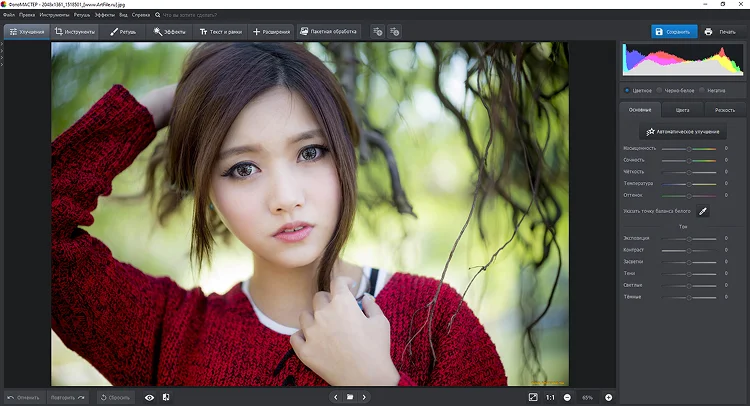
- ФотоМАСТЕР. Удобный фоторедактор с поддержкой RAW-форматов. Позволяет не только просматривать, но и редактировать NEF-файлы с помощью различных инструментов коррекции.
 Скачать бесплатно
 Для Windows 11, 10, 8, 7, ХР
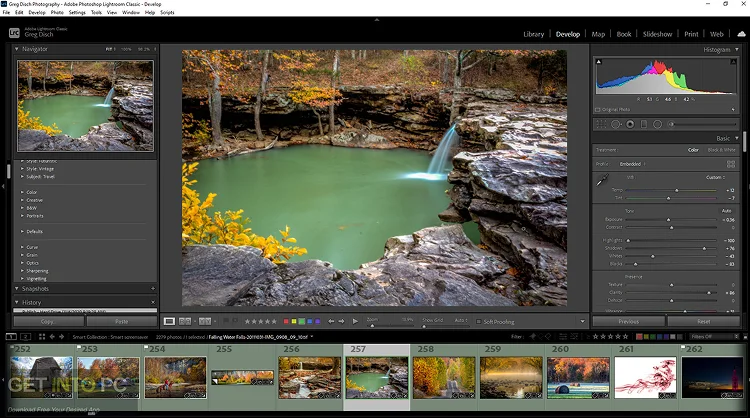
- Adobe Lightroom. Профессиональное решение для фотографов. Предлагает полный цикл работы с NEF-файлами: от просмотра и организации до тонкой цветокоррекции и пакетной обработки.
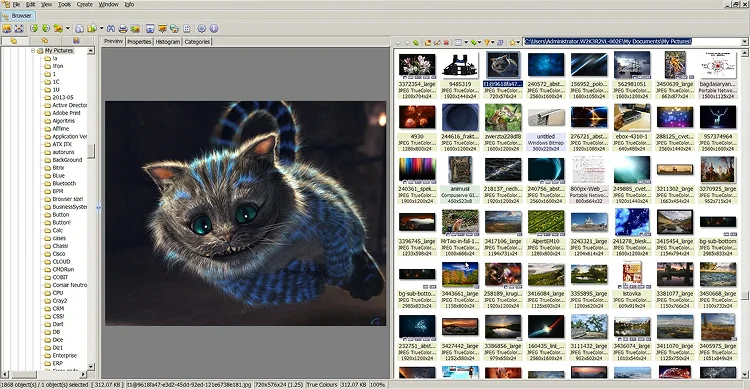
- XnView. Быстрый и легкий просмотрщик изображений с широкой поддержкой форматов. Хорошо подходит для быстрого просмотра коллекций NEF-файлов без сложного редактирования.
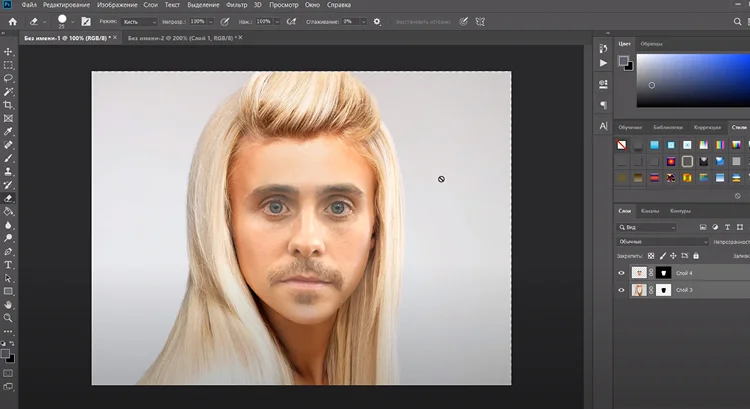
- Adobe Photoshop + Camera Raw. Мощный тандем для профессиональной работы. Camera Raw обеспечивает первичную обработку NEF, а Photoshop — дальнейшее глубокое редактирование и ретушь.
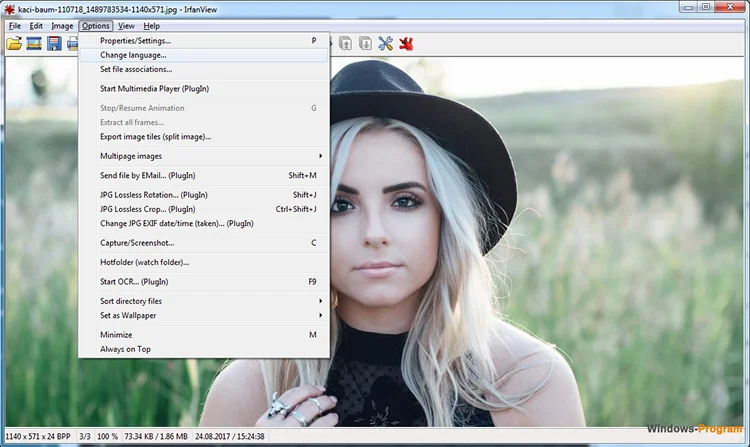
- IrfanView. Компактная и быстрая программа для просмотра NEF и других изображений. Для работы с NEF требует установки дополнительных плагинов, но остается одним из самых легких вариантов.
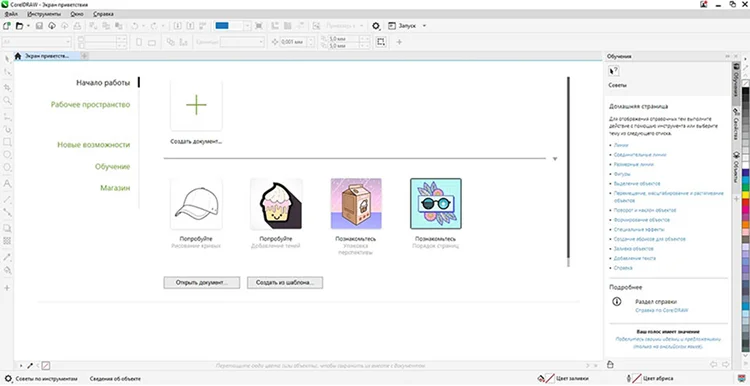
- CorelDRAW Graphics Suite. Универсальный пакет для графического дизайна, который включает возможности работы с RAW-файлами через Corel Photo-Paint. Подходит для комплексных проектов.
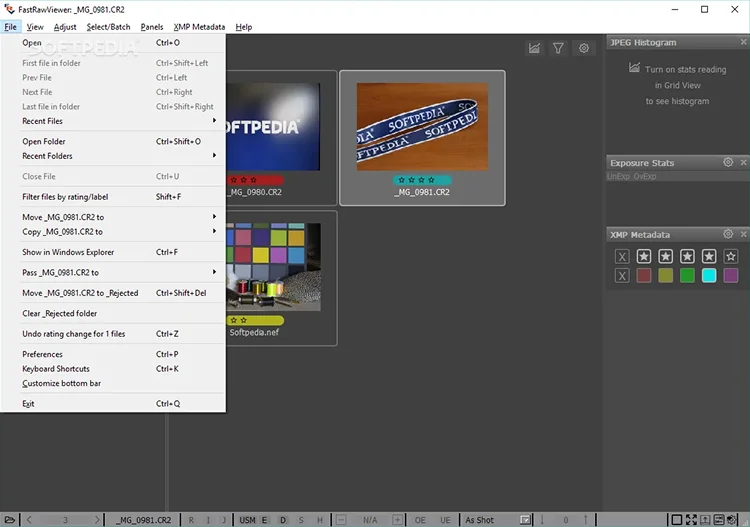
- FastRawViewer. Специализированная программа для быстрого просмотра RAW-файлов. Отличается высокой скоростью работы и точным отображением сырых данных без предварительной обработки.
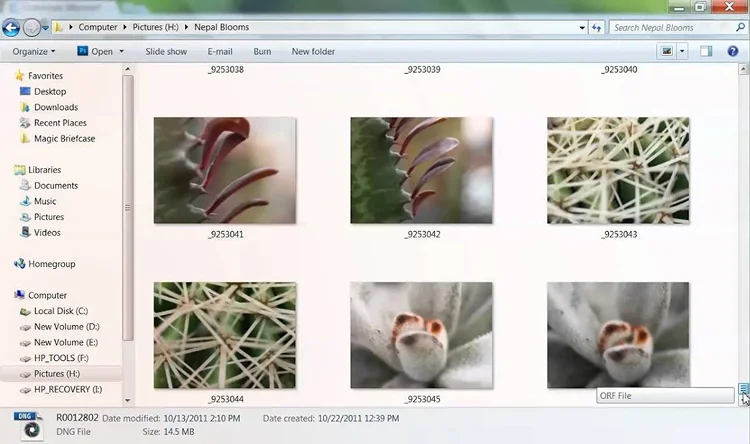
- Microsoft Camera Codec Pack. Не самостоятельное приложение, а набор кодеков для Windows. Позволяет просматривать эскизы и содержимое NEF-файлов прямо в Проводнике и стандартных программах Windows.
Чем открыть формат NEF на macOS
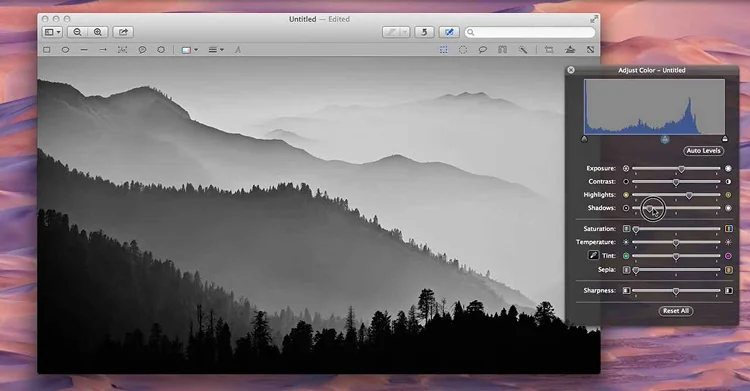
На macOS есть встроенное решение для просмотра RAW-файлов — Preview. Операционная система имеет кодеки для работы практически с любыми «сырыми» изображениями, поэтому вы сможете открыть файл NEF без дополнительных приложений.
Просмотр NEF файлов на телефоне и онлайн
Кроме десктопных приложений, есть еще несколько способов, чем открыть формат NEF. Кратко рассмотрим 4 приложения. Чтобы узнать о других способах открыть файл формата RAW, рекомендуем перейти по ссылке.
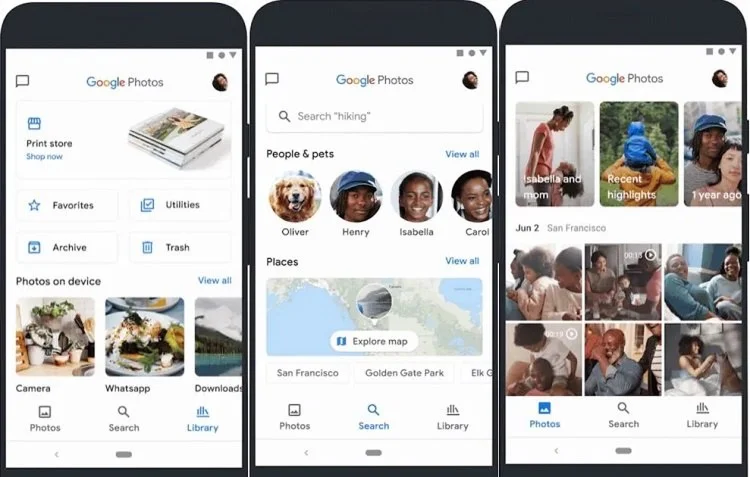
- Google Фото. Облачное хранилище и библиотека для фотографий. Он может импортировать и показывать NEF-файлы, но часто отображает уже встроенный в файл JPEG-превью, а не исходные данные RAW.
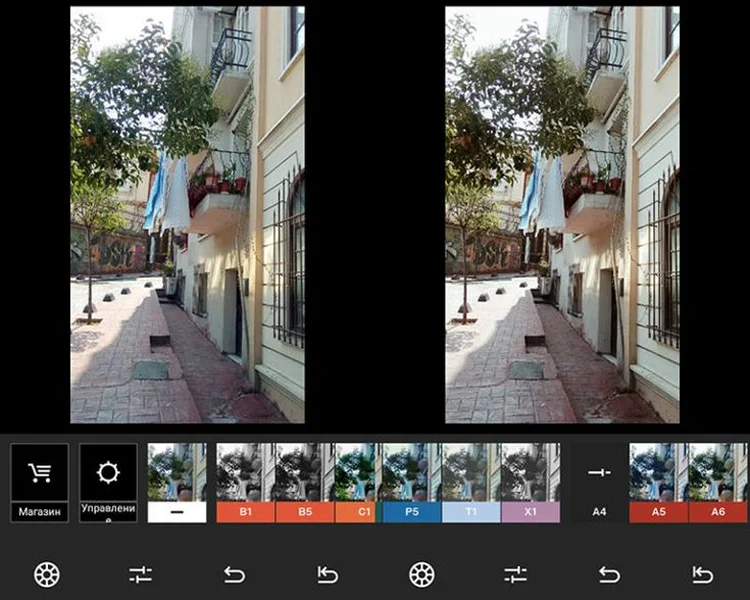
- VSCO. Популярное мобильное приложение позволяет импортировать и редактировать NEF-файлы на смартфоне, используя свои базовые фильтры и инструменты коррекции. Это мощный инструмент для мобильной обработки «сырых» снимков.
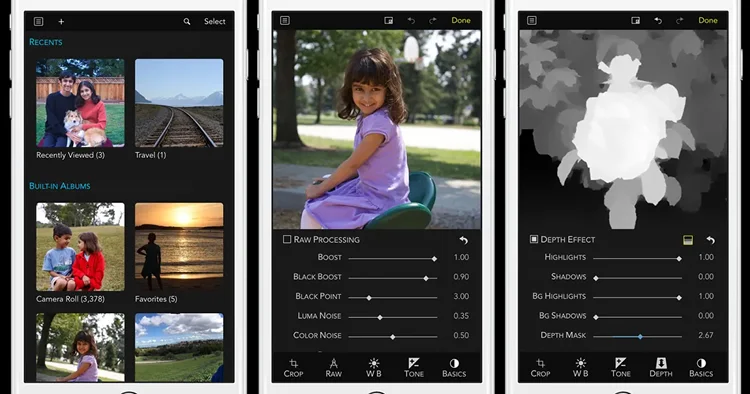
- RAW Power. Приложение для macOS и iOS, разработанное бывшим инженером Apple. Оно отлично интегрируется с системой и предлагает продвинутые инструменты для редактирования RAW-файлов, включая NEF.
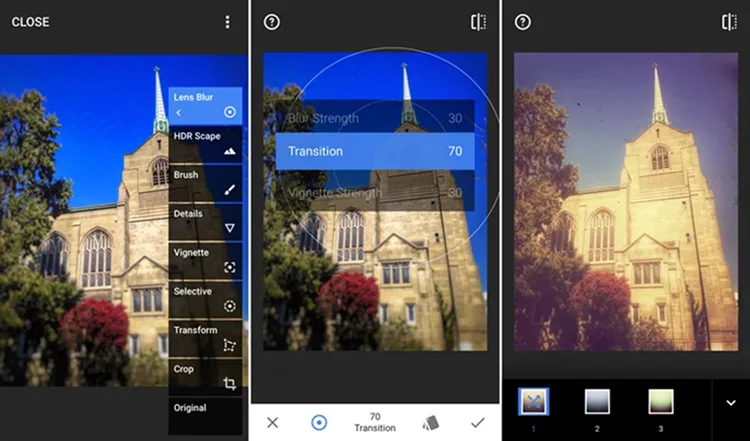
- Snapseed. Бесплатное и очень мощное мобильное приложение для редактирования фото от Google. Поддерживает работу с NEF-файлами, предоставляя полный набор профессиональных инструментов для коррекции.
Как конвертировать NEF в JPG
Общий недостаток RAW-файлов — ограниченная совместимость. Многие популярные просмотрщики фото не работают с ними, поэтому не стоит хранить изображения в таком расширении. Рекомендуется конвертировать картинку после обработки в редакторе. Тогда у вас не возникнет вопрос, чем открыть NEF формат.
Как конвертировать NEF в JPG на Windows
ViewNX — бесплатная программа от самого производителя Nikon. Обеспечивает точный и быстрый просмотр NEF-файлов, полностью сохраняя все оригинальные настройки камеры. Позволяет конвертировать RAW-файлы в JPEG/TIFF и имеет базовые инструменты для коррекции экспозиции и баланса белого.
Как конвертировать файл:
- Запустите приложение и выберите изображение.
- Нажмите на кнопку Convert Files
- Настройте параметры вывода — формат (JPEG или TIFF), размер и место сохранения файла.
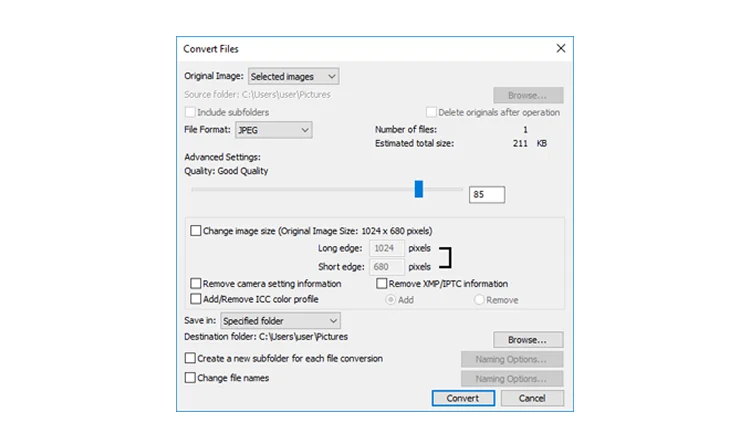
- Нажмите на клавишу Convert.
Есть еще 2 приложения, позволяющих перекодировать NEF расширение в более популярный JPEG.
Кратко о них:
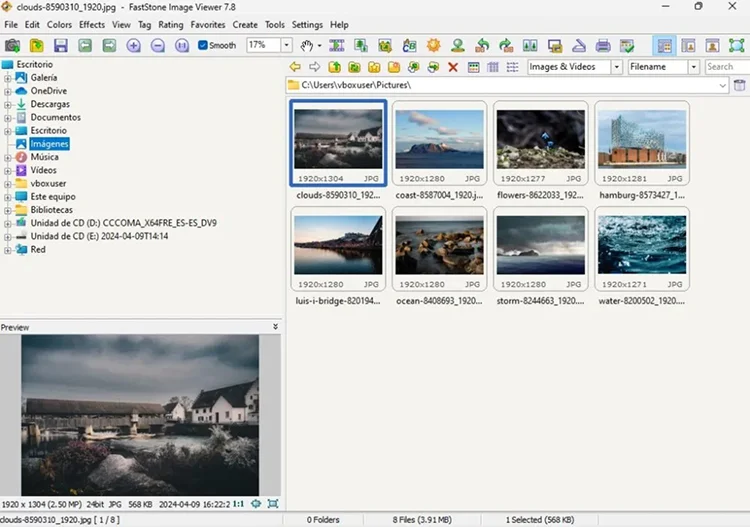
- FastStone Image Viewer. Мощный, быстрый и бесплатный просмотрщик изображений для Windows. Отлично справляется с просмотром больших коллекций NEF-файлов, поддерживает отображение метаданных EXIF и имеет множество полезных функций вроде пакетного переименования и конвертации.
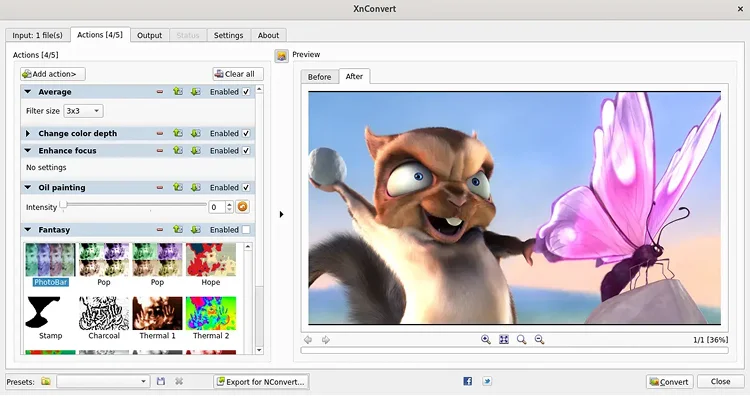
- XnConvert. Удобная кроссплатформенная утилита для пакетной обработки изображений. Хотя это не просмотрщик в классическом понимании, он отлично работает с NEF-файлами. Позволяет применять к сотням RAW-файлов десятки операций: изменение размера, конвертацию в другой формат, настройку цветов, добавление водяных знаков и многое другое.
Как преобразовать NEF на JPG онлайн
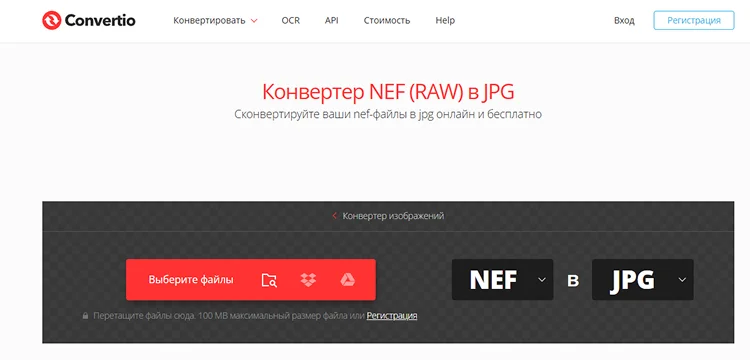
Convertio — это онлайн-сервис для конвертации файлов, который позволяет преобразовывать файлы между более чем 300 различными форматами прямо в браузере. Стоит отметить, что вы можете использовать инструмент бесплатно. Однако в таком случае ограничены максимальный размер фотографии и количество конвертаций.
Инструкция:
- Зайдите на сайт и загрузите изображение.
- Выберите выходной формат в меню.
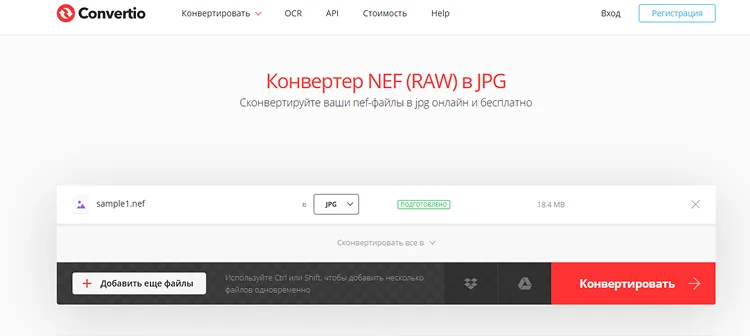
- Нажмите на кнопку «Конвертировать». Через несколько секунд сервис отправит новое изображение на компьютер.
Что лучше — NEF или JPG?
Кратко сравним оба формата по нескольким параметрам.
| Критерий | NEF (RAW) | JPG (JPEG) |
|---|---|---|
| Качество изображения | Максимальное. Содержит весь исходный объем данных с матрицы. | Ограниченное. Происходит сжатие с потерями, часть данных безвозвратно удаляется. |
| Размер файла | Очень большой. Файлы в 2-4 раза (и более) больше, чем JPG. Требуют больше места на карте памяти и жестком диске. | Компактный. Маленький размер за счет сжатия. |
| Скорость работы | Медленная. Запись на карту памяти занимает больше времени, что может снизить скорость серийной съемки. Занимает больше оперативной памяти при обработке. | Быстрая. Быстрая запись и просмотр. |
| Цветовой охват | Широкий. Обычно используется профиль Adobe RGB или ProPhoto RGB, что дает больше оттенков для обработки. | Узкий. Чаще используется sRGB, что достаточно для экранов, но меньше для профессиональной печати. |
| Битовая глубина | Высокая (12-14 бит). Содержит миллиарды оттенков, что обеспечивает плавные цветовые переходы. | Низкая (8 бит). Содержит всего 16.7 миллионов оттенков, возможна постеризация (резкие полосы вместо плавного градиента). |
Для редактирования фото рекомендуется использовать NEF-файлы, создаваемые камерой, а для хранения обработанных снимков больше подходит JPG.
 Фоторедактор для работы с файлами RAW
 Для Windows 11, 10, 8, 7, ХР
Это удобно тем, что после съёмки можно гибко редактировать изображение: корректировать экспозицию, баланс белого, контраст и детали без сильной потери качества.