Чем открыть HEIC на Windows, macOS, Linux и Android

 Автор:
 Время чтения: 13 минут
 Дата публикации: 21.06.2026
HEIC — актуальный стандарт для изображений. Он обеспечивает высокое качество изображения при небольшом размере файла, если сравнивать с JPEG. Однако пока далеко не все программы поддерживают. В этой статье мы рассмотрим, чем открыть HEIC на компьютере и смартфоне, а также удобные способы конвертации.
Также рекомендуем изучить, чем открыть формат CR2, у которого также есть своя специфика.
- Что такое формат HEIC
- Для чего нужен формат HEIC и когда используется
- Чем формат HEIC отличается от JPG/PNG
- Преимущества и недостатки формата HEIC
- Технические особенности формата HEIC
- Как открыть HEIC на компьютере
- Как конвертировать HEIC в JPG
- Чем открыть формат HEIC на Android
- Как переключить формат камеры iPhone с HEIC на JPG
- Часто задаваемые вопросы
Что такое формат HEIC
HEIC (расшифровывается как High Efficiency Image Coding) — это формат медиаконтейнера, предназначенный для хранения цифровых изображений и их последовательностей. Он базируется на стандарте HEIF (High Efficiency Image File Format), но имеет свои особенности реализации. Публичный дебют формата состоялся летом 2017 года, когда корпорация Apple внедрила его поддержку в операционные системы macOS High Sierra и iOS 11.
Для чего нужен формат HEIC и когда используется
Формат HEIC нужен для высококачественного хранения фото и видео при минимальном размере файла. Он позволяет сжимать изображения в два раза эффективнее, чем старый JPEG, занимая меньше места в памяти устройства.
Когда используется:
- Стандартная съемка на iPhone или iPad. Начиная с iOS 11, все новые Айфоны по умолчанию сохраняют фото именно в HEIC (если не изменены настройки).
- Хранение «Живых фото» (Live Photos). Формат позволяет хранить саму фотографию и прикрепленный к ней короткий видеоролик в одном файле, а не в двух разных.
- Портретный режим. В HEIC сохраняются данные о глубине сцены, чтобы можно было менять размытие фона (эффект боке) уже после съемки.
Чем формат HEIC отличается от JPG/PNG
Формат HEIC отличается от JPG и PNG по 3 главным параметрам:
- Размер файла. HEIC сжимает изображение эффективнее: фото в HEIC занимает в 2 раза меньше места, чем аналог в JPG, и значительно меньше, чем в PNG.
- Качество. При том же размере файла HEIC сохраняет больше деталей (меньше «артефактов сжатия»), чем JPG. PNG хотя и сохраняет качество без потерь, но делает это ценой очень большого объема.
- Мультимедийность. В отличие от JPG и PNG, HEIC может хранить в одном файле не только картинку, но и серию кадров (как в Live Photos) или данные о глубине (для размытия фона).
- Совместимость. JPG и PNG открываются везде (на любом компьютере или телефоне). HEIC — формат более новый, и на старых устройствах или сайтах он может не поддерживаться. Если вы не хотите разбираться, что за формат HEIC, чем открыть фото, стоит использовать универсальный JPG.
Преимущества и недостатки формата HEIC
Если вы планируете изменить формат фото в HEIC или, наоборот, преобразовать картинку в JPEG, стоит разобраться в сильных и слабых сторонах формата.
Плюсы
HEIC постепенно набирает популярность благодаря нескольким преимуществам:
- Высокое качество.
- Мультимедийность.
- Поддержка Apple
Минусы
Из недостатков же стоит выделить следующее:
- Проблемы с совместимостью. Многие старые программы, сайты и устройства (особенно на Windows 7 или Android старше 9 версии) не открывают HEIC без установки дополнительных кодеков или конвертации. Из-за этого у пользователей нередко возникают сложности с тем, как открыть файл HEIC на компьютере. Для ее решения нужна специальная программа для просмотра фото, поддерживающая новые форматы.
- Сложности при передаче. При отправке по email или загрузке в социальные сети часто требуется автоматическая или ручная конвертация в JPEG, так как многие сервисы не принимают HEIC.
- Ресурсоемкость. Кодирование и декодирование HEIC требует больше вычислительных мощностей процессора, чем JPEG, что может быть заметно на старых устройствах.
Технические особенности формата HEIC
Если вы планируете использовать данный формат для рабочих задач, стоит глубоко разобраться в его особенностях, а не только как открыть фото HEIC на компьютере.
Нюансы расширения:
- Использует кодек HEVC (H.265). Главная техническая особенность — сжатие изображений с помощью высокоэффективного видеокодека HEVC (High Efficiency Video Coding), также известного как H.265.
- Контейнерная структура. Как и формат видео MP4, HEIC базируется на стандарте ISO Base Media File Format (ISOBMFF). Это позволяет хранить в одном файле разные типы данных: изображения, метаданные, аудио и даже глубинные карты.
- Поддержка 16-битного цвета. В отличие от JPEG, который ограничен 8 битами, HEIC поддерживает глубину цвета до 16 бит. Это обеспечивает более плавные цветовые переходы и работу с HDR-контентом (расширенный динамический диапазон).
- Расширенная поддержка метаданных. Формат позволяет хранить обширные метаданные: не только стандартные EXIF-данные (параметры съемки, GPS-координаты), но и более сложную информацию, такую как карты глубины для портретного режима или прозрачность (альфа-канал).
- Поддержка сжатия как с потерями, так и без потерь. HEIC предоставляет выбор: можно использовать эффективное сжатие с потерями (lossy) для повседневных снимков или сжатие без потерь (lossless), когда важна абсолютная точность каждого пикселя.
- Недеструктивное редактирование. Информация о внесенных правках хранится отдельно от исходного снимка. Благодаря этому можно в любой момент отменить изменения и вернуться к оригиналу без потери качества. Благодаря этому вы можете комфортно работать в бесплатных фоторедакторах и профессиональных инструментах.
Как открыть HEIC на компьютере
Чтобы посмотреть изображение на ПК, стоит попробовать одно из популярных десктопных решений. Кратко рассмотрим, чем открыть файл HEIC.
Чем просматривать HEIC на Windows
Для операционной системы от Microsoft создано несколько удобных решений, позволяющих легко смотреть фото разных форматов. Некоторые инструменты также позволяют открыть RAW.
Расширение HEIC в Windows 10/11
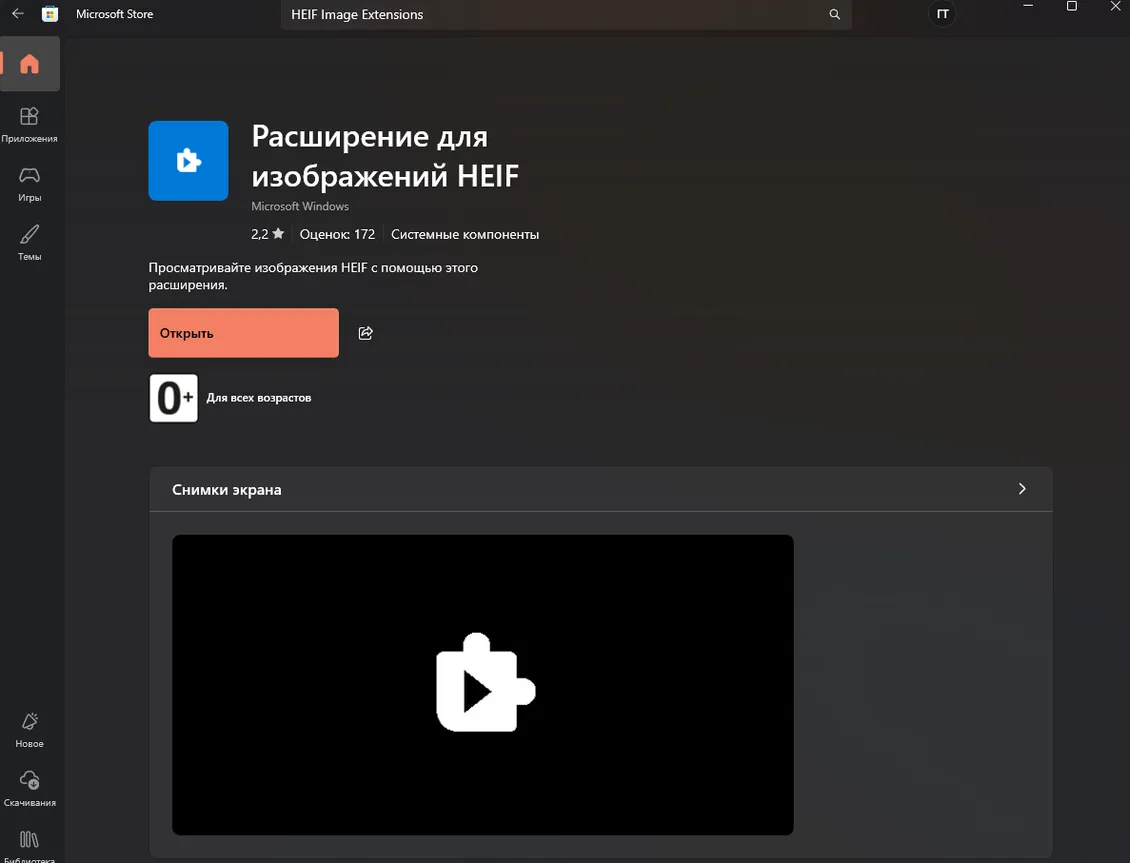
На компьютерах с Windows проще всего открыть файлы HEIC, дооснастив систему необходимыми кодеками от Microsoft. Для этого достаточно зайти в Магазин Microsoft и установить бесплатное расширение «HEIF Image Extensions». После загрузки ПО просмотр HEIC для Windows 10 станет удобнее.
Инструкция:
- Microsoft Store.
- Найдите HEIF Image Extensions.
- Нажмите на кнопку «Установить». Вы можете скачать расширение HEIC для Windows 10 бесплатно.
- Найдите изображение в «Документах» и нажмите на его иконку. После этого снимок откроется в «Фотографиях».
ФотоМАСТЕР
ФотоМАСТЕР — это российская программа для редактирования фотографий, разработанная компанией AMS Software. Она позиционируется как простой и понятный инструмент для широкой аудитории: от новичков до опытных пользователей, которым нужна быстрая обработка без освоения сложного профессионального софта вроде Photoshop. Сильная сторона программы — поддержка всех актуальных форматов изображений. Вы сможете открыть файл PSD, HEIC, PNG, RAW и т.д. без проблем.
Инструкция, как на компьютере открыть файл HEIC:
- Установите ФотоМАСТЕР на ПК. Стоит отметить, что вы можете бесплатно протестировать приложение в течение демопериода.
- Запустите программу.
- Нажмите на кнопку «Открыть фото».
- Выберите файл в «Документах».
 Скачать бесплатно
Photoshop
Это профессиональное программное обеспечение для работы с растровой графикой, выпускаемое компанией Adobe Inc. Этот редактор является универсальным инструментом, используемым для создания и обработки цифровых изображений, профессиональной ретуши фотографий, выполнения задач графического дизайна, а также для цифрового рисования. Сильная сторона приложения — поддержка большого количества форматов, поэтому пользователям Photoshop не приходится думать, чем открыть расширение HEIC. Они могут работать практически с любыми фото.
Инструкция:
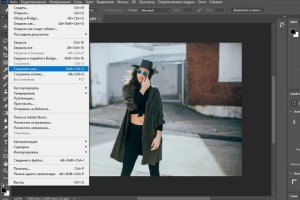
- В главном меню выберите «Файл» → «Открыть».
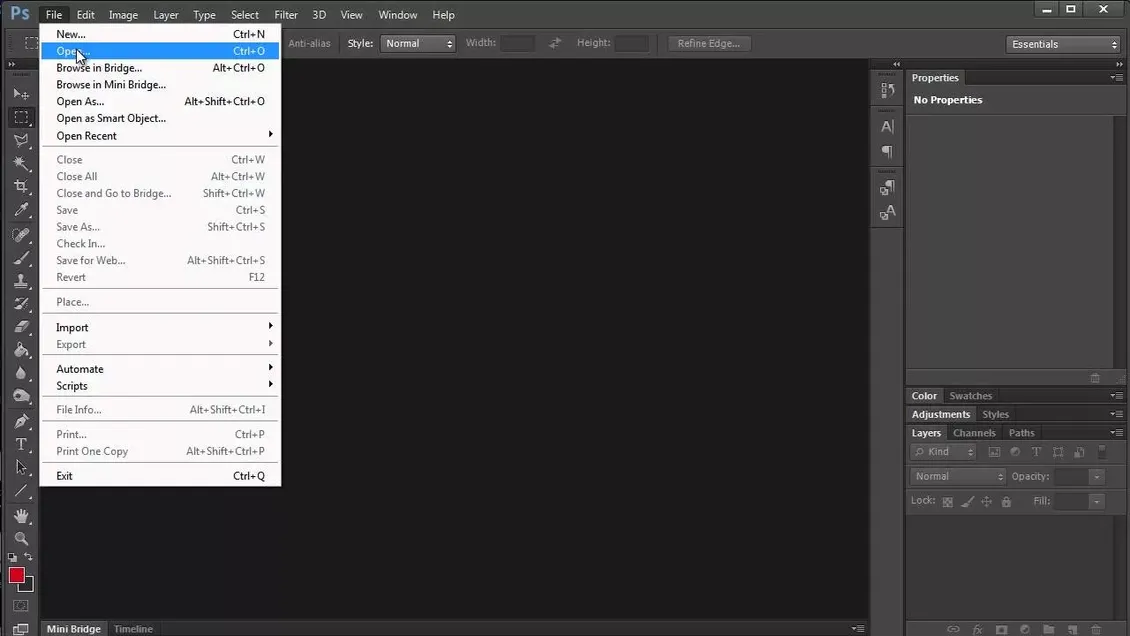
- В открывшемся окне укажите требуемый файл. Если искомого изображения нет в списке, измените фильтр отображения: в раскрывающемся списке «Тип файла» (в Windows) выберите пункт «Все файлы», а в macOS — установите параметр Enable («Разрешить»).
- Нажмите кнопку «Открыть». При необходимости программа может вывести дополнительное диалоговое окно для настройки параметров импорта, соответствующих формату выбранного файла.
Программный пакет CopyTrans HEIC
Это приложение добавляет поддержку данного формата даже в ранние версии Windows. После установки вы сможете просматривать такие фото стандартными средствами системы, вставлять их в документы Microsoft Office, отправлять на печать или конвертировать в более привычный формат JPEG.
Как установить:
- Зайдите на официальный сайт CopyTrans и скачайте установочный файл (кнопка Free Download).
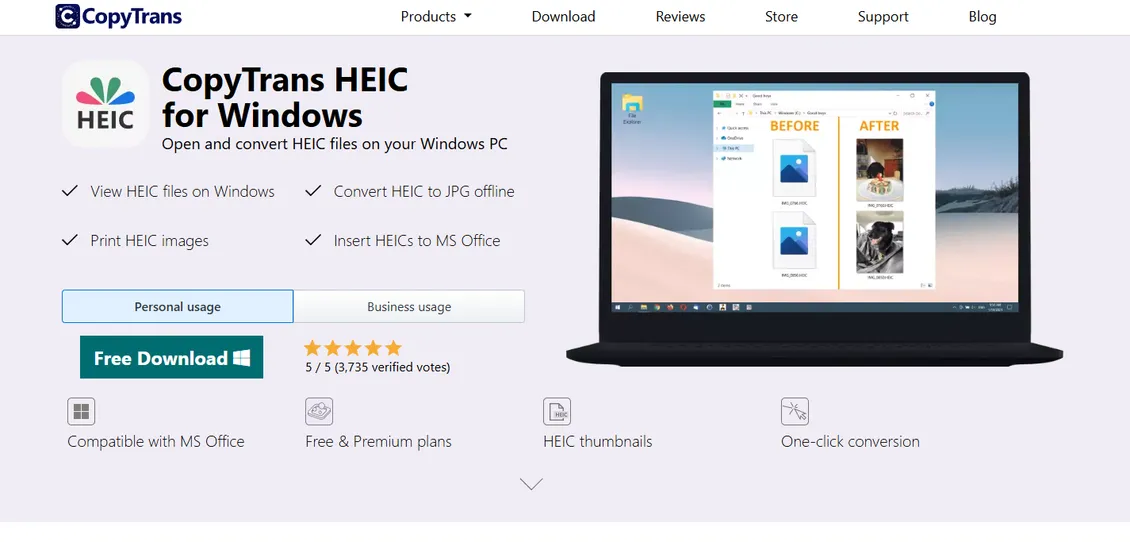
- Запустите скачанный файл и следуйте подсказкам мастера установки.
- После завершения установки никаких дополнительных настроек не потребуется: система автоматически научится работать с HEIC-файлами.
Браузеры
Если вам прислали файл HEIC по электронной почте, не обязательно устанавливать специальные программы. Вы можете посмотреть изображение прямо в браузере.
Как открыть формат HEIC на компьютере:
- Наведите курсор на файл HEIC.
- Зажмите левую кнопку мыши и перетащите файл в открытое окно браузера. Изображение автоматически откроется на новой вкладке для просмотра.
Как открыть HEIC на MacOS
Открыть файл HEIC на Mac обычно не составляет труда, так как Apple использует этот формат в своих устройствах по умолчанию. Самый простой способ открыть картинку — использовать Preview в Finder. Это отличный вариант, если вам нужно просто быстро посмотреть файл, не добавляя его в библиотеку «Фото».
- Найдите нужный HEIC-файл в Finder.
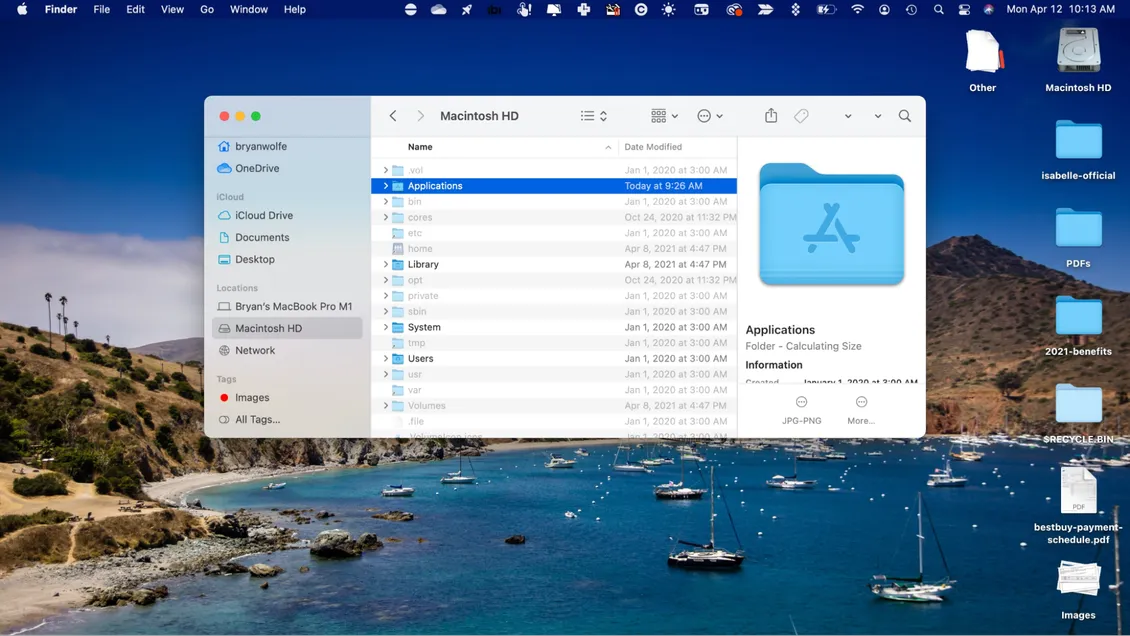
- Нажмите на файл правой кнопкой мыши (или кликните с зажатой клавишей Ctrl).
- В появившемся меню наведите курсор на «Открыть с помощью» и выберите «Просмотр».
Просмотр HEIC на Linux
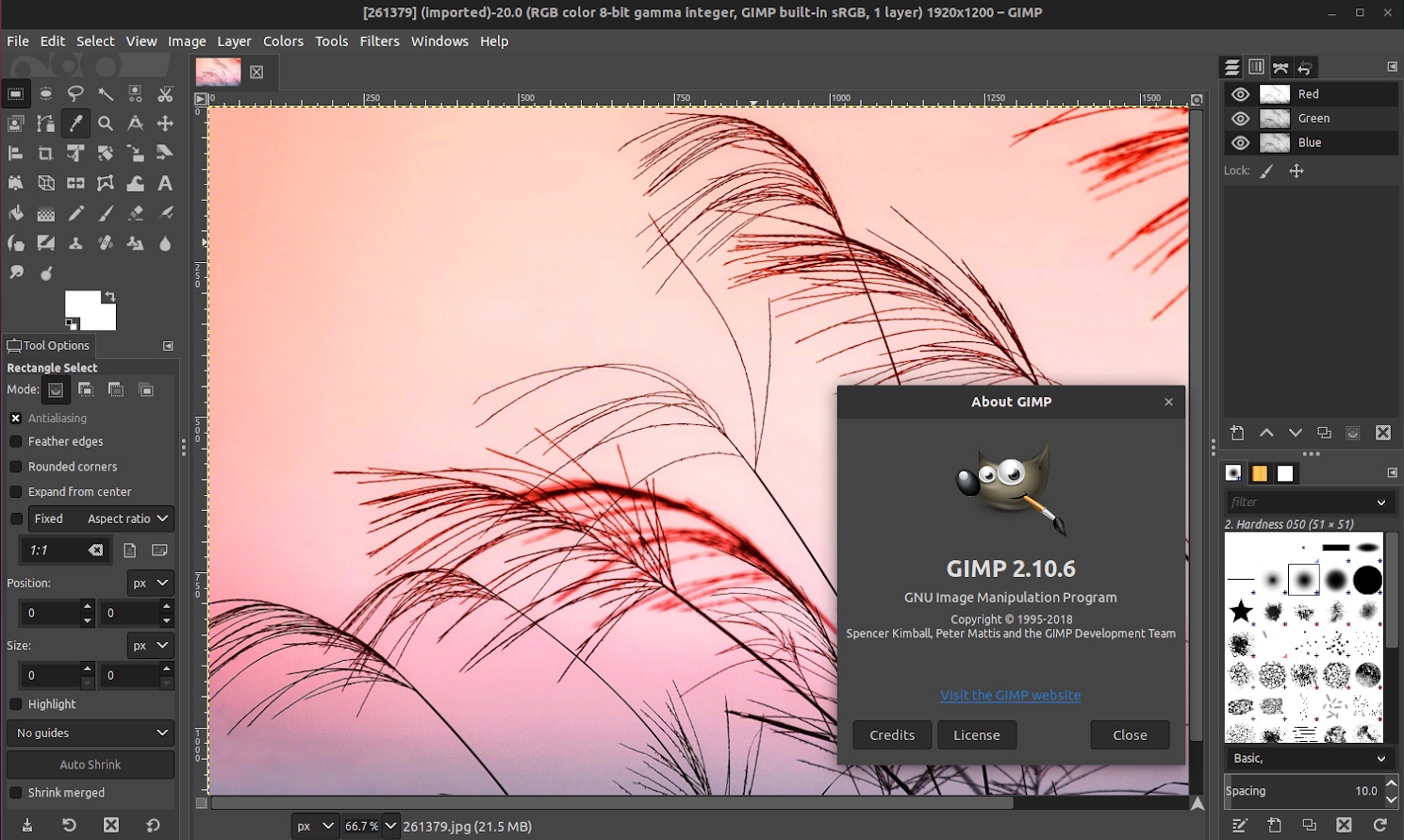
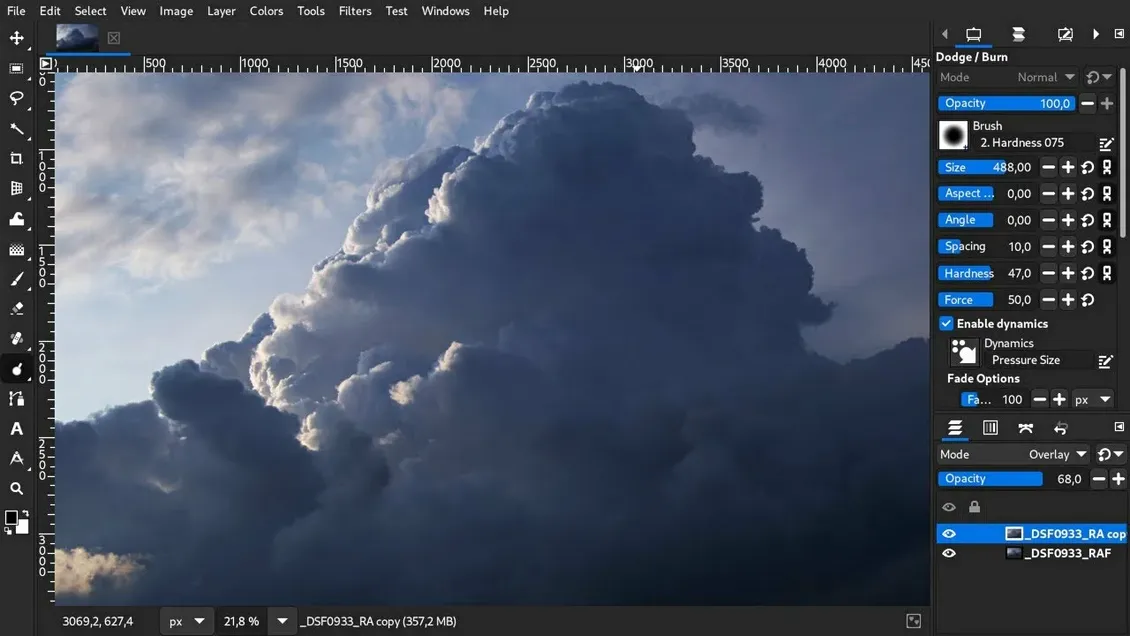
Если вам нужно не только смотреть, но и редактировать HEIC-файлы, отличным выбором станет GIMP. Начиная с версии 2.10, он поддерживает этот формат «из коробки». Также хорошо справляется и программа для рисования Krita.
- Установите GIMP через менеджер приложений или командой: sudo apt install gimp.
- Откройте GIMP и перетащите в него ваш HEIC-файл или выберите его через меню «Файл» → «Открыть».
Как конвертировать HEIC в JPG
Для преобразования фотографий можно использовать специальные приложения и сервисы. Рассмотрим, как открыть файлы HEIC в windows или преобразовать их в JPEG.
Десктопные программы
Чем открыть HEIC на Windows и конвертировать фото:
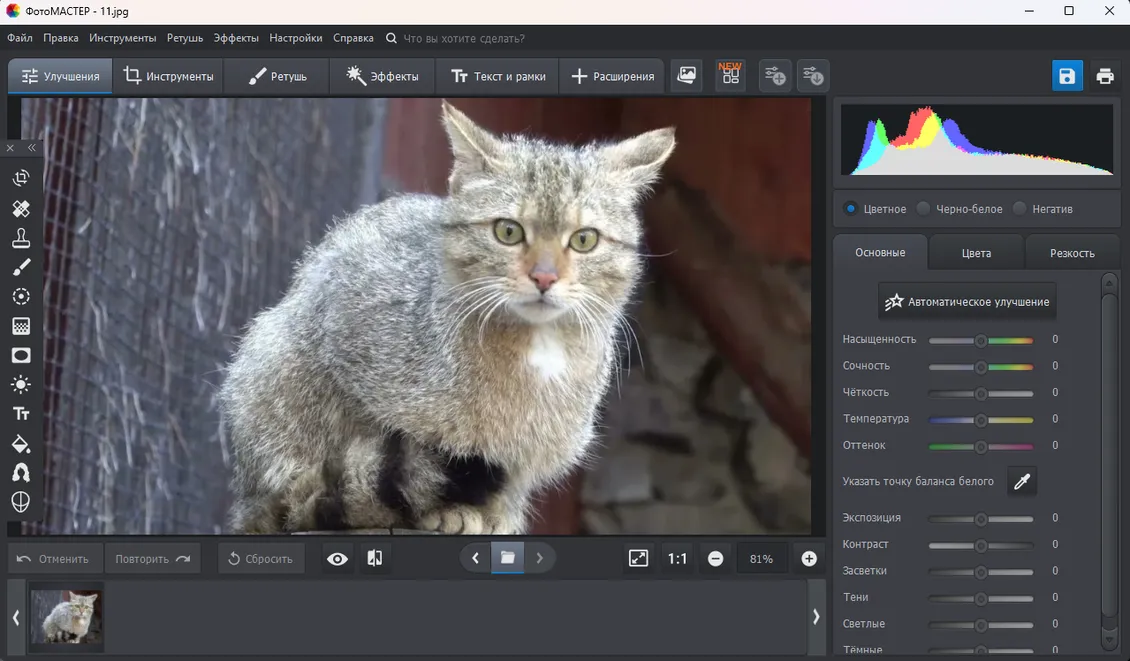
- ФотоМАСТЕР. Мощный редактор изображений с широкими возможностями. Помимо конвертации HEIC в JPG, программа позволяет редактировать фото: улучшать цвета, удалять дефекты, добавлять надписи и эффекты. Поддерживает пакетную обработку и сохраняет EXIF-данные. Благодаря этому вы сможете легко открыть фото с Айфона на компьютере формат HEIC.
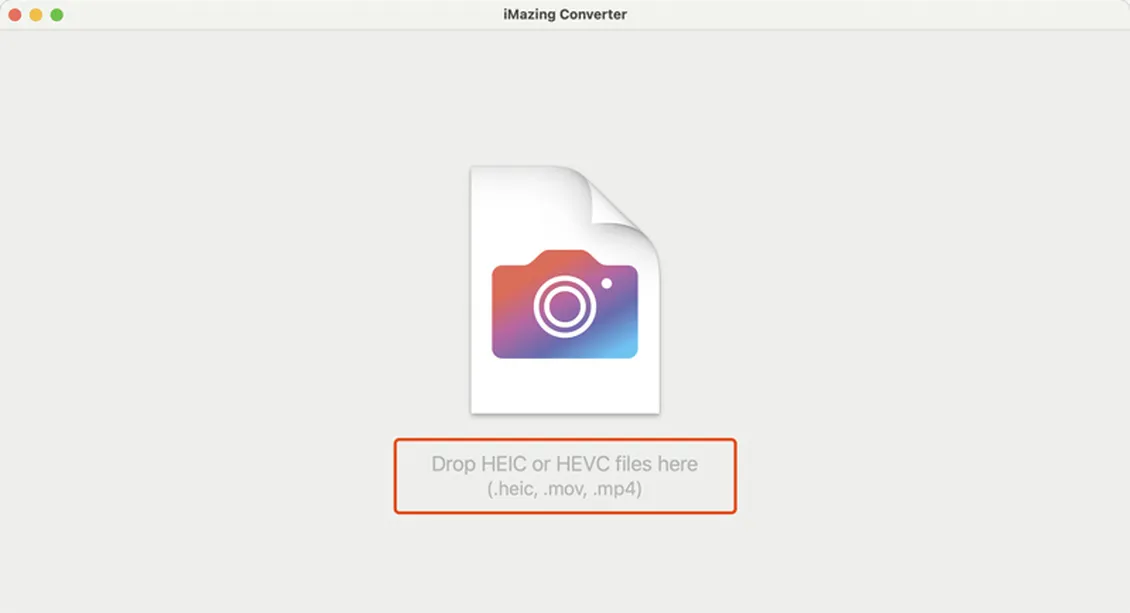
- iMazing HEIC Converter. Бесплатная и максимально простая утилита, которая делает только одно — быстро преобразует HEIC в JPG или PNG. При конвертации утилита сохраняет исходное качество и метаданные.
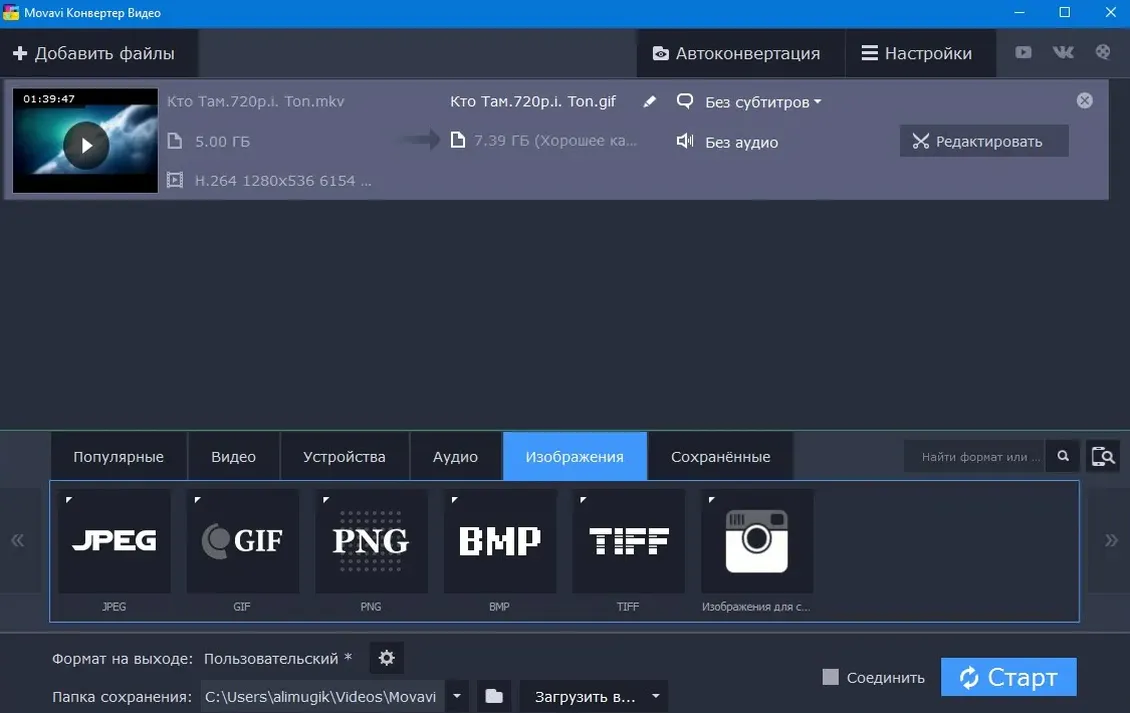
- Movavi Video Converter. Многоформатный конвертер, который отлично справляется не только с видео, но и с изображениями. Поддерживает HEIC и позволяет сохранять файлы в JPG с сохранением высокого качества. Благодаря аппаратному ускорению обработка происходит быстро.
Онлайн сервисы
Актуальные интернет-сервисы:
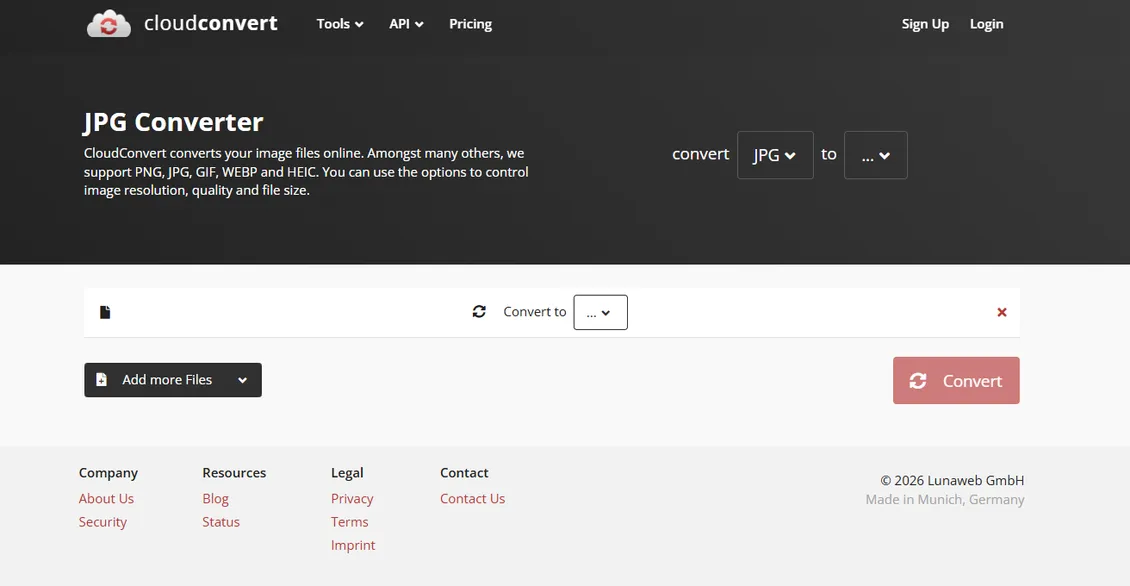
- CloudConvert. Один из самых популярных онлайн-конвертеров. Поддерживает множество форматов, позволяет настраивать качество, размер и разрешение итогового JPG. Можно загружать файлы с компьютера, из Google Drive или Dropbox.
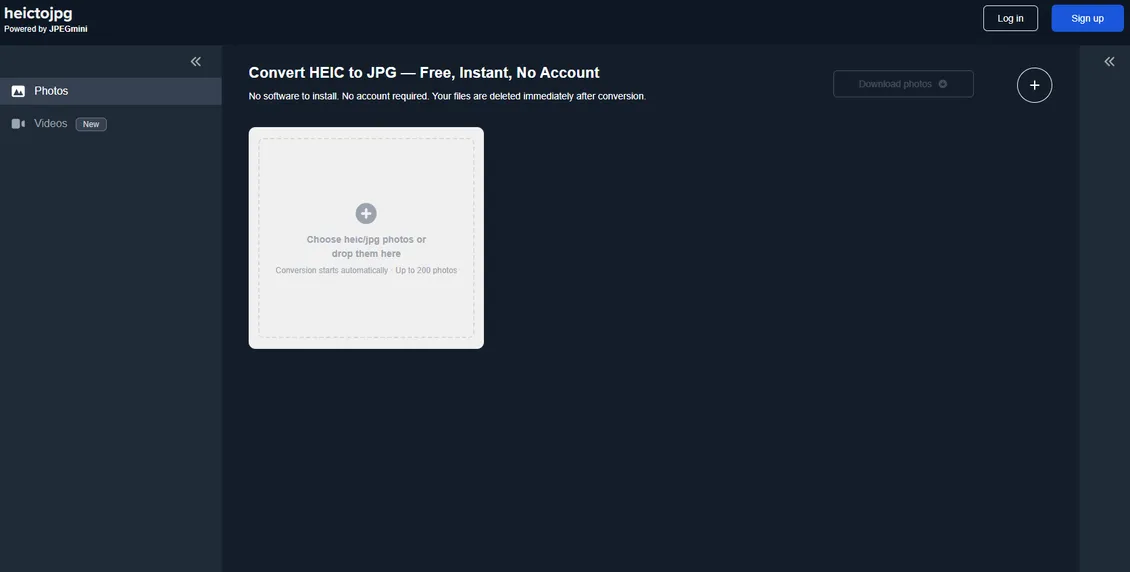
- HEICtoJPG. Узкоспециализированный сервис, который занимается только преобразованием HEIC в JPG. Главная особенность — вся обработка происходит в браузере на стороне пользователя, файлы не загружаются на сервер.
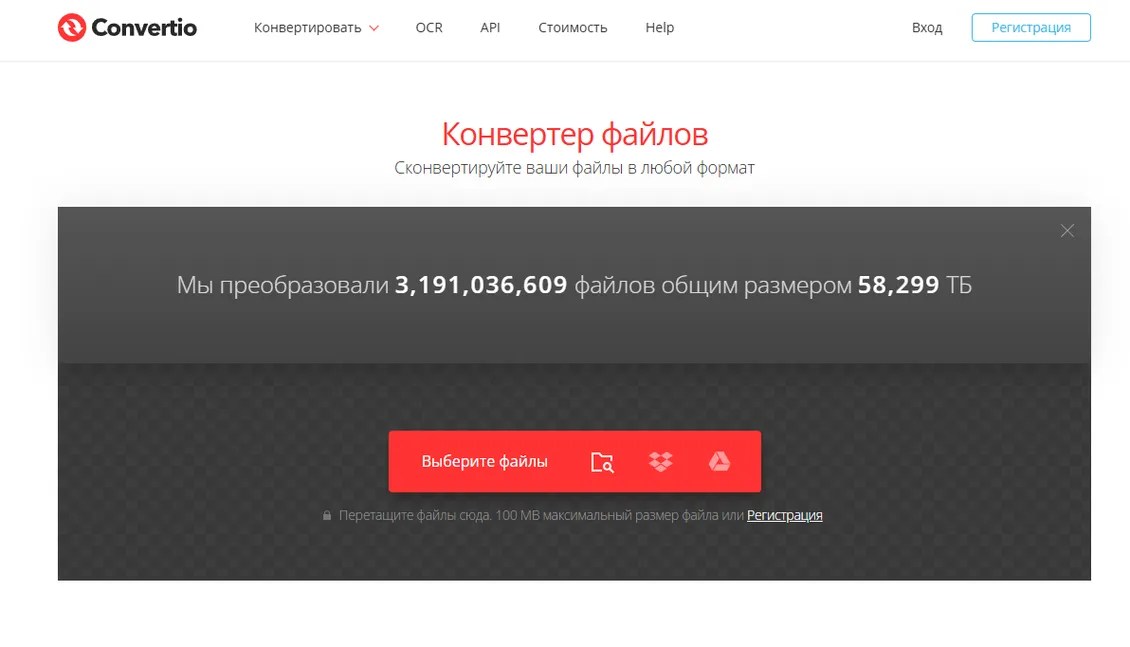
- Convertio. Удобный онлайн-конвертер с понятным интерфейсом и поддержкой множества форматов. Позволяет загружать файлы по ссылке или из облачных хранилищ. В бесплатной версии действуют ограничения на размер файла (до 100 МБ) и количество операций в день.
Чем открыть формат HEIC на Android
Есть 3 удобных приложения, позволяющие открыть и конвертировать фото.
VSCO
Мобильное приложение-камера для Android с поддержкой форматов HEIC, JPEG и RAW. Позволяет применять более 50 фильтров до съёмки и сохранять фото в высоком разрешении до 48 МП.
Инструкция:
- Откройте приложение VSCO и импортируйте HEIC-фото из галереи.
- Перейдите в редактор.
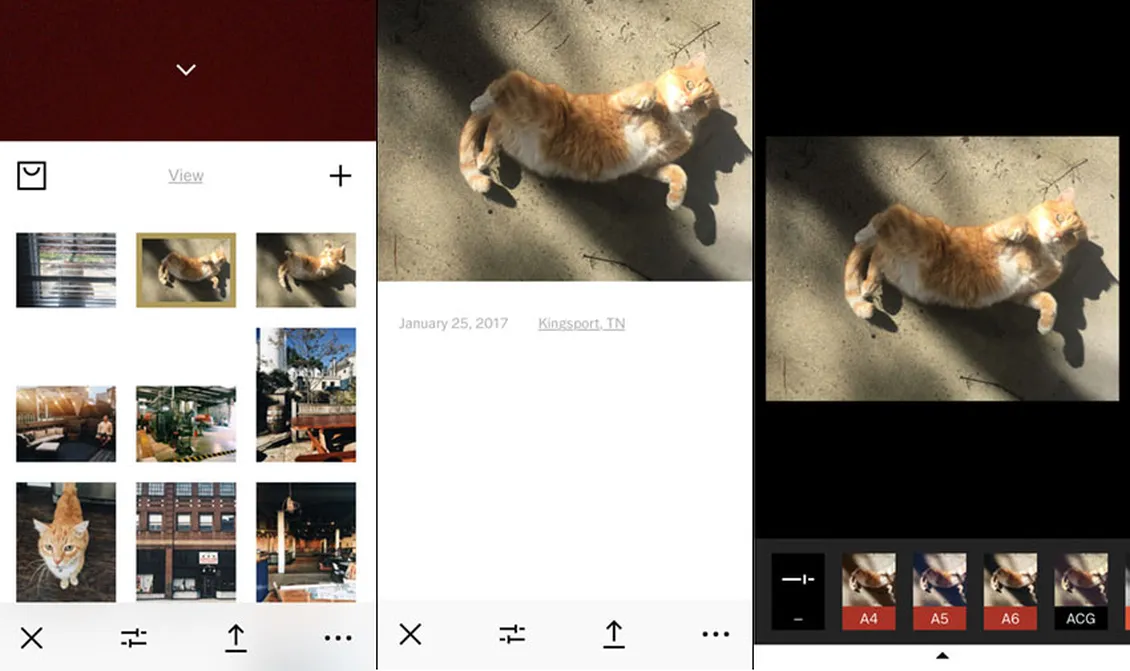
- Посмотрите и доработайте фото.
HEIC to JPG Converter
Программа для Android, которая преобразует HEIC в JPG, PNG или BMP. Поддерживает настройку размера, удаление EXIF-данных и не требует регистрации.
Инструкция:
- Нажмите кнопку «Open File» («Открыть файл»), чтобы выбрать HEIC-файл из памяти устройства.
- Выберите выходной формат: JPG, PNG или BMP.
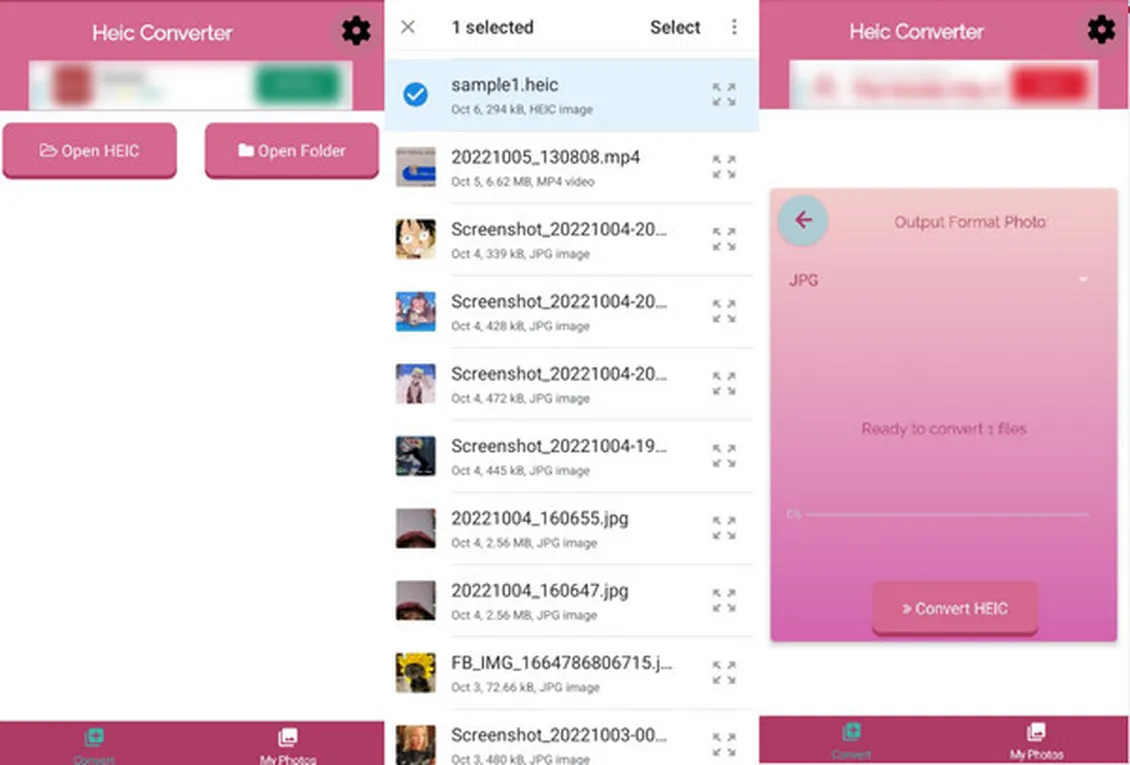
- При необходимости можно изменить размер выходного изображения или удалить EXIF-данные (метаданные о дате, местоположении и т.д.).
- Нажмите кнопку конвертации.
HEIC to JPG — Image Converter
Софт позволяет конвертировать HEIC-файлы в JPG с сохранением исходного качества и разрешения.
Инструкция:
- Запустите приложение и выберите HEIC-файлы. Большинство таких приложений поддерживают пакетный выбор — можно отметить сразу несколько фото.
- В настройках укажите выходной формат: JPG или PNG.
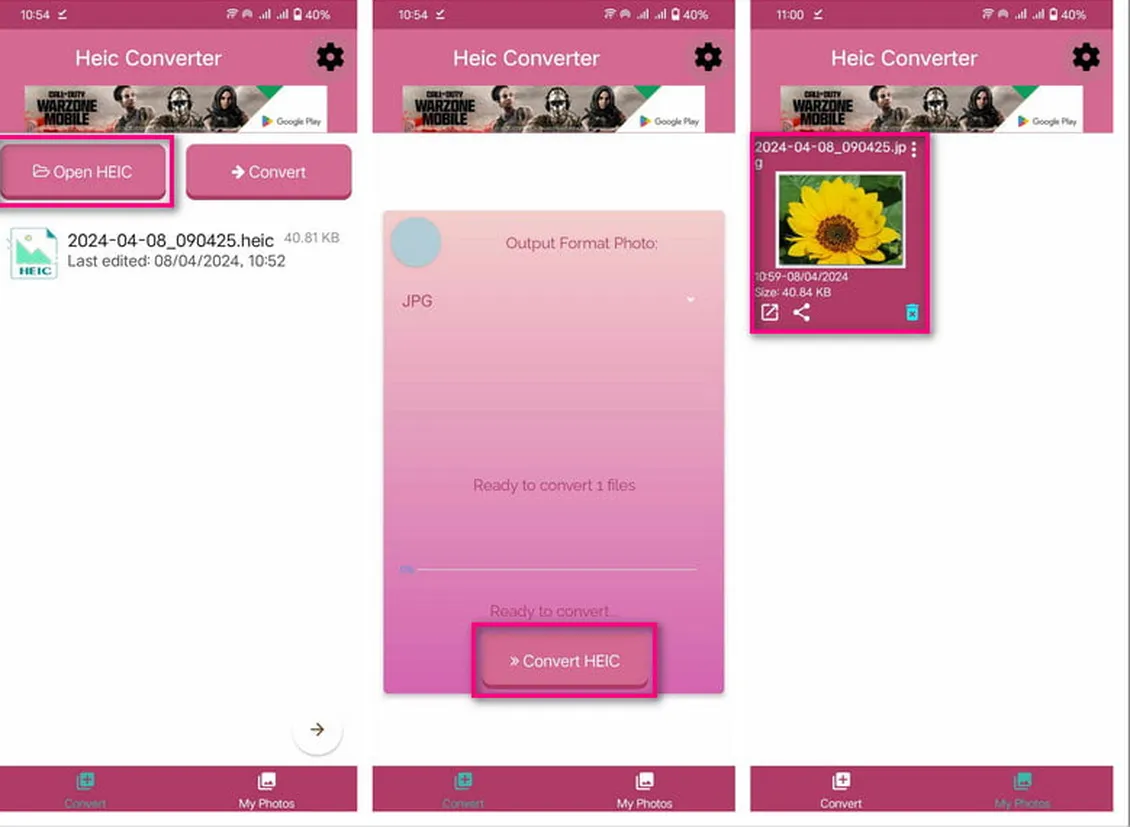
- При необходимости отрегулируйте качество конвертации (качество/сжатие).
- Нажмите кнопку «Start Conversion» («Начать конвертацию»).
Как переключить формат камеры iPhone с HEIC на JPG
- Откройте «Настройки» и прокрутите вниз до пункта «Камера».
- Нажмите на «Форматы» в самом верху списка.
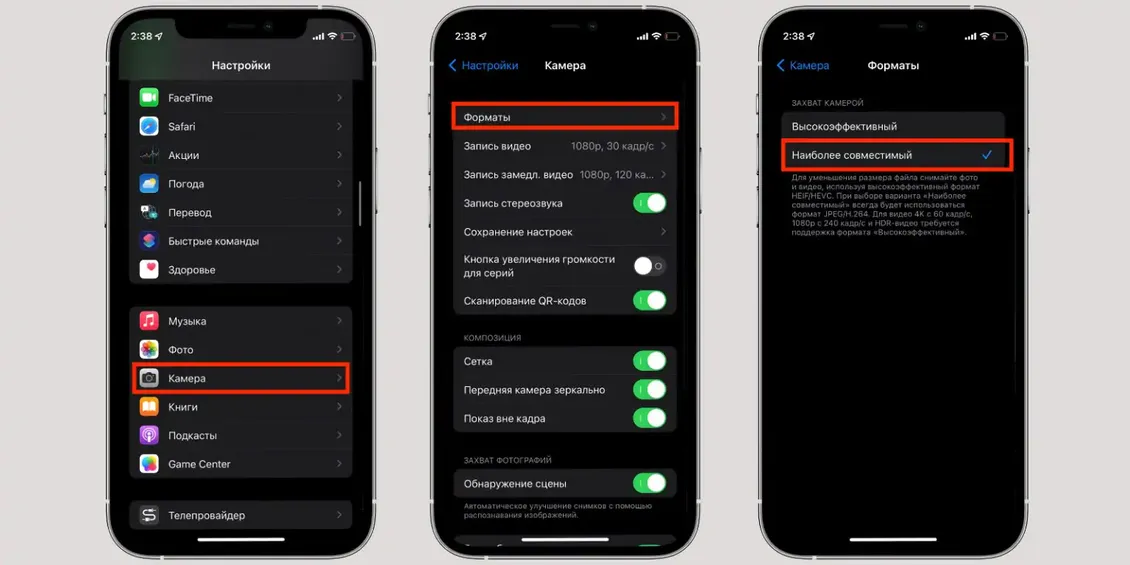
- Выберите пункт «Наиболее совместимый».
Часто задаваемые вопросы
Фото в формате HEIC не открываются на компьютере с Windows, потому что в этой операционной системе нет встроенной поддержки данного формата. Windows использует устаревшие кодеки и не распознает HEIC «из коробки». Чтобы их открыть, необходимо установить бесплатное расширение HEIF Image Extensions из Microsoft Store или конвертировать файлы в JPG.
На Android начиная с версии 9 (Pie) встроенная поддержка HEIC отсутствует — файлы не откроются в стандартной галерее. Для просмотра потребуется установить стороннее приложение, например Google Фото или специализированный конвертер.