

DNG: что за формат и как открыть файл
DNG — это один из форматов «сырых» изображений, который обычно используется профессиональными фотографами. Его особенность — возможность более точно корректировать снимки. Однако RAW-форматы имеют целый ряд недостатков. Для их решения Adobe разработала расширение DNG. В этой статье мы рассмотрим, что такое формат фото DNG, какие у него преимущества, а также как просматривать снимки.
Рекомендуем изучить рейтинг программ для просмотра фото.
Что такое DNG (Adobe Digital Negative)
DNG формат — это открытый стандарт для хранения «цифровых негативов» (RAW-файлов), разработанный компанией Adobe в 2004 году. Этот формат служит универсальным контейнером, который решает проблему несовместимости между расширениями разных производителей фотоаппаратов и программами для обработки.
Формат DNG — это универсальный переводчик. Он позволяет любому поддерживающему его софту корректно читать исходные данные съёмки, независимо от модели камеры.
Ключевые преимущества формата:
- Надежность долгосрочного хранения. По данным исследования компании Imaging Resource (2024), более 35% профессиональных фотографов сталкиваются с проблемой устаревания проприетарных RAW-форматов спустя 10 лет после создания снимков. Открытый стандарт DNG значительно снижает этот риск, обеспечивая доступность файлов в будущем.
- Экономия дискового пространства. Благодаря эффективному сжатию, файлы в формате DNG часто занимают на 20% меньше места, чем оригинальные RAW, что позволяет рациональнее использовать память накопителей.
Чем открыть DNG файл
ДНГ — это формат, который поддерживается далеко не всеми программами. Чтобы посмотреть снимки, вам потребуется специальное ПО. Кратко рассмотрим, как открыть изображение с помощью 6 популярных приложений.
Как открыть DNG файл на компьютере Windows
Существует множество программ для просмотра RAW. Кратко рассмотрим 3 популярных приложения, поддерживающих расширение DNG.
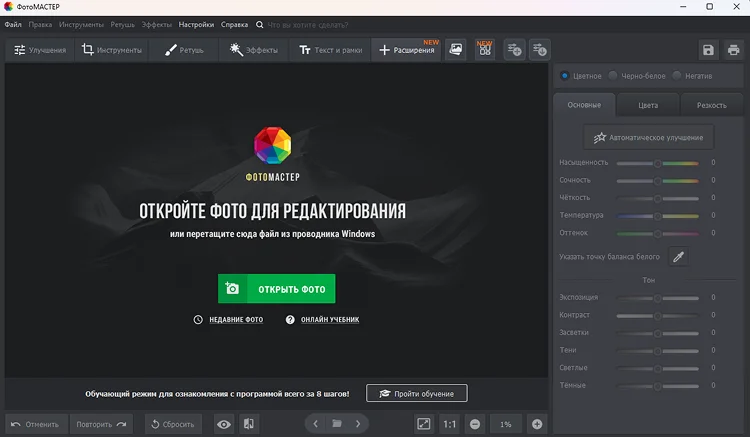
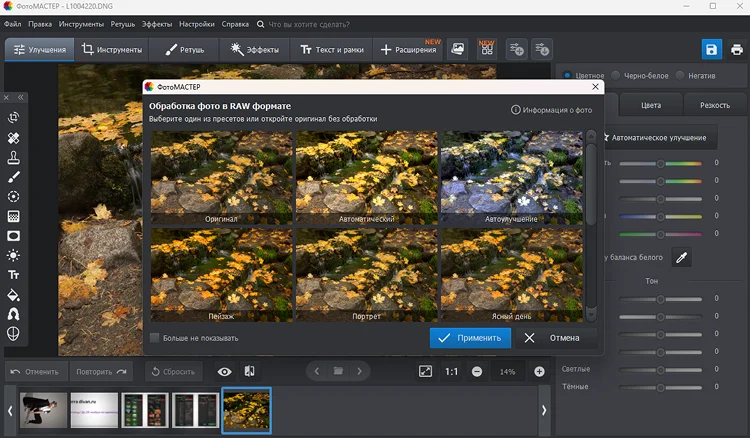
ФотоМАСТЕР — это российский редактор, который хорошо подходит для начинающих фотографов благодаря интуитивному интерфейсу и поддержке множества RAW-форматов, включая DNG расширение. Программа делает акцент на автоматизацию, предлагая готовые пресеты для быстрого улучшения «сырых» снимков. Например, одним кликом можно применить профиль для портрета, пейзажа или для автоматического улучшения.
 Для Windows 11, 10, 8 и 7
Как просматривать файлы DNG:
- Нажмите на кнопку «Открыть фото».
- Выберите один из пресетов цветокоррекции или сохраните исходный вариант.
- Посмотрите изображение или отредактируйте его.
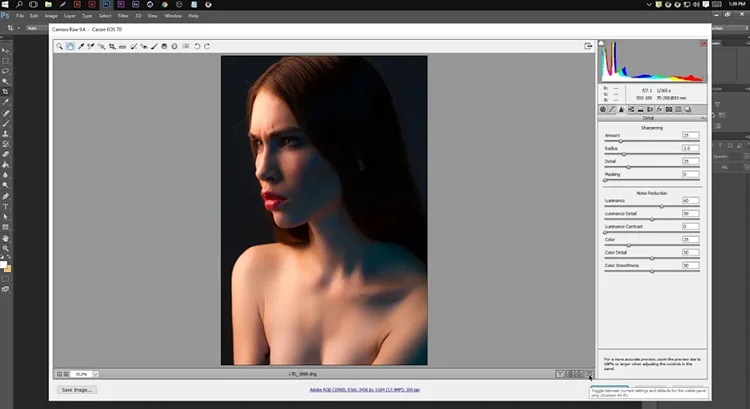
Еще один способ открыть файл формата RAW — Adobe Photoshop. Открывая DNG-файл в Photoshop, вы сначала попадаете в окно ACR. Здесь доступен мощнейший неразрушающий редактор, который позволяет полностью раскрыть потенциал RAW-снимка. Вы можете тонко настроить баланс белого, кривые, контраст, восстановить детали в тенях и светах. ACR постоянно обновляется, добавляя поддержку новых камер и улучшая алгоритмы обработки.
Инструкция:
- Откройте программу.
- Нажмите на кнопку «Файл» и нажмите на «Открыть».
- Выберите изображение в DNG-формате. После этого автоматически откроется Camera Raw.
XnView позиционируется как просмотрщик и менеджер фотографий и поддерживает огромное количество форматов, включая DNG и RAW-файлы с сотен моделей камер. Интерфейс похож на проводник, что позволяет удобно перемещаться по папкам, просматривать эскизы и полноразмерные изображения, а также сравнивать до четырех снимков одновременно.
Как открыть файл DNG:
- Нажмите на кнопку File и нажмите на Open. Затем нужно выбрать фото из «Проводника», чтобы добавить его в библиотеку.
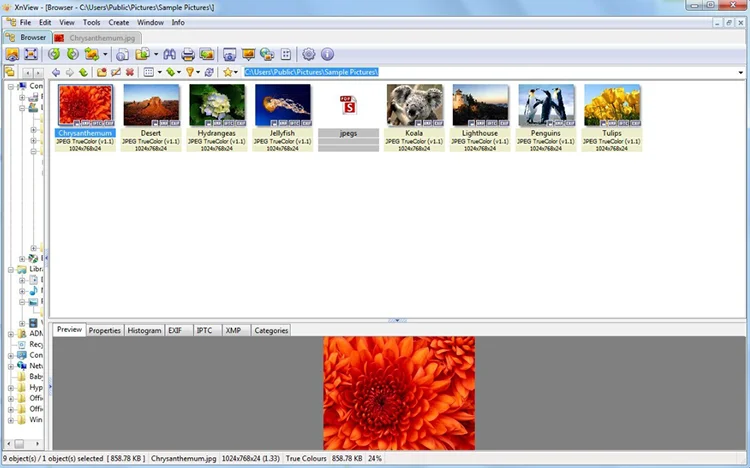
- Выберите изображение в галерее.
- Посмотрите снимок.
Чем открыть формат DNG на macOS
ДНГ формат — это одно из расширений, которое по умолчанию поддерживается macOS, а также профессиональными приложениями для фотографов.
Если вам нужно просто посмотреть изображение, то рекомендуется использовать Preview. Это встроенный софт, который поддерживает практически все «сырые» форматы. Как посмотреть фото:
- Найдите изображение в Finder.
- Нажмите по файлу левой кнопкой мышью.
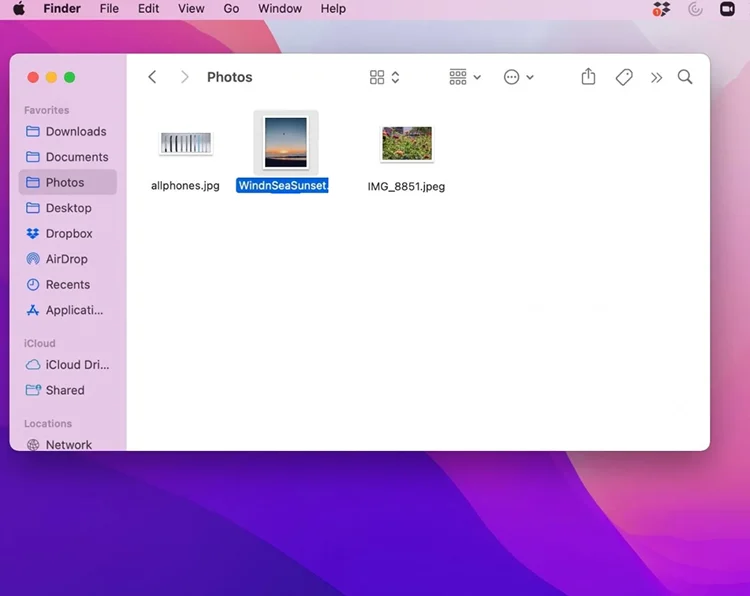
Чтобы не только посмотреть изображение, но и отредактировать его, стоит использовать Adobe Lightroom. Это профессиональный редактор, который имеет более удобный интерфейс, чем Photoshop, и изначально поддерживает DNG-формат без сторонних плагинов.
Инструкция:
- Нажмите на File — Open и импортируйте изображение из Finder.
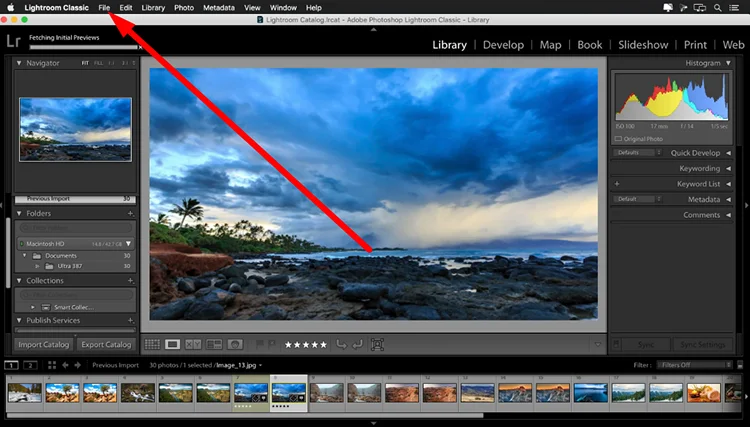
- Выберите один из пресетов цветокоррекции.
- Посмотрите изображение.
Если ваше фото имеет не DNG-формат, а проприетарное расширение от производителя камеры, стоит использовать Adobe DNG Converter. Это бесплатная утилита от Adobe, которая преобразует «сырые» (RAW) файлы с конкретных фотокамер в более универсальный и открытый формат DNG (Digital Negative).
Как открыть и конвертировать файл в DNG:
- Нажмите на Select Folder и выберите папку с изображением.
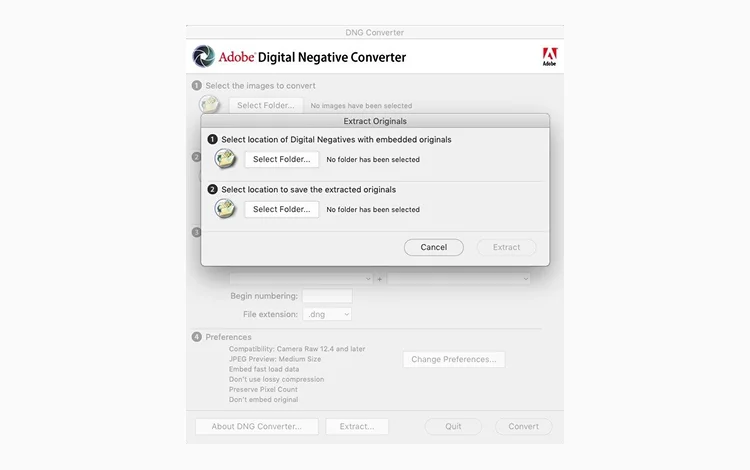
- Укажите выходной формат, настройки качества.
- Введите название нового файла.
- Нажмите на кнопку Convert.
Плюсы формата DNG
Формат DNG постепенно набирает популярность в профессиональном сообществе благодаря ряду преимуществ. Стоит кратко рассмотреть основные плюсы.
Архивирование фотографий
Формат DNG (Digital Negative) создавался как решение для долгосрочного хранения цифровых негативов. В отличие от проприетарных RAW-форматов (CR2 у Canon, NEF у Nikon, ARW у Sony и т.д.), спецификация DNG является полностью открытой и задокументированной. Это означает, что любой производитель или разработчик программного обеспечения может получить доступ к его «чертежам» и создать инструменты для чтения. Основная опасность для архивов — это устаревание формата. Файл, созданный 20 лет назад на редкой камере, сегодня может быть невозможно открыть, так как его «родное» ПО больше не поддерживается. DNG решает эту проблему, выступая в роли универсального и будущеустойчивого контейнера для сырых данных с матрицы. Конвертируя файлы в DNG сегодня, вы существенно повышаете вероятность того, что ваши архивы будут доступны для просмотра и обработки через десятилетия.
Проверка сырых данных
Одной из скрытых, но критически важных функций DNG является встроенная проверка целостности данных. В процессе записи в файл DNG добавляется специальный математический код — контрольная сумма (checksum). Она фиксирует «отпечаток» состояния файла в конкретный момент. Позже, при открытии файла или с помощью специальных утилит, программа может повторно рассчитать эту сумму и сравнить её с исходной. Если хотя бы один бит данных был повреждён (из-за сбоя жёсткого диска, ошибки при копировании или просто «старения» носителя), контрольные суммы не совпадут. Это позволяет обнаружить «тихие» повреждения данных, которые остались бы незамеченными при простом просмотре файла, и вовремя восстановить архив из резервной копии. В проприетарных RAW такая функция часто отсутствует.
Высокая производительность
Производительность работы с DNG складывается из двух аспектов. Во-первых, в DNG можно встроить стандартный полноразмерный JPEG-превью. Когда вы просматриваете сотни снимков в Lightroom или другой программе-каталогизаторе, софт отображает именно это встроенное превью, что происходит практически мгновенно, без необходимости каждый раз обрабатывать сложные сырые данные. Во-вторых, структура данных в DNG оптимизирована под современные вычислительные архитектуры. Данные могут быть организованы в мозаичном порядке, что позволяет более эффективно загружать и обрабатывать информацию на многоядерных процессорах, ускоряя рендеринг при увеличении и применение корректировок.
Компактность
Файлы в формате DNG, как правило, занимают на 15-20% меньше места на диске по сравнению с исходными проприетарными RAW-файлами. Это достигается за счет применения передовых алгоритмов сжатия без потерь (например, Deflate, аналогичный используемому в ZIP-архивах). Все оригинальные данные с сенсора сохраняются в полном объеме, ни один пиксель не теряется, но информация упаковывается более эффективно. Для фотографов, снимающих в больших объемах (например, в репортажной или свадебной фотографии), эта экономия места на картах памяти и жёстких дисках является существенным практическим преимуществом.
Удобное объединение фото
При работе со сложными композициями, включая панорамы и HDR-изображения, результат слияния нескольких кадров в большинстве редакторов (например, Lightroom или Adobe Camera Raw) сохраняется в виде нового, единого файла DNG. Это ключевое отличие от простого сохранения в TIFF или JPEG. Полученный DNG-файл сохраняет все свойства и гибкость «сырого» формата. Вы можете заново, без потери качества, изменить баланс белого, экспозицию, восстановить детали в тенях, как если бы это был один исходный кадр с камеры.
Минусы формата DNG
Работая с DNG, следует помнить о ряде недостатков. Рассмотрим каждый из них.
Длительная конвертация в DNG
Основной недостаток заключается в том, что процесс конвертации одного или, что чаще, сотен исходных RAW-файлов (CR2, NEF, ARW и др.) в формат DNG является времязатратным и ресурсоемким. Это не простое копирование или перепаковка данных. Программному конвертеру (такому как Adobe DNG Converter или модулю в Lightroom) необходимо выполнить последовательность операций: полностью считать и декодировать проприетарный формат, применить алгоритм сжатия без потерь.
Слабая совместимость DNG с другими программами
Многие родные программы производителей камер (Canon DPP, Nikon NX-D) часто не поддерживают DNG или открывают его с ограничениями. Это лишает доступа к уникальным настройкам цвета и коррекциям, заложенным в оригинальный RAW.
Дополнительный файл с метаданными DNG
DNG файл всегда идет вместе с дополнительным данными. При конвертации исходного RAW-изображения программы Adobe создают дополнительный файл с профилями ICC и другими изображениями.
Сравнение DNG и RAW
Кратко сравним оба формата.
| Критерий | Проприетарный RAW (CR2/NEF/ARW и др.) |
DNG (Digital Negative) |
|---|---|---|
| Кратко о формате | Закрытый, проприетарный формат конкретного производителя камер. | Открытый, публично задокументированный стандарт (Adobe). |
| Архивирование | Риск устаревания. Доступ к файлам в будущем зависит от поддержки производителя. | Для долгосрочного хранения. Открытый стандарт повышает шансы на совместимость в будущем. |
| Совместимость с ПО | Полная с родным ПО производителя (Canon DPP, Nikon NX-D). Хорошая поддержка в основных редакторах. | В основном только с ПО Adobe и профессиональными фоторедакторами. |
| Размер файла | Фиксированный размер, как записала камера. | Обычно на 15-20% меньше (сжатие без потерь). Может стать больше при встраивании оригинала. |
| Проверка целостности | Как правило, отсутствует. | Встроенная (контрольные суммы). Позволяет обнаружить повреждение данных. |
Мифы о DNG
В интернете существует ряд мифов, которые легко развеиваются.
Конвертация в DNG искажает RAW
При использовании стандартных настроек (сжатие без потерь и без встраивания оригинального JPEG) конвертация в DNG не изменяет исходные данные с матрицы (пиксели). Формат служит лишь новым «контейнером» для тех же данных, добавляя метаданные и превью. DNG можно рассматривать как ZIP-архив для RAW — содержимое остается идентичным, но упаковывается эффективнее.
Преобразование в DNG меняет цветовой профиль на Adobe Standard
Сам процесс конвертации не заменяет цветовой профиль, вшитый в файл камерой (например, Camera Landscape или Portrait). Однако программы Adobe по умолчанию могут автоматически применять свой профиль Adobe Standard при первом открытии DNG для единообразия отображения. Ключевой момент: исходный профиль камеры сохраняется в файле DNG, и вы всегда можете вручную вернуть его в настройках обработки (например, во вкладке Camera Calibration в Lightroom), получив исходные цвета.
Правильно интерпретировать DNG файлы могут только Camera Raw и Lightroom
Хотя Adobe-программы являются «родными» для DNG и обеспечивают полную поддержку, формат как открытый стандарт читается многими приложениями: Capture One, Affinity Photo, Darktable, RawTherapee и даже некоторыми встроенными средствами ОС. Однако важно понимать разницу: сторонние программы могут не поддерживать все специфические функции (например, «настройки камеры» от производителя) или работать с файлом немного медленнее, чем с нативным RAW.
Конвертация JPEG в DNG не имеет смысла
JPEG — это уже сжатый с потерями конечный формат. Его преобразование в DNG не восстановит утраченные при первоначальном сжатии детали, динамический диапазон или качество. Такой DNG станет лишь более крупным файлом-оберткой вокруг того же JPEG. Единственная практическая причина для этого — если нужно встроить в файл правки (корректирующие слои из Photoshop) для неразрушающего редактирования, сохранив оригинал внутри контейнера. Для обычного хранения и просмотра это избыточно.
Вывод
Теперь вы знаете, чем открыть формат DNG, что это такое и зачем используется. Если вы профессионально работаете с фотографиями, и нужно архивировать снимки, то DNG — отличный вариант. Это более надежный формат, чем проприетарные расширения от производителей камер, но у него также есть недостатки, которые следует учитывать.
 Фоторедактор для работы с файлами DNG
 Для Windows 11, 10, 8 и 7
Больше всего мне понравилось, что файлы занимают меньше места, чем обычные RAW, но качество при этом не теряется. Когда фотографий много, экономия памяти реально заметна. Плюс DNG стабильно открывается даже в разных программах, а с некоторыми фирменными RAW раньше были проблемы.