
Лучший конвертер из WebP в JPG: программы, приложения и онлайн-сервисы
 Автор:Максим Галицкий
 Дата публикации: 01.11.2026
WebP экономит место на сайте, но редактор, фотолаборатория или форма отправки документов иногда принимает только JPEG. Поэтому программа для конвертации WebP в JPG нужна не для простого переименования расширения: она декодирует картинку и сохраняет новое изображение. Разберём, как перевести WebP в JPG на Windows, macOS и Linux, какие настройки важны для качества и когда удобнее работать прямо в браузере.
Программы для конвертации WebP в JPG на Windows, macOS и Linux
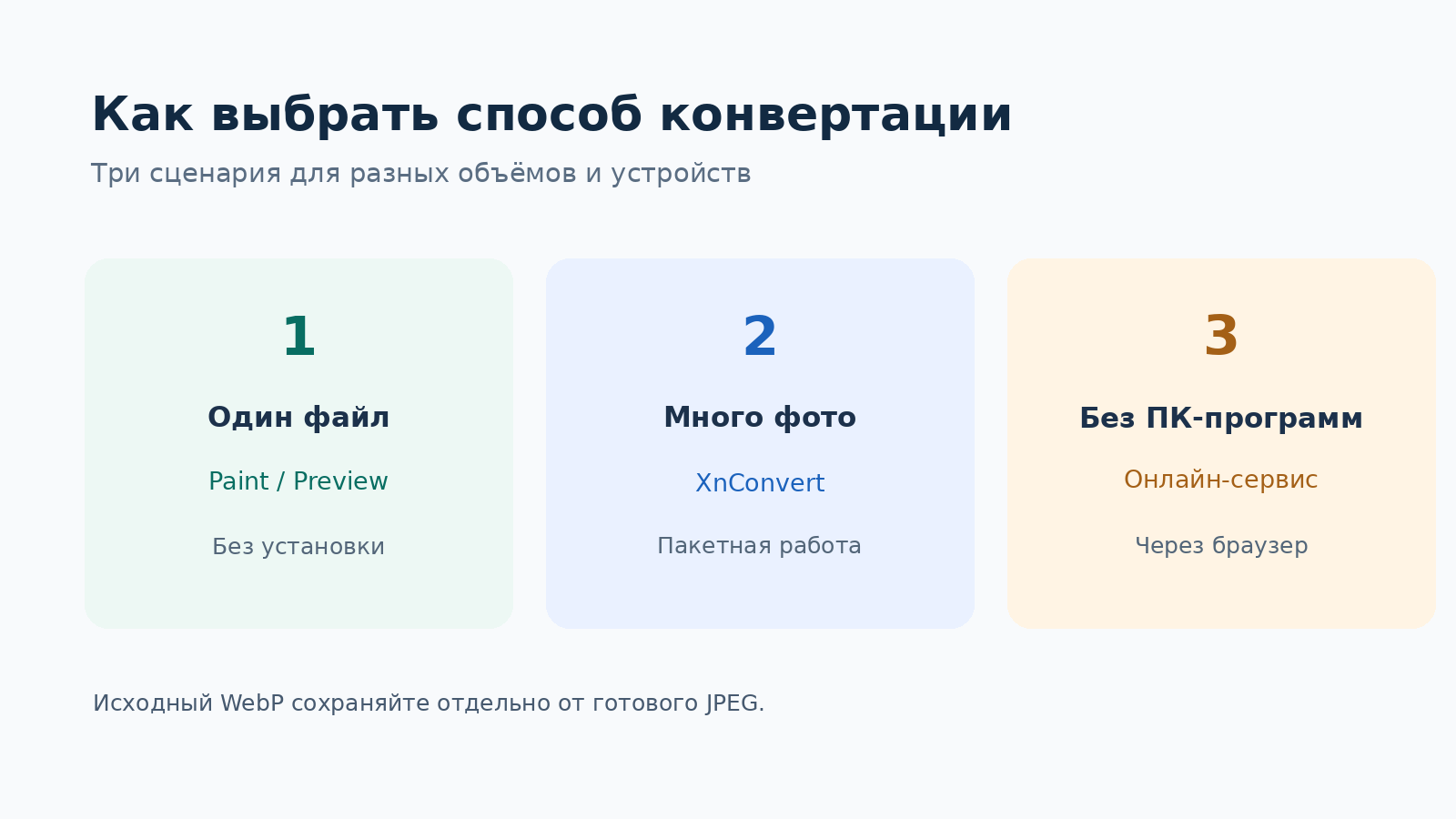
Для регулярной работы с коллекциями изображений полезнее установленный конвертер: он обрабатывает файлы локально, позволяет выбрать папку результата и не требует повторной загрузки исходников на сторонний сервер. Для одной фотографии достаточно системной утилиты, а для сотен — пакетного режима. Ниже способы расположены в заданном порядке: от редакторов с ручным сохранением до специализированных программ и инструментов командной строки.
 ФотоМАСТЕР
 Скачать бесплатно
 Скачать бесплатно
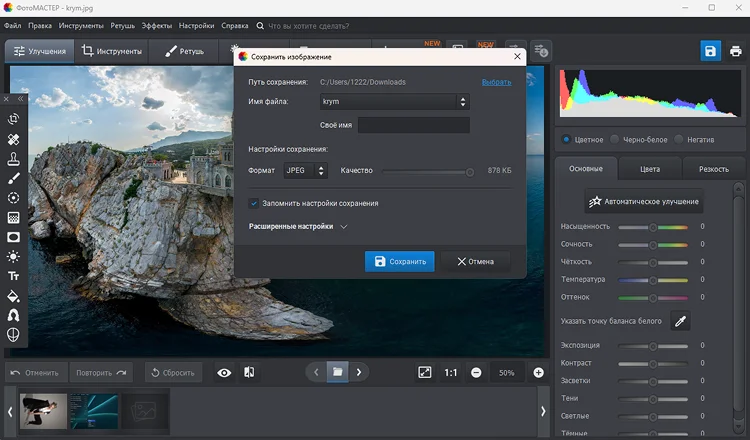
ФотоМАСТЕР — редактор с русским интерфейсом для ретуши, кадрирования и пакетной коррекции фотографий. Он сохраняет готовые изображения в JPG с регулировкой качества; при пакетном сохранении доступны переименование, изменение размеров и удаление метаданных. Важная оговорка: поддержка прямого открытия исходных WebP не подтверждена. Поэтому для этой программы приводим путь через промежуточный PNG, а не обещаем несуществующую кнопку WebP → JPG.
Такой вариант нужен, когда фотографию до экспорта требуется улучшить: скорректировать свет, цветовой баланс, резкость или обрезать лишнее. Для одного преобразования без редактирования разумнее сразу открыть WebP в Paint. Текущая пробная редакция ФотоМАСТЕРа не разрешает сохранять результат: для заключительного шага нужна активированная версия.
- Сначала создайте промежуточный PNG. На Windows 11 откройте WebP в обновлённом Paint и выберите «Сохранить как» → PNG; на другой системе используйте XnConvert с форматом вывода PNG.
- Запустите активированный ФотоМАСТЕР. Нажмите «Открыть фото» и выберите созданный PNG. Исходный файл WebP оставьте нетронутым: он пригодится для повторной конвертации и проверки качества.
- Во вкладках «Улучшения» и «Инструменты» выполните только нужные изменения: настройте экспозицию, цвет или кадрирование. Сверьте результат с исходником и проверьте, не потеряны ли края изображения.
- Нажмите «Сохранить», выберите JPEG, укажите папку назначения и качество. Для фотографий начните с высокого качества, затем оцените детальность после экспорта на масштабе 100%.
- Откройте полученный JPG и убедитесь, что он не стал меньше по пиксельным размерам без вашего решения. Удалите промежуточный PNG только после проверки готового файла.
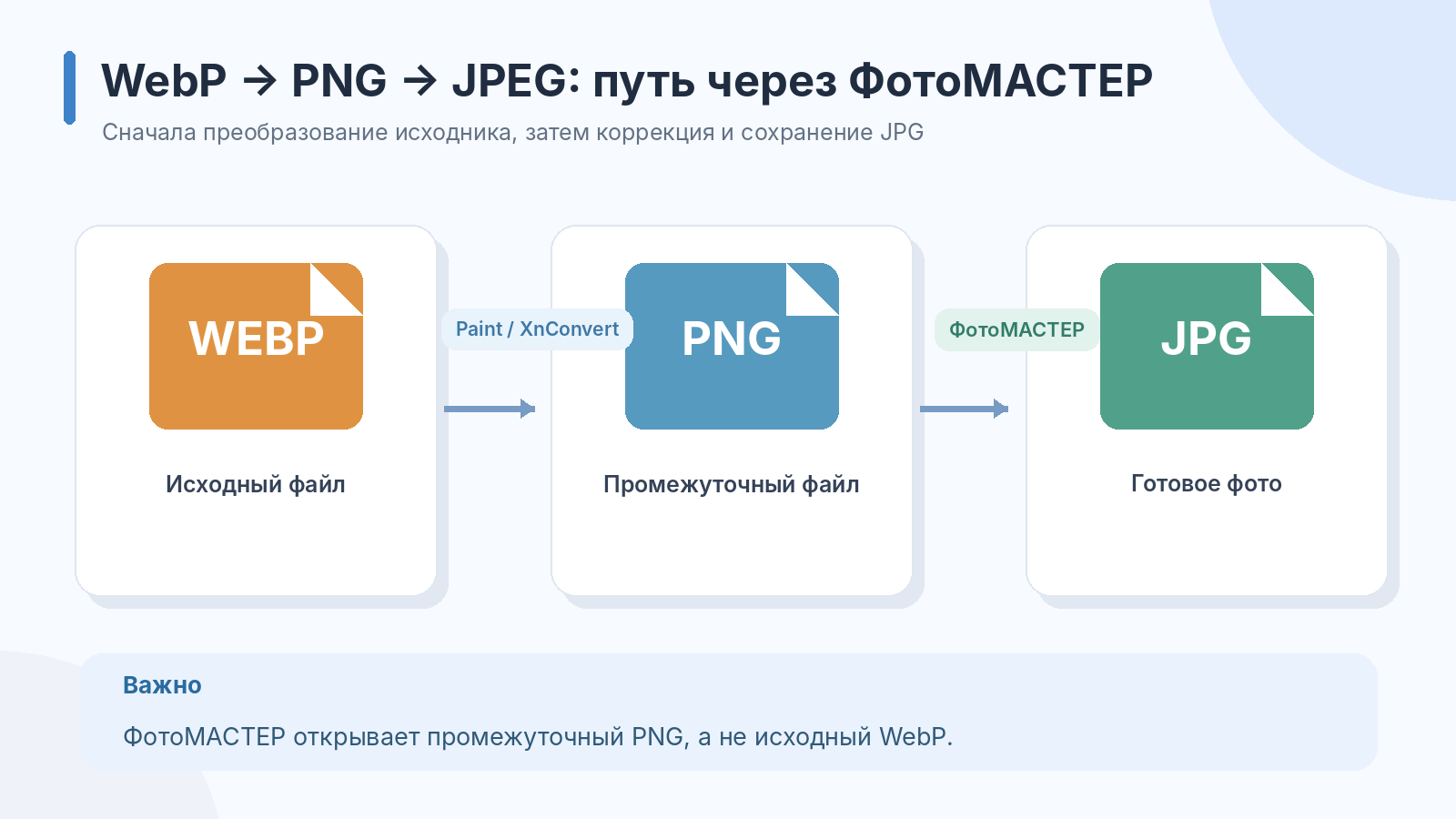
Этот способ отличается от обычной пакетной конвертации: файл проходит через два приложения. Он оправдан дополнительной обработкой, но не подходит для минимального числа действий. При подготовке целого каталога изображений без ретуши лучше выбрать XnConvert, IrfanView или Pixillion — они непосредственно принимают WebP.
 IrfanView
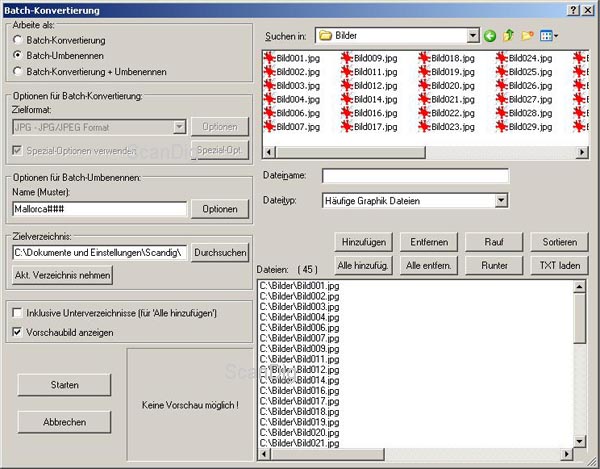
IrfanView — компактный просмотрщик изображений для Windows, который читает WebP и сохраняет JPG. В нём есть и простое сохранение одной фотографии, и Batch Conversion/Rename для целой папки. Параметры JPEG включают качество и дополнительные настройки; при пакетной обработке можно одновременно изменять размеры и переименовывать файлы.
- Откройте WebP через File → Open. Дождитесь появления фотографии в окне и убедитесь, что выбран именно нужный файл, а не его миниатюра или копия в другом формате.
- Для единичной фотографии выполните File → Save as. В списке типа файла укажите JPG — JPEG Files и задайте другое имя, чтобы сохранить исходный WebP.
- Настройте JPEG Quality в параметрах сохранения. Более высокая величина уменьшает артефакты на текстурах, но увеличивает размер файла. Сохраните и просмотрите результат.
- Для нескольких изображений откройте File → Batch Conversion/Rename, установите Batch conversion, выберите JPG в Output format и при необходимости откройте Options с настройками качества.
- В панели источников добавьте WebP-картинки командой Add или Add all, задайте Output directory и нажмите Start Batch. После завершения перейдите в папку и сравните число JPG с числом исходников.
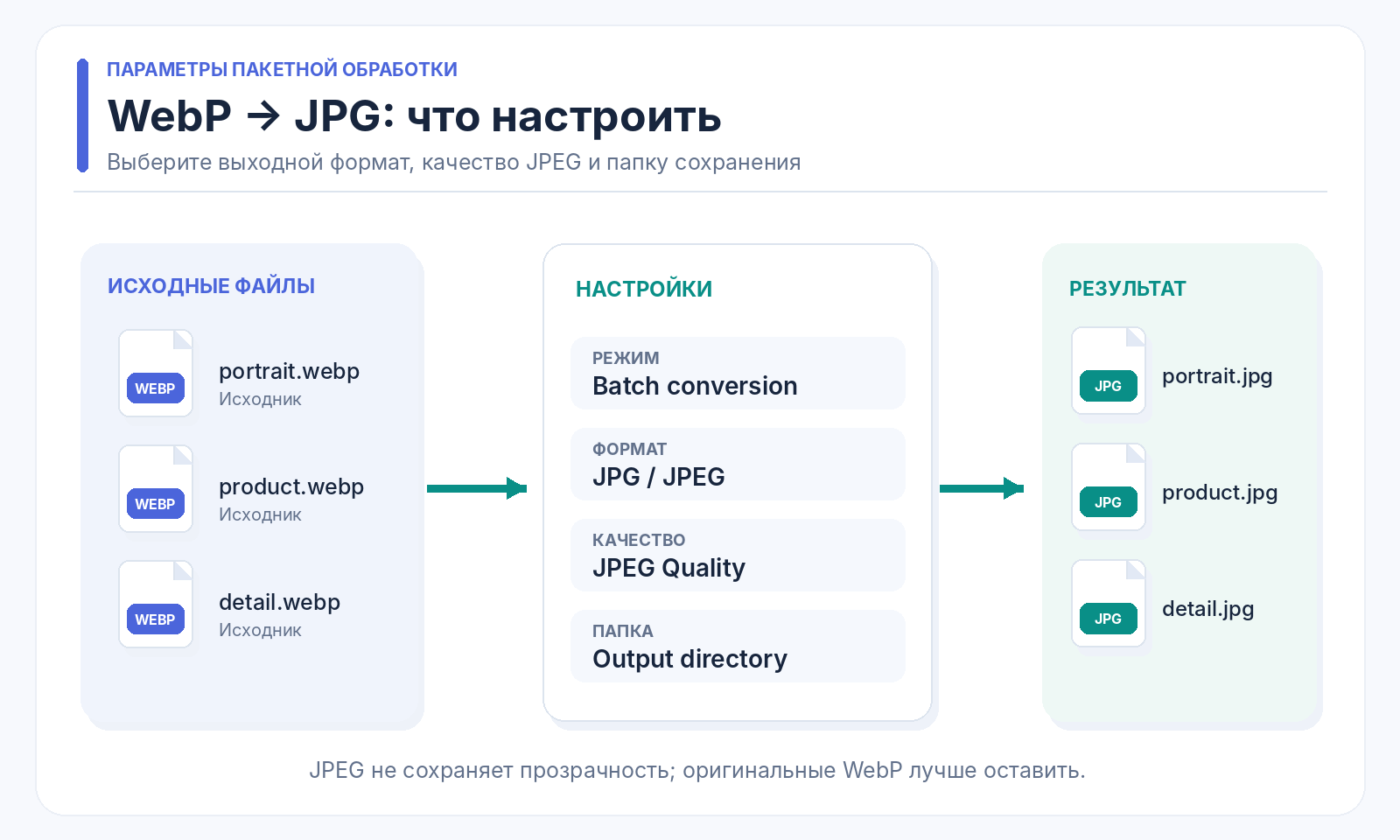
Пакетная обработка не требует превращать исходники в промежуточный PNG. Особенно это полезно при подготовке каталога товаров: изображения получают единый выходной формат и сохраняются в заранее выбранной папке. В сложной коллекции лучше сначала обработать несколько разных файлов, включая кадр с мелким текстом и фотографию с полупрозрачными элементами.
Pixillion Picture Converter
Pixillion Picture Converter компании NCH Software конвертирует WebP в JPEG, PNG, PDF и другие форматы. Он рассчитан на одновременную работу с несколькими изображениями: в очереди видны названия и свойства файлов, а внизу находится выбор Output Format. Программа также позволяет изменять размер фотографий, поворачивать их и настраивать сжатие.
Бесплатная редакция предназначена для домашнего некоммерческого применения. Это важно учитывать при подборе ПО для рабочей студии или организации: условия использования отличаются от полностью свободной лицензии GIMP. Для обычного обмена файлами пригодится и простой маршрут без редактирования: загрузить WebP, выбрать JPEG и выполнить Convert.
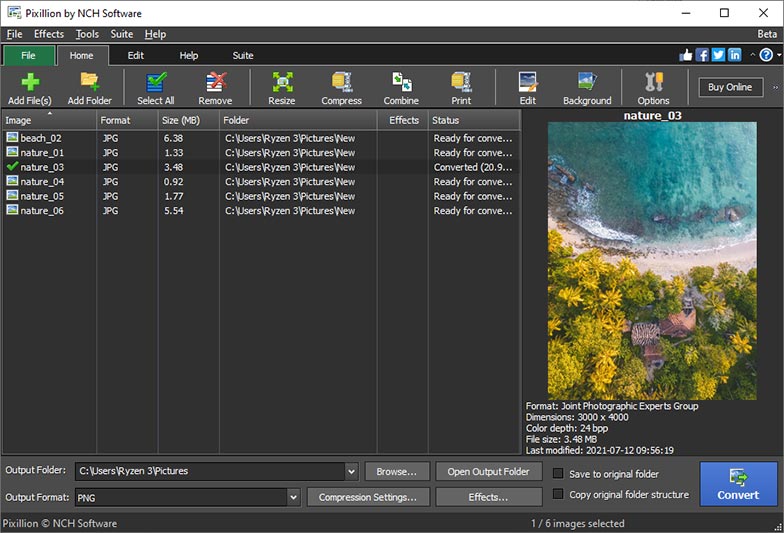
- Установите Pixillion с сайта NCH Software и запустите программу. Перетащите WebP в список файлов или нажмите Add File(s); для целого каталога воспользуйтесь Add Folder.
- Убедитесь, что у добавленных изображений правильно отображаются размеры и тип. Для серии фотографий исключите лишние позиции из очереди, чтобы не получить ненужные копии.
- В нижнем выпадающем списке Output Format выберите JPG/JPEG. Откройте Compression Settings и установите параметры сжатия, подходящие для предполагаемой публикации.
- Нажмите Browse у Output Folder и назначьте папку, отличающуюся от каталога исходников. Для редактирования размеров и поворота используйте соответствующие функции до преобразования.
- Нажмите Convert. По завершении откройте Output Folder, проверьте полученные JPG и убедитесь, что прозрачные детали получили приемлемый цвет фона.
 GIMP
GIMP — бесплатный графический редактор с открытым исходным кодом для Windows, macOS и Linux. Программа читает WebP и экспортирует изображения в JPG. В отличие от узкоспециализированного конвертера здесь доступны слои, кисти, маски, кадрирование, цветовая коррекция и точная работа с выделением. Поэтому GIMP подходит для преобразования после полноценного редактирования.
- Запустите GIMP и выполните «Файл» → «Открыть». Выберите изображение с расширением .webp; после загрузки оно появится в рабочем окне.
- Осмотрите панели слоёв и масштабируйте вид до 100%. При наличии прозрачных областей создайте нижний слой с белым или другим нужным фоном и разместите его под исходным изображением.
- Для исправления композиции используйте кадрирование, а для цветовых правок — инструменты меню «Цвет». Оригинал не изменится, пока вы не перезапишете его отдельной командой.
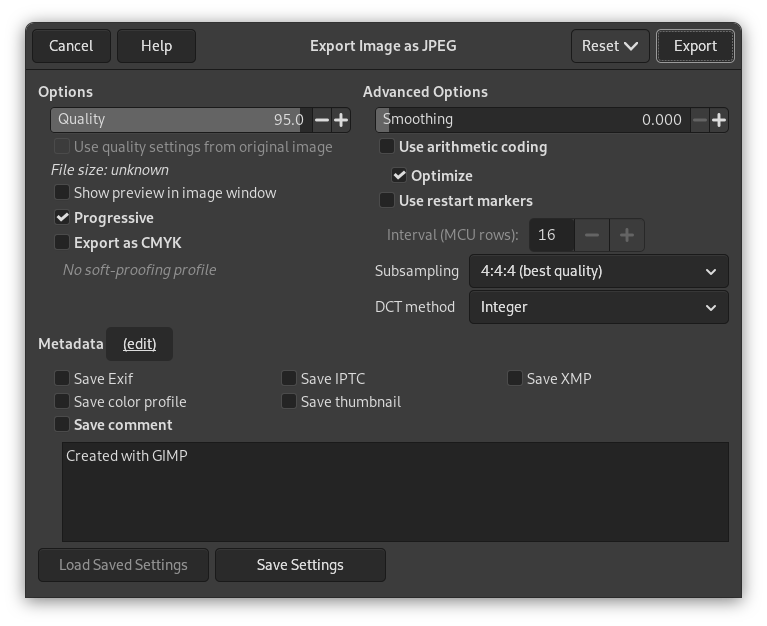
- Откройте «Файл» → «Экспортировать как», впишите новое имя с окончанием .jpg и выберите папку. Подтвердите переход к окну Export Image as JPEG.
- Установите Quality и нажмите Export. Затем откройте полученный JPEG отдельно и оцените мелкие детали, цвет фона, чёткость надписей и вес файла.
По руководству GIMP крайние значения качества выше 90–95 нередко заметно увеличивают размер без сопоставимой визуальной пользы. Подбирайте параметр по содержимому: портреты, пейзажи и фотографии с тонкой фактурой чувствительны к артефактам сильнее, чем крупные однородные области.
 XnConvert
XnConvert — пакетный конвертер изображений для Windows, macOS и Linux. Он принимает WebP, экспортирует JPEG и объединяет изменение размера, кадрирование, поворот, цветокоррекцию и другие операции в повторяемую последовательность. Приложение особенно удобно, когда надо за один запуск обработать каталог с сотнями файлов и при этом оставить оригиналы нетронутыми.
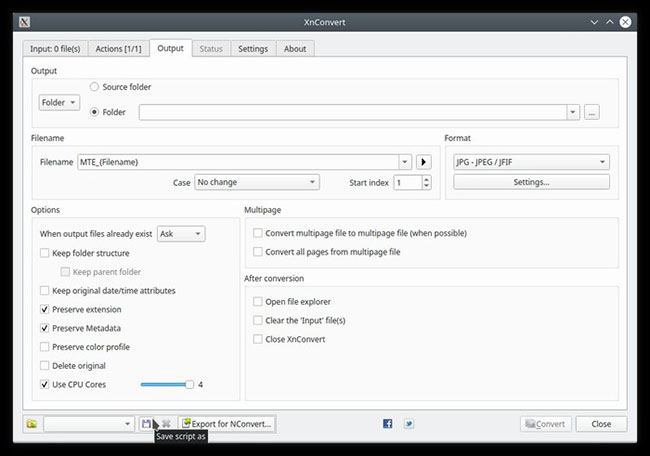
В работе используются вкладки Input, Actions и Output. Сначала заполняют очередь, затем задают действия, после чего выбирают JPG и место сохранения. Разработчик разрешает бесплатное личное и образовательное использование; для коммерческой работы в компании предусмотрена платная лицензия. Установка не требует передачи изображений в облако.
- Скачайте XnConvert с сайта XnView, запустите программу и перетащите WebP на вкладку Input. Для целой папки используйте добавление каталога; расположение кнопок зависит от версии интерфейса.
- Проверьте список файлов и их количество. Не добавляйте в задание папку готовых JPG: при повторном запуске она не должна попадать в очередной исходный набор.
- Перейдите на вкладку Actions. Для обычной смены формата оставьте её без дополнительных операций; для подготовки публикаций добавьте Resize или Crop и проверьте параметры на миниатюре.
- На вкладке Output укажите Folder, выберите формат JPG — JPEG/JFIF и откройте Settings для качества и прочих параметров сохранения.
- Нажмите Convert, дождитесь окончания и откройте Output. Сопоставьте названия и количество файлов, а затем проверьте наиболее сложные изображения — текстовые элементы и фактуру кожи.
XnConvert подходит для постоянного рабочего процесса: последовательность действий можно сохранить как пресет и использовать снова. Это удобно при загрузке новых карточек каталога, для которых нужны одинаковые размеры и имена файлов. Настройки для фотографий не стоит автоматически переносить на логотипы с прозрачностью: JPEG заменяет прозрачный фон сплошным.
vovsoft WEBP Converter
Vovsoft WEBP Converter — небольшая Windows-утилита, разработанная именно для преобразования между WebP и распространёнными графическими форматами. Она поддерживает обратное сохранение WebP в JPG, PNG, TIFF, GIF и другие типы, а также пакетную очередь. Для конфиденциальных изображений важно, что обработка выполняется локально и файлы не отправляются на сервер.
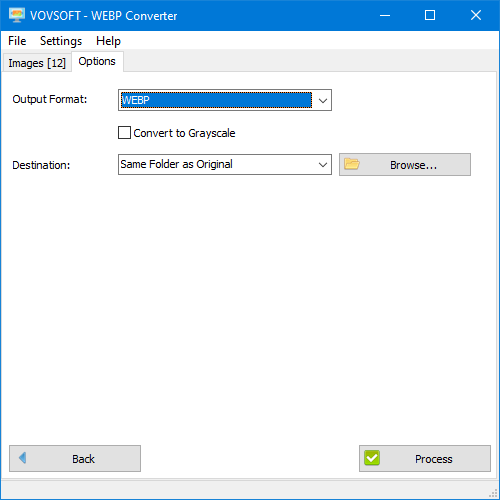
У программы есть обычный установщик и portable-редакция. Интерфейс англоязычный: на вкладке Images формируют набор, в Options выбирают Output Format и Destination, затем запускают обработку. Это более прямолинейный метод, чем открытие каждого снимка в редакторе. Для перевода картинки из WebP в JPG не требуется дополнительная ретушь.
- Загрузите WEBP Converter с сайта Vovsoft и откройте обычную или portable-версию Windows-приложения. Подготовьте отдельную папку под итоговые JPEG.
- На вкладке Images нажмите Add Files и выберите нужные .webp. Если снимков много, используйте Add Folder и проверьте получившийся список перед запуском.
- Перейдите на вкладку Options. В поле Output Format установите JPG/JPEG: на демонстрационном скриншоте показан другой вариант выбора, поэтому обязательно переключите его самостоятельно.
- В поле Destination определите папку результата. Режим Same Folder as Original используйте только тогда, когда имена новых файлов не перепутаются с исходниками; отдельный каталог проще для проверки.
- Нажмите Process и дождитесь завершения конвертации. Откройте несколько JPG в обычном просмотрщике, затем убедитесь, что общий набор соответствует числу загруженных изображений.
SoftOrbits Batch Picture Resizer
SoftOrbits Batch Picture Resizer — программа Windows для пакетного изменения размера и формата изображений. Она читает WebP и сохраняет результат в JPG, позволяя одновременно повернуть фотографии, изменить их габариты, настроить качество и определить папку назначения. При работе с большим архивом эти действия объединяются в один проход, без ручного открытия каждого файла.
Это коммерческий продукт с ознакомительной версией, а не полностью бесплатная утилита на постоянной основе. На странице разработчика указано, что пробный режим может накладывать ограничения или водяные знаки на результат. Поэтому перед подготовкой файлов для клиентов нужно проверить условия лицензии и качество результата именно в доступной редакции.
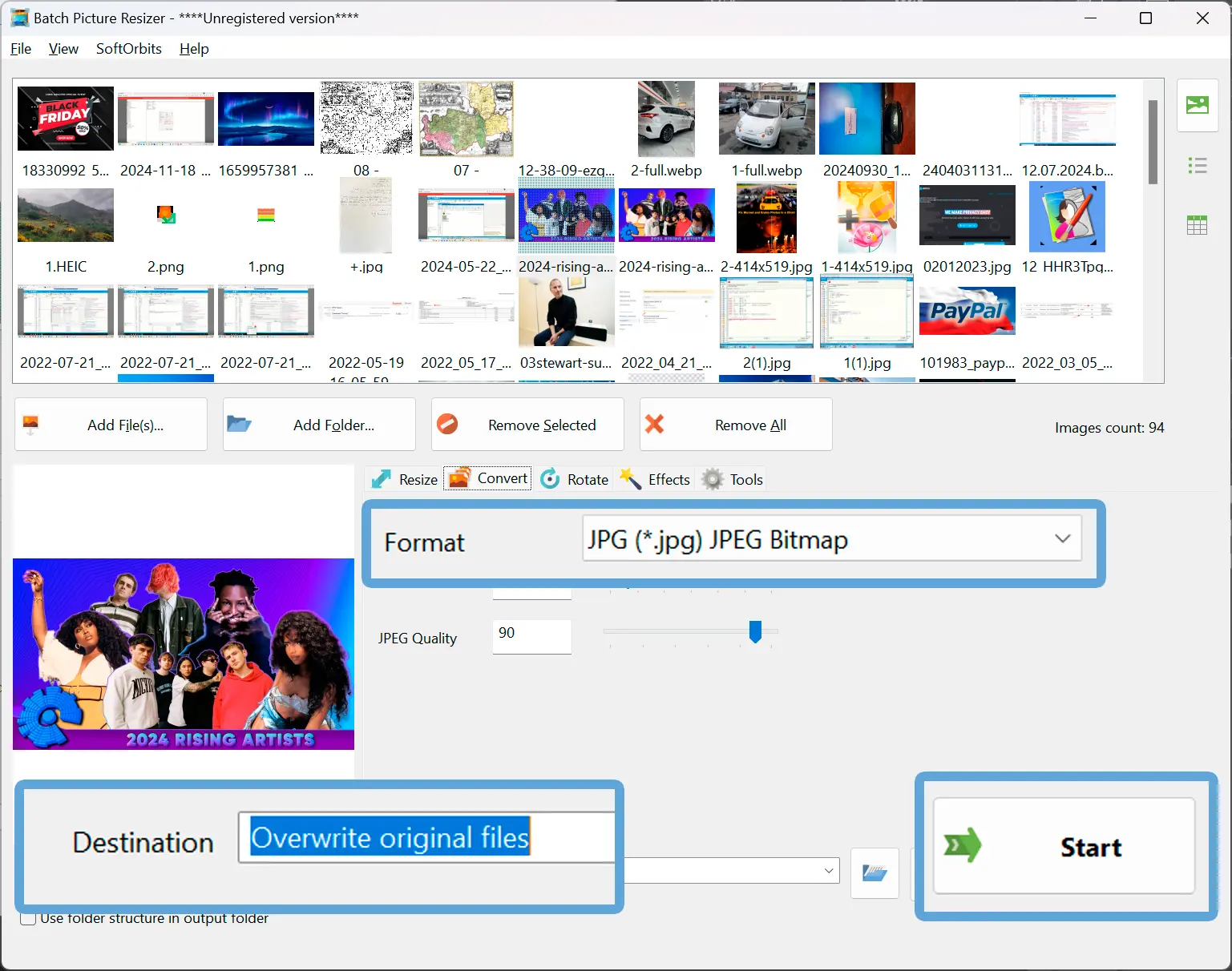
- Установите Batch Picture Resizer с сайта SoftOrbits. Запустите программу и нажмите Add Files или Add Folder, затем укажите изображения WebP.
- Проверьте миниатюры и перечень файлов. Удалите лишние элементы из очереди, особенно если папка содержит одновременно рабочие WebP, исходные PNG и уже созданные JPEG.
- Откройте раздел Convert и выберите JPG/JPEG в списке Format. Подберите JPEG Quality с учётом задачи: для отправки фотографий лучше избегать чрезмерно сильного сжатия.
- Настройте Destination и прочие параметры только по необходимости. Если цель — лишь сменить формат, оставьте исходные размеры, не добавляйте водяные знаки и не выполняйте лишнюю коррекцию.
- Запустите обработку и проверьте созданные файлы. Отдельно посмотрите края объектов, естественность градиентов и наличие ограничений пробной версии, прежде чем использовать JPEG в публикации.
ImageMagick
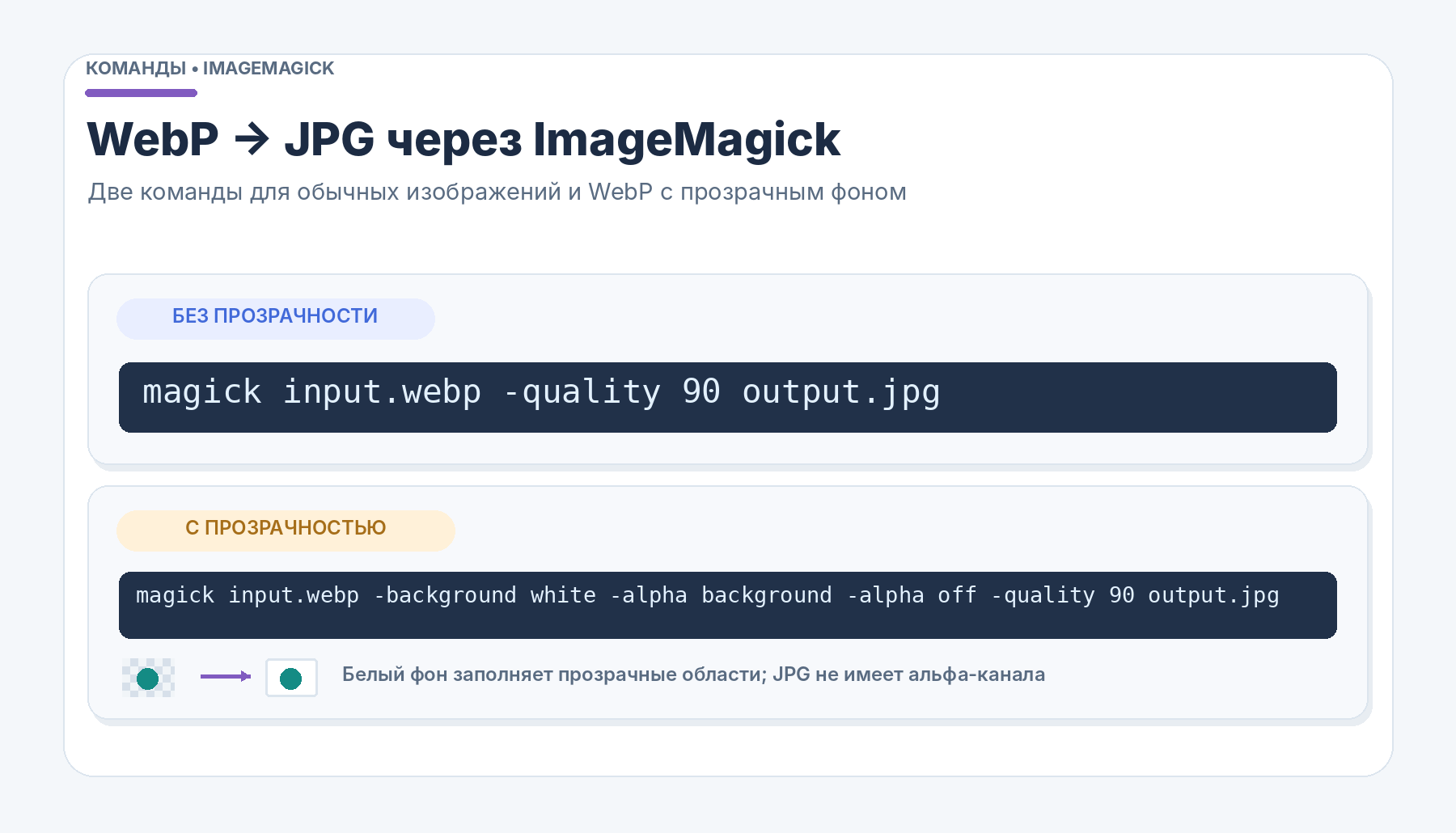
ImageMagick — набор инструментов командной строки для работы с графическими файлами на Windows, macOS и Linux. Команда magick открывает WebP, кодирует JPG и позволяет контролировать качество, размеры, цвет фона и последовательность операций. Этот вариант особенно удобен для разработчиков, администраторов и владельцев больших архивов, где действия нужно повторять по заранее составленному сценарию.
- Установите ImageMagick из официального источника и откройте терминал либо командную строку. Проверьте, что команда magick доступна, набрав magick -version.
- Перейдите в каталог с фотографией командой cd или укажите полные пути к файлам. Для простого преобразования выполните magick input.webp output.jpg.
- Чтобы управлять сжатием, выполните magick input.webp -quality 90 output.jpg. Для WebP с прозрачным фоном используйте magick input.webp -background white -alpha background -alpha off -quality 90 output.jpg.
- Для уменьшения размера в пикселях добавьте параметр -resize "1600x1600>" перед выходным именем. Символ > в кавычках запрещает увеличение небольших картинок; соотношение сторон сохраняется.
- Откройте созданный JPG просмотрщиком или получите данные о нём через magick identify output.jpg. Сравните размеры с исходником; при массовой работе сначала прогоните команду на двух-трёх примерах.
WebPconv
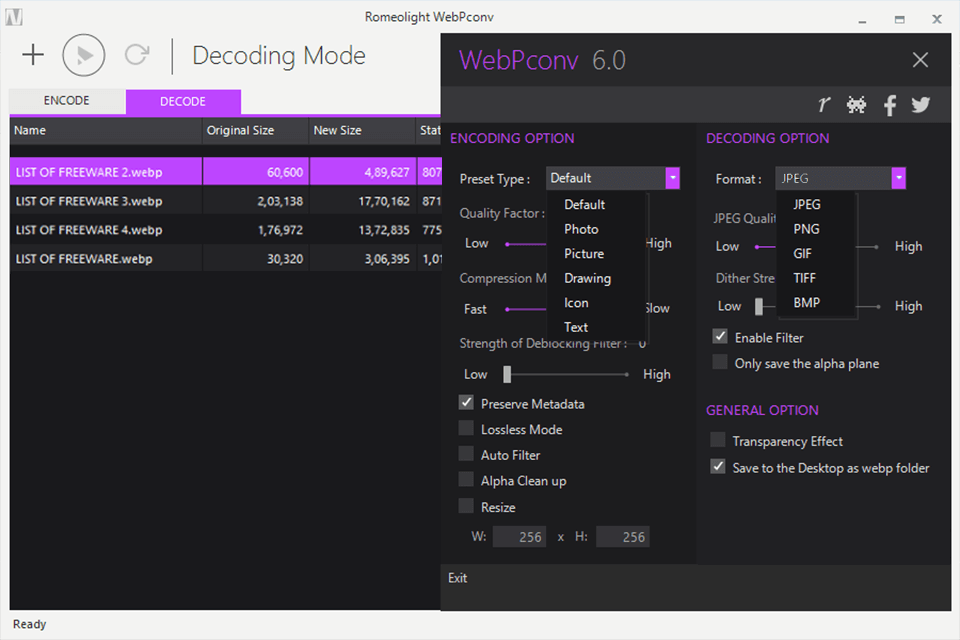
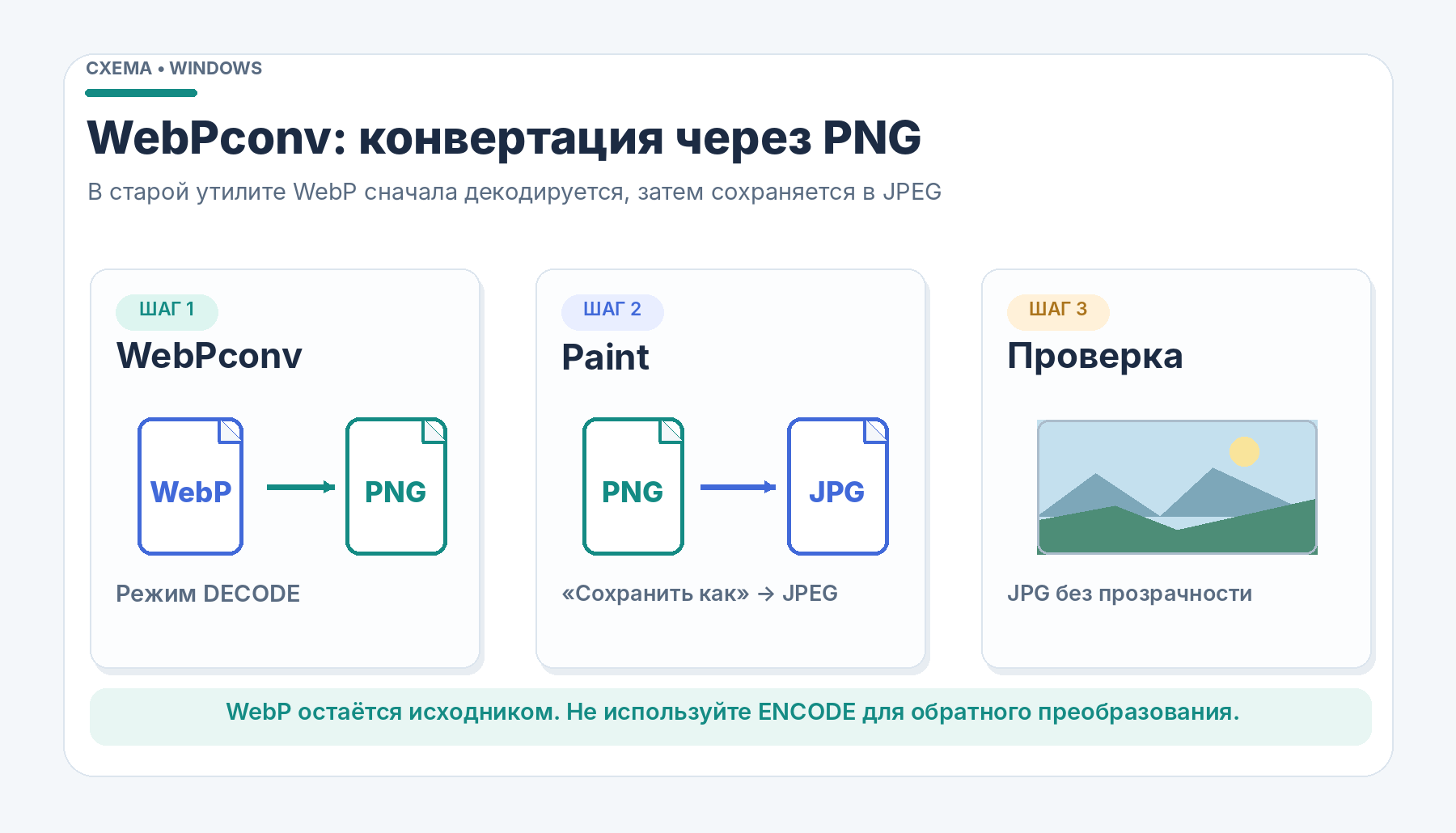
WebPconv — старая Windows-утилита с двумя направлениями работы: кодирование изображений в WebP и обратное декодирование. У версии 6.0, размещённой в каталоге Vector под названием Boldright WebPconv, прямо подтверждено преобразование WebP обратно в PNG. Обратный вывод непосредственно в JPG для этой сборки не подтверждён, поэтому в инструкции используется надёжный маршрут WebP → PNG → JPG.
В исторических скриншотах Romeolight WebPconv вкладка декодирования называется DECODE; в опубликованном позднее интерфейсе Boldright встречается Decompress. Это относится к разным вариантам одной старой программы. Она работает с локальными файлами и требует .NET Framework 3.5. Для нового компьютера более современный XnConvert обычно оказывается практичнее.
- Откройте карточку WebPconv в каталоге Vector и выберите доступную сборку для Windows. Проверьте наличие требуемого .NET Framework 3.5 и запустите приложение.
- Перейдите в обратный режим DECODE или Decompress — название зависит от сборки. Добавьте исходные файлы WebP через кнопку добавления или перетаскивание в очередь.
- Откройте настройки декодирования и установите PNG как выходной формат, а также отдельный каталог сохранения. Не выбирайте ENCODE: этот режим предназначен для создания WebP из других изображений.
- Запустите обработку кнопкой Play и проверьте полученные PNG. Они сохраняют прозрачность и подходят для дальнейшей передачи в редактор без дополнительной потери при сжатии.
- Откройте каждый полученный PNG в Paint, выберите «Файл» → «Сохранить как» → JPEG и задайте новое имя. В итоге в папке появится JPG, а исходный WebP останется доступен.
Этот способ длиннее, чем прямая конвертация из WebP в JPG в новых программах. Его смысл — показать реальную подтверждённую функцию старой утилиты, а не приписать ей опцию экспорта, которая расходится в описаниях разных сборок. Для большого объёма фотографий двухэтапный вариант неудобен: лучше сразу взять программу с прямым выходным JPG.
 Microsoft Paint
 — встроенный редактор Windows. Обновлённая версия в Windows 11 открывает WebP и сохраняет JPEG через меню «Сохранить как». В старых сборках Windows 10 поддержка WebP зависит от версии приложения. Дополнительный установщик не нужен, но каждый файл приходится сохранять вручную, поэтому для большой серии метод неудобен.
- В Проводнике Windows 11 найдите .webp, щёлкните по файлу правой кнопкой и выберите «Открыть с помощью» → Paint. Если Paint не открывает изображение, используйте XnConvert.
- Проверьте, что изображение целиком показано на холсте. Оцените прозрачный фон и размеры — приложение сохраняет новый файл на основе содержимого холста.
- Откройте «Файл» → «Сохранить как» и выберите «Изображение в формате JPEG»; в некоторых версиях меню пункт назван «JPEG image».
- Выберите другую папку, введите понятное имя с расширением .jpg и нажмите «Сохранить». При предупреждении о потере прозрачности подтвердите экспорт только после проверки предполагаемого фона.
- Откройте итоговый JPEG из Проводника и убедитесь, что он отображается в приложении назначения. Исходный WebP при этом остаётся отдельным файлом.
Предварительный просмотр Mac
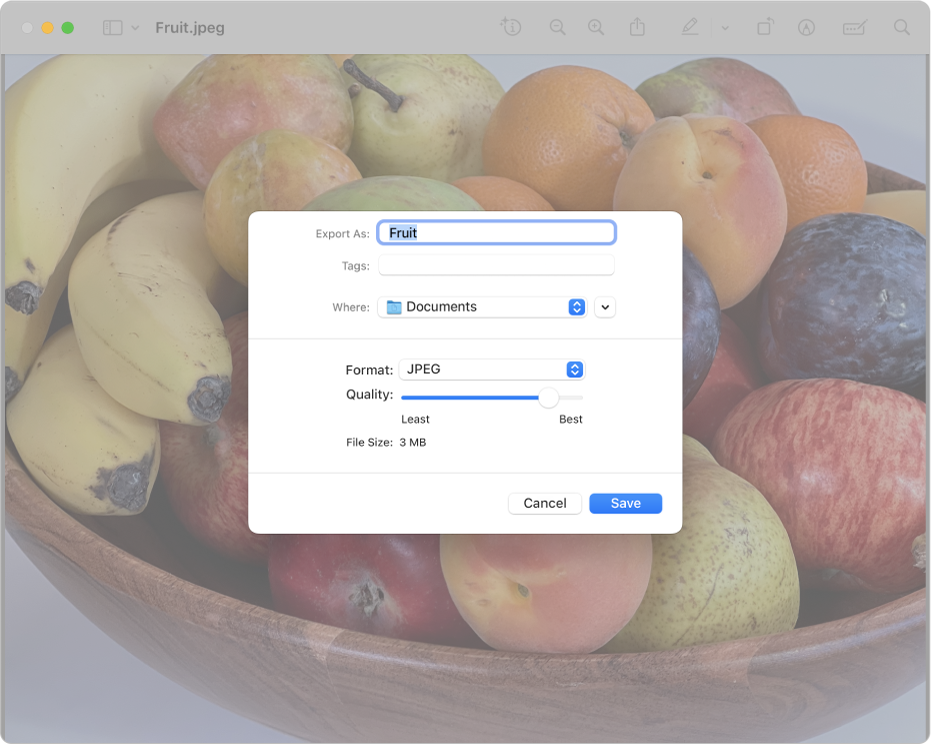
«Предварительный просмотр» (Preview) — штатное приложение macOS для открытия, просмотра и экспорта изображений. В его меню File → Export доступен JPEG с регулировкой качества. Это удобный путь на Mac, потому что не требует установки стороннего графического редактора. На актуальных версиях системы в работе с обычными изображениями используется одно окно экспорта с полями имени, папки и формата.
В документации Apple подробно описано сохранение JPEG, а также выбор нескольких изображений в боковой панели окна для последовательного экспорта. Отдельный перечень поддерживаемых входных расширений у Apple не подтверждает WebP на каждой старой версии macOS. Поэтому сначала откройте исходник в Preview, а затем выполняйте описанные шаги сохранения.
- В Finder откройте нужное изображение командой «Открыть в программе» → «Просмотр» (Preview). Если файл не открывается в установленной системе, используйте XnConvert для Mac или один из онлайн-сервисов ниже.
- Убедитесь, что картинка отображается полностью, и оцените фон. Для изображения с прозрачностью выбирайте PNG, если прозрачность требуется сохранить в конечном файле.
- Откройте меню File → Export («Файл» → «Экспортировать»). Это отдельная команда создания файла, а не обычное сохранение заметок или правок в текущем документе.
- В выпадающем поле Format выберите JPEG и настройте ползунок Quality. Укажите понятное имя и папку, отличную от исходного каталога.
- Нажмите Save. Найдите созданный JPG в Finder и откройте его отдельно, чтобы проверить цвет, размеры и качество по сравнению с WebP.
Как WebP перевести в JPG онлайн
Онлайн-конвертер работает в браузере Windows, macOS, Linux и на телефоне: достаточно выбрать файл, выполнить обработку и скачать результат. Это удобное решение, когда устанавливать программу не хочется или компьютер используется временно. При этом условия обработки различаются: одни сервисы принимают файлы на сервер, другие предоставляют локальный режим. Не отправляйте конфиденциальные документы в неизвестные сервисы без изучения политики обработки данных.
iLoveIMG
iLoveIMG предоставляет русскоязычную страницу для преобразования WebP в JPG. Можно выбрать сразу несколько изображений, перетащить их в окно и получить готовые файлы. Для обычного режима доступно рекомендуемое качество; повышенное качество относится к премиальному варианту. Здесь не нужно самостоятельно задавать кодек или собирать команду терминала.
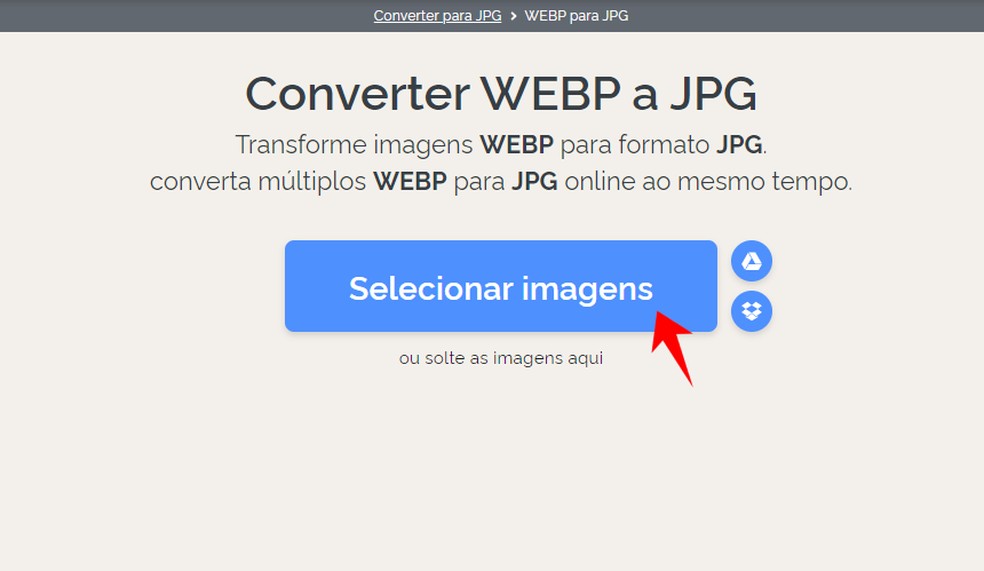
- Откройте раздел «Преобразовать WEBP в JPG» на iLoveIMG. Нажмите «Выбрать изображения» или перетащите WebP в поле загрузки.
- После добавления посмотрите число миниатюр. Удалите случайно выбранные файлы; в этой же сессии можно загрузить несколько снимков.
- Оставьте «Рекомендуемое качество» либо выберите доступный в вашем тарифе вариант. Не включайте дополнительные операции изменения размера без конкретной необходимости.
- Нажмите «Конвертировать» и дождитесь завершения обработки. Скачайте подготовленные файлы и распакуйте архив при пакетной конвертации.
- Откройте один или несколько JPG и проверьте изображение на полных размерах. После передачи файлов удалите временные копии из папки загрузок, если они уже перенесены в постоянное место.
Для разовой конвертации iLoveIMG проще, чем скачивать отдельную утилиту. Но при регулярной передаче больших партий на внешний сервер скорость зависит от сети, а условия хранения и ограничения определяются сервисом. В чувствительных рабочих процессах предпочтительнее локальная программа.
ezGIF
ezGIF — веб-инструмент для обработки отдельных WebP и графической анимации. На странице WebP to JPG есть регулировка качества JPEG и выбор цвета для замены прозрачных областей. Сервис работает со статическими и анимированными WebP: анимацию он разделяет на неподвижные кадры, которые можно скачать отдельно или архивом.
У ezGIF также есть пакетный вариант преобразования в браузере. Этот режим полезен тем, что обработка выполняется локально, без загрузки изображений на сервер, но у него другие ограничения по работе с анимацией и возможностям редактирования. Ниже описан обычный маршрут для одного файла.
- Перейдите на ezgif.com/webp-to-jpg и выберите одиночный режим. Добавьте WebP через поле выбора файла, перетаскивание или прямой адрес самого изображения.
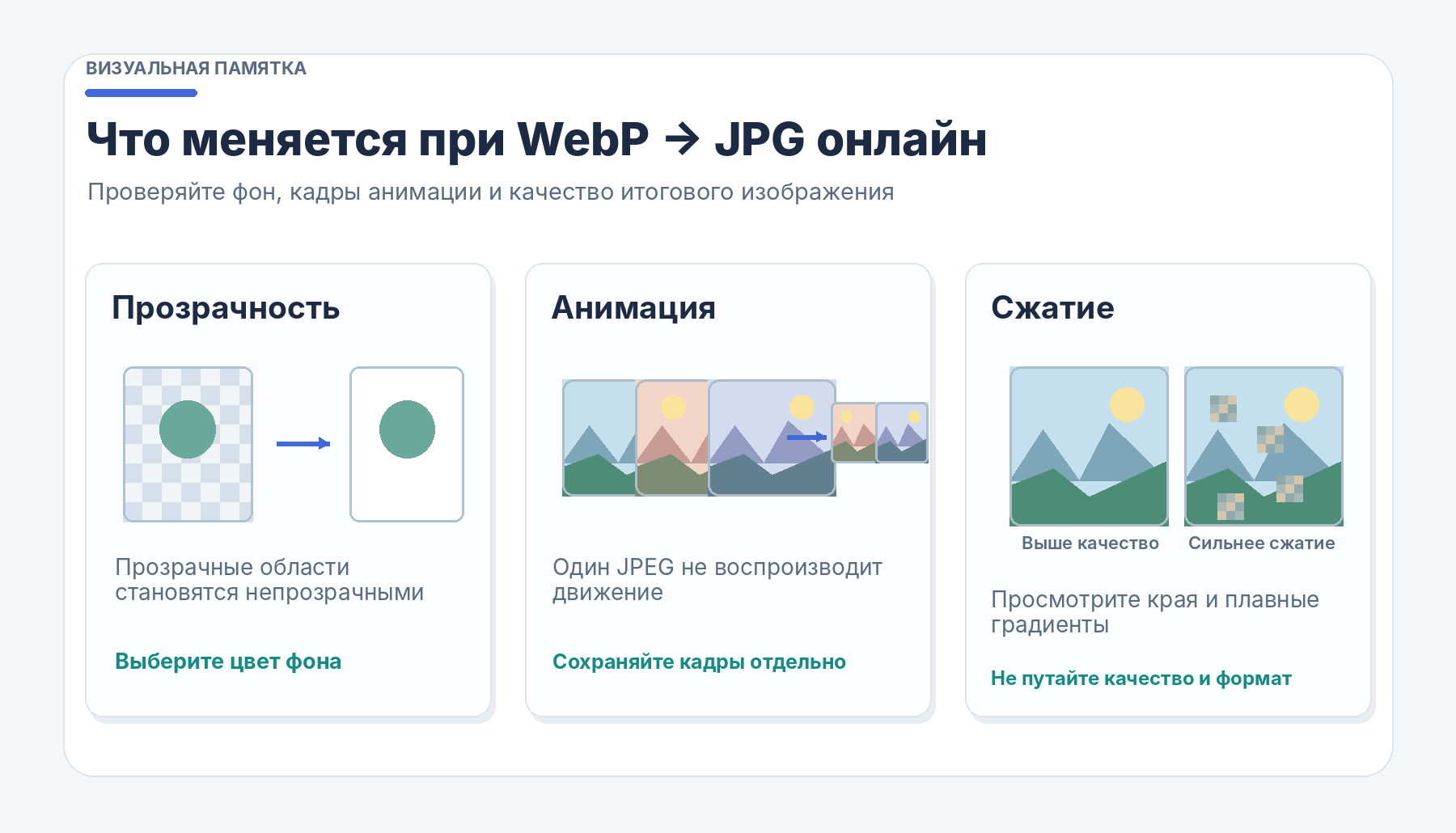
- После загрузки откройте параметры JPEG. Установите разумное качество и задайте Background color для прозрачных участков — например, белый для документа.
- Нажмите Convert to JPG и дождитесь результата. Для анимированного исходника просмотрите список полученных отдельных кадров.
- Сохраните нужный JPG или архив кадров на устройство. Для нескольких статических файлов воспользуйтесь переключателем Local batch mode.
- Проверьте скачанный файл в другой программе. Помните, что обычный JPEG не воспроизводит анимацию даже при сохранении всех кадров отдельными файлами.
На обычной странице сервиса заявлен лимит загрузки до 200 МБ и автоматическое удаление файлов с сервера через час; правила могут обновляться. Локальный пакетный режим в браузере не передаёт изображения серверу, однако число одновременно обрабатываемых крупных файлов ограничено ресурсами устройства.
CloudConvert
CloudConvert конвертирует WebP в JPEG через веб-интерфейс, а также предлагает настройки разрешения, качества и размера. Он полезен, когда требуется изменить не только расширение, но и параметры выходной картинки. На странице конвертера исходный и целевой форматы уже выбраны, поэтому достаточно добавить фотографию и перейти к параметрам.
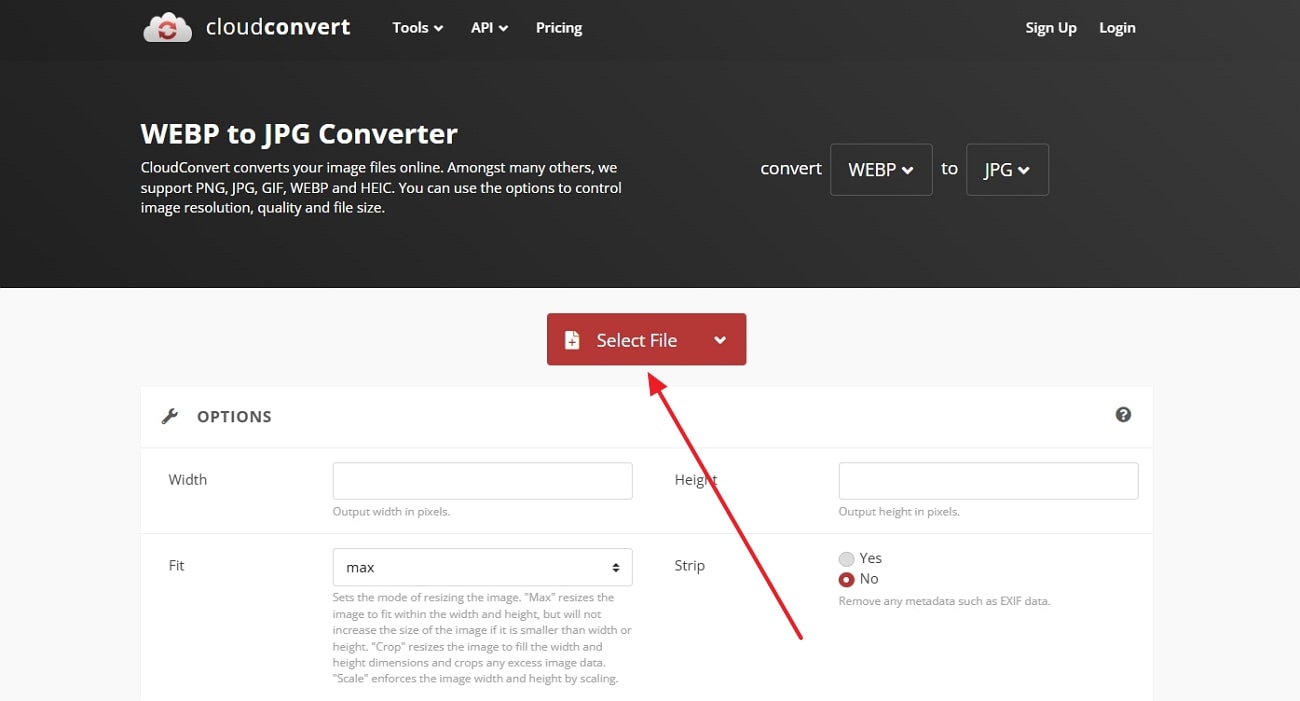
- Откройте CloudConvert WEBP to JPG и нажмите Select File. Выберите исходное изображение с устройства или доступного источника.
- Проверьте направление WEBP → JPG. При необходимости откройте Options и задайте размеры, качество и другие доступные параметры.
- Оставьте исходное разрешение, если не нужно уменьшение; изменение ширины и высоты влияет на детальность независимо от настройки качества сжатия.
- Нажмите Convert и дождитесь появления результата. Скачайте JPG через Download в выбранную папку.
- Откройте итоговый файл, сравните края предметов и мелкую фактуру с оригиналом. Для повторной конвертации используйте исходный WebP, а не уже сжатый JPG.
CloudConvert удобен для единичных задач с точной настройкой экспорта, однако он не заменяет локальный пакетный конвертер для конфиденциального архива. При повторяющейся работе с одними и теми же размерами лучше сохранить параметры в настольной программе.
 Zamzar
 предлагает простой процесс из трёх основных этапов: выбрать WebP, установить JPG и запустить преобразование. Через интерфейс доступны загрузка с устройства и подключённые облачные источники. Готовый файл скачивается после обработки; установка программы для обычной веб-конвертации не нужна.
В бесплатном варианте Zamzar действует лимит 50 МБ на файл. Сервис сообщает, что бесплатно преобразованные файлы сохраняются на сервере не более 24 часов. Для небольших материалов это может быть приемлемо, но при работе с личными документами лучше использовать офлайн-программу.
- Откройте страницу WEBP to JPG на сайте Zamzar. Нажмите Choose Files и укажите исходную фотографию или выберите доступный источник в выпадающем списке.
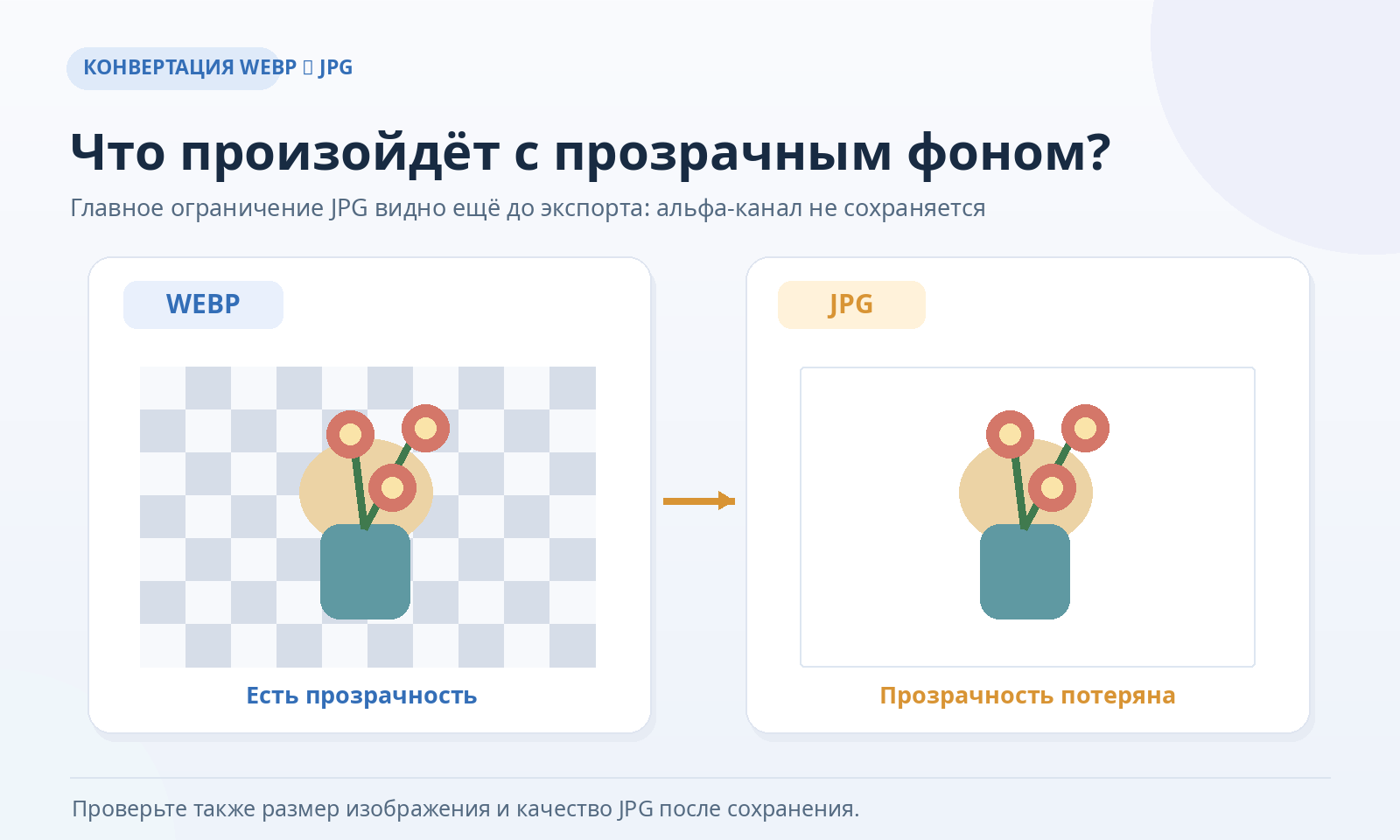
- Проверьте, что в поле целевого формата выбран JPG. Формат JPEG не сохраняет прозрачность, поэтому заранее оцените вид изображения на сплошной подложке.
- Нажмите Convert Now. Дождитесь завершения процесса; отображаемое время обработки зависит от файла и нагрузки сервиса.
- Скачайте полученный JPG через ссылку результата и поместите его в нужную папку на компьютере или телефоне.
- Убедитесь, что итоговый файл открывается в программе назначения. При ограничениях бесплатной обработки перейдите к локальному Paint или XnConvert.
Zamzar — универсальный сервис преобразования форматов, а не полноценный фоторедактор. Его сильная сторона — простая последовательность действий, но для массовых снимков более существенны лимиты и зависимость от интернет-соединения.
Сравнение форматов WebP и JPG
Главное различие не в названии, а в устройстве форматов. WebP поддерживает как сжатие с потерями, так и без потерь, прозрачные области и анимацию. JPEG рассчитан на неподвижные изображения с потерями и не хранит прозрачность. Поэтому при переводе из WebP в JPG исходный файл не меняется сам по себе: конвертер создаёт новую растровую копию со свойствами JPEG.
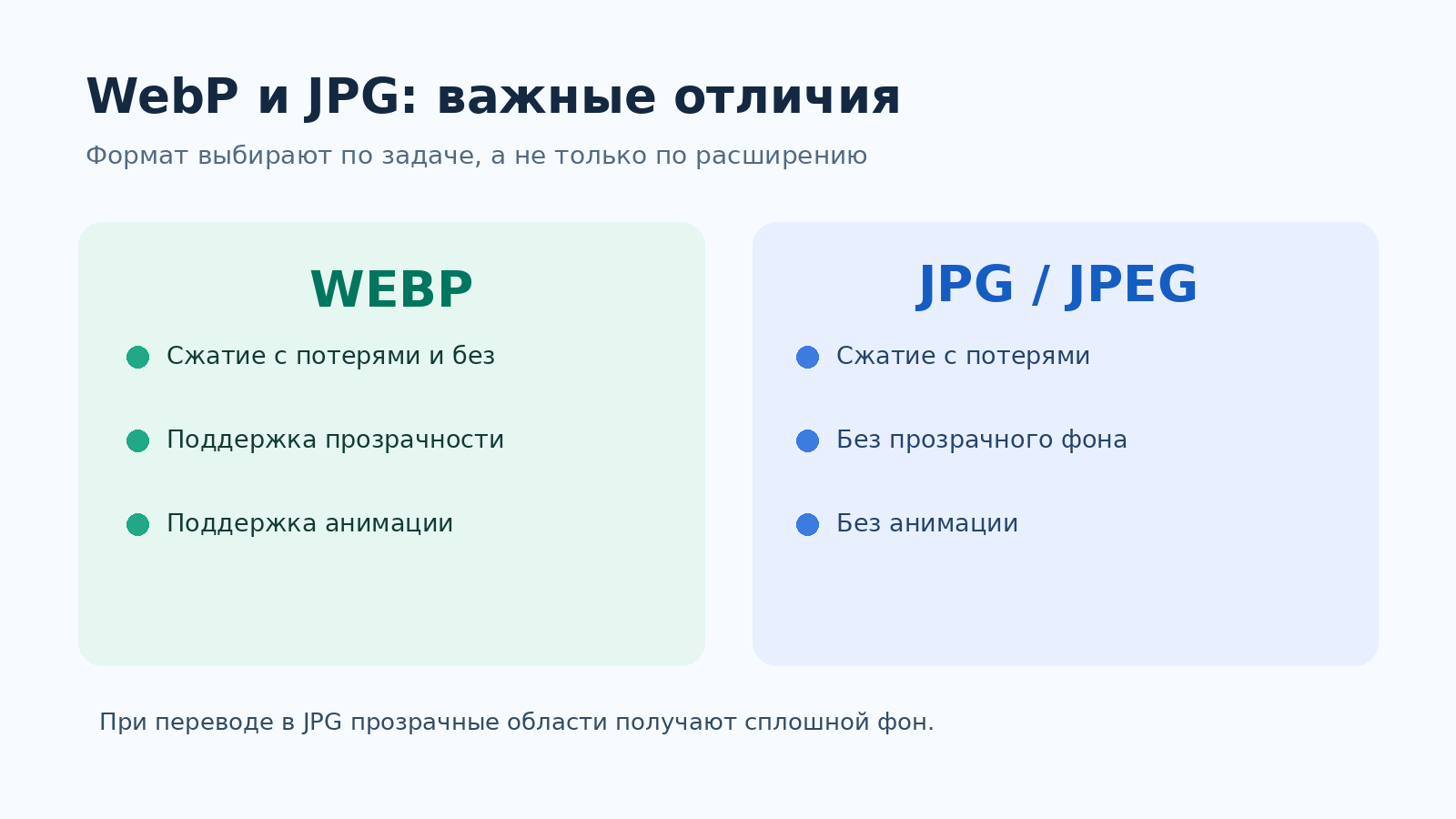
Критерий | WebP | JPG / JPEG |
|---|---|---|
Алгоритм сжатия | С потерями и без потерь | С потерями |
Прозрачный фон | Поддерживается | Не поддерживается |
Анимация | Поддерживается | Не поддерживается |
Фото и повседневный обмен | Эффективен для веб-публикаций | Удобен при требованиях старых приложений |
Редактирование и повторный экспорт | Свойства зависят от режима сохранения | Повторное сжатие добавляет потери |
Выбор для логотипа с прозрачностью | Подходит | Лучше выбрать PNG или сохранить WebP |
Выбор для неподвижной фотографии | Подходит | Подходит |
JPG и JPEG обозначают один графический формат: разные окончания имени не означают разных способов кодирования. А вот WebP и JPEG — самостоятельные форматы. Поэтому заменить расширение у файла в Проводнике недостаточно. Правильная конвертация декодирует исходную картинку, а затем записывает новые данные; итоговая фотография должна открываться в программах, которые принимают JPEG.
При преобразовании WebP с альфа-каналом конвертер размещает непрозрачную подложку. Если фон белый, белый объект может визуально исчезнуть; при чёрной подложке тёмные детали могут слиться. Проверьте результат до отправки. Для графики с прозрачностью сохраняйте PNG, а для анимации используйте подходящий видеоформат или GIF — статичный JPG не передаёт движение.
Выводы
Для одного WebP в Windows 11 достаточно обновлённого Paint, на Mac — «Предварительного просмотра» при успешном открытии исходного файла. При работе с большой папкой XnConvert предлагает пакетную очередь на трёх настольных платформах, а IrfanView хорошо подходит для Windows. Если нужен простой отдельный офлайн-конвертер, присмотритесь к Vovsoft; для редактирования перед экспортом используйте GIMP. В браузере iLoveIMG удобен для обычных файлов, а ezGIF — для случаев, где важны кадры анимации и выбор фона.
Чтобы изменить формат фото в других ситуациях, ознакомьтесь с отдельной инструкцией. Выбрать лучший конвертер изображений поможет сравнение инструментов для разных расширений — PNG, HEIC, TIFF и других.
Перед экспортом можно подобрать бесплатный фоторедактор для цветокоррекции. Для фотографий с камеры доступны отдельные инструкции: переделать RAW в JPG и сделать JPG из CR3.
Частые вопросы
В Windows 11 используйте обновлённый Paint: откройте WebP и выберите сохранение в JPEG. В браузере ту же задачу выполняют iLoveIMG, CloudConvert, ezGIF и Zamzar. При онлайн-обработке ознакомьтесь с правилами загрузки и хранения файлов.
Расширение служит обозначением типа файла, но не меняет внутреннее кодирование. Для настоящего JPG нужна операция экспорта или конвертации; она записывает изображение заново в JPEG.
Нет. JPEG не содержит альфа-канал. Перед экспортом выберите непрозрачный фон, либо вместо JPEG сохраните PNG, если прозрачность необходимо сохранить.
Один JPEG хранит только один неподвижный кадр. ezGIF умеет разбирать анимированный WebP на отдельные изображения JPG. Для сохранения движения выбирайте подходящий анимированный или видеоформат.
Сократите ширину и высоту в пикселях либо умеренно снизьте качество JPEG при экспорте. Проверяйте надписи, лица и тонкие линии на масштабе 100%, чтобы уменьшение веса не испортило значимые детали.
Используйте XnConvert, IrfanView, Pixillion либо Vovsoft WEBP Converter. Добавьте папку, укажите JPEG и отдельный каталог результата. После завершения сравните число исходников и итоговых файлов.


 Простой редактор для работы с фото