

ARW: что за формат и как открыть файл Sony на компьютере
Практически каждый производитель фотокамер создает собственный формат снимков, который учитывает особенности оборудования. ARW — это еще одно фирменное расширение изображений, созданное компанией Sony. Если вы планируете купить камеру или уже ее имеете, важно разобраться в особенностях расширениях и том, какие инструменты подходят для конвертации и просмотра фото. В данной статье мы расскажем, что за формат ARW и как с ним работать.
Также рекомендуем ознакомиться с подборкой инструментов, позволяющих открыть файл формата RAW.
Что такое ARW (Sony Alpha RAW)
Формат ARW — это собственный формат RAW-файлов, который используют фотоаппараты Sony серии Alpha.
Если говорить просто, ARW — это «цифровой негатив». В отличие от более популярного формата JPEG, который представляет собой уже готовую, обработанную камерой картинку, файл ARW содержит необработанные, «сырые» данные непосредственно с матрицы камеры.
Чем открыть ARW файл
Многие пользователи сталкиваются с проблемой, чем открыть ARW файл на компьютере. Это обусловлено тем, что он, как и другие RAW-форматы, не поддерживаются популярными приложениями. Вам нужна профессиональная программа для просмотра RAW. Рассмотрим 4 удобных решения.
Как открыть ARW файл на компьютере Windows
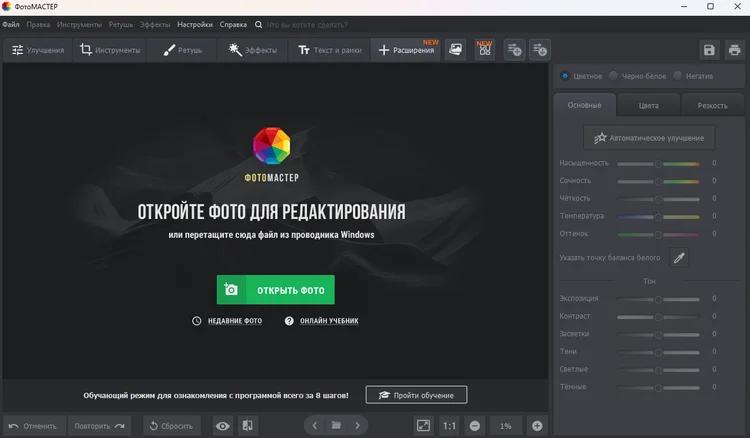
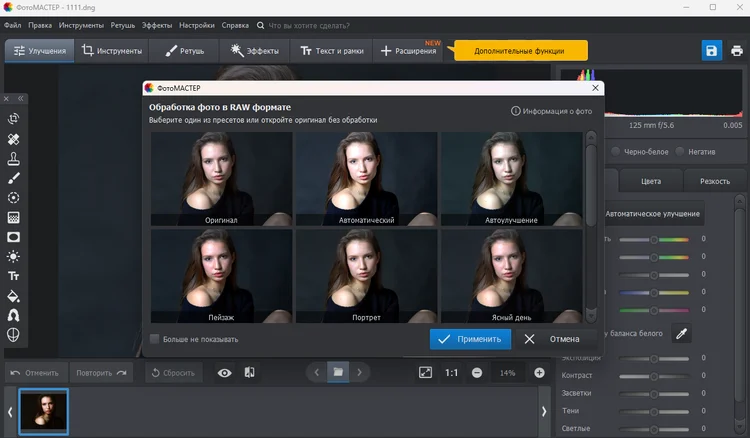
ФотоМАСТЕР — это удобный фоторедактор на русском языке, который хорошо подходит для начальной обработки RAW-файлов. Программа позволяет не только открывать такие снимки, но и предлагает сразу применить к ним один из профилей (например, «Портрет» или «Пейзаж») для первичной коррекции. После этого можно провести более глубокую обработку: настроить экспозицию, контраст, цветность, устранить шумы, обрезать кадр или убрать лишние объекты с помощью ретуши.
Как открыть формат ARW:
- Запустите программу.
- Нажмите на кнопку «Открыть фото» и выберите изображение.
- Выберите один из пресетов коррекции.
Adobe Photoshop — это профессиональный стандарт для обработки изображений, который работает с RAW-файлами через встроенный плагин Adobe Camera Raw. Этот плагин предоставляет полный контроль над «цифровым негативом». Его можно бесплатно скачать из библиотеки. Поэтому вам не потребуется искать другие инструменты, чем открыть формат ARW.
Инструкция:
- Откройте программу.
- Нажмите на «Файл» — «Открыть».
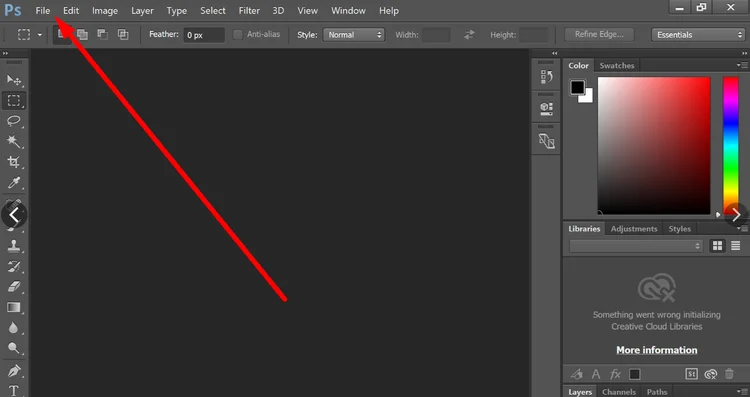
- Выберите изображение из «Проводника». Если оно хранится в RAW-формате, то сразу откроется Adobe RAW Camera, и вы сможете посмотреть фото.
Чем открыть формат ARW на macOS
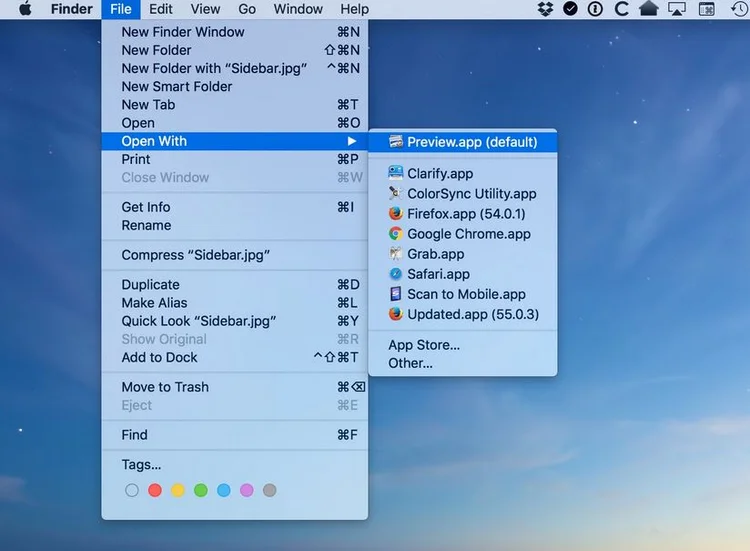
Владельцы MacBook обычно не сталкиваются с проблемами при просмотре «сырых» изображений. Операционная система имеет встроенную утилиту Preview. Она позволяет открыть формат АРВ в пару кликов. Стоит отметить, что утилита поддерживает практически все актуальные RAW-форматы и регулярно получает обновления.
Как посмотреть картинку:
- Найдите изображение в библиотеке.
- Кликните по ярлыку правой кнопкой мыши.
- Нажмите на «Открыть с помощью Preview».
Второе решение — WidsMob Viewer Pro. Оно позиционируется как очень быстрый просмотрщик и менеджер для медиафайлов, включая большое количество RAW-форматов с камер разных производителей, включая расширение ARW. Его ключевое преимущество — высокая скорость отображения даже при работе с большими папками «сырых» фото.
Как использовать программу:
- Запустите приложение.
- Найдите фотографию с помощью встроенного инструмента.
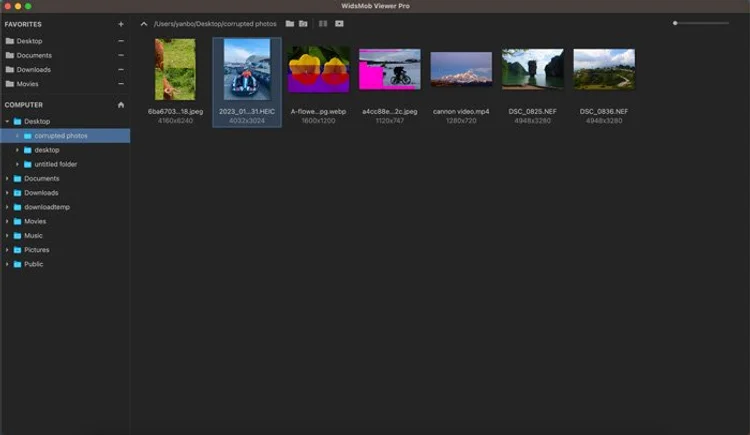
- Дважды кликните по файлу.
Как конвертировать ARW в JPG
ARW расширение отлично подходит для редактирования снимков. Однако снимки занимают много места и не поддерживаются большинством просмотрщиков. Когда вы завершите работу над фотографией, стоит конвертировать ее в JPG или другой популярный формат.
ФотоМАСТЕР
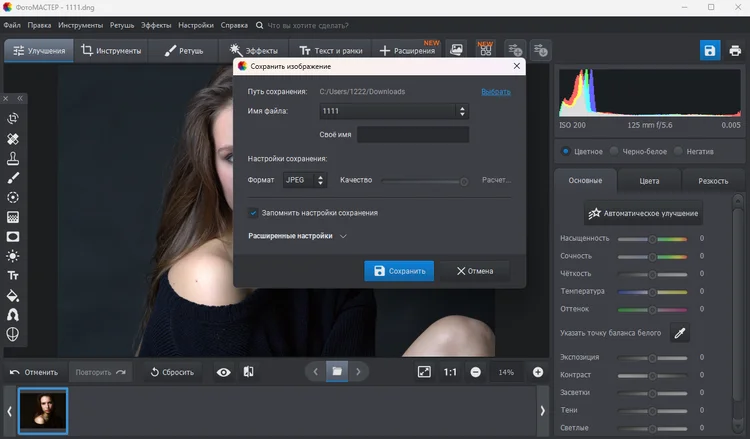
Приложение позволяет не только просматривать и редактировать «сырые» снимки. ФотоМАСТЕР также имеет встроенный конвертер. Благодаря ему вы сможете подготовить фото к публикации в режиме одного окна.
Как изменить формат снимка:
- Отредактируйте снимок, используя встроенные инструменты и фильтры.
- Откройте меню «Файл» и выберите «Сохранить как».

- Настройте параметры выходного изображения и нажмите на «Сохранить».
 Для Windows 11, 10, 8, 7
Convertio
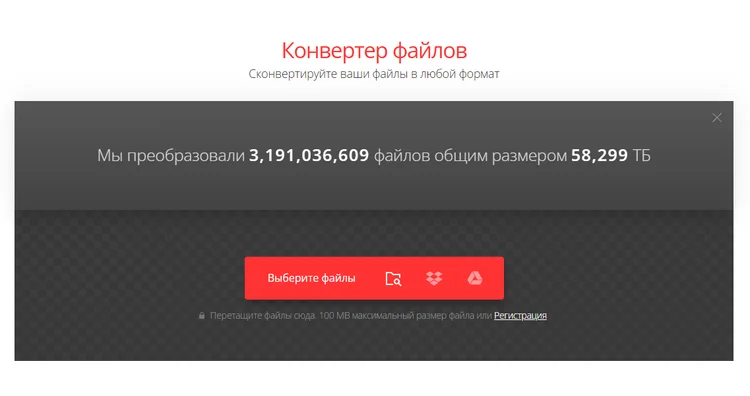
Convertio — это удобный онлайн-конвертер, который работает прямо в браузере и не требует установки каких-либо программ. Он поддерживает огромное количество форматов, включая специализированные RAW-форматы разных производителей, такие как ARW (Sony Alpha), RAF (Fuji) и CRW (Canon). Стоит отметить, что вы можете использовать Convertio бесплатно, но с ограничениями по максимальному весу изображений и их количеству.
Как конвертировать файл:
- Перетащите изображение в окно браузера.
- Выберите выходной формат. Сервис поддерживает более 10 популярных расширений.
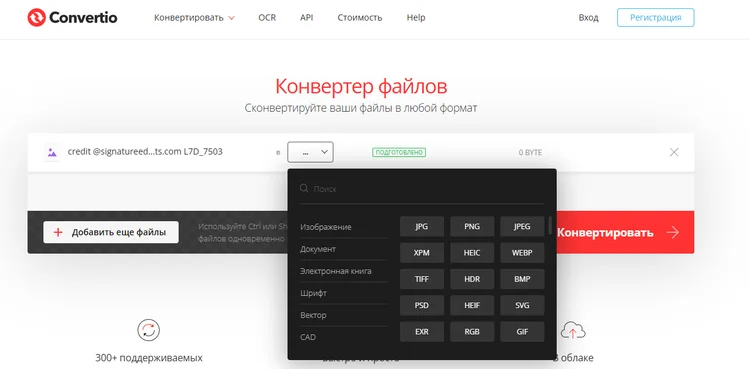
- Нажмите на «Конвертировать».
Adobe DNG Converter
Adobe DNG Converter — это бесплатное настольное приложение, созданное компанией Adobe для решения конкретной задачи: преобразования сырых данных с камер (RAW-файлов) различных производителей в универсальный формат DNG (Digital Negative). Основная цель этого конвертера — не просто сменить формат, а обеспечить долгосрочную сохранность ваших фотографий.
Инструкция:
- Запустите программу и выберите папку с изображениями.
- Укажите место для сохранения обработанных картинок и схему именования файлов.
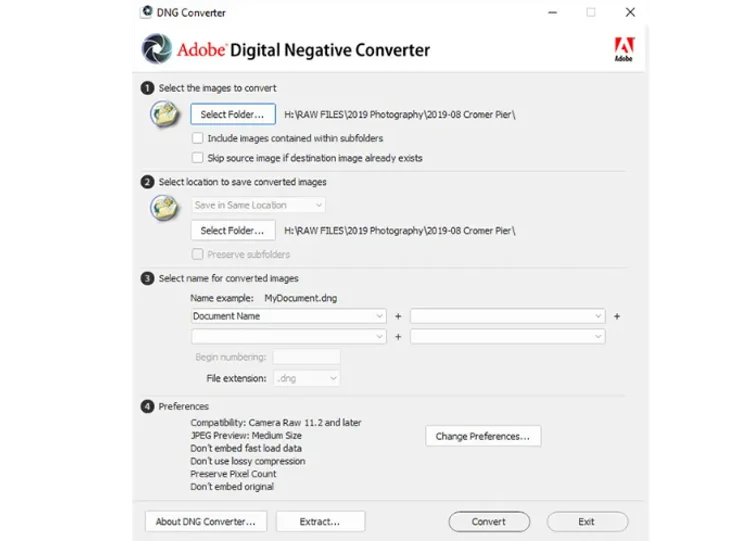
- Нажмите на «Преобразовать».
FreeConvert
FreeConvert — еще один мощный онлайн-конвертер, похожий по принципу работы на Convertio. Он также позволяет конвертировать файлы онлайн, поддерживает пакетную обработку и работу с файлами размером до 1 ГБ. В отличие от Convertio, данный сервис имеет менее жесткие лимиты. Поэтому вам не потребуется оплачивать лицензию для активного использования инструмента. Она понадобится, если планируете конвертировать сотни изображений в сутки.
Инструкция:
- Импортируйте изображение.
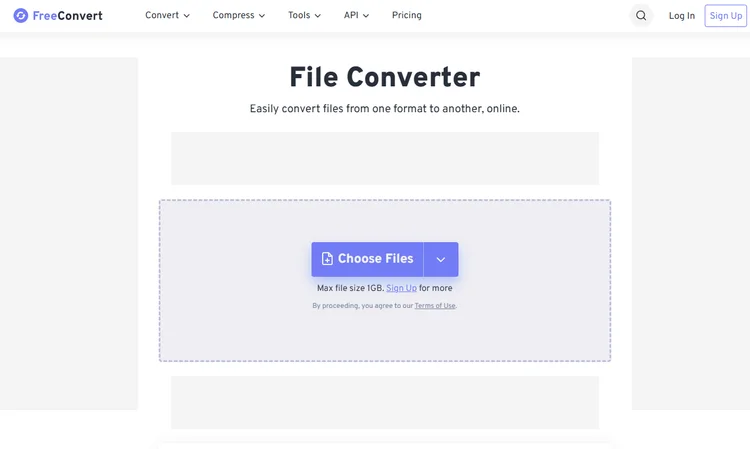
- Укажите формат в меню. Также можно настроить качество и другие параметры изображения.
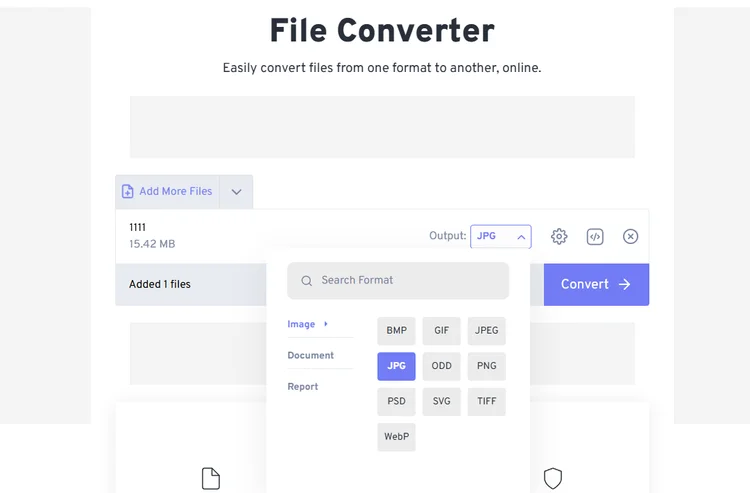
- Нажмите на кнопку Convert.
Что лучше — ARW или JPG?
Данные форматы немного некорректно сравнивать, потому что они кардинально различаются по сферам применения. Кратко разберем, когда стоит использовать каждый из них.
Выбирайте ARW (RAW), если:
- Снимаете в сложных условиях. Например, при контровом свете, когда объект сильно затемнен, или в сцене с большим перепадом яркости (яркое небо и темная земля). ARW сохранит гораздо больше информации, которую потом можно использовать для коррекции.
- Планируете серьезно обрабатывать фотографии в программах вроде Adobe Lightroom или Photoshop. Для профессиональной ретуши, цветокоррекции и творческой обработки ARW — единственно верный выбор.
Выбирайте JPEG, если:
- Хотите получить готовую фотографию сразу. Камера самостоятельно обрабатывает RAW-данные: применяет настройки резкости, контраста, насыщенности и сохраняет красивую, готовую к использованию картинку. Вам не нужно ничего делать на компьютере.
- Нужно быстро поделиться снимками. Фотографии в JPEG можно сразу отправлять по электронной почте, в мессенджеры или публиковать в социальных сетях прямо с камеры.
- Цените место на карте памяти. Файлы JPEG занимают в 3-5 раз меньше места, чем ARW. Это позволяет сделать гораздо больше снимков на одной карте памяти.
 Фоторедактор для работы с файлами ARW
 Для Windows 11, 10, 8, 7
