
Лучшая программа для обрезки фотографий и картинок

 Автор:
 Дата публикации: 01.11.2026
Даже бесплатная программа для обрезки фото нужна не только для удаления лишних краёв: от правильно выбранных границ зависит, поместится ли лицо в аватар, не исчезнет ли товар с карточки и останется ли изображение резким после публикации. Сравнили 19 настольных редакторов, веб-сервисов и мобильных приложений с разными способами кадрирования.
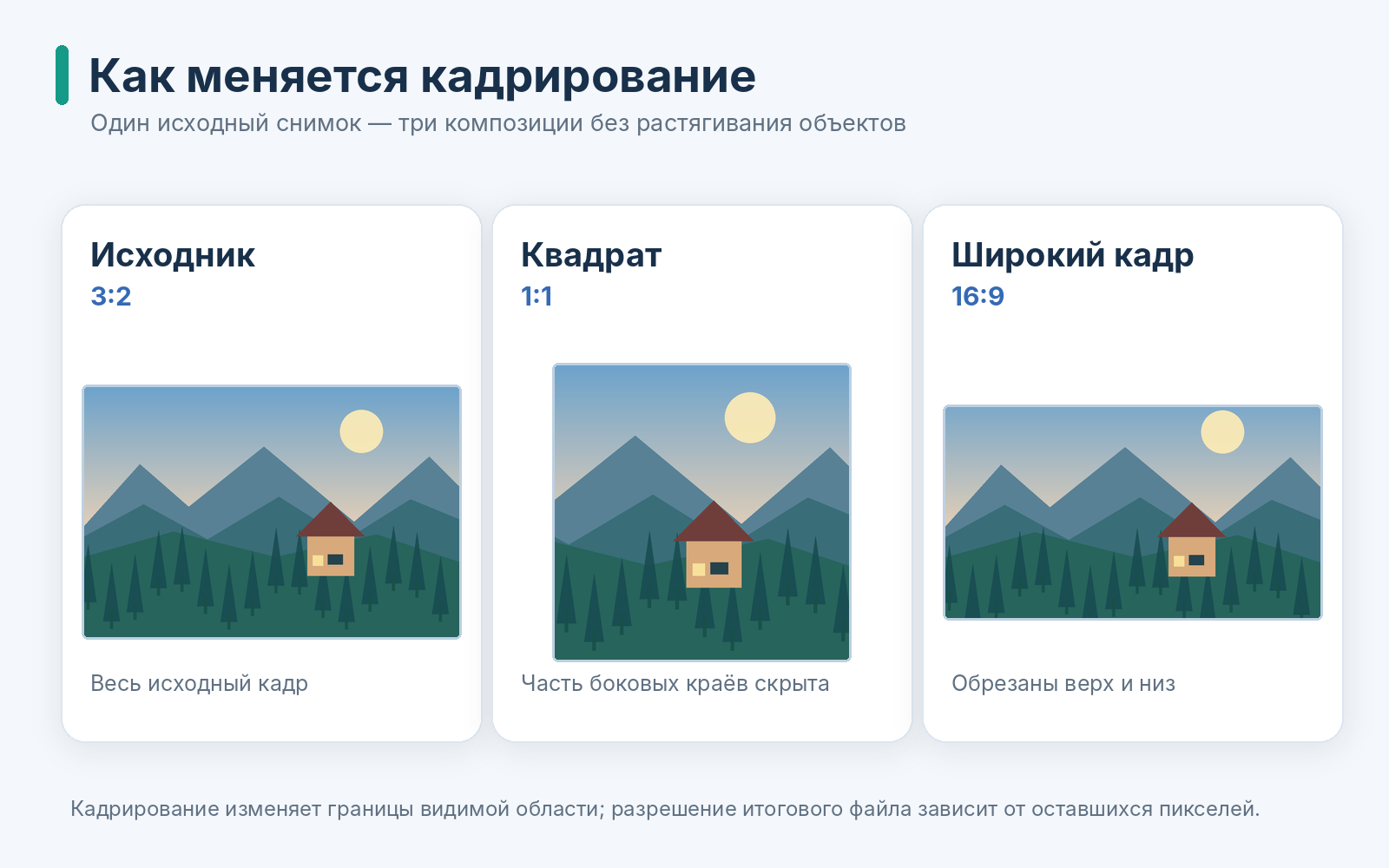
Обрезка удаляет пиксели за рамкой, сохраняя масштаб оставшегося кадра. Изменение размера, напротив, пересчитывает его ширину и высоту. Поэтому точное соотношение сторон не гарантирует подходящее разрешение. Сначала задайте композицию, затем проверьте размеры результата в пикселях и лишь после этого экспортируйте JPG, PNG или WebP.
Для одной фотографии достаточно встроенного редактора Windows, macOS, Android или iOS: отдельное приложение для обрезания фото не требуется. Когда нужна тонкая настройка композиции, удобнее полноценный фоторедактор с сеткой, выравниванием горизонта и ручными пропорциями. Для сотен одинаково оформленных файлов полезнее пакетная программа для обрезки изображений: она применяет заданные параметры последовательно, без открытия каждого снимка в отдельном окне.
При выборе оцените платформу, язык, лицензию и способ указания границ. Свободная рамка подходит для художественного кадра; форматы 1:1, 4:5, 3:2 и 16:9 — для макетов; координаты X и Y — для точной вырезки. Для коммерческого использования отдельно проверяйте лицензию: бесплатность программы дома не всегда означает бесплатность в офисе.
Ниже — краткая таблица сценариев. Она помогает выбрать инструмент до подробного разбора преимуществ и ограничений каждой позиции.
Задача | Подходящий инструмент | Главное отличие |
|---|---|---|
Портрет с коррекцией | ФотоМАСТЕР | Сетка кадрирования, поворот и последующая ретушь |
Просмотр папок | FastStone Image Viewer | Просмотр и обрезка в одной настольной программе |
Точные пропорции | GIMP | Фиксация размера и соотношения, направляющие |
Серия одинаковых файлов | XnConvert | Обработка по заданным числовым параметрам |
Быстрая правка на ПК | Paint.NET / Paint | Выделение и обрезка без сложного каталога |
Одноразовая работа онлайн | ResizePixel / iLoveIMG | Браузер без установки |
Кадр с несколькими слоями | Photopea | Веб-редактор с PSD и панелью слоёв |
Снимок на телефоне | Фото iOS / Google Фото | Редактирование прямо в медиатеке |
Сохраняйте копию исходника. Для портрета оставьте пространство по направлению взгляда; у предметного снимка проверьте поля вокруг товара, у баннера — запас под адаптивную вёрстку. Ниже приведены команды, достоинства и ограничения каждого инструмента.
Лучшие программы для обрезки фото для Windows и macOS
Настольная программа для обрезки фотографий на компьютере помогает отсмотреть, отсортировать и обработать файлы без переключения между приложениями. В этой подборке есть простые средства Windows, редакторы для Mac и инструменты пакетной обработки. Лицензии различаются: некоторые полностью бесплатны, другие доступны без оплаты только для личных задач, а ФотоМАСТЕР — платный продукт с пробным периодом.
 ФотоМастер
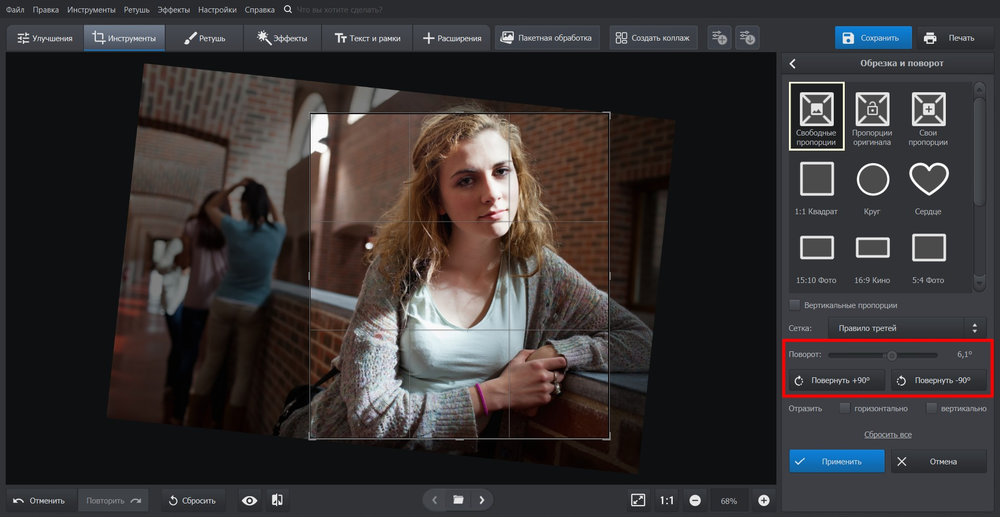
Платформа: Windows 7–11, macOS 12 и новее. Русский язык: русский. Лицензия: платная; пробная версия 5 дней без сохранения обработанного файла.
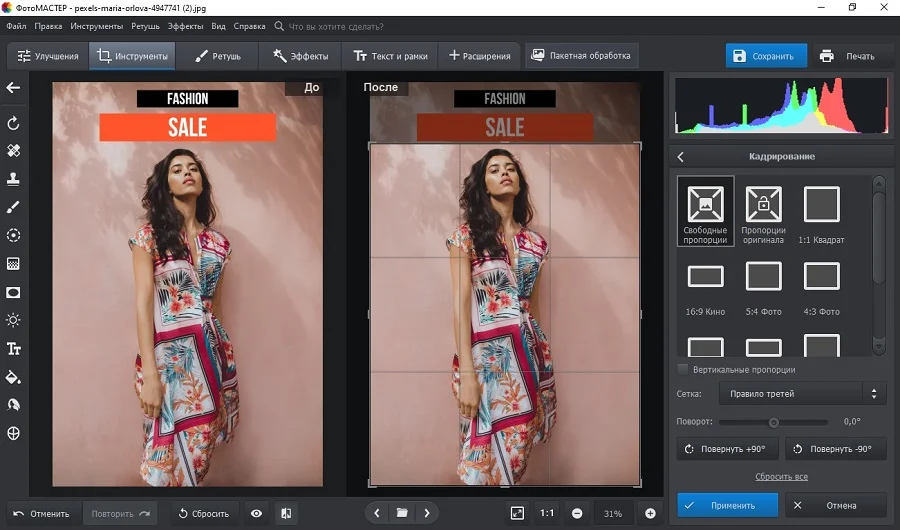
ФотоМАСТЕР объединяет кадрирование по шаблонам, поворот и выравнивание горизонта с портретной ретушью и цветокоррекцией. Его сильная сторона — работа с одиночными снимками, которым после обрезки нужна дополнительная обработка.
Как обрезать фото:
- Откройте фотографию, перейдите на вкладку «Инструменты» и выберите «Обрезка и поворот».
- В правой панели укажите свободное кадрирование либо шаблон 1:1, 3:2, 4:3 или 16:9; для портрета измените ориентацию пропорций.
- Переместите рамку мышью, выберите сетку «Правило третей» или «Диагонали» и при необходимости поправьте горизонт ползунком поворота.
- Нажмите «Применить», сравните результат с оригиналом и сохраните готовый снимок в полной версии программы.
- Готовые соотношения сторон позволяют оформить квадратный аватар, обычную фотографию и широкую обложку без вычисления размеров вручную. Положение рамки меняется независимо от выбранного шаблона: главный объект не обязан находиться строго по центру.
- Сетки композиции полезны при кадрировании портретов и пейзажей. «Правило третей», диагонали и золотая спираль подсказывают, где расположить линию горизонта, лицо или предмет, не закрывая важные детали рамкой.
- Кадрирование находится рядом с поворотом. Поэтому снимок с заваленным горизонтом можно сначала выровнять, затем убрать появившиеся по углам пустые участки и только после этого настраивать контраст, свет и баланс белого.
- Бесплатный период предназначен для знакомства с возможностями: сохранять обработанные фотографии в пробной версии нельзя. Для получения готового файла после редактирования потребуется лицензия.
- Установка полноценного фоторедактора ради одного прямоугольного кропа избыточна. На компьютере, где уже есть Paint или «Фотографии», единичную обрезку быстрее выполнить встроенными средствами.
 FastStone Image Viewer
Платформа: Windows. Русский язык: есть русская локализация. Лицензия: бесплатно для личного и образовательного использования; коммерческая лицензия платная.
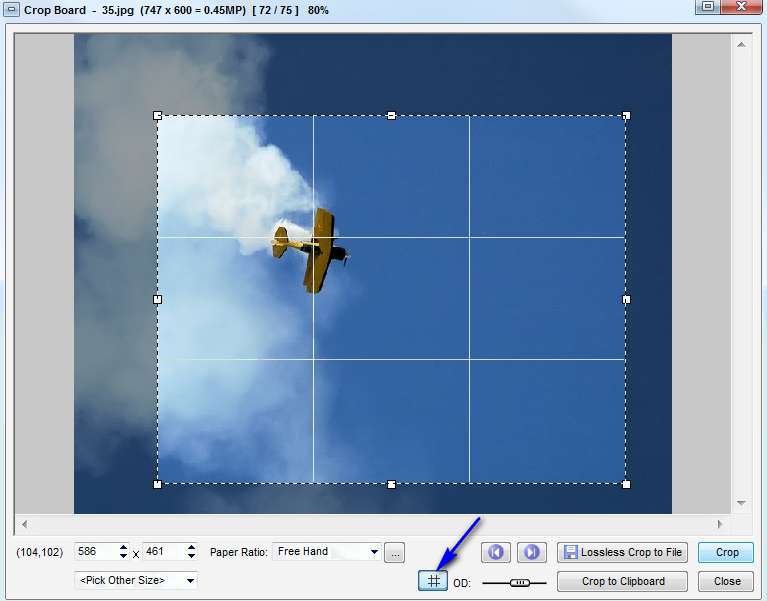
FastStone Image Viewer совмещает быстрый просмотр папок, сравнение снимков и полноценную обработку, включая Crop Board. Он полезен тем, кто отбирает кадры из большой фотосессии и обрезает их в процессе просмотра.
Как обрезать фото:
- Откройте папку в FastStone Image Viewer и выделите нужный JPG, PNG или другой поддерживаемый файл.
- Перейдите в полноэкранный просмотр, вызовите инструмент Crop Board через меню редактирования либо соответствующую кнопку.
- Потяните за маркеры рамки, определите нужный размер и соотношение; для композиции используйте сетку на выделенной области.
- Подтвердите обрезку и сохраните результат под другим именем или в отдельную папку, не перезаписывая оригинал.
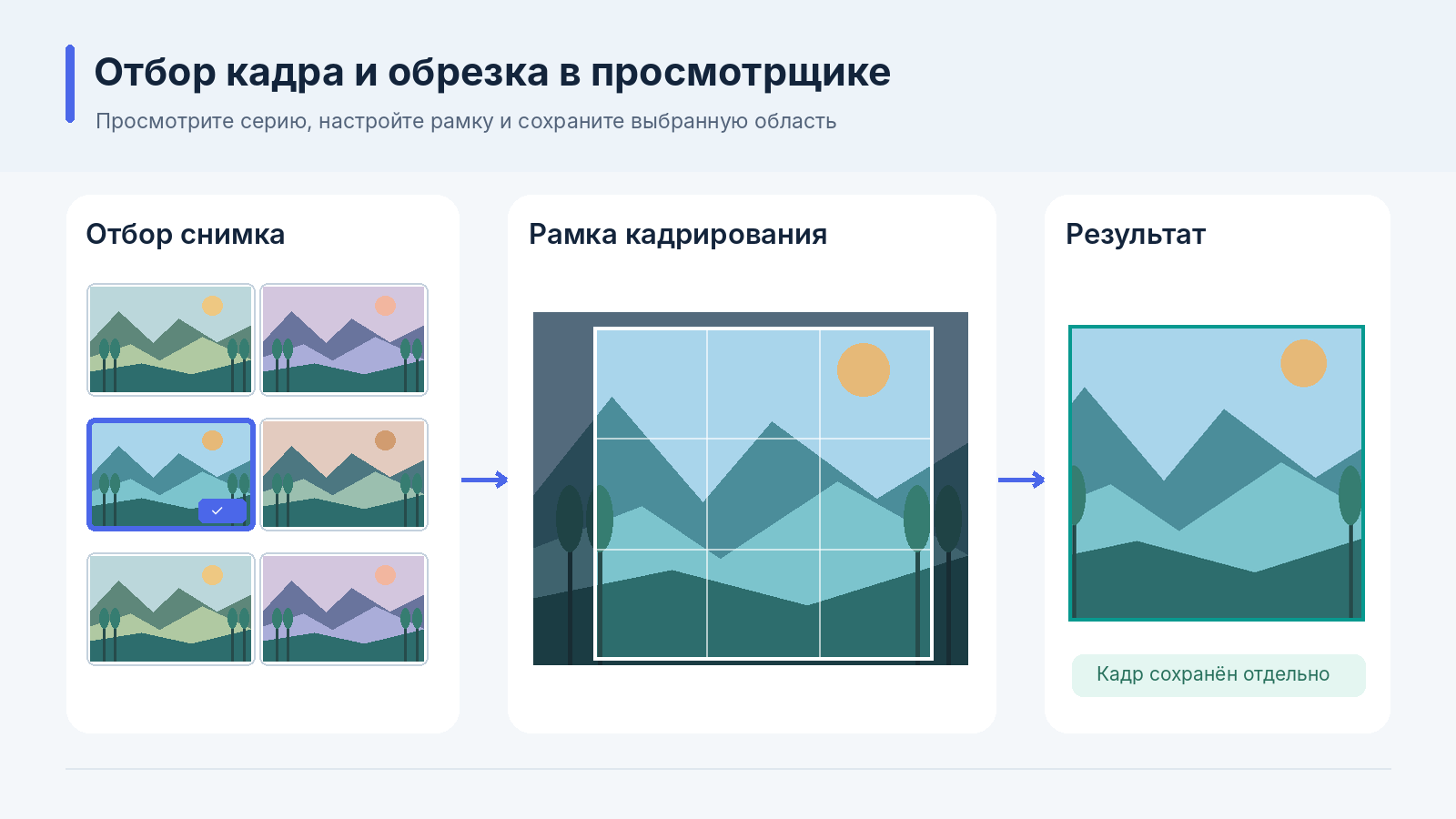
- Просмотр и редактирование собраны в одном рабочем процессе. Можно пройти по серии фотографий, выбрать удачный дубль, приблизить его лупой и сразу выполнить кадрирование, не переключаясь между файловым менеджером и большим редактором.
- Crop Board показывает затемнённую область за пределами рамки и направляющие внутри неё. Благодаря этому легче оценить, не обрежутся ли руки, верхушка здания или часть предмета до фактического сохранения файла.
- Поддержка распространённых форматов, в том числе JPG, PNG, WebP и множества RAW, делает программу подходящей для разбора фотографий после съёмки. При необходимости доступна коррекция цвета, резкости и освещения.
- Программа работает в Windows; нативного варианта для macOS нет. Для Mac из этой подборки логичнее рассмотреть XnView MP, Apple Photos или GIMP.
- Бесплатная лицензия не распространяется на обычное коммерческое применение. В редакции, фотостудии или компании необходимо учитывать условия разработчика.
 PhotoScape X
Платформа: Windows 10/11 и macOS 13 или новее (актуальная Mac-версия). Русский язык: русский отсутствует в перечне локализаций версии для Mac. Лицензия: бесплатная базовая версия; платные дополнения и Pro.
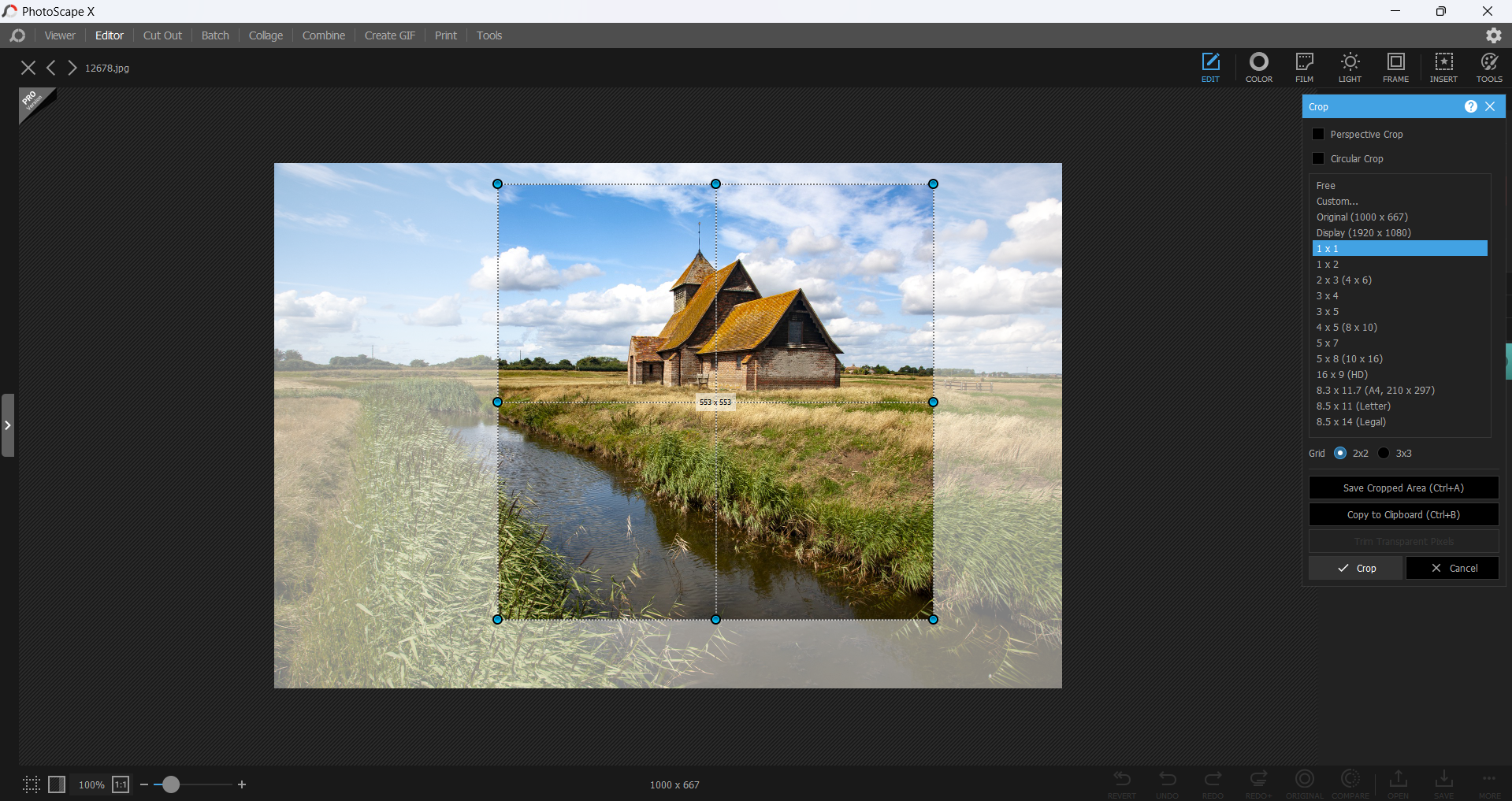
PhotoScape X — редактор с отдельными режимами просмотра, пакетной обработки, коллажей и кадрирования. Он удобен, когда снимок после изменения границ нужно дополнить рамкой, надписью или визуальным эффектом.
Как обрезать фото:
- Откройте PhotoScape X и перейдите в раздел Editor, затем загрузите фотографию через Open или перетаскивание.
- Выберите Crop в панели редактирования и укажите Free, Original либо одно из готовых соотношений сторон.
- Расположите рамку на фото; при необходимости измените ориентацию или воспользуйтесь доступными настройками формы кадра.
- Подтвердите Crop и сохраните результат через команду сохранения редактора, указав файл и папку.
- Рядом с обычным Crop есть режимы изменения размера, поворота, коррекции освещения и цвета. Это позволяет составить небольшую цепочку обработки без перехода между несколькими приложениями.
- Шаблоны пропорций упрощают подготовку квадратных публикаций, горизонтальных заставок и вертикальных портретов. На этапе настройки видны границы исходного кадра, поэтому композицию можно оценить до применения операции.
- В программе предусмотрены инструменты для создания коллажей, объединения изображений, печати и GIF. После обрезки фотографии можно сразу использовать в многоэлементной композиции.
- В перечне языков PhotoScape X для macOS русский не указан. Пользователю русскоязычных меню придётся работать с английскими названиями Editor, Crop и Save.
- Доступные функции различаются между бесплатной версией и платным Pro. Некоторые расширенные инструменты недоступны без покупки.
 GIMP
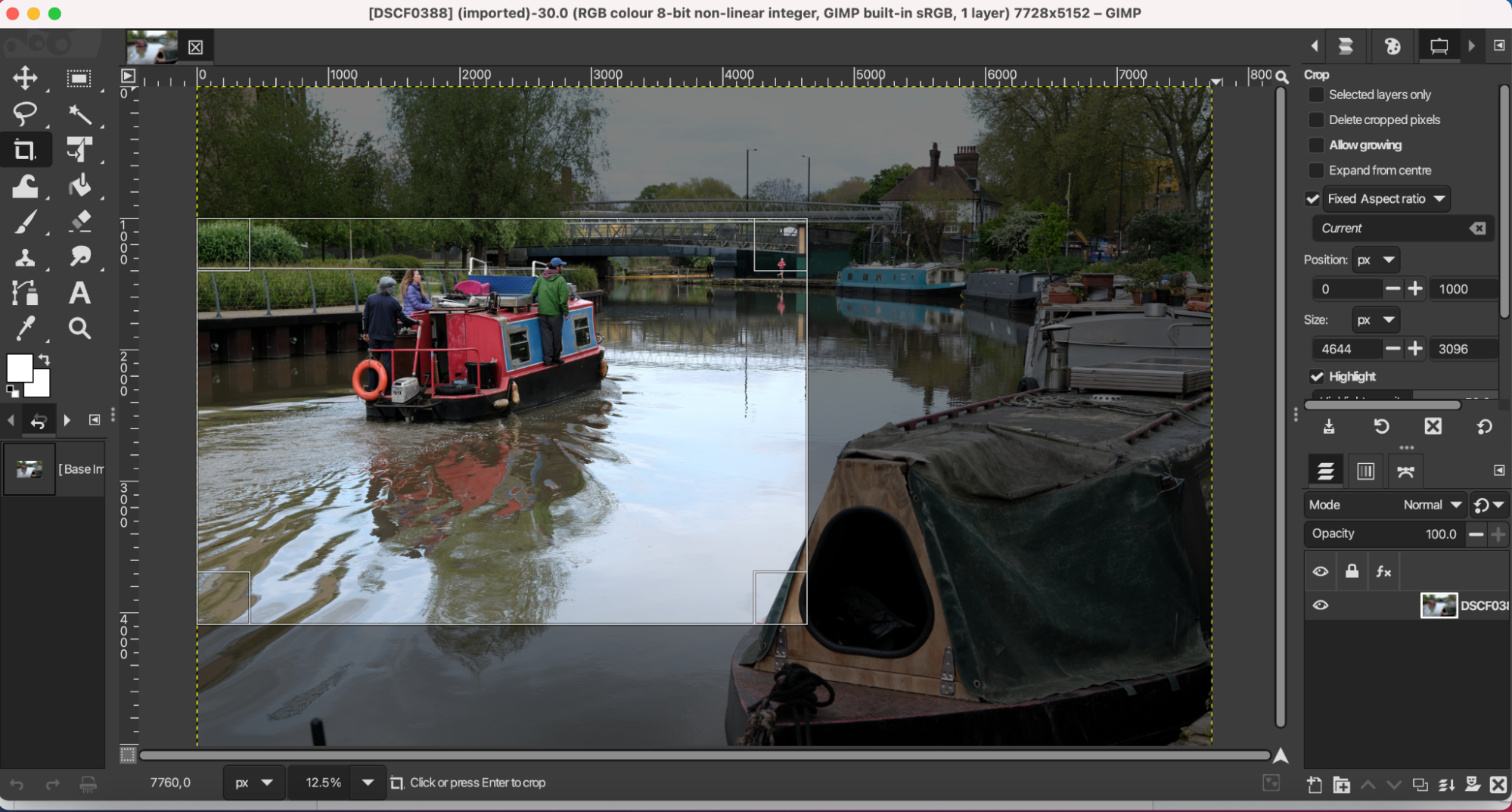
Платформа: Windows, macOS, Linux. Русский язык: русская локализация. Лицензия: бесплатная программа с открытым исходным кодом.
GIMP — графический редактор для работы с изображениями, слоями и масками; инструмент Crop позволяет задавать точные пропорции и положение рамки. Его выбирают, когда кадрирование является частью сложного монтажа.
Как обрезать фото:
- Откройте файл через «Файл» → «Открыть», затем выберите инструмент кадрирования на панели или нажмите Shift+C.
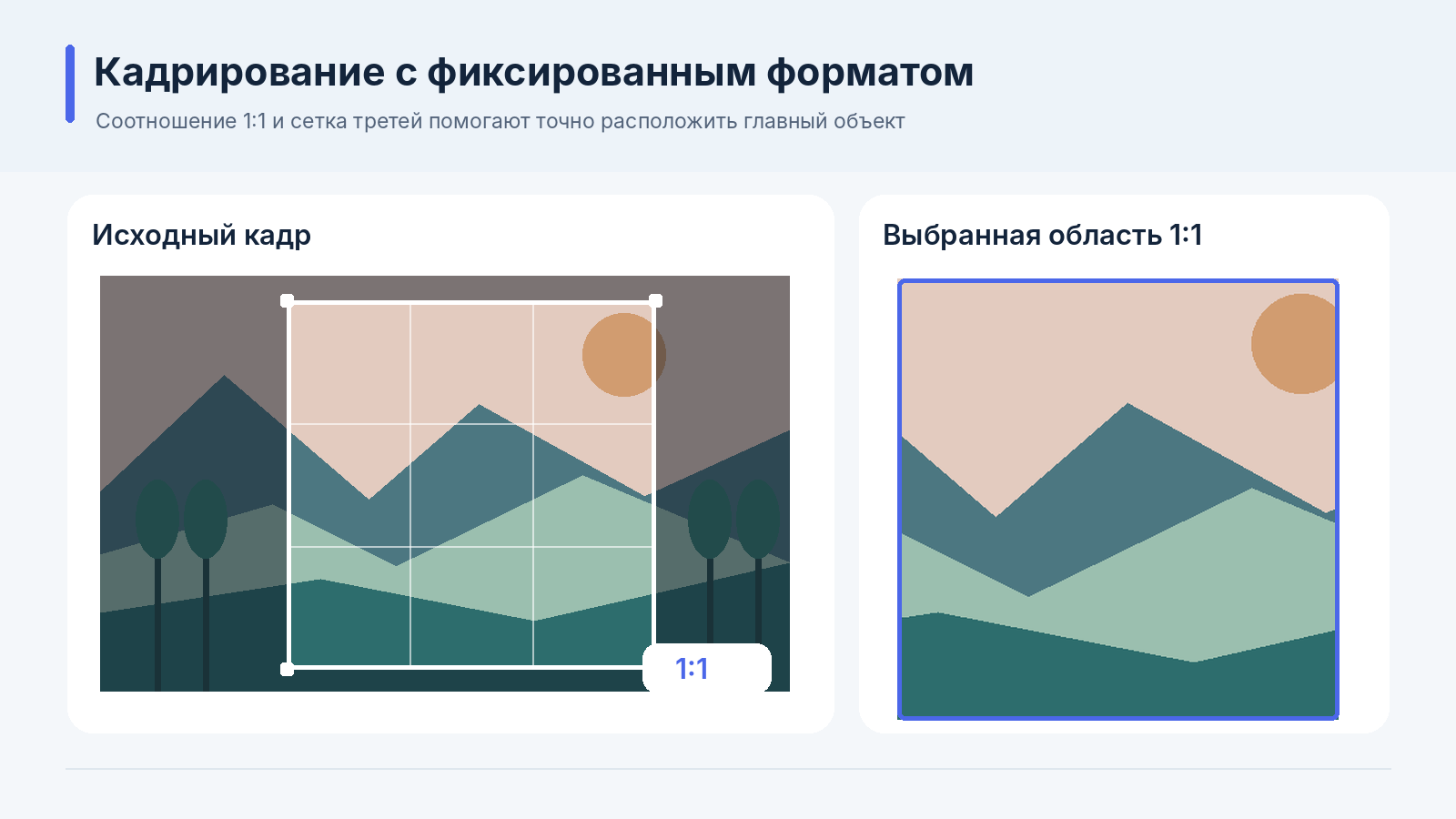
- В параметрах Crop включите фиксированное соотношение сторон и введите, например, 1:1 либо задайте нужную ширину и высоту.
- Протяните рамку мышью, уточните положение с помощью маркеров и направляющих; при необходимости проверьте настройку удаления обрезанных пикселей.
- Нажмите Enter для подтверждения, затем используйте «Файл» → «Экспортировать как» для JPG или PNG.
- Инструмент Crop предоставляет точный контроль: фиксированное соотношение сторон, размеры, координаты, направляющие и подсветка области за рамкой. Это полезно для макетов, где важна не только форма, но и позиция содержимого.
- Слои и маски позволяют отделять техническое изменение кадра от ретуши. После вырезания нужной области можно продолжить работать с текстом, графикой или предметом, не превращая весь проект в одну плоскую картинку.
- Направляющие по третям, диагоналям и другим композиционным схемам помогают выстраивать баланс в пейзаже или рекламной иллюстрации. Параметры доступны непосредственно у инструмента, а не в отдельном редакторе коллажей.
- Для одного изображения программа заметно сложнее встроенных инструментов. Панели слоёв, режимы выделения и параметры кадрирования требуют времени на освоение.
- Сохранение рабочего проекта и экспорт готовой фотографии — разные команды: собственный формат XCF хранит структуру, а JPG или PNG нужно отдельно экспортировать.
 XnView
Платформа: Windows, macOS, Linux (версия XnView MP). Русский язык: есть русская локализация. Лицензия: бесплатно для частного и ряда некоммерческих применений; коммерческая лицензия платная.
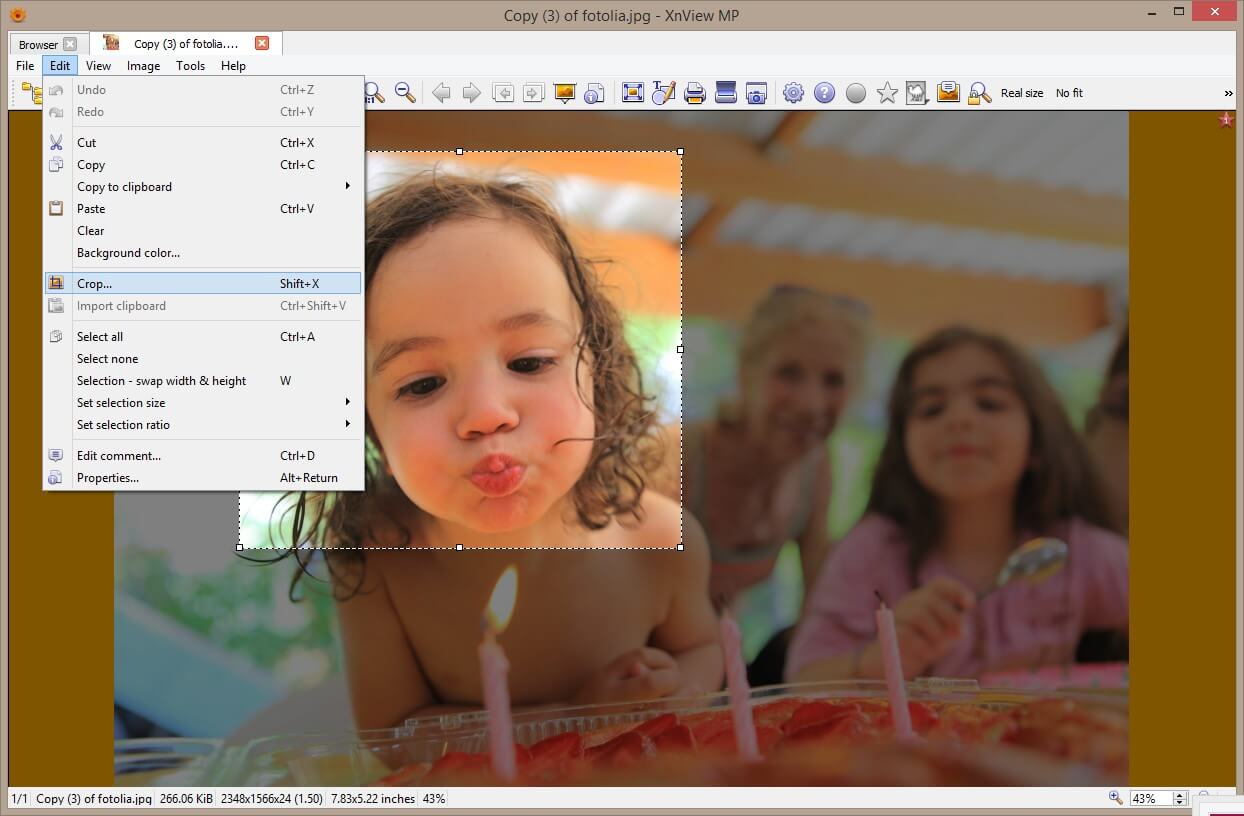
XnView MP сочетает каталог фотографий, просмотр метаданных, управление файлами и обычную обрезку выделенной области. Он подходит для тех, кому важны просмотр коллекции и быстрые правки без полноценного художественного монтажа.
Как обрезать фото:
- Откройте фотографию из файлового браузера XnView MP двойным щелчком.
- Выделите мышью прямоугольную область, которая должна остаться; при необходимости выберите подходящее соотношение сторон выделения.
- Вызовите команду Edit → Crop в меню изображения и проверьте границы полученного фрагмента.
- Сохраните фото отдельно, сохранив исходный файл в каталоге для последующих вариантов кадрирования.
- Встроенный браузер упрощает поиск нужного кадра среди сотен файлов, а просмотр по папкам позволяет сразу сравнивать похожие фотографии. Для отбора материалов это удобнее, чем запуск редактора через меню «Открыть» каждый раз.
- После выделения прямоугольника кадрирование выполняется одной командой. Простая операция не требует создания нового документа или ручного изменения размеров холста.
- Редактор поддерживает множество графических форматов, включая распространённые изображения и RAW. Поэтому фотографии из разных источников можно предварительно просмотреть и привести к единым пропорциям.
- Лицензия для компаний приобретается отдельно. Бесплатный режим личного использования не следует переносить на коммерческие рабочие места.
- Визуальный редактор уступает GIMP или Photopea по инструментам композиции из нескольких слоёв. Для сложного баннера понадобится другое приложение.
 XnConvert
Платформа: Windows, macOS, Linux. Русский язык: многоязычный интерфейс, включая русскую локализацию. Лицензия: бесплатно для частного использования; для компании требуется платная лицензия.
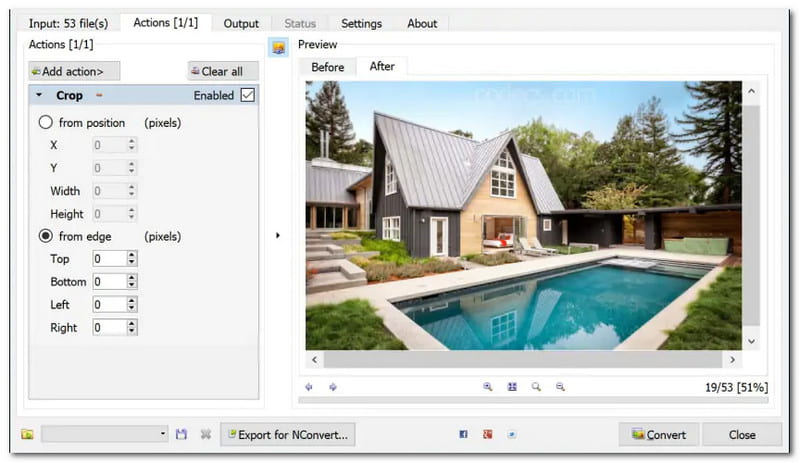
XnConvert ориентирован не на ручное художественное кадрирование, а на последовательную обработку многих файлов по одинаковым правилам. Его основное преимущество — действие Crop с заданными координатами или отступами и экспорт всей серии.
Как обрезать фото:
- На вкладке Input добавьте файлы или папку, в которой лежат фотографии для обработки.
- Откройте Actions, нажмите Add action и найдите действие Crop в группе преобразований.
- Укажите способ обрезки: координаты и размеры области либо отступы от верхнего, нижнего и боковых краёв; проверьте предварительный просмотр.
- На вкладке Output задайте отдельную папку и формат, затем запустите Convert и проверьте несколько готовых файлов.
- Пакетная обработка избавляет от повторения одинаковых действий на каждом снимке. Когда нужно убрать постоянную служебную полосу с нескольких десятков изображений, достаточно один раз задать соответствующие отступы.
- Действие Crop позволяет использовать числовые параметры, поэтому результат воспроизводим. Такой способ пригоден для каталогов товаров, технических иллюстраций и материалов, снятых с одной позиции.
- Можно объединять кадрирование с изменением размера, поворотом, коррекцией цвета, сжатием и конвертацией. Порядок действий важен: сначала определите нужную область, затем приведите файл к окончательным пикселям.
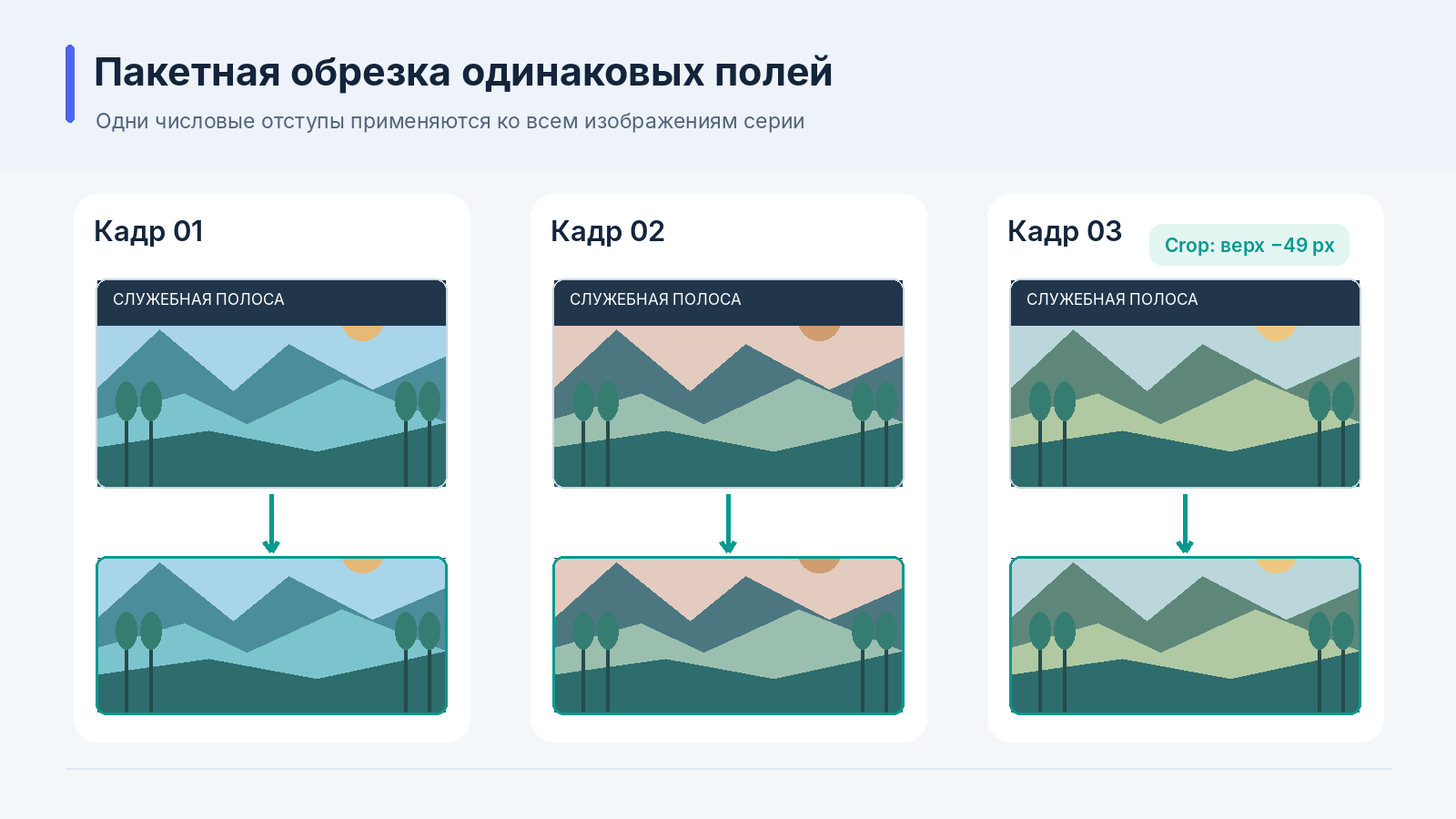
- Одинаковое обрезание не учитывает композицию разных фотографий. При автоматической операции лицо или предмет на краю одного кадра рискует оказаться вне сохраняемой области.
- Это не основной инструмент ручного ретуширования и монтажа: здесь нет привычного холста для работы с несколькими художественными слоями.
 Paint.NET
Платформа: Windows. Русский язык: русский входит в официальный перечень переводов. Лицензия: бесплатная загрузка с сайта разработчика; версия Microsoft Store распространяется отдельно.
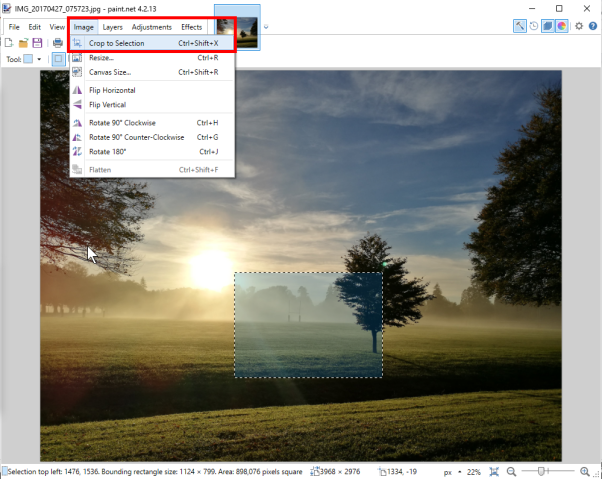
Paint.NET — многослойный редактор Windows с выделениями, эффектами и командой Crop to Selection. Он подходит для простых иллюстраций и фотографий, которые после обрезки нужно дополнить надписью или графическим элементом.
Как обрезать фото:
- Откройте картинку через File → Open и выберите инструмент Rectangle Select на панели инструментов.
- Обведите мышью прямоугольник, который должен остаться; уточните выделение, перемещая его границы.
- Нажмите Image → Crop to Selection либо сочетание Ctrl+Shift+X — размер холста станет равен выбранной области.
- Выберите File → Save As, сохраните рабочий PDN отдельно от экспортируемого PNG или JPG при наличии слоёв.
- Команда Crop to Selection работает непосредственно с выделением. Это понятно при подготовке снимка экрана, предметной карточки или обложки: обведите нужную область и примените одну команду меню.
- Слои позволяют разместить текст, стрелки, подписи или цветную подложку после кадрирования. В отличие от Paint, такие элементы можно изменять отдельно до окончательного экспорта.
- Есть история отмены действий, базовые средства коррекции и поддержка расширений. Ошибочно выбранную границу легко откатить в текущем сеансе и выделить заново.
- Программа выпускается для Windows; Mac и Linux не поддерживаются как основные платформы.
- Обрезка по выделению не заменяет развитый инструмент с каталогом готовых форматов для соцсетей. Нужное соотношение приходится контролировать через параметры выделения.
 IrfanView
Платформа: Windows. Русский язык: есть языковые пакеты, в том числе русский. Лицензия: бесплатно дома и в образовательных организациях; для компаний требуется лицензия.
IrfanView — быстрый просмотрщик с кадрированием выделенной области и инструментами пакетных операций. Это рациональный вариант для фотографий и скриншотов, которым не нужны слои, кисти и сложные эффекты.
Как обрезать фото:
- Откройте изображение через File → Open или передайте его в IrfanView из проводника.
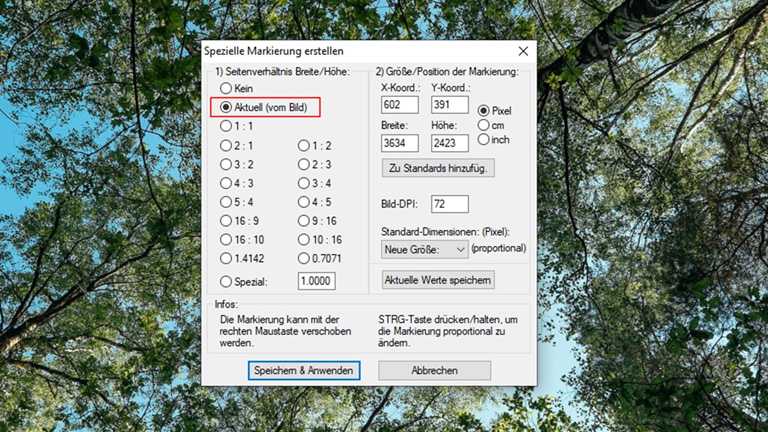
- Выделите мышью прямоугольную область; для точного формата используйте параметры специального выделения.
- В меню Edit выберите Crop selection, чтобы оставить выделенный участок вместо всей фотографии.
- Сохраните результат через Save As и проверьте размер, особенно если фрагмент предназначен для печати.
- Программа быстро открывает отдельные фотографии и позволяет переходить между файлами одной папки. Для отбора кадров перед публикацией такой способ эффективнее, чем загрузка каждого файла в тяжёлый редактор.
- Специальное выделение предусматривает соотношения сторон и числовые параметры. Можно точно подготовить квадрат, прямоугольник для каталога или фрагмент из большого скриншота.
- Поддерживается множество графических форматов и пакетная конвертация. Пользователь может привести несколько файлов к нужному расширению после ручного отбора подходящих областей.
- Работа ограничена Windows. На macOS встроенные «Фото» или XnView MP лучше соответствуют платформе.
- Коммерческим пользователям нужна регистрация и лицензия. Бесплатность для дома не означает свободу использования в фирме.
 Apple Photos
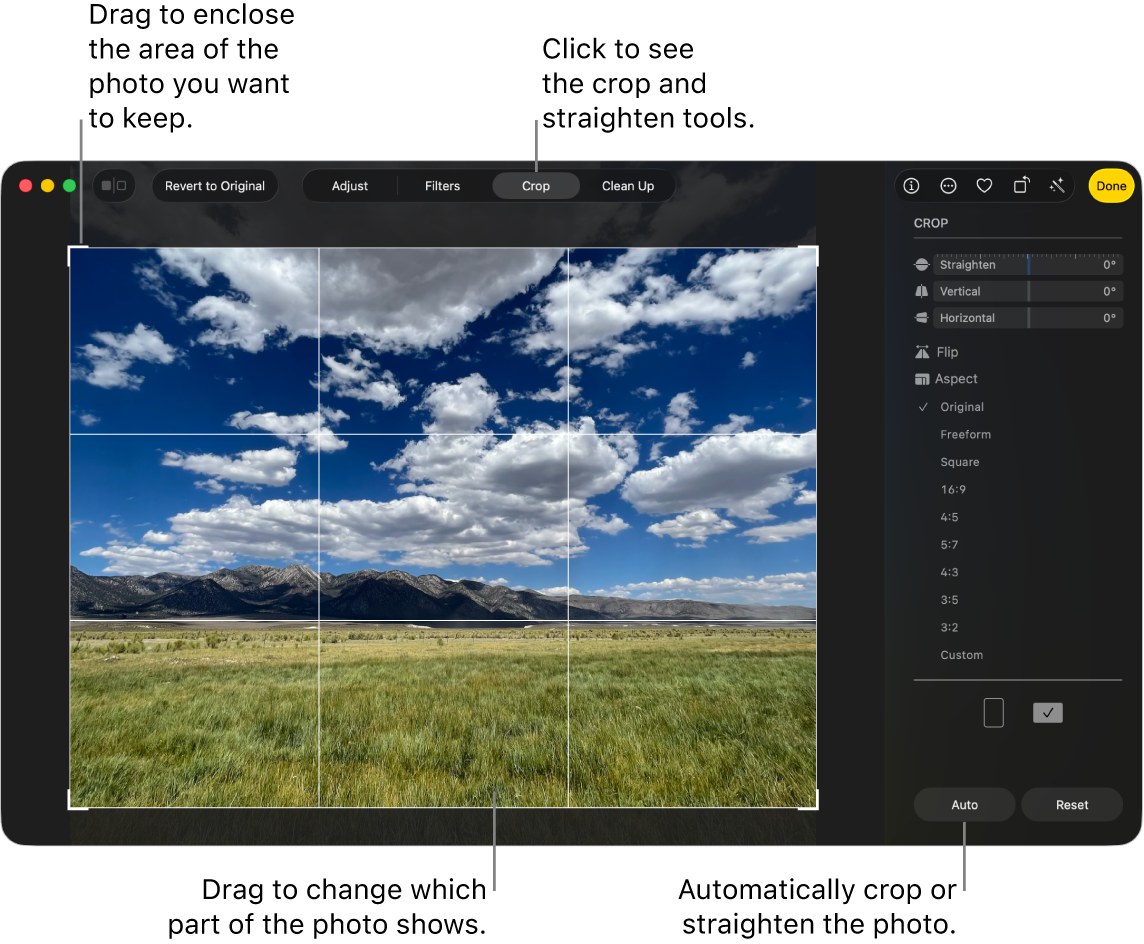
Платформа: macOS. Русский язык: русская локализация системного приложения. Лицензия: включено в macOS, отдельно покупать не требуется.
«Фото» на Mac хранит медиатеку и позволяет кадрировать снимки без переноса в стороннюю программу. Рамка, предустановленные пропорции, поворот и выравнивание доступны непосредственно в окне редактирования.
Как обрезать фото:
- Запустите «Фото», откройте нужный снимок двойным щелчком и нажмите «Редактировать».
- Перейдите к инструменту «Обрезать», установите «Квадрат», 16:9 либо другое стандартное или собственное соотношение сторон.
- Переместите границы прямоугольника, а при необходимости используйте ползунки выравнивания, вертикального и горизонтального наклона.
- Нажмите «Готово»; чтобы иметь независимые исходную и обрезанную версии, предварительно продублируйте снимок в медиатеке.
- Фотография уже находится в библиотеке: нет отдельной установки, загрузки в браузер и ручного поиска файла в папках. Кадрирование выполняется там же, где просмотр и организация альбомов.
- Набор стандартных и пользовательских пропорций помогает сделать квадрат, широкий формат 16:9 или изображение для печати. Рамку можно сдвинуть внутри исходного кадра до окончательного подтверждения.
- Встроенные инструменты поворота и выравнивания исправляют наклон горизонта. Их удобно применять перед обрезкой, потому что после поворота по краям появляются участки, которые требуется убрать.
- Это инструмент экосистемы Apple: пользоваться им как нативным приложением на Windows нельзя.
- Правка фотографии в медиатеке отображается во всех альбомах, где она используется. Для двух разных вариантов одного снимка предварительно создайте дубликат.
Фотографии Windows
Платформа: Windows 10/11 (актуальное приложение «Фотографии»). Русский язык: русский интерфейс Windows. Лицензия: бесплатное системное приложение.
«Фотографии» Windows позволяют быстро обрезать, повернуть и отразить изображение прямо из средства просмотра. Выбирать их удобно для разовой коррекции JPG или PNG без установки большого редактора.
Как обрезать фото:
- Откройте изображение через приложение «Фотографии» или выберите его в галерее программы.
- Нажмите кнопку редактирования, откройте раздел обрезки и установите свободную рамку или готовое соотношение сторон.
- Переместите маркеры вокруг нужного фрагмента, при необходимости поверните снимок на 90° либо выровняйте наклон ползунком.
- Выберите сохранение копии или подходящий вариант сохранения и проверьте итоговый файл в проводнике.
- Редактор доступен из обычного просмотра файлов. Чтобы убрать лишний предмет у края кадра или создать квадратную миниатюру, не нужно изучать дополнительные панели обработки.
- Готовые пропорции помогают точно подготовить снимки для горизонтального и вертикального макета. Свободный режим полезен, когда назначение изображения не требует заданных размеров.
- Поворот и выравнивание расположены рядом с кадрированием. Это позволяет исправить перекошенный снимок и сразу обрезать пустые углы, появившиеся после изменения наклона.
- Набор и расположение кнопок меняются с обновлениями приложения и версии Windows. Снимки экрана старых сборок могут отличаться от текущего интерфейса.
- Нет той же глубины работы со слоями, выделениями и настраиваемой графикой, которую предоставляют Paint.NET или GIMP.
 Paint
Платформа: Windows. Русский язык: русский интерфейс Windows. Лицензия: встроенное бесплатное приложение.
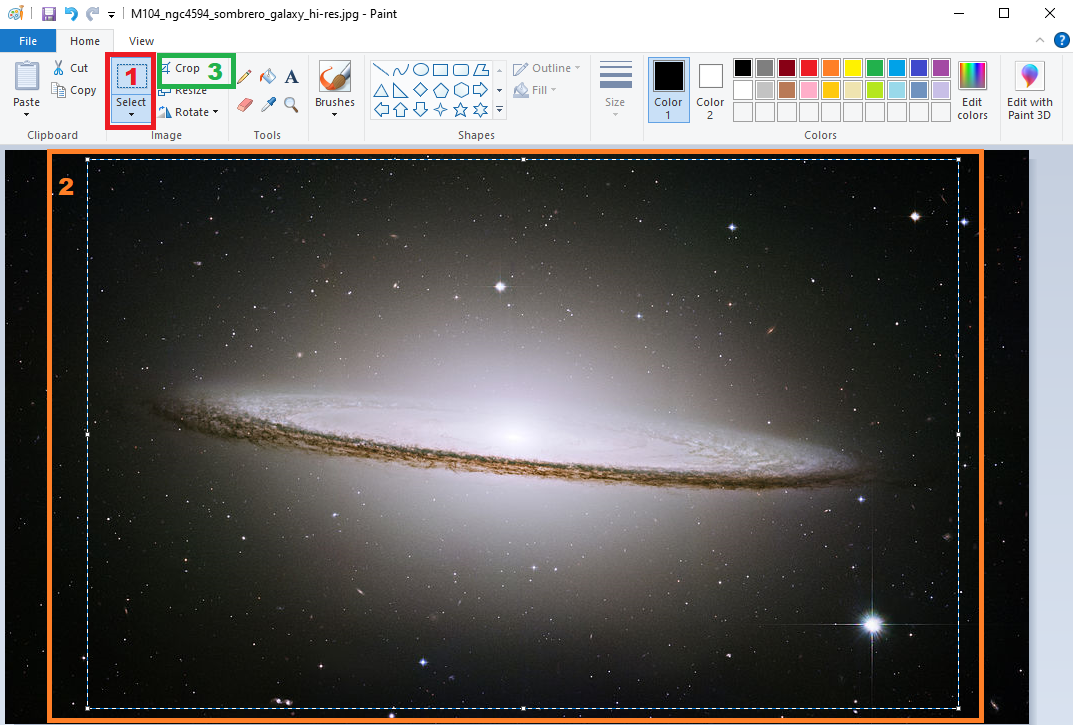
Paint решает базовую задачу через прямоугольное выделение и кнопку «Обрезать». Этот способ удобен для фрагмента скриншота, простой картинки или фотографии, когда точные художественные инструменты не нужны.
Как обрезать фото:
- Откройте Paint через меню «Пуск» и загрузите файл через «Файл» → «Открыть».
- Выберите прямоугольное выделение, обведите мышью нужный фрагмент изображения.
- На панели изображения нажмите «Обрезать», чтобы удалить все области за выделенным прямоугольником.
- Сохраните результат через «Сохранить как», при необходимости выбрав PNG для интерфейсной графики либо JPG для фотографии.
- Минимальная последовательность действий — открыть файл, выделить область, нажать «Обрезать». Для бытовых задач и базовых инструкций этого достаточно, сложные настройки не мешают.
- Paint установлен в стандартной среде Windows и не требует отдельного знакомства с лицензией или удалённым сервисом. Файлы редактируются на локальном компьютере.
- Прямоугольное выделение хорошо подходит для скриншотов, схем и простых графических объектов с ровными краями. Можно оставить конкретную часть окна без пустого пространства вокруг.
- Нет такой системы готовых пропорций и композиционных сеток, как в фоторедакторах для фотографий. Для точного 4:5 удобнее «Фотографии» или GIMP.
- Ручное выделение менее практично при серии однотипных кадров. В Paint нельзя организовать такой же пакетный процесс, как в XnConvert.
Лучшие онлайн-сервисы, где можно обрезать фото
Браузерная программа для обрезки картинок подходит для разовой подготовки изображения на компьютере без установки ПО. Фотографии передаются стороннему сервису, поэтому закрытые материалы обрабатывайте локально. Для простого кадрирования достаточно ResizePixel, для выбора большого числа шаблонов — Img2Go, для слоёв — Photopea, а для числовой установки прямоугольника — iLoveIMG.
 ResizePixel
Платформа: браузер на компьютере и смартфоне. Русский язык: основной интерфейс английский. Лицензия: бесплатный веб-сервис.
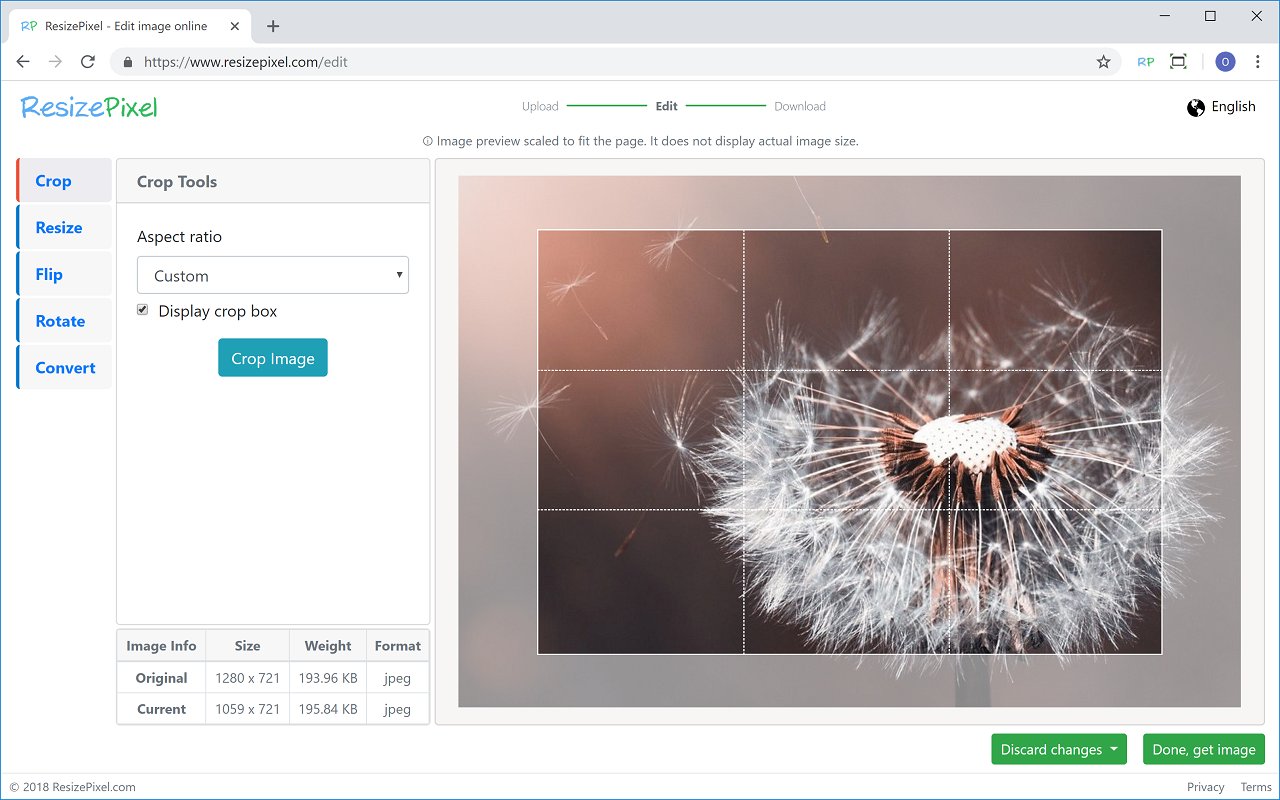
ResizePixel ориентирован на одну задачу: загрузить изображение, задать рамку и получить обрезанный файл. Онлайн-инструмент поддерживает несколько распространённых форматов и не требует установки программы.
Как обрезать фото:
- Откройте страницу Crop Image и нажмите Upload image, чтобы выбрать файл с компьютера или телефона.
- Поставьте прямоугольную рамку на нужную область фотографии; при необходимости используйте шаблон соотношения сторон.
- Нажмите Crop и просмотрите новый вариант изображения перед загрузкой.
- Перейдите к Download и сохраните обработанный файл; отдельно проверьте разрешение и формат экспорта.
- Инструмент не перегружен эффектами и сложными настройками: загрузка, обрезка и скачивание разнесены по понятным этапам. Для одной картинки такой сценарий заметно короче освоения полноценного графического редактора.
- Поддерживаются JPG, PNG, GIF, BMP, TIFF и WebP. Это удобно, когда изображение пришло в нетипичном для фотографии формате, а менять расширение специально ради кадрирования не хочется.
- Есть предустановленные пропорции, поэтому легко подготовить квадрат или горизонтальную публикацию. После выбора формата остаётся передвинуть рамку так, чтобы объект не упирался в границы.
- Файл передаётся на сторонний сервис, поэтому для конфиденциальных снимков и рабочих документов локальный редактор предпочтительнее.
- В онлайн-кадрировании нет той же многослойной работы, что в GIMP или Photopea. Дополнительные правки потребуют другого инструмента.
Img2Go
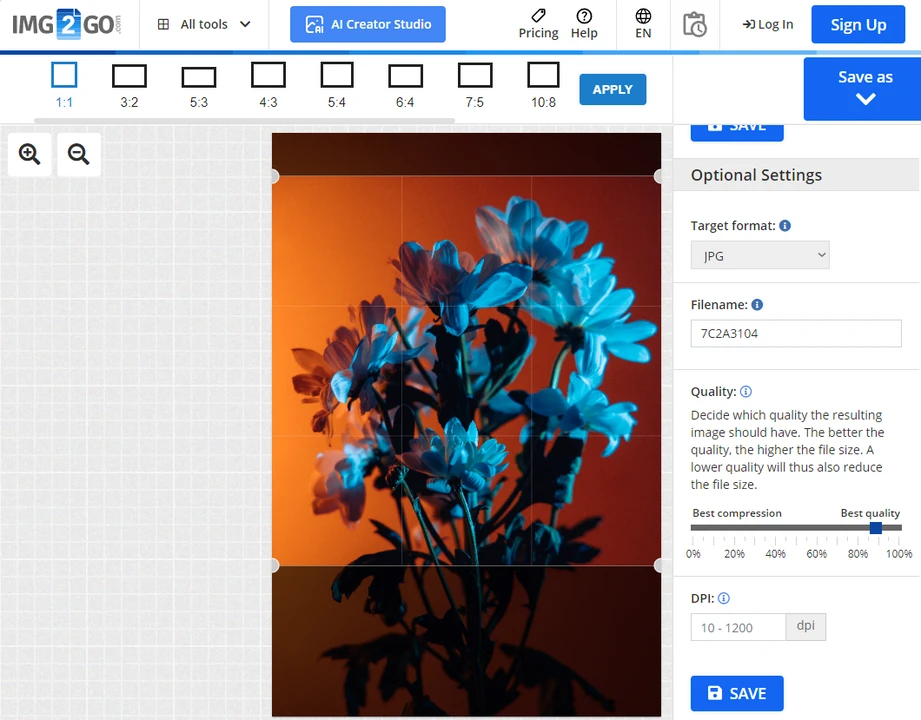
Платформа: браузер на Windows, macOS, Linux и мобильных устройствах. Русский язык: русский доступен в списке языков. Лицензия: бесплатный инструмент кадрирования; дополнительные сервисы и планы имеют платные опции.
Img2Go предлагает свободное кадрирование и набор готовых соотношений сторон прямо в браузере. Сервис удобен при подготовке изображений под разные публикации, особенно когда после кропа понадобится конвертация.
Как обрезать фото:
- Откройте Crop Image на Img2Go и добавьте файл через Upload, перетаскивание или доступный источник из облака.
- Выберите свободный режим либо один из шаблонов 1:1, 4:3, 16:9 и других вариантов.
- Перемещайте границы области обрезки на интерактивном холсте, оценивая предварительный просмотр.
- Примените настройки, дождитесь обработки файла и скачайте изображение в выбранном формате.
- Панель предлагает более пятнадцати готовых соотношений сторон. Это помогает оформить фотографии для разных карточек, не вычисляя каждую пропорцию вручную.
- На интерактивном холсте сразу видно будущую область изображения. Рамку можно перемещать и изменять до подтверждения, контролируя положение главного объекта и свободного пространства.
- Поддерживается загрузка не только с устройства, но и из облачных источников, доступных на странице. Когда исходник уже хранится в интернете, не приходится специально сохранять его на компьютер.
- Обработка зависит от подключения к интернету и передачи файла веб-сервису. Для больших конфиденциальных архивов лучше использовать локальный инструмент.
- Набор платных функций на платформе шире простой обрезки; условия расширенных операций нужно смотреть отдельно. Не следует приписывать бесплатному кадрированию все возможности Premium.
 Photopea
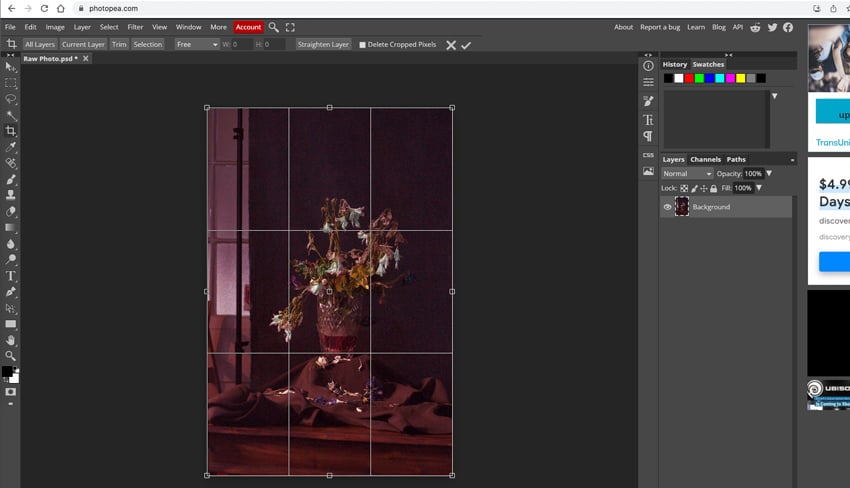
Платформа: современный браузер на компьютере. Русский язык: русский интерфейс доступен. Лицензия: бесплатный редактор с рекламой; существуют платные планы.
Photopea — браузерный фоторедактор со слоями, PSD и полноценным инструментом Crop. Он подходит для ситуации, когда обрезку нужно совместить с монтажом, текстом и последующим экспортом нескольких вариантов дизайна.
Как обрезать фото:
- Откройте Photopea, выберите File → Open и загрузите фотографию или PSD-документ.
- На панели инструментов активируйте Crop Tool, протяните прямоугольную рамку по изображению.
- Переместите рамку или потяните за углы, настройте желаемую область; при необходимости поверните её около границ.
- Подтвердите кадрирование верхней кнопкой, затем выберите File → Export As и нужный формат JPG либо PNG.
- Работа со слоями позволяет сначала определить границы холста, а затем отдельно перемещать текст, объекты и подложки. Для баннера или рекламной карточки это намного удобнее, чем превращать всё содержимое в плоскую картинку.
- Редактор открывает распространённые графические файлы и документы PSD. Можно изменить уже существующий макет, обрезав холст под новый формат публикации, без начала дизайна с нуля.
- Crop Tool меняет видимую область с помощью ручной рамки: доступны перемещение, изменение размеров и поворот. Перед подтверждением сохраняется визуальный контроль над композицией.
- Интерфейс насыщен панелями профессионального редактирования, поэтому для одноразовой обрезки на телефоне он сложнее ResizePixel или встроенной галереи.
- Бесплатная версия содержит рекламу; платные условия относятся к расширенным возможностям сервиса. Наличие оплаты не следует путать с обязательной подпиской для простого Crop.
 iLoveIMG
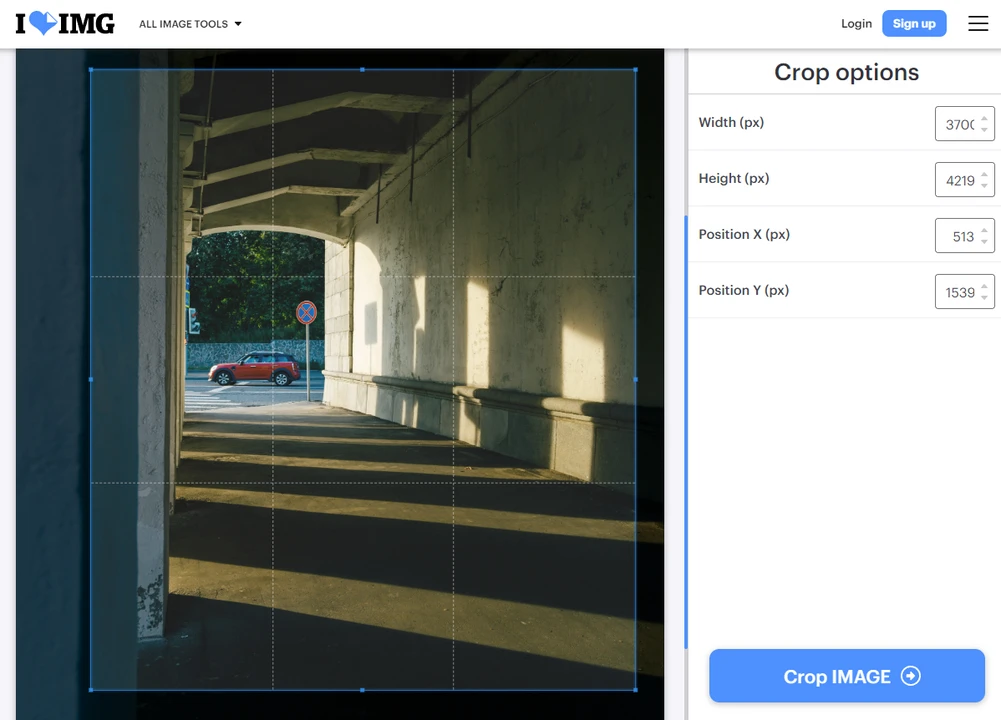
Платформа: веб-браузер на ПК и смартфоне. Русский язык: русский интерфейс. Лицензия: доступен бесплатный инструмент; расширенные лимиты и тарифы относятся к платным планам сервиса.
iLoveIMG обрезает JPG, PNG и GIF через прямоугольник с числовыми параметрами ширины, высоты и положения. Такой способ удобен, когда нужно точно отделить область изображения без установки программы.
Как обрезать фото:
- Откройте русскоязычную страницу «Обрезать изображение» и выберите файл кнопкой загрузки.
- Отрегулируйте прямоугольник в области предварительного просмотра или задайте ширину и высоту в пикселях.
- При необходимости уточните положение X и Y, от которых отсчитывается сохраняемая область.
- Нажмите кнопку обрезки и скачайте полученный JPG, PNG или GIF, проверив итоговые пиксели.
- Числовые поля ширины и высоты дают более воспроизводимый результат, чем исключительно ручное перетаскивание углов. Это полезно для однотипных изображений, которые должны соответствовать определённому размеру.
- Координаты X и Y позволяют точно переместить рамку внутри исходной картинки. Пользователь контролирует не только размеры прямоугольника, но и его положение относительно левого верхнего угла.
- Сервис поддерживает популярные форматы JPG, PNG и GIF, не требуя предварительной конвертации стандартной фотографии. Итог скачивается после завершения обработки.
- Обрезка и изменение размера представлены разными инструментами. При запросе точных выходных пикселей иногда потребуется вторая операция после кадрирования.
- Файл загружается на внешний сервер; для персональных и закрытых рабочих материалов это дополнительный фактор конфиденциальности.
Лучшие приложения для обрезки фото на Android и iPhone
На смартфоне обрезка чаще всего выполняется прямо после съёмки: снимок уже находится в галерее, а рамка меняется жестами. Простое приложение для обрезки фото экономит место и время; Picsart лучше для оформления постов, Snapseed — для фотографической коррекции. На Android внешний вид встроенной галереи зависит от модели, поэтому описываем воспроизводимую последовательность именно в Google Фото.
Встроенный фоторедактор iOS
Платформа: iPhone (iOS). Русский язык: русский системный интерфейс. Лицензия: входит в iOS, дополнительных платежей за кадрирование нет.
Системное приложение «Фото» на iPhone позволяет обрезать изображение вручную, выбрать стандартные пропорции, повернуть и выровнять снимок. Оно подходит для повседневной обработки кадров сразу после съёмки.
Как обрезать фото:
- Откройте «Фото» на iPhone, выберите снимок и коснитесь «Изменить».
- Нажмите «Обрезать», затем перетяните углы рамки или увеличьте нужную область жестом двумя пальцами.
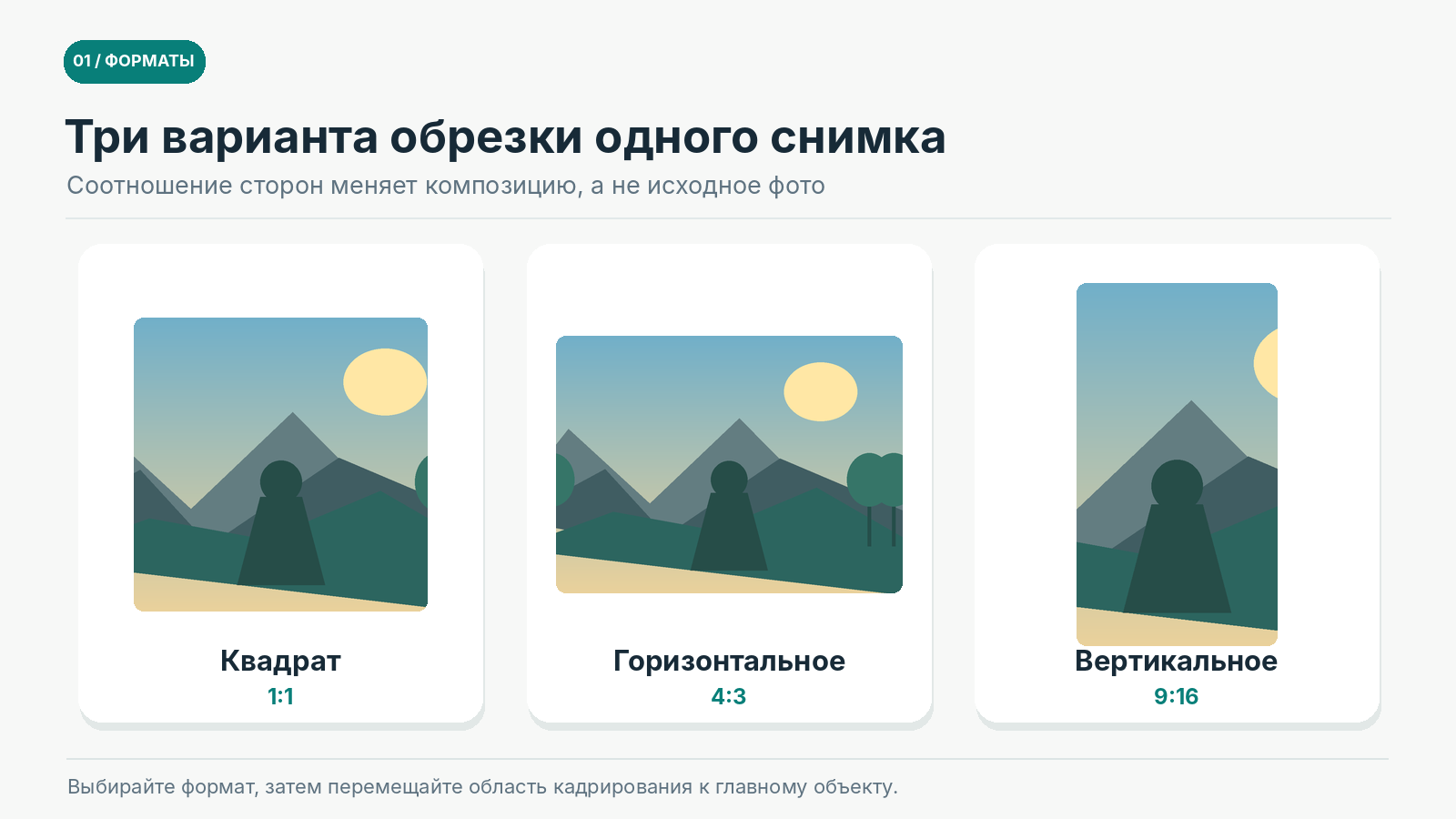
- Выберите квадрат, 9:16 или другой стандартный формат через меню соотношения сторон; для выравнивания используйте ползунок под фотографией.
- Коснитесь «Готово». Для отмены ранее сохранённой обрезки откройте снимок в режиме правки и верните оригинал.
- Редактирование открывается прямо в медиатеке, где находятся снимки с камеры. Нет отдельной регистрации, импорта и обязательной установки стороннего приложения.
- Готовые соотношения сторон и ручная рамка позволяют быстро подготовить горизонтальный кадр для поста, квадратный аватар или вертикальную историю. Важные детали можно сместить внутри выбранной области.
- В одном экране с кропом доступны поворот, отражение и выравнивание. Это особенно удобно для архитектуры и пейзажей, где даже небольшой наклон горизонта портит восприятие.
- Нативный редактор привязан к iPhone и системе iOS. На Android используются другие приложения и названия кнопок.
- Нет привычной настольной пакетной операции Crop с координатами для нескольких сотен файлов. Такие задачи лучше решать после переноса снимков на компьютер.
Встроенный фоторедактор Android
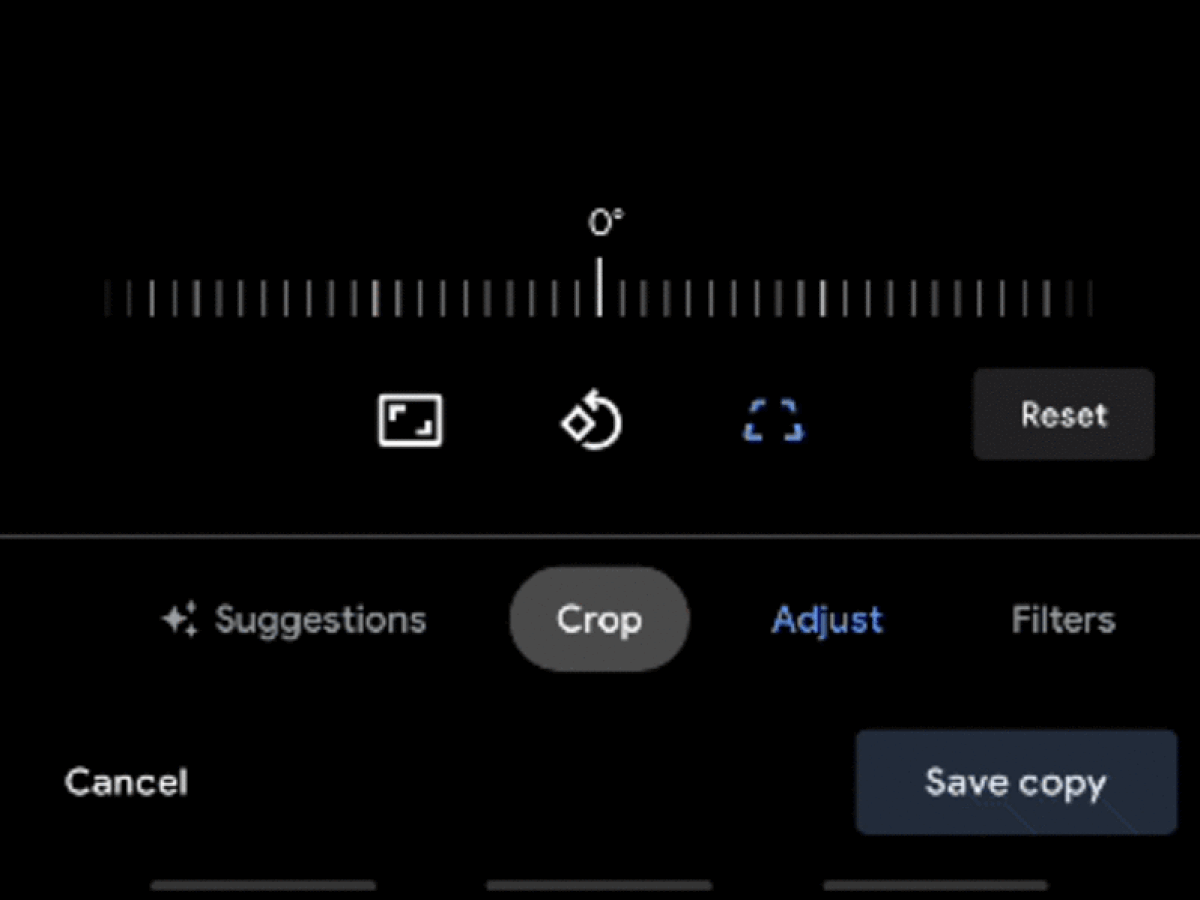
Платформа: Android (на примере Google Фото). Русский язык: русская версия справки и интерфейса Google Фото. Лицензия: базовое кадрирование в Google Фото бесплатно.
На Android команды галерей различаются между производителями, поэтому для однозначной инструкции используем Google Фото. Приложение позволяет обрезать, повернуть, выровнять и исправить перспективу снимка.
Как обрезать фото:
- Откройте Google Фото на устройстве Android и выберите изображение в библиотеке.
- Нажмите «Изменить», затем «Кадрировать» в нижней части экрана.
- Передвиньте углы рамки, выберите пропорции; для наклона используйте «Выровнять», для разворота — «Повернуть».
- Подтвердите редактирование кнопкой завершения и выберите сохранение или сохранение копии в доступных настройках.
- Google Фото предоставляет понятный способ кадрирования на разных Android-устройствах. Это удобнее, чем искать команду под разными названиями в фирменных галереях производителей.
- Можно свободно изменять рамку либо переключаться на стандартные соотношения сторон. Для квадратной фотографии и широкого изображения используются разные настройки, а расположение объекта корректируется вручную.
- В редакторе присутствуют выравнивание горизонта, поворот и коррекция перспективы. Они полезны для фотографий документов, зданий и предметов, снятых с небольшим наклоном.
- Фирменные приложения Samsung, Xiaomi и других производителей имеют собственные панели и последовательности действий. Инструкция для Google Фото не описывает кнопки каждой галереи Android.
- Доступность части автоматических инструментов зависит от устройства. Не следует переносить возможности определённой модели смартфона на все телефоны с Android.
 Picsart
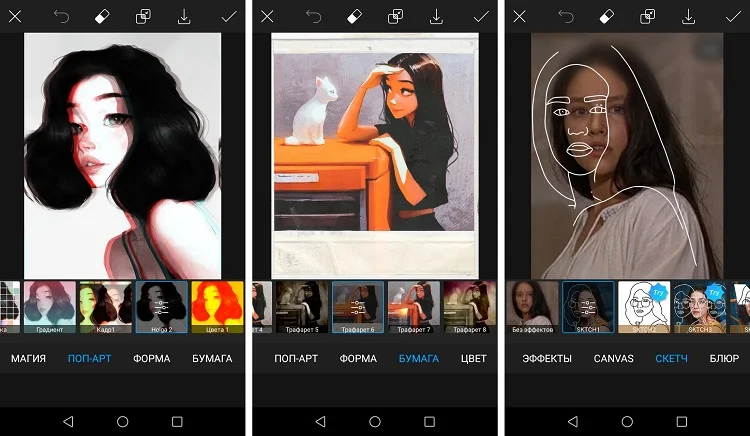
Платформа: Android, iOS; также браузерная версия. Русский язык: русскоязычная версия инструментов доступна. Лицензия: бесплатные базовые инструменты; платные функции и подписка.
Picsart совмещает Crop с шаблонами для социальных сетей, добавлением текста и декоративными эффектами. Приложение удобно, когда обрезанная фотография становится частью публикации или коллажа.
Как обрезать фото:
- Откройте Picsart, создайте новый проект и выберите фотографию из галереи телефона.
- Перейдите в инструменты редактирования и выберите Crop/«Обрезка» в группе работы с изображением.
- Укажите свободный режим либо готовый формат поста или истории; переместите рамку, оставляя место для объектов и подписи.
- Подтвердите Apply/«Применить», затем сохраните или экспортируйте обработанный файл.
- Помимо свободной обрезки доступны готовые форматы для разных видов публикаций. Можно не запоминать размеры каждой площадки, а сосредоточиться на том, какой фрагмент фотографии должен остаться.
- После кадрирования можно добавить надпись, стикер, графический элемент или эффект. Для постов в социальных сетях это избавляет от необходимости переносить результат в отдельный редактор оформления.
- Мобильный интерфейс рассчитан на обработку пальцами: рамка меняется жестами, а итог сразу видно на экране телефона. Это удобно для фотографий, которые не планируется переносить на ПК.
- Ряд расширенных инструментов входит в платные предложения. Доступность конкретного эффекта нужно отличать от бесплатной базовой обрезки.
- Большое количество творческих функций и шаблонов отвлекает от простой задачи. Для обрезания одного снимка встроенная галерея будет короче по числу действий.
 Snapseed
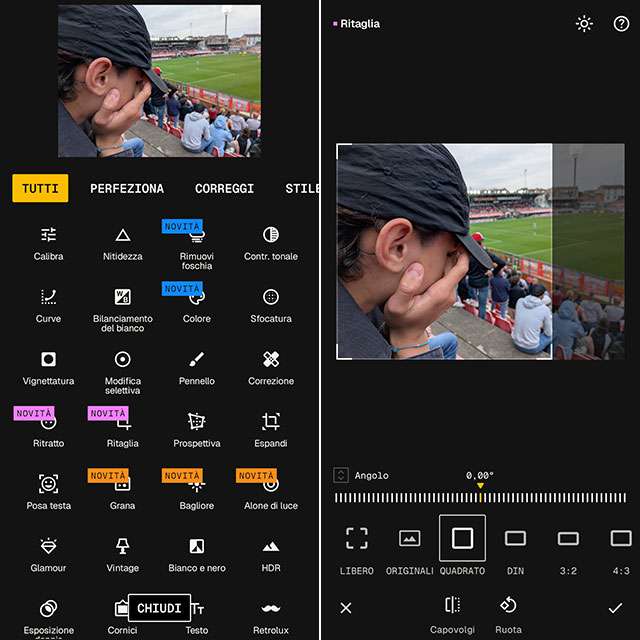
Платформа: Android и iOS. Русский язык: русская локализация доступна. Лицензия: бесплатно; без подписки, рекламы и водяных знаков.
Snapseed — бесплатный редактор Google с инструментом Crop, стандартными форматами, выравниванием и локальной коррекцией. Он подходит тем, кто хочет обрезать снимок и затем выполнить полноценную мобильную обработку.
Как обрезать фото:
- Откройте Snapseed и загрузите фотографию с устройства.
- В Snapseed 4.1 нажмите Crop в нижнем ряду либо откройте Tools и выберите Crop; на панели кадрирования задайте Free, Original, 1:1, 3:2, 4:3 или 16:9.
- Передвиньте границы рамки; кнопкой Rotate измените её ориентацию, а ползунком Angle выровняйте наклон изображения.
- Подтвердите изменение галочкой; после дополнительных правок откройте экспорт и сохраните готовый снимок.
- Инструмент Crop содержит конкретные пропорции: свободные, исходные, квадрат, 3:2, 4:3, 5:4, 7:5 и 16:9. Это позволяет готовить снимки и для экрана, и для распространённых печатных форматов.
- Кадрирование сочетается с поворотом, выравниванием и коррекцией перспективы. При съёмке архитектуры, предметов или документов это помогает сначала исправить геометрию, а затем определить границы.
- Редактор содержит инструменты цвета, света, локальной коррекции, восстановления и работы с RAW. После получения выразительной композиции можно настроить яркость, контраст и отдельные области снимка.
- Интерфейс рассчитан на фотографии и мобильный экран, а не на крупные многослойные баннеры с точным размещением текстовых блоков.
- Для полностью одинаковой обрезки сотен разнородных изображений по числовым координатам настольный пакетный конвертер практичнее.
Заключение
Для простой обрезки фотографии на Windows начните с «Фотографий» или Paint; на Mac — с Apple Photos, на iPhone — со встроенного приложения «Фото», на Android — с Google Фото. Эти инструменты уже находятся рядом с вашими снимками, и для одной операции не нужен отдельный пакет. Когда требуется регулярная художественная обработка портретов с сеткой и поворотом, рассмотрите ФотоМАСТЕР с учётом его платной лицензии либо бесплатный GIMP.
При просмотре больших фотоколлекций удобны FastStone Image Viewer, XnView MP и IrfanView. Важное различие между ними — не само наличие прямоугольника Crop, а организация файлов, форматы и условия лицензии. Для сотен одинаковых изображений выбирайте XnConvert: он сохраняет последовательность действий и принимает числовые параметры. Для разовых файлов через браузер подходят ResizePixel и iLoveIMG, а Photopea полезен, когда после кадрирования понадобится редактировать слои.
Самое важное — заранее определите конечный формат изображения. Соотношение сторон 1:1 не гарантирует, что после обрезки останется достаточно пикселей для крупной печати. Сохраняйте оригиналы, проверяйте композицию при реальном масштабе и не путайте Crop с удалением фона. Для других задач обработки пригодится бесплатный редактор фото, а список программ для организации коллекций содержит отдельная программа для просмотра фото.
После обрезки можно добавить красивый текст на картинки, скорректировать освещение и затемнить фотографию ради нужного настроения. Для более сложного графического монтажа подойдёт бесплатный аналог Фотошопа; выбирать его только ради прямоугольной рамки не требуется.
Частые вопросы
На iPhone используйте встроенное приложение «Фото». На Android откройте Google Фото или системную галерею устройства. В обоих случаях доступны ручная рамка и стандартные пропорции. Snapseed предлагает более широкий набор инструментов и не требует подписки.
Кадрирование удаляет участки изображения за выбранной рамкой, а изменение размера пересчитывает все оставшиеся пиксели до новой ширины и высоты. Для точного макета иногда нужно выполнить обе операции в указанном порядке.
Используйте исходник максимального доступного разрешения, не увеличивайте полученный маленький фрагмент и сохраняйте копию. При обычном кропе количество пикселей уменьшается; повторное сохранение JPEG также зависит от параметров сжатия.
Для однотипной серии используйте XnConvert: добавьте каталог, настройте действие Crop и вывод в отдельную папку. Перед массовым запуском проверьте несколько разных кадров. Одинаковая рамка не годится для серии с разным расположением людей или предметов.
В Apple Photos и мобильных редакторах с возвратом к оригиналу снимок можно восстановить из сохранённой истории. При экспорте в новый JPG, созданный без исходника, удалённые области отсутствуют: они не возвращаются сменой формата или увеличением картинки.
Выберите соотношение 1:1 для квадрата либо 16:9 для широкого изображения, затем переместите рамку, чтобы важные элементы оказались внутри неё. После подтверждения проверьте получившуюся ширину и высоту в пикселях.
Нет. Кадрирование сохраняет прямоугольную часть исходной фотографии. Удаление фона или выделение человека по контуру требует маски, кисти, лассо либо отдельного инструмента. Для прозрачного результата обычно используют PNG, а не JPEG.
Для одиночной карточки подойдут ФотоМАСТЕР, GIMP, «Фотографии» или браузерный редактор с числовыми размерами. Для серии, снятой с одной позиции, удобнее XnConvert. Перед экспортом проверьте формат, фон, минимальное разрешение и правила конкретной площадки.
В ResizePixel простой инструмент обрезки доступен без установки отдельного ПО; iLoveIMG и Img2Go также предлагают веб-обрезку. При работе с облаком и расширенными платными функциями условия отличаются. Не загружайте на внешние сервисы закрытые документы и конфиденциальные изображения.
Учитывайте не только само фото, но и размеры карточки на сайте: адаптивные контейнеры могут скрывать дополнительные участки. Лица, логотипы и надписи размещайте с запасом от краёв. Проверьте отображение на телефоне и компьютере до публикации.
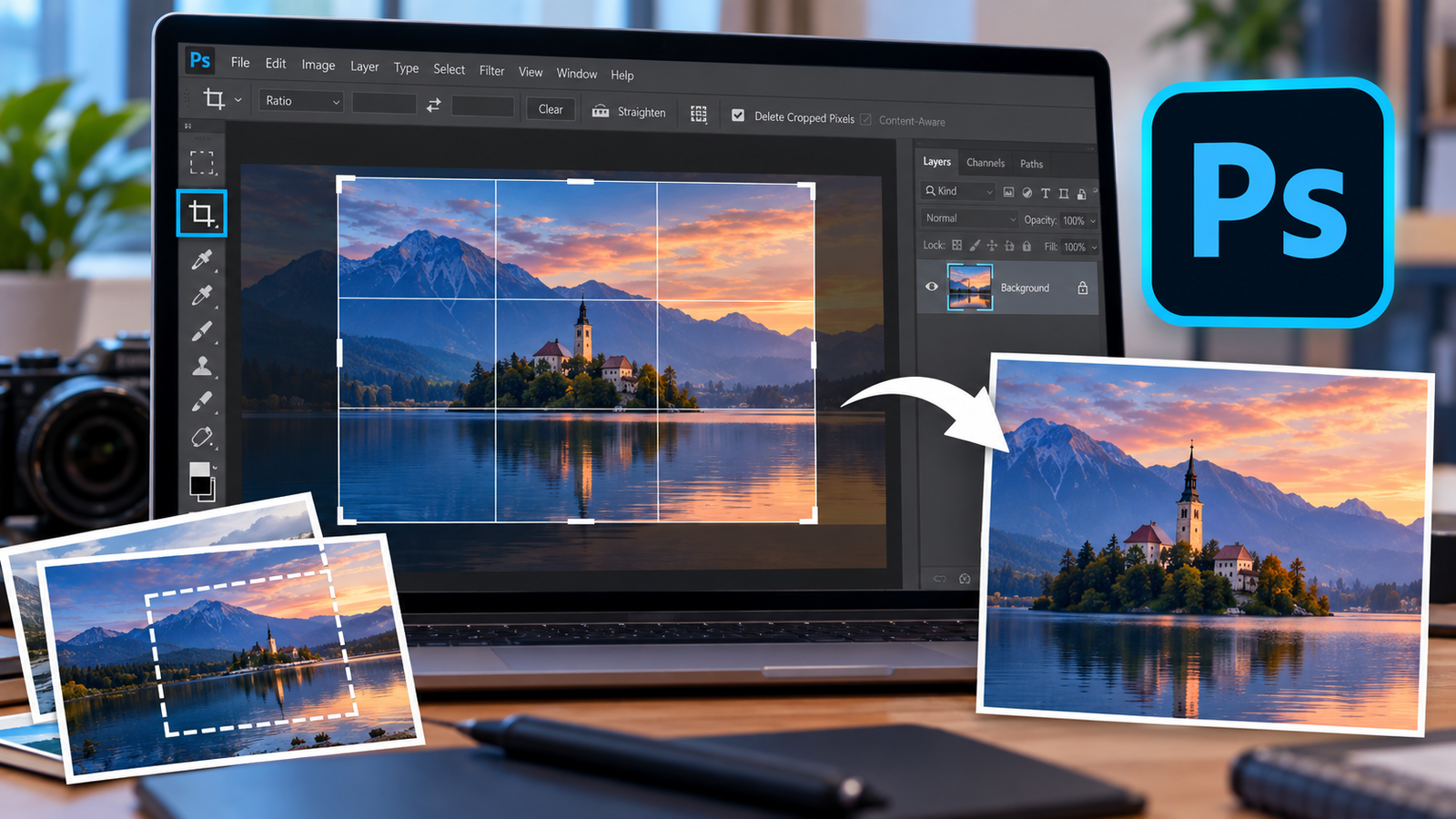
 Простой редактор для работы с фото
 Скачать бесплатно
 Скачать бесплатно