
как вырезать круг из фото

 Автор:
 Дата публикации: 01.11.2026
Круглая аватарка сразу выделяет главное, но простой рисунок окружности не превращает прямоугольную фотографию в круг. Разберём, как обрезать фото по кругу с прозрачными углами или с однотонной подложкой. Сравним семь способов: настольные фоторедакторы, специализированные сайты и стандартный Paint. Для каждого приведём последовательность действий и уточним, какой именно файл получится.
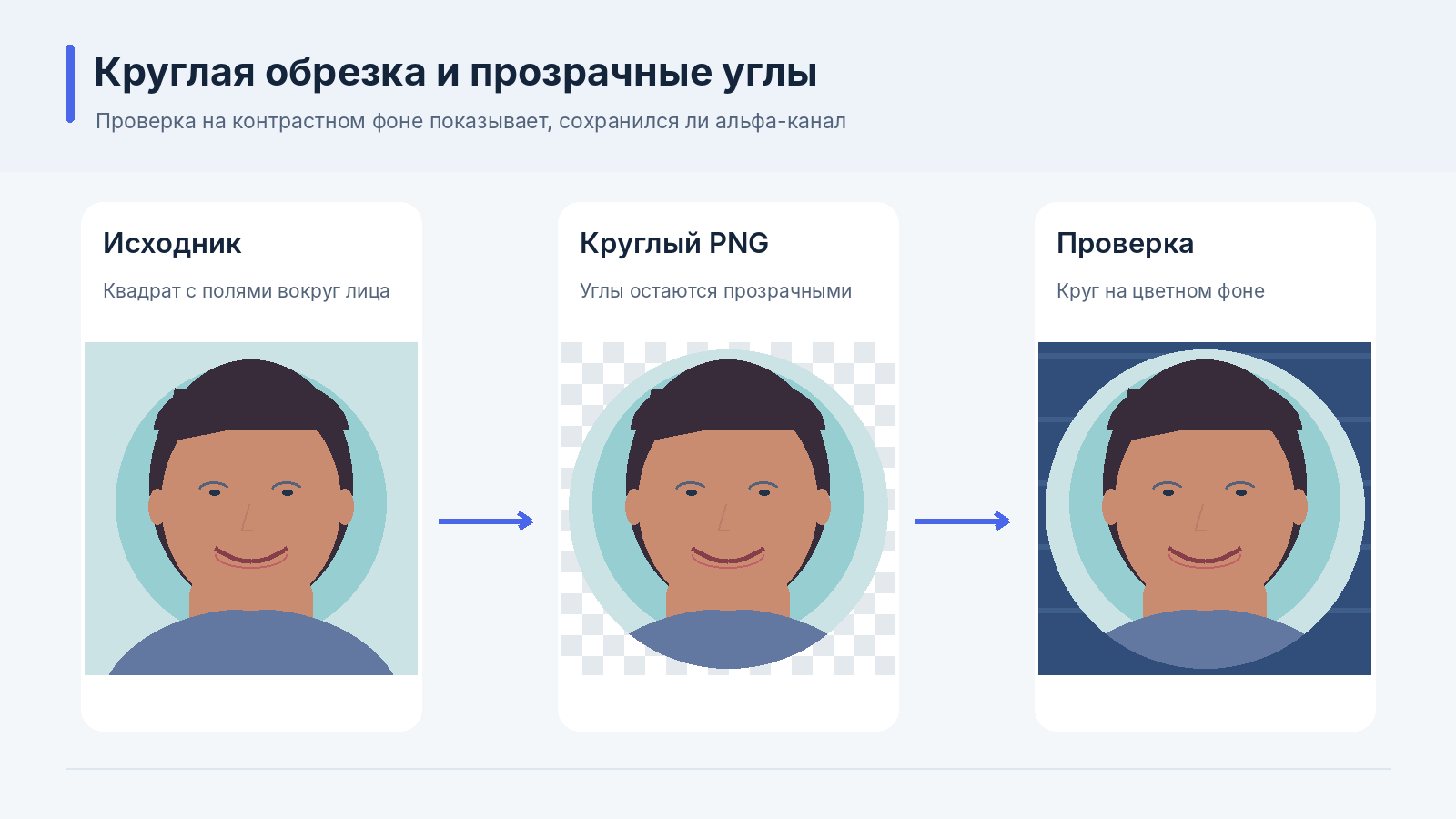
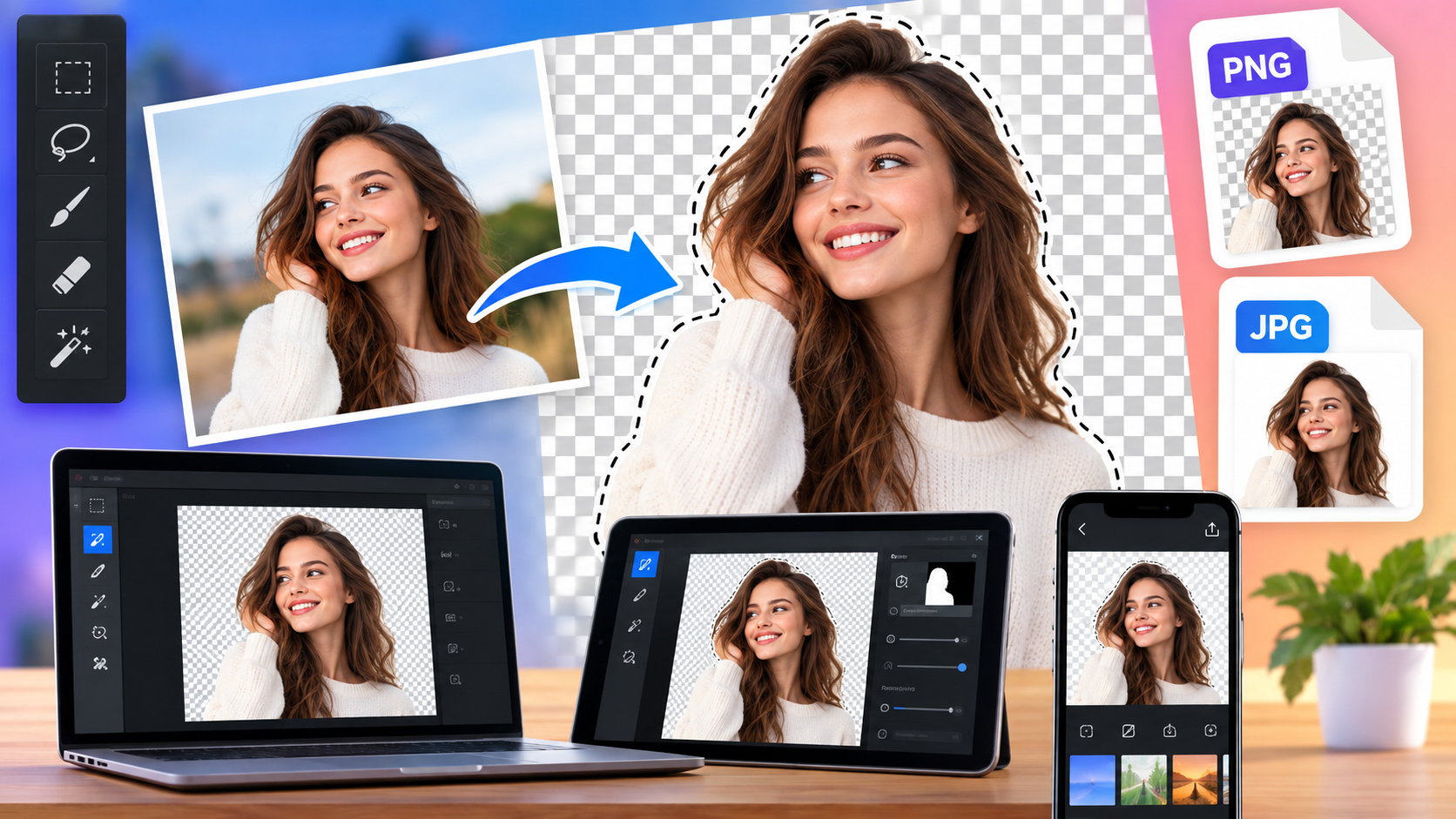
Сначала определитесь с конечным видом изображения. Настоящий круг для дизайна — это фотография, у которой пиксели вне окружности прозрачны. Чаще всего такой результат сохраняют в PNG. Файл всё равно имеет квадратные границы по ширине и высоте: прозрачность задаётся альфа-каналом, а не необычной геометрией документа. Обычный JPG альфа-канал не поддерживает, поэтому за пределами круга приходится оставлять белый, чёрный или цветной фон.
Для аватарок в мессенджерах и социальных сетях отдельный прозрачный круг требуется не всегда. Многие площадки сами показывают загруженный квадратный портрет внутри круглой рамки. В таком случае достаточно правильно кадрировать квадрат: держать лицо ближе к центру, оставить небольшой запас над причёской и по бокам, проверить, как миниатюра смотрится на маленьком экране. Двойное обрезание уменьшает полезную площадь изображения.
Для наклеек, инфографики, презентаций, фирменных значков и коллажей прозрачный фон полезнее. Он позволяет наложить круглое фото поверх градиента или цветного прямоугольника без заметных углов. Важно также отличать окружность выделения от декоративной обводки. Обводка лишь рисует линию поверх исходника; маска или удаление внешних пикселей меняют видимость изображения.
Как выбрать способ: краткое сравнение
Способ | Что получается | Когда выбирать |
|---|---|---|
Круговое выделение и PNG с прозрачностью после работы со слоями | Редактирование портрета и сборка коллажа на Windows | |
 PhotoAiD | Автоматическая круглая обрезка в браузере | Быстро подготовить один портрет |
Квадратная заготовка; круг завершается отдельным инструментом | Кадрирование и коррекция фото перед оформлением | |
web-tool.org | Круг с прозрачными углами, по желанию с обводкой | Круглая аватарка без установки программы |
Редактируемая круглая маска, PSD и PNG | Точный контроль контура и многослойный проект | |
11zon | Настраиваемая круглая область и скачивание | Выбор положения и размера круга онлайн |
Квадратный файл; круг создаётся на втором этапе | Подготовить кадр штатными средствами Windows |
 ФотоМОНТАЖ
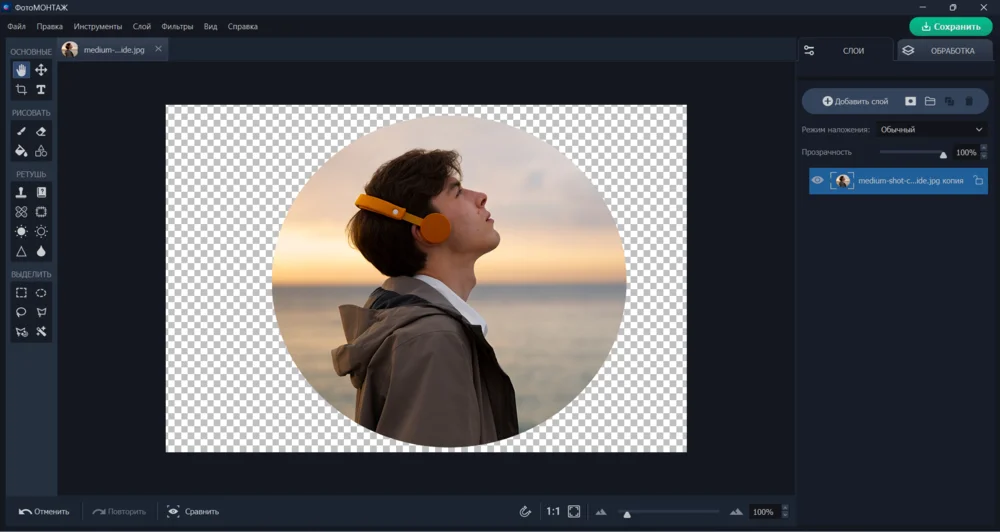
ФотоМОНТАЖ — редактор для Windows со слоями, масками и инструментами выделения. Его «Выделение эллипсом» формирует круглую или овальную область, а команды переноса выделенного фрагмента на слой помогают отделить нужные пиксели от прямоугольного фона. Это полезнее обычной рамки, когда нужен круг поверх другой картинки или прозрачный PNG. В отличие от специализированного сайта, здесь можно предварительно исправить цвет и убрать лишние предметы.
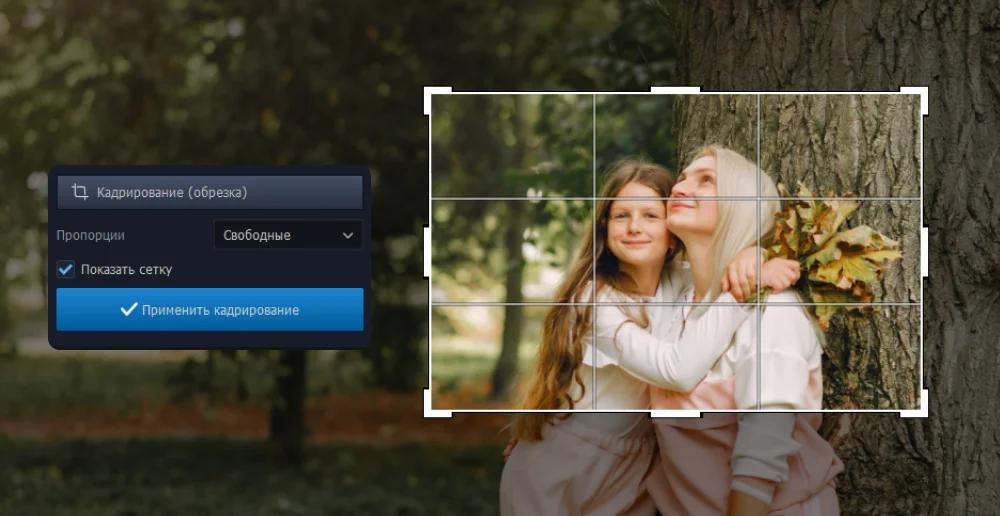
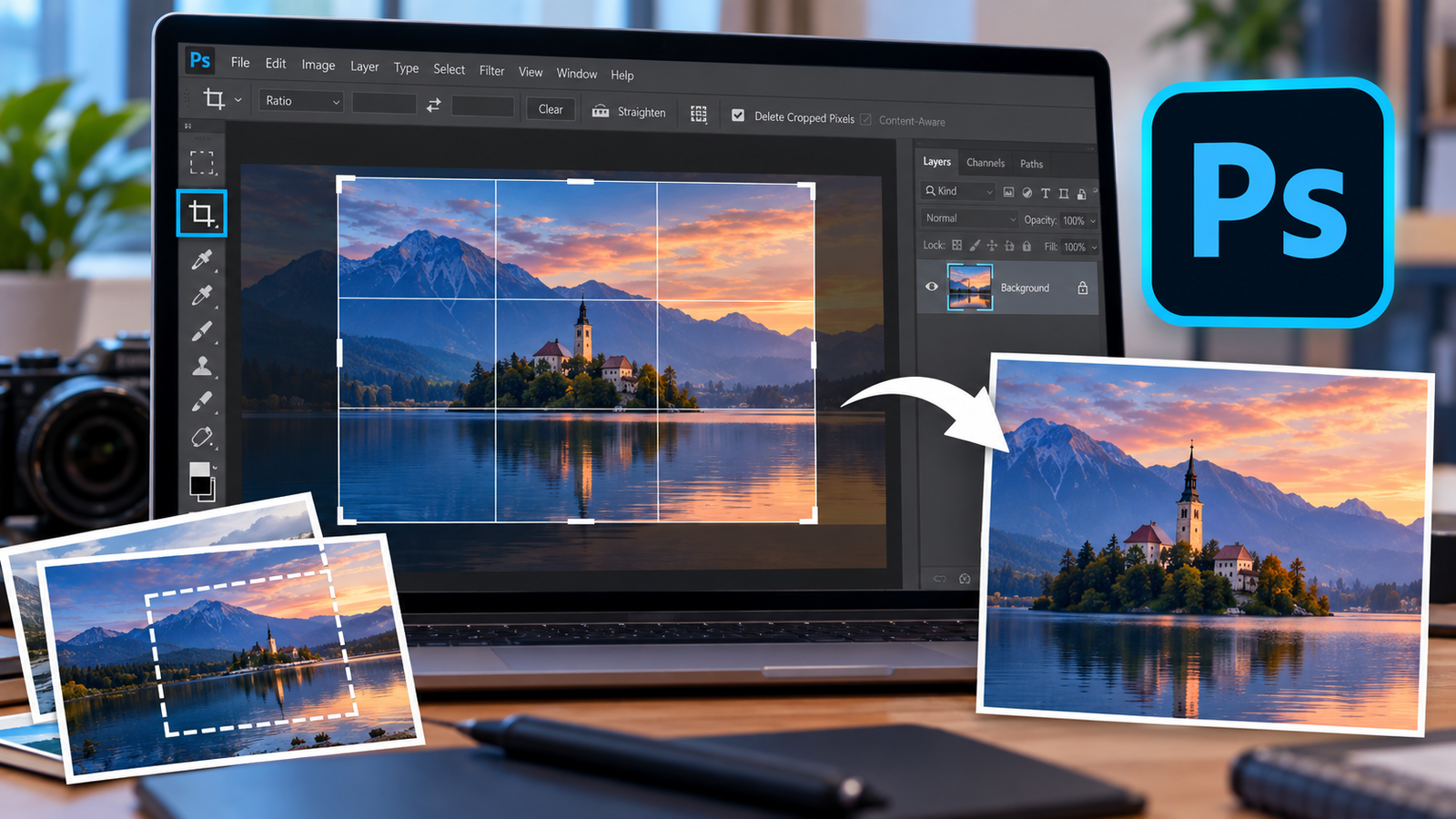
Для этой операции важно не перепутать два инструмента. «Кадрирование» отсекает прямоугольные края и помогает настроить пропорции исходного снимка. «Выделение эллипсом» определяет круговую область. Поэтому, чтобы обрезать фото кругом и получить именно прозрачные углы, используйте выделение и отдельный слой, а не только стандартную команду кадрирования.
Пошаговая инструкция
- Откройте фотографию через «Файл» → «Открыть». Выберите кадр с запасом вокруг лица, чтобы круг не срезал волосы или подбородок.
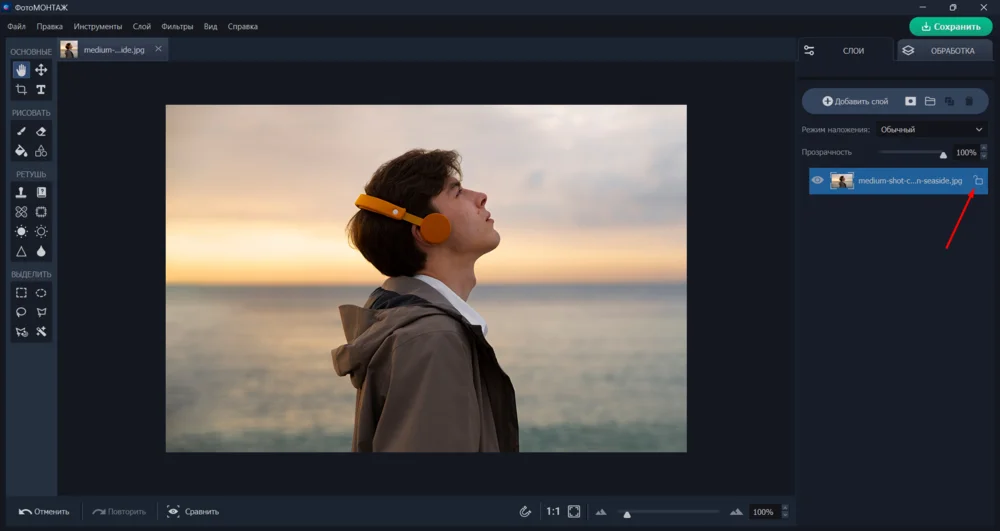
- При необходимости выполните «Инструменты» → «Кадрирование» и подготовьте квадрат. Эта команда ещё не создаёт прозрачный круг.
- Включите «Выделение эллипсом», нарисуйте область вокруг объекта и уточните её положение. Для окружности ширина и высота равны.
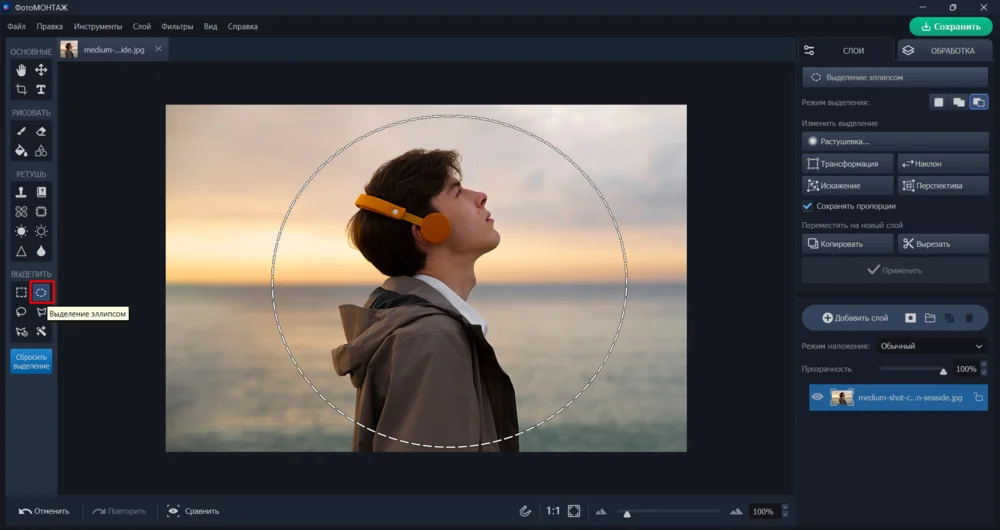
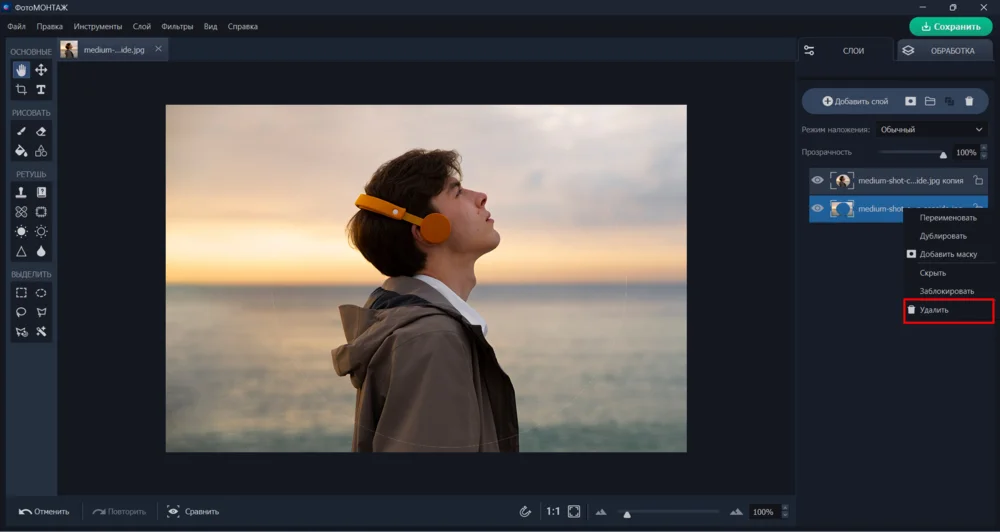
- Нажмите «Вырезать», затем «Применить». В панели «Слои» удалите нижний слой с остатками фона: вне окружности появится прозрачность.
- Сохраните редактируемый проект, затем экспортируйте изображение в PNG. Проверьте прозрачные углы на контрастной подложке.
Плюсы
- Круглое выделение, перенос области на слой и экспорт PNG решают задачу без перехода в онлайн-сервис.
- Есть дополнительные инструменты цветокоррекции, ретуши, масок и объединения нескольких изображений.
- Сохраняется редактируемый проект, поэтому положение и оформление можно изменить позднее.
Минусы
- Требуются несколько действий со слоями; одного прямоугольного кадрирования недостаточно.
- Полноценная версия платная, бесплатная загрузка служит знакомству с редактором.
- Для простого значка процесс дольше, чем у специализированного генератора круга в браузере.
photoaid.com
PhotoAiD предлагает отдельный браузерный инструмент для автоматической круговой обрезки. Он ориентирован прежде всего на подготовку портретов и избавляет от необходимости разбираться со слоями. Страница принимает JPEG, PNG и WebP; для входного файла установлены ограничения 30 МБ и 10 000 × 10 000 пикселей. Фотография загружается на сторонний сервис, поэтому персональные и конфиденциальные изображения не стоит отправлять без необходимости.
Здесь процесс отличается от работы в настольном редакторе: не требуется самостоятельно рисовать окружность, создавать маску или инвертировать выделение. Сервис обрабатывает загруженный снимок и показывает результат. Для задачи обрезать фото в круг такого уровня управления обычно достаточно. Однако сложную композицию с точным положением нескольких объектов удобнее готовить заранее в редакторе с кадрированием.
Пошаговая инструкция
- Перейдите к инструменту круглой обрезки PhotoAiD и нажмите «Загрузить фотографию», а не к обычному прямоугольному кадрированию.
- Выберите JPEG, PNG либо WebP. Для портрета со смещённым лицом заранее подготовьте квадрат с подходящими полями.
- Дождитесь автоматической обработки. Проверьте, не оказались ли глаза, волосы и подбородок слишком близко к краю окружности.
- Скачайте результат и проверьте его на цветном фоне. Только реальный PNG с альфа-каналом сохраняет прозрачные углы.
Плюсы
- Круговая обрезка доступна в отдельном веб-инструменте без установки ПО.
- Поддерживаются распространённые исходные форматы JPEG, PNG и WebP.
- Ограничения загрузки указаны явно, поэтому исходник легко проверить заранее.
Минусы
- Для обработки требуется загрузить фотографию на внешний сайт.
- Подробная ручная работа с границей, слоями и сложным монтажом здесь не является основной задачей.
- Для серии снимков, требующих одинаковой композиции, предварительное выравнивание приходится выполнять отдельно.
 Домашняя Фотостудия
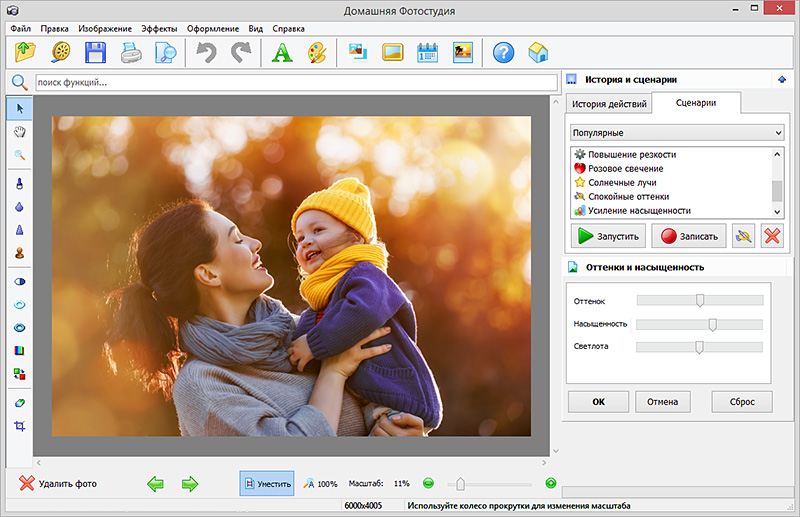
Домашняя Фотостудия — универсальная программа для коррекции снимков, кадрирования, наложения эффектов и создания открыток. Подтверждённый инструмент обрезки работает с прямоугольной рамкой и готовыми пропорциями, включая квадрат. Он помогает выровнять положение лица, убрать лишнее по бокам и подготовить подходящий исходник. При этом прямоугольное кадрирование не следует считать готовым круглым PNG.
В этом способе обрезать фото в кружок помогает связка двух этапов: сначала в Домашней Фотостудии подготавливается квадратная картинка, затем специализированный генератор делает её круглой с прозрачными углами. Такое разделение особенно полезно, когда фотография требует предварительного улучшения, но устанавливать сложный редактор с масками не хочется.
Пошаговая инструкция
- Откройте снимок в Домашней Фотостудии. При необходимости предварительно исправьте освещение и цвета.
- Запустите кадрирование, выберите квадратный формат и сдвиньте рамку, сохранив достаточные поля вокруг лица.
- Примените обрезку. При желании выполните предусмотренную программой коррекцию, не рисуя декоративный круг вместо маски.
- Сохраните квадратную заготовку как новый PNG или JPG, не заменяя оригинал. Здесь фотография ещё не круглая.
- Откройте подготовленный квадрат в web-tool.org, создайте круг с прозрачными углами и скачайте готовую картинку.
Плюсы
- Кадрирование с заданными пропорциями помогает заранее выстроить композицию портрета.
- Есть коррекция цвета, работа с текстом, эффекты и оформление фотографий.
- Подготовка и обработка исходника выполняются локально на компьютере.
Минусы
- Штатное кадрирование прямоугольное; прозрачный круг требует дополнительного инструмента.
- Для одной аватарки установка настольной программы добавляет лишний этап.
- Полная версия редактора распространяется на коммерческих условиях.
web-tool.org
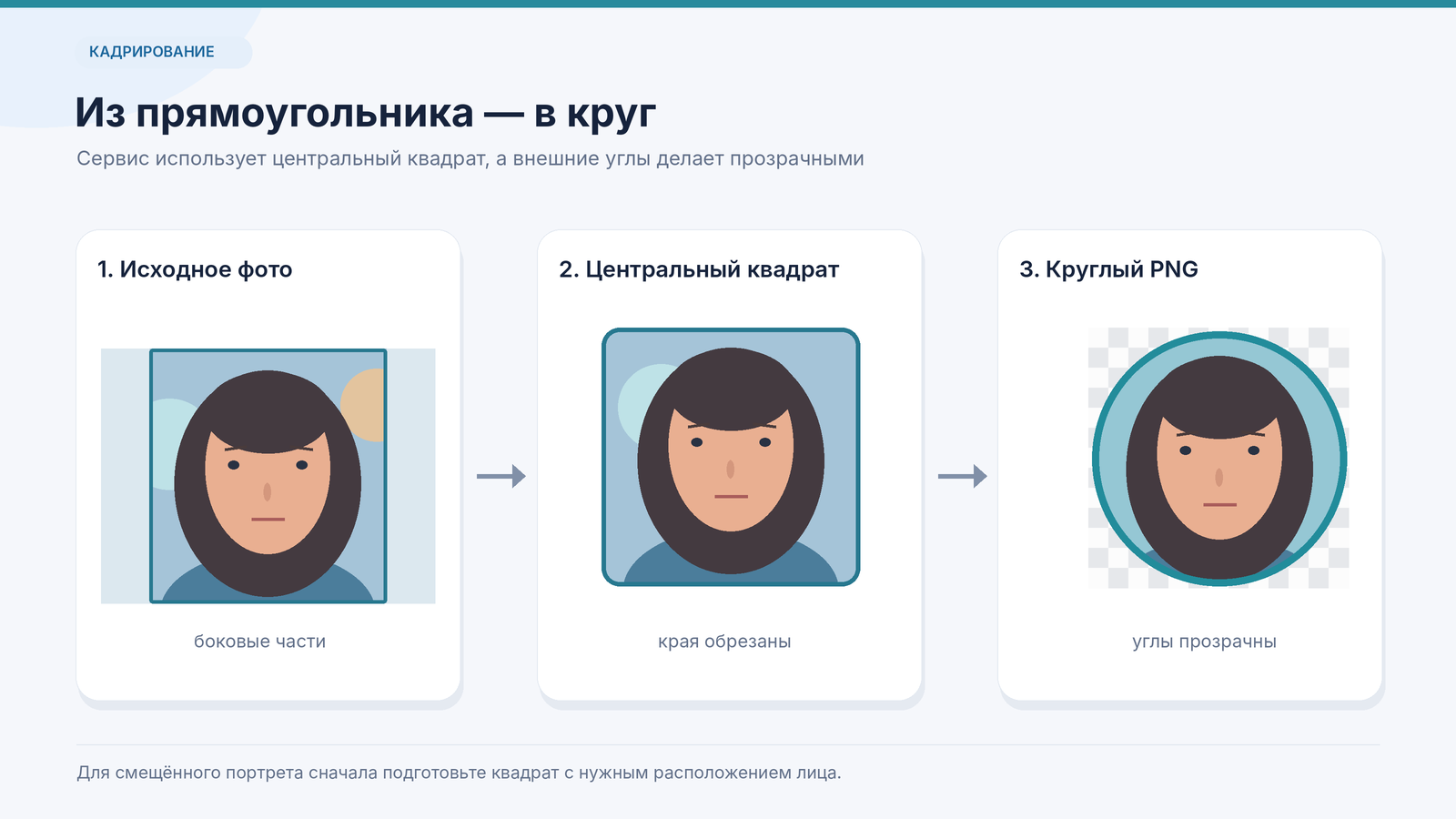
web-tool.org содержит специализированный «Скруглитель» для формирования круглых изображений. Сервис принимает исходные JPEG и PNG, позволяет отказаться от рамки либо задать обводку, уменьшить итоговый размер и применить простые эффекты. Круг формируется из центрального квадрата снимка: у прямоугольного исходника сначала отсекаются равные участки по длинной стороне, а затем внешние пиксели становятся прозрачными.
Сервис удобен, когда требуется обрезать фотографию по кругу бесплатно и сразу добавить цветную окантовку. В отличие от инструмента свободного позиционирования, центральная обрезка не позволяет перетянуть рамку к лицу на краю кадра. Поэтому для группового снимка и асимметричного портрета сначала подготовьте квадрат с нужной композицией, а уже после отправляйте файл в скруглитель.
Пошаговая инструкция
- Откройте «Сделать фото круглым» на web-tool.org и загрузите JPEG или PNG. Для точной композиции подготовьте квадрат заранее.
- Выберите вариант без рамки либо включите рамку, задав её толщину и цвет в формате HEX.
- Укажите итоговую ширину изображения или оставьте размер без изменения. Не увеличивайте маленький исходник сверх его разрешения.
- При необходимости примените предлагаемый фильтр. Для естественной аватарки сохраните исходные цвета фотографии.
- Получите результат и сохраните файл. Проверьте, что вне окружности действительно прозрачность, а не белая заливка.
Плюсы
- Инструмент специально рассчитан на круглые изображения и сохраняет прозрачность внешних пикселей.
- Есть настройка цветной рамки, размера и нескольких простых визуальных эффектов.
- Алгоритм центральной квадратной обрезки определён заранее, результат предсказуем для симметричных снимков.
Минусы
- Круг строится из центральной части исходника; свободное смещение области не предусмотрено.
- Для портретов у края часто требуется заранее вручную сделать подходящий квадрат.
- Исходное фото передаётся веб-сервису; без интернета инструмент недоступен.
 Photoshop
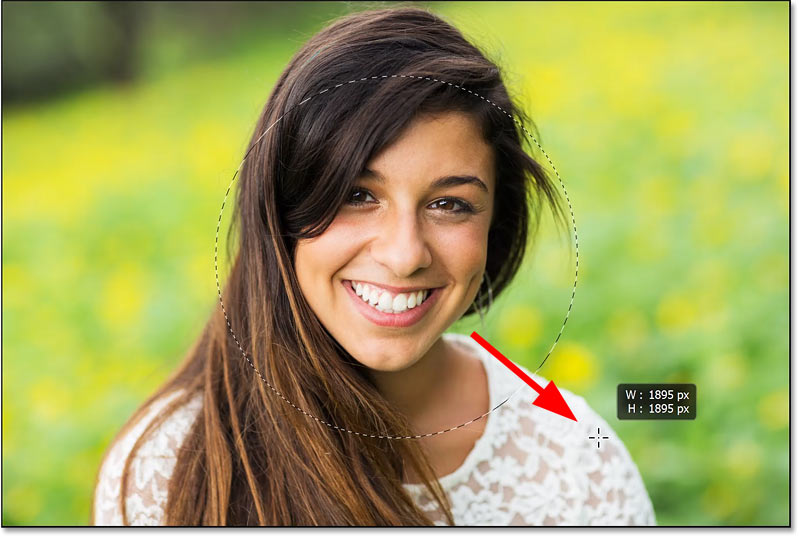
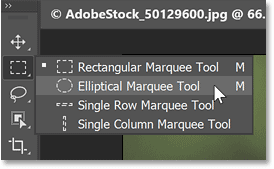
Adobe Photoshop подходит для круглых аватарок, коллажей и графических макетов, в которых важен точный контроль края. Здесь круг создаётся не стандартным Crop, который режет изображение прямоугольником, а инструментом «Овальная область» (Elliptical Marquee Tool). По выделению строится маска слоя: внешние пиксели скрываются, но исходник остаётся доступным для корректировок. При сохранении PSD маска и остальные слои остаются редактируемыми.
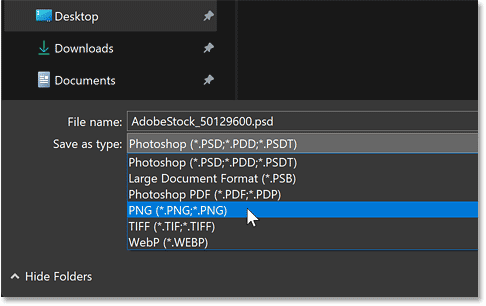
Так можно обрезать изображение по кругу без необратимого удаления фона. Особенно это удобно, когда требуется подобрать другой диаметр, сдвинуть центр, сделать несколько вариантов одного портрета или добавить тонкую обводку. Для окончательной публикации экспортируют PNG, тогда как PSD пригоден в качестве рабочего проекта и не заменяет универсальный файл для сайта.
Пошаговая инструкция
- Откройте портрет в Photoshop и разблокируйте фоновый слой, чтобы скрывать области без удаления исходных пикселей.
- Выберите «Овальная область» — Elliptical Marquee Tool. Для чёткого контура включите сглаживание, растушёвку оставьте 0 px.
- Нарисуйте выделение с зажатой Shift: оно станет окружностью. Сдвиньте область до завершения выбора, выровняв её по лицу.
- На выбранном слое нажмите «Добавить маску слоя». Вне окружности появится прозрачность; исходные пиксели сохранятся под маской.
- По необходимости используйте «Изображение» → «Тримминг» (Trim) по прозрачным пикселям, чтобы уменьшить внешние поля.
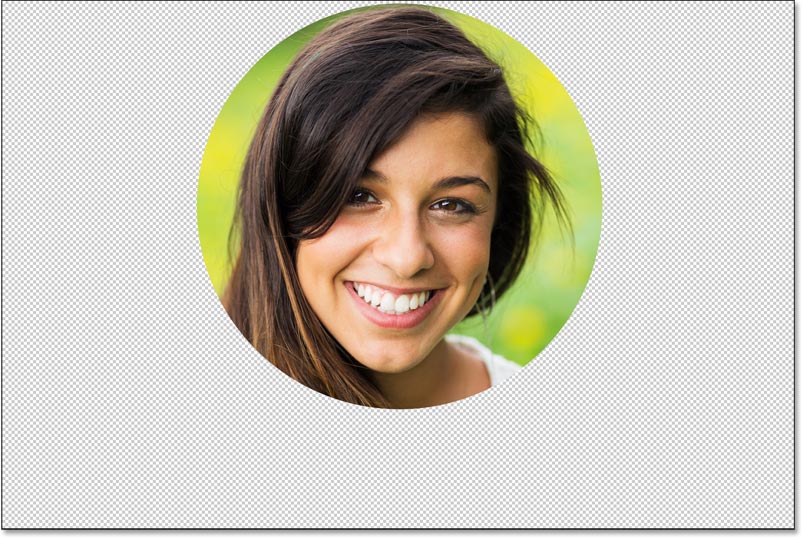
- Сохраните редактируемый PSD и экспортируйте PNG. Откройте PNG на контрастном фоне для контроля прозрачности.
Плюсы
- Круглая маска редактируется отдельно от исходных пикселей, а PSD хранит результат для дальнейшей работы.
- Можно точно задать выделение, сглаживание, положение круга и последующую композицию.
- PNG с альфа-каналом пригоден для наложения на произвольный фон.
Минусы
- Платная профессиональная программа избыточна для одной простой аватарки.
- Необходимо понимать отличие выделения, маски, слоя и экспорта.
- При неверных параметрах растушёвки или сохранении JPEG прозрачный круг теряет нужный вид.
bigimage.11zon.com
BIGIMAGE от 11zon — ещё один онлайн-инструмент кругового кадрирования. В отличие от скруглителя с фиксированным центральным квадратом, здесь отображается круглая рамка, которую можно перемещать по снимку. Предусмотрены изменение ширины и высоты, масштабирование, поворот, сброс параметров и скачивание результата. Это полезно для групповых фотографий или портрета с объектом не по центру.
Чтобы обрезать картинку по кругу и не потерять важную часть композиции, предварительно решите, что именно войдёт внутрь окружности. У прямоугольного кадра выбор центрального участка и изменение масштаба влияют не только на лицо, но и на фон. Например, на портрете в полный рост круг может захватить лишь голову и плечи, а для предметной фотографии — предмет с небольшими полями.
Пошаговая инструкция
- Откройте инструмент кругового кадрирования BIGIMAGE и перетащите фотографию в область загрузки или выберите файл.
- Переместите круглую рамку на нужный объект и установите подходящий диаметр. Проверьте, что важные детали не срезаны.
- При необходимости измените размеры, масштаб или поворот в доступных настройках, сохраняя правильные пропорции.
- Нажмите «Обрезать изображение» и дождитесь готового предпросмотра. Не обновляйте страницу во время обработки.
- Скачайте файл в доступном формате. Для использования на разноцветном фоне проверьте наличие прозрачности углов.
Плюсы
- Можно передвигать круглую рамку и изменять масштаб непосредственно на загруженной фотографии.
- Доступны настройки размеров в пикселях и поворота изображения.
- Работает в браузере, не требует установки отдельного настольного редактора.
Минусы
- Для работы нужна передача фотографии на сервер стороннего сервиса.
- Крупное увеличение маленького исходника снижает визуальную чёткость.
- Профессиональная ретушь, послойный монтаж и сохранение редактируемого проекта здесь не предусмотрены.
 Paint
Microsoft Paint входит в Windows и подходит для простого кадрирования, изменения размера и добавления нарисованных фигур. В нём есть прямоугольное выделение и стандартная команда «Обрезать», но эта пара инструментов не выполняет полноценную круглую обрезку с прозрачными углами. Эллипс среди фигур рисует окружность поверх фотографии; он сам по себе не превращает весь фон вне круга в прозрачный.
Поэтому инструкция для Paint состоит из двух честно разделённых частей: подготовить квадратную заготовку в штатном редакторе, а затем создать круглую форму специализированным инструментом. В частности, так можно обрезать фото в круг без покупки профессиональной программы, когда уже установленная Windows закрывает потребность в предварительном кадрировании.
Пошаговая инструкция
- Откройте фотографию в Paint через «Файл» → «Открыть». Найдите её основные детали и определите нужные границы.
- Инструментом «Выделить» отметьте квадратную область вокруг объекта. Учитывайте поля, которые скроет круговая обрезка.
- Нажмите «Обрезать»: на холсте останется квадрат. В Paint это прямоугольное кадрирование, а не прозрачная маска.
- При необходимости откройте «Изменить размер», сохраните пропорции и запишите квадрат в новый файл PNG или JPG.
- Загрузите квадрат в web-tool.org или BIGIMAGE, получите круг и сохраните его. Проверьте прозрачность готового PNG.
Плюсы
- Paint входит в Windows и подходит для базового кадрирования без отдельной установки.
- Квадратная область и изменение размеров помогают подготовить портрет к следующему этапу.
- Необязательно отправлять исходник в интернет для самой предварительной обрезки.
Минусы
- Команда кадрирования в Paint не вырезает прозрачный круг из фотографии.
- Для готового круглого PNG нужен второй инструмент либо другой редактор.
- Работа с точной круговой маской не является преимуществом Paint по сравнению с Photoshop.
Частые вопросы
Используйте инструмент, который делает пиксели вне окружности прозрачными, и сохраняйте результат в PNG с альфа-каналом. Для проверки наложите файл на тёмную и цветную подложку. Белый квадрат в JPG нельзя устранить простым переименованием расширения.
У растрового файла всегда есть прямоугольная область пикселей. Видимая часть может быть круглой, а пространство за ней — прозрачным. Просмотрщик иногда показывает шахматный узор либо сплошной цвет вместо прозрачности. Это особенность отображения, а не обязательно ошибка кадрирования.
Да. ФотоМОНТАЖ работает с эллиптическими выделениями и слоями, а web-tool.org, PhotoAiD и BIGIMAGE предоставляют специальные онлайн-инструменты. Для простой иконки без дополнительной ретуши браузерный вариант короче; для сложной композиции удобнее настольный редактор.
Стандартное кадрирование удаляет части за пределами прямоугольной рамки. Круговое выделение либо маска оставляет видимой область окружности. Овальная декоративная обводка без маски только рисует линию и не меняет прозрачность внешних пикселей.
Выберите инструмент со свободным перемещением рамки, например BIGIMAGE, или заранее сделайте квадрат со смещённым центром в фоторедакторе. Скруглитель web-tool.org сначала берёт центральный квадрат, поэтому без подготовки может отсечь часть лица.
Проверьте, нет ли белой подложки на нижнем слое, добавленной декоративной рамки или слишком сильной растушёвки. При сохранении JPG прозрачность теряется. Убедитесь, что в настройках сохранения выбран PNG, а скрытый фон не включён в экспорт.
PNG — наиболее универсальный выбор для статичной фотографии с прозрачными углами. JPG подходит для квадратного изображения с непрозрачным фоном. GIF тоже поддерживает прозрачность, но ограниченная палитра делает его менее удачным для плавных оттенков кожи и фотодеталей.
Итоговый выбор зависит от цели. Для быстрой аватарки достаточно PhotoAiD или web-tool.org; когда нужно самостоятельно поставить круг на нецентральную часть кадра, удобнее BIGIMAGE. Для редактируемой маски и многослойного макета выбирайте Photoshop либо ФотоМОНТАЖ. «Домашняя Фотостудия» и Paint полезны как этап подготовки квадратной фотографии, а не как замена самостоятельной круглой обрезке.


 Простой редактор для работы с фото
 Скачать бесплатно
 Скачать бесплатно