
Как заменить текст на картинке
 Автор:Максим Галицкий
 Дата публикации: 17.10.2026
Если исходная надпись на изображении не подходит для публикации в соцсетях или проекта, вы можете быстро изменить ее. Для этого понадобятся только подходящая программа и несколько минут свободного времени. В данной статье рассматривается, как изменить текст на фото с помощью несколько проверенных инструментов.
Используем PDF и технологию OCR
Если вам не нужен интересный шрифт, а фон, на котором находится надпись однотонный, вы сможете поменять текст на фото в редакторе PDF в несколько кликов. Стоит попробовать 2 популярных инструментов.
 PDF Commander
- Установите программу. Стоит отметить, что вы можете скачать и протестировать редактор бесплатно в течение демопериода.
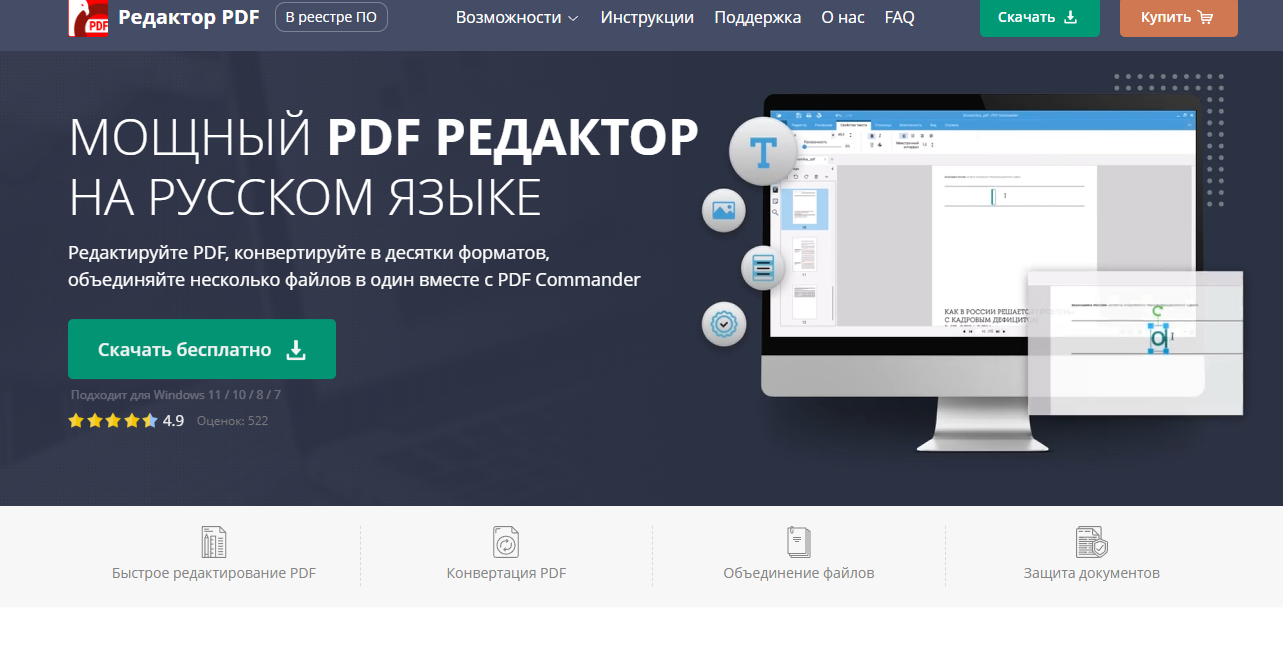
- Нажмите на кнопку «Открыть файл» и импортируйте изображение.
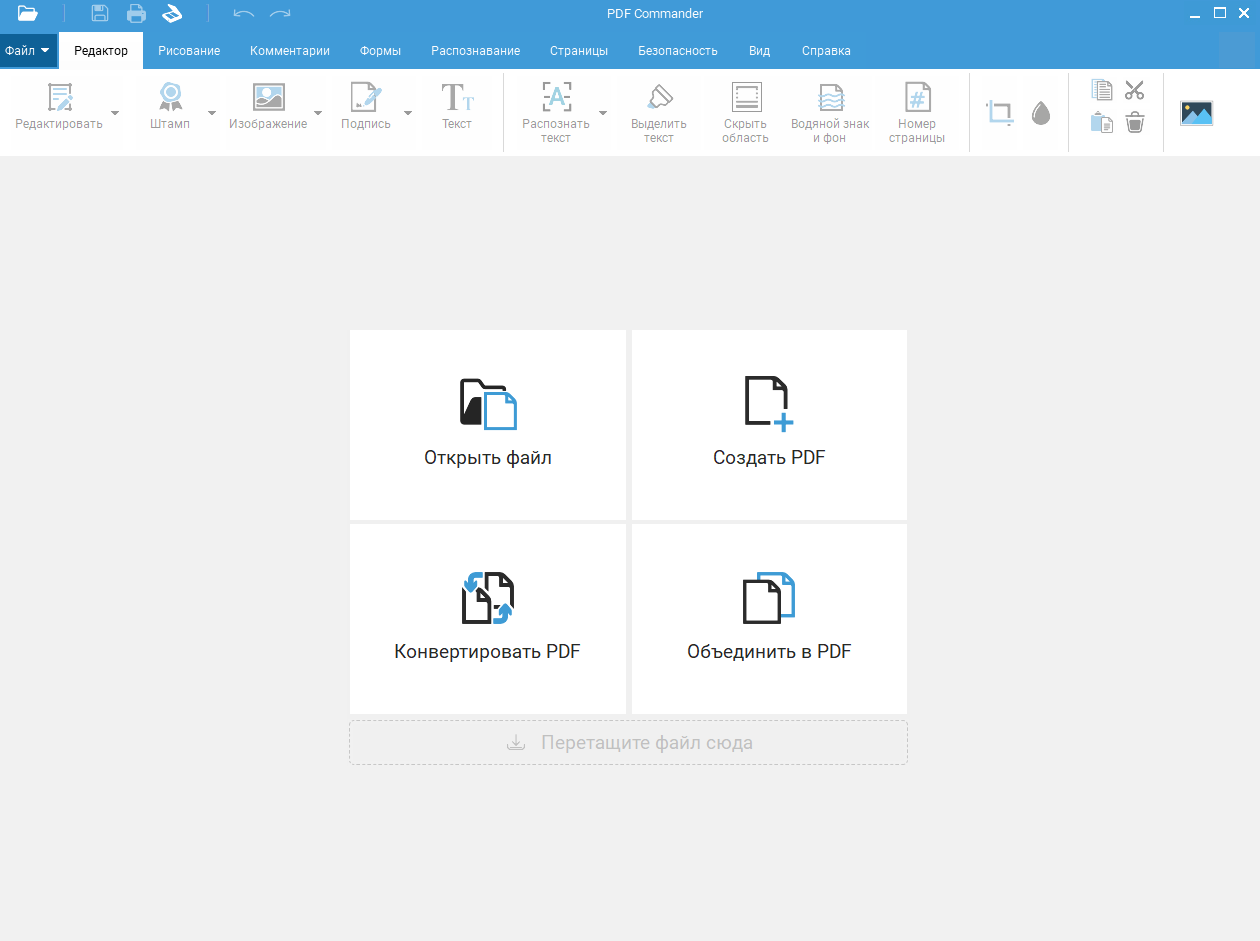
- Кликните по клавише «Распознать текст». Это нужно сделать для того, чтобы изменить текст на картинке.
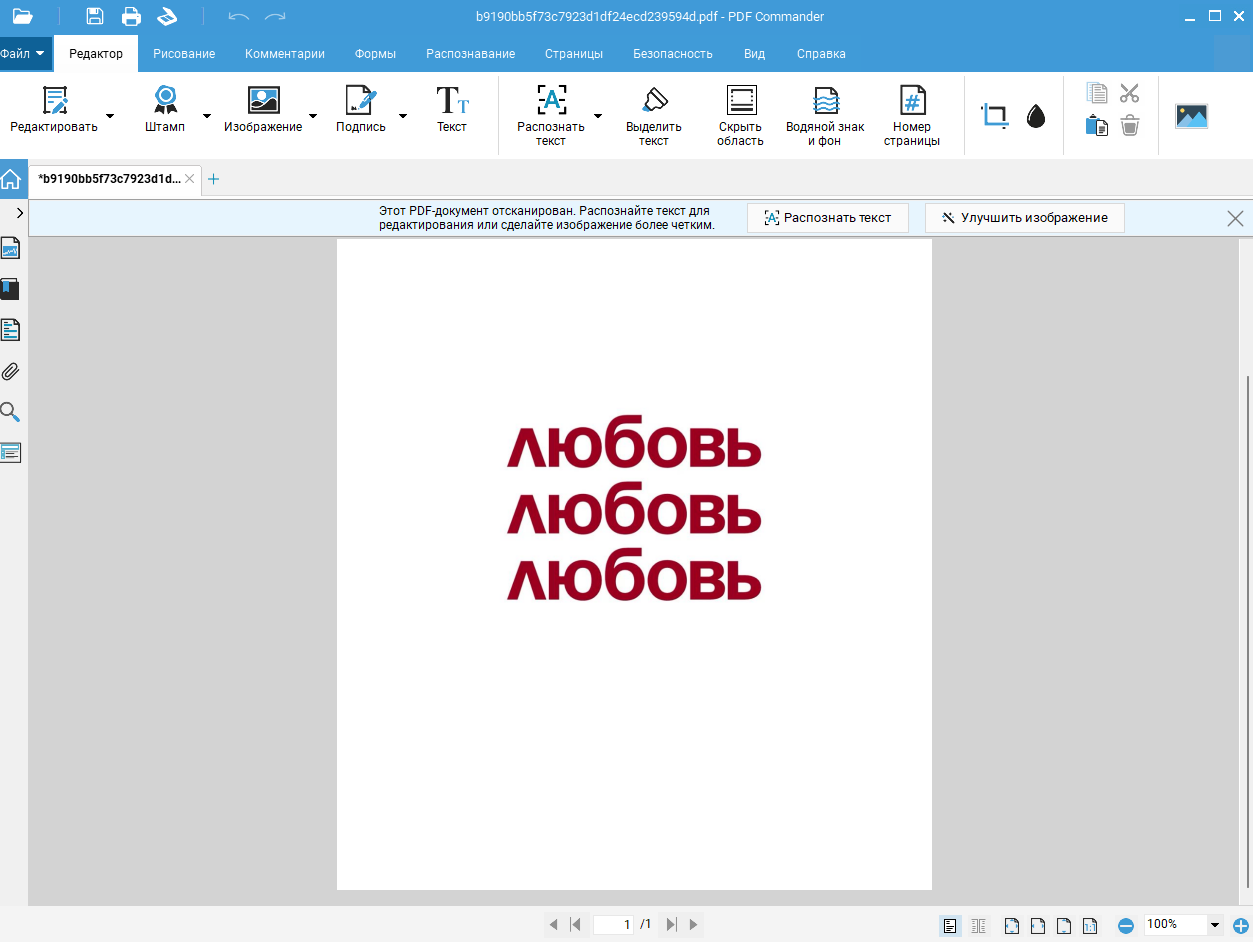
- Настройте модуль распознавания. Рекомендуется использовать интеллектуальный OCR и использовать функцию «Добавить невидимый слой текста. После этого нажмите на кнопку «Распознать».
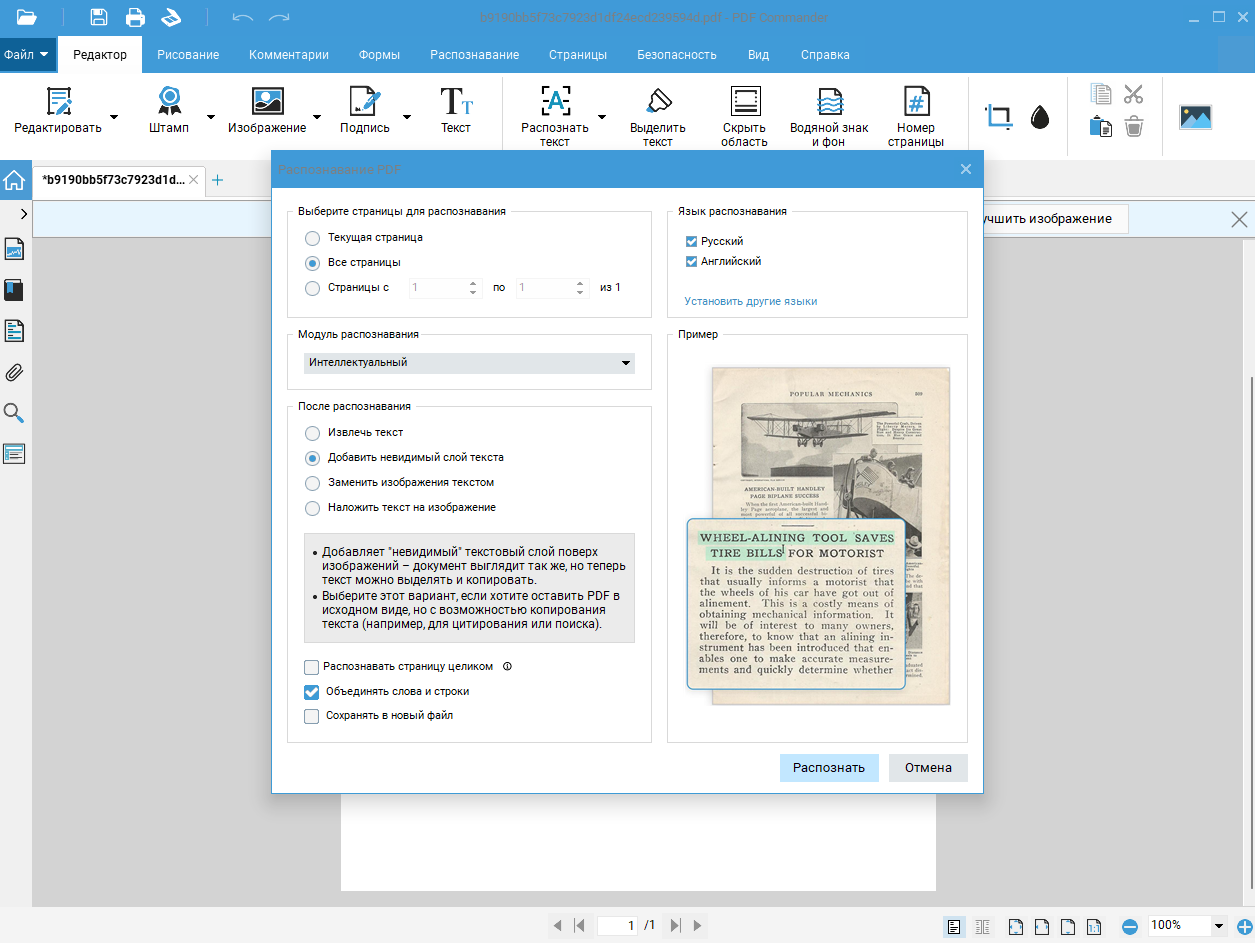
- Выделите текст на изображении.
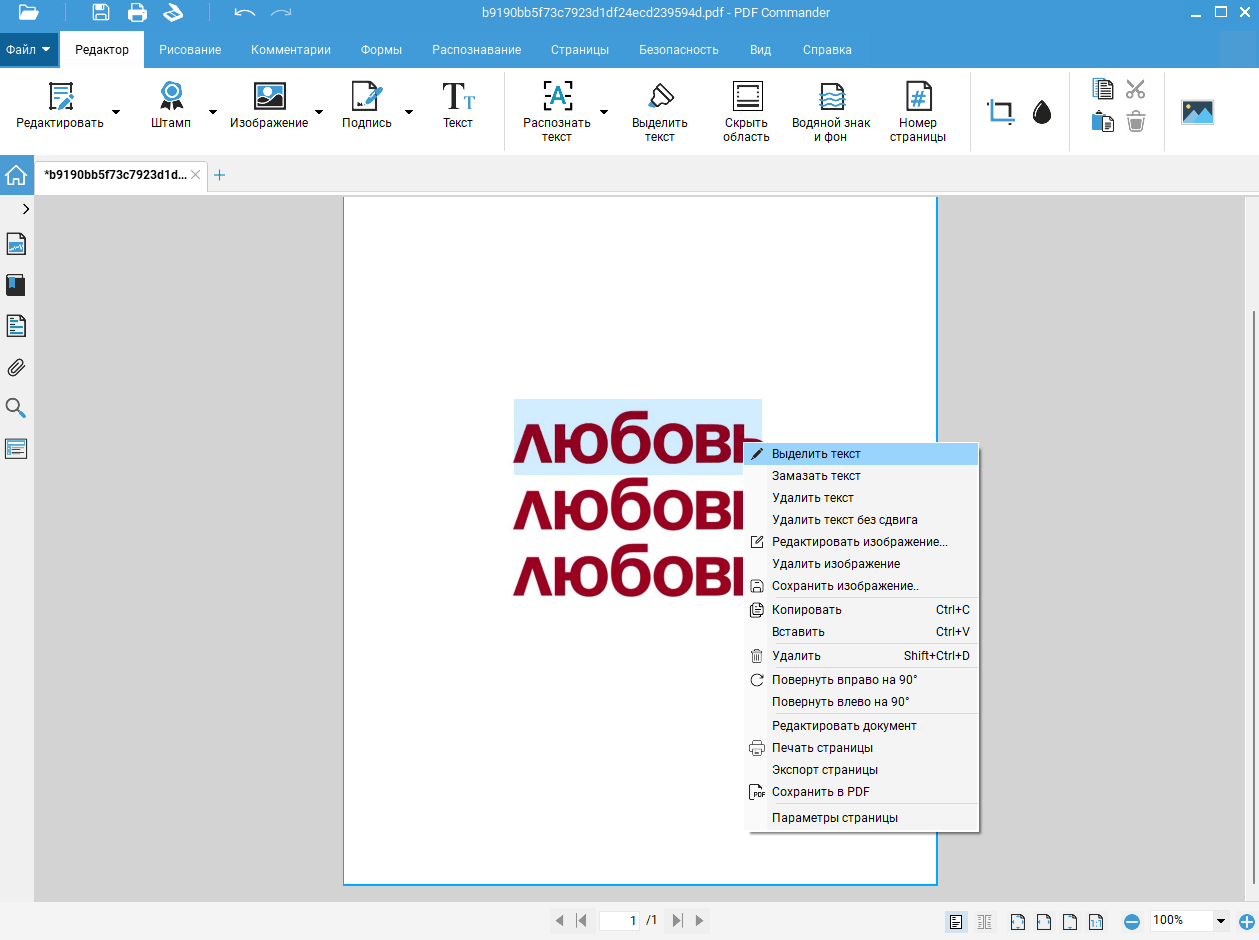
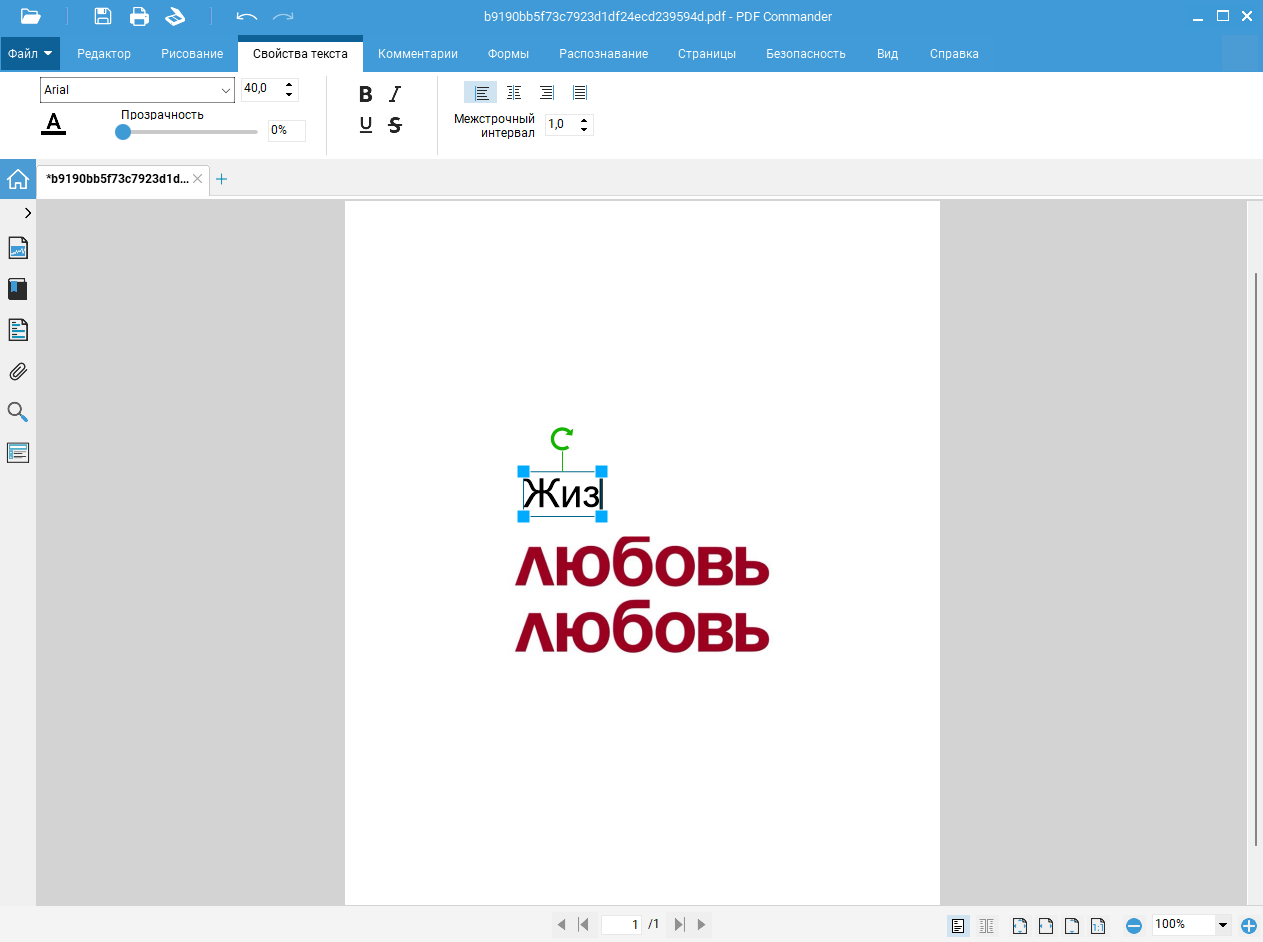
- Используйте функцию «Замазать текст» и измените надпись на готовой картинке, используя инструмент «Текст».
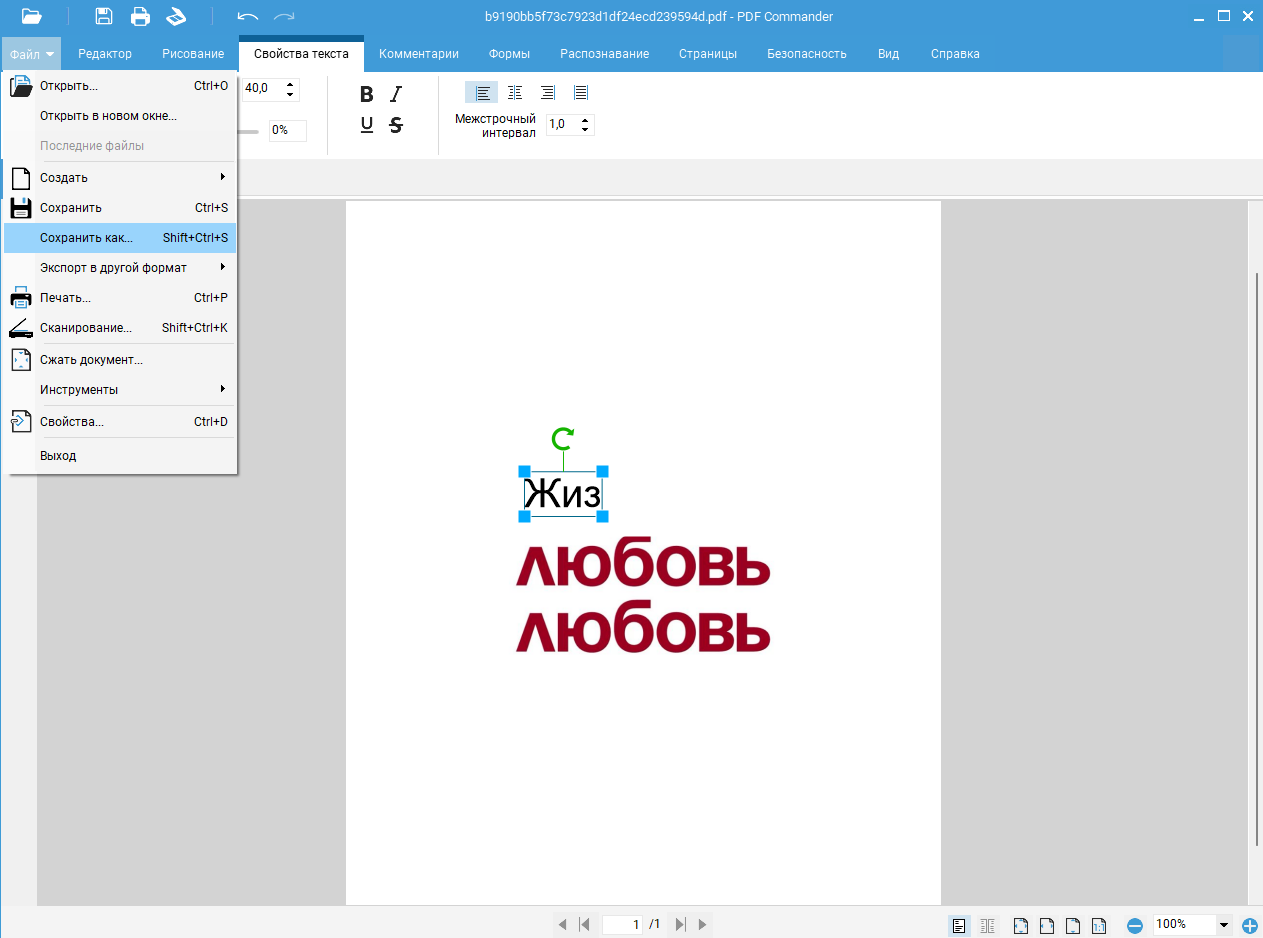
- Сохраните изменения.
 Wondershare PDFelement
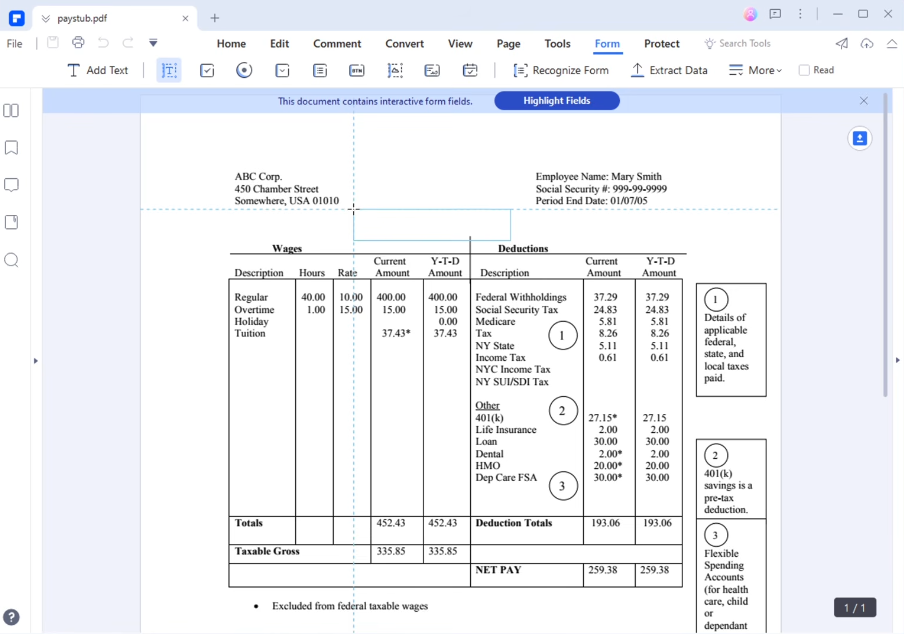
Wondershare PDFelement — комплексное решение для работы с PDF-файлами, особенно для изменения текста и изображений в них. Её ключевая особенность для этих задач — встроенная технология оптического распознавания символов (OCR), которая позволяет редактировать отсканированные документы.
Если файл был создан на компьютере, редактирование текста в нём максимально приближено к работе в текстовом редакторе. Программа позволяет кликнуть на любой блок текста, чтобы начать его править: изменять слова, добавлять новые абзацы или удалять ненужные фрагменты. Для вставки нового текста в документе предусмотрена специальная функция, с помощью которой можно разместить текстовое поле в любом месте страницы, настроив шрифт, его размер и цвет.
Стоит отметить, что стоимость Wondershare PDFelement составляет $75,99 за бессрочную лицензию. Если вы не готовы тратить курпную сумму на приложение для замены текста на фото, рекомендуем изучить другие программы для просмотра PDF на Windows 10 со встроенными редакторами.
Фоторедакторы для Windows
Если вы хотите изменить надписи на картинках с использованием художественных шрифтов и различных инструментов для оформления текста, стоит попробовать фоторедакторы для Виндовс 10. Они имеют больше функций, чем приложения для работы с PDF.
 ФотоМАСТЕР
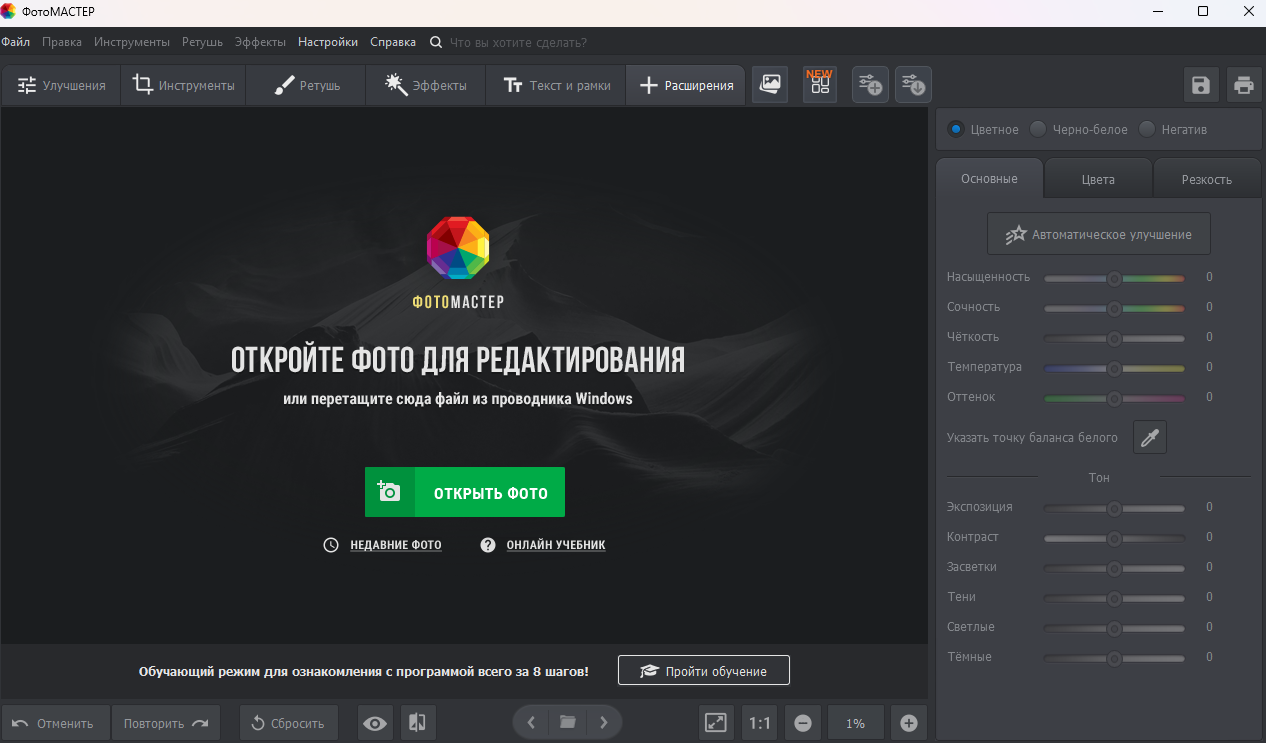
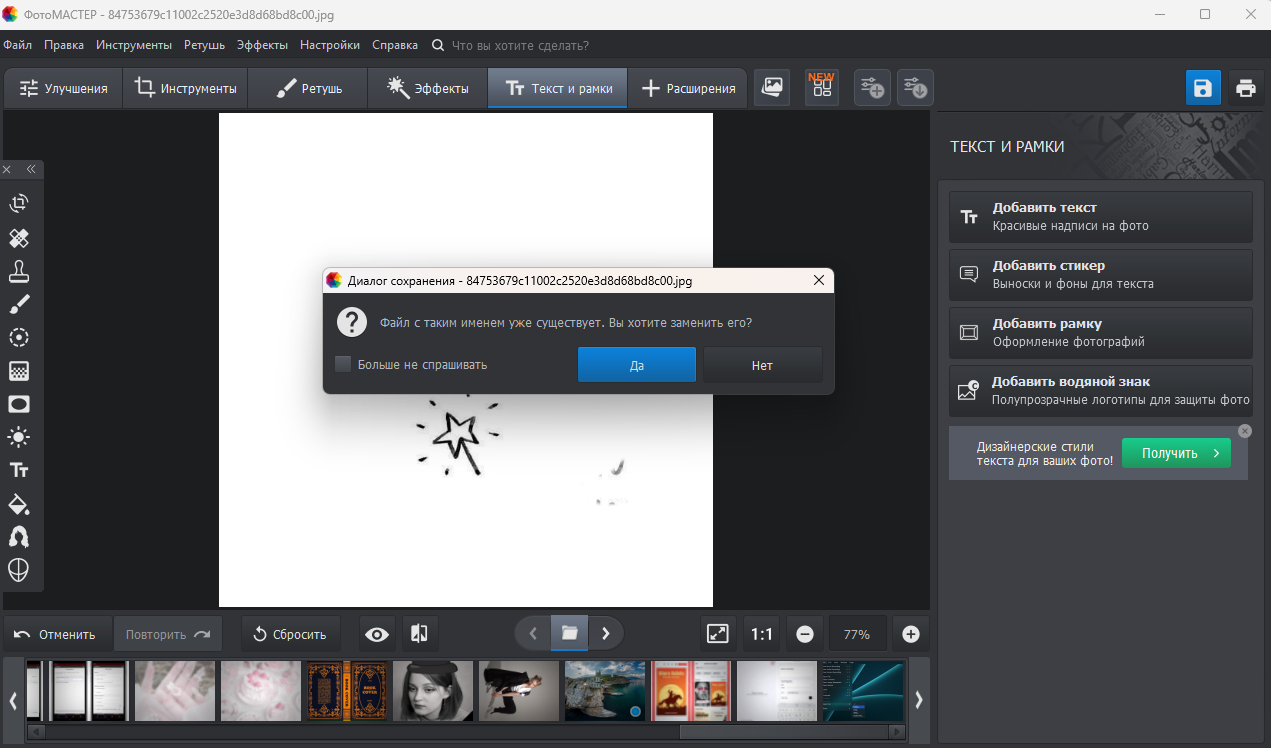
- Запустите приложение и нажмите на кнопку «Добавить фото». Стоит отметить, что программа отлично подходит новичкам. Чтобы заменить текст на фото JPG и выполнить другие задачи, вам потребуется потратить не более пары минут.
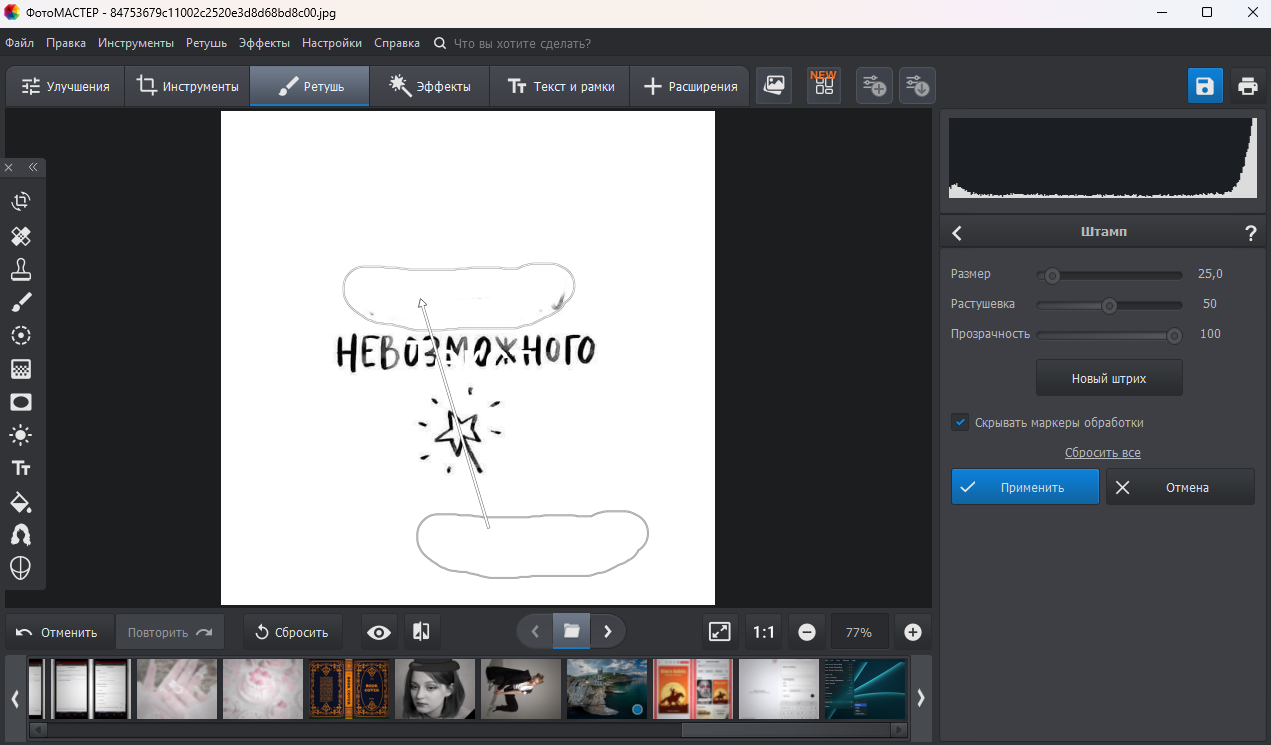
- Используйте инструмент «Штамп», чтобы удалить исходную надпись. Он находится в разделе «Ретушь». Для использования инструмента выделите надпись, а затем укажите фрагмент изображения без текста.
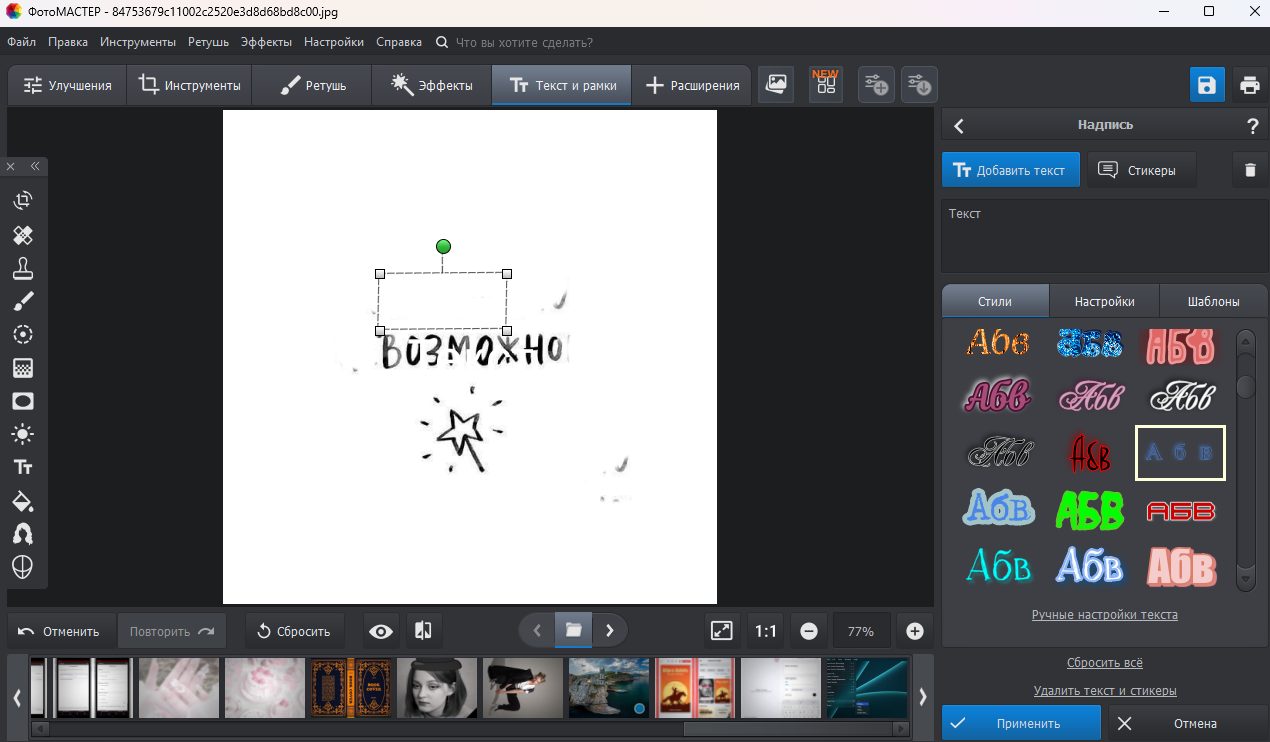
- Используйте инструмент «Текст и рамки» и нажмите на кнопку «Добавить текст». После этого выберите шрифт, настройте блок и введите текст в блоке. Затем нажмите на кнопку «Применить», чтобы заменить текст на фотографии.
- Сохраните изображение.
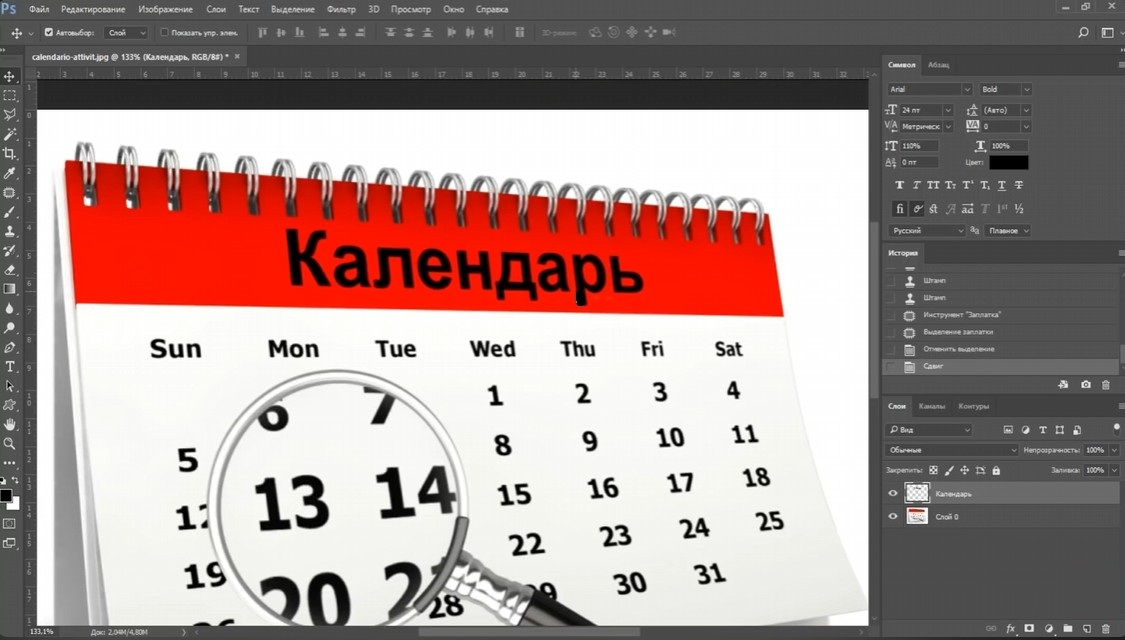
 Adobe Photoshop
- Импортируйте изображение через меню «Файл».
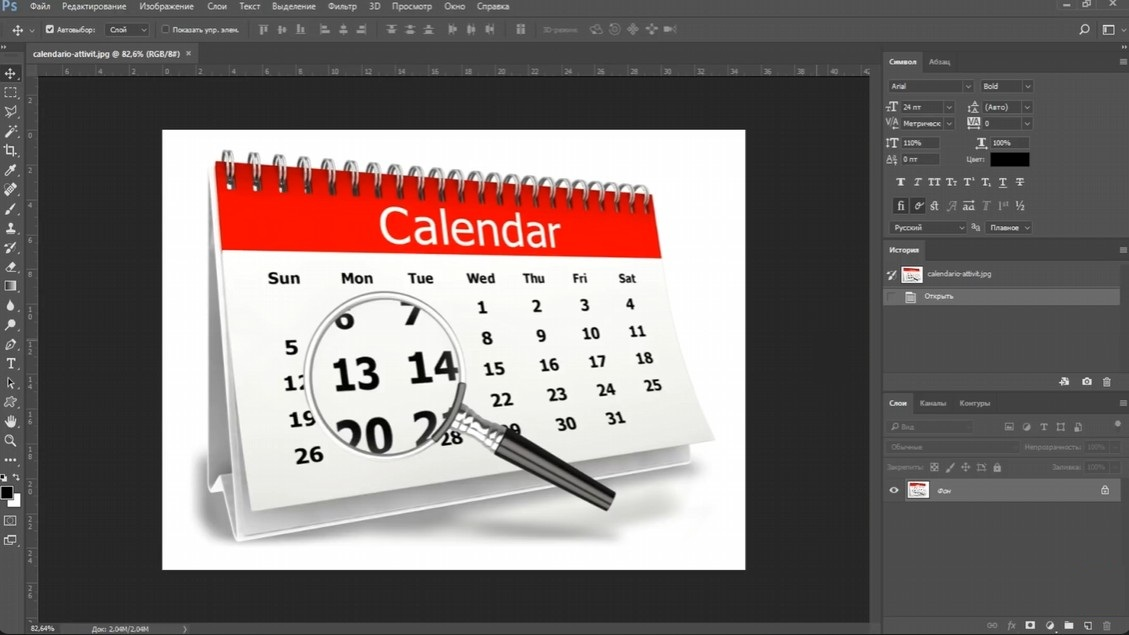
- Создайте новый текстовый слой на изображении.
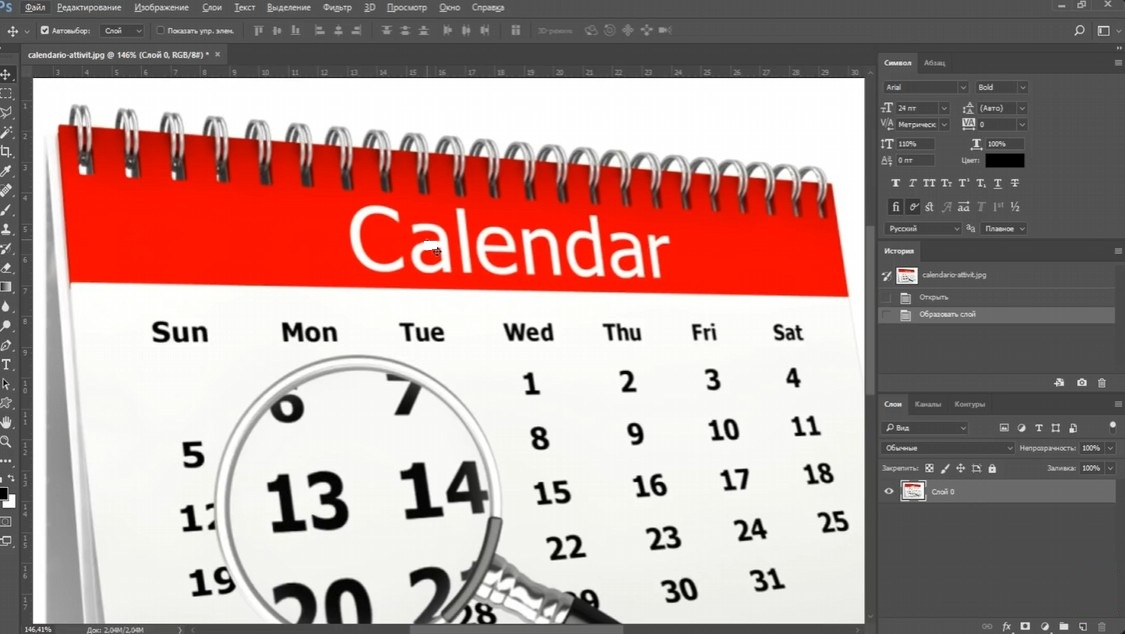
- С помощью функции «Штамп» удалите исходную надпись.
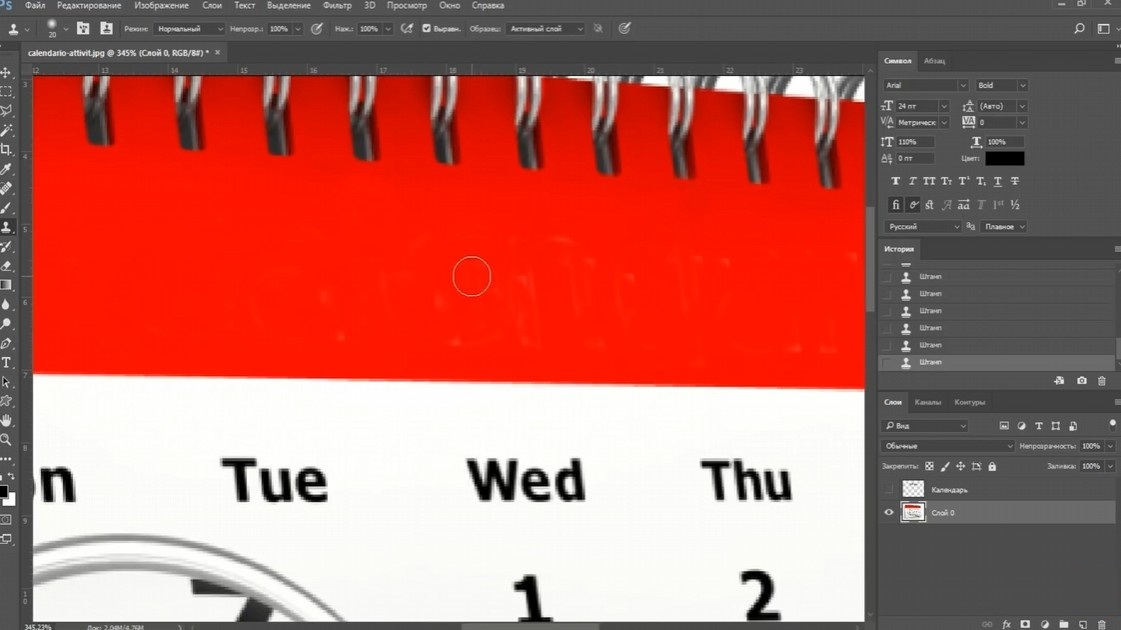
- Разместите новый текст на месте старого. Используйте шрифт и другие настройки, чтобы получить качественный результат.
Онлайн и нейросети
Если вы работаете на телефоне или хотите быстро заменить надпись на отдельном фото, то программы для изменения текста на фото не подходят. В таком случае рекомендуем попробовать онлайн-сервисы и нейросети. Они позволяют отредактировать изображение прямо в браузере.
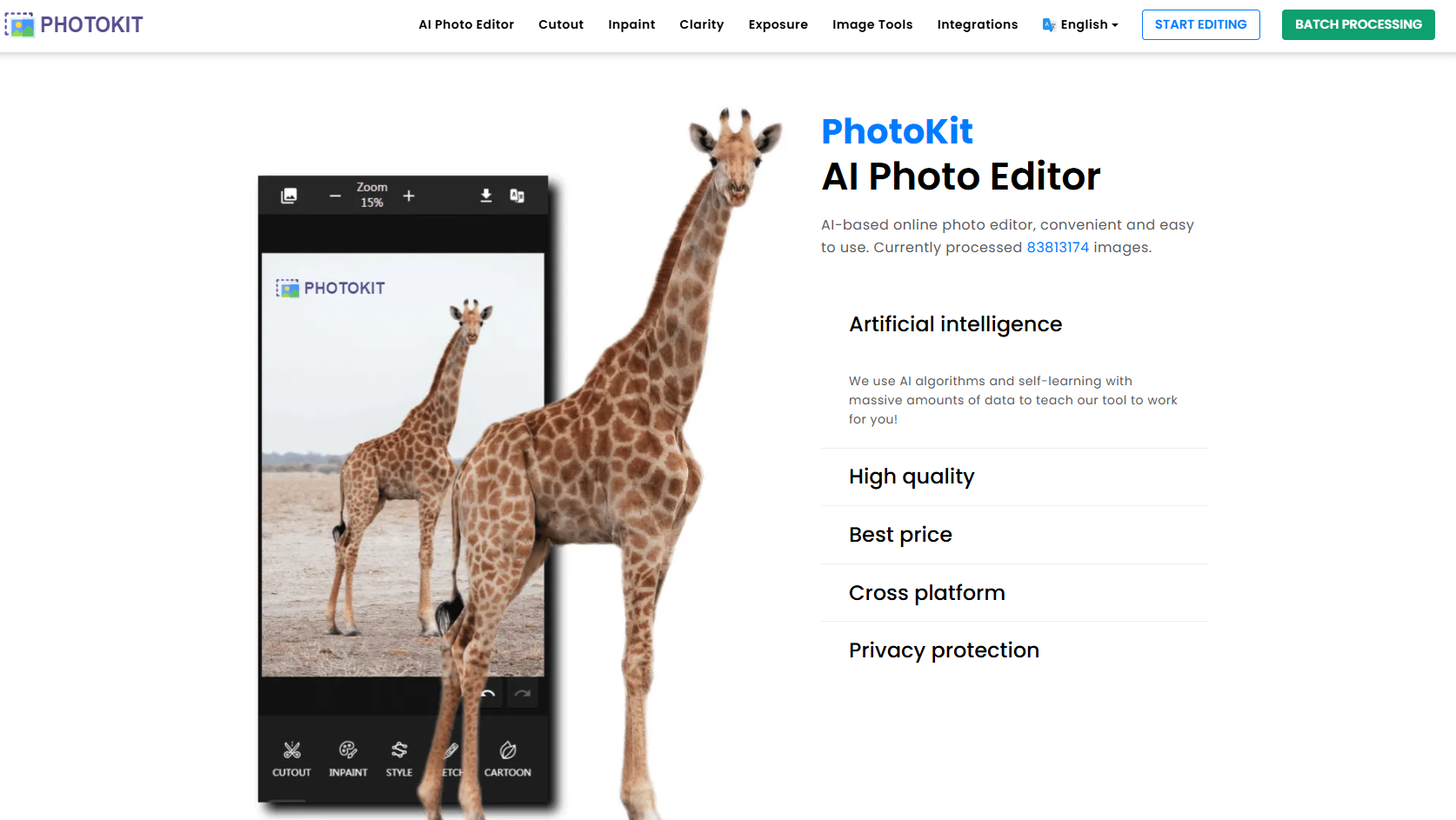
 photokit.com
- Зайдите на сайт и нажмите на кнопку Start Editing. После этого вы перейдете на страницу с редактором, который позволяет изменить текст на фотографии документа и других изображений.
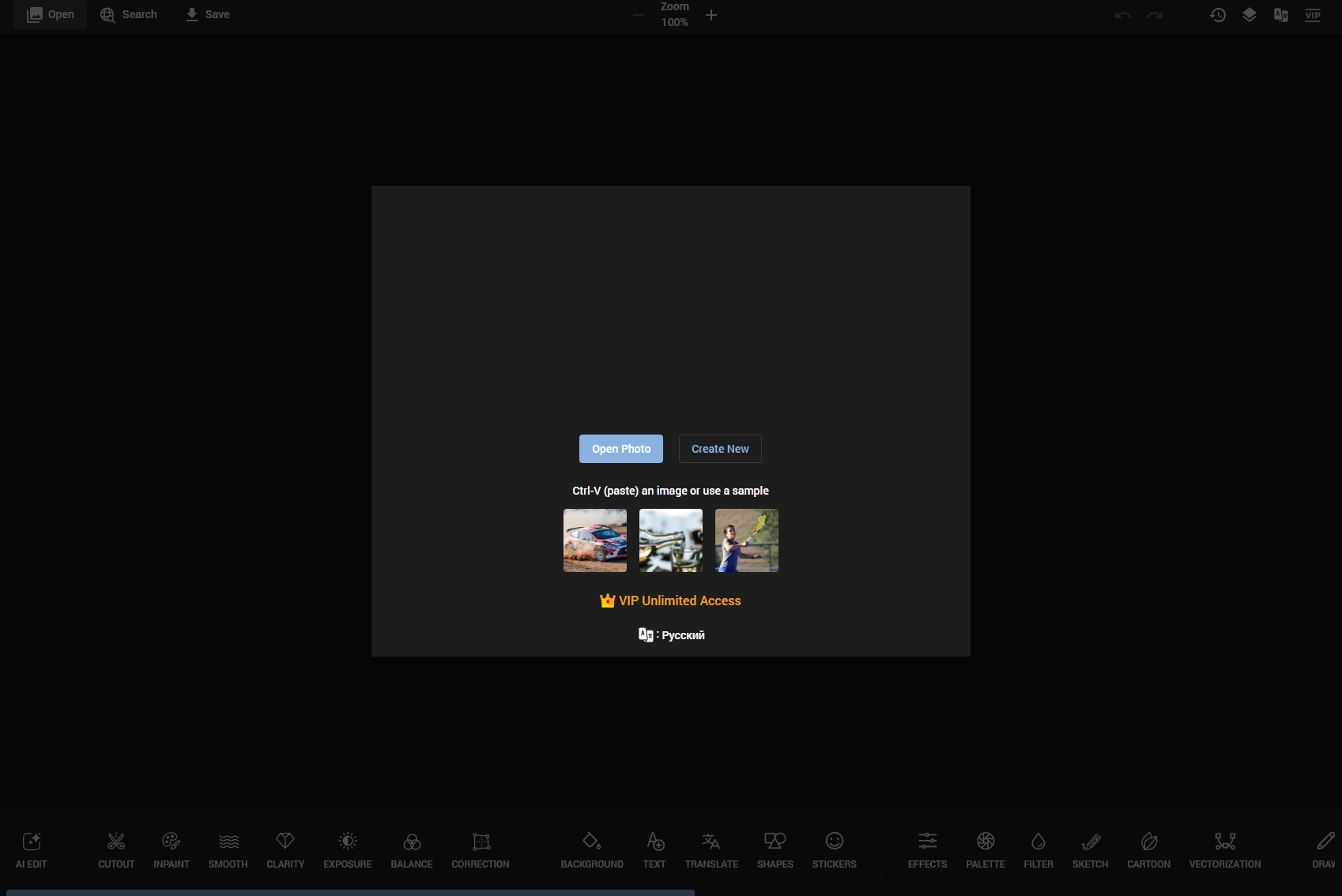
- Импортируйте исходное изображение.
- Используйте функцию Magic Eraser и удалите надпись. Она автоматически дорисовывает фон, поэтому на месте текста не появится белое пятно.
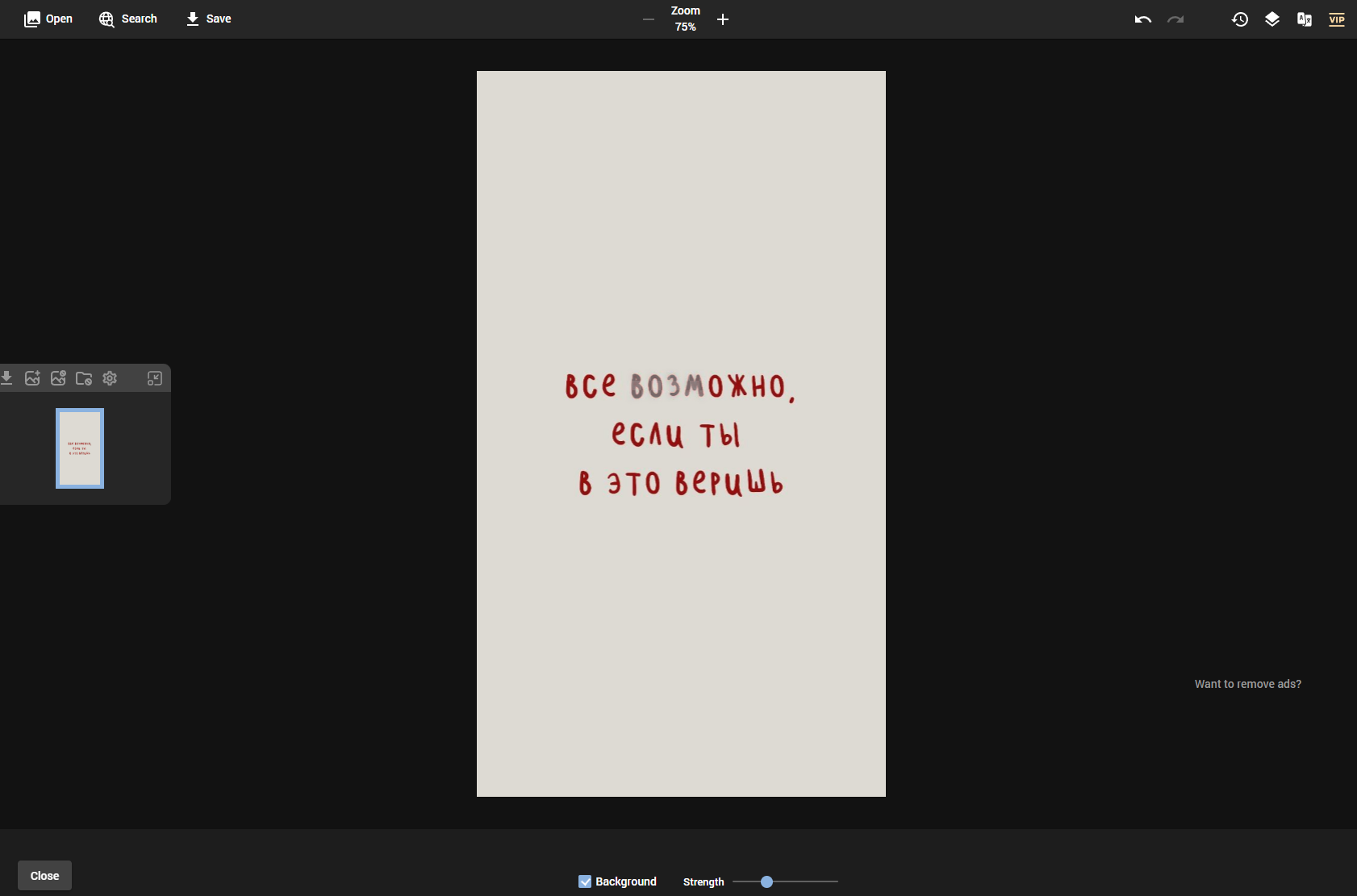
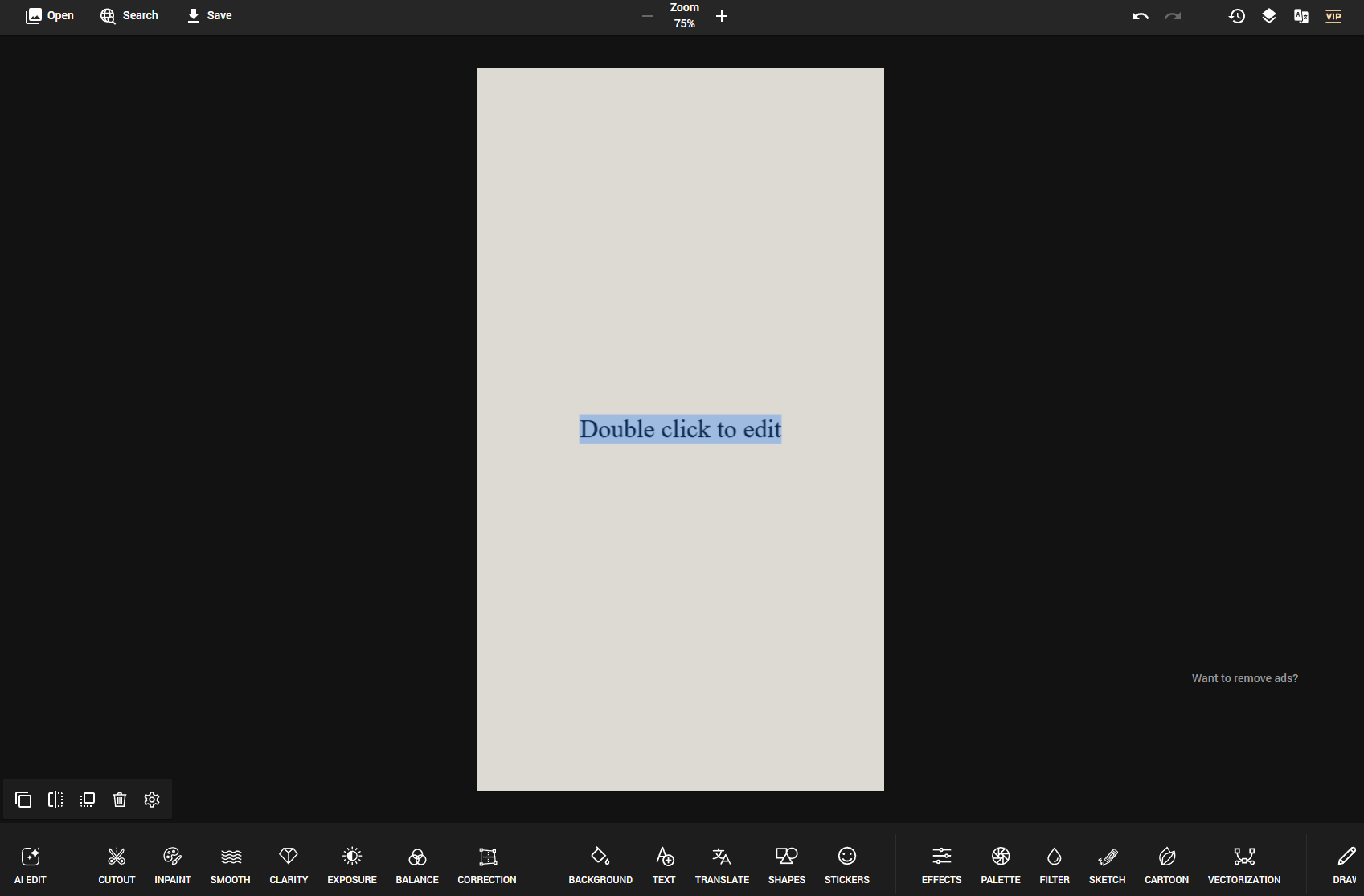
- Нажмите на Text. После этого на изображении появится текстовый блок. Укажите надпись, а затем настройте ее.
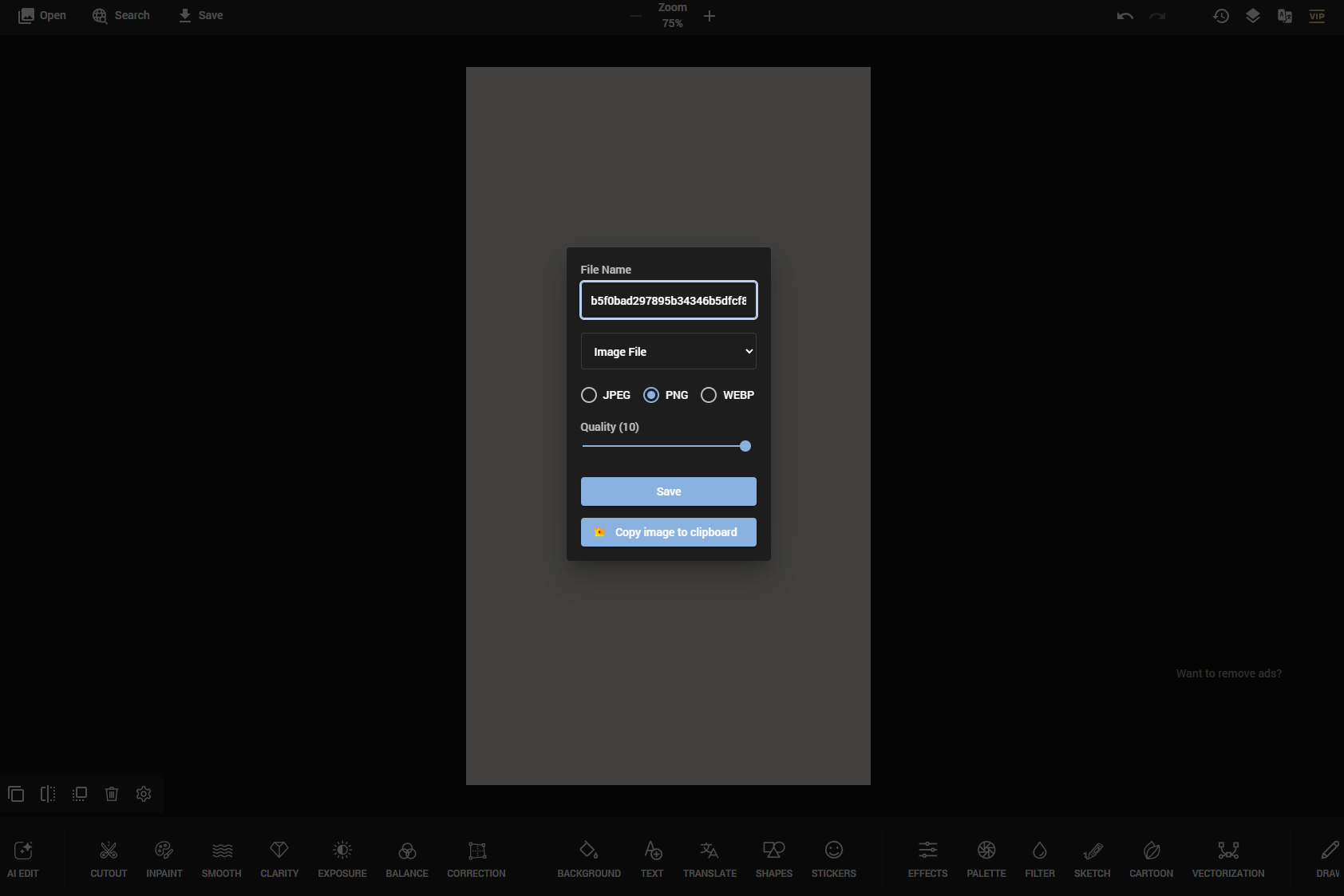
- Сохраните результат.
 textify.storia.ai
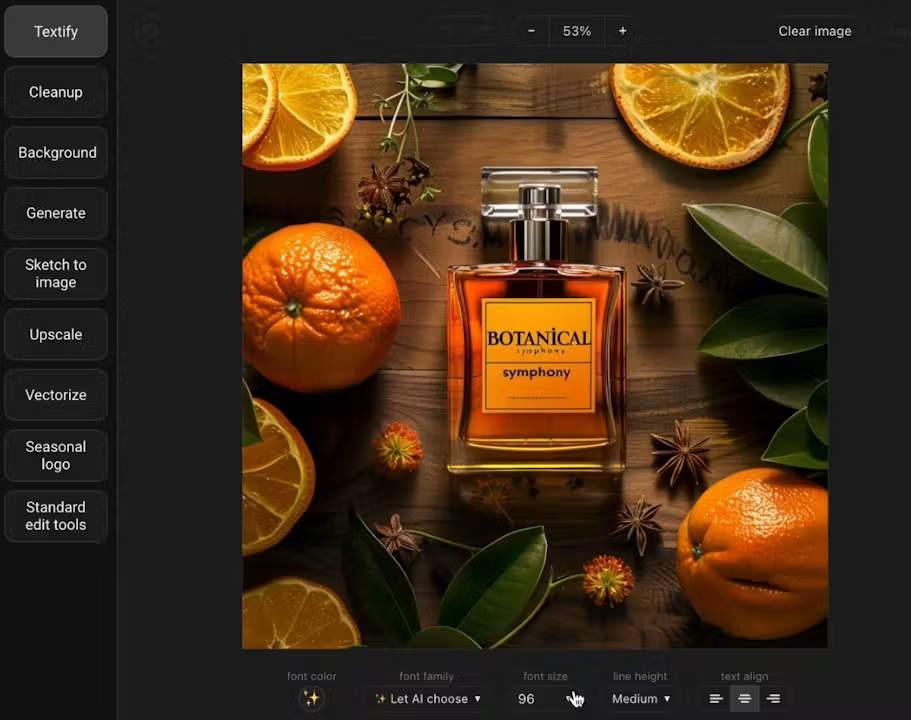
Это узкоспециализированный инструмент, который решает одну конкретную и довольно сложную задачу. Дело в том, что нейросети вроде Midjourney или DALL-E до сих пор испытывают трудности с генерацией осмысленного текста на изображениях: вывески, обложки книг или этикетки часто получаются с бессмысленным набором символов. Textify как раз создан для исправления этого дефекта.
Вы загружаете сгенерированное изображение, выделяете область с искаженной надписью, и сервис аккуратно вписывает туда нужный вам текст, при этом он старается максимально точно воспроизвести оригинальный стиль: подбирает похожий шрифт, цвет, учитывает перспективу и текстуру фона. По сути, это не редактор для творчества, а скорее «хирургический» инструмент для финальной доводки нейросетевых работ, и его основная сила — именно в возможности в один клик заменить надпись на скачанном рисунке.
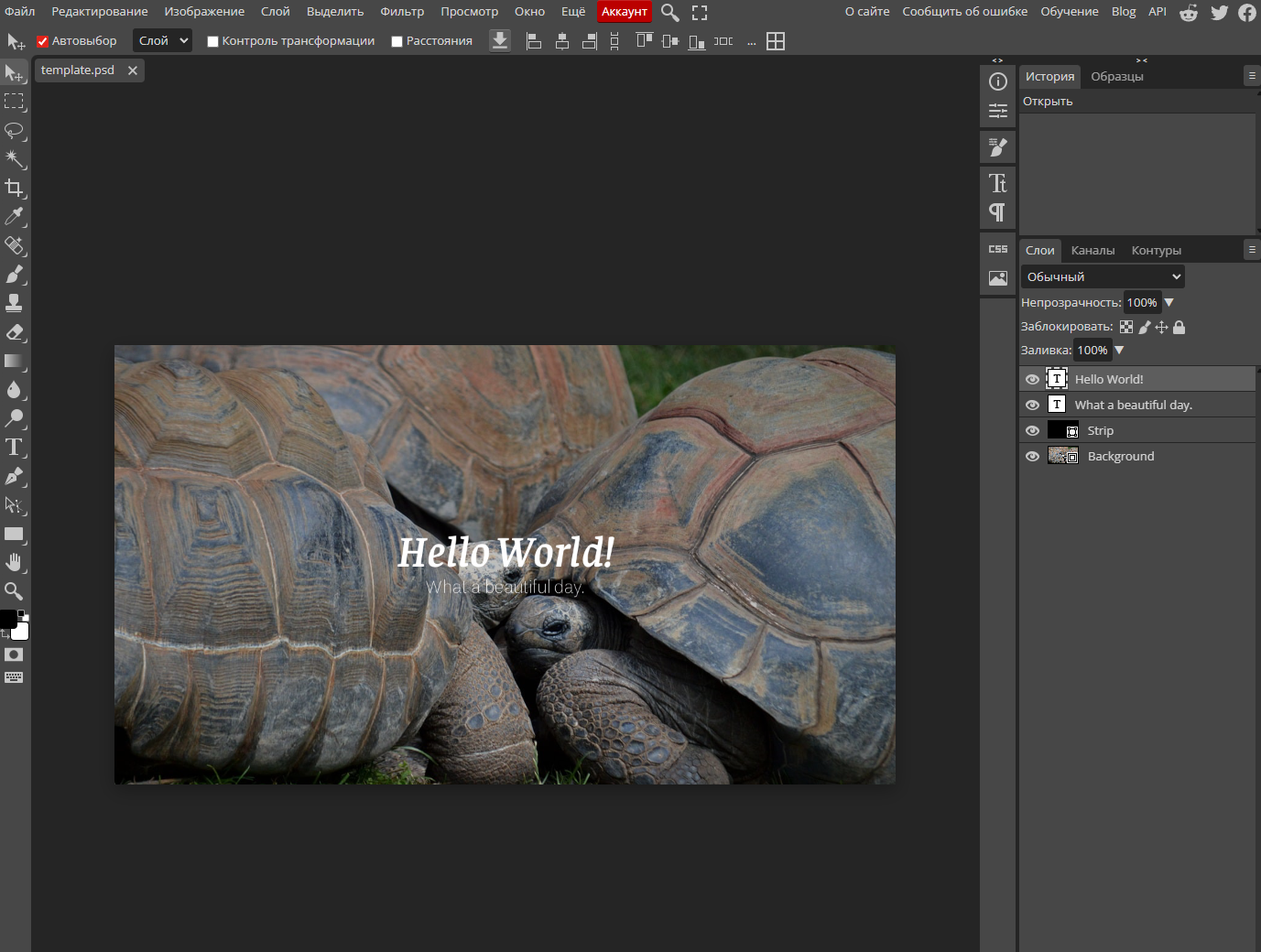
 photopea.com
Это полноценная профессиональная рабочая станция, которая работает прямо в окне браузера, и многие опытные пользователи называют его лучшей бесплатной альтернативой Adobe Photoshop. Интерфейс и логика работы здесь практически идентичны оригинальному фотошопу: вы работаете со слоями, масками, корректирующими слоями и множеством инструментов выделения.
Что касается надписей, то возможности здесь действительно безграничные. Текст в Photopea существует как отдельный текстовый слой, и пока вы не растрировали его, вы можете в любой момент вернуться и изменить не только само содержимое фразы, но и абсолютно любые параметры: гарнитуру шрифта, размер кегля, межбуквенный интервал, цвет, обводку, тень или наложение градиента. Кроме того, вы можете деформировать текст, закручивать его по дуге или размещать вдоль сложного контура.
Однако здесь есть важный технический нюанс: если вы импортируете изображение, на котором текст уже является частью картинки (например, фотография вывески), то такой текст изменить напрямую будет нельзя — вам придется использовать инструменты клонирования и ретуши, чтобы зачистить старую надпись, и только затем накладывать сверху новый текстовый слой. Таким образом, Photopea даёт максимальную свободу, но требует понимания базовых принципов слоев и растровой графики.
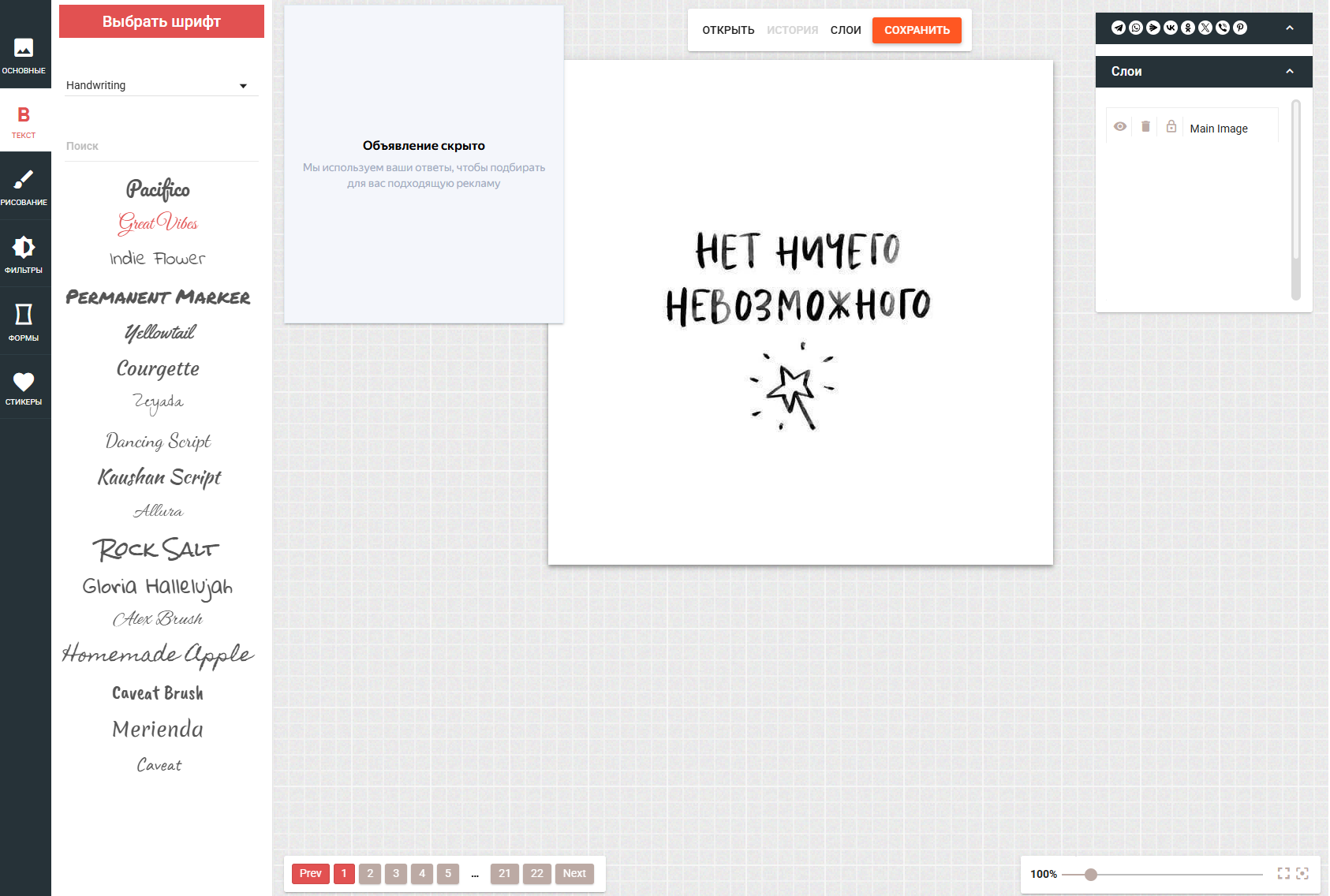
 fotoump.ru
Это российский онлайн-сервис, который ориентирован на обычных пользователей, не знакомых со сложными профессиональными редакторами. Его интерфейс максимально прост и интуитивно понятен, а все действия выполняются буквально за пару кликов, что делает его идеальным выбором для быстрого создания поздравительных открыток, коллажей для социальных сетей или простых рекламных баннеров.
Что касается работы с надписями, то здесь возможности значительно скромнее по сравнению с Photopea. Вы можете добавить текст на изображение, выбрать один из нескольких десятков встроенных шрифтов, задать его цвет и размер, а также воспользоваться функцией анимированного текста, когда буквы появляются или мерцают в заданном ритме. Однако вы не сможете детально настраивать межбуквенное расстояние, применять сложные стили вроде объемной тени или градиента.
Главное ограничение заключается в том, что вы не можете изменить уже добавленный текст после того, как подтвердили его размещение, если только не отменить действие и не начать заново. Также Fotoump не предназначен для ретуши или замены текста, который уже был частью исходного фото: вы можете лишь наложить новую надпись поверх существующей, например, поставить водяной знак или подписать открытку. Это отличный инструмент для простых бытовых задач, но не для профессионального дизайна или сложной обработки.
FAQ
Это происходит из-за использования старых алгоритмов «заплаток» (клонов). Современные ИИ-модели сначала анализируют окружающие пиксели (узоры дерева, ткани, градиенты неба) и генерируют недостающий фрагмент, а не просто копируют соседние участки, поэтому текстура сохраняется гораздо лучше.
Важно не просто написать текст, а применить дисторсию (искривление по форме предмета, например, по цилиндру бутылки) и добавить рефлексы (блики, тени, зернистость). Лучший результат дают связки программ: удаление текста через ИИ, затем наложение текста с эффектами наложения слоя (например, «Мягкий свет» или «Вдавленный»).
Среди бесплатных мобильных приложений для замены текста на фото чаще всего рекомендуют Snapseed с его функцией «Исцеление» для чистого удаления старых надписей, Picsart с интеллектуальным удалением объектов и гибкой настройкой теней для нового текста, а также Microsoft Designer, который позволяет переписать выделенный текст голосом или с клавиатуры с автоматической подгонкой стиля. Все они работают как онлайн, так и офлайн, но на сложных неоднородных фонах вроде воды или травы автоматики недостаточно — практически всегда требуется ручная дорисовка, чтобы скрыть артефакты.
 Простой редактор для работы с фото
 Скачать бесплатно
 Скачать бесплатно