
Кадрирование в Фотошопе: 5 способов обрезки фотографий и изображений
 Автор:Максим Галицкий
 Дата публикации: 01.11.2026
Разберём, как обрезать фото в фотошопе, когда нужно убрать края снимка, сделать круглый аватар или аккуратно отделить человека от фона. В Adobe Photoshop эти действия выполняются разными инструментами: «Рамка» меняет границы всего документа, а выделение и маски скрывают ненужные участки отдельного слоя. Ниже — пять последовательных инструкций и дополнительные приёмы для сложных контуров.
Как кадрировать изображение инструментом «Рамка»
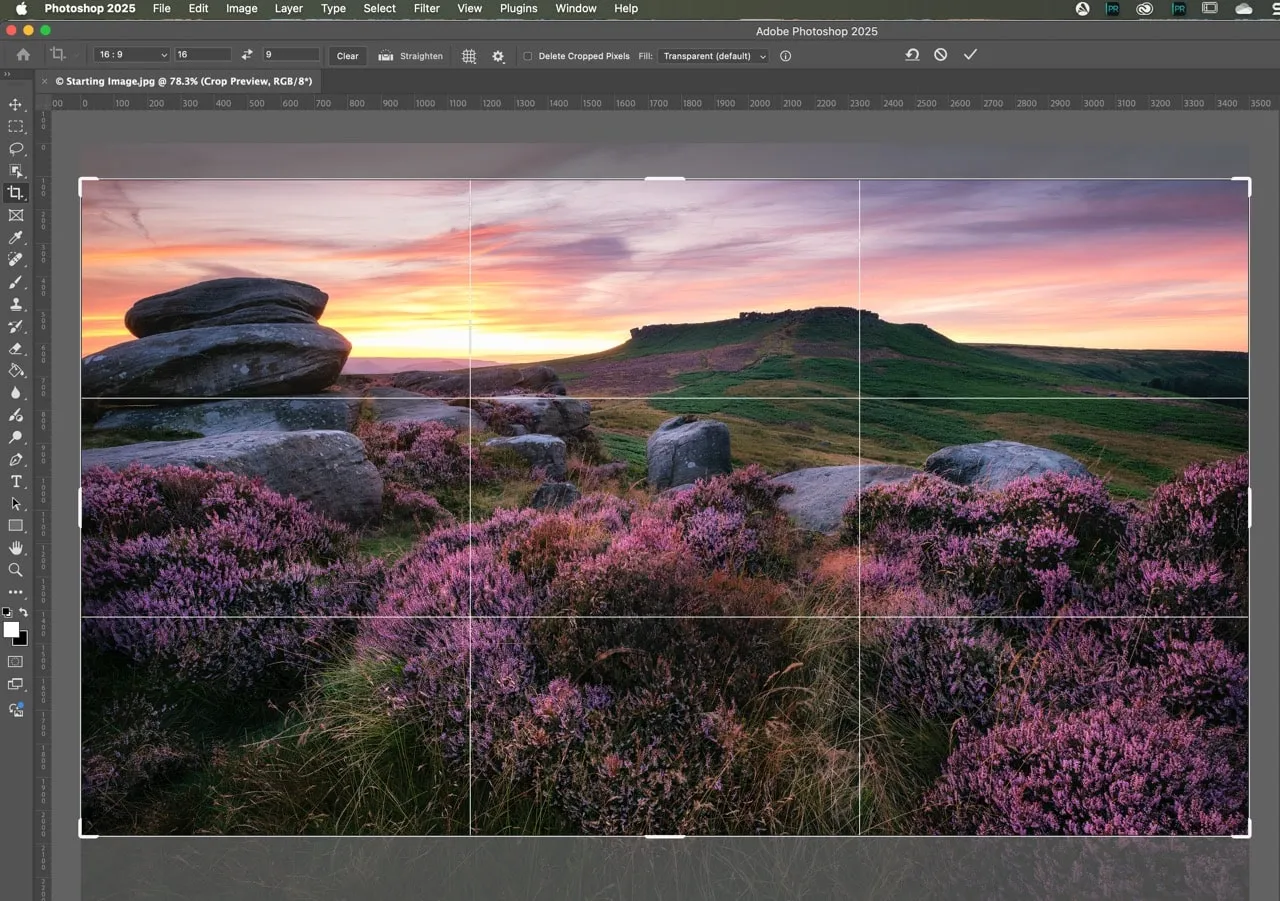
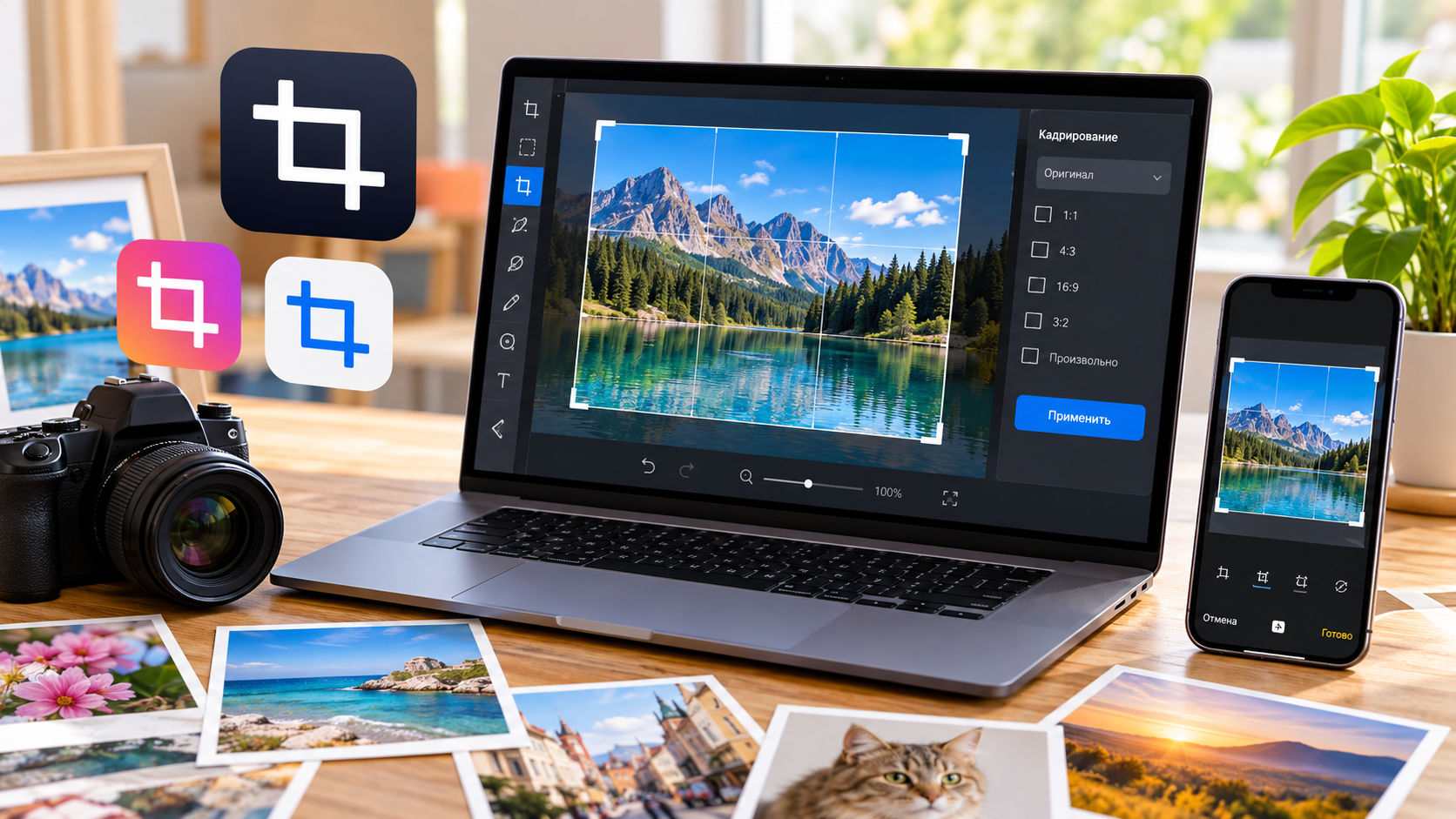
Проще всего понять, как кадрировать в фотошопе, через инструмент «Рамка» (Crop Tool). Он нужен для обычного кадрирования: убрать пустой край, сдвинуть акцент на главный объект, изменить соотношение сторон или выровнять горизонт. После подтверждения границы холста становятся меньше, а размер итогового файла в пикселях соответствует оставшейся области. При этом масштаб предметов внутри кадра сам по себе не увеличивается: программа лишь показывает меньший фрагмент исходной фотографии.
- На левой панели инструментов выберите «Рамка» или нажмите C. Вокруг изображения появится прямоугольная граница с маркерами по углам и сторонам. Тёмное затемнение снаружи показывает область, которая исчезнет из видимого кадра.
- На верхней панели откройте меню соотношения сторон. Выберите свободный режим Ratio, квадрат 1:1, портретный 4:5 или широкий 16:9. Чтобы задать собственную пропорцию, впишите ширину и высоту в соседние поля; это соотношение, а не обязательное число пикселей.
- Перетащите угловые маркеры внутрь фотографии. Двигайте рамку за боковые стороны, когда требуется убрать лишнее только слева, справа, сверху или снизу. Следите, чтобы важные детали, надписи и тени не оказались на затемнённой части.
- Для изменения композиции переместите изображение внутри рамки: удерживайте левую кнопку мыши и перетащите фото. Сетка третей помогает расположить линию горизонта или лицо вне геометрического центра. Она служит ориентиром, а не обязательным правилом.
- Для выравнивания наклонённого горизонта наведите курсор за угол рамки и потяните, когда появится значок поворота. Другой способ — нажмите Straighten на панели параметров и проведите линию по горизонту или заведомо вертикальному объекту.
- Снимите отметку Delete Cropped Pixels, чтобы скрытые за границей части изображения оставались доступными в рабочем документе. Не включайте удаление пикселей перед финальным решением по композиции, если планируете возвращать края или менять пропорции.
- Подтвердите кадрирование клавишей Enter в Windows или Return на Mac. Вместо клавиши можно нажать галочку на панели параметров. Для отказа от ещё не применённой рамки нажмите Esc; границы исходного кадра сохранятся.
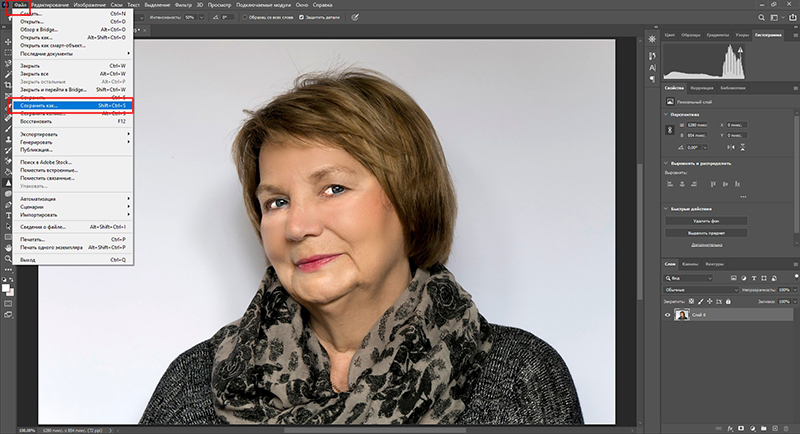
- Откройте «Изображение» → «Размер изображения» и проверьте итоговые размеры в пикселях. Сохраните редактируемый PSD отдельно, а для сайта или публикации создайте копию через «Файл» → «Экспортировать» → «Экспортировать как» с нужным форматом.
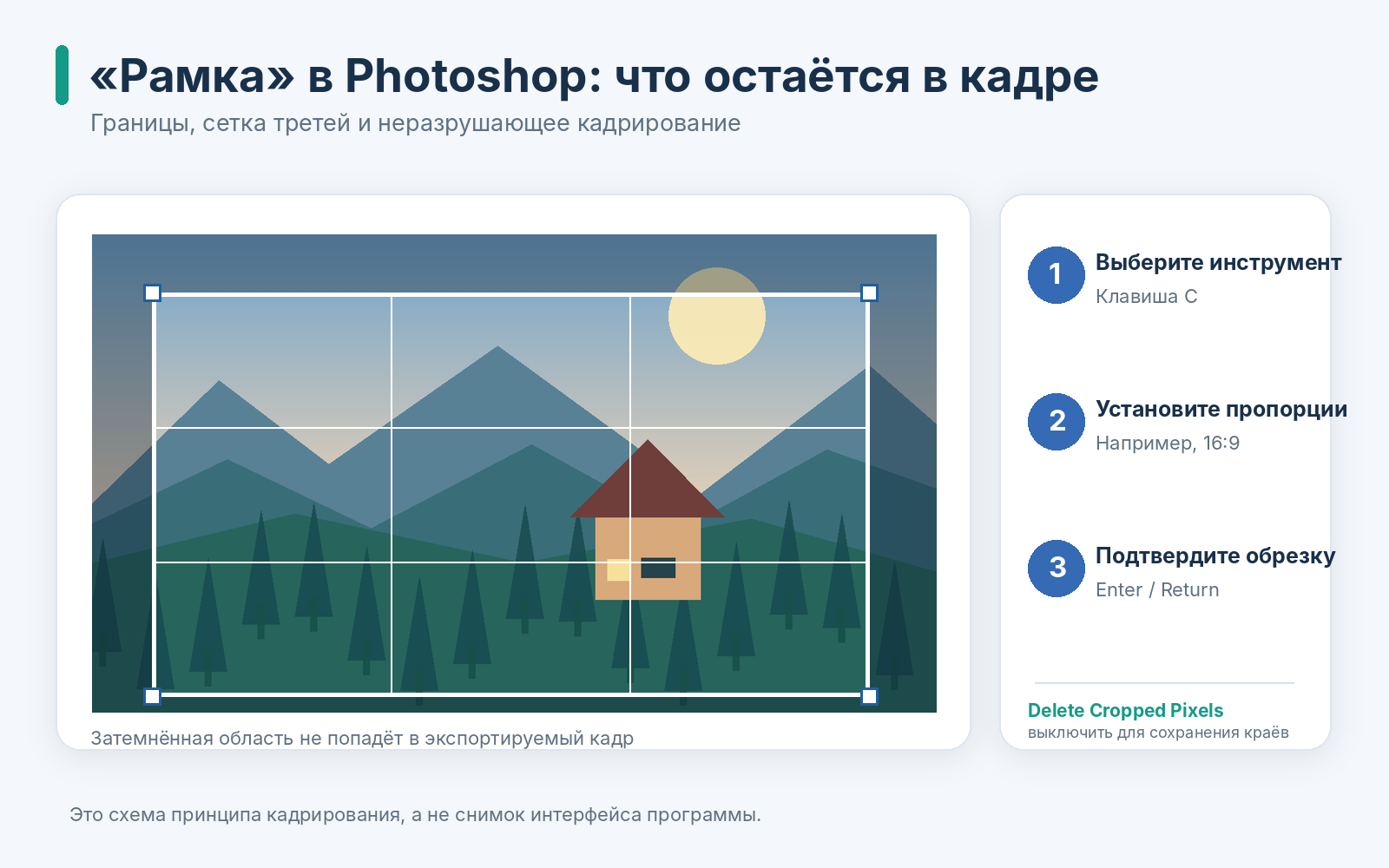
Чтобы понять, как сделать кадрирование в фотошопе без потери спрятанных краёв, достаточно помнить о Delete Cropped Pixels. Отключение опции сохраняет возможность повторно открыть рамку и расширить область в пределах оставшихся данных. Но это не увеличивает разрешение и не восстанавливает детали, которые отсутствовали в исходном файле. Если пиксели уже удалены и документ закрыт после сохранения, надёжнее вернуться к исходнику.
Обратите внимание: «Рамка» не удаляет отдельно стоящий предмет внутри оставленной области. Она срезает только внешние края прямоугольника. Для локальной ретуши и удаления помех внутри фотографии используется другая технология — об этом рассказано в материале, как убрать лишние предметы на фото.
Как обрезать фото инструментом «Лассо»
«Лассо» (Lasso Tool) создаёт выделение произвольной формы. Оно полезно, когда нужно отделить растение, предмет мебели, аксессуар или фигуру с неровными краями. В отличие от «Рамки», после такого действия размеры холста остаются прямоугольными. Обрезка в фотошопе по сложному контуру обычно означает скрытие фона маской или перенос выделенной части на другой слой, а не изменение формы самого холста.
- Откройте фотографию и выберите слой с нужным объектом на панели Layers. Создайте копию слоя сочетанием Ctrl+J в Windows или Command+J на Mac, чтобы пиксели оригинала остались в нижнем слое.
- Нажмите L или раскройте группу «Лассо» на левой панели. Выберите обычное Lasso Tool для плавного ручного контура. На верхней панели задайте Feather 0 px для чёткой кромки и включите сглаживание Anti-alias.
- Увеличьте нужную область и, удерживая кнопку мыши, обведите объект без резких рывков. Замкните линию, отпустив кнопку: вокруг объекта появится движущийся пунктир. Прямолинейным лассо обводите углы отдельными щелчками.
- Исправьте пропуски до создания маски. В режиме Add to Selection добавьте отсутствующие участки, а в Subtract from Selection вычтите лишние. Небольшие зазоры по контуру удобнее устранять на увеличенном изображении.
- Выберите «Выделение» → «Выделение и маска» (Select and Mask). На контрастном фоне просмотрите края, при необходимости измените сглаживание, растушёвку и смещение края. Не повышайте Feather слишком сильно: заметный ореол усложнит дальнейший монтаж.
- Вернитесь к документу с активным выделением и нажмите Add Layer Mask внизу панели Layers. Белая область миниатюры маски сохранит объект видимым, чёрная скроет фон. Выключите глаз рядом с исходным слоем, чтобы увидеть прозрачность вокруг вырезанной части.
- Сохраните проект в PSD. Для отдельного объекта выберите экспорт PNG с прозрачностью. Если вы хотите поместить силуэт на новую фотографию, откройте второй снимок и перенесите слой с маской в нужный документ.
В этом способе важно различать выделение и удаление. Пунктир показывает только выбранные пиксели: пока маска не создана и команда не выполнена, исходное изображение не обрезано. Не спешите пользоваться Delete на фоновом слое. Маска позволяет позже вернуть спрятанный фрагмент: достаточно выбрать миниатюру маски и провести по ней белой кистью.
При соединении вырезанного человека с новой сценой проверьте не только форму маски, но и свет, масштаб, направление тени. Один лишь аккуратный контур ещё не делает монтаж естественным. Последовательность работы с несколькими снимками описана отдельно — можно соединить два изображения в одно, сохранив каждый исходник на собственном слое.
Как обрезать изображения инструментом «Выделение»
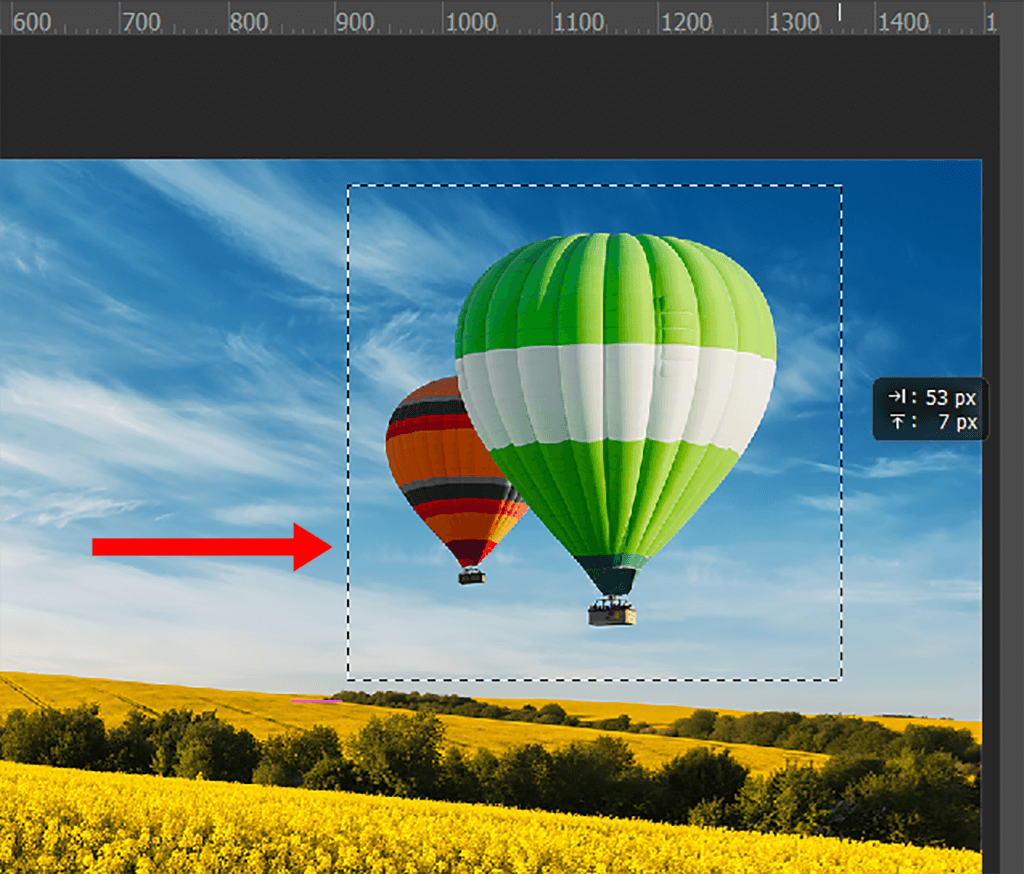
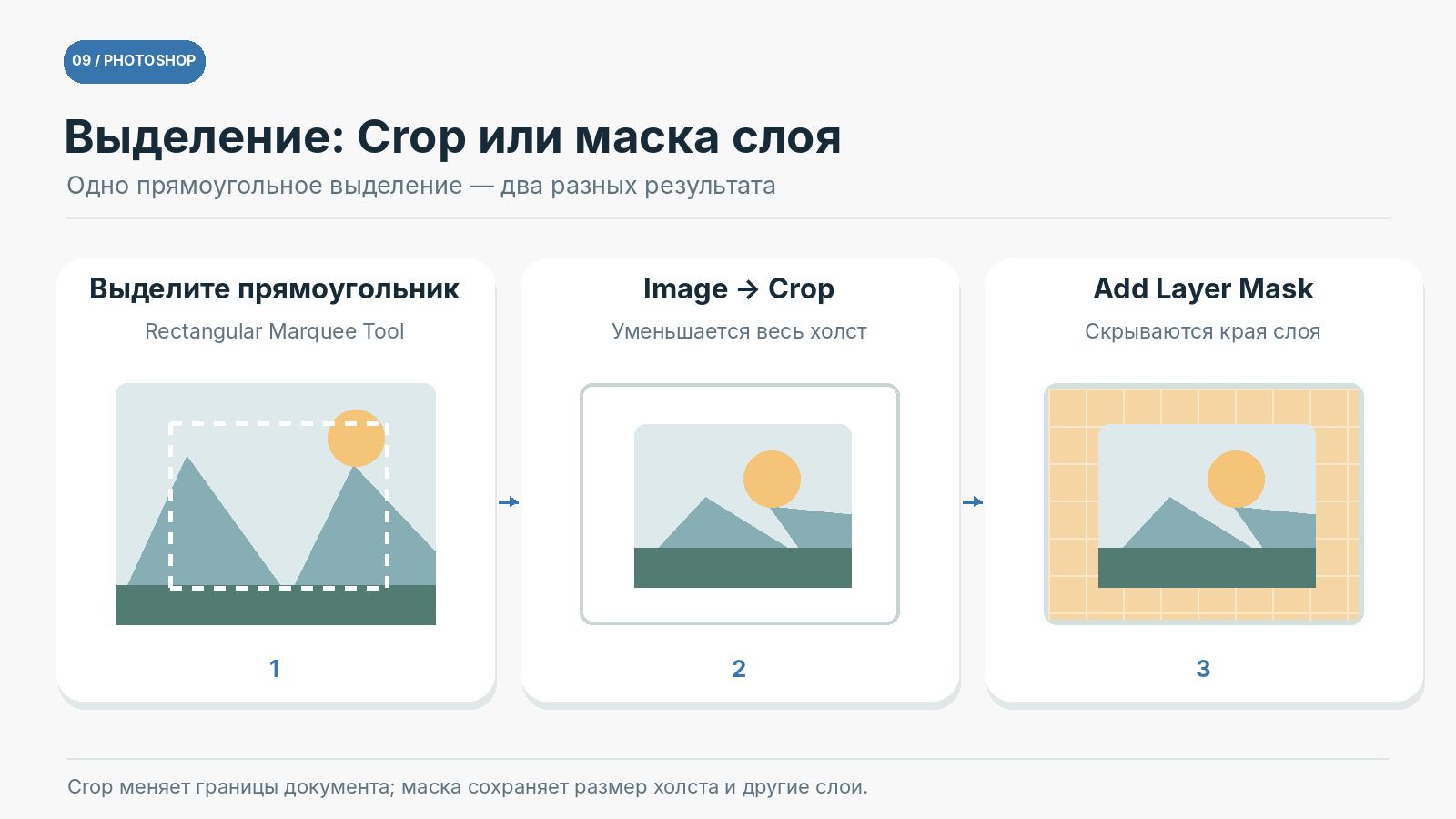
Прямоугольное выделение (Rectangular Marquee Tool) подходит для точного среза прямых краёв: фрагмента скриншота, документа, коллажа или фотографии с чётко заданной областью. В Photoshop обрезать изображение через выделение можно командой Image → Crop. Это меняет размер всего холста по границам выбранного прямоугольника. Для работы лишь с одним слоем вместо команды Crop используйте слой-маску — тогда остальные элементы документа останутся нетронутыми.
- Откройте исходный файл и активируйте инструмент Rectangular Marquee Tool на панели слева. Быстрый переход — клавиша M; нужный вариант находится в группе инструментов прямоугольного и эллиптического выделения.
- Укажите на верхней панели Style: Normal для произвольной области, Fixed Ratio для заданной пропорции либо Fixed Size для конкретных ширины и высоты в пикселях. В последнем режиме вводите единицы измерения явно.
- Зажмите левую кнопку мыши в одном углу будущего кадра и перетащите курсор в противоположный. Для квадратного контура при обычном режиме удерживайте Shift во время протягивания, затем отпустите мышь.
- Уточните положение пунктирной рамки. Пока создаёте область, пробел позволяет перемещать её без изменения размера; для дальнейшей корректировки нарисуйте новый прямоугольник с нужными границами.
- Когда необходимо обрезать весь документ, выполните «Изображение» → «Кадрировать» (Image → Crop). Photoshop оставит прямоугольную область выделения. Проверьте размер получившегося изображения в меню «Изображение» → «Размер изображения».
- Чтобы обрезать только верхний слой, отмените предыдущую операцию, снова создайте выделение и нажмите Add Layer Mask на выбранном слое. Остальные слои не изменятся, а лишние края верхнего изображения исчезнут из видимости.
- Уберите пунктир командой «Выделение» → «Отменить выделение» или Ctrl+D / Command+D. Затем сохраните PSD для правок и отдельный PNG или JPG для размещения готового прямоугольного фрагмента.
Как кадрировать фотографии инструментом «Эллипс»
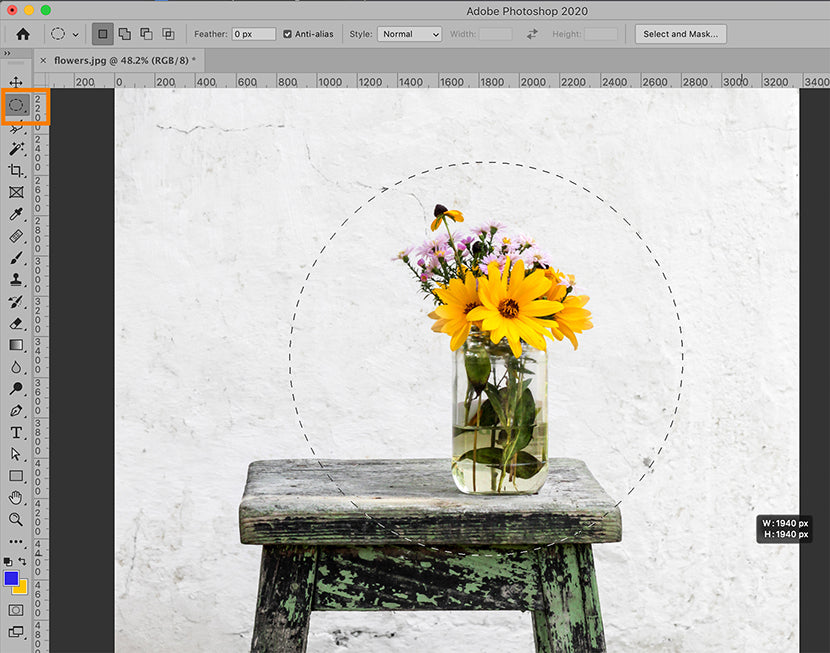
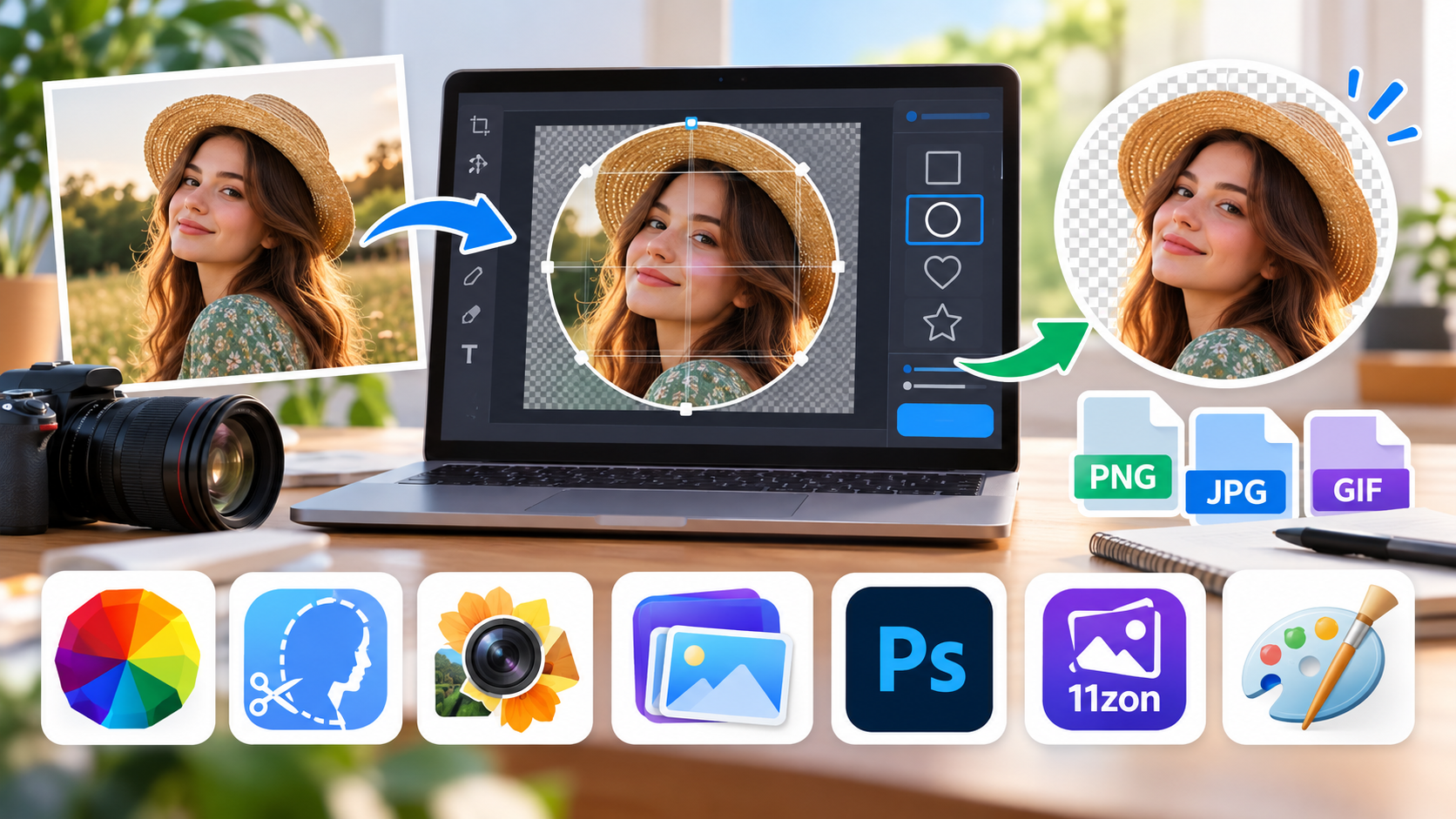
Разберём, как обрезать фото в Adobe Photoshop по кругу. Для круглых аватаров, декоративных вставок и овальных портретов используют Elliptical Marquee Tool — эллиптическое выделение из той же группы, что и прямоугольное. Фотография визуально приобретает круглую форму, потому что пиксели снаружи закрыты маской. Сам файл при этом остаётся прямоугольным: прозрачность вокруг круга сохраняется в PNG, тогда как JPG заливает её фоном при экспорте.
- Откройте портрет, дважды щёлкните по заблокированному Background, чтобы превратить его в обычный слой, или создайте дубликат и работайте с ним. Подготовьте свободное место вокруг лица для аккуратной круглой границы.
- Нажмите M, удерживайте кнопку на инструменте выделения и выберите Elliptical Marquee Tool. Включите Anti-alias для плавного круга, Feather установите на 0 px, если нужен чёткий край без мягкого ореола.
- Поставьте курсор у верхнего левого края предполагаемой окружности и протяните мышью. Чтобы создать именно круг, удерживайте Shift до отпускания кнопки мыши. Для эллипса растягивайте область свободно.
- Подберите положение так, чтобы лицо, причёска и важные части плеч не попадали под пунктир. Для круга с заданными пропорциями в Style выберите Fixed Ratio и установите значения 1 и 1.
- С активным выделением нажмите Add Layer Mask внизу панели Layers. За пределами окружности возникнет прозрачность. Если нижний исходный слой виден, выключите его глаз, иначе вместо прозрачной сетки снова увидите полную фотографию.
- При необходимости выберите «Изображение» → «Тримминг» (Image → Trim), укажите Transparent Pixels и включите обрезку со всех четырёх сторон. Команда убирает только прозрачные внешние поля, формируя прямоугольный холст по краям круглого объекта.
- Сохраните PSD, затем экспортируйте PNG с прозрачностью. После экспорта откройте получившийся файл и убедитесь, что вокруг окружности действительно прозрачные пиксели, а не белый прямоугольник.
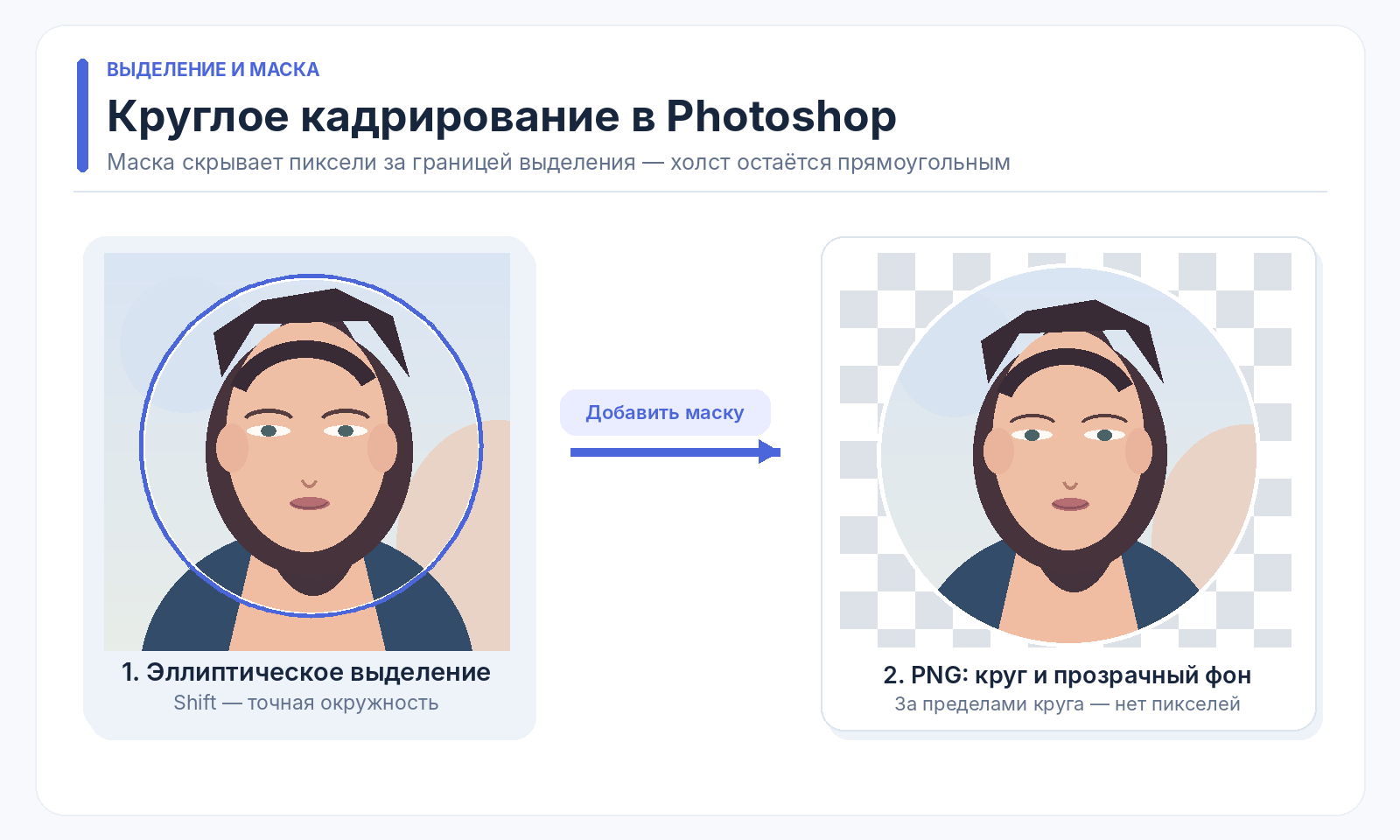
Когда нужно разобраться, как обрезать картинку в фотошопе по кругу, решающее действие — создание маски по выделению. Простая команда Image → Crop сохранит прямоугольник по габаритам эллипса, а не сделает круглую границу. Мягкие края, прозрачный фон и возможность перемещать фотографию внутри маски обеспечивает именно работа со слоями.
Как обрезать фотографию инструментом «Слои»
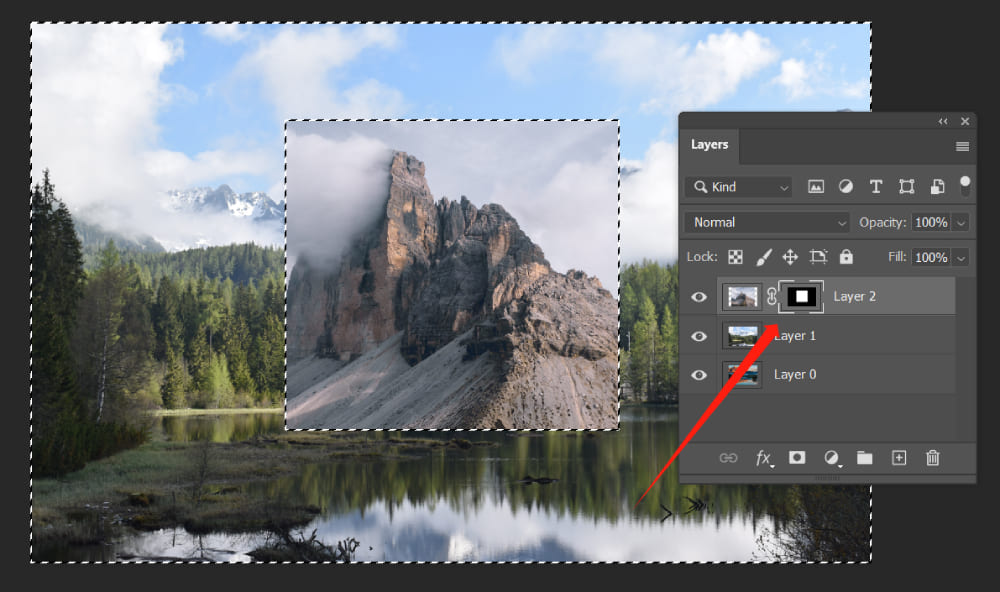
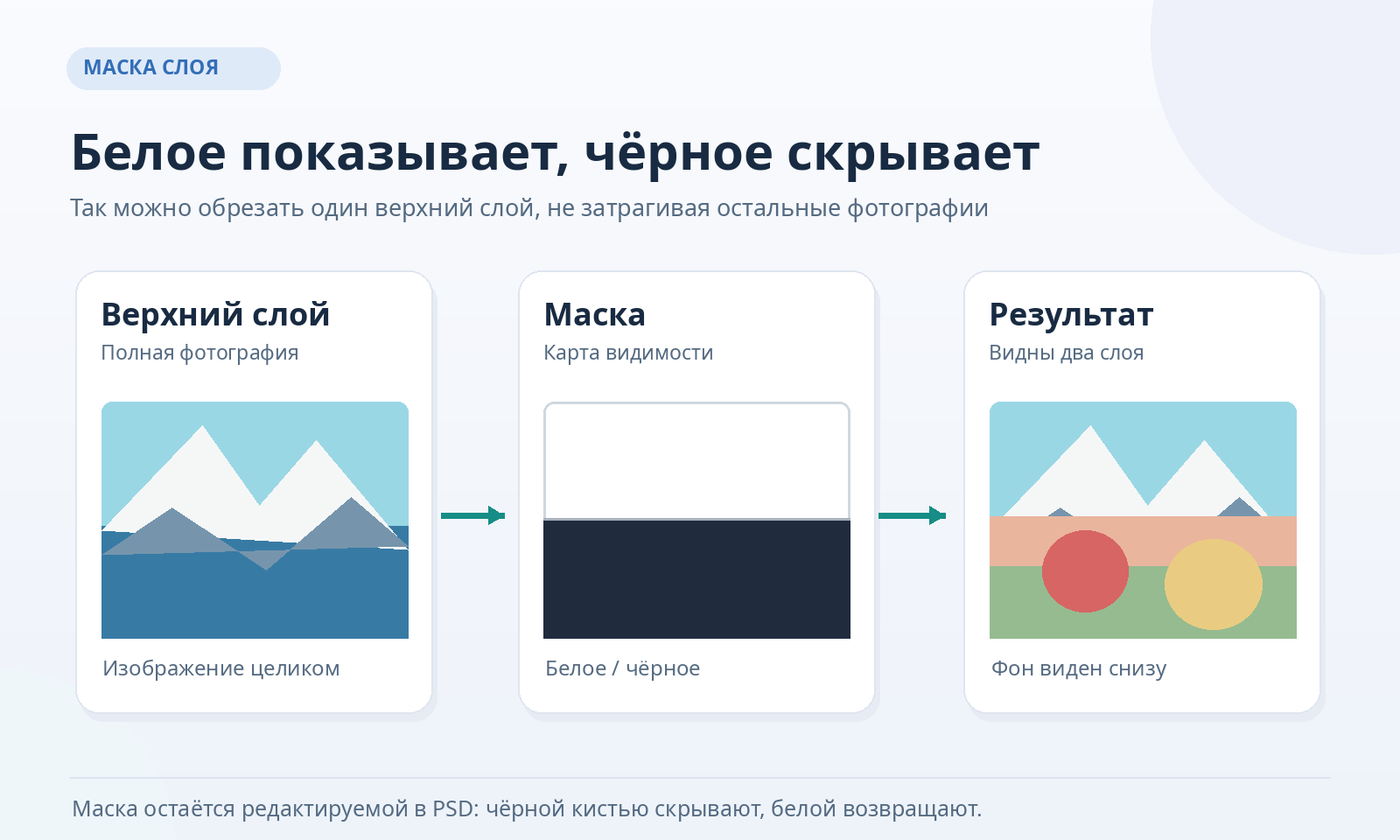
Панель «Слои» (Layers) позволяет скрывать части одного изображения, не меняя весь документ. Эта техника подходит для макетов с текстом, фотографиями, подложками и несколькими объектами: можно подрезать только верхнюю картинку, а остальные элементы оставить на своих местах. Основная операция — маска слоя, которая хранит отдельную чёрно-белую карту видимости.
- Откройте проект с двумя фотографиями или добавьте вторую через «Файл» → «Поместить встроенные». На панели Layers выберите верхний слой, который требуется подрезать. Проверьте, что нижний фон виден и его миниатюра не выбрана.
- Выберите Rectangular Marquee Tool клавишей M и выделите область верхнего снимка, которую надо оставить. Для фигурной границы используйте Lasso Tool или заранее созданное выделение предмета. Пунктир должен охватывать сохраняемую часть слоя.
- Нажмите значок Add Layer Mask внизу панели Layers. В миниатюре появится белая область внутри выделения и чёрная снаружи. На холсте будет видна нижняя фотография там, где верхний слой закрыт маской.
- Нажмите на миниатюру маски и выберите Brush Tool клавишей B. Чёрной кистью убирайте лишние участки верхнего снимка, белой возвращайте их. Для мягкого перехода уменьшите жёсткость кисти и работайте с увеличением изображения.
- Для перемещения фотографии отдельно от маски отключите значок цепочки между их миниатюрами, затем выберите миниатюру изображения и Move Tool. Так можно изменить видимую область без перерисовки контура; после настройки снова включите связь.
- Если требуется не маска, а отдельный слой с копией выбранных пикселей, создайте выделение и нажмите Ctrl+J или Command+J. Photoshop поместит выделенный фрагмент на новый слой. Спрячьте исходный слой, иначе под вырезанным объектом останется видна полная фотография.
- Сохраните многослойный файл PSD. Для объединённого результата экспортируйте изображение в требуемом формате. Отдельные слои и маски сохраните в PSD: экспортированный JPG или PNG предназначен для просмотра и размещения, а не для дальнейшего редактирования масок.
Если вы планируете позже заменить фон, оставляйте его на отдельном слое. Полная последовательность замены отличается от простого кадрирования: сначала требуется корректно отделить объект, затем согласовать масштаб, цвет и освещение. Подробные способы убрать фон с фотографии полезны именно на этом этапе монтажа.
Другие способы обрезки в Photoshop
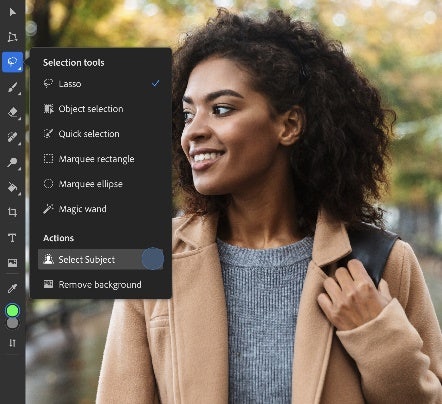
Пять базовых методов закрывают большинство задач с фотографиями, но сложные объекты не всегда удобно обводить вручную. В Adobe Photoshop есть инструменты автоматического распознавания предметов, точной векторной обводки и работы с цветовыми каналами. Они сначала формируют выделение или прозрачность, а уже затем позволяют скрыть фон либо перенести объект на отдельный слой.
Object Selection
Object Selection Tool распознаёт отдельные предметы на изображении и позволяет выбрать нужный объект вместо рисования длинного ручного контура. Инструмент особенно удобен на фотографии с несколькими самостоятельными элементами: можно выделить конкретного человека, сумку, машину или иной предмет и отдельно исправлять его края. Для результата по форме объекта используйте маску слоя.
- Выберите активный слой с фотографией и раскройте группу Object Selection на панели инструментов. Нажмите W для перехода к группе средств быстрого выделения.
- На верхней панели выберите Object Selection Tool и при необходимости установите режим Rectangle или Lasso для указания области, в которой находится нужный предмет.
- Наведите курсор на объект и щёлкните по нему, когда программа покажет область распознавания. Либо нарисуйте вокруг него прямоугольник или произвольную обводку выбранным режимом.
- Просмотрите полученное выделение в увеличении. Уточните сложные части с помощью Add to Selection, Subtract from Selection и команды Select and Mask.
- Нажмите Add Layer Mask на слое, чтобы скрыть остальное изображение, либо скопируйте выделенный предмет на новый слой. Экспортируйте PNG, если нужно сохранить прозрачность.
Pen Tool
Pen Tool («Перо») строит векторный путь из опорных точек и кривых Безье. Такой способ подходит для предметной фотографии, где важна аккуратная геометрия: бутылок, техники, упаковки, мебели. Путь сохраняет редактируемый контур, а после преобразования в выделение используется для маски или копирования. В отличие от автоматического поиска границ, форму задаёт сам редактор.
- Выберите Pen Tool клавишей P и переключите верхнюю панель из Shape в Path, чтобы рисовать путь, а не новую цветную фигуру.
- Поставьте опорную точку на краю объекта. Для прямых участков щёлкайте в точках поворота, для плавных изгибов нажимайте и тяните мышь, формируя направляющие ручки.
- Пройдите по всему силуэту и замкните путь на исходной точке. В местах перегиба скорректируйте направление ручек, чтобы контур проходил вплотную к предмету, но не захватывал фон.
- Откройте «Окно» → «Контуры» (Window → Paths), сохраните рабочий путь и преобразуйте его в выделение командой Make Selection или значком Load Path as Selection.
- Задайте подходящую кромку, затем создайте маску выбранного слоя. Сохраните путь внутри PSD, чтобы в следующем сеансе можно было отредактировать опорные точки без новой обводки.
Select Subject
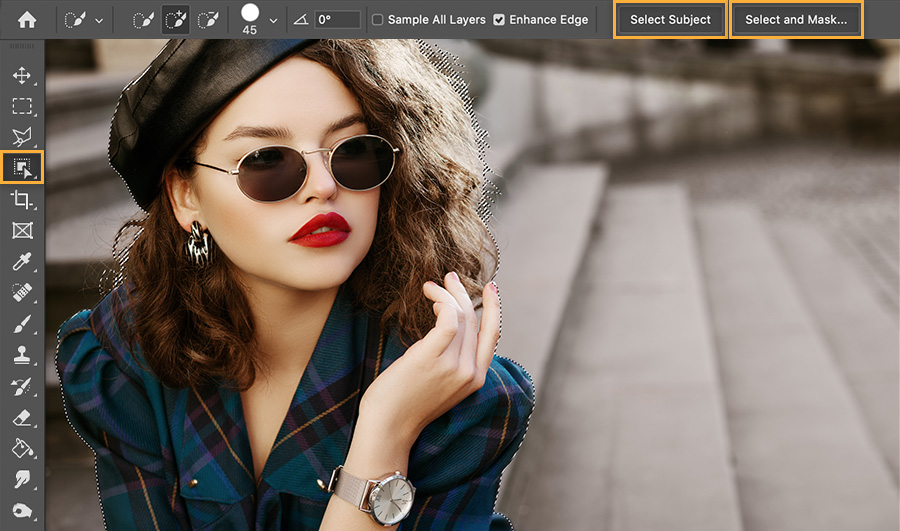
Команда Select Subject автоматически выделяет основной предмет изображения. В отличие от Object Selection, она рассчитана на главный сюжет сцены, а не на поиск конкретного объекта среди нескольких. Это быстрый старт при отделении человека или предмета от достаточно различимого фона. Результат нужно рассматривать как готовое выделение для дальнейшей коррекции и маскирования.
- Выделите слой с основным объектом. Откройте меню «Выделение» → «Предмет» (Select → Subject) либо нажмите Select Subject на контекстной панели задач.
- Дождитесь построения пунктирного контура. Увеличьте снимок до масштаба, в котором видны волосы, край одежды и мелкие детали.
- Используйте «Выделение и маска» для уточнения границ. Добавьте пропущенные части и исключите участки фона, которые программа ошибочно включила в объект.
- Нажмите значок маски слоя, чтобы скрыть всё за пределами выделенного предмета. Проверьте результат на однотонной подложке другого цвета.
- Сохраните PSD и экспортируйте PNG, когда нужен самостоятельный объект без прямоугольного непрозрачного фона.
Каналы
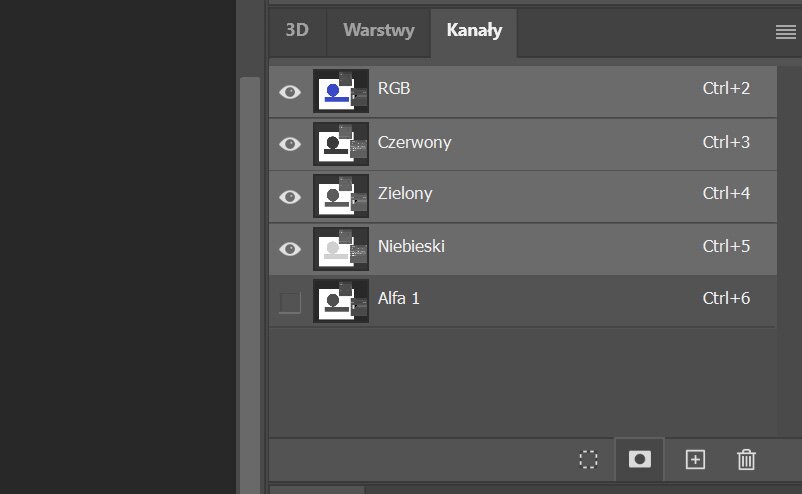
В панели Channels («Каналы») изображение представлено отдельными компонентами цвета. В RGB-документе красный, зелёный и синий каналы можно просматривать как градации серого. Если объект сильно отличается по яркости от фона хотя бы в одном канале, на этой основе удобно построить сложную маску — например, для тёмного силуэта на светлом небе.
- Откройте «Окно» → «Каналы» (Window → Channels) и просмотрите Red, Green и Blue по очереди. Найдите канал, где контраст между нужным объектом и окружающим фоном наиболее выражен.
- Создайте дубликат подходящего канала, перетащив его на кнопку нового канала. Работайте с копией, не меняя исходные RGB-компоненты фотографии.
- Усильте контраст в копии через «Изображение» → «Коррекция» → «Уровни» (Image → Adjustments → Levels). Добейтесь читаемого разделения светлых и тёмных областей без уничтожения тонких деталей.
- Белой кистью доработайте области, которые должны войти в выделение, чёрной — те, которые следует исключить. Для прозрачных переходов используйте серые оттенки вместо грубого полностью чёрного или белого края.
- Загрузите альфа-канал как выделение щелчком по его миниатюре с Ctrl в Windows или Command на Mac. Если выделена противоположная область, выполните «Выделение» → «Инверсия».
- Вернитесь к совмещённому RGB, откройте панель Layers, выберите фотографию и создайте маску из полученного выделения. Проверьте результат на контрастной подложке и при необходимости дополнительно поправьте кромку.
Blend If
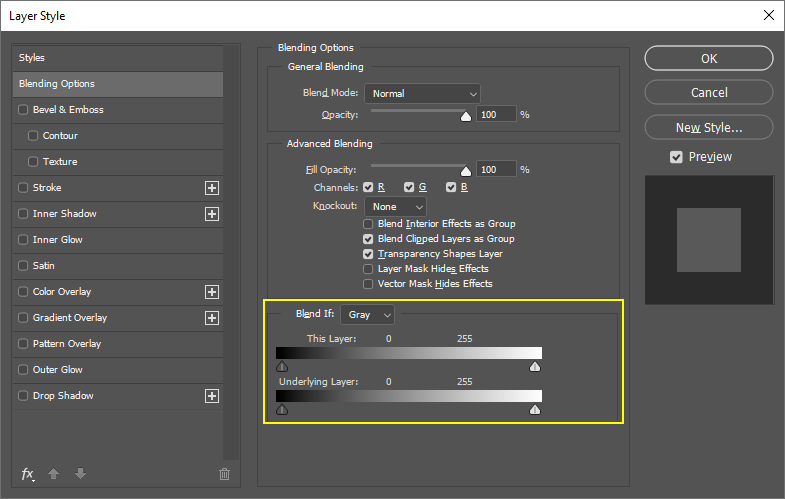
Blend If — настройка смешивания слоёв по яркости или отдельным цветовым каналам. Она не рисует контур объекта и не меняет размер холста, зато помогает быстро скрыть тёмные или светлые области верхнего слоя. Приём полезен для монтажа дыма, бликов, облаков и световых эффектов, где традиционное выделение каждого полупрозрачного пикселя заняло бы слишком много времени.
- Поместите изображение с дымом, светом или другой текстурой поверх фонового снимка на отдельном слое. Выделите верхний слой на панели Layers.
- Откройте «Слой» → «Стиль слоя» → «Параметры наложения» (Layer → Layer Style → Blending Options). В нижней части окна найдите секцию Blend If.
- В строке This Layer сдвиньте левый тёмный ползунок вправо, чтобы скрыть тёмные пиксели верхней текстуры, или правый светлый ползунок влево, чтобы скрыть светлые.
- Для более мягкого перехода удерживайте Alt в Windows или Option на Mac и разделите треугольник ползунка на две половины. Раздвиньте части до плавного перехода без жёсткой границы.
- Нажмите OK и оцените эффект поверх нижней фотографии. Сохраните многослойный PSD. Для строгого вырезания объекта и точного экспорта прозрачного силуэта используйте отдельную маску, а не одно только смешивание тонов.
Частые вопросы
Сначала сохраните копию документа в PSD, затем используйте Crop Tool и отключите Delete Cropped Pixels. Кадр можно перестраивать, пока скрытые пиксели сохранены. Итоговый JPG или PNG экспортируйте отдельно, не заменяя оригинал. Для надёжного возврата к исходной композиции оставляйте исходный файл вне рабочего проекта.
Выделите нужный фрагмент инструментом Rectangular Marquee, Lasso или Object Selection. Нажмите Ctrl+J в Windows либо Command+J на Mac: выделенные пиксели появятся на новом слое. Отключите видимость старого слоя и перетащите фрагмент Move Tool в нужное место или другой открытый документ.
Да. Сделайте круговое выделение Elliptical Marquee с зажатой Shift, добавьте маску слоя и скройте нижний Background. Затем экспортируйте PNG с включённой прозрачностью. JPG не хранит прозрачный фон, поэтому для круглого аватара с прозрачными углами он не подходит.
В Crop Tool выберите W × H × Resolution и укажите необходимые размеры, а затем проверьте параметры в Image Size. Для прямоугольного выделения доступен Fixed Size с вводом ширины и высоты в пикселях. Слишком сильное увеличение размеров не создаёт новых деталей и способно ухудшить резкость.
Обычно под обработанным слоем остался включённый исходный Background: он продолжает показывать полную фотографию. Выключите значок глаза рядом с этим слоем. Затем выделите именно миниатюру маски и убедитесь, что её чёрная область закрывает фон, а белая открывает нужный объект.
Не увеличивайте изображение после сильного среза без необходимости; проверяйте фактический размер в пикселях и экспортируйте файл с достаточным разрешением под назначение. Сохраняйте исходный PSD, не выполняйте многократное пересохранение JPG и не путайте уменьшение границ с увеличением детализации.
Для обычного прямоугольного среза подходят и бесплатные фоторедакторы. Но инструменты с масками, каналами и точными контурами требуют редактора, поддерживающего соответствующие функции. Сначала определите, нужно ли уменьшить весь кадр или отделить объект от фона.

 Простой редактор для работы с фото
 Скачать бесплатно
 Скачать бесплатно