
Как удалить морщины на фото: онлайн, ПК, смартфоны
 Автор:Максим Галицкий
 Дата публикации: 17.10.2026
Морщины — нормальное явление для любого взрослого человека. Однако многие предпочитают скрывать дефекты кожи. Это сделать довольно легко. Главное — найти подходящий фоторедактор. В этой статье мы рассмотрим, как убрать морщины на фото с помощью 8 инструментов.
Как убрать складки с лица на компьютере
Если вы хотите качественно сгладить кожу на фото, стоит использовать десктопные инструменты. Они удобнее и функциональнее мобильных приложений, а также позволяют добиться естественного эффекта омоложения кожи. Подробно рассмотрим 2 популярных инструмента.
 PhotoDiva
PhotoDiva — это фоторедактор, который специализируется на ретуши портретов с помощью искусственного интеллекта. Он создан для быстрой и простой обработки, чтобы сделать снимки идеальными для соцсетей или печати. Сильная сторона редактора — автоматическая ретушь. AI сам находит лицо и с помощью готовых пресетов (их более 14) может за одно нажатие сгладить кожу, убрать морщины, отбелить зубы, убрать темные круги под глазами и сделать взгляд выразительнее.
Как использовать приложение для удаления морщин на фото:
- Импортируйте изображение, которое нужно улучшить. Стоит отметить, что программа поддерживает все популярные форматы фотографий.
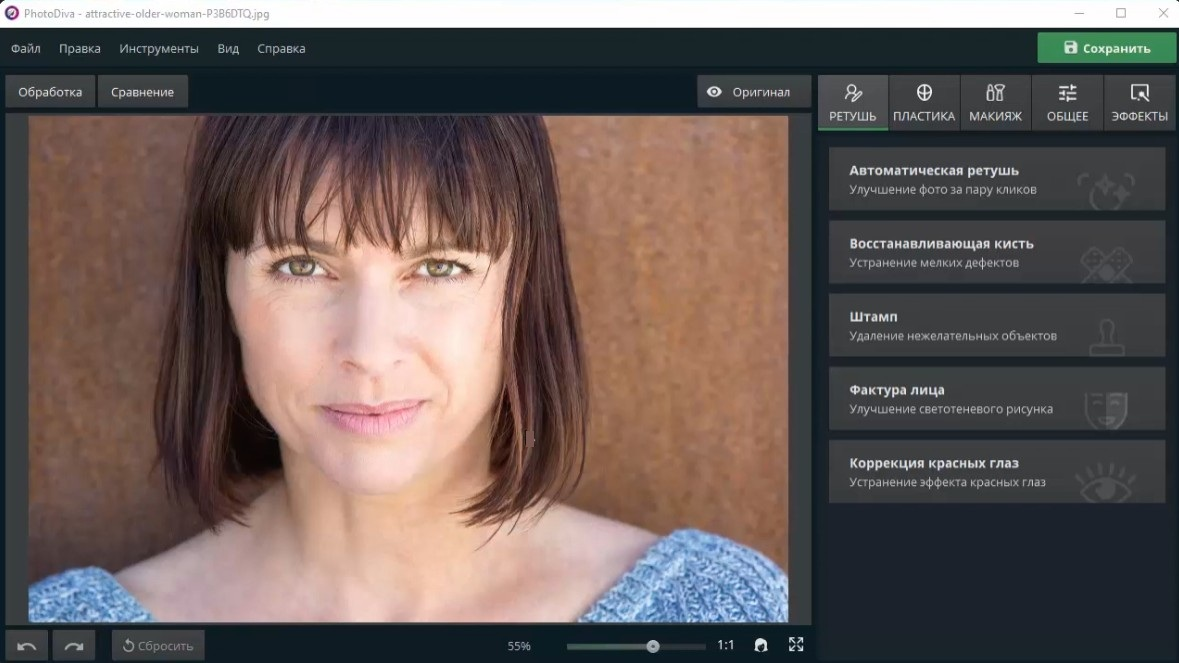
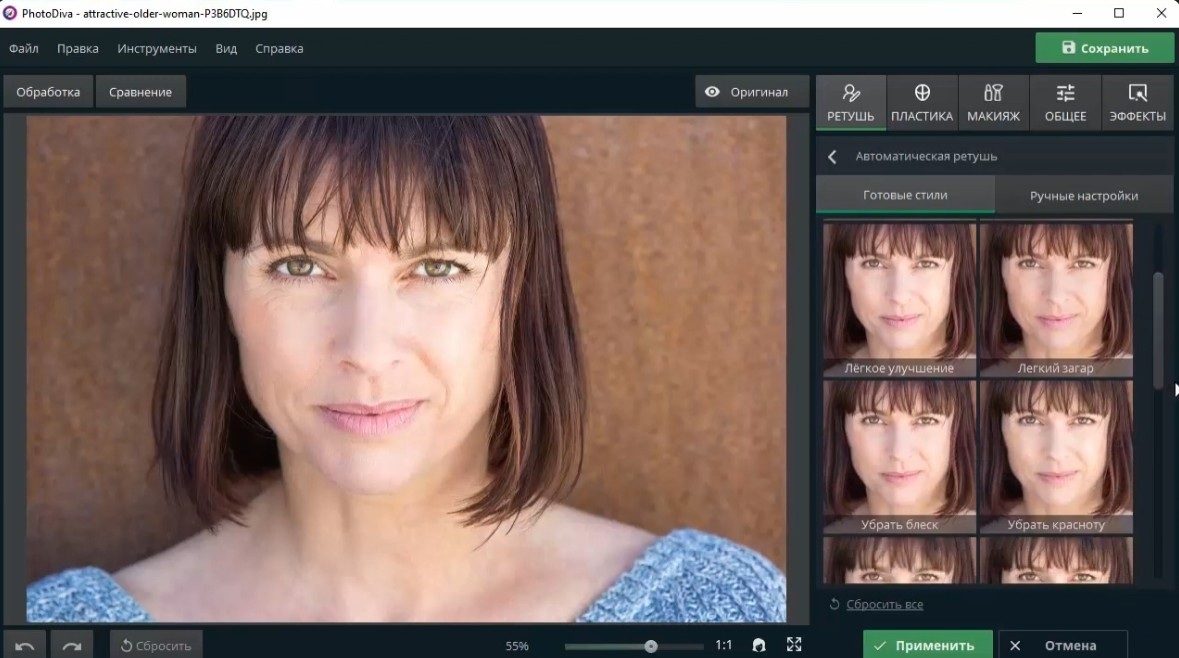
- Используйте один из пресетов ретуширования. Данный инструмент позволяет буквально в один клик улучшить изображение. Однако эффект иногда оказывается неестественным. Стоит протестировать каждый пресет, чтобы подобрать оптимальный вариант. При необходимости вы можете открыть раздел «Ручные настройки» и доработать пресет.
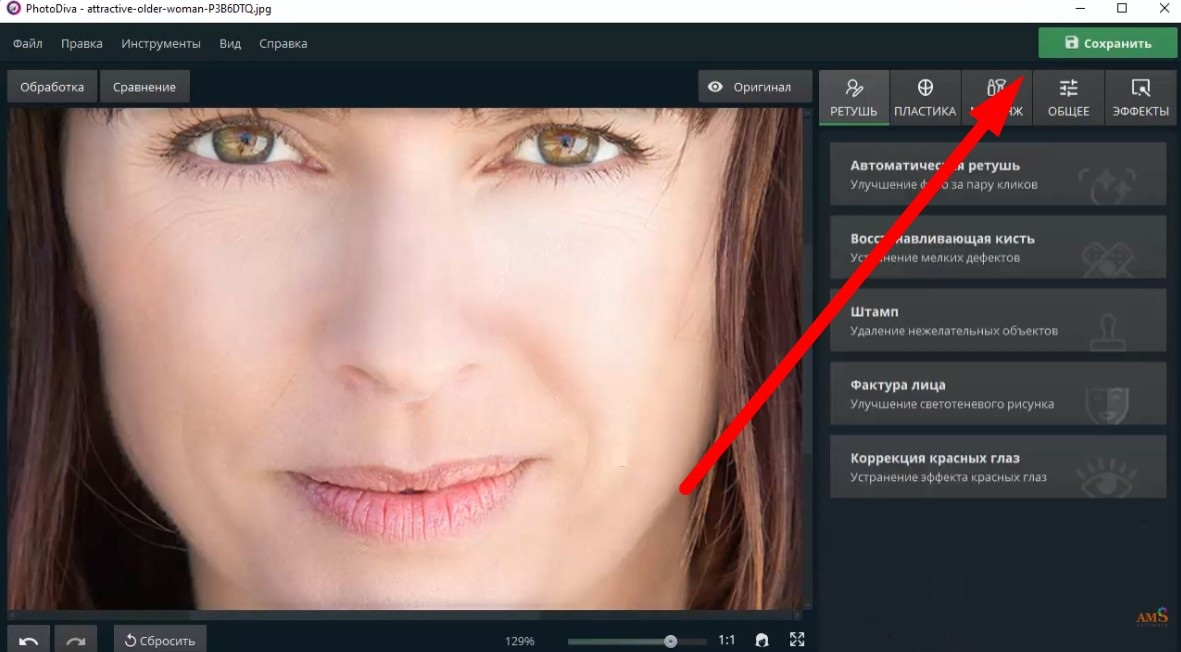
- Сохраните обработанное изображение.
 Adobe Photoshop
Adobe Photoshop — это профессиональный растровый графический редактор, который на протяжении многих лет является отраслевым стандартом для обработки изображений, дизайна и цифрового искусства. Если вы хотите начать работать с фото на профессиональном уровне, Photoshop — лучшее решение.
Как убрать морщины с лица на фото:
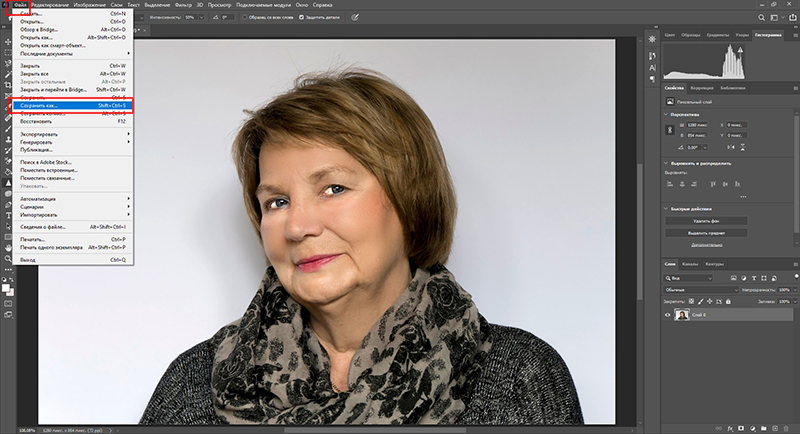
- Откройте фотографию в Photoshop и создайте дубликат фона: щелкните правой кнопкой мыши по слою «Фон» и выберите «Создать дубликат слоя». Убедитесь, что в панели слоев выделен именно слой-копия — вся работа будет вестись только с ним.
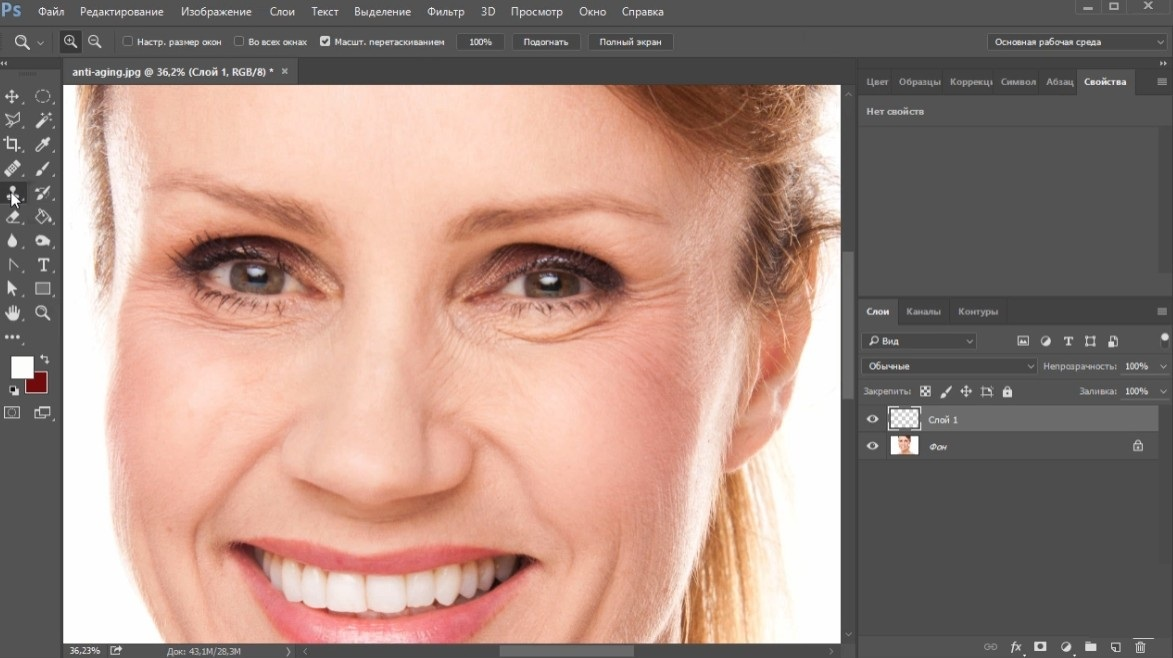
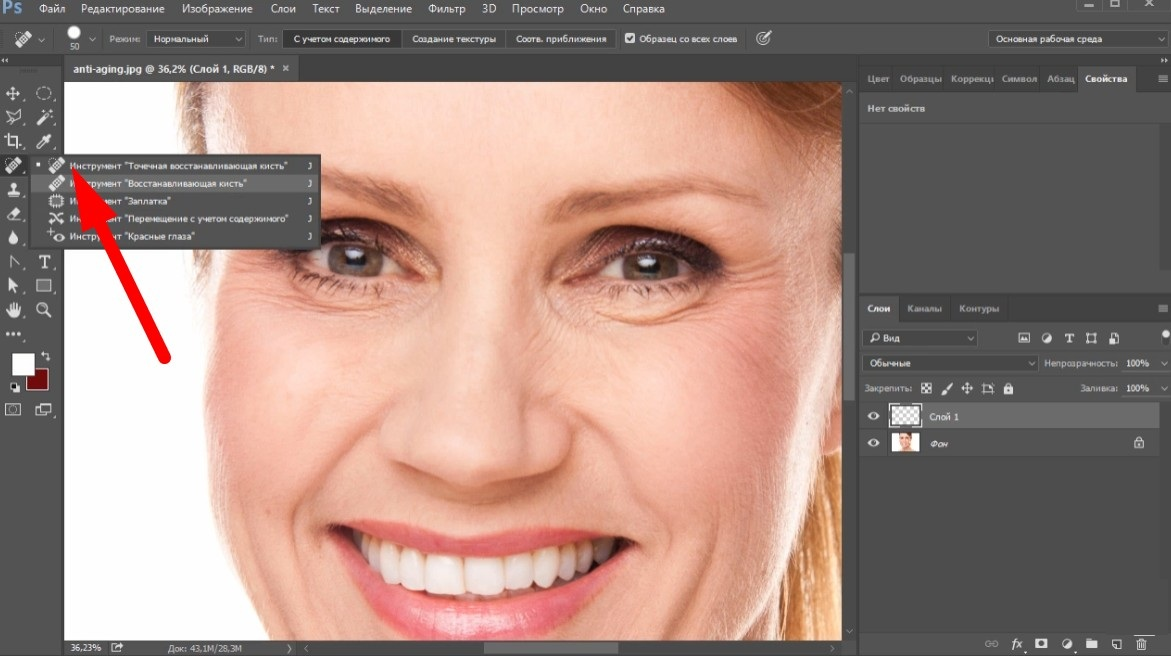
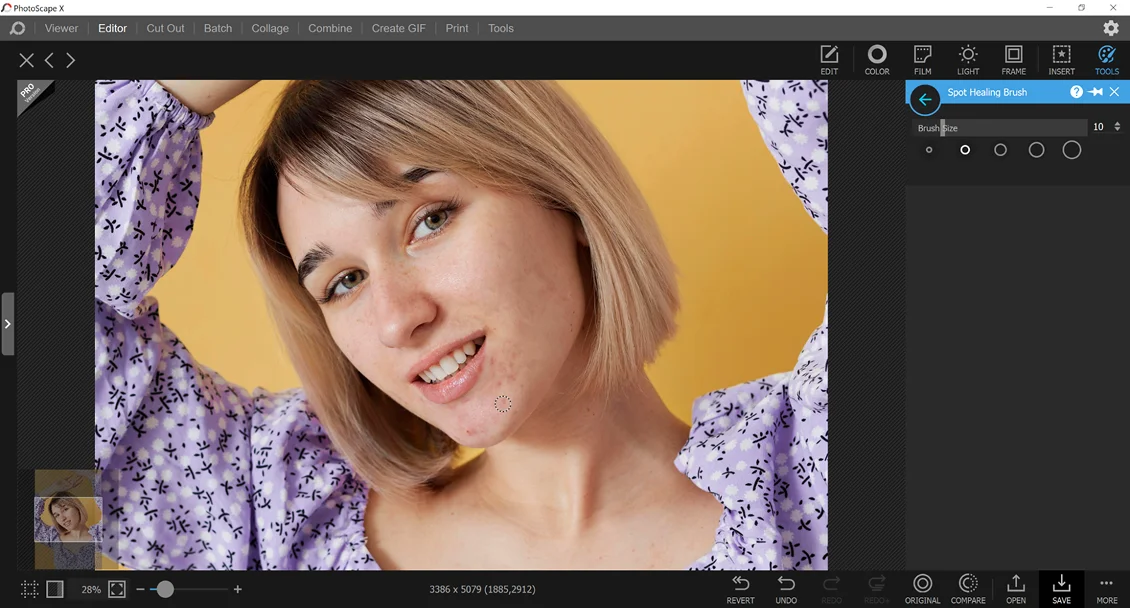
- На левой панели инструментов найдите пиктограмму кисти с пластырем. Если там по умолчанию отображается «Точечная восстанавливающая кисть», нажмите на неё правой кнопкой мыши и из выпадающего списка выберите левой кнопкой «Восстанавливающую кисть». Проверьте размер кисти в верхней панели настроек. Он не должен слишком превышать ширину обрабатываемой складки — при необходимости отрегулируйте размер.
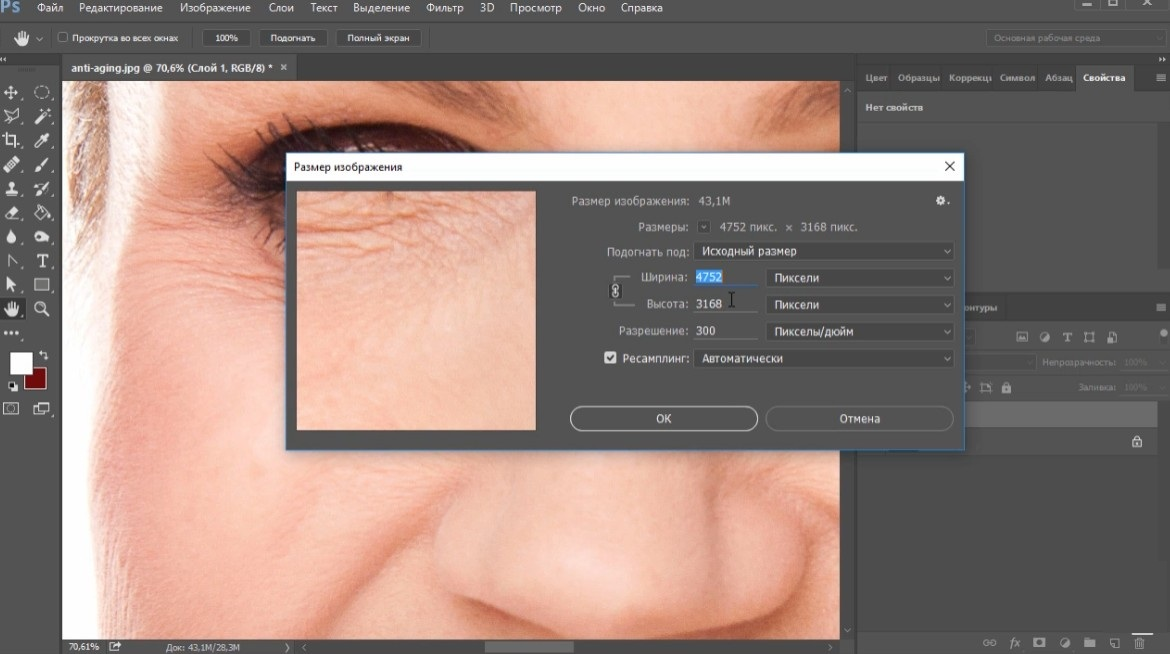
- Зажмите клавишу Alt на клавиатуре (курсор превратится в прицел) и кликните левой кнопкой мыши по участку с чистой, гладкой кожей рядом с морщиной. Это задаст образец (донорский участок) для замещения.
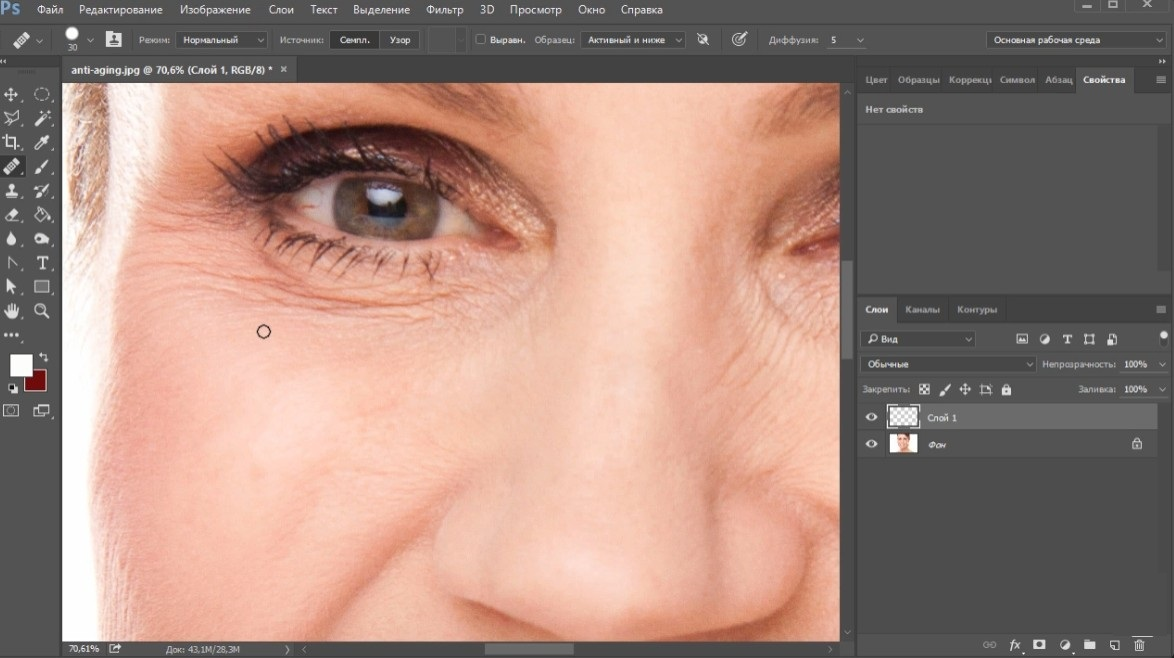
- Отпустите Alt, наведите курсор на морщину, которую нужно убрать, и начните проводить мышью вдоль ее линии, закрашивая складку, чтобы убрать складки на лице на фото.
Как убрать морщины на фото онлайн
Использовать десктопный фоторедактор, убирающий морщины, — не всегда удобный вариант. Если вам нужно обработать один снимок, или используется слабый ПК, стоит попробовать онлайн-сервисы.
 PhotoKit
PhotoKit — это онлайн-фоторедактор на базе искусственного интеллекта, работающий прямо в браузере без скачивания. Его главная особенность — «умная кисть», которая позволяет убирать с фото морщины, дефекты кожи, водяные знаки и другие лишние объекты в один клик.
Как убрать морщинки на фото:
- Откройте сайт PhotoKit в любом современном браузере и загрузите нужное фото.
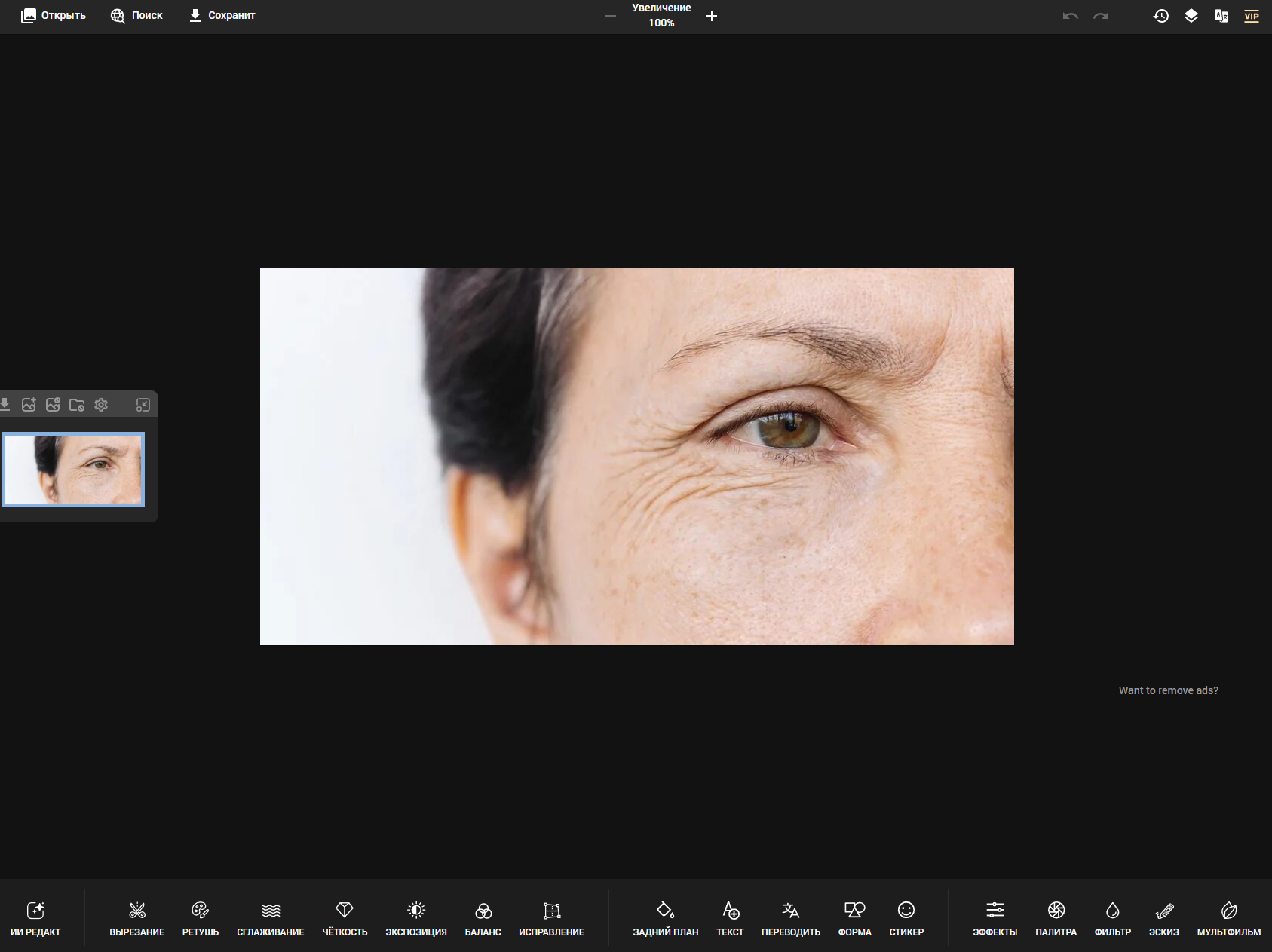
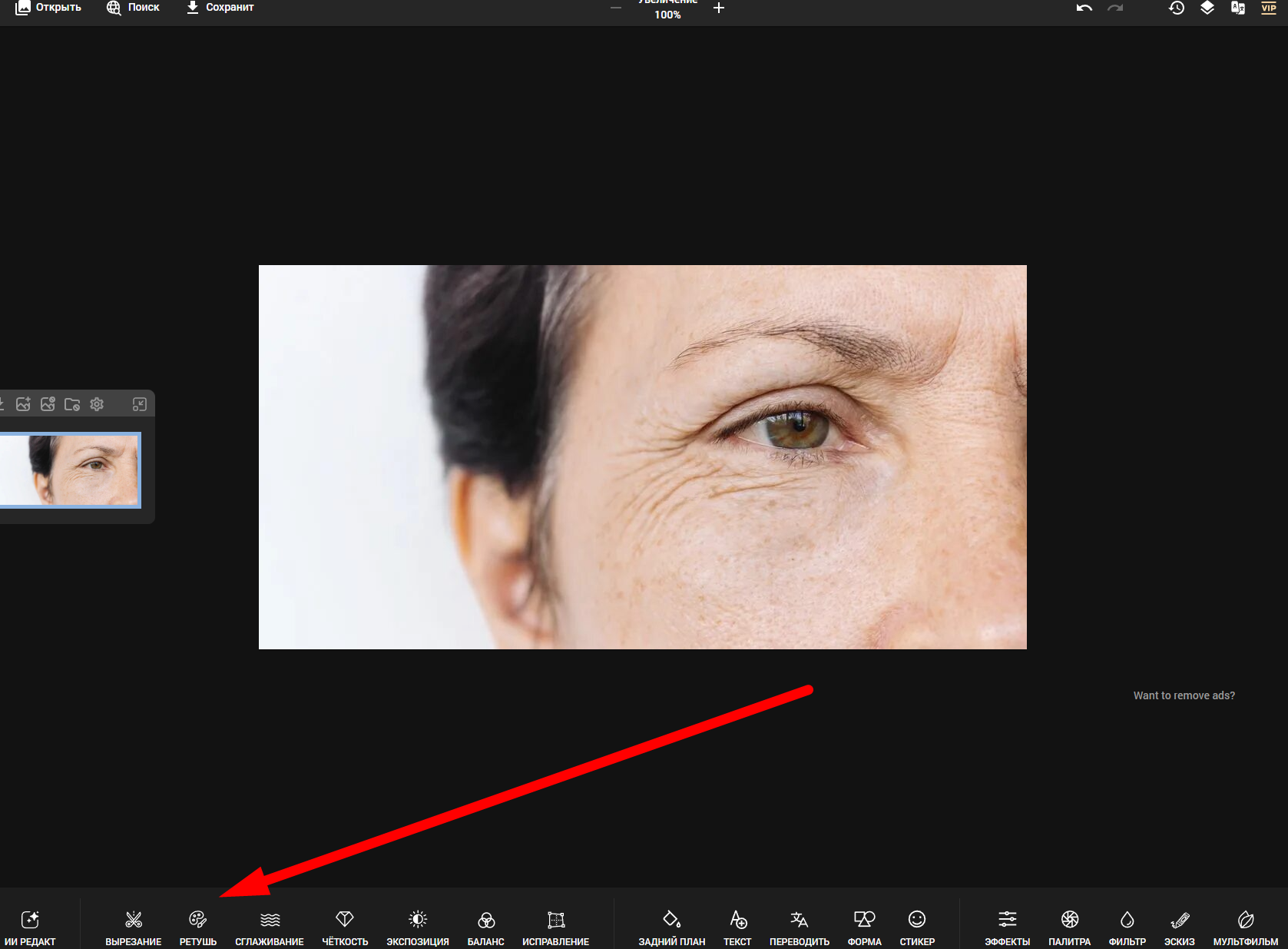
- Выберите инструмент для удаления объектов.
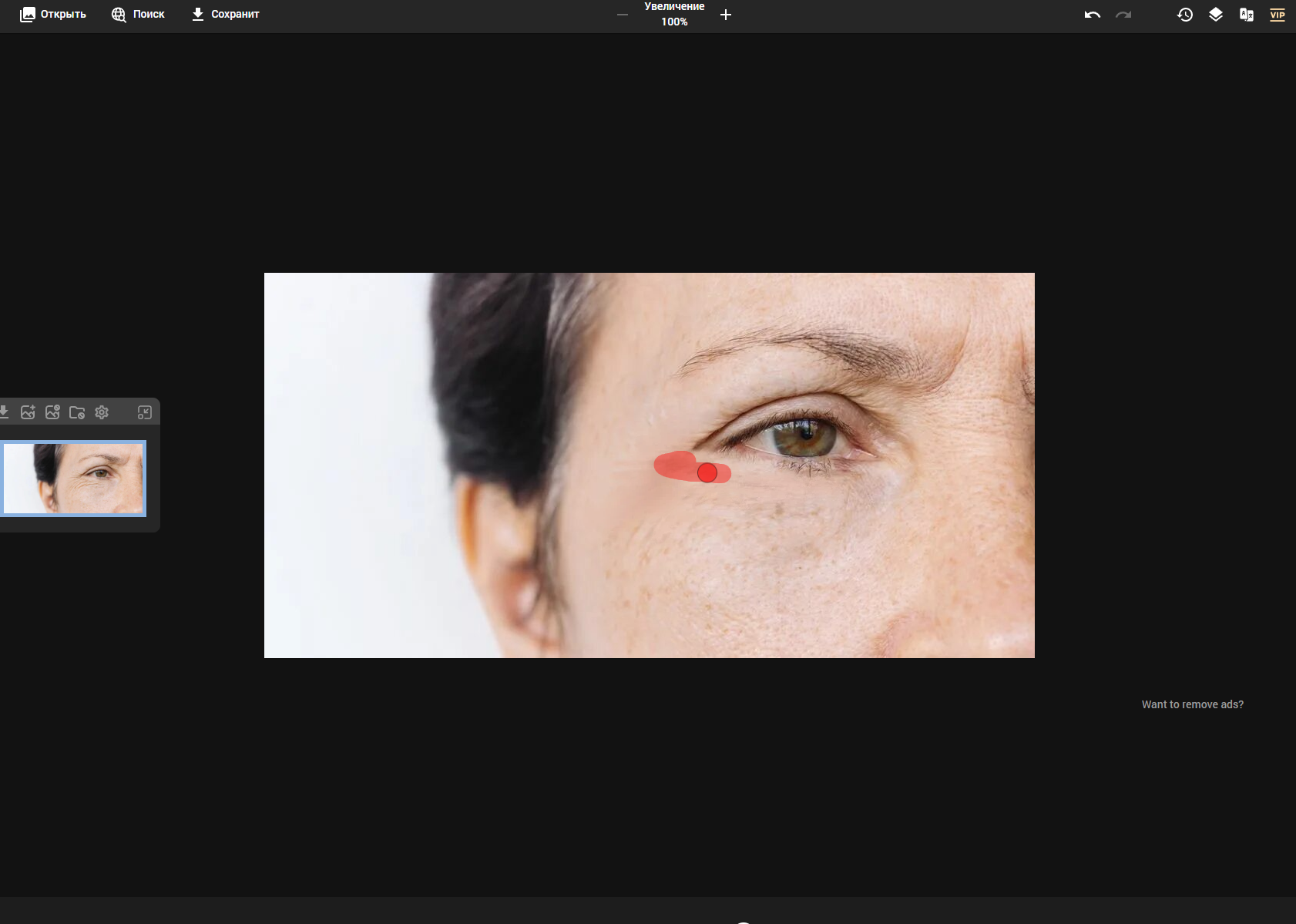
- Проведите кистью по участкам с морщинами, которые хотите убрать.
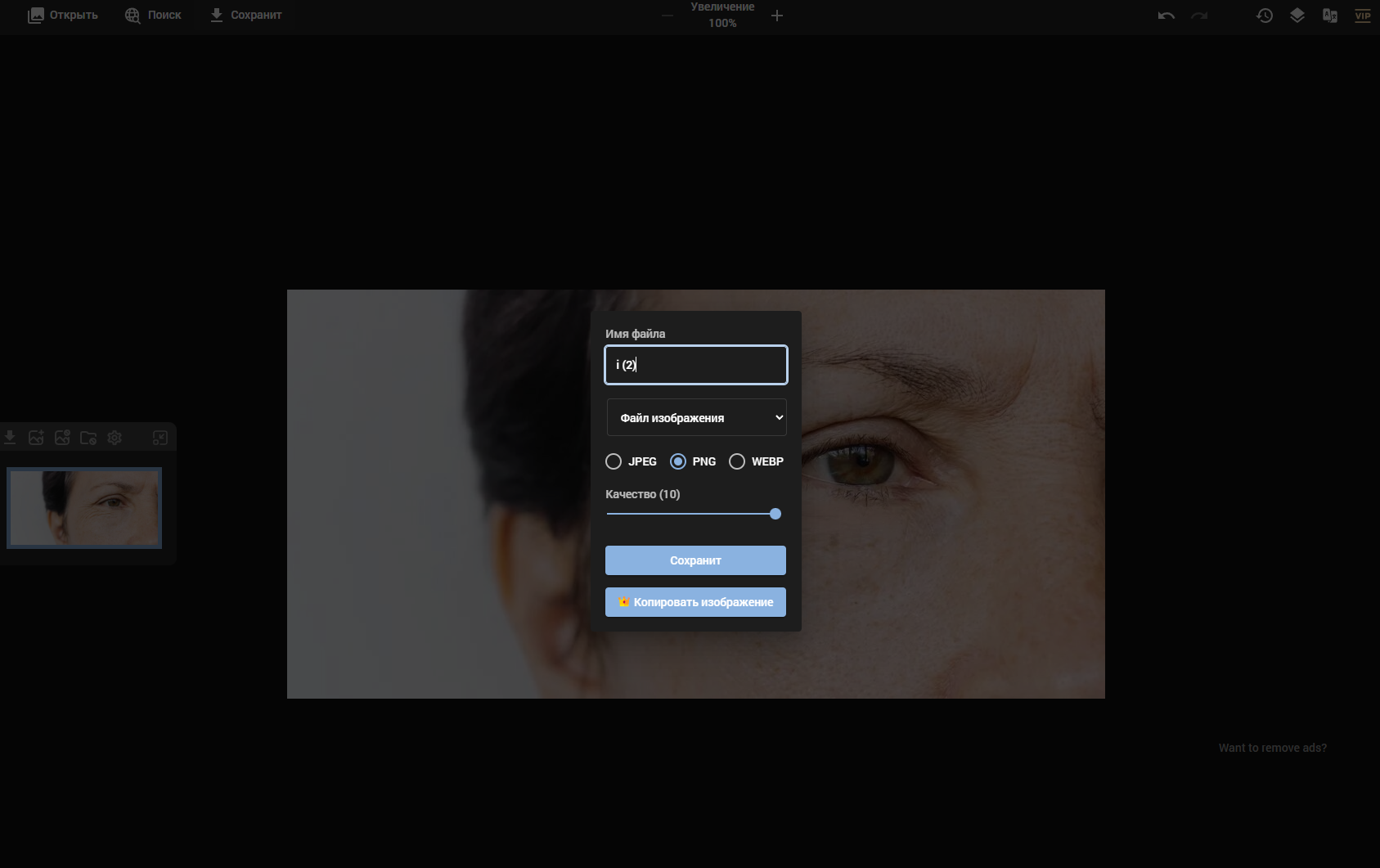
- Сохраните обработанное изображение.
 Fotor
Fotor
Fotor — один из самых известных онлайн-редакторов, существующий с 2012 года. Он предлагает как классические инструменты для ретуши, так и функции на основе ИИ, в частности, специальную кисть для удаления морщин и сглаживания кожи.
Пошаговая инструкция:
- Откройте Fotor в браузере и загрузите фото.
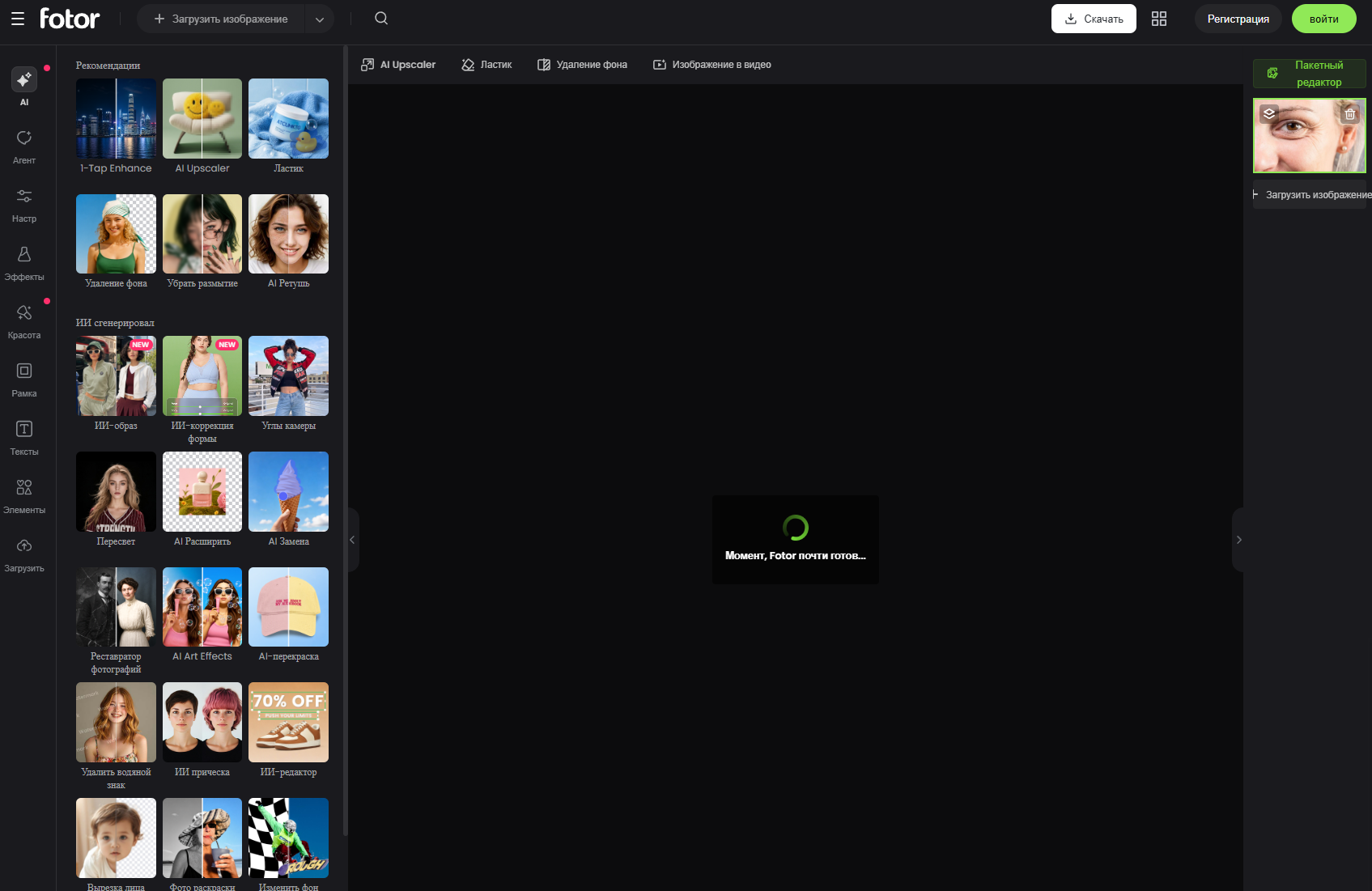
- В левой панели найдите вкладку Beauty и перейдите в неё.
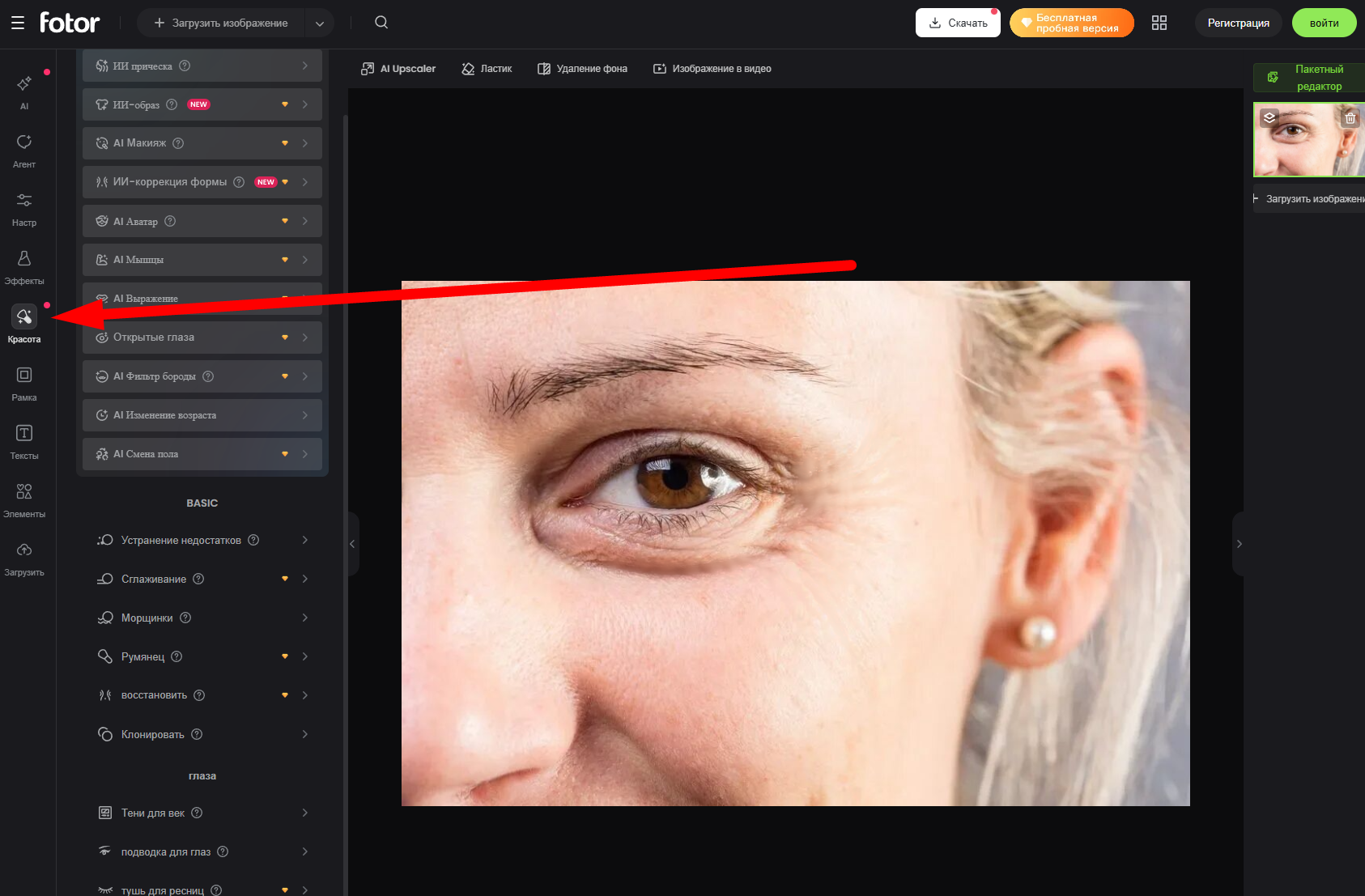
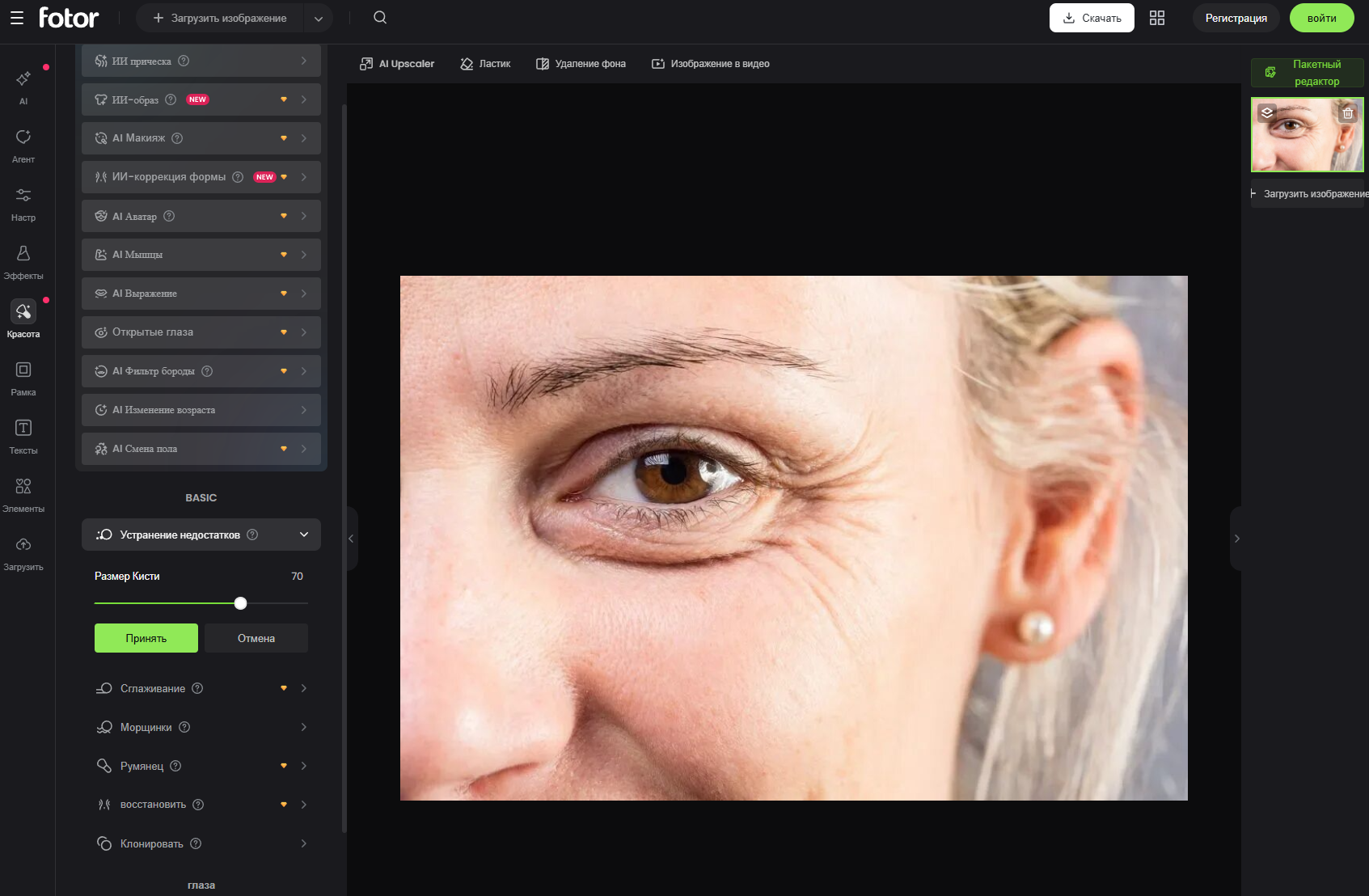
- Выберите инструмент Smoothing или Wrinkle Remover, отрегулируйте размер и интенсивность кисти.
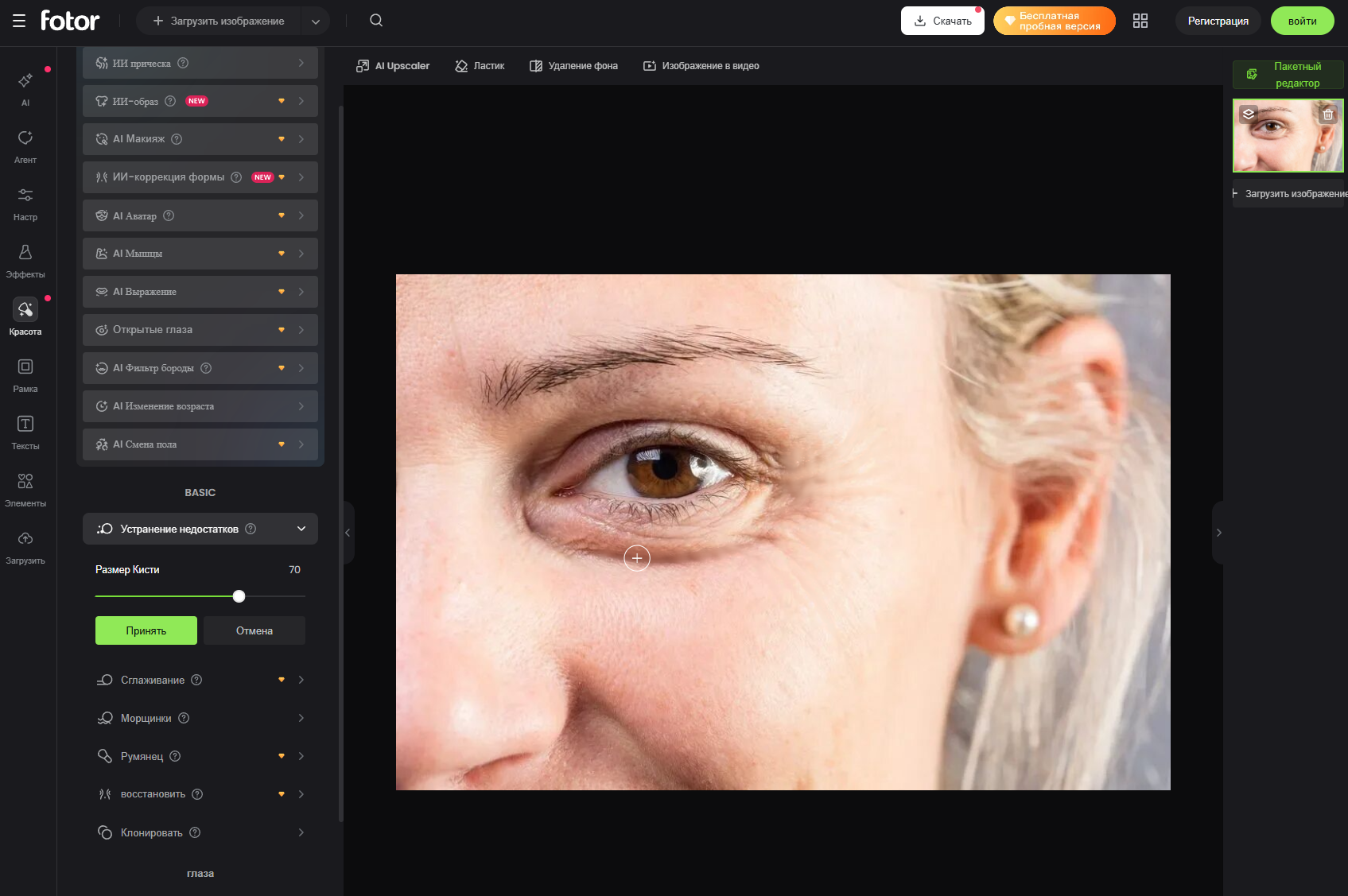
- Проведите кистью по нужным участкам кожи и скачайте результат кнопкой Download.
 pho.to
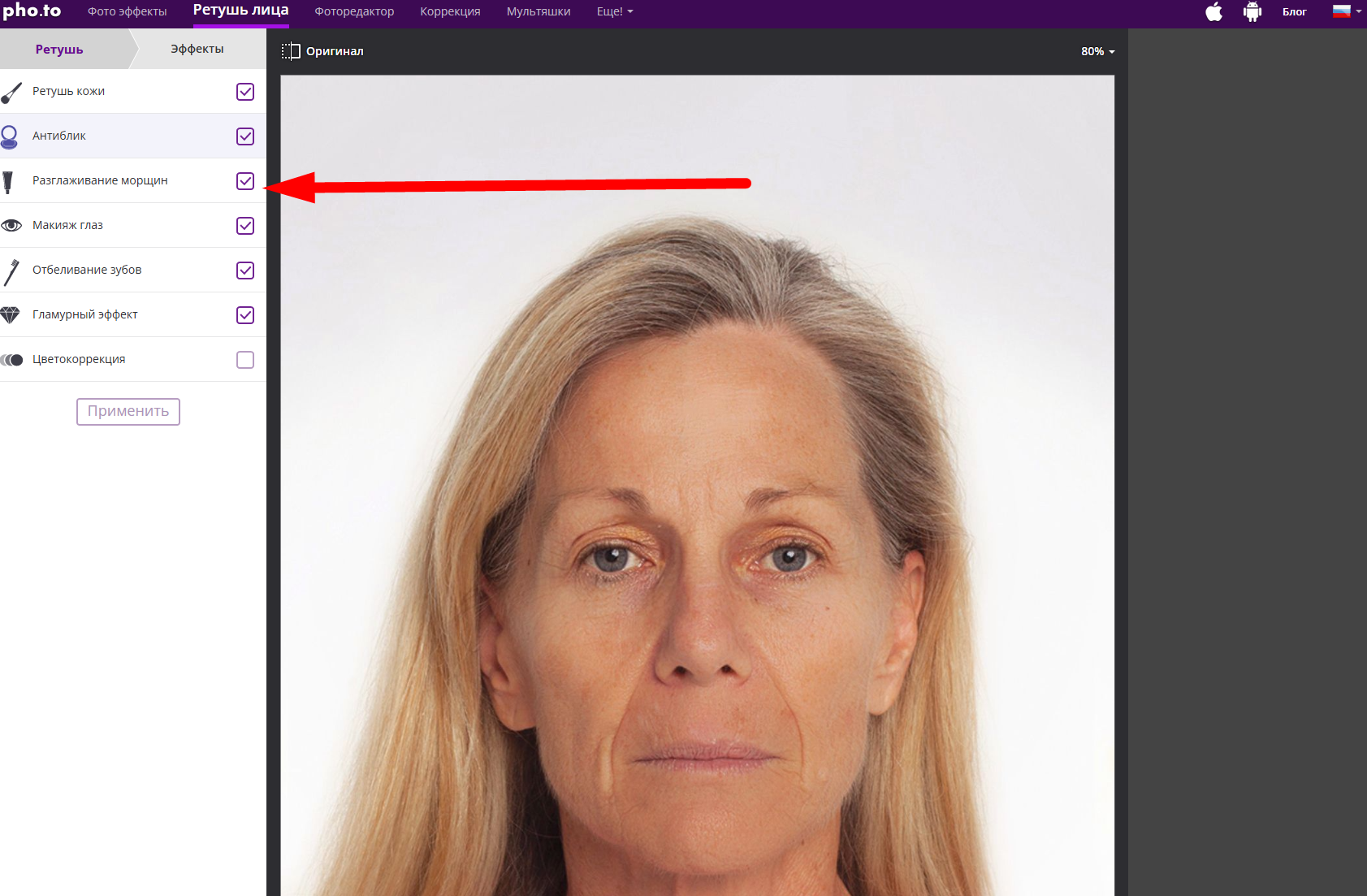
Pho.to — веб-сервис, ориентированный на ретушь портретов. Он предлагает набор автоматических инструментов для улучшения лица, среди которых — сглаживание морщин, удаление блеска кожи, отбеливание зубов и даже нанесение виртуального макияжа. Большинство инструментов работают в один клик, что упрощает процесс, но дает меньше контроля над интенсивностью правок.
Как разгладить морщины на фото онлайн:
- Перейдите на сайт pho.to и загрузите фотографию.
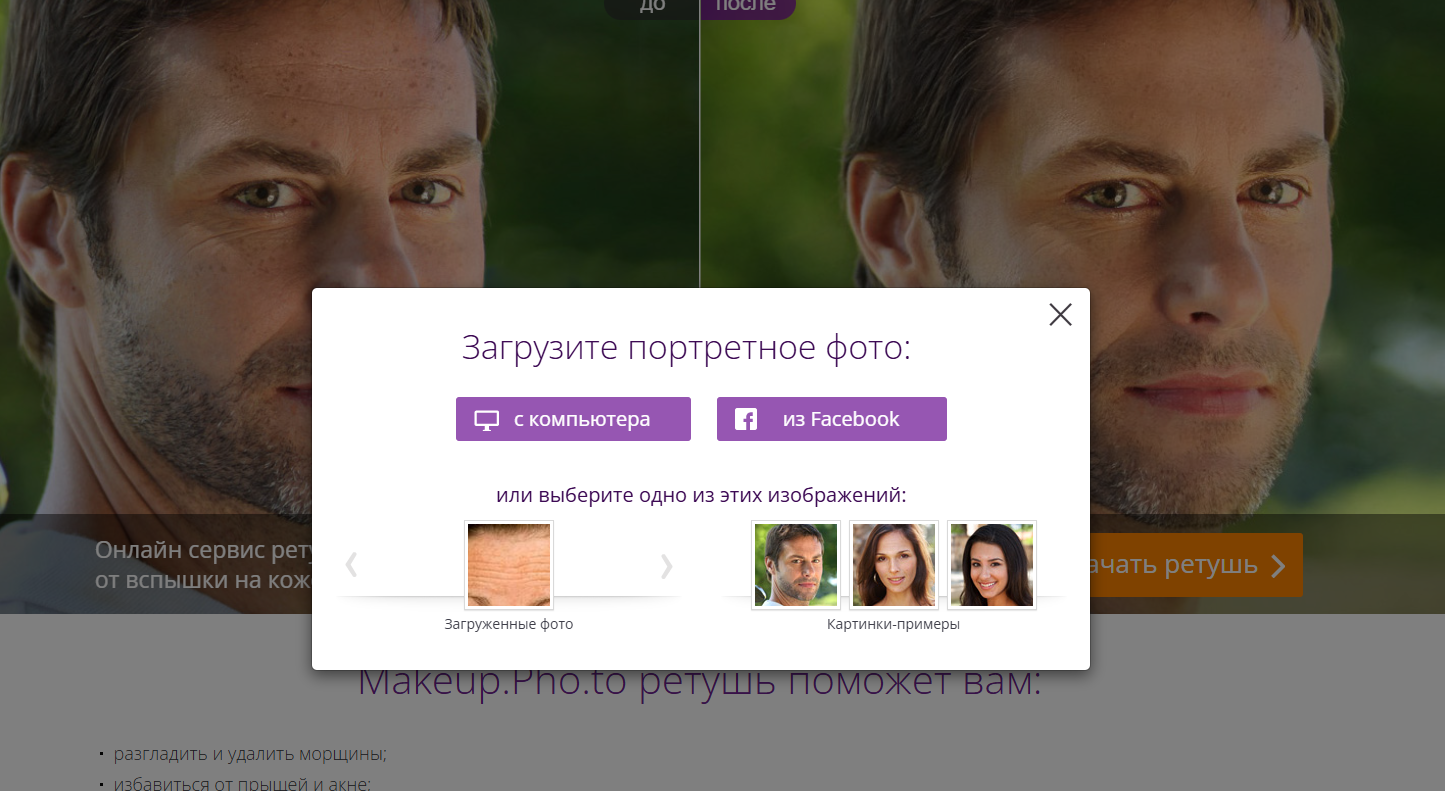
- Выберите функцию сглаживания морщин и примените её одним кликом.
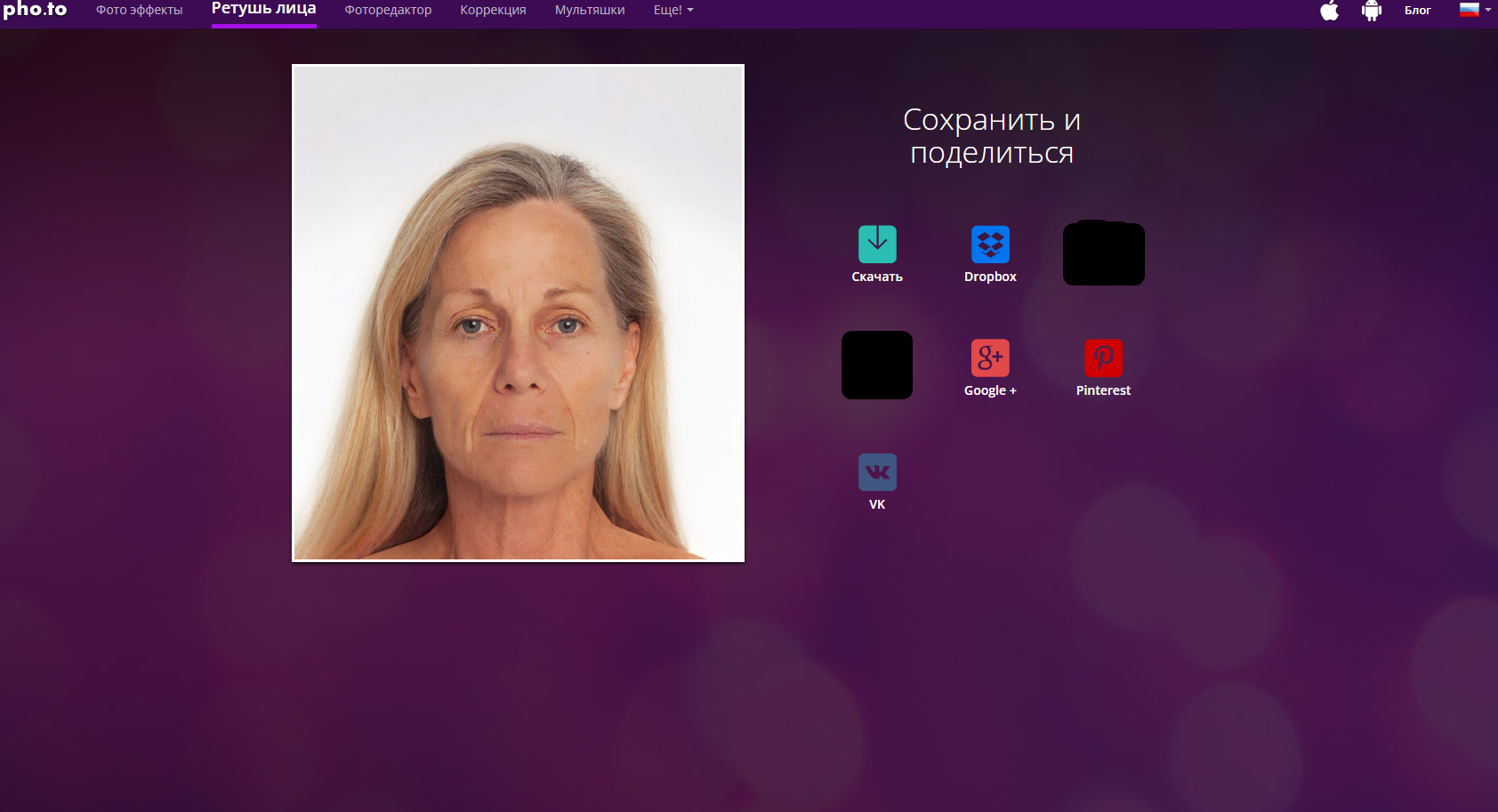
- Сохраните готовое фото на диск или поделитесь им в соцсетях.
Как удалить морщины на фото в iOS и Android
Разработчики создали программы для замены фона на фото, ретуширования снимков и т.д. не только для ПК. Есть также довольно мощные мобильные инструменты. Они позволяют быстро разгладить морщины, а затем сразу загрузить снимок в социальные сети.
 Meitu
Meitu
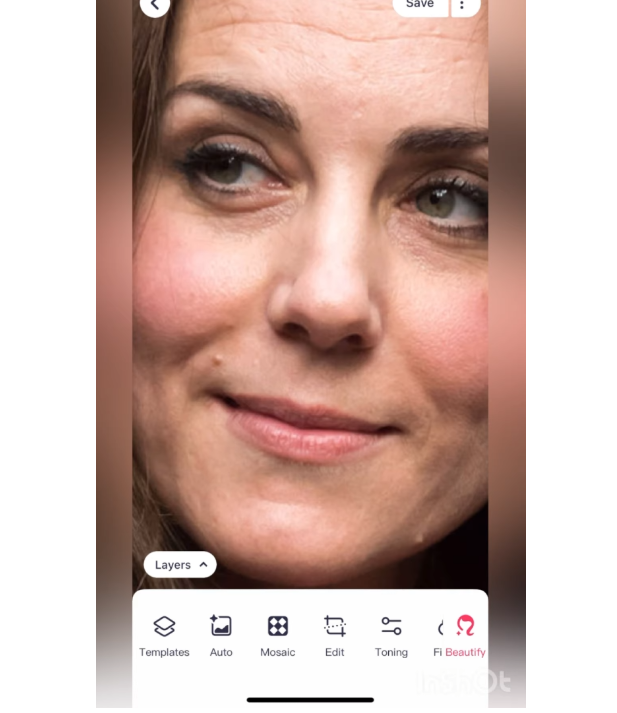
Meitu — это популярное бесплатное мобильное приложение для редактирования фото и видео с мощными функциями ретуши на основе ИИ. Оно позволяет не только украшать селфи, но и редактировать видео, удалять морщины и другие дефекты кожи в несколько касаний.
Пошаговая инструкция:
- Откройте приложение Meitu и загрузите нужное фото.

- В разделе ретуши выберите функцию удаления несовершенств (Blemishes) или воспользуйтесь инструментом «Удаление» (Remove tool), чтобы убрать морщины.
 Snapseed
Snapseed — это мощный бесплатный фоторедактор от Google, который часто называют «карманным Photoshop». Он предлагает множество профессиональных инструментов, включая аккуратную точечную ретушь для удаления дефектов, и при этом сохраняет естественный вид фотографии.
Как разгладить лицо на фото в телефоне:
- Откройте фото в приложении Snapseed.
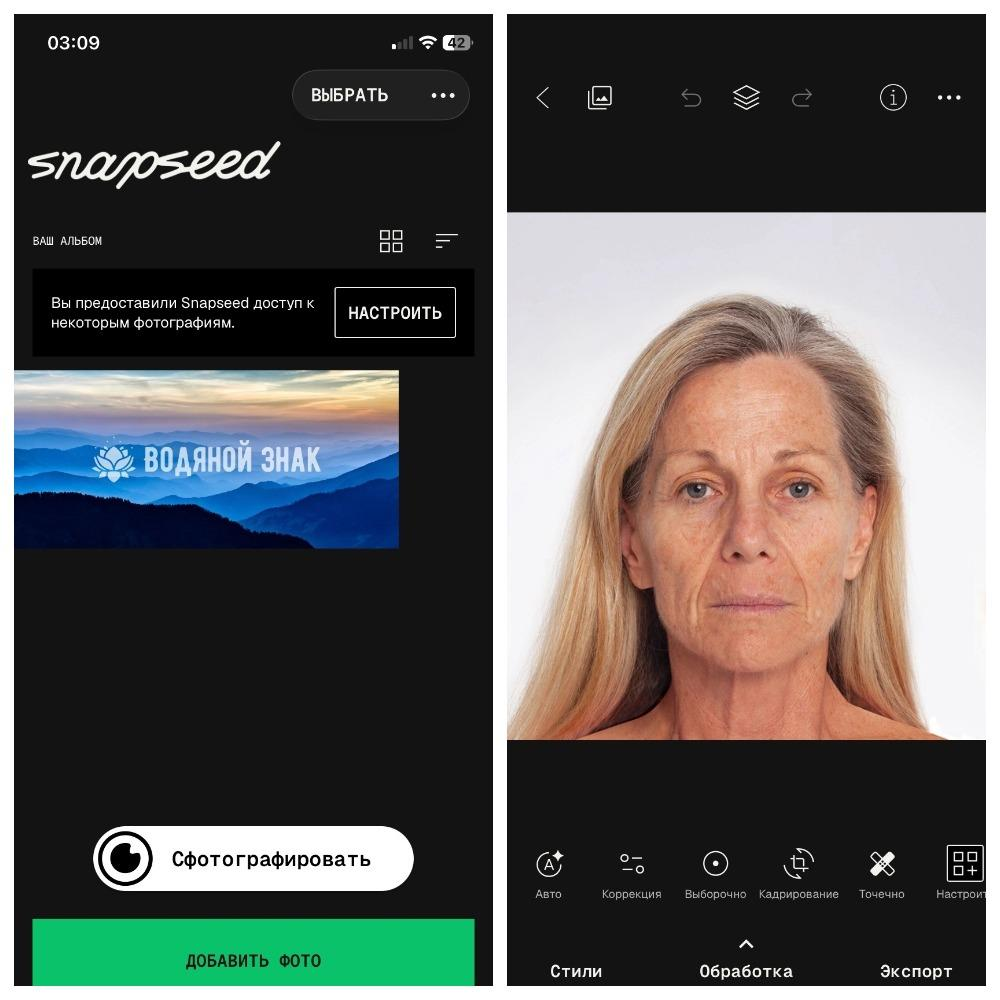
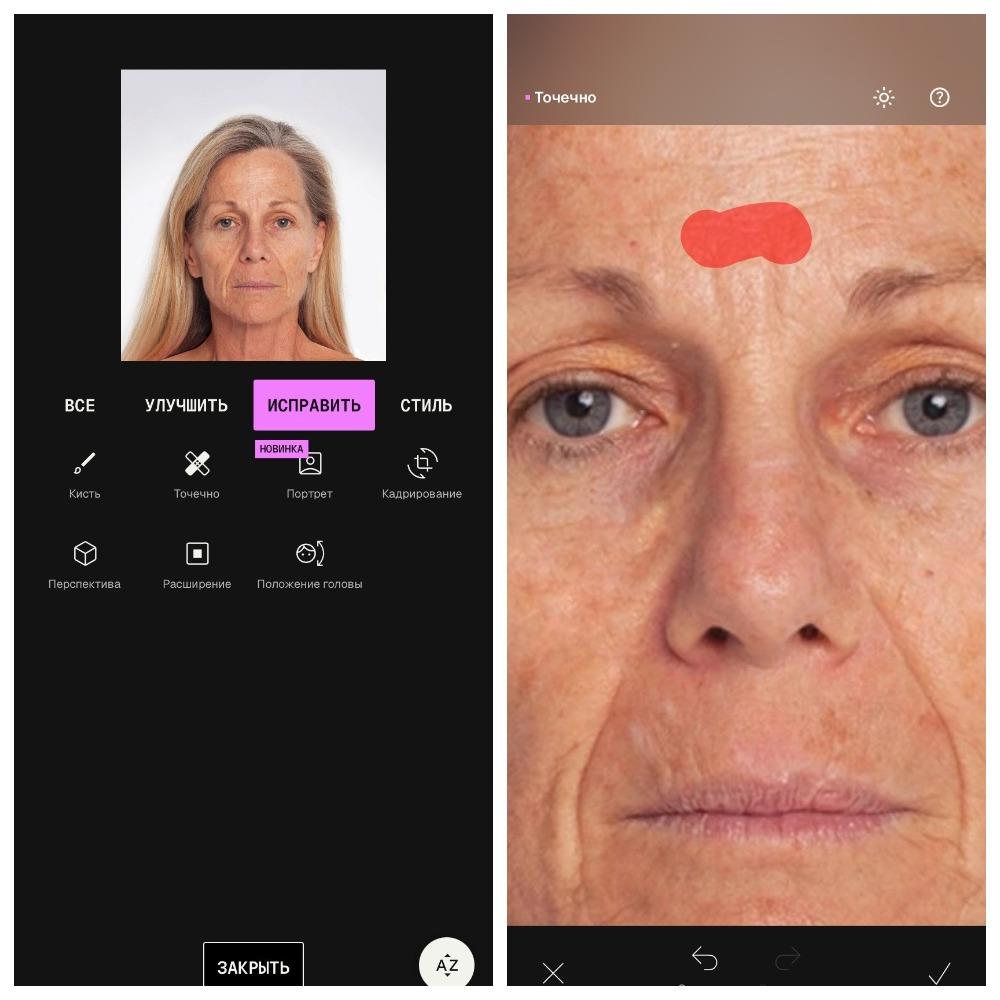
- Выберите инструмент «Точечно» в разделе «Исправить» для удаления мелких дефектов и морщин. Проведите по морщине, что ее устранить.
 PicsArt
PicsArt — это универсальный фоторедактор с широким набором инструментов для творчества и ретуши. Он позволяет как автоматически улучшать портреты с помощью ИИ-пресетов, так и вручную удалять недостатки, включая морщины и прыщи, с высокой точностью.
Как выполнить сглаживание кожи в редакторе фото:
- Откройте приложение PicsArt и загрузите фото.
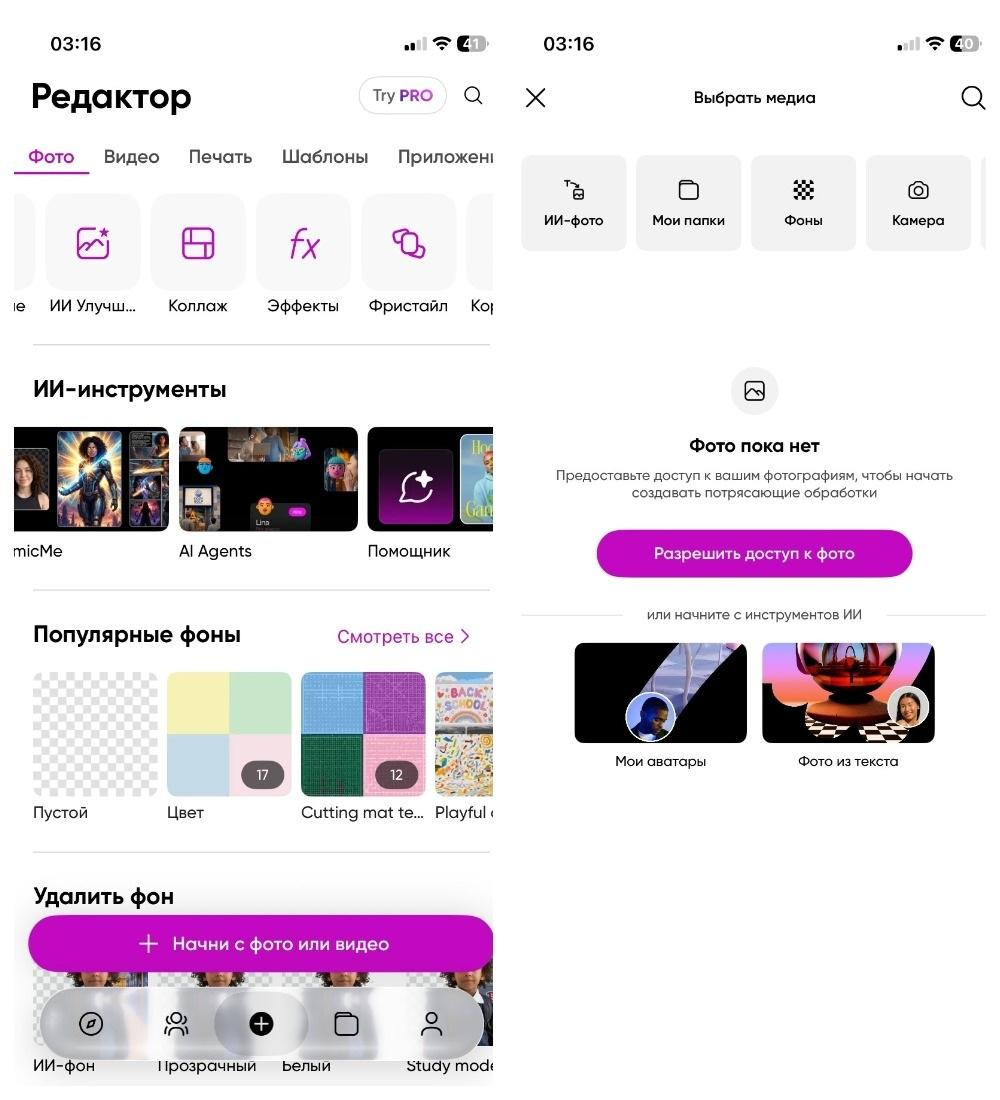
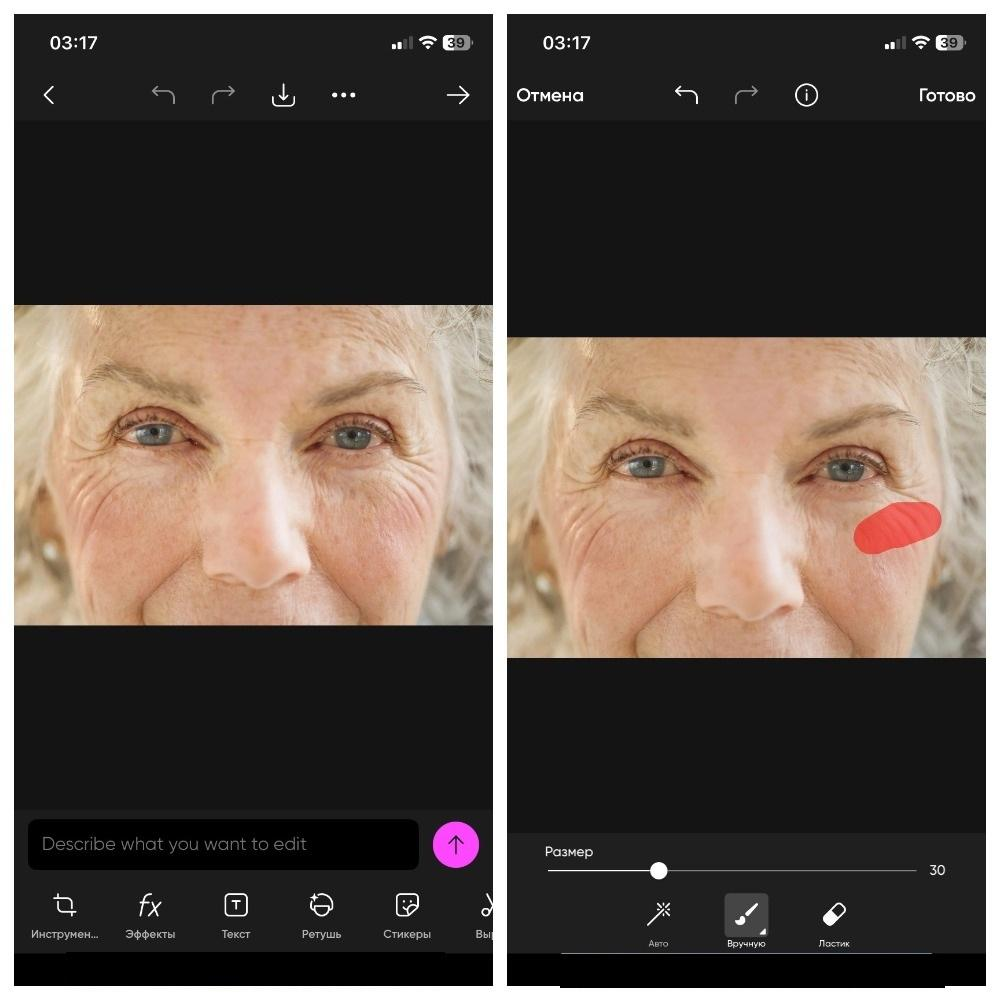
- Выберите инструмент «Сгладить» для удаления дефектов и аккуратно проведите пальцем по морщине, чтобы она исчезла.
FAQ
Алгоритмы обнаруживают перепады яркости и текстуры, характерные для складок кожи, и заменяют их на усредненные значения соседних участков, создавая эффект «размытия» без потери общей формы лица.
Потому что вместе с морщинами исчезают естественные поры, тени и микрорельеф, а границы между обработанной и нетронутой зоной становятся резкими — мозг воспринимает это как нарушение привычной структуры живой ткани.
Да, используя частотное разложение: на низкой частоте работают с тоном и крупными складками, а на высокой сохраняют детализацию пор и тонких морщин, маскируя их прозрачным слоем с текстурой оригинала.
В профессиональных редакторах используют продвинутые нейросети и частотную фильтрацию с ручной настройкой радиуса, а мобильные приложения полагаются на упрощенные фильтры, которые часто пересветляют или затемняют участки, создавая неестественные «пятна» на коже.
Да, но с осторожностью — в таких изображениях морщины часто сливаются с зерном и артефактами сжатия, поэтому лучше сначала применить легкое шумоподавление, а затем сглаживать очень малой интенсивностью, иначе можно полностью уничтожить остатки мелких черт лица.
Это крайне сложно, потому что при смазке и ракурсе морщины искажены и не имеют четких границ, поэтому алгоритмы часто «ломают» геометрию лица — в таком случае спасает только ручная прорисовка теней и светов кистью с низкой жесткостью, без использования автоматических фильтров.
Самый надежный способ — временно отключить обработанный слой и сравнить с оригиналом при масштабе 25–33%, а также посмотреть на фото в черно-белом режиме: если переходы между морщинистыми и гладкими зонами стали невидимы, а поры сохранились — значит, баланс найден верно.
 Простой редактор для работы с фото
 Скачать бесплатно
 Скачать бесплатно