
Как на фото убрать тень с лица, человека и предмета

 Автор:
 Дата публикации: 01.11.2026
Когда свет от окна делит портрет пополам, приходится решать, как убрать тень на фото на лице и сохранить естественную фактуру кожи. Одни дефекты исправляются осветлением тёмных тонов, другие требуют локальной кисти или замены небольшого фрагмента. Разберём шесть инструментов для компьютера, браузера и телефона: покажем порядок действий, преимущества, ограничения и объясним, почему тень на лице и тень от удалённого предмета нельзя обрабатывать одинаково.
Как убрать тень с фото на компьютере
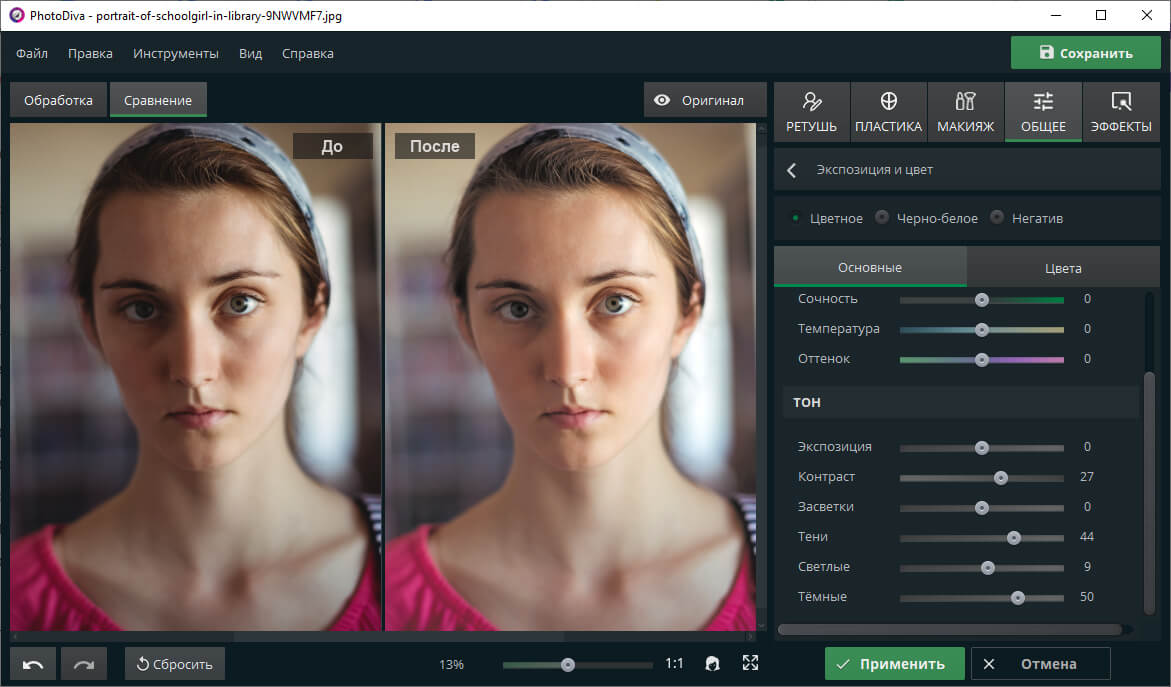
На компьютере удобнее всего работать с исходным изображением в полном разрешении: видны шум, границы засветок, мелкие волосы и переходы между тонами кожи. Для быстрого исправления портрета подойдёт PhotoDiva, для раздельной коррекции света и точной маски — Adobe Photoshop. Дополнительные способы собраны в материале о том, как осветлить фотографию и при этом сохранить детали.
Подбирая программу, проверьте поддержку своей системы. Выбирая фоторедактор для виндовс 10, обращайте внимание на наличие локального осветления и масок. Когда нужно на фото убрать тень от предмета, учитывайте не только яркость, но и рисунок фона.
 PhotoDiva
PhotoDiva — портретный редактор для Windows с коррекцией экспозиции, световыми фильтрами и инструментом «Штамп». Для широкой тени используется настройка тонов, для небольшой полосы от объекта — перенос подходящей фактуры.
Пошаговая инструкция
- Скачайте PhotoDiva, установите программу и откройте портрет через «Открыть фото». Для начала выберите кадр, где граница света и тени хорошо заметна, затем посмотрите на лицо в масштабе 100%.
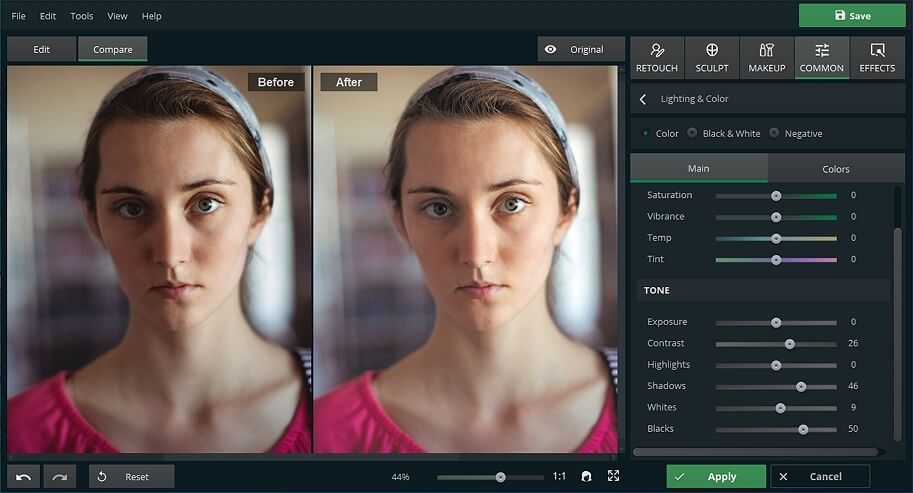
- Перейдите во вкладку «Общее», откройте «Экспозиция и цвет» и найдите блок «Тон». Поднимайте значение «Тени» понемногу; при необходимости отрегулируйте «Тёмные» и «Светлые».
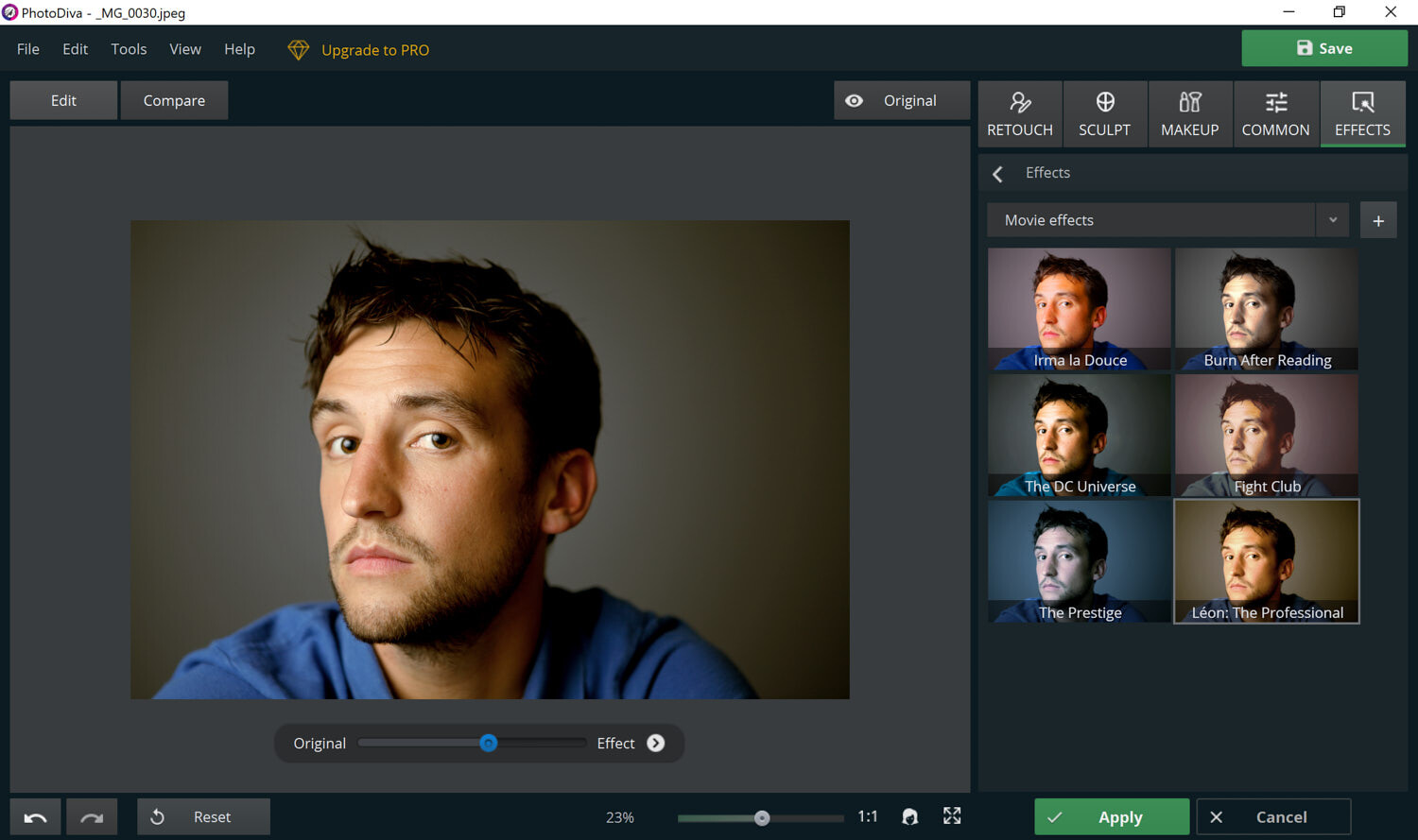
- Если весь портрет остаётся мрачным, откройте «Эффекты» → «Готовые эффекты» и просмотрите категорию «Световые». Сравните мягкие варианты освещения, затем вернитесь к исходной картинке и оцените, не изменился ли цвет лица слишком сильно.
- Чтобы убрать маленькую тень от ветки или ремешка, во вкладке «Ретушь» выберите «Штамп». Установите кисть немного шире дефекта, закрасьте тёмную полоску и переместите предложенную область-донор на участок кожи с похожим цветом и направлением текстуры. Прорабатывайте зону короткими отрезками, не копируйте бровь или ресницы поверх ровной кожи.
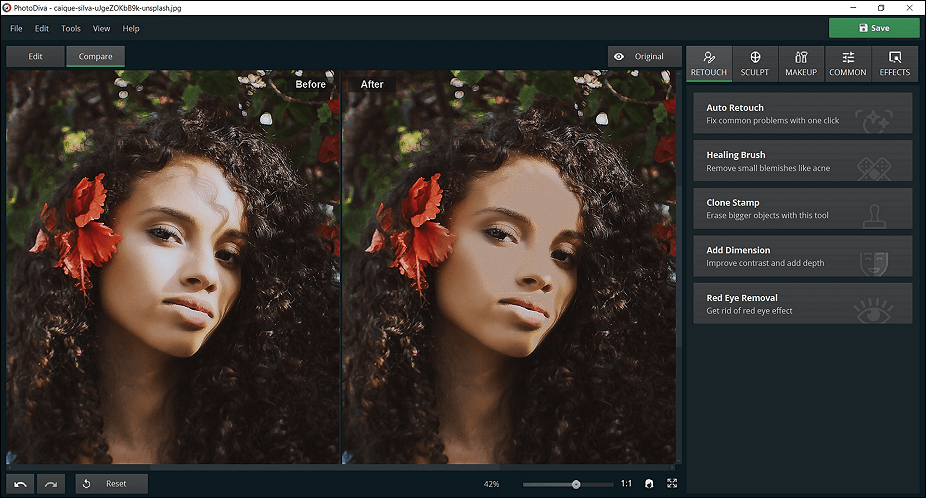
- Переключитесь на сравнение «До/После» и проверьте лоб, переносицу, границу волос и фон на заметные повторения фактуры. Исправьте неудачные фрагменты, затем сохраните копию фотографии через меню «Файл».
Преимущества
- Параметры света собраны в одном разделе. Чтобы убрать тень с лица на фото, не требуется создавать десятки слоёв: пользователь меняет тени, светлые и тёмные тона ползунками и сразу оценивает портрет.
- Для локальных дефектов предусмотрен «Штамп»: текстура берётся из соседнего участка изображения.
- Предпросмотр «До/После» помогает держать под контролем степень ретуши.
- Дополнительная обработка не ограничивается освещением: есть коррекция цвета, резкости, портретная ретушь и эффекты.
- Программа рассчитана на портреты и предлагает понятные названия разделов на русском языке.
Недостатки
- Глобальная коррекция теней затрагивает не только лицо. Если одежда и фон тоже темны, их яркость возрастает вместе с нужным участком; поэтому качество исправления зависит от исходного светотеневого рисунка и аккуратности настройки.
- «Штамп» плохо подходит для широких теней на лице с выраженной мимикой.
- Световые эффекты способны добавить посторонний оттенок и уменьшить контраст.
- Базовая редакция бесплатна, но у PhotoDiva есть отдельная версия PRO с расширенными инструментами.
Для других портретных задач PhotoDiva также содержит инструменты изменения пропорций. Например, чтобы уменьшить фигуру на фото, используют коррекцию формы тела, однако эта операция не устраняет ни падающую тень, ни неправильную экспозицию.
 Adobe Photoshop
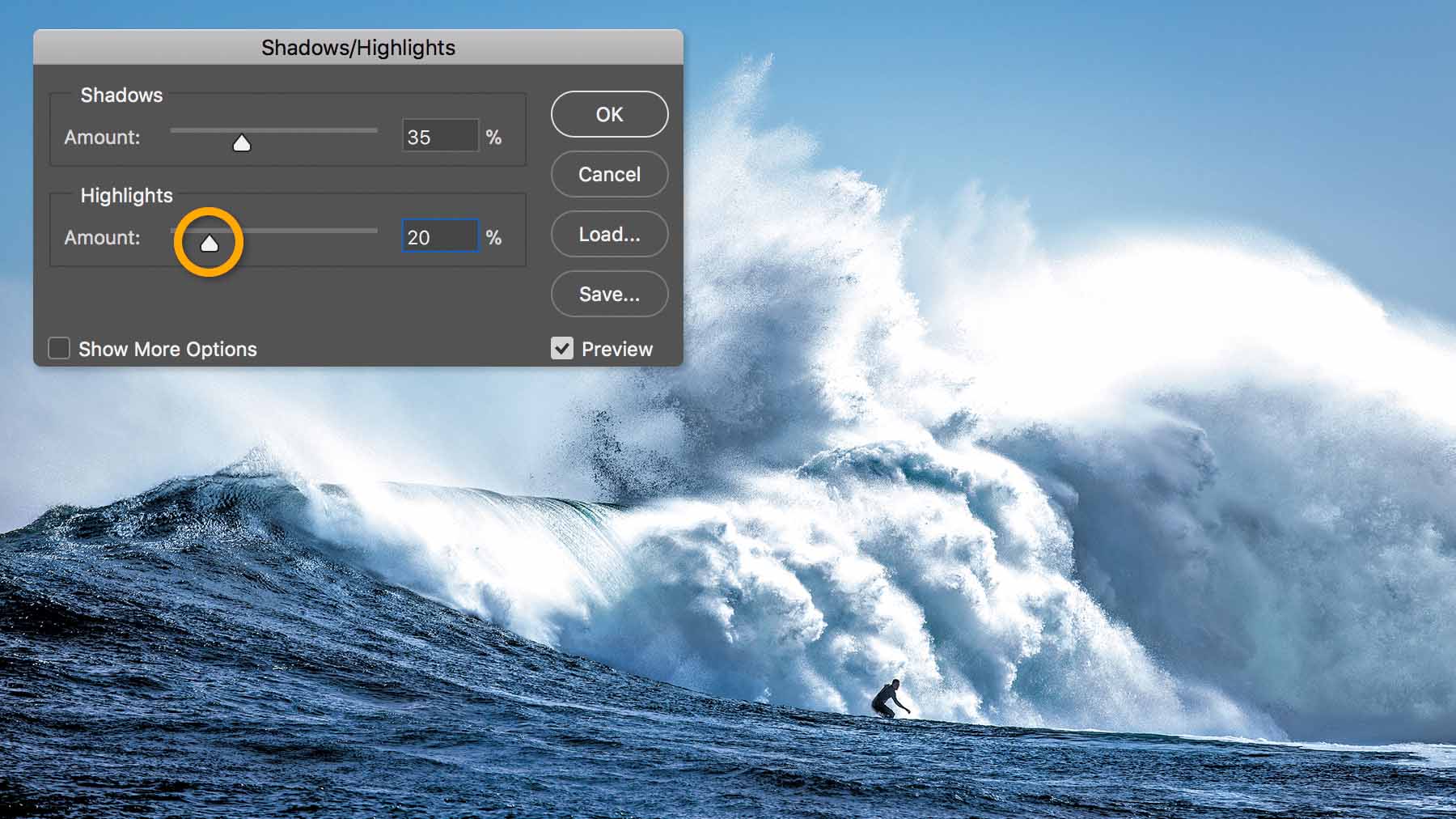
Adobe Photoshop предлагает раздельную обработку тёмных тонов, корректирующие слои, кривые и маски. Он подходит для сложных теней на лице, где требуется сохранить поры кожи, светлые участки и точную границу между светом и полутенью.
Пошаговая инструкция
- Откройте исходное изображение в Photoshop и создайте копию слоя с помощью Ctrl+J (на macOS — Command+J). Назовите копию по задаче, чтобы не спутать её с оригиналом.
- Для общего подъёма теней выделите рабочий слой и откройте «Изображение» → «Коррекция» → «Тени/Света» (Image → Adjustments → Shadows/Highlights). Увеличивайте Amount в блоке Shadows постепенно, включив предпросмотр.
- Для точного контроля добавьте корректирующий слой «Кривые» через панель корректировок. Поднимите среднюю часть кривой до нужной яркости тёмной щеки, затем перейдите к маске этого слоя. Закрасьте ненужные области маски чёрным, оставляя эффект на затемнённой части лица; белая маска раскрывает коррекцию, чёрная скрывает.
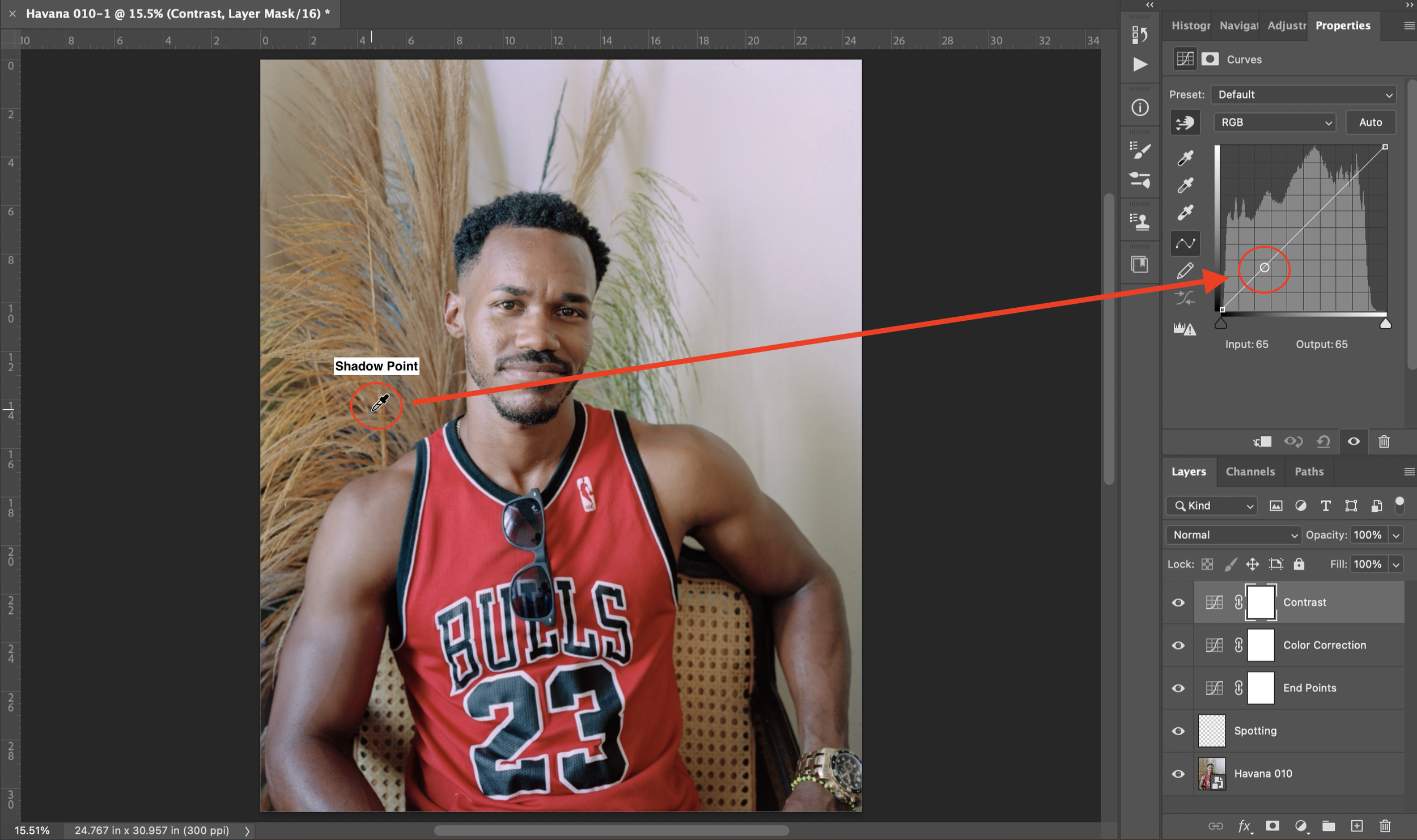
- Примените мягкую кисть к маске или воспользуйтесь инструментом Adjustment Brush для локального осветления. Проводите кистью вдоль щеки и области под глазами с плавным переходом, не задевая радужку, зубы и яркую сторону носа.
- Проверьте цвет кожи после осветления: глубокая тень иногда выглядит синее или зеленее освещённой стороны. Ослабьте корректировку или добавьте отдельную корректировку цвета, затем сравните два слоя в масштабе 100% и в размере будущей публикации.
Преимущества
- Маски позволяют убрать тени с лица на фотографии, не изменяя фон, причёску и освещённую сторону портрета. Эффект корректирующего слоя редактируется независимо от исходника, а край маски растушёвывается мягкой кистью.
- «Кривые» дают контроль над конкретной частью тонального диапазона.
- Команда «Тени/Света» анализирует тоновые переходы локально и полезна для быстрого восстановления деталей на снимках с контровым светом.
- Возможна поэтапная коррекция одного сложного снимка: отдельные слои для теней на лице, тёмной одежды и яркого фона.
- Инструменты локального редактирования полезны не только для портретов.
Недостатки
- Слои, маски и каналы требуют понимания принципа наложения.
- Команда «Тени/Света» в обычном режиме изменяет пиксели выбранного слоя. Чтобы сохранить исходник, нужно заранее создать копию или использовать подходящий недеструктивный рабочий процесс.
- Сильное высветление недоэкспонированной кожи показывает шум, цветные пятна и следы сжатия JPG.
- Photoshop распространяется на коммерческих условиях.
Как удалить тени онлайн
В браузере автоматическая коррекция удобна для простого портрета: фотографию загружают на сайт и получают версию с более ровным освещением. Но не каждый сервис в этой категории работает прямо в окне браузера.
Перед загрузкой личного фото в интернет учитывайте, что файл передаётся внешнему поставщику услуги. Не отправляйте документы, частную переписку в кадре и материалы, права на которые вам не принадлежат.
 RetouchMe
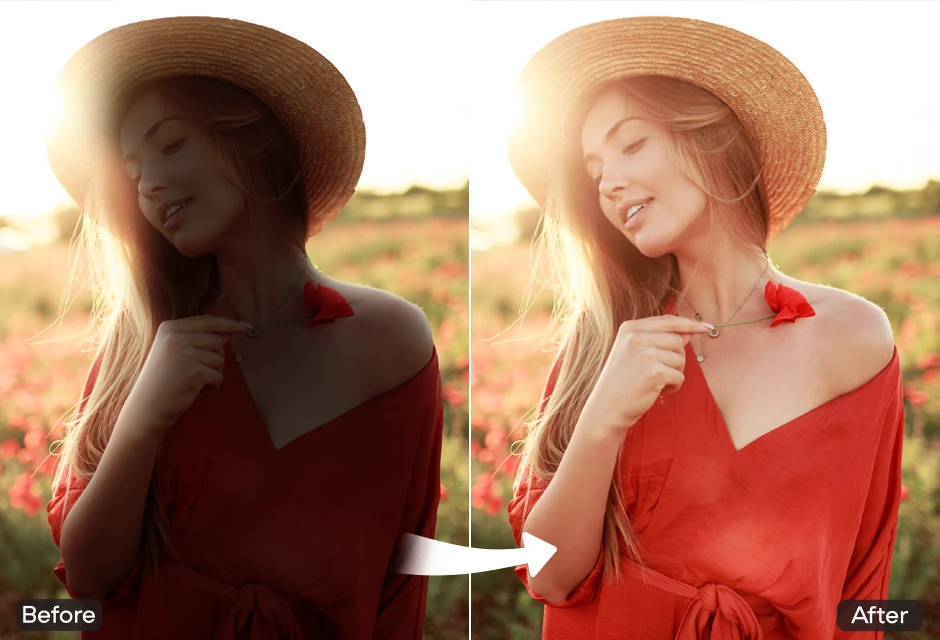
RetouchMe предлагает услугу удаления теней с лица: пользователь оформляет заказ в мобильном приложении, а ретушь выполняют дизайнеры. Несмотря на размещение в разделе онлайн-сервисов, это не полноценный браузерный фоторедактор с ручной кистью.
Пошаговая инструкция
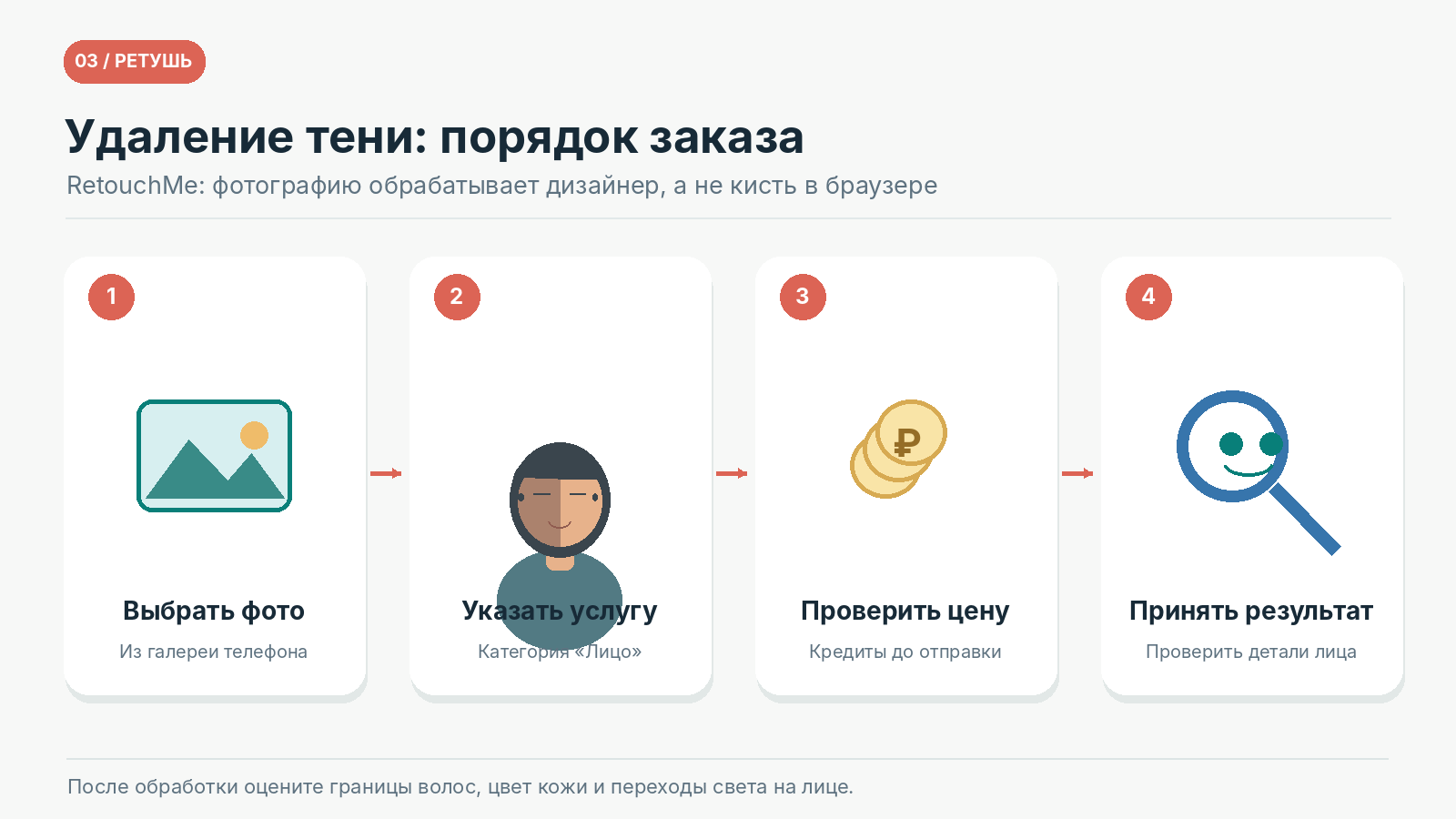
- Откройте страницу RetouchMe с услугой удаления тени, затем установите приложение для iOS или Android. Запустите его и выберите фотографию из галереи.
- В приложении перейдите в категорию «Лицо» и найдите услугу «Убрать тень». Сверьте её с задачей: это обработка затенённых участков лица, а не стирание силуэта человека с дорожки или замена фона.
- Проверьте стоимость выбранной обработки в кредитах и нажмите «Продолжить». На странице услуги указана цена 15 кредитов за удаление тени, однако окончательная стоимость заказа отображается при оформлении.
- Отправьте заказ дизайнеру и дождитесь готового результата в приложении. Откройте фото в обычном масштабе и приблизьте лицо: проверьте границу волос, цвет щёк, складки у носа, светлую часть лба и естественность теней.
Преимущества
- Услуга ориентирована именно на удаление тени с лица. Не нужно самостоятельно строить маску, изучать кривые или подбирать участок-донора: фотография передаётся на ручную обработку.
- Обработку выполняют люди, а не только автоматическая модель.
- Приложение рассчитано на последовательный заказ услуг: выбрать фото, категорию, операцию и отправить дизайнеру.
- В каталоге присутствуют соседние задачи для портрета — коррекция недостатков кожи, бликов и цвета.
Недостатки
- RetouchMe не даёт мгновенного самостоятельного результата: между отправкой заказа и получением исправленной фотографии есть этап работы дизайнера. Для десятков одинаковых снимков такой процесс менее удобен, чем локальная пакетная коррекция или инструмент автоматического осветления.
- Услуга не является бесплатной обработкой без ограничений: за отдельные операции используются кредиты.
- Вы не двигаете ползунки яркости и не корректируете маску прямо в браузере.
- Для использования нужно передать личное изображение сервису.
 PhotoAiD
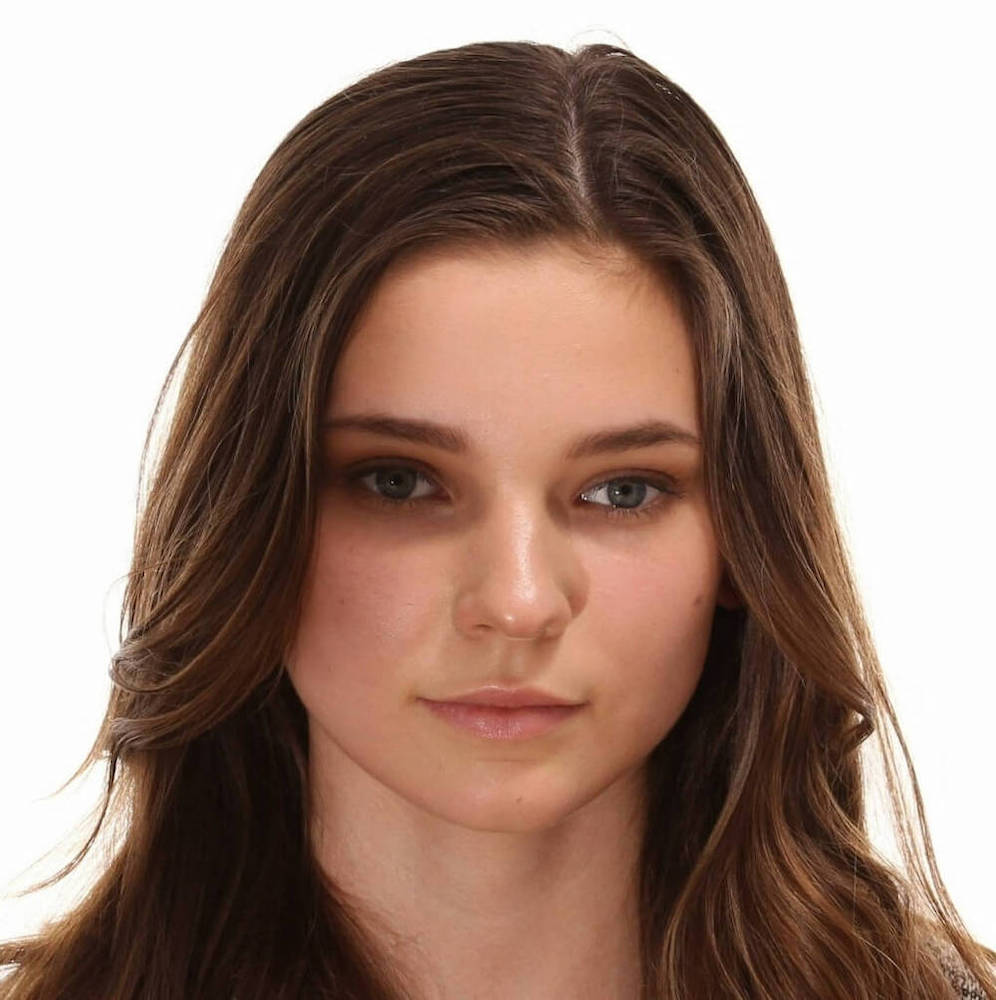
PhotoAiD содержит отдельный бесплатный веб-инструмент автоматического устранения теней на снимках. Сервис принимает JPEG, PNG и WebP размером до 30 МБ и разрешением до 10 000 × 10 000 пикселей.
Пошаговая инструкция
- Откройте браузерную страницу PhotoAiD для удаления теней и нажмите кнопку загрузки изображения. Подготовьте JPG, PNG или WebP с заметным затемнением лица; убедитесь, что фото укладывается в ограничение 30 МБ и 10 000 пикселей по каждой стороне.
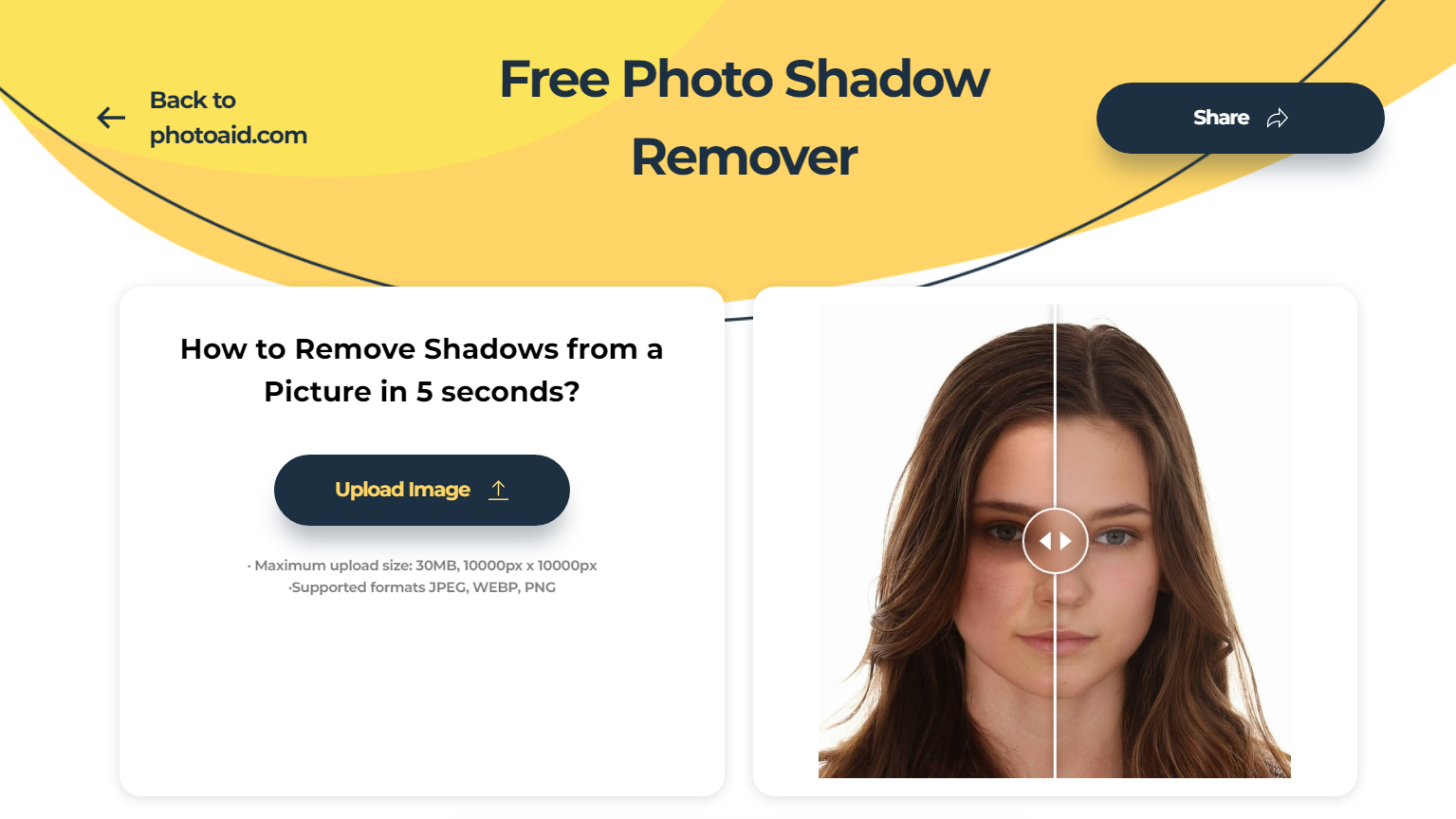
- Выберите файл с устройства. После его загрузки запустите удаление теней кнопкой сервиса.
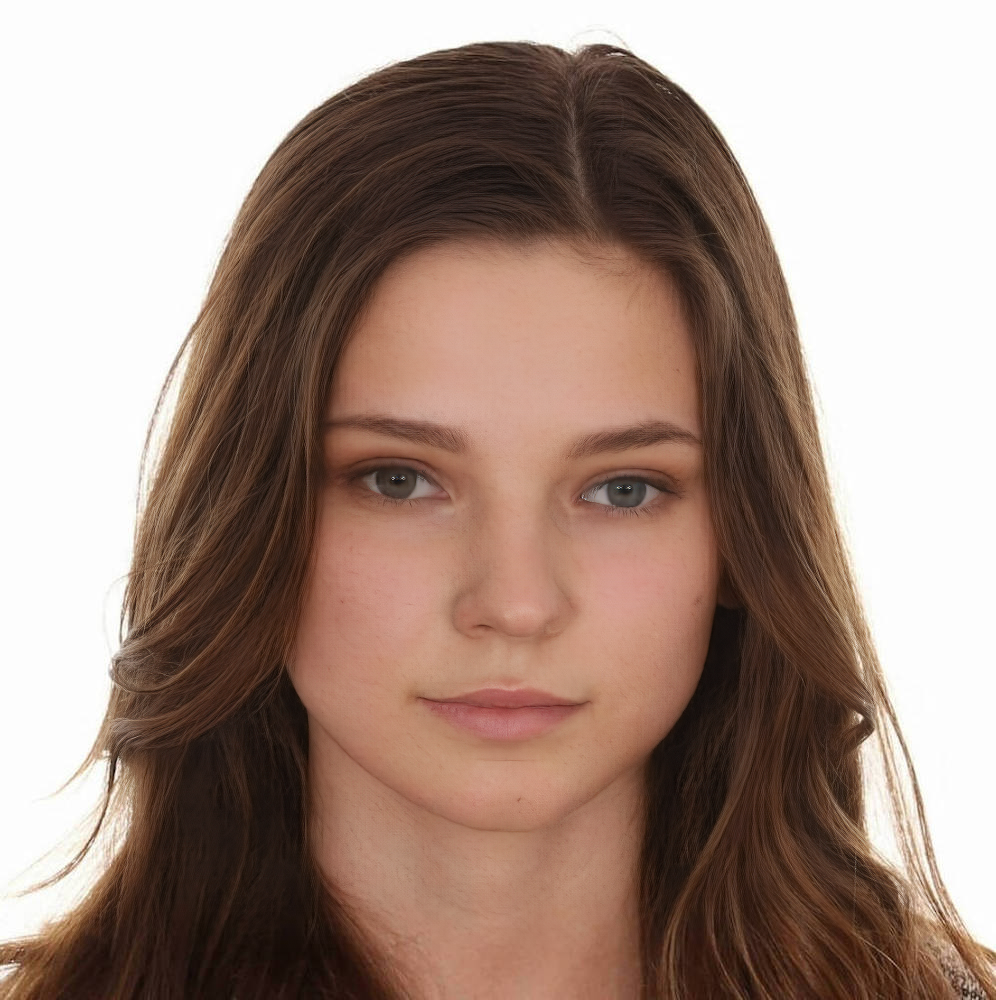
- Сравните полученный вариант с исходником. Особое внимание уделите сторонам носа, области под подбородком, белкам глаз и волосам у лба.
- Сохраните результат через предусмотренную на странице функцию скачивания. Откройте сохранённый файл отдельно и сравните с оригиналом при одинаковом увеличении.
Преимущества
- Сервис обрабатывает затенённое лицо в браузере без установки отдельного редактора и без ручного рисования маски. Такой способ удобен для единичного селфи, где тёмная сторона лица вызвана сильным боковым светом и требуется быстро оценить автоматическую коррекцию.
- Удаление теней выделено в отдельный бесплатный инструмент.
- Опубликованы конкретные технические ограничения для исходных файлов: JPEG, PNG, WebP, до 30 МБ и до 10 000 × 10 000 пикселей.
- Работа через сайт подходит и для компьютера, и для телефона с современным браузером.
Недостатки
- Автоматический алгоритм не предоставляет такую же степень локального контроля, как маска в Photoshop. При сильной тени рядом с глазами он способен осветлить окружающие детали не так, как задумал фотограф; итог необходимо оценивать по фактуре кожи, а не только по общей яркости.
- Повреждённые пересветом или глубоким провалом детали невозможно восстановить простым выравниванием света.
- На официальной странице не обещано, что исправленная фотография автоматически удовлетворяет правилам каждого паспортного ведомства.
- Файл загружается на внешний веб-сервис; это не автономный редактор.
Обычное осветление лица не равнозначно удалению тени, которую человек отбрасывает на стену. Чтобы убрать с фото тень человека после удаления самого человека из кадра, нужно отдельно восстановить рисунок стены, дорожки или травы. Подходящие приёмы описаны в материале об удалении лишних предметов с фотографий.
Как устранить тени с фотографии на телефоне
На смартфоне чаще встречаются две разные задачи: выровнять затенённую сторону селфи и убрать небольшой след на фоне. Snapseed ориентирован на тоновую коррекцию, TouchRetouch — на устранение деталей и ручное клонирование.
 Snapseed
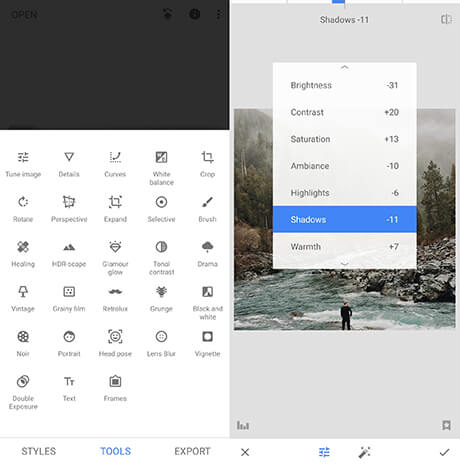
Snapseed — мобильный фоторедактор с настройкой теней, выборочной коррекцией яркости и кистью Dodge & Burn. Он позволяет осветлять определённые части кадра без замены текстуры кожи.
Пошаговая инструкция
- Запустите Snapseed на смартфоне и откройте фотографию из галереи. Для детальной коррекции приблизьте лицо и оцените направление падающего света: тень от носа и мягкий объём под скулой обычно не требуют полного удаления.
- Перейдите в «Инструменты» → «Настройка изображения» и найдите параметр «Тени». Повысьте его значение плавным движением пальца, затем при необходимости немного скорректируйте «Светлые участки» и общую яркость.
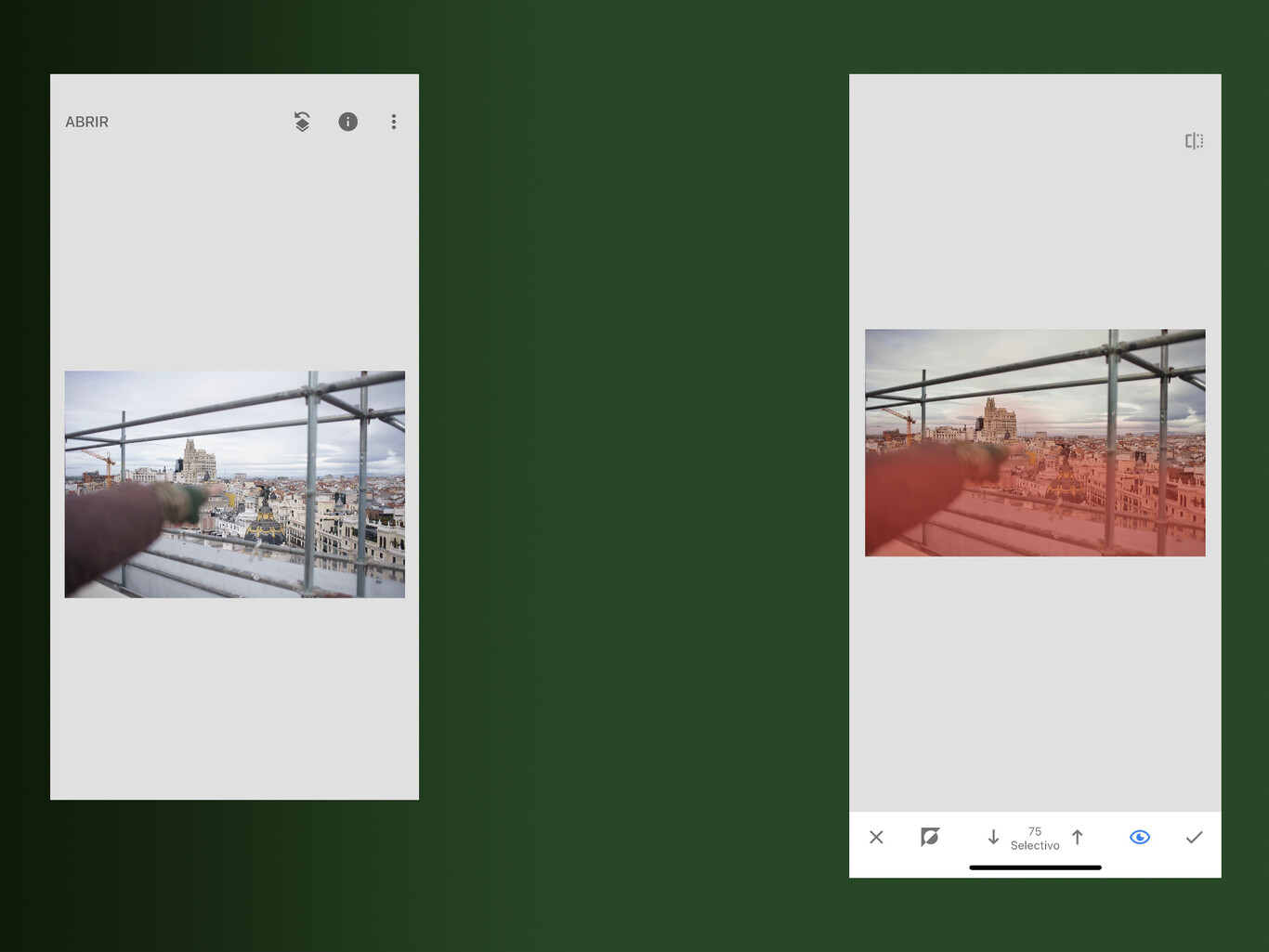
- При локальной тени откройте «Выборочная коррекция» и поставьте контрольную точку на затемнённую щёку. Измените размер затрагиваемой области жестом сведения или разведения пальцев, затем увеличьте «Яркость». При необходимости добавьте другую точку у виска, сохраняя нормальный уровень освещения на носу и лбу.
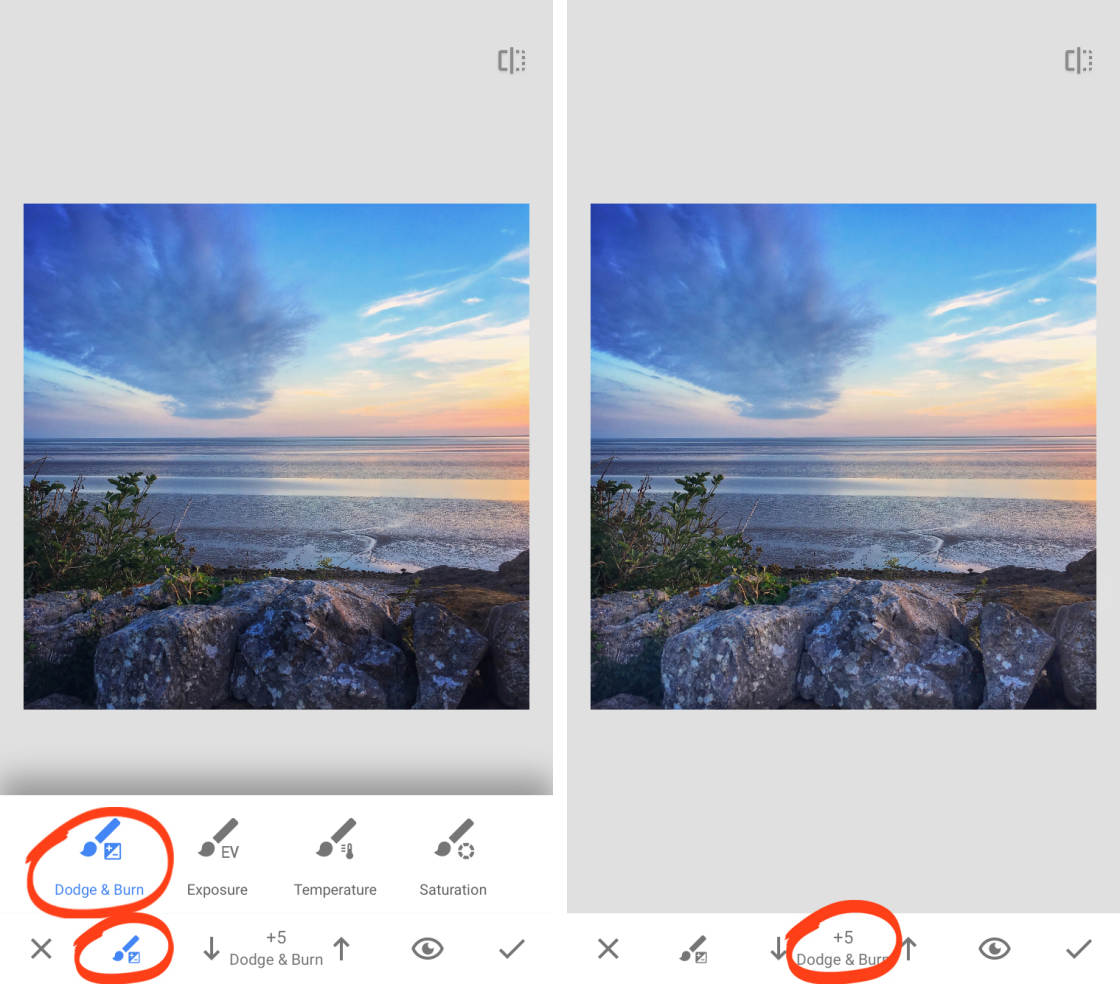
- Для узкой неровной полосы выберите «Кисть» и режим Dodge & Burn или «Экспозиция». Поставьте небольшое положительное значение и мягкими движениями пройдите только тёмный участок.
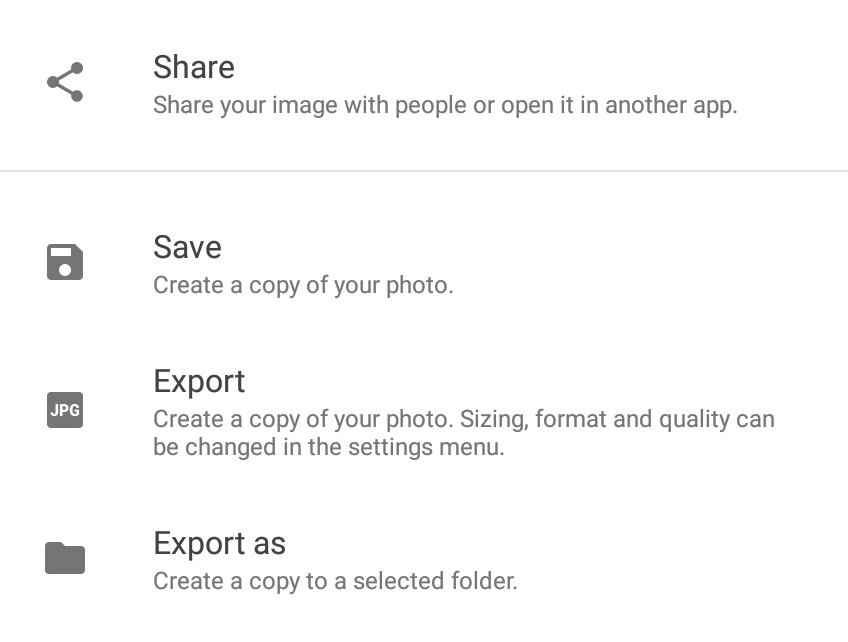
- Сравните полученный вариант с оригиналом, проверьте уголки глаз и линию волос. Коснитесь подтверждения для сохранения каждой коррекции, затем откройте «Экспорт» и выберите сохранение или экспорт копии согласно системе смартфона.
Преимущества
- Инструмент «Настройка изображения» изменяет параметр «Тени» отдельно от «Светлых участков». Для селфи с ярким окном за спиной это практичнее, чем увеличивать общую экспозицию и превращать светлую кожу в белое пятно.
- «Выборочная коррекция» позволяет осветлять щёку, лоб или область под глазом без вмешательства в остальной кадр.
- Кисть Dodge & Burn и отдельная кисть экспозиции позволяют аккуратно пройти вдоль теневой полосы.
- Приложение сочетает осветление с цветокоррекцией, обработкой насыщенности и удалением отдельных небольших пятен через Healing.
- Сохранение и экспорт предусмотрены на Android и iOS.
Недостатки
- Выборочная коррекция определяет зону действия по окружающим пикселям и цвету. Если тень пересекает контрастные волосы, бровь или край одежды, область коррекции приходится уточнять; слишком крупная точка меняет не только кожу.
- Кистью легко создать светлое пятно вокруг глаза, особенно на маленьком экране.
- Snapseed не является специализированным автоматическим удалителем сложных падающих теней от людей и предметов.
- Редактирование в сильно сжатом JPG не возвращает утраченные данные.
TouchRetouch
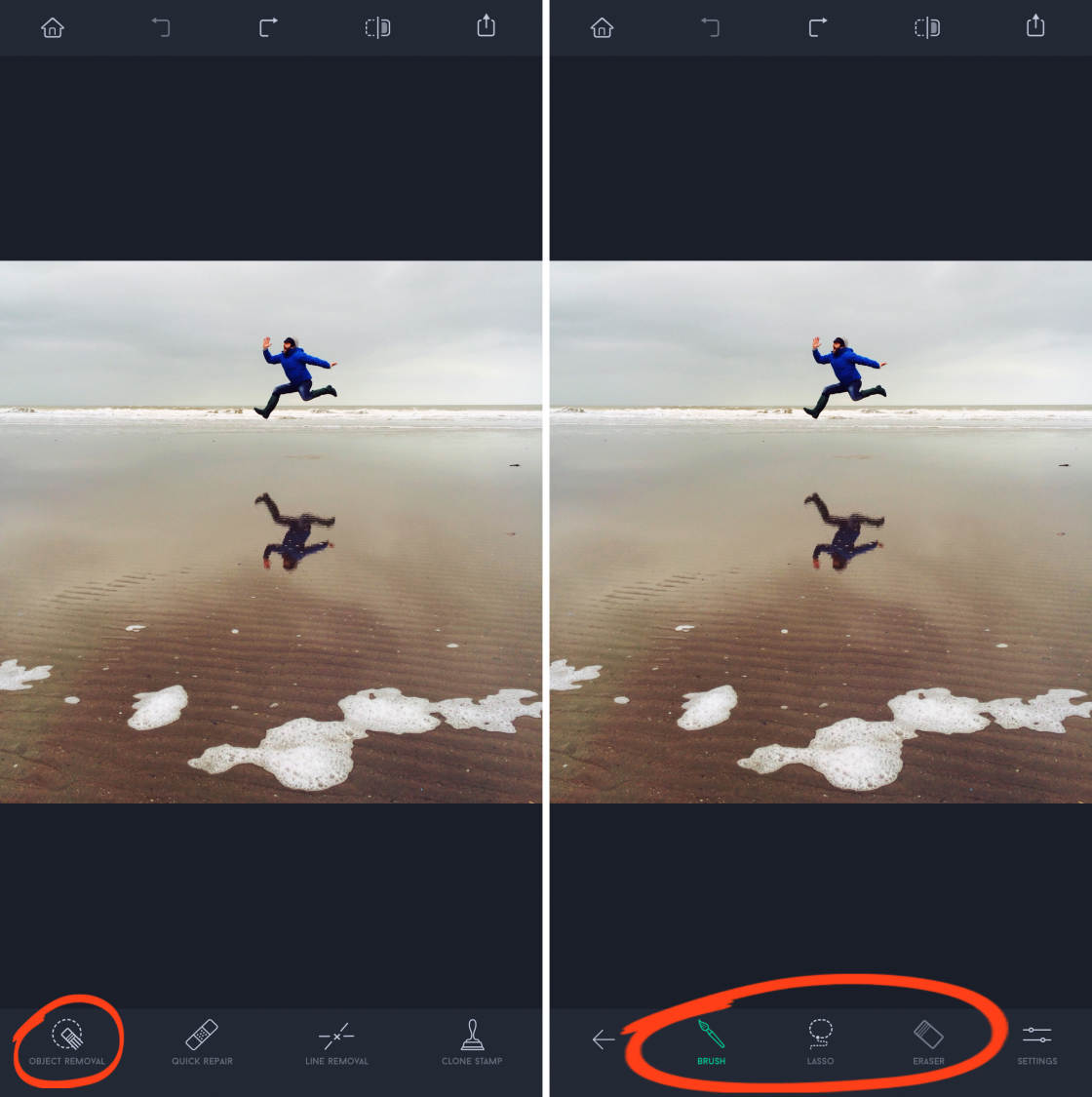
TouchRetouch — приложение для удаления объектов и ручной ретуши с инструментом Clone Stamp. Для тени на лице его основная полезная задача — устранение небольших пятен на однотонных участках, а не выравнивание освещения всей щеки.
Пошаговая инструкция
- Установите TouchRetouch и выберите фотографию в галерее приложения. Рассмотрите участок с тенью и окружающую фактуру: на ровной стене или однотонной ткани проще подобрать подходящий донор, чем на глазах и волосах.
- Если нужно убрать след от небольшого предмета на однородном фоне, откройте инструмент удаления объектов и выделите тёмный участок кистью или лассо. Размер выделения делайте достаточным для мягкого края тени, но не захватывайте соседние важные детали.
- Для ручной работы выберите Clone Stamp. Поставьте указатель источника на чистую область с таким же оттенком и текстурой, а затем проведите кистью по дефекту. Разработчик предусматривает разные режимы поведения источника, поэтому сначала проверьте, как он перемещается при коротких мазках и не копирует ли чужие детали.
- Увеличьте изображение и обрабатывайте оставшиеся участки небольшими проходами. После каждого мазка сравнивайте направление фактуры, степень резкости и освещение клонированной области.
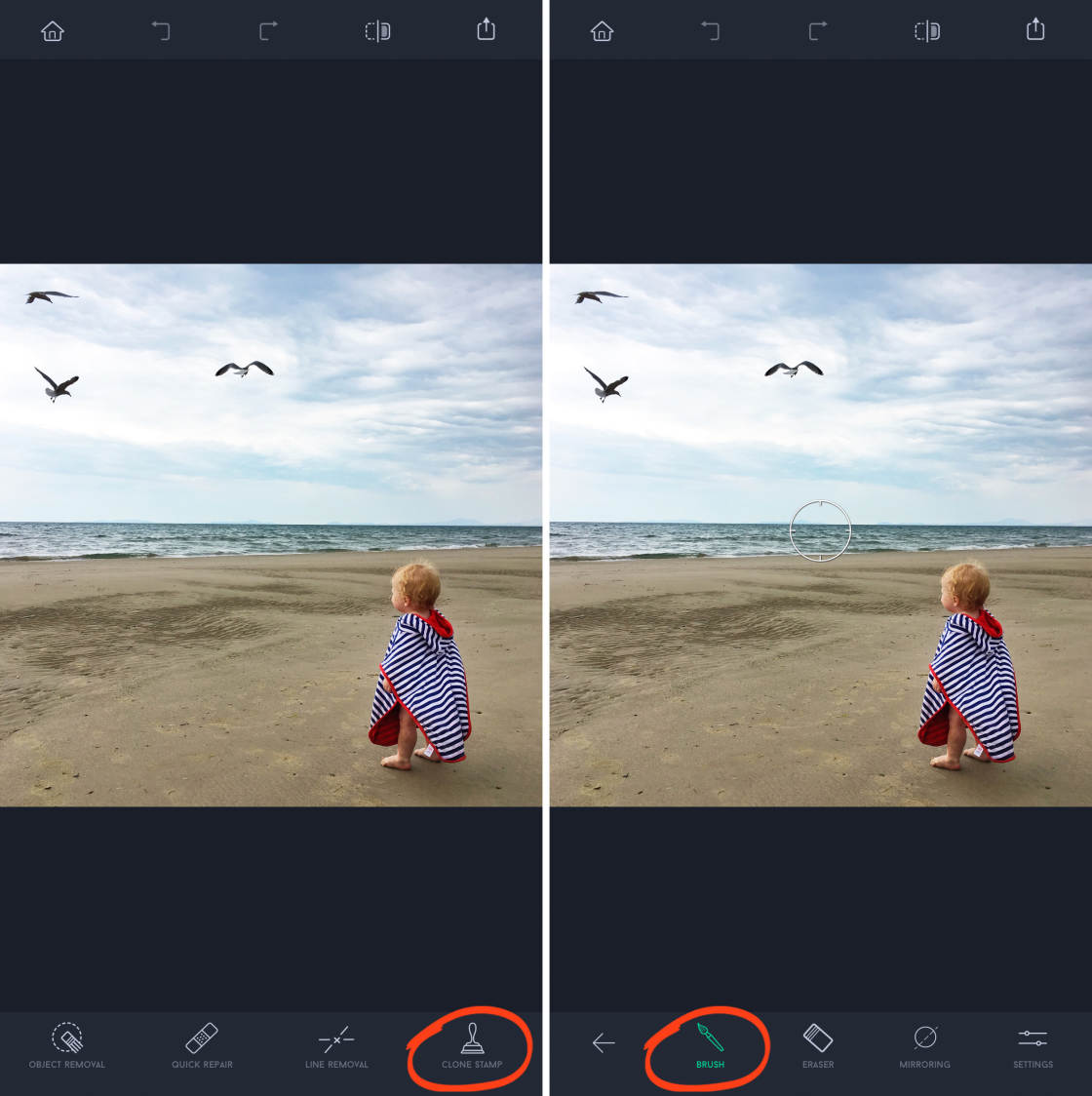
- Просмотрите результат целиком, а не только при максимальном увеличении, затем сохраните копию фотографии. Для широкой тени на лице завершите работу в редакторе с выборочной тоновой коррекцией, например в Snapseed: TouchRetouch лучше оставлять для восстановления мелких объектов и однородного фона.
Преимущества
- Clone Stamp позволяет вручную перенести текстуру с чистого участка изображения на повреждённый. Это полезно для небольшой резкой тени на стене, фоне предметной фотографии или однотонной одежде, где есть похожая область-донор и нет сложной геометрии.
- Кисть, лассо, ластик и отмена дают контроль над выбором зоны.
- В приложении предусмотрены режимы источника для ручного клонирования, включая поведение указателя при повторных мазках.
- TouchRetouch удобен для удаления посторонних объектов, проводов и мелких дефектов композиции.
Недостатки
- Штамп не поднимает реальную экспозицию затенённой кожи. При попытке заменить половину лица соседними пикселями возникают повторяющиеся поры, неестественные складки и изменение формы черт; крупную тень исправляют в тоновом редакторе.
- У сложного фона трудно выбрать правильный донор.
- Возможности отдельных функций зависят от устройства и версии приложения; часть новых инструментов требует современных моделей iPhone и iPad.
- Профессиональная коррекция сложного светового рисунка требует сочетания с другим приложением.
Итоговый выбор зависит от типа тени. Для всего затемнённого лица начинайте с PhotoDiva или Snapseed; для неоднородного освещения и точной ретуши — с Photoshop; для автоматической онлайн-попытки — с PhotoAiD. RetouchMe подходит тем, кто предпочитает заказать обработку человеку, а TouchRetouch оставьте для маленькой тени на однотонном фоне. Подробнее о близких задачах читайте в обзоре приложений для ретуши лица.
Частые вопросы
Осветляйте только проблемные области и сохраняйте естественную светотень возле носа, под губой и подбородком. Для широкой тени сначала измените параметр «Тени», затем уточните локальные участки кистью или маской.
Для компьютера проще начать с PhotoDiva: настройки освещения расположены в разделе «Общее», а изменение результата видно на портрете. На телефоне начните со Snapseed и параметра «Тени» в настройке изображения.
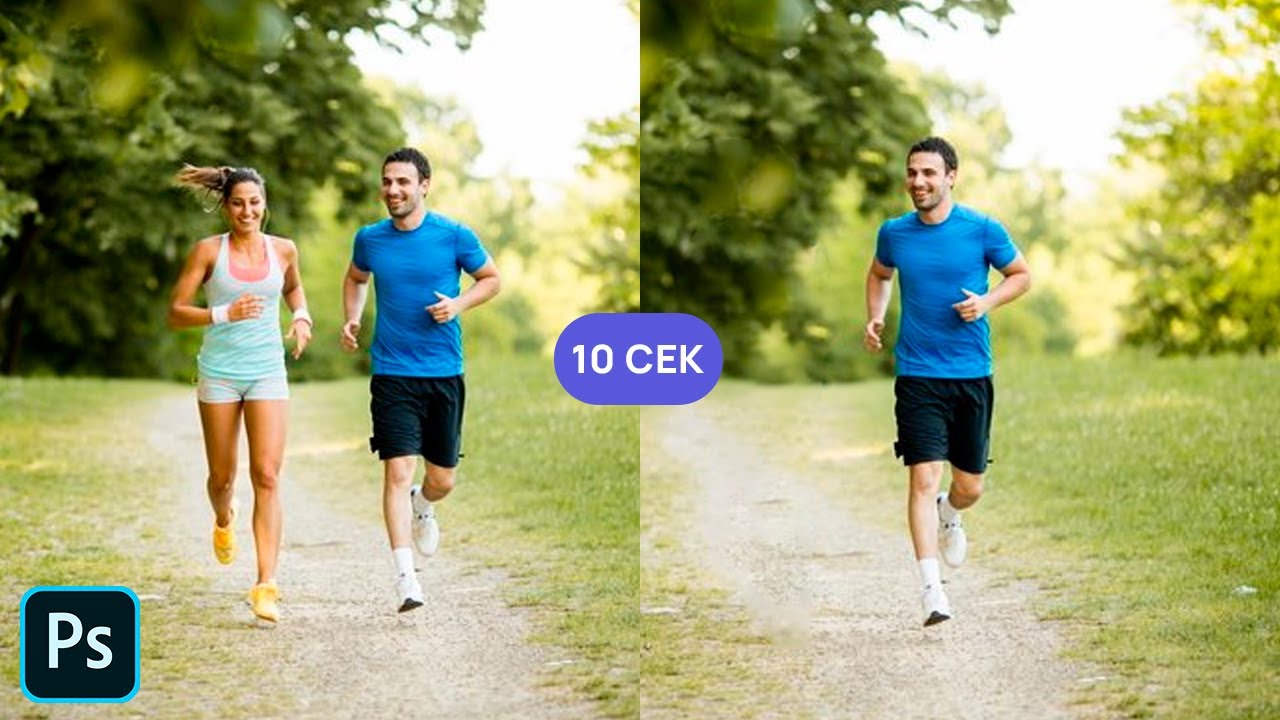
Сначала удалите самого человека, затем отдельно восстановите участок стены, на котором остался его тёмный силуэт. На ровной поверхности помогают средства удаления объектов и штамп с чистым участком-донором.
Камера записала слишком мало данных в глубоких тенях, а сжатие JPG дополнительно ухудшило тонкие переходы. Когда редактор повышает яркость, становятся заметнее цифровой шум и артефакты.
На странице PhotoAiD доступен бесплатный автоматический инструмент удаления теней. Он принимает JPEG, PNG и WebP с указанными ограничениями по размеру.
Осветление меняет яркость уже существующих пикселей, сохраняя их расположение. Удаление предмета и его следа восстанавливает содержимое фона за счёт соседних областей или алгоритмической дорисовки.
Увеличьте участок, обработайте полосу короткими мазками и подберите область-донор с похожей фактурой. Следите за направлением волос, складок и пор кожи.
Сначала поднимите тени на затенённой части лица, затем отдельно уточните яркость глаз и лба. В Photoshop используйте корректирующий слой с маской; в Snapseed — выборочные точки и кисть.
Паспортное фото должно отвечать требованиям конкретного ведомства к освещению, фону, размеру головы и допустимой обработке. Автоматическое удаление тени не означает, что результат обязательно примут.
 Простой редактор для работы с фото
 Скачать бесплатно
 Скачать бесплатно