
как обрезать фотографию по контуру: лицо, человека, фигуру и силуэт

 Автор:
 Дата публикации: 01.11.2026
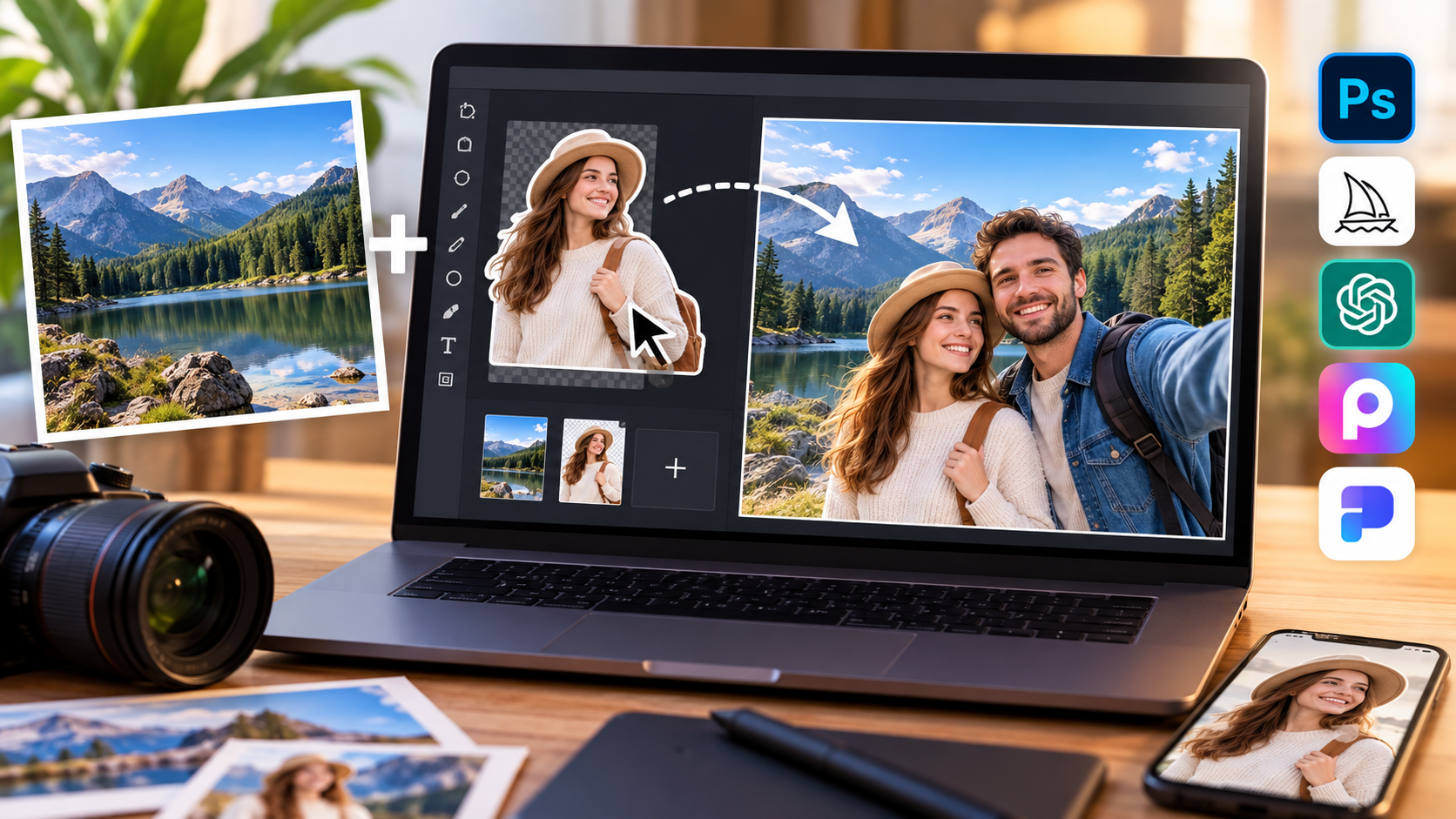
Когда необходимо сохранить человека, товар или силуэт без прежнего окружения, обычная прямоугольная рамка не поможет. Разберём, как вырезать фото по контуру на компьютере, в браузере и на телефоне: чем отличаются автоматические алгоритмы от ручного выделения, как сохранить прозрачность и не потерять тонкие детали волос, одежды и аксессуаров.
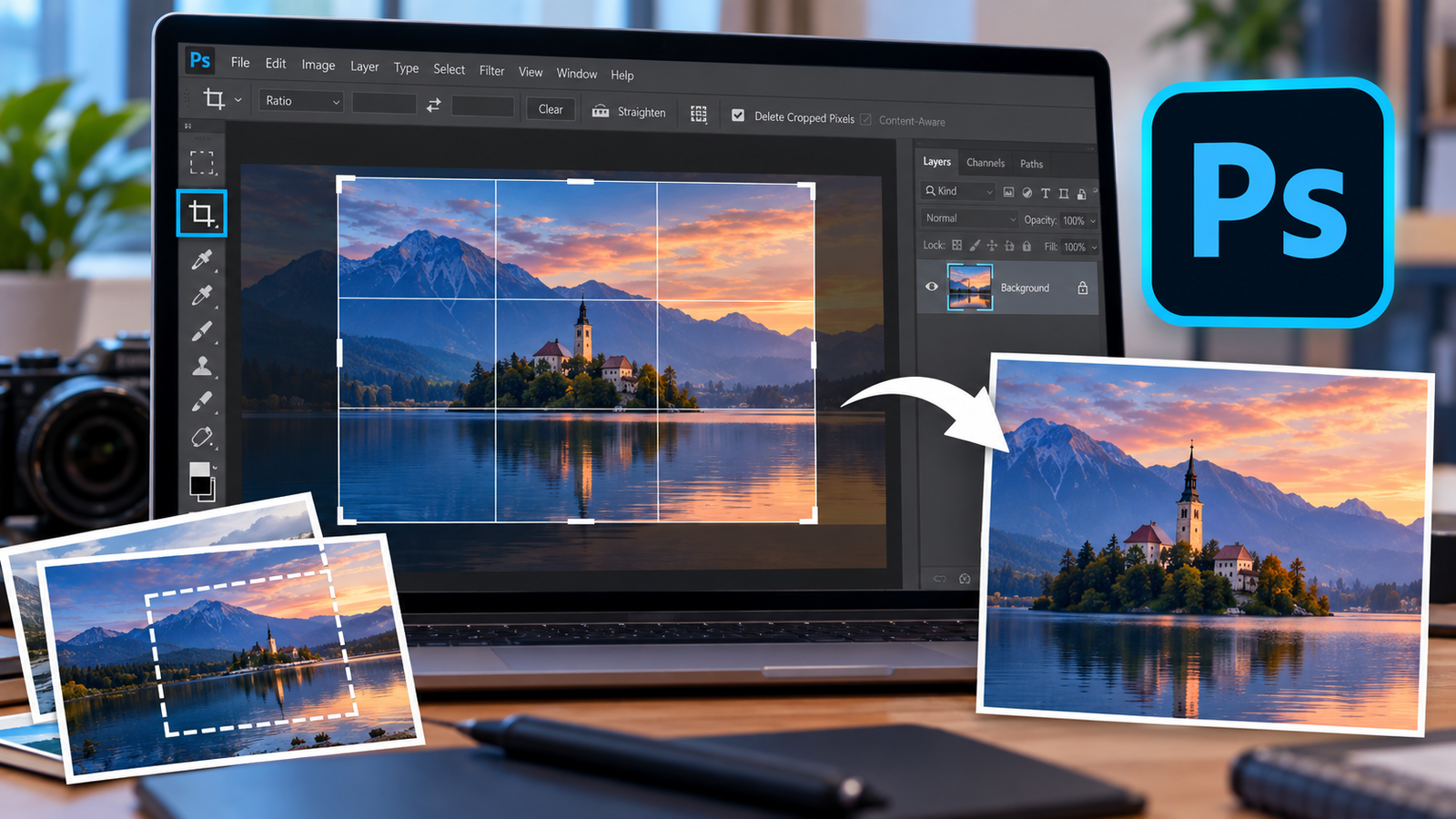
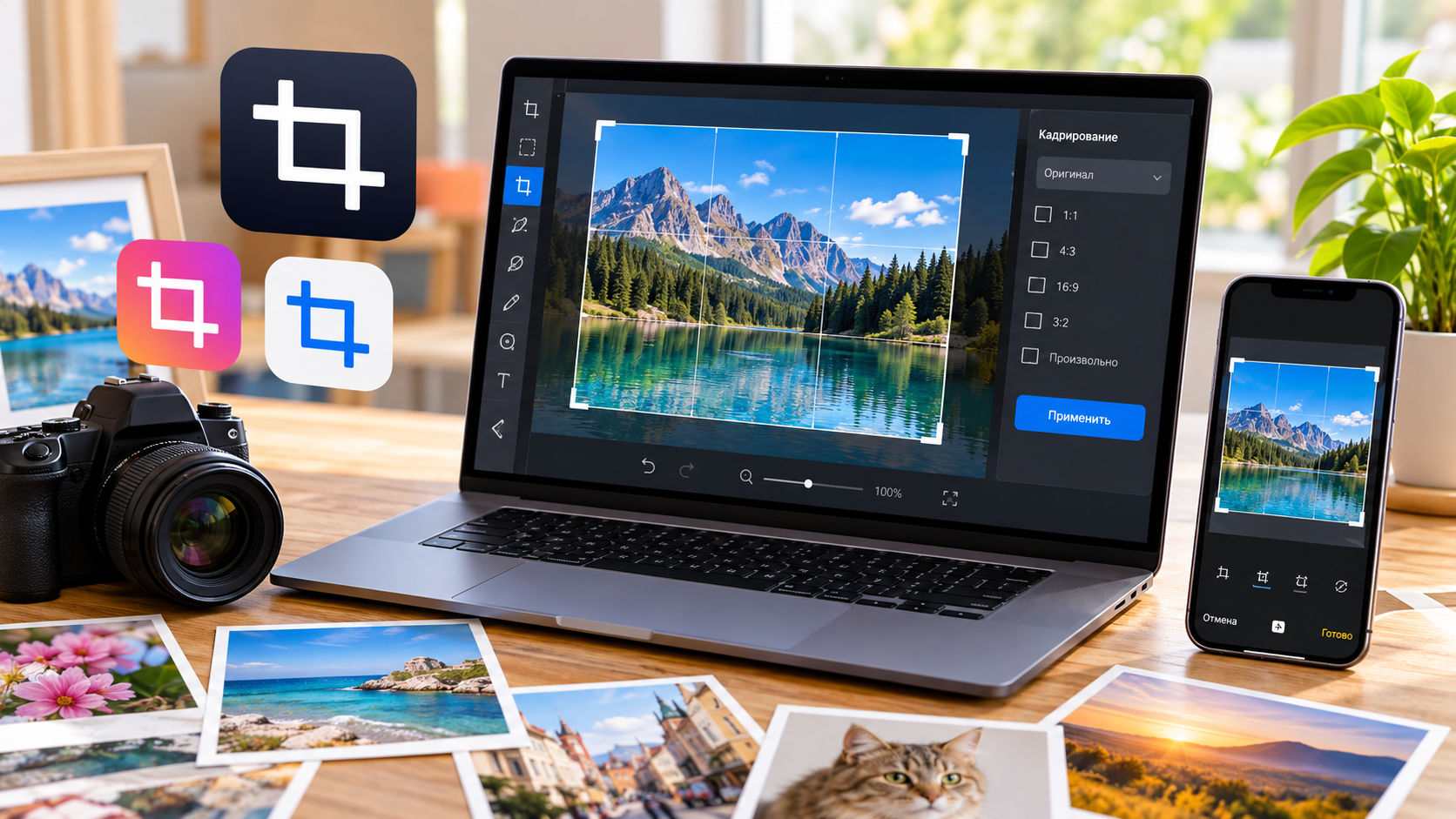
Для начала важно разделить две операции. Кадрирование убирает края прямоугольного снимка; вырезание по контуру отделяет объект неправильной формы от остальных пикселей.
Чтобы обрезать по контуру картинку, понадобится определить, что оставить, а что удалить. Десктопные редакторы предоставляют лассо, маски и кисти.
В подборке пять инструментов, но восемь практических приёмов: в ФотоМОНТАЖе можно использовать полуавтоматическую замену фона или лассо, в Retoucher — автоматическое удаление, в ФотоМАСТЕРе — встроенный инструмент замены фона, в Photo Background Changer — автоматическое и ручное уточнение, в Photoroom — базовое удаление и последующую корректировку Edit Cutout. Ниже приведены последовательности действий и особенности каждого варианта.
Редактор | Платформа | Способ выделения | Для какой задачи |
|---|---|---|---|
Windows | Лассо, маска, замена фона | Точный монтаж и работа со слоями | |
Retoucher Online | Браузер | Автоматическое распознавание, ластик | Быстрая подготовка фото товара |
macOS 12+ | Замена фона с помощью ИИ | Портрет и замена окружения | |
Photo Background Changer | Android | Автоматическое выделение, редактирование | Мобильные коллажи и PNG |
Photoroom | iOS | Удаление фона, Edit Cutout | Предметная съёмка и портреты |


В любом редакторе сначала выбирайте хороший исходник. На размытом кадре граница пряди или края куртки состоит из смешанных пикселей, поэтому даже точная обводка не восстановит отсутствующие детали.
Тем, кому нужен настольный редактор для нескольких задач, пригодится материал о том, как выбрать фоторедактор для Виндовс 10. Для сохранения прозрачной фигуры выбирайте PNG: JPEG не хранит альфа-канал, поэтому пустые области при таком экспорте становятся непрозрачными. Это особенно важно для логотипов, наклеек и объектов, предназначенных для дальнейшего дизайна.
ФотоМОНТАЖ (Windows)
ФотоМОНТАЖ подходит для случаев, когда нужно не просто удалить задний план, а сохранить независимый объект и затем поставить его на новый фон. Программа для Windows работает со слоями и масками, поддерживает инструменты выделения и растушёвку краёв.
Рассмотрим ручной путь через полигональное лассо. Он удобен, когда у предмета заметная граница и нужно вырезать изображение по контуру с контролем каждой опорной точки.
Пошаговая обрезка по контуру
- Создайте проект и загрузите исходник. Откройте ФотоМОНТАЖ, выберите «Проект с нуля», задайте размер холста и подтвердите создание. Затем откройте меню «Слой» и используйте команду «Слой из файла».
- Увеличьте изображение и обведите фигуру. На панели выделения включите «Полигональное лассо». Последовательно щёлкайте вдоль края одежды, волос и открытых участков тела, расставляя опорные точки.
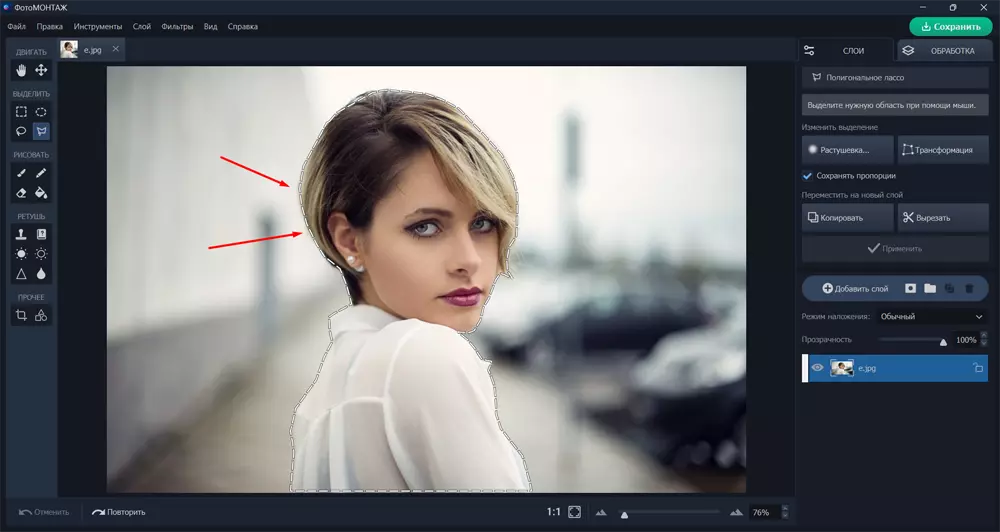
- Создайте самостоятельный слой с фигурой. Замкните контур, задайте умеренную растушёвку и щёлкните внутри выделения правой кнопкой мыши. Выберите «Вырезать на новый слой», затем скройте слой со старым фоном.
- Уточните отверстия и сложные края. В местах между руками, ногами или деталями предмета дополнительно выделите фрагменты ненужного окружения. Удаляйте их из отдельного слоя; для мелких остатков используйте ластик.
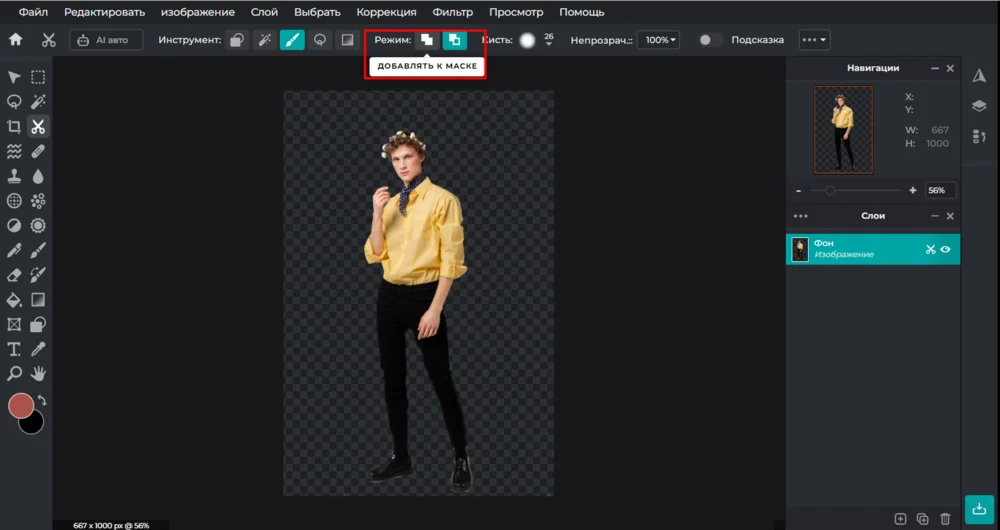
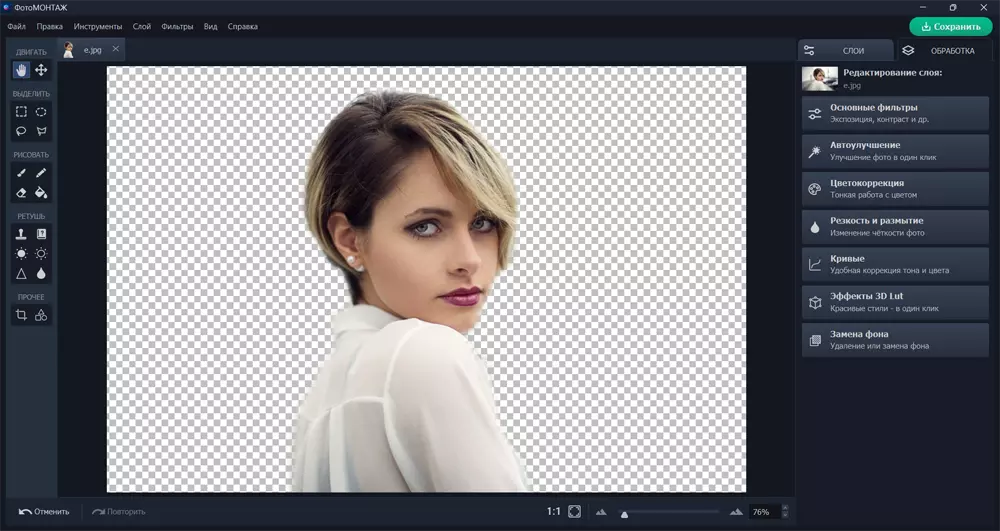
- Смягчите край и проверьте прозрачность. При необходимости слегка обработайте слишком резкие участки кистью размытия и отключите видимость нижнего фонового слоя. Шахматная сетка обозначает прозрачные участки.
- Сохраните вырезанную фигуру или продолжите монтаж. Для самостоятельного файла используйте «Сохранить как изображение» и PNG. Для фотомонтажа поместите новый фон слоем ниже фигуры.
Для вырезания портрета на однородном фоне быстрее начать с полуавтоматической «Замены фона». Проведите зелёной кистью по человеку, красной — по окружению, затем поправьте границы. Так можно обрезать фото по контуру фигуры, не теряя рукава, тонкий ремешок или выступающие элементы одежды.
Преимущества ФотоМОНТАЖа
- Слои, маски и несколько инструментов выделения позволяют отдельно исправлять сложные участки и сохранять композицию для дальнейшего редактирования.
- Полуавтоматическая замена фона сокращает объём ручной работы на контрастных снимках; предусмотрена растушёвка края и трансформация объекта.
Недостатки ФотоМОНТАЖа
- При полигональном выделении приходится расставлять опорные точки вручную, поэтому обработка волос, шерсти и полупрозрачных материалов занимает больше времени.
- Программа устанавливается на Windows; она не предназначена для прямого запуска на iPhone или Android без компьютера.
retoucher.online (онлай-сервис)
Retoucher Online работает в браузере и автоматически отделяет главный объект от заднего плана. Это вариант для карточки товара, портретной фотографии или рекламной графики, когда нужен прозрачный силуэт без установки программы.
Основная задача решается нейросетью: пользователю не нужно строить длинную линию лассо вокруг каждого предмета. На качественном фото человека, одежды или автомобиля автоматическое удаление часто экономит ручные действия.
Как получить прозрачный фон в браузере
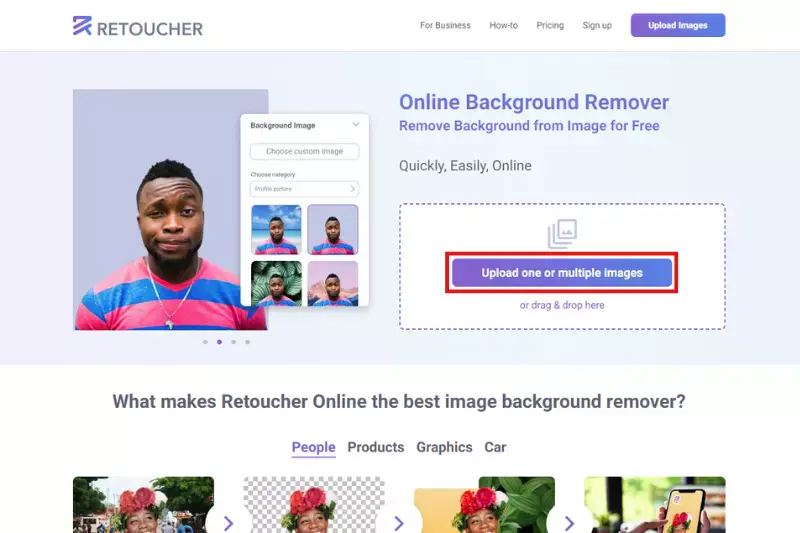
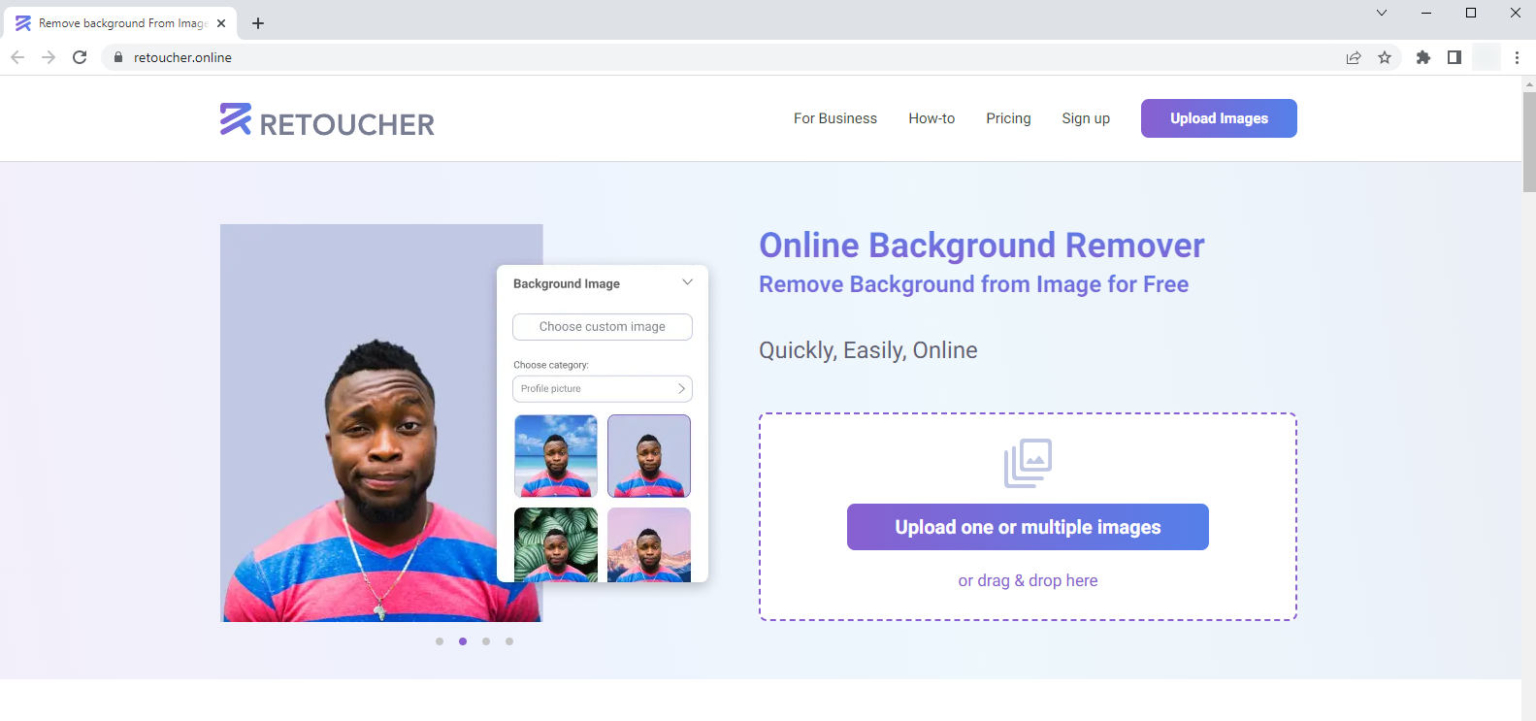
- Откройте страницу Retoucher Online и выберите загрузку изображения. Перетащите файл в область загрузки или найдите нужную фотографию на компьютере.
- Дождитесь автоматического отделения предмета. После загрузки сервис обработает картинку и покажет вариант без прежнего заднего плана.
- Откройте редактор, чтобы исправить погрешности. Для ручной доработки используйте ластик на участках, где после автоматической обработки остались фрагменты стены, неба или одежды другого человека.
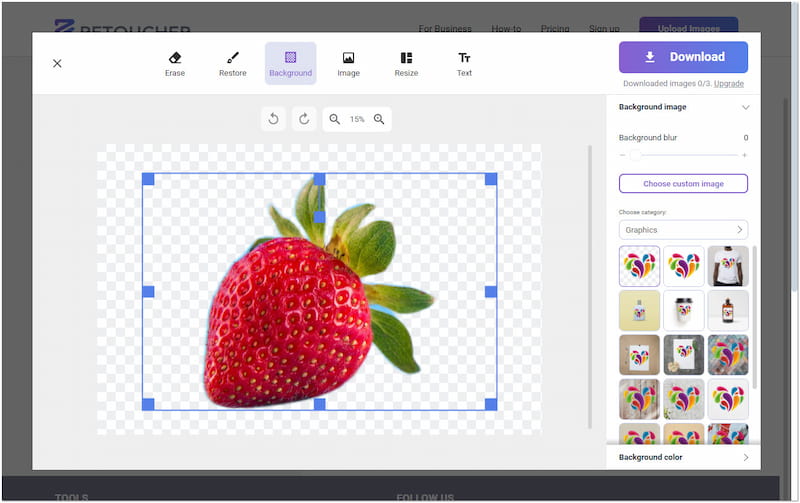
- Выберите оформление заднего плана. Для дальнейшего монтажа оставьте прозрачность; для товарной карточки укажите белый или цветной фон.
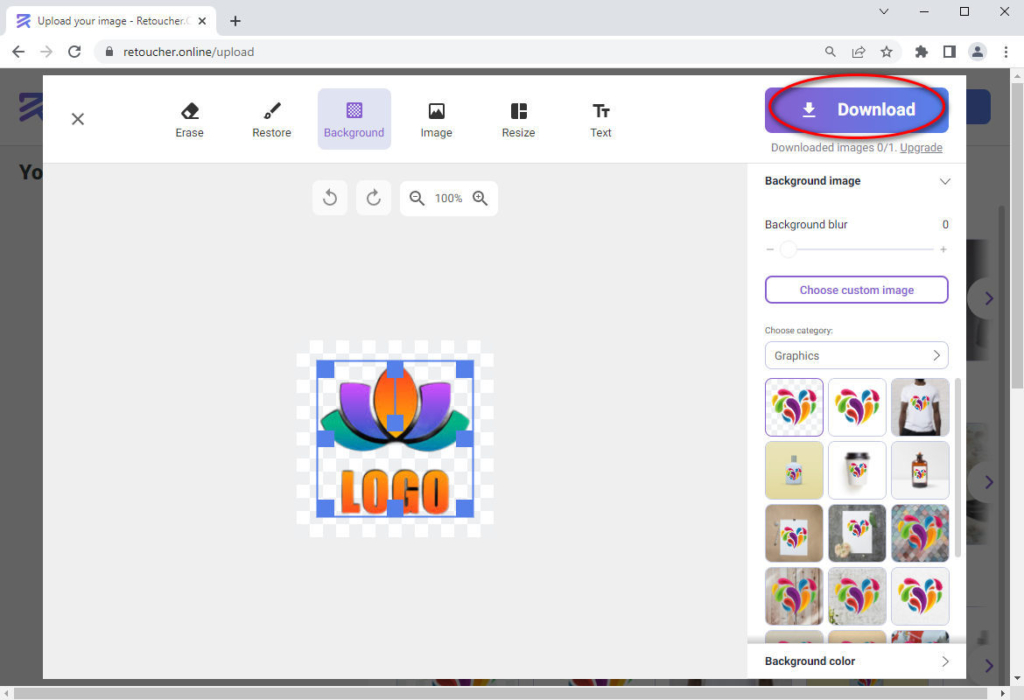
- Скачайте результат в подходящем формате. Используйте кнопку «Скачать» и сохраните PNG, когда объект понадобится поверх других материалов. JPG подходит для фотографии с уже заданным непрозрачным фоном.
Для коммерческих карточек учитывайте требования конкретной торговой площадки. Иногда нужен строго белый фон и фиксированные размеры, а для рекламного макета — прозрачная фигура с последующим добавлением текста.
Преимущества Retoucher Online
- Не требует установки на компьютер и предоставляет автоматическое отделение объекта с возможностью ручной доработки края.
- Позволяет выбрать прозрачное, однотонное или пользовательское фоновое изображение прямо после обработки.
Недостатки Retoucher Online
- Для обработки фотографию нужно передать онлайн-сервису; без подключения к интернету этот способ не работает.
- Автоматическая маска требует ручного внимания на волосах, сетчатых тканях и деталях, близких по цвету к окружению.
ФотоМАСТЕР (macOS)
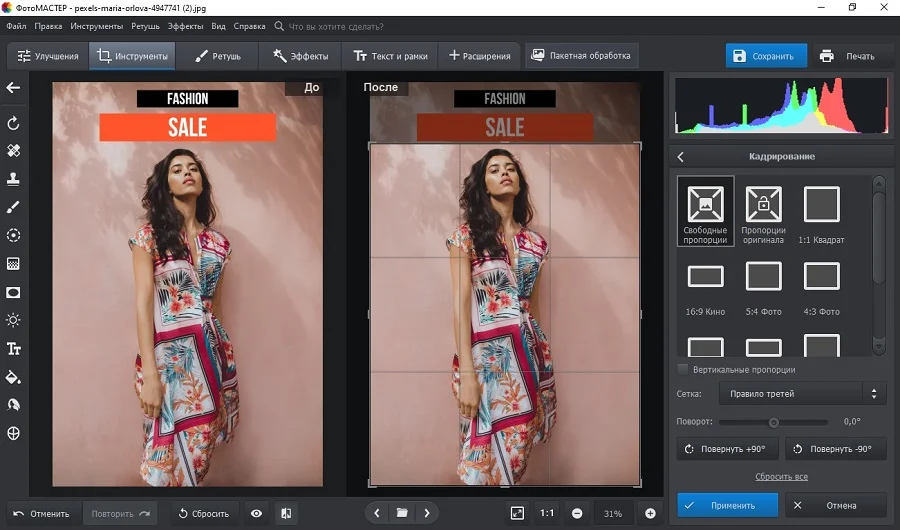
ФотоМАСТЕР выпускается для macOS начиная с версии 12.0. Программа подходит для ретуши портретов, цветокоррекции и удаления фона, а также позволяет выбрать другое изображение для заднего плана.
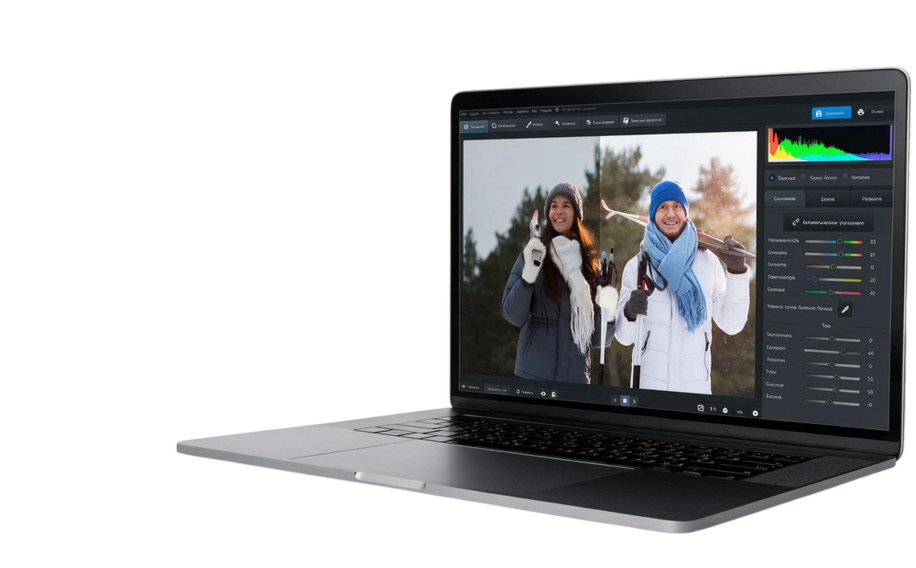
В отличие от онлайн-сервиса здесь можно продолжить обработку исходного кадра: исправить освещение, оттенок кожи, насыщенность и резкость, а затем сохранить готовую композицию. Для macOS важно устанавливать именно установщик версии для Mac, а не Windows-дистрибутив: эти платформы различаются, поэтому названия отдельных кнопок и расположение панелей в разных сборках не следует механически отождествлять.
Как отделить человека от фона на Mac
- Установите ФотоМАСТЕР для Mac и откройте фотографию. Используйте установщик macOS, затем загрузите изображение с крупным и хорошо освещённым объектом.
- Перейдите к замене заднего плана. В разделе инструментов ФотоМАСТЕРа найдите «Замена фона», чтобы отделить главный объект от прежнего окружения.
- Оцените края фигуры. Увеличьте просмотр до масштаба, на котором хорошо видны пряди волос, воротник и другие тонкие детали.
- Подберите новое окружение или оставьте предмет отдельным. Для обычного портрета выбирайте задний план с подходящей перспективой и освещением.
- Сохраните итоговый снимок. Для портрета с новым непрозрачным фоном подойдёт JPG, для отдельного элемента на прозрачности — PNG.
Важное различие: вырезать человека по контуру и просто стереть посторонний предмет — не одна и та же задача. Удаление отдельного объекта обычно заполняет освободившуюся область содержимым соседних пикселей.
Преимущества ФотоМАСТЕРа
- Есть версия для macOS 12 и новее с русским интерфейсом и автоматическим изменением фона.
- После вырезания можно корректировать свет, цвета, детали лица и общее качество фотографии внутри одной программы.
Недостатки ФотоМАСТЕРа
- Полная функциональность относится к платной редакции; бесплатный ознакомительный период не равнозначен бессрочной бесплатной лицензии.
- Точное состояние тонких краёв при автоматическом удалении зависит от качества исходного снимка и требует проверки перед экспортом.
Photo Background Changer (Android)
Название Photo Background Changer используют несколько Android-приложений. Здесь рассмотрена конкретная программа с идентификатором com.vyroai.AutoCutCut, доступная в Google Play.
Преимущество мобильного способа — готовый снимок уже находится в галерее телефона: не требуется передавать его на ПК. Сложность — точное движение пальца на маленьком экране. Чтобы обрезать на фото человека по контуру, сначала отделите фигуру полностью, а уже затем выбирайте декоративный фон или цветную заливку.
Инструкция по выделению фигуры на Android
- Установите Photo Background Changer из Google Play и откройте приложение. Убедитесь, что в карточке указан пакет com.vyroai.AutoCutCut: редакторы с похожими названиями имеют другой интерфейс.
- Запустите автоматическое удаление фона. После выбора изображения примените инструмент удаления заднего плана: приложение отделит людей и предметы от окружения.
- Уточните края ручными инструментами. Используйте средства стирания, чтобы убрать остатки старого окружения, и восстановления, чтобы вернуть ошибочно удалённые детали объекта.
- Подставьте другой фон при необходимости. Выберите изображение из коллекции приложения или собственный кадр из галереи. На этом этапе полезно сравнить контур и на светлом, и на тёмном окружении.
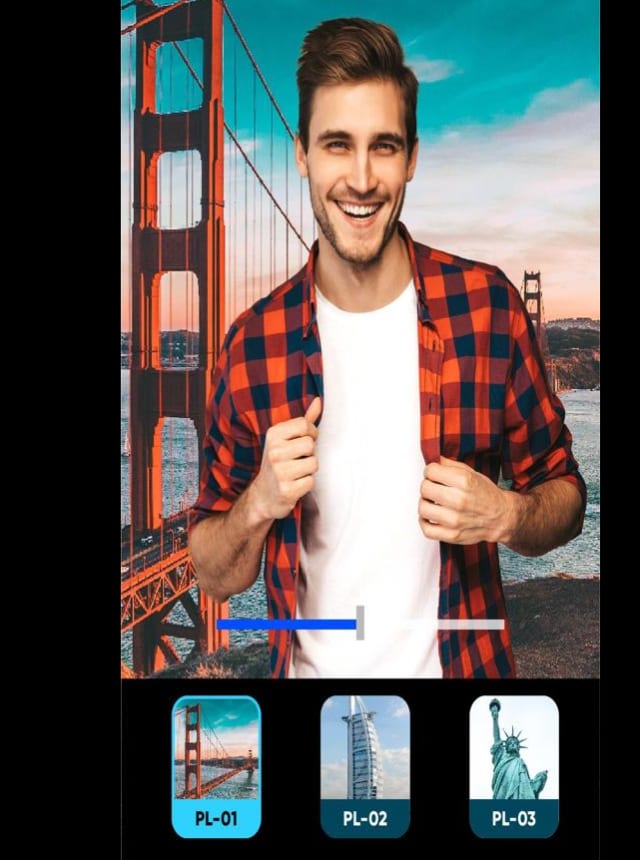
- Сохраните результат в галерею. Для прозрачного объекта выбирайте PNG; для готовой фотографии с однотонным или художественным задним планом подойдёт непрозрачное изображение.
Работая с небольшим экраном, не старайтесь охватить весь контур одним движением. Разделите проверку на зоны: голова, плечи, руки, одежда и обувь.
Преимущества Photo Background Changer
- Работает непосредственно на Android и обрабатывает снимки из галереи без передачи на персональный компьютер.
- Автоматическое удаление фона сочетается с инструментами исправления и заменой окружения.
Недостатки Photo Background Changer
- На маленьком экране трудно добиться ровного края кистью вокруг волос, украшений и мелких предметов.
- В карточке приложения указаны реклама и встроенные покупки; бесплатная установка не означает доступ ко всем предложениям.
PhotoRoom (iOS)
Photoroom для iPhone и iPad ориентирован на быстрое удаление фона и подготовку предметных изображений. Приложение автоматически отделяет объект при импорте снимка, предлагает шаблоны и позволяет уточнить вырезанный слой через Edit Cutout.
Важно, что Edit Cutout меняет маску слоя, а не дорисовывает новое содержимое. Поэтому восстановление возвращает только пиксели, существующие на исходном снимке.
Как вырезать объект в Photoroom на iPhone
- Откройте Photoroom на iPhone и выберите своё пространство Space. Перейдите в AI Tools → Background Remover и загрузите фотографию из медиатеки. Приложение отделит объект от фона автоматически.
- Выберите оформление и откройте редактирование. После обработки укажите подходящий шаблон, например простой светлый фон, и перейдите к выделенному переднему слою.
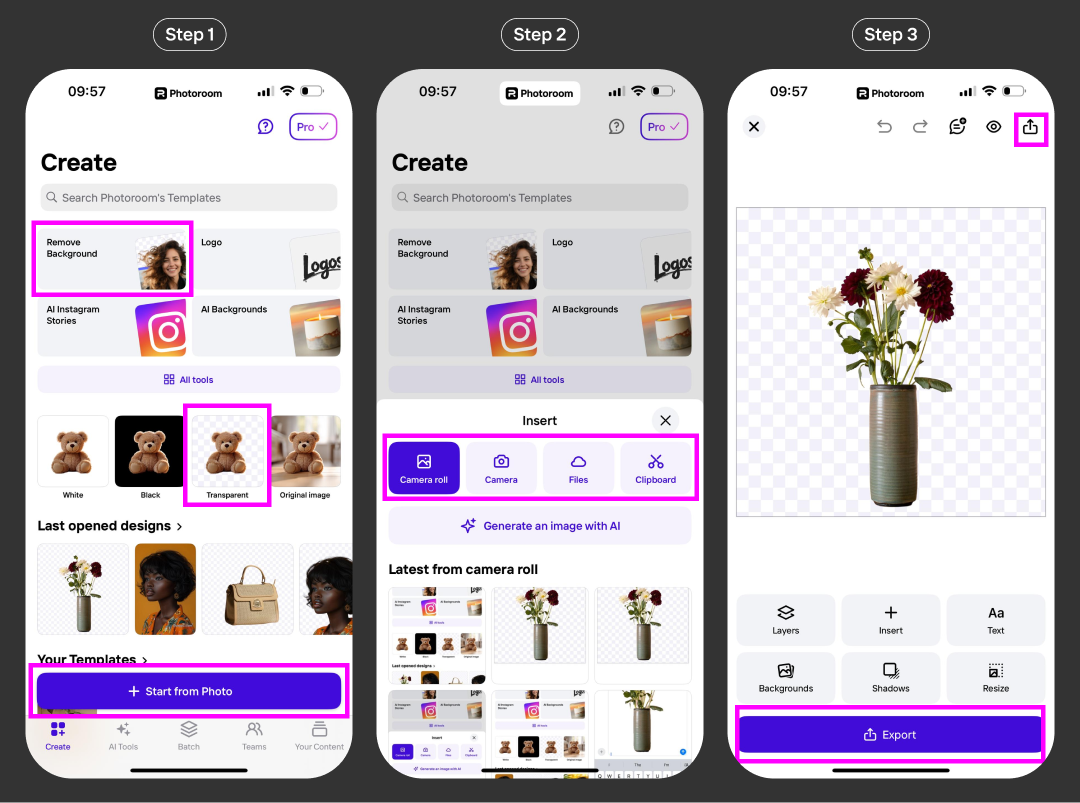
- Перейдите в Edit Cutout и уберите оставшийся фон. В параметрах выбранного слоя откройте Edit Cutout, нажмите Erase и выберите Assisted для автоматической помощи или Manual для ручного рисования.
- Восстановите случайно удалённые части. В том же режиме переключитесь на Restore и коснитесь участков, которые должны вернуться в кадр. В Assisted достаточно указать область, а Manual позволяет рисовать кистью.
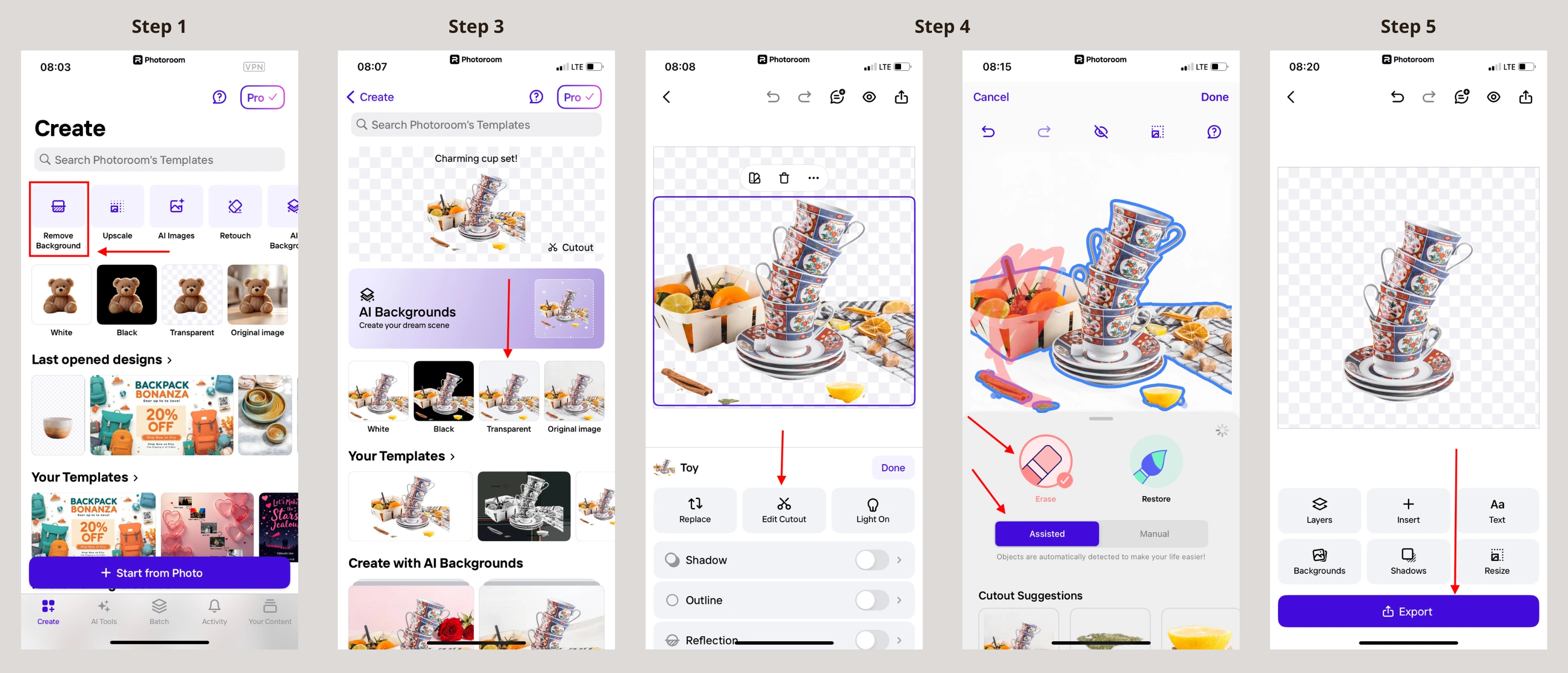
- Сохраните готовый дизайн. При необходимости поменяйте фон, размер холста или расположение объекта, затем нажмите Save. Photoroom сохраняет проект и файл изображения на устройство; доступно также отправление результата другим приложениям.
Режим Assisted подходит для крупной однородной области: по касанию приложение анализирует цвет пикселей и выделяет подходящую часть. Manual полезнее там, где машинное выделение захватило фрагмент рукава или оставило тень от старого фона. Уточнять маску лучше до применения эффектов и добавления текста, потому что после композиционной обработки неудобно возвращаться к мелким волоскам или краю предмета.
Преимущества Photoroom
- Автоматически удаляет фон на iPhone и iPad и поддерживает последующую корректировку маски.
- Edit Cutout предлагает Assisted и Manual, а функции Erase и Restore позволяют скрывать и восстанавливать отдельные участки.
Недостатки Photoroom
- Точные действия для сложного контура приходится выполнять вручную, а качество исходной фотографии по-прежнему влияет на результат.
- Приложение содержит встроенные покупки; доступность отдельных платных функций зависит от выбранного предложения.
FAQ
Откройте портрет в достаточно высоком разрешении и отделите голову вместе с волосами, шеей и нужной частью плеч. Не проводите маску строго по линии кожи: отдельные пряди выходят за этот край, поэтому при слишком жёстком выделении причёска станет похожа на шлем.
Для проверки поставьте позади портрета тёмную, а затем светлую заливку. Светлый ореол хорошо виден на чёрном фоне, тёмная полоса — на белом.
Выбирайте PNG с прозрачностью. У формата есть альфа-канал, который хранит сведения о непрозрачности пикселей. JPEG нужен для обычной прямоугольной картинки с уже выбранным фоном; прозрачный контур он не сохраняет.
Ручное выделение задаёт границу курсором или кистью: удобно для предметов с чёткой геометрией и мест, где важен контроль каждой детали. Автоматический алгоритм определяет объект по содержимому снимка и экономит действия при обработке человека или товара.
На границе исходного фото присутствуют полупрозрачные пиксели со смешанными цветами человека и старого фона. После удаления окружения эти пиксели остаются и дают светлый либо тёмный ореол.
Для разового удаления фона подходит браузерный Retoucher Online: загрузите фотографию, оцените автоматический результат и сохраните подходящий файл. Следует проверять действующие ограничения сервиса перед пакетной обработкой.
Сначала выделите основной силуэт, а затем отдельно обработайте внутренние просветы: между руками, прядями волос, деталями одежды или элементами мебели. Увеличьте изображение и уберите остатки веток и соседних предметов короткими штрихами.
Сохраните объект в PNG с прозрачностью или оставьте его отдельным слоем в проекте. Откройте новую композицию, разместите фон ниже вырезанной фигуры, подгоните масштаб и положение. Сравните направление света, баланс белого и чёткость обоих снимков; при необходимости добавьте мягкую тень. Подробный разбор того, как вставить картинку в картинку, поможет продолжить работу с новым фоном.
Прямоугольное кадрирование удаляет края фото целиком и не распознаёт форму человека. Обрезка фотографий по контуру требует выделить объект с произвольными границами, создать маску и исключить задние пиксели.
Работайте с исходником максимального доступного разрешения и избегайте повторного сохранения в JPEG на промежуточных этапах. Сохраняйте PNG для вырезанного элемента, не увеличивайте маленький объект многократно, а размер нового холста выбирайте под реальное назначение: печать, сайт или социальную сеть.
Итог: для точной ручной обводки и работы со слоями удобен ФотоМОНТАЖ; для быстрой операции в браузере — Retoucher Online; для редактирования портрета на Mac — ФотоМАСТЕР. На Android можно начать с Photo Background Changer, на iPhone — с Photoroom и Edit Cutout.
 Простой редактор для работы с фото
 Скачать бесплатно
 Скачать бесплатно