
Как убрать жирный блеск с лица на фото: в фотошопе, приложениях и онлайн

 Автор:
 Дата публикации: 01.11.2026
Когда на лбу, носу или щеках появляется яркое белое пятно, обычный фильтр делает лицо ещё более плоским. Разберём, как убрать блеск на лице на фото так, чтобы сохранить поры, естественные тени и живой цвет кожи: для этого подойдут PhotoDiva, Adobe Photoshop, онлайн-сервис Makeup.Pho.to и два мобильных редактора.
Жирный блеск и засветка — не одно и то же. Первый выглядит как несколько светлых участков с сохранившейся текстурой, а в пересвеченной зоне камера уже не записала детали. На первом снимке достаточно ослабить отражение света, на втором понадобится частично восстановить цвет и рисунок кожи с соседних областей. Поэтому не стоит закрашивать весь лоб одним тёмным тоном или размывать лицо целиком.
Для быстрого селфи выбирайте автоматическое матирование, для портрета крупным планом — локальную ретушь. Перед обработкой сохраните исходник и рассматривайте изображение при масштабе около 100%: так проще заметить неоднородные пятна, ореолы вокруг носа и исчезающие мелкие детали. В результате кожа должна остаться объёмной, а не выглядеть искусственной маской.
PhotoDiva (Windows)
PhotoDiva — фоторедактор для Windows 10 и других поддерживаемых версий Windows с готовыми стилями портретной ретуши и ручными ползунками обработки кожи. Для матирования доступны пресет удаления блеска и настройка Glare в разделе Auto Retouch.
- Откройте портрет через кнопку открытия фотографии или перетащите файл в окно редактора. Возьмите исходник максимально высокого качества: на небольшом кадре переход между блестящей областью и здоровым тоном кожи выглядит резче, а оценивать текстуру труднее.
- В автоматической ретуши откройте готовые стили и выберите удаление блеска с лица. Такой пресет подходит для Т-зоны, когда отражение света ещё не превратилось в сплошное белое пятно.
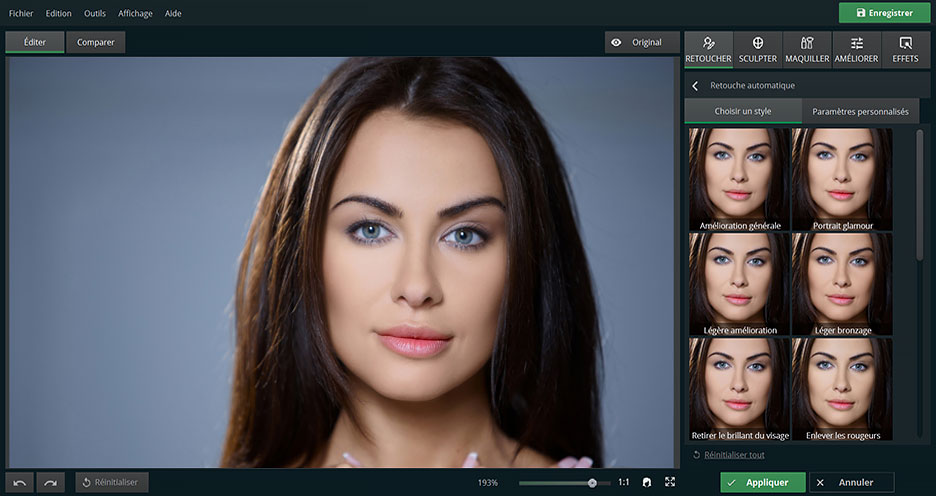
- Откройте ручные настройки Auto Retouch и найдите ползунок Glare, отвечающий за яркие отражения на коже. Плавно увеличивайте коррекцию, наблюдая за границами участков и естественной разницей между освещённой и теневой стороной лица.
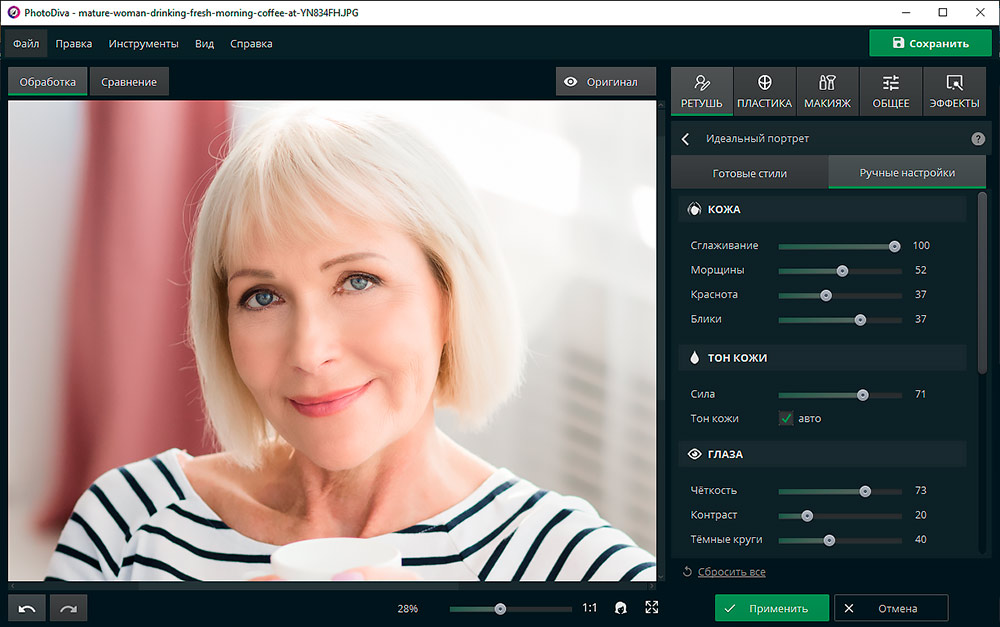
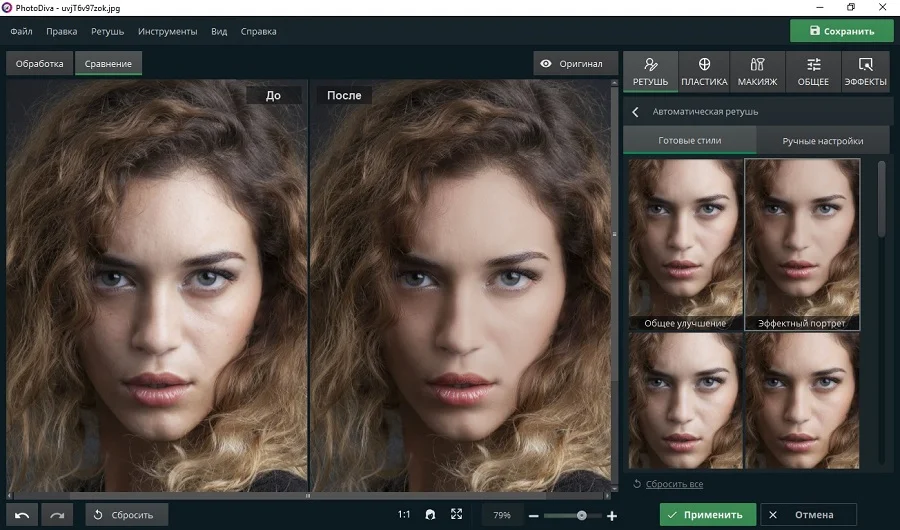
- Примените правку, затем сравните кадр с исходным при одинаковом масштабе: особое внимание уделите лбу, носогубным складкам и области под глазами. Сохраните результат отдельным файлом, чтобы не перезаписать фотографию до обработки.
Преимущества PhotoDiva
- Готовый стиль удаления блеска позволяет убрать с лица блеск на фото без ручного обведения каждого пятна. Редактор сам распознаёт портретные области, поэтому для обычного селфи последовательность сводится к выбору стиля, оценке результата и сохранению.
- Ручной ползунок Glare помогает не объединять две разные задачи — борьбу с яркостью и сглаживание кожи. Это особенно полезно на снимках, где на лбу есть отражение лампы, но щеки и подбородок уже выглядят естественно и не требуют дополнительных изменений.
Недостатки PhotoDiva
- Автоматический стиль затрагивает обнаруженные программой области сразу. Поэтому при сильно неравномерном освещении он уступает ручной выборочной обработке: приходится возвращаться к ползункам и контролировать нос, лоб и скулы отдельно по визуальному результату.
- Не стоит подменять матирование косметической пластикой. Возможность уменьшить талию на фото относится к изменению фигуры и никак не исправляет отражения света на лице. Пользуйтесь для этой задачи инструментами коррекции бликов, а не изменением геометрии портрета.
Adobe Photoshop (macOS)
Adobe Photoshop — растровый редактор с восстанавливающей кистью, штампом, заплаткой и отдельными слоями. Он подходит для точечного удаления интенсивных бликов, когда автоматическая косметическая обработка портит фактуру кожи.
Ручная ретушь: восстанавливающая кисть, заплатка и слой
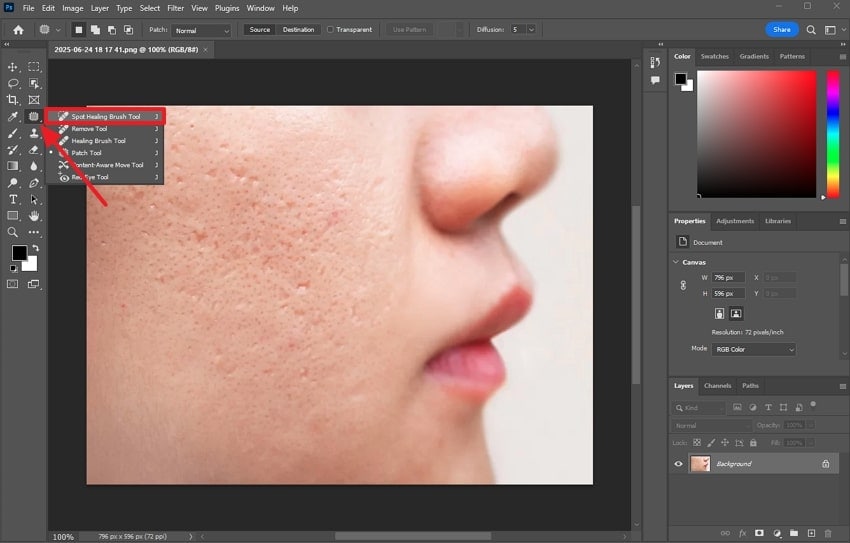
- Откройте фотографию и создайте над фоном пустой слой ретуши в панели Layers. Выберите Spot Healing Brush, включите Sample All Layers в верхней панели параметров и увеличьте участок лба или щеки.
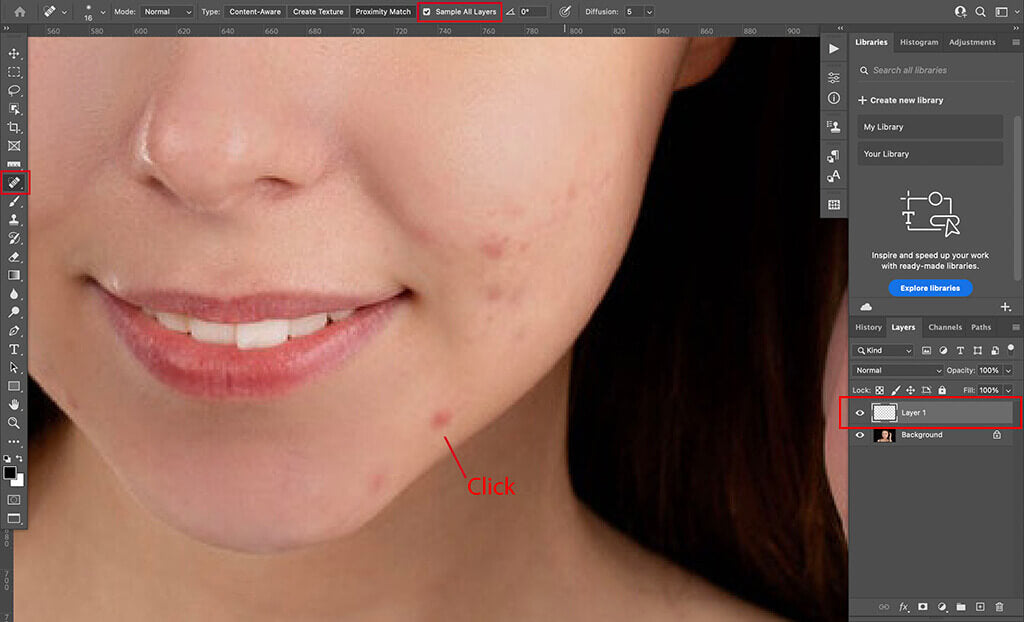
- Выберите точечную восстанавливающую кисть Spot Healing Brush; на клавиатуре используется J. Поставьте размер кисти немного шире небольшого блика, установите Content-Aware и мягкий край.
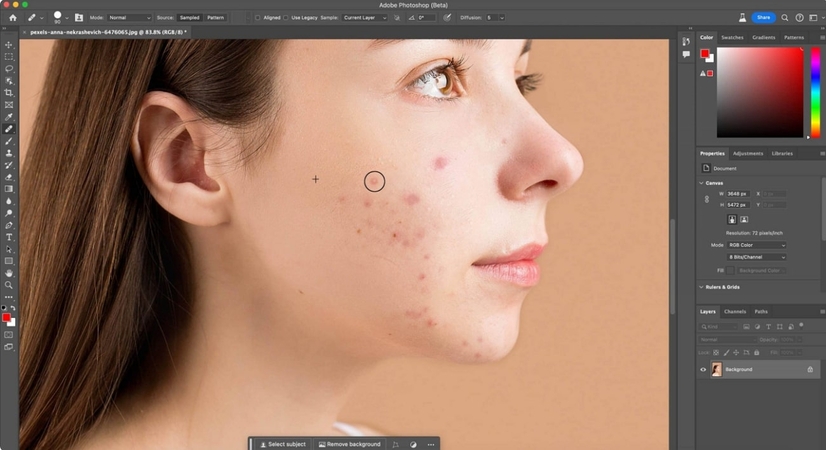
- Для более выраженного отражения перейдите к Healing Brush. На macOS, удерживая Option, кликните по чистому участку кожи похожего цвета и освещения, затем аккуратно проводите по блестящей зоне.
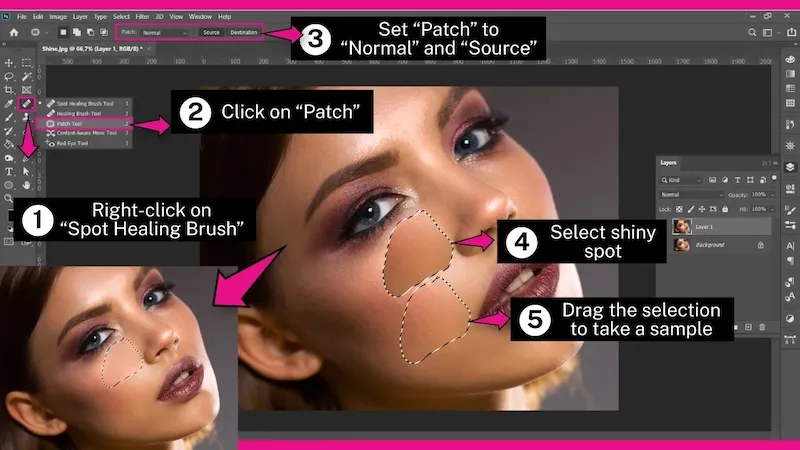
- Большое светлое пятно с однородными границами обведите инструментом Patch Tool. Выберите Source и перетащите выделение на соседнюю область с подходящей текстурой. Photoshop смешает донорские пиксели с окружающими деталями.
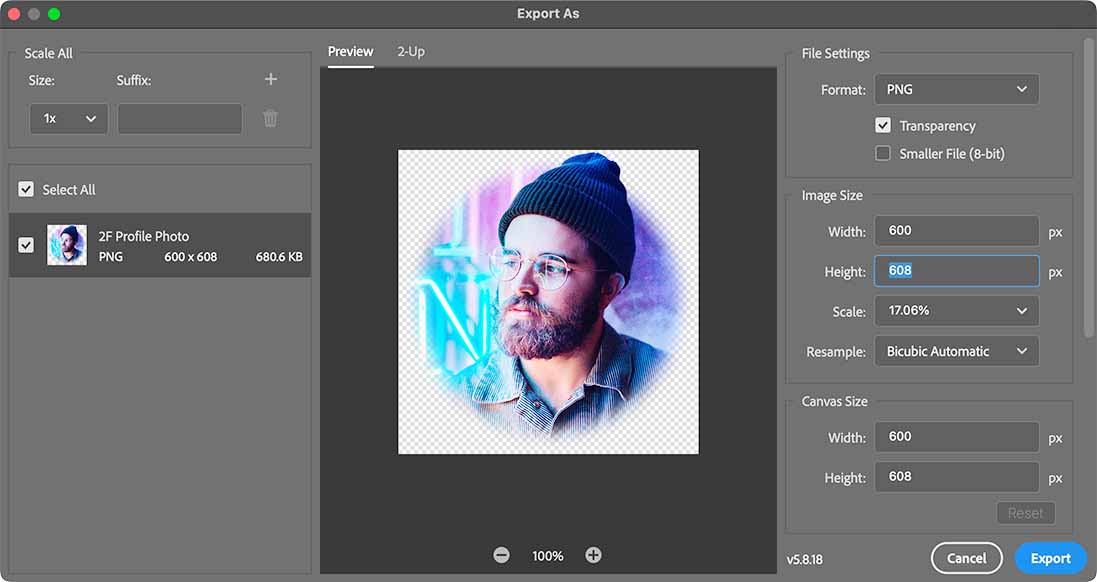
- Уменьшите непрозрачность слоя ретуши, пока кожа не вернёт естественный объём, и оставьте небольшие световые акценты на кончике носа и скулах. Сохраните документ со слоями для последующих правок, а для публикации экспортируйте отдельное изображение.
Преимущества Adobe Photoshop
- Для сложного портрета это наиболее управляемый способ убрать жирный блеск с лица на фото: кисть исправляет точечные дефекты, заплатка перекрывает крупный участок, а слой ограничивает интенсивность изменений. Инструменты дополняют друг друга и не требуют превращать всю фотографию в гладкую поверхность.
- Можно работать без разрушения оригинала: добавлять новые слои, выборочно убирать неудачные мазки и регулировать общий эффект через Opacity. С этим подходом исправления не мешают дальнейшей цветокоррекции, которую фотограф выполняет отдельно после ретуши кожи.
Недостатки Adobe Photoshop
- Необходимо самостоятельно выбирать донорский участок, следить за направлением светотени и менять кисть на границах лица. На снимках с десятками мелких бликов такая обработка занимает больше действий, чем готовый пресет PhotoDiva или автоматическая коррекция сайта Makeup.Pho.to.
- Неправильно выбранный образец создаёт повторяющиеся детали, серые зоны и слишком гладкие пятна. Особенно часто проблема возникает возле ноздрей, век и губ, где фактура и направление освещения резко меняются на небольшом расстоянии.
makeup.pho.to (онлайн)
Makeup.Pho.to — веб-сервис автоматической ретуши портретов, включая уменьшение жирного блеска, пота и других дефектов кожи. Он обрабатывает лицо после загрузки фотографии и предоставляет сохранение результата без настольного фоторедактора.
- Откройте страницу Makeup.Pho.to для удаления блеска и перейдите к загрузке портрета. Для понятного результата выберите фото, где лицо видно достаточно крупно и не закрыто волосами, а пересвет расположен преимущественно на коже.
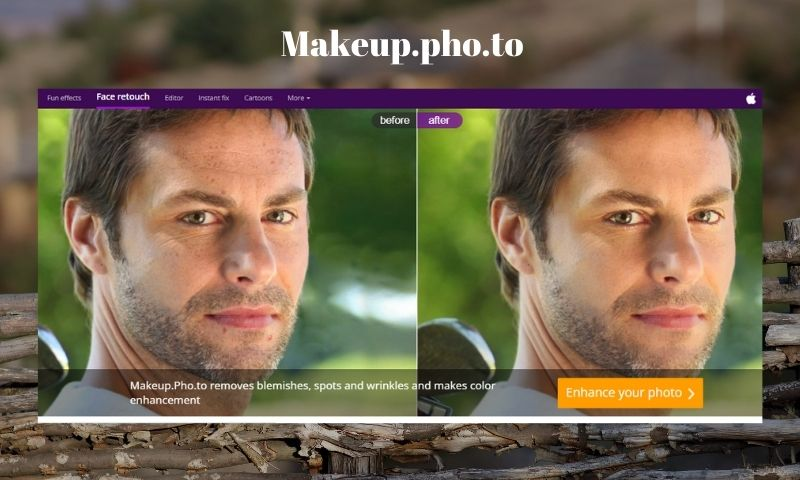
- Загрузите фотографию с устройства и дождитесь автоматической обработки. Алгоритм ищет лицо, выравнивает тон кожи и ослабляет отражения света, одновременно выполняя другие элементы бьюти-ретуши.
- Посмотрите результат до сохранения: оцените лоб, нос и подбородок, а также глаза и зубы, которые сервис тоже умеет корректировать. Если изменения устроили, воспользуйтесь Save & share и скачайте готовое изображение.
Преимущества Makeup.Pho.to
- Онлайн-ретушь позволяет убрать с фото блеск на лице без установки приложения и без знакомства со слоями. Достаточно исходного портрета и браузера; обработка выполняется автоматически, что удобно при подготовке аватара или семейного кадра.
- Возможность ослаблять жирный блеск заявлена как отдельная часть автоматического улучшения кожи. Сервис распознаёт также мелкие дефекты, морщины и цветовые неровности, поэтому результат рассчитан на цельный портрет, а не на закрашивание одного светлого пятна.
Недостатки Makeup.Pho.to
- Автоматическая обработка затрагивает лицо целиком, а не только выбранный белый участок. При сложном боковом свете программа меняет и те области, которые автор хотел оставить нетронутыми; точное локальное управление слабее, чем в Photoshop.
- Для редактирования требуется передать фото на сайт. При работе с личными документами, конфиденциальными кадрами и портретами других людей локальный редактор лучше с точки зрения контроля над тем, куда отправляется файл.
Meitu (iOS)
Meitu — мобильный редактор для iPhone с разделом Beautify, сглаживанием кожи и инструментом устранения жирности Oiliness. Он ориентирован на бьюти-обработку селфи, а часть дополнительных возможностей относится к покупкам внутри приложения.
- Запустите Meitu на iPhone и откройте портрет в редакторе. Для работы берите снимок без уже наложенного сильного фильтра: повторное разглаживание после готовой маски быстро убирает поры и делает кожу ненатуральной.
- Перейдите к обработке лица Beautify и найдите функцию Oiliness, предназначенную для уменьшения жирности кожи. Сдвигайте доступный регулятор постепенно, ориентируясь на блики на лбу и носу.
- Дополнительно откройте инструмент Smooth и подберите умеренное сглаживание только после матирования. Он помогает смягчить мелкие неровности тона и кожи, но не равнозначен удалению засветки: при чрезмерной силе пропадают веснушки, морщинки и характерная фактура.
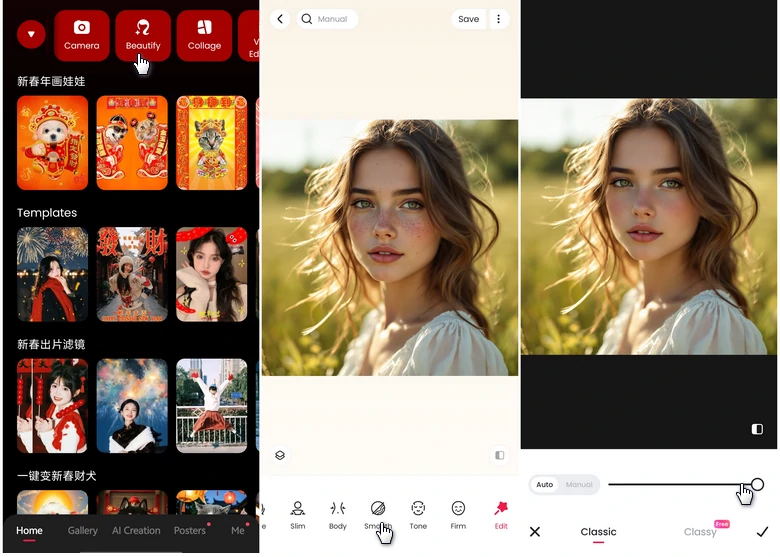
- Проверьте, не изменились ли очертания носа, бровей и скул, затем сохраните отредактированное изображение. Сравните результат с исходным селфи при одинаковом размере и оцените общее распределение света, а не только самый яркий участок.
Преимущества Meitu
- Отдельный инструмент Oiliness отвечает именно за жирные отражения на коже, а не за изменение формы лица. Он подходит для сценария, когда нужно понять, как убрать жирность с лица на фото прямо на iPhone и не переносить портрет в настольный редактор.
- Параметры Beautify и Smooth позволяют разделить матирование и работу с фактурой. Сначала уменьшается отражение, затем отдельно настраивается сглаживание. Такая последовательность помогает избежать типичной ошибки — пытаться скрыть крупный светлый участок общим размытием.
Недостатки Meitu
- На разных языках и в разных версиях названия групп обработки отличаются, поэтому ориентируйтесь на раздел портретного улучшения и назначение конкретного инструмента. Кнопка сглаживания не является заменой Oiliness: смешивать эти операции при оценке качества ретуши неправильно.
- Доступность отдельных эффектов зависит от платных функций приложения. Бесплатная установка Meitu не означает, что весь набор бьюти-инструментов открыт без покупок; условия проверяйте в действующем меню программы перед обработкой.
Pixl (Android)
Pixl — Android-приложение для ретуши лица с инструментами Skin Smoother и Blemish Remover. Оно помогает смягчать мелкие неровности кожи, но отдельная функция удаления жирного блеска в описании приложения не подтверждена.
- Откройте Pixl на Android и выберите нужное селфи из галереи. Перед работой приблизьте центральную часть лица: блестящий лоб, покраснение и прыщи выглядят по-разному и требуют разных корректировок.
- Перейдите к инструменту Skin Smoother. Он предназначен для выравнивания видимой текстуры и небольших неровностей, поэтому начните с мягкой интенсивности и посмотрите на границы светлого участка.
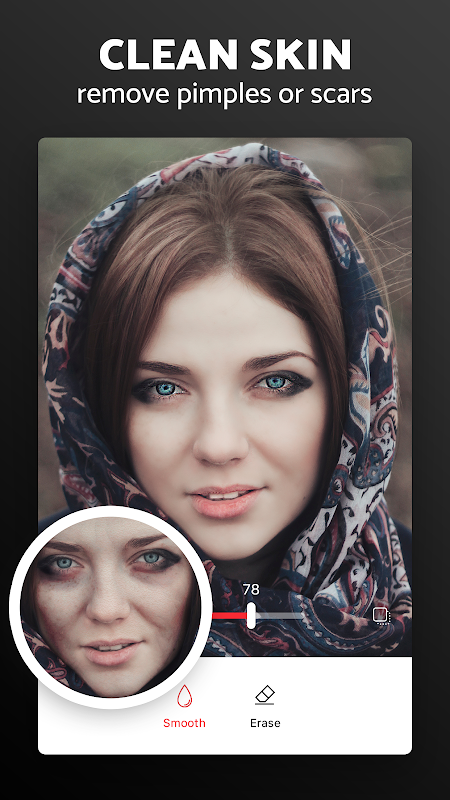
- Используйте точечную коррекцию Blemish Remover только на небольших дефектах, которые остались рядом с блеском. Коснитесь отдельных прыщиков или пятен, не превращая весь светлый участок лба в одно размытое пятно.
- Сохраните полученный файл и откройте его в галерее на полном экране. Сравните с исходником по трём признакам: сохранился ли цвет кожи, есть ли естественные тени и не появилась ли неравномерная пластмассовая поверхность.
Преимущества Pixl
- Приложение предназначено для портретной ретуши на Android, поэтому работа с небольшими дефектами начинается прямо со снимка в телефоне. Не требуется переносить фотографию на компьютер или разбираться в многослойном документе для простого исправления кожи.
- Указанные разработчиком инструменты Skin Smoother и Blemish Remover позволяют отдельно смягчить фактуру и исправить локальные пятна. Это полезнее грубого общего фильтра, когда на фотографии нужно сохранить глаза, волосы, фон и контуры лица без лишних изменений.
Недостатки Pixl
- В официальном описании Pixl нет подтверждения отдельного инструмента матирования или контроля бликов. Поэтому убрать с фотографии блеск на лице с его помощью можно лишь частично, уменьшая заметность мелких переходов, а не точно заменяя яркую зону корректной текстурой.
- Сильное размытие визуально скрывает мелкие недостатки, но одновременно съедает поры. На лбу и щеках остаются гладкие участки, соседствующие с резкими волосками и бровями; контраст фактур сразу выдаёт обработанный кадр.
Частые вопросы
Блики образуются из-за отражения источника света поверхностью кожи: лампа, окно или вспышка дают светлые участки на лбу, носу и скулах. Наличие небольшого естественного блика не является ошибкой фотографии: он помогает передать объём лица. Исправлять стоит прежде всего пятна, которые выбиваются по яркости, отвлекают внимание и скрывают текстуру.
У блестящего участка обычно видны оттенок кожи, поры и мелкие переходы. У пересвета область выглядит почти чисто белой и не содержит различимого рисунка. Первый случай корректируется матированием и локальным уменьшением яркости; во втором используются соседние образцы фактуры, но вернуть реально утраченную камерой информацию нельзя.
Для нескольких обычных селфи удобны PhotoDiva на Windows и Makeup.Pho.to в браузере: в них есть подтверждённые средства уменьшения жирного блеска. Для крупного портрета со сложным светом лучше Photoshop, где можно вручную выбирать донорский участок и менять непрозрачность слоя. Meitu — мобильный вариант для iOS с портретной коррекцией жирности; Pixl подходит прежде всего для общего сглаживания кожи.
Да. В Photoshop для этого используют небольшой Healing Brush на отдельном слое, берут образец рядом и проводят только по проблемной зоне. Точечный подход сохраняет освещение на лбу и щеках. В автоматических сервисах обработка чаще действует на распознанное лицо в целом, поэтому локальный контроль там ограничен.
Чаще всего причина — слишком сильное сглаживание, неподходящий образец для штампа или копирование фрагмента из тени в освещённое место. Уменьшите непрозрачность корректирующего слоя, сократите размер кисти и возьмите фактуру рядом с проблемным участком. Для естественного результата оставляйте мягкий световой переход от носа к щеке.
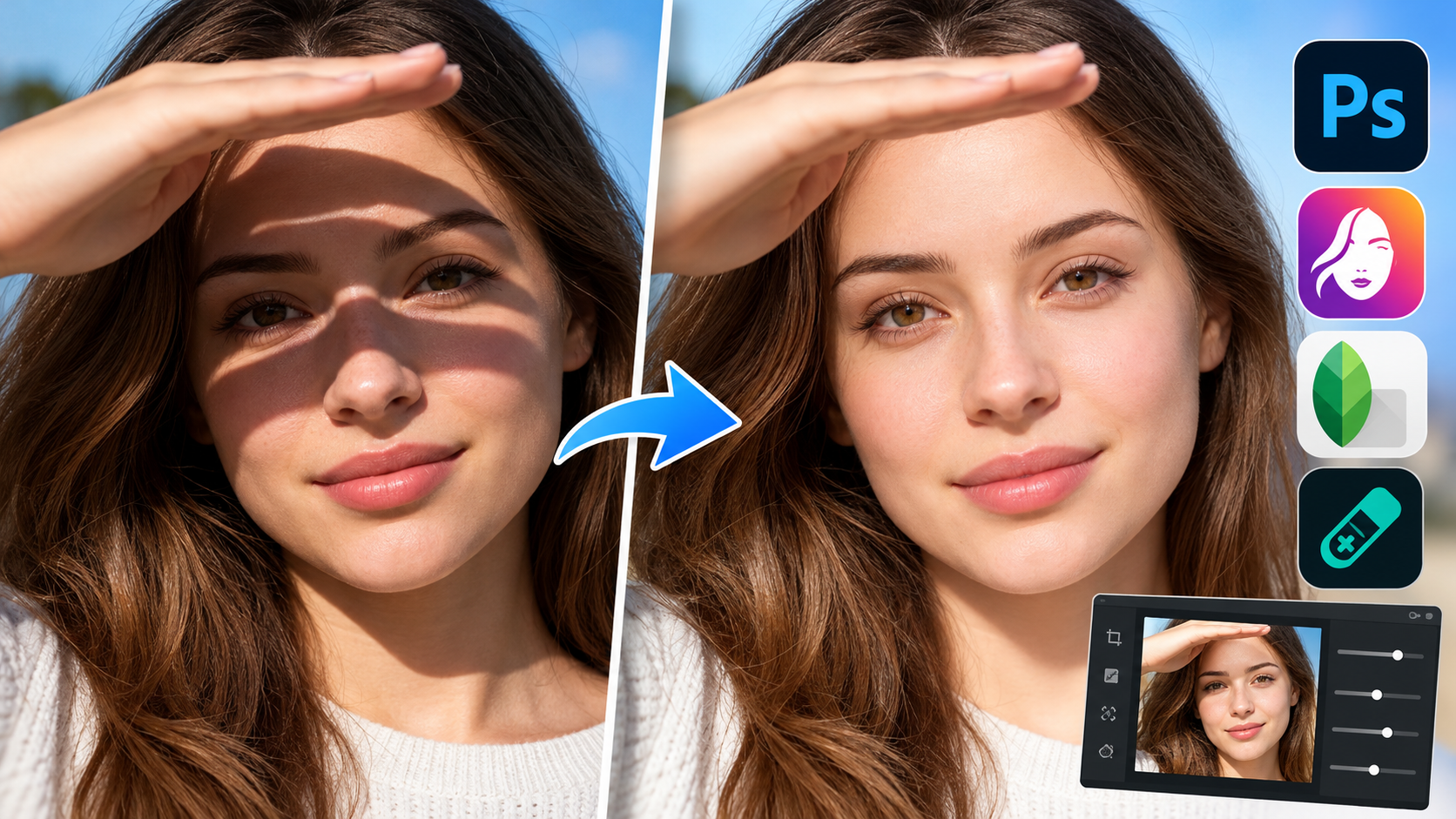


 Простой редактор для работы с фото
 Скачать бесплатно
 Скачать бесплатно