
как изменить мимику лица на фото: онлайн, телефоны, ПК

 Автор:
 Дата публикации: 01.11.2026
Иногда удачный портрет портит одна деталь: человек моргнул, нахмурился или не успел улыбнуться. Разберём, как изменить выражение лица на фото без повторной съёмки: от плавного движения уголков губ в настольном редакторе до нейросетевой замены эмоций в браузере и на телефоне. Сравним восемь инструментов, покажем последовательность действий и объясним, где заканчивается естественная коррекция и начинается заметная трансформация.
На компьютере
На ПК точнее всего настраивается сила правки: программы для обработки фотографий сохраняют возможность вернуться к исходному кадру и увеличить отдельные зоны лица. PhotoDiva специализируется на портретной пластике, а Photoshop дополнительно даёт профессиональные инструменты деформации, маскирования и работы со слоями.
 PhotoDiva
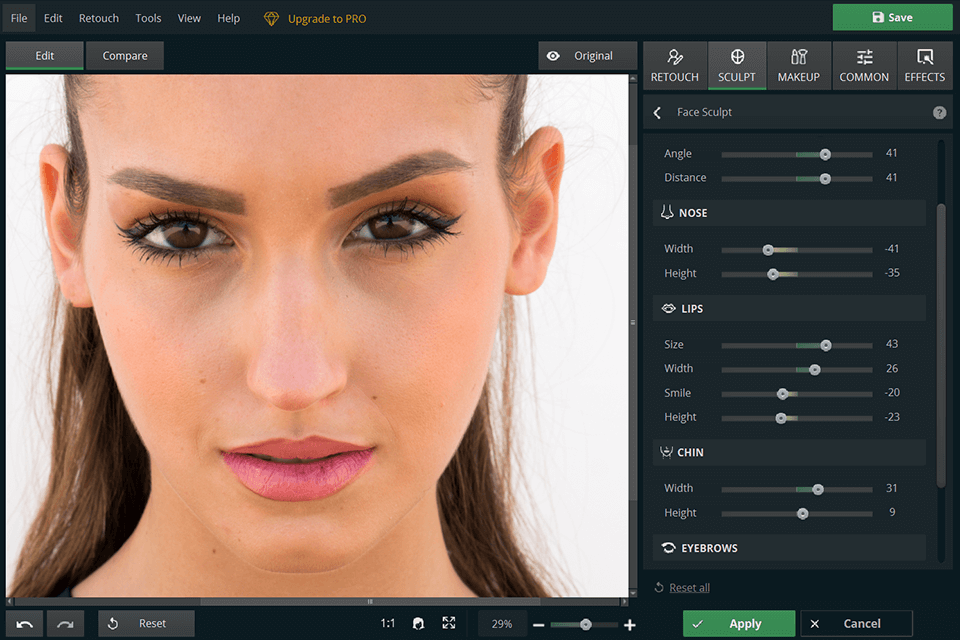
PhotoDiva — редактор портретов для Windows с автоматическим распознаванием черт лица и отдельным разделом Sculpt. Интенсивность улыбки меняется ползунком Smile в группе Lips, а ширина и высота рта корректируются соседними настройками.
- Скачайте настольную PhotoDiva, запустите программу и нажмите Open Photo либо перетащите JPG или PNG в рабочее окно. Выберите крупный портрет без сильного поворота головы: губы и линия подбородка должны хорошо просматриваться.
- Откройте вкладку Sculpt и найдите группу Lips на панели редактирования лица. Здесь расположены Size, Width, Smile и Height: сначала оставьте сопутствующие параметры нейтральными, чтобы оценить действие одной настройки.
- Переместите Smile вправо небольшими порциями и посмотрите, как меняется линия рта. После появления нужной улыбки сопоставьте кадры кнопками Original или Compare и проверьте складки возле носа, зубы и нижние веки.
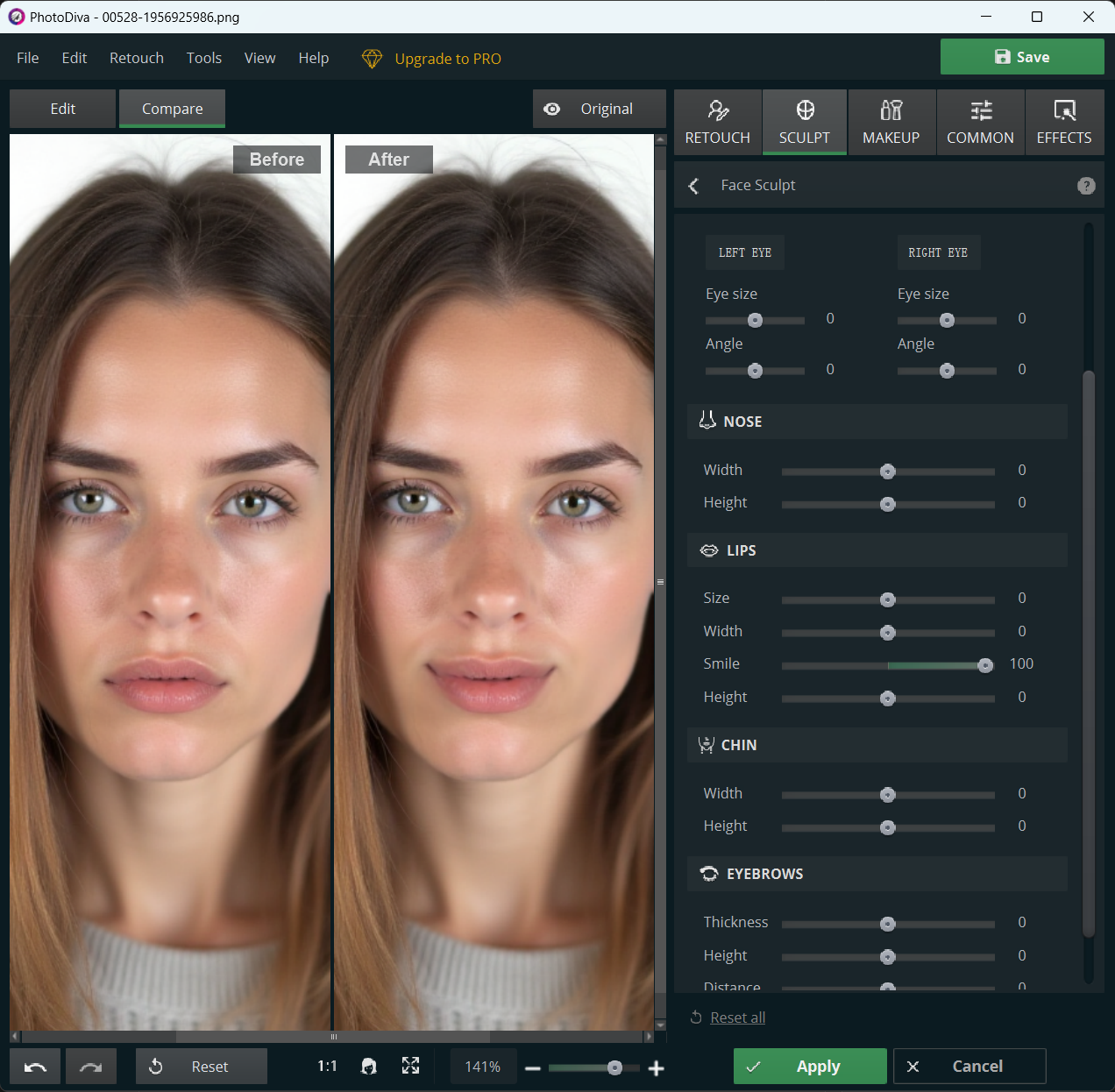
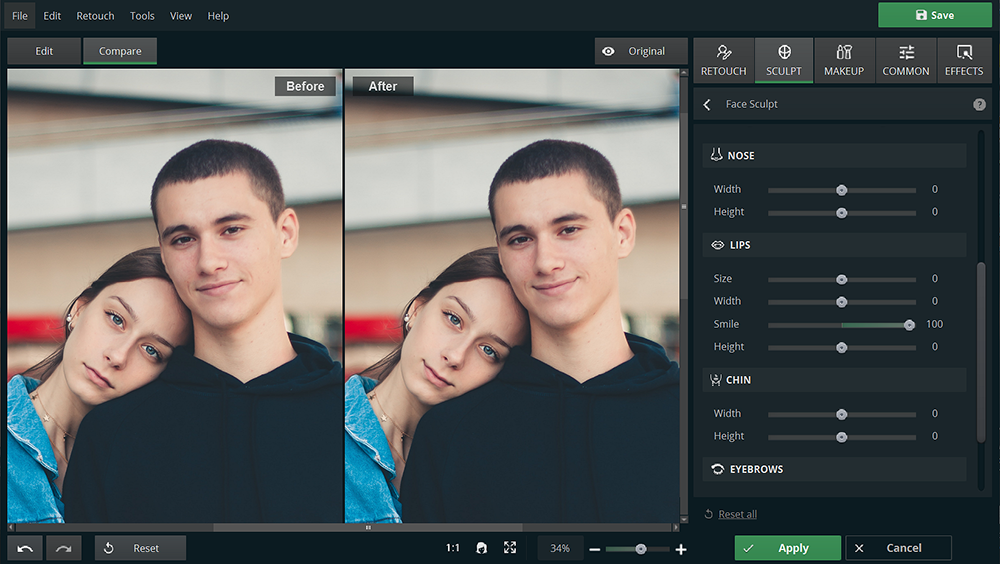
- При необходимости слегка поправьте ширину или высоту губ, нажмите Apply и сохраните копию через Save. Назовите новый файл отдельно от оригинала, чтобы не потерять возможность повторить ретушь с меньшей интенсивностью.
Преимущества PhotoDiva:
- Управление Smile сосредоточено в одном понятном блоке, рядом с параметрами размера, ширины и высоты губ. Коррекция подходит для спокойных портретов, где требуется немного приподнять уголки рта, а не полностью перестроить лицо.
- Для портрета доступна дополнительная ретушь: удаление небольших дефектов кожи, отбеливание зубов и виртуальная помада. Эти операции помогают согласовать новую улыбку с остальными деталями, не переходя к другому редактору.
Недостатки PhotoDiva:
- Коррекция через Smile прежде всего меняет геометрию губ. Для сложных эмоций — испуга, плача, удивления — одной настройки недостаточно: нужно согласованно изменять глаза, брови и области щёк.
- При сильном отклонении ползунка зубы и прилегающие складки способны выглядеть неестественно. Результат требует проверки крупным планом, особенно при широко открытом рте и съёмке в три четверти.
 Adobe Photoshop
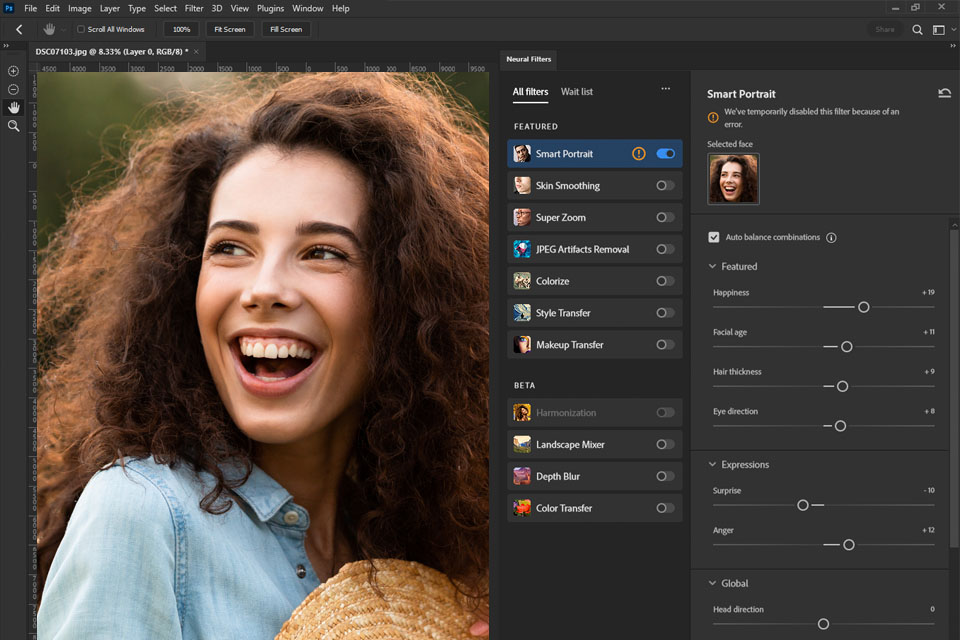
Adobe Photoshop изменяет мимику с помощью Face-Aware Liquify, где отдельные регуляторы управляют улыбкой, глазами и формой рта. Для более сложной портретной работы доступны нейрофильтры и неразрушающее редактирование смарт-объектов.
- Откройте портрет и выделите слой с лицом. Создайте дубликат слоя или преобразуйте его в Smart Object, чтобы сохранить исходные пиксели и вернуться к редактированию без повторного открытия файла.
- Выберите Filter → Liquify и раскройте Face-Aware Liquify, затем секцию Mouth. Photoshop распознаёт черты лица; в кадре с несколькими людьми выберите нужного человека через Select Face.
- Перемещайте Smile вправо для усиления улыбки, а Mouth Width, Mouth Height и параметры губ используйте только для тонкой доводки. Сопоставляйте форму рта с положением глаз и бровей, не нарушая перспективу и асимметрию исходного портрета.
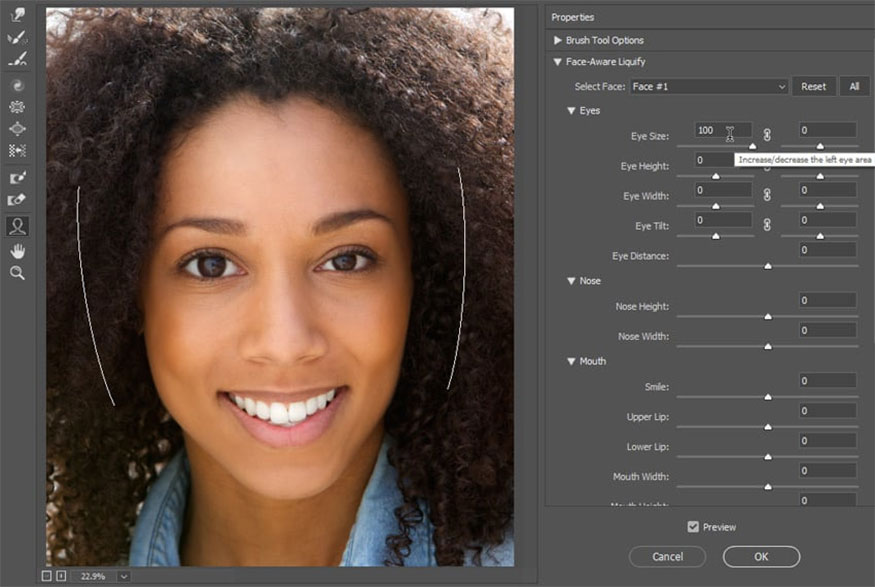
- Подтвердите изменения и оцените края губ, тень под носом, зубы и текстуру кожи при увеличении до масштаба 100%. Сохраните рабочий PSD со слоями и отдельно экспортируйте готовый JPEG или PNG.
Преимущества Adobe Photoshop:
- Face-Aware Liquify определяет лицо и позволяет двигать ползунки отдельно для глаз, носа, губ и общей формы головы. Такой контроль пригоден для серьёзного изменения выражения, когда одна улыбка не передаёт нужное настроение.
- Вместо изменения всего кадра можно ограничить область воздействия маской слоя. Например, после пластики рта оставить нетронутыми волосы, фон и детали одежды, а переходы возле подбородка доработать вручную.
Недостатки Adobe Photoshop:
- Освоение Photoshop требует больше времени: нужно понимать слои, смарт-фильтры, выделения и способы экспорта. Для единственного селфи последовательность действий длиннее, чем в специализированном мобильном приложении.
- Программа распространяется по платной модели подписки, а доступность отдельных нейрофильтров зависит от их установки и сетевого подключения. Визуальный результат не стоит считать гарантированно одинаковым для любых исходников.
Онлайн
Для редактирования в браузере достаточно загрузить портрет и выбрать вариант выражения. Здесь изменение мимики лица на фото обычно строится на готовых нейросетевых пресетах; контроль отдельных точек менее точный, зато улыбка, грусть и подмигивание задаются одним выбором. Важное исключение в подборке — Photoshop Express: это отдельное приложение Adobe, а не одноимённый веб-сервис.
AILabTools
AILabTools — браузерный редактор, в котором нейросеть заменяет выражение лица на одном загруженном портрете. В базовой форме доступны варианты улыбки, смеха, спокойного и грустного выражения.
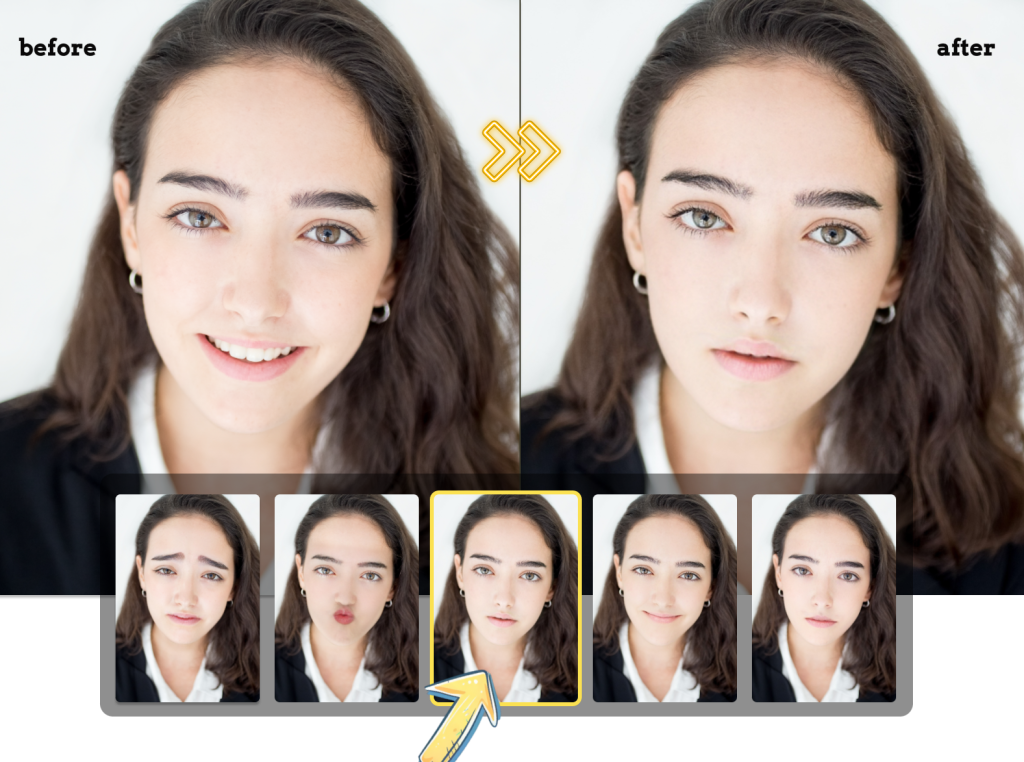
- Откройте инструмент Change Facial Expressions и найдите Portrait Image. Загрузите портрет с хорошо различимым лицом либо воспользуйтесь демонстрационным изображением, чтобы увидеть устройство формы.
- В поле Expression раскройте набор эмоций и выберите Dimple Smile, Big Tooth Laugh, Standard Tooth Smile, Cool, Sad или Forced Smile. Сразу определите цель: лёгкая улыбка и сильный смех меняют рисунок рта по-разному.
- Нажмите Generate и дождитесь готового варианта. Сопоставьте выражение рта и глаз, проверьте форму зубов и контур нижней челюсти: автоматическая генерация требует отдельной визуальной оценки.
- Просмотрите полученный портрет и скачайте изображение через доступную команду результата. Сохраните оригинал рядом с обработанной версией, чтобы сравнение мимики не зависело от миниатюры в браузере.
Преимущества AILabTools:
- Сервис предлагает именно эмоции, а не только общую ретушь внешности: разные виды улыбки, смех, сдержанное и грустное лицо. Это позволяет выбрать настроение фотографии до генерации, не деформируя каждую область вручную.
- Базовая форма показывает название выбранного эффекта и кнопку Generate, поэтому рабочая последовательность короткая. Достаточно загрузки одного изображения и выбора готового пресета, без настройки слоёв или освоения сложных панелей.
Недостатки AILabTools:
- Результат строится по шаблону выбранного настроения, а не по ручной траектории каждого уголка губ. Из-за этого тонкую асимметричную усмешку сложнее повторить точно, чем в редакторе с управлением ползунками.
- Для обработки необходимо отправить изображение в онлайн-сервис, что важно учитывать при работе с частными и корпоративными портретами. Перед загрузкой стоит исключить документы, персональные данные и чужие фотографии без разрешения.
 Fotor
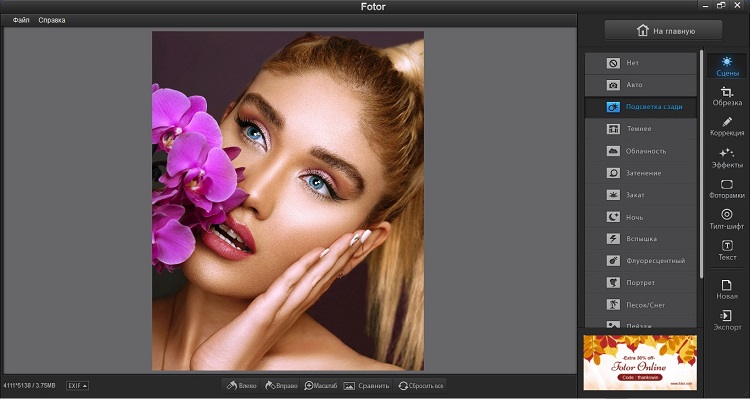
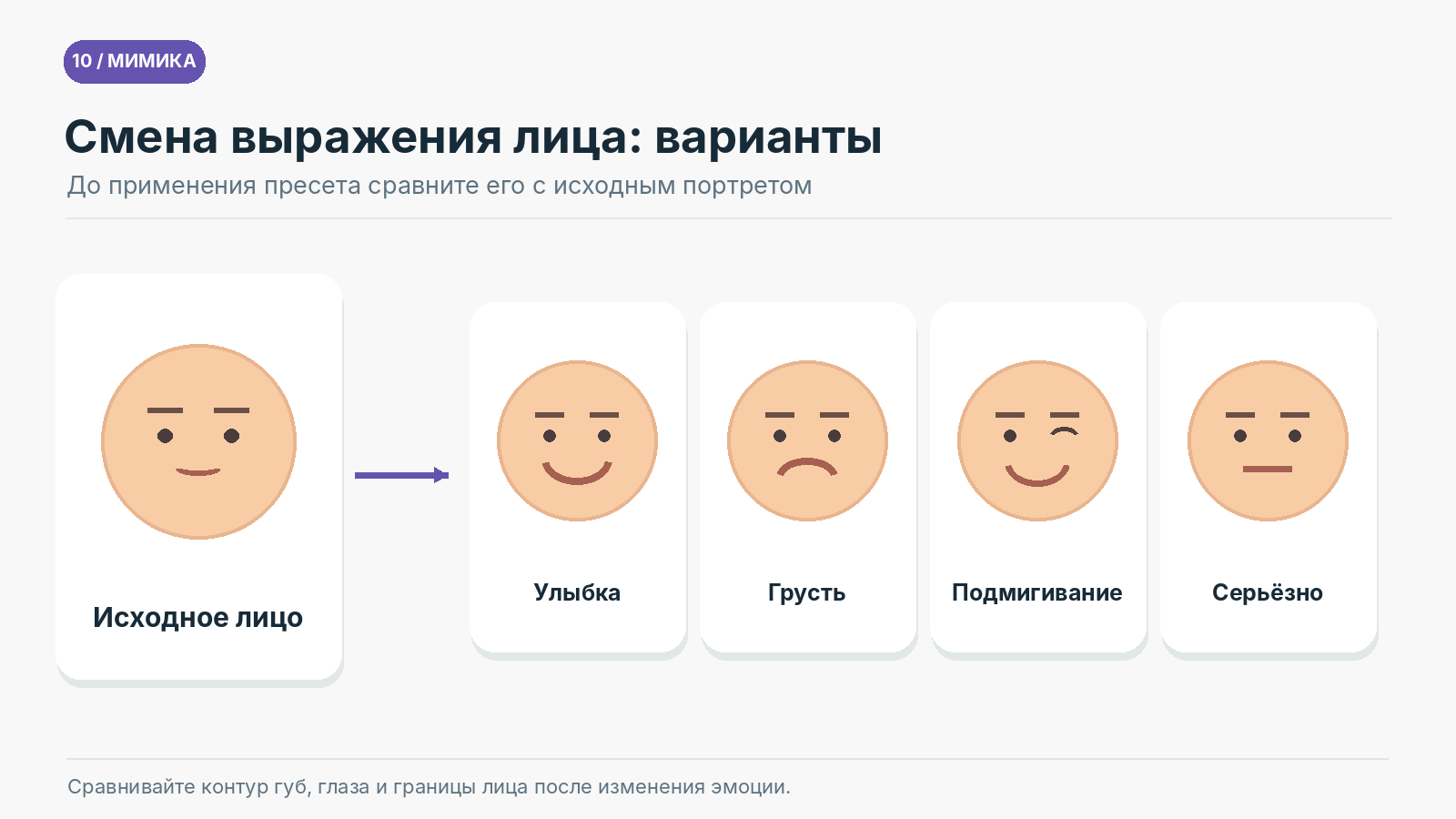
Fotor предлагает AI Expression для изменения настроения человека в браузере: улыбка, грусть, подмигивание и серьёзное выражение выбираются из готовых вариантов. На отдельной странице Smile Filter можно задать мягкую, среднюю или широкую улыбку.
- Перейдите в Change Facial Expression и загрузите чёткий портрет через Upload Image. Лучше выбирать кадр, где лицо обращено к камере: генератор использует видимые детали губ, глаз и бровей.
- В панели AI Expression выберите Smile, Sad, Wink или Serious; для некоторых эмоций есть варианты интенсивности. Для спокойного портрета начните с самого мягкого пресета, а затем сравните его с более заметным.
- Нажмите Apply и дождитесь предпросмотра. Посмотрите, совпадают ли уголки губ с направлением взгляда, сохранилась ли линия волос и нет ли изменений на фоне возле щёк.
- Сохраните готовый кадр через Download. Перед публикацией сравните его с первоначальным JPG, оцените качество при полном размере и оставьте вариант, где мимика не противоречит освещению и позе.
Преимущества Fotor:
- Набор AI Expression рассчитан не только на улыбки: есть грусть, подмигивание и серьёзное лицо. Можно быстро изменить эмоции на фото под назначение кадра — от дружелюбного аватара до сдержанного рабочего портрета.
- Панель с миниатюрами показывает различие между пресетами до окончательного применения. Для начинающего пользователя это понятнее ручной пластики: не нужно искать отдельные контрольные точки бровей и рта.
Недостатки Fotor:
- При сильно повернутой голове или закрытом прядями лице качество замены эмоции менее стабильно, чем на фронтальном кадре. После генерации необходимо проверять края губ, зубы и контур щёк, а не полагаться только на уменьшенный предпросмотр.
- Обозначение бесплатного доступа не означает отсутствия ограничений на число операций: они зависят от учётной записи и тарифного плана. Перед обработкой серии кадров стоит проверить условия конкретного инструмента.
 Photoshop Express
Photoshop Express — мобильный редактор Adobe с быстрым действием Add Smile и настройками верхней и нижней губы. Несмотря на место в разделе онлайн-инструментов, подтверждённая инструкция относится к приложению для iOS и Android, а не к браузерной версии.
- Установите Photoshop Express, откройте начальный экран и найдите Add Smile среди Quick Actions. Эта команда предназначена для изменения губ на фотографии, где хорошо видно лицо человека.
- Выберите изображение из памяти телефона. Проверьте, что рот и скулы не закрыты рукой или очками, а лицо не занимает слишком маленькую часть кадра.
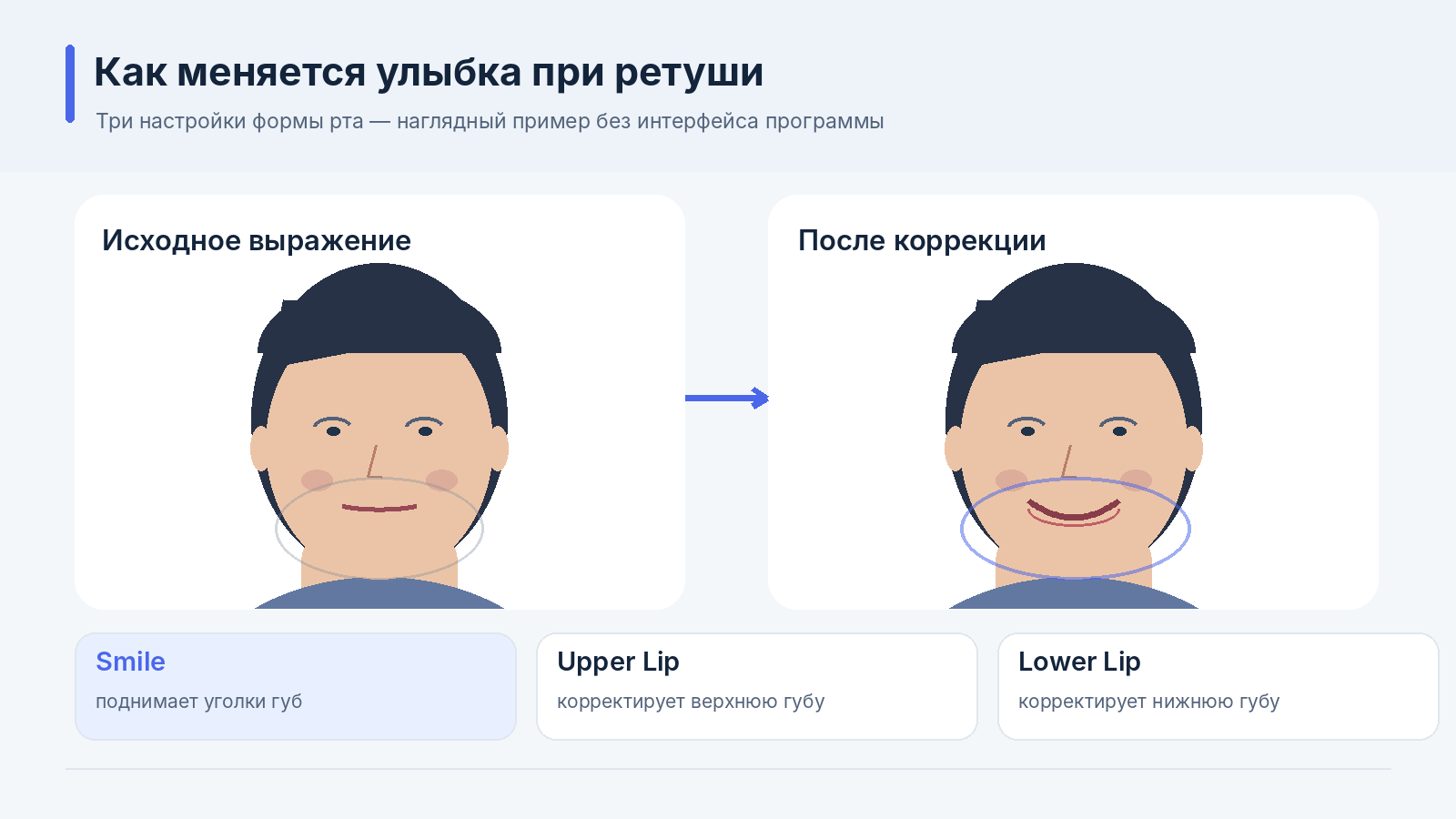
- Нажмите Smile и перемещайте ползунок интенсивности; для дополнительной доводки используйте Lower Lip или Upper Lip. Оставляйте форму рта согласованной с исходной позой человека.
- Сохраните снимок командой экспорта или поделитесь результатом из приложения. Сравните два файла в галерее и убедитесь, что изменение выражения не испортило текстуру кожи возле губ.
Преимущества Photoshop Express:
- В приложении есть специализированное быстрое действие Add Smile, а не только цветовые фильтры. Благодаря этому для лёгкой коррекции улыбки не требуется переходить к общему инструменту свободной деформации всего изображения.
- Дополнительные параметры Upper Lip и Lower Lip позволяют немного согласовать геометрию губ после изменения Smile. Это полезнее, чем простое осветление зубов, которое само по себе не меняет выражение человека.
Недостатки Photoshop Express:
- Photoshop Express нельзя считать полноценным браузерным аналогом Photoshop: описанное действие Add Smile выполняется в приложении. Для обработки без установки программы лучше выбрать Fotor либо AILabTools.
- Задача Add Smile уже, чем генерация набора эмоций. Для выразительной грусти, гнева или плача приложение не предоставляет в рамках этого инструмента отдельного каталога пресетов, как у FaceApp.
На Android и iOS
Смартфон удобен, когда нужно отредактировать селфи сразу после съёмки. Здесь доступны два подхода: точное усиление улыбки в приложениях для ретуши лица и готовые нейросетевые фильтры, которые меняют не только рот, но и выражение глаз. Настройки функций, платный доступ и внешний вид меню зависят от версии приложения, поэтому последовательность ниже опирается на подтверждённые разделы.
 Facetune
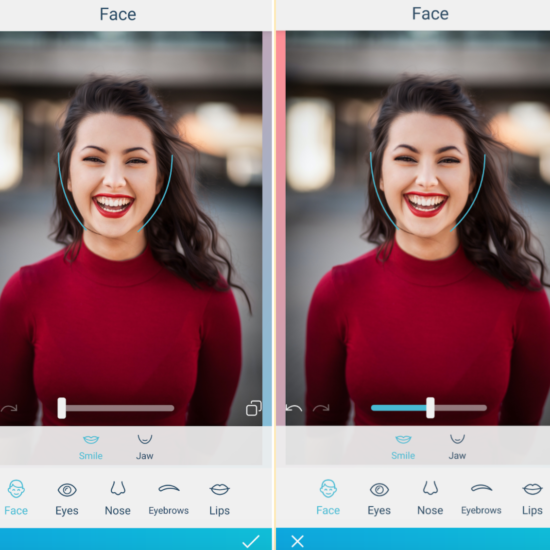
Facetune содержит инструмент Face → Smile, который усиливает или ослабляет улыбку ползунком. Программа доступна на Android и iOS; также у сервиса есть отдельный браузерный редактор.
- Откройте Facetune и загрузите фотографию человека из галереи. Выберите портрет, где скулы, уголки рта и нижняя часть лица находятся в резкости.
- Войдите в Retouch, затем Face и найдите Smile. Отдельные инструменты лица располагаются рядом с настройками глаз, носа и губ, что помогает не путать коррекцию эмоции с обычным макияжем.
- Переместите ползунок Smile до нужного значения и сравните лицо с исходным. Не пытайтесь заменить резкую гримасу большой улыбкой одним движением: переходы кожи вокруг рта требуют визуальной проверки.
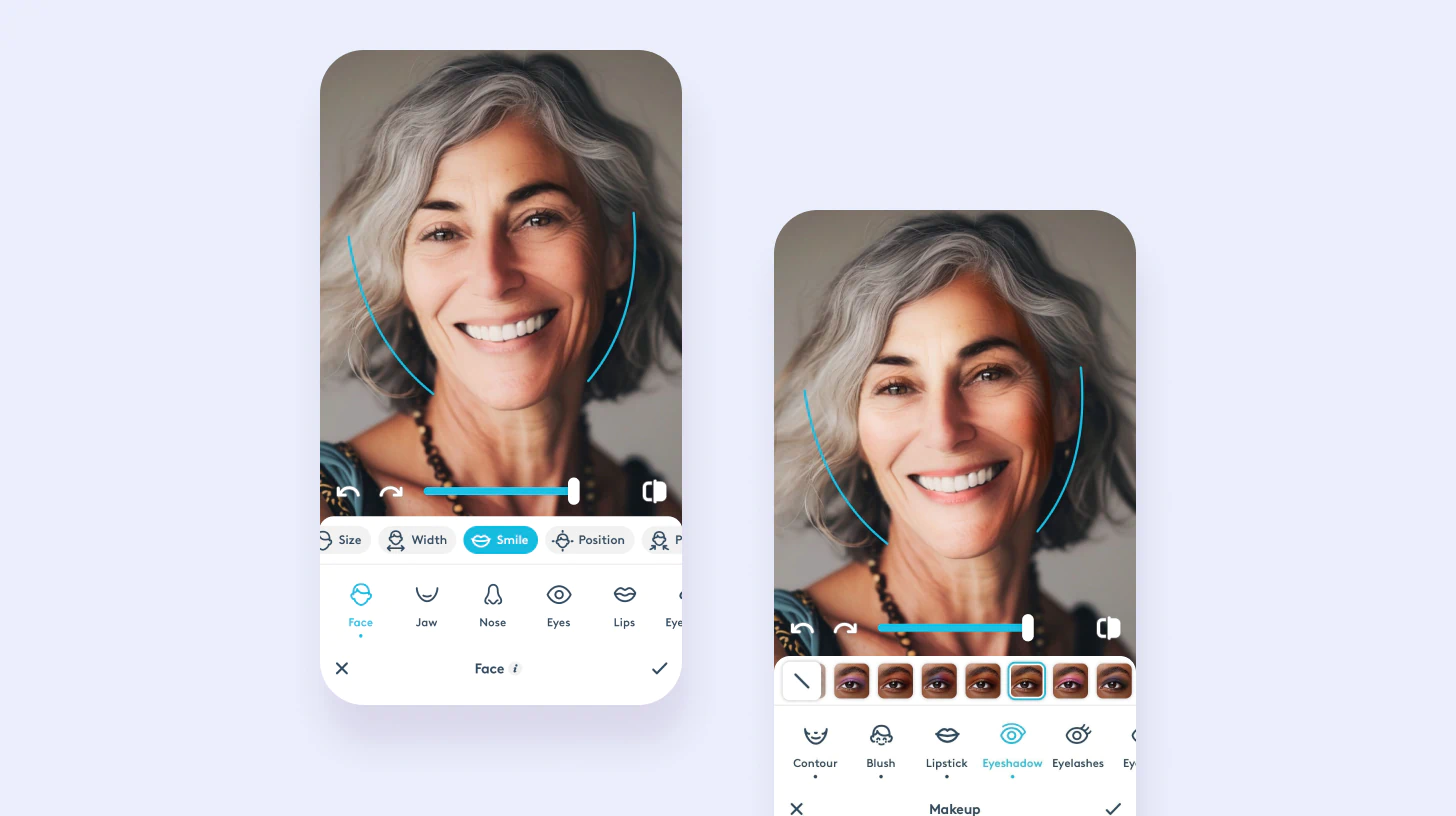
- Подтвердите выбранную коррекцию и сохраните полученную фотографию. Проверьте итог на экране галереи, чтобы увидеть не только увеличенный фрагмент губ, но и восприятие выражения целиком.
Преимущества Facetune:
- Face → Smile работает через ползунок, а значит позволяет постепенно усиливать эмоцию. Для обычного селфи это удобнее генератора с жёсткими шаблонами: можно остановиться на сдержанной улыбке без демонстрации зубов.
- Редактор объединяет изменение губ, черт лица и дополнительную ретушь. Положение глаз и нижней челюсти оценивается на том же экране, что помогает не превращать локальную правку в неестественную деформацию.
Недостатки Facetune:
- Платная подписка необходима для премиальных инструментов и снятия ограничений бесплатной версии; сохранение бесплатных правок также лимитируется по частоте. Это важно при обработке сразу нескольких десятков фотографий.
- При сильном усилении Smile щёки и линия рта иногда воспринимаются отдельно от естественного движения глаз. Придётся сверять весь портрет, а не оценивать только симметрию уголков губ.
Facelab
Facelab от IRONTECH сочетает портретную ретушь и инструменты изменения формы лица. В версии для iPhone раздел Fix включает Smile, а редактор также позволяет корректировать губы, глаза, кожу и другие зоны портрета.
- Откройте Facelab и выберите портрет из галереи. Для локального изменения эмоции лучше использовать снимок без сильного смаза и пересвеченных участков на губах.
- Перейдите в Fix и откройте инструмент Smile. В старых материалах встречается другой путь через Lips: название и расположение элемента зависят от поколения интерфейса.
- Настройте выражение до мягкого подъёма уголков рта и проверьте форму губ в увеличенном масштабе. После коррекции посмотрите на симметрию улыбки и складки рядом с носом; при необходимости уменьшите силу обработки.
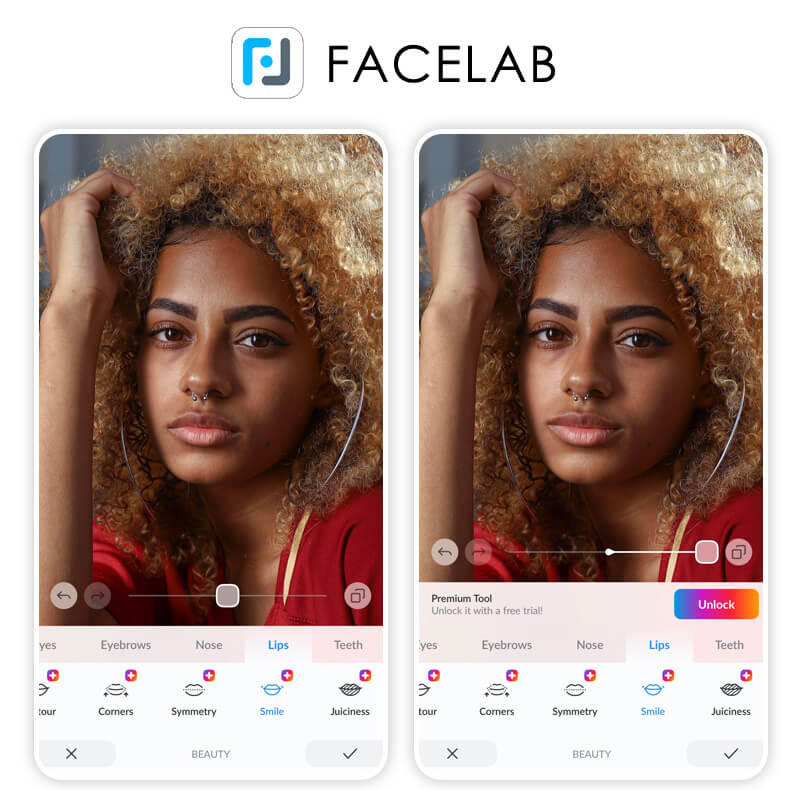
- Примените изменение и сохраните копию. Для дальнейшей ретуши используйте независимые инструменты сглаживания кожи и коррекции деталей лица, не усиливая их автоматически вместе с улыбкой.
Преимущества Facelab:
- Функция Smile входит в отдельный набор Fix, рассчитанный на локальную правку внешности. При этом приложение не ограничивается изменением губ: есть инструменты для глаз, носа, скул, кожи и зубов.
- Возможность ретушировать губы и корректировать направление взгляда позволяет согласовать выражение лица с фотографией. Например, после усиления улыбки можно отдельно оценить, насколько естественно смотрятся глаза.
Недостатки Facelab:
- В приложении есть покупки и премиальная подписка; отдельные портретные инструменты привязаны к платному доступу. Перед массовой обработкой необходимо изучить условия пробного периода и автопродления в магазине приложений.
- Версии iOS и Android не идентичны по наполнению и расположению всех функций. Пункт Fix → Smile подтверждён для iOS; нельзя считать этот путь универсальной пошаговой инструкцией для любой версии Android.
 FaceApp
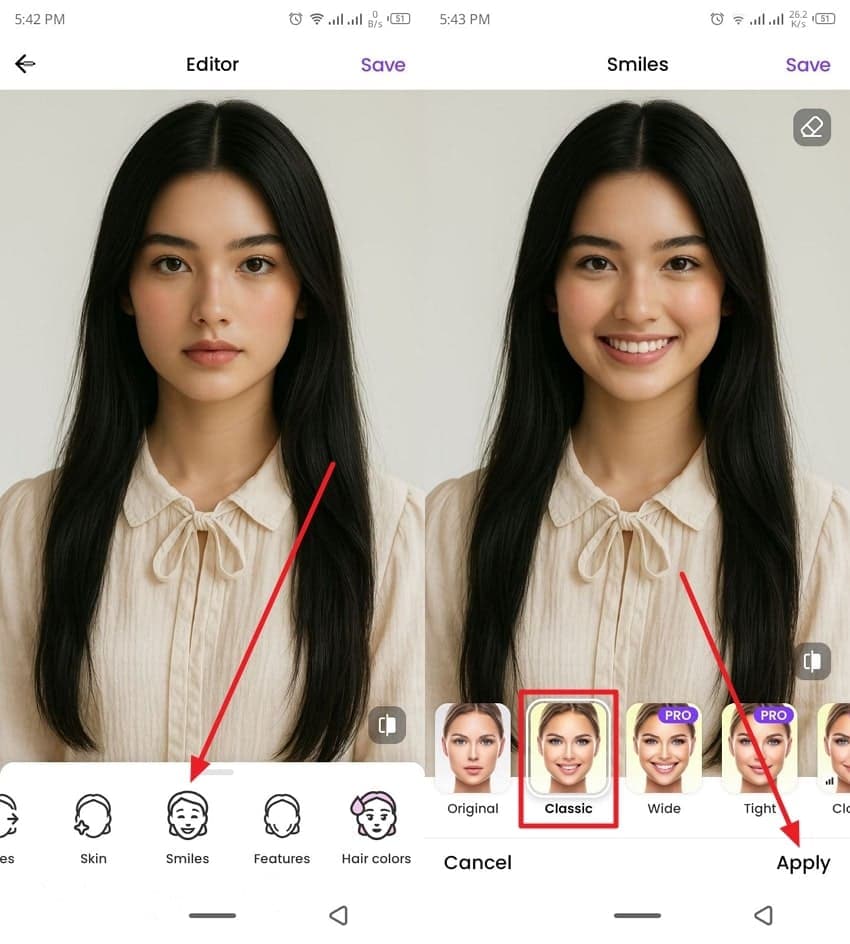
FaceApp меняет мимику с помощью фильтров Smiles и новой группы Emotions, появившейся в 2026 году. В Emotions есть удивление, плач, гнев и другие выразительные реакции, которые затрагивают не только губы.
- Запустите FaceApp и выберите портрет. Лучше начать с изображения, где не перекрыты брови и глаза: эмоциональные фильтры изменяют сразу несколько характерных деталей лица.
- Откройте категорию Smiles для обычной улыбки или Emotions для более драматических реакций. Варианты Emotions включают Surprised, Crying, Furious, Pleading, Kiss и другие выражения.
- Нажмите на подходящий фильтр и оцените предпросмотр. Для улыбающегося портрета сравните несколько вариантов Smiles; для грустного используйте Crying и проверьте, сохранились ли узнаваемые черты лица.
- Выберите Apply, после чего сохраните обработанную фотографию. Сравните её с оригиналом: особенно внимательно смотрите на глаза, губы, нос и места, где волосы перекрывают лицо.
Преимущества FaceApp:
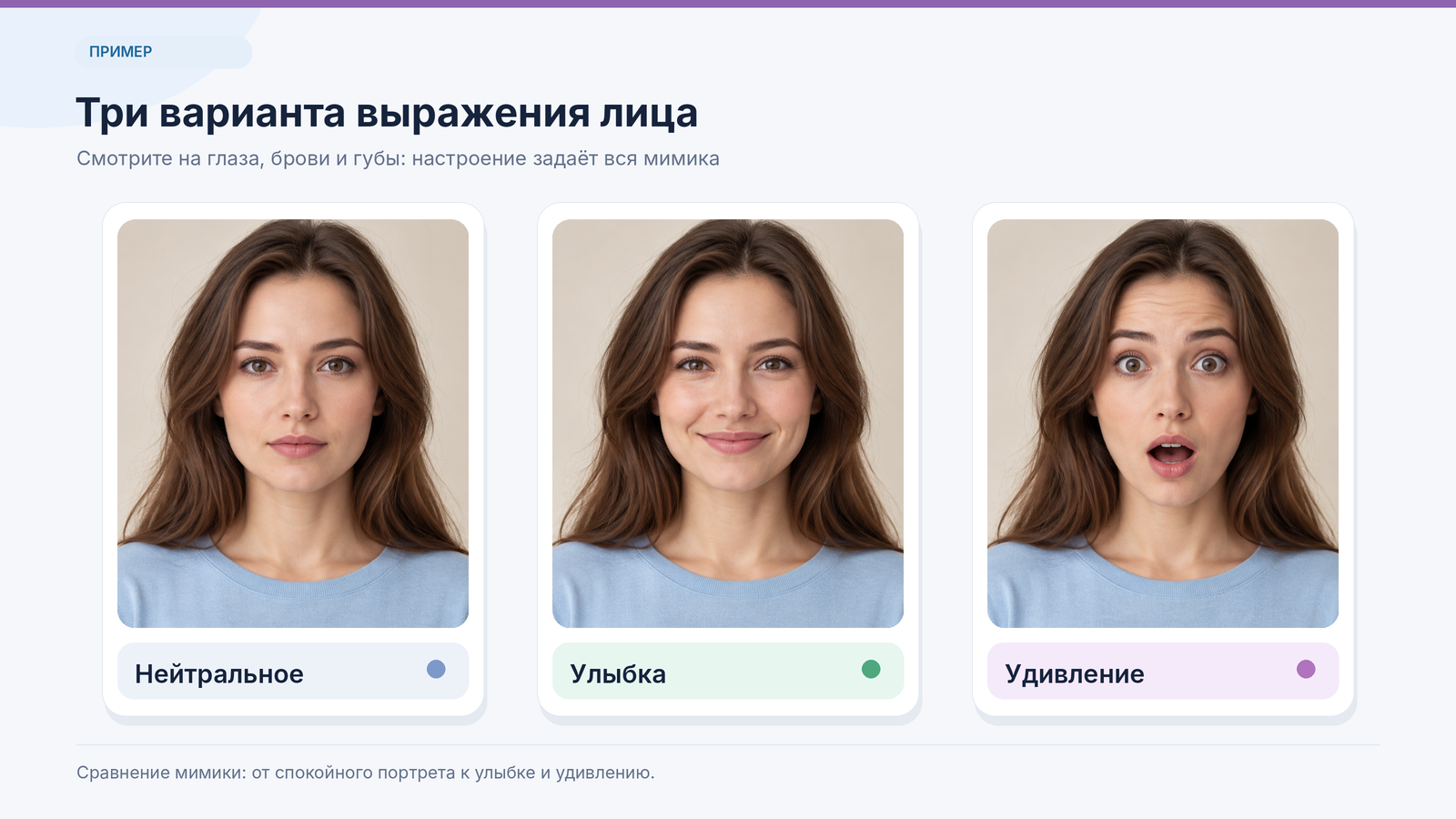
- Категория Emotions работает непосредственно с выражением лица: удивление приподнимает брови, плач изменяет общий эмоциональный рисунок, а гнев создаёт напряжённое выражение. Это точнее соответствует задаче смены настроения, чем простая цветокоррекция.
- Отдельные фильтры Smiles позволяют сделать улыбку на фото без ручного выделения губ или настройки формы рта. Варианты отличаются характером улыбки, поэтому можно подобрать более спокойный или выразительный образ.
Недостатки FaceApp:
- Готовые пресеты не дают той же точной геометрической регулировки, что Photoshop. Для почти незаметного движения одного уголка рта придётся выбирать из нескольких предложенных вариантов, а не задавать траекторию вручную.
- Драматическое изменение эмоции может заметно изменить характер снимка. Получившееся выражение не является документальным отражением момента съёмки, поэтому такие кадры неуместно выдавать за исходные в новостных и официальных материалах.
FAQ
Чтобы поменять выражение лица на фото без установки программы, откройте Fotor AI Expression или AILabTools Change Facial Expressions, загрузите портрет и выберите эмоцию. Fotor предлагает улыбку, грусть, подмигивание и серьёзное выражение; AILabTools — несколько разновидностей улыбки и грустный образ. После генерации оцените контуры зубов и лица, затем скачайте готовый файл.
В Fotor доступен пресет Sad, в AILabTools также предусмотрено грустное выражение. На смартфоне FaceApp предлагает фильтр Crying в папке Emotions. У этих инструментов разная степень изменения лица: Sad создаёт грустный вид, а Crying рассчитан на более эмоциональную реакцию.
Да. В PhotoDiva за это отвечает Smile в группе Sculpt → Lips, в Photoshop — одноимённый ползунок в Face-Aware Liquify → Mouth, в Facetune — Face → Smile. Начните с небольшого значения и сравните глаза, щёки и складки кожи с исходником.
Обычная ретушь удаляет дефекты, сглаживает кожу, корректирует свет и цвет. Изменение выражения перестраивает положение губ, бровей и иногда глаз, поэтому лицо выглядит более радостным, серьёзным или удивлённым. Для цельной эмоции желательно учитывать сразу несколько зон, а не только отбеливать зубы.
Используйте чёткий снимок без закрытых частей лица, выбирайте умеренную интенсивность и проверяйте результат в масштабе 100%. Сравните ширину рта, направление взгляда, линию подбородка, форму носа и контур волос. Если новая эмоция меняет пропорции до неузнаваемости, вернитесь к более мягкому варианту.
У PhotoDiva есть бесплатная настольная версия, а Fotor предлагает онлайн-доступ к инструменту изменения выражений с лимитами по тарифу. Facetune и Facelab доступны для установки без первоначальной покупки, но включают платные функции. Стоимость и ограничения конкретных операций проверяйте перед экспортом.
Для личной творческой обработки учитывайте согласие человека на изменение и публикацию его изображения, особенно если кадр способен ввести аудиторию в заблуждение. Онлайн-сервисы требуют загрузки файла, поэтому перед отправкой проверьте условия обработки данных и не загружайте чувствительные снимки без разрешения.

 Простой редактор для работы с фото
 Скачать бесплатно
 Скачать бесплатно