
Как создать обложку для книги на компьютере, онлайн и в нейросети
 Автор:Максим Галицкий
 Дата публикации: 01.11.2026
Разбираемся, как сделать обложку для книги своими руками так, чтобы она работала и в маленькой карточке интернет-магазина, и на настоящем переплёте. Красивой картинки недостаточно: читатель должен быстро увидеть жанр, прочитать название и понять настроение истории.
Зачем книге нужна сильная обложка
Обложка знакомит с произведением ещё до аннотации. На полке книжного магазина она конкурирует с соседними изданиями, а на телефоне чаще выглядит как миниатюра размером с почтовую марку. Работает не количество деталей, а ясный зрительный сигнал: крупное название, центральный образ и цветовая атмосфера.
От того, как самому сделать обложку для книги, зависит не набор эффектов, а порядок решений: сначала смысл и читатель, затем образ и типографика.
Сильный дизайн одновременно решает три задачи: выделяет издание среди других, правильно сообщает о жанре и помогает запомнить автора. Визуальная интрига полезна, но не должна обещать историю, которой нет внутри. Например, для спокойных семейных воспоминаний агрессивная типографика триллера создаст ошибочные ожидания.
Проверить концепцию можно без сложной обработки. Сделайте две миниатюры одного размера: первая с крупным символом, вторая с персонажем и подробным фоном. Покажите их без аннотации и попросите назвать предполагаемый жанр. Когда люди видят вместо приключений учебник или вместо романа справочник, стоит пересмотреть композицию до покупки иллюстраций. Такой ранний тест экономит время на последующих правках.
Что нужно подготовить перед созданием обложки
На старте соберите небольшое техническое задание для самого себя. Запишите рабочее название и имя автора в окончательном написании, жанр, возраст читателя, формат публикации, одну фразу о содержании и примерный визуальный образ. Для печати добавьте число страниц после вёрстки, размер блока, способ переплёта, тип бумаги и требования типографии.
Прежде чем выбирать инструмент, определите, как делать обложку для книги именно вашего формата: электронная лицевая сторона или полная печатная развёртка.
Удобно разложить материалы по папкам: «Референсы», «Изображения», «Шрифты», «Исходники» и «Экспорт». Сохраняйте адреса страниц с лицензиями и подтверждения покупки изображений рядом с файлами. Отдельно держите черновые варианты дизайна и согласованный финал, чтобы случайно не отправить в типографию старый макет.
Подготовьте отдельный файл со всеми утверждёнными надписями. В нём удобно держать имя автора, точное название, подзаголовок, номер книги в серии и сведения для задней стороны. Сверьте орфографию и пунктуацию до размещения текста: после превращения надписей в картинку исправлять ошибку гораздо дольше. Если книга ещё редактируется, не вставляйте в финальный файл временное название как утверждённое.
Определить жанр и целевую аудиторию
Сначала сформулируйте, кто возьмёт книгу в руки. Для детской истории это не только ребёнок, но и родитель, принимающий решение о покупке. Для практического руководства важны тема и ожидаемая польза, для романа — настроение, герои и эмоциональное обещание.
Составьте короткий портрет читателя: любимые поджанры, книги-соседи в каталоге, знакомые визуальные обозначения.
Для проверки используйте два портрета: основного и дополнительного читателя. Например, фантастический роман может заинтересовать поклонника сложного мироустройства и человека, ищущего динамичное приключение. Первому важны детали мира, второму — выразительный конфликт. Переносить обе истории на обложку не нужно: выберите один образ, понятный обеим группам. У детской книги сначала уточните возраст и то, кто выбирает издание для покупки.
Проанализировать обложки конкурентов и собрать референсы
Откройте каталог издательской площадки и изучите 12–20 популярных книг в своей категории. Сделайте заметки о размере заголовков, характере изображений, расположении автора, контрасте и повторяющихся цветовых сочетаниях.
Соберите мудборд в папке либо на доске из миниатюр. Рядом с каждой отметьте, что именно привлекло внимание: крупный силуэт, цветовой контраст, свободное поле под название, фактура бумаги. В результате станет ясно, какой визуальный элемент повторяется в большинстве обложек жанра, а какой встречается редко. Для расширенного набора идей полезен материал о том, где сделать мудборд, с примерами инструментов и последовательностью сбора референсов.
Разложите найденные примеры на три группы: удачное оформление названия, сильная иллюстрация и точное попадание в настроение. Отметьте не менее двух особенностей у каждого примера, а затем сформулируйте общие правила для своего проекта. Допустим, у современных детективов в выбранной категории постоянно встречаются холодные тени, короткие названия и одиночный предмет. Не нужно повторять чужое изображение: используйте наблюдение для выбора собственной композиции.
Сформулировать идею и настроение будущей обложки
Выберите центральную идею: персонаж в момент решения, один предмет-символ, характерный пейзаж или типографическая композиция без изображения. Сформулируйте эмоциональный тон: тревога, надежда, ирония, спокойствие, приключение.
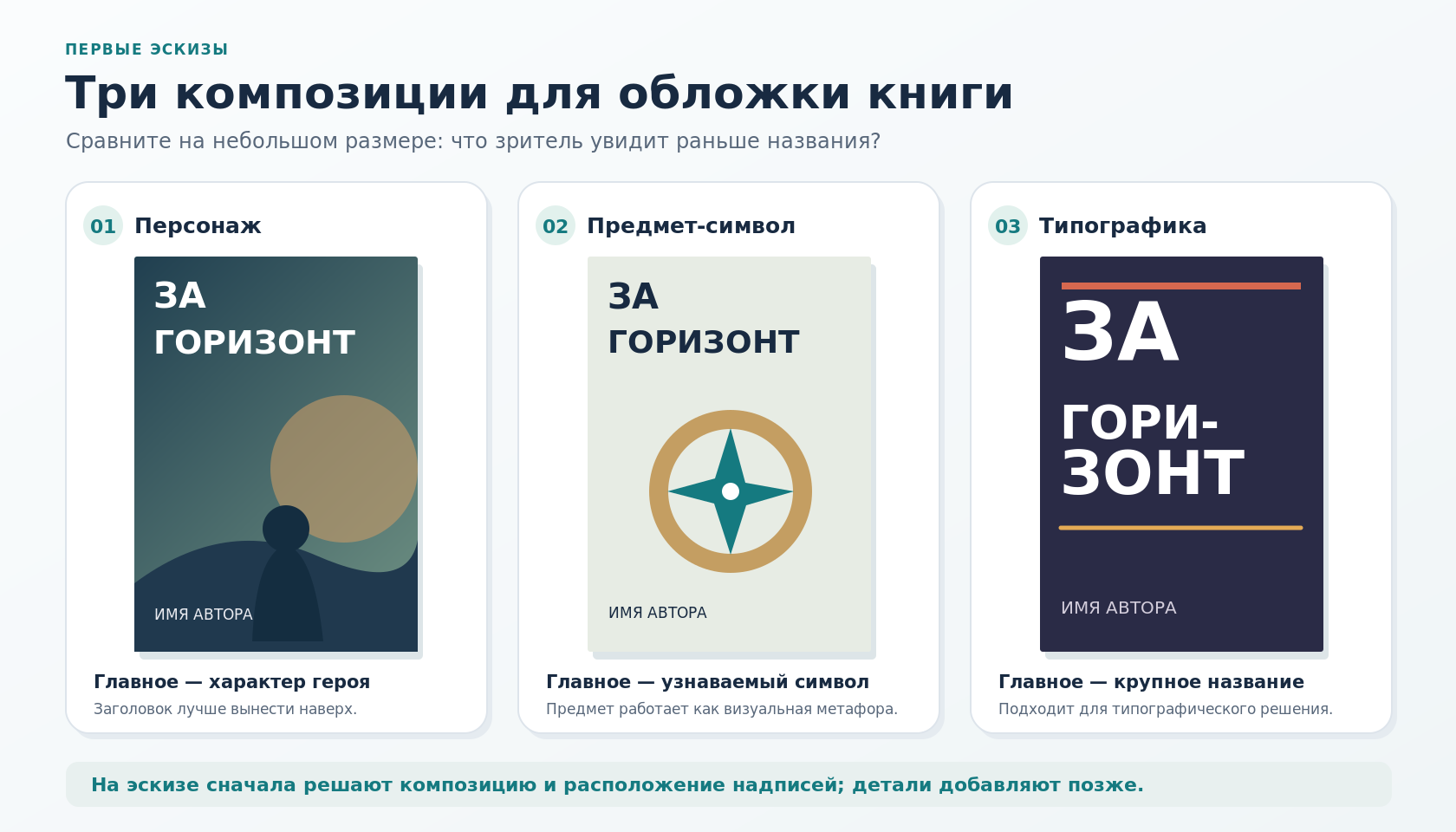
Чтобы понять, как нарисовать обложку книги, сначала сделайте три маленьких эскиза: персонаж, предмет-символ и вариант только с типографикой. Сравните их по тому, сколько свободного пространства остаётся для названия. После выбора эскиза зафиксируйте настроение, палитру и источник света.
Первый вариант можно построить вокруг персонажа, второй — вокруг предмета, третий — вокруг крупного названия. Не прорабатывайте фактуры на этапе эскиза: решите, что увидит человек первым и что прочтёт вторым.
Составьте одностраничный план: главная эмоция, один объект внимания, место названия, два основных цвета и ограничения по используемым материалам. Под планом разместите три пробных эскиза и подпишите сильную сторону каждого. Для истории о путешествии, например, это могут быть удаляющаяся дорога, карта с отметкой и силуэт на фоне гор. Выберите тот вариант, который передаёт тему, не раскрывая сюжетный поворот.
Из каких элементов состоит хорошая книжная обложка
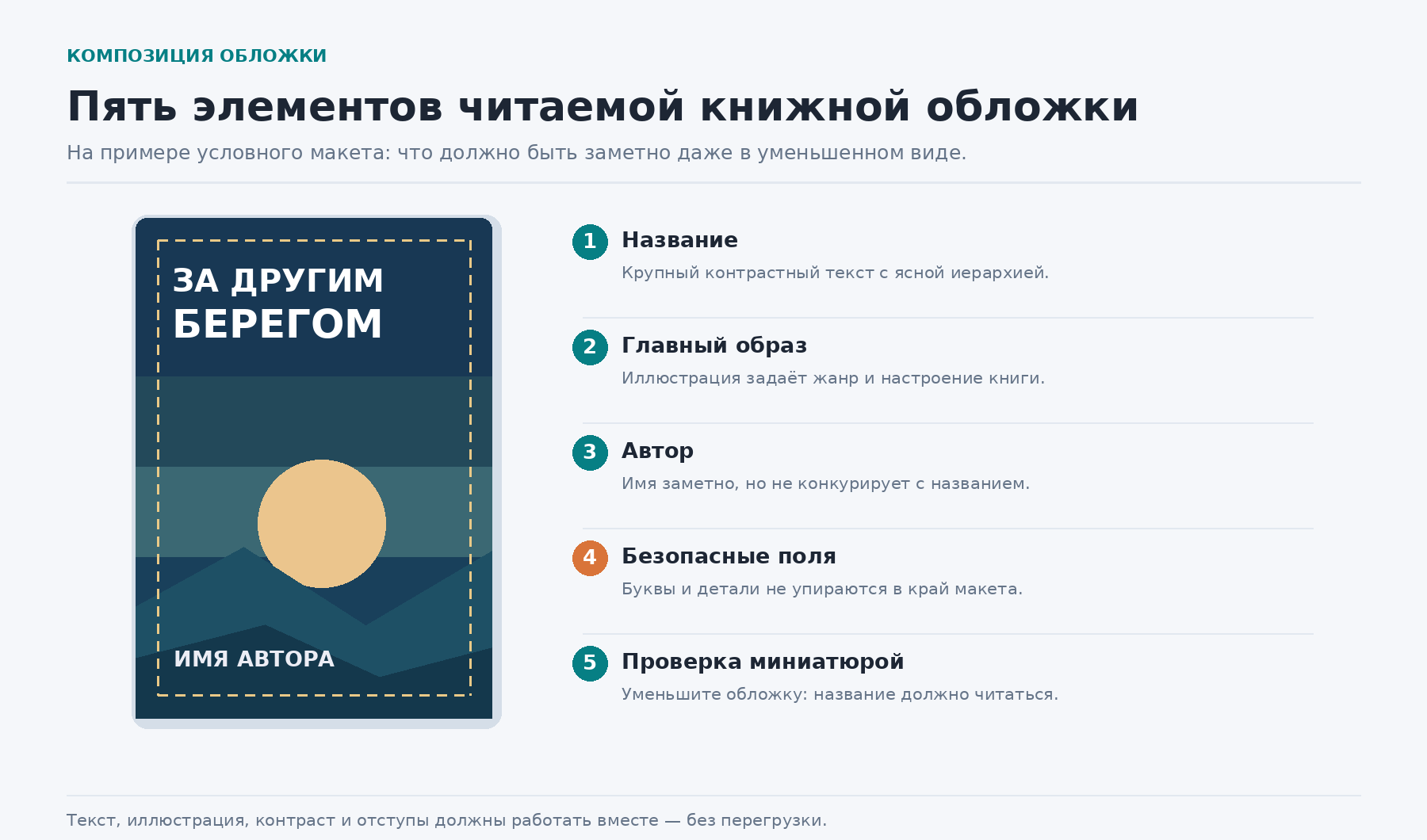
В удачной композиции каждый компонент выполняет свою функцию. Название даёт точку входа, имя автора помогает узнаваемости, иллюстрация сообщает настроение, а цвет и контраст связывают всё в одно целое. Отдельные детали не должны конкурировать друг с другом.
Понимание того, как сделать обложку книги, начинается с ясной иерархии изображения, названия и имени автора.
Название книги и имя автора
Название лучше набирать самостоятельным текстовым слоем, а не встраивать в фотографию. Тогда оно останется редактируемым после изменения формата и выбора другого шрифта. Длинный заголовок разбейте на смысловые строки, сохраняя связность фразы.
Имя автора обычно располагают чуть спокойнее, чтобы оно не спорило с названием. Для узнаваемой серии, напротив, имя или авторский знак может стать важным повторяющимся элементом.
Для длинного названия сделайте две композиции: в первой главное слово крупнее, во второй все слова набраны одной гарнитурой, но разбиты на короткие строки. Не переносите предлоги и союзы отдельно ради симметрии. Сравните не только форму букв, но и общий силуэт надписи: большой прямоугольный блок способен перекрыть центральный объект. Для серии сохраните повторяемые место имени автора, размер названия и положение номера тома.
Иллюстрация, фотография или графический фон
Фотография хорошо передаёт реальные места, фактуры и настроение документальной истории. Иллюстрация расширяет свободу в изображении вымышленных миров, животных и несуществующих сцен.
Обложка для книги своими руками строится из разрешённой иллюстрации, фотоколлажа или аккуратного типографического решения.
При выборе фотографии оцените разрешение и возможность кадрирования под вертикальный формат. Важные части объекта должны оставаться внутри безопасной зоны, а фон — допускать расположение букв.
Цветовая палитра и контраст
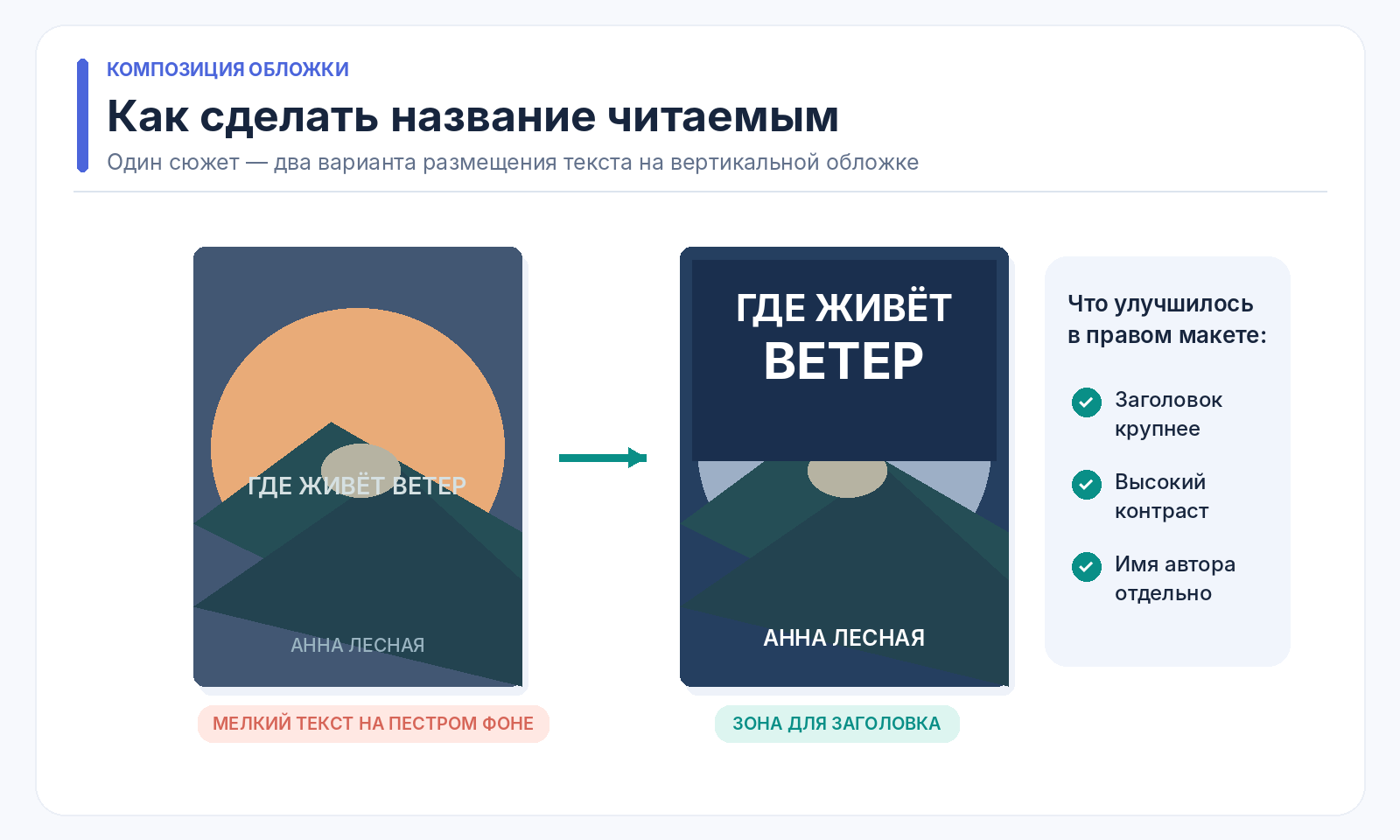
Для первого проекта выберите два основных цвета и один акцентный. Контраст строится не только на противопоставлении тёплого и холодного: тёмный фон и светлая надпись часто читаются лучше пары одинаково ярких цветов.
Проверьте палитру в чёрно-белом режиме. Если буквы почти исчезли, значит разница в светлоте недостаточна даже при разных оттенках.
Для проверки светлоты соберите рядом три цветовых образца: основной фон, оттенок заголовка и цвет малого акцента. Уменьшите всё изображение до миниатюры и отдельно посмотрите на него без цвета. Например, золотистое название на светлом песке кажется выразительным на широком экране, но теряется при уменьшении. Помогает не более яркое золото, а затемнение участка фона или перенос слов на однотонную область.
Шрифты и читаемость текста
Используйте одну гарнитуру для названия и вторую для вспомогательных строк; зачастую хватает и одного семейства с несколькими начертаниями. Контраст размеров важнее искусственного разнообразия.
Проверьте кириллический набор: буквы Ё, Й, Д, Л, Ж могут отсутствовать в красивых латинских шрифтах. Убедитесь, что выбранная гарнитура разрешена для коммерческого использования и встраивания в печатные файлы.
Оцените не только форму отдельных букв, но и поведение надписи после уменьшения. Тонкие засечки, узкие промежутки между знаками и декоративные росчерки часто превращаются в шум. Для русского текста проверьте весь алфавит и сочетания с заглавными буквами; красивый латинский пример не гарантирует полноценную кириллицу. Лицензию шрифта храните вместе с проектом: бесплатная загрузка не всегда означает разрешение на коммерческое оформление книги.
Композиция и расположение элементов
Начните с простого расположения: главный образ занимает центральную или нижнюю часть, а название получает спокойную область сверху. Правило третей и направляющие помогают соблюдать ритм, но не предписывают размещение каждого объекта.
Тем, кто изучает, как рисовать обложку для книги, полезно отдельно тренировать крупные светлые и тёмные пятна. Залейте условные области двумя цветами, обозначьте заголовок прямоугольником и проверьте баланс. Подробности добавляйте лишь после утверждения такого каркаса.
Обложка на книгу своими руками требует ручной настройки надписей и тщательной проверки композиции, даже когда основу создаёт нейросеть.
Не размещайте важное на самом краю. Для электронной версии сохраните внутренний отступ от границы изображения, а для печатной отдельно учитывайте линию обреза и безопасность возле корешка.
Соответствие жанру и ожиданиям читателя
Обложка продаёт не отдельный эффект, а обещание определённого типа чтения. Детективу подходят тревожные детали и загадка, исторической прозе — убедительные эпоха и фактура, детской сказке — выразительные персонажи и мягкая подача.
Перед утверждением макета покажите две версии нескольким людям, читающим соответствующий жанр. Не спрашивайте только, какая красивее; попросите назвать предполагаемую тему, возрастную категорию и настроение.
Какие размеры и технические требования учитывать
Прежде чем создавать холст, определите назначение файла. Электронная площадка принимает изображение лицевой стороны, а типография ждёт развёртку с задней стороной, корешком, линиями сгиба и вылетами. Одного универсального размера для всех магазинов и печатных изданий нет.
Параметр | Электронная книга | Печатное издание |
|---|---|---|
Состав | Обычно одна лицевая сторона | Лицевая сторона, корешок и задняя сторона в единой развёртке |
Размер | Пиксели и заданное соотношение сторон | Миллиметры после обреза плюс корешок и вылеты |
Цвет | RGB для отображения на экранах | Профиль по требованиям типографии; для KDP указан CMYK |
Контроль | Миниатюра и полное разрешение | Проба, читаемость, безопасные зоны, линии сгиба |
Файл | JPG/PNG/TIFF — по правилам площадки | Обычно PDF в производственном профиле, уточняется при заказе |
Обложка для электронной книги
Для электронной книги подготовьте одну вертикальную картинку без задней стороны и корешка. Например, рекомендации Amazon KDP для маркетинговой обложки — 1600 × 2560 пикселей с пропорцией 1:1,6; JPEG предпочтителен, RGB рекомендован.
Создавая файл, не путайте пиксели с DPI. Плотность 300 dpi, записанная в свойствах картинки, не добавит реальных деталей к изображению шириной 600 пикселей.
Для Kindle KDP указанный размер относится к рекомендуемому маркетинговому изображению, которое загружается отдельно от содержимого электронной книги. В действующих требованиях также перечислены JPEG, PNG, GIF без анимации и TIFF; минимальная длинная сторона составляет 500 пикселей, а максимальный размер файла — 50 МБ. Эти ограничения относятся к KDP, а не ко всем российским электронным магазинам.
Обложка для печатной книги
Печатная обложка рассчитывается после завершения вёрстки внутреннего блока. У издательства уже должны быть согласованы ширина и высота обрезного формата, точное число страниц, тип бумаги и вид переплёта. От этих параметров зависит не только корешок, но и расположение заголовка на передней стороне.
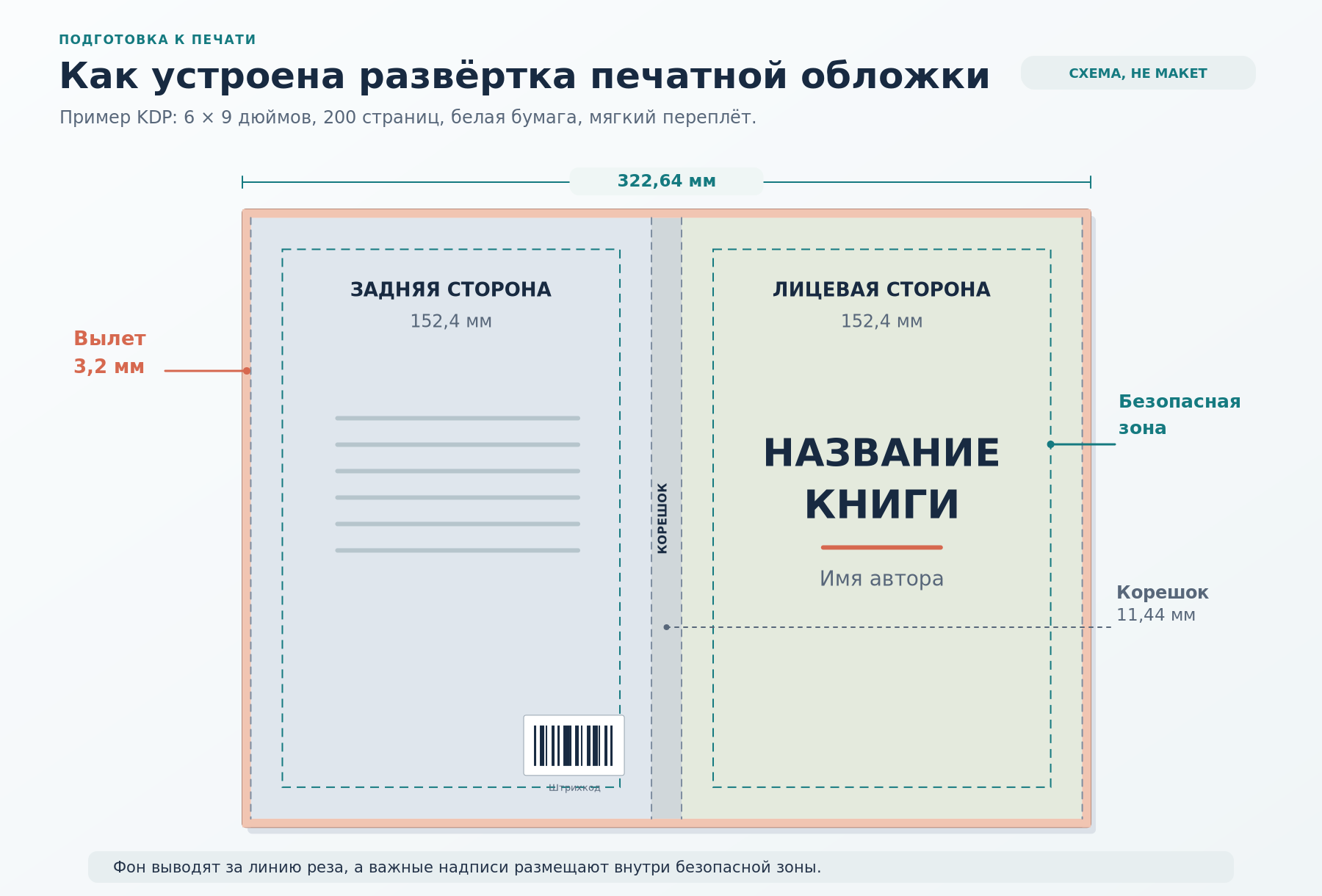
Для конкретного примера возьмём книгу 6 × 9 дюймов с мягкой обложкой на Amazon KDP: лицевая сторона после обреза равна 152,4 × 228,6 мм. Если в книге 200 страниц на белой бумаге и используется приведённый KDP коэффициент 0,0572 мм на страницу, корешок получится 11,44 мм. Вместе с вылетами 3,2 мм полный размер развёртки будет 322,64 × 235 мм. Это расчёт только для указанной конфигурации KDP.
Расчёт печатной развёртки удобно выполнить по последовательности: ширина задней стороны плюс корешок плюс ширина лицевой стороны, затем внешние вылеты слева и справа. Высота равна высоте обрезного формата плюс верхний и нижний вылет. Для приведённого примера число 322,64 мм получается из 152,4 + 11,44 + 152,4 + 6,4; высота 235 мм — из 228,6 + 6,4. Сам файл должен содержать обе стороны и корешок без отдельных разрывов.
Корешок, поля, вылеты и безопасная зона
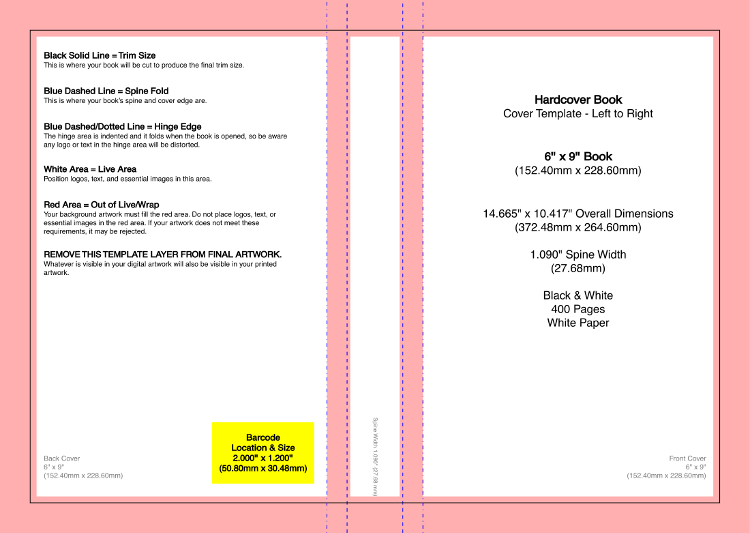
Вылет под обрез — часть фона, выходящая за линию будущей резки; её отрежут в производстве. Безопасная зона — внутренний отступ, в котором остаются заголовок, имя автора и другие важные детали. Эти понятия противоположны: фон продолжают наружу, а текст отодвигают внутрь.
Корешок связывает лицевую и заднюю части. Его ширина зависит от числа страниц, вида бумаги и технологии сборки. Нельзя вычислять её только из плотности бумаги, выраженной в граммах на квадратный метр: эта характеристика не равна толщине листа. Для KDP существует собственный калькулятор, учитывающий параметры издания.
Текст на корешке нельзя ставить вплотную к сгибу. В KDP для мягкой обложки надписи на корешке безопаснее размещать начиная с 80 страниц; для тонкой книги оставьте его без букв. При работе по чужому шаблону не копируйте это ограничение автоматически: у производств разные правила.
На шаблоне KDP отдельно обозначаются линии обреза, безопасная зона лицевой и задней частей, область корешка и место штрихкода. Текст на корешке требуется отодвигать от его краёв минимум на 1,6 мм. Этот отступ взят именно из спецификации KDP и не заменяет правил другого производства. Для самопроверки наложите шаблон поверх макета на временном слое; перед экспортом удалите слой подсказок, чтобы его линии не попали в печать.
Форматы файлов для публикации и печати
Рабочий проект храните в формате самого редактора, чтобы не потерять слои и текст. Для электронной публикации обычно готовят JPG или PNG в нужных пиксельных размерах; конкретный список форматов определяется площадкой.
Для самостоятельной проверки PDF откройте свойства документа и сравните физический размер страницы с утверждённым шаблоном. После этого увеличьте изображение до 100 % и проверьте резкость букв, края масок и границы фотографий. Только затем отправляйте макет на производственную проверку.
Photoshop поддерживает сохранение Photoshop PDF с параметрами для печати, включая управление цветом и совместимость PDF/X.
Перед сдачей печатного PDF проведите контроль файла по нескольким пунктам. Убедитесь, что документ имеет одну страницу нужной физической ширины и высоты; все шрифты корректно встроены либо согласованным образом обработаны; прозрачности не создают пропавшие объекты; изображения имеют требуемое качество. Для KDP необходимо убрать служебный шаблон, метки обреза и цветовые шкалы, не защищать PDF паролем. У каждой типографии собственная процедура приёмки — загрузка файла без ошибок ещё не является гарантией качественного отпечатка.
Где взять изображения для обложки
Основа не обязательно должна быть нарисована с нуля. Фотостоки, собственные фотографии, авторские иллюстрации и геометрические формы дают разные варианты оформления. Но происхождение изображения нужно проверять раньше, чем строить на нём финальную композицию.
Бесплатные фотостоки и иллюстрации
Начните с подборок на Pexels и Unsplash. Эти библиотеки разрешают использовать фотографии в большинстве коммерческих проектов без обязательного указания автора. Однако изображённые люди, бренды и объекты могут иметь отдельные ограничения, поэтому до публикации прочитайте условия конкретного источника и сохраните его адрес.
Для более подробного сравнения источников откройте подборку бесплатных фотостоков. В ней удобно найти сайты с изображениями и выбрать подходящий по тематике набор. Не скачивайте картинки из поисковой выдачи без перехода к первоисточнику: миниатюра не сообщает о лицензии, а часто ещё и имеет недостаточные размеры. Сохраняйте оригинальный файл, страницу источника и имя автора вместе с заметкой о разрешённом способе использования.
Выбирая снимок на фотостоке, оценивайте не только сюжет, но и запас пространства для заголовка. Вертикальный портрет крупным планом трудно совместить с длинным названием; широкую фотографию удобно обрезать, когда главный объект находится в одной трети кадра. Скачайте оригинал, сохраните ссылку на страницу фотографии и запишите условия лицензии. Для серии книг полезно сразу найти несколько изображений похожего характера, иначе второй том окажется визуально чужим.
Авторские права и лицензии на изображения
Бесплатный доступ и свободное использование — не одно и то же. Проверьте, разрешено ли коммерческое распространение, можно ли изменять изображение, требуется ли атрибуция и распространяется ли лицензия на книжные обложки.
Когда для книги рисует приглашённый художник, зафиксируйте в договоре объём передаваемых прав: печатный и электронный тираж, географию распространения, рекламу, дополнительные издания и возможность переработки. Договор важен даже при личной дружбе с автором рисунка.
Если применяете библиотеку Canva, различайте бесплатные элементы, Pro-контент и материалы, помеченные как брендовые. Договор Canva прямо допускает использование дизайнов в книгах и на обложках, но содержит отдельные ограничения для некоторых типов материалов и электронных публикаций. Например, для неотредактированного Pro-контента в электронных публикациях установлены ограничения по суммарному числу пикселей. Поэтому перед коммерческой загрузкой проверьте именно лицензию выбранного элемента, а не общую надпись о бесплатном шаблоне.
Как сделать обложку для книги в программах на Windows и macOS
Локальный редактор удобен, когда требуется точно расположить надписи, склеить несколько фотографий и сохранить многослойный исходник. Для собственного рисунка пригодится программа для рисования; для предварительной цветокоррекции снимка — бесплатный фоторедактор. Далее рассмотрим ФотоМОНТАЖ, Photoshop и AliveColors.
Для всех трёх способов заранее подготовьте изображение максимального качества, точное написание текста и размеры из требований будущей публикации. Не создавайте печатный разворот на глаз: используйте шаблон, предусмотренный производством.
 ФотоМОНТАЖ
 — настольный русскоязычный редактор для Windows с работой по слоям, масками, инструментами фона и текстом. Здесь удобно собрать иллюстрацию из нескольких фотографий и оформить название без освоения большого полиграфического пакета.
 Скачать бесплатно
- Откройте ФотоМОНТАЖ и выберите «Проект с нуля». Укажите вертикальную ориентацию, размеры и единицы измерения по требованиям площадки.
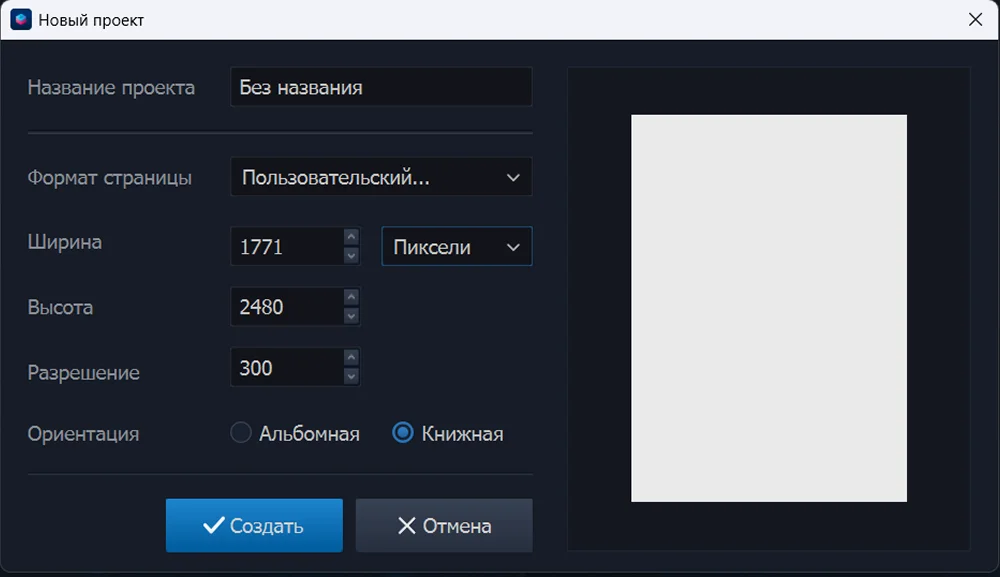
Новый проект ФотоМОНТАЖа с настройками холста - Загрузите главную фотографию и добавьте её как отдельный слой. Подгоните к рамке, сохранив пропорции; важный объект не должен исчезнуть за обрезом.
- Откройте инструмент «Текст» и наберите название книги. Выберите шрифт с кириллицей, настройте размер, цвет, контур и межстрочное расстояние. Оставьте спокойный фон под буквами и не маскируйте героя крупной надписью.
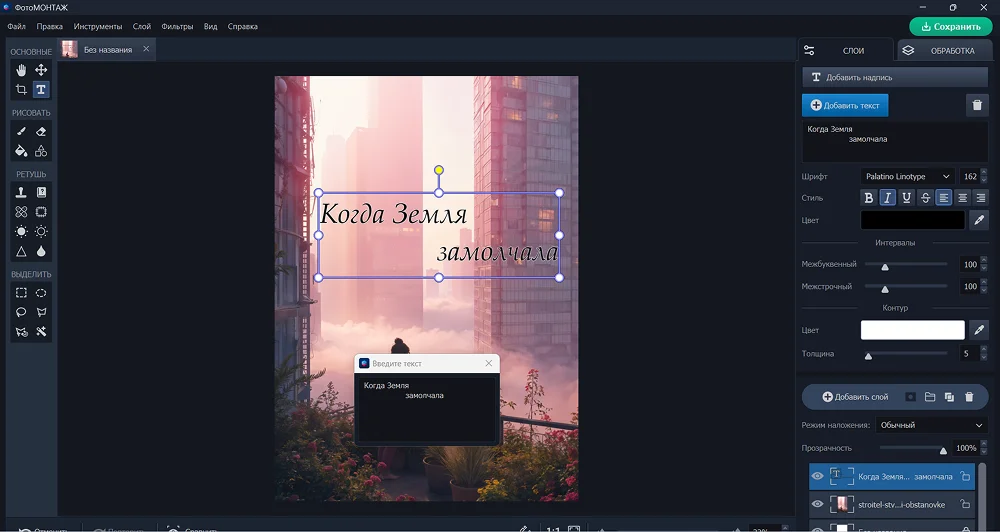
Настройка основного заголовка в ФотоМОНТАЖе - Добавьте имя автора отдельным текстовым блоком. Настройте выравнивание, цвет и кегль независимо от названия. Сверьте обе надписи с рукописью, затем уменьшите масштаб и оцените контраст.
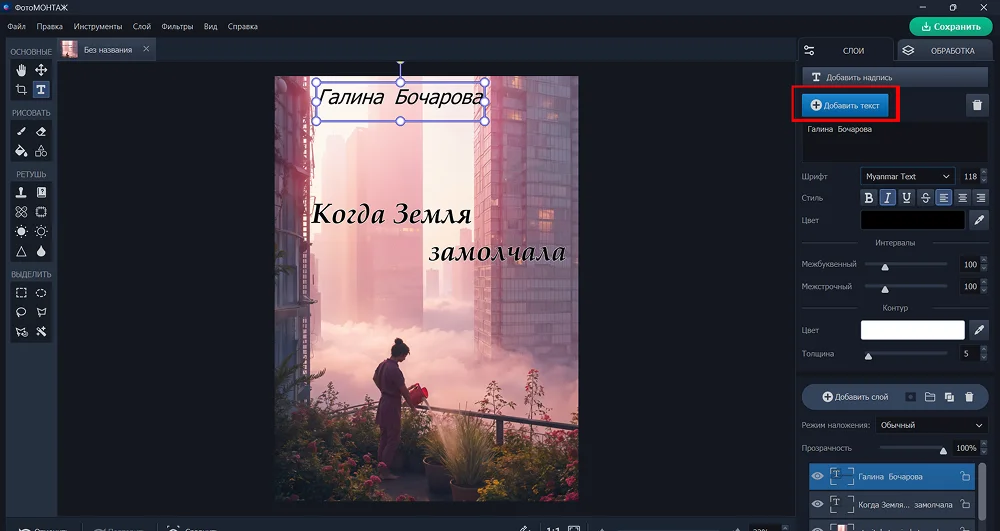
Отдельная надпись для автора - Сохраните редактируемый проект, затем экспортируйте изображение в JPG или PNG. Откройте полученный файл отдельно и проверьте геометрию, читаемость букв и границы кадра.
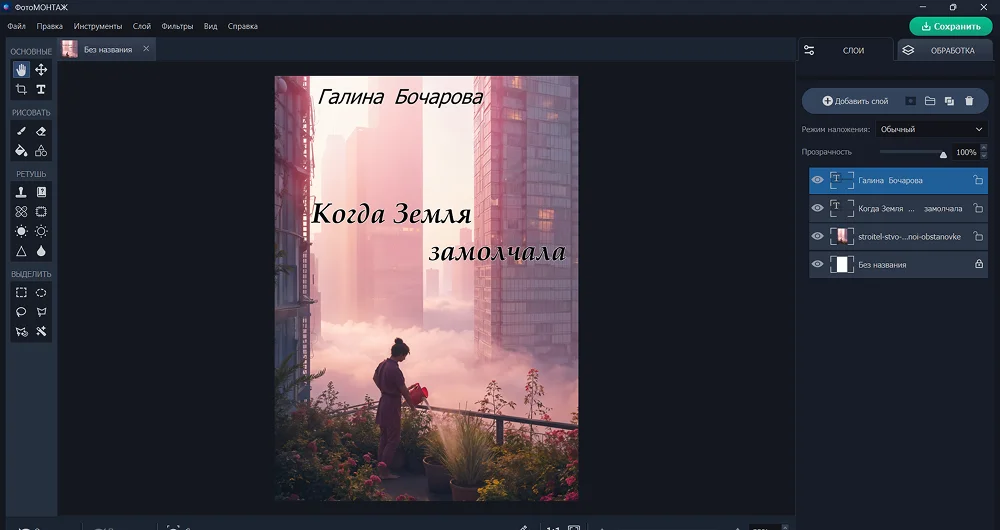
Контроль готовой обложки перед сохранением
Главное преимущество способа — возможность последовательно исправлять отдельные изображения и надписи. Недостаток проявляется в производственном макете: работа с фотографиями и экспорт JPG не заменяют полного контроля печатной развёртки.
Когда после добавления картинки остаются светлые края или некрасивые вырезанные участки, вернитесь к маске и мягко скорректируйте границы. Не скрывайте ошибки сразу крупной рамкой: при уменьшении она станет одним из главных элементов обложки. Если название оказалось слишком близко к персонажу, попробуйте изменить кадрирование фона или слегка сместить текст, сохранив единое выравнивание. При экспорте проверьте, что изображения не сжались в неправильных пропорциях.
 Adobe Photoshop
 подходит для точного композитинга и макетов с несколькими слоями: изображения, маски, текст, направляющие и корректировки остаются независимыми.
Перед созданием многослойного макета решите, какие элементы должны остаться редактируемыми. Иллюстрацию удобно разместить как отдельный объект, цветовые изменения выполнять на корректирующих слоях, а название и имя автора держать независимыми текстовыми слоями. Такое разделение помогает подготовить альтернативную палитру или обложку следующего тома без повторного вырезания объектов. Для печати используйте точные направляющие, полученные из шаблона производства.
- Создайте документ через «Файл» → «Создать». Введите размеры, разрешение и цветовой режим. Для электронной обложки задайте размеры в пикселях и RGB, а для печатной развёртки используйте параметры готового шаблона типографии с вылетами.
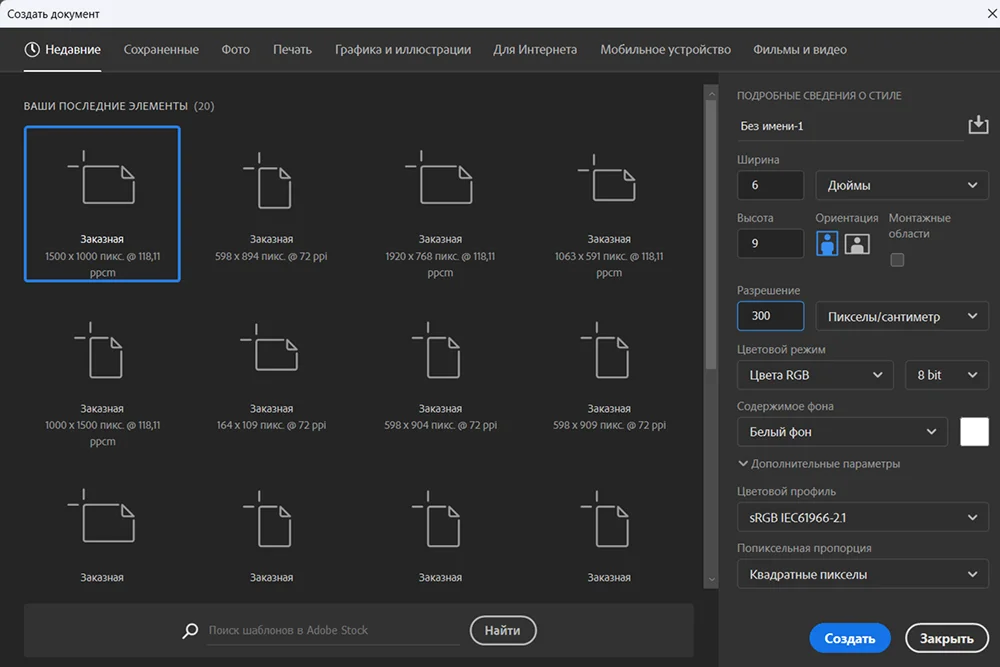
Новый холст с параметрами обложки в Photoshop - Перенесите подготовленную иллюстрацию в документ и подгоните инструментом свободного трансформирования, не нарушая пропорций. Добавьте отдельный слой для тонального затемнения области под текстом.
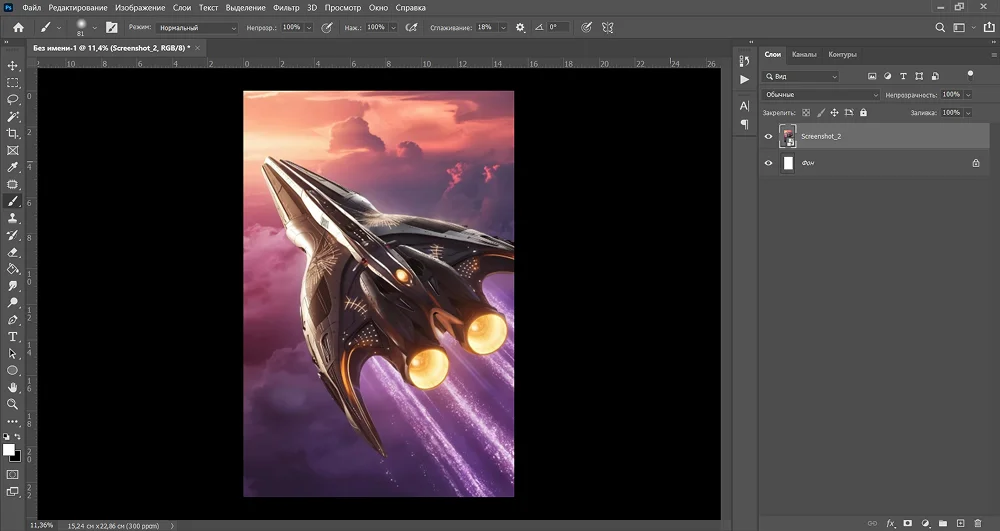
Иллюстрация размещена на холсте Photoshop - Выберите инструмент «Горизонтальный текст», щёлкните по свободной части холста и напечатайте название. Используйте отдельный слой для каждой смысловой группы.
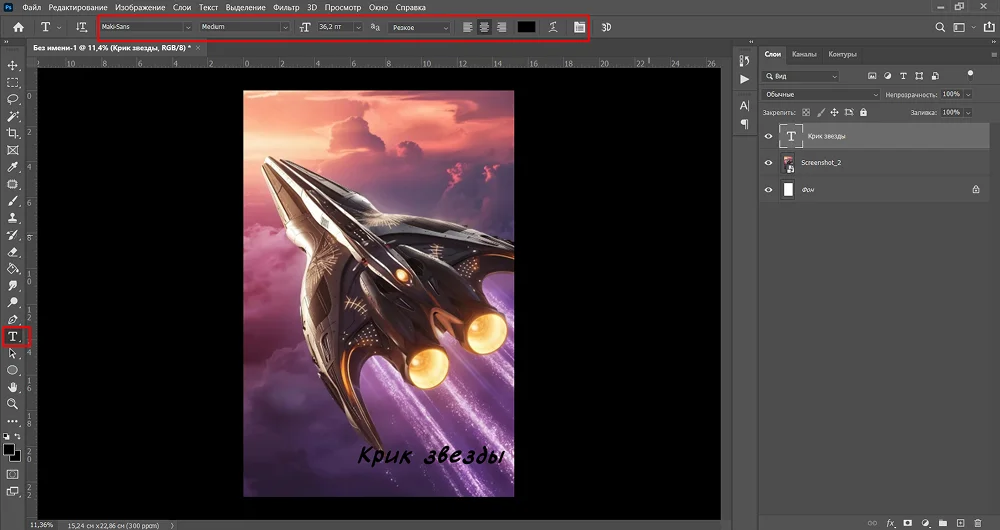
Набор названия на самостоятельном текстовом слое - Настройте контраст текста с фоном. Предпочтительнее небольшая коррекция тона за заголовком, а не массивная обводка.
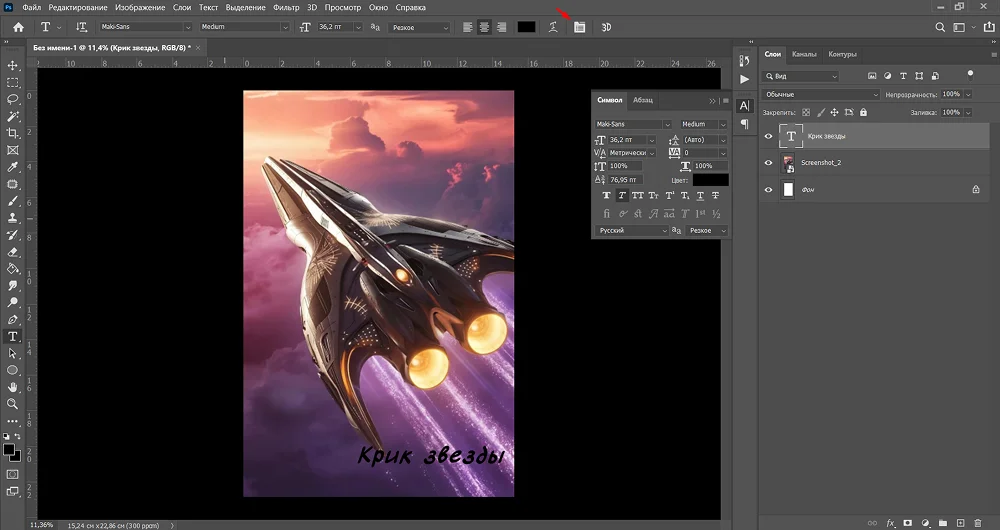
Изменение параметров надписи в Photoshop - Добавьте имя автора и вспомогательную строку. Включите направляющие и разместите текст внутри безопасных полей; для развёртки учитывайте положение корешка.
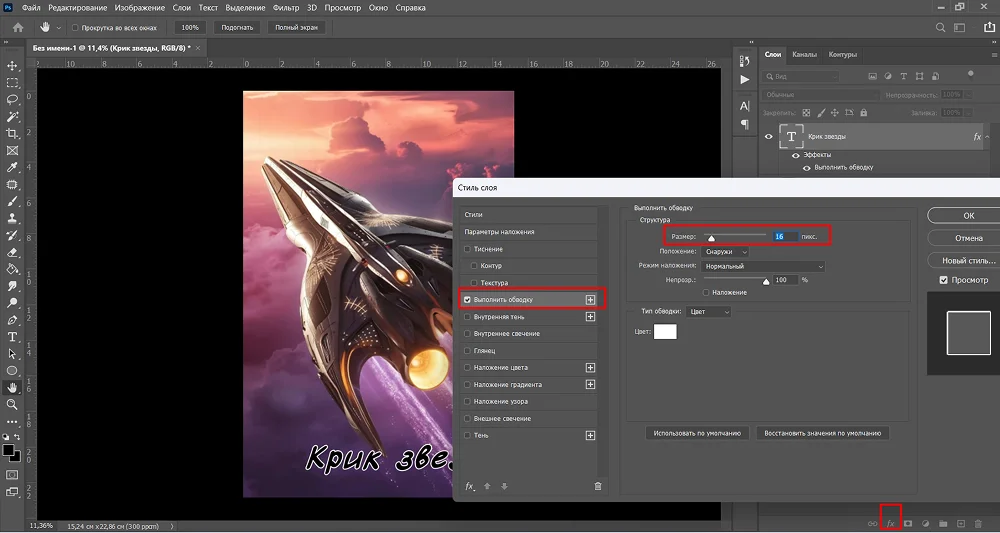
Работа с текстовыми блоками и композицией - Сохраните исходник в PSD с отдельными слоями. Для интернет-публикации экспортируйте JPG или PNG. Для типографии откройте «Сохранить как» → Photoshop PDF, выберите согласованные параметры цвета и PDF/X, после чего снова проверьте экспортированный файл.
Photoshop полезен, когда от одной иллюстрации нужно получить и печатную, и электронную версии. Не растрируйте надписи до утверждения и храните исходник со слоями. Для сравнения других вариантов пригодится подборка, где рассматривается аналог Фотошопа с набором инструментов для самостоятельного оформления.
Alive Colors
AliveColors — графический редактор с растровыми слоями, масками, фигурами, текстовыми блоками и настройками изображения. Инструменты позволяют создавать холст точного размера и отдельно редактировать название книги. Для коммерческого выпуска учитывайте условия лицензии: бесплатная версия предназначена для личного некоммерческого использования.
- Откройте «File» → «New» или нажмите Ctrl+N в Windows, ⌘+N на Mac. Выберите тип документа, укажите ширину, высоту, разрешение, ориентацию и цветовой режим.
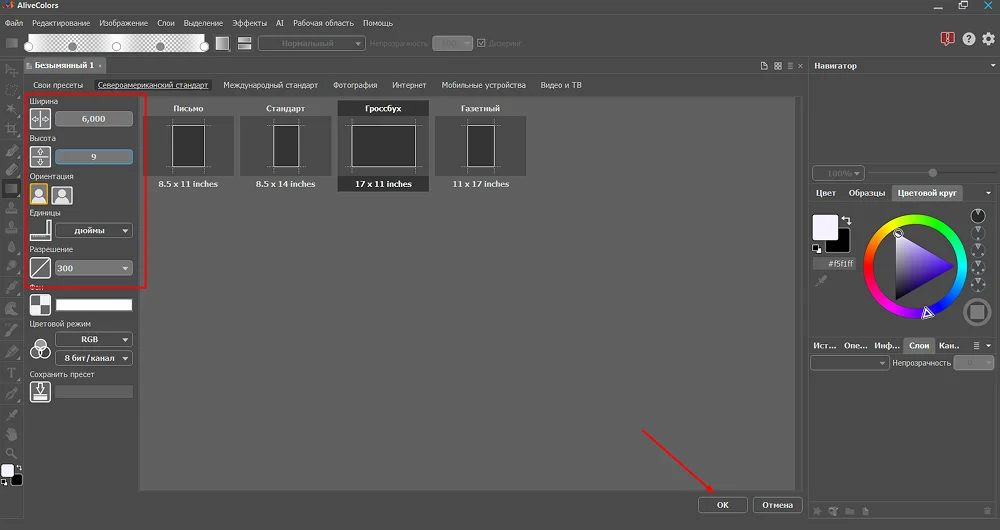
Новый документ AliveColors с параметрами холста - Добавьте в новый документ фоновую иллюстрацию. Настройте её положение инструментом перемещения и рамкой трансформации.
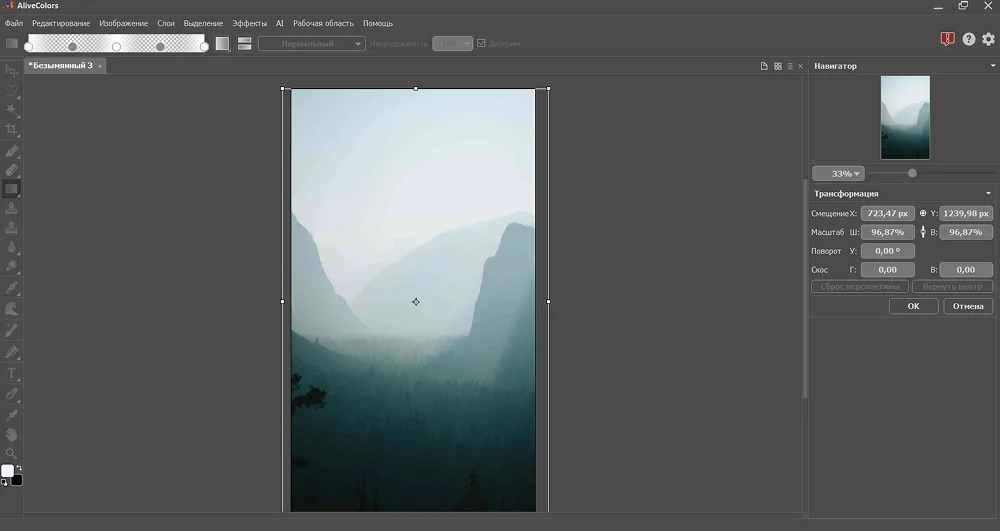
Работа с иллюстрацией на холсте AliveColors - Активируйте «Text» клавишей T. Щёлкните по холсту для свободной строки или растяните текстовую рамку для многострочной надписи.
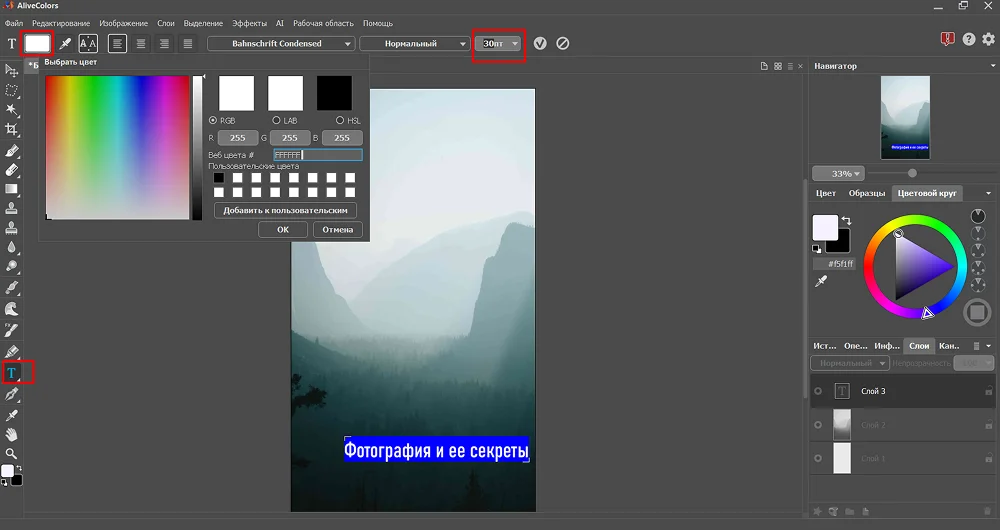
Инструмент Text в AliveColors - Создайте второй текстовый слой для имени автора и выровняйте надписи относительно композиции. Сравните результат в крупном и уменьшенном масштабе.
- Сохраните рабочий документ в редактируемом формате AKVIS, затем используйте «File» → «Save As» для JPG, PNG или другого необходимого формата. Откройте результат отдельно и проверьте читаемость.
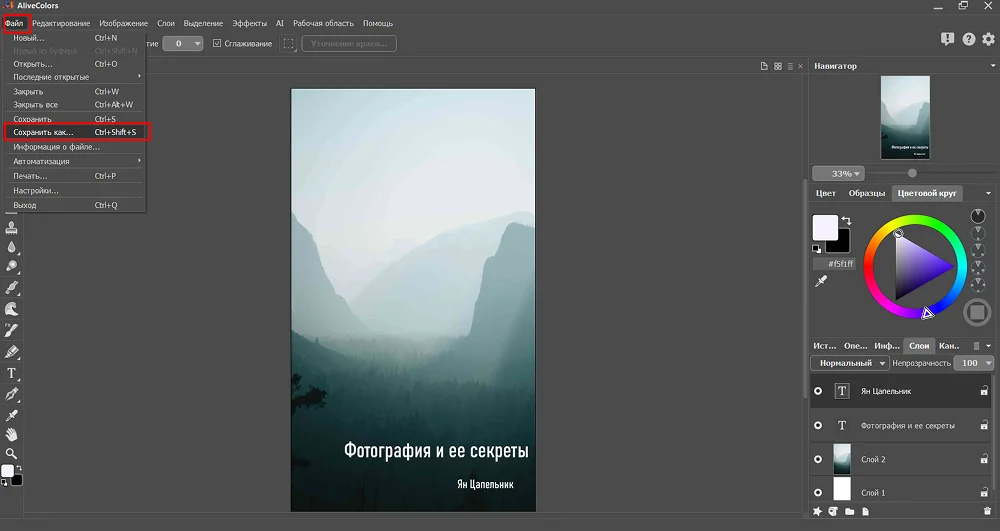
Итоговый макет обложки в редакторе AliveColors
AliveColors пригоден для творческой обработки сложного фона и тонкой настройки типографики, включая надписи по контуру. Но не делайте вывод о праве коммерческого использования из самого факта доступности бесплатной загрузки: здесь существенен статус лицензии.
В AliveColors текстовый объект можно перемещать и выравнивать относительно холста; размеры рамки и размер шрифта — разные настройки. Если слово не помещается, сначала расширьте текстовую рамку, затем проверьте межстрочный интервал и только после этого уменьшайте кегль. В панели слоёв удобно отдельно выбрать автора и название. После растеризации букв их форматирование становится недоступным, поэтому сохраняйте рабочую копию с текстовыми слоями.
Как создать обложку для книги онлайн
Онлайн-конструкторы подходят для макета с готовой композицией: они предлагают категории, шаблоны, текстовые блоки и графические элементы. Это быстрый маршрут к электронной лицевой стороне и к первым эскизам печатного издания.
У каждого сервиса собственные условия доступа к шаблонам, загрузки файла и использования платных элементов. Не начинайте с понравившейся премиальной композиции, пока не оценили стоимость нужного экспорта. Сначала определите формат, выберите разрешённые материалы, затем редактируйте. Другой онлайн-фоторедактор пригодится для предварительной цветокоррекции изображения, однако шаблонный конструктор обычно удобнее для сборки текста и иллюстрации.
Renderforest
Renderforest предоставляет библиотеку графических макетов для книжных обложек: научная фантастика, путешествия, детские истории, история, триллеры и деловая литература представлены отдельными наборами.
Шаблон выбирайте по расположению главных объектов, а не по эффектному демонстрационному названию. Для научно-популярной книги нужен крупный информативный заголовок, для сказки — место под иллюстрацию персонажа, для сборника стихов — более спокойная графика. Ещё до редактирования откройте несколько подходящих макетов и сравните, сколько строк вмещает область текста. Это позволяет не пытаться насильно втиснуть длинное русское название в композицию, рассчитанную на одно короткое английское слово.
- Откройте раздел Book Covers в Renderforest и просмотрите тематические коллекции. Выберите категорию, совпадающую с сюжетом и целевой аудиторией.
- Откройте понравившийся макет в редакторе и последовательно выделяйте текстовые блоки. Введите собственное название книги и имя автора.
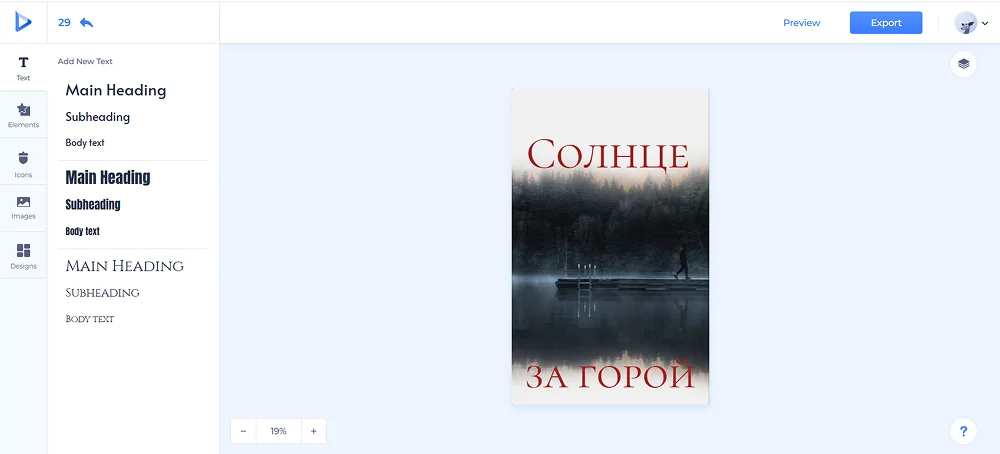
Пример редактирования макета книжной обложки в Renderforest - Настройте шрифт и цвет заголовка, затем замените фон или акцентные фигуры из доступной библиотеки. Делайте изменения по одному: сначала контраст, затем масштаб, только после этого декоративные эффекты.
- Уберите лишние элементы, подровняйте отступы и проверьте изображение в уменьшенном масштабе. При работе с лицевой электронной стороной убедитесь, что пропорции макета соответствуют издательской площадке.
- Перейдите к экспорту и изучите доступные для вашего аккаунта форматы и разрешение. Скачайте файл в подходящем формате, откройте отдельно и оцените качество текста.
Главный выигрыш Renderforest — готовые визуальные направления для разных жанров. При этом шаблон не отменяет проверки уникальности композиции, прав на отдельные элементы и соответствия печатным параметрам.
 Canva
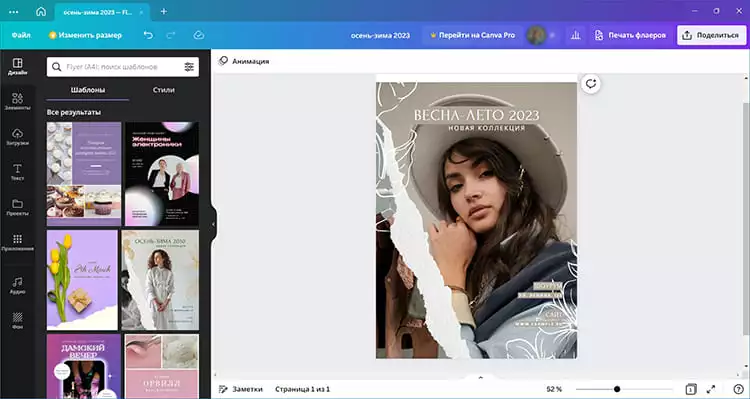
Canva предлагает подборки редактируемых шаблонов книжных обложек — от художественной прозы до кулинарных сборников и научно-популярных книг. На шаблоне можно заменить текст, изображения, цвета и оформление.
В Canva можно начать с пустого холста, если готовая композиция не подходит под длинное название или жанр. Создайте вертикальный дизайн целевого формата и сначала разместите текстовые блоки, после чего подберите фон под их положение. Этот порядок предотвращает распространённую проблему: красивое изображение занимает всю страницу, но надпись на нём читается лишь с тяжёлой обводкой. Используйте одну схему выравнивания для имени автора, названия и номера серии.
- Откройте раздел шаблонов Book Covers и выберите «Создать пустую обложку» либо подходящий макет по жанру.
- Замените шаблонное название и имя автора своими данными. Отредактируйте межстрочные интервалы и выравнивание, сохранив текст в отдельных редактируемых элементах.
- Загрузите собственную фотографию через раздел загрузок либо выберите подходящее изображение из библиотеки.
- Выберите два базовых цвета, проверьте контраст и оставьте достаточно свободного места по краям.
- Откройте «Поделиться» → «Скачать», выберите тип файла и доступные параметры размера и качества. Для электронной публикации используйте формат, который принимает площадка; для печати изучите PDF Print и его настройки.
Canva полезна, когда нужно самостоятельно оформить серию небольших электронных книг, ежедневник или авторский сборник в едином стиле. Для этого сохраняйте первоначальный дизайн и создавайте копии под новые названия, не изменяя уже выпущенный вариант.
 Fotor
Fotor располагает отдельным онлайн-конструктором обложек с готовыми темами для романов, фантастики, детских изданий, путеводителей и других жанров. Здесь можно изменить заголовок, оформление фона, шрифты и цветовую схему.
- Перейдите в редактор Book Cover на сайте Fotor. В каталоге просмотрите шаблоны своей категории, откройте вариант с подходящим расположением изображения и крупного названия.
- Выделите текст названия и замените его собственным, после чего отрегулируйте шрифт, размер, цвет и выравнивание. Для длинного имени используйте отдельную более спокойную строку. Проверьте отображение кириллицы и переносов.
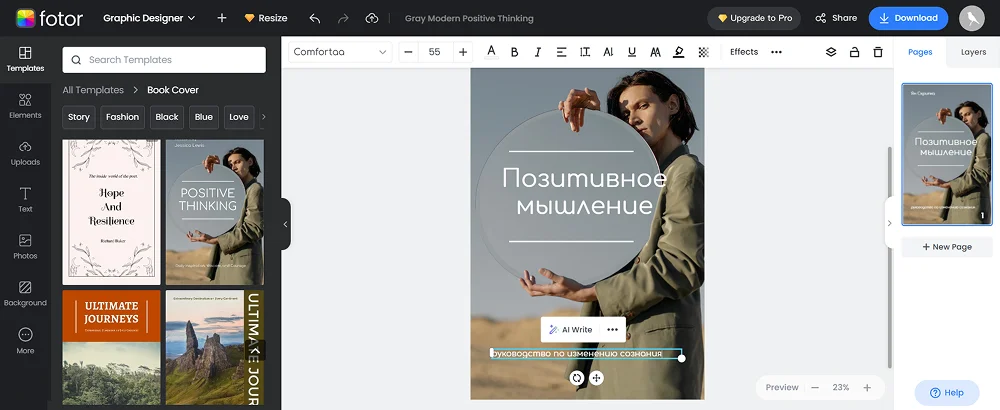
Пример интерфейса Fotor при оформлении книжной обложки - Замените фон на собственное изображение либо один из доступных вариантов. Настройте яркость и цвет, добиваясь контраста с буквами. Не растягивайте фотографию непропорционально: лучше изменить кадрирование.
- Уберите элементы шаблона, не относящиеся к сюжету, и проверьте композицию в маленьком размере. Оставьте свободные поля вокруг текста.
- Нажмите Download и выберите доступный формат экспорта JPG, PNG или PDF. Сохраните разрешение, нужное издательской площадке, и откройте файл на устройстве.
Fotor поможет быстро создать свою обложку для книги, когда типографический проект уже описан, а сложный фотомонтаж не нужен.
Если фотография не помещается в шаблон, измените способ кадрирования: оставьте персонажа в безопасной видимой области и уберите лишние детали на периферии. Не растягивайте лицо или здание для заполнения всей рамки. После изменения цвета проверьте контраст заголовка в уменьшенной версии. Отдельно сохраните исходную фотографию: она пригодится при переносе композиции в другой редактор или подготовке бумажного варианта.
Как сделать обложку для книги с помощью нейросетей
Генератор изображений особенно полезен на этапе поиска героя, атмосферы, абстрактной композиции или необычного фона. Но художественный результат не заменяет точную типографику: имя автора и название следует размещать отдельными редактируемыми слоями. Полученный рисунок обязательно проверьте на дефекты и соответствие жанру.
Не включайте в описание генерации личные фотографии людей без соответствующего разрешения. Отдельно сохраняйте сведения о модели, тарифе и дате создания картинки: условия использования меняются. Результат нейросети стоит проверять не только по красоте, но и по деталям, которые могут исказить смысл произведения.
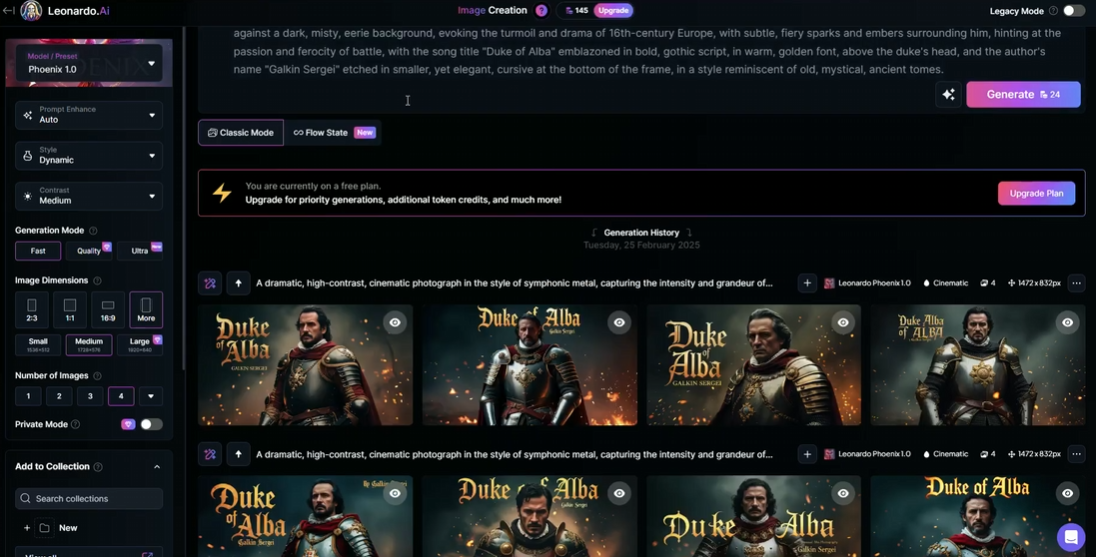
В качестве конкретного маршрута рассмотрим AI Image в Renderforest. Он принимает текстовые описания, позволяет выбрать модель, размер и стиль, использовать референсы и скачивать результат. Бесплатные генерации и платные модели имеют разные условия экспорта и коммерческой лицензии; для продаваемой книги проверьте действующее соглашение и доступный тариф. Другие сервисы можно подобрать в материале о том, какая нейросеть для генерации изображений подходит для художественных задач.
Сформулируйте описание для генератора как техническое задание художнику. Укажите, что именно должно быть видно, где находится главный объект, какой ракурс выбран, как освещена сцена и какая часть изображения остаётся свободной. Например: «вертикальная иллюстрация к приключенческому роману; одинокая фигура на тропе к маяку; утренний туман; холодное море; свободное тёмное небо в верхней трети для названия; без букв и логотипов». Такое описание управляет композицией точнее, чем одно слово о жанре.
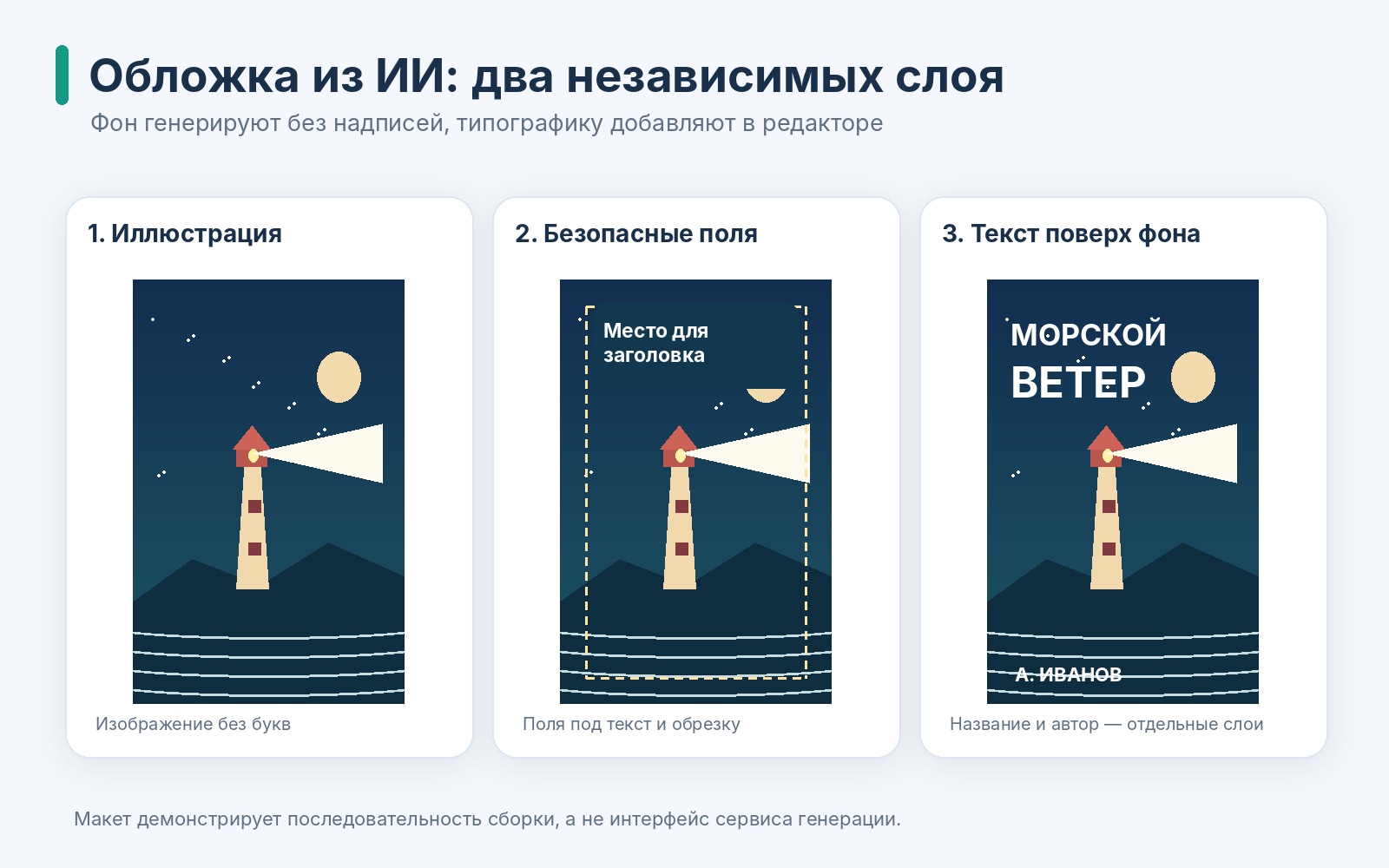
- Опишите будущую иллюстрацию в двух-трёх предложениях: жанр, место действия, основной предмет, настроение, освещение, палитра и свободное пространство для заголовка.
- Откройте Renderforest AI Image и выберите доступную модель. Задайте вертикальное соотношение сторон и стиль, подходящие литературному жанру.
- Запустите генерацию и рассмотрите результат в полном масштабе. Проверьте лица и руки, перспективу зданий, количество предметов и область, куда планируется поставить текст.
- Скачайте выбранное изображение в доступном по тарифу разрешении и проверьте условия его использования для коммерческой обложки. Уберите дефекты в редакторе, добавьте безопасные поля и текстовые слои.
- Соберите окончательную лицевую сторону: на фон поместите сгенерированную иллюстрацию, затем независимо добавьте название, автора и при необходимости название серии.
Чтобы самостоятельно сделать обложку на книгу для печати, последовательно разделяйте творческую и технологическую работу.
После первой генерации меняйте описание адресно. Если герой оказался слишком крупным, укажите его положение в нижней трети; если не осталось места для заголовка, попросите спокойную область сверху; если сцена распалась на множество объектов, оставьте один визуальный центр. Храните удачную формулировку рядом с исходником, чтобы создавать варианты без потери общей стилистики. Выбор конкретной модели влияет на доступные размеры и количество референсов — ориентируйтесь на параметры текущего интерфейса Renderforest.
Типичные ошибки при создании обложки книги
Оформление обложки книги своими руками требует не столько сложных эффектов, сколько нескольких последовательных проверок. Ошибки начинающих обычно связаны с отсутствием приоритета между текстом и изображением, неправильным назначением файла или использованием материалов с неясными правами.
Выделите для финальной проверки отдельный этап, не совмещённый с художественным редактированием. Прочитайте весь текст на обложке вслух, сравните написание фамилии с титульной страницей, откройте файл на телефоне и проверьте его в большом масштабе. Для печати дополнительно используйте контрольные линии типографии и посмотрите заднюю сторону. Такой подход позволяет находить ошибки независимо от того, каким редактором создан макет.
Разбираясь, как сделать обложку на книгу для печати, учитывайте назначение файла: на экране важна миниатюра, а в типографии — точные размеры и вылеты.
- Перегруженный дизайн. Пять декоративных шрифтов, много мелких объектов и несколько конкурирующих фокусов мешают воспринимать название. Уберите второстепенные элементы, верните один главный образ и ограничьте цветовую палитру.
- Слабый контраст. Светлые буквы на светлом небе и тёмные буквы на тёмных деталях трудно прочитать. Измените светлоту области под текстом, сместите надпись или выберите более контрастное начертание вместо чрезмерной обводки.
- Неподходящий жанровый сигнал. Роман о взрослении с агрессивной эстетикой ужастика привлечёт не ту аудиторию. Сопоставьте композицию с реальными книгами своей категории и спросите читателей, какой жанр они видят в вашей обложке.
- Картинка низкого разрешения. Небольшой файл выглядит приемлемо в чате, но печатается с размазанными деталями. Начинайте с оригинала подходящего качества и контролируйте фактическое число пикселей для размера вывода.
- Случайные права на изображение. Снимок, найденный в интернете, нельзя автоматически помещать на продаваемую книгу. Используйте собственный материал, легальный сток или договор с автором и сохраняйте подтверждения лицензии.
- Неправильный корешок. При изменении числа страниц или типа бумаги его ширина меняется. Пересчитайте макет после окончательной вёрстки, замените шаблон и снова проверьте линии сгиба перед передачей в производство.
- Текст у линии обреза. Буквы могут частично исчезнуть после резки даже при красивом экранном превью. Держите их в безопасной зоне издательского шаблона и оставляйте фон за границей обреза.
- Отсутствие проверки на телефоне. Крупная компьютерная версия скрывает проблемы, которые появляются в каталожной миниатюре. Уменьшите макет до реального размера карточки и убедитесь, что заголовок остаётся читаемым.
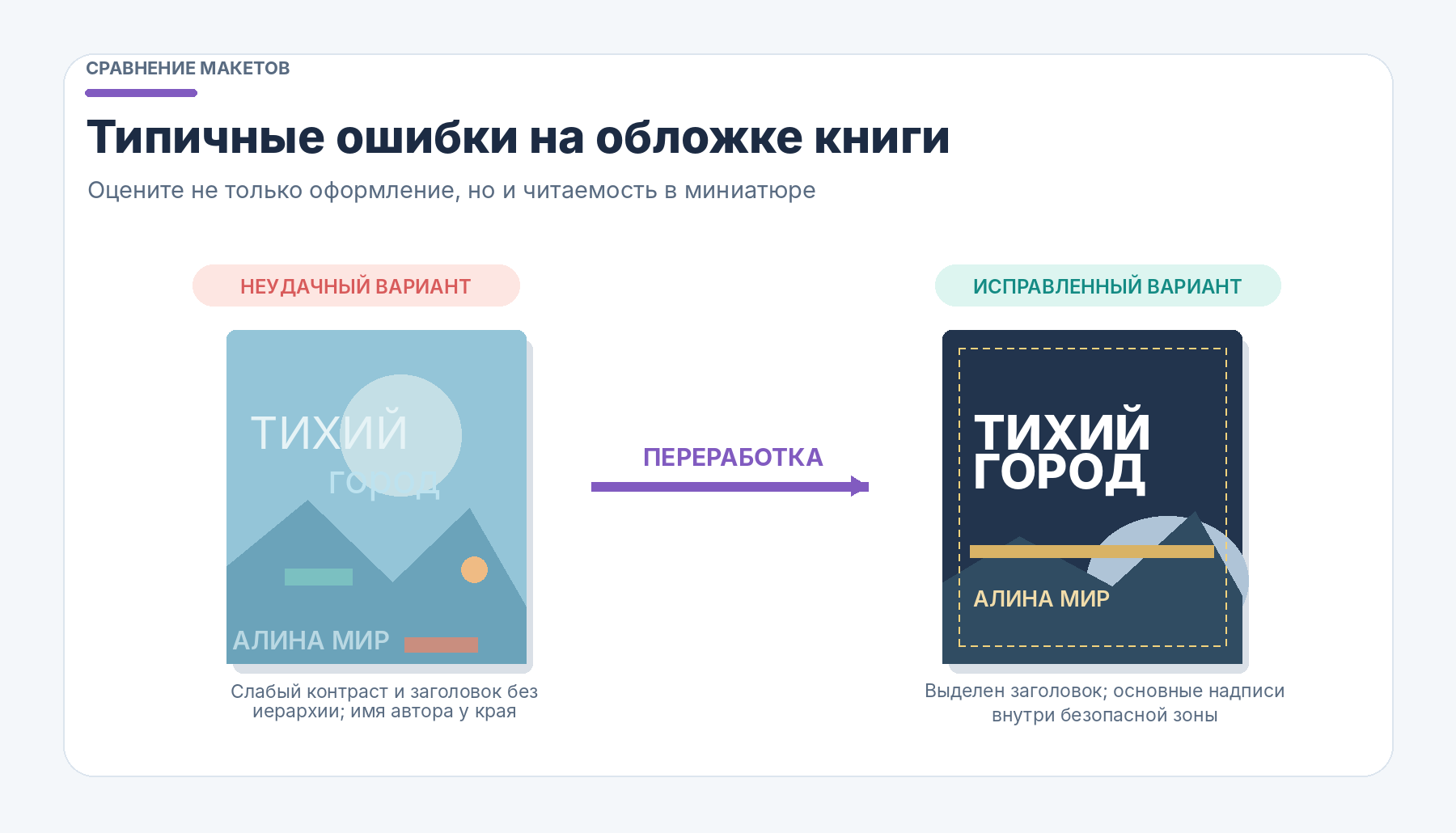
Если неясно, как оформить обложку книги своими руками, проверяйте результат не одной общей оценкой, а по трём критериям: содержание считывается с первого взгляда, текст читается в миниатюре, технический файл соответствует издательским условиям. Список исправлений по этим пунктам обычно полезнее, чем очередное добавление художественного эффекта.
Частые вопросы
Обычно создают два разных итоговых файла. Для электронной публикации нужна лицевая вертикальная картинка в пикселях, а для печати — полная развёртка с корешком, задней стороной и вылетами. Художественную иллюстрацию можно использовать общую, но размеры и производственный экспорт проверяются отдельно.
Для готового шаблона подойдут Canva, Fotor и Renderforest, для самостоятельного коллажа на Windows — ФотоМОНТАЖ. Photoshop и AliveColors дают больше контроля над слоями, текстом и композицией. Выбор зависит от структуры работы, прав на использование и требований типографии.
Нет. Можно собрать композицию из разрешённых фотографий, заказать иллюстрацию или создать художественную основу в генераторе изображений. При любом способе автор отвечает за проверку прав, правильное содержание надписей и соответствие техническим условиям публикации.
Уберите мелкие декоративные строки, увеличьте контраст с фоном и разделите название на логичные строки. Проверьте изображение при ширине около 120–180 пикселей; важная надпись должна оставаться разборчивой, а центральный образ — узнаваемым.
Узнайте итоговое число страниц, вид бумаги и тип переплёта. Для KDP используйте официальный калькулятор или коэффициенты именно выбранного материала; для местной типографии запросите её шаблон. Одна формула для всех способов печати не подходит.
Заключение
Теперь понятно, как делают обложки для книг: сначала изучают читателя и требования публикации, затем собирают референсы и находят главный образ, оформляют название и только после этого готовят технический файл. Самодельная обложка на книгу не обязана быть сложной.
Если планируете оформление обложек для книг своими руками на постоянной основе, сохраняйте собственные шаблоны, исходники и лицензионные документы в одном архиве. Финальную проверку проводите дважды: сначала на уменьшенной карточке, затем в экспортированном файле, где видны детали и границы.



 Простой редактор для работы с фото
 Скачать бесплатно