
Как сделать шапку для YouTube-канала: онлайн, в программах, приложениях и нейросетях
 Автор:Максим Галицкий
 Дата публикации: 01.11.2026
Разобраться, как сделать баннер для ютуба, стоит до первого клика в фоторедакторе: YouTube по-разному обрезает одно и то же изображение на телефоне, компьютере и телевизоре. Здесь собраны точные размеры, схемы расположения надписей и пошаговые способы создания шапки — от обычного графического редактора до нейросети. Выберите инструмент, подготовьте макет и проверьте результат до публикации.
Первое впечатление о канале складывается ещё до просмотра ролика. Верхняя графическая полоса помогает зрителю понять тематику, увидеть имя автора и запомнить визуальный стиль. Ошибка с компоновкой обходится дорого: красиво оформленный на широком экране заголовок на смартфоне превращается в обрезанный фрагмент, а анонс релиза теряет дату. Поэтому начинать нужно с технических ограничений, затем выбрать композицию и только после этого открывать программу.
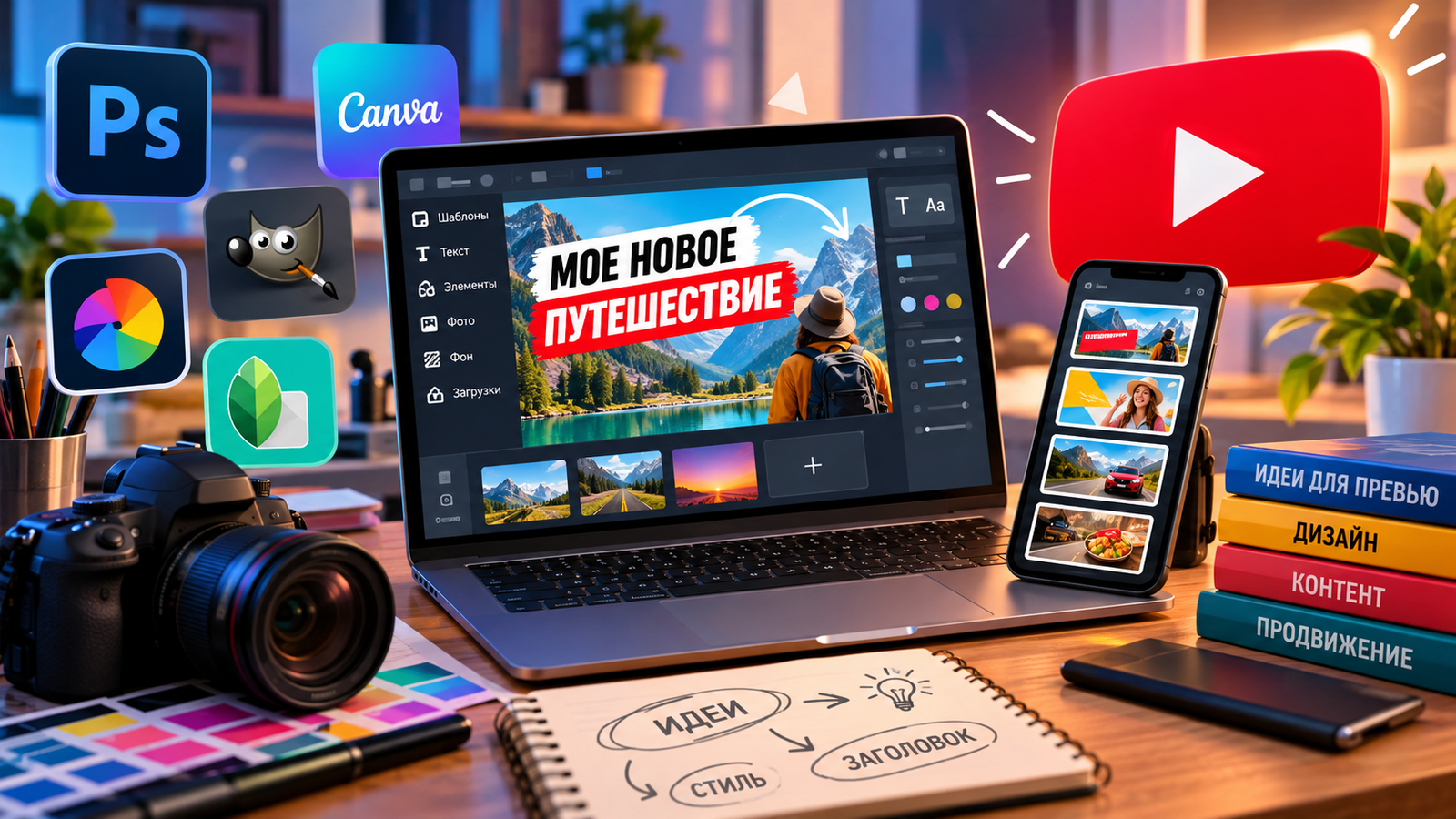
В этом руководстве можно не только создать баннер для канала, но и сравнить способы по устройствам. Подобрать бесплатный фоторедактор для предварительной обработки фотографий поможет каталог сайта. Для сложного монтажа подойдёт многослойный редактор, для быстрого оформления — веб-шаблон, а генератор изображений пригодится для необычного фона. Все рекомендации по расположению логотипа и текста привязаны к центральной видимой области, а не к краям полного файла.
Что такое шапка YouTube и зачем она нужна
Шапка, или баннер канала, — широкое фоновое изображение в верхней части страницы YouTube. Его не следует путать с аватаром, обложкой конкретного ролика и миниатюрой Shorts: у этих элементов другие формы и задачи. Баннер виден посетителю профиля и объединяет оформление в узнаваемую систему. Он помогает представить тематику видеоблога, название студии, творческий проект или компанию без дополнительного объяснения в первом видео.
Продуманный дизайн поддерживает узнаваемость бренда: те же цвета и шрифты используются в аватаре, заставках и превью роликов. Для образовательного канала достаточно назвать главную тему, для тревел-блога — добавить характерный кадр, для игрового — использовать стилизованную графику. Зритель должен прочитать основную мысль за несколько секунд. Избыток надписей, рекламных призывов и мелких значков снижает читаемость.
- Сформулируйте одним предложением, кому предназначены видео и какую пользу получают зрители.
- Выделите два постоянных элемента оформления: название и визуальный мотив. Расписание и анонсы считайте сменными.
- Нарисуйте черновой прямоугольник и отметьте в центре место для имени, слогана и логотипа.
Размеры и технические требования к шапке YouTube
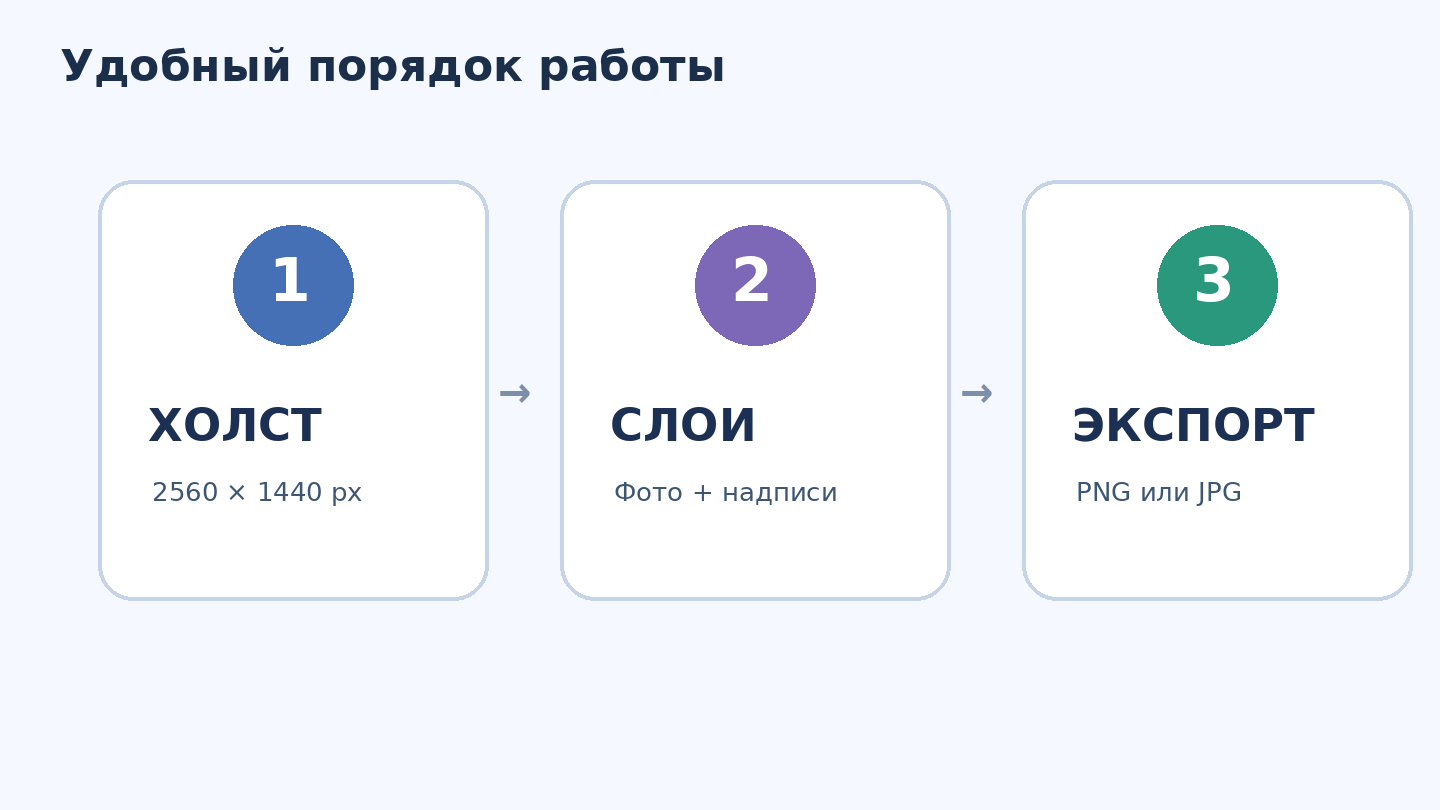
Для работы удобнее сразу создать документ с рекомендуемым соотношением сторон 16:9. YouTube принимает изображения не меньше 2048 × 1152 пикселей, а размер 2560 × 1440 пикселей рекомендует прежде всего для больших экранов. Файл должен занимать не более 6 МБ. Это актуальные требования платформы; советы отдельных конструкторов об ограничении в 4 МБ относятся к их старым справочным материалам и не заменяют правила YouTube.
Размер шапки YouTube: 2560 × 1440 пикселей
Полный холст 2560 × 1440 используется как основа композиции, но его края не одинаково видны на разных устройствах. Фон можно растянуть на весь документ, а лицо, заголовок и логотип держать ближе к середине. Фотография меньшего разрешения при увеличении теряет детализацию: особенно заметны размытые контуры волос, шрифтов и тонких линий. Лучше брать крупный оригинал, а не растягивать миниатюру из социальной сети.
- Откройте новый документ в выбранной программе.
- Задайте ширину 2560 и высоту 1440 пикселей, ориентацию по горизонтали и цветовую модель RGB.
- Разместите фоновую фотографию или градиент на весь холст без пустых полей и сохраните редактируемый проект.
Безопасная зона: 1546 × 423 пикселя
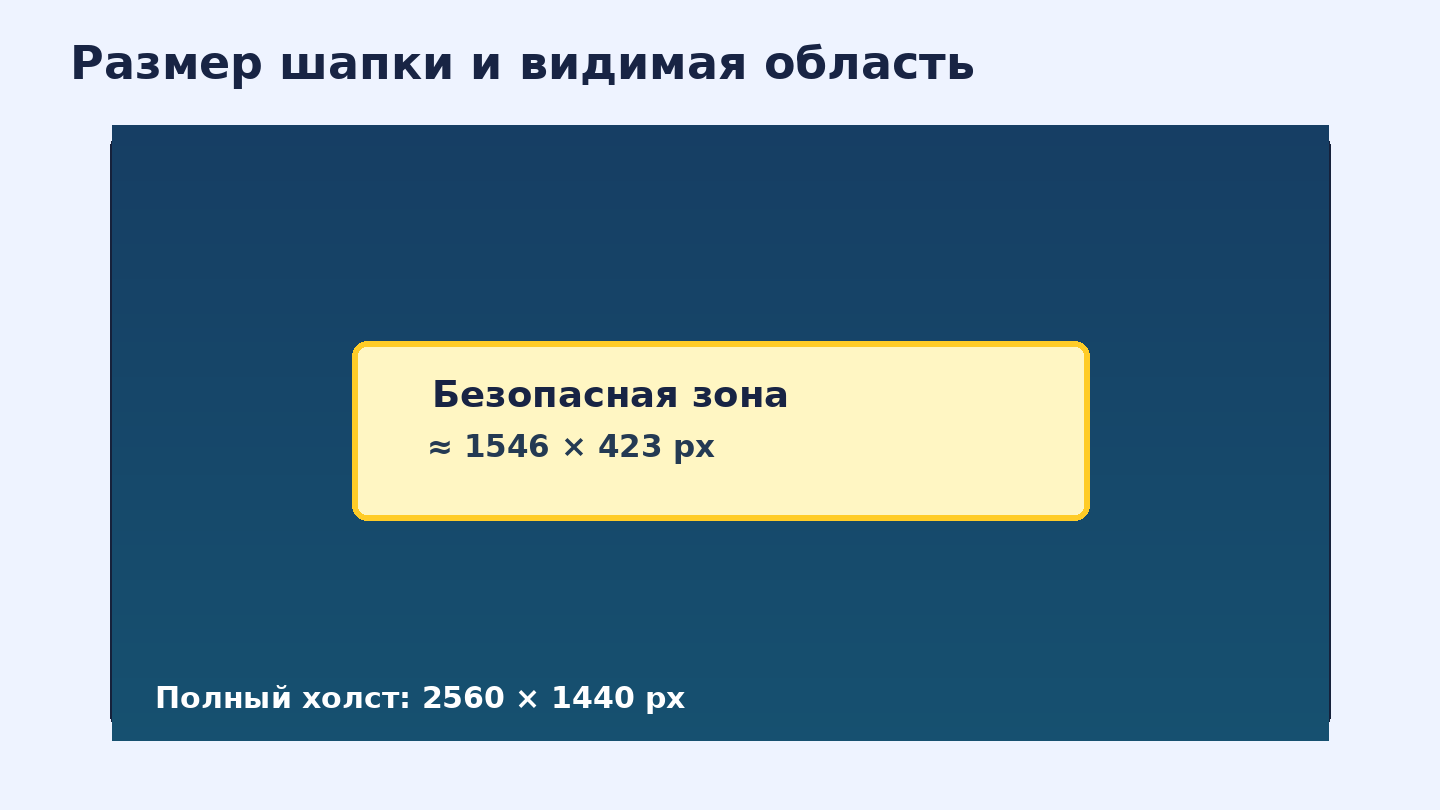
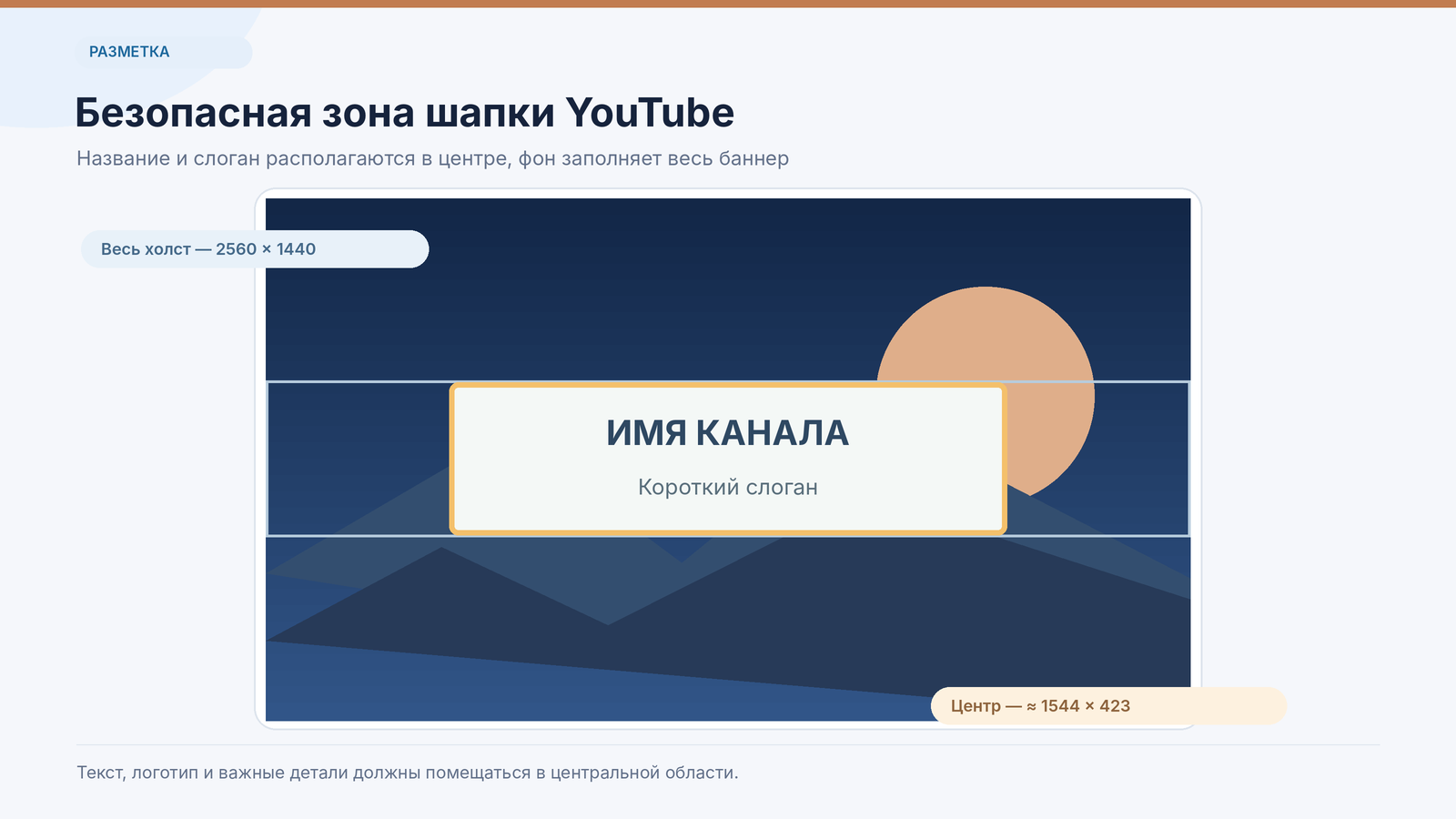
Для макета 2560 × 1440 часто используют центральную область около 1546 × 423 пикселей. При этом YouTube формулирует официальное правило иначе: для минимального файла 2048 × 1152 безопасная зона текста и логотипов составляет 1235 × 338 пикселей. После пропорционального пересчёта на большой холст получаются почти те же значения. Поэтому число 1546 — практический ориентир, а не обещание попиксельного совпадения обрезки во всех интерфейсах.
Расположите название в середине и оставьте дополнительный внутренний отступ хотя бы 40–60 пикселей относительно условной рамки. Не переносите к её правому краю последнее слово длинного слогана. Зритель на смартфоне увидит только узкий фрагмент по вертикали, тогда как телевизор показывает существенно большую часть изображения. Основные сведения безопаснее размещать в два коротких ряда, чем растягивать текст до краёв.
- Добавьте направляющие посередине холста по вертикали и горизонтали.
- Отметьте центральный прямоугольник приблизительно 1546 × 423 пикселя и оставьте внутри него дополнительное поле.
- Поместите важные надписи, лица и логотип внутрь рамки, а атмосферные детали фона распределите за её пределами.
Проверка на компьютере, смартфоне и телевизоре
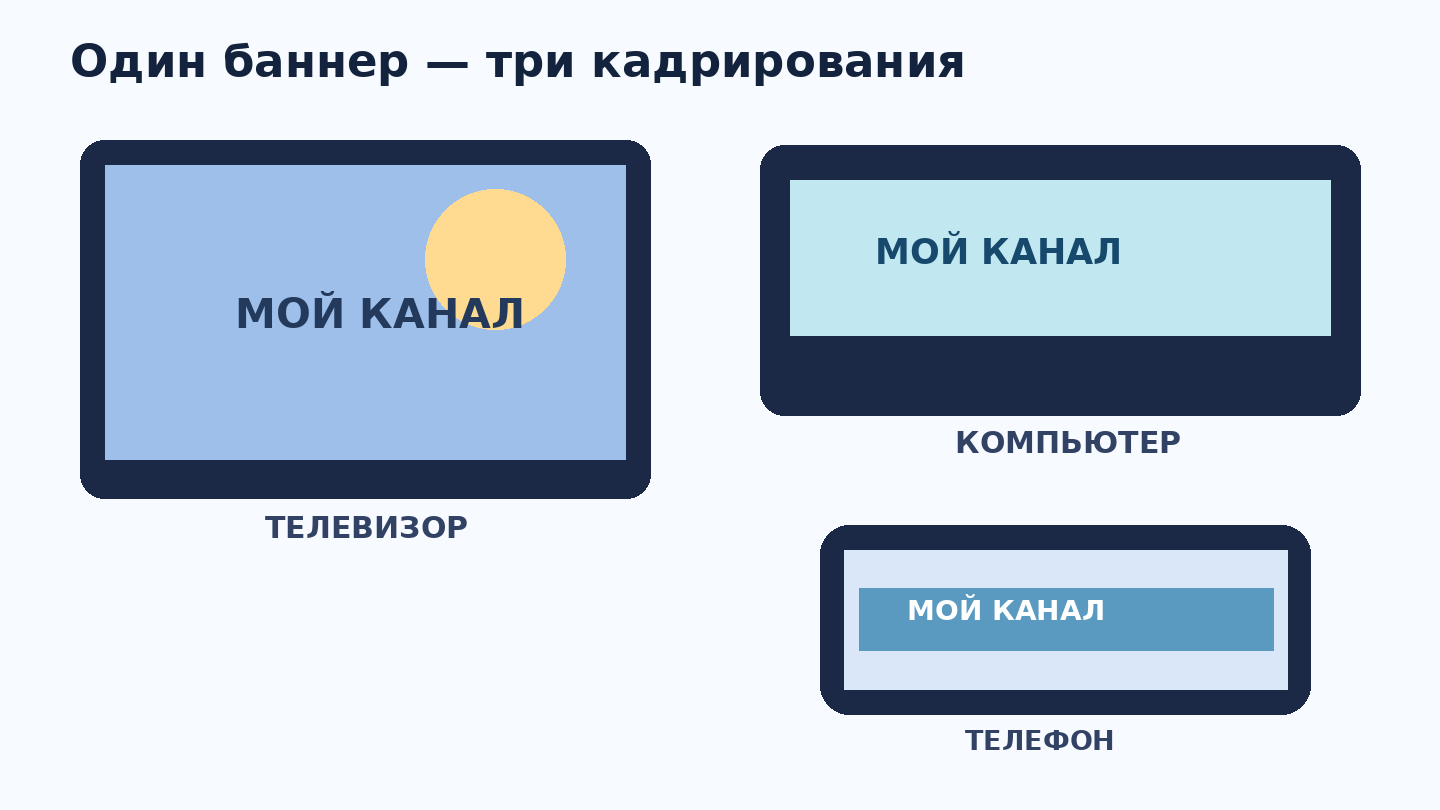
На телевизоре оформление раскрывается почти целиком, поэтому большой фон должен выглядеть завершённым. На компьютере чаще заметна центральная горизонтальная полоса, а на смартфоне область отображения ещё уже. Рабочий критерий — читаемость названия и сохранность логотипа в самом тесном варианте. Для настоящей проверки используйте предварительный просмотр при загрузке в YouTube Studio, а затем откройте уже опубликованный канал на двух устройствах.
- Уменьшите изображение до масштаба, напоминающего экран телефона, и оцените контраст шрифта.
- В предварительном просмотре YouTube переключайте предлагаемые варианты отображения и проверьте, не пропадают ли смысловые элементы.
- После публикации откройте страницу на телефоне и компьютере; исправления вносите в исходный проект, а не в уменьшенную копию.
Формат и размер файла
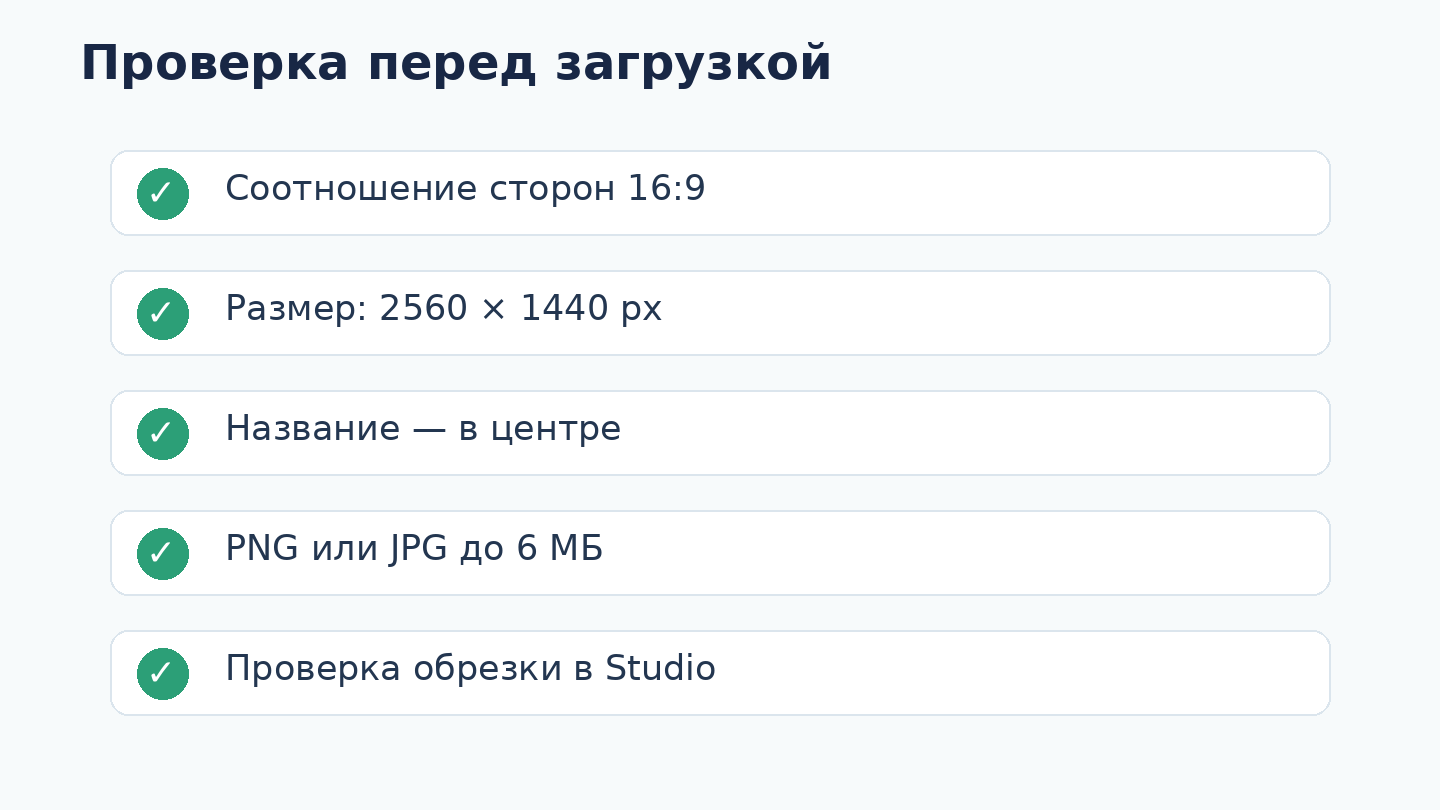
Для статичного баннера практичны JPG и PNG. JPG обычно даёт меньший объём фотографии с плавными переходами цвета; PNG сохраняет ровные края надписей и графических элементов. Анимированный GIF не нужен: баннер канала — статичное изображение. При экспорте проверьте фактический размер файла, пропорции 16:9 и отсутствие случайных прозрачных полей. Не добавляйте декоративные внешние рамки вокруг всего холста — YouTube отдельно рекомендует обходиться без таких украшений.
- Экспортируйте финальную композицию в JPG или PNG с целевыми размерами 2560 × 1440.
- Откройте свойства файла и убедитесь, что объём не превышает 6 МБ. При необходимости уменьшите качество JPG или оптимизируйте PNG.
- Сохраните отдельную рабочую копию со слоями: позже вы сможете заменить дату или фон, не начиная всё заново.
Для изменения разрешения полезна инструкция, как изменить размер изображения, а для преобразования расширений — материал о форматах фото.
Что разместить на шапке YouTube-канала
Баннер не обязан объяснять всё содержание блога. Его задача — дать короткий визуальный ответ на три вопроса: чей канал, на какую тему выходят видео и чем это оформление отличается от соседних. Обычно достаточно одного фона, названия, небольшого слогана и узнаваемого знака. Портрет автора добавляют только тогда, когда он важен для личного бренда. Адреса, номера телефонов и длинные списки услуг лучше оставить для описания канала.
Фон и изображения
Фоновый слой создаёт настроение раньше текста. Для путешествий подойдёт широкая природная панорама, для музыкального канала — сценический свет, для образовательного проекта — спокойная геометрия. Нужное место под надпись можно оставить уже при выборе фотографии: нейтральное небо, стена, размытый интерьер или простой градиент помогают сохранить контраст. Слишком подробный фон отвлекает от имени.
- Выберите снимок с запасом разрешения по горизонтали.
- Сдвиньте главный объект в сторону, если он перекрывает центральную область для текста.
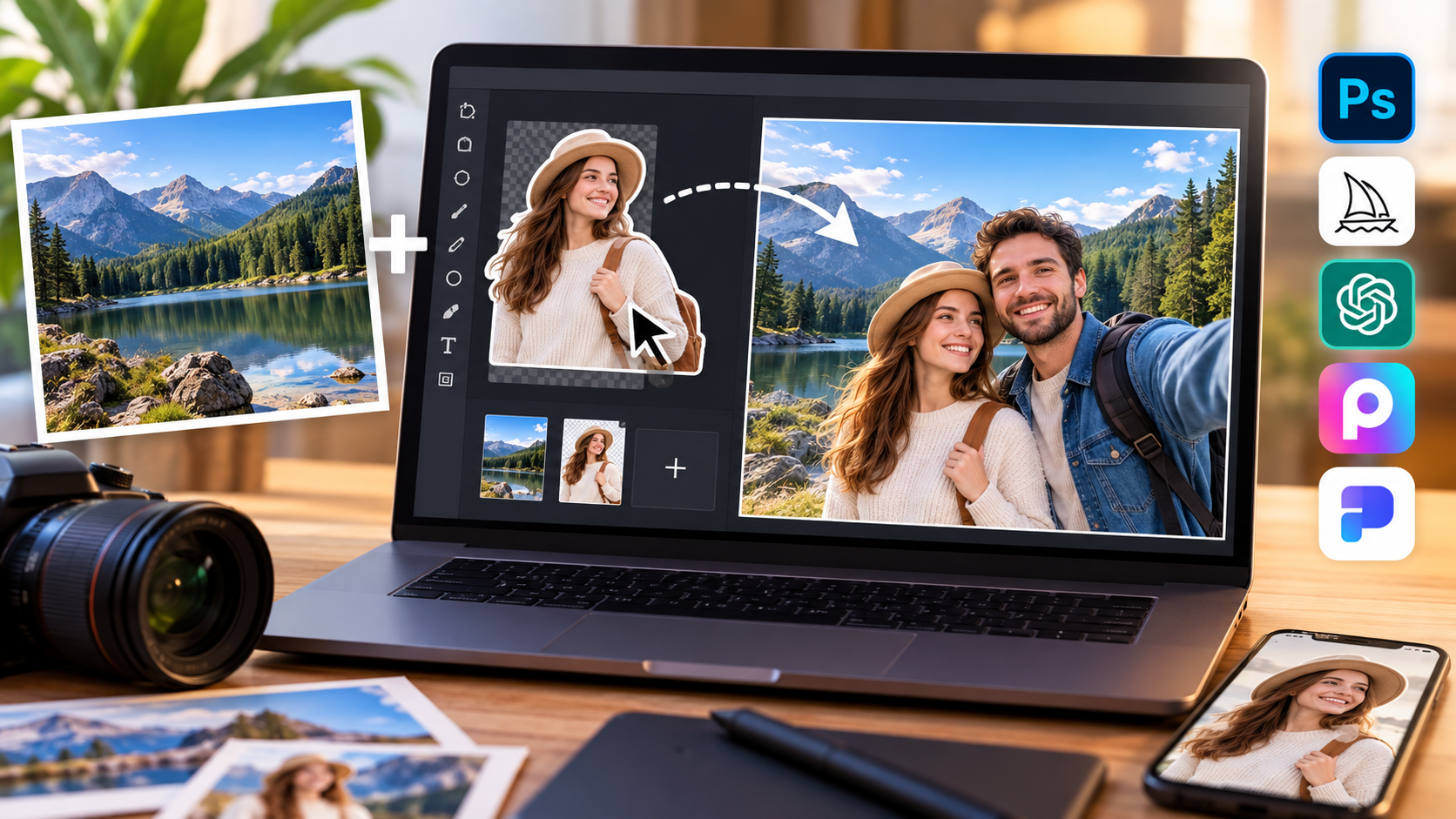
- При необходимости удалите фон с фото, чтобы отделить человека от сложного окружения и собрать композицию из нескольких слоёв.
Название канала, слоган и другой текст
Название — главный текстовый элемент. Наберите его крупным шрифтом с простыми очертаниями, а слоган сделайте короче и визуально спокойнее. Двух гарнитур достаточно: одна отвечает за акцент, другая — за пояснение. Тёмные буквы на светлой плашке или белые на затемнённом фоне читаются лучше, чем тонкий шрифт поверх детализированной фотографии. Дата нового выпуска не должна конкурировать с названием.
- Напечатайте имя канала в центральной зоне и проверьте длину строки.
- Добавьте слоган из нескольких слов под заголовком, уменьшив насыщенность и размер шрифта.
- Сведите общее число текстовых блоков к двум-трём и проверьте, что они не сливаются на экране телефона.
О типографике и способах добавить текст на картинку есть отдельное пошаговое руководство.
Логотип, фотография или фирменная графика
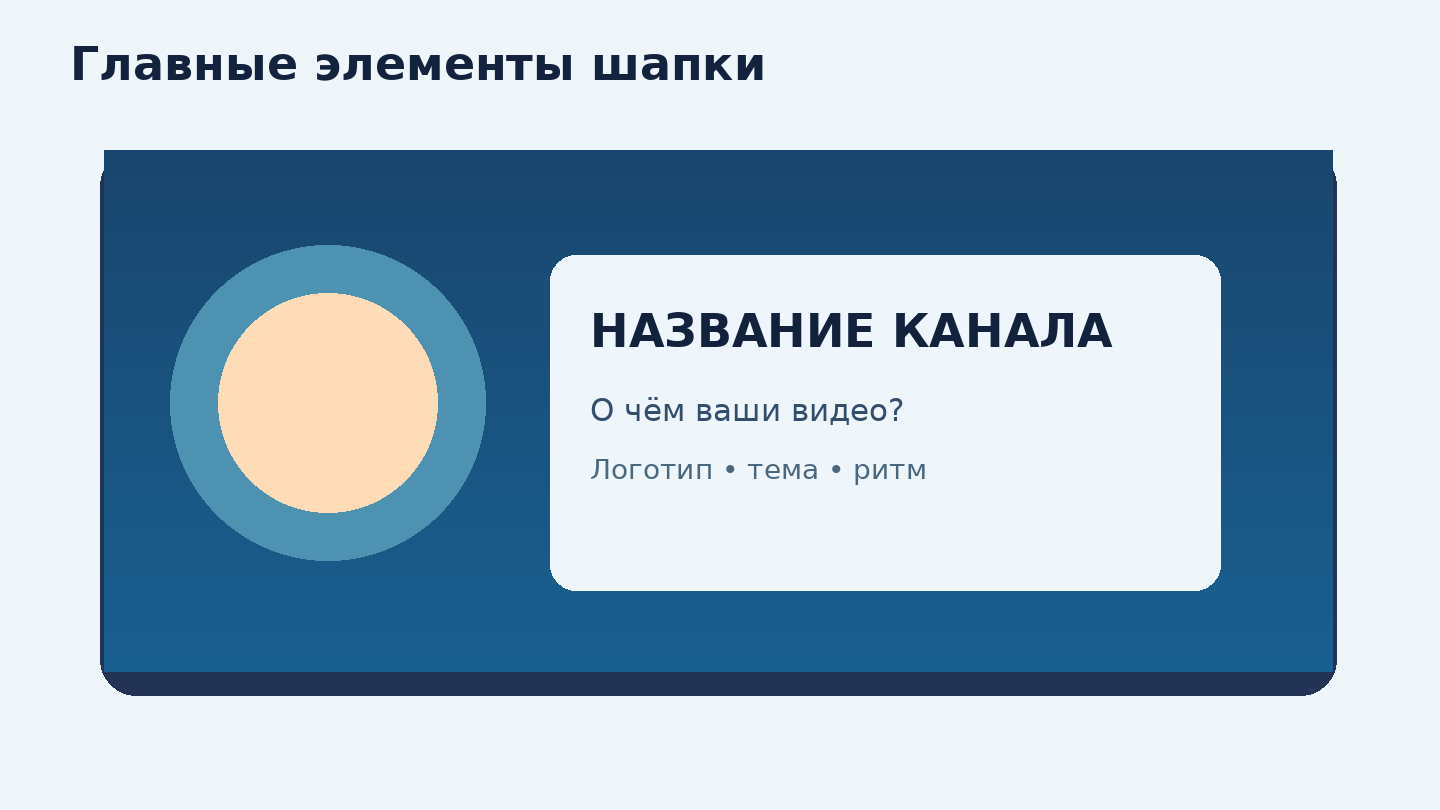
Логотип помогает объединить шапку с аватаром, но не должен дублировать название слишком крупно. Для личного канала эффективен портрет ведущего с простым силуэтом, для команды — знак студии, для тематического проекта — характерная иллюстрация. Иконки социальных сетей без текстового объяснения часто теряются в малом размере. Лучше выбрать один чёткий символ и повторять его на превью роликов.
- Подготовьте исходный логотип или портрет в хорошем качестве, желательно с прозрачным фоном.
- Проверьте масштаб: знак должен быть узнаваемым даже после уменьшения баннера.
- Поставьте логотип рядом с заголовком, а не поверх него; сохраняйте единый отступ между объектами.
Для самостоятельного фирменного знака пригодятся ИИ для создания логотипа.
Как выбрать дизайн шапки YouTube
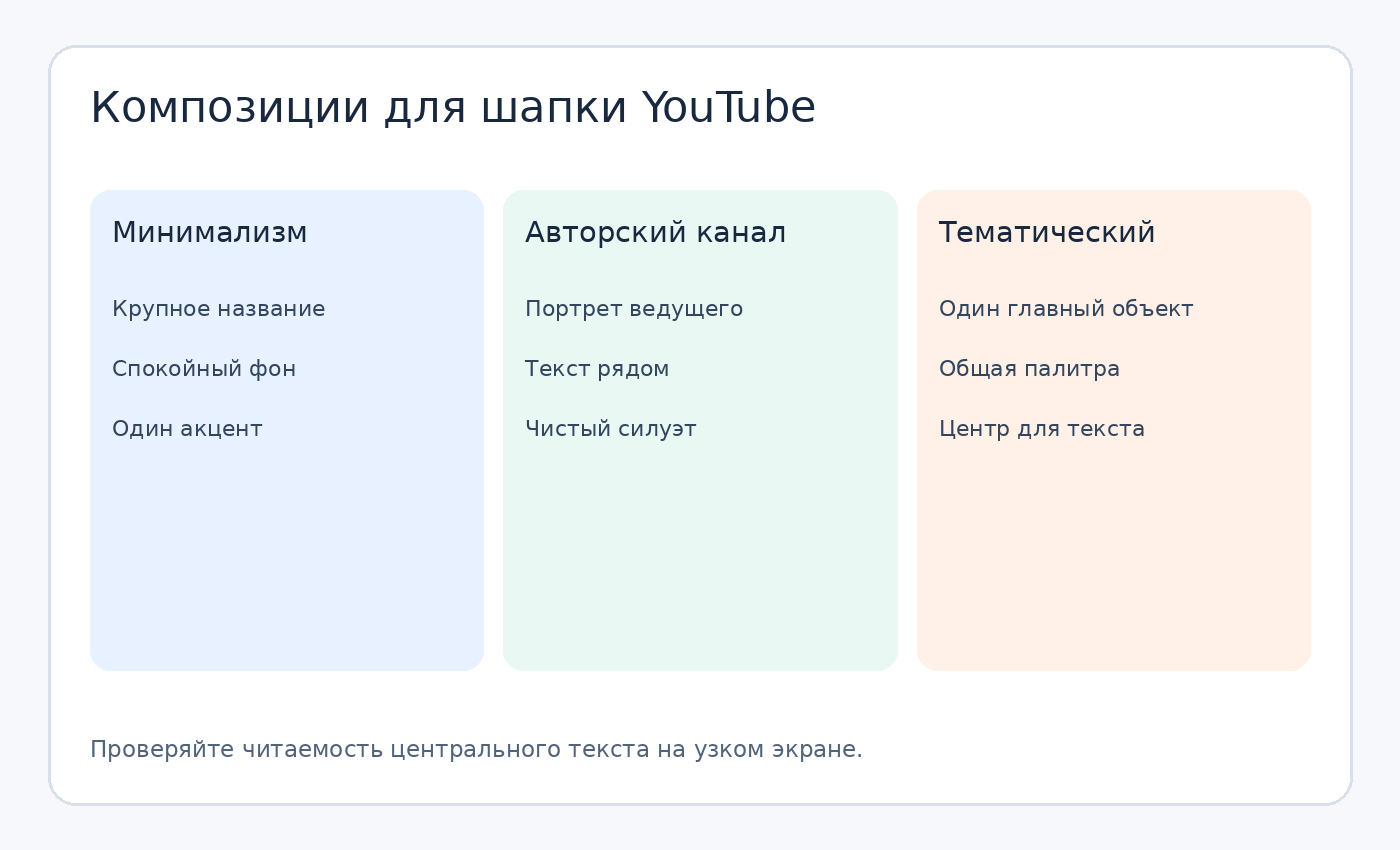
Крутая шапка канала получается не из максимального количества эффектов, а из соответствия оформления тематике и ожиданиям аудитории. Сначала выберите один главный приём: крупную типографику, кадр, портрет или коллаж. Затем согласуйте палитру с аватаром и миниатюрами роликов. Дизайн для канала об аналитике потребует другого ритма, чем афиша музыкального проекта. Ниже — шесть практических схем, которые можно собрать в любом редакторе.
Минималистичная шапка
Минимализм основан на свободном пространстве и одной понятной идее. Однотонный фон, короткое название и небольшой знак особенно подходят экспертным, образовательным и технологическим каналам. Для контраста достаточно двух цветов и одного акцентного оттенка. Сложные фактуры и объёмные декоративные буквы здесь только ослабляют замысел.
- Выберите спокойный фон — белый, графитовый или приглушённый синий.
- Расположите название строго по центру, задайте крупное начертание и широкие поля.
- Добавьте один цветовой акцент, затем просмотрите макет без увеличения.
Тематическая шапка
Тематическая композиция сообщает содержание роликов через предметы: компьютер и контроллер для игр, кисти и палитра для рисования, карта для путешествий, камера для фотографического блога. Не перегружайте полосу символами разных ниш. Достаточно одного узнаваемого мотива и согласованных цветов, чтобы зритель сразу уловил направление.
- Назовите три предмета, по которым без текста угадывается тематика.
- Оставьте в композиции самый выразительный объект, остальные сделайте фоновыми.
- Согласуйте цвета главного кадра с названием и значком канала.
Персонализированная шапка
Для интервью, авторских обзоров и личного блога в центре оформления находится ведущий. Лицо должно быть достаточно крупным, а взгляд и жест — поддерживать направление чтения текста. На фотографии лучше избегать случайно обрезанных рук и волос. Не вырезайте человека по низкому качеству исходника: дефекты контура станут заметны на большой телевизионной версии.
- Подберите портрет с естественным светом и свободным фоном вокруг головы.
- Отделите фигуру от фона или поместите её в одну из боковых частей центральной полосы.
- Напишите название рядом, оставляя достаточно места между буквами и силуэтом.
Информационная шапка
Такой вариант подходит курсам, обзорам техники и профессиональным каналам. К названию добавляют короткое обещание пользы: например, «уроки монтажа для начинающих» или «разборы инструментов без сложных терминов». Текст должен отвечать одной задаче, а не превращаться в длинное описание услуг. Более подробную информацию лучше вынести в раздел «О канале».
- Выделите главное сообщение из описания канала.
- Разместите его вторым уровнем под названием, используя меньший размер и контраст.
- Проверьте, читается ли всё с первого взгляда при уменьшении до мобильного размера.
Арт и коллаж
Коллаж сочетает фотографии, вырезанные фигуры, текстуры и графические детали. Он уместен для творчества, музыки, моды и игровых проектов с ярким характером. Чтобы визуальный ряд не превратился в хаос, объедините элементы общей цветокоррекцией, одинаковым светом или повторяющимися геометрическими формами. Сохраните в центре относительно спокойный участок для названия.
- Соберите три-пять исходников примерно одного визуального стиля.
- Разместите главную фигуру отдельно, второстепенные детали распределите по краям большого холста.
- Наложите общий цветовой тон и проверьте читаемость центрального текста.
Шапка с анонсом, рекламой релиза или расписанием
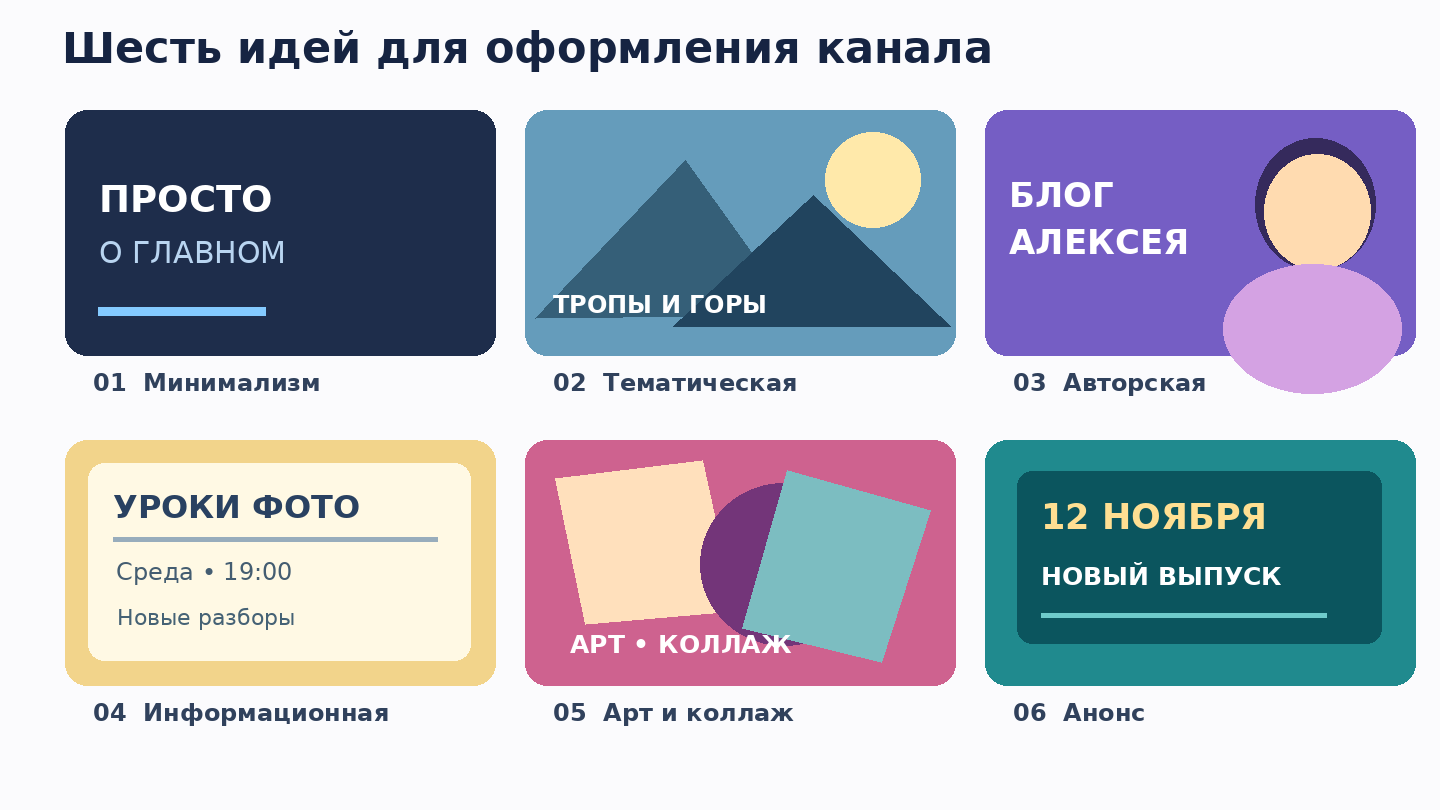
Если канал регулярно публикует ролики, обложка может сообщать день выхода новых выпусков. Для музыканта подойдёт анонс релиза, для образовательной студии — старт курса, для компании — ближайшее мероприятие. Главное правило: постоянное название должно оставаться главным даже после смены рекламного сообщения. Создавайте редактируемый шаблон, чтобы обновление даты занимало несколько действий.
- Сначала сделайте постоянный фон, логотип и название, затем сохраните копию проекта.
- Добавьте дату или расписание небольшим контрастным блоком внутри безопасной зоны.
- После события удалите устаревшее объявление и опубликуйте обновлённый файл.
Где брать идеи и материалы для шапки
Идеи удобнее искать до открытия конструктора. Просмотрите несколько каналов своей тематики, выделите удачные цветовые решения и поймите, какие изображения доступны по лицензии. Собирать подборку лучше в отдельной папке: референсы, личные фотографии, шрифты и логотип. Не стоит копировать чужую шапку вместе с подписью или использовать найденный кадр без разрешения правообладателя.
Каналы конкурентов и примеры на YouTube
Изучите оформление каналов разного масштаба: крупные блогеры обычно хорошо выстраивают фирменный стиль, а небольшие студии показывают простые, реалистичные решения. Сравнивайте не количество подписчиков, а читаемость, баланс фотографии и текста, устойчивость дизайна на мобильном экране. Хорошую идею переносите в виде принципа, а не прямой копии изображения или логотипа.
- Откройте пять каналов смежной тематики и сделайте заметки о композиции.
- Отдельно запишите удачные цвета, расстояния, начертания и структуру текста.
- Составьте собственный черновой макет из этих наблюдений, заменив все узнаваемые элементы оригинальной графикой.
Pinterest и фотостоки
Pinterest полезен для поиска цветовых сочетаний, типографики и композиционных решений. Фотостоки дают исходные пейзажи, текстуры и предметные кадры, но перед скачиванием нужно изучить условия лицензии, особенно для рекламы и коммерческого канала. Отдельные фотографии из подборок Pinterest принадлежат третьим лицам и не становятся свободными для использования из-за наличия кнопки сохранения.
- Найдите несколько референсов под настроение и тематику канала.
- Откройте исходную страницу каждого изображения и проверьте лицензию.
- Скачайте разрешённые материалы нужного размера и зафиксируйте сведения об источнике.
Для поиска легальных фотографий используйте подборку бесплатных фотостоков.
Собственные фотографии и иллюстрации
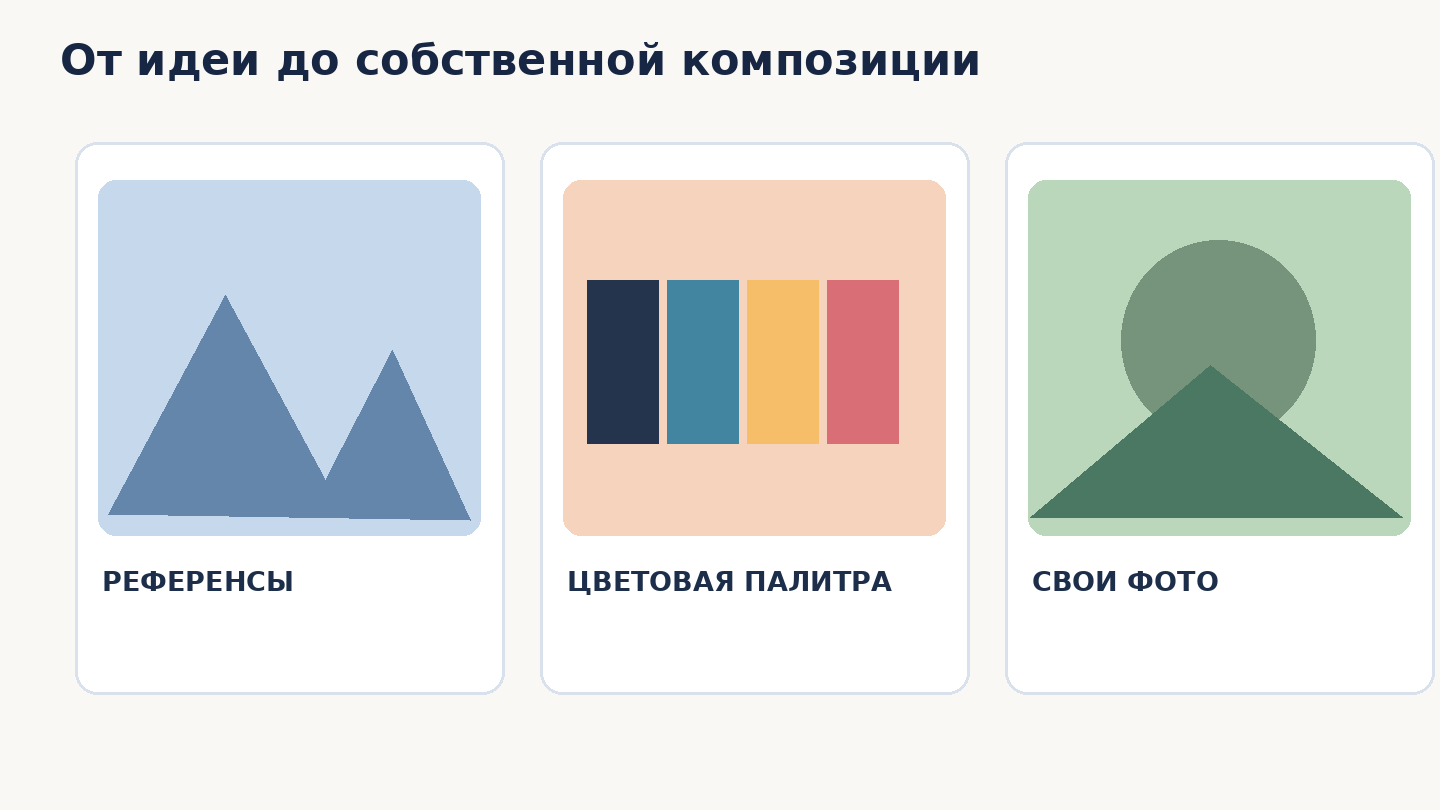
Собственные материалы уменьшают риск случайного сходства с чужим брендом. Снимите портрет на нейтральном фоне, сфотографируйте рабочее пространство студии или создайте иллюстрацию по теме канала. Для шапки важна не только красота кадра, но и свободное место для текста. Если интересный объект расположен по центру, попробуйте расширить композицию дополнительным фоном или использовать две фотографии по краям.
- Подготовьте исходники без сильного шумоподавления и агрессивной обработки.
- Выберите крупные фотографии с запасом пространства вокруг главного объекта.
- Проведите единую цветокоррекцию и сохраните оригиналы отдельно от финального проекта.
Как сделать шапку для YouTube на Windows и macOS
Компьютер удобен, когда нужно точно задать пиксели, совместить несколько изображений и сохранить редактируемые слои. На Windows доступны ФотоМОНТАЖ, Photoshop и Мовавика Фото; на macOS используйте Photoshop или Мовавика Фото. ФотоМОНТАЖ рассчитан на Windows и не является программой для macOS. Для первого опыта подойдёт простой графический редактор, а опытному автору полезен контроль масок и направляющих.
 ФотоМОНТАЖ
 Скачать бесплатно
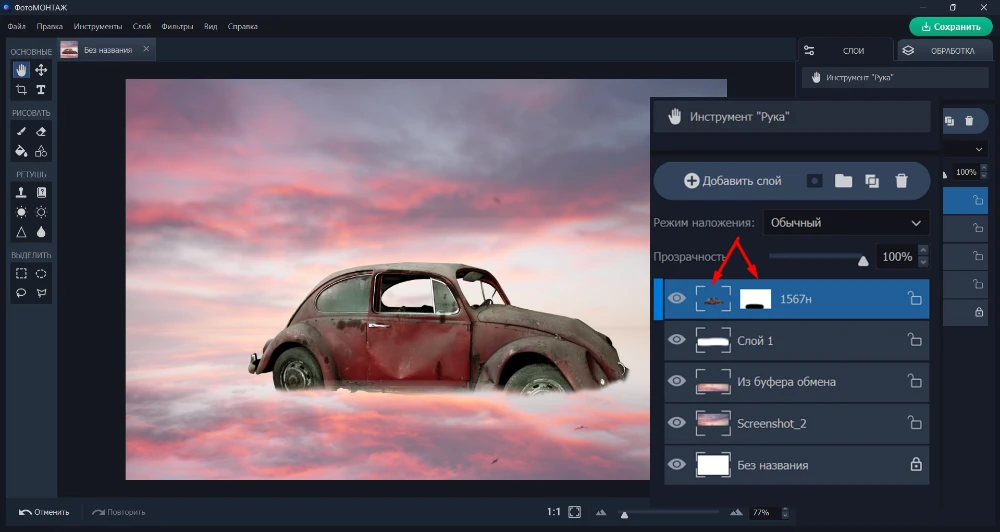
ФотоМОНТАЖ — редактор для Windows со слоями, масками, инструментами выделения и текстовыми объектами. Он позволяет создавать проект с нуля, указывать ширину и высоту холста и сохранять итоговую картинку в JPG или PNG. Для баннера удобно отделить портрет от фона, добавить графический элемент и расположить надпись независимо от фотографии. Это не готовый конструктор YouTube-обложек: размер и безопасную область пользователь настраивает сам.
- Запустите ФотоМОНТАЖ, откройте меню «Файл» → «Новый проект» и установите размер 2560 × 1440 пикселей.
- Добавьте фон через «Слой из файла». Разместите фотографию и измените её положение с помощью рамки трансформации.
- Создайте надпись инструментом с буквой «Т», расположите её в центре, проверьте отступы.
- Сохраните редактируемый проект и отдельную версию изображения через «Сохранить как изображение» в формате JPG или PNG.
Для яркого авторского баннера можно самостоятельно нарисовать маски и смешать несколько слоёв, не затрагивая первоначальный фон. Это особенно полезно при монтаже портрета поверх пейзажа.
 Adobe Photoshop
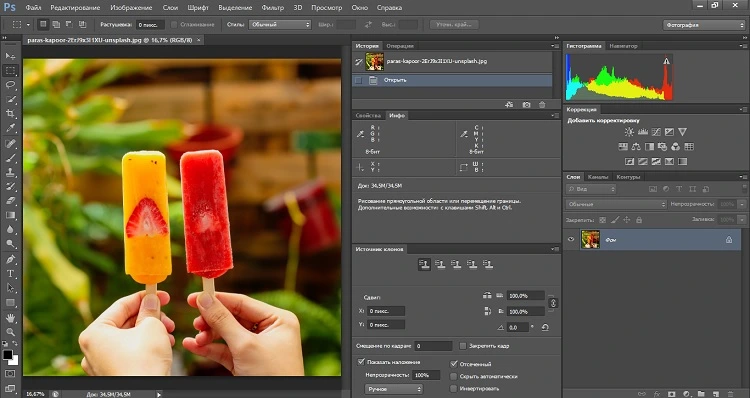
Adobe Photoshop подходит для сложной композиции с точными направляющими, масками, корректирующими слоями и типографикой. Здесь удобно нарисовать центральную зону и временно скрыть служебные линии перед экспортом. Версии Photoshop для Windows и macOS дают возможность довести изображение до нужного разрешения и сохранить исходник в PSD. Такой подход практичен для постоянного канала, где оформление регулярно меняется.
- Выберите File → New, установите 2560 × 1440 px и цвет RGB.
- Через View → Guides создайте центральные направляющие и обозначьте место под имя канала.
- Импортируйте фотографии как отдельные слои, отмаскируйте лишний фон и добавьте текст инструментом Type.
- Сохраните проект PSD, затем выберите File → Export → Export As или Quick Export и получите PNG либо JPG.
Тонкие края шрифта лучше контролировать при масштабе 100%, а общую композицию — при небольшом масштабе, близком к просмотру на телефоне. Не забудьте скрыть линии разметки в итоговом изображении.
Мовавика Фото
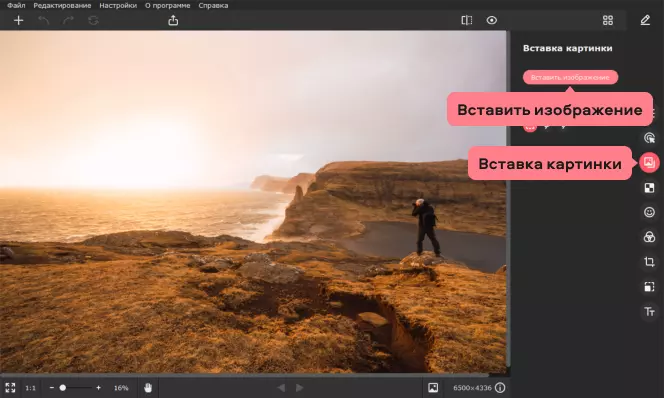
Мовавика Фото работает в Windows и macOS, поддерживает наложение текста, замену фона, коррекцию фотографий и вставку изображения поверх другого. Она удобна, когда основой шапки становится уже подготовленная широкая фотография. Прежде чем оформлять заголовок, создайте или подберите фон нужного соотношения сторон. Сохранение без проверки фактических пикселей не заменяет настройку размера для YouTube.
- Откройте в Мовавика Фото заранее подготовленный фон 2560 × 1440 пикселей.
- В разделе «Текст» используйте команду добавления надписи; настройте шрифт, цвет и положение в центральной части.
- При необходимости вставьте дополнительную фотографию или знак через инструмент вставки изображения.
- Экспортируйте результат и проверьте размеры и объём созданного файла перед загрузкой в Studio.
На сайте программы размещается пробная версия, а не обещание бессрочной бесплатной лицензии. Перед оформлением коммерческого канала учитывайте условия используемого выпуска.
Как создать шапку для YouTube онлайн
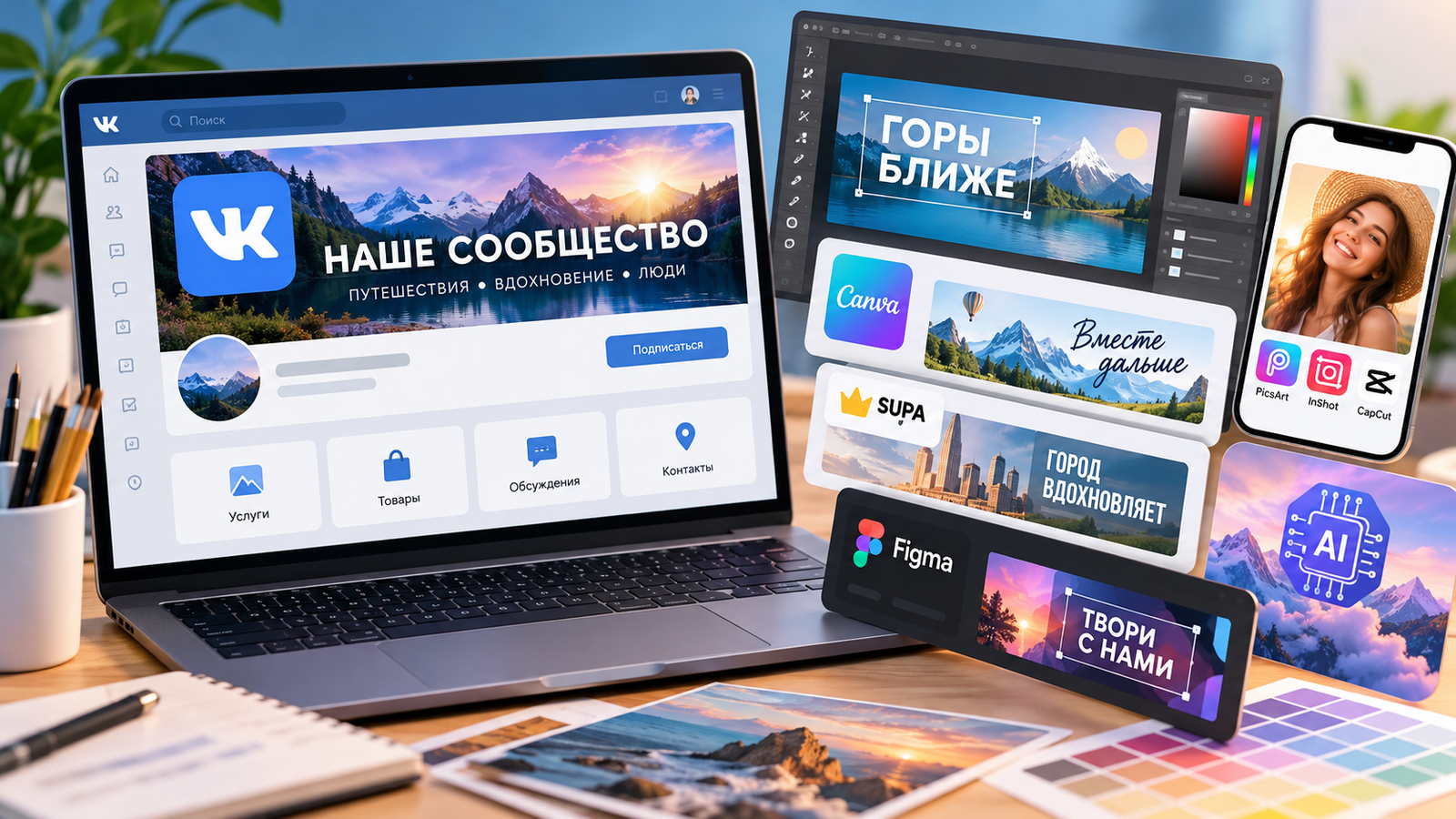
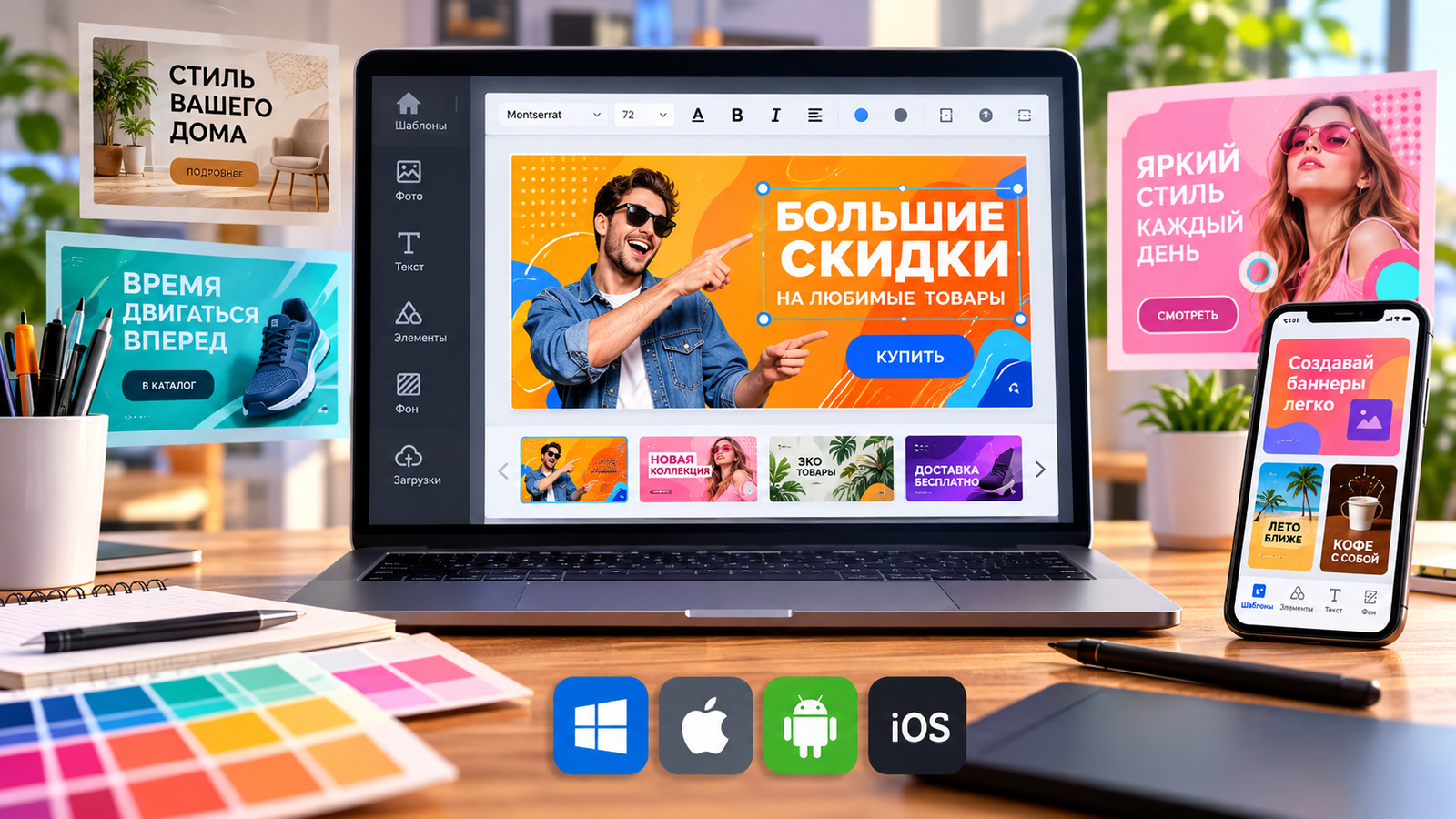
Онлайн-конструкторы сокращают путь от идеи до изображения: можно выбрать готовую заготовку, заменить надпись, вставить собственные фотографии и скачать результат. Однако бесплатные планы сервисов различаются по количеству экспортов, доступным элементам и водяным знакам. Поэтому попытка создать баннер для ютуба бесплатно должна начинаться с выбора действительно бесплатного шаблона и проверки файла до публикации, а не с покупки случайного набора эффектов.
Когда выбираете, где сделать обложку для ютуба, сначала смотрите на настройку размеров и экспорт в JPG/PNG. Не каждый сервис, который умеет делать рекламные баннеры, сразу открывает шаблон именно для шапки канала. Если подходящего пресета нет, вручную задайте 2560 × 1440 и создайте центральную безопасную область. Ниже инструменты идут в порядке исходной подборки.
 Flyvi
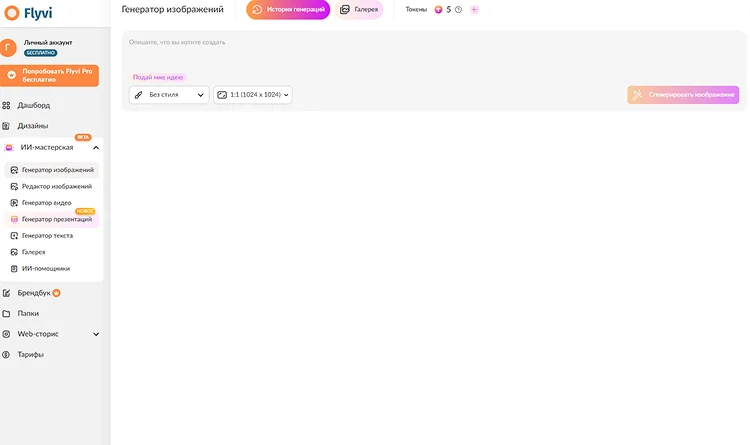
Flyvi — русскоязычный онлайн-редактор с шаблонами, фоновыми изображениями, типографикой и графическими элементами. В каталоге присутствуют различные форматы для соцсетей, включая YouTube. Важно различать миниатюру ролика 1280 × 720 и шапку канала 2560 × 1440: это разные задачи. Для баннера используйте собственный размер, не подменяя его шаблоном обложки видео.
- Откройте редактор Flyvi и создайте новый дизайн с размерами 2560 × 1440 пикселей.
- Перейдите к шаблонам либо фонам, подберите основу и добавьте свои фотографии через загрузку файлов.
- Установите название по центру, отредактируйте цвета и сохраните статичное изображение.
- До загрузки проверьте доступность выбранных элементов в вашем тарифе и отсутствие водяного знака в файле.
 Canva
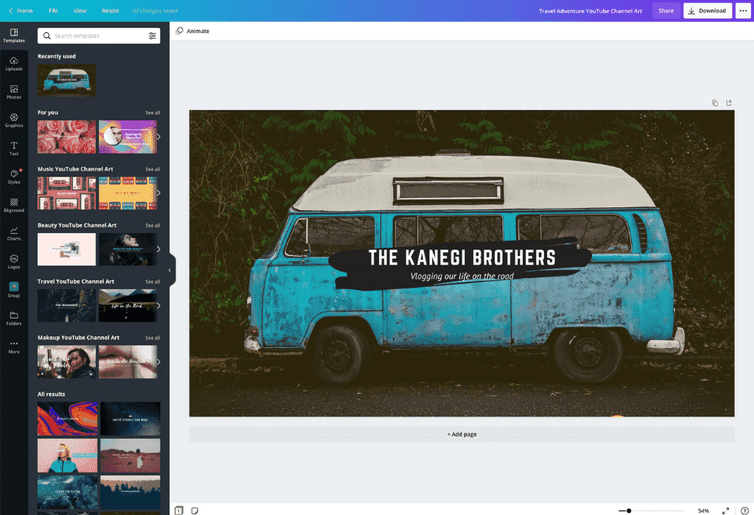
Canva предлагает отдельные шаблоны YouTube Banner и коллекцию готовых сочетаний шрифтов, фотографий и графики. Редактор подходит для пользователя без опыта фотомонтажа: можно быстро заменить фон, внести название и добавить логотип. У Canva есть бесплатные и платные элементы. Для полностью бесплатного варианта используйте шаблон и материалы без отметки платного доступа.
- Откройте Canva и в поиске дизайнов найдите YouTube Banner или YouTube Channel Art.
- Выберите подходящий шаблон и откройте его в редакторе; при необходимости замените изображения своими.
- Нажмите на текстовые блоки, внесите название и слоган, уберите ненужные декоративные элементы.
- Проверьте центральное расположение надписей и скачайте статичную шапку в PNG или JPG.
После этого сохраните копию шаблона для будущих анонсов. Постоянная визуальная основа поможет сделать все выпуски канала узнаваемыми.
 BeFunky
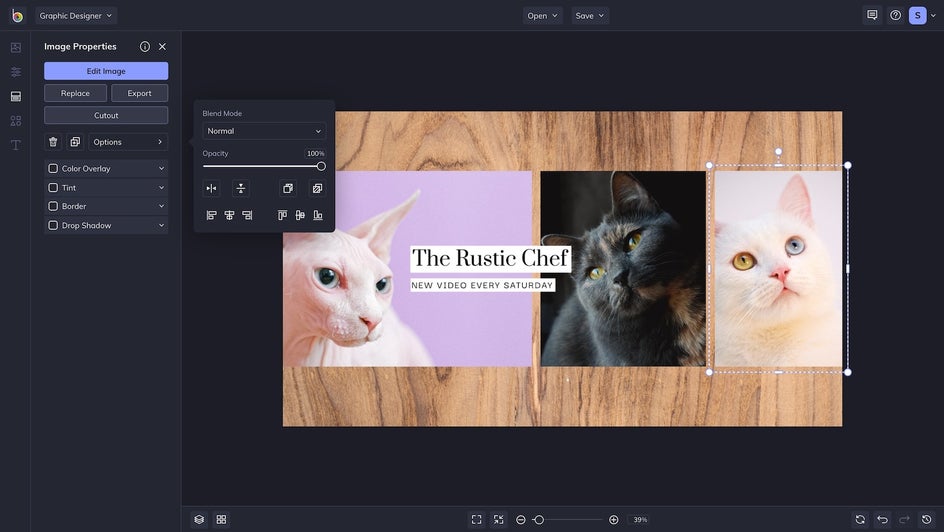
BeFunky содержит специальный YouTube Channel Art Maker с редактируемыми шаблонами и возможностью начать с пустого холста. В сервисе доступны фотоэффекты, текст и графические компоненты, а готовый дизайн выгружается в JPG или PNG. Перед экспортом важно выбрать статичную композицию: шапка канала не воспроизводит анимацию.
- Откройте раздел YouTube Channel Art на BeFunky и выберите шаблон или чистый документ.
- Замените фоновую картинку, внесите название, согласуйте цвета с аватаром.
- Сохраните шаблон как проект, чтобы позже менять надписи.
- Экспортируйте готовую композицию в JPG либо PNG и оцените читаемость на телефоне.
 Picmonkey
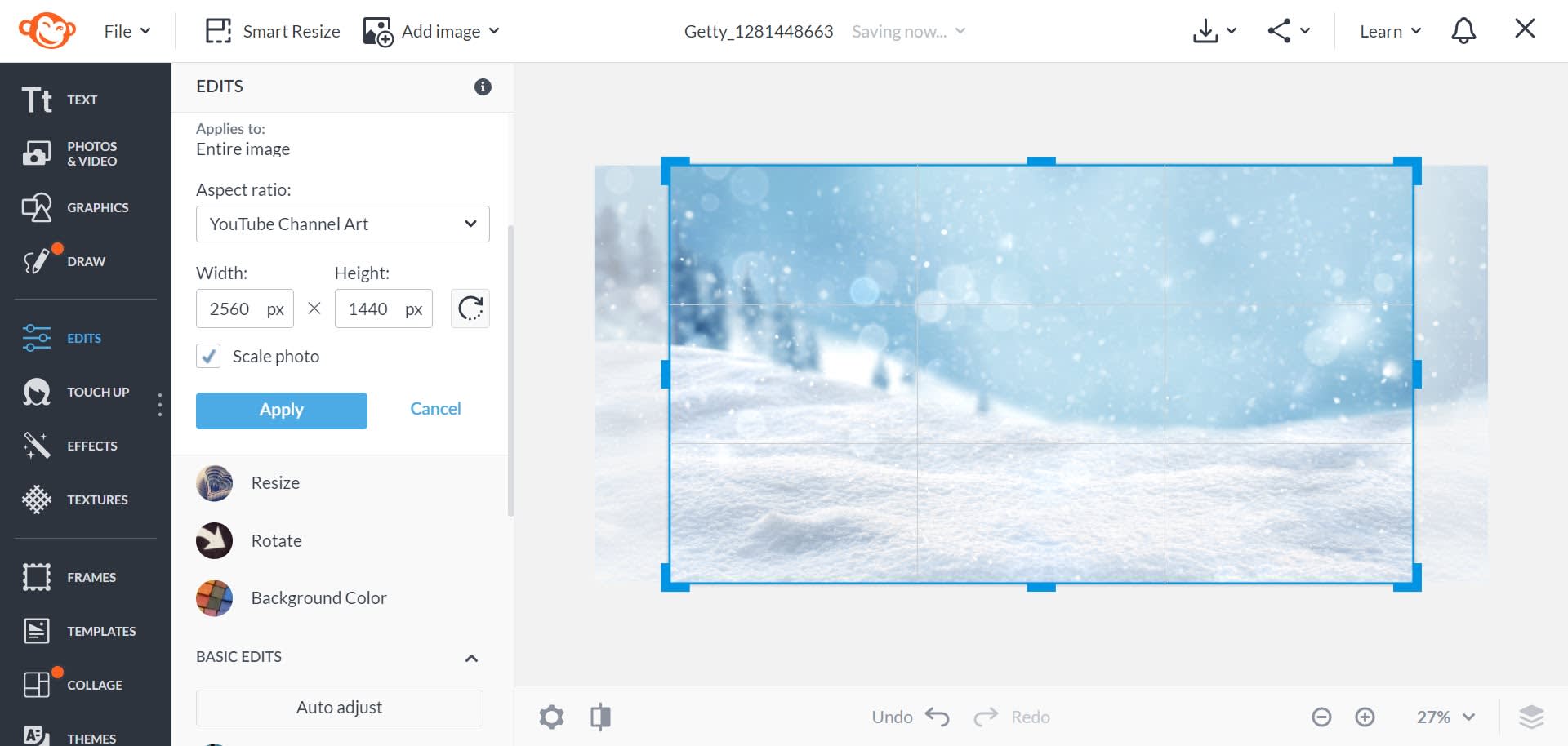
PicMonkey ориентирован на оформление профилей и предлагает пресет YouTube Channel Art, а также сетки выравнивания, эффекты текста и инструменты обработки фотографий. Можно начать с готового шаблона или пустого холста. Для блогера с единым фирменным стилем полезно хранение проекта в облачном Hub: после выпуска нового ролика прежний дизайн легко обновить.
- На сайте PicMonkey создайте новый проект и выберите YouTube Channel Art.
- Загрузите собственный снимок или возьмите изображение из коллекции, затем добавьте название и логотип.
- Через инструменты выравнивания приведите объекты к одной оси; проверьте центральную область.
- Скачайте файл изображения по доступным условиям аккаунта и сохраните рабочий проект для последующего редактирования.
Photovisi
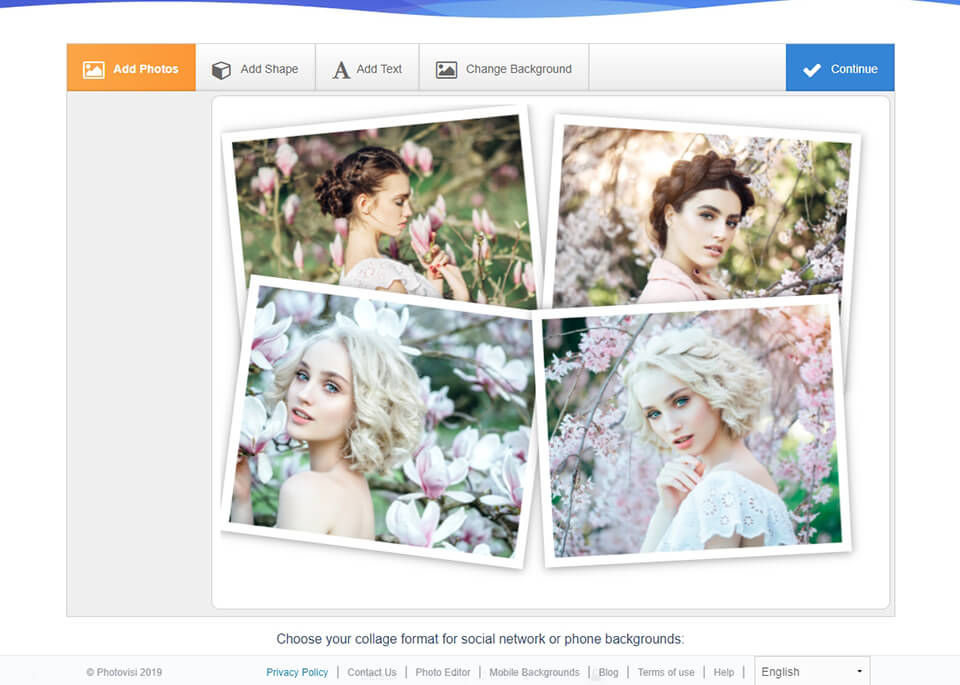
Photovisi специализируется на фотоколлажах и содержит вариант оформления YouTube Channel Banner. Этот инструмент полезен, когда шапка строится из нескольких собственных фотографий, например кадров путешествий или событий. Бесплатная версия предназначена прежде всего для простого коллажа; высокое разрешение и удаление водяных знаков относятся к премиальному предложению. Поэтому перед загрузкой на YouTube обязательно проверяйте качество и разрешение выгрузки.
- Откройте Photovisi и найдите шаблон коллажа либо вариант YouTube Channel Banner.
- Загрузите собственные снимки, переставьте их внутри макета и отрегулируйте фон.
- Добавьте короткую надпись и скачайте доступную версию изображения.
- Проверьте, что экспорт не содержит водяного знака и соответствует минимальному разрешению YouTube; иначе используйте другое оформление.
iPiccy
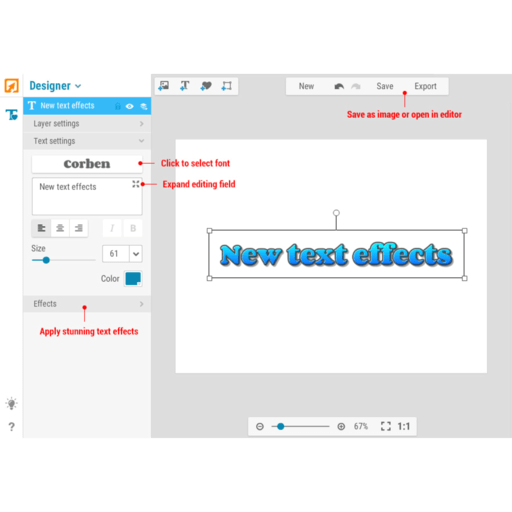
В iPiccy есть отдельные режимы Photo Editor, Collage и Designer. Для шапки удобнее Designer: он позволяет выбрать собственную ширину и высоту, добавить текст, эффекты обводки и тени и сохранить изображение. В режиме Collage можно сперва собрать несколько фотографий, а затем использовать результат как фон. Сервис не привязан к одному шаблону YouTube, поэтому безопасную зону нужно учитывать самостоятельно.
- На главной странице iPiccy откройте Create a Design и создайте документ с размерами 2560 × 1440.
- Выберите фоновый цвет, добавьте фотографию или коллаж и внесите текст.
- Настройте размер, начертание и контраст заголовка, сохранив его внутри центральной области.
- Экспортируйте изображение и проверьте получившийся файл в обычном просмотрщике.
FotoJet
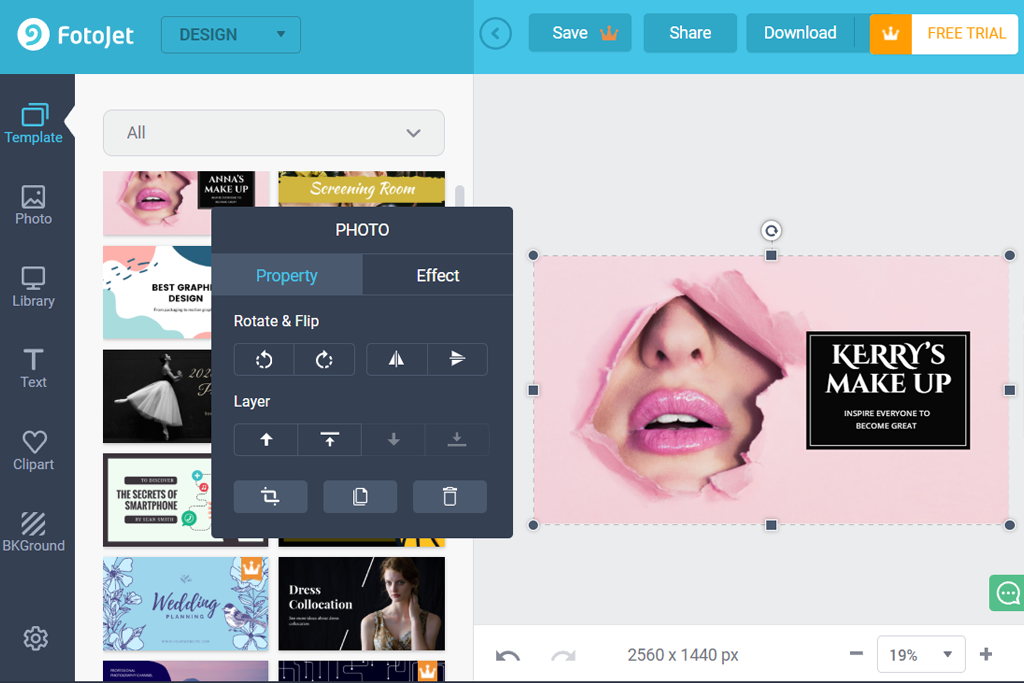
FotoJet — специальный онлайн-конструктор оформления YouTube с готовыми тематическими шаблонами. Работа строится на выборе варианта, замене изображений и оформлении текста. Для базовой работы сервис предлагает вход без обязательной регистрации, а расширенные инструменты доступны в FotoJet Plus. Его удобно использовать, когда нужен быстрый баннер в стиле тематической афиши, а не сложный монтаж с масками.
- Перейдите к YouTube Banner Maker и выберите вариант в библиотеке шаблонов.
- Замените изображения, откройте раздел Text и отредактируйте имя канала.
- Переместите основные элементы к центру, уменьшите количество мелких надписей.
- Сохраните в доступном формате и перепроверьте объём файла и безопасную зону.
Creatopy
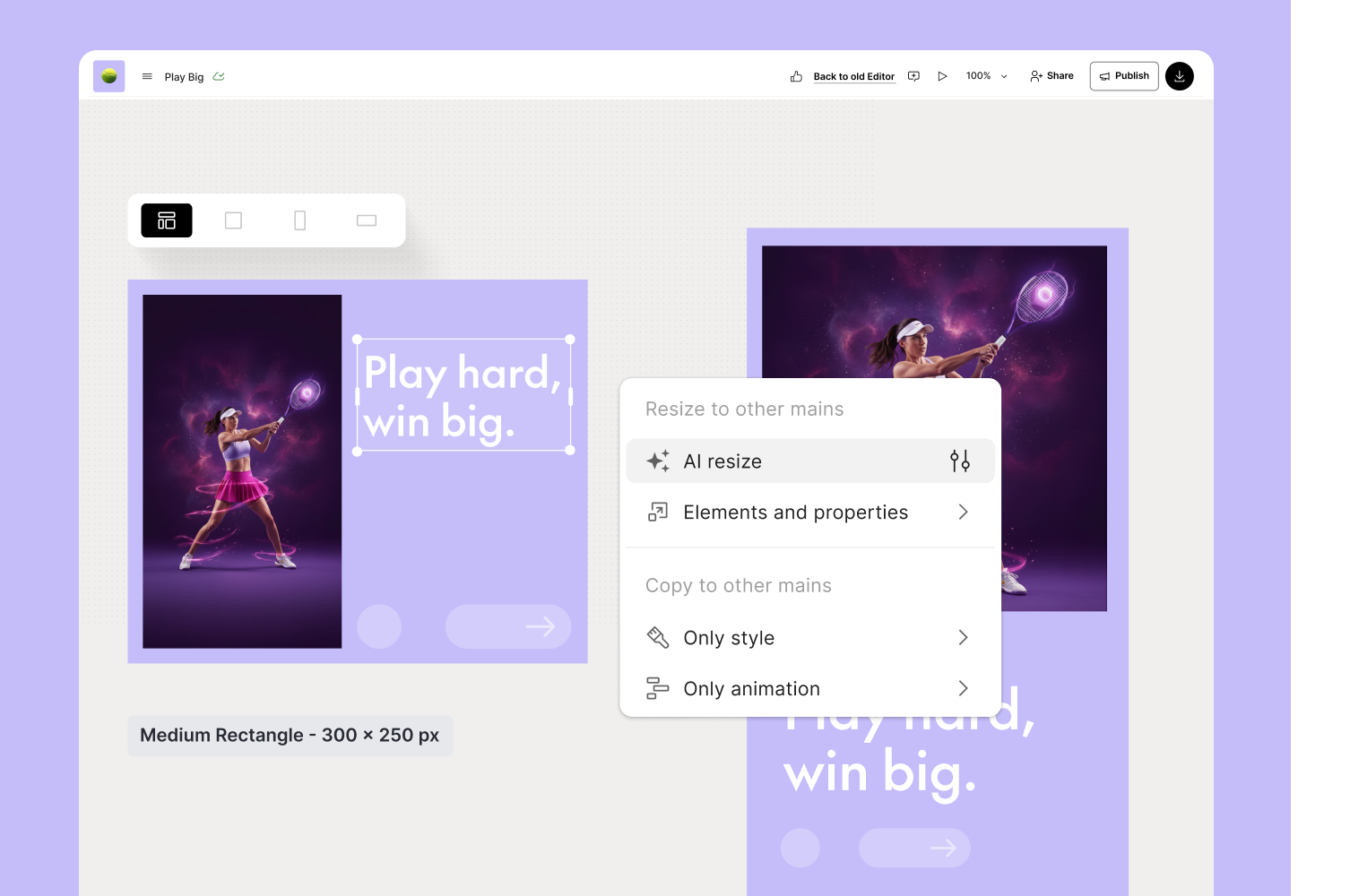
Creatopy — историческое название сервиса, который в октябре 2025 года перешёл на бренд The Brief. Сегодня соответствующий редактор называется Ad Studio. Он предназначен для рекламных креативов, даёт настройку размеров, слои, бренд-комплекты и экспорт изображений JPG/PNG. Для шапки YouTube не требуется запуск рекламной кампании: достаточно статичного холста нужных пропорций. Это более сложный инструмент, чем обычные конструкторы готовых шапок.
- Откройте The Brief Ad Studio и создайте новый статичный дизайн.
- В параметрах холста укажите 2560 × 1440 и добавьте фон, надпись и логотип.
- Проверьте расположение текстовых блоков в центральной полосе; не включайте анимацию для статичной шапки.
- Откройте Export & Publish → Download, выберите JPG или PNG и сохраните итоговую картинку.
В актуальной версии есть пробный период и платные тарифы. Не рассчитывайте на бессрочную бесплатную выгрузку без проверки условий своей учётной записи.
Snappa
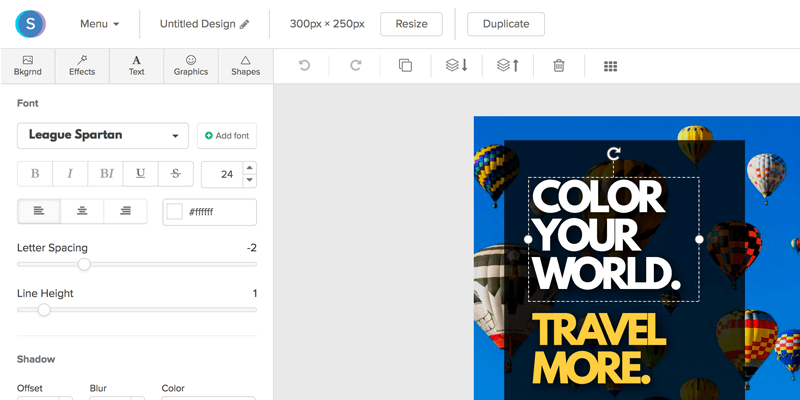
Snappa предоставляет предустановленные размеры для YouTube Channel Art, фотографии, графику и шаблоны. Сервис особенно удобен для чистых композиций с короткими надписями, где важны точные отступы. Бесплатный тариф включает три скачивания в месяц, поэтому перед экспортом разумно завершить все правки и сохранить черновой дизайн.
- Откройте YouTube Channel Art Maker в Snappa и выберите готовый макет.
- Замените фон собственным или стоковым изображением, добавьте текст и нужные фигуры.
- Проверьте, что название не выходит из центральной безопасной зоны.
- Скачайте JPG или PNG в пределах доступного лимита и используйте его для оформления канала.
VistaCreate (Crello)
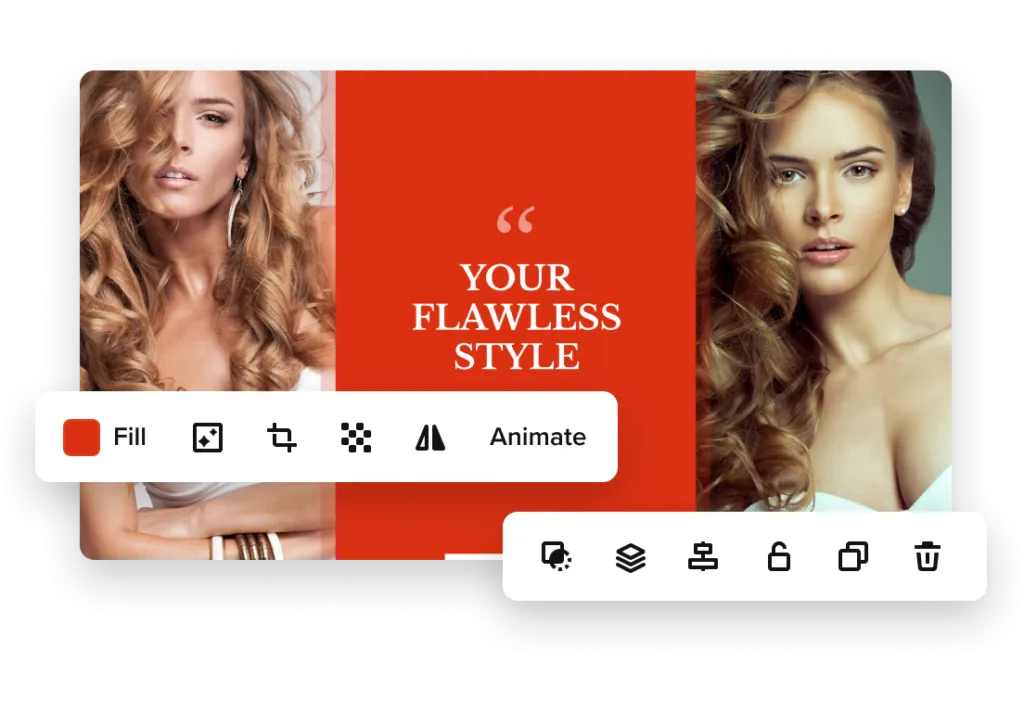
VistaCreate ранее назывался Crello. Редактор предлагает шаблоны для YouTube Channel Art, редактирование фотографий, шрифтов и цветов, а также выгрузку статичных изображений. Часть материалов доступна без оплаты, поэтому для создания бесплатной шапки выбирайте элементы соответствующего плана. Простой способ сохранить фирменный стиль — повторять палитру и заголовочный шрифт в превью роликов.
- Выберите в VistaCreate формат YouTube Channel Art и откройте подходящий шаблон.
- Замените фотографии, название и цвета; загрузите личный логотип.
- Удалите анимированные элементы или остановитесь на статичном макете.
- Скачайте PNG либо JPG и проверьте читабельность текста в мобильной обрезке.
Bannersnack
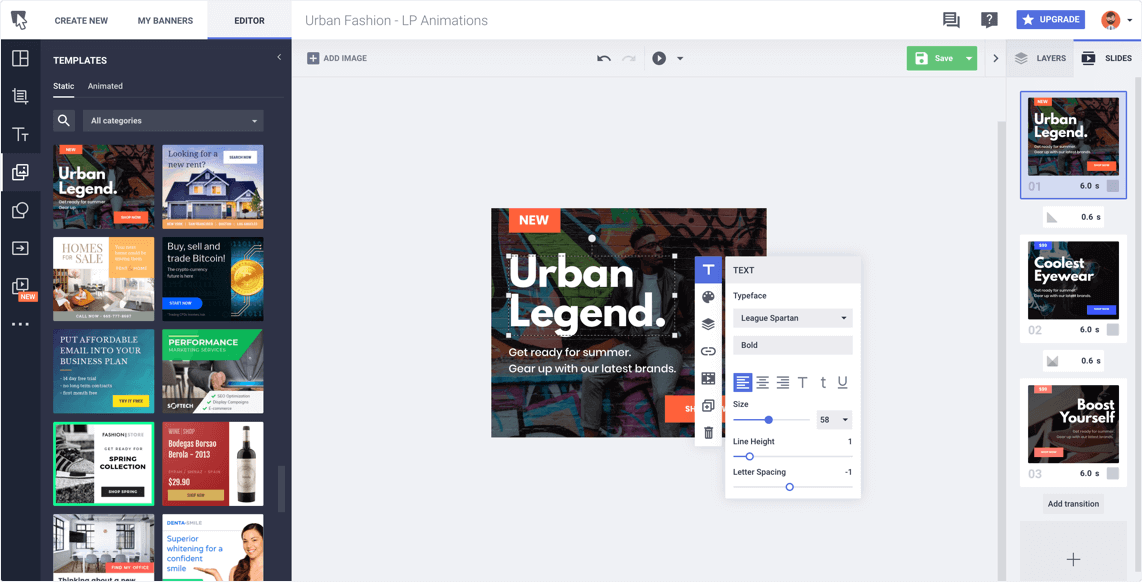
Bannersnack в 2026 году снова действует как отдельный продукт, несмотря на общую историю с Creatopy. Он ориентирован на баннерную рекламу, но поддерживает собственные размеры, фотографии, текст, шаблоны и сохранение JPG/PNG. Для оформления канала достаточно статичного Single Design. Важно не путать его интерфейс с The Brief: это разные продукты с отдельными рабочими областями и условиями.
- Откройте Bannersnack и в рабочем пространстве выберите Create New → Single Design.
- Задайте пользовательский размер 2560 × 1440, затем добавьте фоновую фотографию и надписи.
- Сгруппируйте связанные элементы и переместите главный текст в центр холста.
- Нажмите Download и выберите статичный JPG или PNG, после чего проверьте свойства файла.
Google Презентации
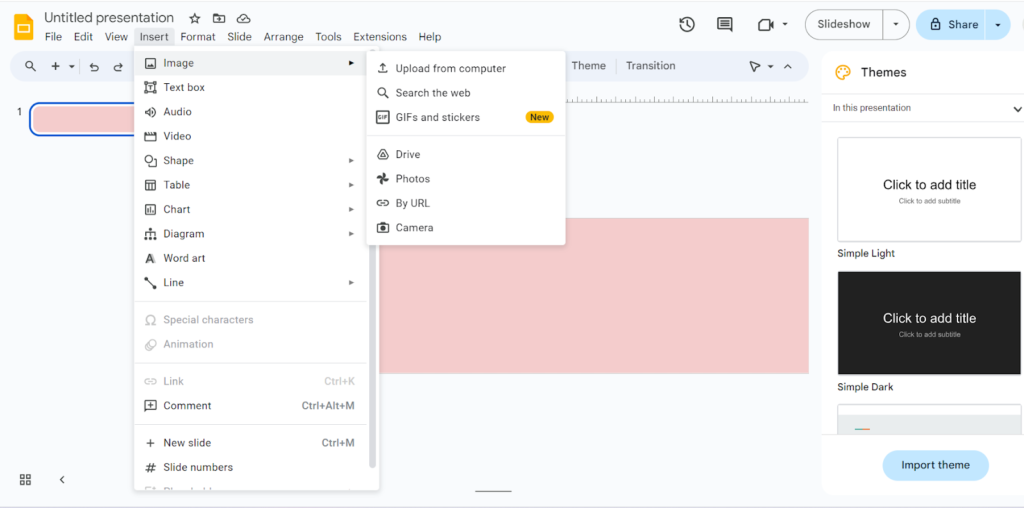
Google Презентации позволяют собрать простую обложку из фотографии, фигур и надписей без специального графического редактора. Это запасной способ для автора, который уже работает с презентациями. Ограничение важно: размер страницы задают не в пикселях, а через параметры слайда, а выгруженная картинка не обязательно окажется размером 2560 × 1440. Поэтому точные пиксели нужно проверить и при необходимости подготовить в отдельном фоторедакторе.
- Создайте пустую презентацию, оставьте один слайд и откройте Файл → Настройки страницы.
- Выберите широкоформатное соотношение 16:9; вставьте через меню Изображение фон, а через текстовое поле — название.
- Разместите важные объекты по центру и скачайте текущий слайд как PNG или JPG через Файл → Скачать.
- Проверьте разрешение файла и доведите его до рекомендуемых 2560 × 1440 пикселей в фоторедакторе, если требуется.
Как сгенерировать обложку для Ютуба с помощью нейросетей
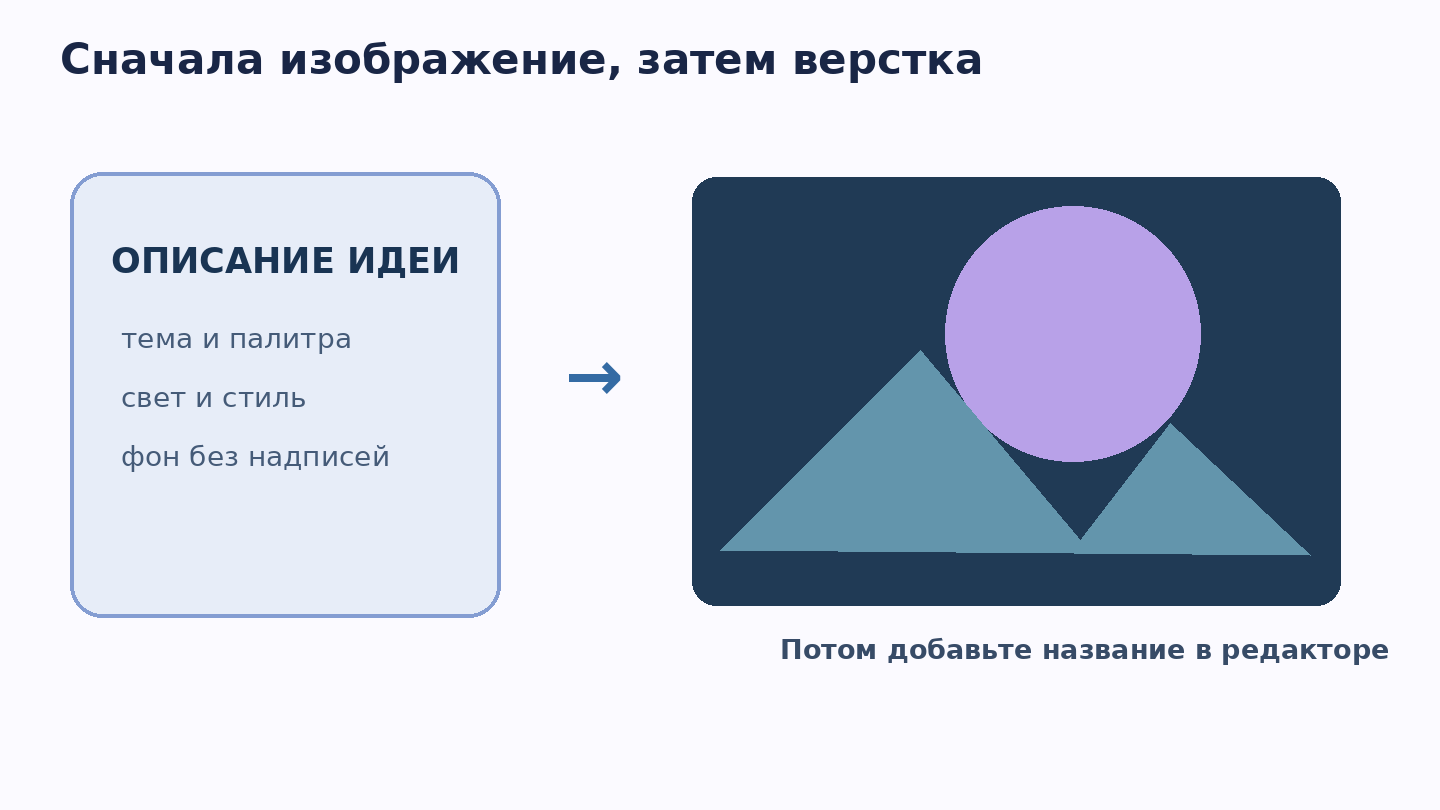
Нейросети полезны для атмосферного фона, необычных текстур, фантастических пейзажей и стилизованных иллюстраций. Они не отменяют правил YouTube: окончательный файл всё равно должен иметь нужные размеры, а название канала — находиться в безопасной зоне. Практичнее сначала генерировать картинку без букв, а затем добавить текст и логотип в обычном редакторе. Так проще устранить артефакты типографики, ошибки написания и неправильную обрезку.
ChatGPT
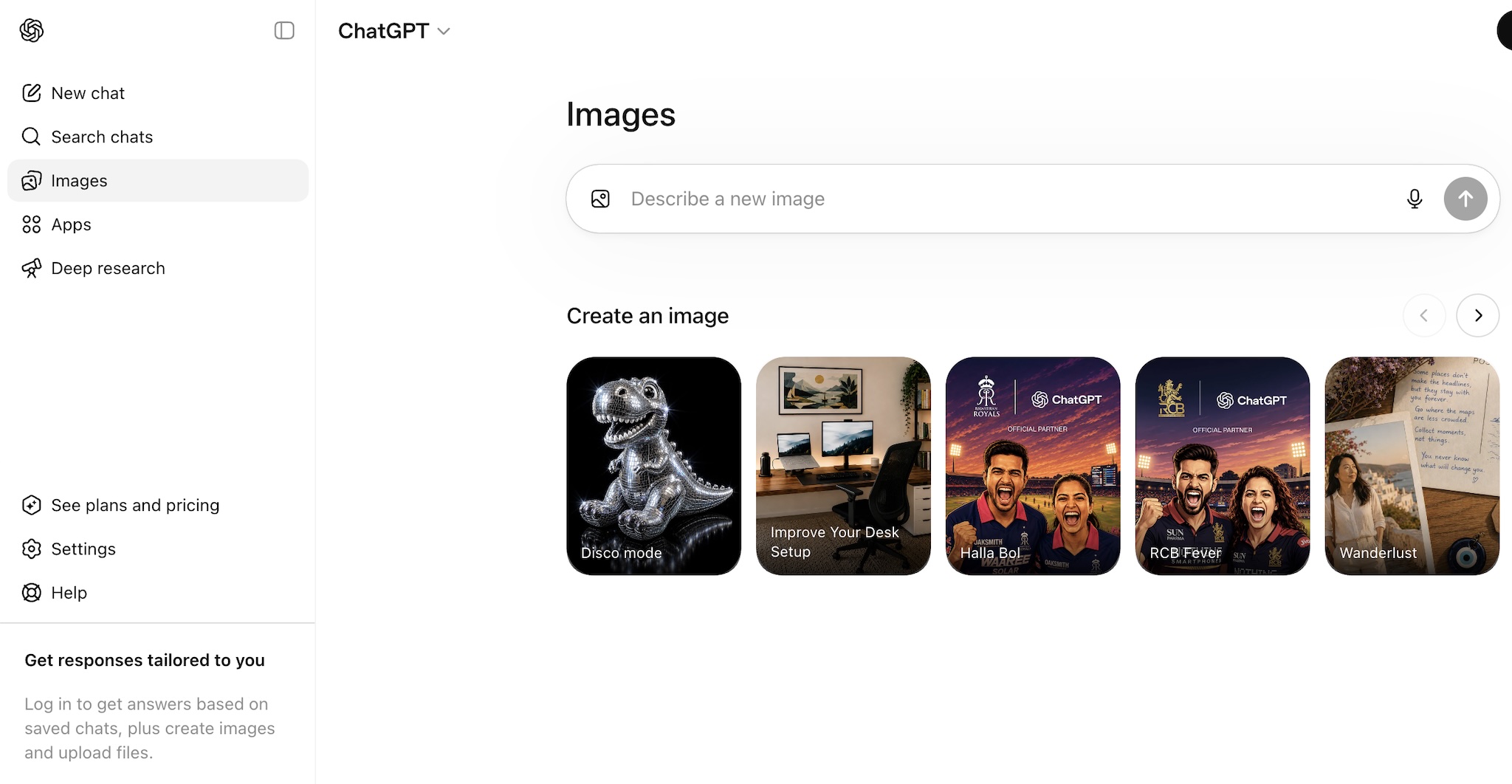
ChatGPT умеет создавать и редактировать изображения по текстовому описанию, использовать загруженные референсы и менять выбранные области картинки. Для баннера это способ быстро получить уникальный фоновый арт, не рисуя его с нуля. При формулировке задания просите широкое соотношение 16:9, свободную центральную полосу под название и детализацию по краям. Окончательное разрешение скачанного результата всё равно проверяется отдельно.
- Откройте ChatGPT и выберите создание изображения.
- Напишите описание, например: «Широкий фон 16:9 для YouTube-канала о путешествиях, рассвет над горами, мягкий синий и золотистый свет, центр оставлен спокойным и свободным, без букв и логотипов».
- Просмотрите результат: при необходимости выделите область и попросите убрать лишний объект или изменить палитру.
- Сохраните изображение, подготовьте его к 2560 × 1440 и добавьте точное название канала в графическом редакторе.
Чтобы подобрать нейросеть для рисования, сравните инструменты для генерации фона и иллюстраций.
Kandinsky
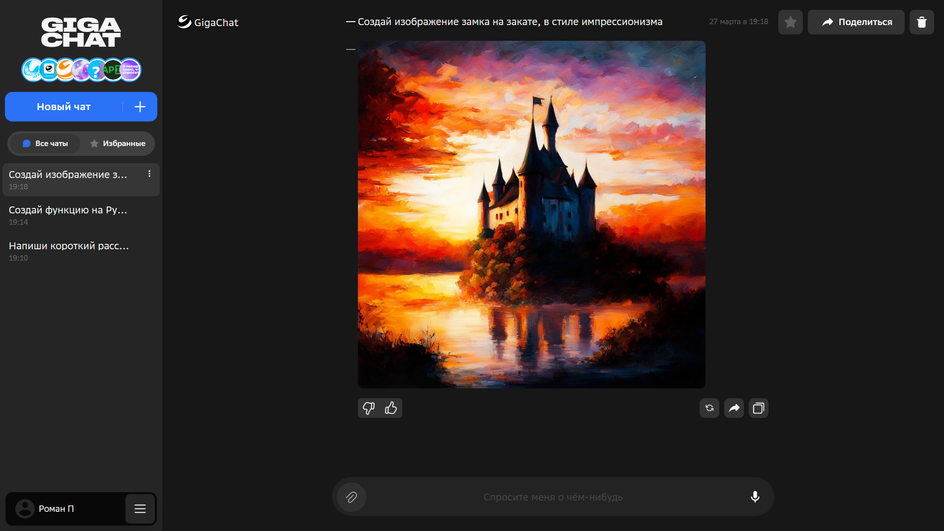
Kandinsky — разработка Сбера для генерации изображений; актуальный пользовательский путь проходит через GigaChat. Генерацию запускают текстовым описанием, а готовый рисунок используют как основу графической композиции. Старые руководства с интерфейсом Fusion Brain не следует автоматически переносить на текущую версию сервиса. Для баннера лучше попросить фон без слов, затем вручную установить правильную шапку в редакторе.
- Откройте GigaChat и перейдите к созданию изображения в диалоге.
- Опишите тему канала, цветовую гамму, свет и соотношение сторон: попросите оставить середину менее детализированной.
- Сохраните полученную графику и проверьте её действительные размеры.
- Разместите фон в документе 2560 × 1440, добавьте название, логотип и экспортируйте итоговый баннер.
Нейросеть не заменяет финальную проверку: текст, лица, мелкие детали и расположение объектов нужно оценить вручную до публикации.
Как сделать баннер для Ютуба на Android и iPhone
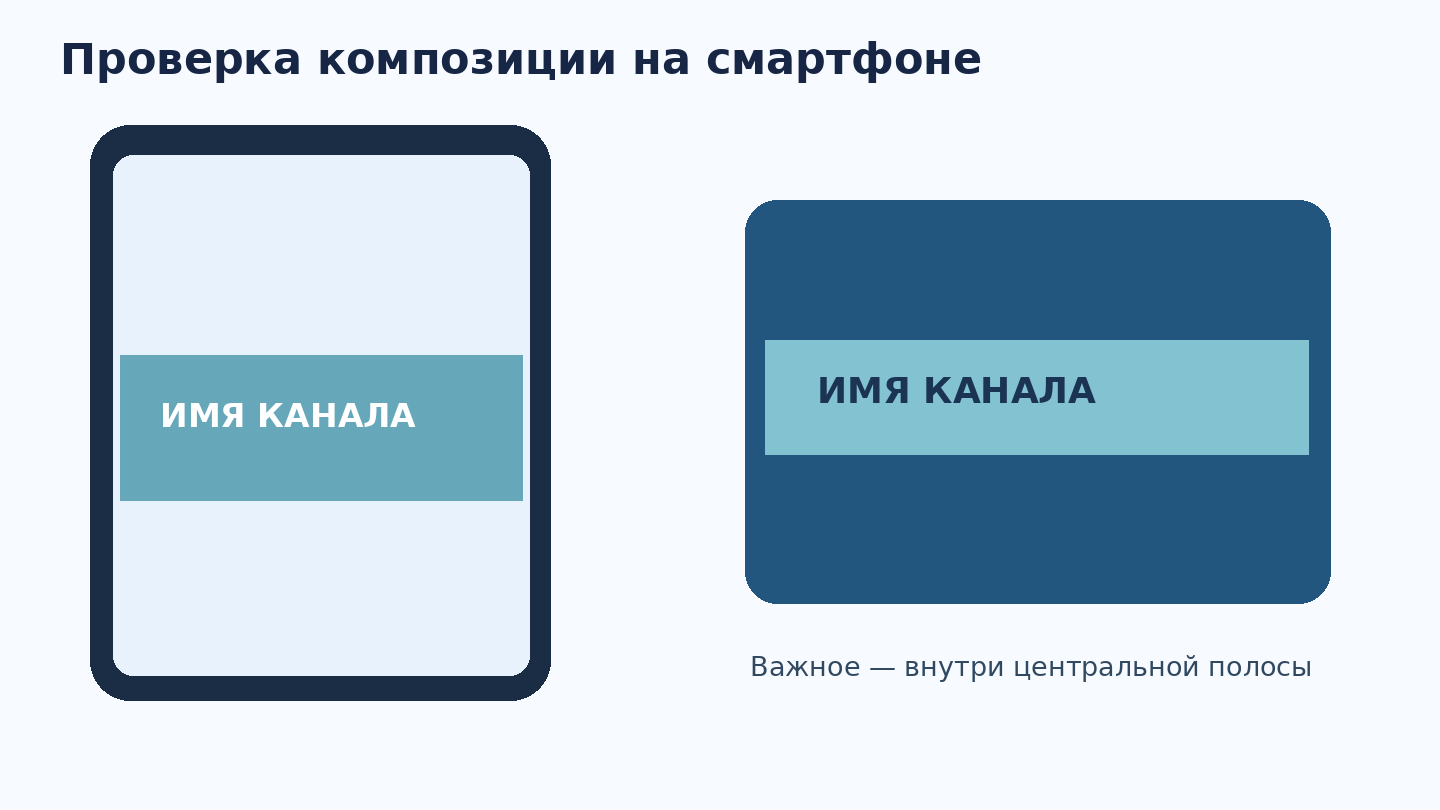
На телефоне удобно собрать шапку из готового шаблона, фотографии и короткого заголовка. Но узкий экран затрудняет контроль боковых полей, поэтому стоит увеличивать макет и отдельно проверять центральную безопасную область. Для результата важнее правильный файл, чем конкретное приложение. Ниже три способа: мобильный дизайнер Picsart, браузерный Photopea и Fotor с готовыми YouTube-заготовками.
 Picsart
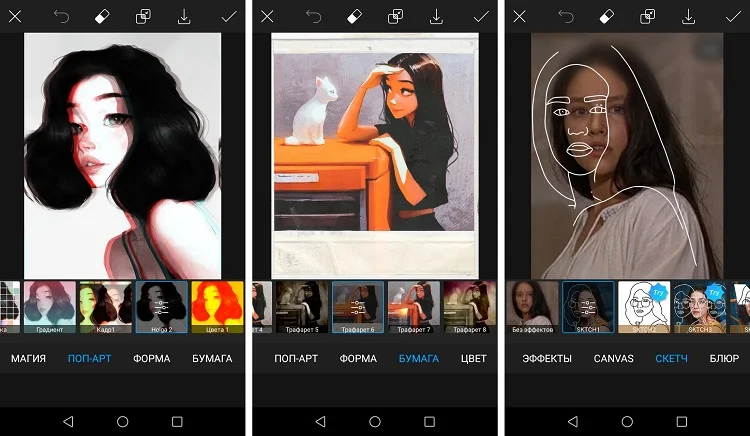
Picsart сочетает шаблоны, фотомонтаж, графические элементы и работу с надписями. В мобильном приложении удобно заменить фон, добавить портрет и выстроить несколько объектов. Для шапки используйте большой прямоугольный документ, а не квадратный пост. У сервиса есть платные инструменты и ИИ-функции, поэтому перед экспортом проверяйте, какие выбранные материалы доступны на вашем плане.
- Установите Picsart на Android или iPhone и начните новый дизайн.
- Выберите шаблон YouTube-баннера либо холст с пропорциями 16:9 и целевыми размерами.
- Добавьте фотографию, надпись и логотип; разместите важное в центральной части.
- Сохраните JPG или PNG, затем откройте свойства изображения и проверьте его разрешение.
 Photopea
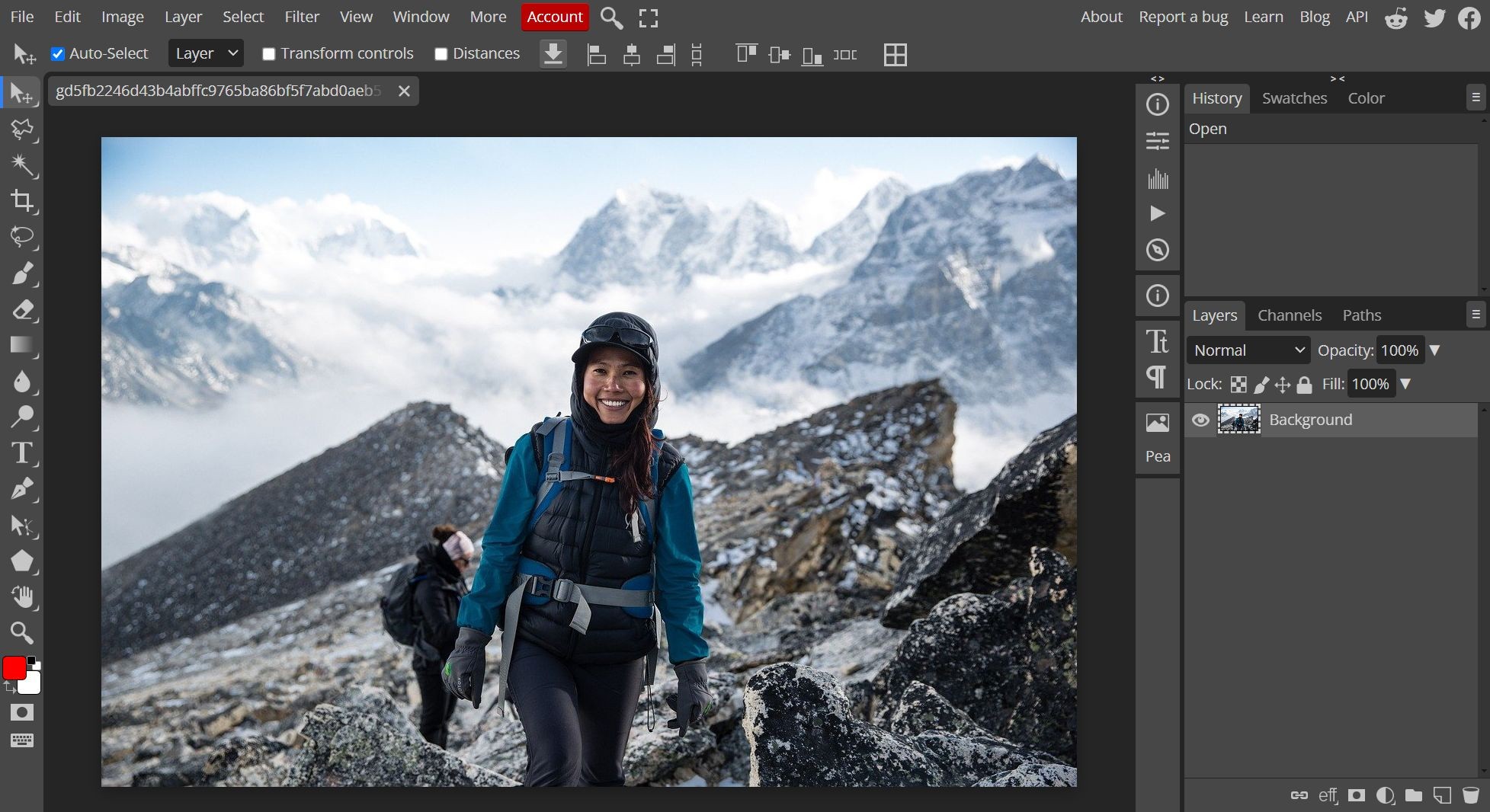
Photopea — браузерный редактор со слоями, текстом и экспортом JPG/PNG. Он запускается в том числе на телефонах, но разработчик рекомендует большой экран, клавиатуру и точное устройство ввода для комфортной работы. На смартфоне Photopea подходит тем, кто уже привык к логике Photoshop и хочет сохранить редактируемый PSD. Для первого опыта настройка многочисленных панелей может оказаться сложнее обычного приложения.
- Откройте photopea.com в мобильном браузере и создайте New Project 2560 × 1440 px.
- Импортируйте фоновую фотографию и добавьте текст отдельным Type Layer.
- С помощью панели слоёв отрегулируйте порядок объектов и положение названия.
- Выберите File → Export As → PNG или JPG; сохраните результат и проверьте его в галерее телефона.
 Fotor
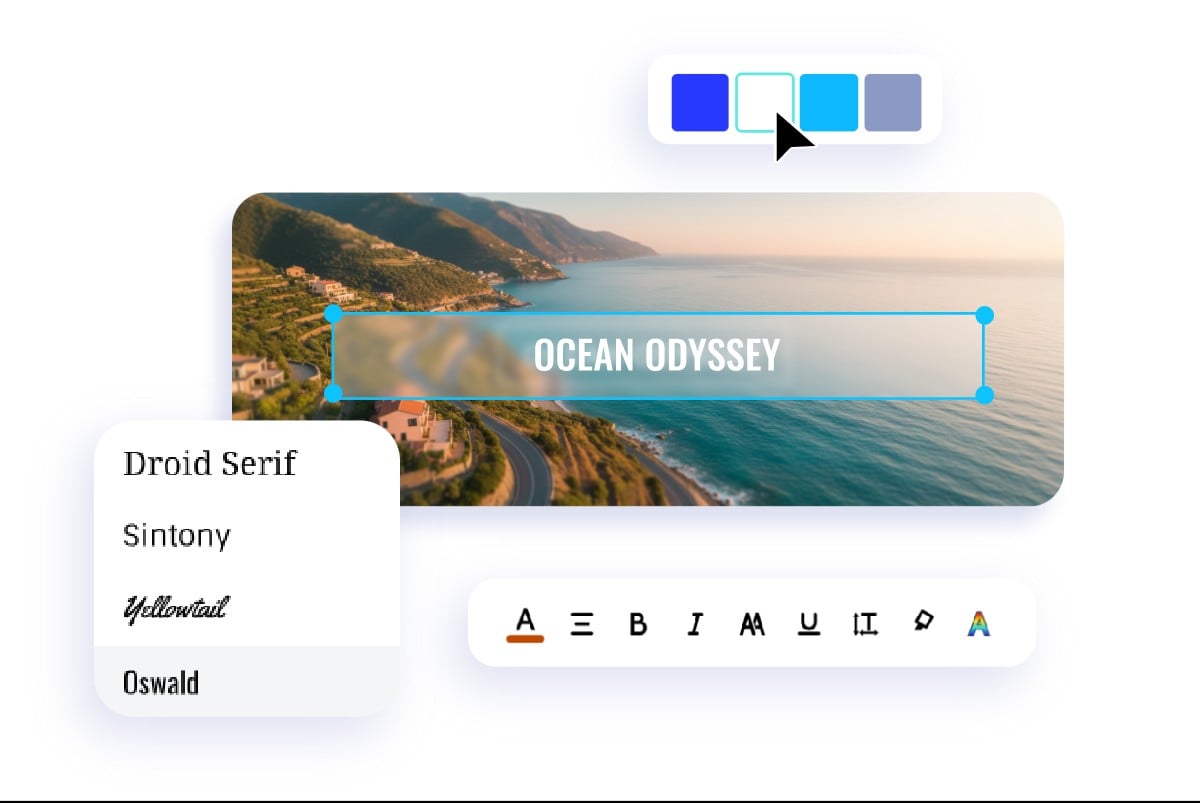
Fotor предлагает конструктор баннеров YouTube с тематическими шаблонами, редактированием фотографий, текста и фонов. Вариант подходит для быстрого оформления блога о путешествиях, играх, музыке или стиле жизни. Продукт доступен в вебе и на мобильных устройствах; при работе с телефона проверьте, что открыт именно дизайн шапки, а не редактор миниатюр видео. Часть дополнительных ресурсов и ИИ-инструментов относится к платным возможностям.
- Откройте конструктор YouTube Banner в Fotor с телефона или выберите соответствующий дизайн в приложении.
- Найдите тематический шаблон, замените текст, фон и изображение на собственные.
- Сохраните свободную центральную полосу и проверьте контраст заголовка.
- Нажмите загрузку, выберите статичный формат и проверьте разрешение в файле.
На телефоне удобно сделать предварительный вариант, а перед публикацией открыть его на широком экране и оценить обрезку. Это особенно важно для длинного имени канала.
Как установить готовую шапку на YouTube
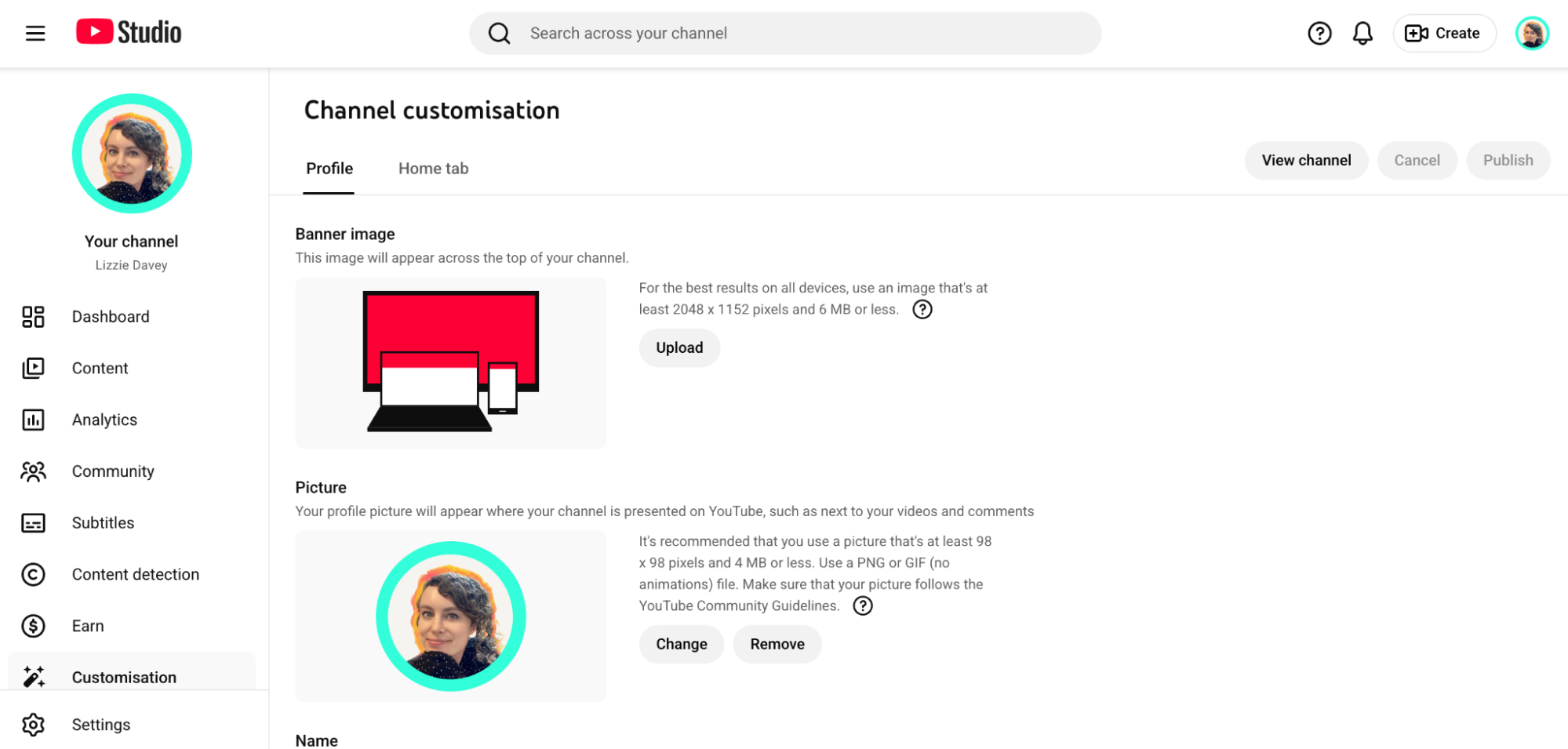
Готовое оформление загружается отдельно от аватара и миниатюр роликов. На компьютере актуальный путь — YouTube Studio → «Настройка канала» → вкладка «Профиль», где находится блок баннера. Интерфейс предлагает варианты предпросмотра и кадрирования. После выбора файла требуется опубликовать изменения; простого сохранения картинки на компьютер недостаточно.
- Войдите в YouTube Studio под аккаунтом нужного канала.
- В левом меню откройте настройку канала, затем вкладку «Профиль» и найдите изображение баннера.
- Нажмите «Изменить» или «Загрузить», выберите готовый файл и изучите предпросмотр на разных устройствах.
- Подтвердите кадрирование кнопкой «Готово» и нажмите «Опубликовать».
- Откройте страницу канала в обычном режиме и проверьте, что название, логотип и важная информация сохранились на своих местах.
С Android шапку можно заменить в приложении YouTube через аватар → просмотр канала → редактирование → значок баннера. На iPhone используется аналогичный путь через страницу своего канала и кнопку редактирования. После выбора изображения нужно нажать «Сохранить». Возможности смены графики на телефоне не отменяют требований к размеру и безопасной зоне.
Если надпись обрезалась, не пытайтесь компенсировать это случайным масштабированием всего файла до маленького разрешения. Откройте исходный проект, переместите информацию ближе к центру и снова экспортируйте большой баннер. Для связанных элементов оформления — превью к отдельным видео — есть отдельная инструкция по созданию миниатюр YouTube.
Частые вопросы
Да. Бесплатные шаблоны и базовые инструменты доступны, например, в Canva, BeFunky, FotoJet и VistaCreate; в Snappa бесплатный тариф ограничивает число скачиваний. Перед публикацией проверьте, не содержит ли выгруженный файл платный элемент или водяной знак.
YouTube рекомендует 2560 × 1440 пикселей, минимум составляет 2048 × 1152 при соотношении 16:9. Максимальный объём файла — 6 МБ. Эти требования одинаково важны при работе на компьютере и телефоне.
В центральной безопасной области. Для холста 2560 × 1440 распространён ориентир около 1546 × 423 пикселей. Оставьте дополнительные внутренние поля и убедитесь, что весь текст полностью виден в предварительном просмотре смартфона.
Для шапки используйте статичную картинку JPG или PNG. Анимированные эффекты и видеозаставки создают для других элементов канала: баннер на странице YouTube не предназначен для воспроизведения ролика.
Нет: 1280 × 720 обычно используют для миниатюры видео, но этот размер меньше установленного минимального разрешения шапки. Для оформления профиля создайте новый файл не меньше 2048 × 1152.
Зависит от сервиса. FotoJet предоставляет базовый сценарий без обязательной регистрации, а часть других редакторов требует входа для сохранения проектов или экспорта. Проверяйте условия в выбранном интерфейсе до начала работы.
Нейросеть подходит для создания фона и графики. Затем следует проверить размер, исправить надписи, добавить фирменный знак и удостовериться, что важные элементы остаются в центральной полосе на телефоне.
YouTube использует одно исходное изображение, но кадрирует его под экран устройства. Телевизор показывает более широкую область, мобильный интерфейс оставляет узкую центральную полосу. Это нормальный принцип отображения, поэтому композицию заранее строят вокруг безопасной зоны.
Сделайте базовую композицию с названием, а график публикаций добавьте отдельным текстовым блоком в центральной зоне. Сохраните редактируемую копию и обновляйте расписание после изменения графика, не перестраивая весь дизайн.
Проверьте формат изображения, размеры не ниже 2048 × 1152, соотношение 16:9 и объём до 6 МБ. Пересохраните JPG или PNG, затем повторите загрузку и проверьте уведомление Studio; при необходимости уменьшите объём изображения без изменения пропорций.
 Простой редактор для работы с фото
 Скачать бесплатно