
Как поменять на фото цвет предмета, объекта, элемента и детали
 Автор:Максим Галицкий
 Дата публикации: 17.10.2026
Если элементы на фотографии не подходят по цвету, вы можете быстро изменить его прямо в редакторе. Для этого потребуется потратить не более 5-10 минут. Главное — подобрать удобный инструмент для обработки снимков. В этой статье мы рассмотрим, как изменить цвет предмета на фото с помощью 8 приложений и сервисов.
На Windows
Если вы регулярно работаете с изображениями и хотите получить качественный результат, стоит попробовать профессиональные десктопные инструменты. Они имеют больше функций, чем мобильные приложения и онлайн-сервисы.
 ФотоМАСТЕР
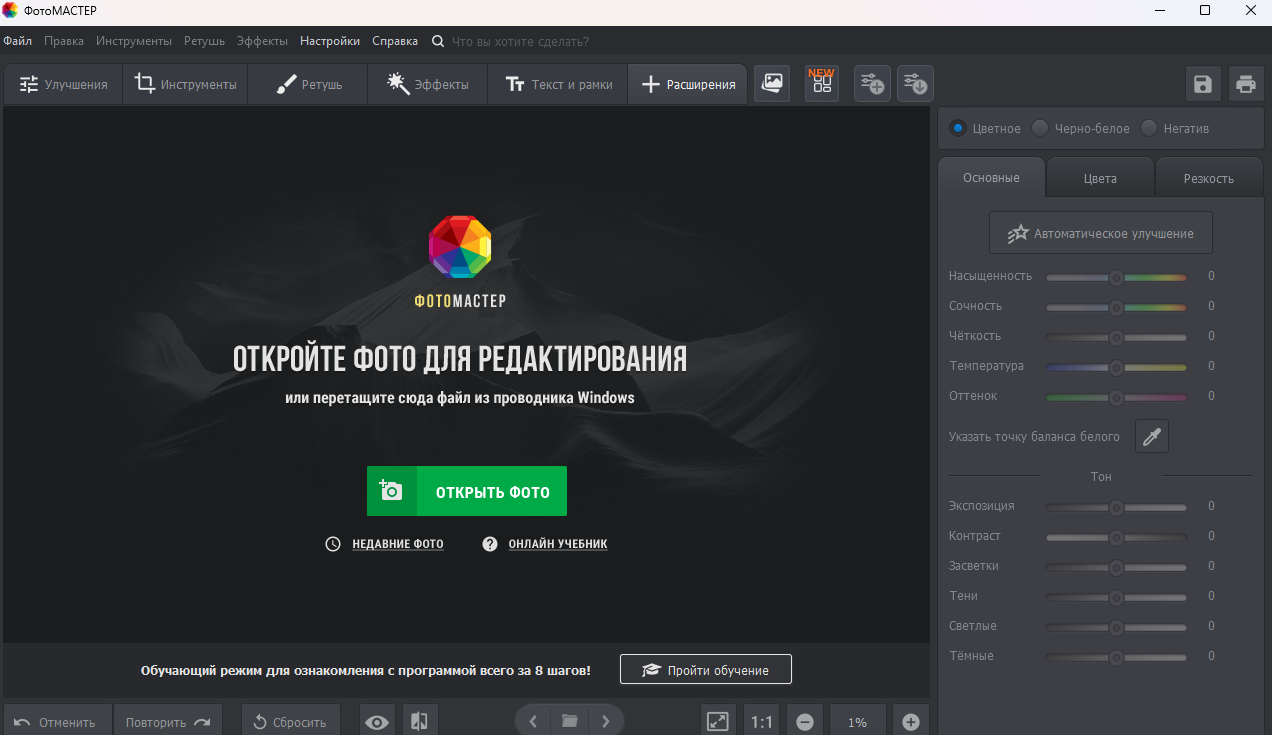
- Загрузите снимок. Нажмите кнопку «Открыть», выберите файл на жёстком диске (поддерживаются JPG, RAW, PNG, BMP, TIFF, GIF и другие). Файл сразу отобразится в редакторе.
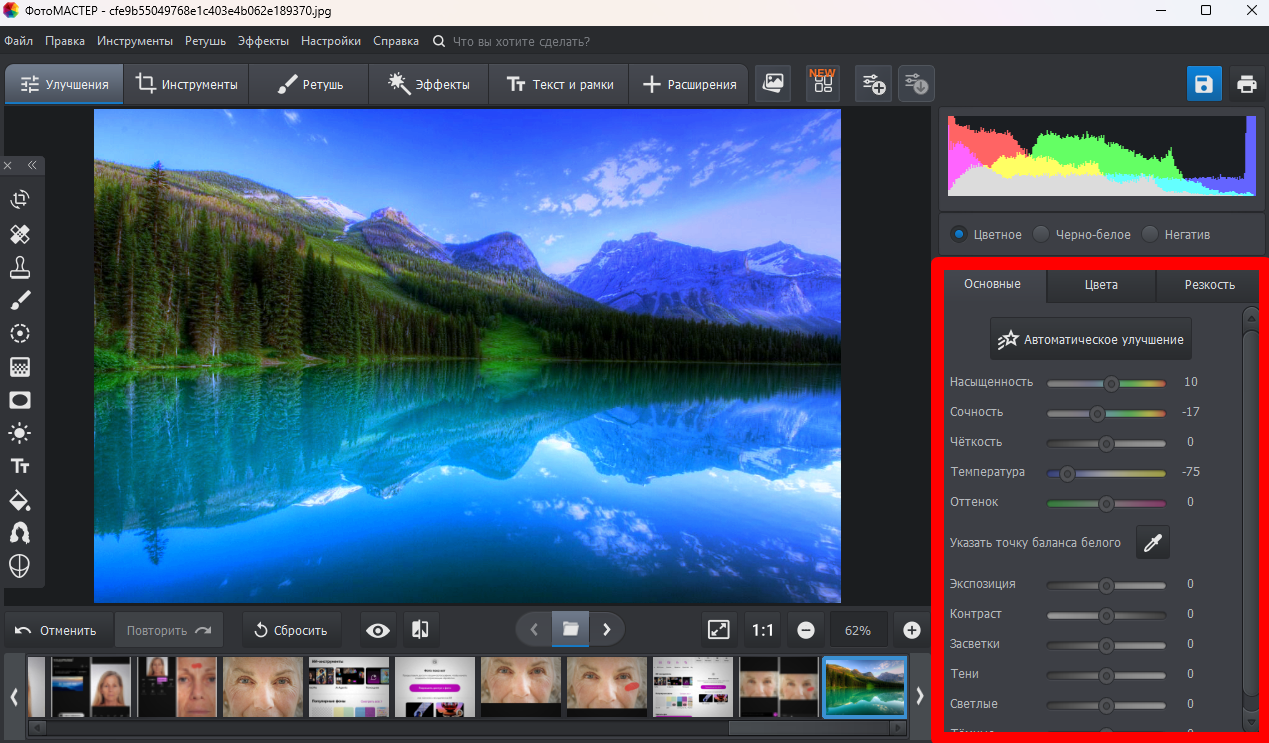
- Измените цвет с помощью ручной настройки. Перейдите в раздел «Улучшения» → вкладка «Цвета». С помощью ползунков регулируйте оттенок, насыщенность и светлоту каждого тона. Здесь же настраивайте баланс светлых и тёмных участков (увеличение красного в тенях даёт синеву, зелёного – фиолетовый, синего – желтый).
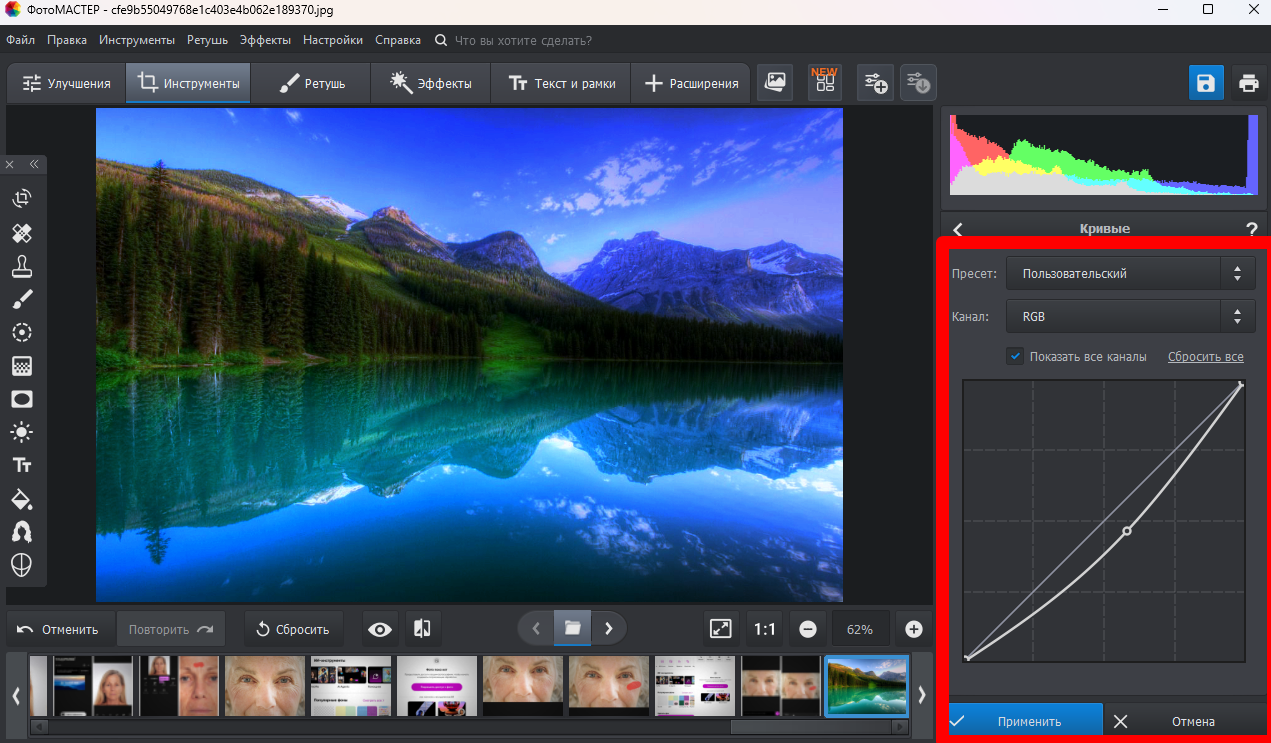
- Настройте кривые. Зайдите в «Инструменты» → «Кривые». Используйте готовые пресеты или вручную меняйте кривую для каждого канала (красный, зеленый, синий). Поднимайте точки влево для усиления цвета, вправо – для добавления противоположного тона.
- Примените встроенные эффекты. В разделе «Эффекты» выберите готовый фильтр (под старину, плёнку, кино и т.д.). Дополнительные пресеты ищите в «Инструменты» → 3D Lut – там есть выделение красного, голубого и другие варианты.
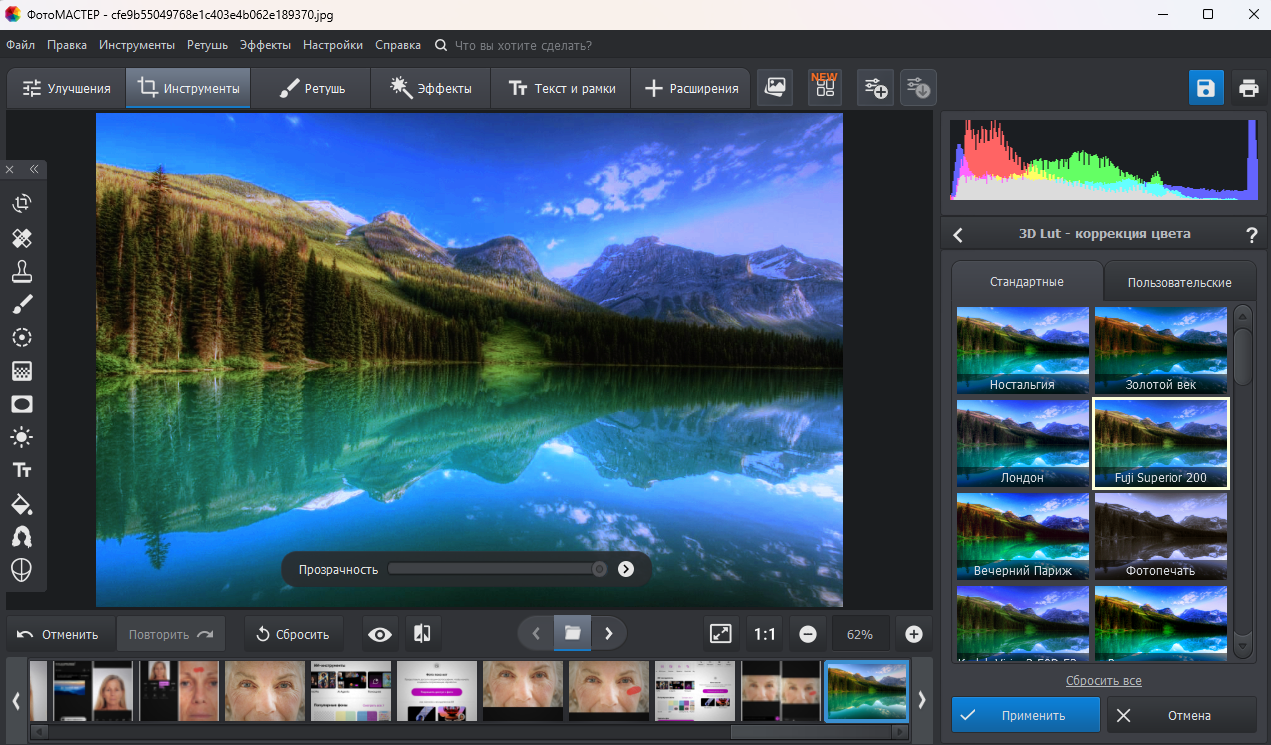
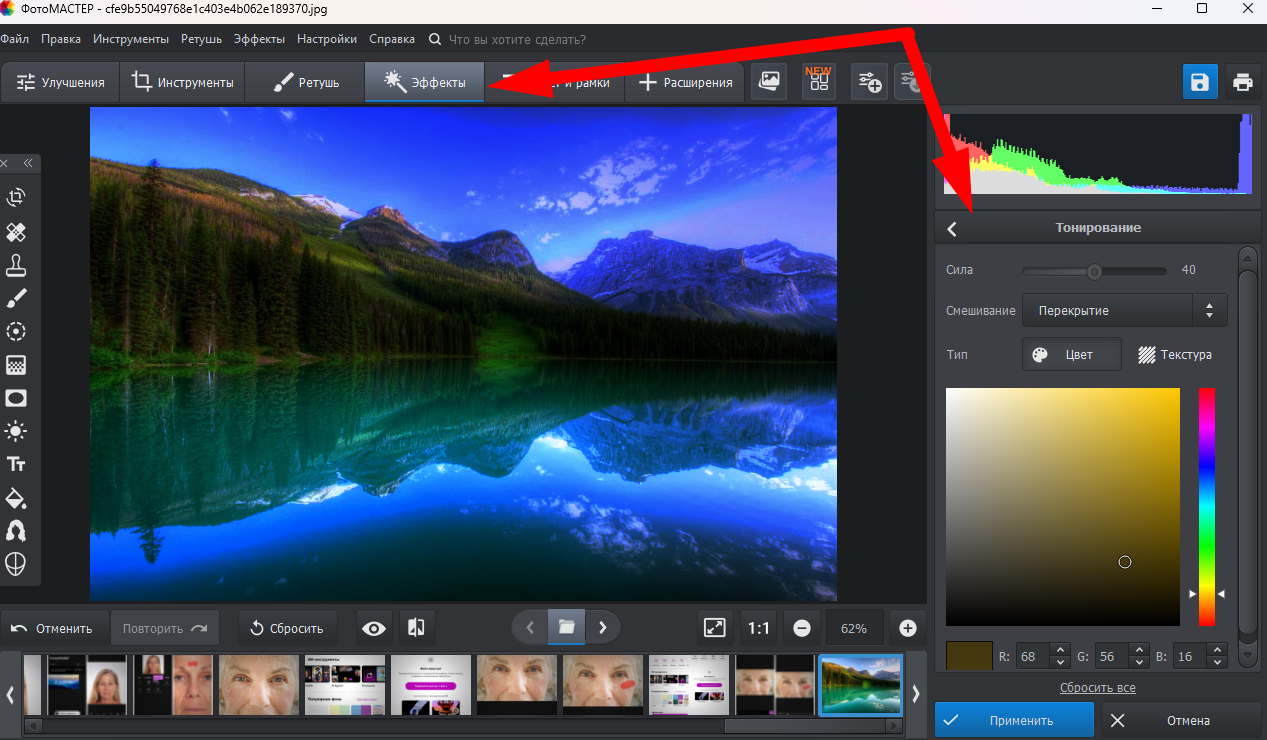
- Используйте тонирование. В разделе «Эффекты» → «Тонирование» укажите цвет и выберите тип наложения: «Умножение» – для светлых участков, «Экран» – для тёмных, «Перекрытие» или «Мягкий свет» – для реалистичного результата. Регулируйте силу эффекта, чтобы качественно поменять на фото цвет предмета.
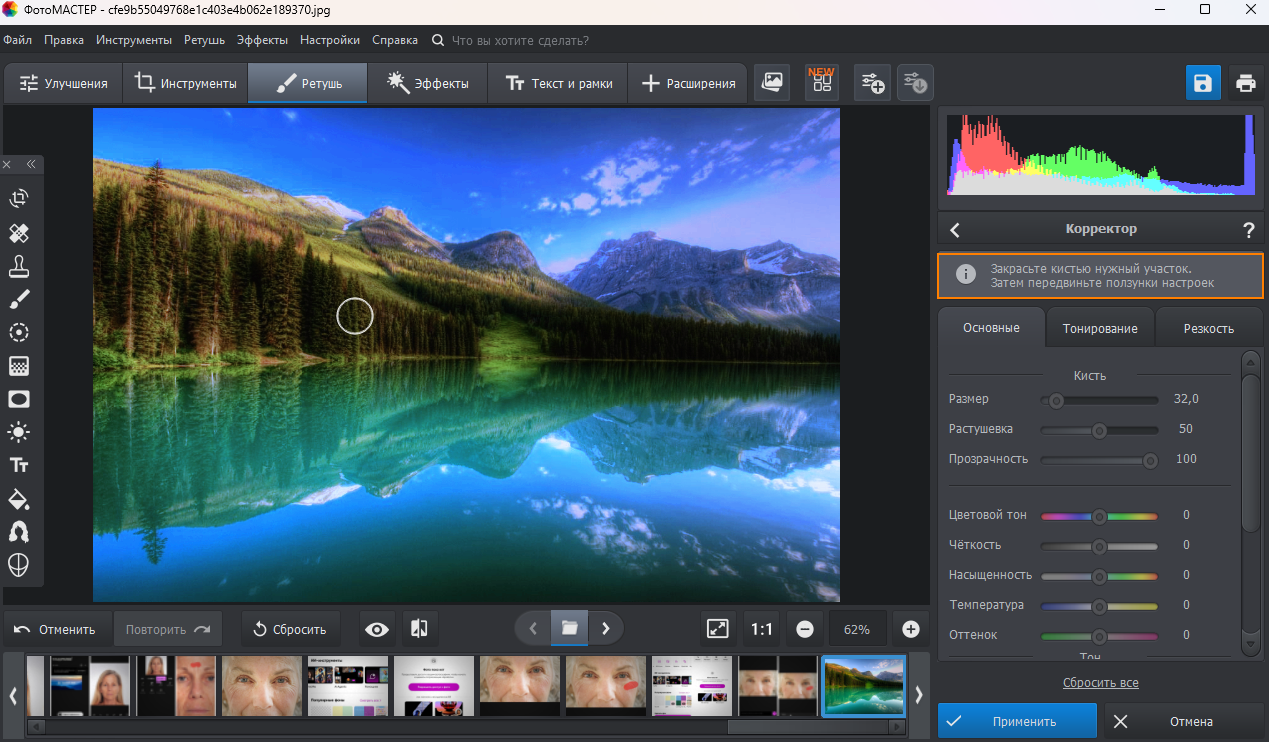
- Сделайте точечную коррекцию объектов. Откройте вкладку «Ретушь» → инструмент «Корректор». Выберите размер кисти и растушевку (40–80), выделите нужный участок, затем измените его тон, насыщенность или температуру. Так можно оставить один цветной объект на чёрно-белом фоне.
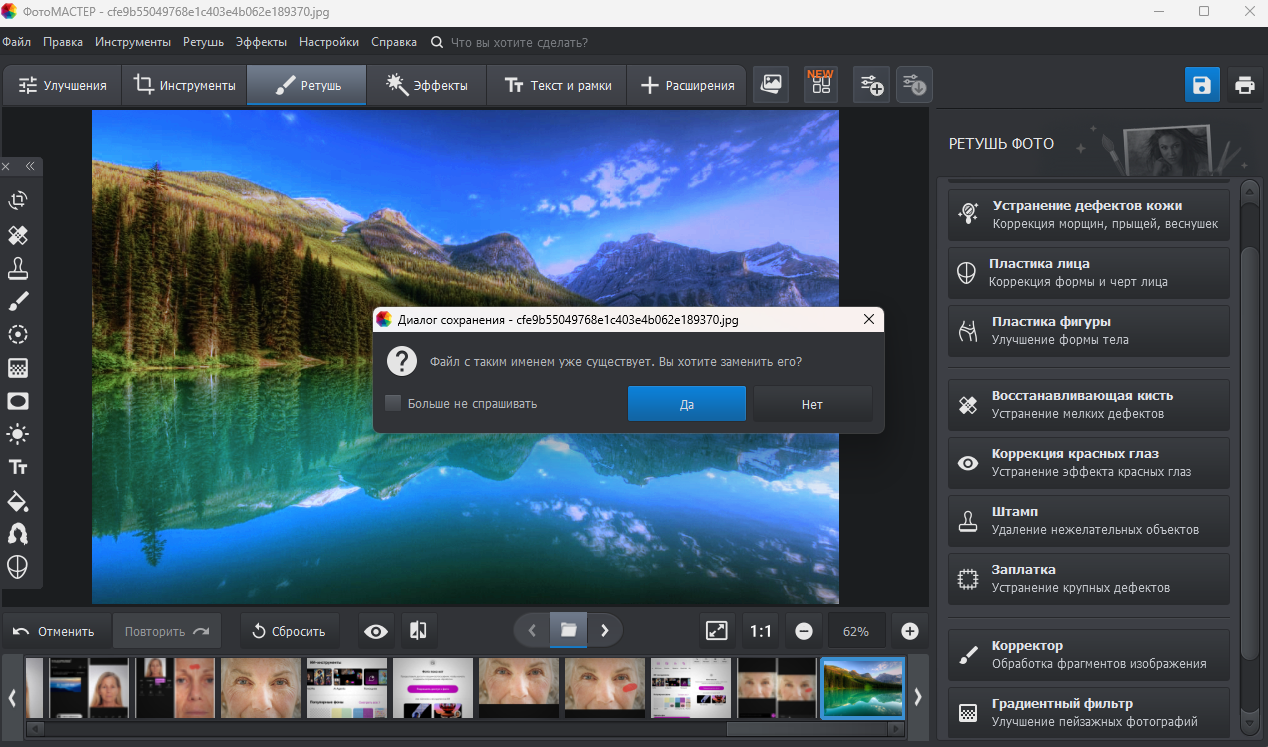
- Сохраните результат. Нажмите «Файл» → «Быстрый экспорт». Укажите расширение, имя файла и качество, затем дождитесь завершения сохранения на ПК.
 Photoshop
- Загрузите снимок. Нажмите кнопку «Открыть» и выберите файл.
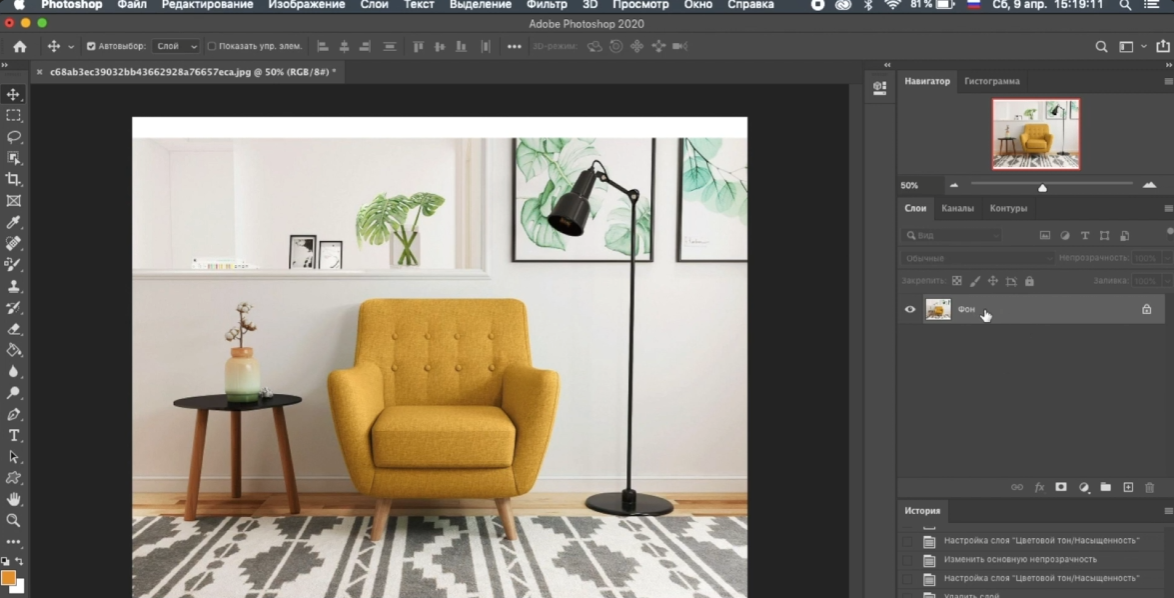
- Создайте корректирующий слой «Цветовой тон/Насыщенность».
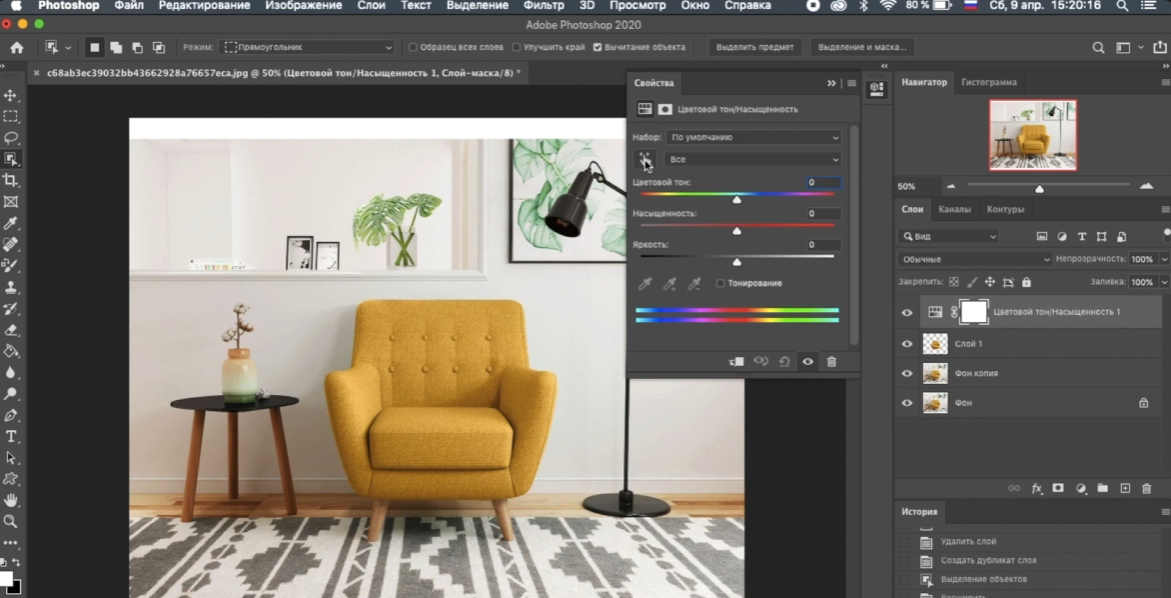
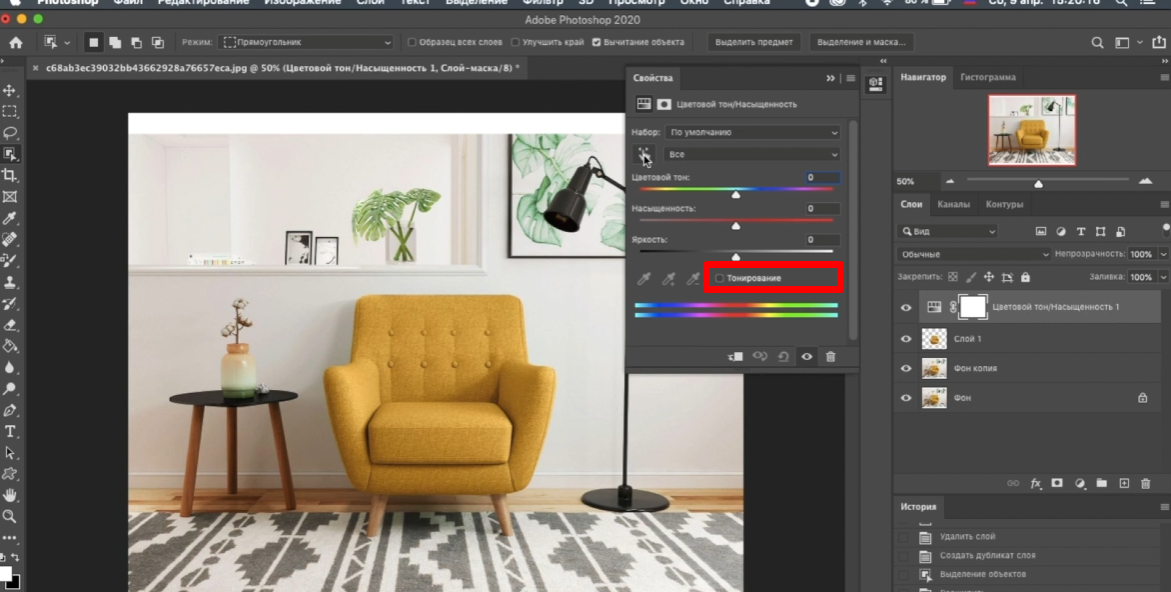
- Поставьте галочку «Тонирование» и подвиньте ползунки оттенка, насыщенности и яркости, чтобы задать желаемый цвет волос (сейчас маска видна целиком).
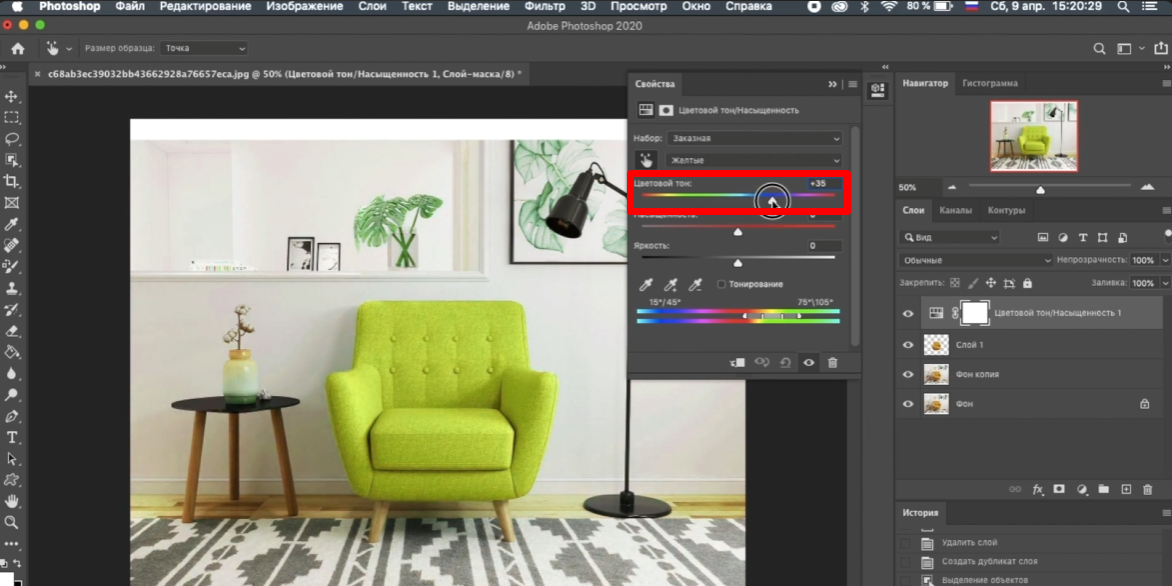
- Кликните по миниатюре слоя-маски и нажмите Ctrl+I (инверсия) – маска станет чёрной, и эффект скроется. Отрегулируйте тон, чтобы изменить цвет объекта на фото. После этого сохраните результат в пару кликов. Нажмите «Файл» → «Быстрый экспорт». Укажите расширение, имя файла и качество, затем дождитесь завершения сохранения на ПК.
Онлайн-сервисы
Недостаток десктопных программ для замены фона на фото и цветов заключается в системных требованиях. Для комфортной работы в редакторах, особенно в Photoshop, требуется мощный компьютер. Если вам нужно быстро изменить цвет части картинки на слабом устройстве, стоит использовать онлайн-сервисы.
 pixelcut.ai
- Загрузите изображение.
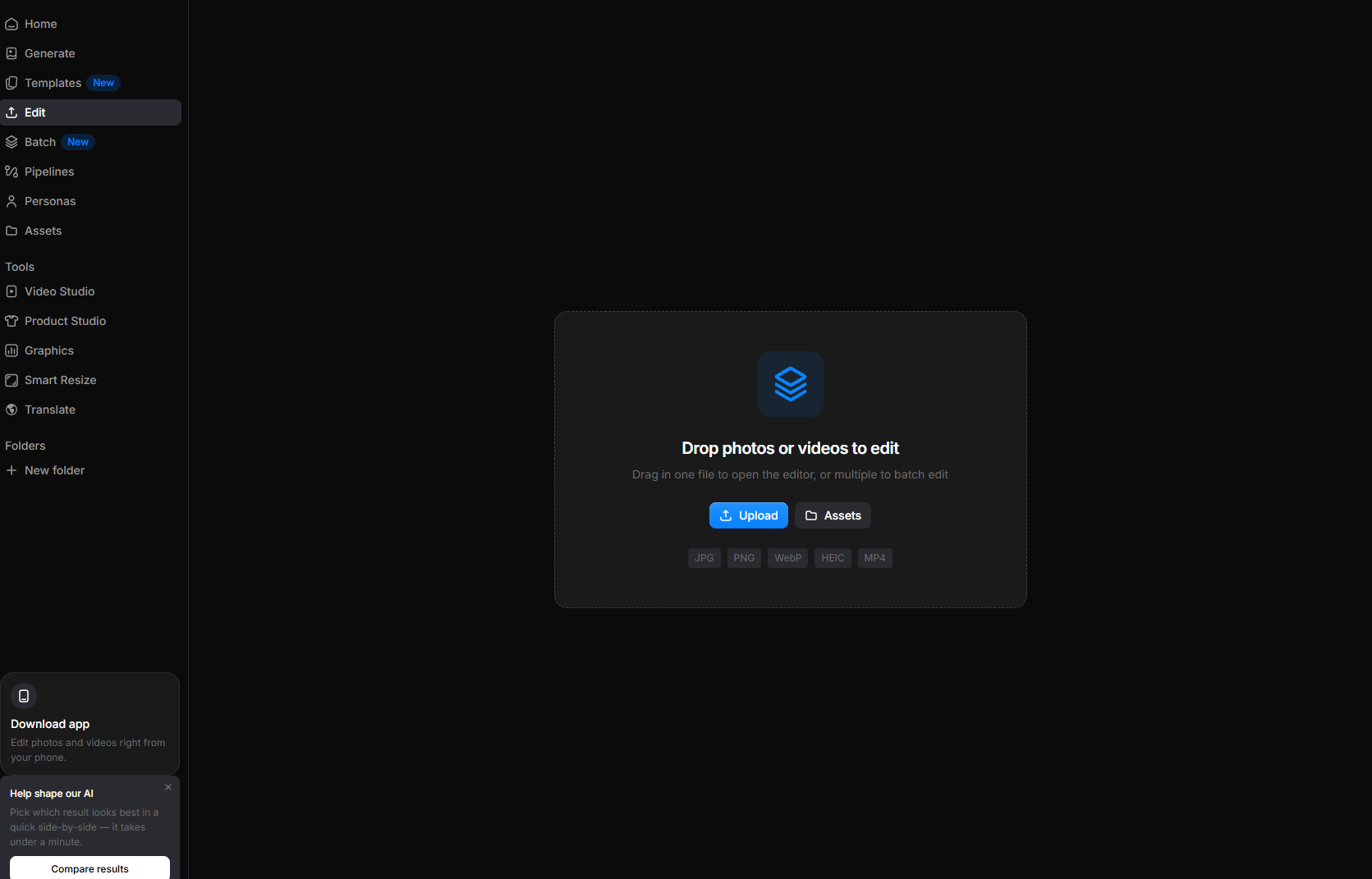
- Выберите объект с помощью ИИ. Искусственный интеллект Pixelcut автоматически проанализирует изображение и найдет все подходящие объекты (например, одежду, мебель или аксессуары). Вам останется только выбрать нужный элемент из предложенных. Инструмент может распознавать и обрабатывать несколько объектов на одном изображении.
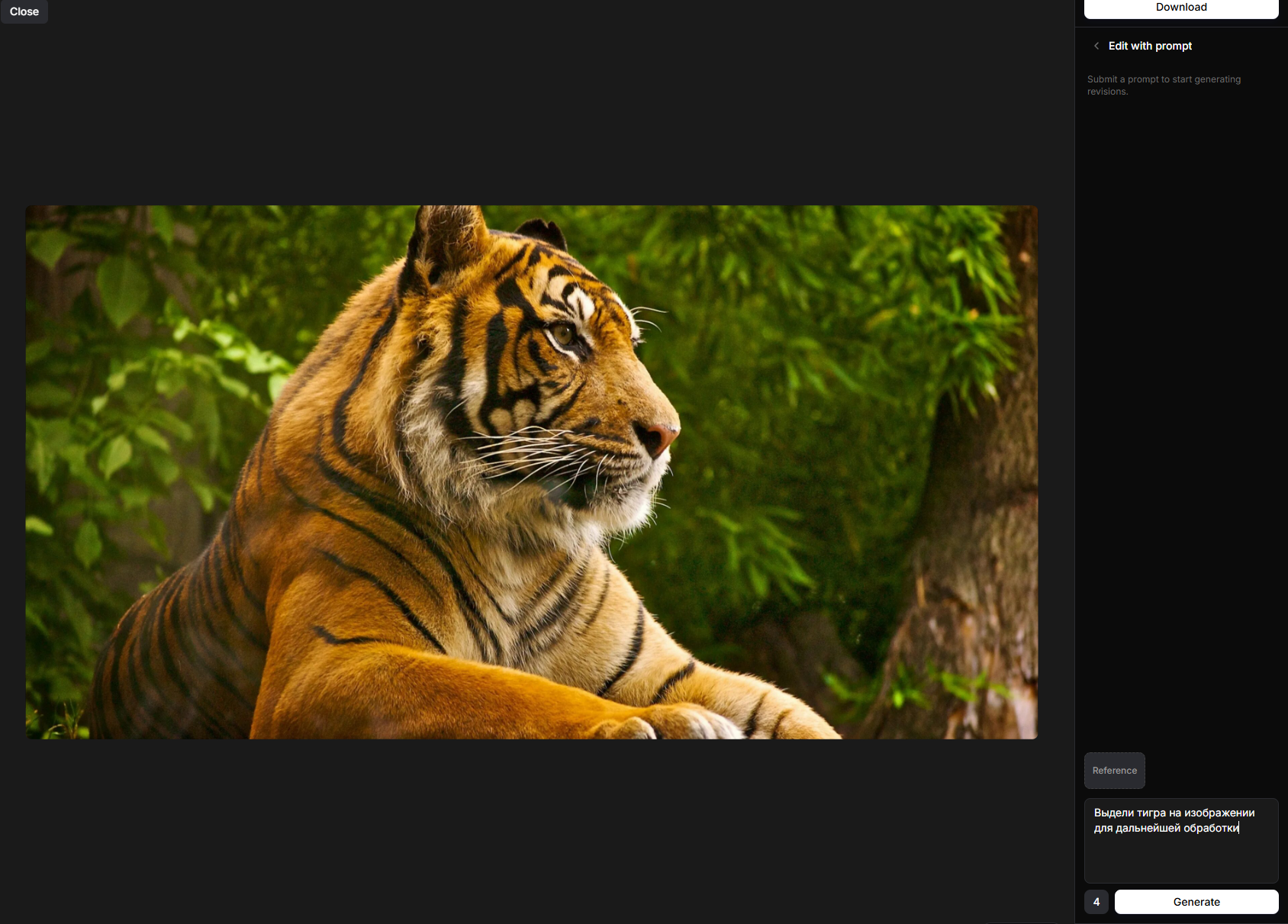
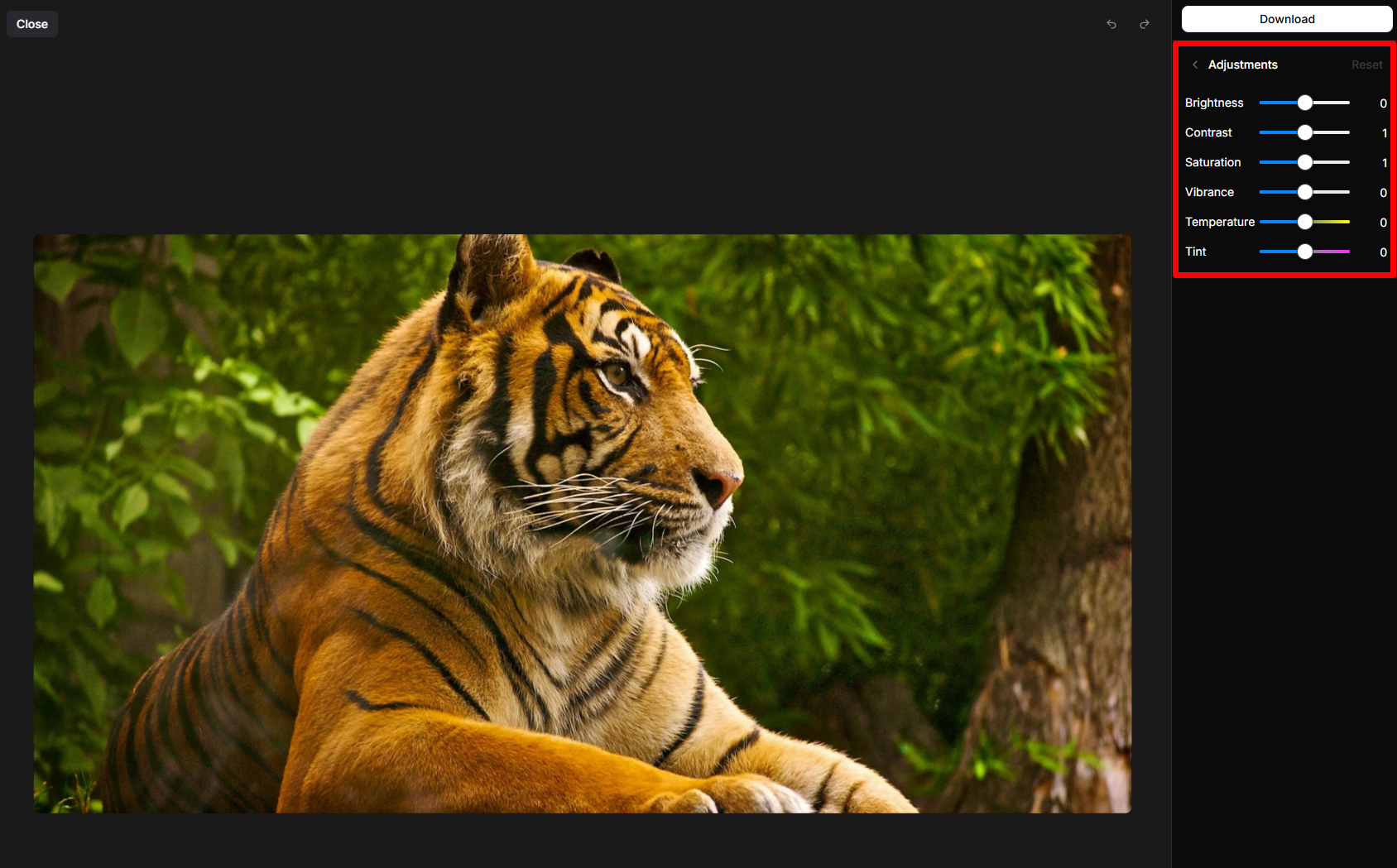
- Измените цвет фрагмента фото. Выберите новый цвет из доступной палитры. Pixelcut мгновенно обновит цвет объекта, сохраняя при этом его текстуру и естественное освещение. Результат будет выглядеть реалистично и не потребует от вас навыков работы в Photoshop.
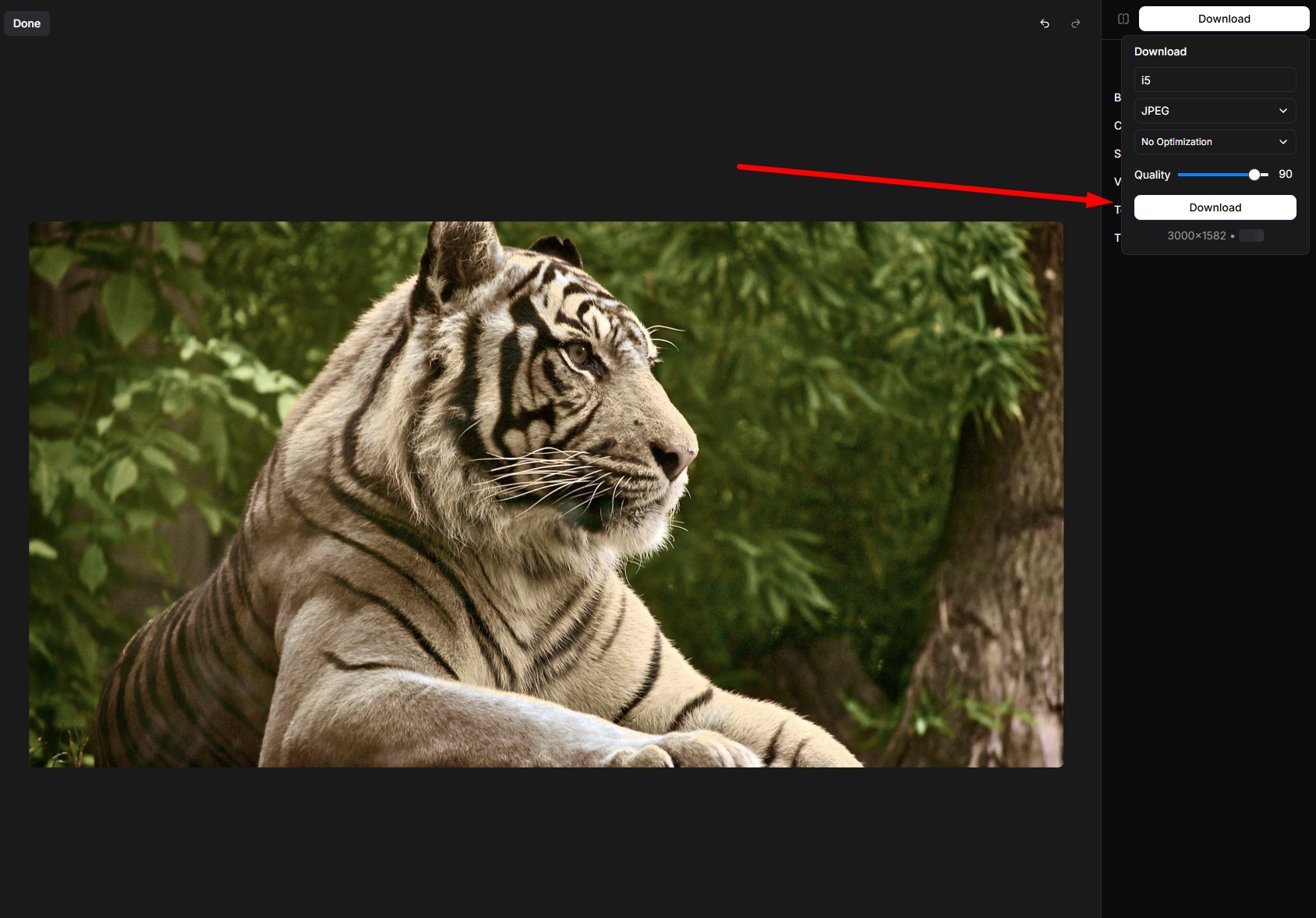
- Сохраните результат. После завершения редактирования вы можете скачать изображение с новым цветом или продолжить его обработку в редакторе.
 befunky.com
- Откройте изображение в BeFunky.
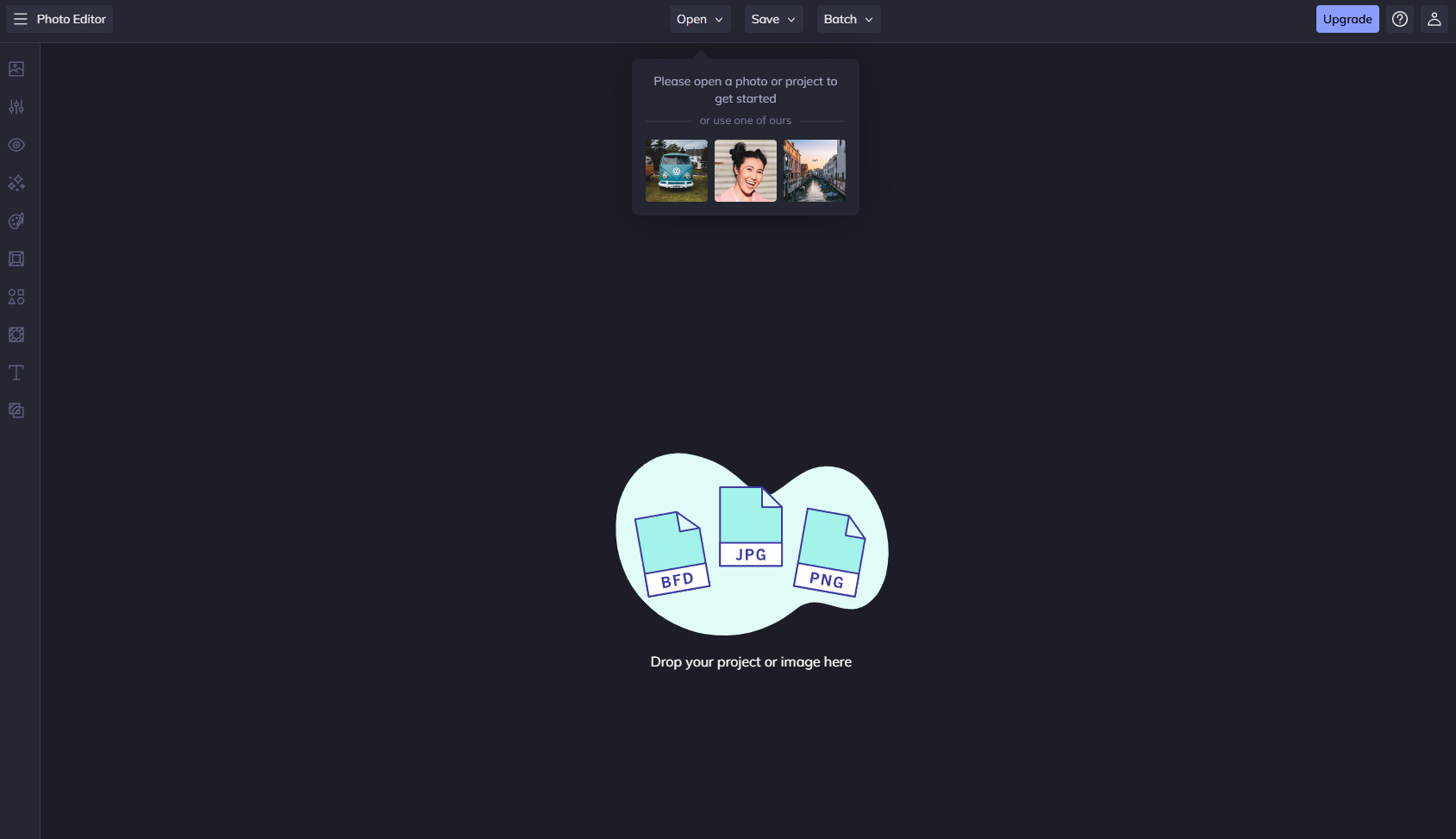
- В левом меню выберите раздел Edit и затем кликните на Replace Color.
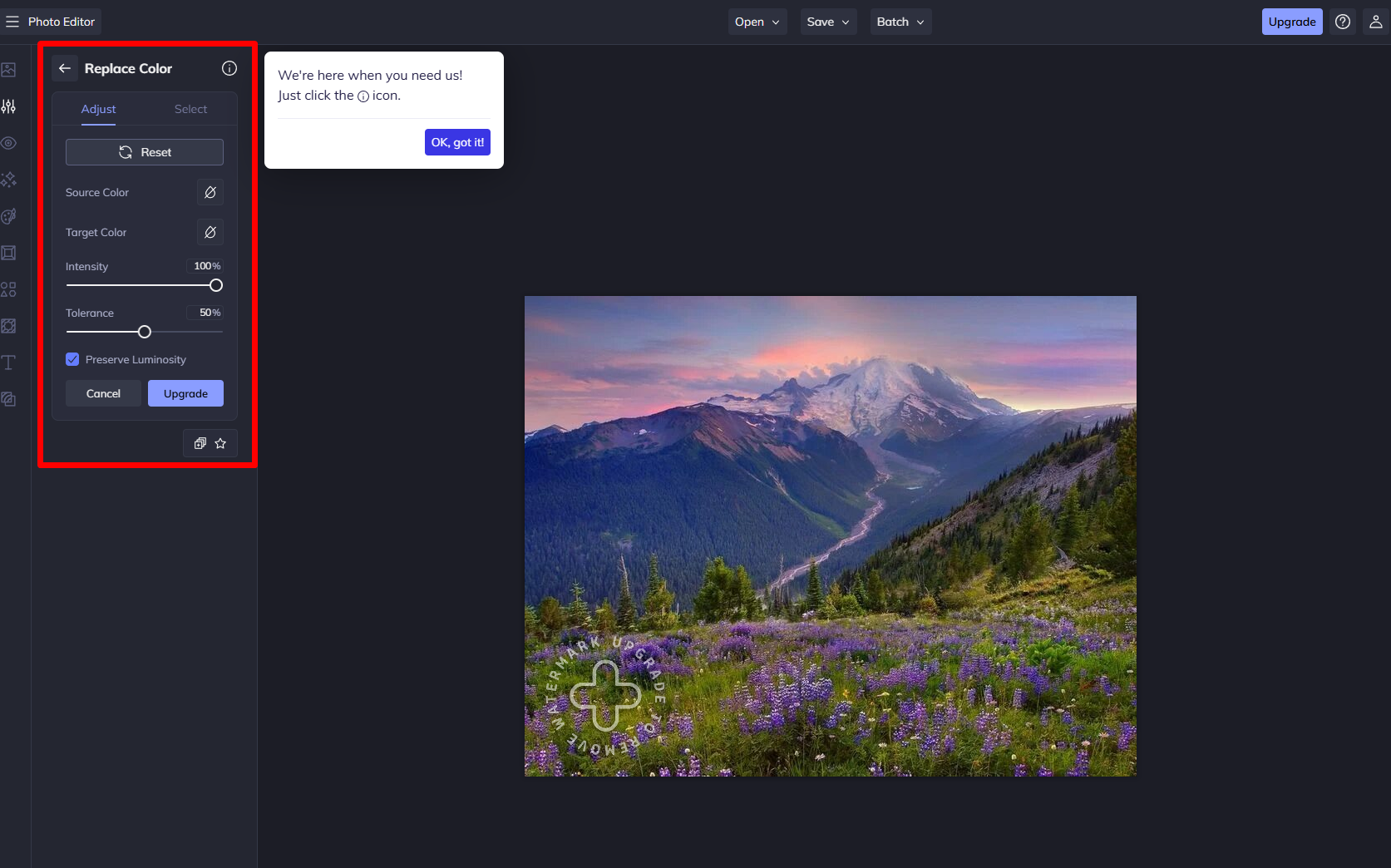
- Выберите исходный цвет. Нажмите на окошко рядом с Source Color. Откроется палитра, где вы можете с помощью пипетки выбрать цвет с изображения, который хотите заменить, или ввести его HEX-код. Области с этим цветом станут прозрачными.
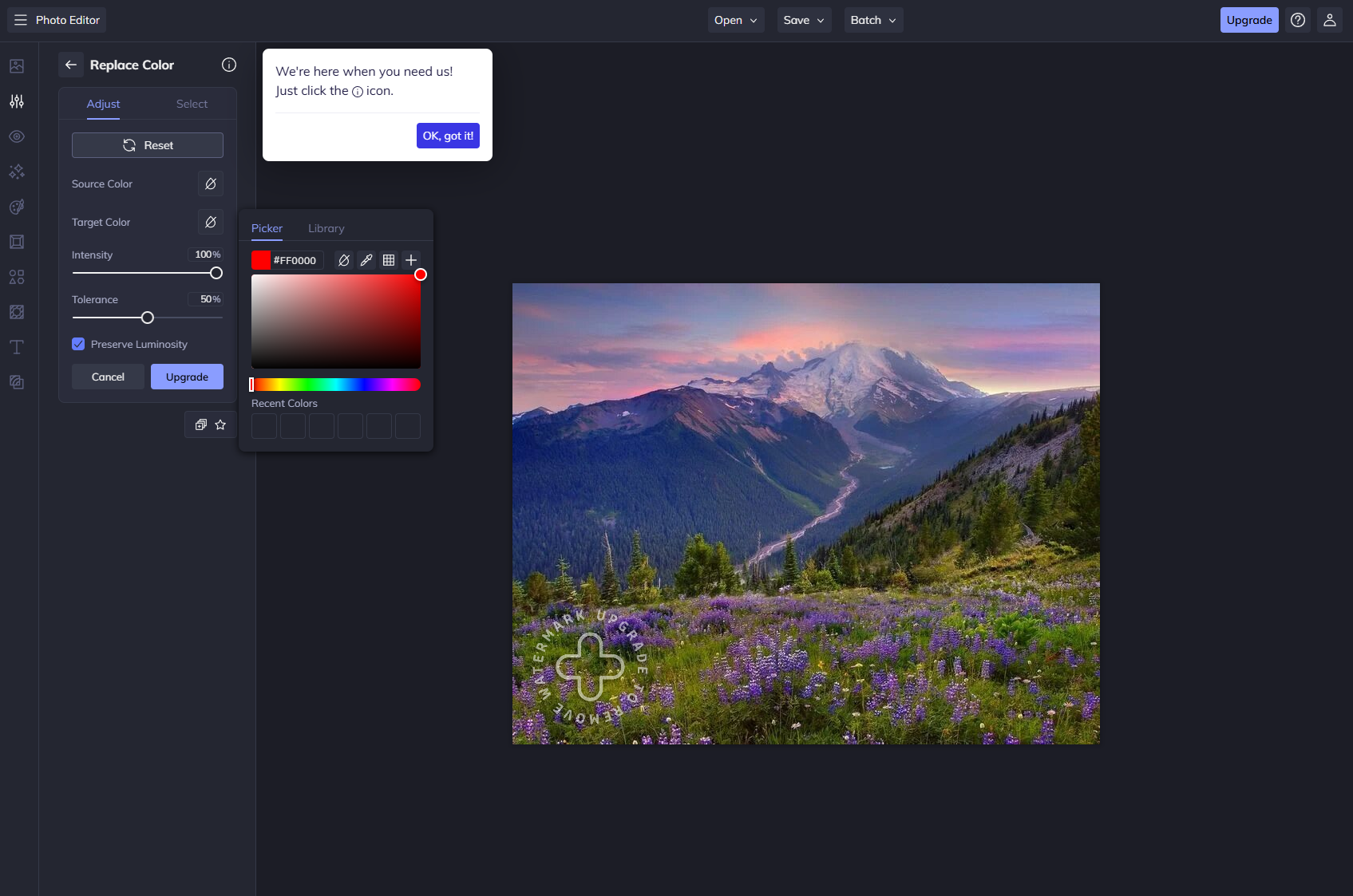
- Выберите целевой цвет. Теперь нажмите на окошко рядом с Target Color и выберите новый цвет, на который вы хотите заменить исходный.
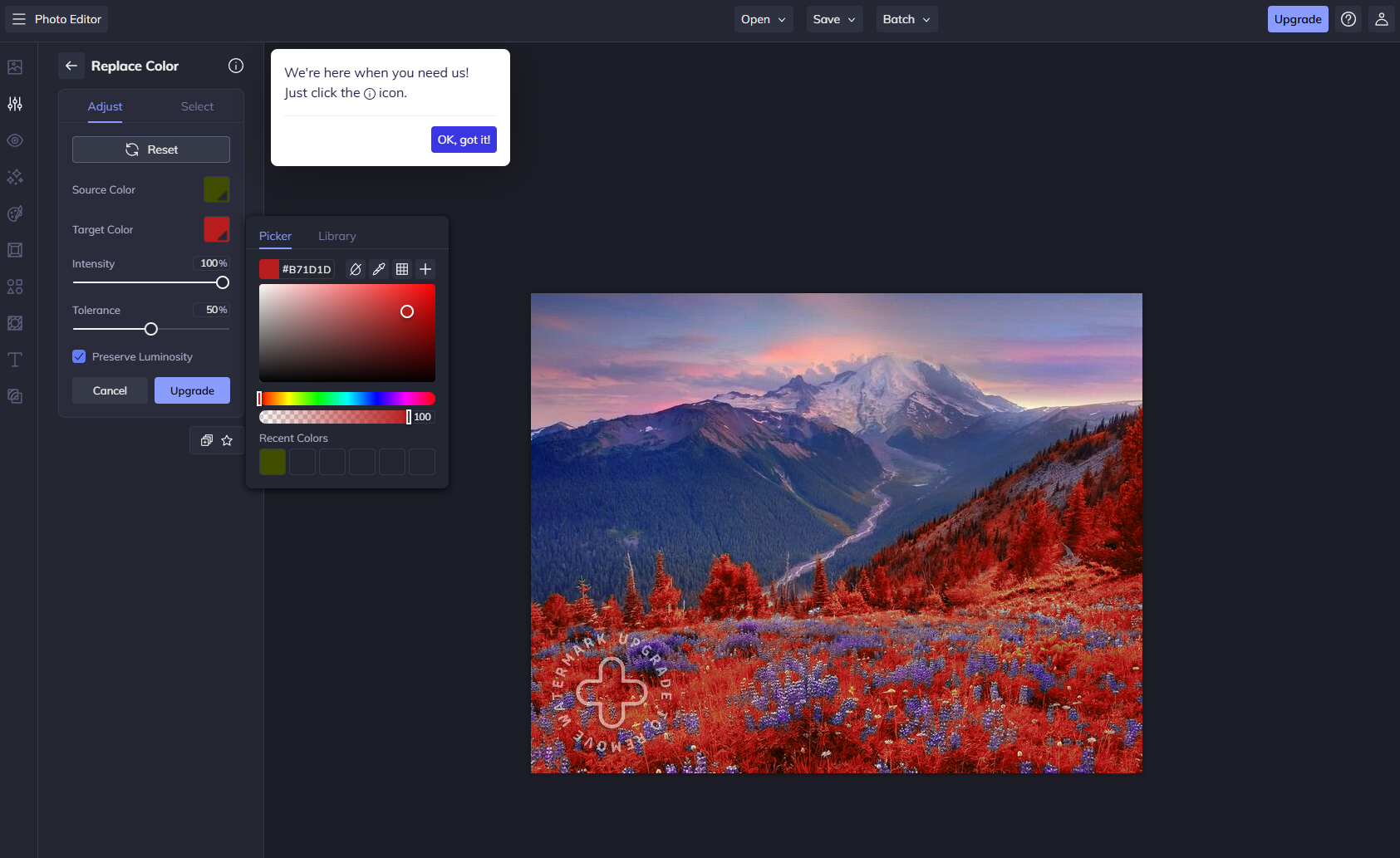
- Настройте результат с помощью ползунков: Tolerance (регулирует чувствительность к исходному цвету. Чем выше значение, тем больше оттенков будет захвачено и заменено), Intensity (управляет силой эффекта, смешивая исходный и новый цвета). Также используйте Erase, чтобы точно на картинке поменять цвет предмета и удалить эффект с соседних объектов.
iOS
Для редактирования снимков необязательно использовать компьютер. Вы можете изменить цвет детали на фото прямо на смартфоне. Мобильные редакторы менее удобны, чем десктопные, но зато позволяют на лету обработать снимок и сразу загрузить его в соцсети.
 Darkroom
- Откройте фото и нажмите на иконку Masks.
- Добавьте новую маску и выберите AI Subject Darkroom, который автоматически выделит главный объект на фото. Это позволит качественно изменить цвет фигуры на фото без ручной работы.
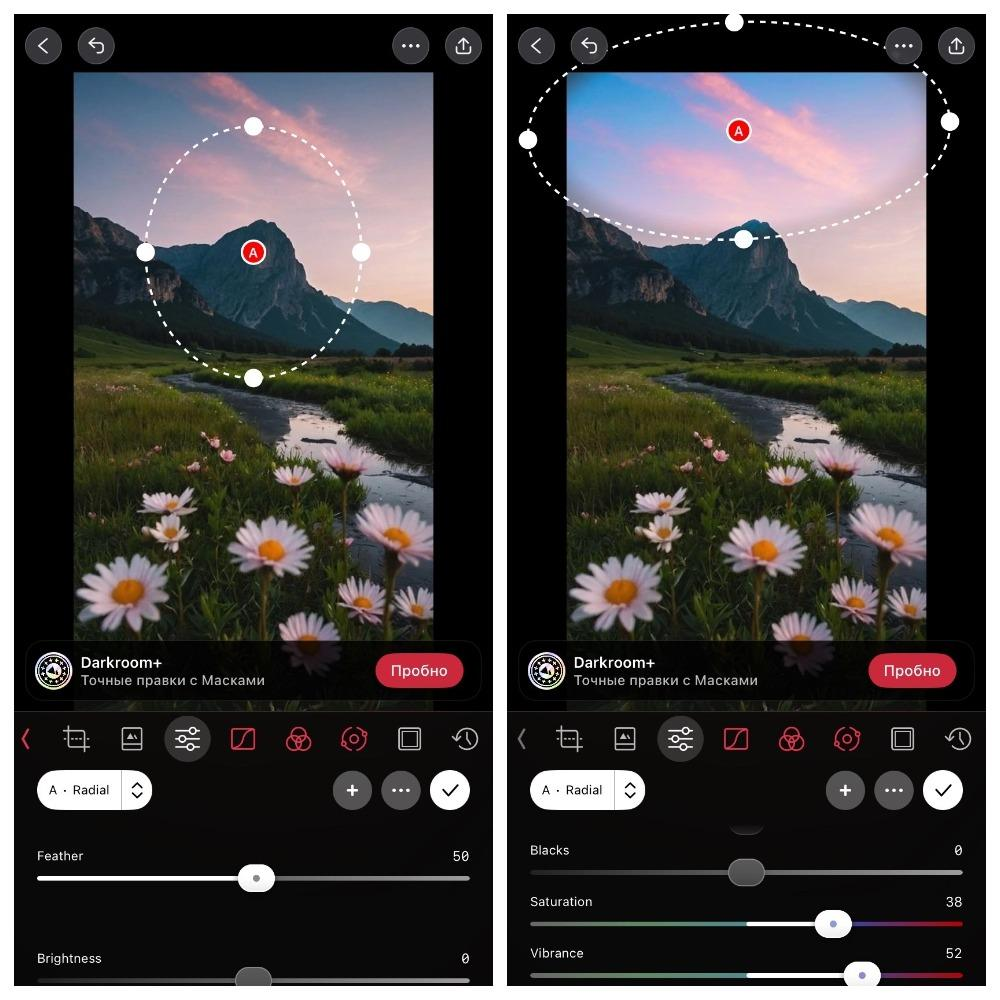
- Нажмите на иконку Adjustments.
- Найдите инструмент Color (или откройте вкладку с отдельными цветами).
- Выберите цвет, который хотите изменить (например, синий для неба).
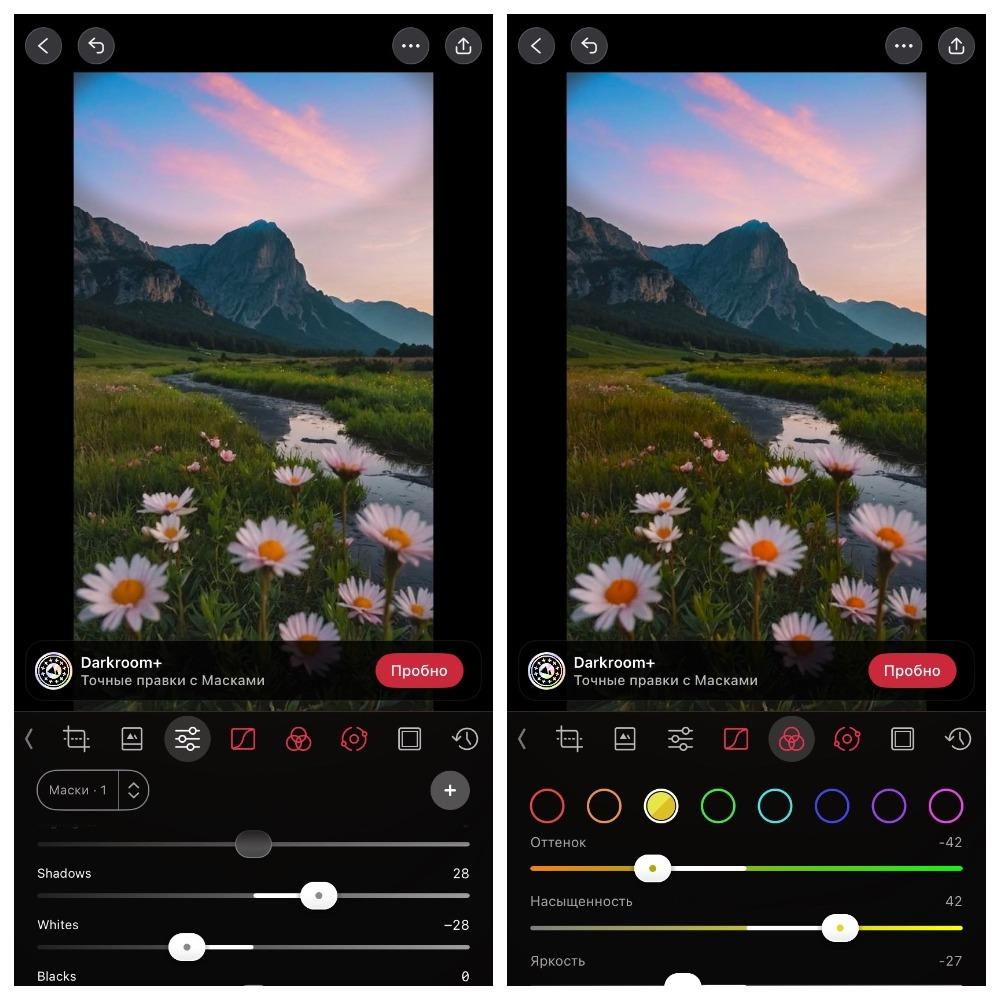
- Используйте ползунки Hue, Saturation и Luminance, чтобы настроить цвет.
 PicsArt
- Откройте фото в PicsArt.
- В нижней панели выберите «Эффекты».
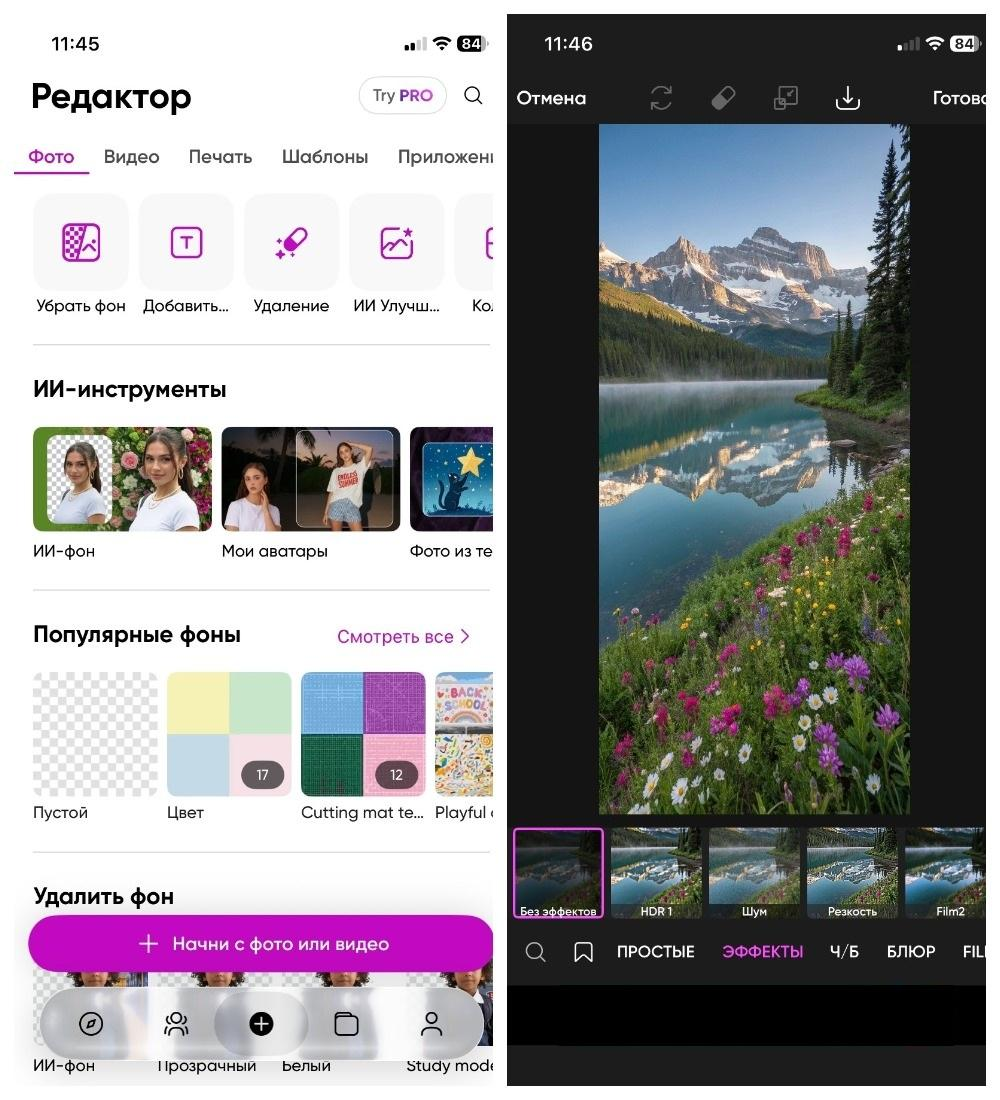
- Пролистайте вкладки внизу и найдите категорию «Цвет», а в ней — эффект «Замена цвета». Этот инструмент позволяет поменять цвет объекта на фото, но он хорошо работает только с ярко выраженным цветом (например, как у хромакея). Если цвет менее яркий, то, скорее всего, потребуется вручную удалять эффект с областей рядом с целевым объектом.
- На экране появится круг-пипетка. Наведите его центр на тот цвет, который хотите изменить.
- Ползунком «Оттенок» (Hue) или «Заменить оттенок» выберите новый цвет.
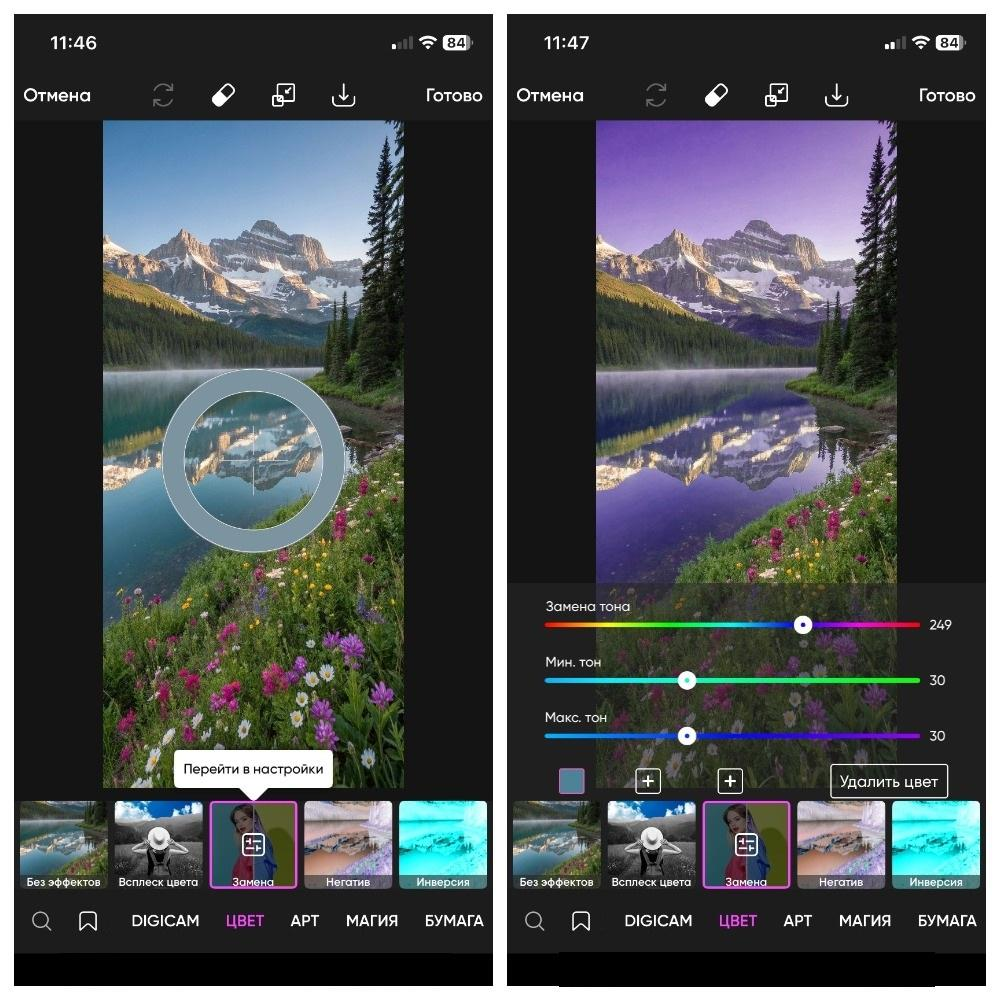
- При необходимости можно добавить до двух дополнительных точек для замены других цветов.
Android
Если вам нужна бесплатная программа для изменения цвета объектов на фото на Android, стоит попробовать 2 инструмента. Они имеют базовые редакторы, возможностей которых хватает для изменения и коррекции цветов.
 Recolor
- Откройте приложение Recolor и загрузите исходное фото.
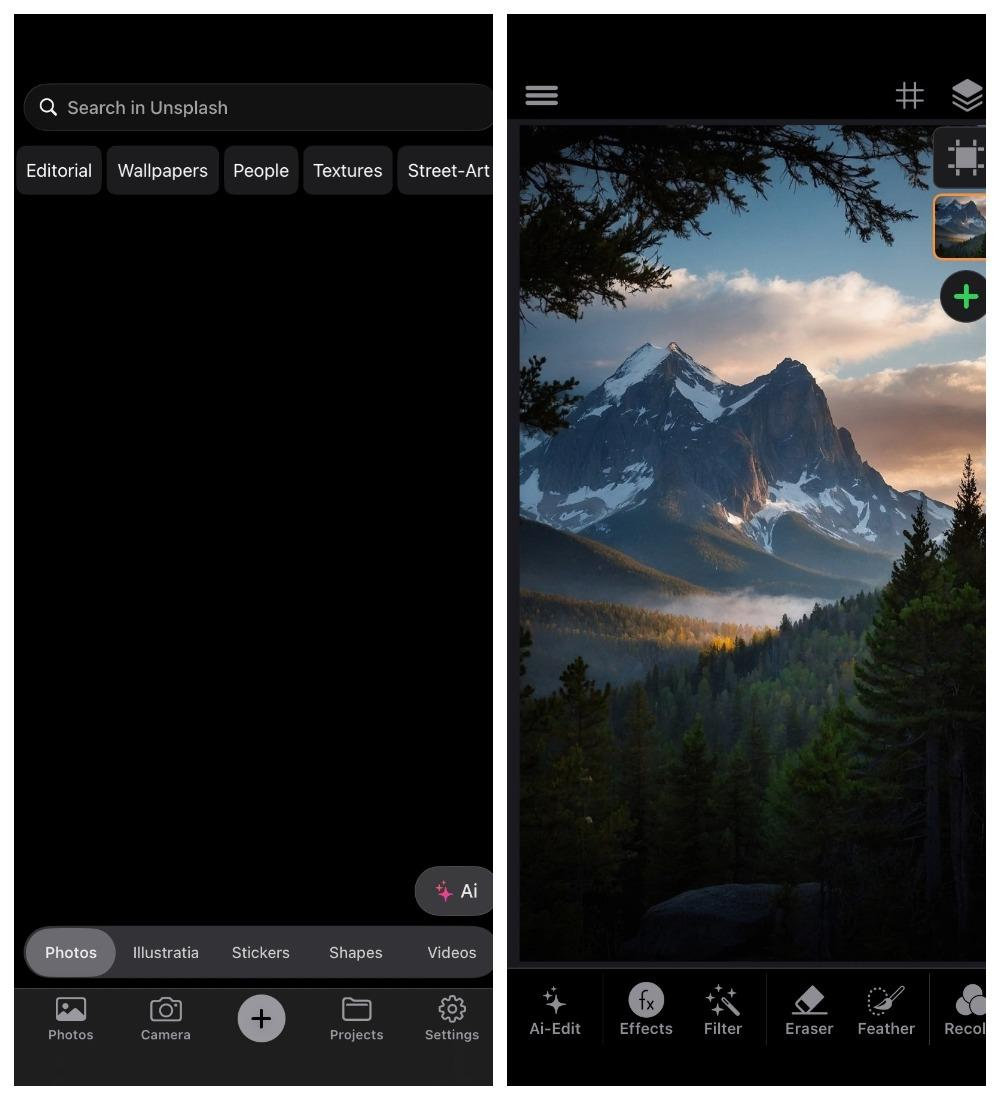
- Выберите инструмент Replace в меню с ИИ-функциями. Затем подробно опишите задачу. Нужно назвать объект, его текущий цвет и выбрать целевой. Приложение само подсветит заметные объекты на фото, вам останется только выбрать нужный.
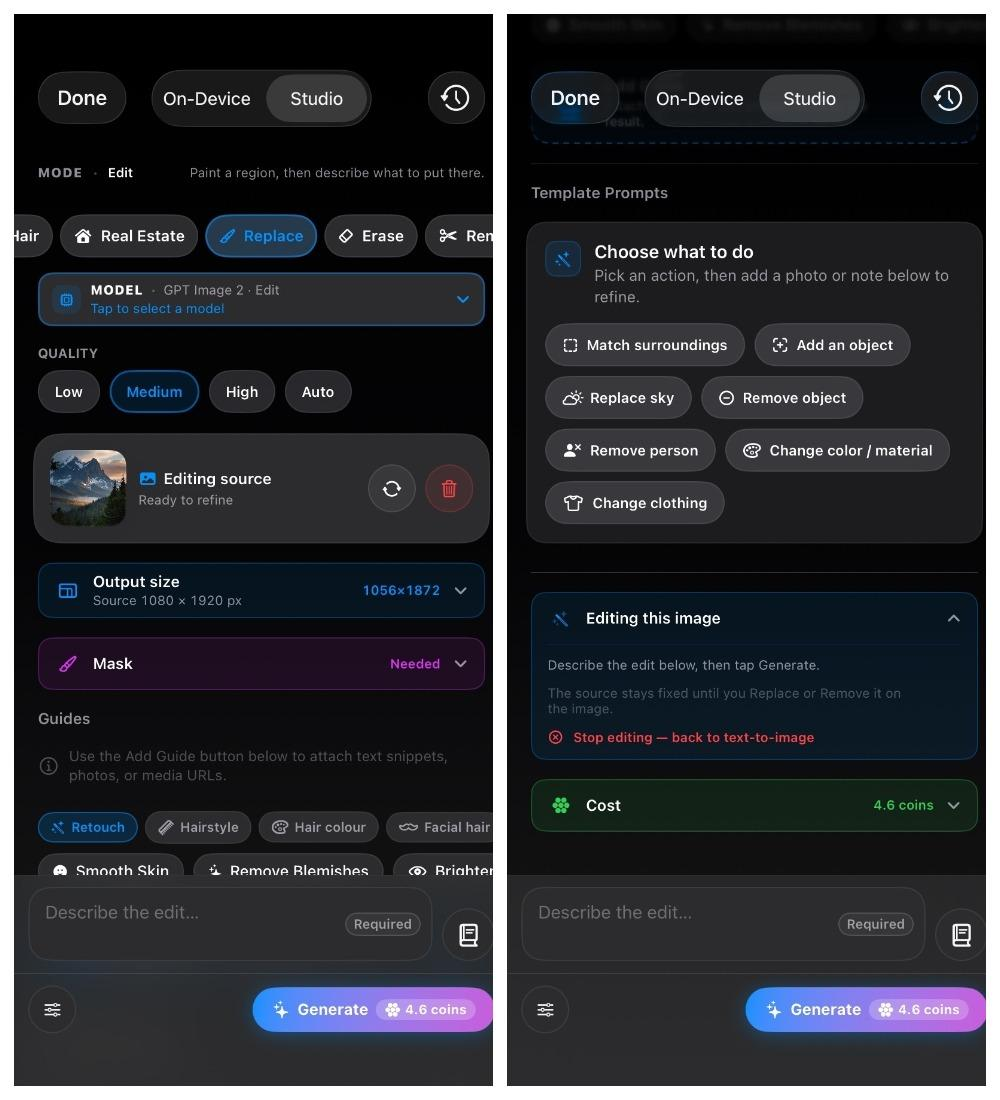
- Для более реалистичного результата примените один из режимов наложения, например, «Цвет», «Умножение» или «Затемнение» — они помогут сохранить тени, блики и текстуру объекта.
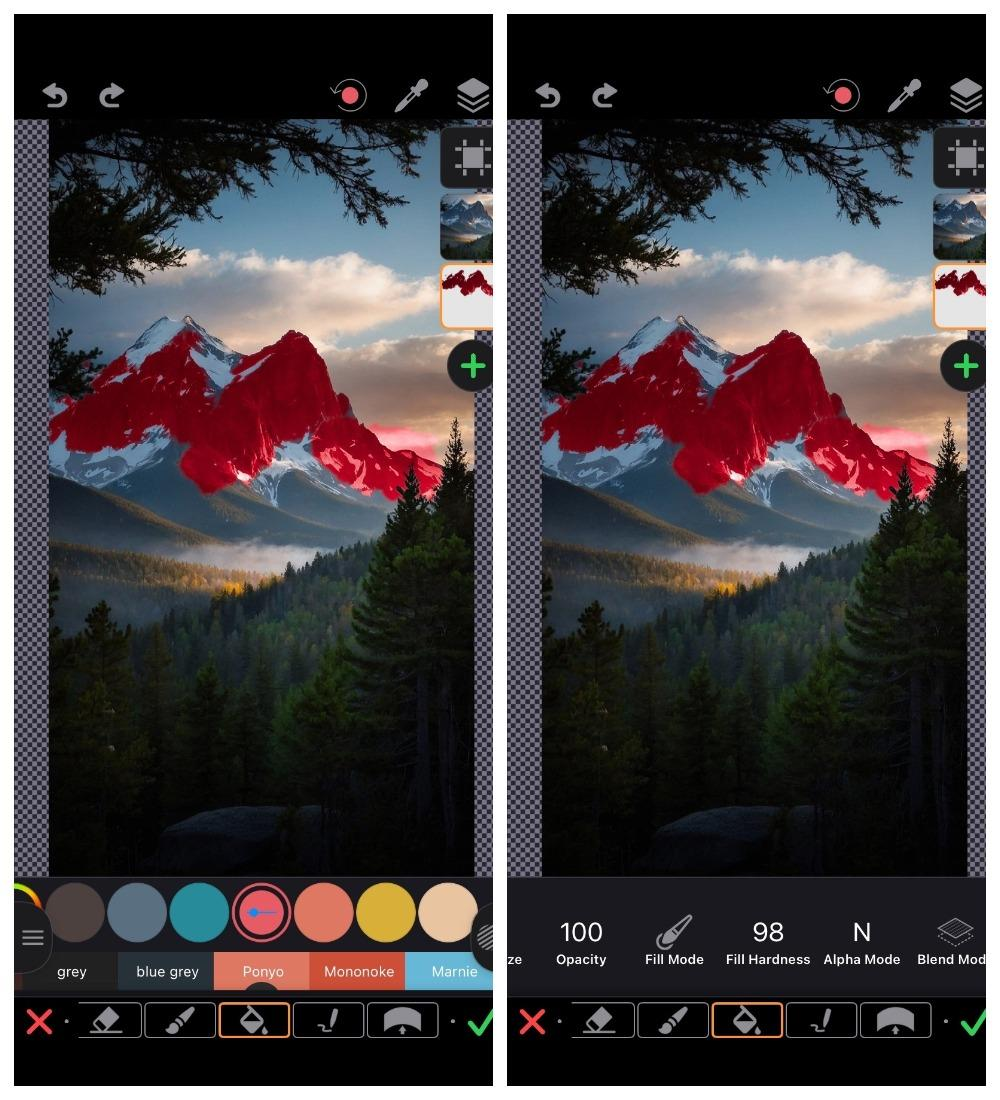
- Осмотрите результат. Если изменение затронуло лишние участки, вернитесь к инструментам выделения и скорректируйте маску.
 Snapseed
- Откройте фото в приложении Snapseed. нажмите на кнопку «Инструменты» и выберите «Выборочная».
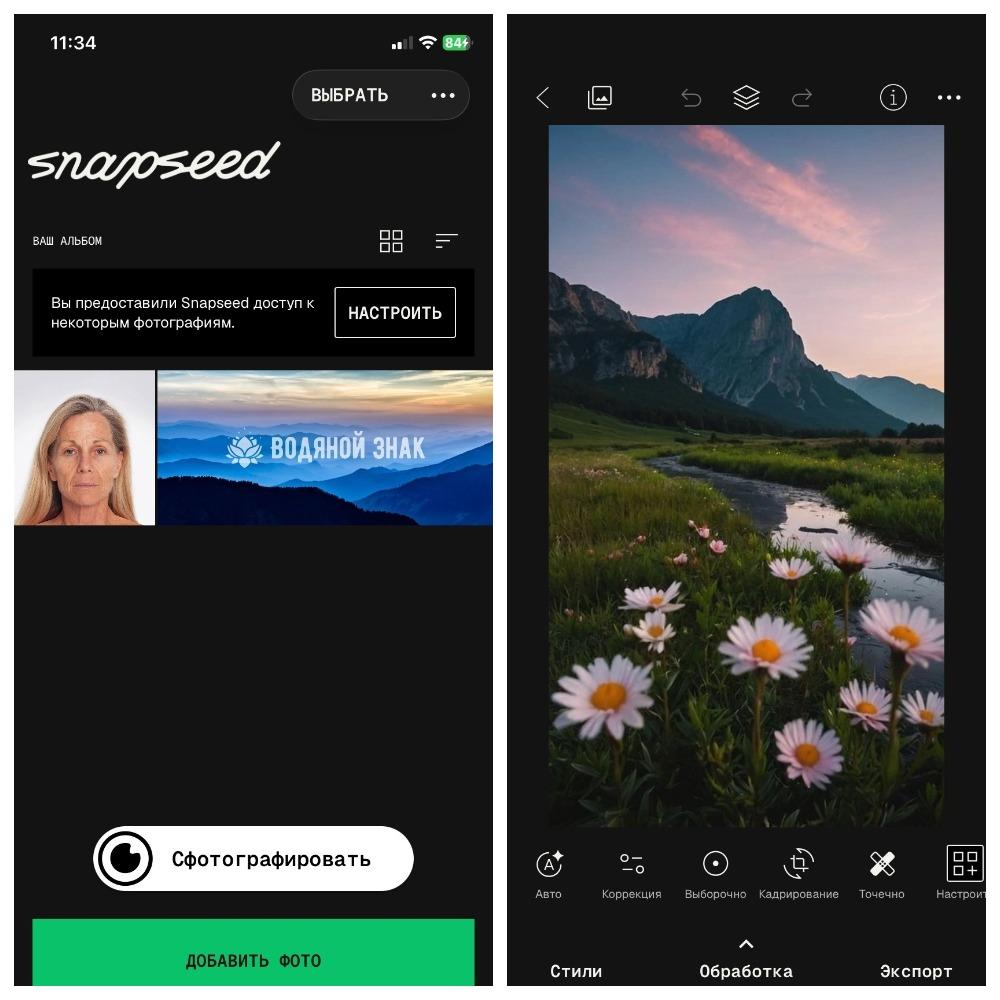
- Коснитесь объекта на фото, цвет которого хотите изменить. В этом месте появится синяя точка управления.
- Чтобы настроить зону действия точки, сведите или разведите два пальца на экране. Красный круг покажет, на какую область повлияет изменение.
- Теперь настройте цвет. Проведите по экрану вверх или вниз, чтобы выбрать параметр: яркость, контраст и насыщенность, а затем проведите влево или вправо, чтобы уменьшить или увеличить значение выбранного параметра.
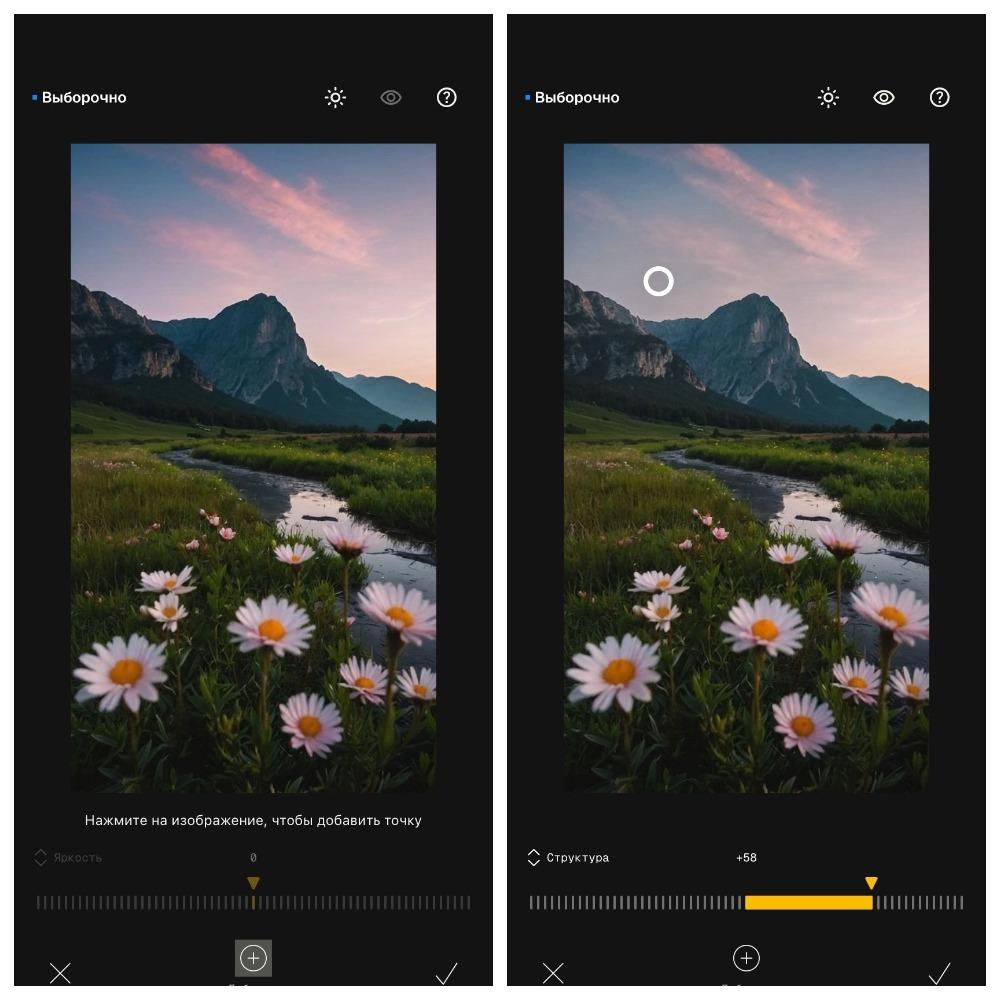
- Нажмите на «Применить», чтобы сохранить изменения.
FAQ
Чтобы сохранить реалистичность, нужно изменять не только основной оттенок, но и корректировать светлоту и насыщенность в зависимости от исходного освещения. Профессионалы рекомендуют использовать режим наложения «Цветность» или работать в кривых, чтобы новые тона соответствовали оригинальной яркостной карте. Также полезно добавить легкую градиентную заливку или восстановить блики с помощью кисти на маске, чтобы объем объекта не пропал.
В таких случаях вместо глобальной замены оттенка используют корректирующие слои с режимом наложения «Мягкий свет» или «Перекрытие», а также применяют технику частотного разложения. Сначала изображение разделяют на два слоя — один отвечает за цвет и тон, другой за текстуру и детали. Затем цвет меняют только на низкочастотном слое, оставляя высокочастотный слой с текстурой нетронутым, благодаря чему ворсинки, волоски или зернистость сохраняют свой естественный рельеф, а объект выглядит реалистично даже после радикальной смены окраса. Стоит добавить, что для выполнения таких задач вам понадобится профессиональное приложение изменения цвета объекта на фото.
Да, но для этого потребуется ручная маскировка с высокой точностью, поскольку автоматические алгоритмы плохо распознают малоконтрастные границы. Сначала создают чёрно-белую маску, где объект закрашивают белым, а фон чёрным, используя кисть с мягкими краями и работая при сильном увеличении. Затем применяют корректирующий слой «Цвет» или «Тонирование» и усиливают насыщенность нового оттенка, чтобы компенсировать исходную бледность. Также можно предварительно повысить контрастность объекта с помощью уровней, чтобы четко отделить его от фона перед заменой цвета.
Артефакты в виде шумов или пятен после смены цвета чаще возникают при работе с JPEG из-за сжатия. Чтобы их убрать, переведите фото в шестнадцатибитный режим, примените лёгкое размытие по поверхности только к объекту, затем верните резкость краёв маской. Для наилучшего результата всегда используйте RAW-файлы, так как они сохраняют больше цветовой информации и меньше шумят при коррекции.
 Простой редактор для работы с фото
 Скачать бесплатно
 Скачать бесплатно