
Как убрать пятна с фото: онлайн, на телефоне и ПК
 Автор:Максим Галицкий
 Дата публикации: 18.10.2026
На старых снимках часто присутствуют различные дефекты, обусловленные несовершенствами камер. Один из них — пятна. Чтобы очистить снимок от них, вам понадобится специальная программа. В этой статье рассмотрим, как убрать пятно на фото несколькими способами.
Программы для удаления пятен на фото
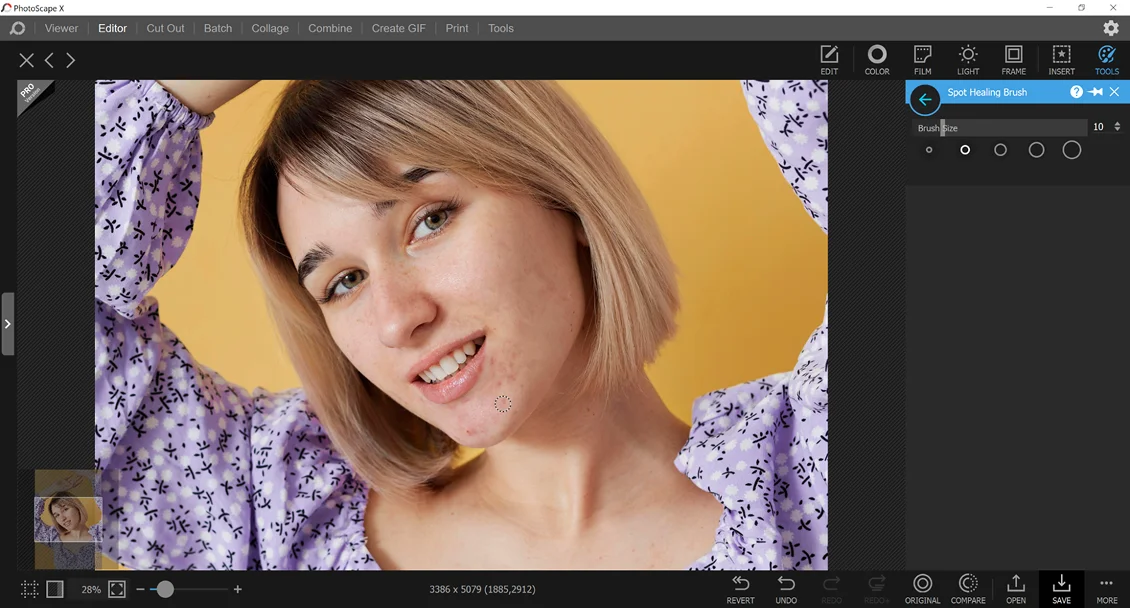
Чтобы качественно обработать снимок, стоит использовать десктопное ПО. Вы можете убрать пятно с лица на фото с помощью 3 приложений.
PhotoDiva (для селфи)
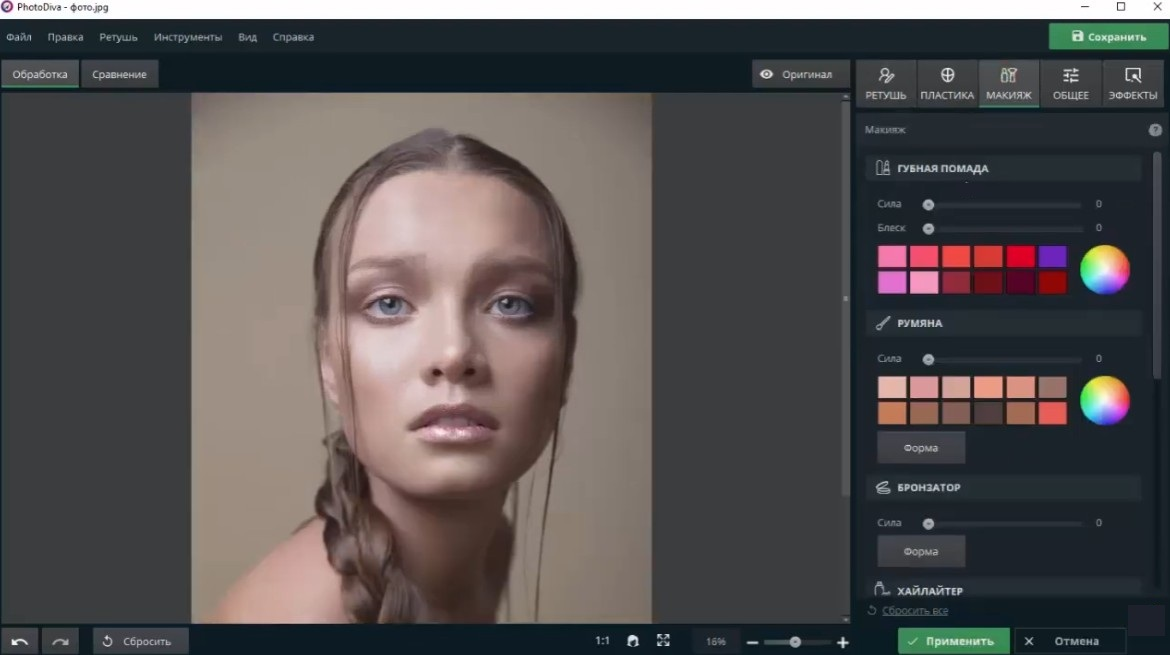
Этот редактор заточен под портреты. Приложение удаляет пятна, прыщики и морщины автоматически — достаточно провести кистью по проблемному участку или включить функцию «Ретушь». Не требует навыков, всё делается в пару кликов, при этом текстура кожи сохраняется, а не размывается.
Как убрать грязь с фото:
- Откройте фото и перейдите в раздел ретуши.
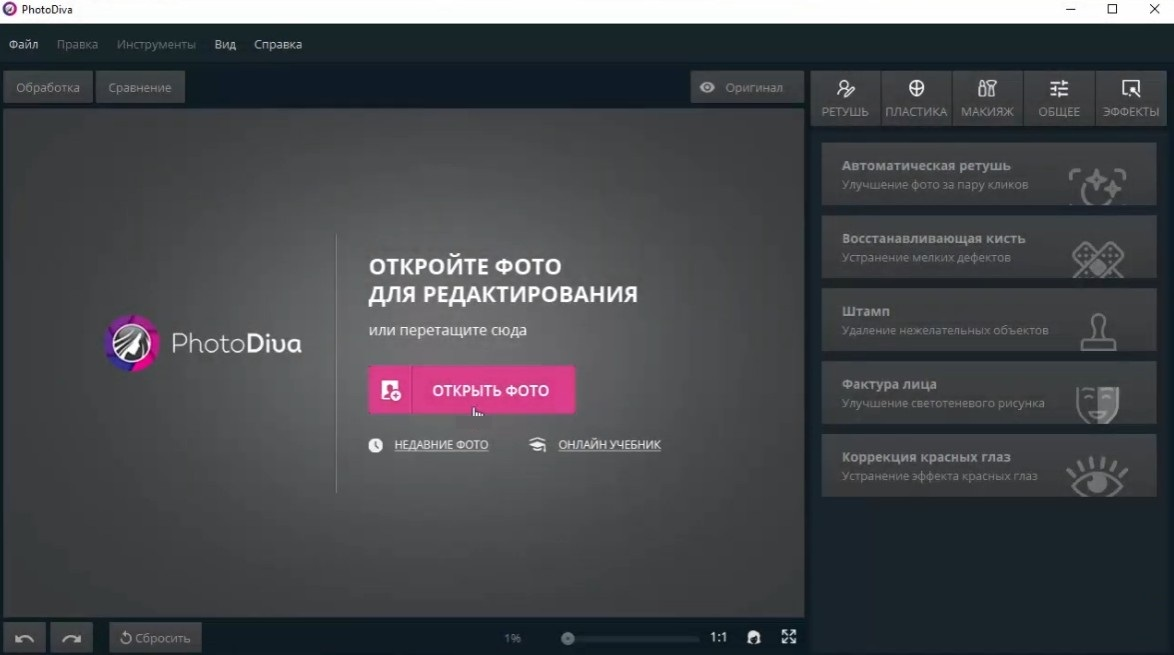
- Используйте инструмент «Удаление дефектов» (или «Точечная коррекция», «Удаление пятен» — название может немного отличаться в разных версиях программы).
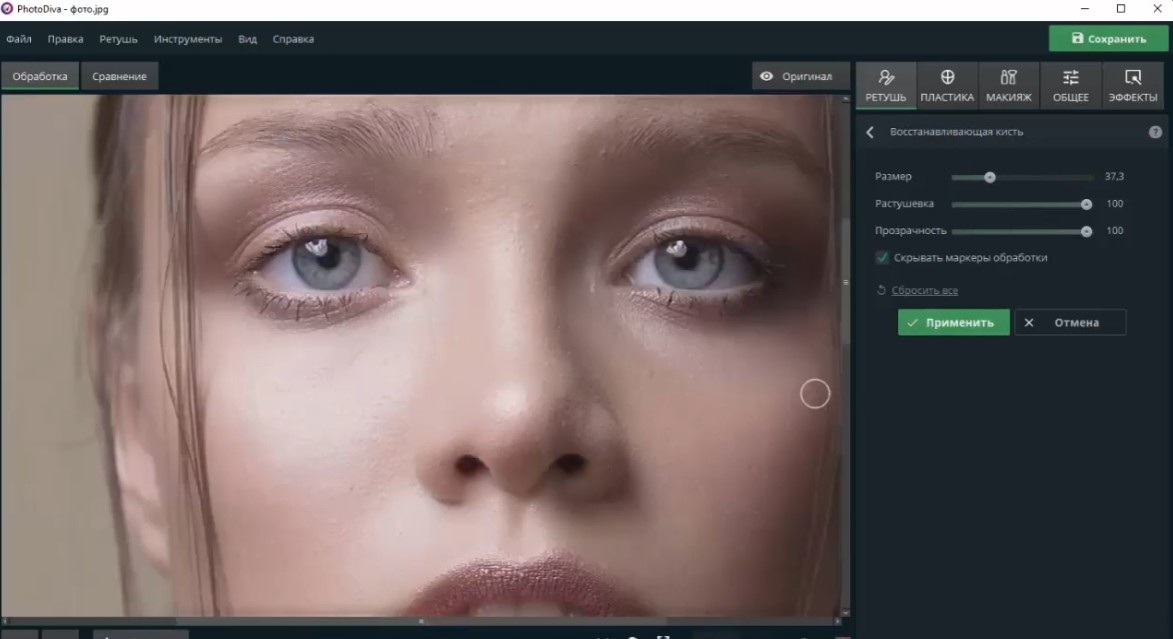
- Настройте размер кисти так, чтобы она была чуть больше самого пятна, но не захватывала лишние детали.
- Кликните по пятну (или проведите по ряду мелких пятен): программа автоматически подберет похожий участок фона и заменит проблемную зону.
- Сохраните результат.
ФотоВИНТАЖ (для старых фотографий)
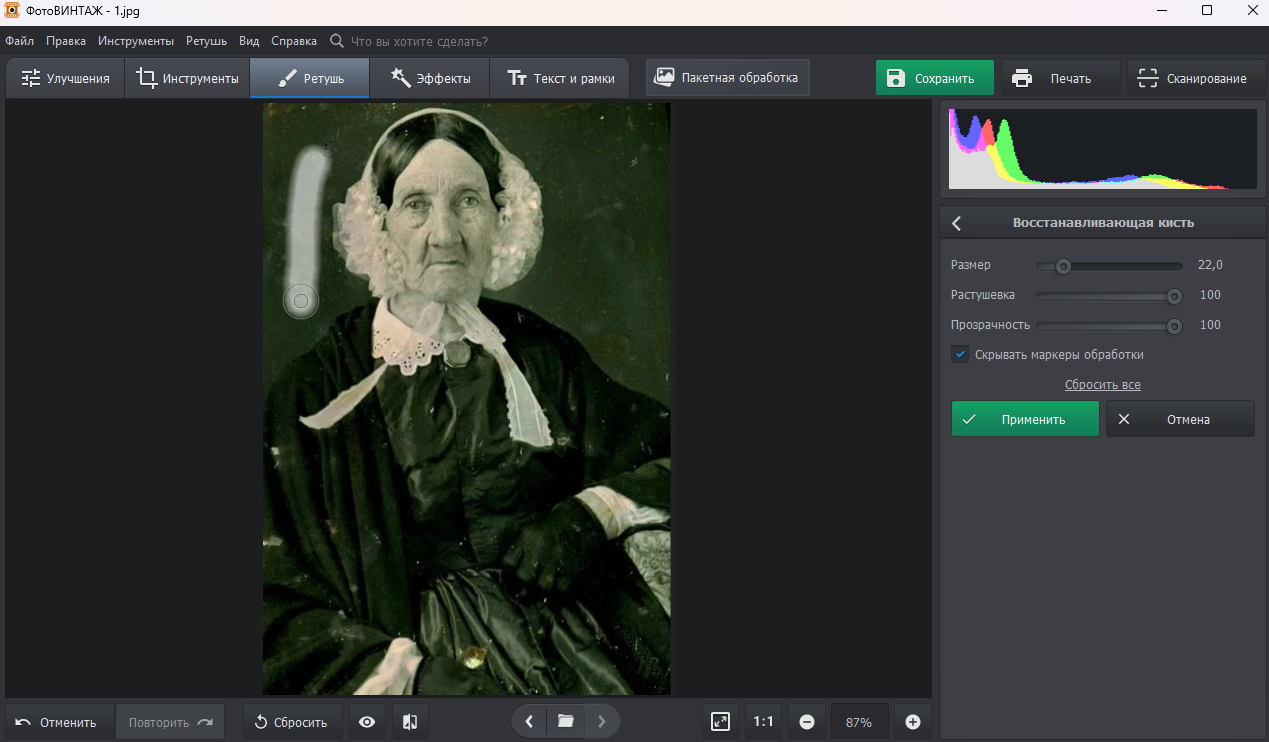
Специализируется на восстановлении сканов и архивных снимков. Убирает царапины, потертости и пылевые пятна с помощью умного алгоритма, который анализирует соседние пиксели. Также есть ручная кисть для точечного удаления дефектов, при этом программа старается не затронуть мелкие детали вроде текстуры бумаги.
Как удалить пятно на фото:
- Загрузите старое фото и откройте вкладку «Ретушь».
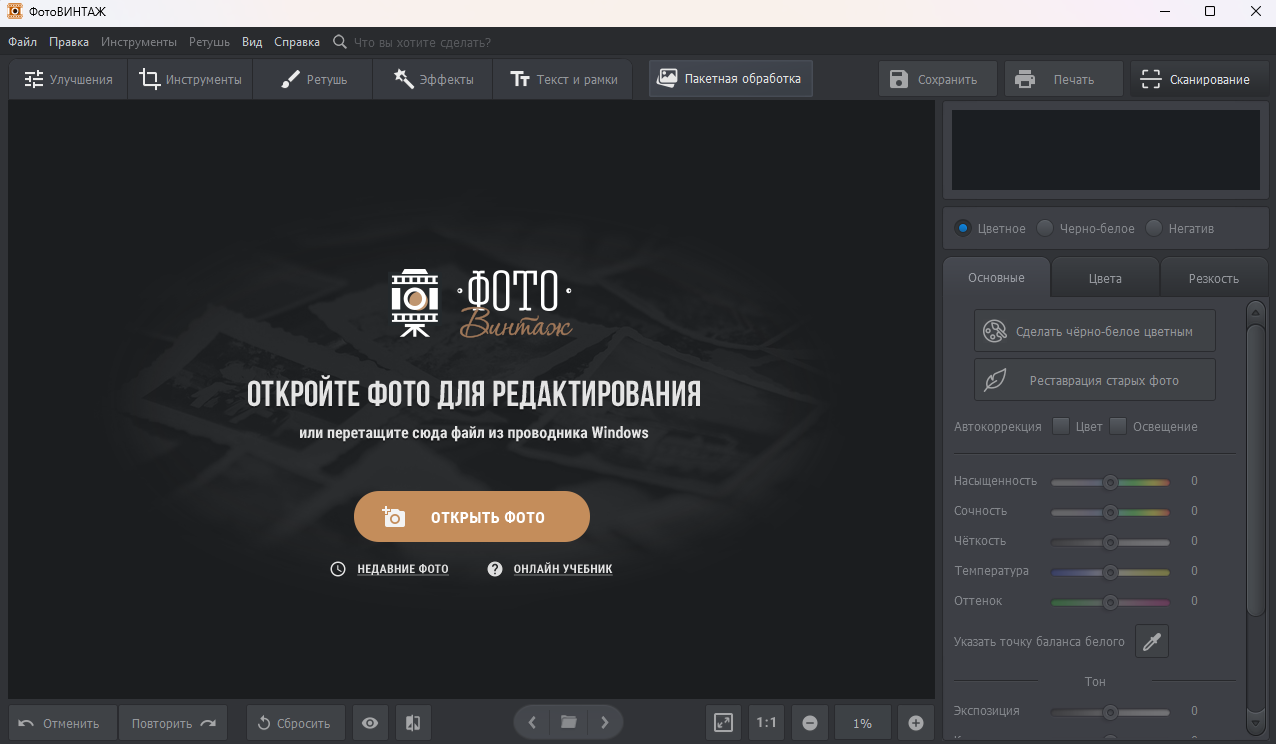
- Выберите инструмент «Штамп» или «Восстанавливающая кисть»: они позволяют «скопировать» чистый участок и закрыть им пятно.
- Закрасьте пятно аккуратными движениями. Если пятно крупное, делайте это по частям, чтобы программа правильно восстанавливала фрагменты.
 Adobe Photoshop
Профессиональное решение для обработки изображений любой сложности. Для пятен используют инструменты «Восстанавливающая кисть» (смешивает текстуру и свет соседних областей), «Штамп» (копирует чистый участок) и «Содержимое с учетом» в заливке. Даёт полный контроль, но требует понимания слоёв, настройки жёсткости кисти и ручной подгонки, чтобы результат выглядел естественно.
Как убрать точки с фото на лице:
- Откройте фото, создайте дубликат слоя (Ctrl+J /
Cmd+J), чтобы не портить оригинал.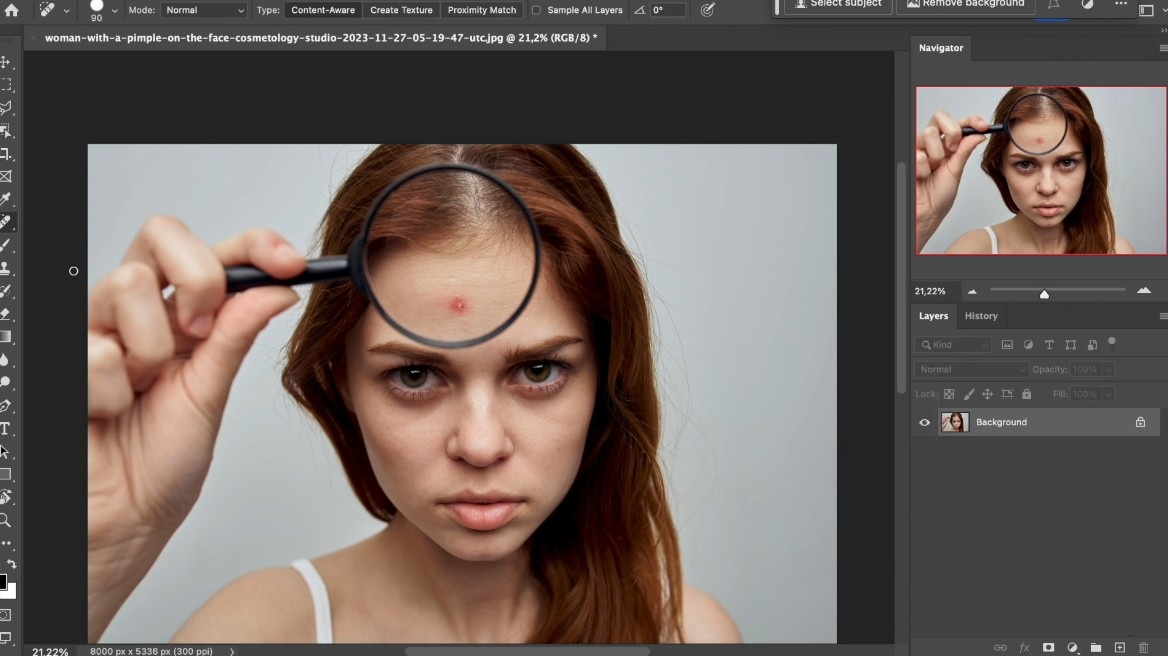
- Выберите инструмент Spot Healing Brush (клавиша J, затем переключитесь на этот инструмент в панели).
- Настройте размер и жесткость кисти: размер чуть больше пятна, жёсткость 50–70 %.
- Проведите по пятну или кликните по нему — Photoshop сам подберет текстуру и закрасит дефект.
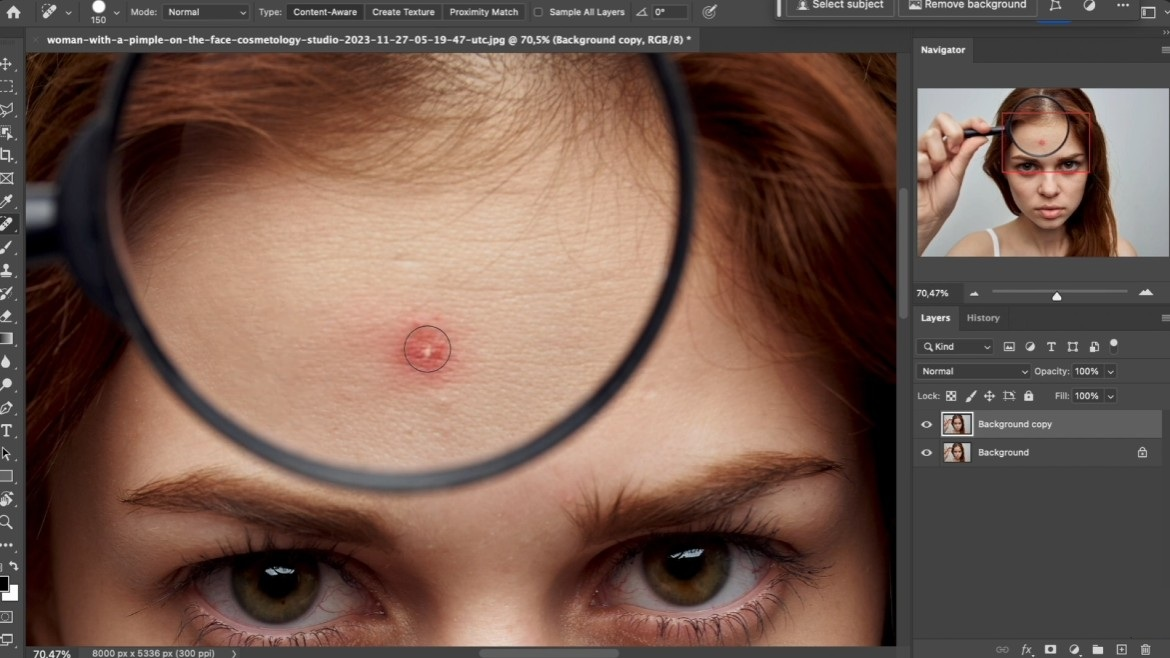
Как сделать реставрацию фото:
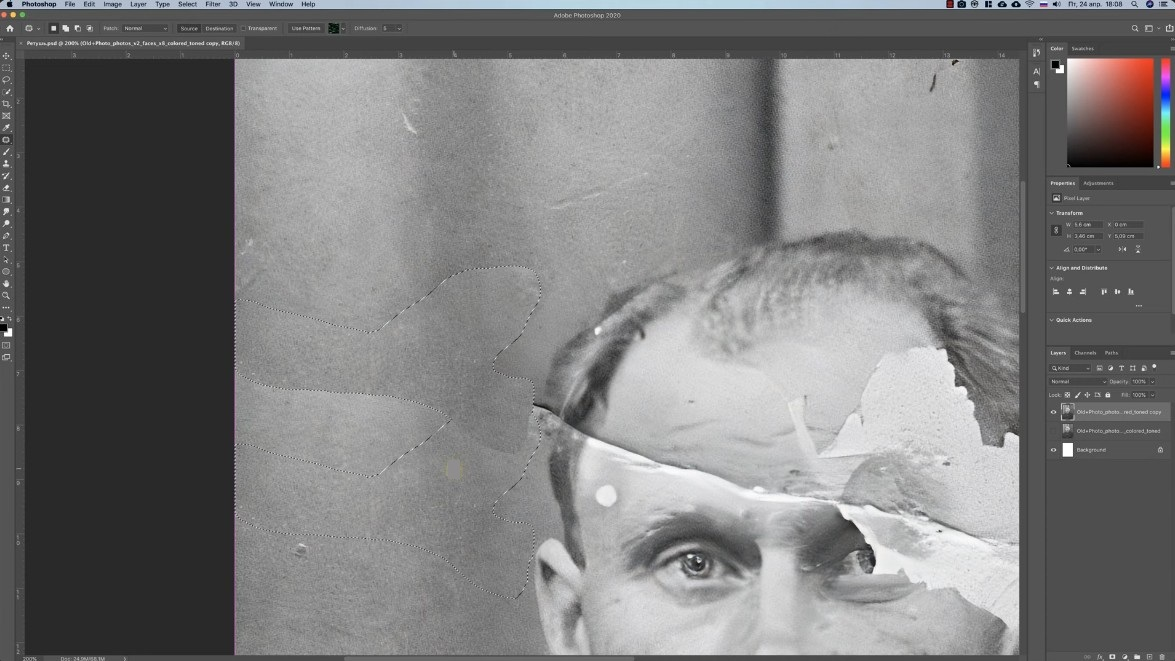
- На новом слое выберите Healing Brush.
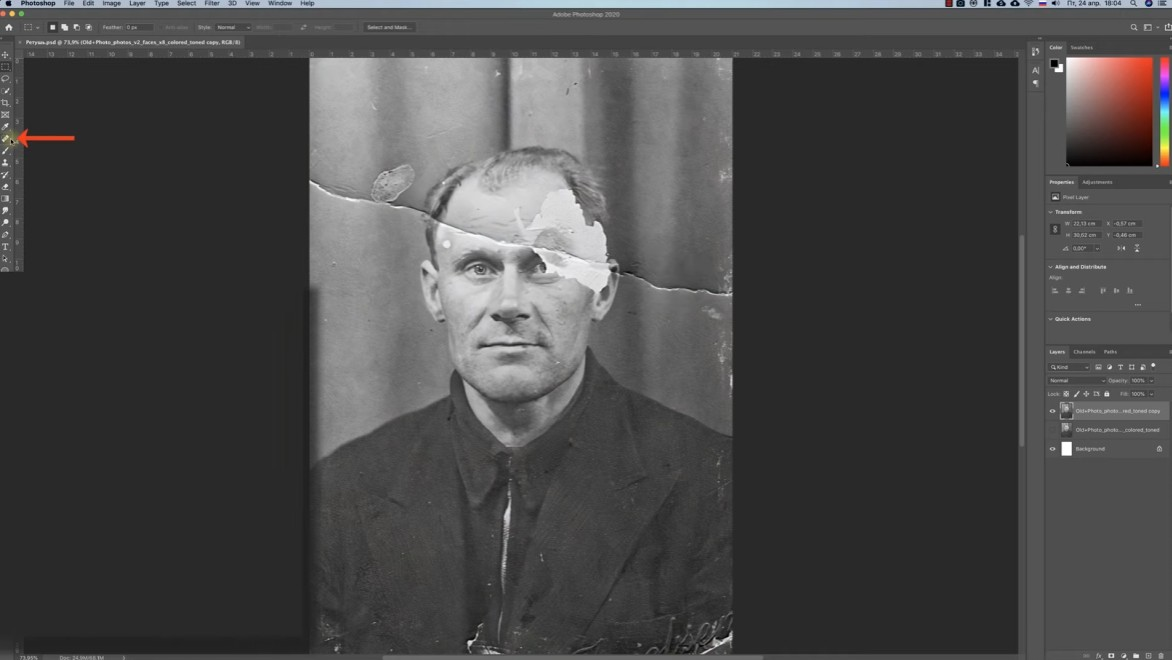
- Зажмите Alt (Option на Mac) и кликните по чистому участку рядом с пятном — это задаст образец.
- Закрасьте пятно: кисть будет переносить текстуру из образца.
Как убрать пятно на фото онлайн
Вы можете выполнить удаление пятен с фото онлайн прямо в браузере. Особенность сервисов — возможность обработать снимок без установки специальных приложений.
 AVAide
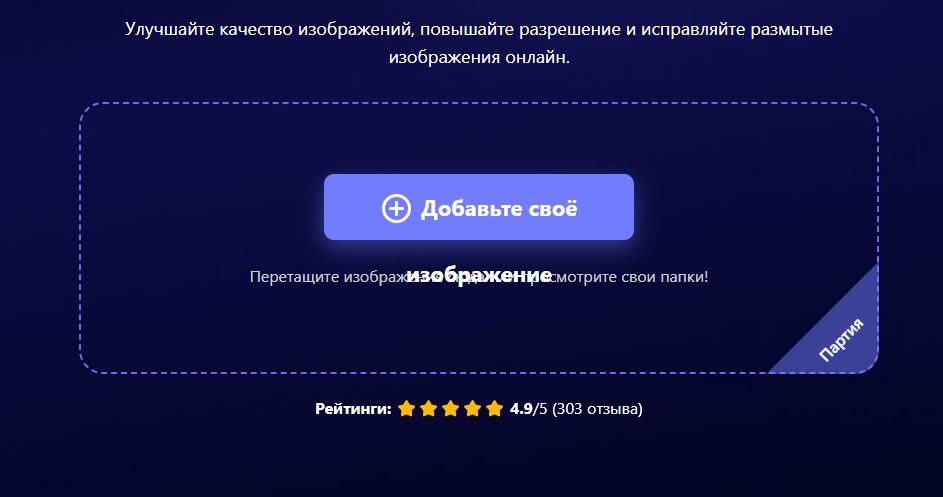
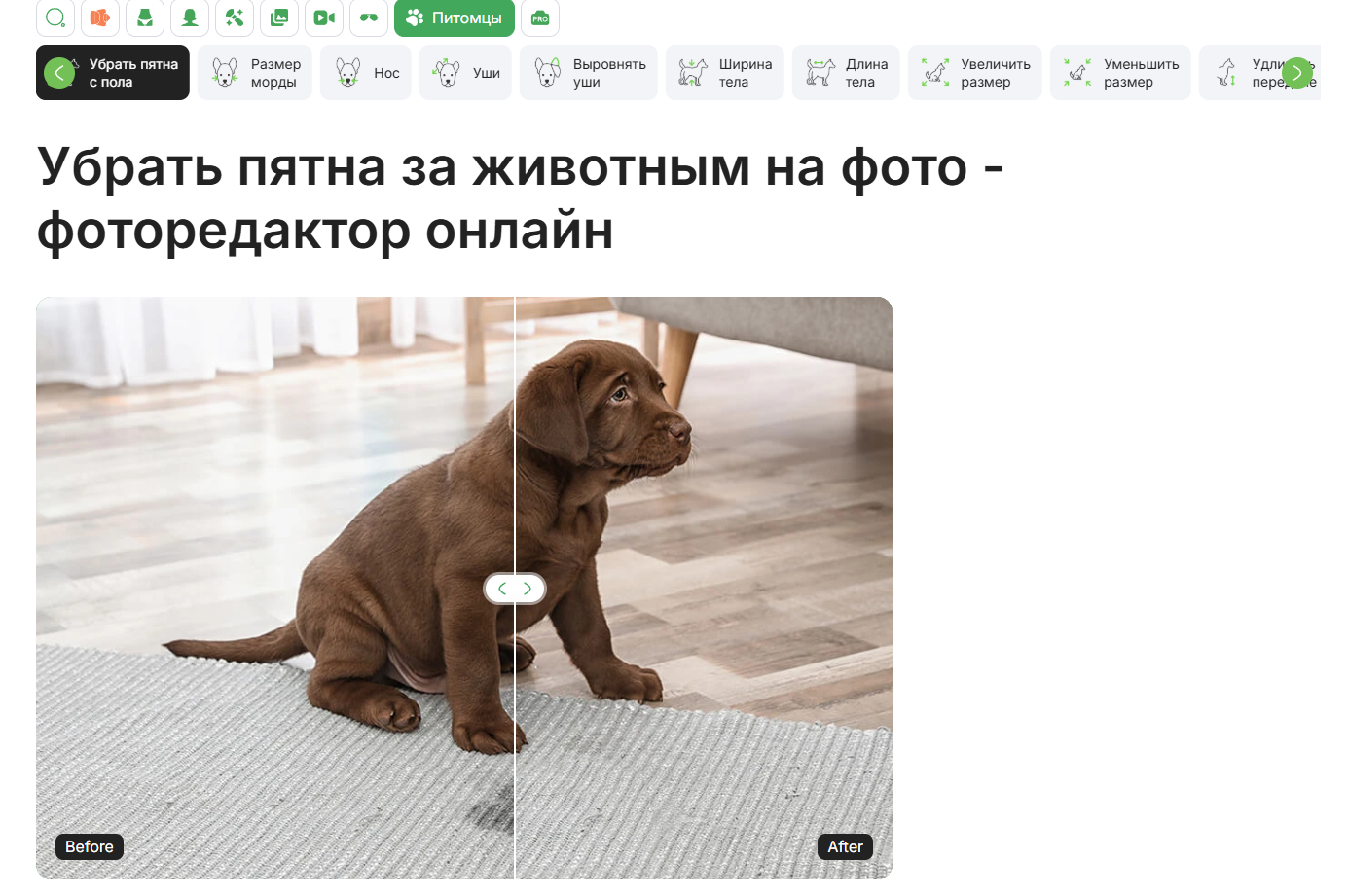
Универсальный онлайн-инструмент для удаления объектов и пятен на основе ИИ: закрашиваете дефект кистью, алгоритм дорисовывает фон. Вам не потребуется вручную обрабатывать снимок и добиваться качественного эффекта. Нейросеть берет основную часть работы на себе.
- Возможность убрать пятна с фото онлайн в пару кликов.
- Быстрая обработка.
- Справляется с объектами на сложном фоне.
- Плохо работает с текстурой кожи.
- Бесплатная версия с ограничениями.
- Качество обработки фото зависит от контрастности фона.
 Tipard
Программа-комбайн с функцией клонирования и заплаток, где пятно убирается вручную путем копирования соседних пикселей. Вы можете убрать пятно на фото онлайн бесплатно без регистрации на платформе. Все инструменты доступны без ограничений.
- Точный ручной контроль.
- Поддерживает пакетную обработку.
- Плохо подходит для портретов.
 retouchme
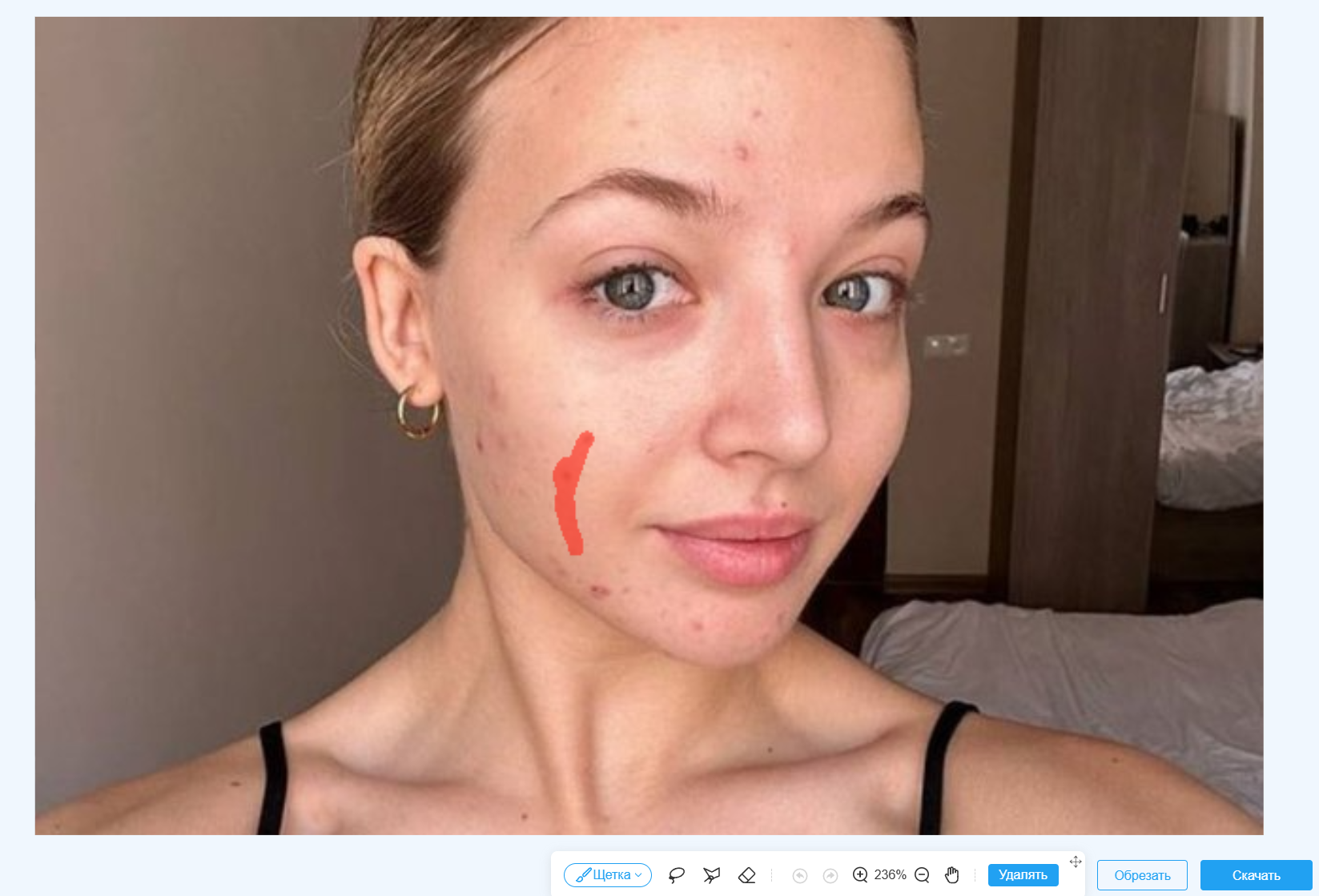
Это сервис для мгновенной автоматической ретуши кожи лица — удаляет прыщи, морщины и покраснения одним нажатием. Этот сервис подходит для очистки фото с дефектами, но не позволяет реставрировать снимки.
- Высокая скорость.
- Реалистичный результат без размытия.
- Специально заточено под селфи.
- Водяной знак в бесплатной версии.
- Работает только с лицами.
- Не убирает фоновый мусор.
 Fotor
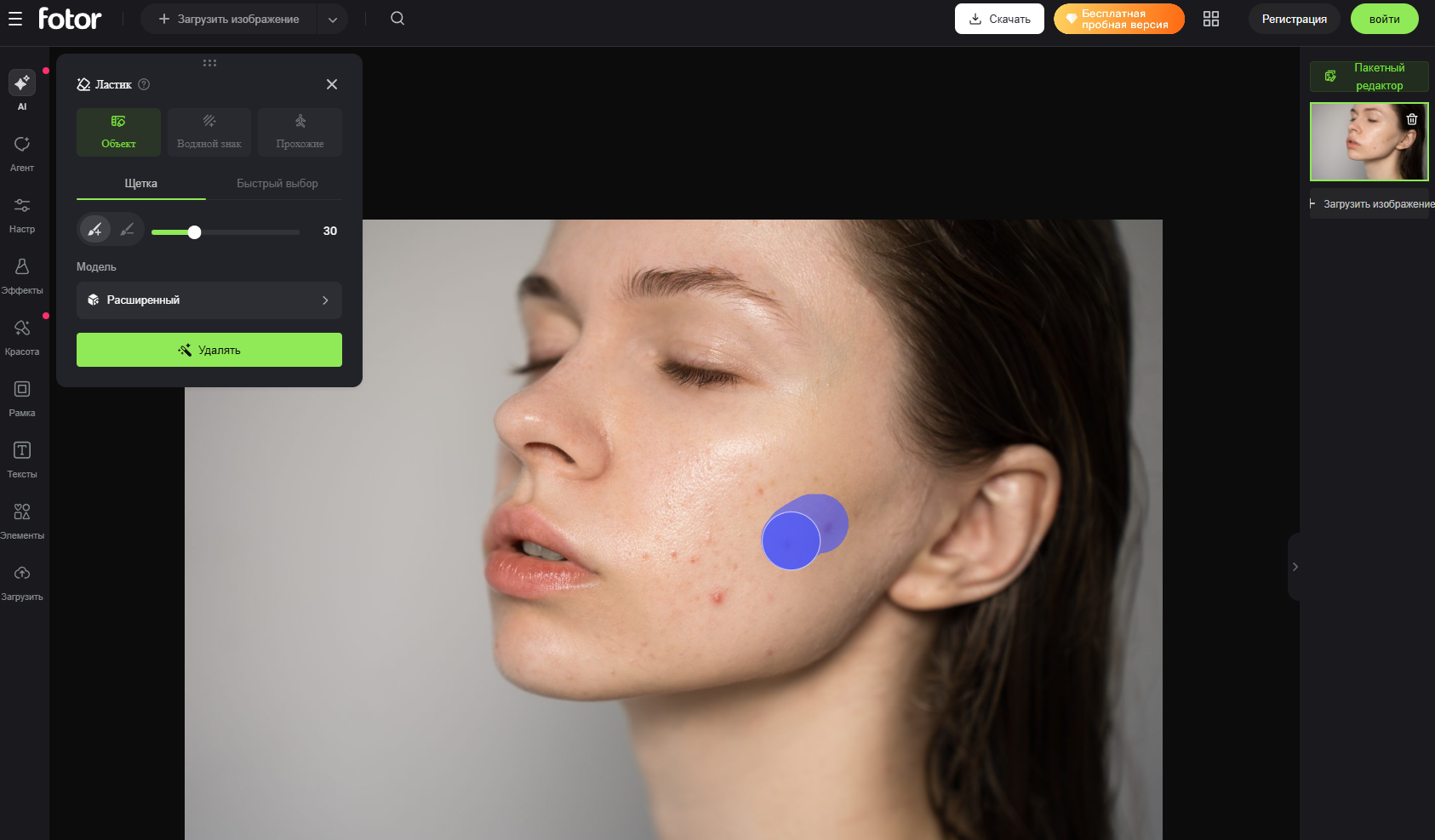
Fotor
Это популярный онлайн-редактор с ИИ-инструментом для удаления пятен и объектов, а также ручной кистью-восстановлением. Если вы ищете универсальный инструмент для обработки снимков прямо в браузере, Fotor — лучшее решение.
- Два режима (авто и ручной).
- Хороший баланс качества и простоты.
- Есть версия для браузера.
- Продвинутые функции платные.
- Иногда пересветляет область.
 Pizap
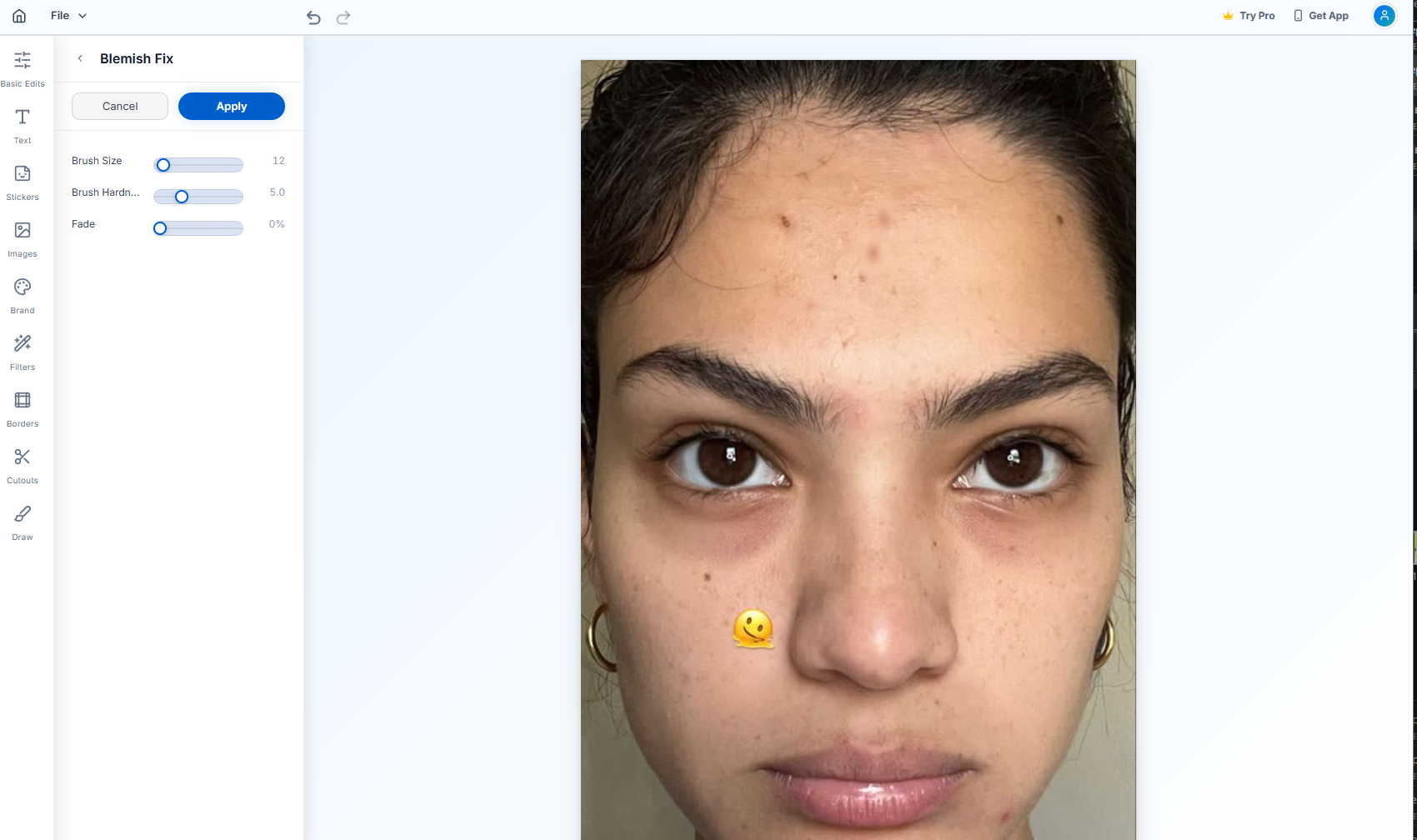
Pizap
Веб-редактор с упором на быстрые правки, где пятна убираются инструментом «Клон» или размытием. Этот инструмент подойдет новичкам и любителям простых редакторов.
- Доступен прямо в браузере.
- Интуитивно понятен новичкам.
- Бесплатный базовый набор.
- ИИ-функции доступны только после подписки.
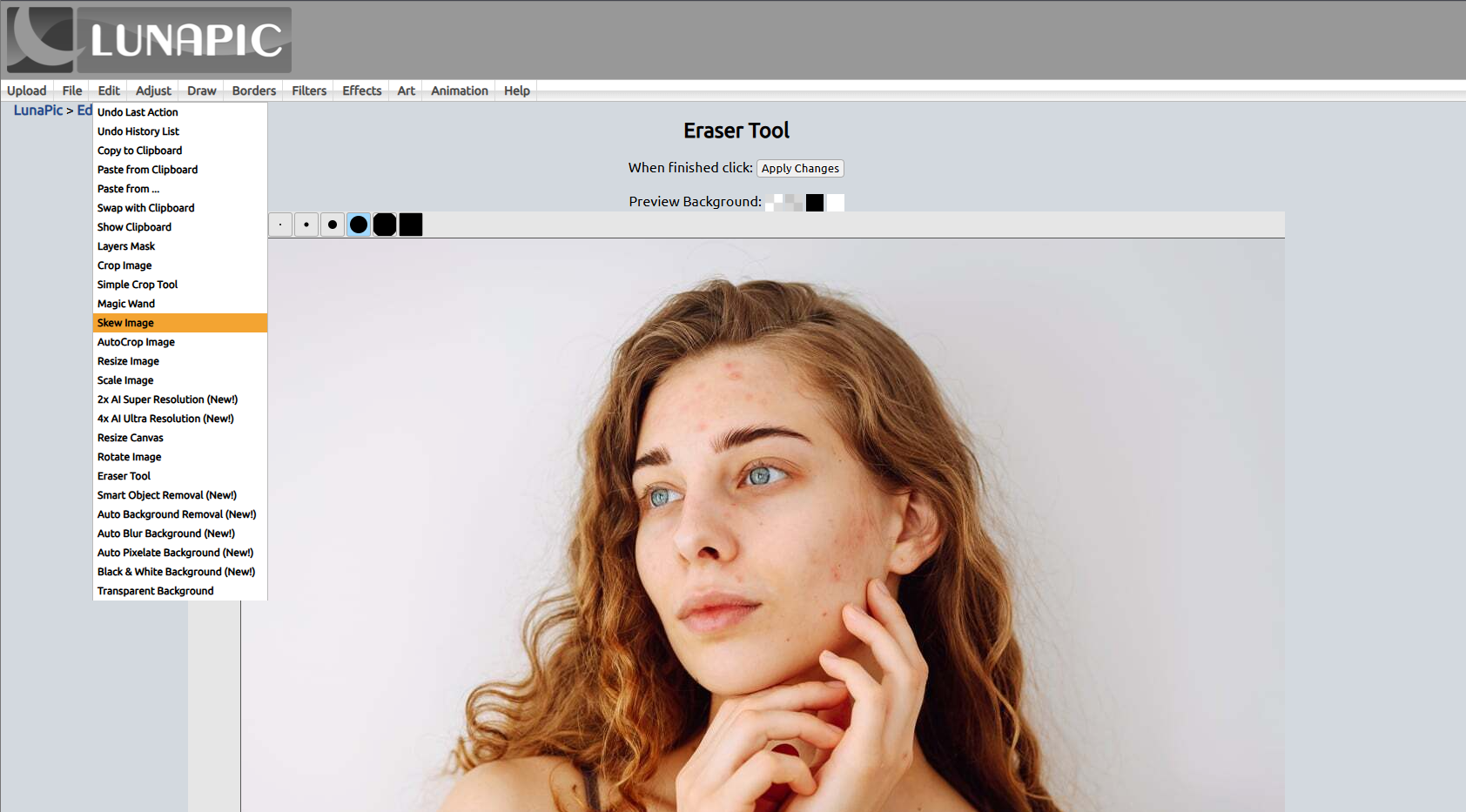
 LunaPic
Онлайн-редактор со встроенной функцией Heal, работающей по принципу усреднения соседних пикселей. Чтобы убрать пятна на зеркале на фото, вам потребуется потратить всего пару минут. Однако результат обработки фото напрямую зависит от исходного качества. Снимки с большим количеством проблем вряд ли получится доработать.
- Использование без регистрации.
- Интуитивный интерфейс.
- Устаревший дизайн.
- Нет автоматического распознавания дефектов.
 Pho.to
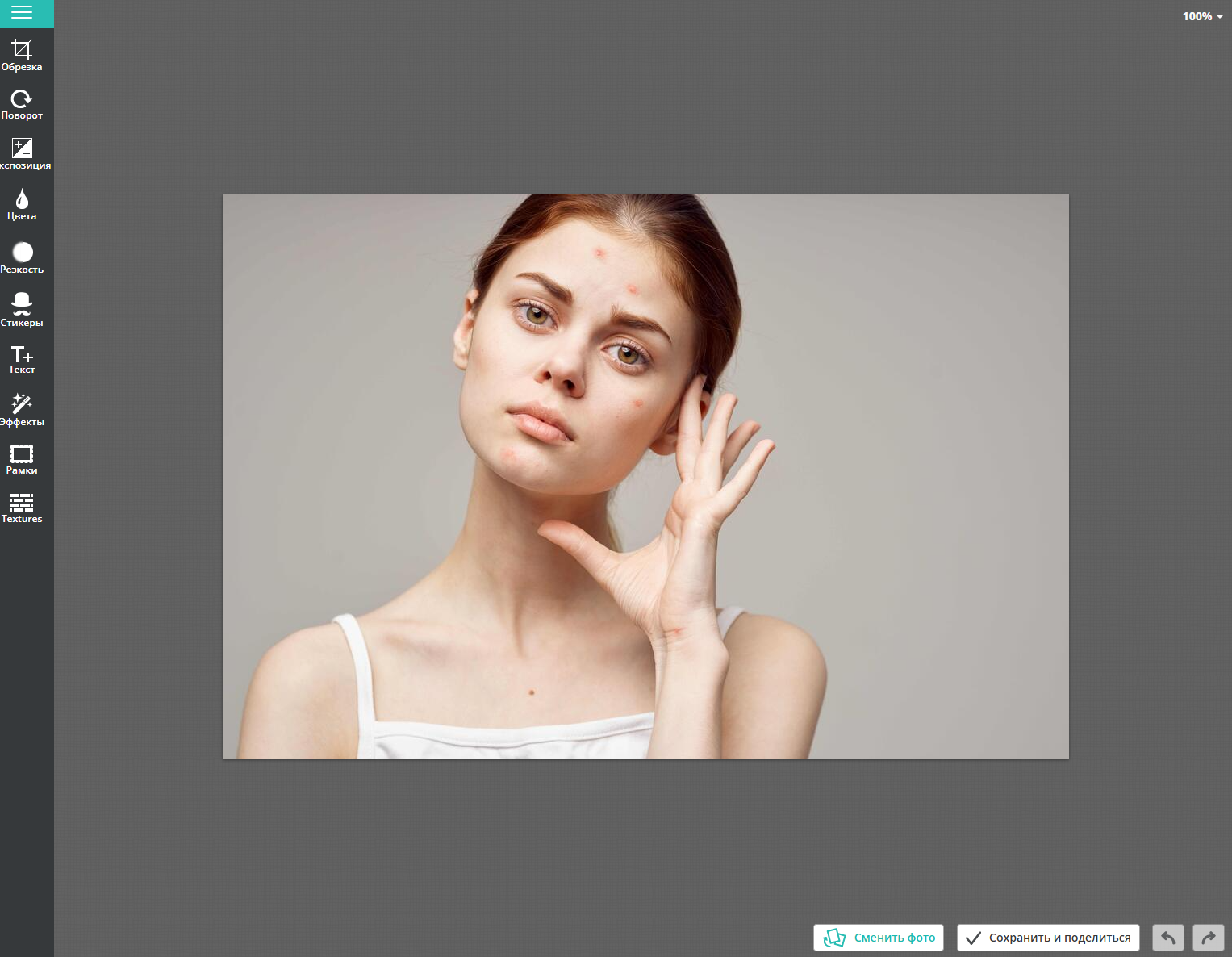
Это специализированный сайт для портретной ретуши: загружаете фото — ИИ сам находит и замазывает пятна, морщины и покраснения. Если вам нужно быстро удалить пятно на фото, этот сервис отлично подойдет.
- Моментальная обработка фото.
- Не нужно ничего выделять.
- Качественно работает с лицами.
- Подходит только для крупных портретов.
- ИИ плохо видит мелкие дефекты.
Приложения для Android и iOS
Для обработки снимков, сделанных на смартфон, рекомендуется использовать популярные приложения. Вы можете убрать пятно с фотографии с помощью 4 популярных инструментов.
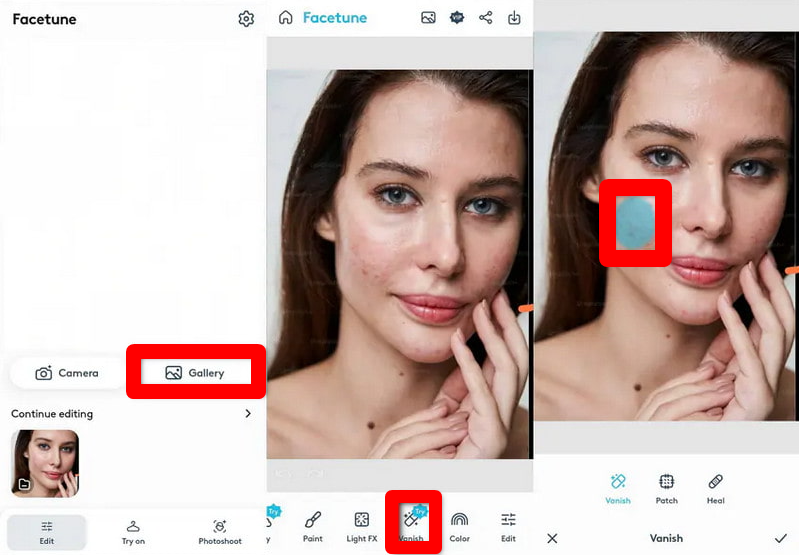
 Facetune
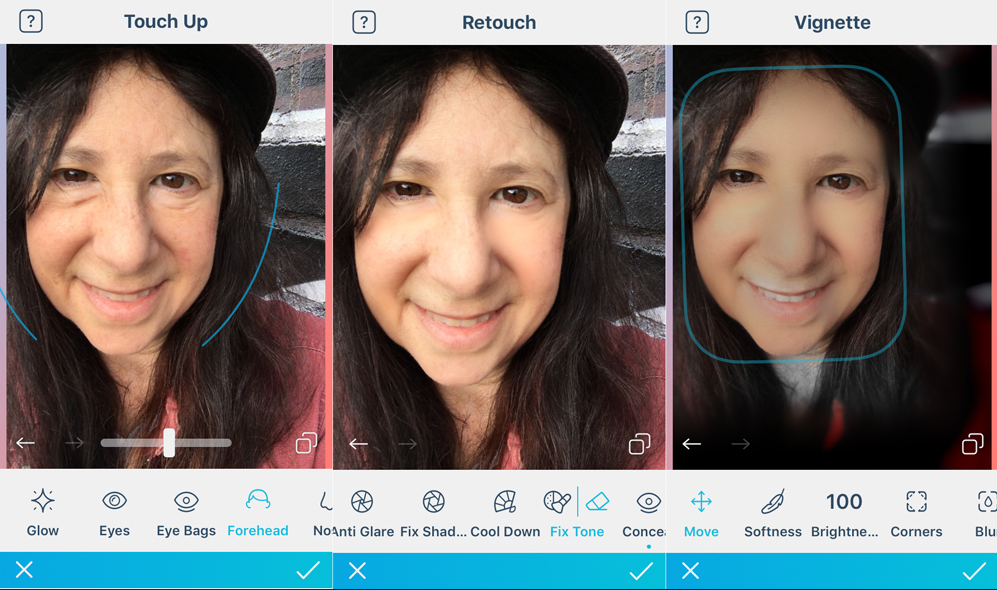
Профессиональный редактор для ретуши селфи с акцентом на естественное сглаживание кожи, изменение формы лица и удаление несовершенств. Доступен как мобильное приложение и веб-версия.
- Мощные ИИ-инструменты для ретуши и естественного сглаживания кожи.
- Широкий набор функций: от изменения прически до профессионального студийного света.
- Единая подписка для мобильного приложения и веб-версии.
- Многие продвинутые функции доступны только по платной подписке.
- Сложный интерфейс для новичков, требуется время на освоение.
- Размер кистей может быть предустановлен, что ограничивает точность.
 YouCam Perfect
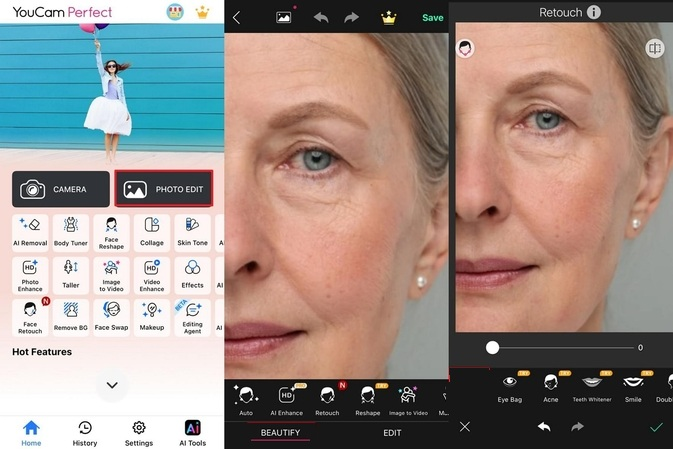
Универсальный ИИ-фоторедактор и бьюти-камера с более чем 800 миллионами загрузок. Включает инструменты для удаления несовершенств кожи, ретуши лица и коррекции тела.
- Мгновенное удаление прыщей, морщин и неровностей кожи с помощью ИИ.
- Точные инструменты для коррекции овала лица, носа, губ и скул.
- Широкий набор дополнительных функций: замена фона, коллажи, фильтры.
- Бесплатная версия содержит рекламу и ограниченный функционал.
- Многие инструменты доступны только по подписке.
Face Blemish Remover
Узкоспециализированное приложение для быстрого удаления прыщей, пятен, морщин и нежелательных объектов с фотографий с помощью ИИ.
- Простое использование: достаточно отметить проблемную область, и ИИ сделает всё сам.
- Возможность регулировать размер и размытие кисти для точной обработки.
- Быстрое сохранение и публикация в социальные сети в один клик.
- Ограниченный функционал.
- Требуется платная подписка для неограниченного доступа ко всем функциям.
- Отсутствует возможность ручного управления процессом ретуши.
Pimple Remover
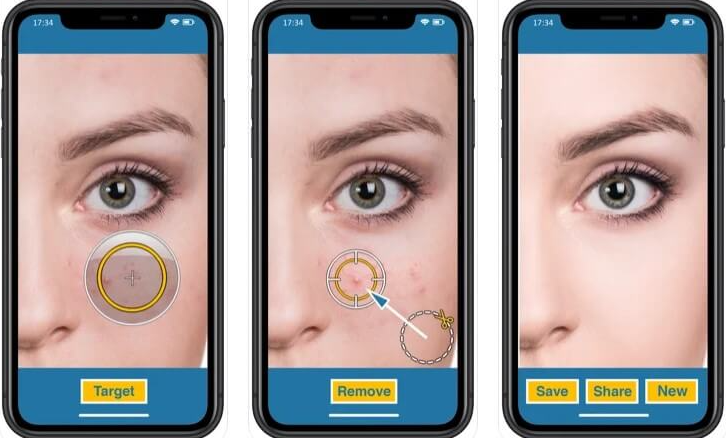
Специализированный инструмент для удаления прыщей, черных точек, родинок и шрамов на фото на iOS. Чтобы убрать пятна на фото, нужно только кликнуть по дефекту, после чего приложение автоматически очистит снимок.
- Удаление дефектов одним кликом.
- Автоматическое определение цвета кожи и возможность выбора образца вручную.
- Возможность масштабирования и контроля чувствительности алгоритма.
- Приложение доступно только для iOS.
- Узкая специализация: только удаление кожных дефектов, без других редакторских функций.
FAQ
Для селфи лучше всего работают приложения с ИИ-ретушью, такие как Facetune, retouchme или YouCam Perfect. Они автоматически определяют кожу, сглаживают текстуру и убирают покраснения, сохраняя при этом естественный вид. PhotoDiva также хороша для портретов благодаря умному алгоритму, который не размывает черты лица.
Старые фото требуют восстановления, а не просто ретуши. На них часто есть царапины, потёртости, пылевые следы и потеря контраста. Программы вроде ФотоВИНТАЖ анализируют соседние пиксели и стараются сохранить оригинальную текстуру бумаги и зернистость. Для современных снимков главное — естественность кожи, поэтому ИИ-инструменты сглаживают только дефекты, не трогая поры и мелкие детали.
Это происходит, когда алгоритм неправильно анализирует соседние пиксели или не учитывает освещение. Например, программа может скопировать цвет с затемненного участка, и область станет темнее фона. Либо инструмент усредняет пиксели слишком агрессивно, создавая эффект «акварели». Чтобы избежать этого, в хороших редакторах используют «восстанавливающую кисть», которая смешивает текстуру, цвет и свет, а не просто копирует участок.
Для фона и одежды лучше подходят универсальные инструменты вроде AVAide, Adobe Photoshop или Fotor. Они используют ИИ-заливку с учетом содержимого, которая анализирует узоры, складки и тени. Специализированные бьюти-приложения для этой задачи не годятся, так как они заточены исключительно под кожу лица и не понимают текстуру ткани.
 Простой редактор для работы с фото
 Скачать бесплатно
 Скачать бесплатно