
 Ускоритель Компьютера скачать бесплатно на русском языке
СкачатьУскоритель Компьютера — настольная утилита для обслуживания Windows: она анализирует занятое пространство, находит временные и повторяющиеся файлы, проверяет записи реестра и помогает управлять автозапуском. Программа предназначена не для ретуши снимков, а для организации хранения данных и обслуживания системы. Особенно полезна работа с дубликатами, когда на компьютере накопилось несколько копий фотографий, видеозаписей и документов.
Разработчик продукта — AMS Software. Для Ускорителя Компьютера действует отдельный сайт с загрузкой установщика, описанием редакций, учебными материалами и галереей интерфейса. Бесплатно распространяется ознакомительная версия с ограниченным сроком, а полноценные наборы инструментов доступны по лицензии. Поэтому слово «бесплатно» относится к пробному запуску, а не к бессрочному использованию всех функций.
В этом обзоре разберём поведение основных разделов, настройки поиска копий, различия платных редакций и требования к системе. Отдельно рассмотрим безопасный подход к удалению данных: найденный файл не становится ненужным только потому, что программа обнаружила его совпадение с другим объектом.
Обзор программы
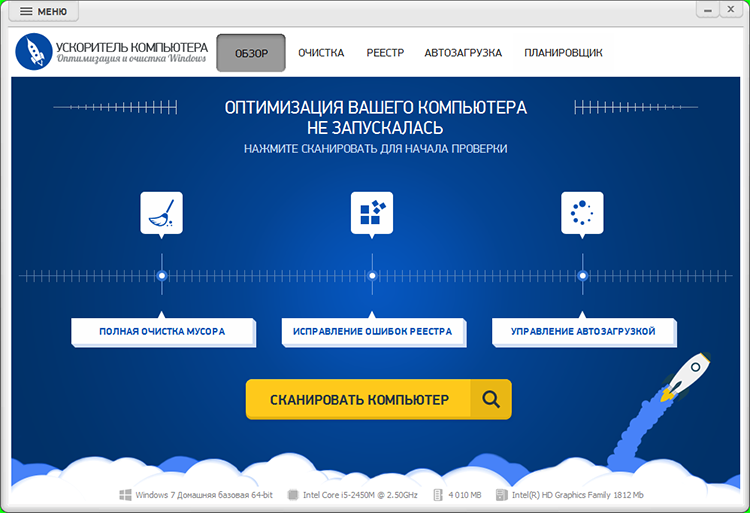
Главное окно объединяет несколько задач. Сверху расположены вкладки «Обзор», «Очистка», «Реестр», «Автозагрузка» и «Планировщик», а на стартовом экране находится большая кнопка сканирования компьютера. Пользователь запускает общую проверку или переходит в нужный модуль отдельно. Такое разделение удобно, когда нужно не обслуживать весь компьютер сразу, а решить конкретную проблему — например, освободить место на системном диске.
В интерфейсе показаны обнаруженные проблемы и действия для их устранения. При выборочной проверке можно просмотреть категории, сняв отметки с тех элементов, которые не требуется затрагивать. Это существенная особенность системного оптимизатора: обнаруженные объекты относятся к разным областям Windows, поэтому очистка временных файлов, изменение реестра и отключение автозагрузки требуют разного уровня осторожности.
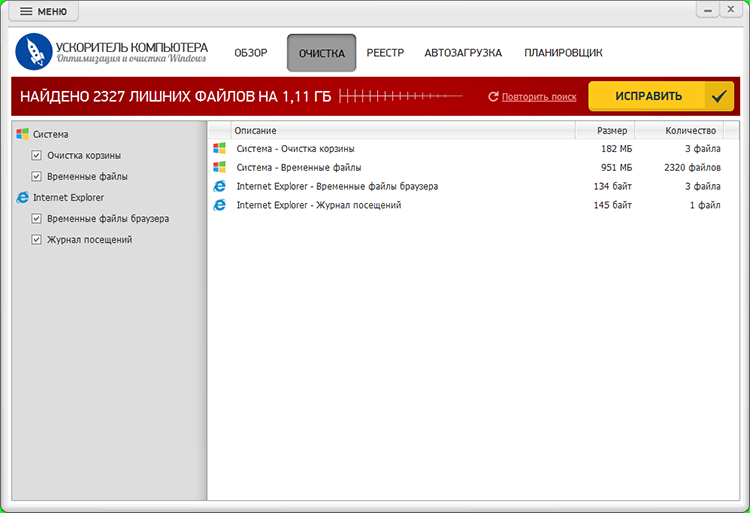
В разделе очистки отображаются категории файлов, размер занятого ими пространства и количество найденных элементов. На официальном демонстрационном снимке отдельно показаны корзина, временные данные системы и сведения браузера. Результаты сканирования представлены как список, а не как непрозрачная команда на полную очистку. Это позволяет до удаления понять, за счёт каких категорий освободится место.
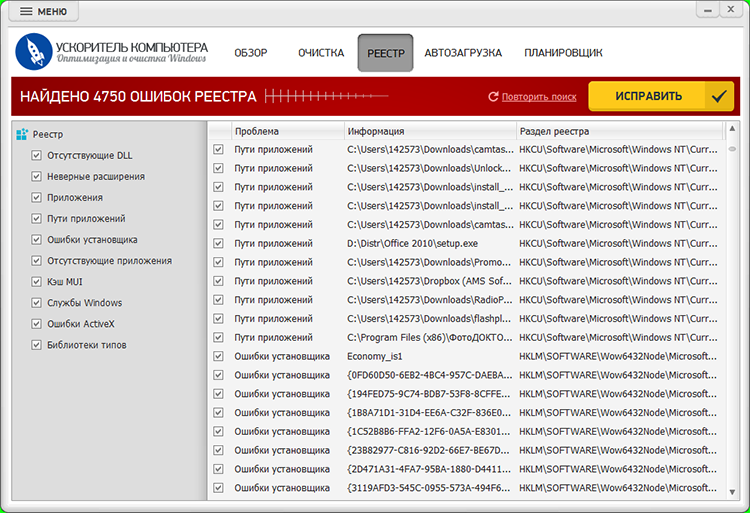
Раздел реестра показывает группы предполагаемых ошибок и отдельные записи с путями к файлам и разделам Windows. Здесь важно отличать диагностический список от подтверждения неисправности: не каждая устаревшая запись вызывает заметную потерю производительности. Массовое исправление реестра следует проводить после резервного копирования, особенно на рабочем компьютере с установленным специализированным ПО.
Сложность освоения
Ускоритель Компьютера ориентирован на пользователей без специальных знаний администрирования. Разделы подписаны по-русски, операции запускаются кнопками, а настройки собраны в отдельных окнах. Для обычной очистки временных файлов достаточно выбрать категории, выполнить сканирование и посмотреть найденные элементы. Запоминать команды PowerShell или вручную искать системные каталоги не требуется.
Сложнее всего разобраться не с кнопками, а с последствиями действий. Например, два файла с одинаковым содержимым могут храниться в разных проектных папках по уважительной причине. Удаление записи из автозагрузки может изменить запуск рабочего приложения; отключение служебных компонентов влияет на привычный порядок работы Windows. Поэтому оптимальный подход — сначала использовать средства просмотра и сортировки, а затем удалять только понятные объекты.
Разработчик предусмотрел общее сканирование и специализированные инструменты. Первый режим помогает оценить состояние системы в целом, второй удобнее для точечной задачи. Для домашнего фотоархива особенно полезен специализированный поиск одинаковых файлов с предпросмотром; для медленного старта Windows — таблица автозагрузки. Это избавляет от необходимости применять сразу все методы оптимизации.
Лицензия и доступные редакции
У программы есть пятидневная пробная версия. Она предназначена для ознакомления с интерфейсом и основными инструментами, в том числе с поиском и исправлением ошибок реестра. После окончания пробного периода дальнейшее использование платных функций требует приобретения лицензии. Ускоритель Компьютера не относится к полностью бесплатным очистителям Windows.
Линейка включает редакции «Стандарт», «Профи» и «Ультра». Различия касаются не только длительности лицензии, но и отдельных средств работы с файлами. Выбирать редакцию нужно по конкретной задаче: базовая очистка системы и поиск лишних данных — одна категория возможностей, удаление повторяющихся файлов и автоматизация — другая, а восстановление удалённых объектов и инструменты приватности — третья.
Возможности редакций:
- Стандарт — годовая лицензия; очистка диска, работа с реестром, поиск лишних файлов и ускорение запуска Windows.
- Профи — годовая лицензия; дополнительно поиск и удаление дубликатов, а также планировщик обслуживания системы.
- Ультра — бессрочная лицензия; инструменты Профи, восстановление удалённых файлов и функции защиты приватных данных.
Условия покупки и акционные суммы меняются, поэтому фиксировать цену без привязки к конкретному предложению нет смысла. При оформлении покупки стоит проверить, какую редакцию включает заказ, сколько устройств разрешено активировать и как предоставляются обновления. Для Ультра заявлена бессрочная лицензия, а для Стандарта и Профи — годовой срок. В описании покупки также упоминаются бесплатные обновления в течение 12 месяцев.
Для поиска повторов фотоархива наиболее принципиальна редакция Профи или Ультра: именно для них в таблице возможностей отдельно указан поиск и удаление дубликатов. Одна только установка пятидневной версии не означает, что все инструменты профессиональной редакции будут открыты без оплаты.
Системные требования
Основные характеристики и условия установки:
| Платформа: | Windows 11, Windows 10, Windows 8, Windows 7 и Windows XP. |
|---|---|
| Русский язык: | интерфейс программы доступен на русском. |
| Лицензия: | условно-бесплатная; пробный период — 5 дней, полная версия платная. |
| Размер установщика: | на странице загрузки указан дистрибутив 25,3 МБ. |
| Формат работы: | устанавливаемая программа для компьютера, не браузерный онлайн-сервис. |
Программа обслуживает системные компоненты Windows, поэтому место установки и права на выполнение операций имеют значение. До очистки реестра и удаления программ целесообразно сохранить важные данные и проверить, что на устройстве есть актуальная резервная копия. В настройках Windows также предусмотрены собственные инструменты просмотра занимаемого места и удаления временных файлов.
Возможности
Возможности:
- Сканирование компьютера и удаление временных файлов из выбранных категорий.
- Поиск одинаковых файлов по заданным критериям с предпросмотром результатов.
- Поиск крупных объектов, занимающих заметное место на диске.
- Проверка и исправление выбранных записей реестра Windows.
- Просмотр, отключение и настройка программ в автозагрузке.
- Плановая очистка и оптимизация по установленному расписанию в старших редакциях.
Поиск одинаковых фотографий и других файлов
Один из наиболее полезных инструментов для владельцев большого фотоархива — поиск дубликатов. Он работает с изображениями, документами, музыкой, видео, архивами и другими объектами. Проверку запускают для выбранных папок или дисков, а не обязательно для всего накопителя. Это удобно, когда требуется разобрать копии изображений после переноса с телефона, камеры или внешнего диска.
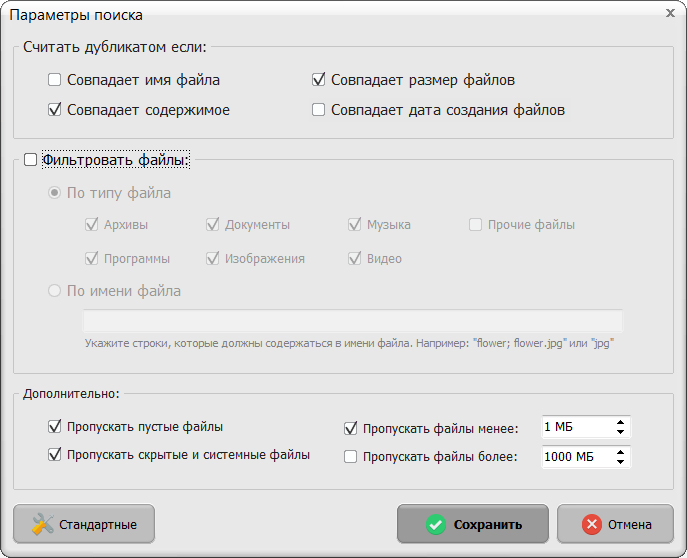
В параметрах поиска доступны признаки совпадения имени, содержимого, размера и даты создания. Также задаются фильтры по типам файлов и дополнительные ограничения: например, исключение скрытых и системных объектов, пустых файлов и файлов меньше установленного размера. Режим с проверкой содержимого лучше соответствует задаче поиска одинаковых копий, чем сравнение только по названию: разные снимки нередко имеют одинаковые имена вроде IMG_0001.jpg.
После сканирования найденные совпадения группируются. Можно отсортировать записи, открыть предпросмотр изображения, посмотреть путь к файлу и отметить конкретные копии для удаления. Доступны ручной и автоматический варианты выбора дубликатов; перед подтверждением операции полезно сверить расположение каждого файла. Особенно это важно для папок с фотографиями, которые используются в видеомонтажных проектах, каталогах товаров и рабочих подборках.
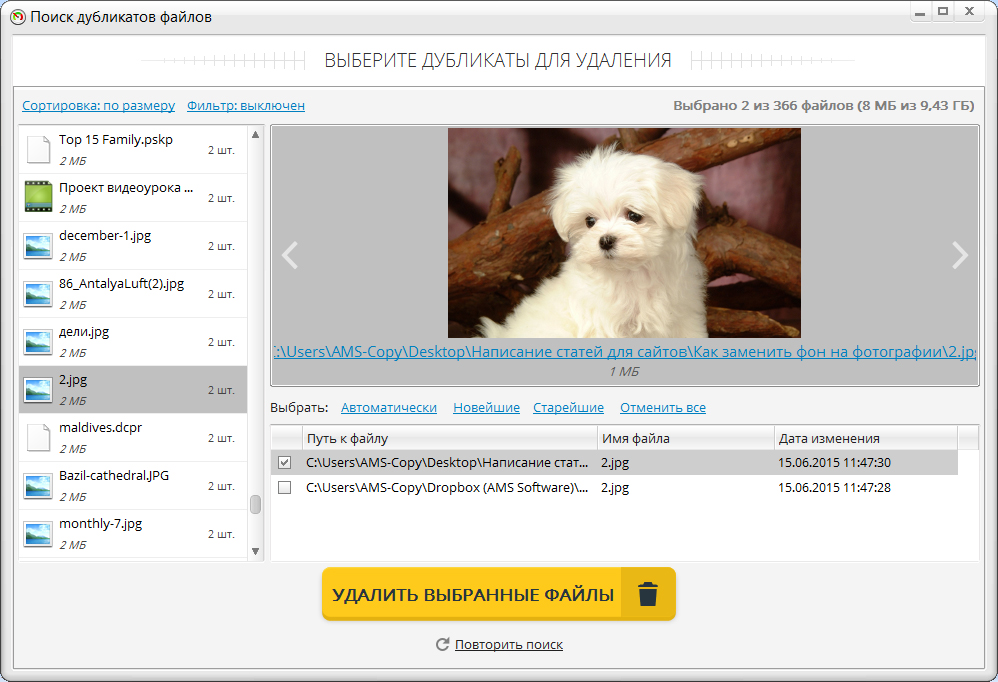
Разобраться, как устроена проверка похожих и одинаковых объектов, поможет инструкция по поиску и удалению одинаковых файлов. Для отдельной задачи по организации фототеки на сайте также есть обзор программ для удаления дубликатов фотографий. При очистке важно сравнивать не только названия, но и фактическое содержимое, а перед удалением оставлять хотя бы одну проверенную копию ценного изображения.
Очистка временных данных Windows и браузеров
Раздел «Очистка» собирает результаты анализа временных файлов системы и браузера. В число категорий входят корзина, временные файлы, кэш и журнал посещений. Сначала запускается сканирование, затем показываются список обнаруженных объектов, их количество и занимаемое пространство. Для удаления можно оставить только нужные категории; такой способ понятнее, чем без разбора очищать содержимое всех временных папок вручную.
Очистка браузерных данных влияет не только на свободное место. После удаления cookies сайты могут потребовать повторного входа, а удаление истории лишает доступа к списку ранее посещённых страниц. Поэтому для регулярного ухода за компьютером разумно отдельно настроить системные файлы и данные браузера. Программа рассчитана на обслуживание Windows, а не на диагностику состояния накопителя или поиск причин аппаратных неисправностей.
Проверка записей реестра
Модуль реестра проверяет категории, связанные с отсутствующими DLL, некорректными расширениями, путями приложений, ошибками установщика, службами Windows и ActiveX. Перед исправлением результаты можно изучить построчно. Для каждой записи в окне представлены сведения о типе проблемы и местоположении. Такой список помогает отделять проверку записей от очистки обычных файлов: это разные действия с различным уровнем риска.
Система Windows хранит в реестре важные параметры приложений и ОС. Массовое удаление записей по одному только факту нахождения их оптимизатором не является гарантией ускорения. Перед внесением изменений стоит создать резервную копию нужных разделов реестра через regedit и иметь возможность восстановить настройки. При отсутствии конкретной неисправности не требуется превращать очистку реестра в обязательную ежедневную процедуру.
Автозагрузка и отложенный запуск
Вкладка «Автозагрузка» показывает список приложений, стартующих вместе с Windows. В таблице присутствуют названия, разработчики и команды запуска. Пользователь может отключить ненужный элемент, вернуть его в автозапуск и добавить новую запись. Инструмент помогает разобраться, какие программы запускаются без явного действия пользователя и почему после включения компьютера одновременно открываются несколько приложений.
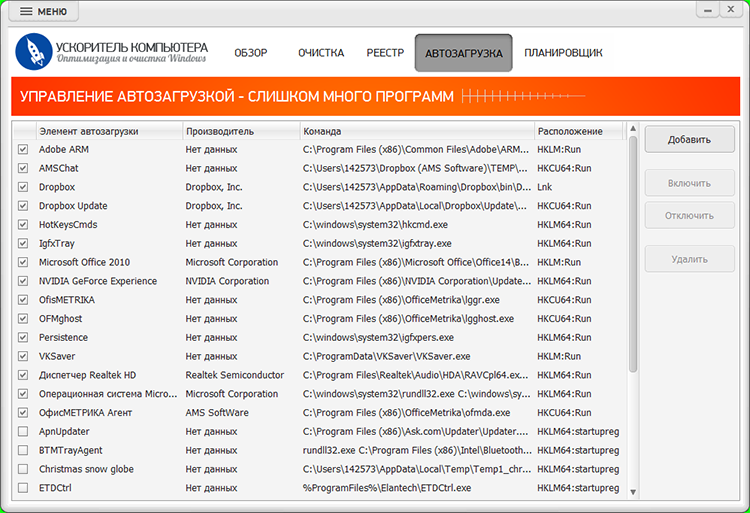
Помимо включения и выключения предусмотрен отложенный запуск: программа начинает работу спустя установленный интервал после загрузки операционной системы. Это полезно для приложений, которые нужны постоянно, но не требуют открытия в первую секунду сеанса. При настройке автозагрузки следует отличать обычные мессенджеры и облачные клиенты от компонентов драйверов и служебных программ. Незнакомые системные элементы лучше оставлять включёнными до выяснения их назначения.
Поиск больших файлов и удаление программ
Инструменты анализа диска помогают обнаруживать объекты большого размера. Для этого выбирают соответствующую функцию и каталог, который требуется проверить. После сортировки результатов можно определить, какие старые видеозаписи, архивы, установщики или резервные копии занимают больше всего места. В отличие от временных файлов такие объекты часто созданы пользователем, поэтому они не должны удаляться автоматически только из-за объёма.
Для самостоятельной диагностики полезны материалы о том, как найти большие файлы на диске C в Windows 11 и как найти большие файлы на диске C в Windows 10. Они позволяют сопоставить результат работы отдельной утилиты со штатными средствами системы, прежде чем решать, какие данные переносить, архивировать или удалять.
В разделе «Удаление программ» отображается список установленного ПО с дополнительными сведениями о приложениях. После выбора элемента запускается удаление. Утилита объединяет поиск громоздких файлов и работу с установленными программами в одном наборе инструментов, но пользователь всё равно определяет, какие приложения ему больше не нужны. Удаление рабочего софта ради очистки диска без проверки зависимостей способно нарушить привычный процесс работы.
Планировщик очистки и оптимизации
Встроенный планировщик даёт возможность задать повторяющиеся операции без ручного запуска каждый раз. В настройках отдельно выбирают очистку лишних файлов и оптимизацию реестра, отмечают нужные категории и устанавливают периодичность. На демонстрационном экране доступны интервалы вроде еженедельной проверки и настройки произвольного числа дней. Наличие планировщика зависит от приобретённой редакции — в перечне лицензий функция добавляется начиная с Профи.
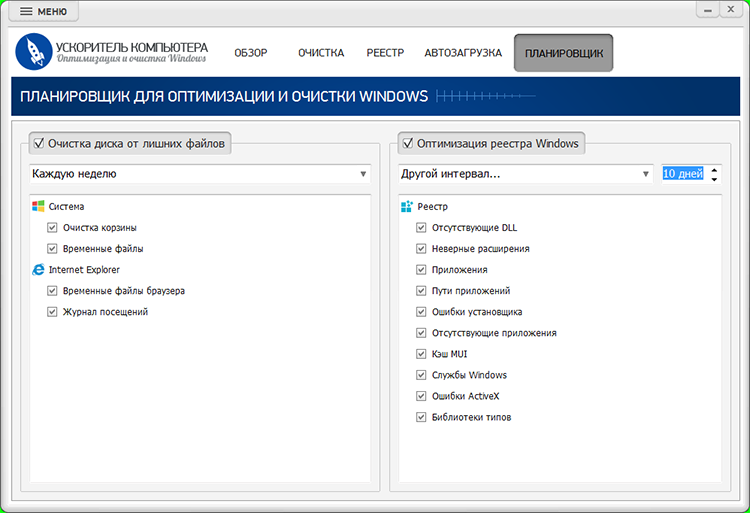
Автоматизация полезна только после первоначальной настройки: отметки, подходящие для временных файлов, нельзя бездумно переносить на личные документы или браузерные данные. Перед включением повторной очистки стоит выполнить один ручной цикл, посмотреть результаты и исключить категории, которые должны оставаться нетронутыми. Планировщик помогает не забывать об обслуживании, но не заменяет резервное копирование и контроль оставшегося свободного места.
Восстановление файлов и инструменты приватности
В редакции Ультра отдельно заявлены восстановление удалённых файлов и защита приватных данных на ПК. Эти функции не входят в базовый перечень редакции Стандарт. Инструмент восстановления следует рассматривать как дополнительную возможность полной версии, а не как замену систематическому резервному копированию. Для случайно удалённого важного файла критично прекратить запись новых данных на накопитель, чтобы не перезаписать удалённую информацию.
Средства защиты приватности относятся к очистке следов работы в интернете. Удаление сохранённых паролей, cookie и данных автозаполнения затрагивает привычные способы входа на сайты. Перед такой операцией полезно убедиться, что необходимые пароли сохранены в менеджере паролей или другом надёжном хранилище. При выборе редакции учитывайте именно нужные модули: расширенные функции не гарантируют дополнительного эффекта от обычного удаления временных файлов.
Основной порядок работы
Пошаговая инструкция:
- Скачайте установщик через страницу загрузки продукта, завершите установку и откройте главное окно программы. Проверьте название продукта и параметры приобретённой либо пробной редакции.
- Выберите цель проверки: общая очистка, поиск дубликатов, анализ крупных файлов или настройка автозапуска. Не запускайте все операции одновременно без необходимости.
- Укажите категории файлов или конкретные папки. Для поиска повторов проверьте критерии совпадения по содержимому и размеру, а затем запустите сканирование.
- Просмотрите найденные объекты, отсортируйте результаты и откройте предварительный просмотр изображений. Оставьте сохранёнными нужные документы, исходники и резервные копии.
- Подтвердите удаление только выбранных элементов. При работе с реестром сначала сделайте резервную копию. После очистки проверьте, как открываются необходимые приложения.
Для обработки домашней фототеки удобнее начинать с ограниченного каталога, например папки со снимками за определённый год. Это позволяет проверить правила поиска на небольшой выборке и увидеть, по каким признакам группируются копии. После этого можно переходить к другим папкам и внешним носителям. Такой порядок снижает риск удаления исходных RAW-файлов, экспортированных JPEG и подготовленных для публикации вариантов изображения.
Плюсы:
- Русскоязычный интерфейс с разделением основных операций на понятные вкладки.
- Комплексное сканирование сочетается с отдельными модулями для точечных задач.
- Поиск дубликатов по содержимому, размеру, имени и дате с настройками фильтрации.
- Возможность просматривать копии изображений и самостоятельно выбирать объекты для удаления.
- Список автозагрузки с управлением записями и отложенным запуском приложений.
- Наличие планировщика и средств восстановления файлов в соответствующих платных редакциях.
Минусы:
- Бесплатный период ограничен пятью днями: это не бессрочная бесплатная лицензия.
- Поиск дубликатов и планировщик отсутствуют в перечне функций редакции Стандарт; для них заявлены старшие версии.
- Продукт рассчитан на Windows: официальная страница загрузки перечисляет только семейство этой ОС.
- Очистка реестра и отключение автозагрузки требуют проверки выбранных объектов; автоматическое исправление не гарантирует ускорение.
- Удаление копий и крупных файлов требует ручной проверки, чтобы не потерять значимые исходные данные.
Итоги обзора
Ускоритель Компьютера подходит для тех, кто хочет работать с временными файлами Windows, списком автозагрузки и повторяющимися данными из одного интерфейса. Для фотоархива наиболее ценен поиск одинаковых файлов с предпросмотром и выбором копий; для системного обслуживания — раздельная очистка временных объектов, настройка автозапуска и планировщик. При этом функции распределены между редакциями, поэтому состав лицензии нужно проверять до покупки.
Утилита не заменяет резервное копирование и не устраняет все возможные причины медленной работы компьютера. Перед удалением стоит оценить, какие файлы действительно лишние, а перед правками реестра — сохранить возможность отката. Начать можно со штатного «Контроля памяти» Windows, а отдельную программу использовать тогда, когда нужны более удобные инструменты сортировки дубликатов или комплексная настройка обслуживания системы.
Скачать Ускоритель Компьютера
 Ускоритель Компьютера


 Windows 11, Windows 10, Windows 8, Windows 7 и Windows XP.



Частые вопросы
Нет. Пробная версия работает пять дней. Для дальнейшего использования полной функциональности нужна платная лицензия выбранной редакции.
В разделе «Инструменты» выберите поиск дубликатов, задайте папки и критерии совпадения, выполните сканирование. Просмотрите результаты, оставьте нужные исходники и удалите только выбранные копии. Функция заявлена в редакциях Профи и Ультра.
Да. В перечне поддерживаемых платформ указаны Windows 11, 10, 8, 7 и XP. На сайте предлагается загрузка устанавливаемой программы для компьютера.
Ультра включает инструменты очистки, работы с реестром, управления автозагрузкой, поиск дубликатов, планировщик, восстановление удалённых файлов и функции приватности. Для этой редакции указана бессрочная лицензия.
Нет. Замедление работы компьютера бывает связано с нехваткой свободного места, автозагрузкой и другими причинами. Изменение реестра не гарантирует прироста скорости. Перед правками создайте резервную копию.
При удалении неправильно выбранных файлов можно потерять важные копии, исходные фотографии и материалы проектов. Перед подтверждением операции просматривайте список, пути и содержимое файлов; храните отдельную резервную копию фотоархива.
Для Windows 10 и 11 используйте встроенный «Контроль памяти» в разделе параметров хранения. Он удаляет временные файлы и позволяет настроить обработку корзины без установки стороннего оптимизатора.