
Как найти одинаковые файлы на компьютере и удалить их
 Автор:Максим Галицкий
 Дата публикации: 18.10.2026
Дубликаты файлов — это невидимые "пожиратели" свободного места на вашем компьютере, которые могут накапливаться незаметно. В Windows копии появляются чаще всего: скачали один и тот же фильм дважды, пересохранили фото или забыли про архивы в «Загрузках». Итог — десятки гигабайт мусора. К счастью, способов избавиться от них хватает: от специальных программ до встроенных инструментов. Ниже разберём пошагово, как удалить дубликаты файлов с компьютера.
Как найти дубликаты файлов на компьютере Windows 10/11
Программа Ускоритель компьютера
Если вы задаётесь вопросом, как найти дублирующиеся файлы на компьютере без какой-либо мороки, попробуйте установить Ускоритель компьютера. Это приложение улучшит производительность Windows, так как умеет находить и оперативно удалять повторяющиеся файлы. Программа несложная и не вызывает вопросов в управлении даже у новичков.
Инструкция:
- Скачайте и установите Ускоритель компьютера с официального сайта.
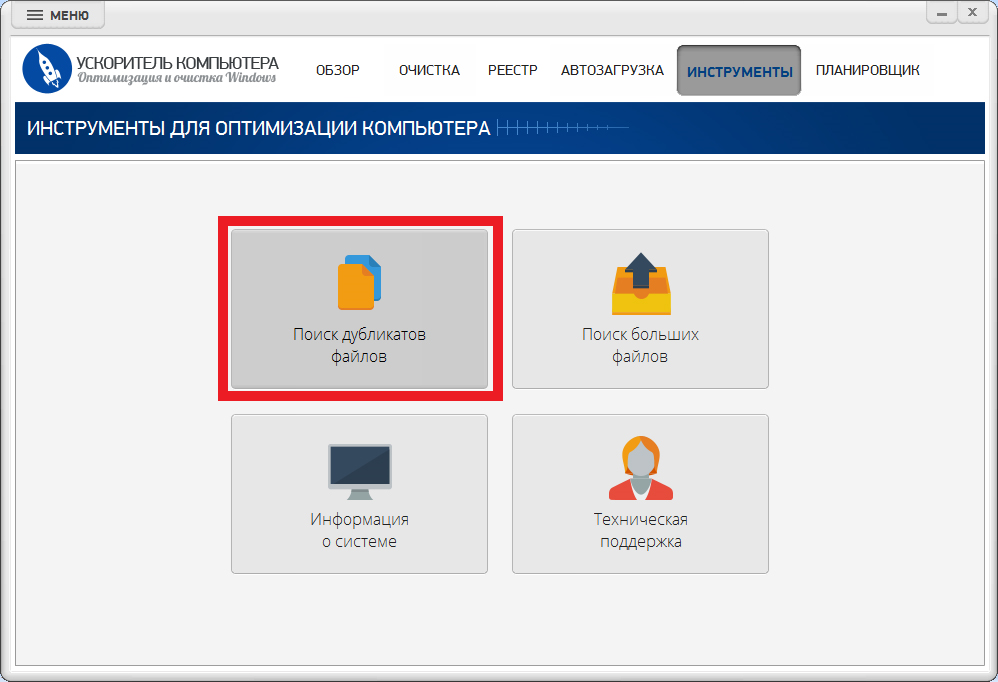
- Запустите программу и выберите раздел Поиск дубликатов.
- Выберите те хранилища, в которых хотите сделать проверку: например, Загрузки или Документы.
- Дождитесь окончания анализа — программа выдаст все найденные повторы.
- Удалите лишнее.
Это приложение не только найдёт повторы, но и в принципе может удалить ненужные файлы с Windows 10.
Программа AllDup
Если вам интересно, как найти одинаковые файлы на компьютере и при этом сохранить важные данные, AllDup справляется с этой задачей идеально. Это бесплатная и мощная программа для Windows, которая умеет искать дубли по имени, содержимому, дате изменения и даже по контрольным суммам. Особенно полезна, если у вас большие коллекции фотографий, музыки или документов. Встроенный просмотр помогает убедиться, что удаляется именно ненужная копия.
Инструкция:
- Установите программу AllDup.
- Откройте программу и выберите область для проверки.
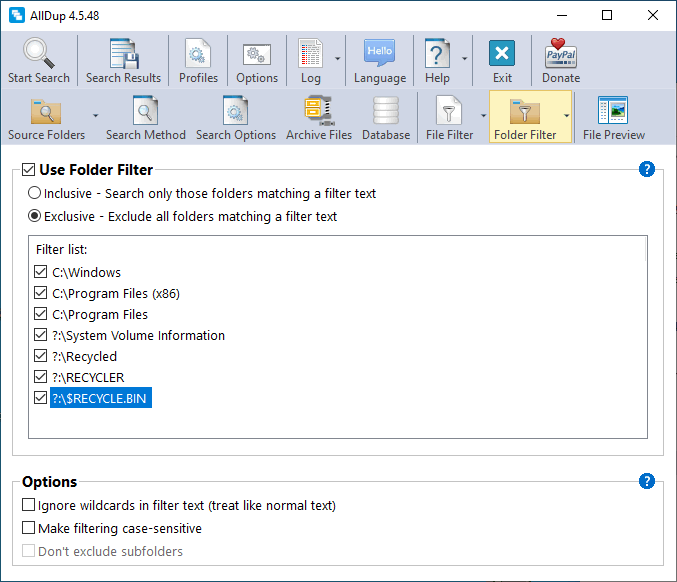
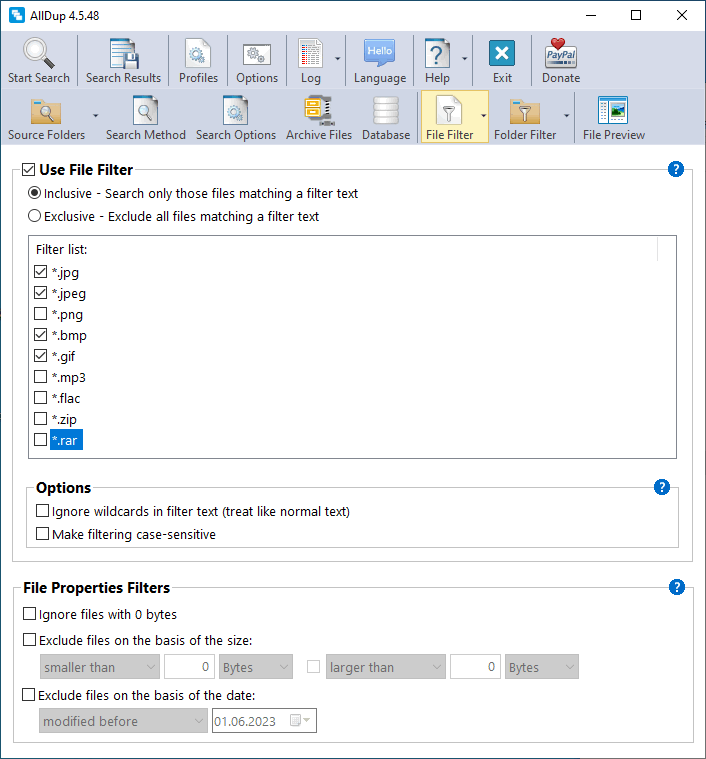
- Включите параметры поиска: по заголовку, весу или содержимому.
- Нажмите на Start Search и ждите когда закончится процесс.
- Ознакомьтесь с результатами и удалите лишнее.
Программа iBeesoft Duplicate File Finder
Если вы ищете простой способ, как удалить одинаковые файлы на компьютере, iBeesoft Duplicate File Finder помогает выполнить эту задачу быстро и легко. Управление очень простое: даже новичок быстро с ним разберётся.
Инструкция:
- Установите приложение iBeesoft Duplicate File Finder.
- Откройте программу и укажите папки, которые хотите просканировать.
- Кликните на Scan и дождитесь завершения анализа.
- Просмотрите найденные копии и отметьте лишние файлы.
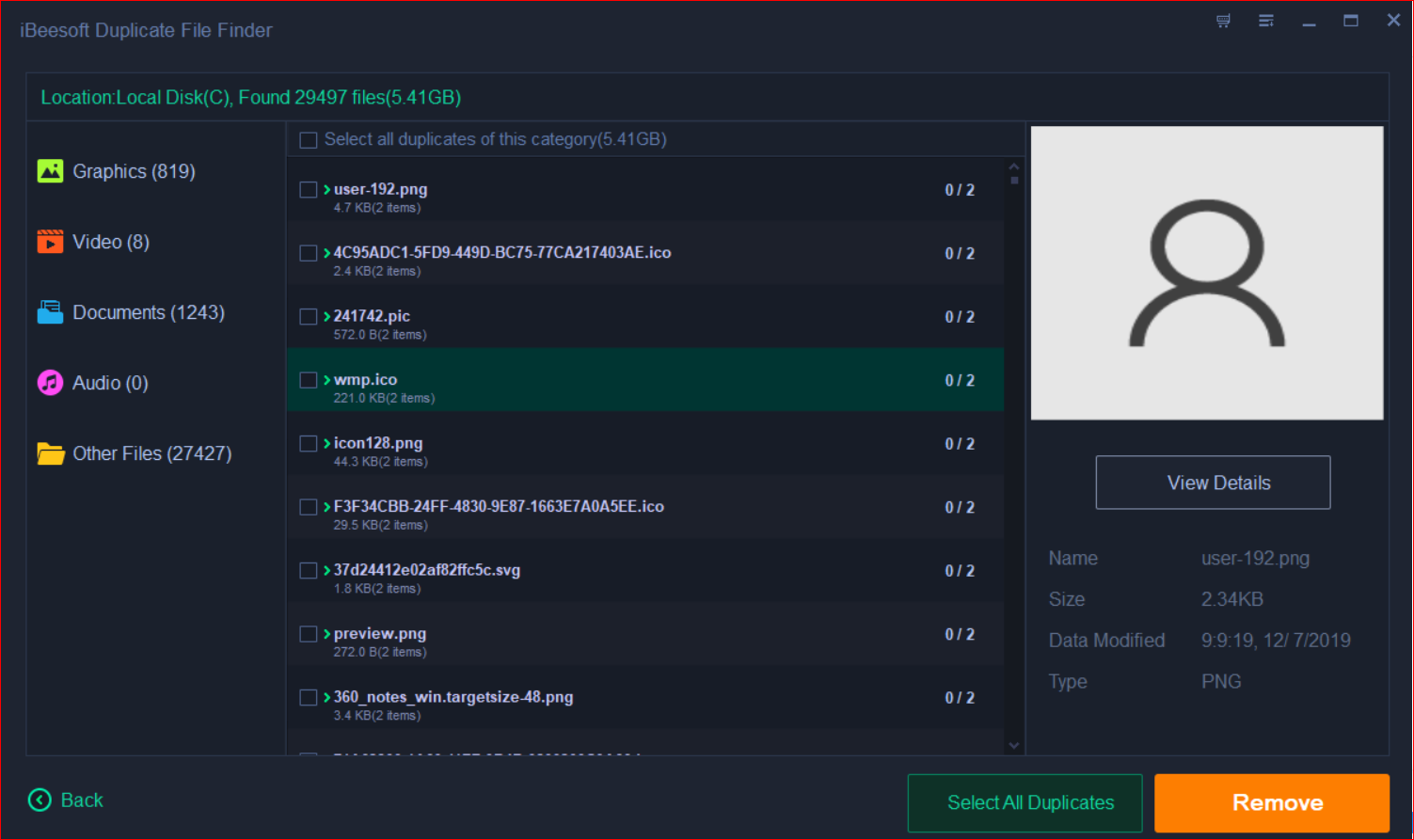
- Кликните на клавишу Delete.
Как найти дубли с помощью проводника Windows
Все эти инструменты — отличный софт для Windows 10, который помогает искать и «убивать» повторы. Но бывают моменты, когда не хочется или нельзя поставить сторонний софт, а очистить систему нужно. Приходят на помощь встроенные функции Windows. Например, Проводник. Этот способ эффективно решает вопрос, как удалить повторяющиеся файлы в папке на компьютере, особенно если нужно аккуратно разобраться с небольшими объёмами данных.
Инструкция:
- Зайдите в интересующую вас папку (например, «Документы»).
- Введите нужное расширение (например, *.png, *.xlsx) в строку поиска.
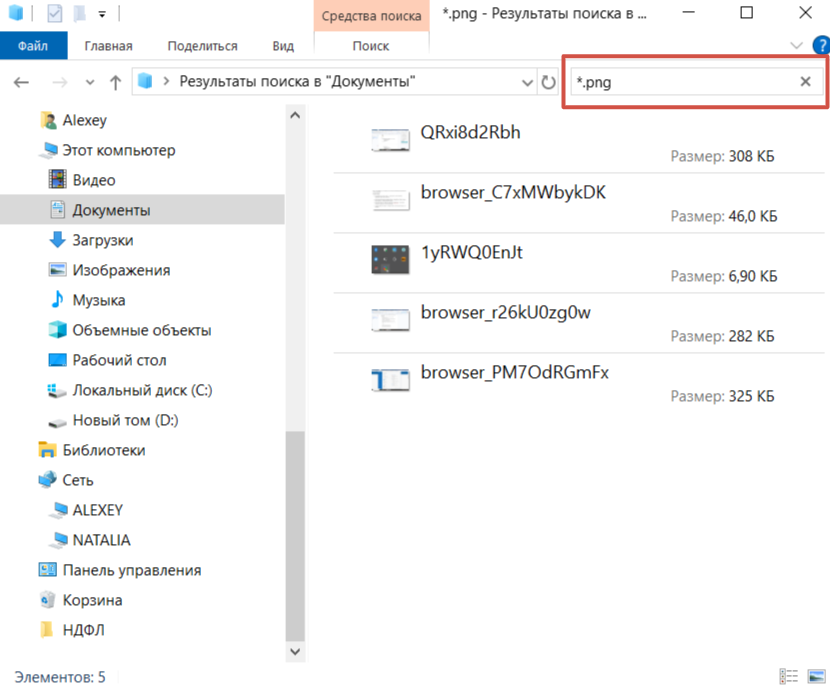
- Упорядочите полученные результаты по названию.
- Проверьте совпадения самостоятельно и удалите лишнее.
Как найти дубликаты файлов через CMD?
Для опытных пользователей есть вариант с командной строкой. Да, выглядит сложнее, зато не требует установки программ.
Инструкция:
- Вставьте код в Блокнот (Notepad).
@echo off
setlocal enabledelayedexpansion
chcp 1251 >nul

:: Удаляем старые файлы, если есть
del hashes.txt 2>nul
del sorted_hashes.txt 2>nul
del duplicates.txt 2>nul

:: Проверяем наличие файлов
echo Проверяю наличие файлов...
dir /s *.* >nul 2>&1
if %errorlevel% neq 0 (
    echo Ошибка: В папке и подпапках нет файлов. Проверьте папку или права доступа.
    pause
    exit /b
)

:: Шаг 1: Генерируем хеши для всех файлов в текущей папке и подпапках
echo Генерирую хеши...
for /r %%f in (*.*) do (
    for /f "delims=" %%h in ('certutil -hashfile "%%f" MD5 ^| find /v "CertUtil" ^| find /v "MD5"') do (
        set "hash=%%h"
        set "hash=!hash: =!"  :: Удаляем пробелы в хеше
        if not "!hash!"=="" echo !hash! %%f >> hashes.txt
    )
)

:: Проверяем, создан ли hashes.txt
if not exist hashes.txt (
    echo Ошибка: Не удалось создать файл хешей. Проверьте права доступа или наличие файлов.
    pause
    exit /b
)

:: Шаг 2: Сортируем по хешу
sort hashes.txt > sorted_hashes.txt

:: Шаг 3: Находим дубликаты
set prev_hash=
set prev_file=
set dup_count=0
> duplicates.txt (
    for /f "tokens=1,*" %%a in (sorted_hashes.txt) do (
        set "curr_hash=%%a"
        set "curr_file=%%b"
        if "!curr_hash!"=="!prev_hash!" (
            if not defined dup_group_started (
                echo Дубликаты для хеша !prev_hash!:
                echo   !prev_file!
                set dup_group_started=1
                set /a dup_count+=1
            )
            echo   !curr_file!
            set /a dup_count+=1
        ) else (
            set dup_group_started=
        )
        set "prev_hash=!curr_hash!"
        set "prev_file=!curr_file!"
    )
)

:: Вывод результатов
echo.
if !dup_count! gtr 0 (
    echo Готово! Дубликаты сохранены в duplicates.txt
    type duplicates.txt
) else (
    echo Дубликатов не найдено в текущей папке и подпапках.
)

:: Очистка временных файлов
del hashes.txt 2>nul
del sorted_hashes.txt 2>nul

pause
Сохраните как find_duplicates.bat с кодировкой ANSI (Windows-1251): Файл > Сохранить как > в поле «Кодировка» выберите ANSI > имя файла find_duplicates.bat.
- Поместите скрипт в папку, в которой нужно найти дубликаты (например,
C:\Users\artgr\OneDrive\Рабочийстол). - Вызовете командную строку: нажмите Win + R и введите
cmd. - Перейдите в папку с файлами командой
cd путь_к_папке, например,
cd C:\Users\OneDrive\Рабочий стол- Запустите скрипт
find_duplicates.bat.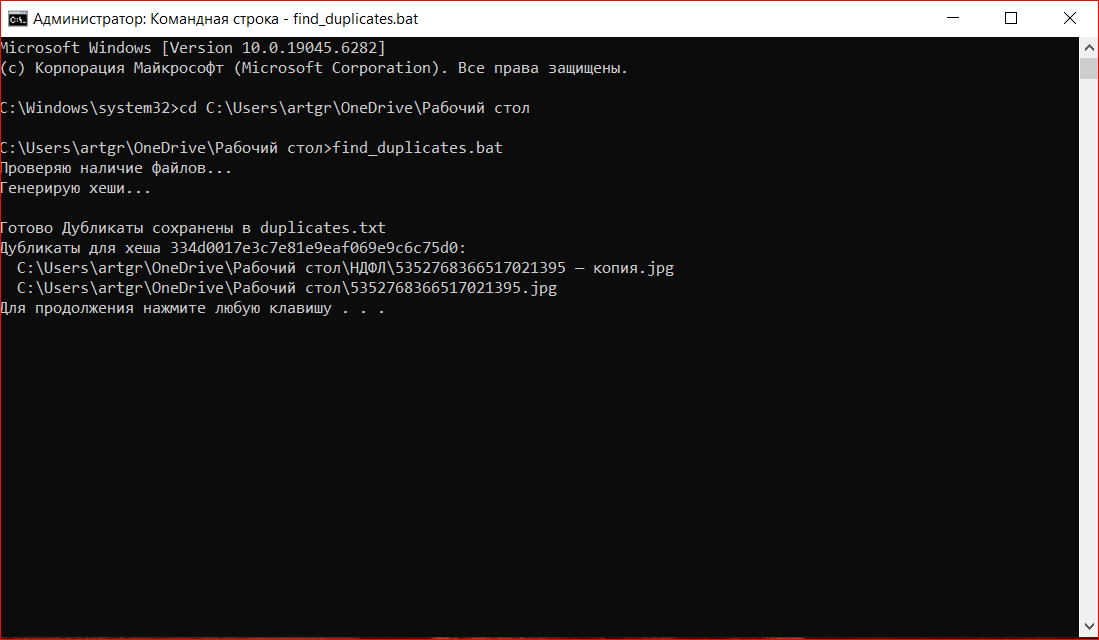
Если дубликаты найдены, они отобразятся в консоли и сохранятся в папке в файле duplicates.txt в формате:
Дубликаты для хеша d41d8cd98f00b204e9800998ecf8427e:
C:\Users\OneDrive\Рабочий стол\file1.txt
C:\Users\OneDrive\Рабочий стол\folder\file2.txt
Если повторов нет, увидите: Дубликатов не найдено в текущей папке и подпапках.
Метод не самый удобный, но иногда полезный, когда нужно срочно найти дубликаты файлов на компьютере без установки дополнительного ПО.
Как удалить файлы-дубликаты с помощью PowerShell
PowerShell — интегрированный инструмент Windows. Он может найти и сразу удалить копии файлов без необходимости устанавливать сторонние приложения. Рекомендуется для пользователей с опытом работы с командной строкой.
Инструкция:
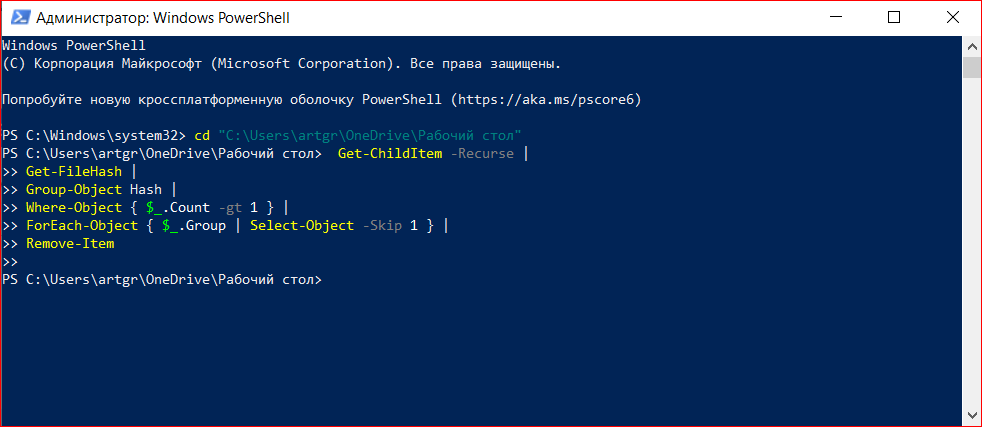
- Нажмите правой клавишей мыши на значок «Пуск» в левой нижней части экрана: выберите PowerShell (Администратор)
Переходите в папку, где необходимо проверить файлы:
Например, cd "C:\Users\Xname\Рабочий стол" (Не забываем кавычки).
- Вставьте код:
 Get-ChildItem -Recurse |
Get-FileHash |
Group-Object Hash |
Where-Object { $_.Count -gt 1 } |
ForEach-Object { $_.Group | Select-Object -Skip 1 } |
Remove-Item
Этот код ищет дубликаты по контрольным суммам и удаляет повторные копии. Проверьте папку — свободного места стало больше.
Часто ручные методы очень сложны. Здесь всё проще: пара команд — и вопрос, как убрать дубликаты файлов в компьютере, закрыт за пару минут.
А если хотите освободить ещё больше места, можно очистить временные файлы Windows 10.
Как удалить одинаковые файлы на macOS
На macOS ситуация та же, что и на Windows — файлы плодятся незаметно. Фотоальбомы, документы из iCloud, проекты в Xcode — всё это со временем копируется и захламляет память. Чтобы не рыться вручную, есть удобные инструменты, которые помогут быстро навести порядок: найти одинаковые файлы на компьютере и удалить их.
Программа DupeGuru
Это бесплатное приложение с открытым кодом, которое давно полюбили пользователи macOS. Программа находит одинаковые файлы по имени, содержимому и даже по схожести — например, фото, отличающиеся только размером или качеством. Подходит для работы с документами, музыкой, изображениями.
Инструкция:
- Скачайте и установите DupeGuru с официального сайта.
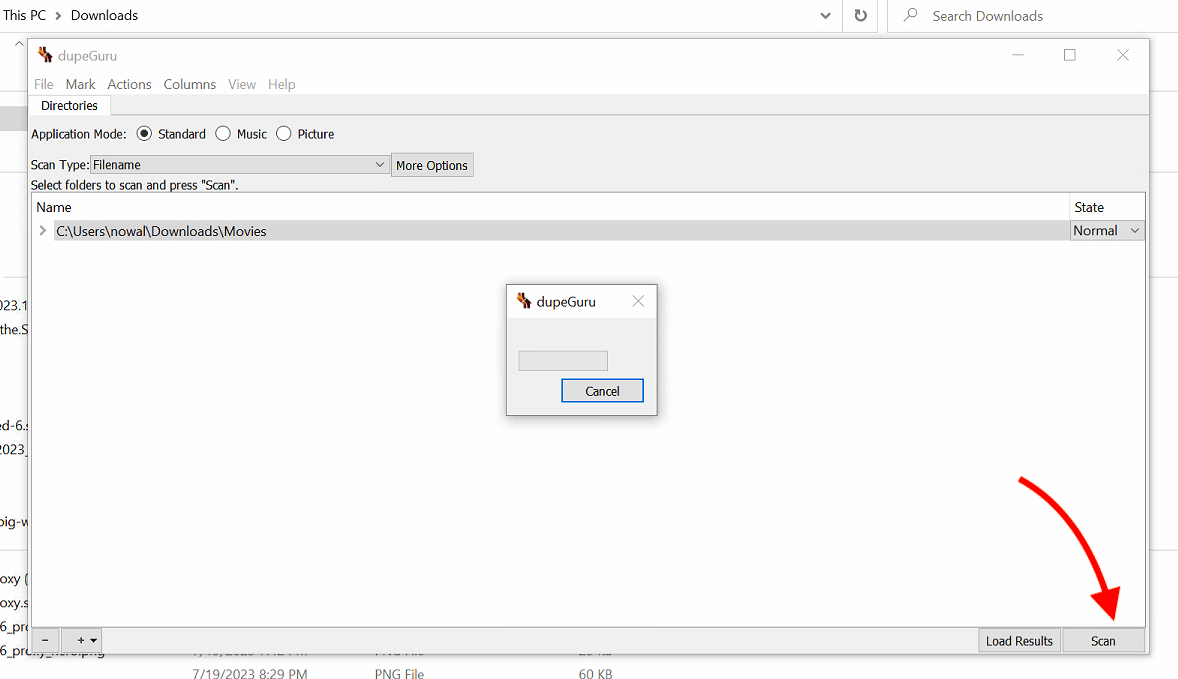
- Запустите приложение и выберите хранилище для проверки.
- Укажите режим поиска: стандартный, для музыки или для картинок.
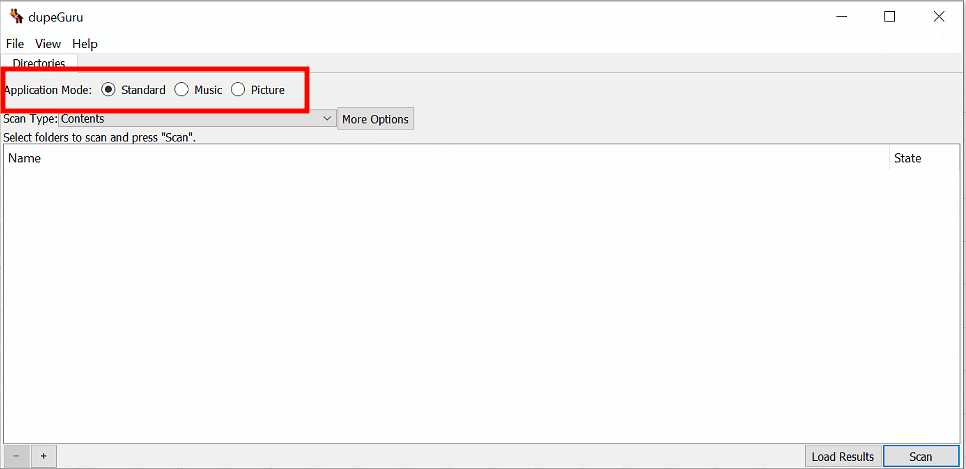
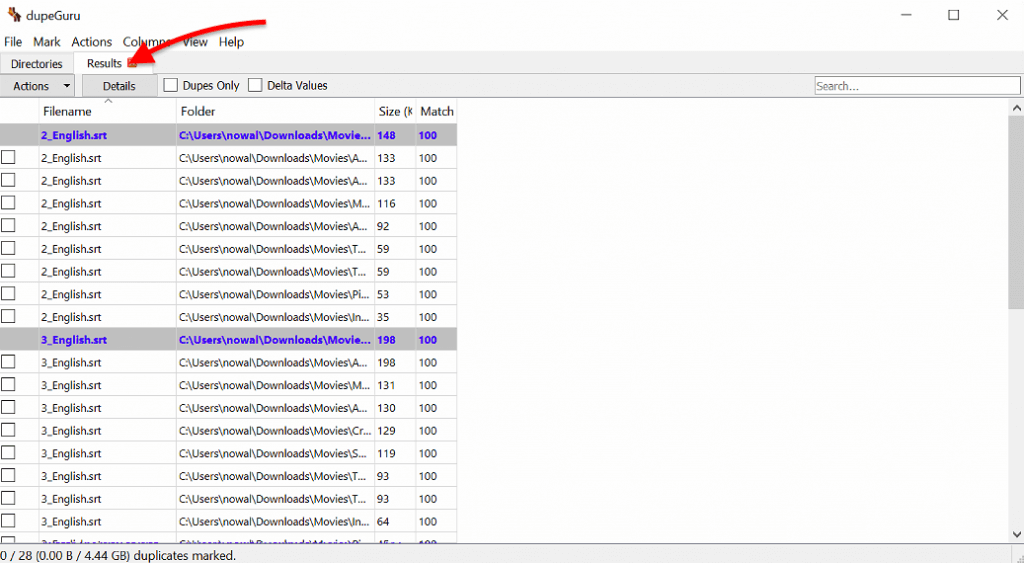
- Кликните клавишу «Сканировать» и дождитесь результатов.
- Просмотрите список найденных совпадений.
- Удалите то, что считаете ненужным.
Если ищете, как удалить повторяющиеся файлы на компьютере Mac быстро и безопасно, то DupeGuru — оптимальный способ.
Программа 4DDiG Duplicate File Deleter
Если вы давно искали способ, как найти и удалить дубликаты файлов с компьютера автоматически, то эта программа сделает всё за вас — быстро, аккуратно и без риска потерять важные документы. Умеет находить не только точные копии, но и похожие фото или документы.
Инструкция:
- Скачайте и установите 4DDiG Duplicate File Deleter.
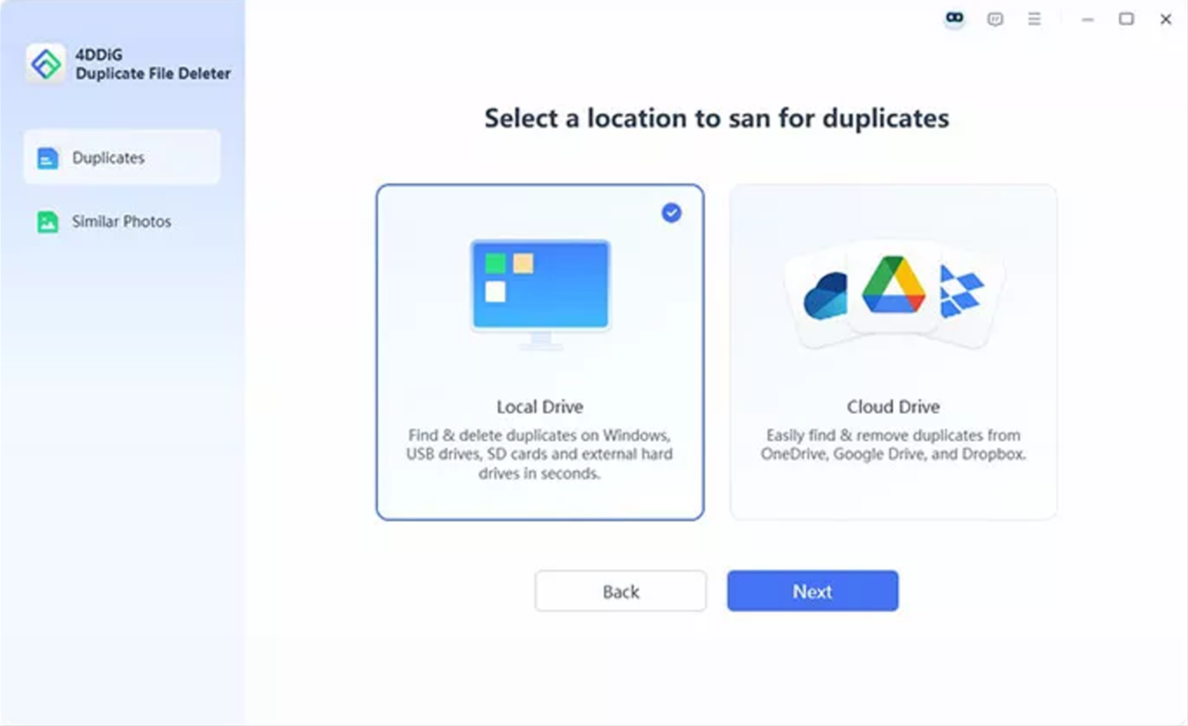
- Откройте программу и выберите область сканирования (например, внешний жёсткий или USB-накопитель).
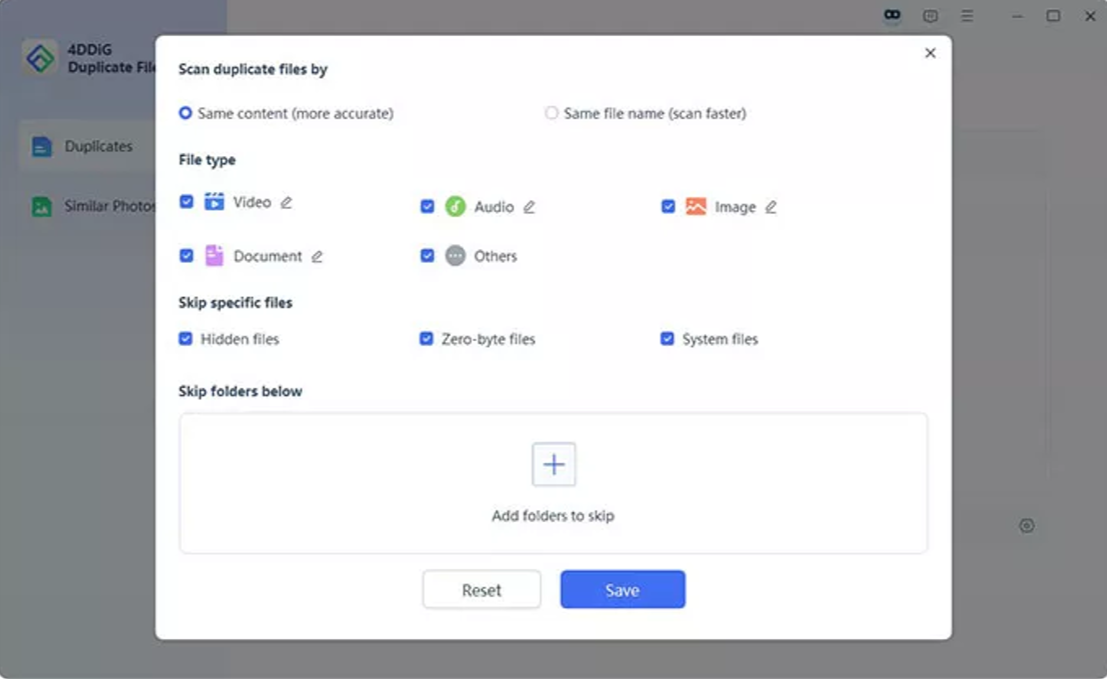
- Укажите критерии сравнения файлов.
- Нажмите «Сканировать» и дождитесь, пока программа соберёт результаты.
- Просмотрите список найденных совпадений и отметьте ненужные.
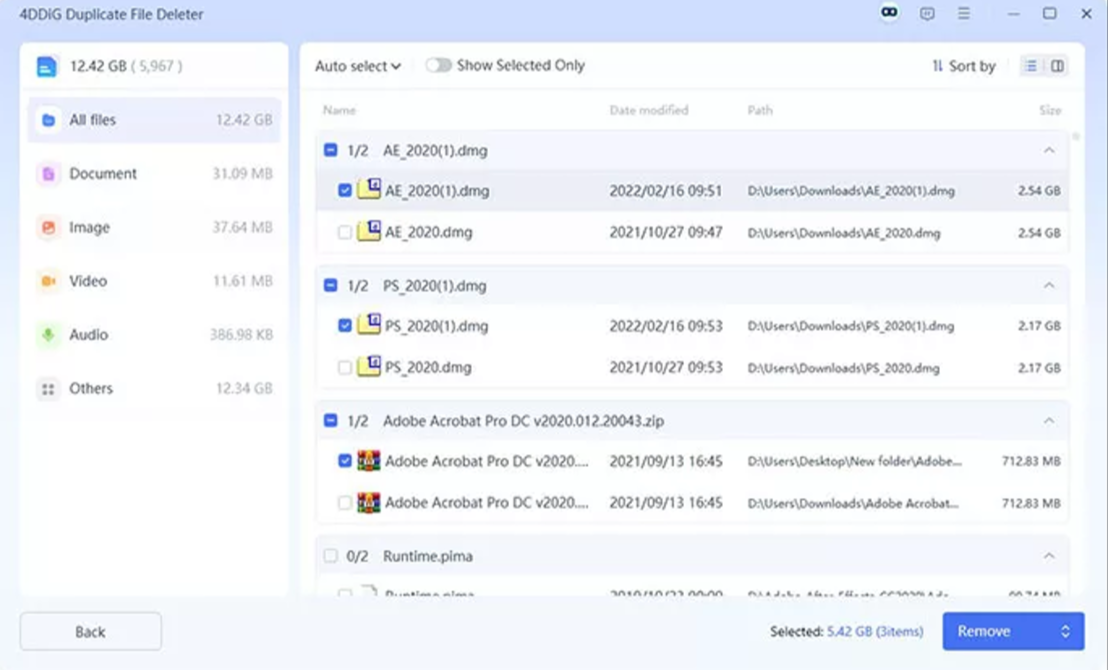
- Удалите выбранные дубликаты — система предложит переместить их в корзину или удалить сразу.
Как удалить дубликаты файлов через Finder?
На macOS не всегда хочется ставить сторонние программы. Базовый способ — воспользоваться Finder. Это не самый быстрый метод, зато работает без дополнительного софта.
Инструкция:
- Заходите в нужную директорию в Finger.
- В поисковой строке вбейте «kind:» и укажите вид файлов (например, kind:document или kind:image).
- В появившемся меню фильтров настройте сортировку по заголовку или дате создания.
- Сравните совпадающие элементы.
- Отметьте и удалите ненужные копии.
Этот метод подойдёт, если нужно решить задачу, как удалить копии файлов с компьютера Mac без установки дополнительного ПО. Но есть и очевидный минус: процесс занимает время, особенно если файлов тысячи.
Как найти повторяющиеся файлы в папке через терминал
Терминал — инструмент для продвинутых пользователей. С его помощью можно быстро просканировать папку и выявить точные дубликаты без стороннего ПО.
Инструкция:
- Выберите: Applications → Utilities → Terminal.
cd /путь/в/директорию- Введите команду:
find . -type f -exec md5sum {} + | sort | uniq -w32 -dD- find . -type f — ищет все файлы не только в текущем каталоге, но и во вложенных папках.
- md5sum — создаёт контрольную сумму файла.
- uniq -w32 -dD — выводит дубли.
- Удалите вручную лишнее через Finder или команду rm.
Этот метод подходит, если нужно управлять файлами без стороннего ПО и найти дубли файлов и удалить их бесплатно.
Как найти дублирующиеся файлы через Automator
Хотите автоматизировать процесс поиска и удаления дубликатов файлов? Automator — это отличный способ создать простые скрипты для регулярного мониторинга и очистки выбранных папок.
Инструкция:
- Создайте новый документ в Automator и выберите тип «Рабочий процесс».
- В панели действий найдите раздел «Файлы и папки» и добавьте действие «Найти файлы Finder».
- Настройте параметры поиска по виду файла, заголовку и дате редактирования.
- Добавьте шаг «Переместить элементы в корзину» или «Удалить элементы».
- Сохраните и запустите его.
Так можно найти одинаковые файлы в папке и автоматически удалить их.
Часто задаваемые вопросы
Так как в Виндовс не предусмотрены встроенные функции для этого, рекомендуется воспользоваться сторонними приложениями, такими как Ускоритель компьютера, CCleaner, Auslogics Duplicate File Finder или Duplicate Cleaner.
На macOS также нет встроенной функции для поиска одинаковых файлов. Рекомендуется использовать приложения, такие как Duplicate File Finder Remover или fdupes.
На Windows можно использовать PowerShell, а macOS можно применить Терминал. Однако эти методы требуют осторожности и внимательности, чтобы избежать удаления важных файлов. Новичкам советуем пользоваться специализированным софтом.
Для Windows:
- CCleaner — популярное приложение для очистки системы, включая поиск копий.
- Auslogics Duplicate File Finder — бесплатный инструмент с расширенными функциями поиска.
- Duplicate Cleaner — мощное приложение с множеством настроек для поиска дубликатов.
Для macOS:
- Duplicate File Finder Remover — эффективное приложение с простым интерфейсом.
- fdupes — командная утилита для опытных пользователей.
- DaisyDisk — визуальный анализатор диска, помогающий находить и удалять дубликаты.
Бесплатные решения часто имеют свои ограничения:
- Ограниченный функционал — некоторые программы ищут дубликаты только по имени файла или не сканируют все папки.
- Существует вероятность случайного удаления важных файлов, особенно если активирован автоматический режим.
- Реклама и предложения установить дополнительное ПО, которые отвлекают и замедляют работу системы.
Чтобы избежать этих проблем, стоит обратить внимание на проверенные инструменты, например, Ускоритель компьютера, который помимо поиска дубликатов предлагает безопасное удаление и оптимизацию системы. Также полезно создавать резервные копии и просматривать результаты сканирования перед удалением.

 Простой редактор для работы с фото
 Скачать бесплатно
 Скачать бесплатно