
Как посмотреть самые большие файлы на компьютере Windows 10
 Автор:Максим Галицкий
 Дата публикации: 18.10.2026
Свободное место на диске тает, а вы не ставили игры и не качали сериалы? Скорее всего, в системе поселились тяжеловесы — архивы, видео или забытые ISO-образы. Разберём, как найти большие файлы на диске С в Windows 10 и удалить ненужное, чтобы быстро навести порядок на диске. В нашем обзоре все варианты решения проблемы: от встроенного Проводника и командной строки до удобного бесплатного софта — выберите свой способ и освободите ценные гигабайты без лишних мучений.
Как найти самые большие файлы на компьютере Windows 10 в Проводнике
Встроенный Проводник — самый быстрый способ запустить поиск больших файлов Windows 10 без дополнительного софта. Он позволяет задать фильтры по размеру и сразу увидеть список тяжёлых элементов на нужном диске или в папке. Такой подход удобен и на SSD, и на классическом HDD: не нужно ничего устанавливать, всё уже встроено в систему.
Визуальный интерфейс
- Откройте Проводник и перейдите в папку или на диск, где нужно найти большие файлы Windows 10.
- В верхней панели нажмите на строку Поиск.
- Кликните «Размер» и выберите категорию: «Гигантские» (более 4 ГБ), «Огромные» (1–4 ГБ) или «Большие» (128 МБ–1 ГБ).
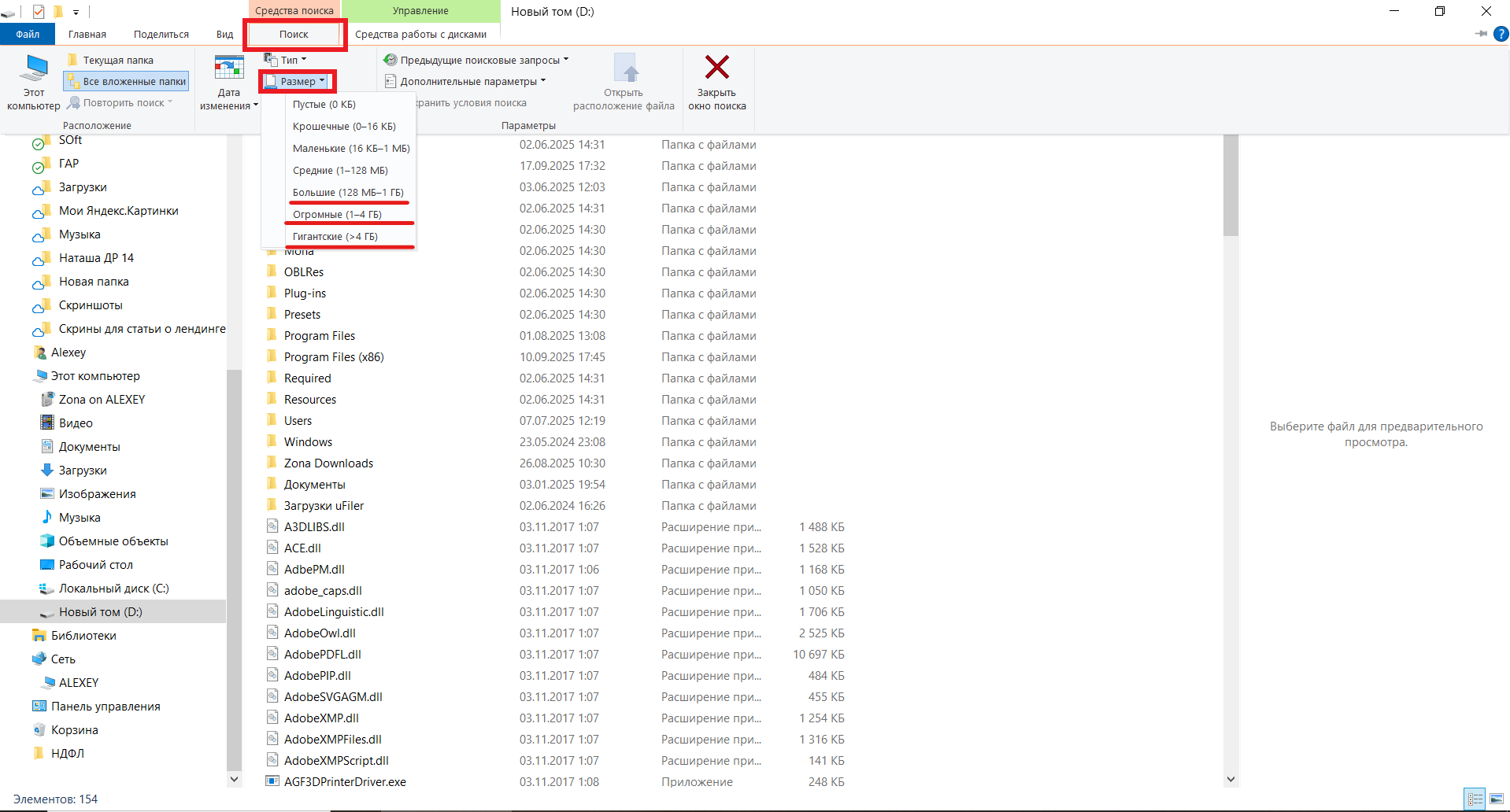
- Дождитесь завершения сканирования — система выдаст список, который можно сортировать по имени, дате или числу мегабайт.
- Просмотрите результаты и решите, что можно удалить или переместить.
Совет: если хотите ускорить процесс, сразу уточните конкретную папку или раздел, чтобы поиск не занимал лишнего времени.
Ручной ввод
Любите точность? В поисковую строку можно ввести команду вручную.
- В поле поиска наберите, например, размер:>1Гб или размер:>500Мб, чтобы сразу увидеть файлы крупнее заданного объёма.
- Нажмите Enter — и Проводник отфильтрует результаты по указанному параметру.
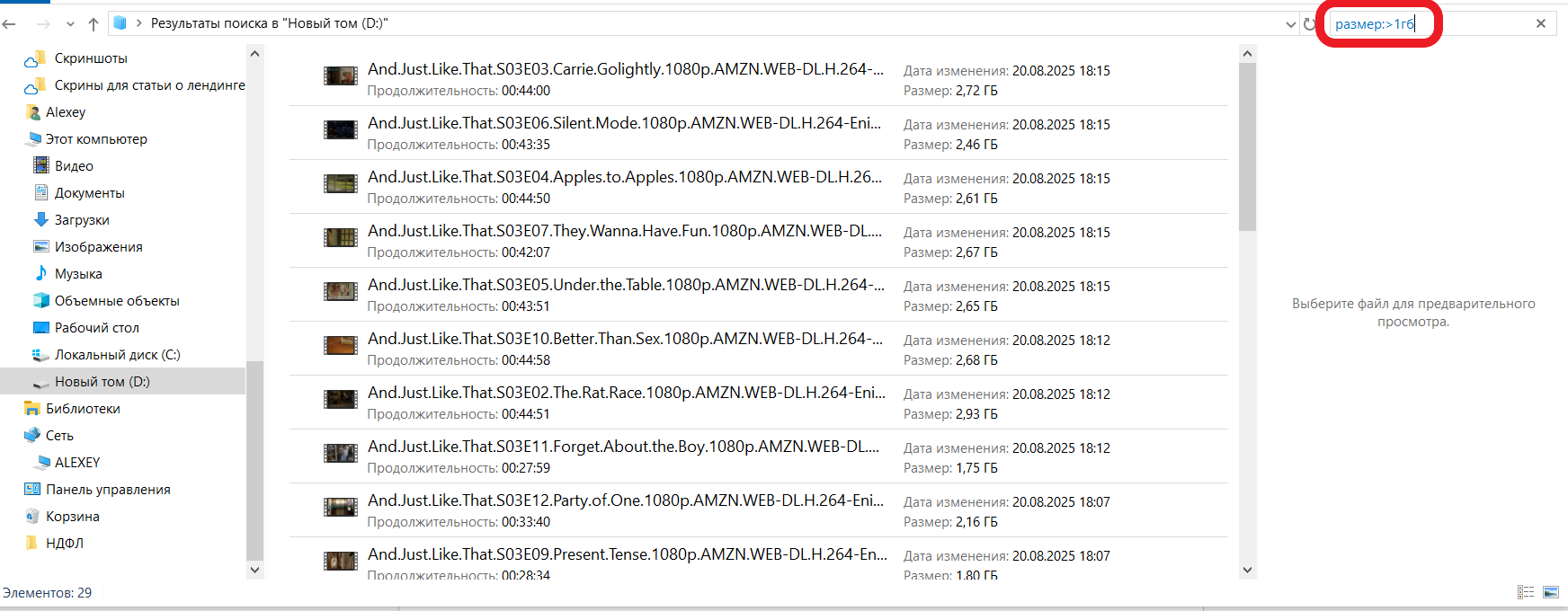
- Сортируйте найденные файлы по размеру, чтобы быстро определить, что действительно занимает много места.
- А ещё для фильтрации можно добавить тип файла, например, *.mp4 размер:>500Мб для видео в формате mp4 больше 500 МБ.
Этот метод незаменим, если вы ищете файлы определённого формата, например, ISO или архивы.
Программы для поиска больших файлов в Windows 10
Если встроенный Проводник не справляется или нужен более наглядный поиск больших файлов, выручат специализированные утилиты. Они показывают детальную структуру диска и экономят время. Ниже — лучшие решения, которые доказали свою эффективность.
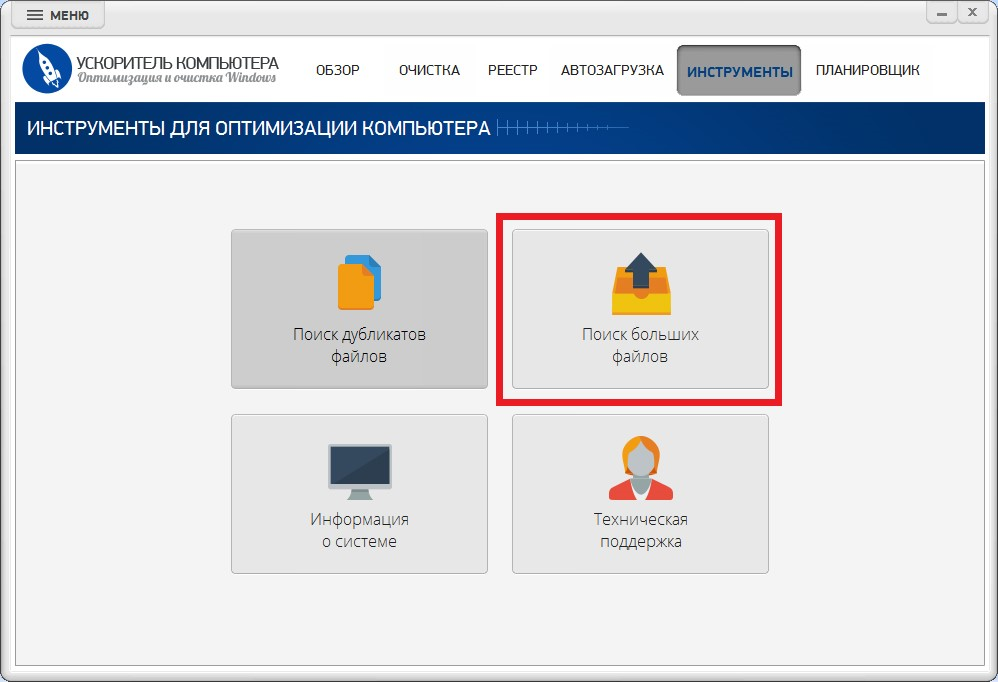
 Ускоритель Компьютера
Эта программа не только знает, как искать большие файлы в Windows 10, но и владеет комплексной оптимизацией: очистит ваши временные данные, сделает умное распределение памяти, проведёт мониторинг SSD. К тому же, у этого приложения дружелюбный русскоязычный интерфейс, и оно работает даже на слабых компьютерах. Отличный выбор для тех, кто ценит удобный софт для Windows 10.
Приятно и то, что разработчики регулярно обновляют утилиту и добавляют мелкие улучшения без навязчивой рекламы и лишних модулей.
 WinDirStat
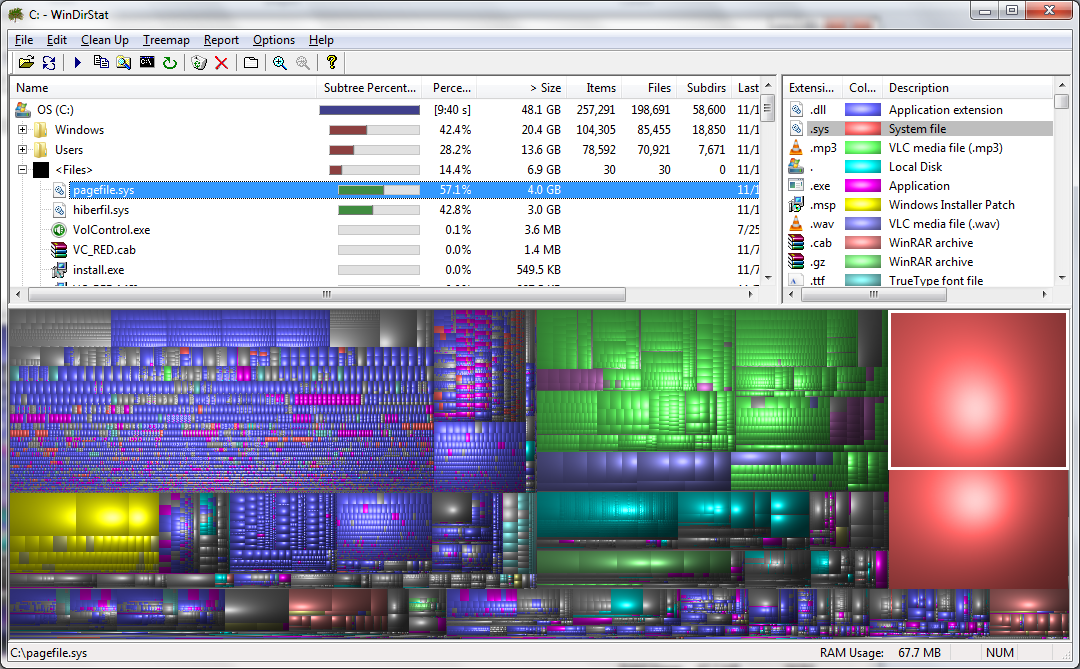
Эта программа формирует интерактивное «тепловое» дерево, где каждый цвет соответствует типу данных — например, видеофайлы сразу выделяются отдельным оттенком, а системные библиотеки другим. Это позволяет не просто видеть размер, но и быстро ориентироваться по содержимому диска.
Особенность WinDirStat — встроенная функция «очистки»: можно выделить группу объектов и удалить их без перехода в Проводник. Приложение поддерживает анализ сразу нескольких разделов, умеет создавать подробные отчёты и работает одинаково стабильно как на современных SSD, так и на старых жёстких дисках.
 TreeSize Free
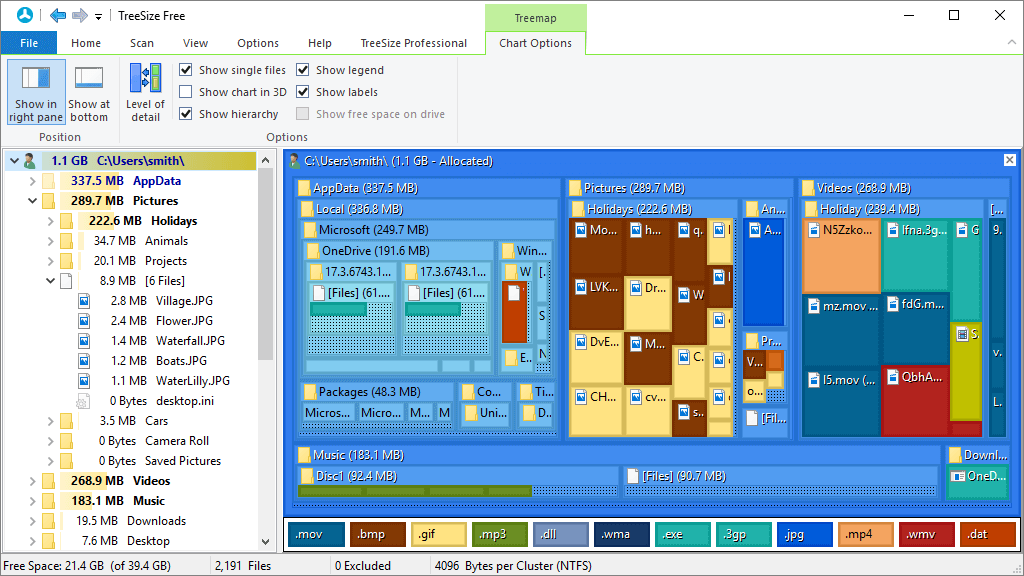
Бесплатная программа для анализа дискового пространства. Всё ещё не знаете, как найти самые тяжёлые файлы на компе Виндовс 10? Тогда познакомьтесь с TreeSize Free. Программа показывает структуру папок в реальном времени: можно разворачивать каталоги прямо в окне, наблюдая, как меняются суммарные размеры, пока вы углубляетесь всё глубже. Это удобно, если нужно быстро определить не только отдельные тяжёлые файлы, но и целые ветви, которые со временем разрослись незаметно.
Ещё одна сильная сторона — интеграция с контекстным меню Проводника: достаточно кликнуть правой кнопкой по любому диску или папке и выбрать Scan with TreeSize Free, чтобы сразу запустить анализ.
 WizTree
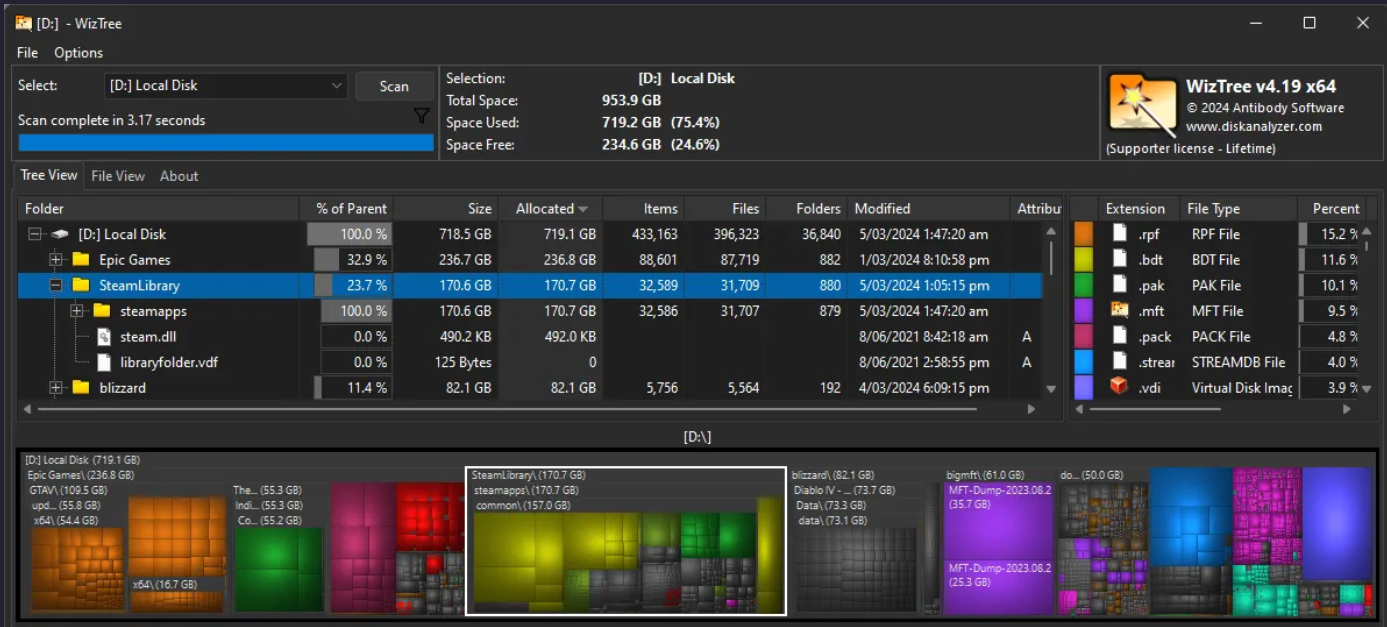
Одна из самых быстрых программ для анализа пространства на накопителях. Она сканирует даже многотерабайтные диски буквально за несколько секунд, используя прямой доступ к файловой таблице NTFS, поэтому результаты появляются почти мгновенно. Помимо молниеносной работы, утилита предлагает наглядную «древовидную» структуру и диаграмму, где сразу видно, какие папки и файлы занимают больше всего места.
Дополнительно можно задавать фильтры по дате изменения, размеру или имени, экспортировать отчёты в CSV для последующего анализа и даже сравнивать результаты разных сканирований.
 SpaceSniffer
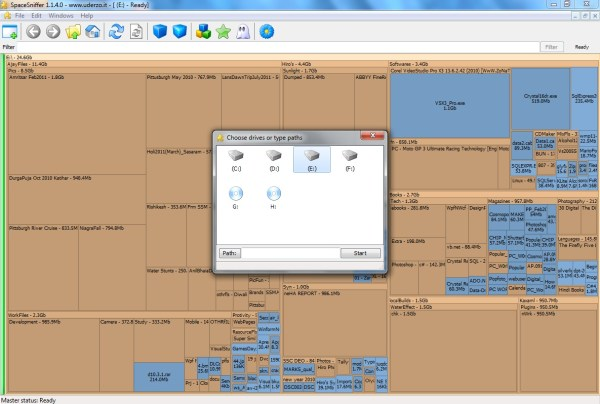
Очень наглядная прога для анализа занятого пространства на диске. Она строит интерактивную «карту» файловой системы: каждая папка и файл показываются в виде плиток, размер которых зависит от объёма данных в мегабайтах или гигабайтах. Чем больше плитка, тем больше весит объект.
Такой формат позволяет быстро определить, какие каталоги занимают основную часть памяти. Можно кликать по любому блоку и постепенно углубляться в структуру, пока не найдёте конкретный крупный элемент. Приложение не требует установки, работает и с SSD, и с HDD и почти не нагружает систему. Отличный выбор для тех, кто ценит визуализацию и хочет понять распределение данных без сложных настроек.
Как посмотреть самые тяжёлые файлы на Windows 10 с помощью командной строки
Если вы не боитесь текстового интерфейса, попробуйте командную строку. Этот способ позволяет без стороннего софта сделать глубокий анализ и быстро вывести список тяжёлых элементов.
Пошаговая инструкция
- Откройте командную строку: наберите в строке «Пуск»
cmd, затем выберите «Запуск от имени администратора».
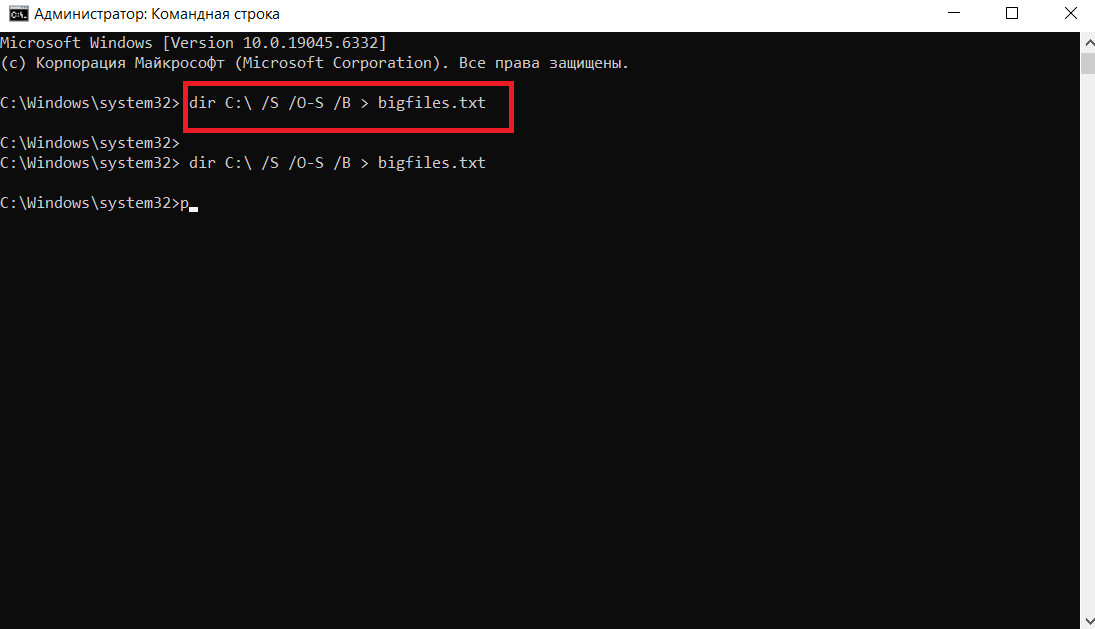
dir C:\ /S /O-S /B > bigfiles.txt- Здесь C:\ — нужный диск, /S — сканирует все папки, /O-S — сортирует по размеру, /B — вывод в упрощённом формате, а >
bigfiles.txt— сохраняет результат в текстовый файл. - Нажмите Enter и дождитесь окончания процесса.
- Откройте созданный файл
bigfiles.txt— в нём будут перечислены все объекты, начиная с самых больших.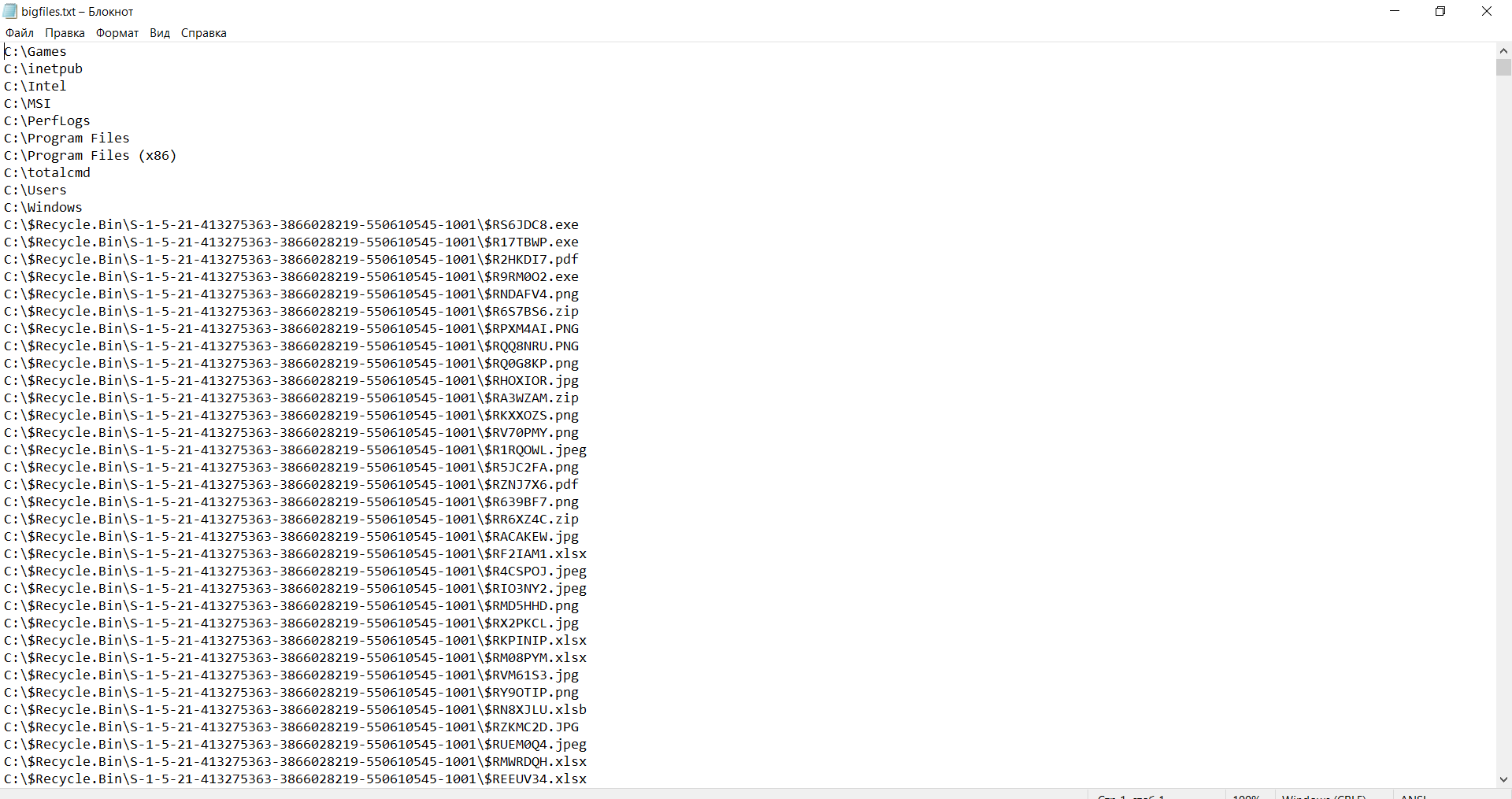
- Проанализируйте список: лишние видео, ISO-образы или резервные копии можно смело удалить или переместить.
Плюс: точный поиск больших папок Windows 10 без установки программ.
Минус: требует знания команд.
Как найти тяжёлые файлы на диске с Виндовс 10 через Параметры
Если вы хотите использовать только встроенные возможности системы и получить аккуратный отчёт по категориям, откройте раздел «Параметры». Прямо в Виндовс 10 можно легко посмотреть самые большие файлы на диске, понять, что именно занимает место: фильмы, игры, системные данные или временные файлы.
Инструкция пошагово
- Нажмите Win + I, чтобы открыть окно Параметров.
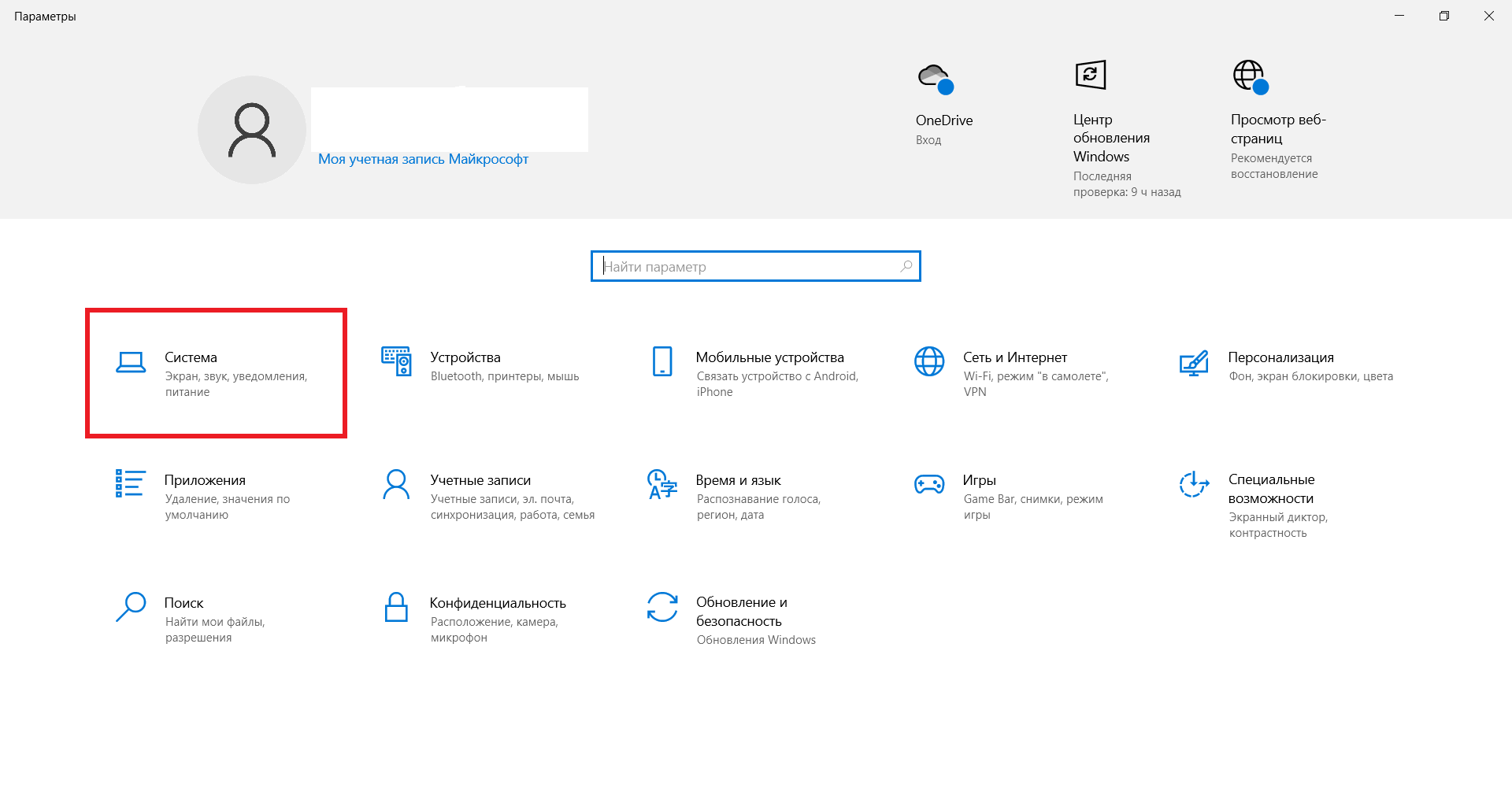
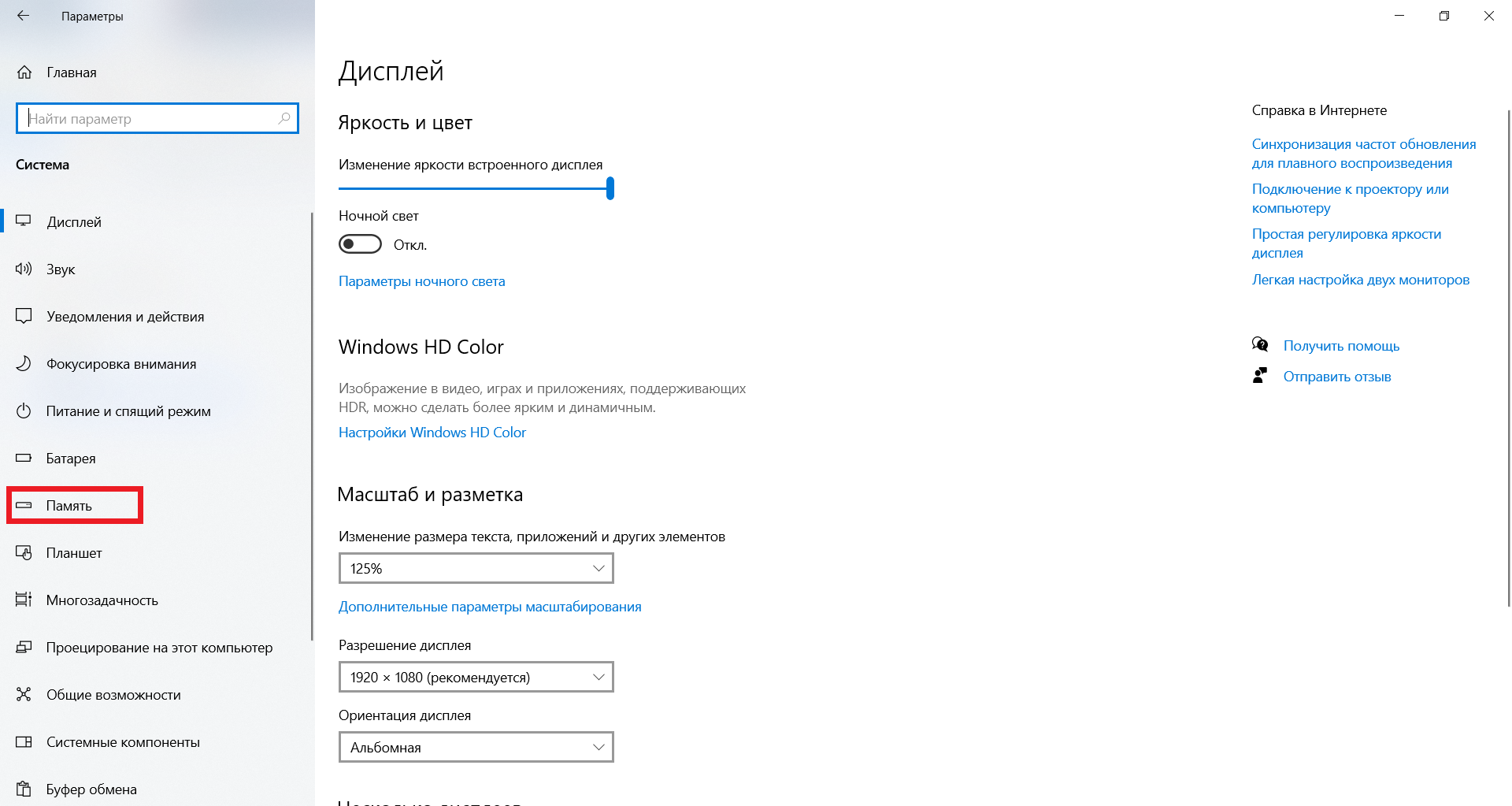
- Перейдите в пункт Система → Хранилище (Память).
- Выберите нужный диск — система просканирует его и отобразит категории: приложения, изображения, видео, временные файлы и т.д.
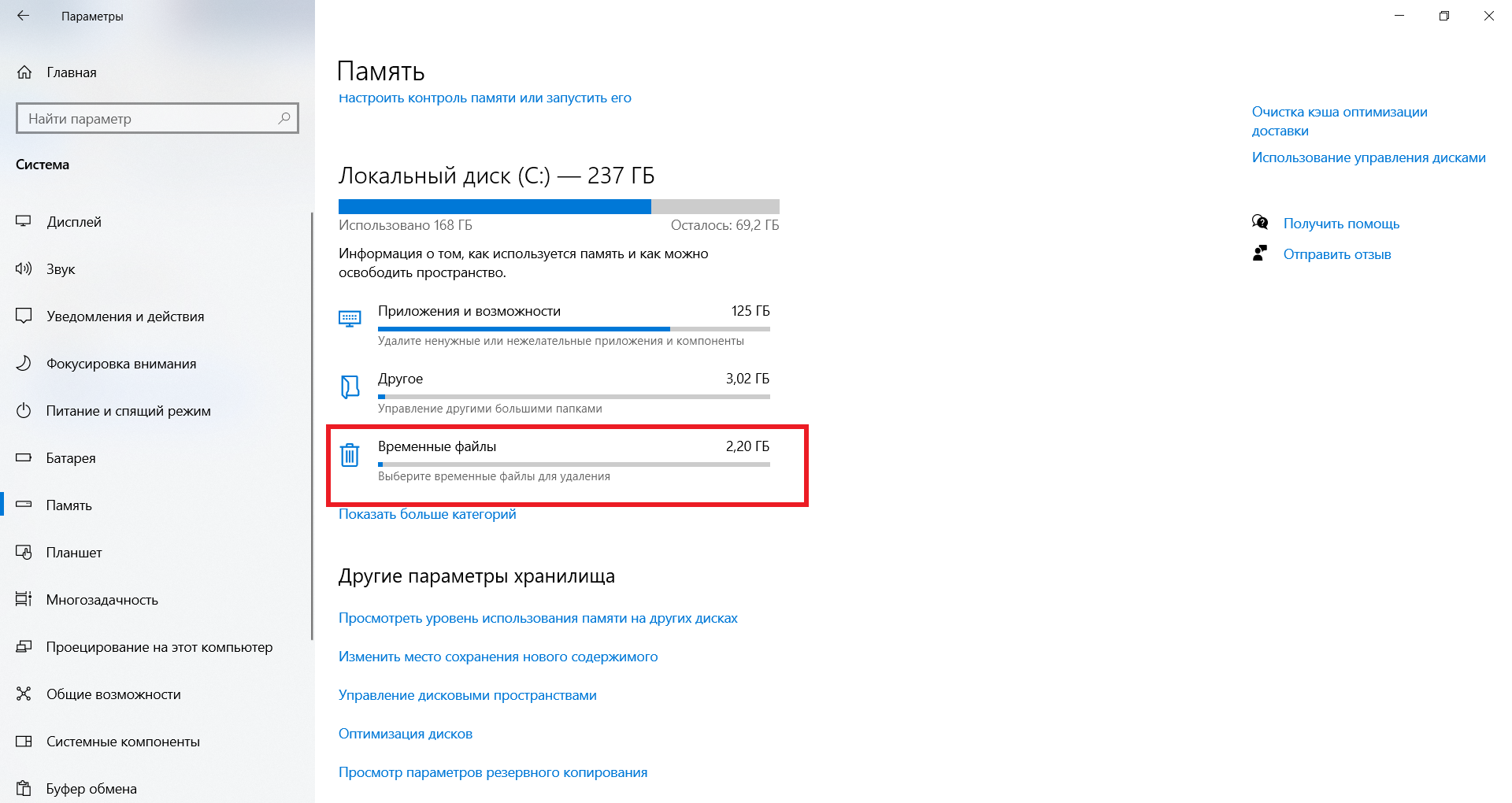
- Кликните по категории, чтобы увидеть список папок и их размер в мб или гб.
- Отметьте ненужное и выберете удалить ненужные файлы с Windows 10.
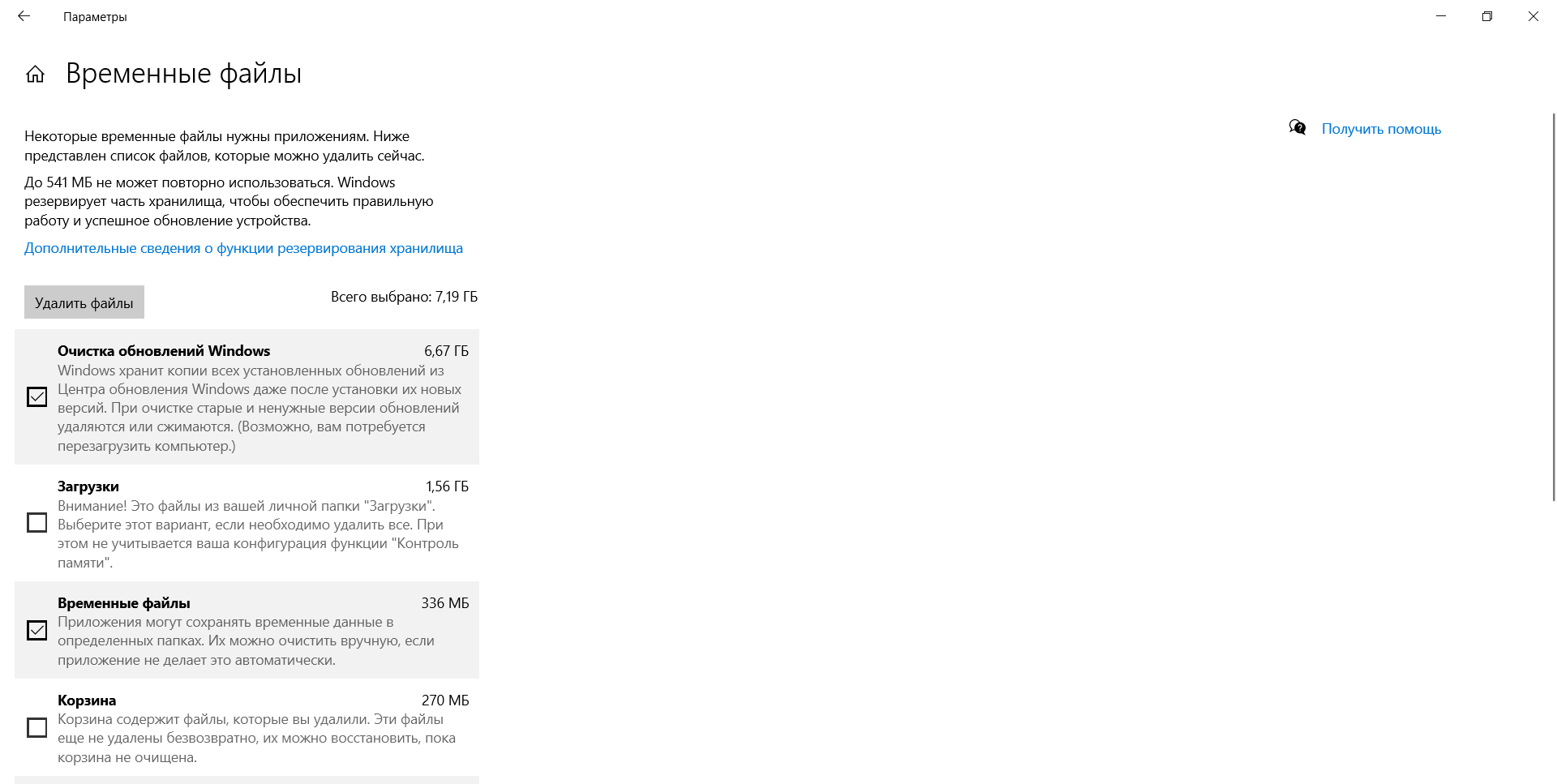
Совет: Хотите очистить временные файлы Виндовс 10? Воспользуйтесь встроенной функцией «Контроль памяти», которая автоматически их удалит.
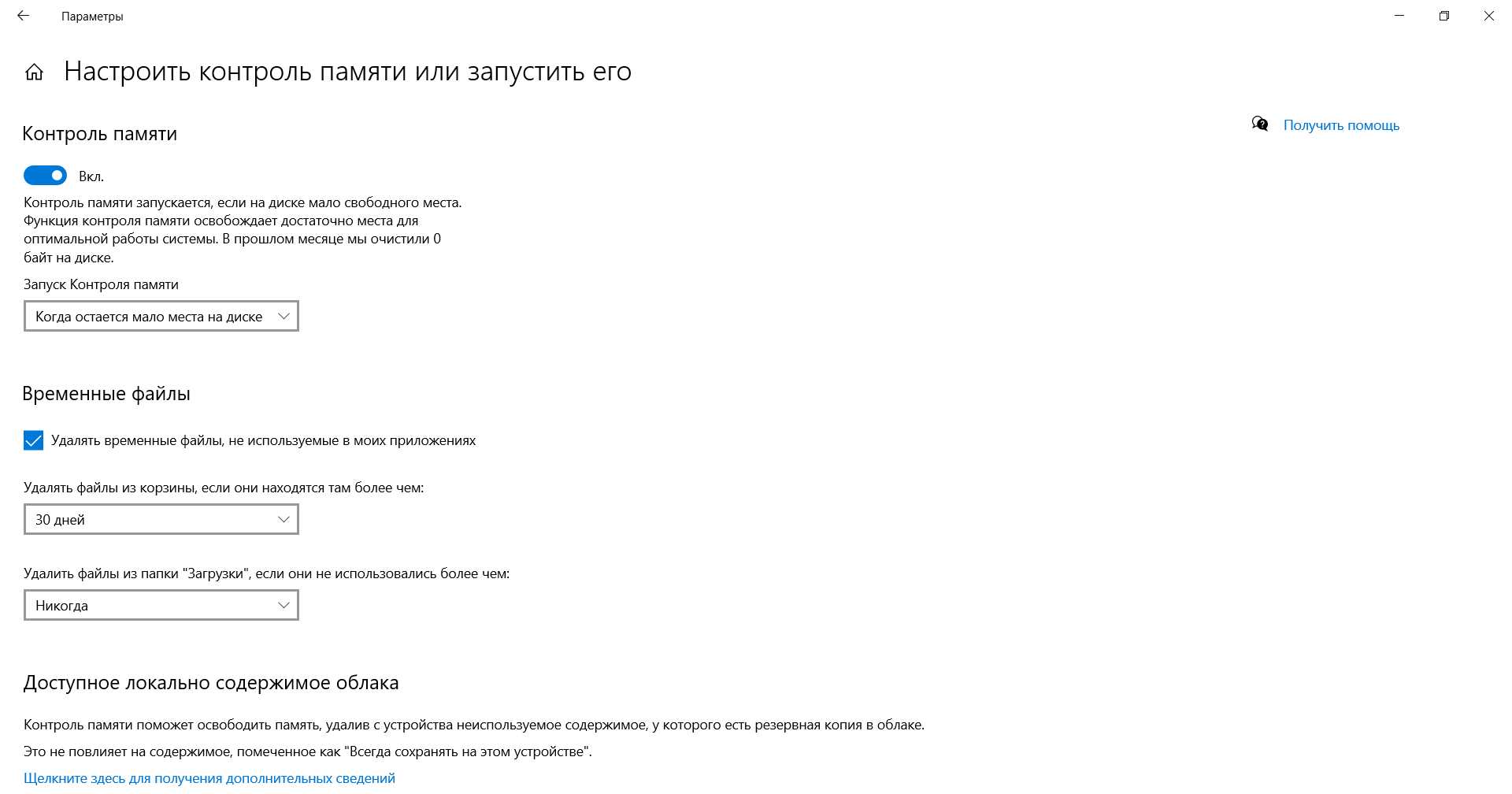
Этот способ хорош тем, что не требует установки дополнительного софта и показывает, какие именно папки и категории занимают больше всего места прямо внутри системы.
Часто задаваемые вопросы
Нет, не все. Если не уверены в назначении папки, не спешите с удалением — можно нарушить работу системы. Если хотите поэкспериментировать с системными файлами (чего мы не советуем), для начала сделайте точку восстановления.
Проще всего использовать бесплатные утилиты вроде Ускоритель Компьютера или WinDirStat: они наглядно покажут, где лежат самые тяжёлые файлы, и помогут безопасно освободить место.
Чаще всего это связано с большим числом подпапок или фрагментацией диска. Чтобы ускорить процесс, укажите конкретную папку или используйте фильтр размера сразу, как описано выше в разделе «Проводник».
В «Параметрах» в разделе Хранилище Windows раскладывает данные по категориям — видео, приложения, временные файлы. Это нагляднее, чем ручной просмотр.
Проверьте синтаксис: букву диска, пробелы, символы /S и /O-S. Не забывайте запускать Командную строку именно от имени Администратора, иначе доступ будет не ко всем папкам.
Да, но удобнее сканировать каждый раздел отдельно. Для мультизагрузочной конфигурации или внешних накопителей повторяйте команду с нужной буквой диска.
Да, используйте встроенные инструменты: Проводник с фильтром size:>1GB или раздел «Хранилище» в Параметрах. Эти методы подходят и для SSD, и для классических HDD.


 Простой редактор для работы с фото
 Скачать бесплатно
 Скачать бесплатно