
Как посмотреть самые большие файлы на компьютере Windows 11
 Автор:Максим Галицкий
 Дата публикации: 18.10.2026
Во время использования компьютер постепенно переполняется различными файлами. Когда диск забивается мусором, ПК начинает работать медленнее. Поэтому важно знать, как найти большие файлы на диске С в Windows 11 и удалить их. В данной статье рассмотрены 4 основных способа, включая встроенные решения.
Как посмотреть большие файлы на Windows 11 в Проводнике
Проводник в Windows 11 — это встроенный файловый менеджер и одновременно графическая оболочка всей операционной системы. Он отвечает не только за управление файлами и папками, но и за отображение рабочего стола, панели задач и меню «Пуск».
Для удобной навигации в Проводнике интегрирована мощная функция поиска, которая позволяет находить документы как на локальном компьютере, так и в облачных хранилищах. Данная функция позволяет пользователям найти большие файлы Windows 11. Однако стоит отметить, что Проводник работает достаточно медленно. Иногда поиск файлов, особенно на HDD, занимает несколько минут при общем объеме в 1 ТБ.
Как найти самые тяжелые файлы на компе Виндовс 11
- Откройте проводник Windows на компьютере. Для этого нажмите на клавиши Win + E.
- Выберите диск. Они отображаются в перечне слева.
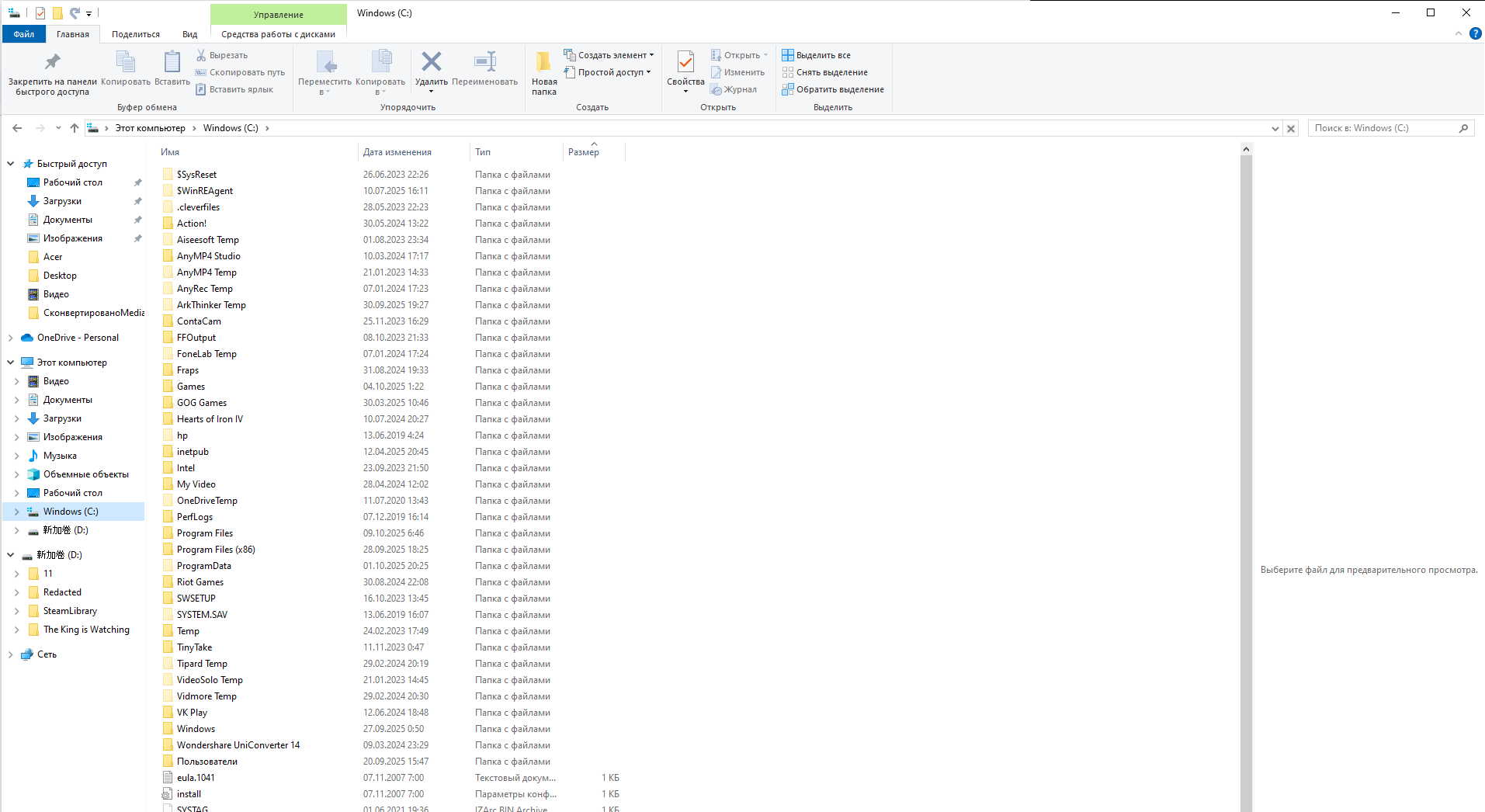
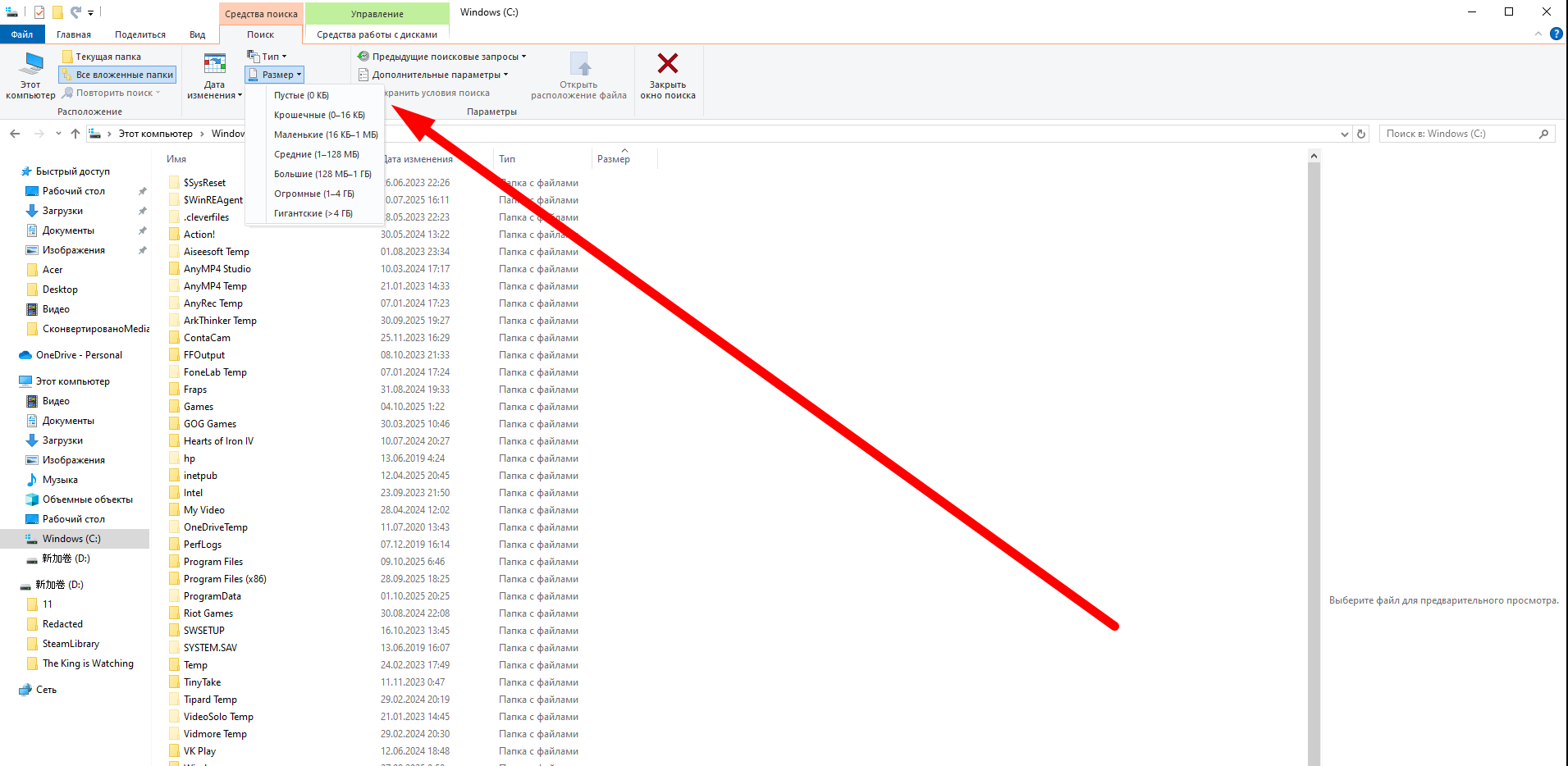
- Установите размер файлов, которые должны быть показаны. Для этого нажмите на клавишу «Размер» и выберите диапазон поиска.
- Изучите список.
Как найти крупные файлы Windows 11 через Ускоритель Компьютера
Ускоритель Компьютера — это программа для оптимизации работы компьютеров под управлением ОС Windows. Её основное предназначение — повышение производительности системы за счет очистки от мусорных файлов, исправления ошибок реестра и управления автозагрузкой приложений.
Программа сканирует систему и находит ненужные документы, остатки удаленных программ и ошибочные записи в системном реестре, которые можно удалить «в один клик». Дополнительные функции включают инструмент для управления автозагрузкой, что помогает ускорить запуск Windows, а также возможность настройки автоматической очистки по расписанию.
Если вы хотите не только найти и удалить тяжелые файлы, но и почистить папку temp в Windows 10 в пару кликов. Особенность Ускорителя Компьютера — простота. Чтобы использовать приложение, вам не нужно разбираться в нюансах оптимизации ПК. Данный инструмент позволяет очистить диск от мусора и настроить его работу в пару кликов без каких-либо навыков. Поэтому оно отлично подходит новичкам.
Как посмотреть самые тяжелые файлы на диске Виндовс 11
- Запустите приложение и откройте раздел «Инструменты». В этом разделе собраны все дополнительные функции для очистки устройства.
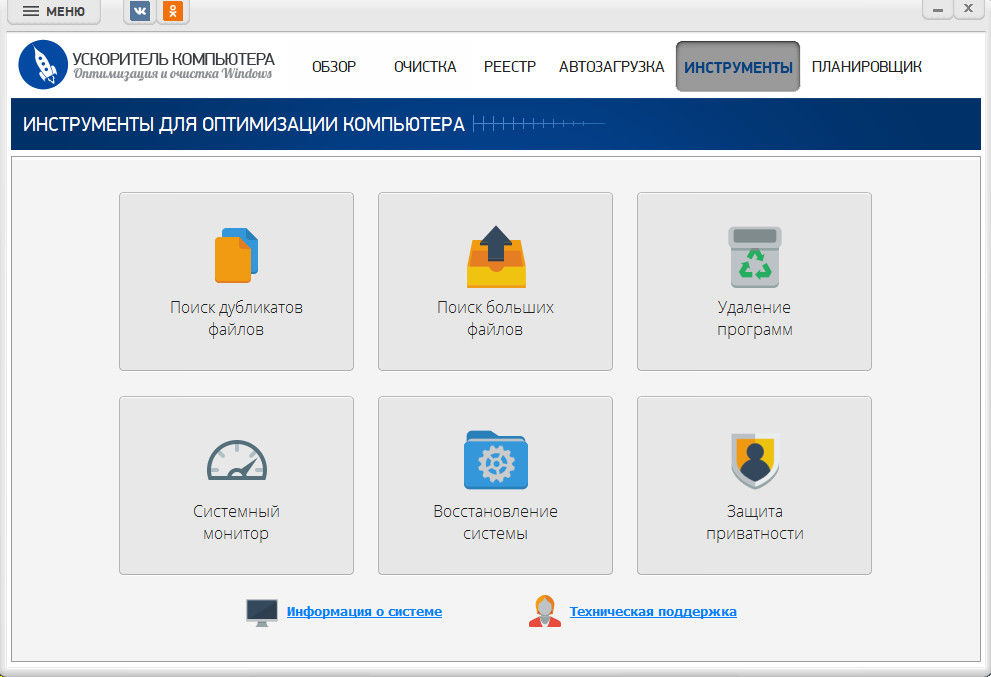
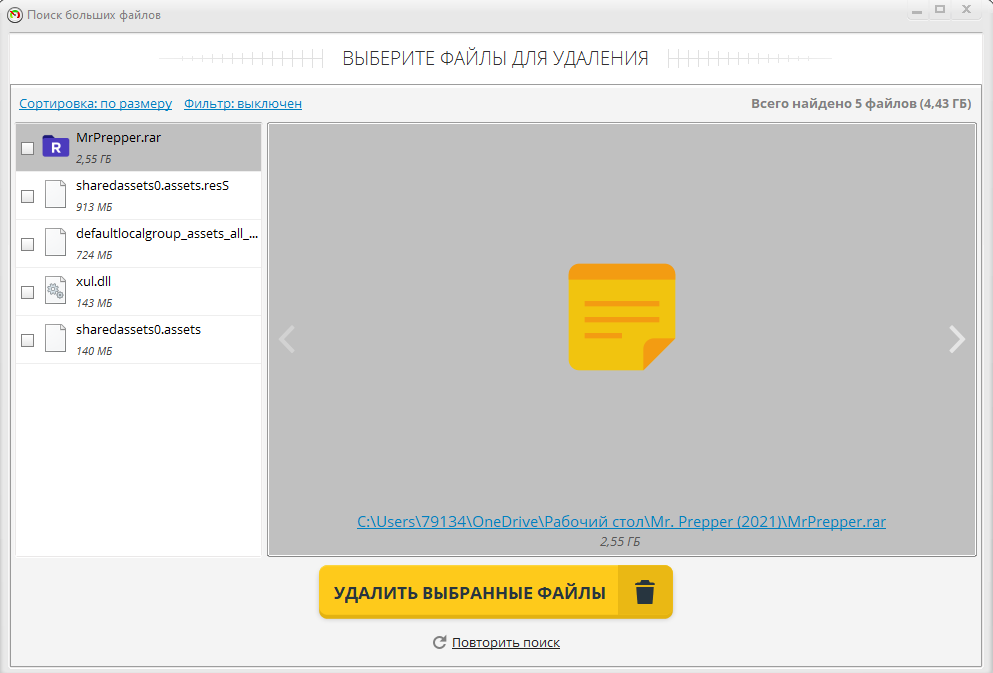
- Нажмите на клавишу «Поиск больших файлов». Стоит отметить, что приложение справляется с задачей намного быстрее Проводника. Поиск больших файлов Windows 11 занимает не более одной минуты.
- Кликните по строке «Параметры поиска». Вы можете настроить минимальный вес, а также выбрать типы данных, которые будет искать приложение. Ускоритель Компьютера ищет архивы, видео, документы, музыку, программы, изображения и прочие файлы.
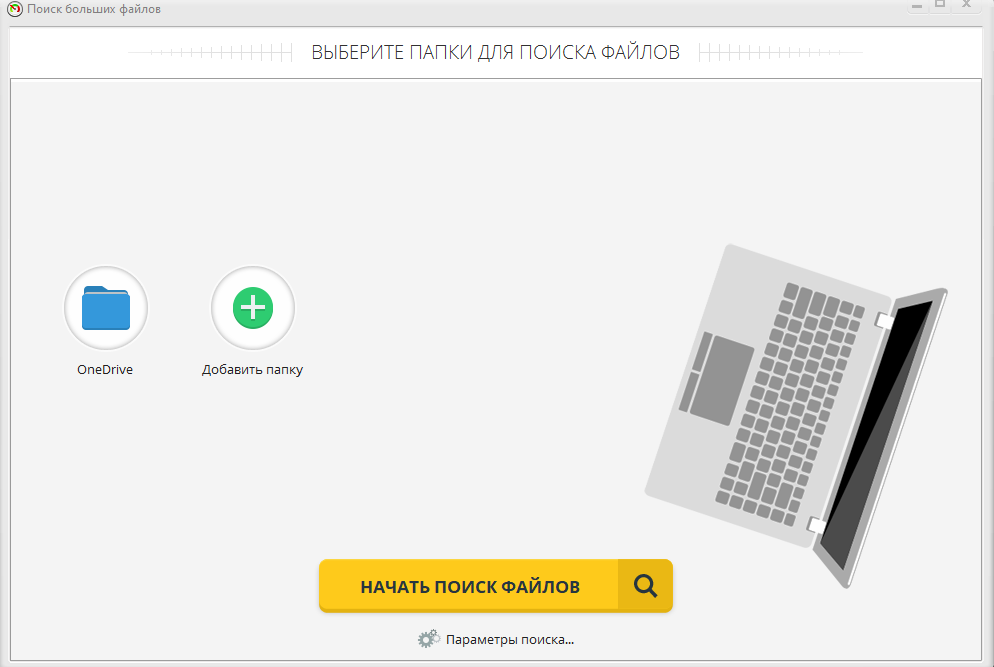
- Сохраните настройки и нажмите на кнопку «Добавить папку». Приложение не выполняет поиск больших папок Windows 11. Оно ищет именно отдельные файлы в системе, поэтому вам потребуется самостоятельно определить зону анализа.
- Нажмите на кнопку «Начать поиск». Через несколько секунд вы получите результат.
- Выберите файлы и нажмите на кнопку «Удалить», чтобы очистить ПК от мусора.
Как найти тяжелые файлы на диске С Виндовс 11 через PowerShell
PowerShell — это мощная кроссплатформенная оболочка командной строки и язык сценариев, разработанные Microsoft. В отличие от обычного командного процессора (cmd), PowerShell работает не с текстом, а с объектами .NET. Данная особенность не пригодится, если вы хотите просто разобраться, как искать большие файлы в Windows 11. Однако она будет полезна для более продвинутых пользователей. С помощью PowerShell можно управлять практически всеми аспектами системы, включая работу с файлами. Он использует команды, называемые командлетами (cmdlets), которые следуют единому шаблону «Глагол-Существительное», например Get-Process или Stop-Service.
Как посмотреть самые большие файлы на диске в Виндовс 11:
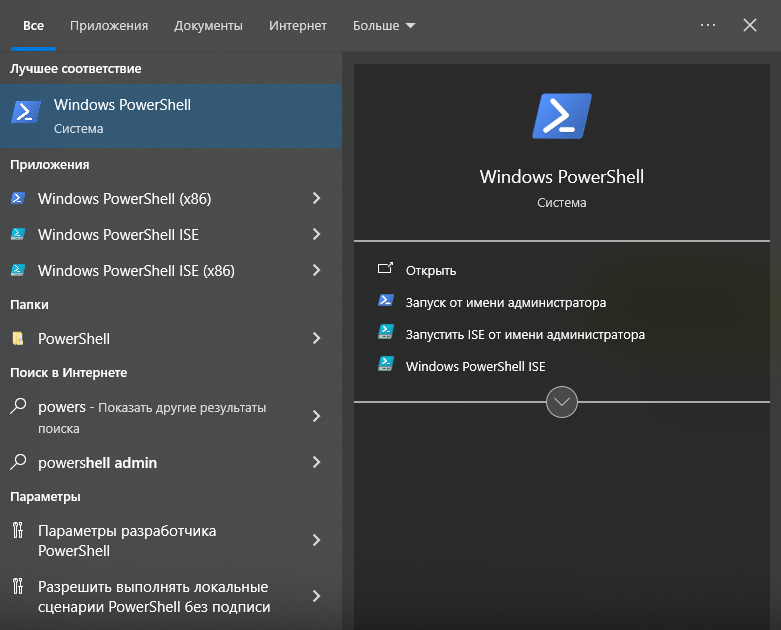
- Откройте поисковую строку в Windows и введите PowerShell, чтобы запустить ПО.
- Введите команду gci -r| sort -descending -property length | select -first 20 name, length. Вы можете указать более крупное число. Тогда система выведет более длинный список самых тяжелых файлов, т.е. длинных в пересчете на байты.
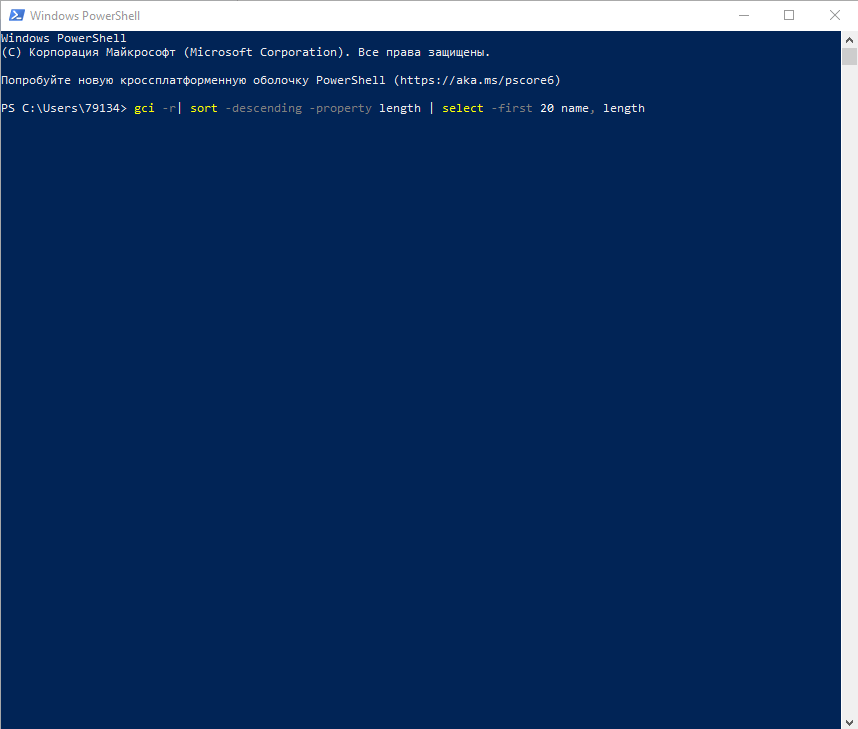
- Изучите список и скопируйте названия файлов, которые собираетесь удалить.
Как найти самые большие файлы на компьютере Windows 11 с помощью командной строки
CMD (командная строка) — это интерпретатор командной строки в операционных системах Windows. Это классическое приложение, унаследованное еще от MS-DOS, которое предоставляет текстовый интерфейс для взаимодействия с операционной системой.
С помощью CMD пользователи могут выполнять различные системные команды для управления папками, настройки сети, диагностики системы и автоматизации задач. Например, можно использовать команды ping для проверки сетевого соединения, ipconfig для просмотра сетевых настроек, или dir для отображения содержимого папки, а также для поиска больших файлов в Windows 11.
Стоит отметить, что для использования Командной строки необходимо знание языка запросов. Если вы не разбираетесь в них, рекомендуется скачать специализированный софт для Windows 10 или 11 для оптимизации и очистки компьютера.
Как найти крупные файлы на ПК:
- Запустите командную строку на компьютере.
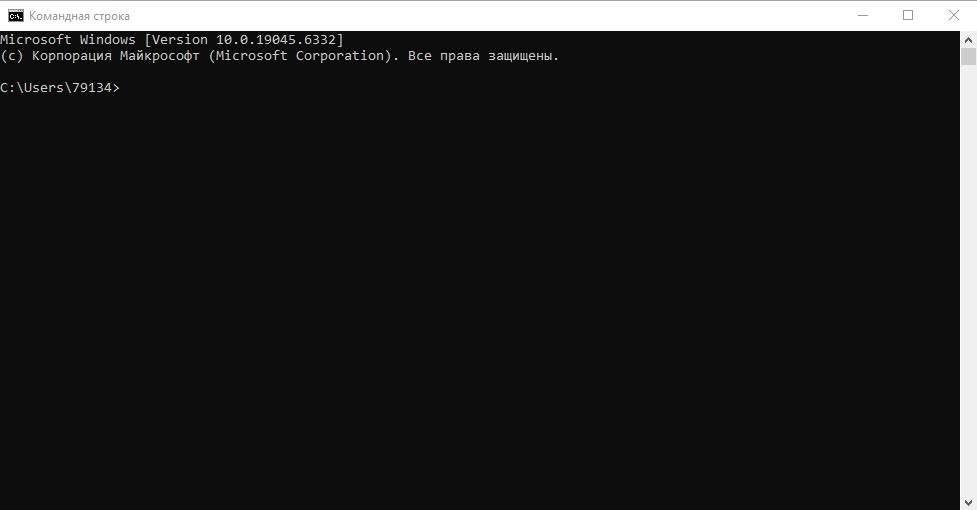
- Введите команду forfiles /S /M * /C "
cmd/c if @fsize GEQ 1073741824 echo @path >LgFiles.txt. 1073741824 — это минимальный вес документов, которые система будет искать. Вы можете заменить данное значение. Главное — не забыть конвертировать МБ или ГБ в байты, поскольку система понимает только такие значения.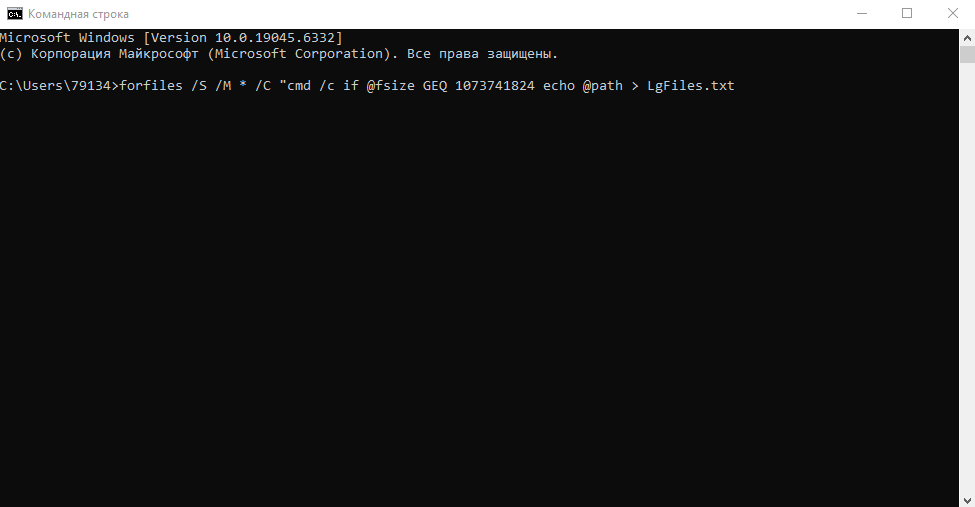
- Найдите текстовый документ
LgFiles.txtи изучите список крупных файлов. Команда, которую мы привели выше, выдает не просто ответ, а создает документ с информацией.
Часто задаваемые вопросы
Больше всего места на диске обычно занимают видеофайлы (фильмы, сериалы, видеозаписи), особенно в высоком разрешении (4K и выше). За ними следуют образы дисков (ISO, NRG), архивы больших объемов и папки с файлами игр, которые содержат тяжеловесные текстуры. Также много места могут занимать базы данных и резервные копии систем.
При переполнении накопителя компьютер начинает работать медленнее и нестабильно. Система не может создавать временные файлы, что приводит к ошибкам в программах и невозможности сохранять новые данные. Windows может показывать предупреждения о нехватке места, некоторые приложения перестанут запускаться, а операции копирования и установки будут блокироваться. В критических случаях возможно нарушение работы самой операционной системы.
В Windows 11 файл не удаляется, потому что он в данный момент используется какой-либо программой или системным процессом. Операционная система блокирует данные, чтобы предотвратить критичные ошибки.
Это также может происходить из-за недостаточных прав доступа, повреждения самого файла или воздействия вируса. Чаще всего решить проблему помогает обычная перезагрузка компьютера, которая завершает все фоновые процессы.
Чтобы удалить резервную копию Windows 11, откройте «Параметры» → «Система» → «Память» → «Дополнительные параметры хранилища» → «Резервные копии и архивы». Там вы найдете раздел «Резервные копии системы» с возможностью управления и удаления точек восстановления. Также резервные копии можно удалить через «Панель управления» в разделе «Система и безопасность» → «История», где доступна опция удаления архивных копий. Для полного удаления всех резервных данных можно использовать встроенный инструмент «Очистка диска», выбрав в нем пункт «Очистить системные файлы» и отметив соответствующие категории резервных копий.


 Простой редактор для работы с фото
 Скачать бесплатно
 Скачать бесплатно