

Как преобразовать CR3 в JPG: онлайн, на компьютере и телефонах
«Сырые» изображения лучше подходят для редактирования. Однако они не поддерживаются многими просмотрщиками, социальными сетями и различными сервисами. Кроме того, такие фотографии весят достаточно много. Поэтому после обработки снимка стоит использовать конвертер CR3 в JPG, чтобы преобразовать рабочие файлы в более удобные для хранения и использования форматы. В этой статье мы расскажем про топ-9 лучших инструментов для ПК и смартфонов.
Также рекомендуем ознакомиться с подборкой конвертеров CR2 в JPG.
Как конвертировать CR3 в JPG на Windows
Чтобы CR3 конвертировать в JPG в пакетном режиме с сохранением высокого качества, стоит использовать десктопные решения. В отличие от онлайн-сервисов, они работают быстрее и предлагают больше функций.
ФотоМАСТЕР
Если вы ищете не просто конвертер из CR3 в JPG, а универсальное решение для просмотра, обработки и перекодирования файлов, то стоит попробовать ФотоМАСТЕР. Он предлагает продвинутые функции для цветокоррекции, ретуширования и применения творческих фильтров. Его модуль конвертации поддерживает пакетную обработку, позволяя преобразовывать серии изображений в различные форматы с сохранением метаданных и настройкой параметров сжатия.
 Для Windows 11, 10, 8, 7
Инструкция:
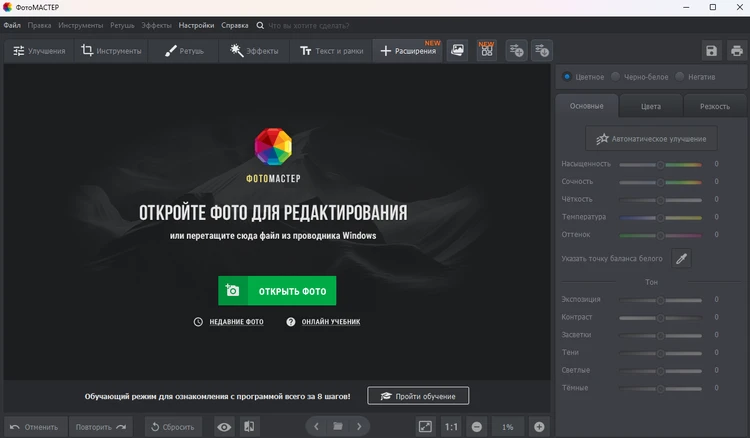
- Нажмите на кнопку «Открыть фото» и загрузите исходник.
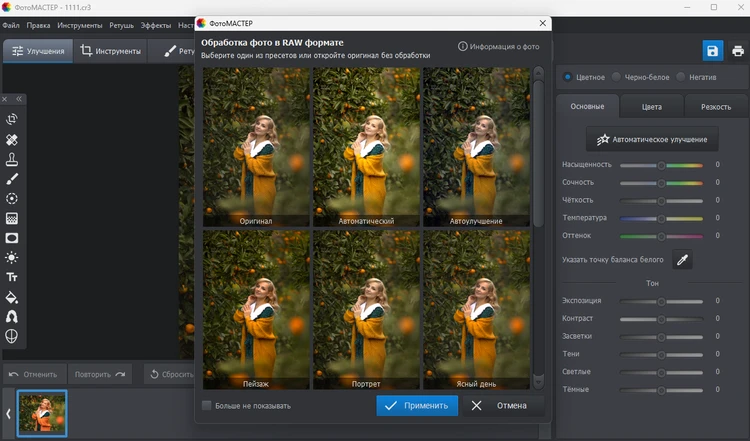
- Выберите один из предложенных вариантов цветокоррекции (опционально).
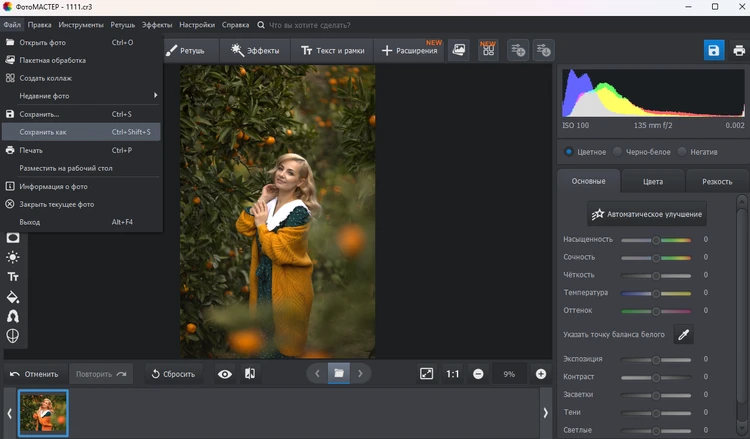
- Откройте меню «Файл» и нажмите на «Сохранить как».
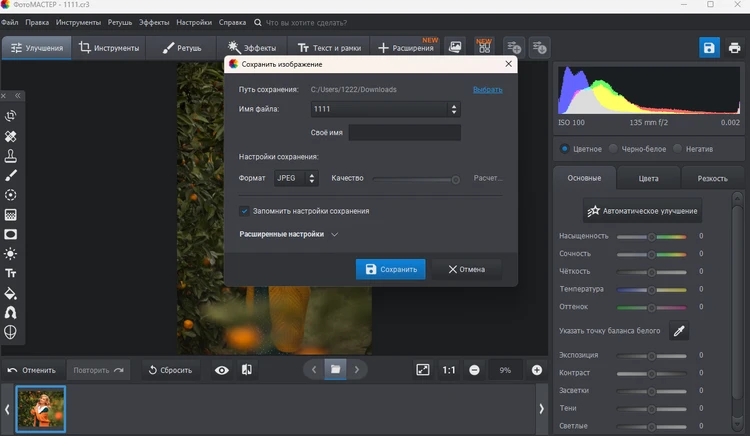
- Укажите выходное название файла, формат и качество, а затем нажмите на «Сохранить».
 Умный фоторедактор для новичков и профи
WidsMob ImageConvert
Специализированный конвертер CR3 в JPEG для пакетной обработки изображений, отличающийся высокой скоростью работы и поддержкой более 500 форматов файлов. Утилита особенно эффективна при работе с RAW-файлами профессиональных фотокамер, сохраняя при конвертации все исходное качество. Дополнительный функционал включает пакетное переименование по гибким шаблонам, изменение размеров с различными алгоритмами интерполяции и т.д.
Инструкция:
- Нажмите на «Добавить», чтобы импортировать изображения.
- Выберите выходной формат в «Настройках вывода».
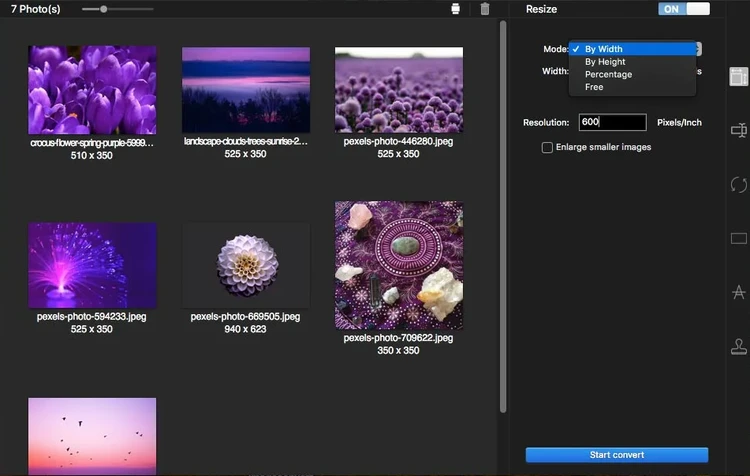
- Отрегулируйте параметры изображения.
- Нажмите на «Начать конвертацию».
Как преобразовать CR3 в JPG на MacOS
Для MacBook создано множество инструментов для работы с «сырыми» изображениями. В этой статье мы рассмотрим 2 основных инструмента. Чтобы узнать о других способах открыть файл RAW и конвертировать фото, перейдите по ссылке.
Adobe Photoshop
Мощный профессиональный редактор, который позволяет не только выполнять сложную обработку изображений, но и точно настраивать параметры экспорта. Вы можете конвертировать изображения в нужный формат, выбирая степень сжатия и качество. Чтобы перевести CR3 в JPG, вам потребуется бесплатный плагин Adobe RAW Camera.
Инструкция:
- Импортируйте RAW-файл в Photoshop. После этого автоматически откроется RAW Camera.
- Настройте параметры изображения (при необходимости).
- Нажмите на «Сохранить изображение».
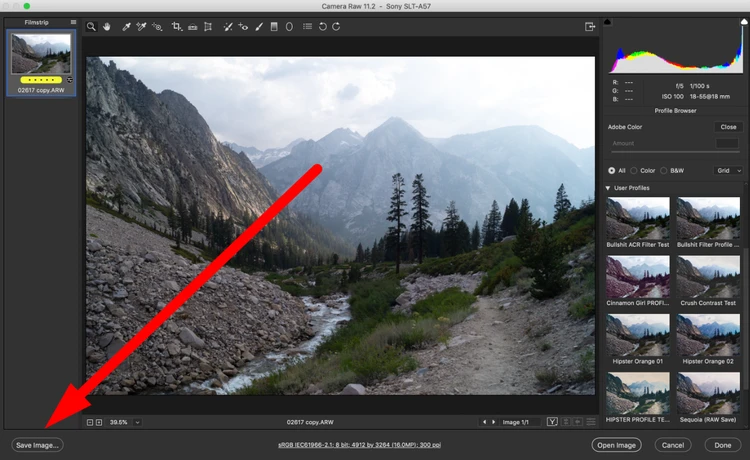
- Укажите выходной формат JPEG и качество снимка.
- Нажмите на кнопку «Сохранить».
Adobe Lightroom
Это еще один мощный редактор изображений, позволяющий в несколько кликов конвертировать CR3 в JPG. Если вы профессионально занимаетесь фотографией и в основном работаете именно с сырыми снимками, стоит попробовать Lightroom. Приложение имеет более удобный интерфейс, чем Photoshop, и поддерживает «сырые» фото без сторонних модулей.
Инструкция:
- Откройте изображение в Lightroom.
- Разверните меню «Файл» и нажмите на «Экспорт».
- Укажите выходной формат, цветовое пространство, качество и т.д. Также рекомендуется использовать функцию «Максимизировать совместимость».
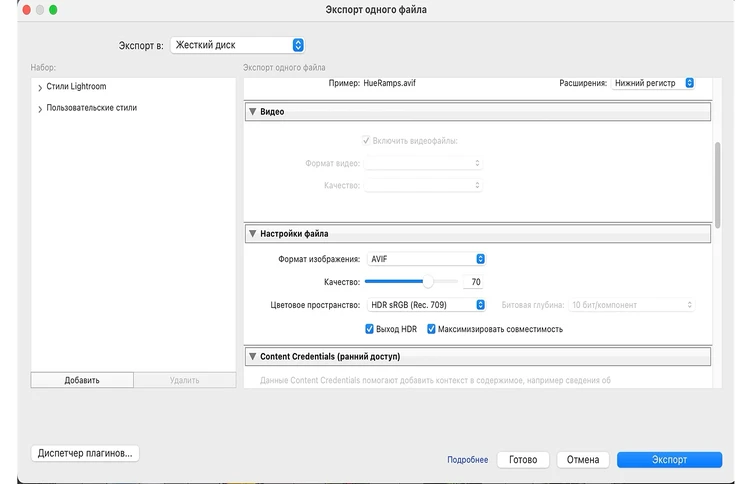
- Нажмите на «Экспорт».
Как перевести CR3 в JPG онлайн
Если на ПК нет программ для просмотра RAW, вы можете быстро перевести CR3 в JPG с помощью популярных браузерных решений. Их преимущество — отсутствие необходимости скачивать дополнительный софт. Однако у сервисов часто нет пакетного режима, а скорость работы сильно зависит от качества интернета. Поэтому такие инструменты не стоит рассматривать, как аналоги ФотоМАСТЕРа или Adobe Lightroom.
CloudConvert
Мощный облачный сервис конвертации, поддерживающий более 200 форматов файлов. Отличается гибкими настройками преобразования — от изменения размера и DPI до продвинутой компрессии и конвертации цветовых пространств. Сервис интегрирован с популярными облачными хранилищами и может обрабатывать файлы размером до 1 ГБ.
Инструкция:
- Нажмите на Select File для загрузки фото.
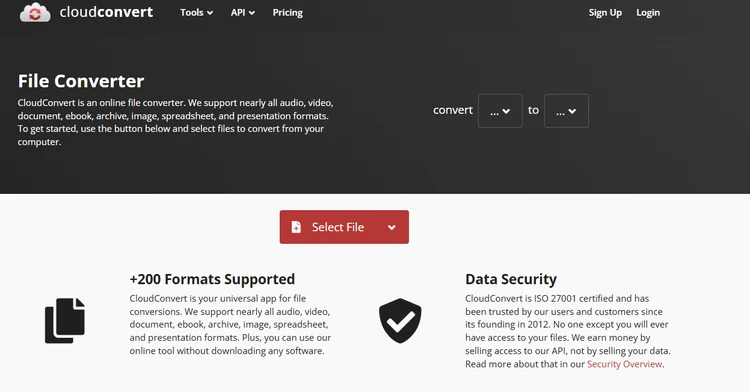
- Выберите формат в меню.
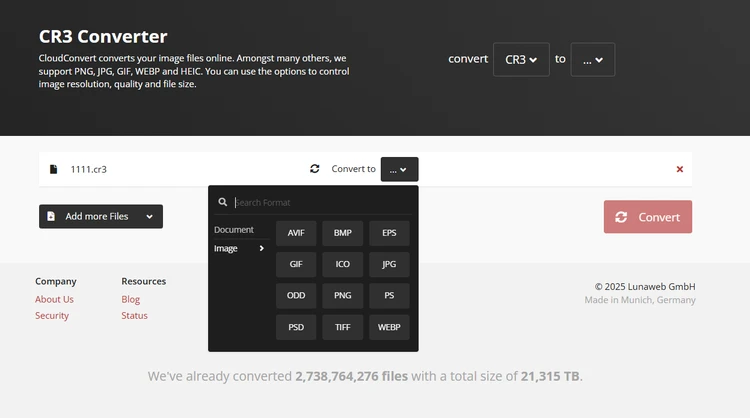
- Нажмите на Convert, чтобы перекодировать CR3 в JPG онлайн.
Aiseesoft
Aiseesoft Image Converter Online — это бесплатный веб-инструмент для конвертации изображений в различные форматы. Он позволяет в пару кликов конвертировать CR3 в JPG и PNG. Также сервис поддерживает формат GIF в качестве выходного. Инструмент доступен без регистрации, но не имеет каких-либо настроек файлов. Также сервис имеет навязчивую рекламу десктопных приложений от Aiseesoft.
Инструкция:
- Нажмите на «Добавить изображения». Вы можете преобразовать CR3 в JPG онлайн сразу 40 изображений весом до 5 Мб каждое.
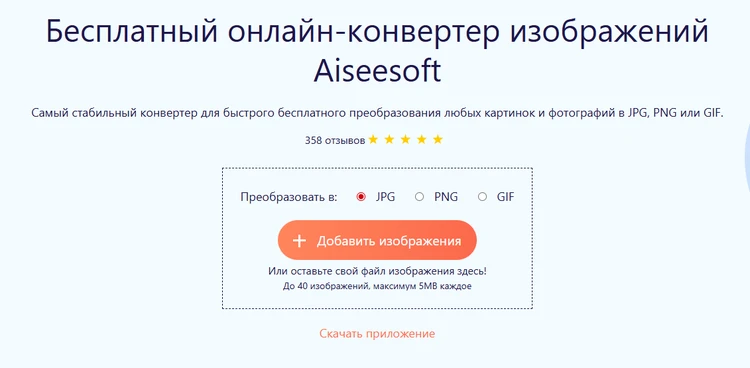
- Выберите формат в блоке «Преобразовать в».
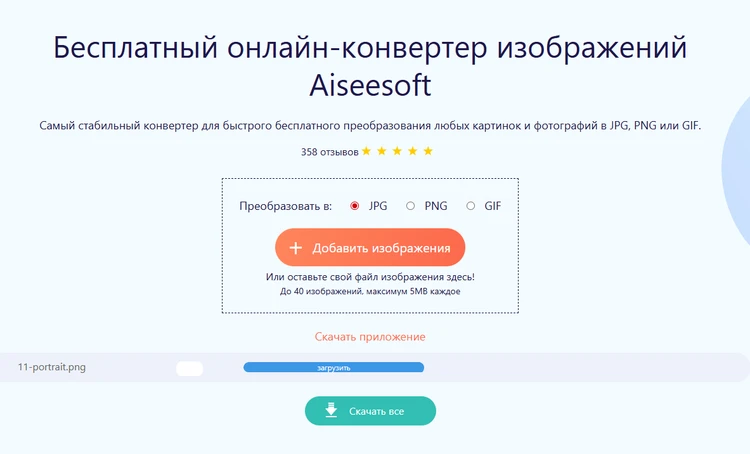
- Нажмите на «Скачать все», когда загрузка исходника завершится.
HiCompress
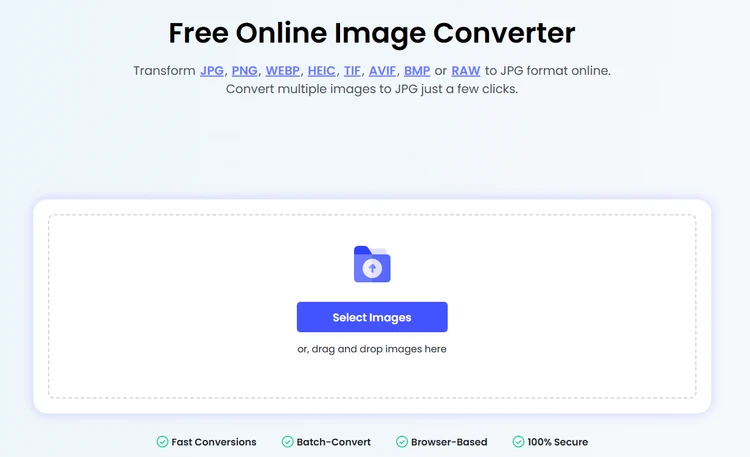
Универсальный онлайн-инструмент для работы с изображениями и PDF-документами. Сервис имеет интуитивно понятный интерфейс и пакетный режим работы. При конвертации предлагает гибкие настройки качества и сжатия с предпросмотром результата. Также сервис имеет ряд дополнительных функций, включая создание коллажей, базовое редактирование и оптимизацию для публикации файлов в интернете.
Инструкция:
- Откройте страницу Free Online Image Converter и импортируйте картинки.
- Выберите формат в блоке справа.
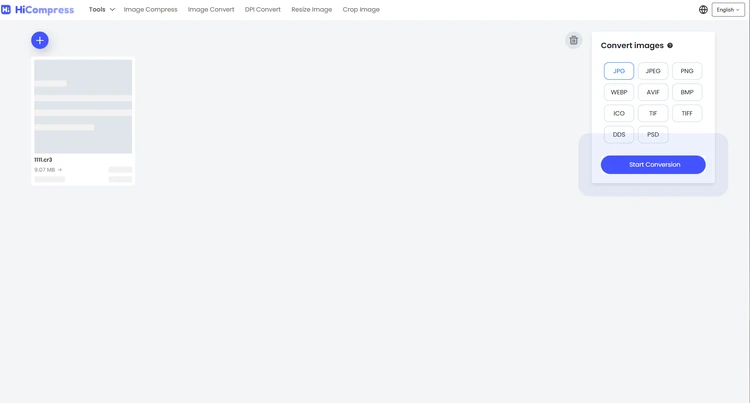
- Нажмите на Start Converting.
Как переделать формат CR3 в JPG на Android и iPhone
Если вы работаете с изображениями на смартфонах, то можете пользоваться не только онлайн-конвертерами. Существует несколько удобных мобильных приложений, которые практически не уступают десктопным аналогам. Рассмотрим 2 популярных конвертера.
Adobe Express (iOS / Android)
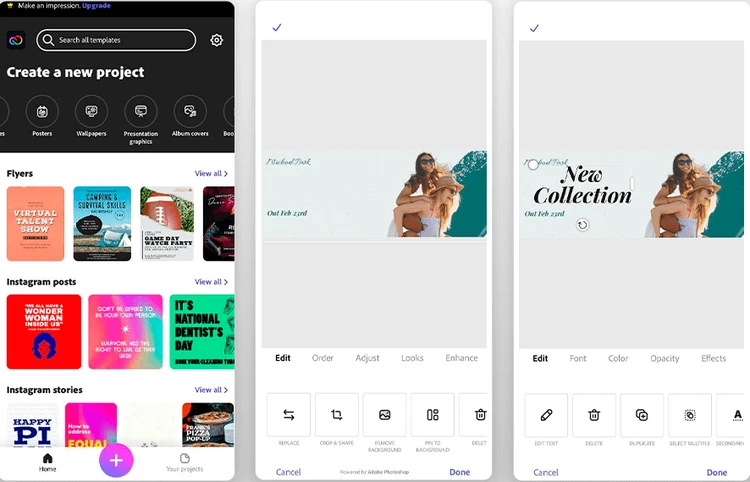
Adobe Express — это многофункциональное приложение для создания графического контента, которое включает в себя инструменты для редактирования фото и видео. Что касается работы с RAW, то само приложение Adobe Express, согласно предоставленным данным, больше ориентировано на конвертацию стандартных форматов изображений (например, PNG в JPG и обратно).
- Широкий функционал. Сервис поддерживает конвертацию файлов между множеством форматов (например, CR3 в JPG), что помогает адаптировать контент для различных цифровых площадок и устройств.
- Библиотека шаблонов. В арсенале пользователей доступны тысячи профессиональных пресетов и шаблонов для создания контента в социальных сетях, презентаций, полиграфии и деловой документации.
- Интерактивный просмотр. Функция позволяет в реальном времени оценивать итоговый вид дизайна, поскольку предпросмотр интегрирован непосредственно в рабочую область.
- Ограничения бесплатной версии. В ней доступны не все форматы файлов, что может создать сложности при подготовке материалов для печати или публикации.
- Зависимость от интернета. Это облачный сервис, поэтому для полноценной работы с ним требуется стабильное подключение к сети. При его отсутствии функционал становится крайне ограниченным.
Snapseed (iOS / Android)
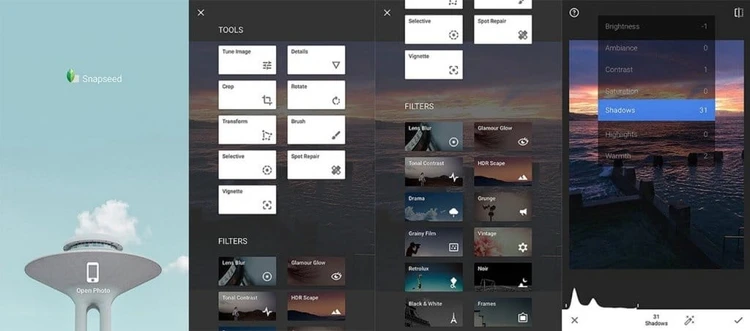
Snapseed — это мощный и популярный фоторедактор, который также умеет работать с RAW-файлами. В отличие от некоторых других приложений, Snapseed имеет специальный режим «Проявка», который автоматически активируется при открытии RAW-файла, предоставляя вам расширенные инструменты для настройки экспозиции, контраста, светов и теней перед конвертацией.
- Полный контроль над изображением — от базовой яркости и контраста до тонкой настройки температуры и баланса белого.
- Десятки стилей на выбор, от портретных и нежных до винтажных и драматичных.
- Возможность менять цвет, размер, прозрачность и положение текста или графических элементов.
- Работа с продвинутыми функциями на маленьком экране затруднена из-за необходимости точных движений.
- В последней версии Snapseed для Android наблюдается нестабильная работа — часть инструментов и разделов меню не реагирует на нажатия.
CR3 против JPG — чем отличаются формат
Данные форматы кардинально различаются по сфере применения и техническим особенностям. Подробно рассмотрим основные характеристики каждого расширения.
CR3 (Canon Raw 3):
- Сырой формат (RAW) — содержит необработанные данные с матрицы камеры.
- Высокое качество — позволяет гибко редактировать снимок без потери качества (баланс белого, экспозиция).
- Большой вес — файлы занимают много места.
- Требует обработки — нужно конвертировать в другой формат для публикации.
JPG (JPEG):
- Сжатый формат — камера сразу обрабатывает и сжимает изображение.
- Меньший вес — файлы занимают мало места.
- Удобство — готов к использованию и публикации.
- Потери качества — сжатие необратимо ухудшает детализацию.
Выводы
CR3 — удобный формат для редактирования снимков. Если вам нужен полный контроль на этапе обработки, то стоит делать фотографии именно в «сыром» формате. Однако хранить изображения таким образом не стоит. CR3 не поддерживаются соцсетями, многими приложениями для просмотра фото, а файлы занимают много места на накопителе. Поэтому мы рекомендуем конвертировать изображение в JPG с помощью удобного «ФотоМАСТЕРа». Приложение позволяет изменить формат в пару кликов с сохранением высокого качества.
 Для Windows 11, 10, 8, 7


