

Как конвертировать RAW в JPG: онлайн, на компьютере и телефонах
RAW часто используется фотографами, поскольку профессиональные камеры создают именно сырые изображения, которые содержат исходные данные. Они отлично подходят для последующего редактирования, но поддерживаются далеко не всеми приложениями для просмотра картинок. Поэтому важно знать, как быстро перевести фото из RAW в JPEG. Рассмотрим актуальные способы конвертации сырых картинок на ПК и смартфонах.
Также рекомендуем ознакомиться со статьей, в которой разобрано, чем открыть файл RAW.
Как из RAW сделать JPEG на Windows
Наиболее удобный способ, как RAW перевести в JPEG, — десктопное приложение. Такие программы позволяют не только конвертировать, но и редактировать изображения.
RAW конвертер в ФотоМАСТЕР
ФотоМАСТЕР — удобный редактор и конвертер RAW в JPG. Особенность приложения — простота. В отличие от решений Adobe, ФотоМАСТЕР имеет удобный интерфейс, в котором несложно разобраться, поэтому приложение отлично подходит новичкам. Для конвертации изображений создан специальный инструмент, поддерживающий 4 выходных формата: TIFF, JPEG, BMP, PNG.
Стоит отметить, что у приложения есть бесплатная демоверсия. Вы можете протестировать все функции программы и обработать неограниченное количество фотографий в течение демонстрационного периода.
Инструкция, как импортировать RAW в JPEG:
- Установите программу.
Скачать бесплатно
 Для Windows 11, 10, 8, 7, ХР
Нажмите на кнопку «Открыть фото». Также можно просто перетащить картинку в окно программы.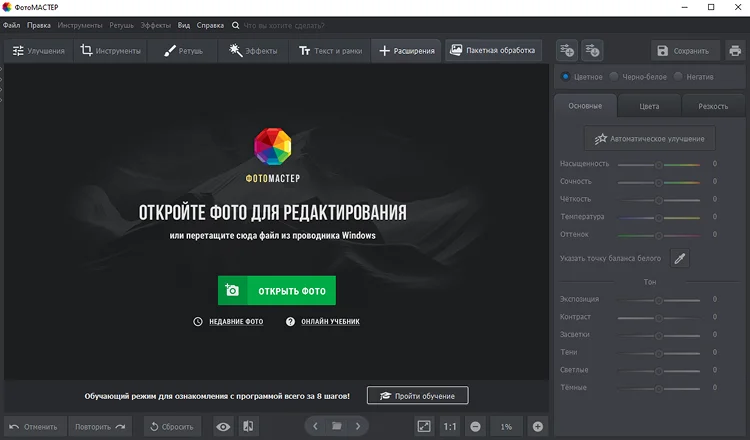
- Отретушируйте снимок. Приложение имеет большую коллекцию инструментов для улучшения качества фотографий, а также специальные эффекты.
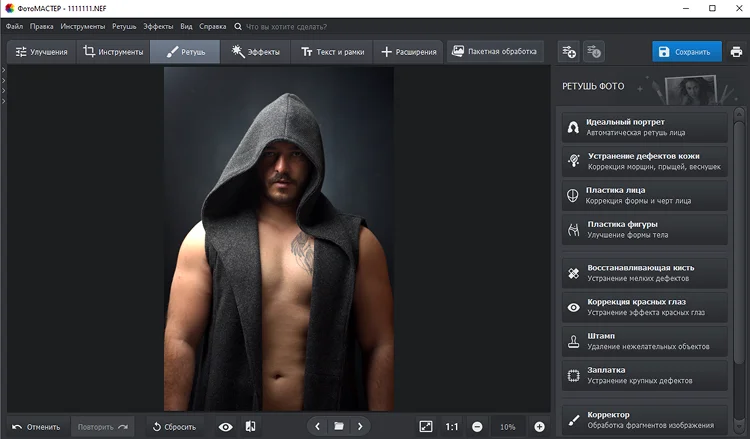
- Нажмите на кнопку «Сохранить», выберите выходной формат и укажите название файла.
 Умный фоторедактор для новичков и профи
Camera RAW в Photoshop
Camera RAW — это встроенный плагин в Adobe Photoshop, предназначенный для обработки RAW-файлов. Он использует тот же мощный движок, что и Lightroom, что обеспечивает идентичное и высококачественное преобразование в JPEG и другие форматы. Это не просто конвертер, а полноценный инструмент для коррекции цвета, экспозиции, баланса белого перед сохранением файла. Работа ведется непосредственно через интерфейс Photoshop или Adobe Bridge.
Как перевести фотографии из формата RAW в JPG:
- Запустите Photoshop и импортируйте изображение через меню File. При загрузке RAW-файла автоматически включается нужный плагин в новом окне.
- Выполните цвето- и светокоррекцию в плагине.
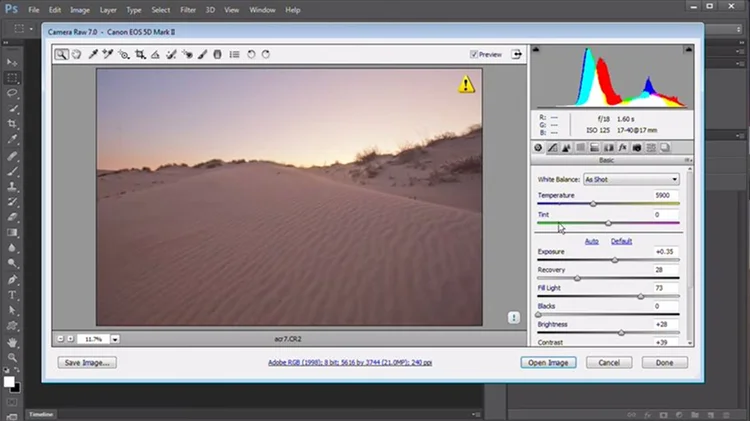
- Нажмите на кнопку Save Image и выберите выходной формат.
Как конвертировать RAW в JPEG на MacOS
Чтобы конвертировать CR2 в JPG и в целом работать с RAW-файлами на MacBook, есть 2 удобных инструмента. Один из них доступен бесплатно и встроен в macOS.
Конвертация RAW в JPG предустановленным способом
Preview — это стандартное приложение в macOS, которое позволяет просматривать изображения и другие файлы. Оно поддерживает более 70 форматов изображений и имеет встроенный конвертер RAW в JPEG. Стоит отметить, что программа обновляется нечасто, из-за чего иногда возникают проблемы с совместимостью, если загружать фото, сделанные недавно вышедшими камерами.
Инструкция:
- Найти файл в Finder и дважды кликнуть по нему.
- В новом окне нажать на клавишу File.
- Выбрать функцию Export Selected Images.
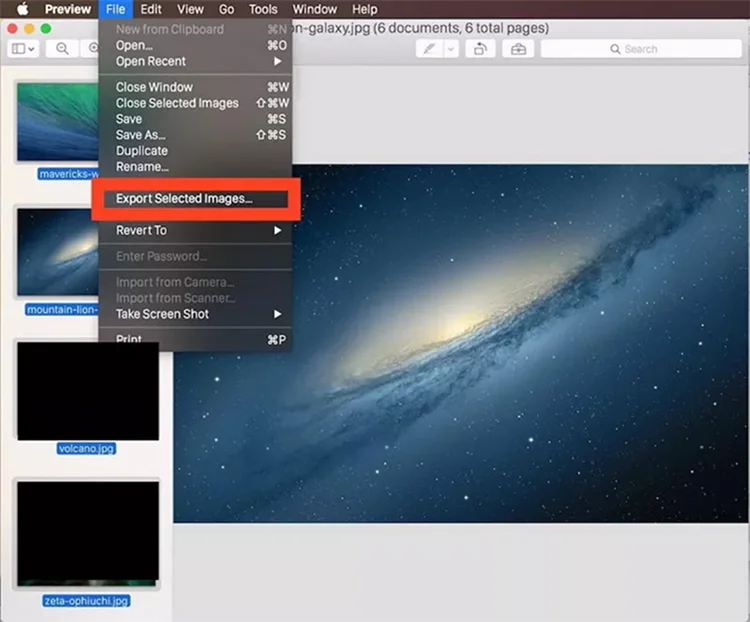
- Выбрать выходной формат.
Конвертер RAW в Lightroom
Lightroom — это программа, которая сочетает в себе функции конвертера RAW-файлов, мощного редактора и системы для управления каталогом фотографий. Как и Camera RAW, он позволяет конвертировать изображения в JPEG, но ключевое отличие — в ориентированности на рабочий процесс. Lightroom особенно эффективен для пакетной обработки большого количества снимков, позволяя быстро применять одни и те же настройки ко многим файлам.
Как конвертировать RAW в JPG без потери качества:
- Перейти в раздел Library.
- Выбрать изображение и кликнуть по нему правой кнопкой мыши.
- В контекстном меню выбрать функцию Export.
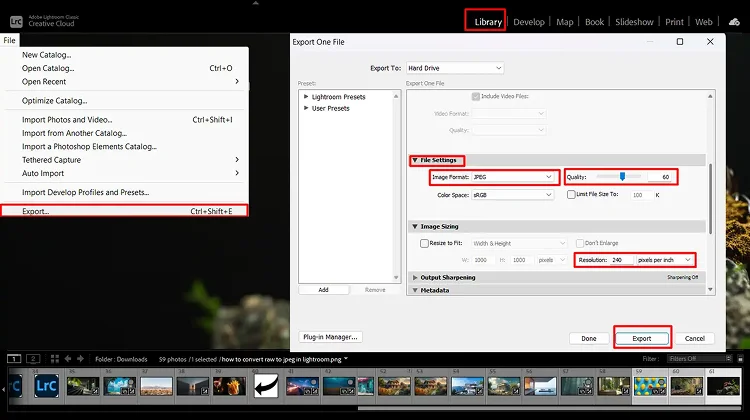
- Указать выходной формат, качество и другие параметры.
- Нажать на кнопку Export.
Как перевести RAW в JPEG онлайн
Если у вас нет программы для просмотра RAW, и нужно быстро конвертировать изображение для работы с ним, стоит попробовать 2 популярных онлайн конвертера RAW в JPG.
Convertio
Convertio — это бесплатный онлайн-конвертер, который поддерживает множество форматов, включая различные типы RAW-файлов (ARW, RAF, DNG) и JPEG. Его главные преимущества — простота и удобство. Сервис имеет интуитивно понятный интерфейс, позволяет загружать изображения как с компьютера, так и с облачных хранилищ.
Конвертер РАВ в JPEG онлайн доступен в 2 версиях. Вы можете использовать Convertio бесплатно, но с ограничениями (лимит по весу файлов и количеству обрабатываемых файлов). Также есть платная подписка по цене от $9 в месяц.
Пошаговая инструкция:
- Зайдите на официальный сайт конвертера.
- Загрузите изображение, перетащив его в окно браузера. Также можно кликнуть по иконке облачного хранилища для загрузки фото из Google Drive или Dropbox.
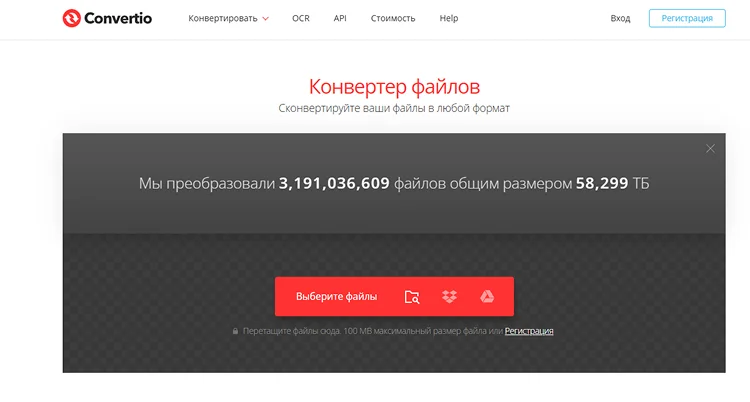
- Выберите выходной формат в меню. Стоит отметить, что сервис не имеет встроенные решения для редактирования и обработки изображений.
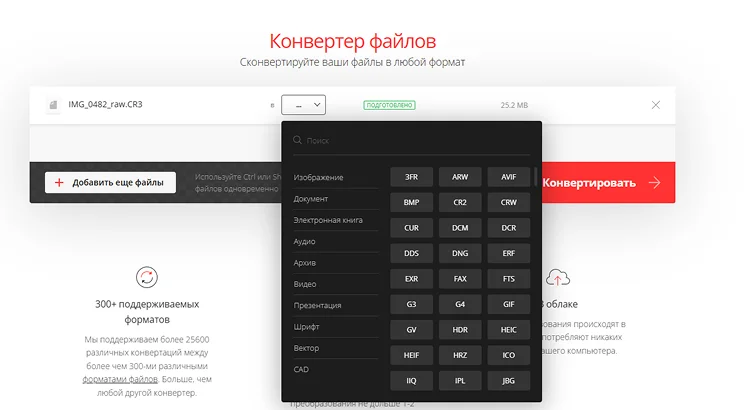
- Нажмите на кнопку «Конвертировать». Когда перевод РАВ в Джипег онлайн завершится, сервис автоматически экспортирует файл на компьютер.
Online UniConverter
Online UniConverter (также известный как Media.io) — это еще один многофункциональный онлайн-сервис. Помимо конвертации RAW в JPEG, он предлагает дополнительные инструменты, такие как компрессия, изменение размера изображения и работа с видео. Особенность сервиса — моментальная обработка картинок, что важно при конвертации крупных RAW-фотографий.
Инструкция:
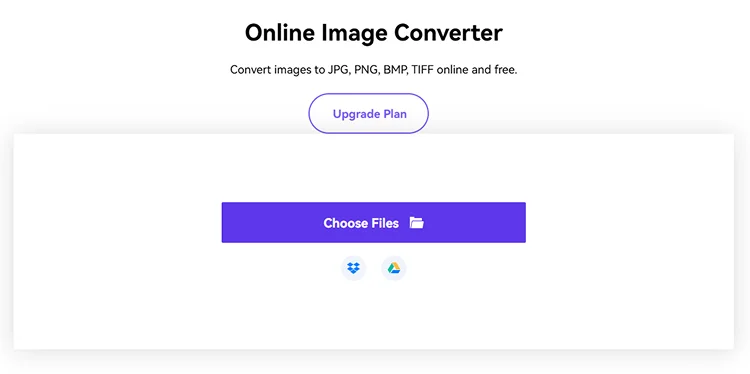
- Откройте страницу Online Image Converter и импортируйте изображение.
- Выберите выходной формат.
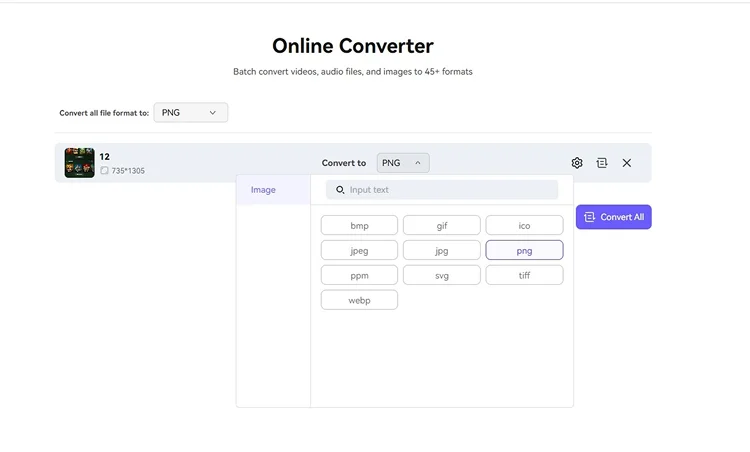
- Нажмите на кнопку Convert All.
Как преобразовать RAW в JPG на Android и iOS
Если вы преимущественно работаете на смартфонах, стоит использовать мобильные конвертеры со встроенной поддержкой «сырых» изображений. Существуют 3 бесплатных инструмента для Android и iOS.
Snapseed
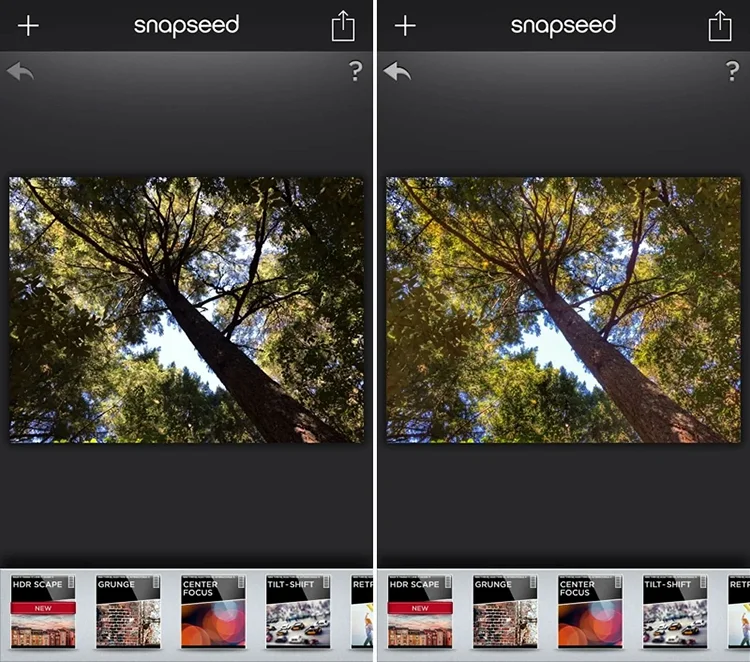
Snapseed — это бесплатное мобильное приложение от Google для обработки фотографий на смартфонах и планшетах. Оно поддерживает работу с RAW-файлами, позволяя выполнять базовые корректировки экспозиции, цвета и резкости перед сохранением в формате JPEG. Интерфейс интуитивно понятен и ориентирован на сенсорное управление. Это удобный вариант для быстрой обработки RAW-снимков непосредственно на мобильном устройстве без использования сложных программ.
- Встроенный редактор.
- Гибкие настройки экспорта.
- Возможность сохранения копий изображений в JPEG, но без примененных фильтров.
- Бесплатная лицензия.
- Сохранение оригинального разрешения фотографии.
- Поддержка только формата DNG.
- Сохранение картинок только в JPEG и PNG.
- Медленная конвертация изображений на слабых смартфонах.
RAW Power
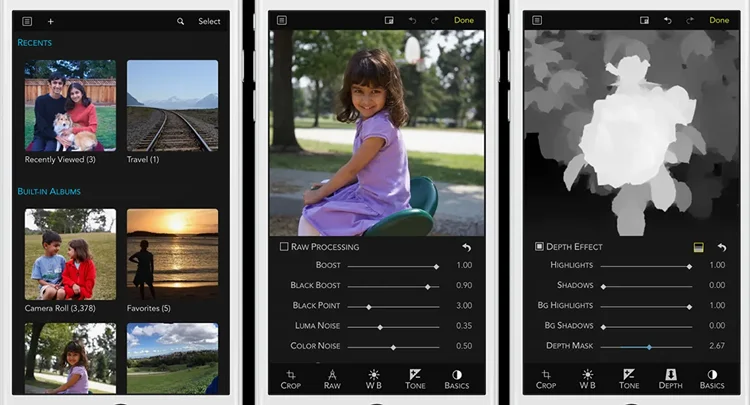
RAW Power — это приложение для устройств Apple, использующее тот же мощный движок обработки RAW, что и встроенное в macOS решение, но с расширенными возможностями. Оно позволяет конвертировать RAW-файлы в JPEG с полным контролем над настройками: кривыми, цветокоррекцией, детализацией. Особенность — работа с библиотеками фотографий Apple и поддержка пакетной обработки. Благодаря этому можно моментально конвертировать большое количество изображений. Кроме того, программа имеет коллекцию настраиваемых фильтров и пресетов, упрощающие базовую обработку изображений, что особенно важно для пользователей мобильной версии RAW Power.
Платформа: iOS, iPadOS.
- Поддержка всех RAW-форматов, с которыми работает iOS и macOS.
- Авторкоррекция искажений объектива на изображениях.
- Поддержка работы с LUT.
- Наличие движка Boost, управляющего предварительными настройками при открытии RAW.
- Неразрушающее редактирование.
- Сохранение копии фотографии при конвертации.
- Нет версии для Android.
- Нет русскоязычного интерфейса.
- Наложение крупного водяного знака в бесплатной версии.
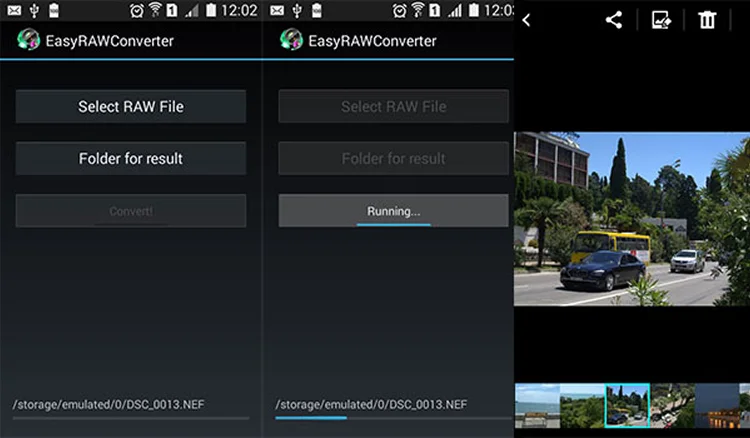
EasyRAW Конвертер
EasyRAW — это мобильная программа, специализирующаяся на конвертации RAW-файлов. Она не только преобразует RAW в JPEG, но и включает инструменты для улучшения изображений: шумоподавление, коррекция дисторсии и хроматических аберраций, повышение резкости. Программа поддерживает пакетную обработку и ориентирована на сохранение максимального качества и детализации при конвертации. Это хороший выбор для тех, кто ищет отдельную программу для работы с RAW без подписки прямо на смартфоне.
Платформа: Android.
- Возможность загрузки RAW из SD-карты, вставленной в смартфон.
- Конвертация изображений в один клик.
- Наличие встроенного просмотрщика с поддержкой всех современных RAW-форматов.
- Бесплатная лицензия.
- Сохранение конвертированных файлов только в память смартфона.
- Отсутствие пакетного режима.
Выводы
Формат RAW — это, по сути, «цифровой негатив». В отличие от привычных JPEG-файлов, он содержит в себе исходные, необработанные данные, которые зафиксировала матрица фотоаппарата или камеры. Это позволяет сохранить максимальное количество деталей для последующей профессиональной обработки. Он отлично подходит для дальнейшего ретуширования в профессиональных редакторах.
Однако просматривать RAW-изображения неудобно из-за проблем с совместимостью. Большинство приложений не поддерживает сырые фотографии. Поэтому рекомендуется конвертировать их после обработки, чтобы без проблем публиковать в интернете и использовать в других целях.
 Для Windows 11, 10, 8, 7, ХР
