
 Обзор Lightshot
СкачатьLightshot — бесплатная программа Skillbrains для создания скриншотов на компьютере. Её главная задача — быстро зафиксировать отдельную область экрана, добавить пояснения и передать готовый снимок. Вместо большого графического редактора используется компактная панель, появляющаяся рядом с выделенным фрагментом. Такой подход подходит для иллюстраций к инструкциям, рабочих переписок, сообщений об ошибках и обмена визуальными примерами.
После запуска Lightshot в Windows достаточно нажать Print Screen, выделить прямоугольную область мышью и выбрать действие: нарисовать стрелку, написать комментарий, скопировать изображение, сохранить файл или загрузить его на сервер. Снимок можно подготовить без регистрации и без обязательной публикации в интернете. Выбор между локальным файлом и общедоступной ссылкой особенно важен, когда на экране находятся личные или рабочие данные.
Как выглядит и работает Lightshot
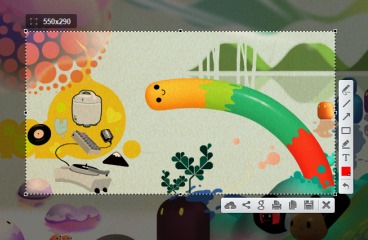
Вместо постоянного большого окна Lightshot работает вокруг выбранного участка экрана. Сначала затемняется рабочая область, затем пользователь задаёт границы снимка. По краям выделения появляются управляющие элементы: сбоку расположены инструменты рисования и добавления текста, снизу — команды сохранения, копирования, отправки и печати. Границы выделения можно изменить, пока результат ещё не сохранён.
Lightshot создан разработчиком Skillbrains. В состав сервиса входят настольная утилита, сайт для размещения снимков и персональная галерея для зарегистрированных пользователей. Эти части решают разные задачи: программа отвечает за захват, сайт — за распространение изображения по ссылке, а аккаунт позволяет собирать опубликованные изображения в истории. Для обычного локального сохранения аккаунт не нужен.
Сложность освоения
Базовый процесс рассчитан на новичков: вызвать захват, отметить область и нажать кнопку с понятной пиктограммой. Для первого скриншота достаточно знать Print Screen в Windows или Shift + Command + 9 на Mac. Предварительно создавать проект, выбирать холст и импортировать изображение не требуется — исходником становится содержимое экрана.
Для регулярной работы полезно освоить сочетания клавиш и различать две команды: сохранение на собственный диск и загрузку на сервер. Именно это различие влияет на приватность снимка. Тем, кто составляет длинные инструкции, также пригодятся приёмы изменения границ выделения с клавиатуры, копирования без диалога сохранения и повторного сохранения в предыдущую папку.
Лицензия, версии и распространение
Lightshot распространяется бесплатно. На странице Skillbrains предусмотрена загрузка Windows-версии, а вариант для Mac доступен через Mac App Store и также указан как бесплатный. Отдельную платную подписку для основных операций захвата, редактирования и сохранения устанавливать не требуется. Приложение не следует путать с платными редакторами фотографий: у него другая специализация и набор инструментов.
Для Windows в каталоге Windows Package Manager размещён выпуск 5.5.0.7. У версии для Mac собственная история: в Mac App Store указан номер 2.22, обновление датировано 26 июля 2019 года. Номера выпусков двух платформ не совпадают, поэтому их нельзя использовать как универсальную версию Lightshot. Перед установкой на Mac следует учитывать возраст размещённой в магазине сборки.
На официальном ресурсе доступна локализованная русскоязычная справка. В карточке Mac App Store языком приложения указан английский. Продукт и сайт принадлежат Skillbrains; пользовательское соглашение регулирует работу веб-сервиса и публикацию файлов. Бесплатное распространение приложения не означает разрешения использовать размещённые на сервере чужие изображения без согласия их авторов.
Системные требования и характеристики
| Платформа: | Windows и macOS; для Ubuntu описан запуск Windows-приложения через Wine. |
|---|---|
| macOS: | версия 10.7 или новее согласно требованиям Mac App Store. |
| Русский язык: | русскоязычный сайт и руководство; в карточке приложения для Mac указан английский язык. |
| Лицензия: | бесплатное распространение (Freeware). |
| Разработчик: | Skillbrains. |
| Версии: | Windows 5.5.0.7 в каталоге WinGet; macOS 2.22 в Mac App Store. |
| Форматы снимков: | PNG, JPG и BMP. |
| Подключение к интернету: | требуется для загрузки снимков на сервер, работы галереи и поиска похожих изображений. |
| Аккаунт: | не нужен для локального снимка и простой загрузки; нужен для ведения истории в персональной галерее. |
Основные возможности Lightshot
Снимок выбранной области
В Windows захват запускается клавишей Print Screen. После этого курсором очерчивают прямоугольник вокруг нужного участка: диалога выбора разрешения или размера холста нет. На границе отображаются маркеры, с помощью которых прямоугольник сдвигают или уточняют его размеры. Это позволяет включить в кадр только ту часть интерфейса, о которой идёт речь в сообщении или инструкции.
Для выбора всего экрана есть команда Ctrl+A при активном захвате; аналогичный результат даёт двойной щелчок по области выделения. Повторное действие возвращает прежний размер рамки. Важно, что это именно управление областью снимка, а не запись видео. Для последовательности из нескольких иллюстраций приходится создавать отдельные изображения — Lightshot сохраняет статичные кадры, а не видеопоток.
В macOS выделение запускается сочетанием Shift + Command + 9. Принцип остаётся похожим: пользователь обозначает часть экрана и получает доступ к инструментам разметки. Отдельная клавиатурная комбинация для Mac помогает не путать Lightshot со штатными комбинациями macOS.
Стрелки, текст, линии и выделение
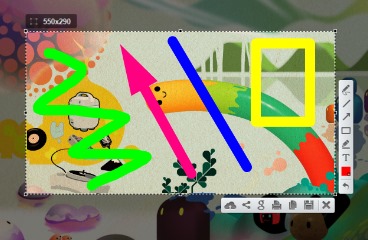
Непосредственно после выделения области можно нанести стрелку на нужную кнопку, обвести элемент прямоугольником, провести линию, нарисовать свободным движением мыши или оставить текстовое пояснение. Цвет разметки выбирается отдельно. Инструменты размещены рядом с картинкой и не требуют создания нового документа в графическом редакторе. Для демонстрации ошибки достаточно указать стрелкой проблемный участок и подписать его.
Набор разметки рассчитан на быстрые пояснения, а не на профессиональную ретушь. В Lightshot удобно обозначать место нажатия и последовательность действий цветом, но работа с изображением не превращается в проект со слоями, масками и сложной композицией. Сделанные пометки становятся частью итогового снимка после сохранения — это удобно для передачи готовой инструкции, но ограничивает последующее изменение отдельных элементов.
Сохранение файла без отправки в интернет
Готовое изображение сохраняют кнопкой с дискетой или командой Ctrl+S. При повторном сохранении комбинация использует прежнюю папку, а при её отсутствии — стандартную папку документов. Поддерживаются три формата: PNG, JPG и BMP. Для снимков с текстом, меню и тонкими линиями практичнее PNG, потому что формат сохраняет чёткие границы и не вносит потери от повторного сжатия.
Копирование снимка в буфер обмена
Вместо сохранения файла Lightshot позволяет отправить выделенную область прямо в буфер обмена. После выбора границ используется Ctrl+C; затем изображение вставляют в документ, текстовый редактор, мессенджер или форму отчёта. Есть и ускоренный вариант: удерживать Ctrl при выделении области, чтобы копирование произошло после отпускания кнопки мыши. Такой способ уменьшает число промежуточных файлов в папке загрузок.
Публикация скриншота по ссылке
Кнопка загрузки и сочетание Ctrl+D отправляют снимок на сервер и возвращают короткий веб-адрес. Такой способ позволяет передать изображение в переписке без вложения отдельного файла. Получатель открывает страницу в браузере и видит опубликованный кадр. Для разового обмена регистрация не обязательна, поэтому сценарий остаётся простым и для пользователей без аккаунта.
У сервиса есть принципиальное ограничение приватности: каждый загруженный снимок становится публичным и доступен любому человеку, знающему точный адрес. Галерея пользователя не считается защищённым хранилищем. Поэтому до нажатия кнопки загрузки необходимо убрать из изображения пароли, личную переписку, документы, адреса, коды доступа и другие сведения, которые нельзя раскрывать посторонним.
Если конфиденциальный снимок уже опубликован, в справке предусмотрены обращение в поддержку Skillbrains со ссылкой на изображение и кнопка жалобы на странице публикации. Эта процедура важна, но не отменяет факта первоначального размещения файла в открытом доступе. Для рабочих материалов с ограничением доступа рациональнее использовать локальное сохранение и установленный в организации способ безопасной передачи.
История и управление опубликованными изображениями
У зарегистрированного пользователя есть персональная галерея на prntscr.com. Она предназначена для просмотра истории опубликованных через приложение изображений, добавления подписей и удаления ненужных снимков из своего списка. Разница с обычной папкой на диске состоит в том, что здесь собраны именно материалы, отправленные на веб-сервис, а не все когда-либо сделанные локальные захваты.
Горячие клавиши и настройки
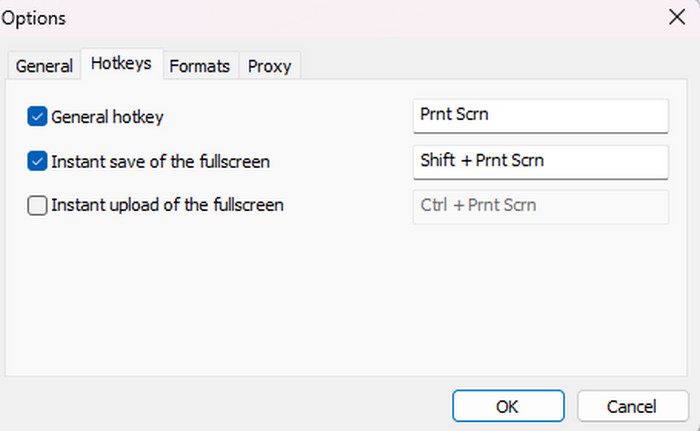
Клавиатурные сочетания позволяют выполнять основные действия, не перемещая указатель к нижней панели. Ctrl+C копирует выбранную область, Ctrl+S сохраняет файл, Ctrl+D запускает публикацию, Ctrl+E открывает действие редактирования онлайн. Escape отменяет захват, а Ctrl+A расширяет выделение до всего экрана. В macOS для ряда операций вместо Ctrl используется Command.
Настройки программы содержат отдельные параметры сочетаний клавиш и поведения снимка. Это пригодится, когда Print Screen уже занята другим инструментом или нужно постоянно выполнять одно и то же действие. На скриншоте показана вкладка Hotkeys в диалоге параметров Windows-версии: можно управлять основным вызовом, быстрым сохранением и отправкой снимков.
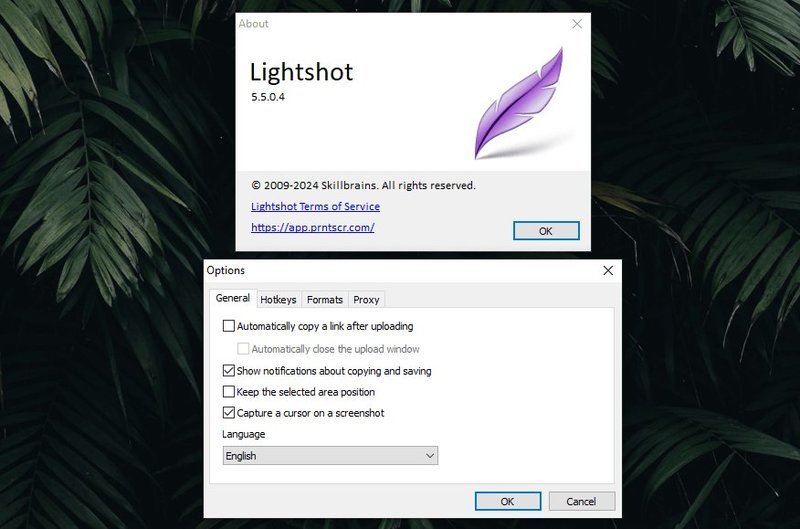
Параметры общего поведения позволяют настроить дополнительные действия после создания скриншота, в том числе уведомления и работу с буфером обмена. Варианты настроек различаются между версиями приложения и платформами. Поэтому особенно важно ориентироваться на меню установленной сборки, а не ожидать от программы для Mac полного совпадения со всеми пунктами диалога Windows.
Поиск похожих изображений
В панели Lightshot есть поиск визуально похожих картинок. Для этого выделяют изображение на экране и отправляют выбранную область в поисковый сервис. Результат может пригодиться, когда нужно найти другой размер иллюстрации, похожий предмет или источник картинки. В отличие от сохранения в PNG, этот сценарий использует интернет и обращается к внешней поисковой инфраструктуре.
Редактирование в браузере
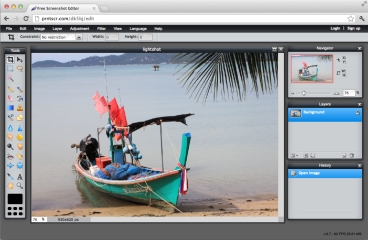
Помимо встроенной панели разметки в справке Lightshot описана отправка выбранного снимка в онлайн-редактор с помощью Ctrl+E. В материалах разработчика этот процесс показан на примере Pixlr: изображение открывается в браузерной среде с расширенным набором инструментов. Это отдельный путь работы с кадром, а не часть компактной панели, которая появляется непосредственно при захвате.
Браузерные дополнения и границы применения
В линейке Lightshot представлены настольные версии и браузерные дополнения. На странице разработчика перечислены Google Chrome, Mozilla Firefox, Internet Explorer и Opera, а в разделе загрузок отдельно описано расширение для Chrome. Главное преимущество настольной версии — захват произвольной области рабочего стола вне зависимости от открытого браузера.
Плюсы Lightshot
- Быстрое выделение произвольной области экрана без отдельного проекта и многоэтапного диалога.
- Встроенные стрелки, линии, фигуры и текст для пояснений непосредственно поверх снимка.
- Сохранение PNG, JPG и BMP на диск без обязательной регистрации и размещения в интернете.
- Копирование области в буфер обмена, включая быстрый режим с удержанием Ctrl.
- Публикация изображения с короткой ссылкой для обмена в переписке и документах.
- Приложения для Windows и macOS и предусмотренные сочетания клавиш для повторяющихся действий.
Минусы Lightshot
- Все изображения, загруженные на сервис, имеют публичные веб-адреса; галерея не обеспечивает закрытого хранения.
- Для истории опубликованных снимков нужен аккаунт, хотя обычное создание и сохранение скриншота обходятся без него.
- Утилита специализируется на статичных скриншотах и простой разметке, а не на видеозаписи или сложной обработке графики.
- Для Linux нет самостоятельной нативной версии: запуск описан через Wine, а не через отдельную Linux-сборку.
- Версия для Mac в App Store имеет английский язык интерфейса и последний указанный выпуск 2019 года.
Для каких задач подходит Lightshot
Lightshot уместен для коротких рабочих сценариев: выделить кнопку на странице, показать сообщение программы, отправить иллюстрацию в чат, приложить кадр к задаче разработчику или сохранить пример оформления интерфейса. Основной выигрыш — между выделением области и готовым изображением почти нет промежуточных шагов. Быстрое копирование также делает программу удобной при составлении текстовых материалов со множеством картинок.
С принципами захвата экрана на разных версиях Windows можно дополнительно ознакомиться в материале о создании скриншотов в Windows 10. Более широкий подбор способов собран в рейтинге программ для скриншотов. Сам Lightshot остаётся инструментом именно для быстрого статичного снимка с пояснениями: качество работы здесь зависит прежде всего от правильно выбранной области и аккуратной разметки.
Скачать Lightshot
 ФотоСКРИНРекомендуем!Lightshot

 Windows и macOS; для Ubuntu описан запуск Windows-приложения через Wine.






Частые вопросы
Да. Программа распространяется бесплатно для Windows; приложение для Mac также обозначено в App Store как бесплатное. Основные операции захвата, разметки, сохранения и копирования доступны без оформления подписки.
При сохранении через Ctrl+S программа использует последнюю выбранную папку, а при отсутствии предыдущего пути — папку документов. При сохранении через меню можно самостоятельно выбрать расположение файла.
В Windows запустите выделение клавишей Print Screen и используйте Ctrl+A для расширения рамки на весь экран. Двойной щелчок в режиме выделения также разворачивает границы до размера экрана.
Да. После выделения области нажмите Ctrl+C, затем вставьте изображение в нужное приложение. Для ещё более быстрого копирования удерживайте Ctrl во время выделения области.
Нет. Снимки, сохранённые локально или скопированные в буфер обмена, не публикуются этим действием. Публичный адрес появляется после загрузки изображения на сервер Lightshot; доступ к такой странице имеет любой человек, знающий её URL.
Да. Для объединения опубликованных изображений в персональной галерее требуется аккаунт на prntscr.com. Для обычного выделения экрана и сохранения снимка на компьютер учётная запись не нужна.
В справке предусмотрено обращение к Skillbrains по адресу support@skillbrains.com со ссылкой на снимок или отправка жалобы со страницы изображения. Для личных и рабочих данных безопаснее изначально выбирать локальное сохранение.
В Mac App Store доступна отдельная версия для macOS 10.7 и новее. Для Linux разработчик не выпускает самостоятельную нативную сборку; в инструкции по загрузке описан вариант запуска Windows-приложения через Wine в Ubuntu.