
 Обзор ФотоСКРИН
СкачатьФотоСКРИН — русскоязычная программа AMS Software для создания снимков экрана в Windows. Она захватывает рабочий стол, отдельное окно или выделенный фрагмент, после чего позволяет сразу добавить стрелки, надписи, фигуры и другие пояснения. Готовую картинку можно сохранить на компьютере, скопировать в буфер обмена либо отправить на сервер и получить ссылку. Основные инструменты для скриншотов предоставляются бесплатно.
Главная задача ФотоСКРИН — быстро превратить происходящее на мониторе в понятную иллюстрацию. Приложение подходит для инструкций, переписки с технической поддержкой, учебных материалов, демонстрации ошибок и согласования изменений в рабочих документах. В этом обзоре разберём режимы захвата, редактирование, сохранение, работу с облачной ссылкой, требования к компьютеру и отличие бесплатного скриншотера от платного дополнения для видеозаписи.
Для подготовки иллюстраций к статьям программа объединяет захват и разметку в одном процессе: не нужно сначала получать кадр стандартной клавишей Windows, сохранять его и только затем открывать отдельный графический редактор. Тем, кто выбирает инструмент для этой задачи, пригодится также подборка программ для создания скриншотов. ФотоСКРИН в ней относится к компактным утилитам, рассчитанным именно на снимки экрана, а не на полноценную обработку фотографий.
Что такое ФотоСКРИН
Разработчик программы — AMS Software. ФотоСКРИН представлен в каталоге компании как бесплатный инструмент для захвата изображений, а отдельный сайт продукта посвящён функциям редактора, экспорту и обучению. Это устанавливаемое приложение для компьютера: после запуска им пользуются через значок в области уведомлений, сочетания клавиш и окно выделения фрагмента. Интерфейс и справочные материалы доступны на русском языке.
Насколько сложно пользоваться ФотоСКРИН
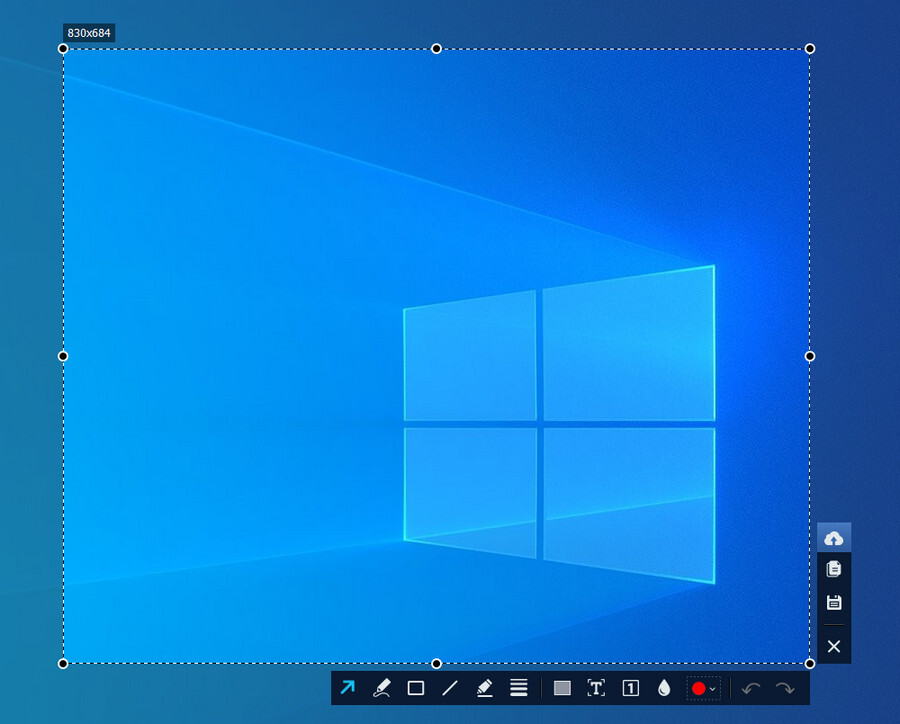
Программа рассчитана на начинающих пользователей. Достаточно выбрать область мышью, после чего становятся доступны значки инструментов разметки и кнопки сохранения. Для простого снимка необязательно разбираться в параметрах цвета, работе со слоями или устройствах графических форматов. Захват и экспорт образуют короткую последовательность, а привычные пиктограммы помогают находить нужные команды.
Лицензия и условия использования
Базовый ФотоСКРИН распространяется бесплатно. Пользователь получает захват экрана, встроенные инструменты разметки и возможность сохранять результаты. На странице продукта указано отсутствие ограничения на количество создаваемых скриншотов; для работы со снимками не требуется приобретать дополнительный набор инструментов. Предложение бесплатного установщика размещено у разработчика.
Отдельно предлагается дополнение для записи видео с монитора. Оно продаётся как платное расширение возможностей и включает видеозахват, обрезку ролика, музыку, титры и варианты публикации. Бесплатная работа со статичными снимками не означает, что пользователю без оплаты доступен весь перечисленный видеофункционал. Это важно учитывать при выборе между инструментом для изображений и средством записи видеозанятий.
Системные требования ФотоСКРИН
Программа предназначена для компьютеров под Windows. Указанные разработчиком требования невысоки: для установки нужен небольшой объём дискового пространства, а минимальные показатели оперативной памяти различаются между старой Windows XP и более поздними выпусками системы. Для инсталляции необходимы права администратора.
| Платформа: | Windows 11, 10, 8, 7 и XP. |
|---|---|
| Русский язык: | да, интерфейс программы русскоязычный. |
| Лицензия: | бесплатное создание и редактирование скриншотов; модуль видеозаписи предлагается за плату. |
| Процессор: | Intel, AMD или совместимый с частотой от 1,5 ГГц. |
| Оперативная память: | 512 МБ для Windows XP и Vista; 2 ГБ для Windows 7, 8, 10 и 11. |
| Диск: | 20 МБ свободного пространства, из которых 15 МБ предназначены для работы программы. |
| Права при установке: | администратор Windows. |
Возможности ФотоСКРИН
Работа в ФотоСКРИН строится вокруг трёх этапов: получить кадр, сделать его информативным и выбрать способ передачи. В редакторе предусмотрены инструменты для стрелок, текста, фигур, рисования, маркировки и скрытия деталей. Ниже — особенности, которые определяют повседневный сценарий использования программы.
Захват области, окна и всего экрана
Программа позволяет сделать снимок выбранного фрагмента, конкретного активного окна или целого монитора. При ручном выборе курсор превращается в инструмент выделения: пользователь проводит прямоугольник по нужному участку. В кадр можно включить только сообщение об ошибке, таблицу, пункт меню либо любое другое содержимое, которое требуется показать другому человеку.
Режим активного окна удобен для документации: он убирает с изображения соседние приложения и лишнюю часть рабочего стола. Полноэкранный захват полезен, когда важно показать расположение нескольких окон относительно друг друга. А ручная область позволяет сразу определить границы будущей иллюстрации и не возвращаться к кадрированию после сохранения.
Горячие клавиши и настройка вызова
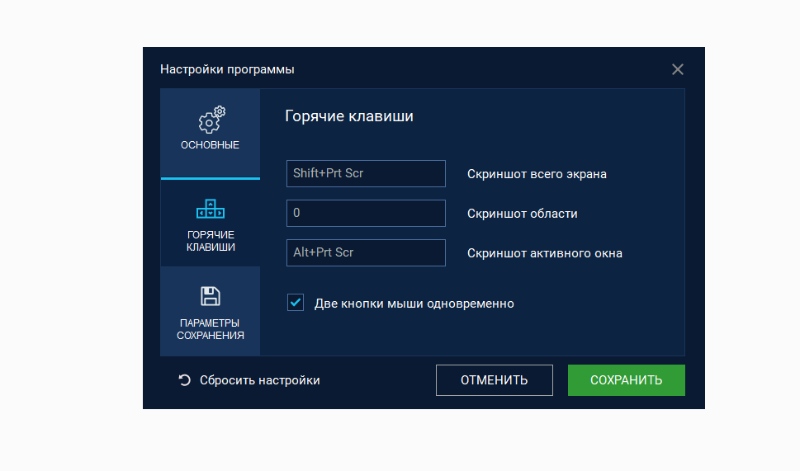
ФотоСКРИН поддерживает отдельные сочетания клавиш для нескольких способов захвата. В описанной разработчиком конфигурации Print Screen вызывает выделение области, Shift + Print Screen предназначен для полного экрана, а Alt + Print Screen — для активного окна. Сочетания меняются в настройках программы, поэтому пользователь может подобрать их под собственную клавиатуру и другие установленные приложения.
Редактор: стрелки, линии, фигуры и текст
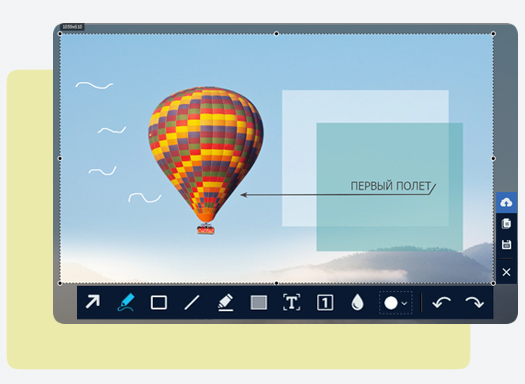
Сразу после захвата на изображении доступна панель разметки. Стрелкой можно указать на конкретную кнопку, линией — связать подпись с нужной частью интерфейса, а прямоугольником — обвести элемент или отделить его от соседних. Цвет и размер графических объектов настраиваются. Это позволяет выделять разные элементы одним визуальным языком и сохранять одинаковый стиль в серии скриншотов.
Карандаш и маркер применяются для произвольных пометок. Первый подходит для свободной линии или указателя, второй — для выделения области цветом. В отличие от стрелки, свободное рисование не требует идеальной геометрии: им можно быстро подчеркнуть фразу, очертить элемент или показать приблизительное направление действия. Для точной технической инструкции предпочтительнее стрелки и прямоугольные выделения.
Нумерация действий и последовательность шагов
Отдельная функция нумерует отмеченные точки на скриншоте. Пользователь последовательно указывает, какие элементы нужно пронумеровать, а программа добавляет обозначения в порядке выбора. Такой приём полезен для одной страницы настроек с несколькими связанными переключателями, для меню, где нужно показать маршрут, или для короткой инструкции, укладывающейся в один кадр.
Размытие конфиденциальных фрагментов
Встроенное размытие позволяет скрывать отдельные участки изображения прямо во время подготовки скриншота. Это пригодится, когда в рабочем окне случайно оказались адрес электронной почты, фрагмент переписки, телефон или служебный идентификатор. Достаточно отметить проблемную область инструментом размытия, прежде чем сохранять кадр или отправлять его по ссылке.
Для действительно чувствительных сведений безопаснее вовсе исключить участок из области захвата или закрыть его сплошной заливкой. Размытие предназначено для визуального сокрытия, но не заменяет проверки готовой картинки перед публикацией. Особое внимание стоит уделить соседним строкам, названиям вкладок и всплывающим подсказкам: они тоже могут содержать личную информацию.
Локальное сохранение в JPG, PNG и BMP
После редактирования ФотоСКРИН сохраняет изображения в трёх форматах: JPG, PNG и BMP. JPG подходит для компактных файлов и иллюстраций с большим числом полутонов, PNG удобен для чёткого текста и интерфейсных элементов, BMP обеспечивает несжатое растровое представление. Выбор формата осуществляется при экспорте вместе с указанием папки и имени файла.
Для скриншотов окон, таблиц и сообщений обычно удобен PNG: мелкие буквы и тонкие линии сохраняются без характерных для JPEG следов сжатия. JPG уместен для изображений, где преобладают фотографии или кадры видео. BMP используют реже из-за объёма. Наличие нескольких вариантов помогает подобрать файл под документ, сайт или переписку.
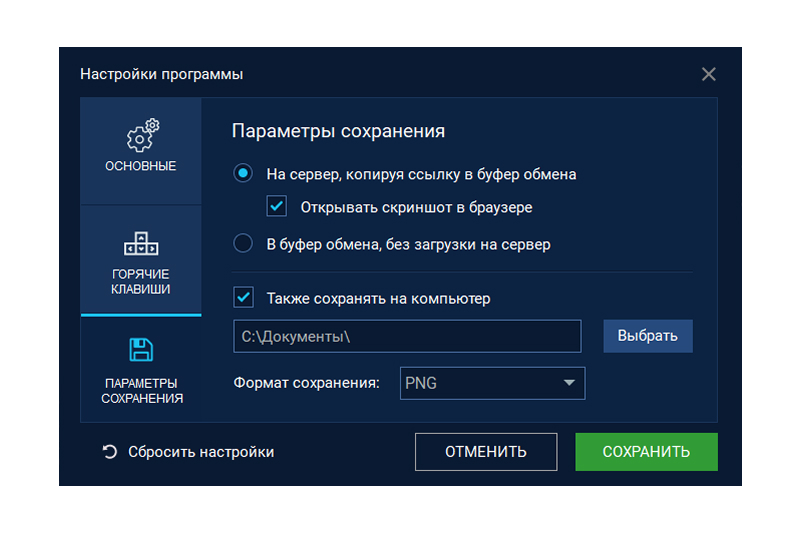
В параметрах сохранения можно выбрать, где будет размещаться локальная копия, и определить формат по умолчанию. Это особенно полезно при подготовке серии однотипных иллюстраций: скриншоты попадают в одну папку и не требуют каждый раз ручной настройки. Дополнительные сведения о способах захвата в Windows собраны в инструкции по созданию скриншота экрана.
Буфер обмена и ссылка на изображение
У программы есть три основных варианта выдачи результата. Снимок сохраняется отдельным файлом, копируется непосредственно в буфер обмена либо загружается на сервер с получением ссылки. Копирование подходит для отправки в мессенджере или вставки в документ: после него изображение можно поместить в нужное место стандартным сочетанием Ctrl + V.
Серверная загрузка полезна, когда собеседнику проще открыть готовое изображение в браузере. Программа копирует ссылку, которую можно передать сообщением без прикрепления файла. В настройках предусмотрено управление открытием скриншота в браузере после отправки, а также возможность параллельно сохранить копию на компьютере. Важно помнить, что такая ссылка является отдельным способом доступа к кадру.
Срок хранения на сервере
Снимки, загруженные на сервер ФотоСКРИН, хранятся шесть месяцев с момента последнего открытия. По окончании этого периода сервис удаляет изображения. Поэтому короткую ссылку не стоит использовать как единственное долговременное хранилище иллюстрации для статьи, документации или учебного курса. Для таких материалов рационально сохранять отдельный локальный оригинал.
Основные параметры приложения
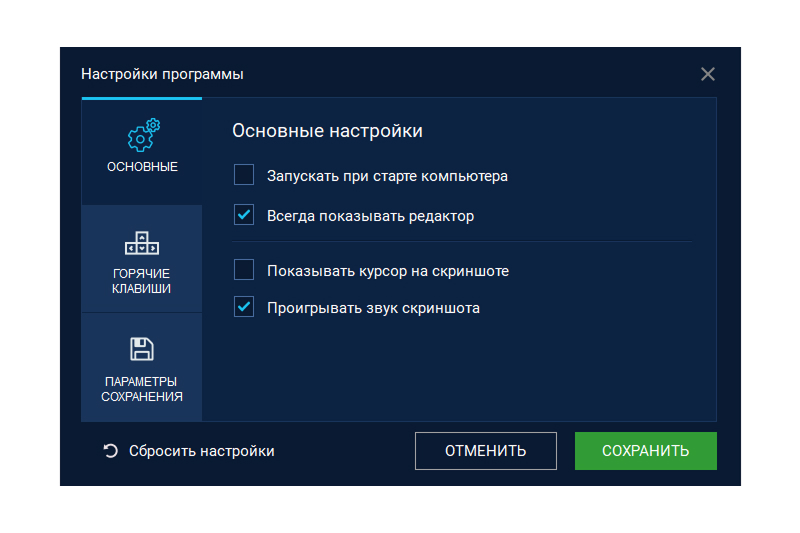
Раздел настроек объединяет поведение программы, сочетания клавиш и параметры сохранения. Пользователь выбирает автоматический запуск вместе с системой, отображение редактора после получения кадра, включение курсора мыши в изображение и звук захвата. Отдельно настраивается вывод результата — ссылка, буфер обмена и локальная копия.
Как сделать скриншот в ФотоСКРИН
Пошаговая инструкция:
- Откройте на экране приложение, страницу или документ, фрагмент которого нужно показать.
- Вызовите ФотоСКРИН из области уведомлений либо нажмите сочетание клавиш для нужного режима захвата.
- Для снимка части экрана зажмите левую кнопку мыши и выделите прямоугольником нужную область.
- Добавьте стрелки, текст, рамки, нумерацию или размытие там, где они помогают объяснить изображение.
- Выберите сохранение на диск, копирование в буфер обмена или загрузку на сервер с получением ссылки.
Перед отправкой проверьте, что в границы кадра вошло всё необходимое и не осталось чужих уведомлений. Для последовательности, состоящей из нескольких экранов, лучше сделать несколько разных снимков и добавить краткие подписи. Общие приёмы работы со встроенными средствами Windows описаны также в материале о скриншотах в Windows 10.
Плюсы ФотоСКРИН
- Бесплатный захват изображений. Основные функции создания, разметки и экспорта скриншотов доступны без покупки платного видеомодуля.
- Три режима съёмки. Можно захватывать весь монитор, отдельное окно приложения и вручную выбранную область.
- Редактор сразу после захвата. Стрелки, текст, фигуры, нумерация и размытие добавляются без перехода в другое приложение.
- Русскоязычный интерфейс. Основные действия и параметры представлены на русском языке.
- Настраиваемые горячие клавиши. Захват можно запускать с клавиатуры и подстроить под свои привычки.
- Несколько способов экспорта. Доступны JPG, PNG, BMP, буфер обмена и серверная ссылка.
- Невысокие системные требования. Программа рассчитана в том числе на компьютеры с устаревшими версиями Windows.
- Неограниченное количество скриншотов. Разработчик не устанавливает лимит на число создаваемых снимков.
Минусы ФотоСКРИН
- Ориентация на Windows. Для работы предусмотрен установщик для Windows 11, 10, 8, 7 и XP; пользователям других операционных систем нужен инструмент под свою платформу.
- Видеосъёмка оплачивается отдельно. Запись действий на экране, монтаж, титры и музыка относятся к дополнительному платному модулю, а не к бесплатным функциям скриншотера.
- Серверные копии хранятся ограниченное время. Через шесть месяцев после последнего открытия загруженное изображение удаляется, поэтому постоянный архив нужно вести отдельно.
- Специализация на скриншотах. Инструменты программы предназначены прежде всего для захвата и пояснения кадров экрана, а не для детальной художественной обработки фотографий.
Итоги обзора
ФотоСКРИН решает понятную задачу: получает снимок экрана и позволяет сразу объяснить его содержимое. Режимы захвата, горячие клавиши, стрелки, надписи, нумерация и размытие закрывают типичные потребности автора инструкции, преподавателя, сотрудника поддержки и пользователя, которому нужно показать проблему в приложении. Интерфейс на русском языке не требует освоения сложного графического редактора.
Для быстрых пояснений внутри Windows это специализированный и компактный инструмент. Он наиболее уместен там, где ценятся скорость захвата, простая разметка и удобный экспорт. Основная ценность ФотоСКРИН не в сложной обработке изображений, а в возможности подготовить понятный снимок происходящего на компьютере без лишней цепочки приложений.
Скачать ФотоСКРИН
Для редактирования уже готовых снимков экрана рекомендуем ФотоМАСТЕР.
 ФотоСКРИН

 Windows 11, 10, 8, 7 и XP.
Аналоги ФотоСКРИН
Частые вопросы
Да. Базовая программа бесплатно создаёт скриншоты и позволяет редактировать их стрелками, фигурами, надписями и другими инструментами. Дополнительная программа для записи и монтажа видео приобретается отдельно.
Разработчик указывает Windows 11, 10, 8, 7 и XP. Для установки нужны права администратора, процессор от 1,5 ГГц и свободное место на диске. Требование к оперативной памяти зависит от версии Windows.
Да. Доступны снимок полного экрана, активного окна и области, выбранной мышью. Каждый вариант можно вызвать сочетанием клавиш. Режим окна удобен для инструкций, в которых не требуется показывать остальной рабочий стол.
Для сохранения готовых скриншотов предусмотрены JPG, PNG и BMP. При подготовке иллюстраций с мелким текстом и линиями удобен PNG. JPG часто выбирают для файлов с фотографическими фрагментами, когда важен размер.
В редакторе есть инструмент размытия выделенной области. Перед отправкой также стоит убрать ненужный участок из кадра или закрыть его сплошной заливкой. Не публикуйте изображение, пока не проверите адреса, имена, уведомления и открытые вкладки.
При локальном экспорте путь выбирается в диалоге сохранения, а параметры вывода настраиваются отдельно. Проверьте выбранную папку в настройках и при следующем экспорте укажите место, в котором вам удобно хранить изображения.
При сохранении на компьютер файл остаётся в выбранной папке. При загрузке на сервер программа формирует ссылку для просмотра изображения в браузере. Размещённые на сервере скриншоты удаляются спустя шесть месяцев после последнего открытия.
Для записи видео предлагается отдельный платный модуль. Он позволяет снимать действия на экране и обрабатывать ролики: обрезать лишнее, добавлять музыку и титры. Бесплатные функции ФотоСКРИН сосредоточены на статичных снимках.