
Как сделать скриншот на Windows 10
 Автор:Максим Галицкий
 Дата публикации: 18.10.2026
Представьте: важная информация вот-вот исчезнет, или нужно сохранить эпичный момент в игре. Разберём все варианты, как сделать скриншот на Виндовс 10, чтобы выбрать удобный.
Стандартные средства Windows (горячие клавиши)
PrtSc (Print Screen) — классика «на скорую руку»
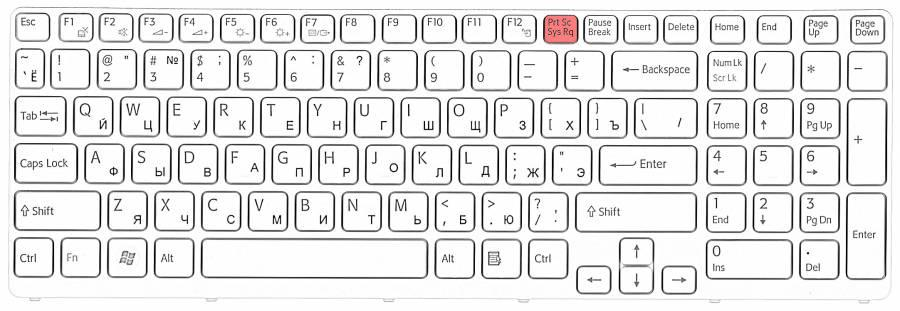
Встроенные инструменты операционной системы — это быстро и бесплатно. Сейчас расскажем, как пользоваться каждым. Использовать их стоит, если нужно быстро заскринить экран компьютера без установки стороннего софта. Конкретно этот способ оптимален, чтобы сразу вставить куда-то скрин без сохранения файла.
Как сделать скриншот на Windows 10 этим способом:
- Нажмите кнопку PrtSc (на ноутбуках зачастую требуется Fn + PrtSc) — и ваш снимок экрана уже в буфере обмена!
- Откройте Paint, Word или даже чат (например, Telegram или WhatsApp).
- Вставьте комбинацией Ctrl + V.
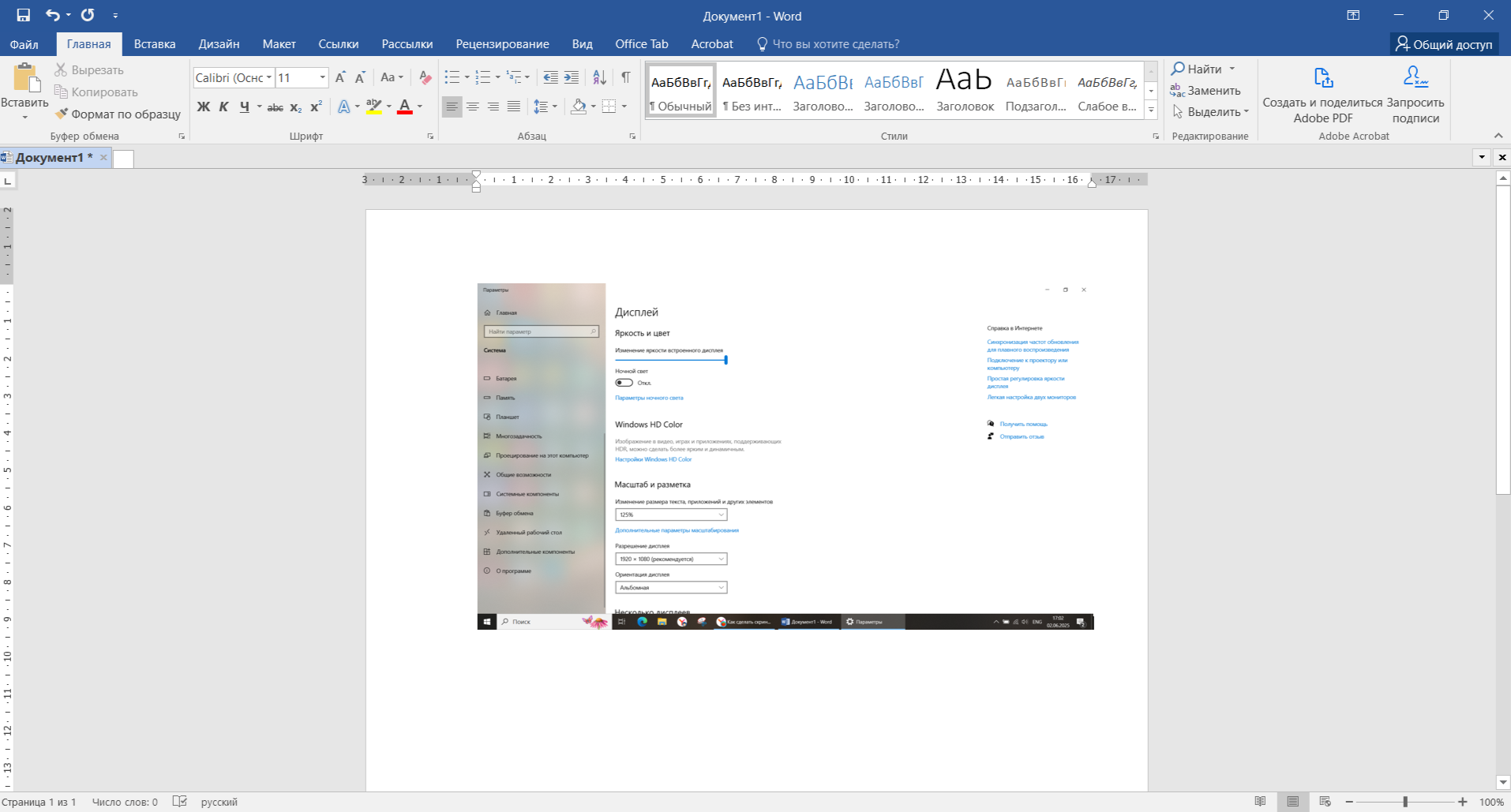
Сделайте скриншот всего видимого экрана и вставьте в Word - Сохраните в нужном формате (JPEG/PNG) или отправьте сразу в мессенджер или Word.
Win + PrtSc — скриншот с автосохранением
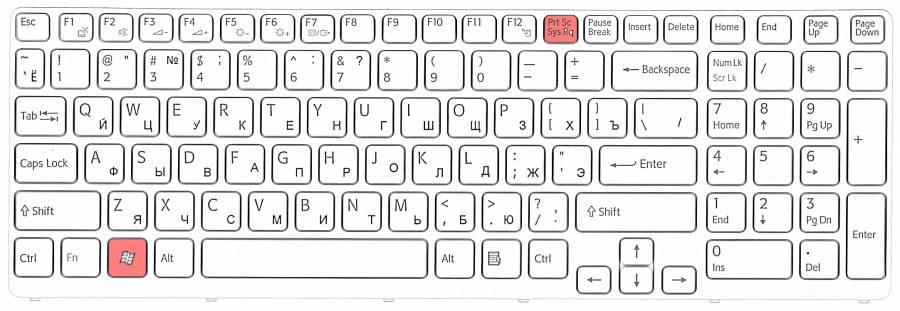
Используем, если нужно быстро сделать несколько скриншотов на Windows 10, а потом найти все файлы в одной папке и работать с ними.
Пошаговая инструкция:
- Горячие клавиши для создания скриншота экрана в Windows 10 работают мгновенно. Нажмите Win + PrtSc (на некоторых ноутбуках — Fn + Win + PrtSc). Экран на секунду потемнеет — это значит, скриншот сделан.
- Где найти сохранённый файл? Откройте Проводник → Изображения → Снимки экрана.
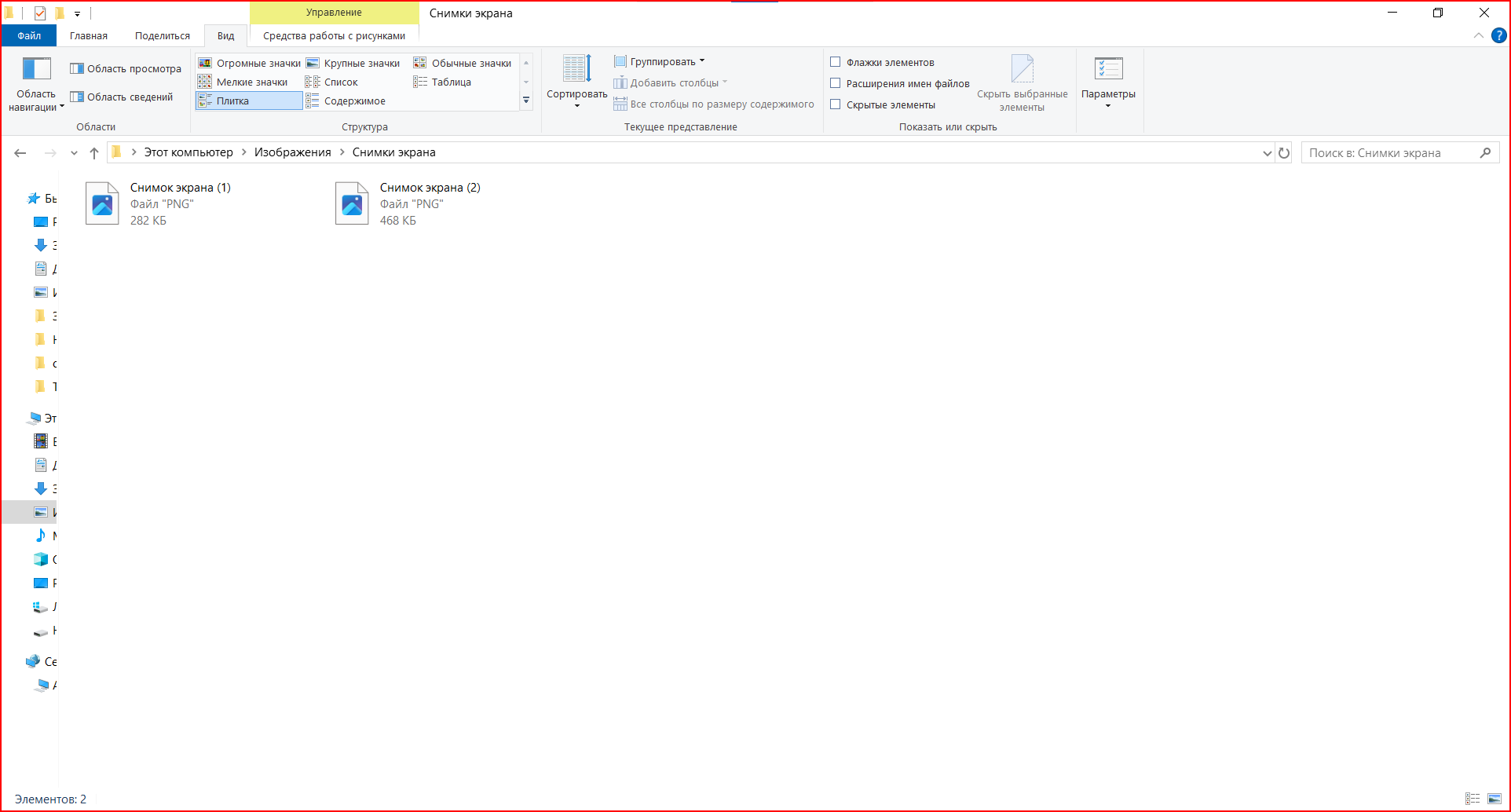
- Формат и название: Скриншоты сохраняются в PNG. Название файла — Снимок экрана (1).png (номер увеличивается с каждым новым скрином).
Alt + PrtSc — скриншот только активного окна
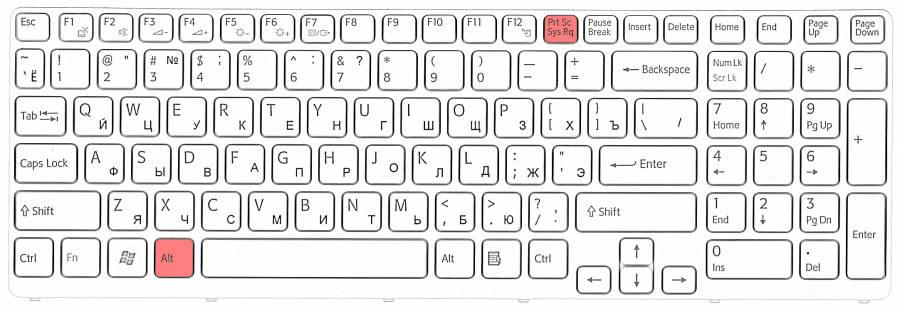
Используем если нужно быстро сделать снимок экрана на ПК Windows 10, но без фона и других программ.
Инструкция
- Выделите нужное окно (просто кликните по нему).
- Нажмите Alt + PrtSc (на ноутбуках иногда нужно Fn + Alt + PrtSc). Скриншот уже скопирован!
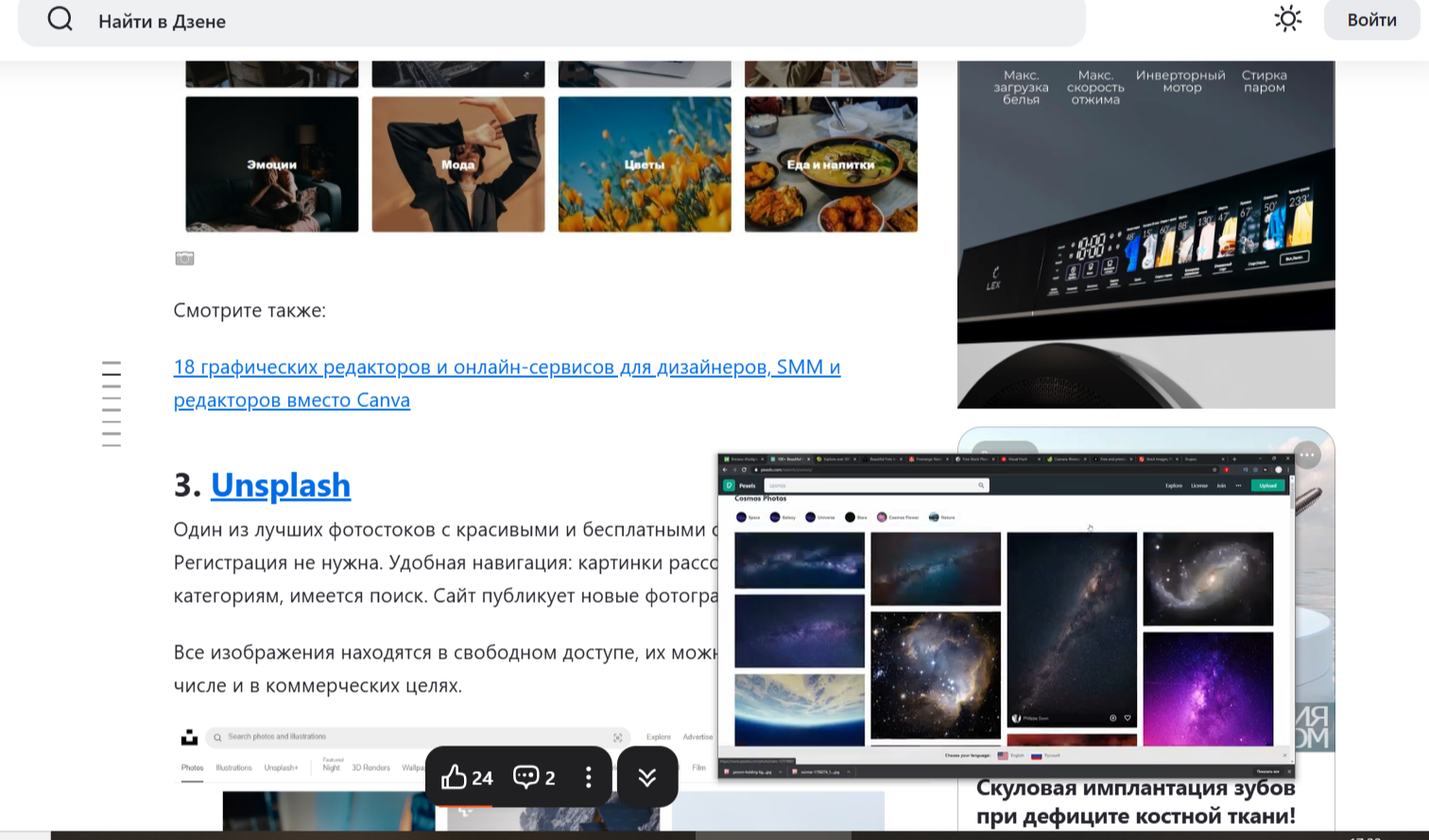
Наводим курсор на окно с видео и нажимаем горячие клавиши. - Вставьте в любую программу:
- Paint (чтобы сохранить файл).
- Word/PowerPoint (для документов и презентаций).
- Почта или мессенджер (чтобы сразу отправить онлайн).
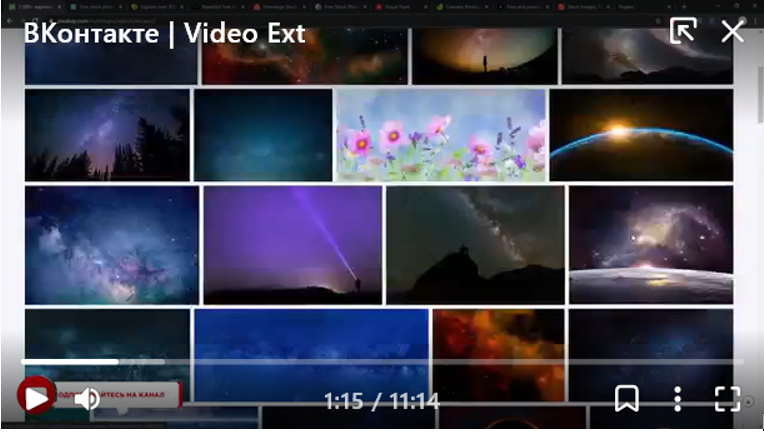
Вставляем только скрин нужного окна.
Alt + Win + PrtSc — скриншот активного окна с автосохранением
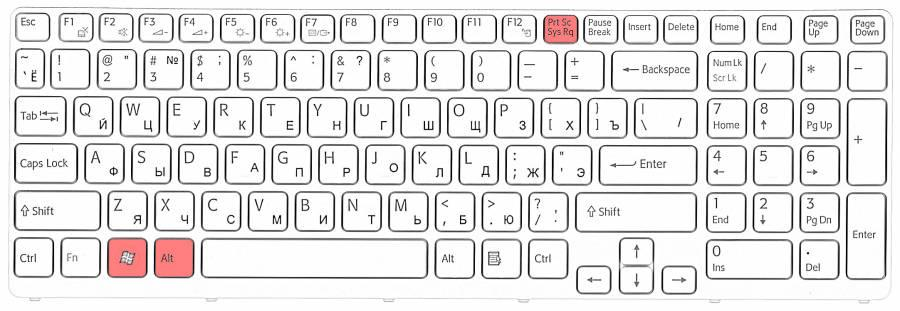
Используем, если нужно:
- Быстро сделать скриншот на Windows 10 без вставки в редактор.
- Создать архив скринов для отчёта или документации.
- Избежать случайной потери снимка.
Как это сделать:
- Активируйте нужное окно (кликните по нему).
- Нажмите Alt + Win + PrtSc (на ноутбуках может потребоваться Fn + Alt + Win + PrtSc).
- Откройте: Этот компьютер → Видео → Клипы, и найдите файл со скриншотом.
Win + G — Как сделать снимок экрана в Windows 10 без отрыва от игры
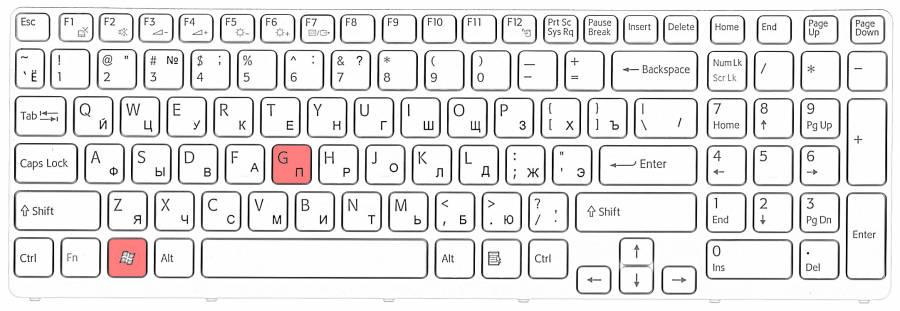
Использовать, если вам нужно:
- Запечатлеть игровые моменты.
- Снять полноэкранное приложение (например, графический редактор).
- Быстро сохранить кадр без сворачивания программы.
Как сделать скриншот:
- Запустите игру или полноэкранное приложение.
- Нажмите Win + G — появится игровая панель.
- Кликните на иконку фотоаппарата.
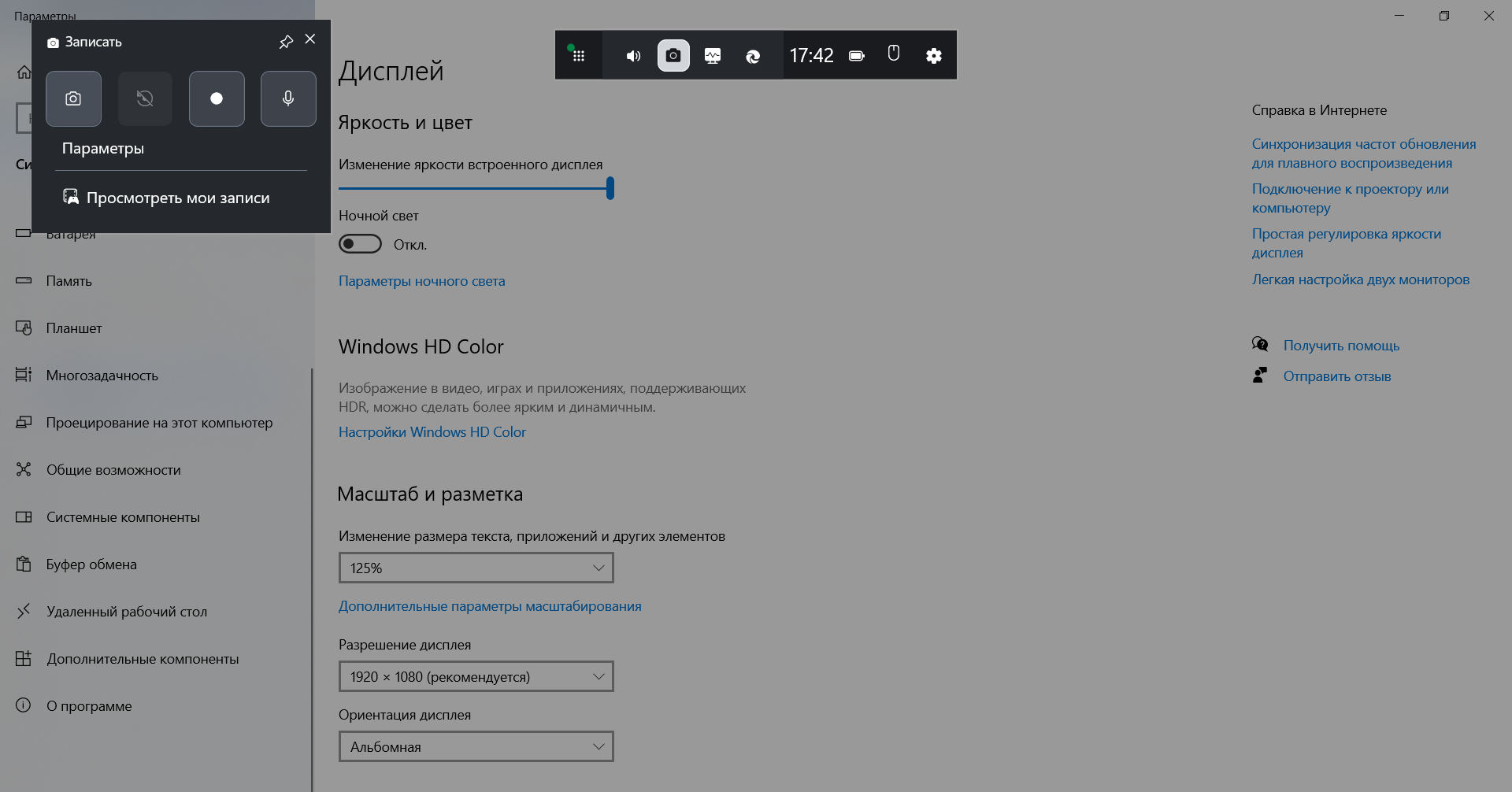
- Уведомление «Снимок экрана сохранён» подтвердит успешный захват.
Где найти скриншоты? Проводник → Видео → Клипы
Если оверлей не открывается, убедитесь, что Xbox Game Bar поддерживается вашей версией Windows.
«Ножницы» — проверенный временем инструмент.
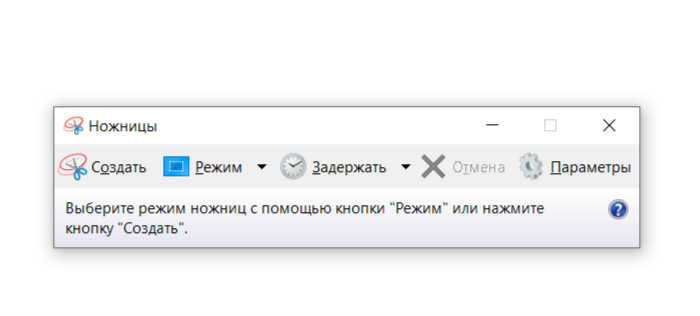
Используем если нужно:
- Сделать скриншот с задержкой (до 5 секунд).
- Выделить нестандартную область на скрине (например, круглую).
- Быстро добавить пометки маркером.
Пошаговая инструкция:
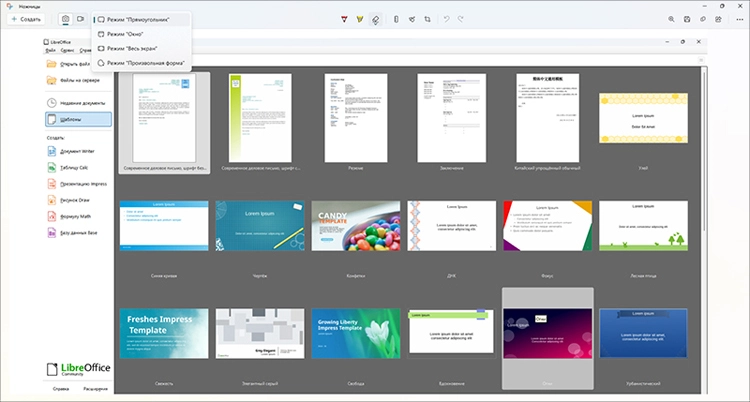
- Откройте приложение: Пуск → Стандартные → Ножницы.
- Выберите тип захвата:
- Прямоугольник (классический вариант).
- Произвольная форма (рисуйте курсором).
- Окно (целое приложение).
- Настройте задержку (если нужно):
- Нажмите «Задержка» → выберите 1-5 сек.
- Сделайте снимок:
- Кликните «Создать» → выделите область.
- Добавьте пометки:
- Используйте перо (разные цвета).
- Маркер для выделения важного.
- Ластик для исправлений.
- Сохраните, скопируйте или отправьте.
«Фрагмент и набросок» — улучшенная версия «Ножниц»

Отличная возможность сделать скриншот нужной части экрана в Windows 10 с помощью сочетания горячих клавиш и тут же изменить изображение во встроенном редакторе.
Используем, если нужно:
- Быстро сделать скриншот части экрана.
- Добавить аннотации или размыть конфиденциальное.
- Поделиться снимком в пару кликов.
Инструкция:
- Зажмите три клавиши на клавиатуре: Win + Shift + S. Или откройте через Пуск → Фрагмент и набросок.
- Выберите тип захвата:
- Прямоугольник.
- Произвольная форма.
- Окно.
- Полный экран.
- Работа со снимком:
- Автоматически копируется в буфер — вставьте (Ctrl + V) куда нужно.
- Или кликните на уведомление — откроется редактор.
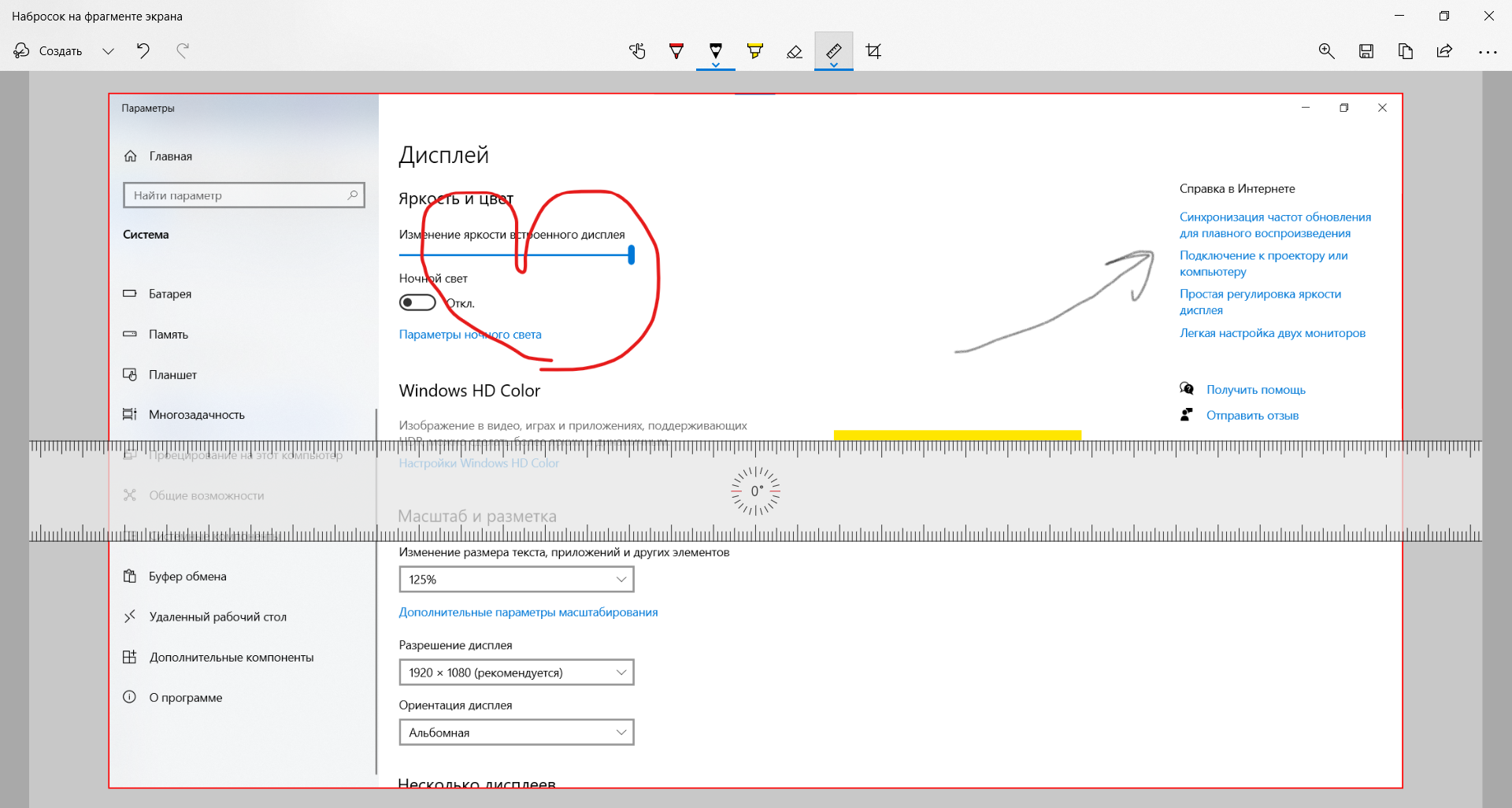
- Редактирование:
- Ручка/Маркер — выделяйте важное.
- Линейка — провести ровную линию.
- Обрезка — удалите лишнее.
- Сохранение/отправка:
- Ctrl + S → выберите папку и формат (PNG/JPEG).
- Поделиться — сразу в соцсети, почту или мессенджер.
Сторонние программы
Если стандартные инструменты вам не подходят, попробуйте специализированный софт для Windows 10 — он предлагает больше возможностей для редактирования и автоматизации. В этом обзоре — лучшие решения для тех, кто ищет как сделать снимок экрана на ПК Windows 10.
 ФотоСКРИН
Простая, бесплатная программа для Windows 10, которая делает ровно то, что обещает — делает снимки экрана, и даже немного лучше.
ФотоСКРИН — это как ножницы, но с суперсилами.
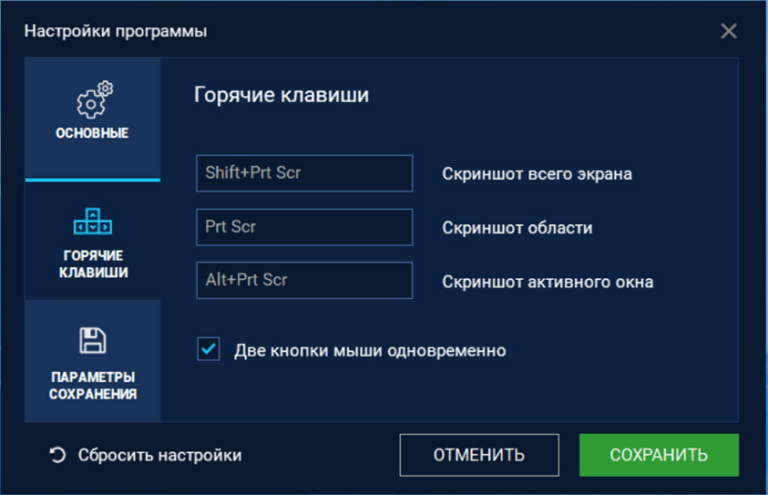
Особенности программы:
- Делает снимок всего экрана или выбранной части.
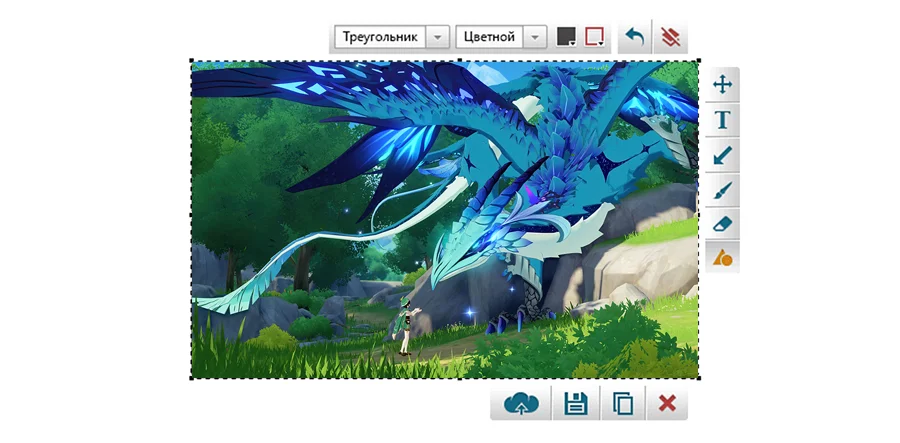
- Имеет встроенный редактор с маркером, текстом, стрелками.
- Поддержка популярных форматов: png, jpg, gif.
- Автосохранение в заранее выбранную папку.
Инструкция:
- Выберите область захвата:
- Нажмите PrtSc (или назначенную горячую клавишу).
Выделите нужную область мышкой:
- Прямоугольник.
- Произвольная форма.
- Весь экран.
- Редактирование:
Используйте панель инструментов:
- Перо.
- Стрелки.
- Текст.
- Размытие.
- Обрезка.
- Сохранение/отправка:
- Сохранить: Ctrl+S → выберите папку → укажите формат (PNG/JPEG).
Отправить:
- Через встроенный шеринг (соцсети, почта).
- В облако (настройте в «Опциях»).
Кстати, вот подробная инструкция, как добавить текст на фото, если хотите углубиться.
 Nimbus Capture
Кроме программ существуют еще расширения для браузера. Nimbus Capture — одно из них. Возникал ли у вас вопрос, как делать скриншоты на компьютере Windows 10, чтобы видно было не только одну небольшую часть страницы, но и весь длиннющий сайт целиком? Эта программка как раз для этого.
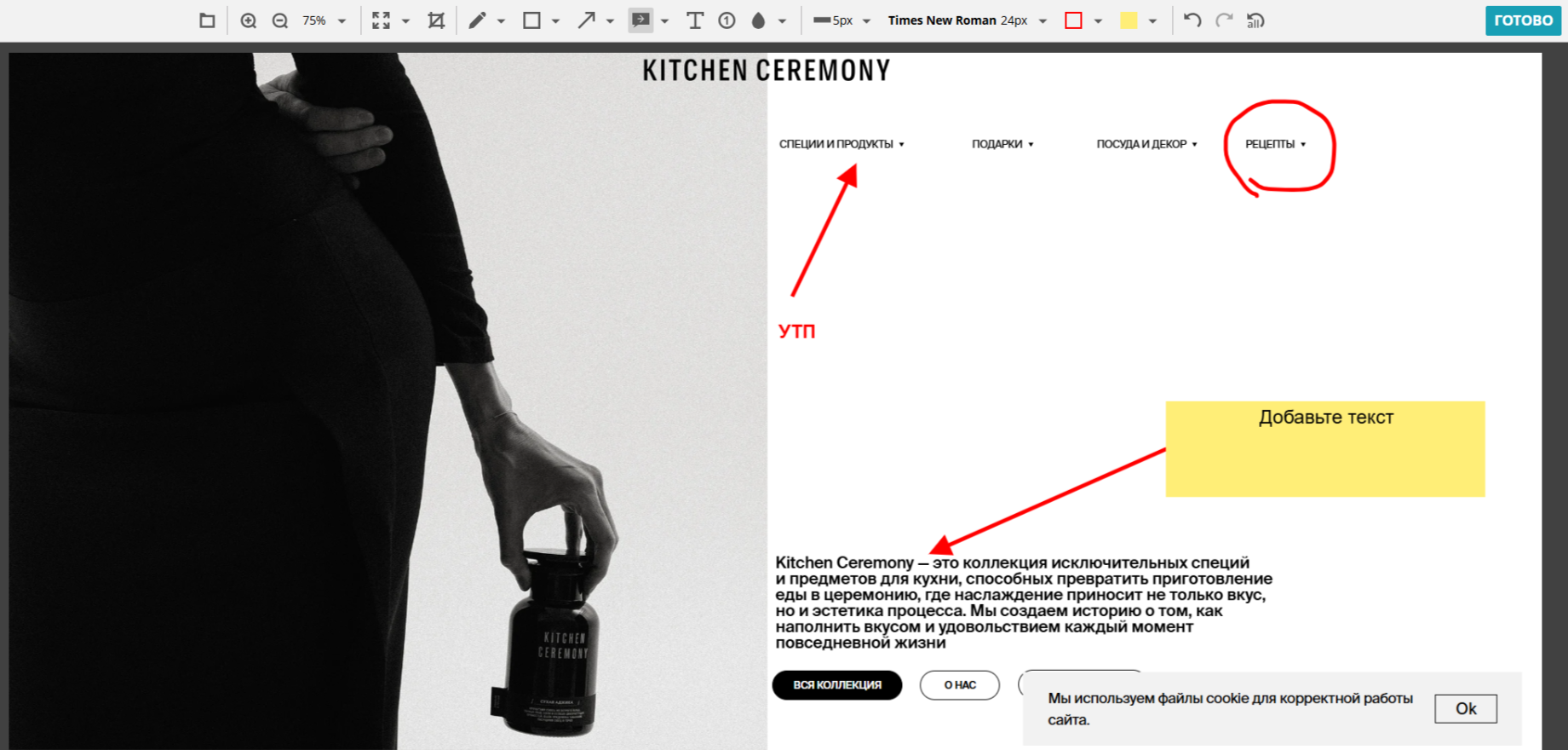
Что может Nimbus:
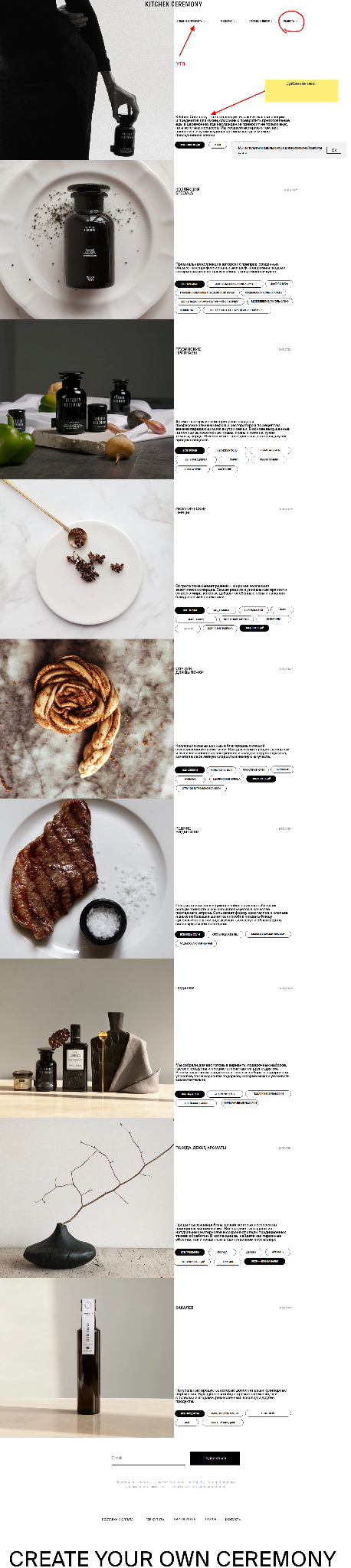
- Делать скриншот страницы даже за пределами того, что видно на экране.
- Добавлять пометки, текст, стрелки.
- Сразу отправлять скриншот в облако или делиться ссылкой.
- Записать видео с экрана.
Инструкция:
- Установите расширение, скачав его с официального сайта и начните работу:
Кликните иконку FuseBase → выберите:
- Видимая часть страницы.
- Захват фрагмента.
- Фрагмент + прокрутить.
- Скриншот всей страницы.
- Отложенный скриншот.
- Скриншот всего экрана.
- Запись видео.
- Редактирование. Откроется специальное окно.
Выберете инструменты:
- Аннотации (стрелки, цифры, текст).
- Рисунки от руки.
- Размытие конфиденциальных данных.
- Добавление водяного знака.
- Экспорт:
- Сохранить как PNG/PDF.
- Загрузить в Google Drive/Dropbox.
- Скопировать ссылку для отправки.
 LightShot
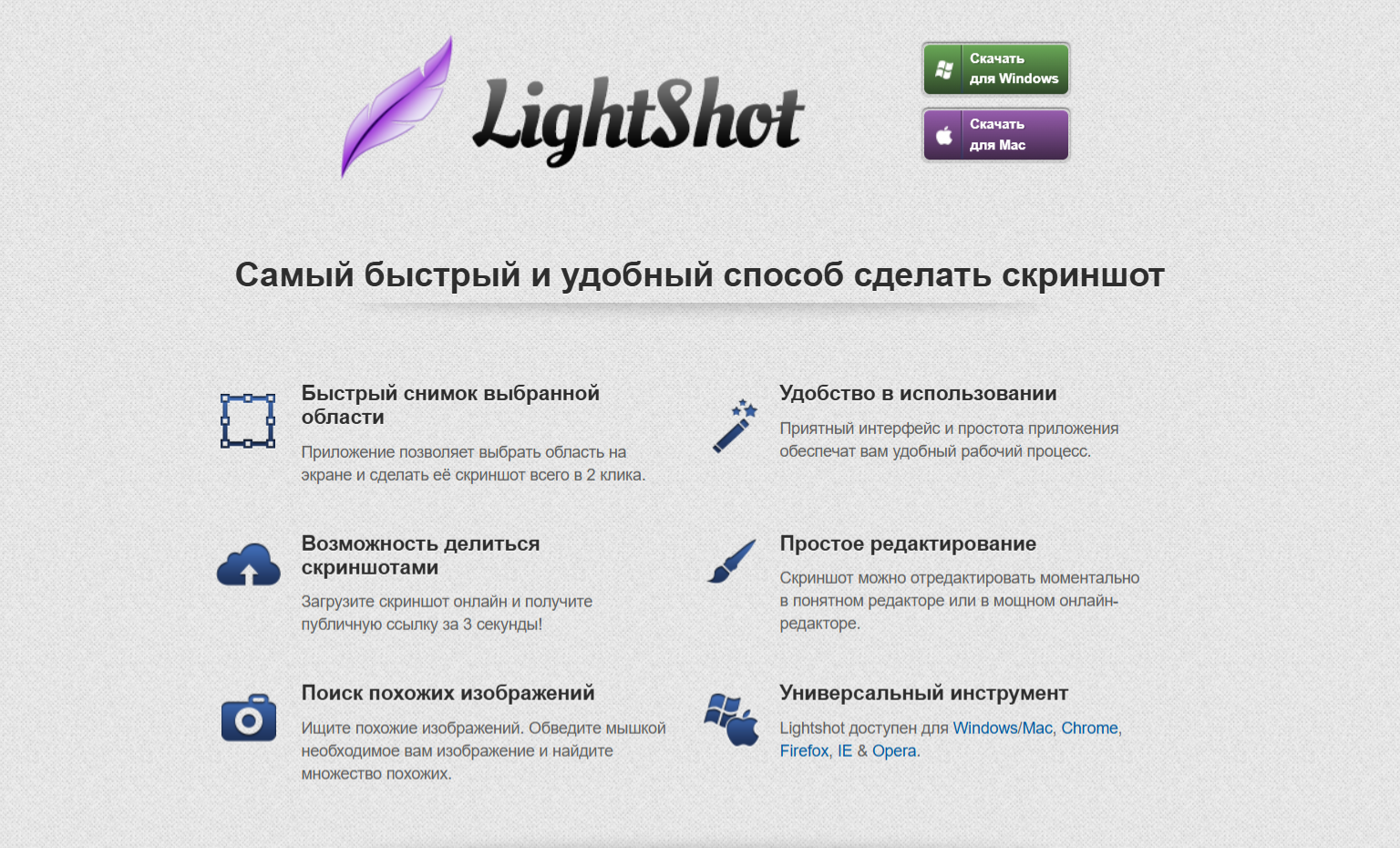
Еще одна популярная программка для создания скриншотов. Чем она характерна:
- Быстрый захват области (просто выделите мышкой).
- Ссылка на скриншот (автозагрузка на сервер).
- Мини-редактор (базовые инструменты).
Инструкция:
- Нажмите PrtSc → выделите область
- Выберете инструменты редактирования:
- Линии/Стрелки.
- Текст (4 размера).
- Палитра (20 цветов).
- Сохраните или отправьте:
- Нажмите «Загрузить» → получите ссылку.
- Или Ctrl+S для сохранения на ПК.
 PicPick
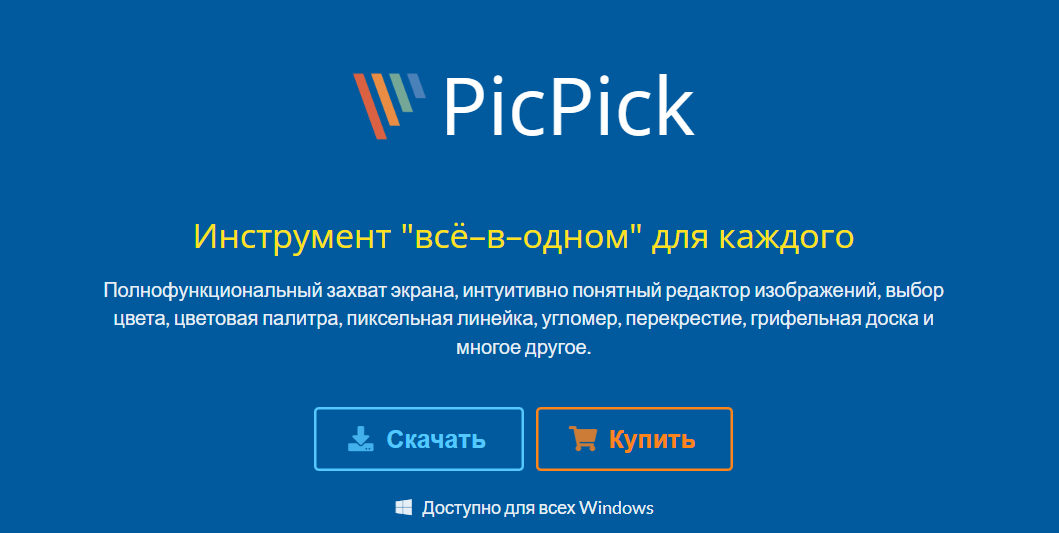
Это уже уровень «полупрофессионального редактора скриншотов». PicPick подходит тем, кто хочет не просто сохранить изображение, но и сразу с ним поработать.
Особенности PicPick:
- Захват активного окна, всего экрана, и всей прокручиваемой страницы.
- Встроенный редактор с эффектами, размытиями и другими фишками, даже рамки есть.
- Возможность задать свои горячие клавиши для скриншота Windows 10.
- Сохранение в разные форматы — png, jpg, gif.
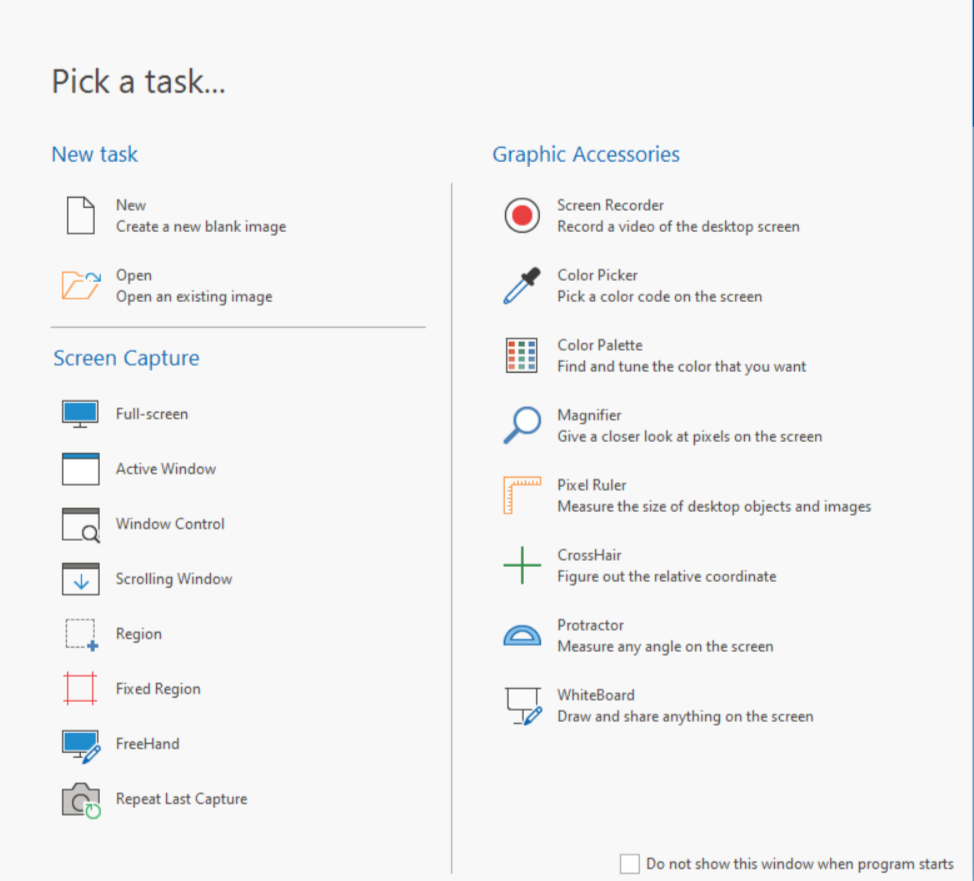
Инструкция:
- Выберете тип захвата:
- Полный экран.
- Прокрутка окна.
- Фиксированная область.
- Используйте инструменты редактирования:
- Коррекция цвета.
- Резкость/Размытие.
- Рамка.
- Добавить текст.
- Пипетка+Линейка.
- Сетка/Направляющие.
- Сохраните, отправьте или сразу распечатайте.
 ShareX
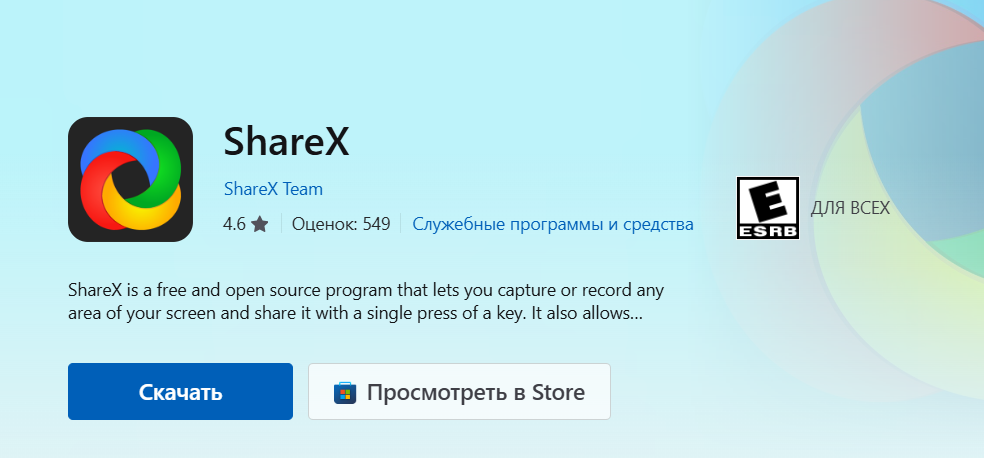
ShareX — это программа для тех, кто хочет всё и сразу. Настоящий монстр среди скриншотеров, с сотнями настроек, функций и плагинов. Если нужен просто надёжный скриншотер, тут можно потеряться.
На что способен ShareX:
- Можно настраивать горячие клавиши для любого захвата: экран, окно или область.
- Автоматическая загрузка на серверы (Dropbox, Google Drive, OneDrive, Imgur и десятки других).
- Есть встроенный редактор с фигурами, надписями, размытием.
- Поддержка gif-записи экрана — анимации, гифки, короткие демонстрации, всё это здесь.
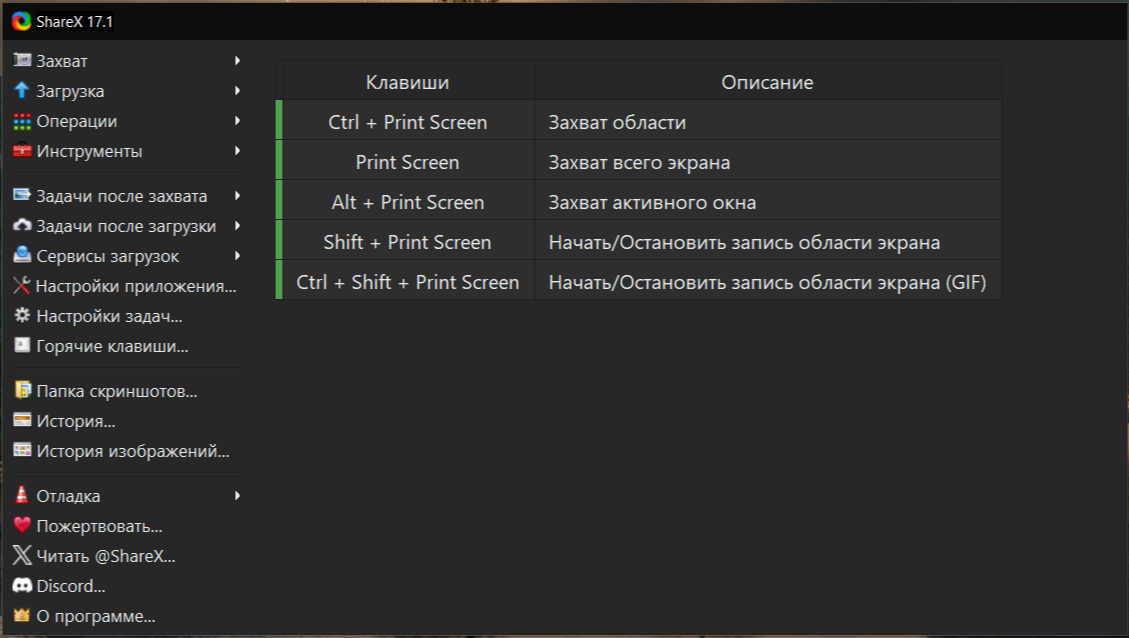
Инструкция:
Создайте скриншот:
- Выберете области захвата:
- Нажмите установленную горячую клавишу (по умолчанию PrintScreen).
Выберите тип захвата:
- Прямоугольная область.
- Произвольная форма.
- Активное окно.
- Весь экран.
- Прокручиваемое окно (для длинных страниц).
- Отредактируйте снимок экрана:
- После захвата автоматически открывается редактор.
Выберете инструменты:
- Добавление текста (разные шрифты и размеры).
- Рисование линий, стрелок и фигур.
- Размытие областей.
- Обрезка изображения.
- Добавление водяных знаков.
Настройка сохранения и публикации
- Локальное сохранение:
- В настройках укажите папку для сохранения.
- Выберите формат файлов (PNG, JPEG, GIF).
- Настройте шаблон именования файлов.
- Загрузка в облачные сервисы:
В разделе «Настройки» подключите:
- Google Drive.
- Dropbox.
- OneDrive.
- Imgur.
- Настройте автоматическую загрузку после создания скриншота
- Интеграция с другими сервисами:
- Настройте отправку по FTP.
- Подключите собственные серверы через API.
- Настройте интеграцию с Slack, Discord.
Часто задаваемые вопросы
Сделайте снимок с помощью клавиши PrtSc, вставьте его (Ctrl + V) прямо в Telegram или WhatsApp.
Воспользуйтесь Paint или узнайте, как обрезать изображение с помощью сторонних программ.
Воспользуйтесь программой «ФотоМАСТЕР», PicPick или ShareX.
Удобнее всего в PicPick или Nimbus Capture
Самый простой способ — нажмите комбинацию Win + Shift + S или используйте «Ножницы».
 Простой редактор для работы с фото
 Скачать бесплатно
 Скачать бесплатно