
 Paint скачать бесплатно на русском языке
СкачатьPaint — графический редактор Microsoft, который входит в Windows и помогает быстро обрезать фотографию, изменить размер изображения, добавить подпись, нарисовать схему или создать иллюстрацию с нуля. Программа узнаваема по простому набору кистей, геометрических фигур и цветов, однако современное приложение для Windows 11 уже не ограничивается базовым рисованием: в нём появились слои, прозрачность, удаление фона и отдельные инструменты искусственного интеллекта.
Редактор рассчитан на работу с растровыми изображениями и понятными повседневными задачами. Для рисунка, изображения к инструкции, обложки заметки или небольшой правки скриншота не нужно осваивать сложный профессиональный интерфейс. При этом Paint остаётся самостоятельным продуктом Microsoft: его нельзя путать с Paint.NET, Paint 3D или программами с похожими названиями. Функциональность различается в зависимости от версии Windows, установленного обновления и характеристик компьютера.
Обзор Paint
Microsoft развивает Paint как встроенный инструмент Windows. В привычном интерфейсе объединены лента с командами, палитра, рабочий холст и средства выделения. Пользователь открывает существующую фотографию либо начинает с пустого полотна, вносит изменения и сохраняет результат в распространённом формате. Подход ориентирован на небольшие проекты, в которых важнее скорость получения результата, чем построение сложной цепочки профессиональной обработки.
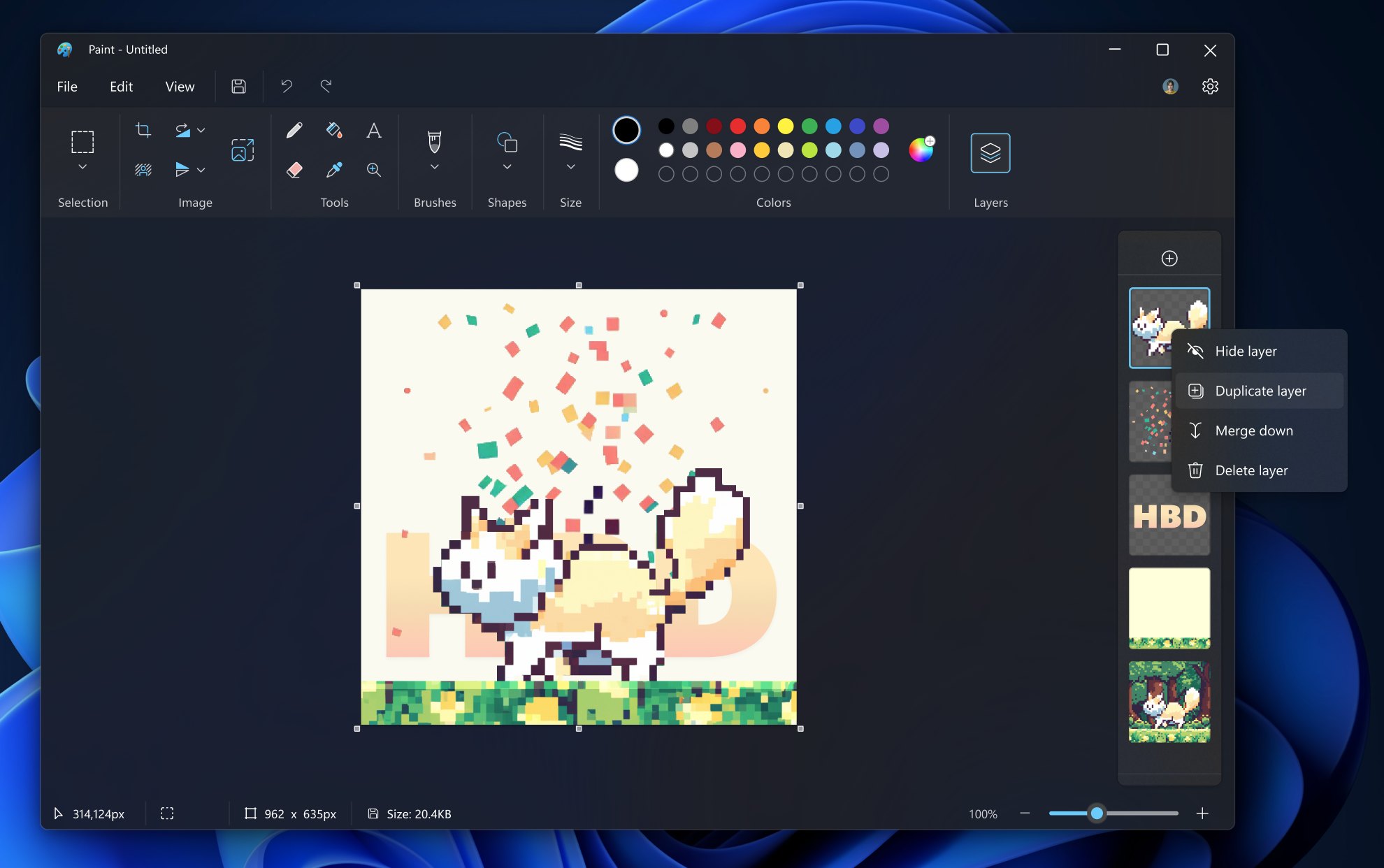
Новые возможности существенно расширили обычный сценарий работы. После появления слоёв можно распределить элементы композиции по отдельным уровням, скрывать их, переставлять и объединять. Поддержка прозрачного PNG позволяет получить вырезанный объект без белого прямоугольника по краям. Сохранение отдельного проекта в формате .paint помогает продолжить работу с исходной структурой, а не только с плоской итоговой картинкой.
Paint доступен через меню «Пуск» в Windows: достаточно найти приложение по названию. При отсутствии программы или необходимости переустановки используется официальная карточка Paint в Microsoft Store. Отдельный установщик с постороннего сайта для обычного получения приложения не требуется. Новые функции появляются через обновления системы и самого Paint; их набор зависит от канала распространения и оборудования.
Сложность освоения
Для начального использования Paint подходит без подготовки. Основные действия выполняются непосредственно на холсте: выбирают инструмент, задают цвет и толщину линии, затем рисуют, выделяют или перемещают фрагмент. Визуальная организация напоминает обычные приложения Windows, а меню содержит понятные команды открытия, сохранения и печати. Программа удобна для школьных работ, поясняющих рисунков, несложных макетов, подписей поверх фотографий и быстрой доработки скриншотов.
Наибольшего внимания требуют операции со слоями, прозрачностью и проектами. Перед редактированием необходимо выбрать нужный слой, иначе изменение затронет другой элемент рисунка. Для многоэтапной работы полезно сохранять исходник в .paint: экспорт в JPEG или PNG предназначен прежде всего для получения готового изображения. Важно различать привычный ластик, который убирает пиксели, и генеративное стирание, создающее новое содержимое на месте выделенного объекта.
Лицензия и получение программы
Основной Paint включён в Windows и не требует отдельной покупки. Обрезка, рисование, работа с цветами, фигурами, текстом и доступными средствами редактирования не предполагают ежемесячной подписки на сам редактор. Обновления устанавливаются через механизмы Microsoft. Это удобное решение для пользователя, которому нужна стандартная графическая программа без поиска стороннего дистрибутива.
У ИИ-инструментов иной режим доступа. Облачный Image Creator использует учётную запись Microsoft и специальные AI-кредиты: создание набора вариантов расходует кредит. Для части подписок Microsoft 365 и Copilot предусмотрены пакеты кредитов. Поэтому бесплатный статус редактора не следует переносить автоматически на любые объёмы генерации изображений. Доступность и условия ИИ зависят от региона и текущих правил сервиса.
Системные требования и характеристики
Современный Paint описан Microsoft как приложение для Windows 11. В Windows 10 также существует классический Paint, однако набор его инструментов не равен возможностям обновлённого выпуска. Требования расширенных функций следует отделять от условий работы простого растрового редактора: наличие Windows 11 само по себе не открывает все генеративные инструменты.
| Платформа: | Windows 11 — современный Paint; Windows 10 — классическая редакция приложения. |
|---|---|
| Разработчик: | Microsoft Corporation. |
| Русский язык: | русскоязычный интерфейс в локализованной Windows. |
| Лицензия: | входит в Windows, основные функции доступны без отдельной оплаты. |
| Установка и обновление: | через средства Windows и Microsoft Store. |
| Базовые форматы сохранения: | PNG, JPEG, BMP и GIF; редактируемые проекты современной версии — .paint. |
| Image Creator: | аккаунт Microsoft, интернет, доступность функции в регионе и AI-кредиты. |
| Copilot+ PC-функции: | совместимое устройство с нейропроцессором; для генеративного заполнения Microsoft указывает Snapdragon Copilot+ PC. |
По состоянию на 6 ноября 2026 года в журнале обновлений предварительных каналов Microsoft отмечена сборка Paint 11.2609.401.0. В ней исправлены работа выделения на экранах высокой плотности, смена активного слоя при удалении, обработка повреждённых изображений и скорость загрузки файлов. Номер версии в этом журнале не означает, что такой выпуск уже установлен на каждом обычном компьютере. Для получения доступных обновлений используют Microsoft Store и обновление Windows.
Возможности
Рисование, кисти и фигуры
Paint позволяет рисовать карандашом и кистями, заливать ограниченные области цветом, пользоваться пипеткой, ластиком и инструментом увеличения. Пользователь выбирает толщину штриха, стиль кисти и оттенок. Палитра содержит готовые цвета, а дополнительные значения задаются с помощью RGB, HSV или шестнадцатеричного кода. Такой набор подходит для пиктограмм, диаграмм без сложной вёрстки, простых иллюстраций и ручных пометок к изображениям.
Геометрические фигуры помогают быстро построить стрелку, овал, прямоугольник, линию и другие элементы. Их удобно применять для обозначения участков на скриншотах или создания учебных иллюстраций. Текстовый инструмент помещает надпись непосредственно на картинку: настраиваются гарнитура, размер и цвет букв. Для аккуратного расположения элементов предусмотрены масштабирование, линейки и сетка. При наличии совместимого сенсорного устройства рисовать можно стилусом.
Обрезка, поворот и изменение размеров
Одна из самых частых операций в Paint — изменение уже готовой фотографии. Для обрезки сначала выделяют нужную прямоугольную область, затем выбирают команду кадрирования. Всё за пределами выделения удаляется. Редактор также выполняет поворот, отражение и изменение размеров в пикселях или процентах. Это позволяет подготовить иллюстрацию нужной ширины, уменьшить тяжёлый снимок для отправки или убрать лишние поля у изображения. Отдельные примеры собраны в материале о том, как изменить размер фотографии.
Выделение и простая компоновка
Инструменты выделения позволяют отделить фрагмент изображения от остального холста. Выделенную область копируют, перемещают или вставляют в другую часть рисунка. Объекты и декоративные элементы можно комбинировать с фигурами, цветными заливками и текстом, постепенно собирая небольшую композицию. При подготовке скриншота полезно выделить важный участок, добавить стрелку и подпись, а затем сохранить один готовый файл.
Слои и прозрачность
Современный Paint поддерживает создание, удаление и управление слоями: их можно перемещать по порядку, дублировать, скрывать и объединять. Отдельный слой помогает исправить надпись или рисунок, не меняя уже созданный фон. При работе с изображением, в котором есть прозрачные области, программа показывает шахматную подложку. В отличие от старой модели с белым следом ластика, удаление пикселей теперь может раскрывать нижние уровни композиции.
Проекты .paint и прозрачность кистей
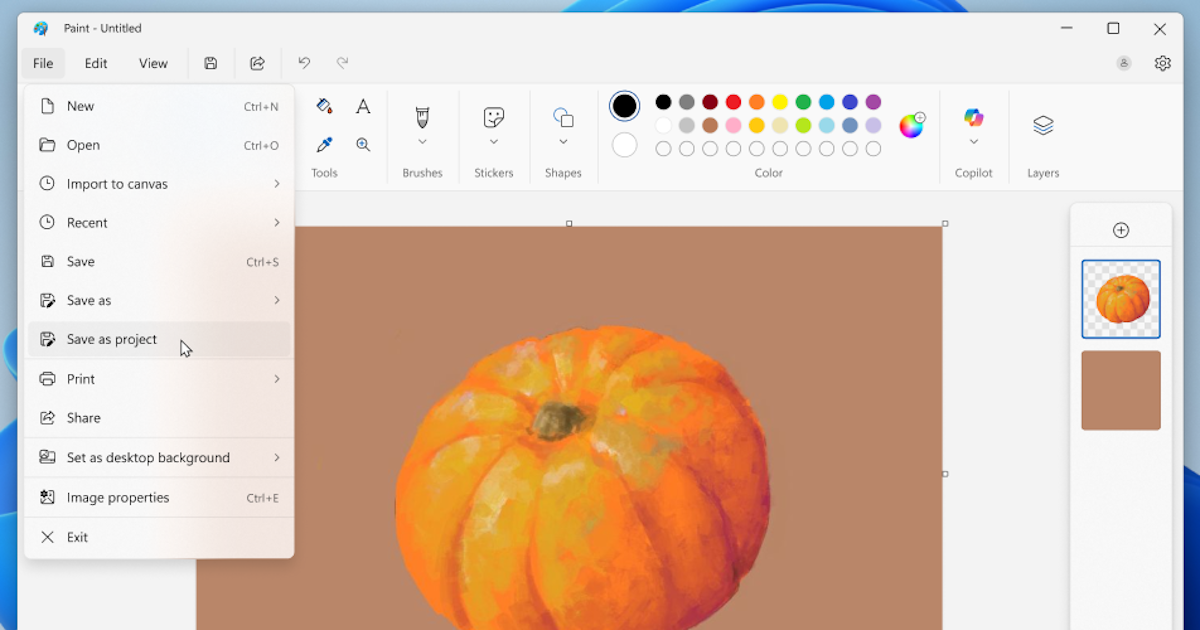
В версии Paint для Windows 11 появился формат редактируемого проекта .paint. Он предназначен для сохранения промежуточного состояния работы и возвращения к нему позднее. Команда Save as project создаёт файл, который затем можно снова открыть в Paint. Это удобно при подготовке многослойных рисунков, когда текст, фон и основные объекты ещё предстоит менять. Готовое изображение по-прежнему экспортируется в графический формат, подходящий для публикации.
Обновления также добавили регулятор непрозрачности штриха для карандаша и кистей. Уменьшение непрозрачности позволяет накладывать более лёгкие линии и смешивать их по ощущениям мягче, чем при полностью укрывистом рисовании. В предварительных выпусках 2026 года Microsoft развивала заливку, добавив регулировку допуска цвета, и работу ластика, сделав настраиваемой его прозрачность. Для таких новых параметров необходим соответствующий выпуск Paint; в старых сборках они не отображаются.
Автоматическое удаление фона
В Paint есть команда, которая выделяет основной объект изображения и автоматически удаляет окружение. Обработать можно всю картинку либо предварительно выбранную область. После удаления остаётся объект на прозрачном фоне, который подходит для вставки на другое изображение. Такой инструмент помогает быстро подготовить предметную фотографию, простую наклейку или иллюстрацию без однотонного прямоугольника вокруг объекта.
Генеративное стирание
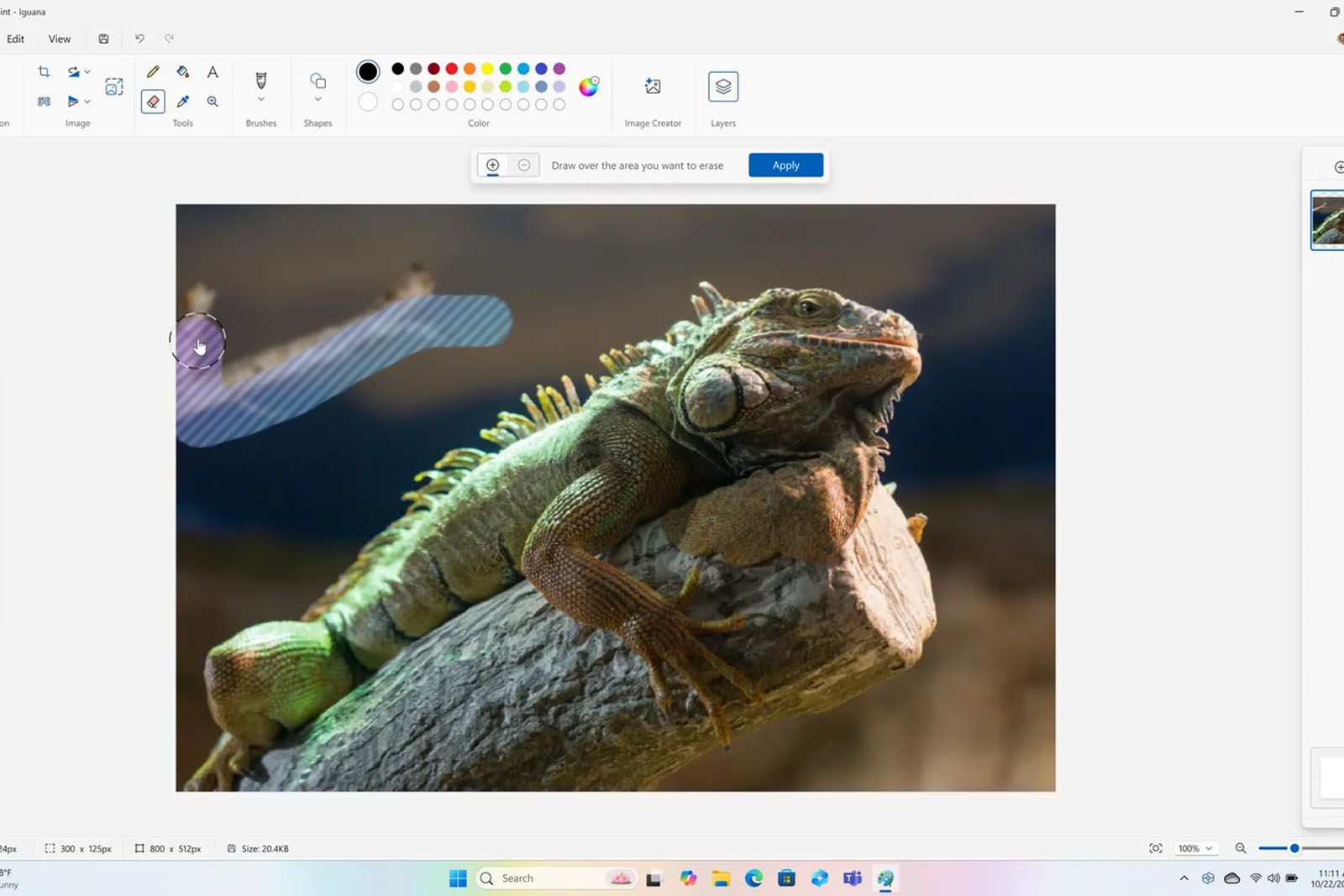
Генеративное стирание предназначено для удаления нежелательных предметов из кадра. Пользователь отмечает объект кистью либо выделением, после чего Paint заполняет освобождённую область новым содержимым, согласованным с окружающим изображением. В отличие от простого стирания, результатом становится не прозрачное пятно, а восстановленный фрагмент сцены. Microsoft представила этот инструмент для компьютеров с Windows 11. Похожую задачу рассматривает статья о том, как убрать надпись с фото.
Image Creator и меню Copilot
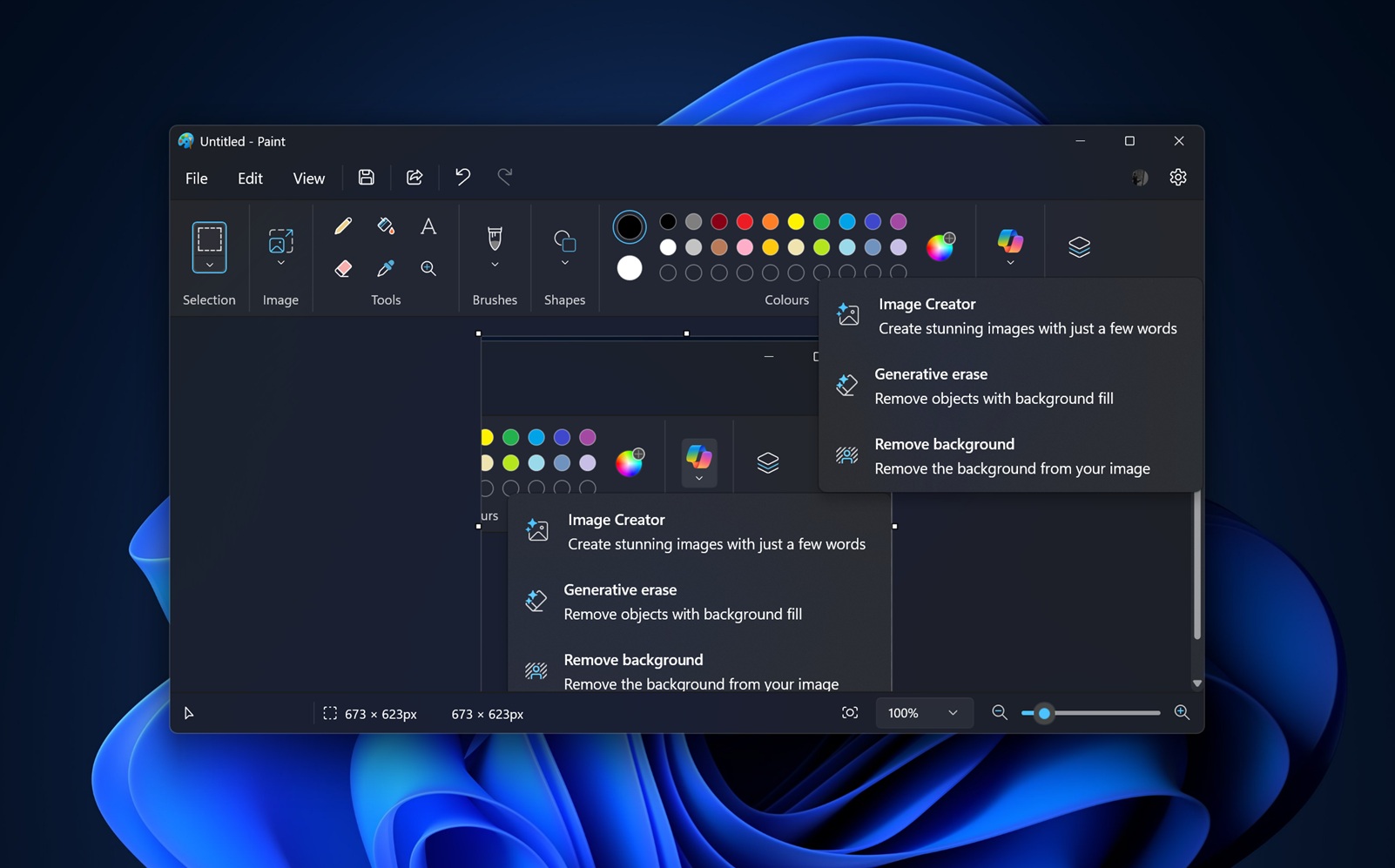
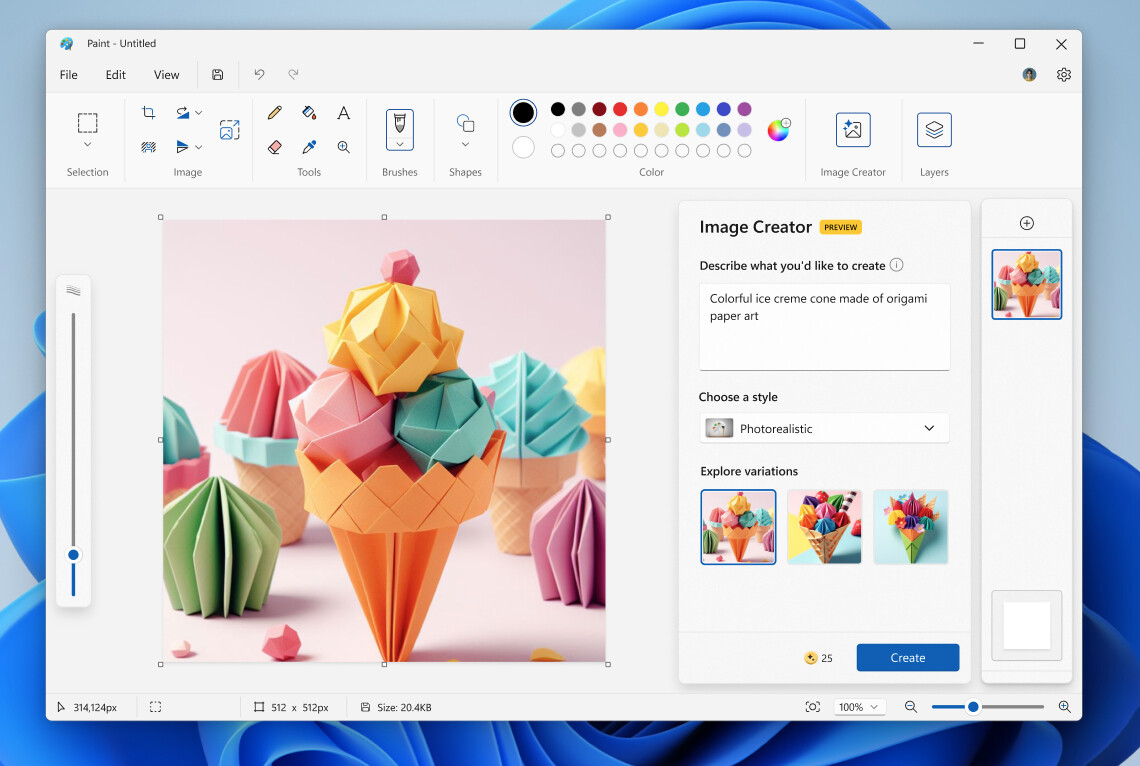
Image Creator превращает текстовое описание в иллюстрации. В боковой панели пользователь вводит задачу, выбирает художественный стиль и запускает генерацию. Инструмент предлагает три варианта, один из которых переносится на холст для дальнейшего редактирования. Такой способ удобен для поиска визуальной идеи и создания исходной иллюстрации. Генерация выполняется облачным сервисом и использует AI-кредиты, поэтому она не равна локальному свободному рисованию без ограничений.
У обновлённого Paint есть меню Copilot, которое объединяет доступные пользователю интеллектуальные команды. В зависимости от установленной версии и оборудования в нём находятся Image Creator, генеративное стирание, удаление фона, Cocreator и дополнительные инструменты. Наличие единого меню упрощает навигацию, но само по себе не подтверждает доступность всех перечисленных функций на любом устройстве. Ограничения по странам, учётной записи и аппаратной платформе остаются существенными.
Cocreator, генеративное заполнение и объекты
Cocreator соединяет собственный рисунок с текстовой подсказкой. Пользователь набрасывает на холсте композицию, задаёт описание и управляет степенью творческой интерпретации. Результат изменяется по мере рисования, а готовую иллюстрацию можно перенести на рабочий холст. Этот режим ориентирован на Copilot+ PC и использует нейропроцессор устройства. Microsoft рекомендует составлять описания на английском языке для наиболее качественного результата.
Генеративное заполнение добавляет новые элементы в выделенную часть изображения: достаточно обозначить область и описать, какой предмет требуется создать. Можно повторять генерацию и выбирать подходящий вариант. Интеллектуальное выделение объектов упрощает выбор отдельных элементов на холсте для перемещения или удаления. Создатель стикеров формирует небольшие изображения по текстовому описанию, а инструмент Restyle переносит на картинку выбранный художественный стиль. Для ряда этих возможностей необходимы Copilot+ PC, аккаунт и подключение к сети; генеративное заполнение отдельно привязано к Snapdragon.
Сохранение и экспорт изображений
После редактирования Paint сохраняет готовые картинки в PNG, JPEG, BMP и GIF. PNG удобен для прозрачности, надписей и графики с чёткими границами. JPEG подходит для обычных фотографий, когда важен небольшой размер итогового файла; при повторном сохранении с потерями качество постепенно снижается. BMP используется для растровых изображений без сложного сжатия, а GIF — для простых файлов с ограниченной палитрой. Для работы с исходными слоями сохраняют дополнительный файл проекта .paint.
Плюсы
- Бесплатный базовый редактор уже входит в Windows и устанавливается из Microsoft Store.
- Простая организация команд: легко начать с пустого холста или открыть готовое изображение.
- Есть обрезка, изменение размеров, отражение, текст, кисти, фигуры, пипетка и цветные заливки.
- Современный выпуск поддерживает многослойные изображения и прозрачные PNG.
- Отдельный файл проекта .paint сохраняет редактируемую работу для следующих сеансов.
- Автоматическое удаление фона ускоряет подготовку вырезанных изображений.
- Для совместимых устройств предусмотрены генеративное стирание и дополнительные ИИ-инструменты.
- Русскоязычный интерфейс Windows и распространённый формат команд удобны начинающим.
Минусы
- Приложение Microsoft предназначено для Windows: отдельной версии Paint для macOS и iPhone в официальной линейке нет.
- Профиль приложения — рисунки и базовые графические правки; профессиональная проявка RAW и сложная фотокоррекция не являются его основным сценарием.
- Удобная работа со слоями и формат .paint относятся к современному выпуску; классический Paint в старой Windows отличается по функциям.
- Image Creator требует учётную запись, доступ к облачному сервису и AI-кредиты; поддержка зависит от региона.
- Cocreator, интеллектуальное выделение и часть других генеративных функций требуют Copilot+ PC, а некоторые — Snapdragon.
- Готовый JPEG или PNG не заменяет сохранённый проект .paint для последующих изменений многослойной композиции.
Итоги
Paint остаётся рациональным выбором для быстрых повседневных задач: от обрезки скриншота и подписи к фотографии до рисования и несложной многослойной графики. Современные функции Windows 11 заметно расширяют знакомый редактор, но основное достоинство программы — понятный инструмент, который всегда под рукой. Для полноценных фотографических рабочих процессов с обработкой RAW, специальной ретушью, цветокоррекцией и сериями снимков существует другой класс редакторов.
Скачать Paint
 Paint


 Windows 11 — современный Paint; Windows 10 — классическая редакция приложения.


Частые вопросы
Да. Paint входит в состав Windows и доступен через Microsoft Store. Базовые инструменты не требуют отдельной подписки. Для облачного Image Creator действуют дополнительные правила использования AI-кредитов.
В Paint для Windows 11 появились слои, прозрачные PNG, удаление фона и формат проектов .paint. В новых версиях также добавлены генеративное стирание и другие ИИ-инструменты с отдельными условиями доступа. Классический выпуск Windows 10 не следует считать функционально идентичным.
Да. В современной версии есть автоматическое удаление фона с изображения или выделенной области. Чтобы сохранить объект без белой подложки, используют PNG с прозрачностью.
Нужно выбрать сохранение проекта Paint в формате .paint. Этот файл предназначен для дальнейшего редактирования. Для публикации готового изображения дополнительно сохраняют PNG или JPEG.
Официальное приложение Microsoft Paint относится к Windows. На macOS и iPhone доступны другие графические редакторы; варианты для компьютеров Apple собраны в статье об аналогах Paint для macOS.
Нет. Image Creator использует облачную генерацию и AI-кредиты, поэтому для работы необходим вход в учётную запись Microsoft и доступ к сервису. Региональные ограничения также влияют на доступность функции.
Нет. Карандаш, кисти, заливка, текст, обрезка и изменение размеров не требуют устройства класса Copilot+ PC. Такое оборудование предназначено для отдельных расширенных функций искусственного интеллекта.
Это два самостоятельных графических редактора. Paint разработан Microsoft и входит в Windows, а Paint.NET распространяется как отдельное приложение. Сходство названий не означает общего разработчика или одинакового набора возможностей.