
Как создать визитку онлайн, на компьютере и телефоне
 Автор:Максим Галицкий
 Дата публикации: 01.11.2026
Разобраться, как сделать визитку на компьютере самому бесплатно, проще до открытия редактора: сначала определите формат карточки, составьте короткий текст и учтите требования к печати. Тогда даже готовый шаблон не превратится в набор мелких надписей, а номер телефона, имя и адрес будут читаться с первого взгляда. Ниже — последовательные действия для Word, PowerPoint, Figma, специальной программы, онлайн-сервиса и смартфона.
С чего начать перед созданием визитки
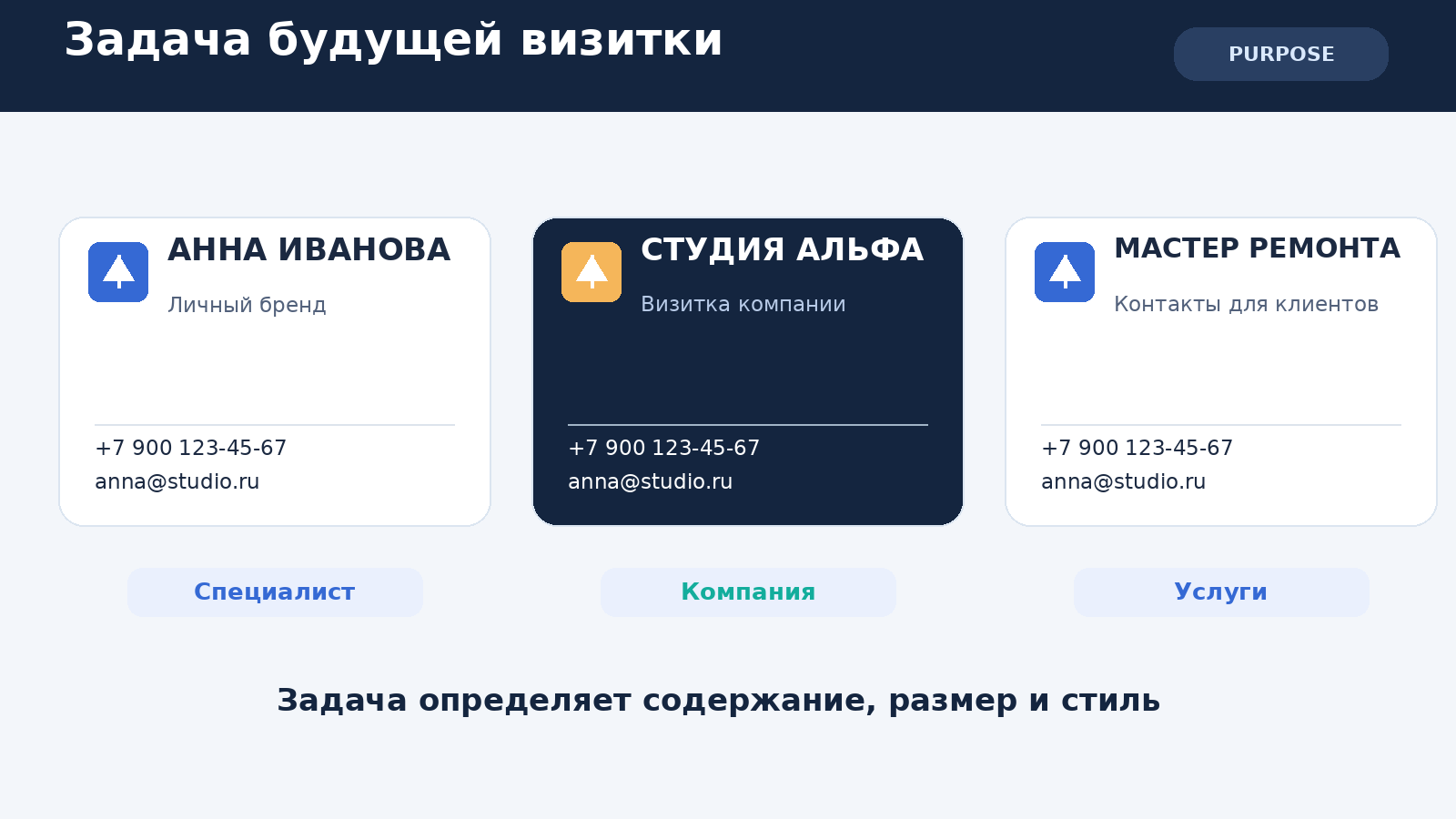
Сначала определите, кому и когда будете передавать карточку. Для личных встреч важнее имя и телефон, для компании — узнаваемость и конкретная услуга. Запишите контакты до выбора оформления, чтобы не менять готовый тираж из-за одной цифры.
Для каких задач нужна визитка
У частного специалиста визитка помогает продолжить разговор после встречи. Для мастера по ремонту уместны направление работ, телефон и мессенджер; юристу достаточно специализации и служебных контактов; сотруднику крупной компании стоит указать должность и корпоративный сайт.
Чтобы понять, как делать визитки на компьютере, ответьте: что человек должен запомнить, куда перейти и как связаться? Для выставки полезен QR-код с портфолио, для постоянных клиентов — доступный телефон.
Односторонняя или двусторонняя
Односторонняя карточка дешевле в изготовлении и даёт место для заметки на обороте. Двусторонняя разделяет информацию: на лицевой стороне можно оставить логотип, имя и специализацию, а на обратной разместить контакты, карту проезда или код перехода на электронную визитку.
Стандартные размеры и формы
В России часто используют карточки 90 × 50 мм, также встречается формат 85 × 55 мм. Международные шаблоны обычно рассчитаны на 3,5 × 2 дюйма — примерно 89 × 51 мм. Универсального размера для всех типографий нет, поэтому ещё до создания проекта уточните их стандарт.
Горизонтальная или вертикальная ориентация
Горизонтальная композиция привычна для длинных адресов, телефонных номеров и названий компаний. Вертикальная подходит коротким именам, минималистичному логотипу и заметному QR-коду, но строкам с электронной почтой может не хватить ширины.
Что разместить на визитке
Площадь визитки невелика, поэтому поделите информацию на обязательную и дополнительную. Чем меньше второстепенных надписей, тем быстрее человек найдёт нужный способ связи. Перед версткой проверьте длину адресов и фамилий.
Обязательная информация
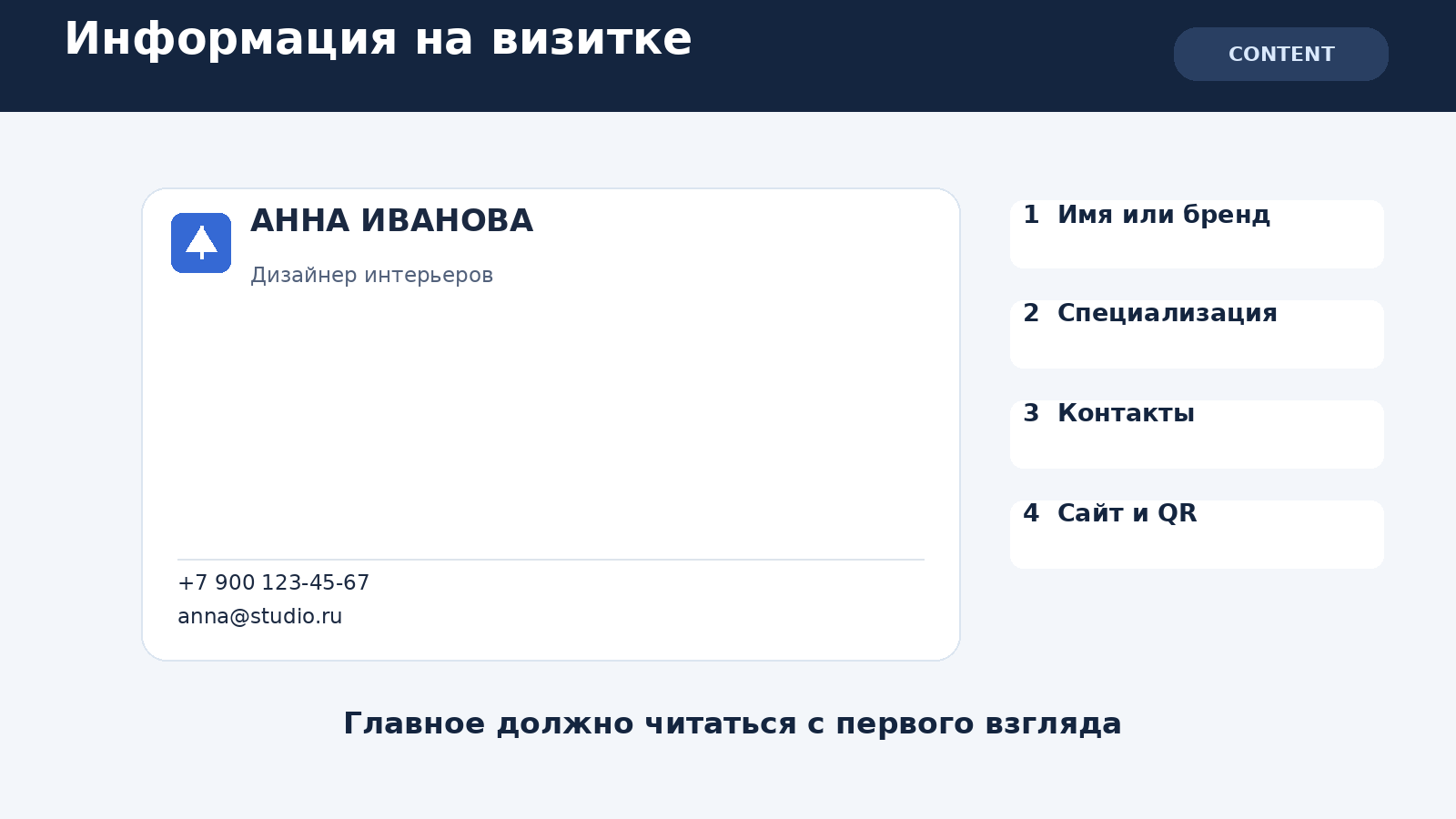
Основной набор — имя и фамилия либо название компании, роль или вид услуги и один-два реальных канала связи. Для специалиста это обычно телефон и e-mail; для студии могут быть сайт и мессенджер. В карточке должны присутствовать только контакты, за которыми вы действительно следите.
- Имя или название: самый заметный текстовый блок, не сокращайте его до непонятных инициалов.
- Специализация: короткая строка вроде «Ремонт квартир» вместо перечня из десятка услуг.
- Связь: номер в международном формате, рабочая электронная почта или официальный сайт.
- Уточнение: должность, район обслуживания или адрес, только когда они помогают клиенту принять решение.
Дополнительные элементы
На обороте размещают график приёма, короткий слоган, QR-код с сайтом, ссылку на портфолио, адрес офиса или профиль в деловом каталоге. Например, дизайнеру интерьеров полезен переход к работам, а мастеру бытовой техники — указание района выезда.
Что не стоит перегружать
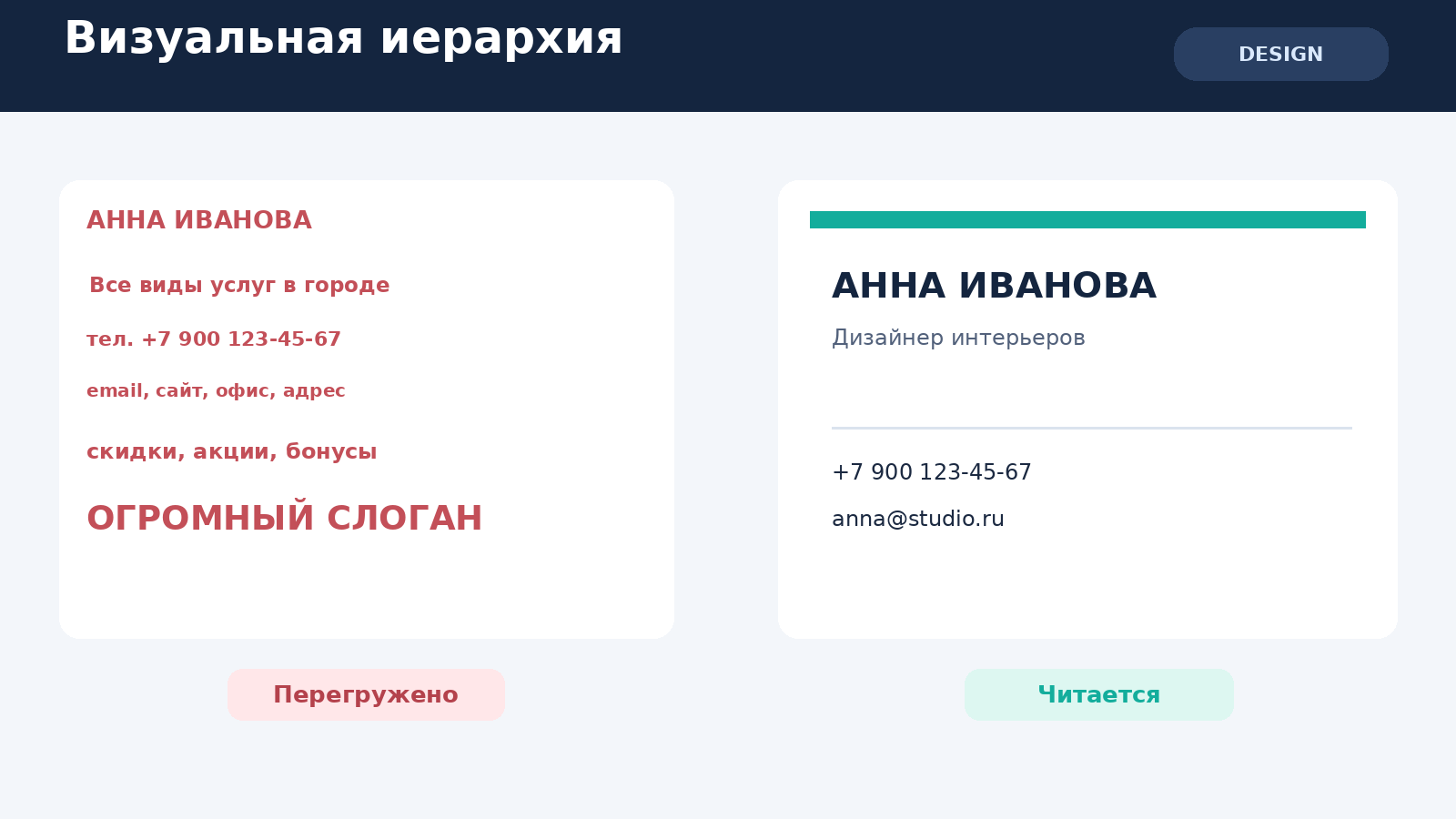
Откажитесь от длинного прайс-листа, полного перечня достижений, больших рекламных обещаний и нескольких похожих телефонов. Пять адресов социальных сетей, обилие пиктограмм и декоративные линии делают карточку похожей на миниатюрный плакат. Если определиться, как сделать визитную карточку лаконичной, сложно, проведите простое сокращение: удаляйте каждый элемент по очереди и смотрите, теряется ли важный смысл.
Как продумать дизайн визитки
Хорошая композиция ведёт взгляд от имени или бренда к профессии, затем к контактам. Для этого используйте простую сетку, контраст и единые интервалы. Декоративный фон не должен мешать считывать информацию.
Композиция и визуальная иерархия
Возьмите прямоугольник будущей визитки и мысленно разделите его на две-три зоны. В первой поместите имя или логотип, во второй — профессию, в третьей — контакты. Выравнивайте связанные строки по одной оси, а расстояние между разными группами делайте больше, чем между строками внутри группы.
Разобраться, как сделать визитку самому, помогает одна устойчивая сетка. Левое выравнивание удобно для контактов, центральное — для короткой симметричной композиции.
Шрифты и читаемость
Выберите один гарнитурный стиль для имени и контактов или две согласованные гарнитуры: выразительную для заголовка и нейтральную для мелких строк. Для большинства карточек разумно начинать с основного текста около 8–10 пунктов и увеличивать его после пробной печати при необходимости.
Цветовая палитра и фирменный стиль
Для небольшого формата достаточно основного цвета, дополнительного оттенка и нейтрального фона. Выбирайте сочетания с отчётливым контрастом: тёмные буквы на светлой поверхности или белый текст на достаточно тёмной заливке.
Логотип, иконки, изображения и QR-код
Логотип лучше использовать в векторном формате: тогда он сохраняет чёткость при уменьшении. Если исходник растровый, оцените его качество в натуральном размере. Маленькие пиктограммы телефона и почты допустимы, но не должны конкурировать с самими контактами.
Отделите QR-код свободным полем и проверьте считывание с бумаги. Для исходной картинки можно изменить размер фото, но увеличивать файл с низким разрешением без потери качества нельзя.
Технические требования к макету
Перед сохранением файла согласуйте физический размер карточки, вылеты и безопасное поле. Для домашней печати важен правильный масштаб, для типографии — дополнительные требования к цветам, шрифтам и PDF.
Размер макета, поля и безопасная зона
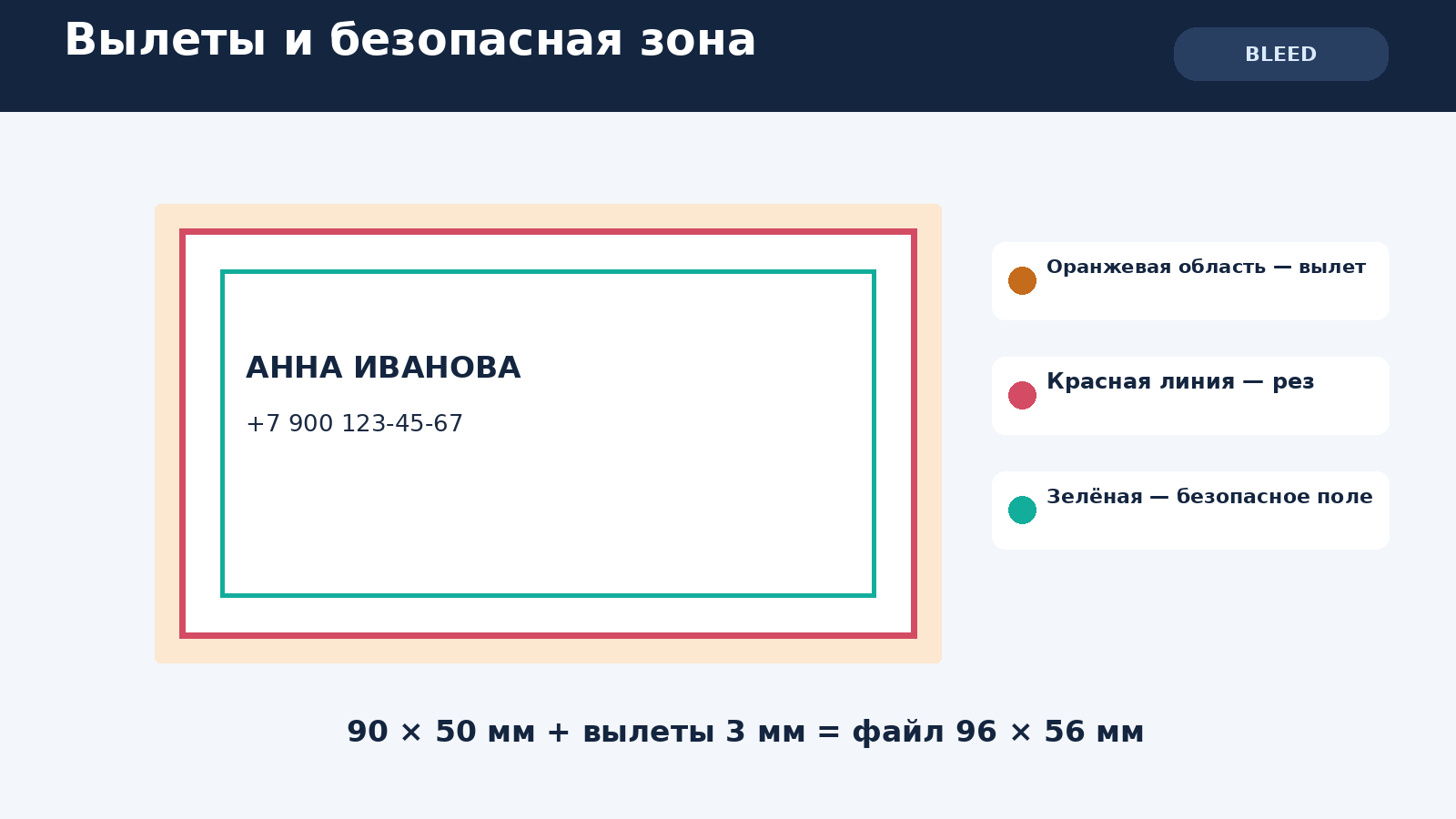
Сначала задайте готовый формат, например 90 × 50 мм. Внутри линии обрезки оставьте для важных надписей безопасную зону не меньше 3–5 мм, уточнив значение у печатника. Для фона, который должен доходить до края, добавьте наружный вылет.
Для карточки 90 × 50 мм с вылетами 3 мм нужен файл 96 × 56 мм. Не уменьшайте его перед печатью целиком: в вопросе, как сделать макет визитки для печати, критичен точный конечный размер.
Вылеты под обрез и метки реза
Вылет — продолжение фона за окончательную линию реза. Для многих типографских заданий применяется запас около 3 мм с каждой стороны, но печатник вправе задать другое значение. Фон и фотографии продлите до внешней границы, а текст и QR оставьте внутри безопасной зоны.
Разрешение изображений
Для растровых картинок ориентиром служат около 300 пикселей на дюйм в конечном печатном размере. Это относится к фотографии и импортированной иллюстрации, а не к векторному тексту. У изображения шириной 90 мм для такого уровня детализации требуется примерно 1063 пикселя по горизонтали.
Цветовая модель для печати
Мониторы отображают RGB, а большинство полиграфических процессов рассчитывают краску в CMYK. При переводе особенно заметно меняются яркие синие, зелёные и неоновые оттенки. Не объявляйте любой PDF, экспортированный из офисной программы или Figma, автоматически подготовленным в CMYK: такой переход часто выполняется на этапе допечатной подготовки по профилю оборудования.
Форматы файлов для экспорта
Для печати предпочтителен PDF, сохраняющий расположение элементов и шрифтов. Типография часто указывает PDF/X и требования к встроенным шрифтам, вылетам и цветовому профилю. PNG или JPG удобны для цифровой пересылки и иногда подходят для домашнего принтера, но при повторном сохранении и масштабировании растровое изображение теряет чёткость мелкого текста.
Как сделать визитку в программах
Десктопный редактор удобен, когда визитки регулярно обновляют или готовят для сотрудников. Мастер Визиток предлагает готовые макеты, Figma позволяет выстраивать объекты, а PowerPoint — создавать оформление из текста и фигур.
 Мастер Визиток
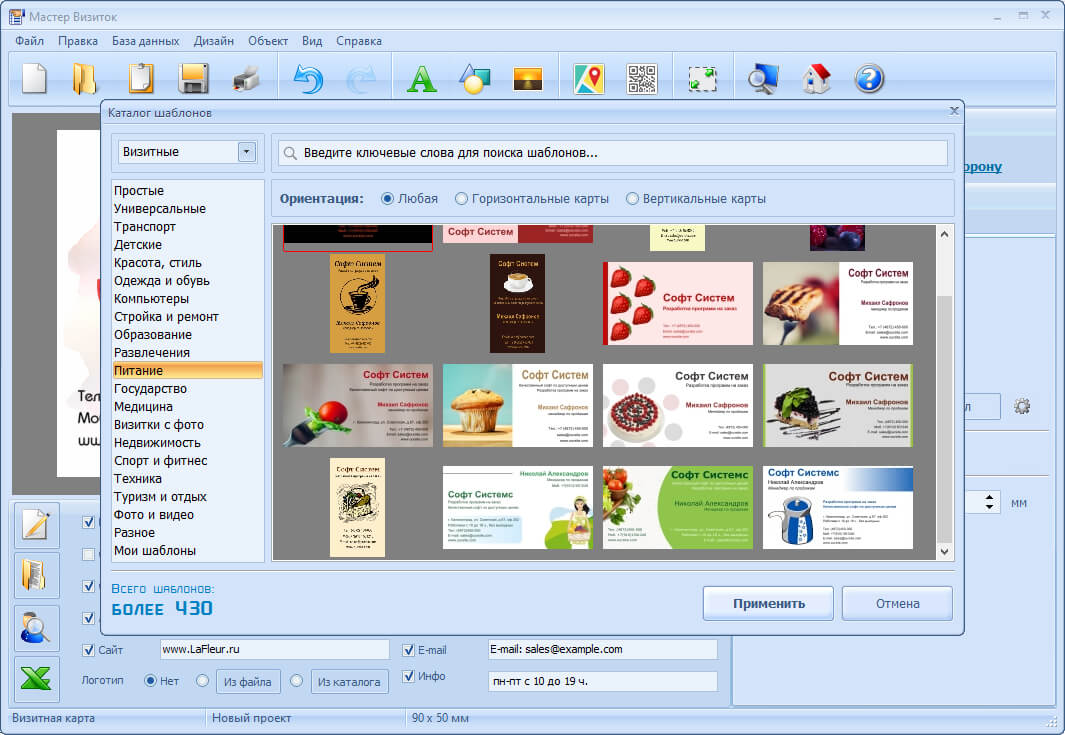
Мастер Визиток — специализированная программа с русским интерфейсом, каталогом оформления, полями для персональных данных и настройками печати. В ней готовят визитки, бейджи, дисконтные карты и двусторонние макеты. Доступны фон, клипарт, QR-коды и сохранение проектов. Программа подходит для повторяющихся карточек сотрудников, но бесплатное использование и сохранение в конкретные форматы зависят от условий лицензии; не принимайте пробную версию за полностью бесплатную.
- Установите Мастер Визиток с официального сайта. Создайте проект, выберите тип, размер и ориентацию карточки.
- В каталоге выберите подходящий тематический шаблон или пустую карточку, оцените место для длинных строк.
- Заполните имя, должность, телефон, сайт и e-mail. Уберите ненужные поля и демонстрационный текст.
- Настройте фон, добавьте логотип и QR-код при необходимости. Проверьте оборот и сохраните проект.
- Откройте экспорт или печать в установленной редакции программы. Сверьте размер и предварительный просмотр.
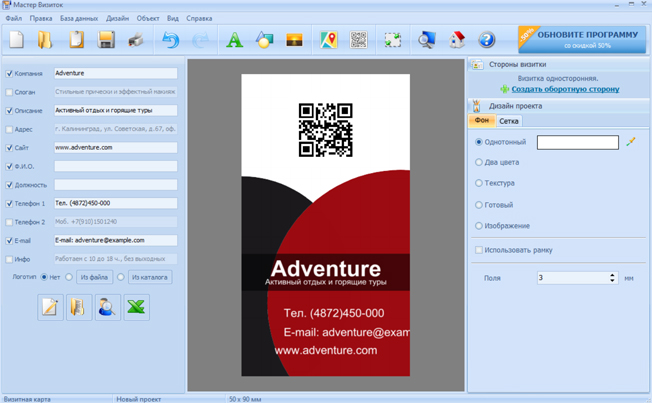
Редактирование карточки и настроек фона в «Мастер Визиток».
 В Figma
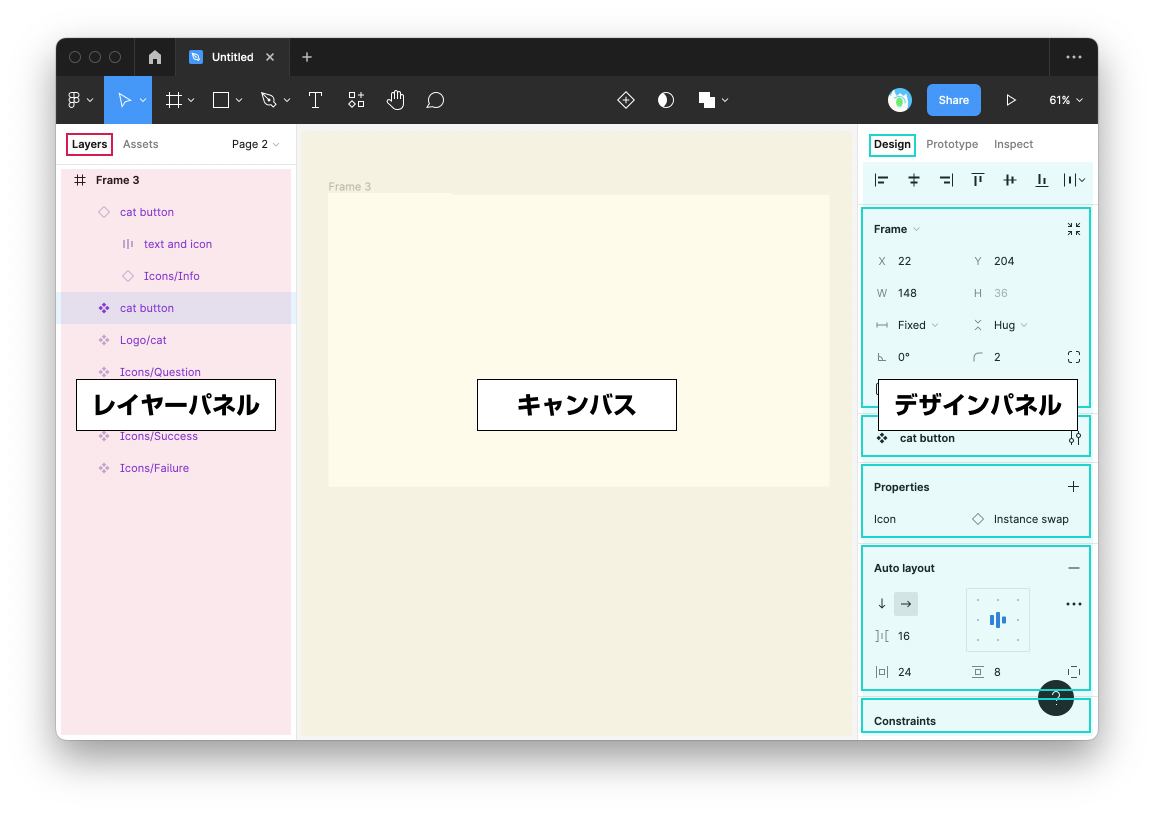
Figma — редактор дизайна с фреймами, векторными фигурами, текстовыми слоями, сетками и экспортом PNG, JPG, SVG и PDF. У сервиса есть бесплатный план Starter, но отдельные возможности и организация командных файлов ограничены. Для печати важно учитывать, что Figma ориентирована прежде всего на экранную графику: привычного типографского управления CMYK и выпуска PDF/X здесь не следует предполагать.
Если решаете, как сделать дизайн визитки самому на компьютере, задайте фрейм заранее. Для 96 × 56 мм при 300 ppi ориентир — 1134 × 661 px; физический размер экспорта проверьте отдельно.
- Создайте файл Figma Design. Инструментом Frame задайте размеры фрейма, например 1134 × 661 px с вылетами.
- Покройте фрейм фоном. Обозначьте линию реза и держите важные надписи внутри безопасного поля.
- Инструментом Text добавьте имя и контакты. Настройте шрифт, интервалы и выравнивание; вставьте логотип.
- Создайте фрейм того же размера для оборота. Проверьте симметрию и скройте временные направляющие.
- В разделе Export выберите PDF либо PNG. Перед тиражом согласуйте физический размер и цветовой профиль.
В PowerPoint
PowerPoint содержит текстовые поля, фигуры, направляющие и настройку произвольного размера слайда. Такой способ практичен для карточки без сложной обработки фото: один слайд становится лицевой стороной, второй — оборотной. Поскольку все слайды в файле имеют один размер и ориентацию, двусторонние карточки проще выровнять.

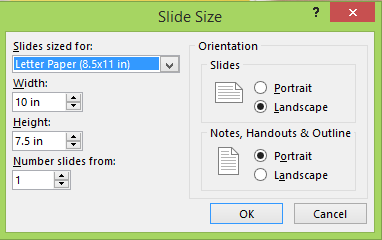
- Откройте пустую презентацию и на вкладке «Конструктор» выберите «Размер слайда» → «Настроить размер слайдов».
- Укажите 9 × 5 см для домашнего образца либо 9,6 × 5,6 см при вылетах 3 мм. Поставьте альбомную ориентацию.
- Удалите стандартные заполнители. В разделе «Вставка» создайте фон, надписи, логотип и графику.
- Выровняйте объекты. Для оборота продублируйте слайд и замените содержимое, сохранив поля.
- Экспортируйте PDF в качестве для печати. Проверьте физический размер страниц и обе стороны.
Как сделать визитку в Word
Word подходит для карточек с лаконичным текстом: здесь есть готовые шаблоны, таблицы и печать на А4. Но документ с таблицей и профессиональный PDF с вылетами — разные задачи, поэтому для тиража сначала узнайте требования типографии.
По готовому шаблону
В настольном Word начните с меню «Файл» → «Создать» и поиска business card или «визитки» в библиотеке шаблонов. Microsoft предоставляет готовые макеты с несколькими карточками на листе; в веб-версии тоже можно открыть шаблон и заменить содержимое.
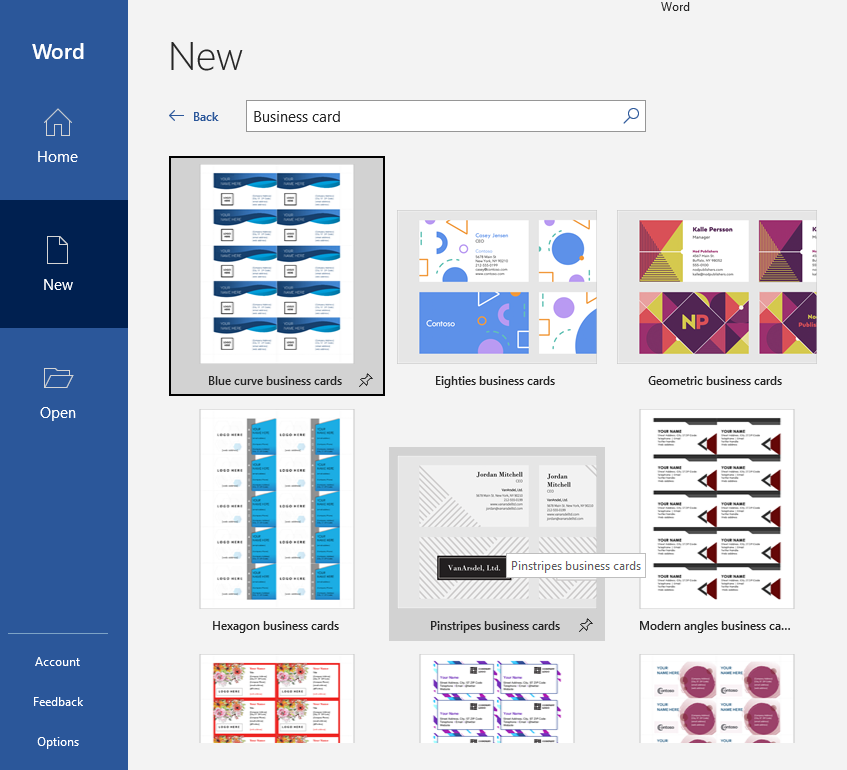
- В Word выберите «Файл» → «Создать» и найдите шаблон по слову «визитка» или business card.
- Откройте подходящий шаблон и замените на одной карточке имя, фамилию, должность и телефон.
- При необходимости поменяйте шрифт, цвета и логотип, не нарушая размеров ячеек.
- Скопируйте содержимое на остальные карточки. Сохраните DOCX и откройте предварительный просмотр печати.
- Напечатайте тест на обычной бумаге в масштабе 100% и измерьте карточку линейкой.
С нуля через таблицу
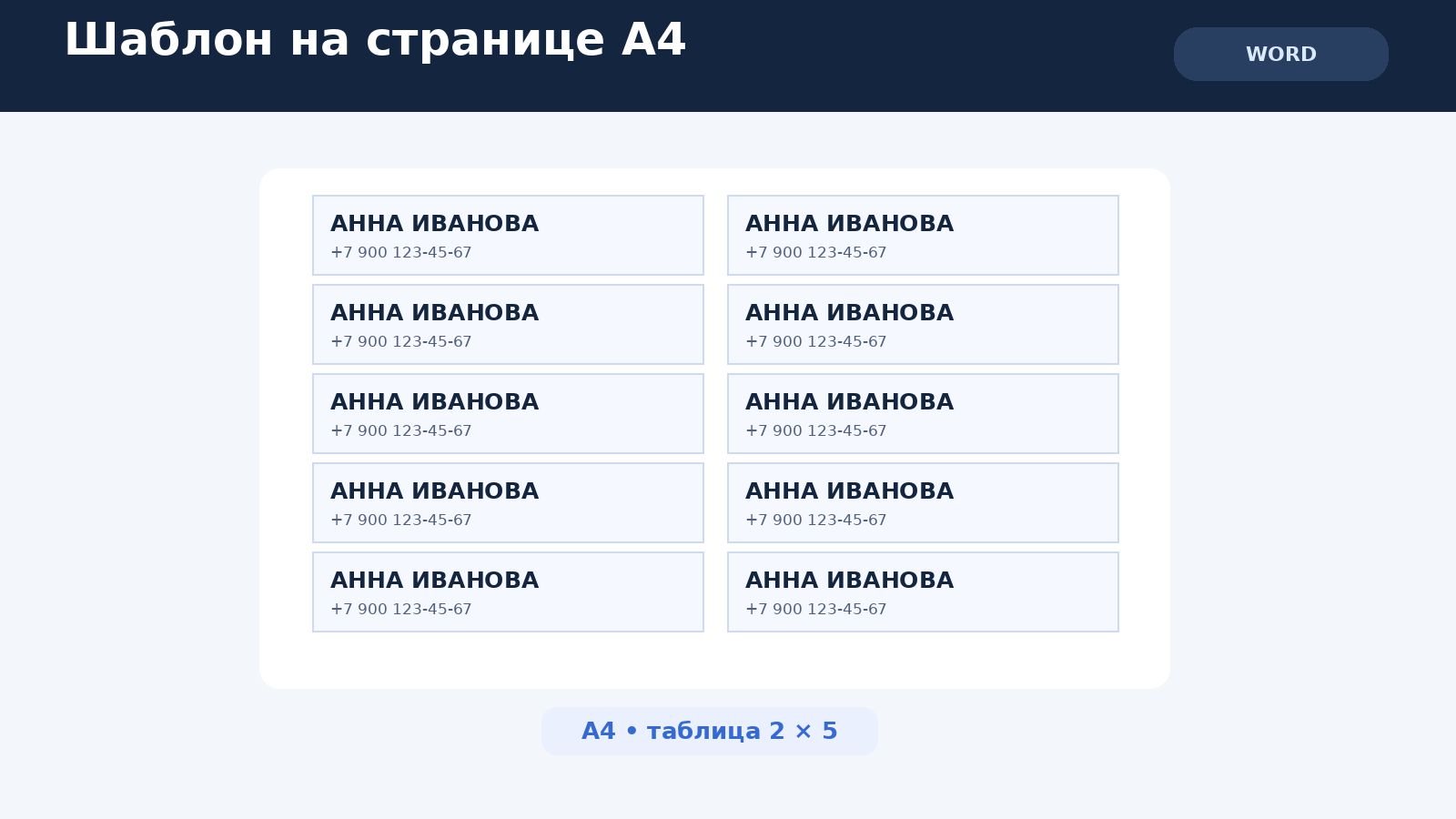
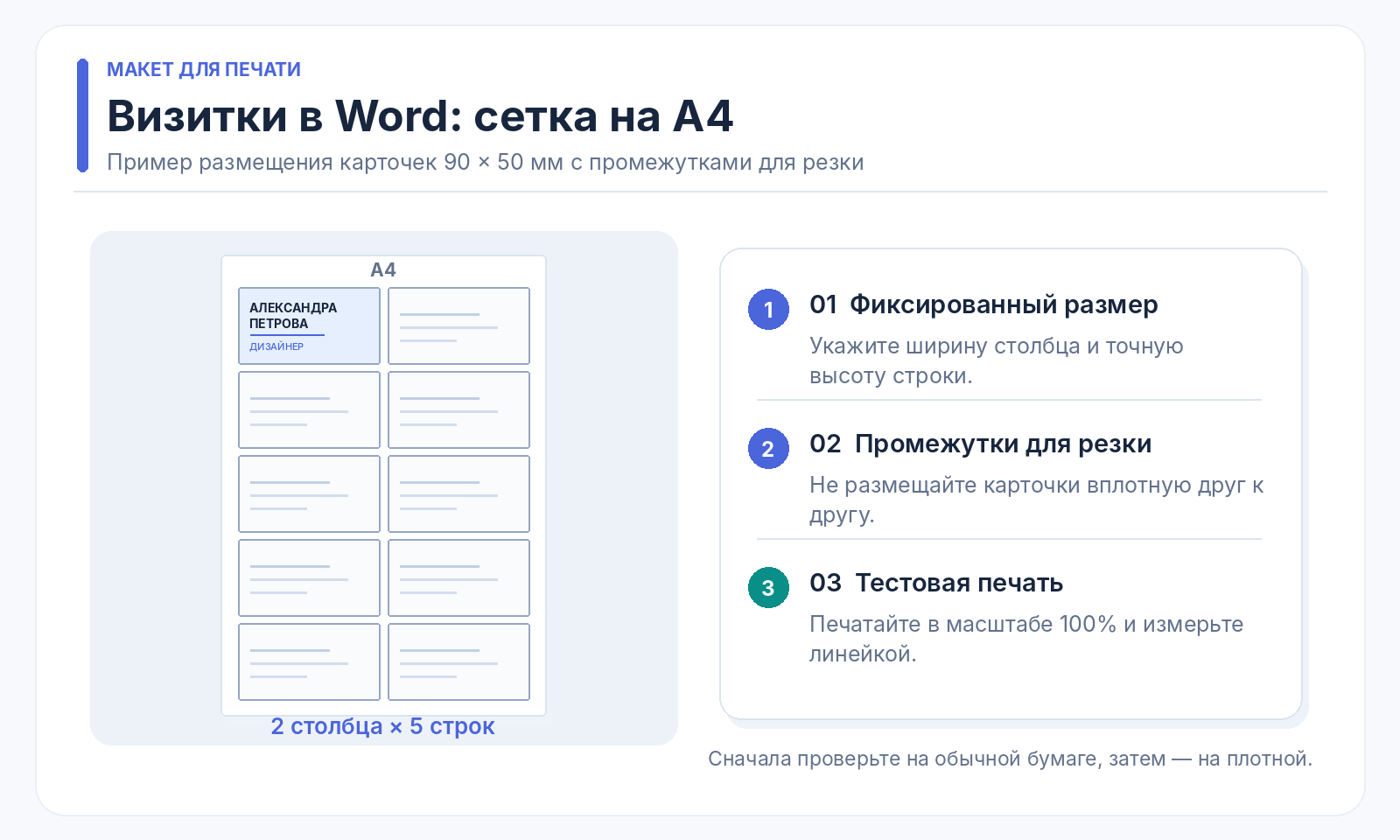
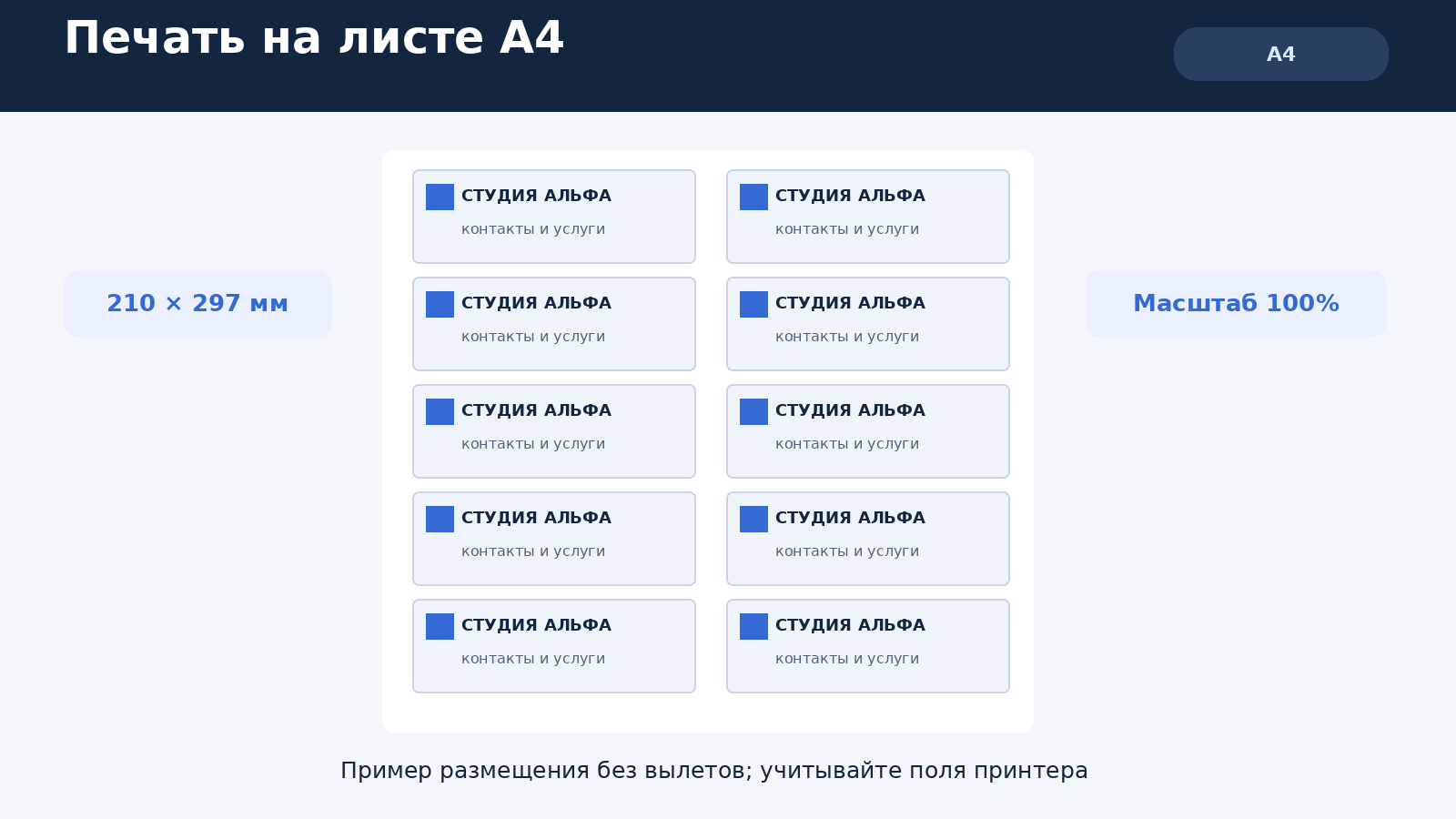
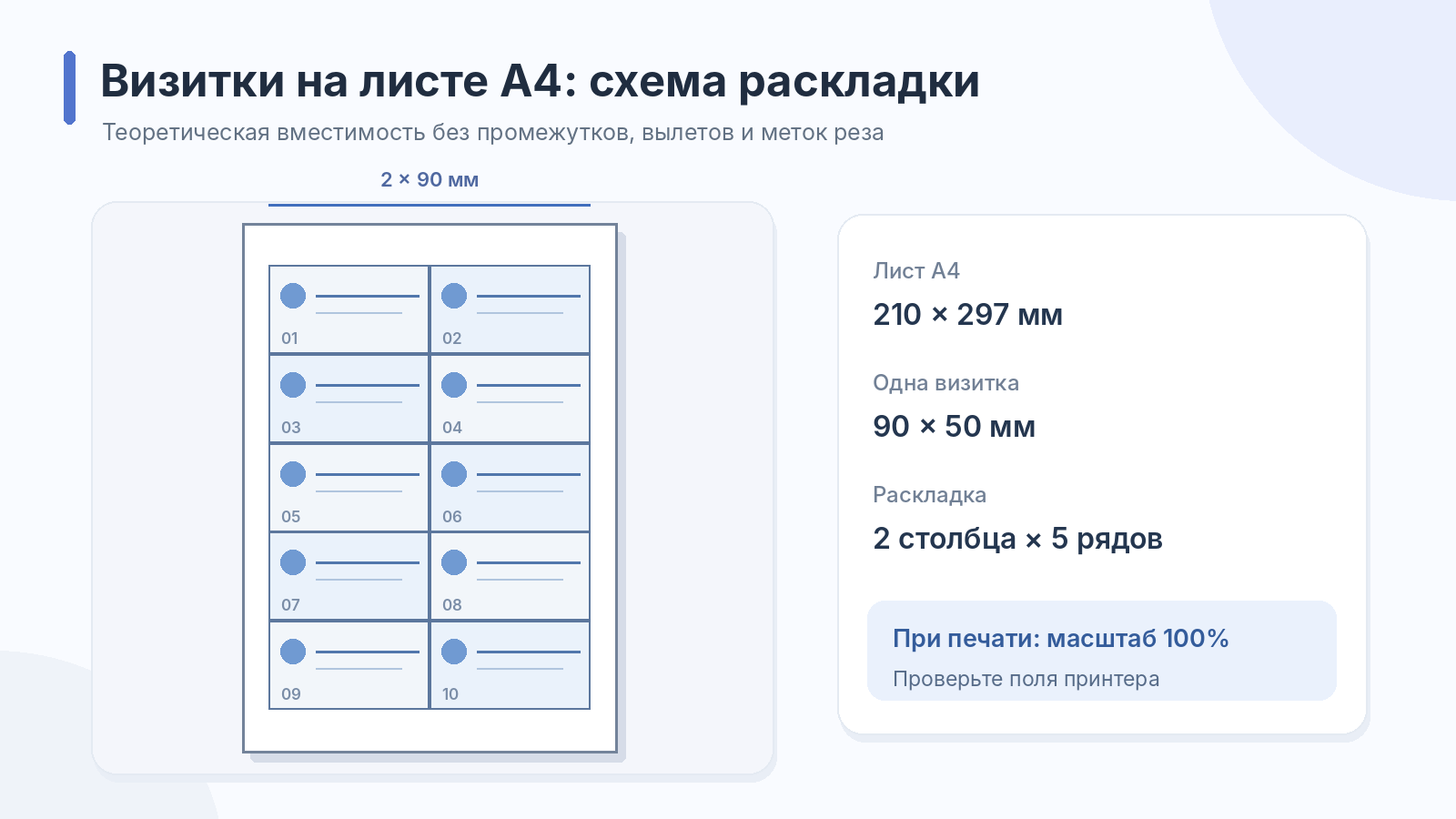
Для простой партии одинаковых карточек создайте таблицу на странице А4. Например, при размере 90 × 50 мм лист без вылетов вмещает сетку из двух столбцов и пяти строк, если поля принтера это позволяют. В реальности между элементами полезно оставить промежутки для резака; тогда может понадобиться меньше карточек на одном листе.
- Создайте документ А4. На вкладке «Макет» установите поля с учётом печатной области устройства.
- Во вкладке «Вставка» создайте таблицу на два столбца. Через «Свойства таблицы» установите фиксированную ширину столбцов и точную высоту строк; отключите автоматическое изменение размеров по содержимому.
- В первой ячейке укажите имя и контакты, затем настройте внутренние поля и интервалы абзацев.
- Вставьте логотип и проверьте, что он не увеличивает высоту строки и не вытесняет текст.
- Скопируйте образец в остальные ячейки. Границы таблицы уберите или оставьте как метки для теста.
- Сохраните DOCX и PDF, распечатайте пробу без масштабирования и сравните размер с оригиналом.
Как подготовить двустороннюю визитку
Создайте вторую страницу с аналогичной таблицей. В первую страницу внесите лицевые стороны, во вторую — обороты, не меняя размеры строк, столбцов и поля. Для выравнивания удобно использовать одинаковые направляющие и таблицы.
- Скопируйте таблицу первой страницы на вторую и замените текст оборота на логотип, адрес, QR-код или другую информацию.
- Сделайте тест: на обычном листе подпишите верхний край, напечатайте первую страницу и следуйте инструкции принтера для переворота бумаги.
- Распечатайте вторую страницу, посмотрите сквозь лист на просвет и сравните совпадение сторон. При необходимости измените порядок карточек или ориентацию оборота.
- Лишь после успешного теста используйте плотную бумагу. Режьте карточки по общей разметке и не пытайтесь исправить смещение обрезкой только одной стороны.
Как сделать визитку онлайн
Онлайн-конструктор позволяет отредактировать готовый образец прямо в браузере. Ниже используется Fotor с шаблонами, сменой фона, текста и QR-кодами. Учитывайте ограничения бесплатного экспорта и требования типографии.
На странице конструктора можно выбрать вариант из категорий бизнеса, минимализма, услуг и личного бренда. Такой способ помогает быстро разобраться, как создать визитную карточку, а затем сохранить проект для будущей замены контактов. Уточните размер: стандарт 3,5 × 2 дюйма в иностранных шаблонах не равен в точности российскому 90 × 50 мм.
- Перейдите в онлайн-раздел создания визиток Fotor. Откройте каталог шаблонов и найдите карточку с подходящим расположением имени и контактов.
- Выберите образец и замените все демонстрационные надписи. Добавьте настоящий телефон, сайт и логотип; удалите ненужные декоративные элементы.
- Настройте шрифт, цвет фона и композицию. Для двустороннего оформления проверьте, есть ли парный шаблон оборота, и отредактируйте каждую сторону.
- Откройте предварительный просмотр, проверьте правильность контактов и считывание QR-кода. Сохраните проект в аккаунте при необходимости дальнейшего редактирования.
- Выберите доступный формат экспорта. Для цифрового обмена подойдёт PNG или JPG, для печати предпочтительнее PDF; перед заказом уточните, соответствует ли выбранный вариант требованиям типографии.
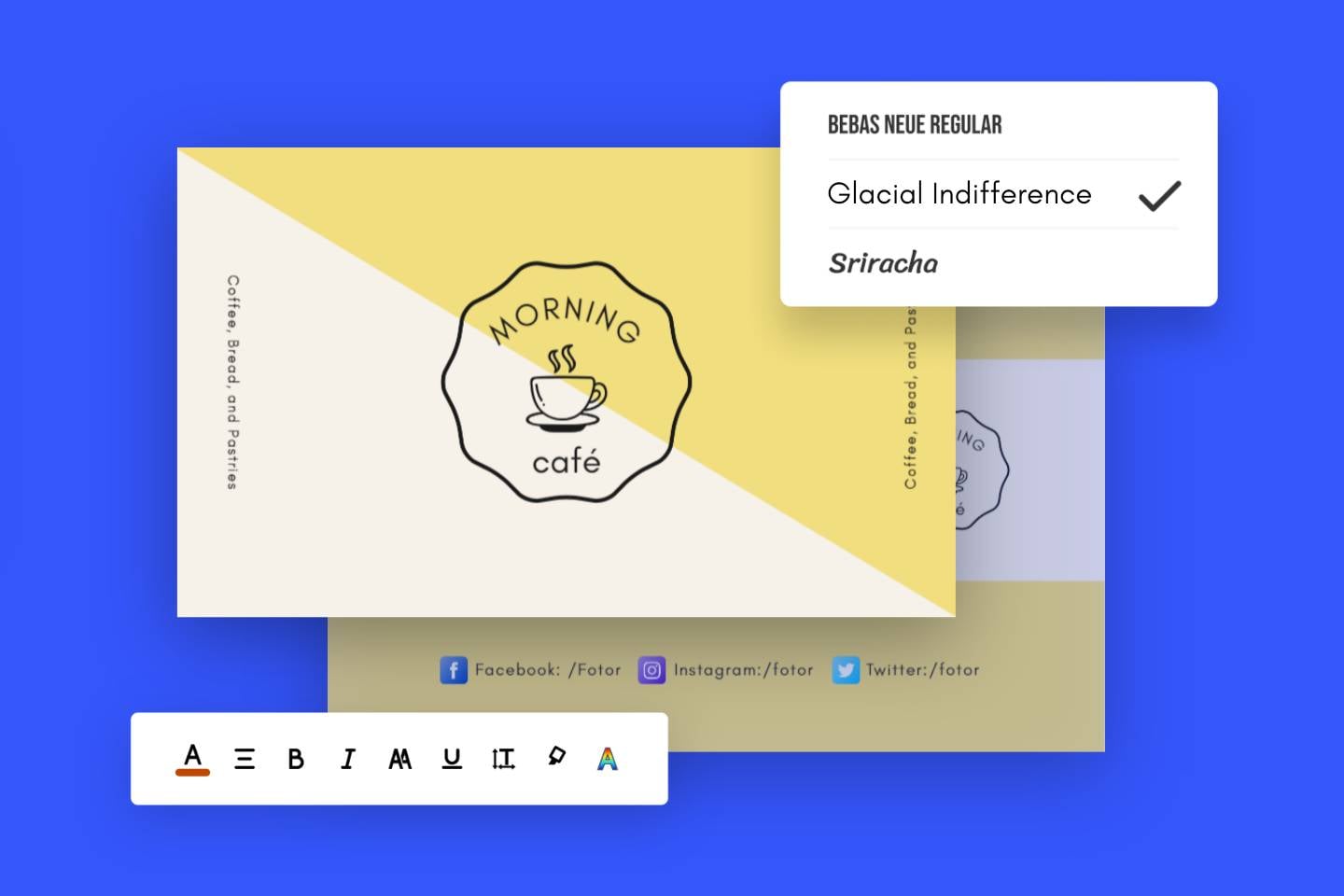
Настройка текста и шрифта в онлайн-конструкторе Fotor.
Если необходимо срочно отправить карточку партнёру, используйте электронную версию с короткими контактами. Для физической печати откройте файл в просмотрщике и сравните его физический размер с техническим заданием типографии. Не полагайтесь на красивое изображение экрана как на доказательство того, что готовый файл содержит корректные вылеты и цветовую модель.
Разобраться в других редакторах поможет программа для создания визиток из отдельной подборки: там есть специализированные и универсальные варианты. Для снимков сотрудников и логотипов на сайте можно подобрать бесплатный фоторедактор, но финальную типографскую проверку такие инструменты не заменяют.
Как сделать визитку на телефоне
На iOS и Android можно собрать карточку в приложении Canva: выбрать оформление, заменить контакты и сохранить файл. Но миллиметровые размеры, вылеты и читаемость мелкого текста удобнее оценивать на компьютере и по тестовому отпечатку.
На iOS
На iPhone откройте приложение Canva из App Store и выполните вход. В поиске шаблонов найдите «Визитка», выберите горизонтальный или вертикальный образец и откройте редактор. Интерфейс приложения со временем меняется, поэтому ориентируйтесь на названия основных действий — шаблоны, текст, загрузки, поделиться и скачать, — а не на неизменное расположение каждого значка.
- В Canva откройте категорию визиток, выберите простой шаблон и проверьте пропорции.
- Замените надписи в текстовых блоках. Логотип добавьте из галереи или приложения «Файлы».
- Измените цвета и шрифты, затем увеличьте масштаб и проверьте отсутствие наложений.
- Скачайте файл через меню экспорта, откройте его в «Файлах» и проверьте QR-код.
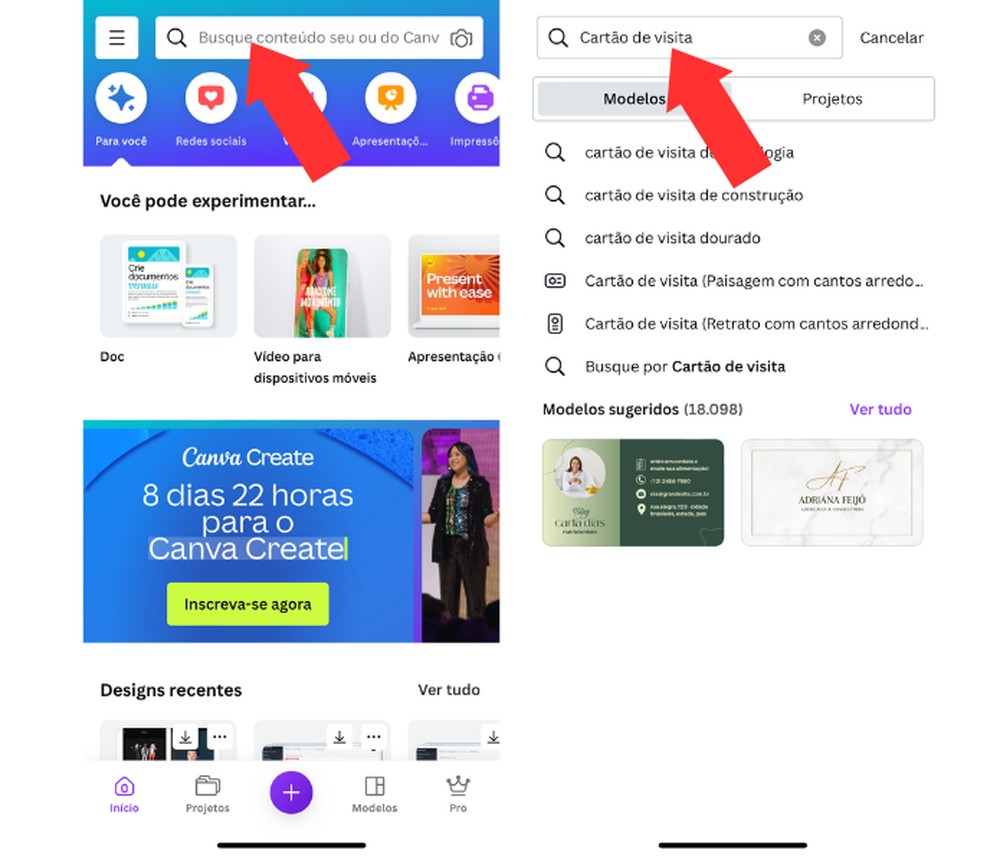
Поиск визитных карточек в мобильной Canva; пример старой версии на португальском языке.
На Android
В Android установите официальное приложение Canva из Google Play. Поиск макетов, изменение надписей и добавление собственных изображений устроены по тому же принципу, что и на iPhone.
- В Canva для Android выберите шаблон визитки, рассчитанный на необходимый объём текста.
- Отредактируйте название компании, фамилию и контакты; при необходимости замените фирменные цвета и добавьте QR-код на сайт.
- Просмотрите макет целиком и увеличьте текст: телефон и адрес сайта не должны обрезаться.
- Скачайте оригинал в папку загрузок. Не пересылайте файл для печати как сжатую фотографию.
Сохраните электронную и печатную версии отдельно. Так становится понятнее, как создать свою визитку в Canva и сохранить исходник; цвет проверяйте по бумажной пробе, а не по экрану телефона.
Как подготовить визитку к печати
Даже красивый дизайн бесполезен с ошибкой в телефоне. До тиража проверьте контакты, отступы, размер PDF и напечатайте образец в масштабе 100%. Это касается и домашнего принтера, и типографии.
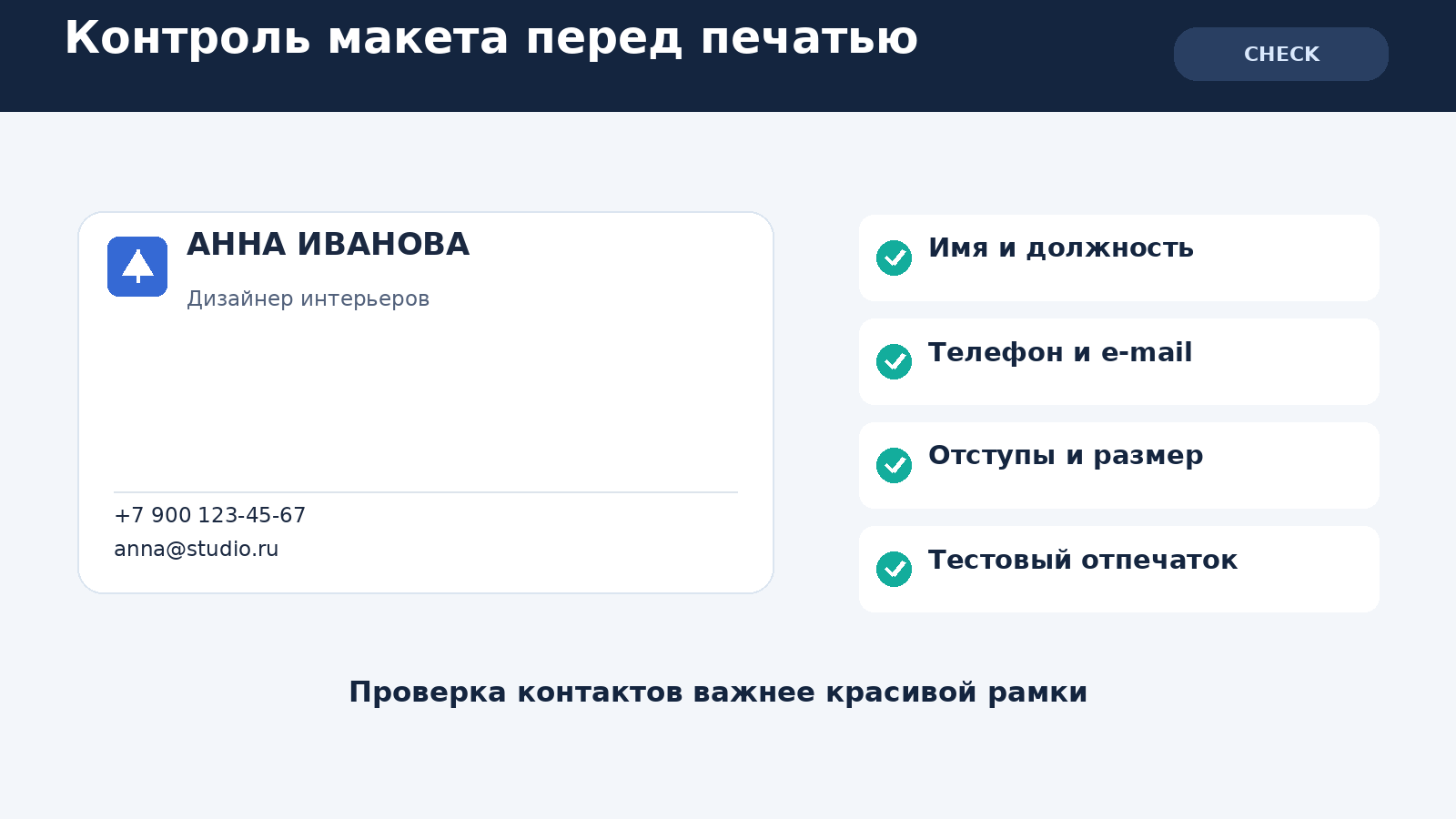
Проверка текста, контактов и орфографии
Читайте надписи не только глазами, но и по исходным данным: позвоните по номеру, откройте адрес сайта, отправьте тестовое письмо на e-mail. Проверьте ёлочки кавычек, дефисы в названии и переносы фамилий. Для названия компании соблюдайте официальное написание, а должность указывайте так, как её понимает целевая аудитория.
- Телефон: международный код, порядок цифр и доступность указанного канала связи.
- Электронная почта и сайт: точная запись домена, знаки препинания, отсутствие случайных пробелов.
- Имя и должность: фамилия, отчество при необходимости, единое написание и согласование.
- QR-код: корректная ссылка и успешное считывание с распечатанного тестового образца.
Проверка выравнивания и отступов
Откройте экспортированный документ на весь экран, включите отображение границ карточки и проверьте единые отступы. Надписи не должны упираться в линию реза, а горизонтальные линии — срываться на последних миллиметрах.
Тестовый экземпляр и пробный тираж
Сначала распечатайте одну страницу на обычной бумаге в масштабе 100% и измерьте карточку линейкой. Затем сделайте цветной экземпляр на выбранном материале или закажите небольшую пробу в типографии. Держите карточку на обычном расстоянии чтения, проверьте резкость текста, фон и сканирование кода.
Как распечатать визитки самостоятельно
Домашняя печать подходит для небольшого количества карточек. Учитывайте допустимую плотность бумаги, печатные поля и способ резки. Макет создаётся бесплатно, но картон, чернила и тонер остаются расходными материалами.
Размещение визиток на листе А4
На А4 размером 210 × 297 мм для карточек 90 × 50 мм без вылетов теоретически помещается сетка два столбца на пять строк. Реальная вместимость зависит от полей печати, промежутков между визитками и необходимости наносить метки реза. Не используйте автоматический режим «вписать в страницу»: он изменяет масштаб, а размер готовой карточки становится непредсказуемым.
Решая, как напечатать визитку на компьютере самому, создайте сетку с точными расстояниями, а не просто заполните весь лист. Фон с вылетами потребует дополнительного места для резки.
- Создайте новый документ формата А4 или откройте макет для печати с заданными миллиметрами.
- Разместите первую карточку нужного размера и продублируйте её в две колонки, сохраняя одинаковые интервалы между элементами.
- Добавьте новые строки только в пределах печатной области принтера. Не допускайте обрезки крайних карточек или вылетов за лист.
- Сохраните лист в PDF и в окне печати выберите «Фактический размер» или масштаб 100%, а не «Уместить».
- Напечатайте пробу, измерьте одну карточку и проверьте, совпадают ли все направляющие с будущим резом.
Выбор бумаги и плотности
Обычная офисная бумага 80 г/м² полезна для тестов, но окончательные визитки из неё слишком мягкие. Для плотной карточки обычно выбирают картон примерно 250–350 г/м², учитывая ограничения конкретного принтера. Нельзя автоматически использовать 350 г/м² в обычном домашнем устройстве: механизм подачи может не поддерживать такой материал, а покрытие способно оказаться несовместимым с чернилами или тонером.
Настройки домашнего принтера
Откройте свойства принтера и задайте формат A4, тип материала и качество печати. Для плотной бумаги используйте предусмотренный производителем лоток и режим подачи. Отключите автоматическое масштабирование и убедитесь, что масштаб ровно 100%. Если драйвер предлагает печать без полей, проверьте, не увеличивает ли он изображение ради заполнения листа.
Обрезка готовых карточек
Используйте металлическую линейку и макетный нож с острым лезвием либо резак для бумаги. Подложите коврик, защищающий стол. Сначала отметьте внешние линии, затем режьте длинные стороны и только после этого короткие.
Что учесть при печати в типографии
До передачи файла уточните конечный размер, вылеты, безопасную зону, цветовой профиль, формат PDF и порядок размещения сторон. У разных производств требования различаются; проверка печатником не заменяет проверку самих контактов.
Требования конкретной типографии
Обычно печатник сообщает конечный формат, припуски под обрез, допустимый PDF и требования к обработке цветов. Иногда нужно размещать стороны на отдельных страницах, иногда — на одном листе в определённом порядке. Не отдавайте файл с десятью визитками на А4 без согласования: типографии часто предпочитают одну карточку на страницу и выполняют раскладку самостоятельно.
Уточните PDF/X, шрифты, прозрачности и порядок сторон. Так можно понять, как делают визитки для тиража: сначала технолог проверяет файл, затем согласуют пробу и запускают печать.
Какой материал выбрать
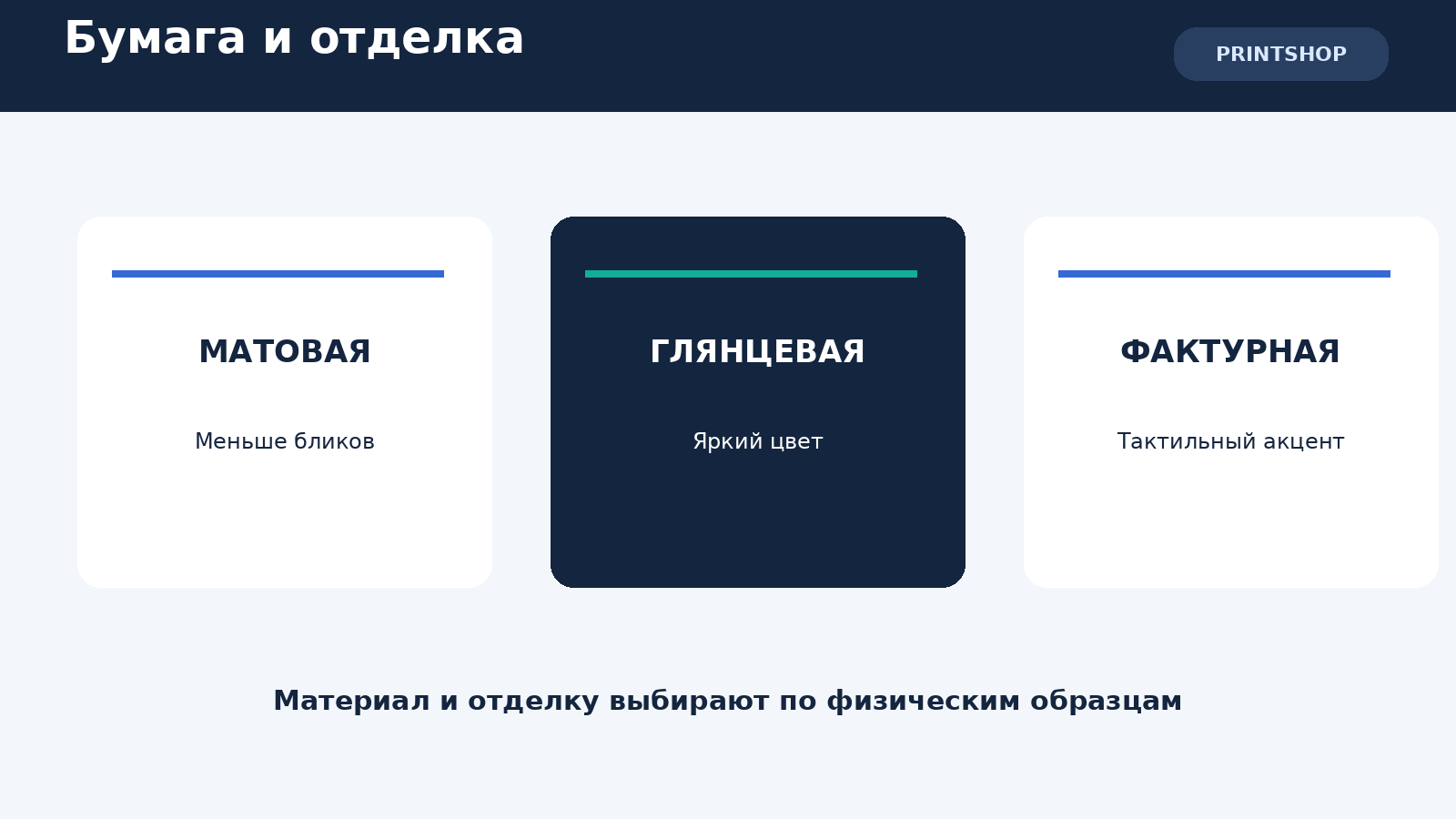
Плотный мелованный картон подходит для насыщенного цвета и ровной поверхности. Немелованный удобен для пометок ручкой и спокойного делового дизайна. Дизайнерские бумаги с выраженной фактурой помогают сделать карточку заметнее, но тонкий текст или сложная фотография выглядят на них иначе.
Ламинация, скругление углов и другие виды отделки
Матовая ламинация уменьшает отражения и защищает поверхность, глянцевая усиливает блеск фотографий. Скругление углов меняет внешний вид и требует согласовать радиус, чтобы текст не оказался слишком близко к краю. Выборочный лак, тиснение и фольга добавляют выразительность, но для них часто нужен отдельный технологический слой.
Финальная проверка готовой визитки
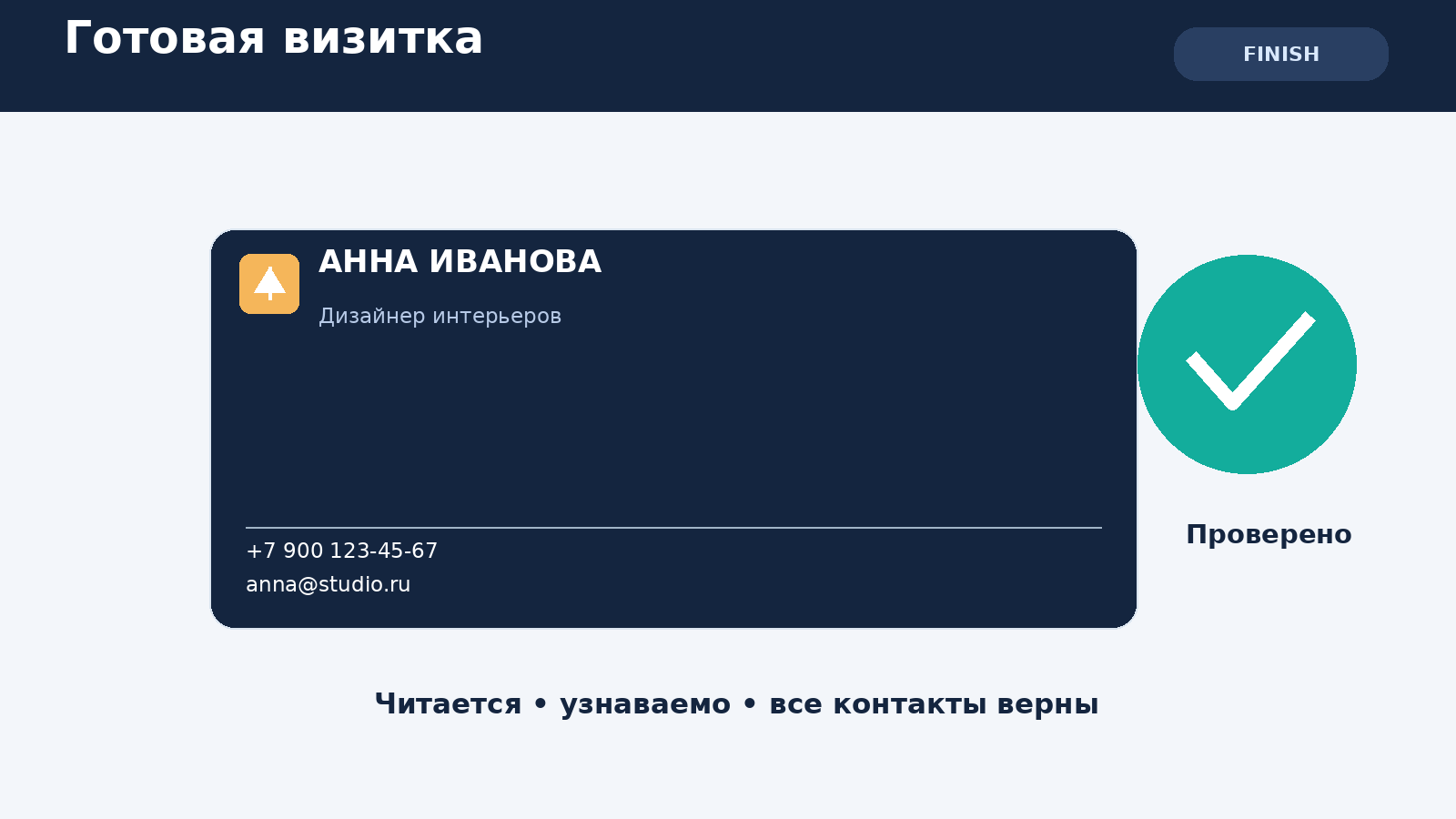
Готовую карточку оценивают без увеличения на экране: видно ли имя, легко ли найти телефон, ровно ли обрезаны края. Осмотрите разные экземпляры и убедитесь, что QR-код открывается со смартфона.
Насколько легко считывается информация
Имя должно быть заметно раньше второстепенных деталей; номер телефона не должен растворяться в тёмной фотографии. Оцените межстрочные интервалы и контраст при обычном комнатном освещении. Передайте карточку человеку, который не видел проекта, и попросите найти телефон и область вашей работы.
Соответствует ли визитка бренду
Сопоставьте карточку с сайтом, деловыми письмами и презентациями. Логотип, палитра и тон должны быть узнаваемыми, а специализация — совпадать с реальными услугами. Для частного мастера не требуется сложный корпоративный стиль: последовательные цвета и аккуратная типографика уже создают цельное впечатление.
После карточки можно оформить визитку своими руками в близком стиле для других носителей: программа для создания открыток и приглашений поможет с деловой рассылкой, а отдельная инструкция — сделать календарь. Палитру сохраняйте, композицию адаптируйте.
Готова ли визитка к раздаче клиентам
Осмотрите стопку: размер должен быть одинаковым, на краях не должно оставаться бумажной бахромы, а оборот не должен просвечивать и смещаться. Для встречи возьмите карточки в жёстком футляре, чтобы углы не мялись.
Частые вопросы
Да. Простую карточку собирают в шаблоне Word, бесплатном плане Figma или доступных элементах онлайн-конструктора. При этом Microsoft Office чаще требует лицензию, у специализированных программ бывают пробные ограничения, а за бумагу и печать нужно платить. Бесплатность дизайна не означает отсутствия затрат на физический тираж.
Часто используют 90 × 50 мм, также встречается 85 × 55 мм. Перед подготовкой файла уточните размер у выбранной типографии. Если нужен фон до края, прибавьте согласованные вылеты: при 3 мм по каждой стороне рабочая площадь 90 × 50 мм превращается в файл 96 × 56 мм.
Чаще всего нужен PDF, подготовленный по техническому заданию печатника. Для некоторых заказов требуется PDF/X, заданная цветовая модель, встроенные шрифты и вылеты. Экспорт изображения в JPG или отправка скриншота не заменяют проверку физического размера, резкости и профиля.
Да, для простого домашнего тиража: создайте одинаковые таблицы на двух страницах, распечатайте пробу на бумаге и проверьте переворот листа. Для точного сведения сторон и печати с вылетами удобнее подготовить отдельные стороны в профильном редакторе и поручить раскладку типографии.
Создайте код с корректной ссылкой на сайт, портфолио или электронную карточку контакта, вставьте в макет и оставьте вокруг свободное поле. После экспорта распечатайте образец и проверьте сканирование разными телефонами. Не используйте QR-код как единственный способ связи.
Сначала проверьте предельную плотность бумаги в руководстве устройства, распечатайте тест на обычном листе в масштабе 100% и измерьте карточку. Затем пробуйте совместимый картон. Автоматическое подгоняющее масштабирование отключите; при двустороннем варианте отдельно проверьте способ переворота.
Начните с имени, короткой специализации и одного-двух контактов. Выберите контрастный текст, единые отступы и не более двух шрифтовых семейств. Цены, полную биографию и сложное портфолио перенесите на сайт. Самую мелкую строку оцените на реальной распечатке.
Да. В мобильном приложении Canva можно выбрать шаблон, изменить надписи, добавить изображение и сохранить проект. Для электронного обмена этого достаточно. Перед типографским тиражом обязательно проверьте размеры, вылеты и требования к цвету; интерфейс телефона не заменяет печатной цветопробы.
Последний ориентир прост: сначала понятная информация, затем аккуратный макет и только потом печать. Независимо от выбранного редактора проверяйте реальный размер, контактные данные и пробный экземпляр. Такая последовательность позволяет избежать лишних расходов и сохранить оформление для следующих тиражей.




 Простой редактор для работы с фото
 Скачать бесплатно
 Скачать бесплатно