
Как создать коллаж из фотографий на компьютере, Android, iPhone и онлайн
 Автор:Максим Галицкий
 Дата публикации: 01.11.2026
Разберём, как сделать коллаж из фото на компьютере, телефоне и в браузере, чтобы разные кадры выглядели цельной историей, а не случайной подборкой. Для каждого способа покажем порядок действий: от выбора снимков и макета до обработки краёв, надписей и сохранения. Отдельно объясним, чем отличаются быстрая сетка, свободная композиция и макет для печати, а также какие программы действительно работают на Windows, macOS, Android и iPhone.
Начните с назначения результата. Семейный коллаж удобно оформить как фотокнигу или открытку, для сравнения до и после нужны две одинаковые ячейки, а для публикации в соцсетях важны пропорции кадра. Подготовьте оригинальные изображения и сохраните их отдельно: после объединения в JPG каждый исходный снимок перестанет быть самостоятельным объектом. Инструкции ниже помогут избежать обрезанных лиц, разной яркости и случайных отступов.
Как создать коллаж из фото на Windows и Mac
На компьютере удобнее работать с крупным холстом: курсором можно точно размещать снимки, проверять отступы и править подписи. Для сетки из одинаковых ячеек не требуется глубокое знание графики, а свободный фотомонтаж с перекрытием объектов лучше выполнять в редакторе со слоями. Из пяти вариантов раздела Photoshop и ФотоМАСТЕР доступны также на Mac; ФотоКОЛЛАЖ, Publisher и Paint относятся к Windows. При выборе учитывайте доступность лицензии и возможность повторно открыть проект.
 ФотоМАСТЕР
 Скачать бесплатно
 Скачать бесплатно
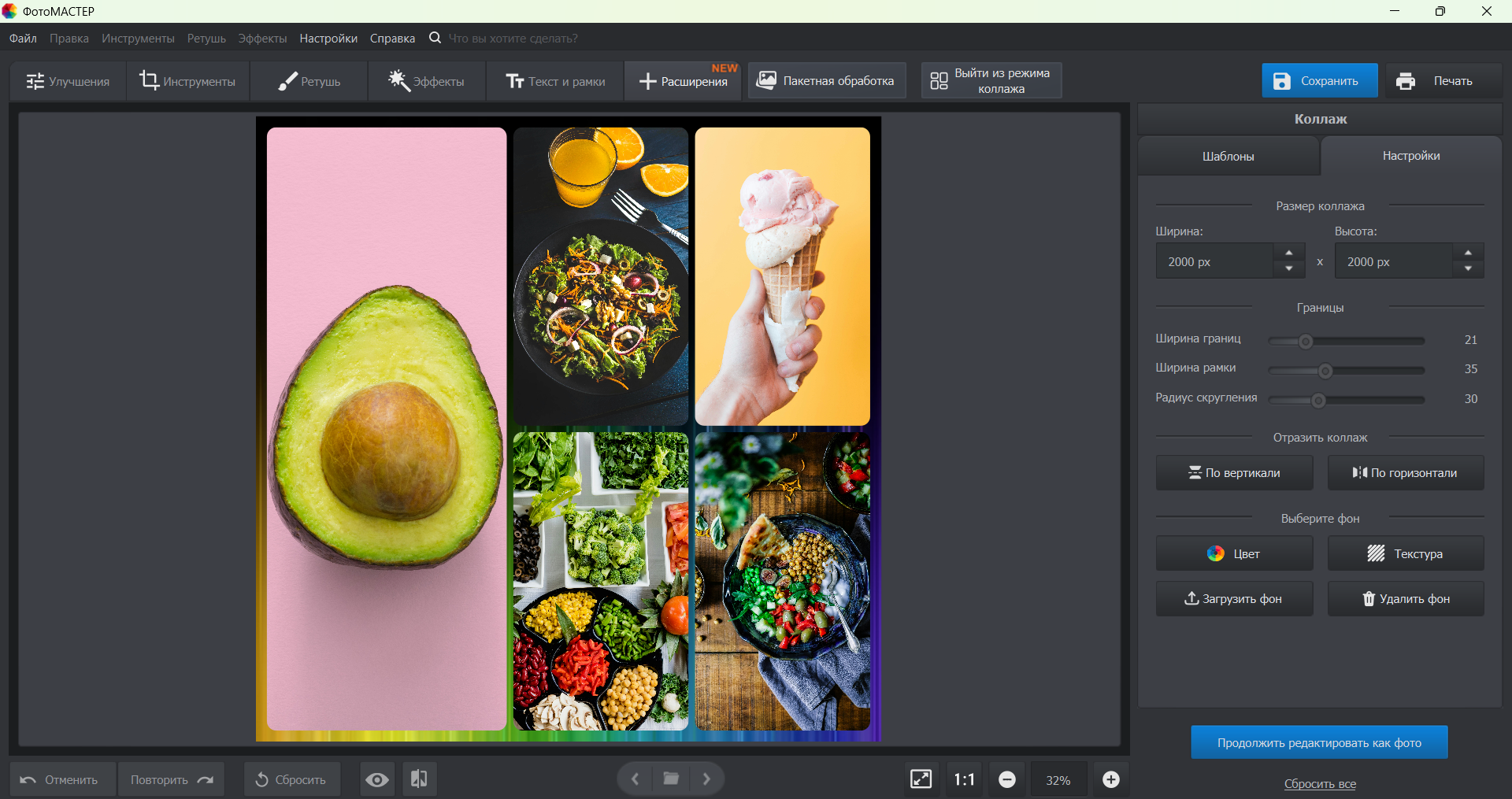
ФотоМАСТЕР сочетает обработку отдельных кадров и специальный модуль «Создать коллаж». В нём используются готовые сетки, а каждую ячейку разрешено заполнить отдельно, изменить размер или кадрировать. Пользователь регулирует ширину внутренних границ, внешнюю рамку, скругление и фон. Создание коллажей доступно в редакции «Профи», но не в «Стандарт». Пробная версия не позволяет сохранить готовое изображение.
- Установите ФотоМАСТЕР с сайта разработчика, откройте стартовый экран и нажмите «Создать коллаж». В правой части рабочего окна появятся шаблоны сеток.
- Нажмите «Загрузить фото», выделите файлы в папке и подтвердите импорт. При групповом добавлении редактор самостоятельно распределит изображения по ячейкам.
- Перетаскивайте фотографии между ячейками, пока композиция не станет последовательной. Нажмите на кадр, чтобы подвинуть изображение внутри рамки, отрегулировать его масштаб, заменить или отразить.
- Перейдите на вкладку «Настройки». Задайте ширину и высоту итоговой картинки, отрегулируйте интервалы, рамку и радиус углов.
- Нажмите «Сохранить», укажите имя и папку. Для дальнейшей ретуши готовой композиции используйте переход к редактированию коллажа как обычной фотографии.
В этом редакторе удобно разбираться, как на компьютере сделать коллаж из фото без ручного рисования каждой рамки.
 Adobe Photoshop
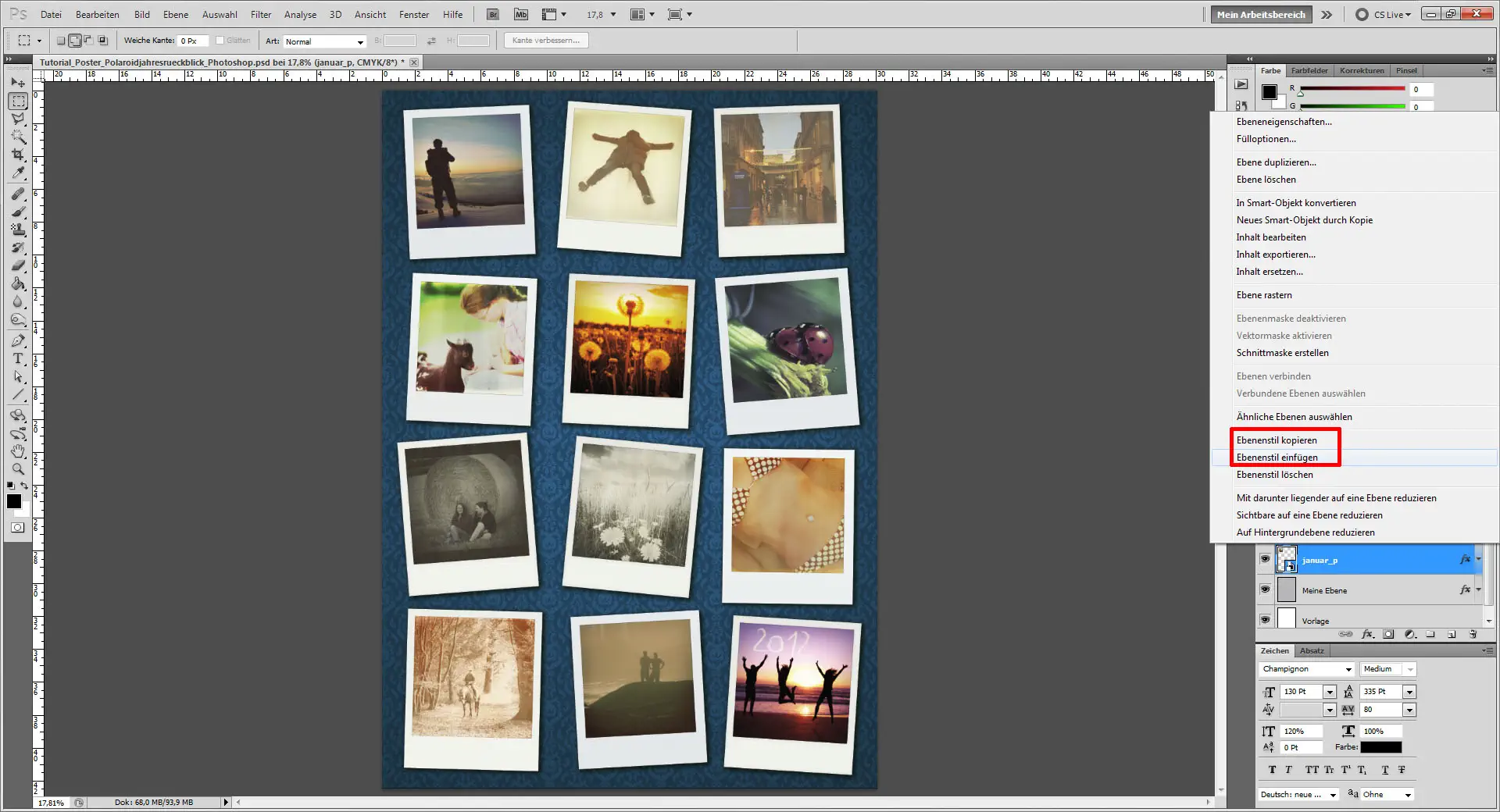
Photoshop подходит для сложного монтажа, где изображения перекрываются, используются маски, тени, обводки и произвольные формы. Каждый снимок располагается на отдельном слое, поэтому его можно переставить, преобразовать и скрыть без изменения других элементов. Это профессиональный платный редактор для Windows и macOS.
- Выполните «Файл» → «Создать». Для публикации в интернете подойдёт холст 1920 × 1080 пикселей, для квадратного поста — 1080 × 1080.
- Откройте исходные фотографии через «Файл» → «Открыть». Инструментом «Перемещение» перенесите изображения в документ с коллажем; каждое из них должно находиться на своём слое.
- Выберите нужный слой, откройте «Редактирование» → «Свободное трансформирование» и потяните за угловые маркеры. Переместите фото в намеченную область.
- Для аккуратного разделения фотографий примените к слоям обводку через параметры наложения либо добавьте прямоугольные фигуры как подложки. Для фигурных вырезов используйте маски слоя; они позволяют скрыть часть кадра, сохранив оригинал.
- Сохраните редактируемую версию в PSD, после чего создайте копию в JPG или PNG через экспорт изображения. Откройте экспортированный файл и проверьте края, орфографию подписей и разрешение.
Для тех, кто изучает, как создать коллаж из фото на компьютере с нестандартным расположением элементов, Photoshop даёт точный контроль над каждым объектом.
 ФотоКОЛЛАЖ
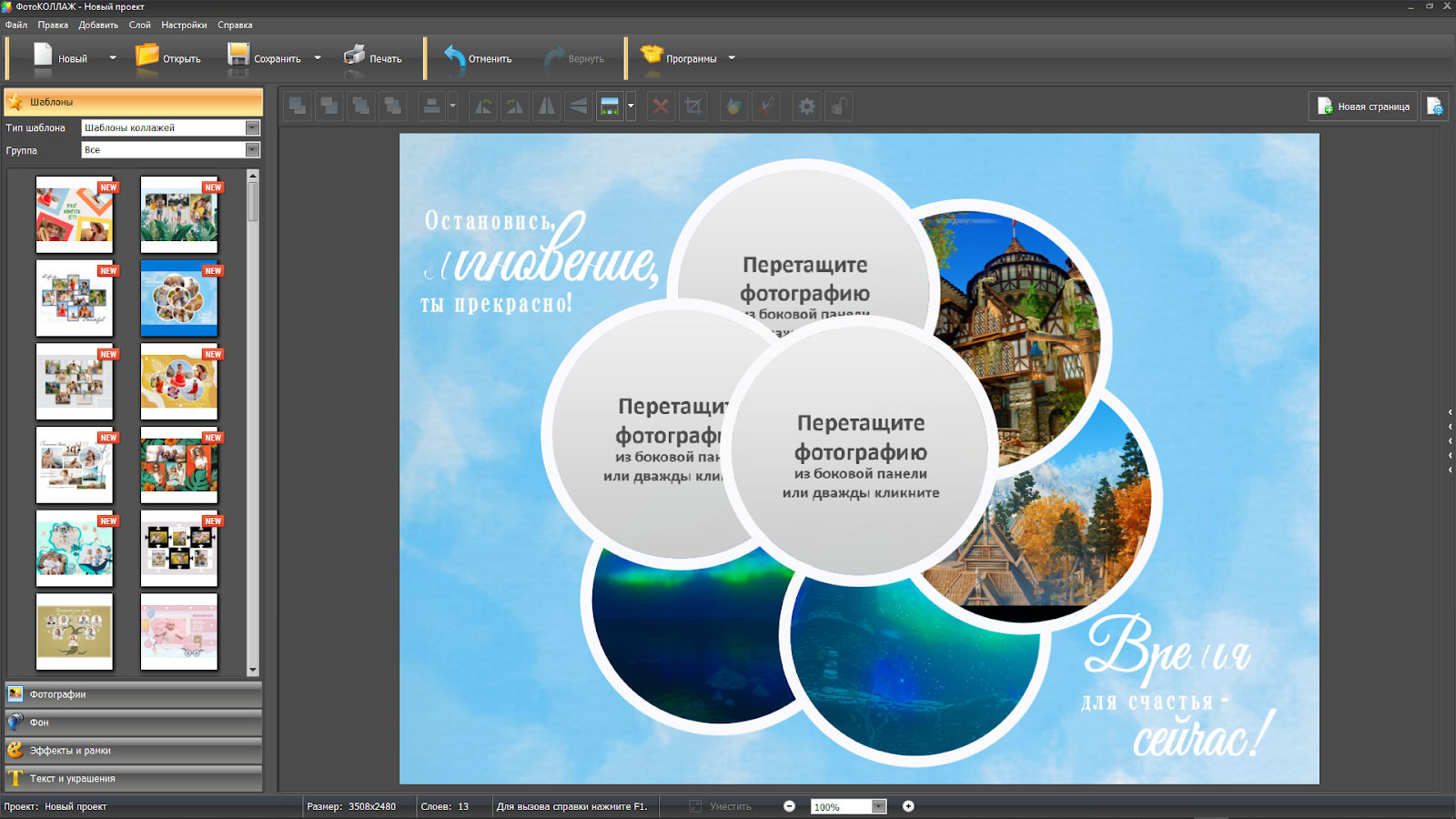
ФотоКОЛЛАЖ создан специально для сборки фотокомпозиций на Windows. В стартовом окне доступны режимы нового коллажа, готовые шаблоны и свободный проект. Помимо классической сетки программа предлагает праздничные оформления, фотокниги, рамки, маски, фоны и клипарты.
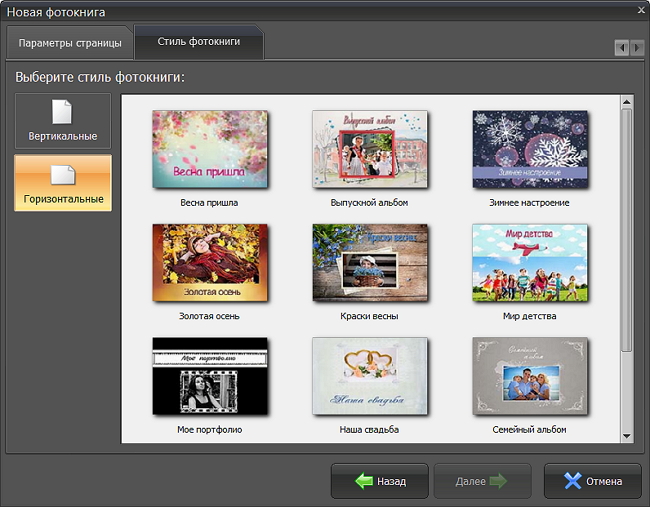
- Запустите программу и нажмите «Новый коллаж». Выберите работу по шаблону для ускоренного монтажа, автоколлаж для автоматической компоновки либо чистый проект, если все объекты хотите разместить самостоятельно.
- Установите формат листа: горизонтальный или вертикальный А4 для печати, фотобумага стандартного формата для рамки или собственные размеры.
- Нажмите «Добавить фото» и укажите файлы. Перетащите снимки в области шаблона, затем откройте кадрирование отдельного фото.
- Откройте раздел настройки фона, подберите однотонную заливку, градиент, текстуру или свою фотографию. Затем добавьте рамки, маски и украшения.
- Сохраните редактируемый проект, после чего выполните экспорт в нужный формат. Для цифровой открытки удобны JPG или PNG, для печатной страницы — PDF.
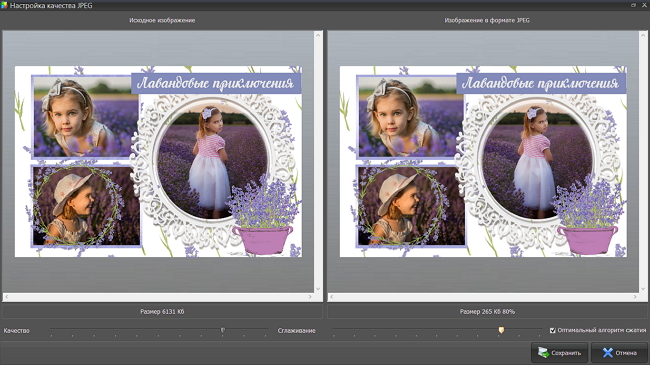
Предпросмотр качества JPEG перед сохранением коллажа.
Программа помогает понять, как сделать коллаж из фотографий на компьютере, не превращая работу в сложный фотомонтаж.
Microsoft Office Publisher
Publisher — настольное приложение Microsoft для верстки печатных страниц, в котором можно свободно размещать фотографии, текстовые блоки, рамки и фигуры. Однако сервис уже прекратил жизненный цикл: Publisher удалён из Microsoft 365 с 1 октября 2026 года, а поддержка бессрочной редакции Publisher 2021 завершилась 13 октября 2026 года.
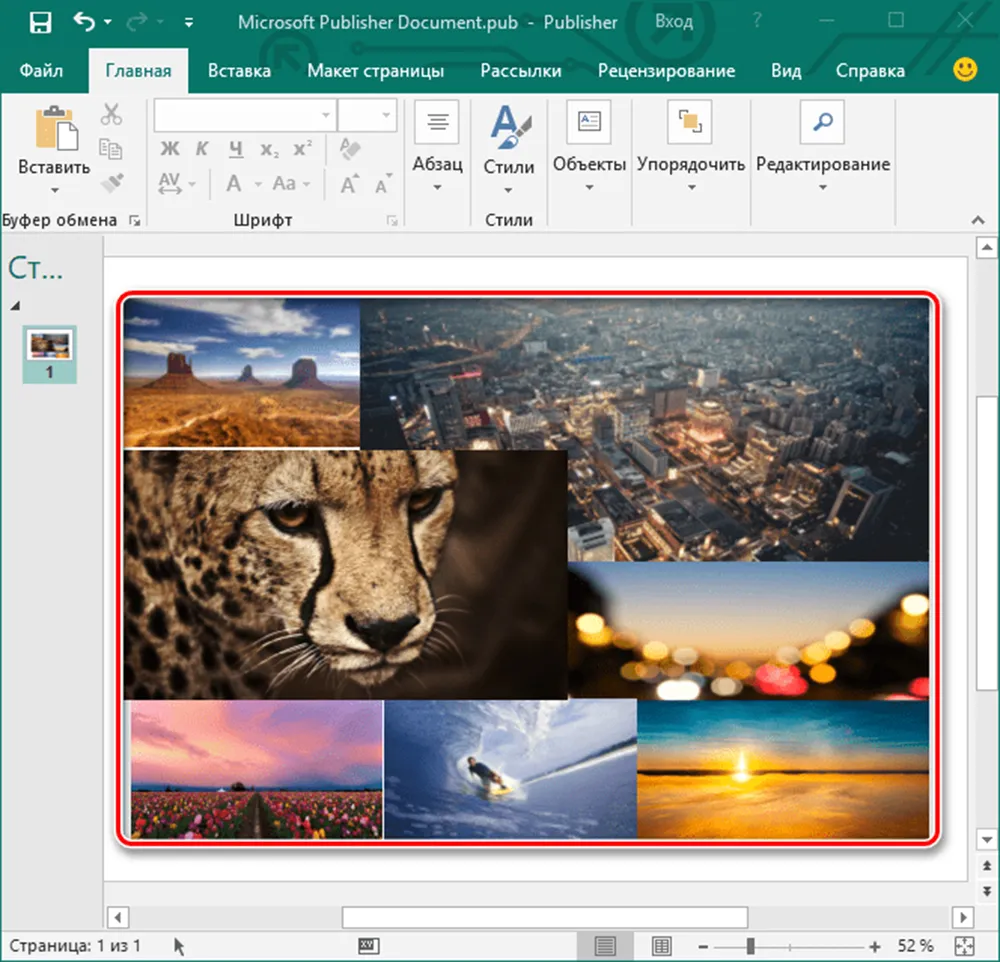
- Откройте имеющуюся бессрочную версию Publisher и создайте пустую публикацию. Выберите размер страницы, например альбомный А4.
- Перейдите во вкладку «Вставка» и добавьте изображения из файлов на компьютере. Размещайте картинки на странице по очереди, перетаскивая их в нужные зоны.
- Проверьте порядок наложения объектов. Передвигайте изображения вперёд и назад, когда они частично перекрываются, выравнивайте края и интервалы.
- Вставьте текстовый блок для даты или подписи. Подберите шрифт, который читается на выбранном фоне.
- Выполните «Файл» → «Сохранить как» и создайте копию публикации, затем экспортируйте результат в PDF для просмотра или печати.
Именно такой редактор раньше помогал решить задачу, как на компьютере сделать коллаж из фотографий для распечатки на одном листе.
 Paint
Paint входит в Windows и позволяет вручную соединить несколько изображений на одном холсте. Этот способ не требует отдельного конструктора, регистрации и оплаты. Он подходит для двух-трёх фотографий, сравнений до и после, простых мемов или учебных иллюстраций.
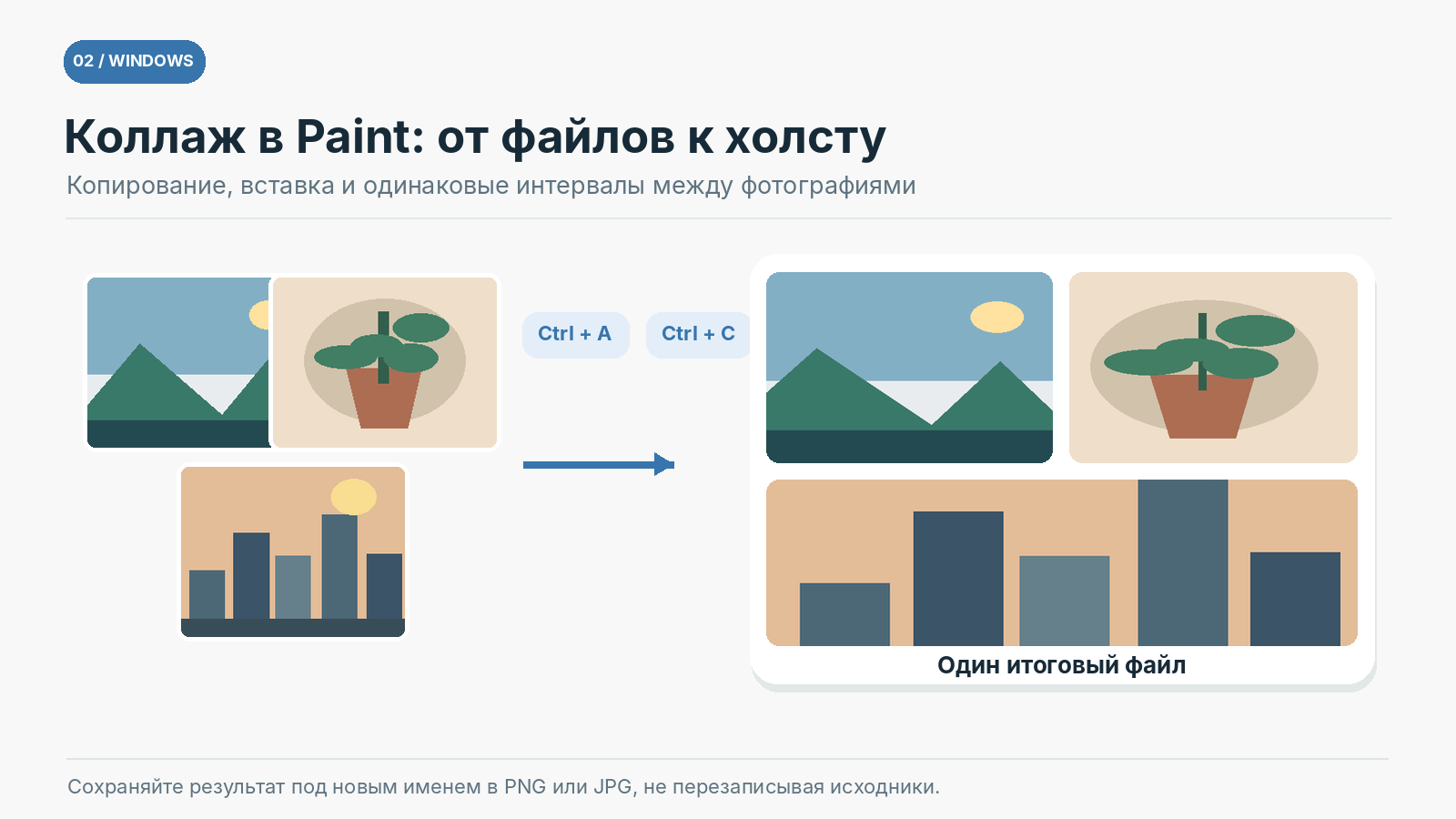
- Откройте Paint через поиск Windows. Создайте пустой холст либо откройте первую фотографию, которая станет основой коллажа.
- Откройте второе изображение в другом окне Paint. Нажмите Ctrl + A, затем Ctrl + C, вернитесь к основному холсту и вставьте фрагмент Ctrl + V.
- Повторите копирование для оставшихся снимков. Выравнивайте их по одной воображаемой линии; для ровных промежутков оставляйте одинаковое количество пикселей между изображениями.
- Для подписи выберите инструмент «Текст» и щёлкните по свободному участку холста. Используйте цветовую палитру, чтобы сделать надпись контрастной, а при необходимости добавьте простую прямоугольную подложку.
- Нажмите «Файл» → «Сохранить как» и выберите PNG для изображения с чёткими линиями или JPG для обычной фотографии. Укажите новое имя, чтобы не перезаписать исходник.
Paint пригодится, когда нужно понять, как сделать коллаж на компьютере из двух фотографий буквально с помощью копирования и вставки.
Как сделать фотоколлаж онлайн
Онлайн-конструктор открывается в браузере и работает на Windows, Mac и многих мобильных устройствах. Он удобен для разовой задачи, когда не хочется устанавливать программу: загрузите снимки, выберите сетку, отредактируйте кадрирование и скачайте итог. При этом условия бесплатного экспорта различаются: часть сервисов предлагает отдельные платные элементы, а доступ к некоторым сайтам зависит от региона и подключения. Для личных снимков заранее изучите условия обработки данных выбранной платформы.
 Adobe Express
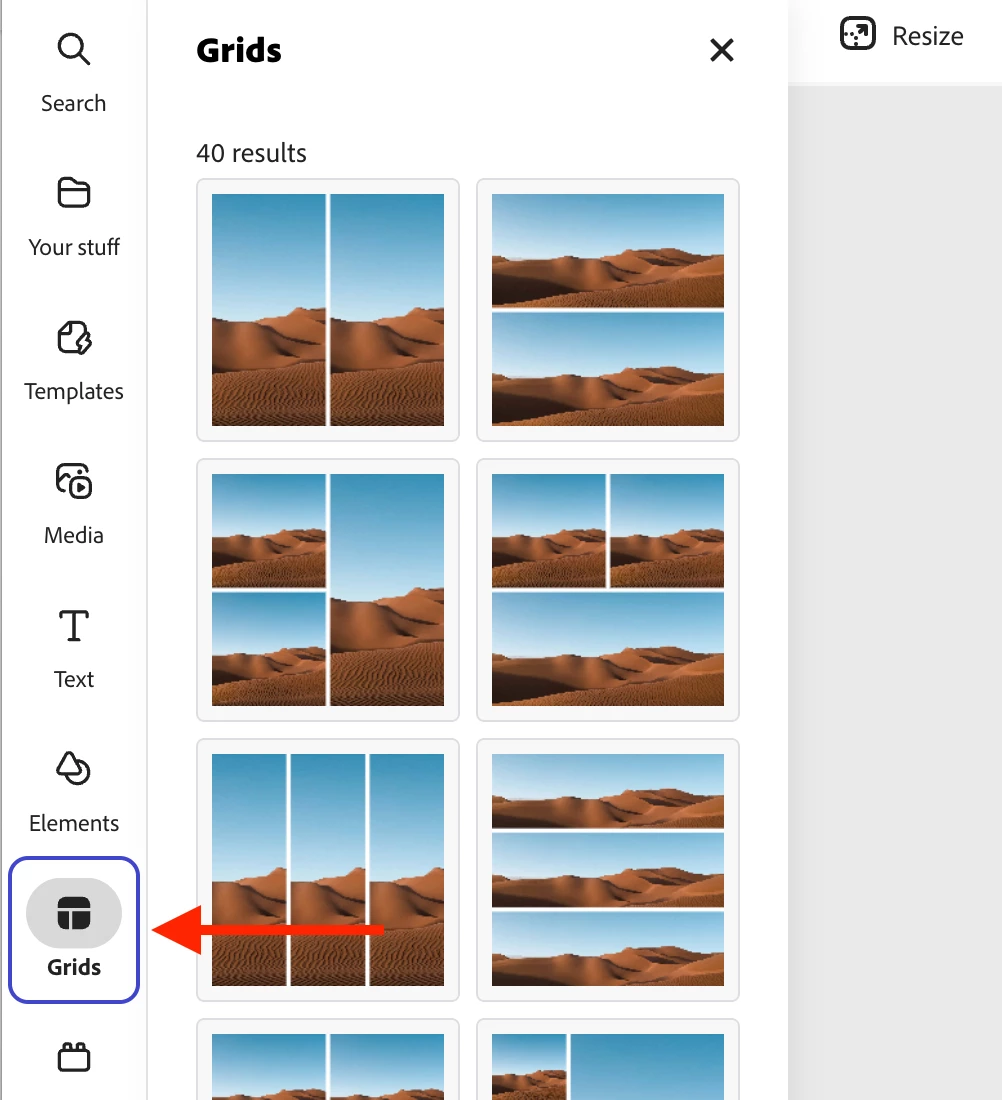
Adobe Express — браузерный конструктор с быстрым действием Collage maker и полноценным редактором дизайна. Он собирает сетку из загруженных снимков, переставляет их при смене шаблона и позволяет продолжить оформление в отдельной рабочей области. Инструмент подходит для обложек, афиш и поздравительных карточек, где кроме фотографий нужны фон, заголовок, логотип и графические элементы.
- Откройте Adobe Express и на главной странице выберите раздел Photo. В блоке быстрых действий найдите Collage maker.
- Нажмите Upload images и добавьте фотографии с устройства. Подберите кадры, которые связаны одной темой, например прогулкой, поездкой или семейным праздником.
- Используйте Shuffle layout для просмотра разных вариантов расположения. Выбирайте раскладку по содержимому: широкие фотографии размещайте в горизонтальных слотах, вертикальные портреты — в узких высоких.
- Нажмите Edit more, когда требуется свободное оформление. В полном редакторе замените снимки, добавьте надпись, декоративные фигуры или фон.
- Воспользуйтесь Download и сохраните готовое изображение. Перед скачиванием проверьте формат, пропорции и доступность выбранных объектов в своём тарифе.
В Adobe Express проще всего объединить фото в коллаж, когда нужен результат с оформлением под конкретный формат: сторис, открытку или презентацию.
MyCollages
MyCollages — русскоязычный онлайн-сервис для композиции из фотографий. Он предлагает классические сетки, свободные раскладки, тематические шаблоны, текст, стикеры, фильтры и настройку фона. Сервис позволяет скачивать JPG, PNG и PDF; проект можно отдельно сохранить для дальнейшего редактирования. Работать с базовыми инструментами и скачивать файл можно без регистрации.
- Откройте онлайн-конструктор MyCollages. Выберите способ начала работы: готовый шаблон для быстрого результата или собственную раскладку для особого расположения ячеек.
- Загрузите выбранные фотографии с компьютера или телефона. Разложите их по ячейкам и посмотрите на общую композицию.
- Отрегулируйте ширину внутренних промежутков, размеры полей, цвет или изображение фона. При необходимости переставляйте кадры, редактируйте их положение внутри ячеек и подбирайте фильтры.
- Добавьте короткую подпись. Подбирайте цвет текста из палитры самих снимков или размещайте надпись поверх однотонной подложки.
- Откройте окно «Скачать» и выберите JPG, PNG либо PDF. Для печати используйте подготовленный PDF и проверьте размер холста.
Здесь удобно составить коллаж онлайн бесплатно, а затем выбрать, нужен ли вам готовый файл или редактируемая заготовка.
Fotoram.io
Fotoram.io — веб-фоторедактор, у которого есть отдельный раздел Collage. В нём доступны многочисленные раскладки, настройки ширины промежутков, цвета, скругления углов и размеров холста. Также можно выбрать декоративный фон, добавить текст и клипарт. Сервис работает без установки на ПК и Mac, а результат сохраняется как JPG или PNG.
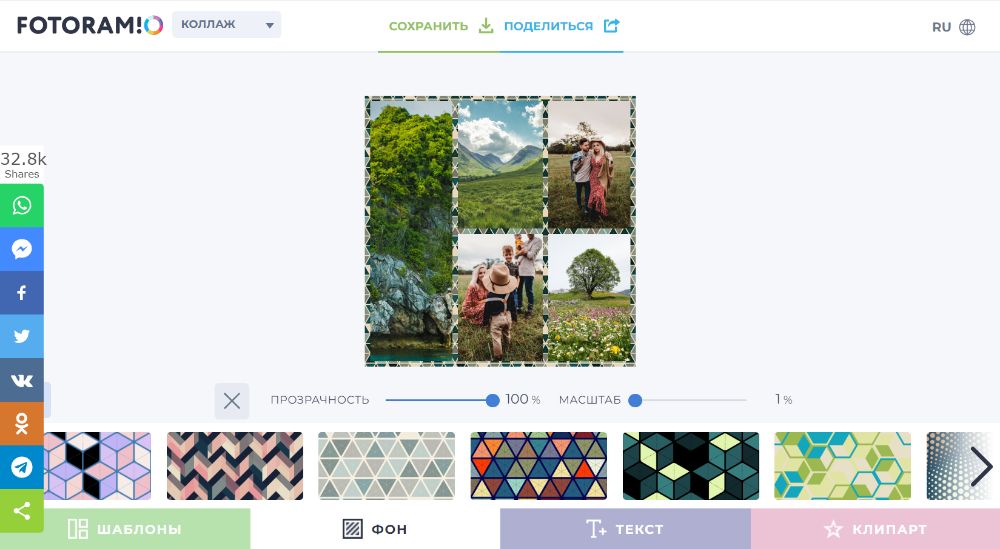
- Перейдите на страницу Fotoram.io для коллажей. На панели Layouts найдите подходящее расположение прямоугольников.
- Нажмите на пустые области коллажа и загрузите снимки с устройства. Заполните шаблон последовательно, проверяя каждую фотографию.
- Измените width — промежутки между кадрами, roundness — скругление углов, proportions и size — общие пропорции и размеры изображения.
- В разделе Background выберите однотонный цвет или декоративную подложку. В текстовом разделе добавьте лаконичную дату либо название путешествия.
- Нажмите Save. В появившемся окне задайте имя и сохраните работу в JPG либо PNG, при необходимости выбрав качество.
Fotoram.io подходит тем, кому нужен небольшой фотоколлаж из нескольких фотографий бесплатно, без длинной настройки проекта.
 Fotor
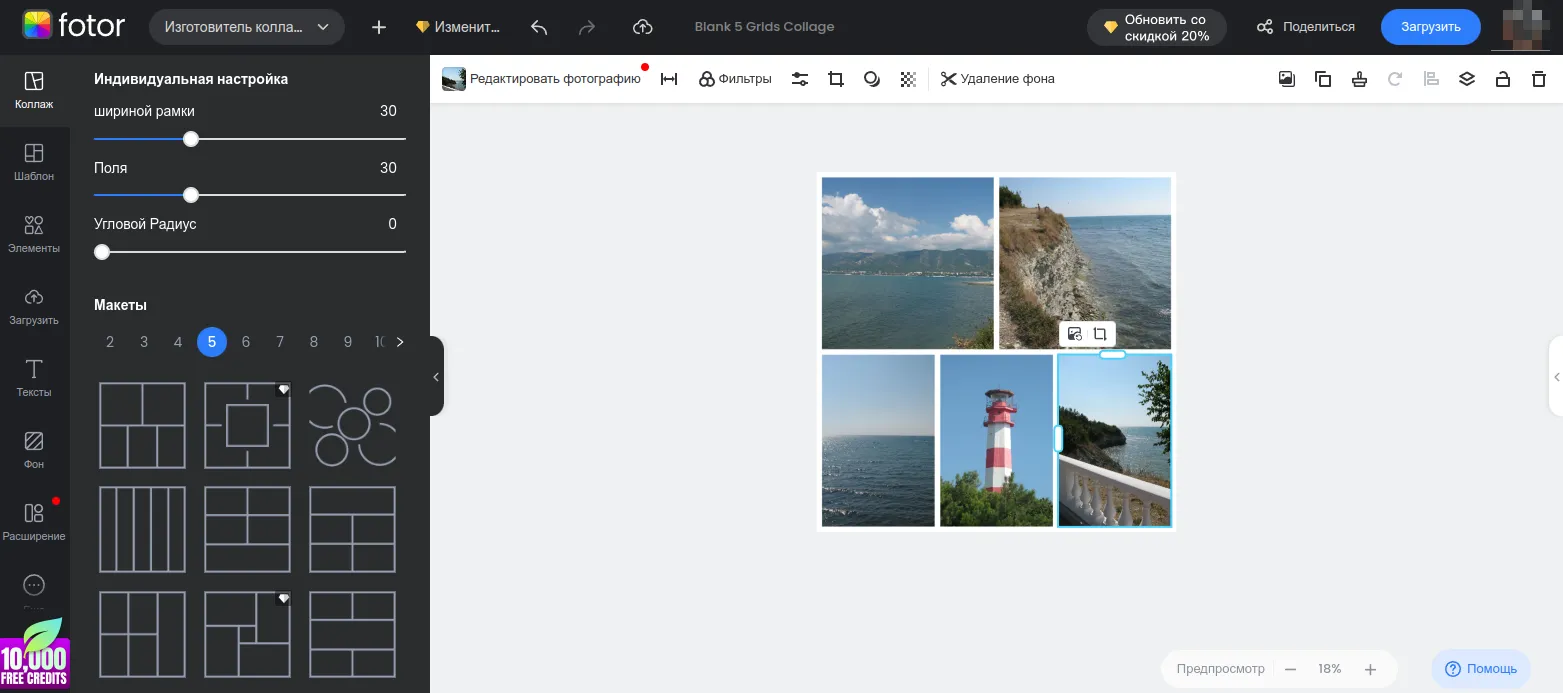
Fotor объединяет редактор изображений и конструктор коллажей с классическими сетками, фигурами и декоративными шаблонами. На левой панели можно выбирать раскладки, загружать фотографии и работать с цветом фона, текстом, фильтрами и стикерами. Базовый тариф бесплатный, но выбор шаблонов, эффекты и параметры экспорта зависят от уровня доступа.
- Откройте конструктор коллажей Fotor и выберите подходящий режим.
- Выполните Upload или «Добавить фото». Импортируйте исходные изображения и перетащите их в нужные ячейки.
- Меняйте местами фотографии перетаскиванием. Настройте размер промежутков, внешние поля и радиус углов.
- Добавьте фон, рамку, текст или декоративные элементы. Для постов с отзывами удобно разместить короткие подписи под фотографиями.
- Нажмите Download, выберите доступный формат JPG или PNG и загрузите файл на устройство. Проверьте разрешение и наличие ограничений выбранного тарифа.
В Fotor несложно сделать коллаж онлайн бесплатно из 2 фотографий, выбрав простой макет и базовые инструменты.
 Canva
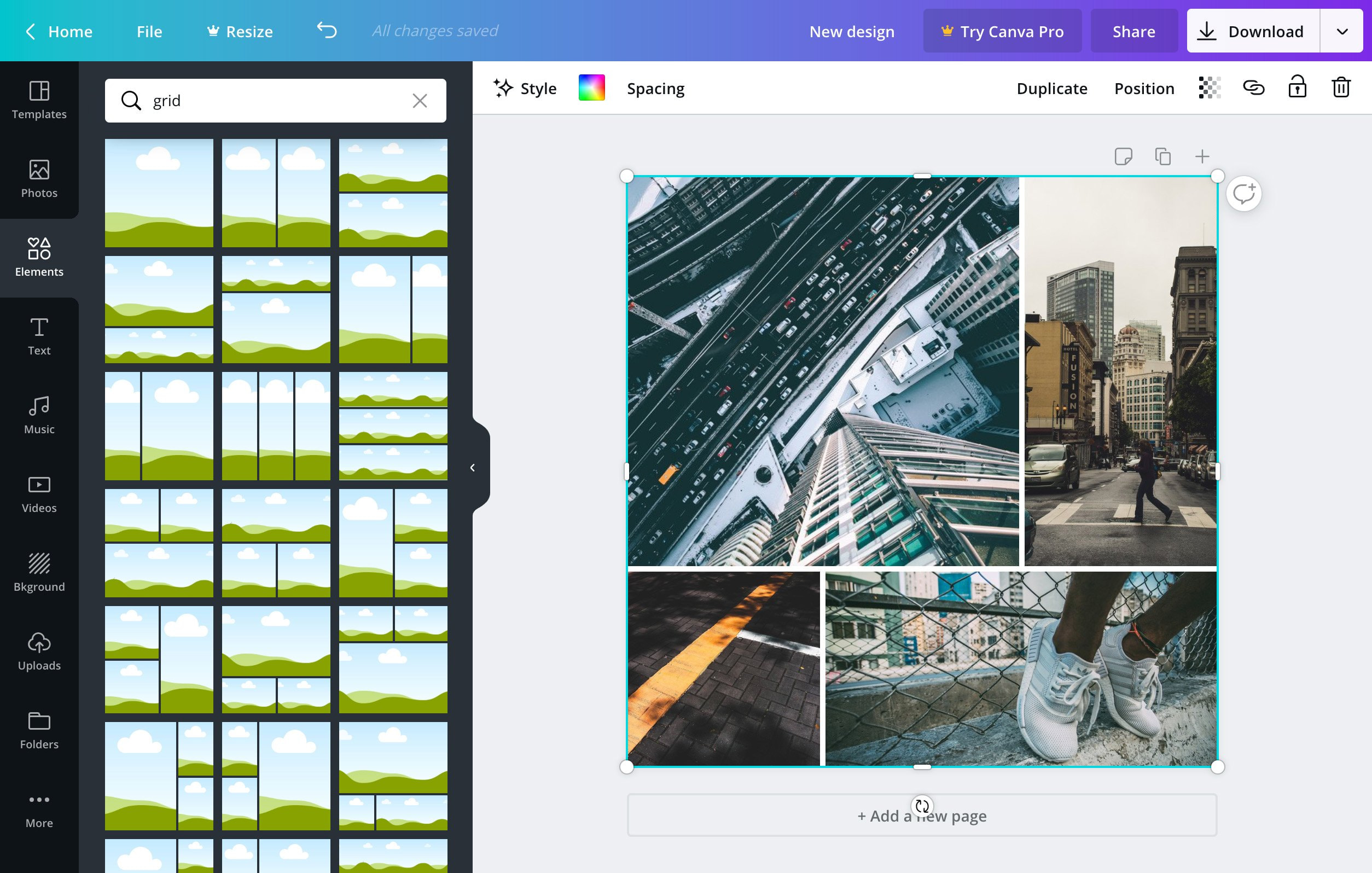
Canva — онлайн-конструктор дизайна с готовыми коллажными шаблонами, сетками, рамками, формами и текстовыми блоками. Его сильная сторона — сочетание фотографий с типографикой: здесь удобно оформить приглашение, доску вдохновения, обложку публикации и карточку товара. Существует бесплатный набор шаблонов и элементов, а материалы с пометкой Pro входят в платный доступ.
- Откройте каталог фотоколлажей Canva. Выберите готовый дизайн по теме или создайте пустой холст подходящего размера.
- Перейдите в раздел загрузки материалов и добавьте фотографии с устройства. Перетащите изображения в рамки готового шаблона или выберите сетку в разделе элементов.
- Дважды нажмите на снимок внутри рамки, чтобы скорректировать его положение и масштаб. Заменяйте неподходящие кадры, не разрушая геометрию всего дизайна.
- Отредактируйте надписи и подложку. Сочетайте не более двух гарнитур шрифта, а цвет заголовка подберите под основную палитру кадров.
- Нажмите «Поделиться» и перейдите к скачиванию. Выберите доступный формат JPG, PNG либо PDF и сохраните файл.
В Canva хорошо получаются не только обычные фото на одном листе, но и персональные дизайнерские проекты с графикой.
Как создать фотоколлаж на Android
На смартфоне проще всего работать с фотографиями, которые уже находятся в галерее. Приложения позволяют выбрать несколько кадров касаниями, автоматически разложить их по шаблону и отправить единое изображение в мессенджер. Ниже рассмотрим встроенный инструмент Google Фото и два редактора с дополнительными рамками и декором. Перед экспортом сравните портретный и квадратный варианты: вертикальный макет лучше смотрится на экране телефона, а квадрат удобнее для сетки публикаций.
 Google Фото
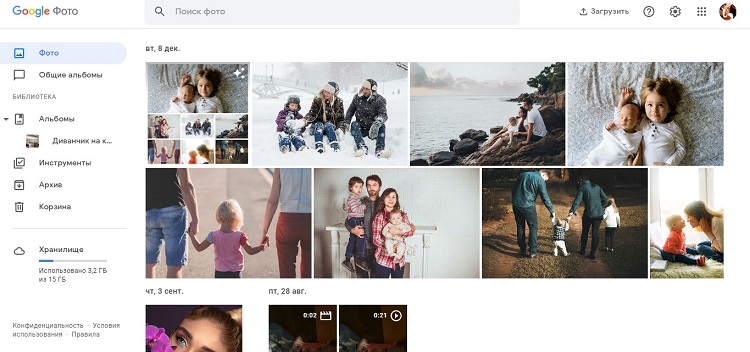
В Google Фото есть встроенный редактор коллажей. На Android он позволяет выбрать до шести снимков и расположить их в готовых шаблонах. Доступны замена и перестановка фотографий, изменение масштаба, управление шириной, цветом и скруглением рамок, а также сохранение в библиотеку. Для редактирования коллажей нужны Android 8.0 или новее и минимум 3 ГБ ОЗУ.
- Откройте приложение Google Фото. Выделите в библиотеке до шести изображений, которые хотите объединить. В нижней части экрана нажмите «Творчество» → «Коллаж».
- На панели «Шаблоны» просмотрите предложенные оформления. При необходимости переключите число ячеек с помощью кнопок добавления и удаления и подберите схему под ваши фотографии.
- Нажмите на фотографию, чтобы заменить её или открыть редактирование. Масштаб меняйте движением двух пальцев, положение — перетаскиванием, а порядок снимков — удержанием и переносом между ячейками.
- Перейдите в раздел «Рамки». Отрегулируйте ширину промежутка, радиус углов и цвет разделителей.
- Нажмите «Готово», затем «Сохранить». Коллаж появится в библиотеке Google Фото, откуда его можно открыть, отправить или скачать.
Google Фото удобно, когда требуется бесплатно сделать коллаж из нескольких фото непосредственно на телефоне.
 PicsArt
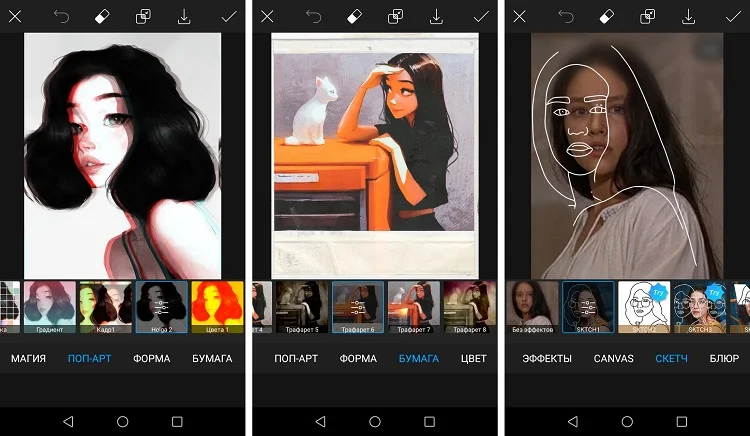
Picsart — мобильный фоторедактор с режимами Grid, Freestyle и Frames. Первый создаёт классическую сетку, второй позволяет свободно располагать изображения, третий работает с декоративными рамками. В приложении доступны фильтры, стикеры, текст и дополнительные средства оформления. Часть каталога и инструментов относится к платной подписке.
- Установите Picsart из официального магазина приложений и откройте экран создания проекта. Найдите раздел коллажей и выберите Grid для простой сетки.
- Отметьте нужные снимки в галерее устройства. После загрузки выберите шаблон под их количество и ориентацию.
- Откройте настройки границ. Установите цвет, толщину разделителей и степень скругления углов.
- Добавьте фон, фильтр, надпись или стикер. Подпись делайте короткой, не закрывайте ею лица и не используйте больше пары акцентных цветов.
- Нажмите подтверждение редактирования и сохраните итоговую фотографию. Затем откройте её в галерее и оцените в полном размере.
Picsart помогает перейти от обычной сетки к декоративному коллажу без компьютерных программ.
PhotoGrid
PhotoGrid — редактор фото и коллажей для мобильных устройств и браузера. В нём есть готовые сетки, фоны, фильтры, надписи, стикеры и регулировка промежутков. Сервис предлагает бесплатный доступ к базовым инструментам, но на бесплатном тарифе предусмотрены экспорты с водяным знаком.
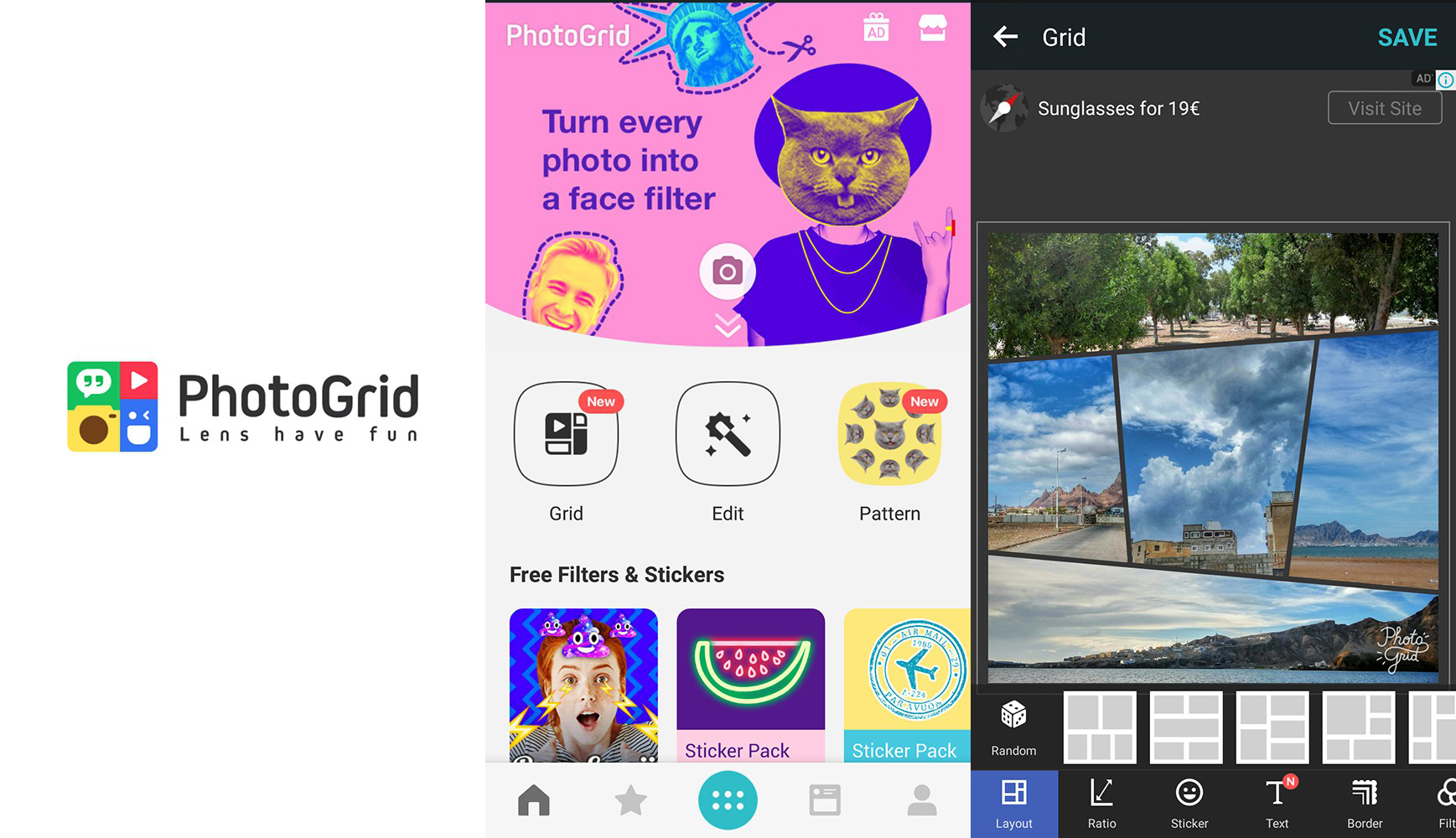
- Установите мобильное приложение PhotoGrid через официальный магазин или откройте веб-версию разработчика. Выберите инструмент создания коллажа, обозначенный Grid или Collage.
- Предоставьте приложению доступ к выбранным фотографиям и отметьте нужные файлы. Используйте шаблон сетки, соответствующий количеству кадров.
- Перетаскивайте изображения между слотами, изменяйте масштаб и положение внутри рамок. Настройте промежутки, фон и угол скругления.
- Добавьте текст или небольшие наклейки. Старайтесь использовать один стиль декоративных элементов на протяжении всей композиции.
- Откройте сохранение и проверьте, как бесплатная версия экспортирует результат. Выберите доступный формат, сохраните файл в память смартфона и откройте готовую картинку.
PhotoGrid хорошо подходит для выбора множества сеток и оформления праздничных публикаций.
Как сделать коллаж из фото на iPhone/iPad
На iPhone и iPad доступны два подхода: собрать простой коллаж системной автоматизацией в «Командах» либо установить приложение с готовыми раскладками. Первый особенно удобен для горизонтальной склейки или сетки без дизайна, второй — для открыток, сторис, рамок и надписей. В этом разделе рассмотрим «Команды», InShot и отдельное приложение Layout от Fitness Labs. Не путайте последнее с прежним Layout from Instagram: приложение Instagram удалено из App Store и больше не является актуальной рекомендацией для установки.
Команды
«Команды» (Shortcuts) — штатное приложение Apple для автоматизации последовательных действий. В нём можно создать собственную операцию, которая выбирает несколько фото, объединяет их горизонтально, вертикально либо сеткой и сохраняет итог в медиатеку. После первого создания такую команду запускают повторно для разных подборок снимков.
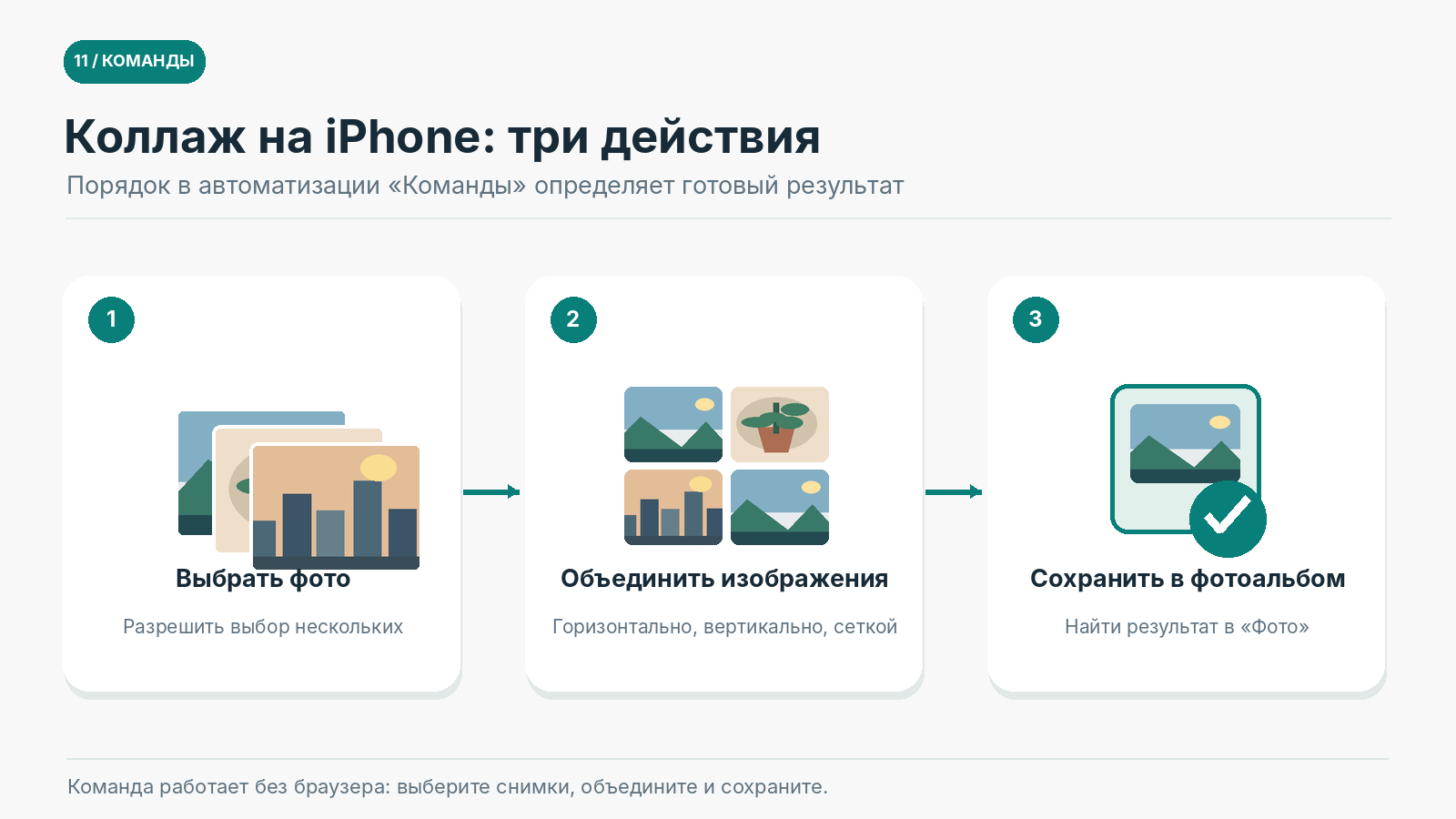
- Откройте «Команды» на iPhone или iPad и создайте новый сценарий через значок «+». Назовите его, например «Коллаж из фото». Нажмите «Добавить действие» и найдите действие «Выбрать фото».
- В параметрах действия «Выбрать фото» включите выбор нескольких изображений. Тогда при запуске появится возможность отметить сразу два, три или больше кадров из медиатеки.
- Через поиск действий добавьте «Объединить изображения». В его настройках выберите расположение: горизонтальное для фото бок о бок, вертикальное для длинной полосы или сетку для нескольких кадров.
- Добавьте действие «Сохранить в фотоальбом» после объединения. Важно расположить операции последовательно: выбор фотографий, объединение, сохранение.
- Нажмите «Готово», запустите созданную команду, отметьте фотографии и подтвердите выбор. Откройте «Фото» и найдите готовый коллаж в последних сохранённых.
Команды подойдут для тех, кто хочет сделать коллаж из 2 фото онлайн бесплатно на телефоне, но предпочитает обойтись вообще без браузера: результат формируется непосредственно на устройстве.
 InShot
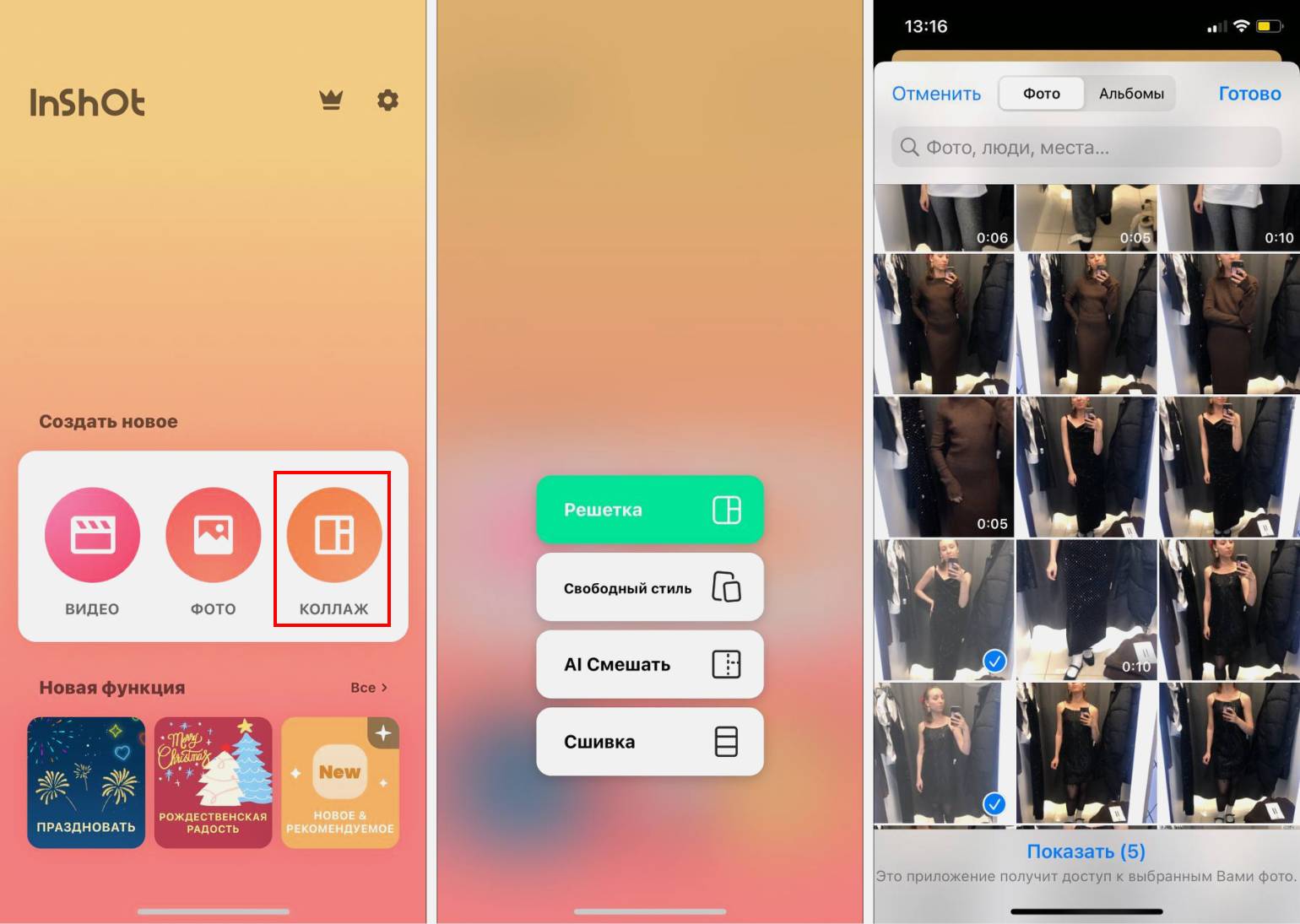
InShot — редактор фото и видео для iPhone и iPad, в котором есть самостоятельный раздел «Коллаж». Он предлагает «Решётку» для стандартного расположения, «Свободный стиль» для самостоятельной компоновки, режим соединения кадров в полосу и дополнительные декоративные варианты. В редакторе доступны фон, ширина границ, наклейки, фильтры и текст. Базовая версия бесплатная, дополнительные функции доступны через встроенные покупки.
- Установите InShot через App Store и откройте приложение. На начальном экране нажмите «Коллаж», а затем выберите «Решётка».
- Разрешите доступ к выбранным фотографиям и отметьте кадры в галерее. Подтвердите выбор и просмотрите предложенные раскладки.
- Выберите понравившуюся сетку и настройте её параметры. Переставляйте фото местами, изменяйте положение внутри областей, регулируйте границу, скругления и фон.
- Добавьте заголовок, дату или тематическую наклейку. В InShot также предусмотрена сшивка фотографий в последовательную полосу, которая подходит для сравнений и длинных публикаций.
- Нажмите «Сохранить» и дождитесь экспорта в фотогалерею. Откройте изображение в «Фото», проверьте качество, рамки и наличие фирменного знака.
На iPhone через InShot можно быстро собрать композицию и сразу поделиться ею в соцсетях.
Layout — Photo Collage Maker
Layout — Photo Collage Maker — доступное в App Store приложение разработчика Fitness Labs. В нём представлены шаблоны сеток и фоторамок, инструменты перемещения, масштабирования и отражения изображений, а также компоновки для социальных сетей. Приложение доступно для iPhone и имеет покупки внутри; в карточке магазина оно обозначено как «Only for iPhone».
- Откройте карточку Layout в App Store, проверьте разработчика Fitness Labs и установите приложение. Запустите его и разрешите доступ к фотографиям, которые планируете использовать.
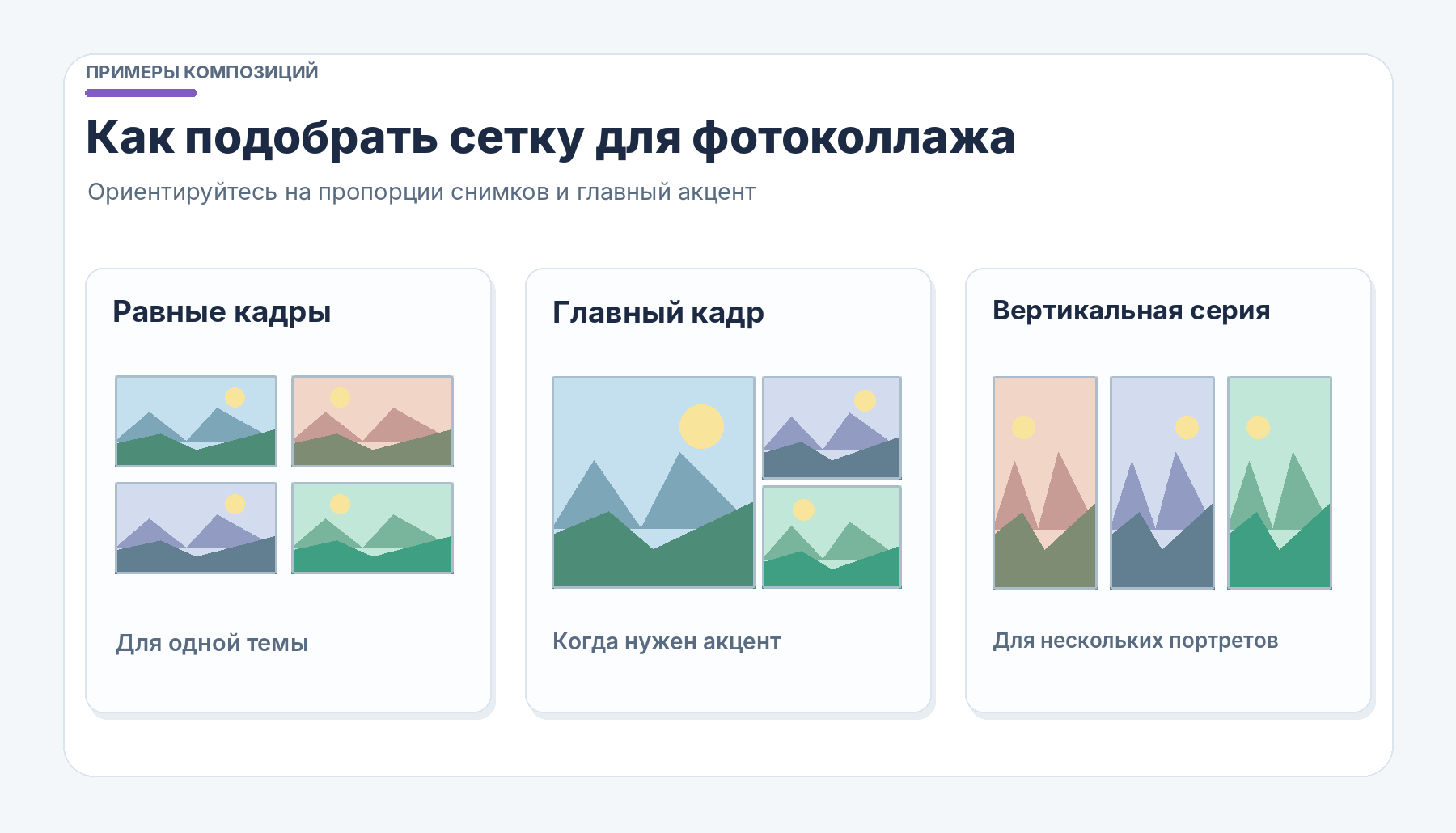
- В каталоге макетов найдите сетку подходящей формы. Для двух портретов подойдут равные вертикальные области, для серии из поездки — сочетание крупного снимка и дополнительных кадров.
- Добавьте фотографии из медиатеки и распределите их по ячейкам выбранного шаблона. Перемещайте и масштабируйте изображения, чтобы все важные детали оставались в кадре.
- Настройте предусмотренные рамки и оформление. Используйте простой светлый фон для семейного альбома либо более выразительный декоративный шаблон для памятного события.
- Откройте экспорт и сохраните итоговое изображение на iPhone. Проверьте доступность выбранного шаблона в бесплатной версии; подписка открывает дополнительные возможности редактора.
Layout от Fitness Labs полезен для тех, кому нужна широкая коллекция рамок и сеток без ручного рисования.
Советы по оформлению фотоколлажа
Даже хороший конструктор не решит за автора, какие снимки должны стать главными. До выбора эффектов определите историю: показать путешествие по дням, сопоставить изменения, оформить событие или собрать вдохновение для нового проекта.
- Сначала отберите кадры. Уберите почти одинаковые дубли и фотографии, которые не добавляют информации.
- Выберите одну ведущую фотографию. Сделайте её крупнее остальных либо поставьте в точку, на которую первым падает взгляд.
- Приведите цвет и яркость к общей логике. Совместите холодные и тёплые кадры аккуратно: отрегулируйте баланс белого и экспозицию, но не превращайте все изображения в одинаковый фильтр.
- Следите за пропорциями. Для публикации в соцсетях подбирайте размер холста под площадку, а для печати указывайте реальные сантиметры и разрешение.
- Делайте интервалы одинаковыми. Узкие ровные промежутки подчёркивают геометрию, широкие — создают эффект отдельных фотографий на бумаге.
- Не обрезайте значимые части сюжета. Голова, ладони, текст вывески и важные предметы должны оставаться внутри рамки.
- Ограничьте украшения. Один акцентный шрифт, общая палитра и небольшой набор рамок работают лучше нескольких видов стикеров, градиентов, масок и теней одновременно.
- Сохраняйте исходные материалы и редактируемую версию проекта. Фото для печати, обложка для видео и миниатюра для переписки часто требуют разных пропорций.
- Проверяйте лицензию и происхождение изображений. Для личного коллажа подходят собственные снимки.
- Оцените готовый файл на другом экране. Откройте картинку на смартфоне даже после работы на компьютере: мелкие надписи и тонкие детали заметно уменьшаются.
Чтобы сделать коллаж из фотографий на ноутбуке, необязательно выбирать сложный редактор: для ровной сетки достаточно FotoMASTER, FotoCollage или подходящего браузерного сервиса, а для необычного многослойного дизайна полезен Photoshop. Сначала сравните готовые программы для создания коллажей, затем решите, нужны ли вам рамки, свободное расположение, печать либо только быстрое объединение кадров.
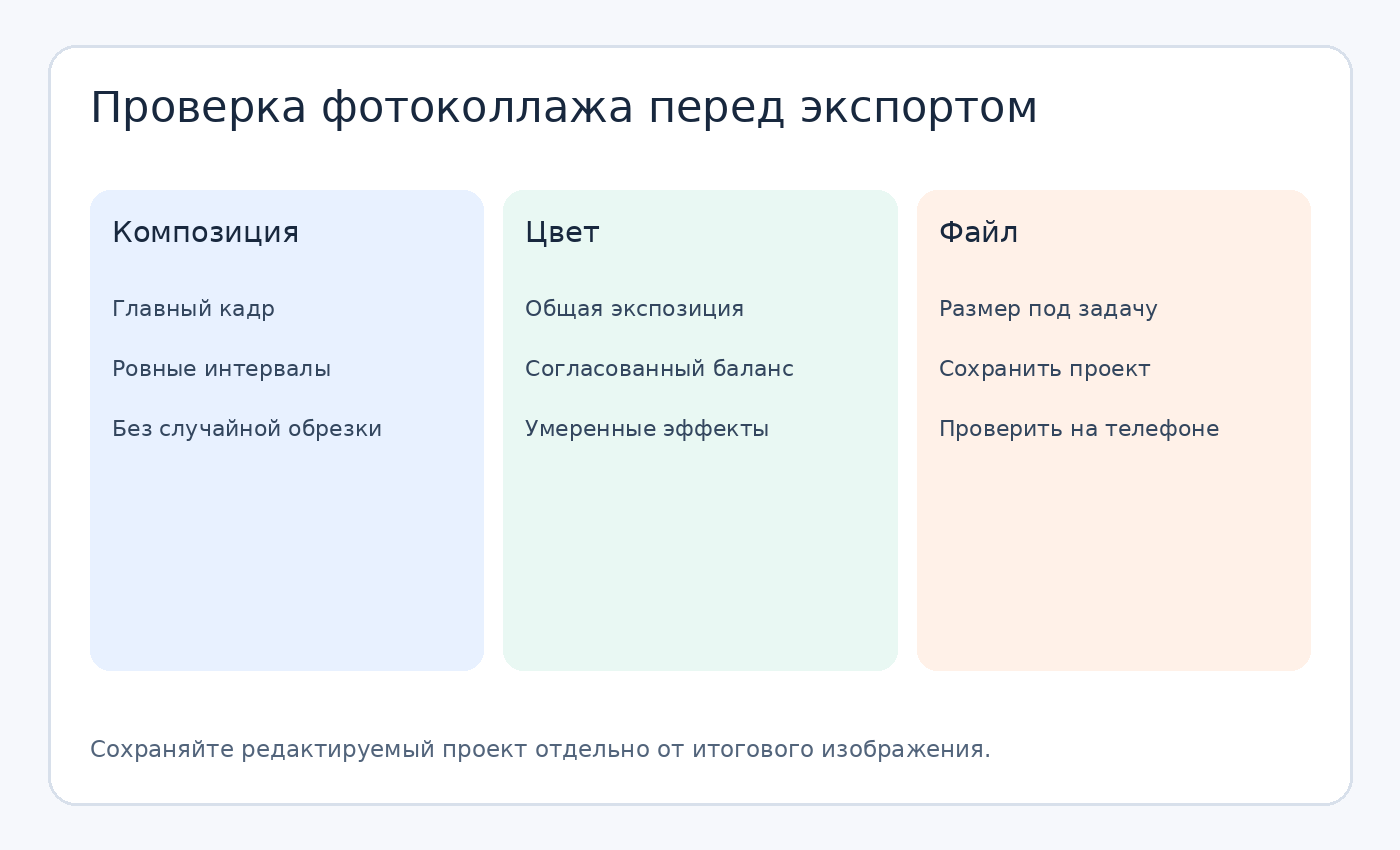
Перед работой с исходниками проверьте разрешение каждого фото. Когда в одном макете смешаны маленькие скриншоты и снимки с камеры, на большом листе особенно заметна разница в детализации. При необходимости используйте материал о том, как изменить размер фото, а для очистки кадра — инструкцию, как убрать лишние предметы на фото. Не увеличивайте изображение только ради совпадения числа пикселей: увеличение само по себе не восстанавливает потерянную детализацию.
Если вместо сетки вы планируете свободную композицию с вырезанными объектами, пригодится программа для фотомонтажа: в редакторе со слоями отдельные элементы проще переставлять и смешивать. А для лёгкой коррекции цвета до сборки можно выбрать бесплатный фоторедактор. В результате коллаж будет выглядеть как единая работа, даже когда фотографии сделаны на разные устройства.
Важный технический момент — отличие формата проекта от формата экспорта. PSD в Photoshop и собственные проекты настольных либо онлайн-конструкторов сохраняют возможность менять отдельные элементы.
Подбирать инструмент следует под результат, а не по количеству рекламируемых эффектов. Для удобства свели основные способы в таблицу: она показывает не абстрактные оценки, а тип задачи и практическое ограничение каждого подхода.
Задача | Подходящий способ | Что учитывать |
|---|---|---|
Сетка на Windows или Mac | ФотоМАСТЕР, Photoshop | Для коллажей в ФотоМАСТЕРе требуется версия «Профи» |
Открытка для печати на Windows | ФотоКОЛЛАЖ | Проверьте поля, формат листа и качество снимков |
Быстрая сборка в браузере | MyCollages, Fotoram.io | Сохраните файл и отдельно редактируемый проект, когда он доступен |
Сетка на Android | Google Фото | До шести кадров; нет свободного расположения слоёв |
Склейка на iPhone и iPad | Команды | Не предусмотрены декоративные шаблоны |
Публикация с надписями | Adobe Express, Canva, InShot | Уточните доступность платных объектов и условия экспорта |
Тем, кто выбирает, как сделать фотоколлаж из нескольких фотографий на компьютере для распечатки, важнее всего начать с размера листа и исходного разрешения снимков. Сначала определите формат бумаги, затем размеры полей и ячеек, после этого отберите кадры под их пропорции.
Часто задаваемые вопросы
В Windows для двух-трёх фотографий используйте Paint: расширьте холст, откройте другие снимки, скопируйте их и вставьте в основную картинку. Для большого набора откройте MyCollages или Fotoram.io в браузере.
Создайте проект с физическими размерами бумаги и достаточным разрешением снимков. В ФотоКОЛЛАЖе удобно выбрать формат листа, настроить поля и экспортировать итог в PDF; в Photoshop можно создать документ нужного размера и сохранить файл для печати.
Да. В любом конструкторе выберите сетку из двух равных ячеек. В Google Фото выделите два кадра, в Fotor откройте шаблон с двумя слотами, а на iPhone в «Командах» задайте горизонтальное объединение.
Используйте оригиналы фотографий, задайте размер холста до начала работы и избегайте увеличения небольших изображений. При экспорте в JPG выбирайте достаточное качество, а для графики с надписями сохраняйте PNG.
JPG подходит для фотографий и быстрой отправки, PNG — для текста, тонких линий, чётких границ и прозрачных областей. PDF удобен для передачи печатной страницы, когда важны её физические размеры.
На Android откройте Google Фото, выберите до шести снимков и перейдите в «Творчество» → «Коллаж». На iPhone и iPad создайте в «Командах» цепочку «Выбрать фото» → «Объединить изображения» → «Сохранить в фотоальбом».
Конструктор заполняет ячейку изображением и при несовпадении пропорций скрывает часть кадра. Вернитесь к шаблону, измените масштаб фото внутри слота либо выберите другую геометрию ячейки.
Простая склейка располагает изображения рядом или одно под другим. Коллаж предполагает продуманную композицию: разную крупность кадров, поля, фон, заголовок и иногда перекрытие объектов.
JPG и PNG сохраняют готовую композицию как единое изображение, поэтому исходные ячейки и подписи уже не редактируются отдельно. Для изменений храните файл проекта: PSD в Photoshop, проект ФотоКОЛЛАЖа или отдельный файл проекта MyCollages.
Сначала определите соотношение сторон площадки: квадратная композиция подходит для сетки, вертикальная — для сторис, горизонтальная — для обложки. Выберите 3–5 смысловых кадров, настройте однотипные промежутки и проверьте читаемость текста на экране смартфона.
Итак, когда нужен быстрый результат, выбирайте готовую сетку и минимальное число эффектов. Для домашней печати удобны программы с настройкой формата листа, для постов — конструкторы с шаблонами, для сложного монтажа — редактор со слоями. Правильно выбранные пропорции, исходники достаточного качества и аккуратные отступы влияют на готовый фотоколлаж заметнее, чем количество доступных стикеров и фильтров.

 Простой редактор для работы с фото