
Как сделать постер: онлайн, на компьютере и телефоне
 Автор:Максим Галицкий
 Дата публикации: 01.11.2026
Разберём, как сделать плакат на компьютере, в браузере и на смартфоне так, чтобы он привлекал внимание и сообщал главное за несколько секунд. Хорошая афиша начинается не с эффектного фильтра, а с ответа на три вопроса: кому она адресована, что нужно запомнить и где её увидят. Дальше покажем подготовку макета, работу в конкретных редакторах, генерацию иллюстраций и финальную проверку перед печатью или публикацией.
Что учесть перед созданием постера
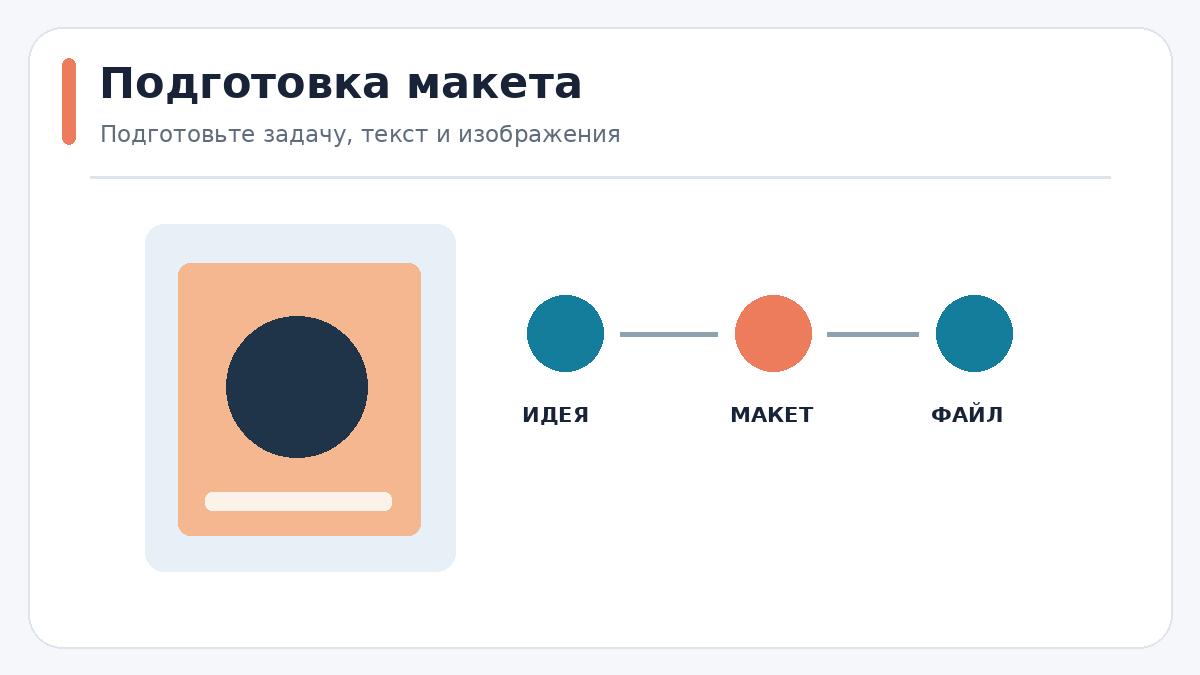
До открытия редактора соберите короткое техническое задание: событие или товар, основную идею, дату, контакты, список обязательных логотипов и площадку размещения. Этот список экономит время на переделках: композицию проще построить вокруг точных исходных данных, чем освобождать место для забытого адреса после завершения дизайна.
Определите цель и целевую аудиторию
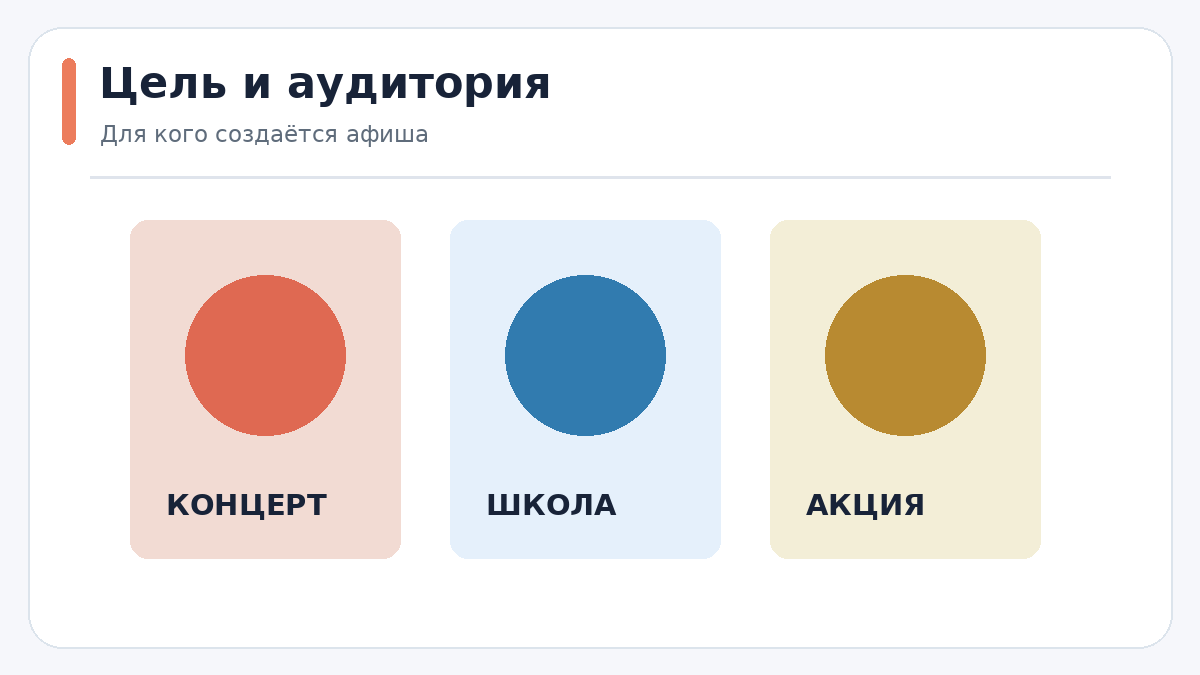
Начните с действия, которого ожидаете от зрителя: прийти на концерт, записаться на занятие, воспользоваться предложением или обратить внимание на общественную тему. Цель определяет не только заголовок, но и набор деталей.
- Запишите одной строкой желаемое действие аудитории.
- Определите, где будет размещаться постер и сколько времени человек сможет его рассматривать.
- Составьте список строго необходимых сведений и уберите второстепенные.
Сформулируйте основное сообщение и концепцию
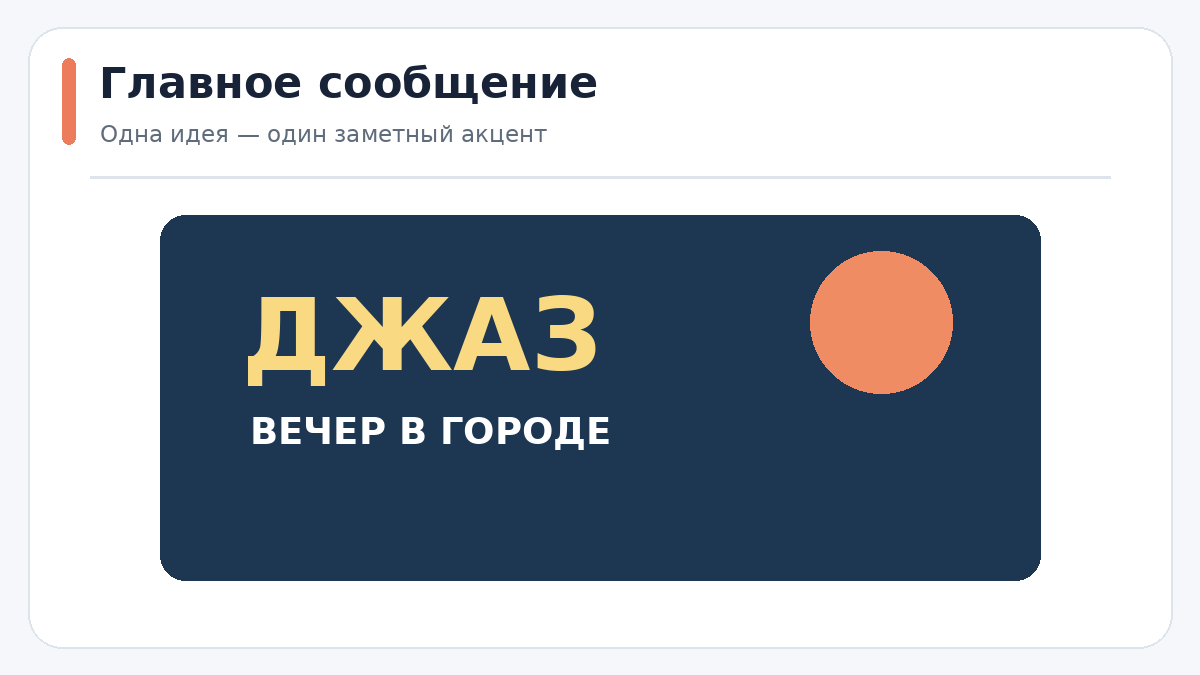
Постер продаёт одну идею, а не пересказывает программу мероприятия. Сформулируйте короткую фразу, которую можно прочесть за два-три взгляда: Джаз под открытым небом, Ночь науки, Неделя скидок на книги.
- Сведите смысл проекта к одному предложению без сложных оборотов.
- Подберите визуальный стиль, совпадающий с характером события.
- Проверьте, что картинка усиливает сообщение, а не предлагает другую тему.
Выберите формат и размер постера
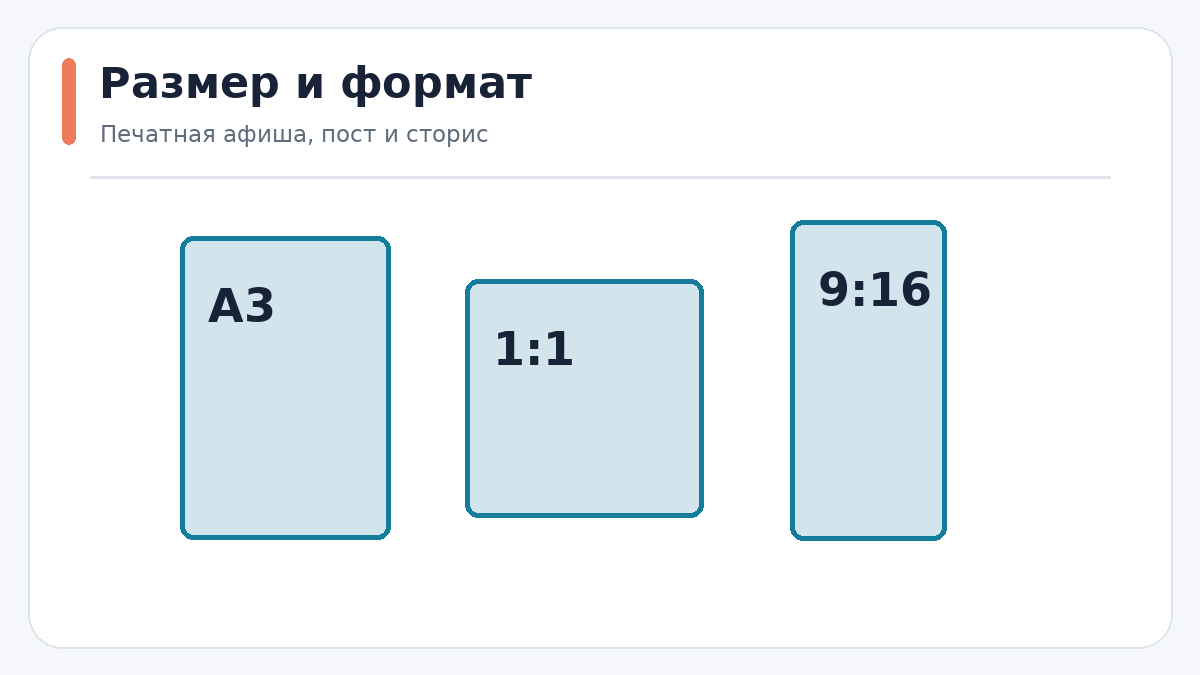
Размер задают исходя из места использования. Для печати применяют форматы серии A: A4 — 210 × 297 мм, A3 — 297 × 420 мм, A2 — 420 × 594 мм. Вертикальный лист удобен для доски объявлений, а горизонтальный — для презентационного стенда.
- Уточните площадку и конечные размеры макета.
- Выберите портретную, альбомную или квадратную ориентацию.
- Запишите требования к пикселям, разрешению, цветовой модели и вылетам ещё до создания документа.
Продумайте информационную и визуальную иерархию
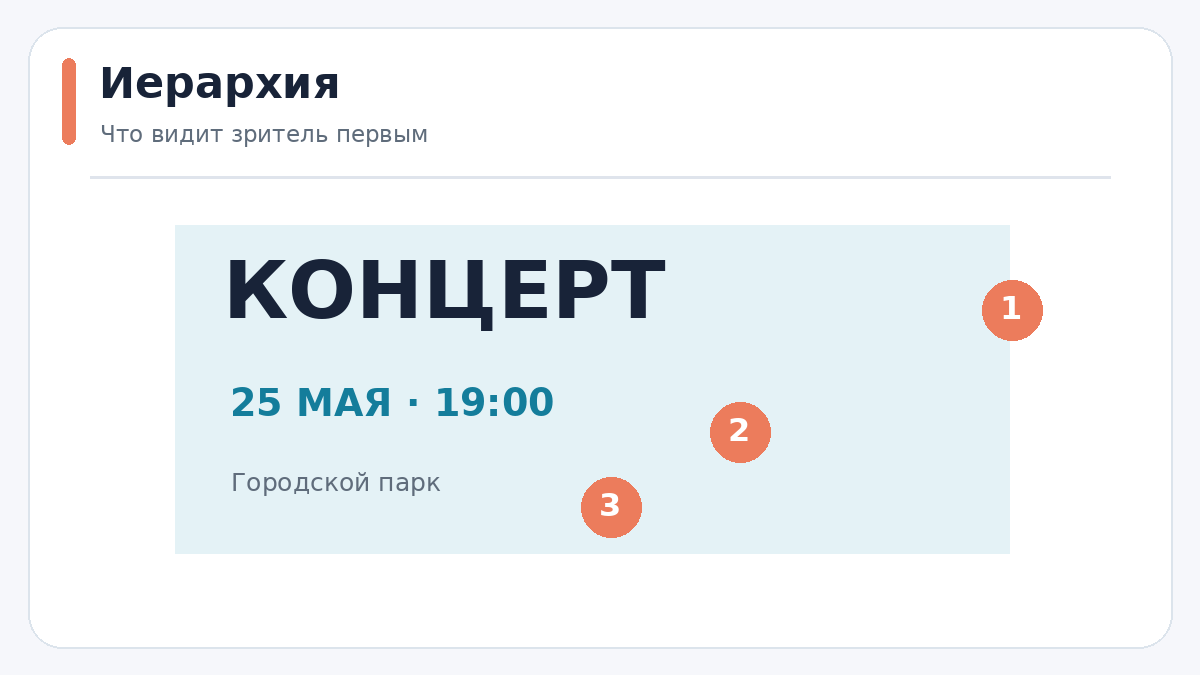
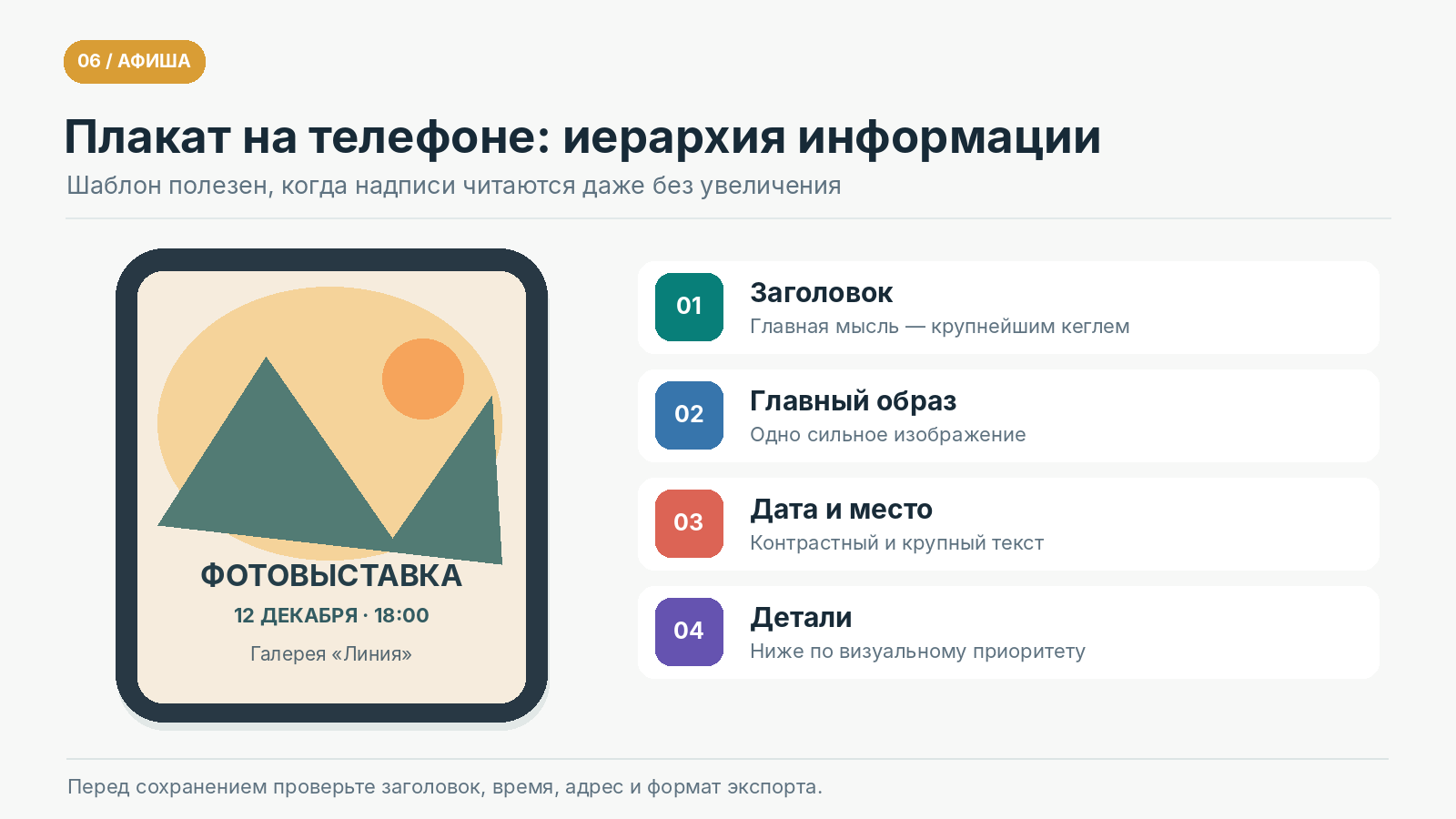
Присвойте каждому элементу собственный уровень важности. Первый — название и главный образ: они должны быть заметны издалека. Второй — дата, место, основная выгода или тема. Третий — адрес сайта, контакт, небольшая подпись и логотипы партнёров.
Выберите основной образ
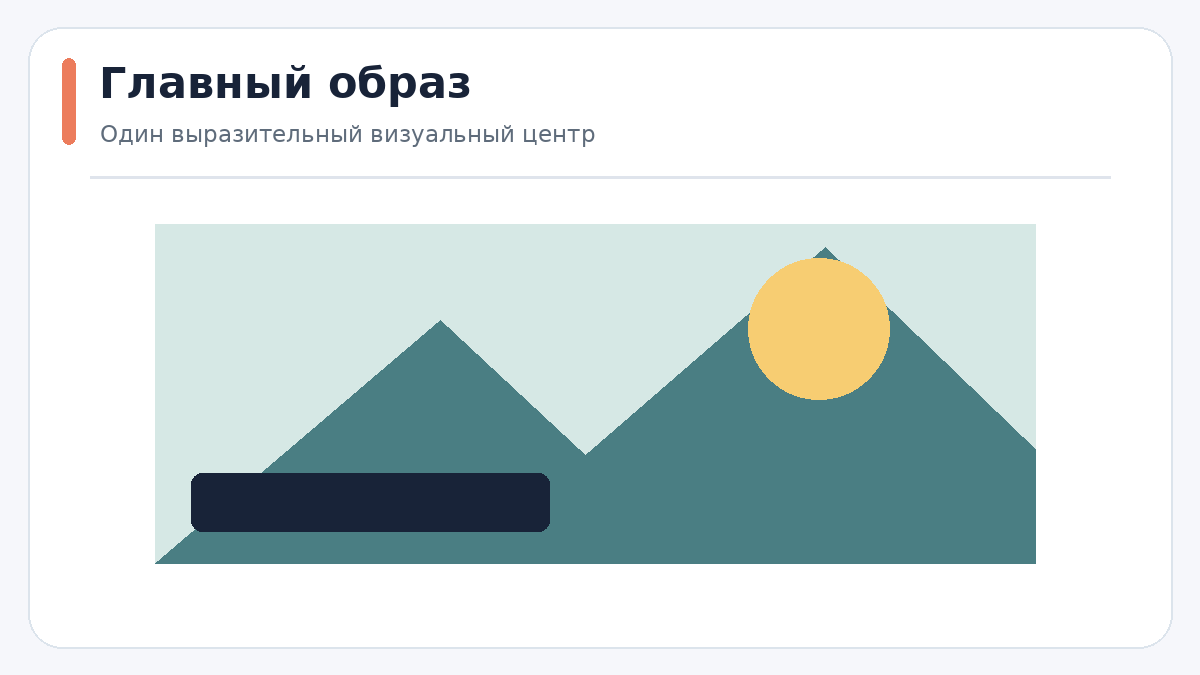
Главным образом бывает фотография артиста, иллюстрация предмета, абстрактная форма или выразительная типографика. Для фестиваля электроники подходит энергичная геометрическая композиция; для лекции — портрет спикера; для научной конференции — информативная графика. Для сложной фотокомпозиции можно соединить два фото с похожими освещением и цветовой гаммой.
Соберите композицию и расставьте визуальные акценты
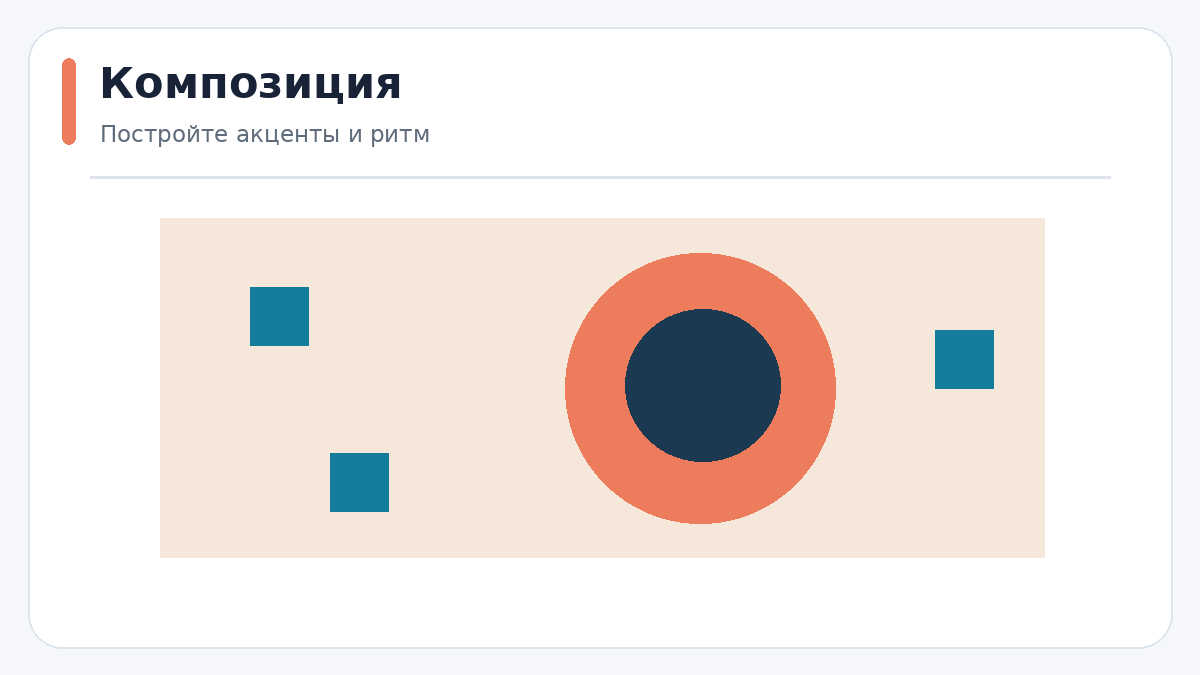
Разделите лист на смысловые зоны: главный образ, заголовок и сведения. Акцент создают не десятки ярких фигур, а осмысленное различие по размеру и контрасту. Один крупный круг или диагональный блок формирует движение; повторяющиеся небольшие элементы связывают части плаката.
Не перегружайте постер элементами и оставляйте свободное пространство
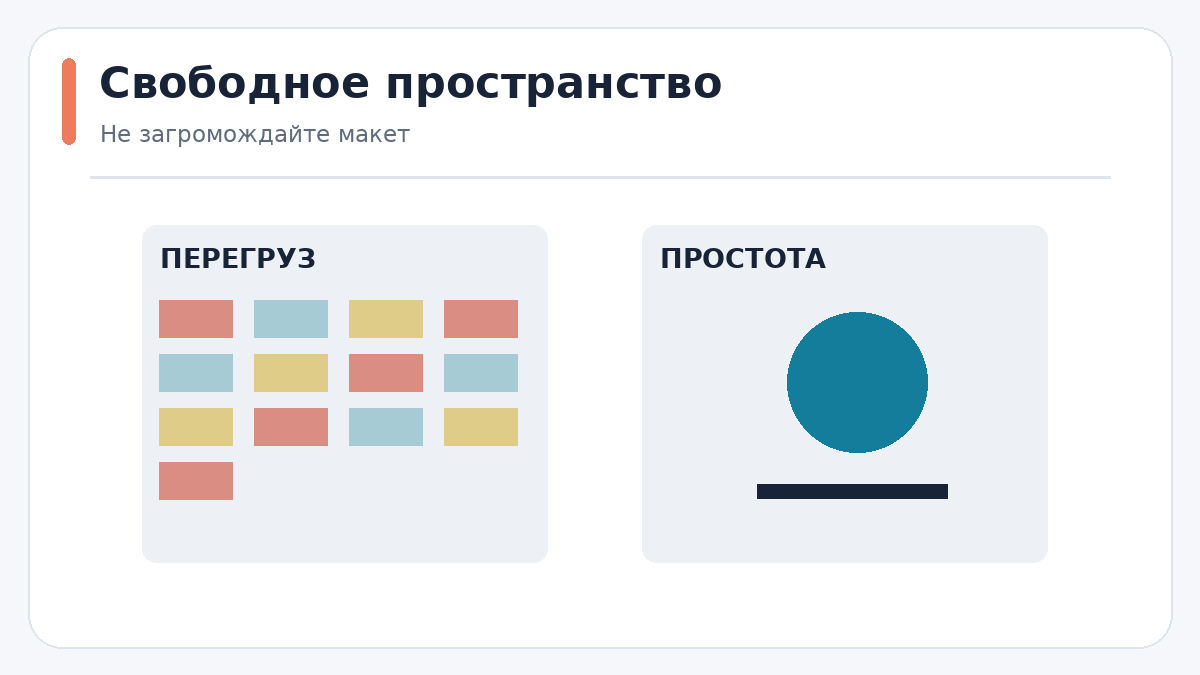
Свободное пространство — полноценный инструмент дизайна. Отступы вокруг названия помогают выделить его даже без обводки и тени. Пустой участок разделяет блоки, задаёт темп чтения и усиливает ощущение порядка.
Используйте сетку, выравнивание и баланс элементов
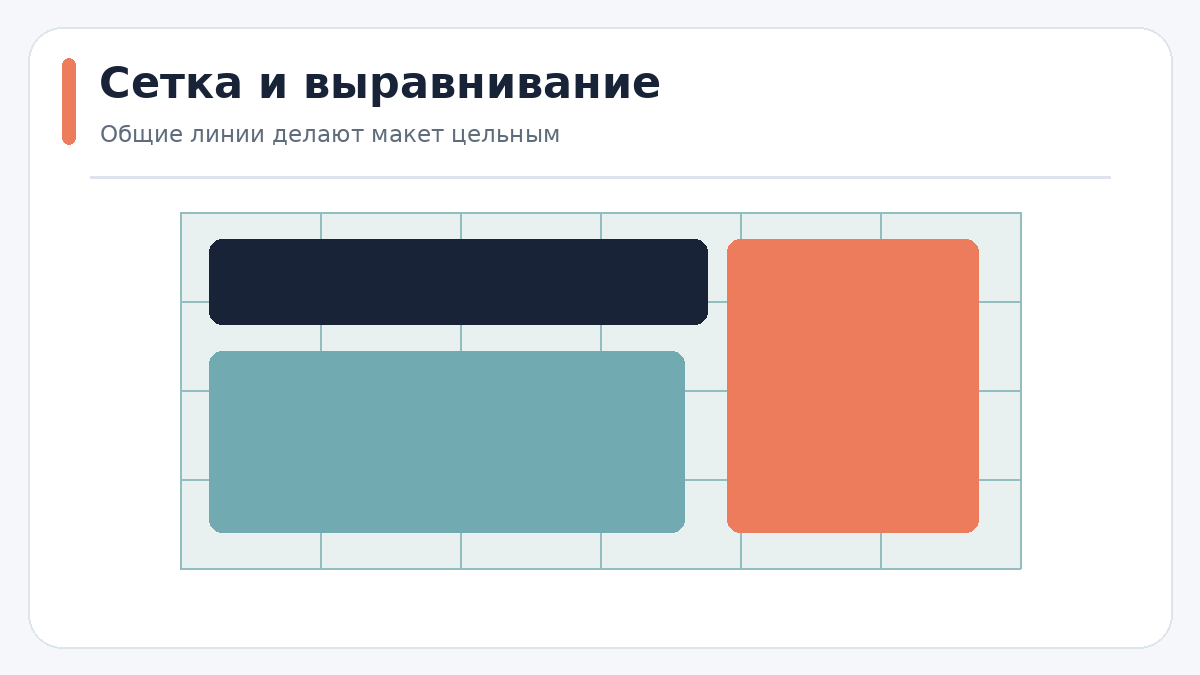
Постройте невидимую сетку из двух, трёх или четырёх колонок и задайте одинаковые внешние поля. Привяжите к ней левый край заголовка, изображение, дату и контактные сведения. Сетка не делает дизайн однообразным: элементы свободно занимают несколько колонок, но их края образуют понятную структуру.
Подготовьте короткий и понятный текст
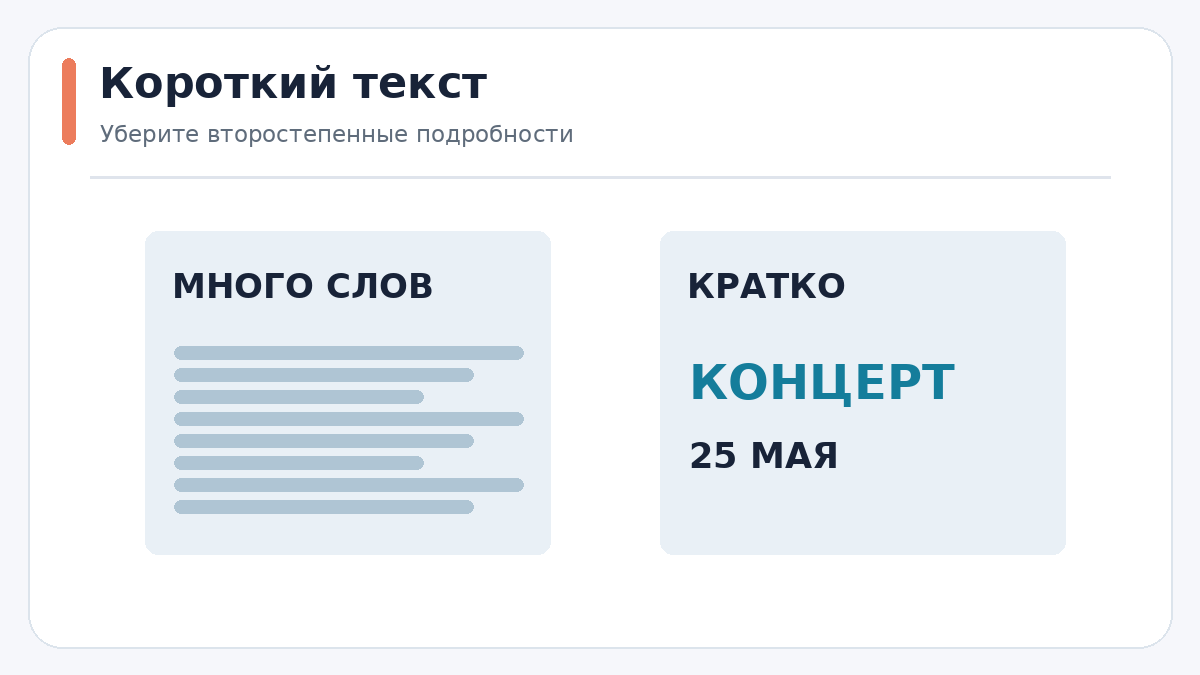
Напишите содержание до выбора шрифта. Для анонса мероприятия достаточно выразительного названия, одной уточняющей строки, даты, времени, места и контакта. У рекламного плаката к этому добавляется конкретное преимущество или действие: зарегистрироваться, купить билет, посетить выставку.
Выберите читаемые шрифты и настройте интервалы
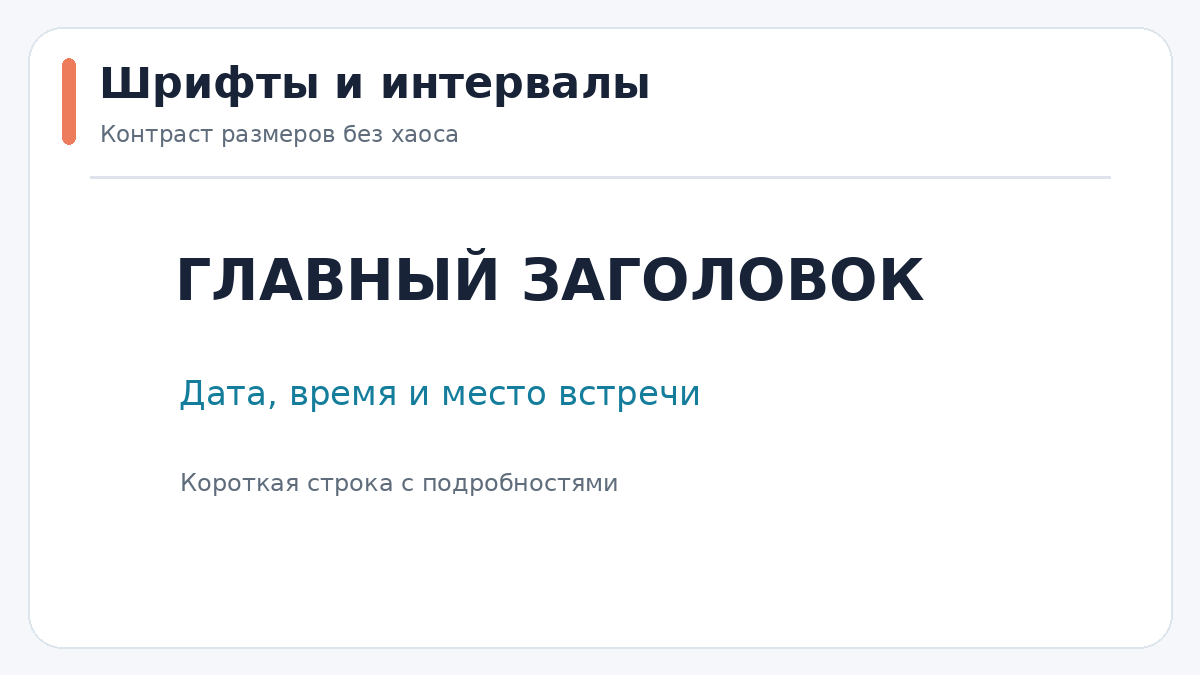
Ограничьтесь одним выразительным шрифтом для заголовка и одним спокойным для деталей. Для крупного названия уместна плотная гротескная гарнитура или характерный акцидентный шрифт; для времени и адреса — нейтральные формы букв. Слишком тонкое начертание теряется на фотографиях, а сложный декоративный шрифт плохо читается в уменьшенной версии.
Подберите цветовую гамму и обеспечьте контраст текста с фоном
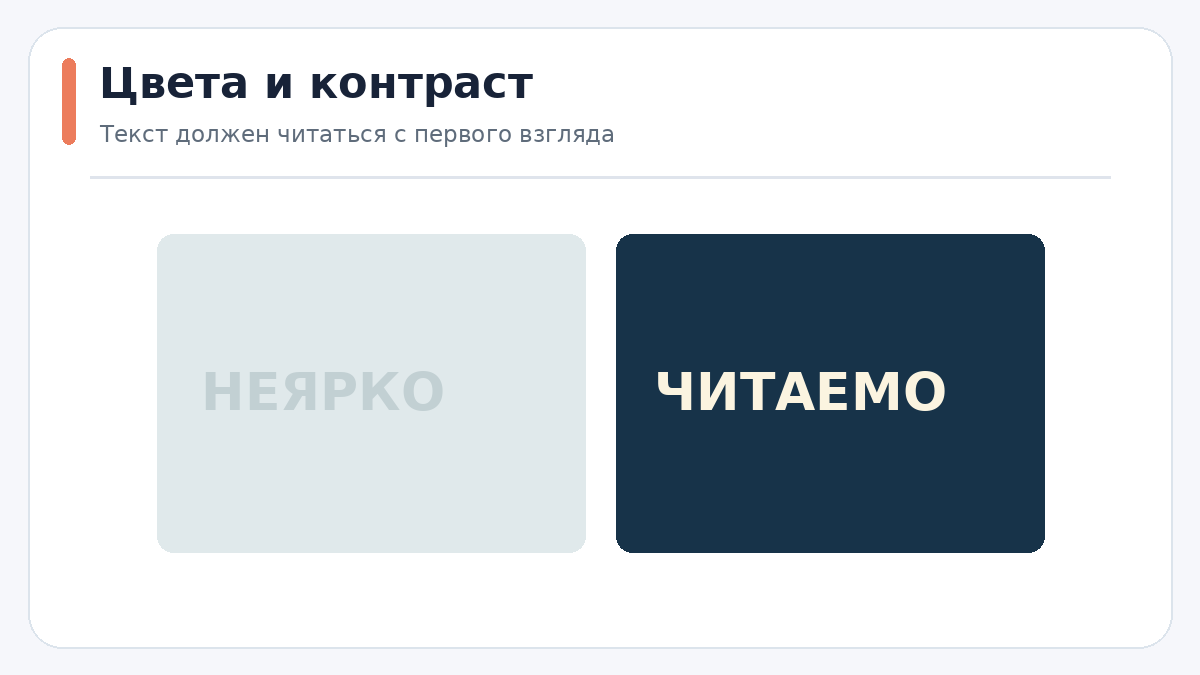
Начните с двух-трёх основных оттенков: фон, цвет заголовка и акцент. Цвет должен соответствовать настроению темы и сохранять различимость элементов. Светлая надпись на тёмном фоне читается убедительнее, чем светло-серая на белом; яркий жёлтый может акцентировать дату на глубоком синем.
Используйте изображения высокого качества
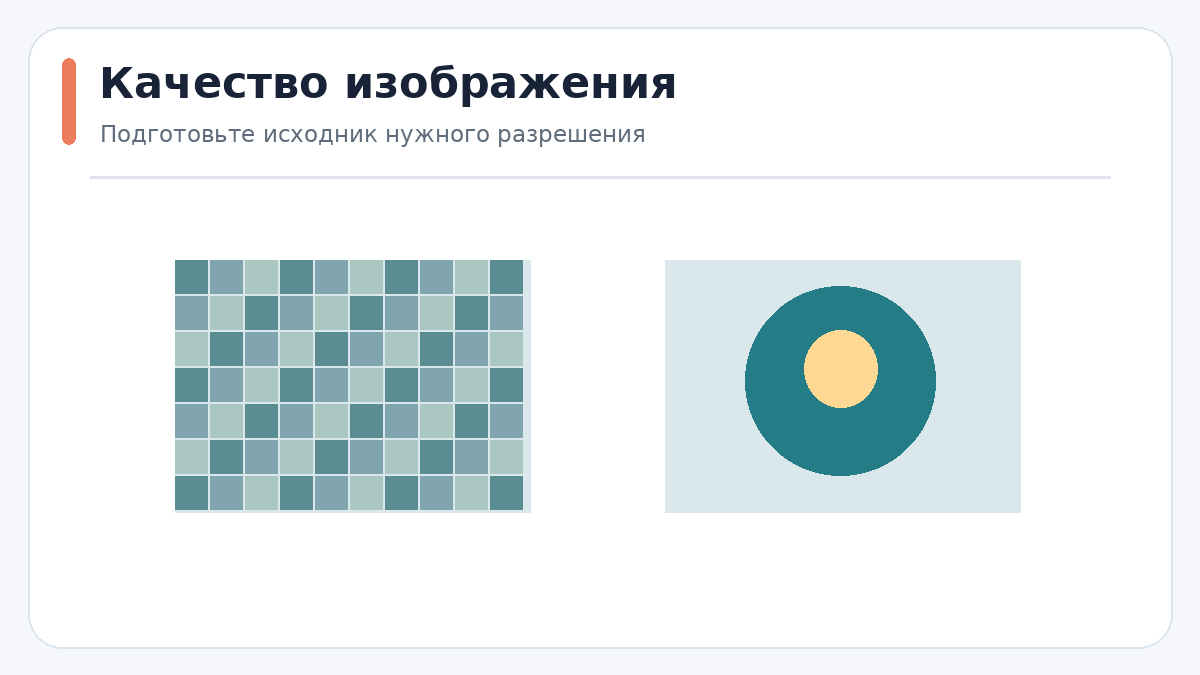
Берите оригинальные фотографии, а не маленькие картинки из мессенджера. Величина изображения в пикселях определяет, насколько крупно его удастся вывести без заметной потери детализации. Для печати на A3 качество исходника значительно важнее эффектного фильтра. Увеличение слабого файла растягивает уже существующие детали, а не восстанавливает их автоматически.
Проверяйте лицензии на изображения и шрифты
Свободный просмотр картинки в интернете не означает право использовать её на рекламной афише. Для фотографии и иллюстрации выясните автора, условия лицензии, необходимость указать источник и ограничения коммерческого применения. Отдельно проверьте права на фирменные знаки, изображения людей и шрифтовые файлы.
Используйте референсы и готовые шаблоны для поиска идеи
Соберите небольшую подборку из пяти-семи афиш той же тематики и размера. Анализируйте конкретные решения: как расположен заголовок, где оставлено место для даты, за счёт чего выделен герой, насколько контрастен фон. Подходящий шаблон ускоряет построение сетки и подбор сочетаний, но не заменяет собственную задачу.
Как сделать афишу на компьютере
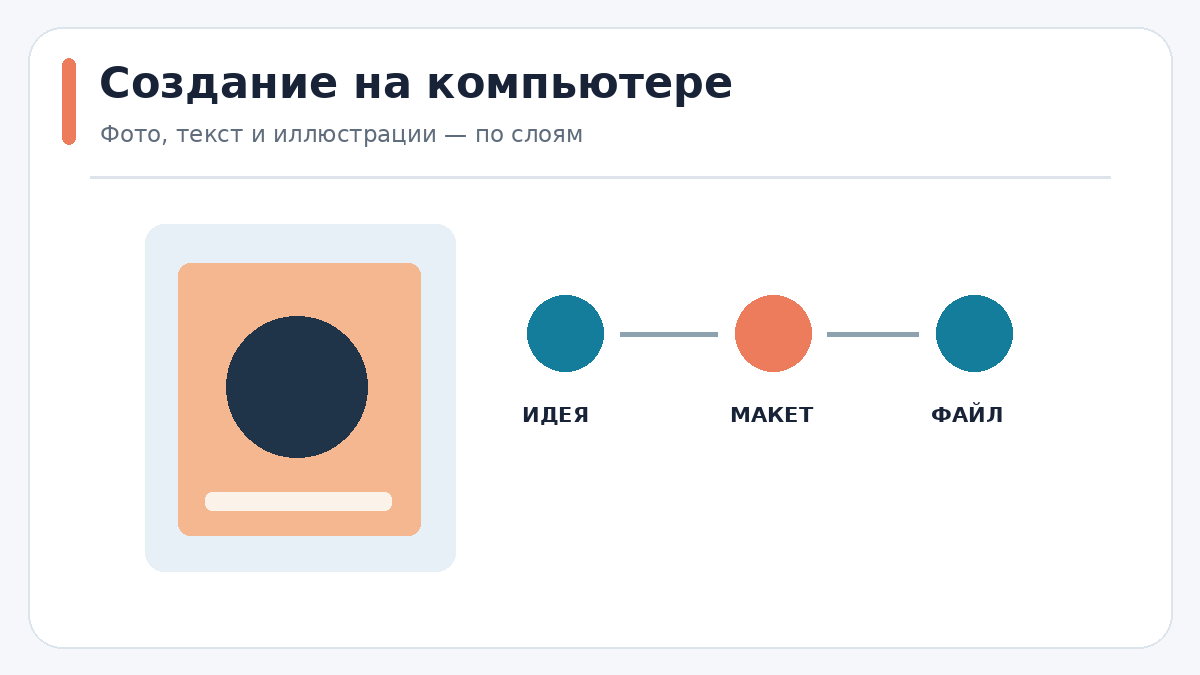
Настольные редакторы удобны при работе с печатным размером, сложной типографикой, несколькими фотографиями и векторными объектами. Одни программы предлагают почти готовое оформление, другие требуют самостоятельно собирать слои, маски и направляющие. Подходящий графический редактор выбирайте по типу макета и требованиям к экспорту. Здесь разобрано, как сделать постер на компьютере в нескольких программах для создания постеров — от простых до профессиональных.
 ФотоМАСТЕР
 Скачать бесплатно
 Скачать бесплатно
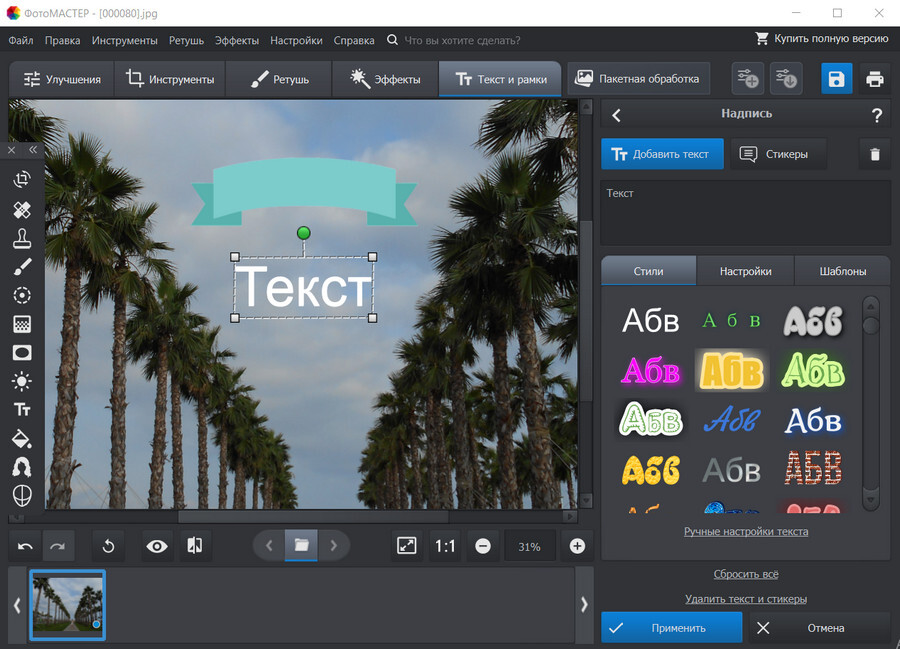
ФотоМАСТЕР — прежде всего фоторедактор, поэтому лучше всего подходит для афиши, в которой основой служит одна фотография. В программе доступны цветокоррекция, кадрирование, эффекты, надписи, рамки и вставка другого изображения. Чтобы добавить текст на фото или поставить дату на фото, используйте отдельные надписи и проверяйте расположение; при выборе инструмента сравните возможности с тем, что предлагает бесплатный фоторедактор.
- Откройте фотографию в ФотоМАСТЕРе и выполните кадрирование под требуемые пропорции афиши. Оставьте в кадре место для названия и блока с датой.
- Перейдите в раздел «Улучшения», выровняйте яркость и контраст, при необходимости настройте оттенки. Затем откройте «Текст и рамки» и нажмите «Добавить текст».
- Введите название мероприятия. Выберите оформление во вкладке «Стили» либо задайте шрифт, заливку, обводку, тень и интервалы во вкладке «Настройки». Переместите надпись на свободный участок фотографии.
- Создайте отдельные надписи для даты, места и контакта. Для дополнительной графики воспользуйтесь стикерами или разделом «Инструменты» → «Вставка картинки», затем согласуйте размеры и непрозрачность.
- Проверьте итоговую композицию на маленьком масштабе и сохраните изображение в подходящем формате. Для заказа в типографии отдельно уточните требования к разрешению и цветовому профилю.
 Adobe Photoshop
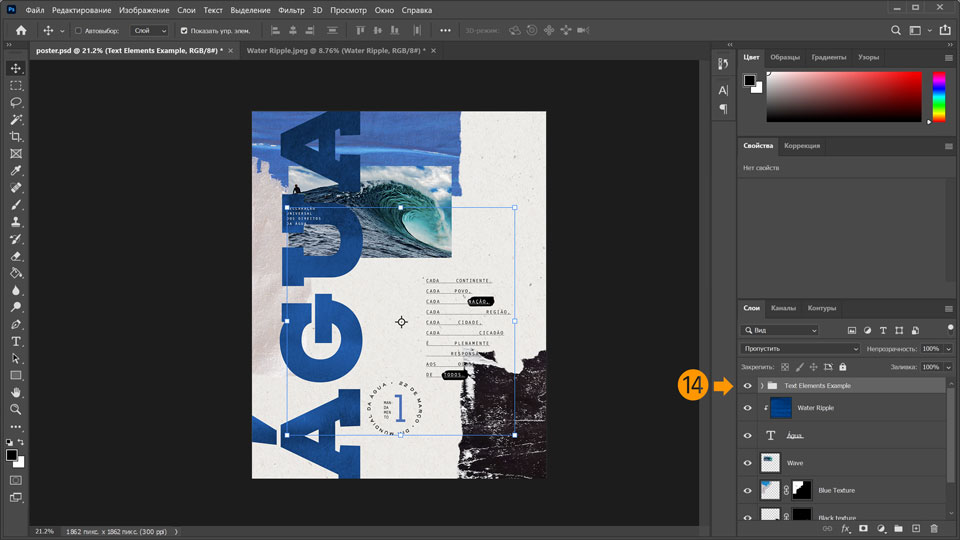
Adobe Photoshop подходит для фотографических постеров с несколькими слоями, художественными эффектами, ретушью и масками. Здесь удобно сочетать портрет и фоновую текстуру, помещать изображение внутрь букв, менять оттенки отдельных областей и собирать разные версии креатива. Это программа для создания постеров и плакатов, в которой отдельные слои и маски позволяют менять композицию без потери исходных снимков.
- В Photoshop выберите «Файл» → «Создать», установите ширину, высоту, разрешение и цветовой режим документа по требованиям будущего использования. Для нескольких форматов включите монтажные области.
- Поместите фон и главное изображение. Расположите фотографии на отдельных слоях, при необходимости используйте маски для мягкого соединения объектов с фоном.
- Инструментом «Текст» наберите название. Создайте независимые слои для даты, места и ссылки, установите иерархию размеров и проверьте кириллические символы в выбранной гарнитуре.
- Добавьте небольшое количество фигур или декоративных акцентов, настройте направляющие и выравнивание. Оцените композицию при масштабе просмотра, близком к реальному размещению.
- Сохраните редактируемый PSD. Для цифрового размещения откройте «Файл» → «Экспортировать» → «Экспортировать как» и выберите PNG или JPG; для типографии подготовьте отдельный файл по её техническим требованиям.
 Microsoft Word
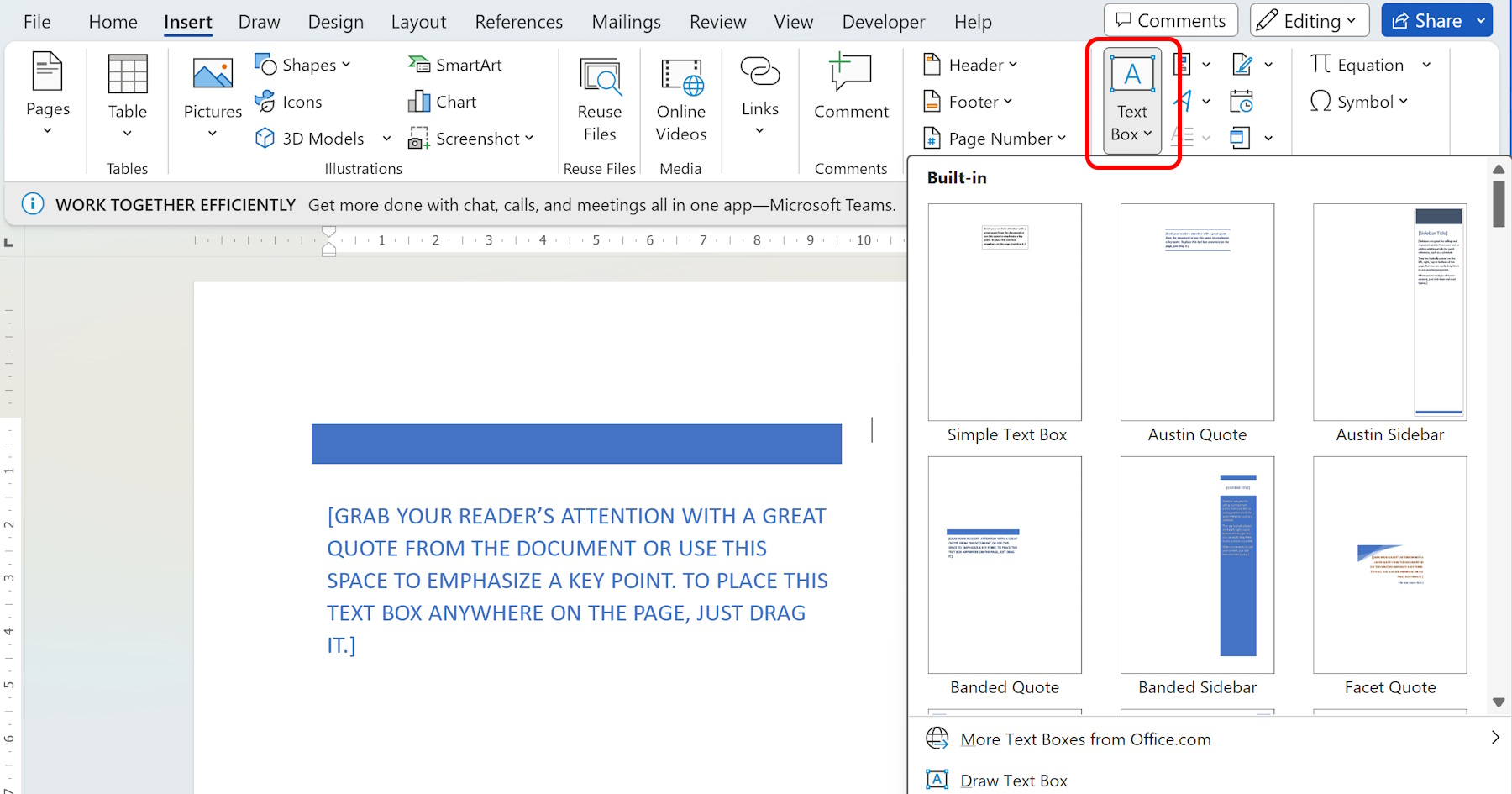
Microsoft Word помогает сделать простой плакат из текста, фотографии и стандартных фигур. Он подходит для школьного объявления, расписания занятий, стенгазеты с небольшим количеством блоков или афиши внутреннего события.
- Создайте пустой документ Word. Во вкладке «Макет» задайте размер листа, ориентацию и поля; для распространённых афиш используйте лист A4 или A3 в зависимости от возможностей печати.
- На вкладке «Вставка» выберите «Рисунки» и добавьте основную фотографию. Настройте размер, обтекание текстом и расположение, чтобы изображение не перекрывало рабочие поля.
- Нажмите «Вставка» → «Текстовое поле» → «Нарисовать текстовое поле». Разместите внутри крупное название, выберите размер и начертание шрифта, при необходимости уберите заливку и границу поля.
- Добавьте отдельные текстовые поля с датой, адресом и контактами. Используйте «Вставка» → «Фигуры» для полос, кругов или рамок; выровняйте блоки по общим краям.
- Выполните проверку правописания и предварительный просмотр страниц. Сохраните документ DOCX для изменений и затем выберите «Файл» → «Сохранить как» → PDF для передачи и печати.
 Adobe Illustrator
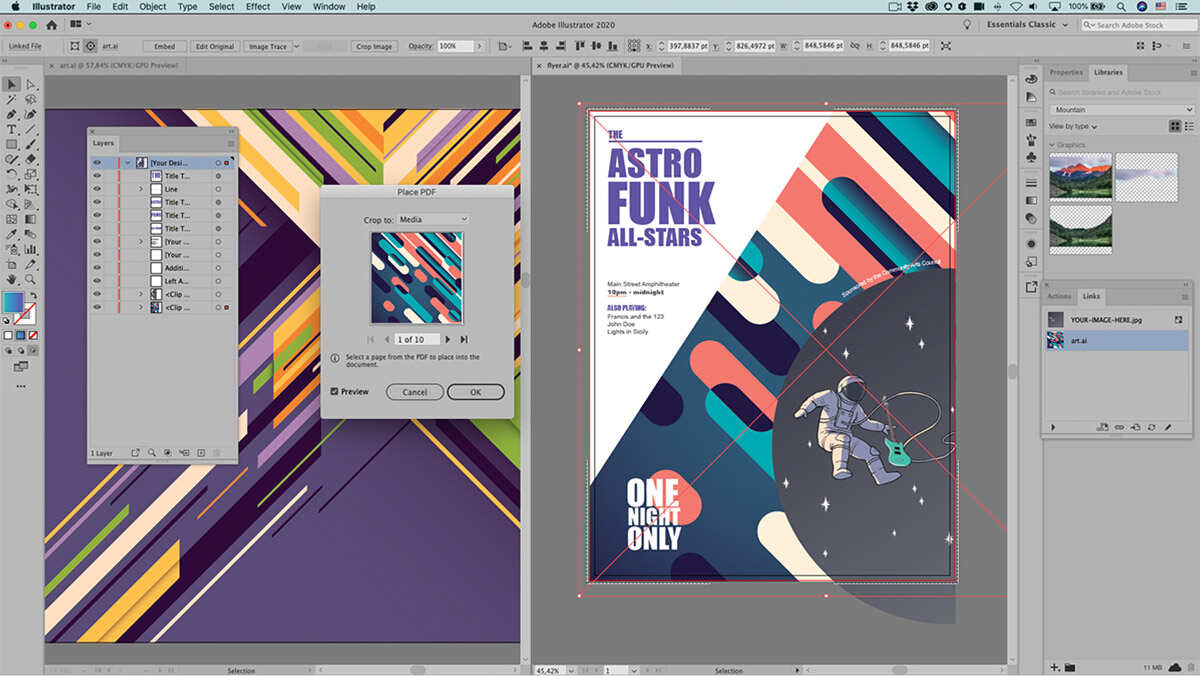
Adobe Illustrator — векторный редактор для выразительной типографики, геометрических орнаментов, фирменной графики и печатных плакатов. В нём фигуры и контуры сохраняют четкость при масштабировании.
- В меню «Файл» → «Создать» выберите печатный документ. Задайте ширину и высоту листа, ориентацию, цветовой режим и вылеты по техническому заданию типографии.
- Создайте фон прямоугольником, затем инструментами фигур и пера нарисуйте главные графические объекты. Выровняйте их относительно монтажной области и направляющих.
- Поместите фотографию через «Файл» → «Поместить». Настройте масштаб без искажения пропорций и при необходимости ограничьте изображение обтравочной маской.
- Инструментом «Текст» создайте заголовок и отдельные информационные строки. Настройте гарнитуры, интервалы, выравнивание и цвета. Убедитесь, что все подписи находятся внутри безопасных полей.
- Сохраните редактируемый AI, затем сохраните копию в Adobe PDF. В параметрах PDF уточните метки, вылеты и цветовые настройки; финальный вариант согласуйте с типографией.
 GIMP
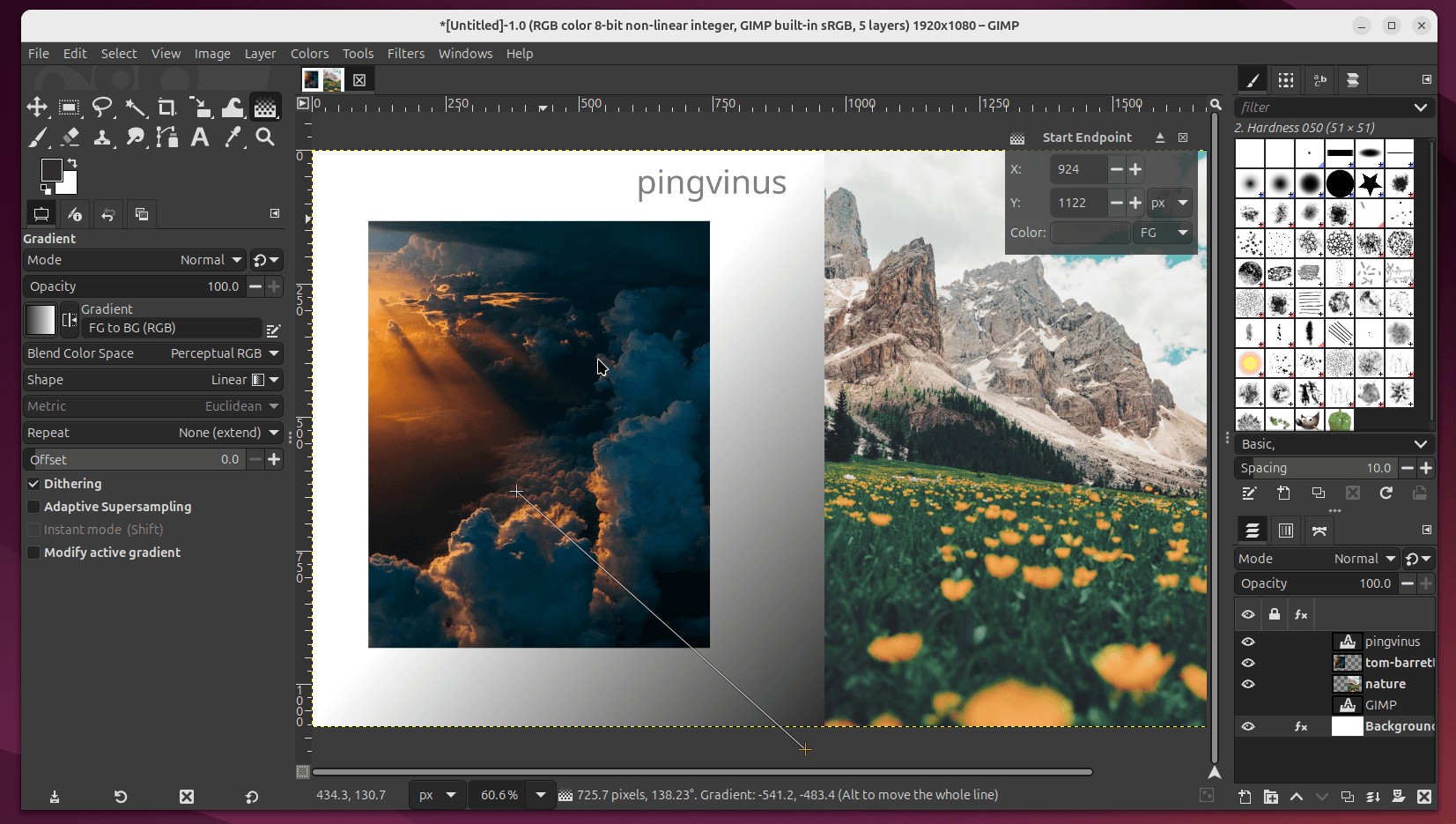
GIMP — бесплатная программа для создания плакатов на основе растровой графики. В ней доступны слои, инструменты текста, выделения, градиенты, маски, цветокоррекция и экспорт в распространённые форматы изображений.
- Запустите GIMP и создайте новое изображение через «Файл» → «Создать». Введите ширину и высоту в пикселях исходя из будущего размера и разрешения печати.
- Откройте исходную фотографию как слой. Выберите кадрирование, удалите лишние участки, при необходимости создайте отдельный фон или градиент под текстом.
- Инструментом «Текст» напишите название мероприятия, затем добавьте меньшие текстовые слои для даты, места и контактов. Отредактируйте начертание, цвет, размер и положение надписей.
- Включите сетку или направляющие и выровняйте блоки. Используйте маски и непрозрачность для сочетания фотографии с цветной подложкой. Проверяйте детали при масштабе 100%.
- Сохраните редактируемую копию в формате XCF. Через «Файл» → «Экспортировать как» создайте PNG или JPEG для публикации либо дальнейшей полиграфической подготовки.
 Inkscape
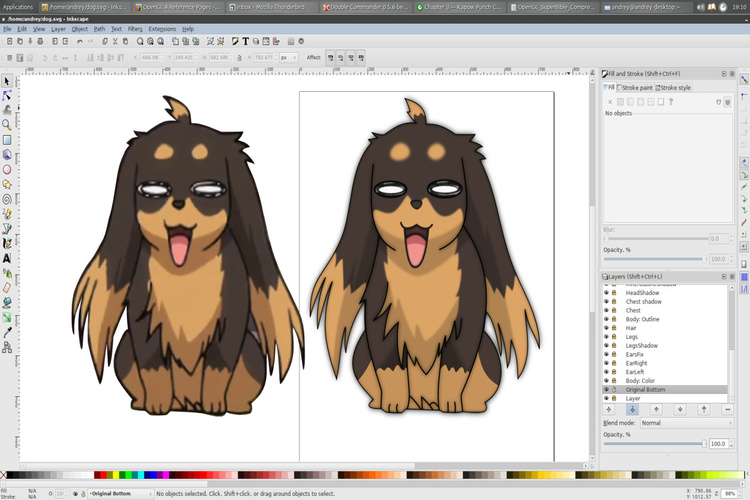
Inkscape — бесплатный векторный редактор, который подходит для плакатов с геометрическими фигурами, необычными заголовками, иконками и иллюстрациями. Инструменты контуров, текста, выравнивания и фигур позволяют построить композицию без растровой пикселизации. Для такого оформления программа для рисования с векторными контурами удобнее обычного редактора фотографий. Векторные инструменты помогают освоить, как нарисовать плакат самостоятельно с геометрическими формами и выразительной типографикой.
- Откройте Inkscape, перейдите к параметрам документа и задайте нужный формат страницы, например A3, в миллиметрах. Установите ориентацию и единицы измерения.
- Нарисуйте фоновый прямоугольник на весь лист. С помощью инструментов фигур и кривых создайте основной образ — абстрактный узор, стилизованный объект или декоративную композицию.
- Инструментом «Текст» добавьте короткое название и отдельные строки с данными о событии. Подберите читаемые шрифты и убедитесь в корректном отображении кириллицы.
- Включите сетку и привязку, выровняйте объекты; при необходимости сгруппируйте однотипные элементы. Проверьте внешний край страницы и расстояние от текста до обреза.
- Сохраните файл как SVG. Для передачи в типографию используйте «Файл» → «Сохранить копию» и выберите PDF, затем просмотрите полученный файл отдельно.
Как сделать постер онлайн
Онлайн-сервисы дают возможность работать прямо в браузере: найти шаблон, заменить фотографию, добавить свой заголовок и скачать готовый файл. Они полезны при быстром создании объявлений, обложек и цифровых афиш. Для первичной коррекции фотографии пригодится онлайн-фоторедактор, а готовый плакат удобнее верстать в конструкторе.
 Canva
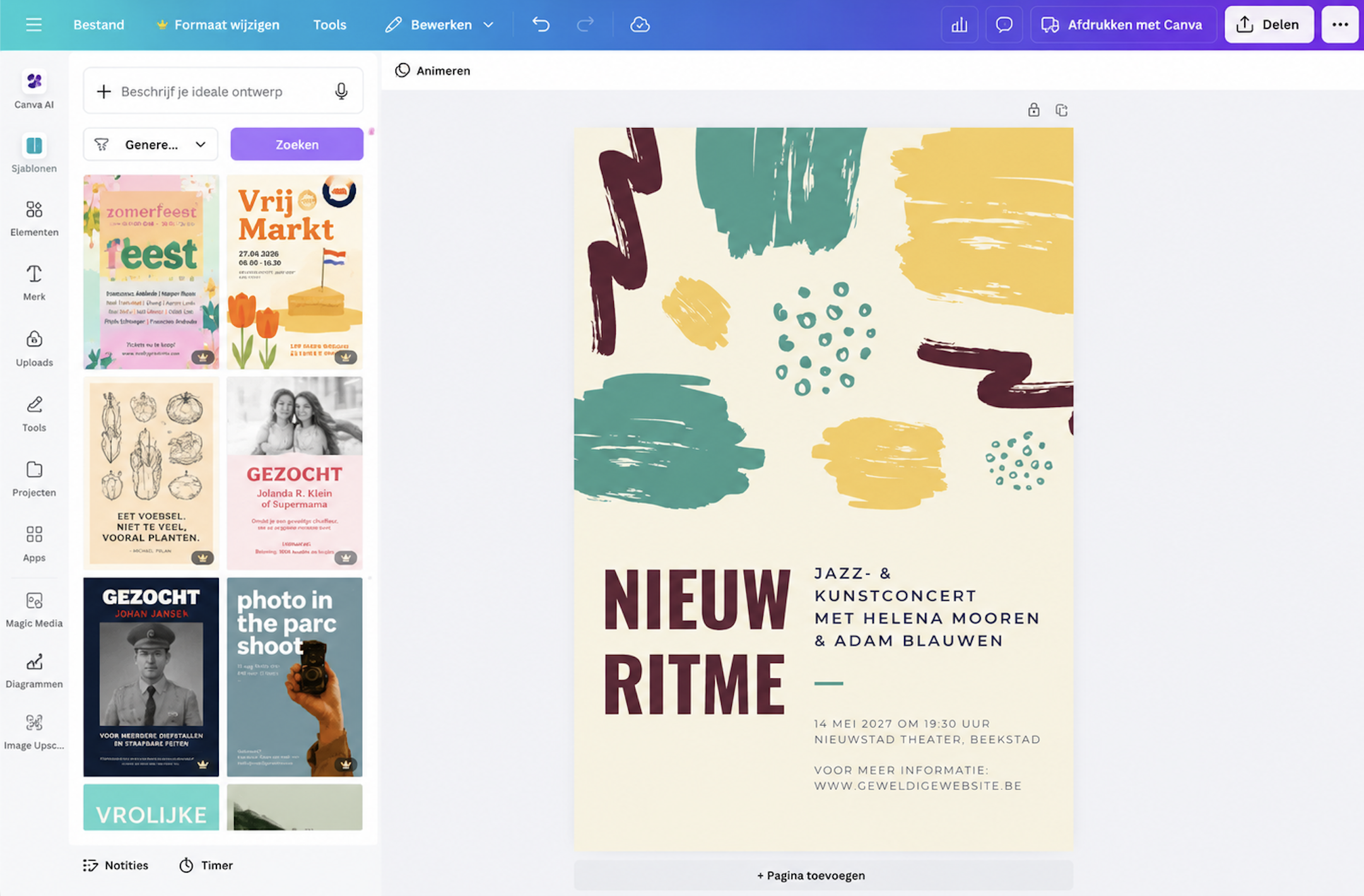
Canva предлагает библиотеку готовых плакатов, афиш, графических элементов и фотографий. Здесь легко заменить содержание шаблона, настроить цвета, загрузить собственные изображения и подготовить вариант для соцсетей или печати. Чтобы создать стенгазету онлайн бесплатно, достаточно начать с пустого листа или доступного шаблона и использовать свободные элементы графики.
- Откройте Canva и найдите категорию Poster или «Плакат». Выберите шаблон, соответствующий теме и ориентации будущего изображения.
- Удалите примерный текст, замените название и данные о мероприятии. Переместите блоки так, чтобы главное сообщение читалось первым и не терялось на фоне.
- Загрузите собственное фото через раздел загрузок либо используйте подходящий элемент библиотеки с разрешёнными условиями. Настройте цвет фона, рамки и типографику.
- Убедитесь, что все важные элементы находятся внутри страницы, а содержание различимо в режиме уменьшенного просмотра. Проверьте значки платных элементов перед выгрузкой.
- Откройте меню «Поделиться» → «Скачать» и выберите PNG или JPG для интернета либо PDF для печати. Сопоставьте параметры экспорта с требованиями площадки или типографии.
 Supa
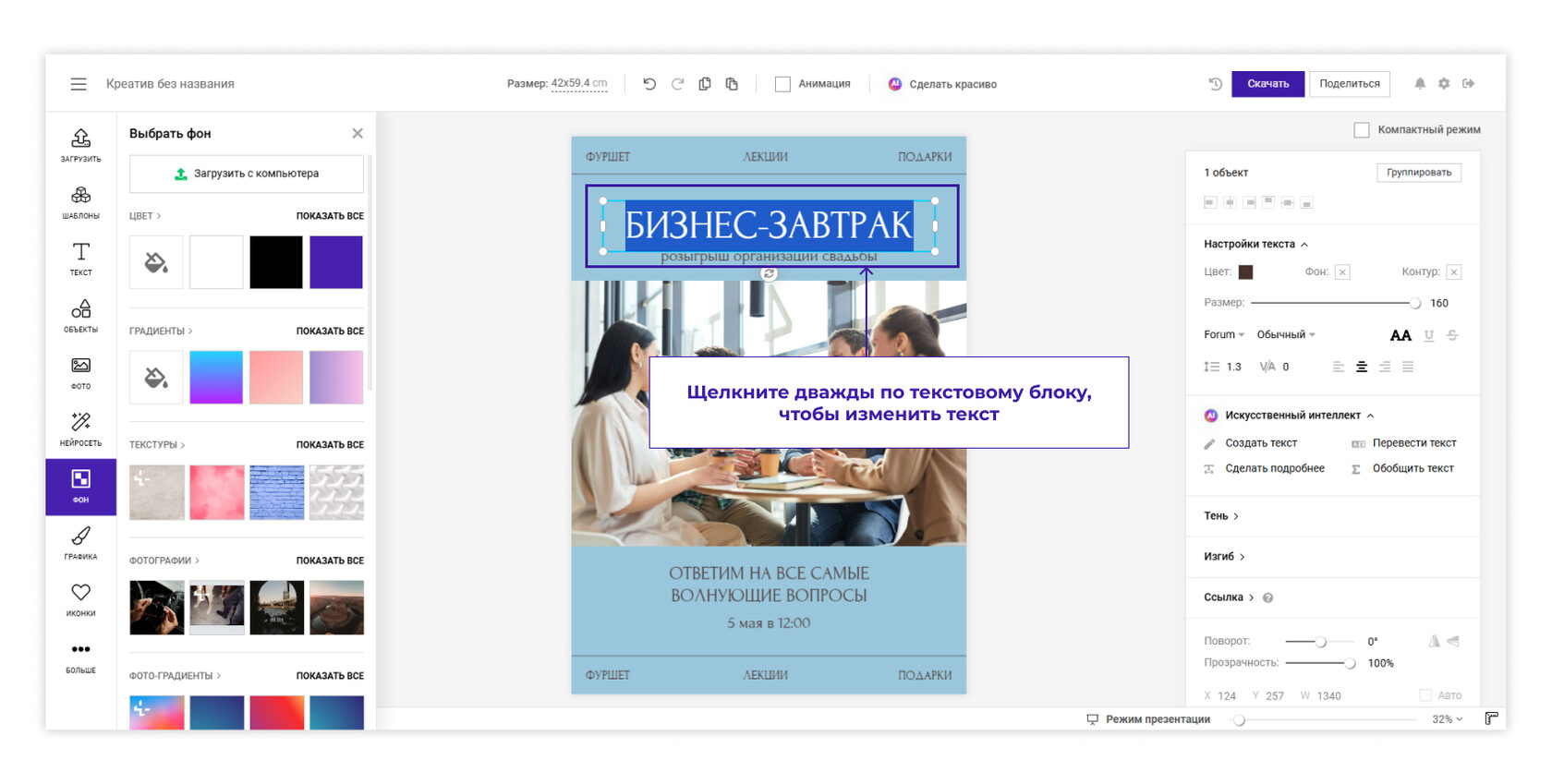
SUPA — русскоязычный онлайн редактор плакатов, афиш и других рекламных материалов. Для печатных макетов есть отдельная категория шаблонов, а редактор позволяет заменить фото, фон, текст и расположение графических объектов. Доступны выгрузка PNG, JPG и PDF, в том числе параметры для полиграфии.
- Зарегистрируйтесь или войдите в SUPA. В разделе «Создать» откройте «Печать» → «Плакат», выберите подходящий шаблон либо начните с чистого холста.
- Щёлкните по фотографии в шаблоне. Замените изображение с помощью панели «Изменить заливку» или загрузите собственный файл. Измените фон и основные оттенки.
- Дважды нажмите на текстовый блок и впишите название события. Через боковые настройки установите шрифт, размер и цвет; затем измените дату, место и контакты.
- Создайте дополнительные блоки с помощью дублирования, удалите ненужные элементы и выровняйте композицию по появляющимся направляющим.
- Нажмите «Скачать» и выберите PNG, JPG или PDF. Для заказа в типографии проверьте доступность опций вылетов, обрезки и цветовых параметров, затем сохраните результат.
 Figma
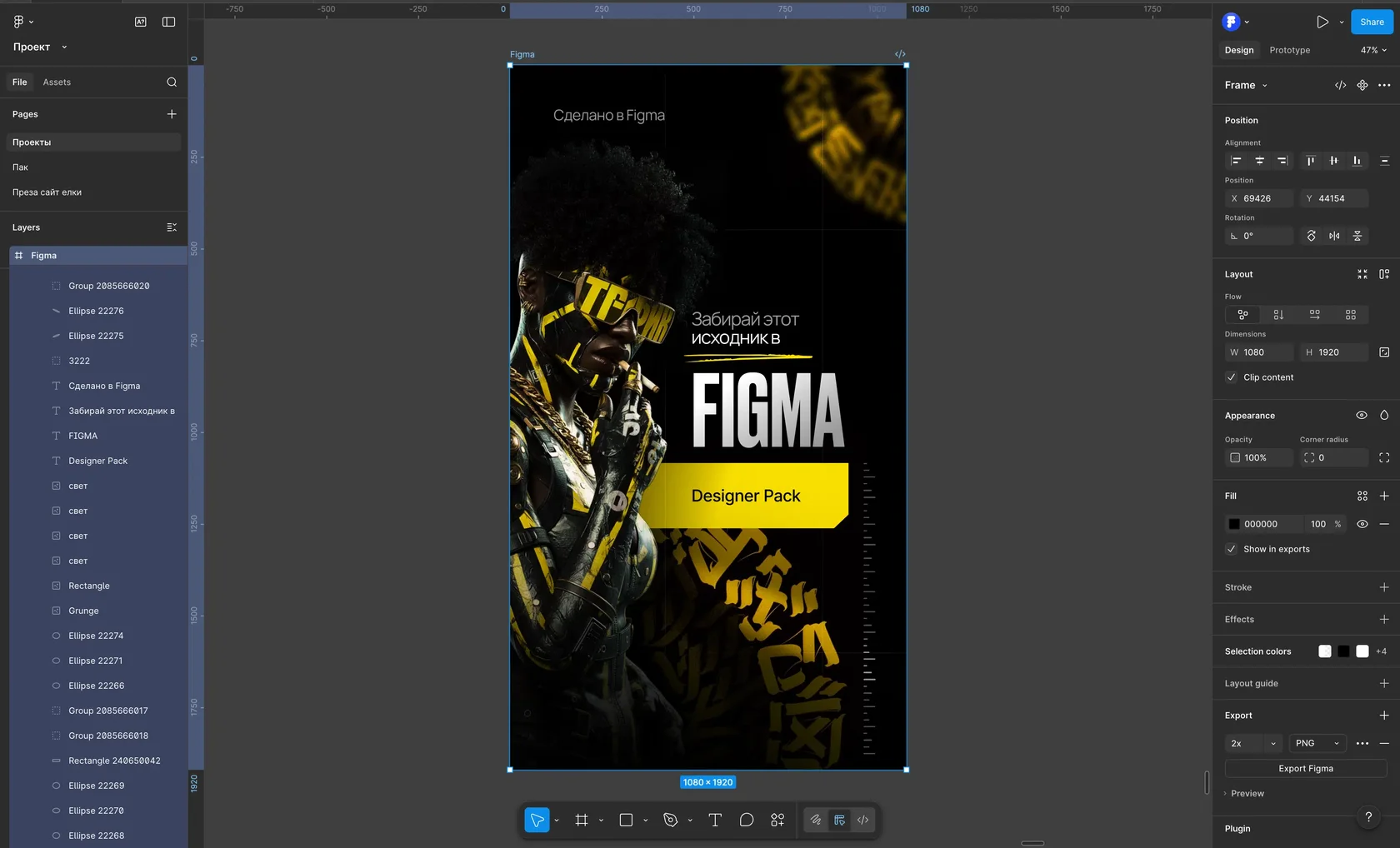
Figma — инструмент дизайна с фреймами, слоями, геометрическими фигурами, текстом, сетками и точными размерами. Он подходит для цифровой афиши, обложки онлайн-мероприятия и серии рекламных постов.
- Создайте новый файл Figma Design. Инструментом Frame нарисуйте фрейм и в правой панели задайте точные размеры будущей афиши в пикселях.
- Настройте фон, добавьте сетку или направляющие. Поместите фотографию в прямоугольник либо используйте её как заливку соответствующего слоя.
- Инструментом Text создайте название, дату, адрес и дополнительную информацию. Назовите слои по содержанию и сгруппируйте связанные элементы.
- Добавьте несколько простых векторных фигур, выровняйте их по сетке и проверьте композицию в уменьшенном масштабе. При создании серии продублируйте фрейм для другого формата.
- Выделите итоговый фрейм, откройте раздел Export на правой панели, выберите PNG, JPG или PDF и сохраните файл. Проверьте экспортированный макет в отдельном просмотрщике.
Как сделать плакат на телефоне
Смартфона достаточно, чтобы сделать афишу для дня рождения, школьного события или публикации мероприятия в социальных сетях. Для мобильного устройства особенно важны готовые шаблоны, крупные области редактирования, доступ к галерее фото и понятное скачивание файла. Мобильное приложение для создания постеров и плакатов позволяет заменить шаблон прямо на смартфоне. Далее показано, как сделать афишу для мероприятия на телефоне без мелкого нечитаемого текста.
 Desygner
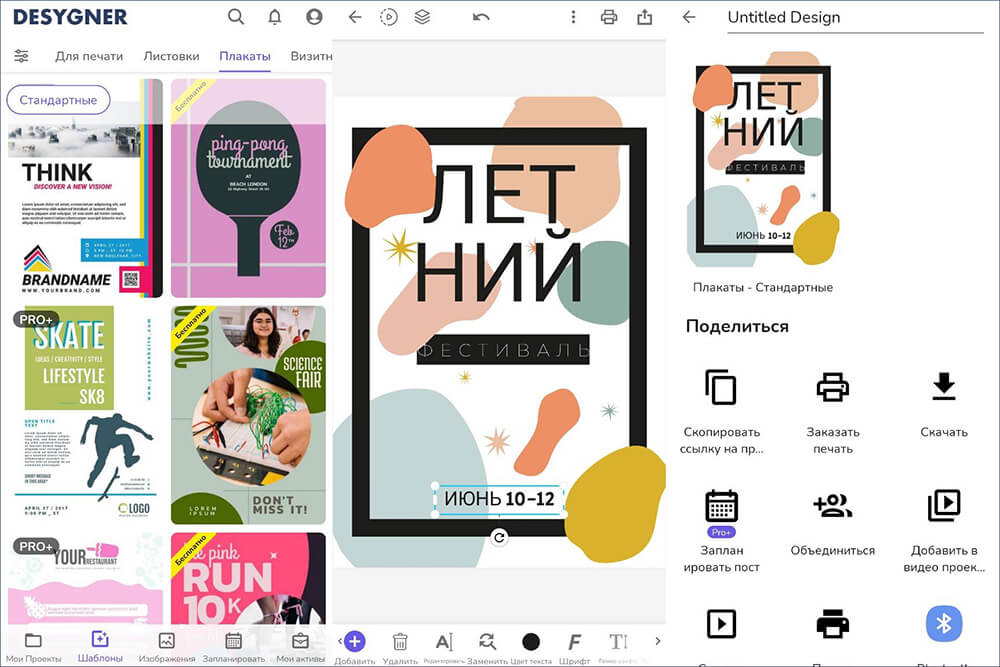
Desygner — мобильное приложение с готовыми шаблонами плакатов, листовок, приглашений и рекламных изображений. В нём можно менять фотографии, надписи, цветовые решения и сохранять результат для публикации или печати. Поддерживаются PNG, JPG и PDF, а материалы проекта синхронизируются между устройствами.
- Установите Desygner из магазина приложений и откройте подборку плакатов или листовок. Выберите подходящий шаблон под тему мероприятия.
- Нажмите на заголовок и замените демонстрационный текст. Выберите шрифт с поддержкой кириллицы, увеличьте размер главной строки и уменьшите подробности.
- Замените картинку фотографией из галереи телефона либо подходящим элементом коллекции. Подберите фон и палитру, установите равномерные поля.
- Добавьте время, место и способ связи. Проверьте, что все блоки можно прочитать на общем виде, без увеличения экрана.
- Откройте экспорт и сохраните PNG или JPG для интернет-публикации. Для печати выберите PDF и оцените результат на компьютере перед отправкой в типографию.
Adobe Express: Graphic Design
Adobe Express — приложение для создания афиш, постов, листовок и другой графики на мобильном устройстве. В нём есть библиотека шаблонов, инструменты текста, изображений и декоративных элементов, а также скачивание готового дизайна.
- Откройте Adobe Express на телефоне. В главном меню выберите Templates и найдите шаблон плаката, листовки или другой подходящей категории.
- Нажмите на понравившийся вариант, затем выберите Customize template. Замените название, время и место мероприятия в текстовых блоках.
- Через кнопку «+» добавьте нужные Media, Text или Elements. Загрузите своё изображение, подберите сочетание оттенков и скорректируйте отступы.
- Проверьте заголовок и подробности на полном масштабе страницы. Удалите лишний декор, а важные сведения расположите под главным образом.
- Нажмите значок скачивания, выберите предлагаемый формат файла и сохраните изображение на смартфон. Откройте готовый файл и убедитесь в правильности текста.
Как сделать постер с помощью нейросети
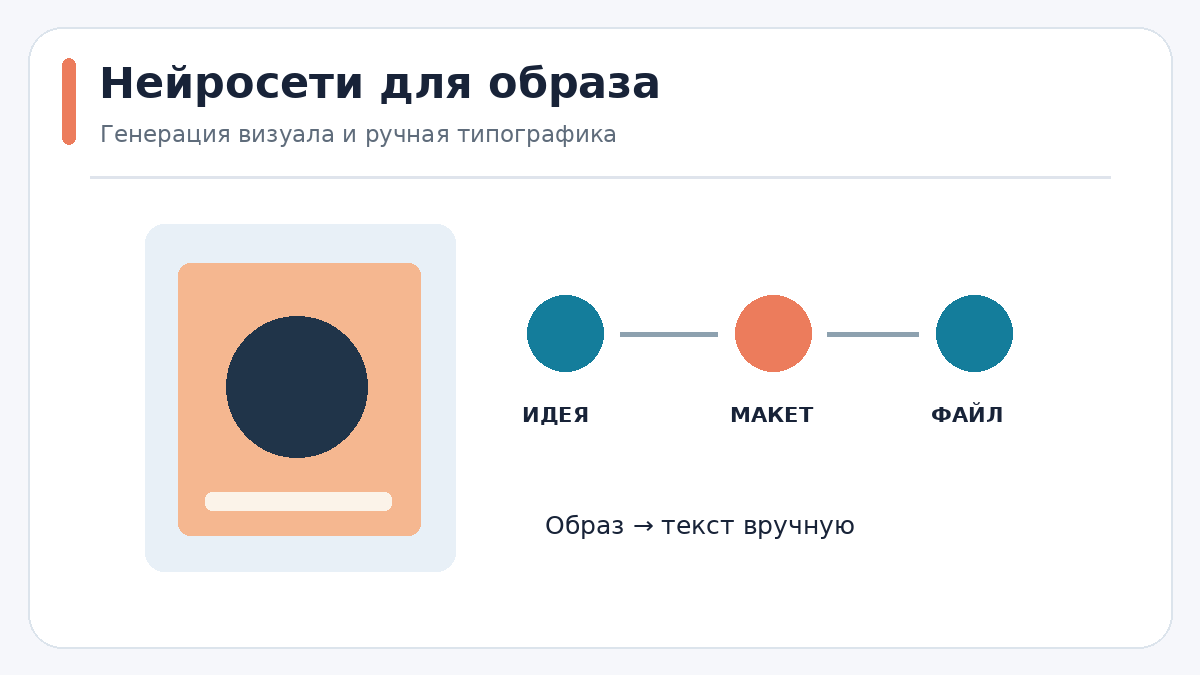
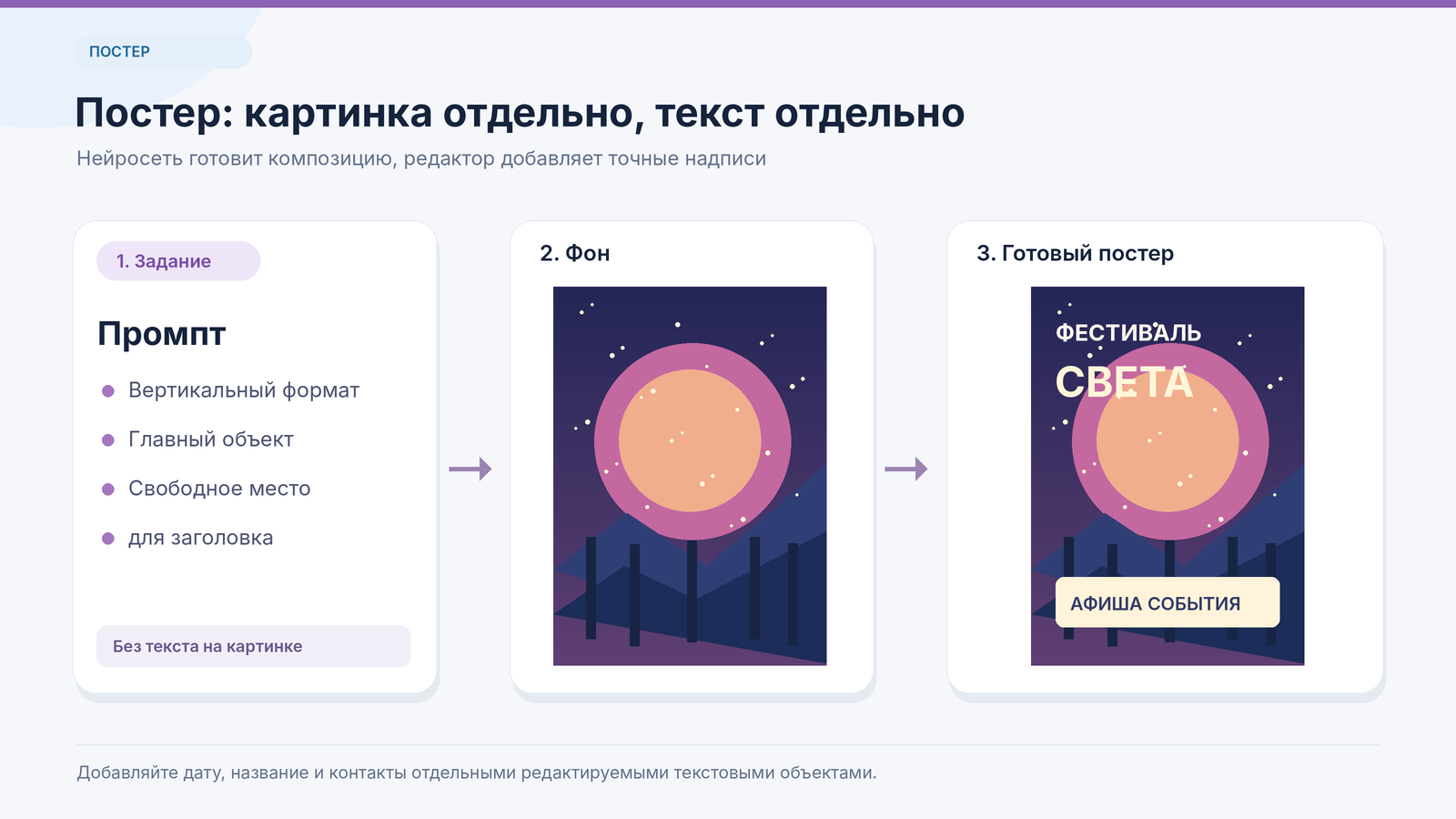
Нейросети особенно полезны для поиска главного образа: необычной сцены, абстрактной текстуры, художественного персонажа или стилизованного фона. Генератор постеров способен нарисовать выразительную основу за несколько итераций, но финальное оформление лучше выполнять в редакторе. Нейросеть для рисования отвечает за исходный визуальный образ, а точные надписи лучше добавлять отдельно.
 Midjourney
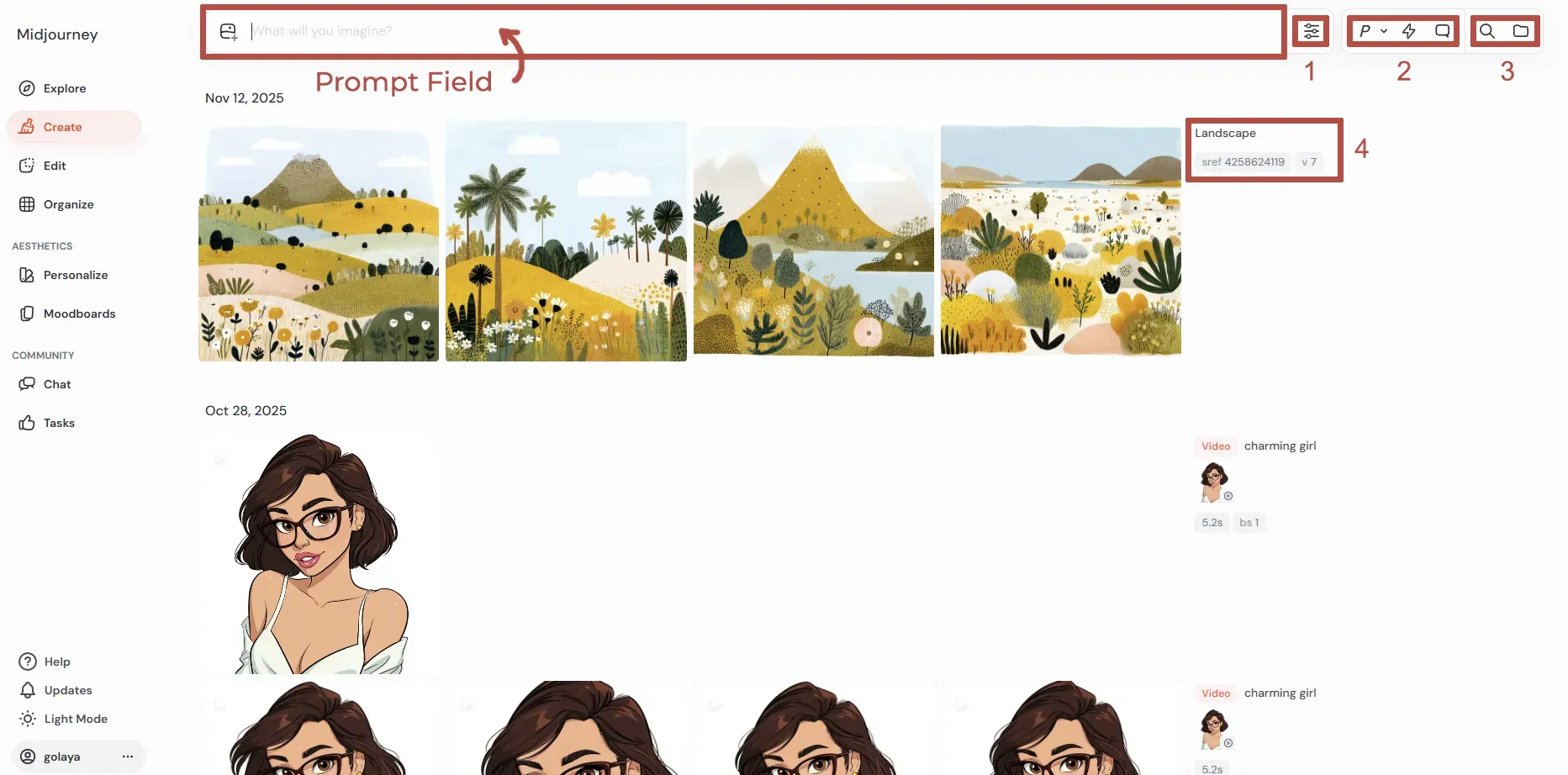
Midjourney создаёт изображения по текстовому описанию и поддерживает референсы, настройку пропорций и редактирование результата. Для афиш сервис подходит, когда нужно найти яркую художественную концепцию: фантастический город, стилизованный портрет, ретрообложку или абстрактную композицию.
- Войдите на сайт Midjourney, оформите доступный план и перейдите на страницу Create.
- В поле Imagine введите описание: «Вертикальный художественный постер для джазового концерта, силуэт саксофониста, глубокий синий и янтарный, выразительное сценическое освещение, свободная верхняя треть для заголовка, без надписей и логотипов».
- Откройте настройки рядом с полем промпта и установите вертикальное соотношение сторон, подходящий режим модели и параметры художественной стилизации.
- Запустите генерацию и просмотрите варианты. Выберите композицию с правильными пропорциями инструментов, чистым фоном и достаточным свободным местом.
- Откройте выбранное изображение, выполните нужное увеличение или корректировку через доступные инструменты Midjourney и скачайте файл.
- Вставьте результат в редактор афиш, где вручную добавьте название, дату, место и контакты. Проверьте права на использование результата в соответствии с условиями сервиса.
Flux
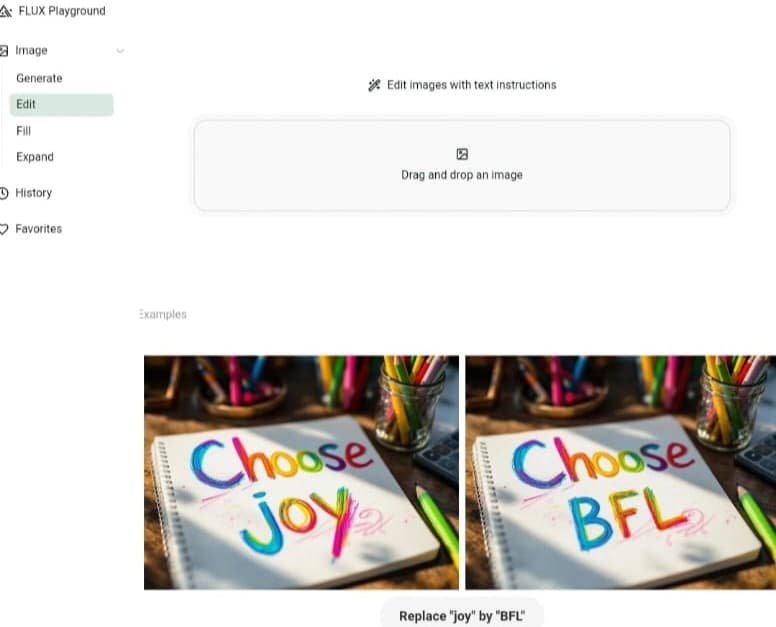
FLUX — семейство моделей генерации и редактирования изображений Black Forest Labs. В фирменном Playground доступен выбор модели, ввод описания, загрузка референсов и скачивание результата. FLUX.2 также поддерживает работу с несколькими исходными изображениями; возможности и стоимость зависят от выбранного варианта модели.
- Откройте Playground Black Forest Labs и выберите подходящую модель FLUX в меню генерации.
- Введите описание нужного изображения. Укажите вертикальный формат, главный предмет, фон и свободную область, предназначенную для дальнейшей типографики.
- Настройте доступные параметры генерации, добавьте референс при необходимости и нажмите Generate.
- Оцените результат. Для исправления композиции загрузите изображение в режим редактирования, укажите одну конкретную правку и повторите генерацию.
- Скачайте наиболее удачный вариант и продолжите работу в растровом или векторном редакторе, где надписи останутся самостоятельными объектами.
Nano Banana
Nano Banana — название моделей генерации и редактирования изображений Google, доступных через Gemini. В актуальном интерфейсе можно создавать картинку из описания, использовать референсы и вносить изменения в уже полученное изображение.
- Откройте Gemini и перейдите в раздел Images или доступный режим создания изображений.
- Введите промпт с темой, стилем, пропорциями и свободной областью для будущего заголовка. Добавьте фотографию-референс, когда нужно сохранить узнаваемый предмет или расположение объектов.
- Создайте вариант изображения и оцените расположение главного объекта, цвет фона, читаемость силуэта и детали лица или рук.
- Для коррекции откройте полученную картинку и опишите конкретное изменение — например, сместить предмет вправо и сделать левую часть спокойнее.
- Сохраните изображение и перенесите его в Canva, Photoshop или другой редактор. Добавьте точный текст мероприятия вручную и проверьте готовый формат.
 DALL-E
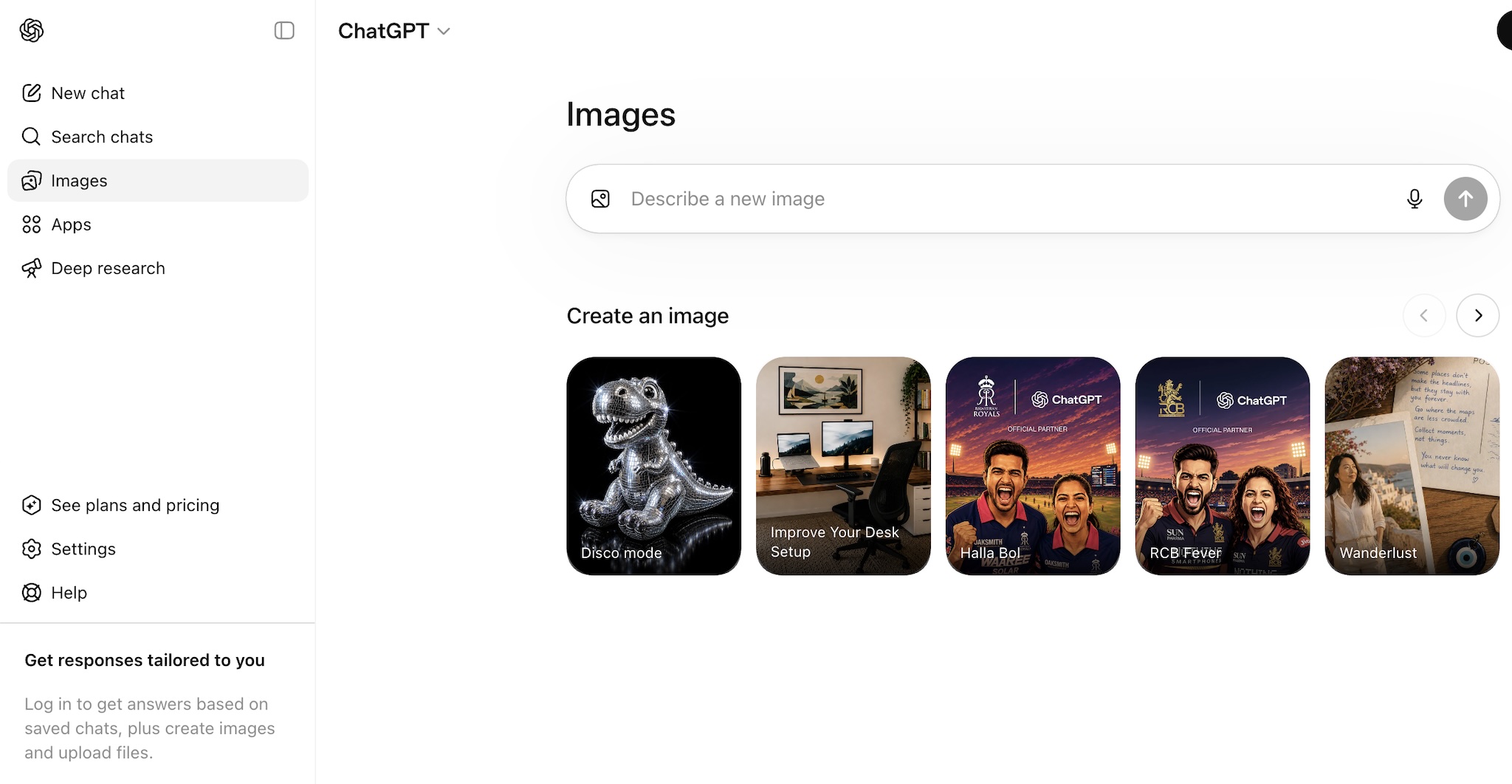
DALL·E — историческое название генератора изображений OpenAI. Официальный DALL·E GPT в ChatGPT выведен из эксплуатации, а модель DALL·E 3 снята с API. Актуальный способ создания иллюстраций в экосистеме OpenAI — ChatGPT Images. Он принимает текстовое описание, создаёт новую картинку, редактирует загруженную и позволяет сохранить результат.
- Откройте ChatGPT и перейдите в Images либо начните создание изображения из чата.
- Опишите будущую иллюстрацию: «Афиша фестиваля современного искусства, абстрактные формы, минимализм, молочный фон, оранжевый акцент, вертикальный холст, свободное пространство вверху для заголовка, без текста».
- Просмотрите вариант. При необходимости откройте редактор и попросите скорректировать один элемент: цвет, позицию предмета, освещение или соотношение сторон.
- Сохраните полученную картинку. Поместите её в программу оформления плакатов и вручную впишите все обязательные данные.
- Проверьте готовый файл на телефоне и компьютере, затем экспортируйте в размер и формат, который требуется площадке размещения.
Study AI
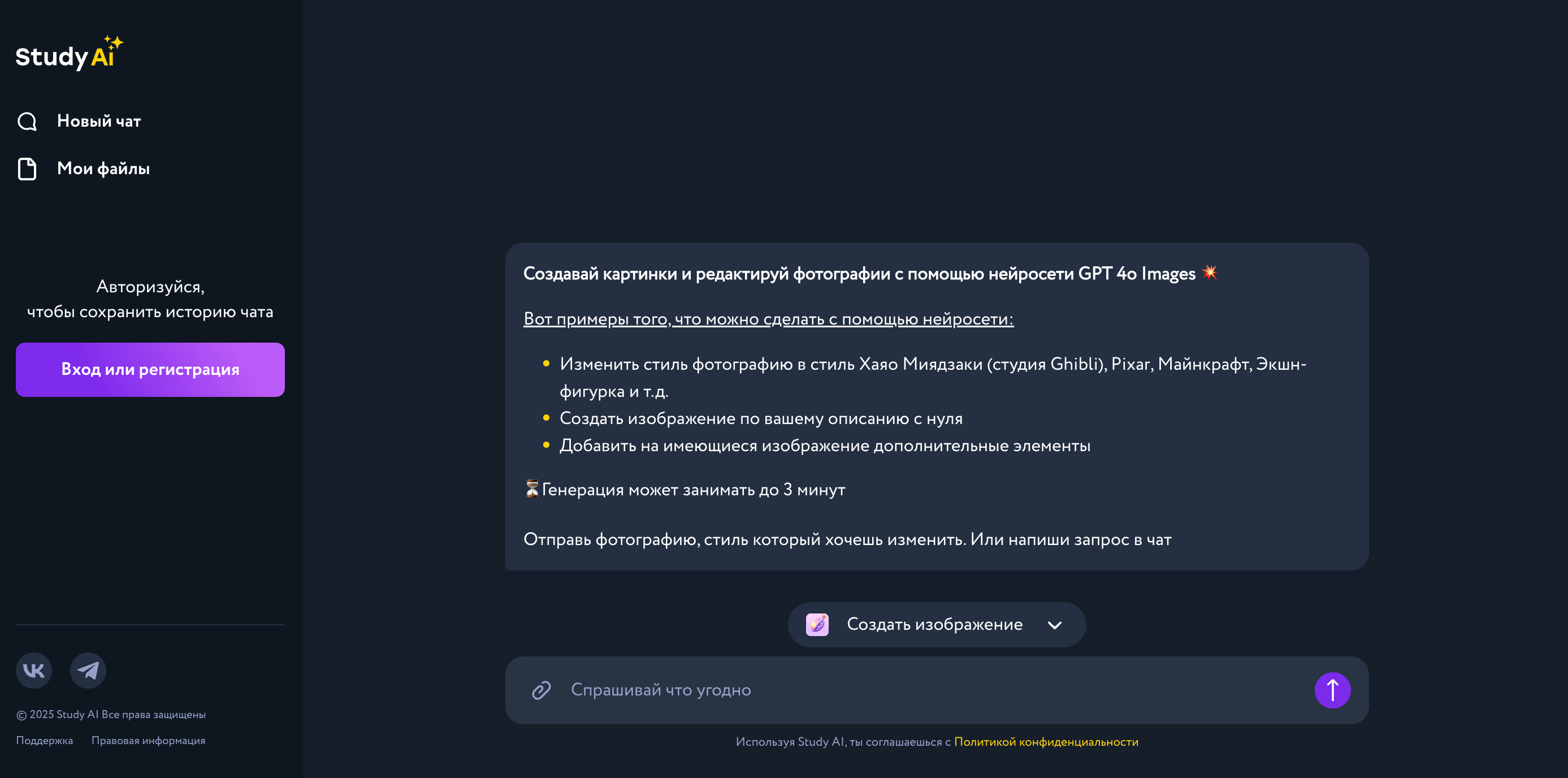
StudyAI объединяет генерацию изображений и другие инструменты искусственного интеллекта на одной платформе. В генераторе можно описать сцену на русском языке, добавить референс и выбрать доступные настройки изображения. Сервис использует токены для генераций, поэтому заранее оцените необходимое количество вариантов и условия доступа.
- Перейдите в генератор изображений StudyAI и авторизуйтесь для доступа к необходимым функциям.
- Введите описание сцены, стиль, основную палитру и требуемое соотношение сторон. При необходимости добавьте референс композиции.
- Выберите доступные настройки генерации и отправьте описание. Ознакомьтесь с результатом и проверьте детали предметов и людей.
- При необходимости уточните промпт и создайте новый вариант. Сравните не только художественную привлекательность, но и наличие свободного места для названия.
- Сохраните выбранную иллюстрацию, откройте её в редакторе плакатов и добавьте название, дату, место, логотипы и контакты вручную.
Как подготовить постер перед публикацией или печатью
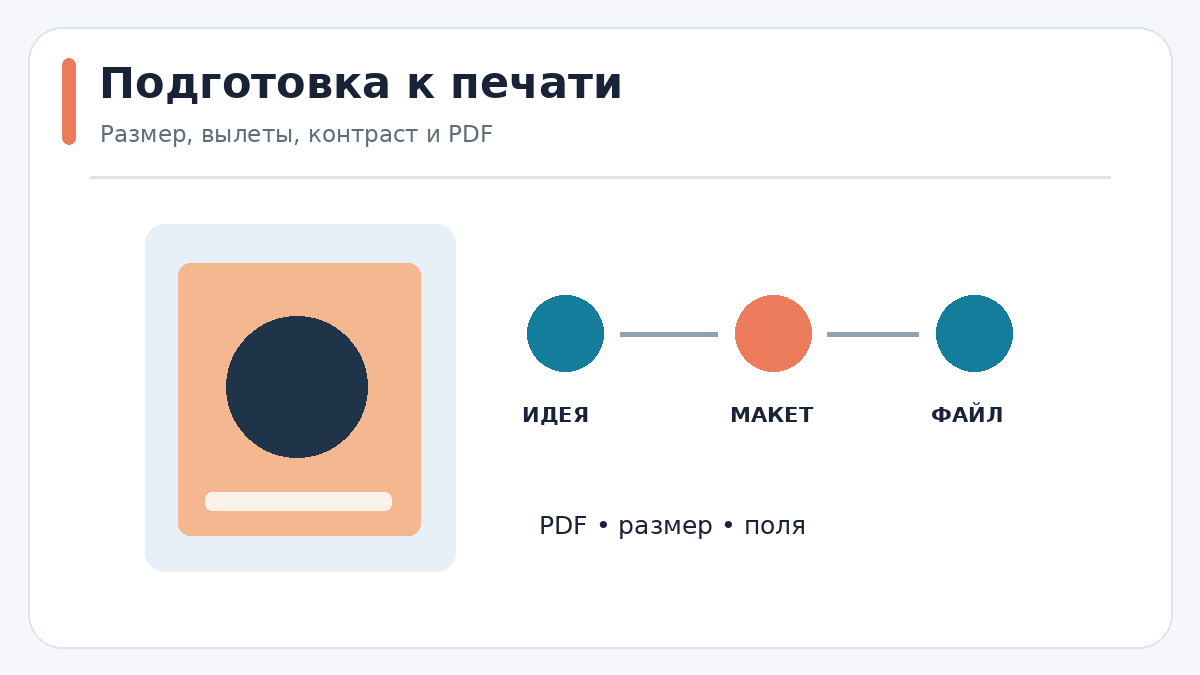
Финальная проверка нужна не меньше, чем сама верстка. Ошибка в дате или неправильно выбранный формат способна сделать красивую афишу бесполезной. Разделите подготовку на два сценария: для интернета важны правильные пропорции, вес файла и читаемость на маленьком экране; для типографии — физические размеры, вылеты, качество изображений, профили цвета и технически корректный PDF.
Перед экспортом создайте редактируемую копию и проверьте разрешения на все материалы. Для печати запросите у подрядчика технические параметры: обрезной формат, размер вылетов, допустимый PDF, профиль цвета и способ обработки шрифтов. Не используйте произвольное значение вылетов как универсальное правило. При отсутствии требований типографии подготовьте макет по согласованному заданию, а не по настройкам случайного шаблона.
- Выведите плакат на экран в полном размере и прочитайте каждый текстовый блок. Сверьте имена, дату, время, адрес, цену, сайт и контактный телефон с первичными сведениями организатора.
- Убедитесь, что заголовок читается с предполагаемой дистанции. Для соцсетей откройте макет на смартфоне и посмотрите миниатюру в привычной ленте.
- Проверьте исходные фотографии при масштабе 100%, отсутствие случайного размытия, JPEG-артефактов и растянутых логотипов. Слишком маленький файл замените качественным оригиналом.
- Уберите элементы за пределами безопасных полей, проверьте отступы и выравнивание. Декоративные фоны, доходящие до края печатного листа, продолжите на согласованную величину вылета.
- Для полиграфии уточните профиль CMYK или иной рабочий профиль и требования к цвету в PDF. Экранный RGB-файл не приравнивайте автоматически к печатному макету.
- Проверьте встраивание или перевод шрифтов в кривые в соответствии с требованиями подрядчика. Сохраните исходный документ отдельно, чтобы надписи можно было изменить.
- Экспортируйте печатную версию в PDF с необходимыми метками и вылетами. Для онлайн-публикации сформируйте PNG или JPG с заданными пиксельными размерами.
- Откройте итоговый файл вне редактора. Посмотрите каждый край страницы, отсутствие пропавших элементов, корректность кириллицы, цвета и соотношения сторон.
- Сделайте пробную распечатку, когда готовите тираж или крупный формат. По оттиску оцените контраст, читаемость мелкого текста и расположение важных сведений.
- Только после утверждения итогового файла отправляйте его в типографию или публикуйте на площадке. Сохраните редактируемый проект, исходные картинки и подтверждения лицензий.
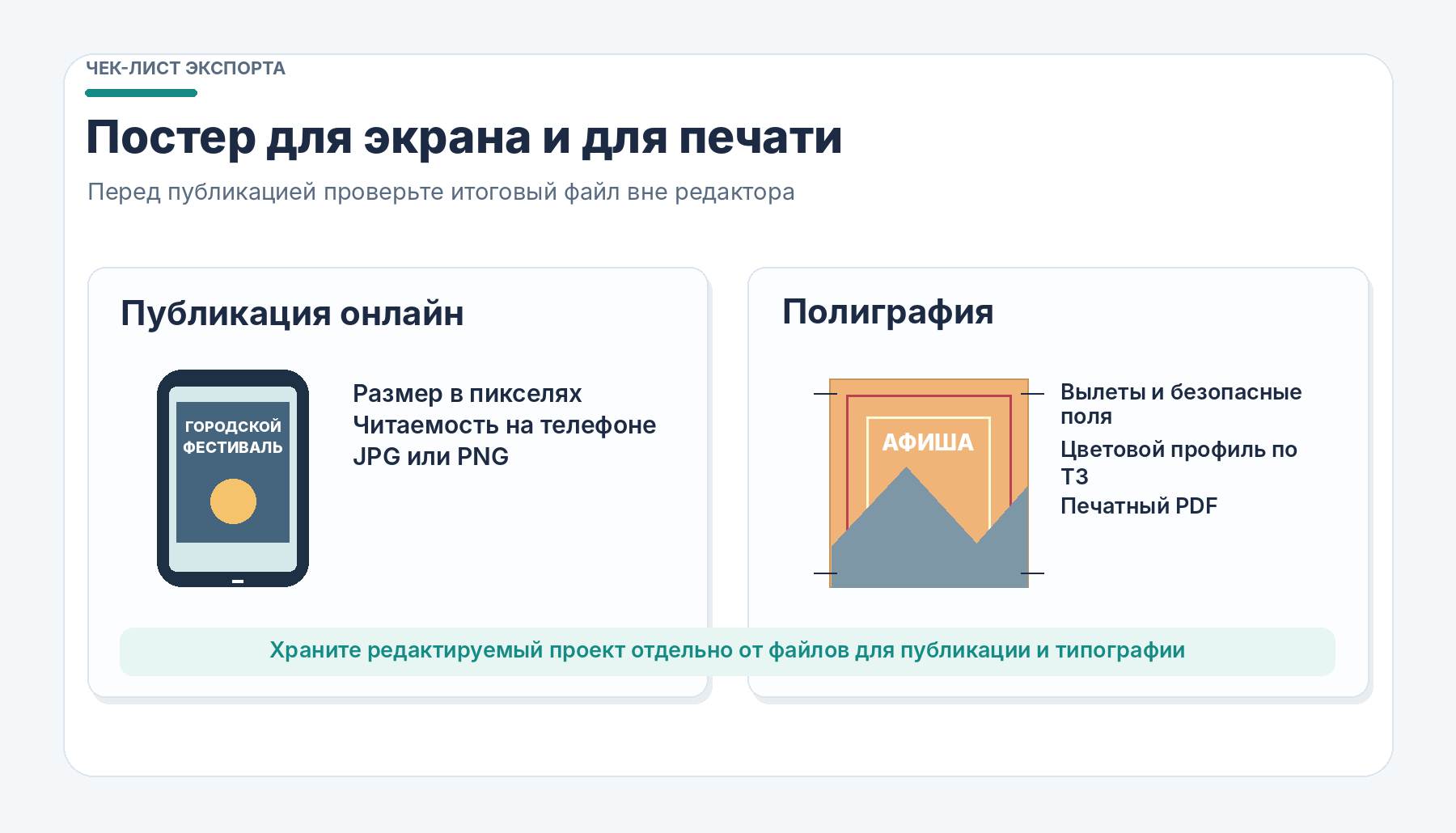
На практике достаточно трёх итоговых файлов: редактируемого проекта, цифрового изображения и печатного PDF. Такой комплект позволит быстро исправить ошибку, адаптировать композицию к новому формату и избежать повторного создания макета. При использовании шаблонов и нейросетевых картинок обязательно сохраните данные об источниках и правах на элементы.
Частые вопросы
Для быстрого оформления подойдут Canva, SUPA, Desygner и Adobe Express: начните с готового шаблона и замените изображения и надписи. Для простого бумажного объявления достаточно Microsoft Word. Сложные фотокомпозиции удобнее создавать в Photoshop или GIMP.
GIMP и Inkscape распространяются бесплатно и позволяют самостоятельно построить макет. В GIMP удобнее работать с фотографиями и слоями, а в Inkscape — с векторными формами и выразительными надписями. В браузерных конструкторах бесплатные и платные элементы разделены.
Загрузите своё фото в Canva или SUPA, создайте страницу нужных пропорций, добавьте отдельные текстовые блоки и используйте бесплатные элементы оформления. Затем сохраните PNG или JPG. Наличие платных изображений и функций проверьте перед экспортом.
Формат A3 имеет размеры 297 × 420 мм. При подготовке растрового файла с плотностью 300 пикселей на дюйм площадь листа без вылетов составляет примерно 3508 × 4961 пиксель. Точные параметры PDF, профиль цвета и вылеты указывает типография.
В Canva и SUPA доступны инструменты создания плакатов с бесплатными шаблонами и элементами. Для печати сохраните файл в поддерживаемом формате, проверьте ограничения выбранного тарифа и требования печатной организации. Сам факт создания дизайна не гарантирует бесплатный доступ ко всем функциям экспорта.
Обычно мешают слабый контраст, пёстрый фон, слишком тонкое начертание или мелкий размер. Упростите изображение под заголовком, поставьте полупрозрачную плашку, увеличьте размер текста и ограничьтесь одной-двумя гарнитурами.
Да, изображение можно включить в печатный макет после проверки прав на использование, достаточного разрешения и качества деталей. Правильные названия, адреса и даты добавляйте вручную отдельным текстовым слоем.
Для экранного размещения подходят JPG и PNG. Для типографии обычно готовят PDF с согласованными настройками печати; он сохраняет векторные надписи и размещённую графику. Подбор формата зависит от требований конкретного производства.


 Простой редактор для работы с фото