

Как конвертировать ARW в JPG:
онлайн и в программах
ARW (Sony Alpha Raw) — еще один распространенный формат «сырых» изображений, который используется в цифровых камерах от Sony. Такие файлы содержат данные, полученные с матрицы камеры без какой-либо обработки. Формат хорошо подходит для редактирования фото, но не для просмотра и хранения из-за большого веса файлов и проблем с совместимостью. В этой статье мы расскажем, как перевести фото из ARW в формат JPG, чтобы сделать изображения более универсальными и легкими.
Также рекомендуем изучить подборку конвертеров CR2 в JPG.
Лучший конвертер ARW в JPG для Windows
Если вы часто работаете с «сырыми» изображениями, стоит использовать десктопный конвертер ARW в JPEG. Такие приложения могут работать в пакетном режиме, так что вы сможете обработать рабочие файлы в пару кликов.
ФотоМАСТЕР
ФотоМАСТЕР — это редактор для Windows и macOS с поддержкой русского языка, который хорошо подходит для начинающих. Он предлагает автоматическое улучшение RAW-файлов с помощью пресетов, а также ручную цветокоррекцию, AI-инструменты для ретуши портретов и пакетную обработку.
 Для Windows 11, 10, 8, 7
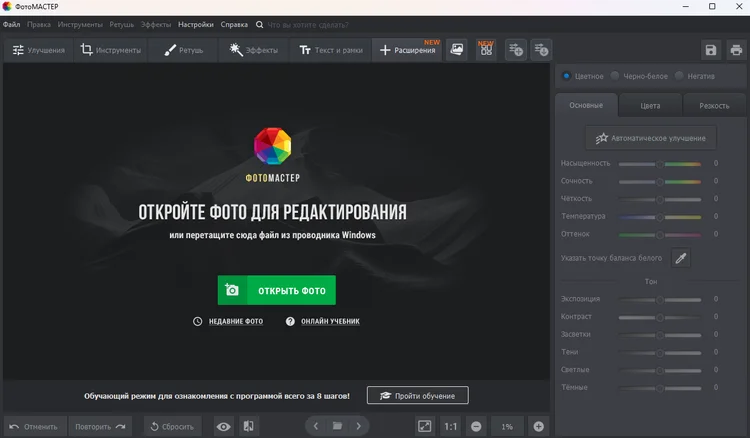
Инструкция, как ARW перевести в JPEG:
- Нажмите на «Открыть фото».
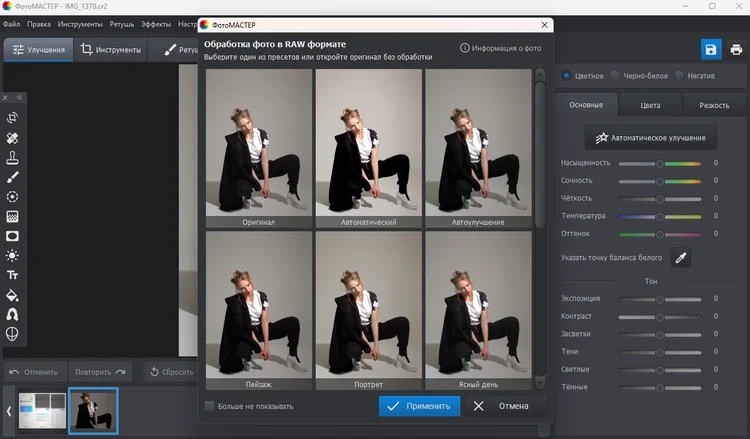
- Выберите один из пресетов цветокоррекции (опционально). После этого вы сможете комплексно отредактировать изображение.
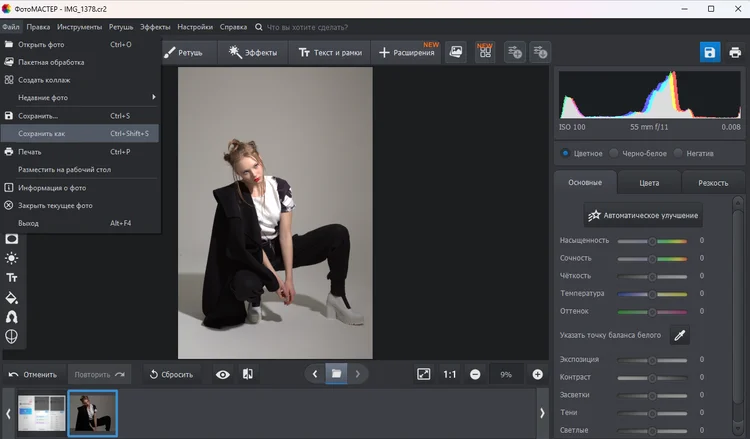
- Нажмите на кнопку «Сохранить как».
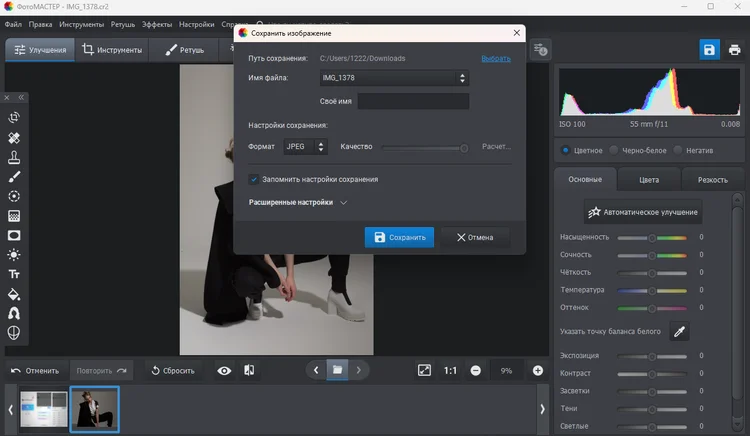
- Выберите формат JPEG, качество и сохраните фото.
 Умный фоторедактор для новичков и профи
RawTherapee
RawTherapee — это бесплатный кроссплатформенный редактор с открытым исходным кодом для Windows, macOS и Linux, поддерживающий русский язык. Он позволяет обрабатывать изображения на профессиональном уровне, поддерживает неразрушающее редактирование и обладает продвинутыми алгоритмами шумоподавления, а также помогает преобразовать ARW в JPG в пару кликов.
Инструкция:
- Откройте RAW-файл в программе.
- Нажмите на кнопку «Сохранить текущее изображение».
- Укажите название выходного файла.
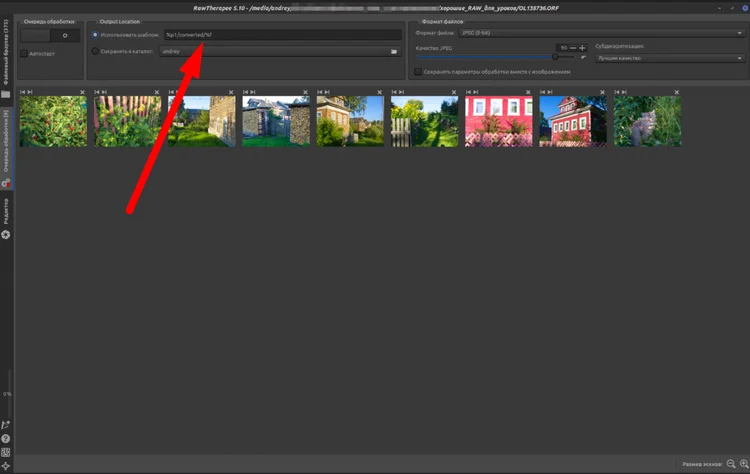
- Выберите тип файла (JPG, TIFF, PNG).
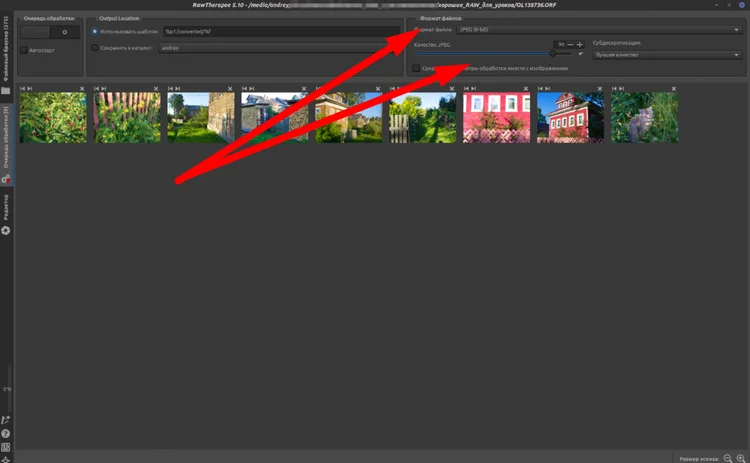
- Нажмите на «Сохранить сейчас».
XnConvert
XnConvert — это мощная бесплатная утилита для пакетной обработки изображений, работающая на Windows, macOS и Linux. Она поддерживает конвертацию и применение различных операций (изменение размера, коррекция, фильтры) к огромному количеству графических форматов, включая RAW. Стоит отметить, что это лишь одна из программ для просмотра RAW. Чтобы ознакомиться с другими приложениями, рекомендуем перейти по ссылке.
Инструкция:
- Добавьте файлы или папки с фото.
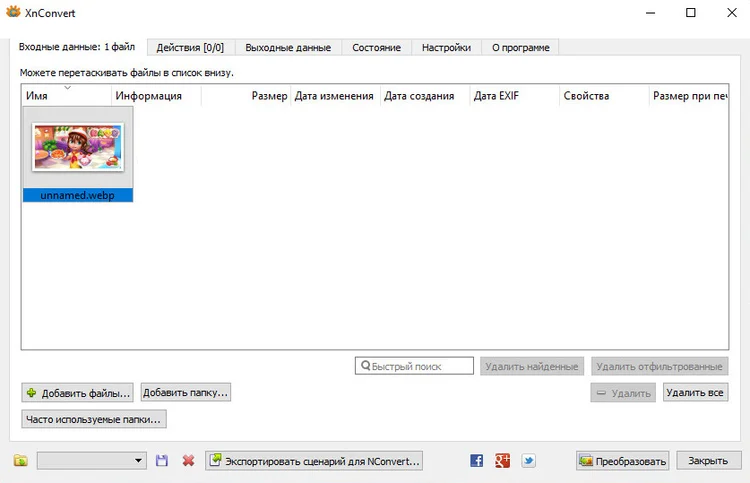
- Во вкладке «Действия» нажмите на «Добавить»
- Выберите функцию «Преобразовать».
- Укажите формат и выходное качество фото.
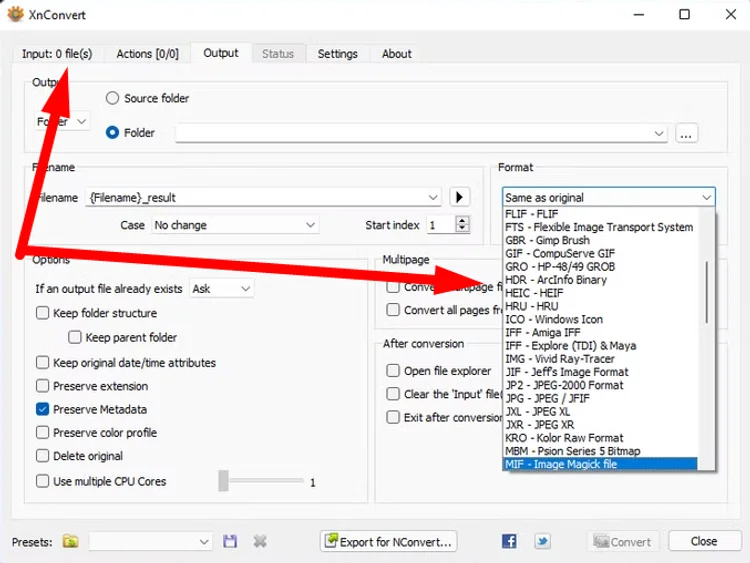
- Запустите конвертер.
Лучший конвертер из ARW в JPG для macOS
Если вы работаете на MacBook, то сможете быстро конвертировать из ARW в JPG без потери качества с помощью 3 приложений, включая встроенное в macOS решение.
Apple Preview
Это бесплатный просмотрщик изображений, встроенный в операционную систему. Он позволяет без проблем открывать «сырые» фото, поскольку регулярно обновляется и получает поддержку актуальных форматов.
Как ARW конвертировать в JPG:
- Откройте изображение в Preview.
- Выберите «Файл» — «Экспорт».
- Укажите выходной формат.
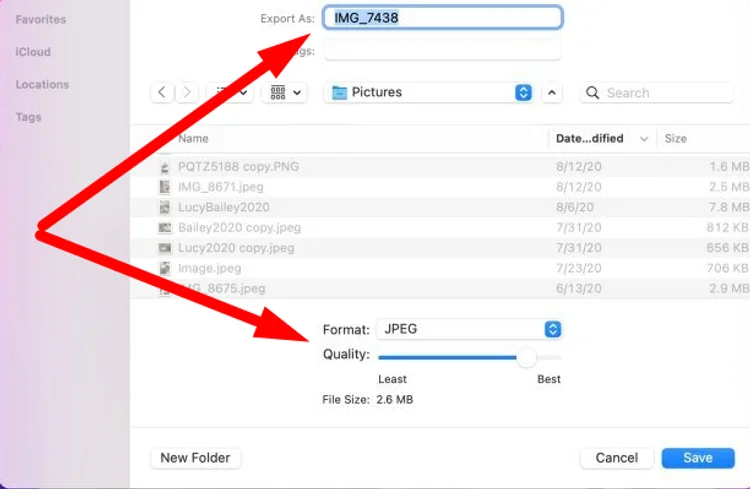
- Нажмите на «Сохранить».
WidsMob ImageConvert
Программа позиционируется как универсальный инструмент, который позволяет не только конвертировать фотографии между различными форматами, но и выполнять базовое редактирование. Если вы ищете, чем открыть файл RAW, стоит попробовать данное приложение. Софт позволяет в пару кликов конвертировать «сырое» фото в JPEG, PNG, TIFF, BMP, GIF в одиночном или пакетном режиме.
Инструкция:
- Запустите программу и нажмите на кнопку «Добавить».
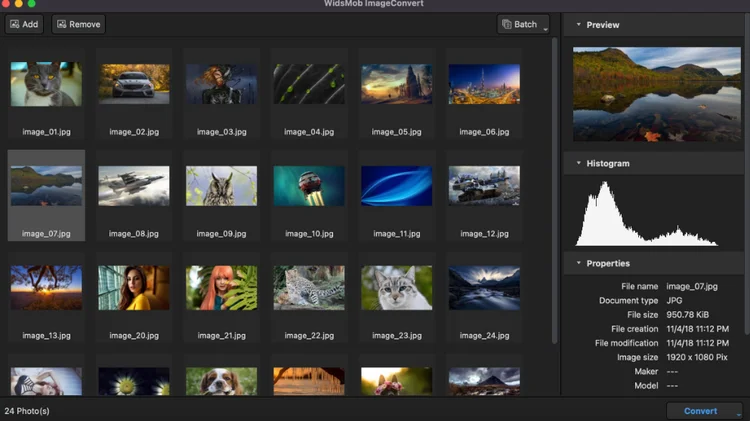
- Выберите выходной формат в разделе «Настройки вывода».
- Отрегулируйте яркость, контраст, насыщенность и другие параметры.
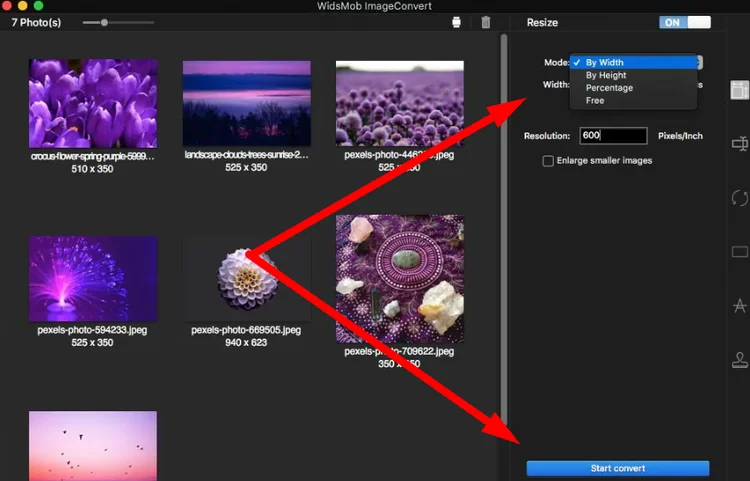
- Нажмите на клавишу «Начать конвертацию».
Adobe Photoshop
Adobe Photoshop — индустриальный стандарт для профессионалов. Его плагин Camera Raw позволяет выполнять всю основную работу с RAW-файлами: настройку баланса белого, экспозиции, контраста и других параметров, сохраняя при этом исходные данные нетронутыми. После обработки исходника в конвертере формата ARW в JPG файл можно открыть в Photoshop для дальнейшего сложного монтажа и ретуши.
Инструкция:
- Нажмите на иконку сохранения в правом верхнем углу.
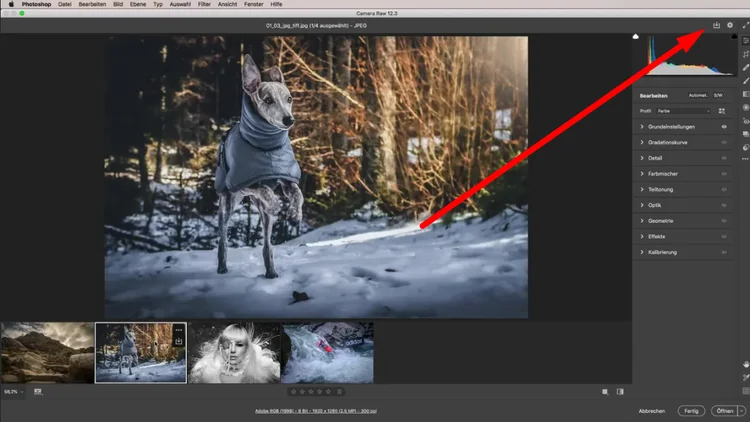
- Укажите в диалоговом окне папку, формат, качество, цветовое пространство и разрешение.
- Нажмите кнопку «Сохранить».
Как конвертировать ARW в JPG онлайн бесплатно
Вы можете быстро выполнить перевод ARW в JPG онлайн прямо в браузере. Есть 2 удобных сервиса для конвертации изображений.
AVAide
Это бесплатный онлайн-конвертер, который позволяет быстро изменить формат ваших изображений. С его помощью можно конвертировать файлы в такие популярные форматы, как PNG, JPG и GIF. Сильная сторона сервиса — отсутствие регистрации. Вы можете конвертировать ARW в JPG онлайн бесплатно в несколько кликов.
Инструкция:
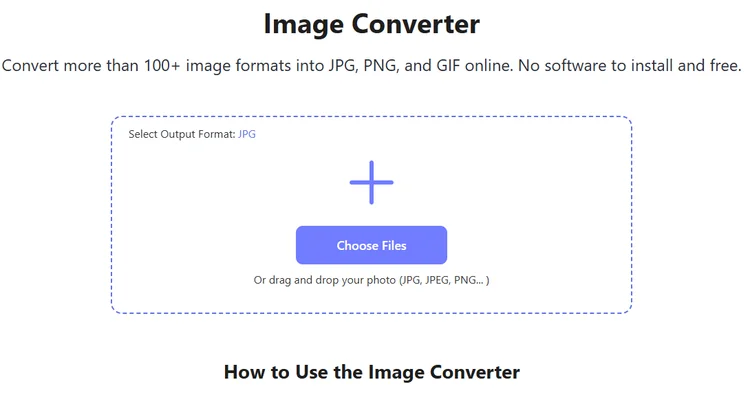
- Импортируйте файлы, перетащив их в выделенную область. Стоит отметить, что максимальный вес файла составляет 5 МБ.
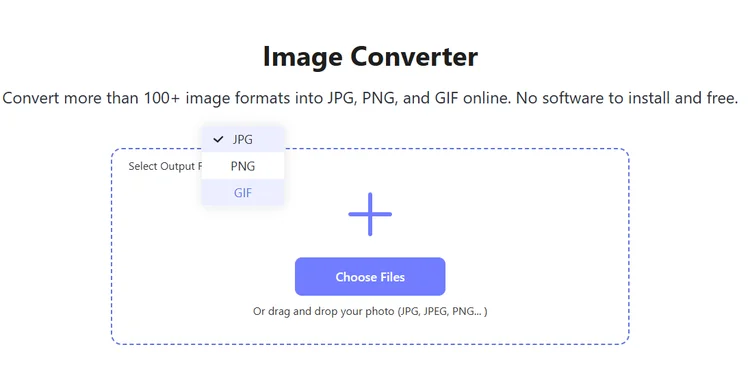
- Выберите выходной формат в меню.
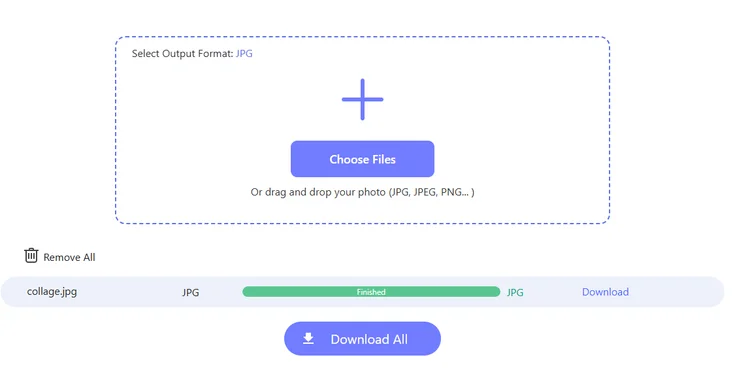
- Нажмите на кнопку Download.
Zamzar
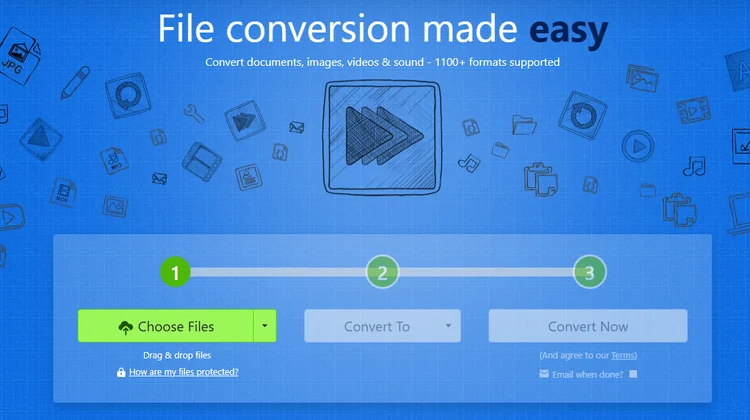
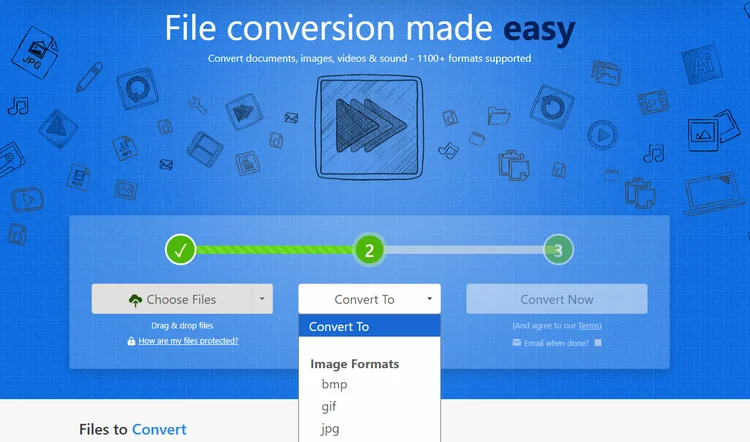
Zamzar — это популярный онлайн-сервис, который специализируется на конвертации файлов, включая изображения, документы, видео и аудио. Zamzar поддерживает огромное количество форматов (более 1200) и отличается простым интерфейсом: для конвертации нужно сделать всего три шага.
Инструкция:
- Нажмите на Choose Files и добавьте файл.
- В блоке Convert To укажите выходной формат.
- Нажмите на Convert Now.
Сравнение форматов ARW и JPG
Сразу стоит отметить, что оба расширения существенно различаются. ARW — это сырой файл, который содержит необработанный данные с матрицы, а JPG — готовый к использованию сжатый формат.
| Критерий | ARW (Сырой формат) | JPG (Сжатый формат) |
|---|---|---|
| Объем файла | Очень большой (20-80 МБ и больше). | Малый (5-15 МБ, зависит от качества). |
| Качество изображения | Максимальное. Содержит всю информацию с сенсора. | Хорошее, но с потерями. Часть данных безвозвратно удаляется. |
| Гибкость постобработки | Очень высокая. Можно радикально менять баланс белого, экспозицию, вытягивать тени и света без потери качества. | Очень ограниченная. Сильная коррекция приводит к заметным артефактам. |
| Цветовой охват | Широкий (обычно 12-14 бит на канал). Миллиарды оттенков. | Стандартный (8 бит на канал). 16,7 миллионов оттенков. |
| Удобство использования | Требует конвертации в другой формат для публикации. Не все программы и устройства открывают. | Универсален. Открывается на любом устройстве, готов к печати и публикации в соцсетях. |
| Стабилизация данных | Сохраняет все исходные данные, включая метаданные (EXIF). | Также сохраняет EXIF, но сами данные пикселей изменены и сжаты. |
| Основное применение | Профессиональная фотография, пейзажи, портреты, съемка в сложных условиях — везде, где важен максимум качества и гибкость. | Любительская фотография, репортаж, спорт, путешествия, быстрая публикация в интернет. |
Если вы профессионально занимаетесь фотографией и имеете камеру Sony, рекомендуется использовать формат ARW. В таком случае у вас будет максимальный контроль над изображением. Вы сможете точно отрегулировать баланс белого, выполнить цветокоррекцию и т.д.
JPEG же стоит использовать для хранения и просмотра изображений. Например, вы можете конвертировать «сырой» файл после обработки, чтобы решить проблему с совместимостью. После перекодирования картинка будет открываться на любом устройстве. JPEG, в отличие от ARW, поддерживается всеми просмотрщиками, редакторами, подходит для загрузки в соцсети и т.д.
Выводы
Мы рассмотрели 8 эффективных способов преобразовать ваши снимки ARW в универсальный формат JPEG. Файлы ARW, являясь «цифровыми негативами» камер Sony, неудобны для повседневного использования из-за ограниченной совместимости. Конвертация в JPEG — популярный формат для просмотра и публикаций — решает эту проблему.
Если вы регулярно обрабатываете снимки, рекомендуем использовать ФотоМАСТЕР. Данное приложение закрывает все основные потребности фотографа. Вы сможете посмотреть изображение, выполнить цветокоррекцию, наложить эффекты, создать коллаж и т.д., а затем сразу конвертировать изображение. Из онлайн-сервисов стоит попробовать Zamzar. В отличие от AVAide, данный сервис поддерживает крупные файлы и быстрее конвертирует картинки.
 Для Windows 11, 10, 8, 7


