
 Обзор WidsMob ImageConvert
СкачатьWidsMob ImageConvert — настольная программа для массового преобразования графических файлов. Она объединяет конвертацию форматов, изменение размеров, поворот, переименование и нанесение водяных знаков в одном процессе. Вместо сохранения каждой фотографии по отдельности пользователь собирает серию изображений, задаёт общие параметры и запускает пакетный экспорт. Такой подход удобен для каталогов товаров, подборок снимков, фотоархивов и файлов, подготовленных к публикации в интернете.
Продукт выпускает WidsMob Technology Co., Limited. Он представлен для Windows и macOS, включая отдельное платное приложение в Mac App Store. Наиболее сильная сторона ImageConvert — работа с сериями файлов разных типов, в том числе с распространёнными RAW-форматами фотокамер. Программа рассчитана на последовательность повторяющихся операций: сначала изображения импортируются, затем обрабатываются по единым правилам и сохраняются в выбранную папку.
WidsMob ImageConvert относится прежде всего к конвертерам, а не к редакторам со сложным монтажом по слоям. В то же время набор вспомогательных функций позволяет подготовить фотографии к конкретной задаче без переключения между несколькими утилитами. Ниже разберём порядок работы, форматы, ограничения платных выпусков, системные требования и особенности версии для Mac.
Что такое WidsMob ImageConvert
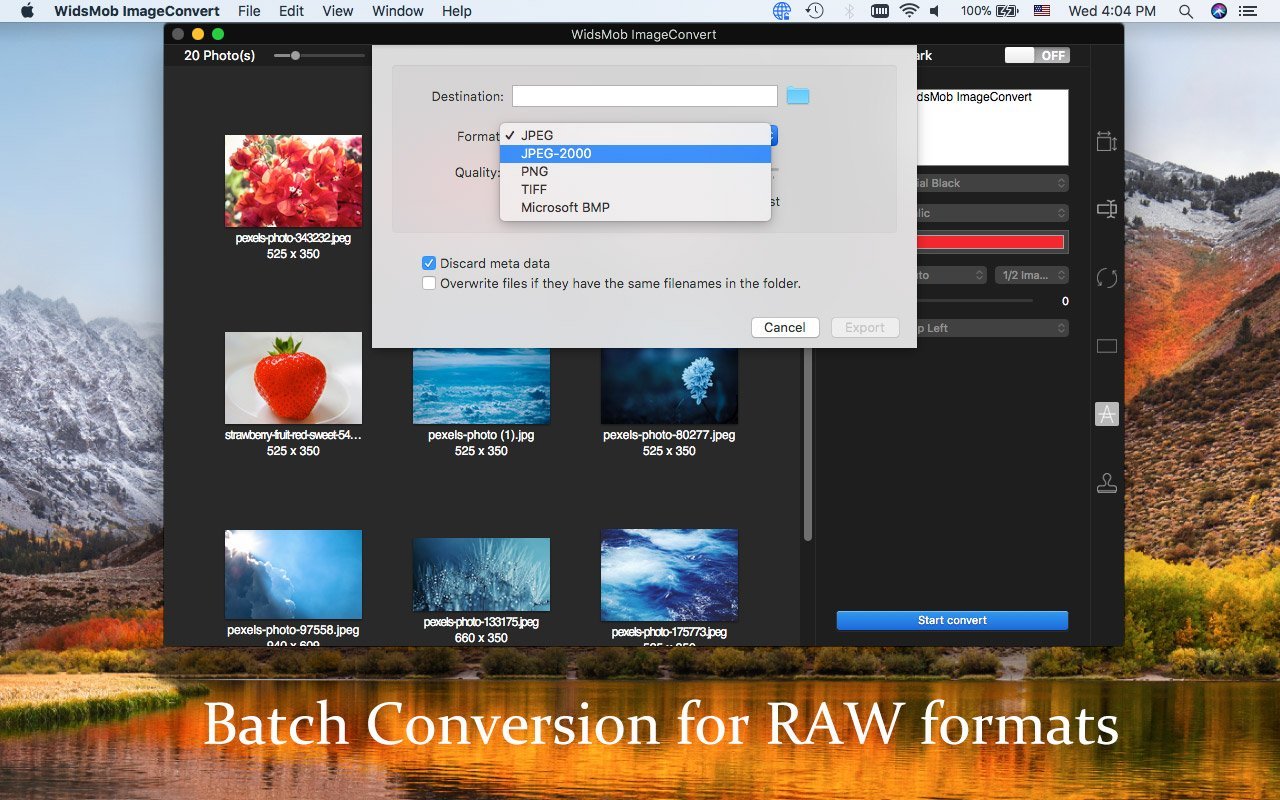
В основе ImageConvert лежит пакетная обработка. В рабочую область загружают сразу несколько фотографий, после чего выбирают преобразования на панели инструментов. Список операций охватывает масштабирование, поворот, рамки, текстовые и графические водяные знаки, а также автоматическое переименование. Результат сохраняют в одном из предусмотренных графических форматов; в диалоге экспорта указывают папку назначения, формат и параметры качества.
Обрабатывать только один параметр необязательно: несколько изменений объединяются в общий проход. Например, к коллекции снимков можно применить одинаковую ширину, поместить знак авторства в нижний угол и получить файлы с последовательными именами. Для веб-графики удобна связка изменения размеров и экспорта в подходящий формат, а при подготовке фотографий с камеры — преобразование RAW с сохранением исходников отдельно от производных изображений.
Предварительный просмотр показывает эффект заданных операций до сохранения. Инструменты можно включать и отключать переключателями, а работу начинать не только с выбора файлов через меню, но и с перетаскивания изображений в окно. Программа обрабатывает как однородные наборы JPEG, так и подборки файлов разных расширений, поэтому подходит для приведения фотоматериалов к единым требованиям.
Сложность освоения
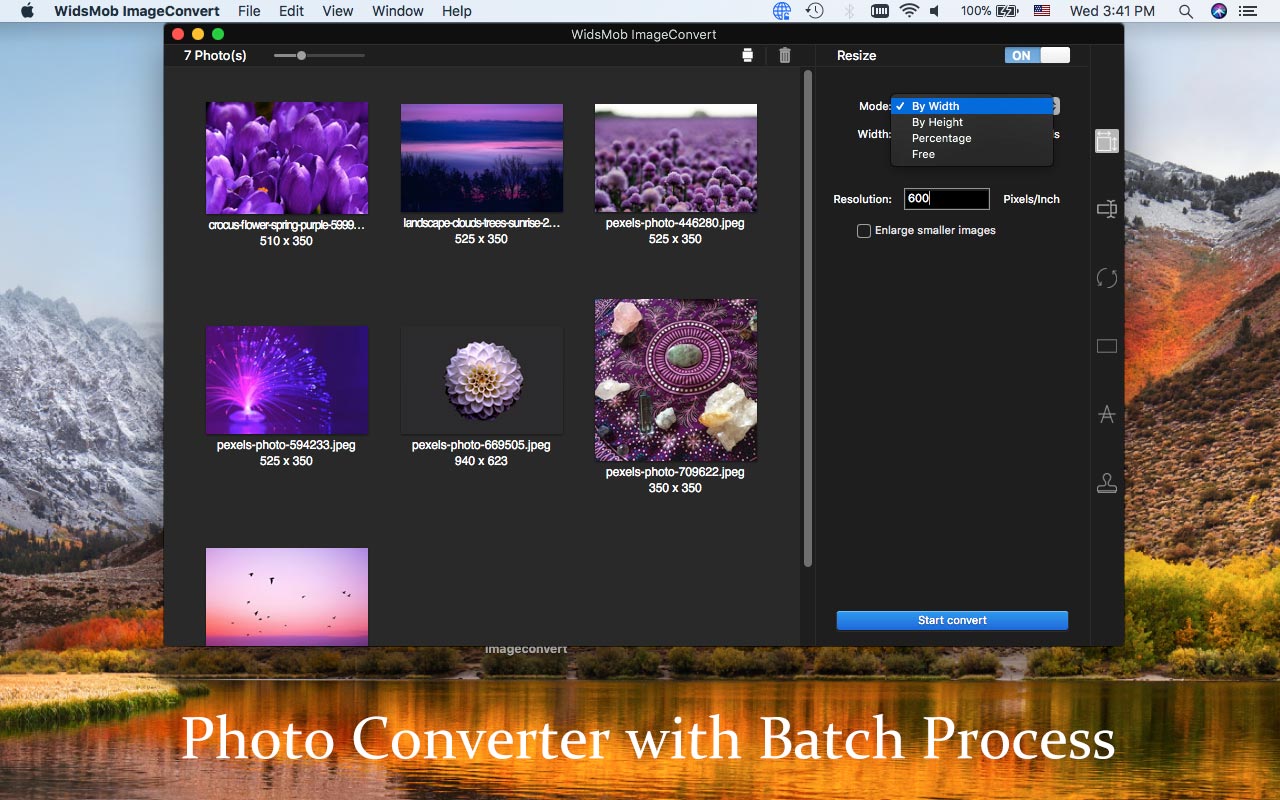
Базовый сценарий не требует знания профессиональных методов цветокоррекции. В интерфейсе последовательно выбирают исходные фотографии, нужную операцию и настройки экспорта. Для изменения размера есть режимы по ширине, по высоте, в процентах и с произвольными значениями. Каждый из них решает определённую задачу: привести изображения к одинаковой ширине для сайта, снизить разрешение всей подборки или точно задать две стороны файла.
Основная особенность интерфейса — отдельные панели с переключателями активности. Недостаточно просто вписать текст водяного знака или выбрать поворот: соответствующий модуль должен быть включён. Для первого знакомства полезно выполнить преобразование нескольких копий фотографий, сравнить результат с предварительным просмотром и только после этого применять настройки к большому архиву. Такой порядок одновременно помогает разобраться с параметрами и избежать нежелательной перезаписи исходных файлов.
После освоения одного типового проекта повторную работу упрощают пресеты. В выпуске для macOS описано создание пользовательских наборов настроек: в них объединяются размеры, поворот, переименование, рамки и водяные знаки. При подготовке изображений для нескольких площадок это удобнее, чем вручную повторять одинаковые действия перед каждым экспортом.
Лицензия и доступность
WidsMob ImageConvert — коммерческое программное обеспечение. На странице продукта доступны отдельные ссылки на загрузку для Windows и Mac, а рядом размещены способы покупки лицензии. Для Windows разработчик предлагает месячную и бессрочную лицензии. Бессрочный вариант рассчитан на несколько компьютеров, месячный — на один; активационный код отправляется покупателю по электронной почте. На странице покупки также предусмотрена гарантия возврата средств в течение 30 дней.
В американском Mac App Store приложение WidsMob ImageConvert размещено как платная покупка за 44,99 доллара. Цена относится к конкретному региону магазина и отличается от предложений на сайте WidsMob. Веб-страница с кнопкой загрузки не означает, что вся функциональность предоставляется бесплатно: программой можно пользоваться на условиях выбранного способа распространения и лицензии.
Действующая карточка Mac App Store содержит выпуск 3.27.1270 от 5 апреля 2025 года. Это номер версии приложения в магазине Apple, а не автоматически номер Windows-дистрибутива. В истории обновлений Mac-приложения перечислены новые форматы, экспорт в PDF, изменение работы с метаданными и другие доработки. Поэтому набор форматов основной страницы продукта и перечень функций последнего выпуска для Mac следует рассматривать раздельно.
Системные требования WidsMob ImageConvert
| Платформы: | Windows и macOS. |
|---|---|
| Windows: | Windows XP с Service Pack 2, Vista, 7, 8, 10 и 11 — перечень совместимости для Windows-лицензии. |
| macOS: | версия 10.15 и новее для приложения из Mac App Store. |
| Версия в Mac App Store: | 3.27.1270, дата обновления — 5 апреля 2025 года. |
| Размер приложения в Mac App Store: | 75,1 МБ. |
| Язык Mac App Store: | английский указан как язык текущей карточки приложения. |
| Лицензия: | платная; на сайте разработчика есть варианты для Windows на месяц и без ограничения срока. |
| Разработчик: | WidsMob Technology Co., Limited. |
Разделение системных требований важно при выборе дистрибутива. Компьютер с Windows использует установочный файл разработчика, а приложение из Mac App Store устанавливается через магазин Apple. У этих каналов разные сведения о версиях, цене и языке. Для Mac приведён минимальный выпуск операционной системы из карточки магазина, для Windows — список поддерживаемых систем из условий продажи.
Возможности WidsMob ImageConvert
Набор функций построен вокруг массового экспорта. В одном проекте выполняются сразу несколько операций, а предпросмотр позволяет оценить изменение размеров, ориентации и оформления. Основные инструменты охватывают следующие задачи.
Возможности:
- Преобразование фотографий в JPEG, JPEG-2000, PNG, TIFF и BMP; у Mac-приложения дополнительно описаны WebP, AVIF, GIF, PDF и форматы иконок.
- Импорт JPEG, PNG, TIFF, HEIC/HEIF и RAW-файлов распространённых камер.
- Пакетное изменение размера, в том числе по ширине, высоте и процентному масштабу.
- Поворот изображений и отражение по направлениям в доступной версии интерфейса.
- Добавление текстового или графического водяного знака с настройками оформления.
- Применение однотонных и градиентных рамок, переименование серии и сохранение настроек в пресеты.
Конвертация графических форматов
При экспорте пользователь выбирает формат файла и папку, в которую попадут результаты. В перечне основной страницы WidsMob указаны JPEG, JPEG-2000, PNG, TIFF и BMP. Эти форматы решают разные задачи: JPEG подходит для обычных фотографий и обмена снимками, PNG удобен для графики с прозрачностью, TIFF востребован при передаче изображений на дальнейшую обработку, а BMP используется для совместимости со специализированными системами. JPEG-2000 предусмотрен как отдельный вариант сохранения.
Преобразование формата само по себе не возвращает детали, уже потерянные при прежнем сжатии. Поэтому для архива разумно хранить исходный RAW или качественный оригинал, а JPEG либо PNG создавать как производные файлы. ImageConvert позволяет выгружать результаты в отдельную папку, что помогает разделять исходники и материалы для сайта. Параметр качества выбирают в окне экспорта; при подготовке публикаций его важно согласовывать с требуемым весом и разрешением изображений.
Обработка RAW-фотографий
ImageConvert импортирует RAW-файлы разных производителей, включая форматы камер Canon, Nikon и Sony. Среди расширений, перечисленных в таблице совместимости, есть CR2, NEF, ARW, DNG, RAF, ORF, RW2, SRW и другие. Работа с исходниками камеры полезна, когда необходимо получить изображения для отправки клиенту или размещения в каталоге без ручного экспорта каждого кадра. Исходные файлы при этом остаются самостоятельными объектами: конвертация создаёт версии в выбранном выходном формате.
Для фотографий Sony процесс подробно разбирается в материале о преобразовании ARW в JPG. Для снимков Nikon пригодится инструкция по конвертации NEF в JPG. В обоих случаях важны формат исходника, заданные размеры и сохранение файла в нужной папке.
Поддержка RAW не означает одинаковую работу со всеми моделями камер: список расширений WidsMob содержит конкретные форматы, а не универсальное обещание открыть любой цифровой негатив. На официальной странице явно названы многочисленные семейства файлов, но не все возможные поколения фирменных контейнеров. Практический сценарий строится вокруг подтверждённых RAW-расширений и выбранных параметров вывода.
Изменение размера и разрешения
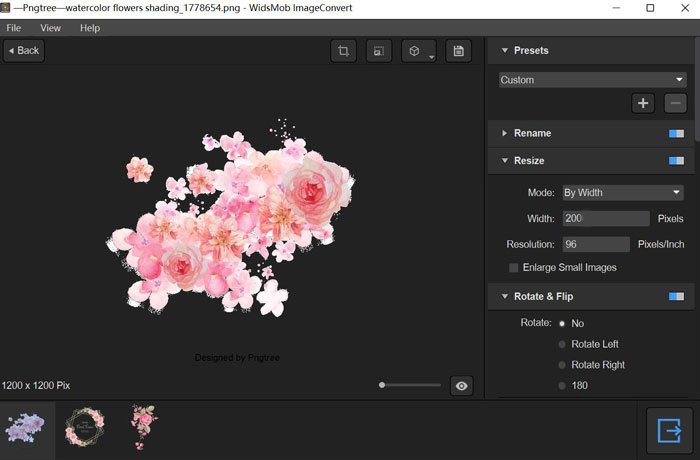
Масштабирование устроено как отдельная операция, которую можно включить для всей группы изображений. Режим By Width задаёт общую ширину и подходит для карточек товаров или иллюстраций в статье. By Height выравнивает высоту, Percentage уменьшает или увеличивает снимки в заданном отношении, а Free позволяет вписать произвольные значения. В настройках также присутствует поле разрешения и опция увеличения небольших фотографий.
При подготовке изображений для сайта важна последовательность действий. Сначала определяют конечные размеры, затем выбирают формат и качество сохранения. Если серию снимков уменьшить до публикационных параметров до нанесения знака авторства, положение и масштаб надписи легче выдержать одинаковыми. Для печати следует отдельно учитывать разрешение и итоговые физические размеры, поскольку простая смена числа пикселей не заменяет полноценной подготовки оригинала.
Сопоставить различные способы изменения разрешения можно в статье как изменить размер фото. ImageConvert выделяется именно возможностью повторить одну настройку сразу на серии файлов.
Поворот, отражение и рамки
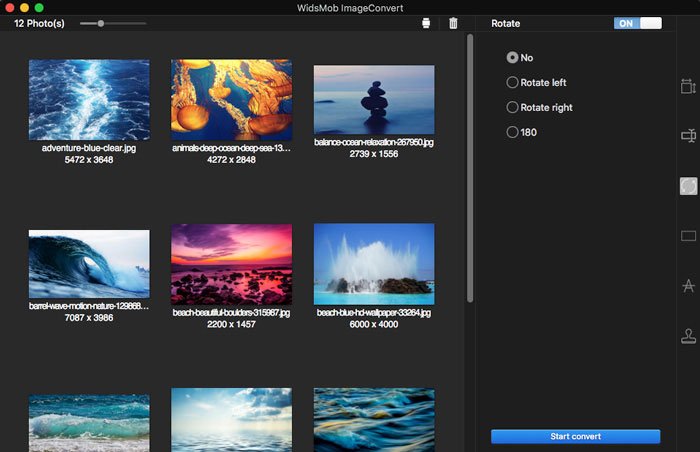
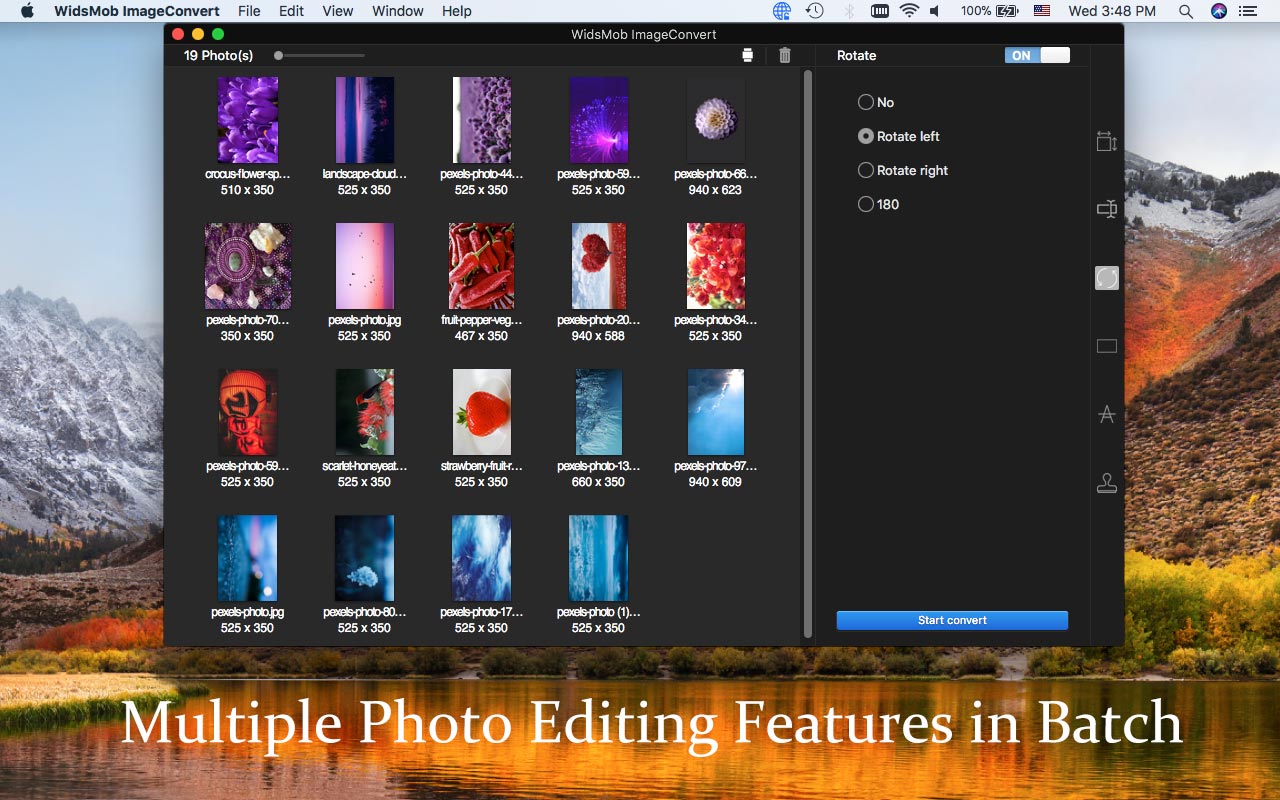
Поворот применяется пакетно: доступны направления влево, вправо и на 180 градусов. Это полезно при подготовке подборок, когда изображения импортированы с разной ориентацией. В более новых материалах WidsMob также описаны вертикальное и горизонтальное отражение. Изменения видны в окне предварительного просмотра, поэтому параметры можно оценить до записи файлов.
Рамки задаются цветом и шириной. В программе предусмотрено однотонное оформление и градиент, для которого выбирают сочетание цветов и угол перехода. Это не заменяет сложный графический дизайн, но позволяет выдержать единый внешний вид у большого набора изображений. Например, для серии иллюстраций в учебном материале достаточно выбрать одну ширину обводки и применить её ко всем снимкам.
Текстовые и графические водяные знаки
У ImageConvert два основных способа маркировки фотографий. Первый — текстовая подпись: пользователь вписывает нужные слова, выбирает шрифт, стиль, цвет, прозрачность, размер, угол и положение. Второй — графический знак: в качестве наложения загружают изображение, а затем изменяют его масштаб, угол, непрозрачность и расположение. Обе операции рассчитаны на одинаковую обработку большой подборки.
Водяной знак можно использовать для подписи каталожных изображений, демонстрационных снимков и авторских фотографий. Для светлых и тёмных изображений в одной партии стоит подбирать контраст и непрозрачность так, чтобы подпись оставалась читаемой. Предварительный просмотр помогает выбрать место, где знак меньше перекрывает важные детали. Само добавление водяного знака не заменяет юридическую охрану произведения, но маркирует опубликованную копию.
Режим графического наложения также пригоден для размещения небольшого фирменного элемента в углу снимка. Управление прозрачностью и масштабом избавляет от необходимости отдельно готовить знак для каждой фотографии. Текст и картинка работают как настраиваемые элементы оформления; их добавление входит в общую последовательность пакетного экспорта.
Переименование, пресеты и предварительный просмотр
Файлы в большой папке нередко имеют непоследовательные имена, поэтому в ImageConvert предусмотрен отдельный инструмент Rename. В нём задают новую основу имени, префикс, суффикс и начальный номер. Это удобно для изображений товара, серийных кадров, документов и фотографий после конвертации RAW. В результате файлы приобретают более понятную структуру, что упрощает сортировку и передачу материалов.
Сохранённые наборы настроек помогают стандартизировать обработку. Например, для одной площадки выбирают JPEG и определённую ширину, для другой — PNG и другой размер, а для портфолио — дополнительную подпись. В версии для Mac описана работа с пользовательскими пресетами, объединяющими несколько действий. После выбора такого набора не нужно повторно настраивать каждый пункт.
Предварительный просмотр доступен до экспорта и показывает изменения изображений. Переключатели позволяют временно отключить операцию и сравнить состояние снимка. Это особенно важно при добавлении рамок и водяных знаков: размер и положение элементов сразу оцениваются по отношению к фотографии. Перед сохранением стоит также проверить название целевой папки и состояние опции перезаписи файлов.
Дополнительные возможности версии для Mac
Карточка Mac App Store описывает развитие ImageConvert по сравнению с более ранними страницами продукта. В приложении появились операции с WebP и AVIF, включая анимированные варианты, а также конвертация GIF и создание файлов иконок ICO/ICNS. Для макетов и веб-графики это расширяет выбор форматов за пределы традиционных JPEG и PNG. Кроме того, магазин указывает обработку HEIC и возможность преобразования таких файлов для дальнейшего редактирования.
В истории обновлений версия 3.25.1266 от декабря 2022 года связана с экспортом в PDF, а версия 3.26.1268 от сентября 2023 года — с параметрами метаданных. Номера приведены именно для Mac App Store. Основная страница разработчика по-прежнему показывает более короткий список выходных форматов; поэтому при выборе Windows-сборки следует ориентироваться на её собственный экран экспорта, не переносить все возможности магазинного выпуска автоматически.
Для увеличения изображений в дополнительных материалах WidsMob описана функция AI Super Resolution с масштабами 2×, 3× и 4×. Для неё также указан предел 3000 × 3000 пикселей. Это отдельный инструмент улучшения масштаба, а не обязательный этап обычной конвертации. Он полезен при подготовке небольших изображений, однако итоговое качество зависит от содержимого и исходного разрешения фотографии.
Как обработать серию фотографий
Пошаговая инструкция:
- Скопируйте исходные фотографии в отдельную папку, чтобы сохранить оригиналы для повторной обработки.
- Откройте ImageConvert и импортируйте изображения через меню File или перетащите их в рабочую область.
- Активируйте необходимые инструменты: изменение размера, поворот, переименование, рамки или водяной знак.
- Задайте параметры для всей серии и оцените результат в предварительном просмотре.
- Откройте пакетный экспорт, укажите отдельную папку, нужный формат и параметры качества.
- Проверьте режим перезаписи файлов и запустите преобразование; затем откройте несколько готовых снимков для контроля.
Эта последовательность подходит для типового пакетного экспорта JPEG, PNG и поддерживаемых RAW-файлов. Названия отдельных кнопок отличаются в выпусках ImageConvert: на ранних иллюстрациях разработчика встречается Start Convert, в более новых описаниях — Batch Convert. Общая логика при этом сохраняется: импорт, настройка действий, предпросмотр и сохранение результата.
Видеоурок WidsMob ImageConvert: пакетная конвертация, изменение размера и нанесение водяных знаков
Для каких задач подходит WidsMob ImageConvert
В интернет-магазине ImageConvert помогает привести фотографии товаров к общим параметрам. Серия кадров получает одинаковую ширину, формат и, при необходимости, фирменный знак. Благодаря пакетному переименованию изображения проще распределять по карточкам и коллекциям. Для публикаций в блоге программа полезна тем, что позволяет уменьшать размеры исходных фотографий из камеры без ручного открытия каждого файла в полном графическом редакторе.
Фотографам пригодится экспорт RAW в распространённые форматы для просмотра и передачи. Снимки можно собирать в большие подборки, преобразовывать в JPEG или TIFF и хранить производные файлы отдельно. При этом организация работы с оригиналами остаётся важной: изменение формата не равнозначно редактированию RAW-параметров в профессиональном проявщике. Главная ценность инструмента — ускорение повторяющихся операций над готовыми изображениями.
Для авторского портфолио особенно полезно единообразное оформление. Текстовая подпись, графический логотип, рамка и заданные размеры могут применяться к серии в одной сессии. Пресеты помогают поддерживать одинаковые параметры в следующих партиях. ImageConvert подходит для регулярно повторяющихся операций с файлами, когда важны предсказуемые настройки, однотипный результат и экономия времени на рутинном экспорте.
Плюсы WidsMob ImageConvert
- Пакетная конвертация и редактирование большого набора изображений в едином рабочем процессе.
- Поддержка распространённых RAW-расширений Canon, Nikon, Sony и других производителей.
- Четыре режима масштабирования, поворот, рамки и переименование без переключения между программами.
- Настраиваемые текстовые и графические водяные знаки с предварительным просмотром.
- Поддержка Windows и macOS; для Mac App Store дополнительно описаны AVIF, WebP, GIF и создание иконок.
- Пресеты для повторного использования комбинаций параметров обработки.
Минусы WidsMob ImageConvert
- Коммерческая лицензия: установка и покупка — разные действия, бессрочный и месячный варианты оплачиваются отдельно.
- В текущей карточке Mac App Store перечислен только английский язык интерфейса; русскоязычная локализация для этого выпуска не указана.
- Для AI Super Resolution указан предел размера изображений 3000 × 3000 пикселей.
- Отдельные преобразования необходимо активировать переключателями; выбранные значения в выключенном модуле не применяются.
- Таким образом, программа лучше всего раскрывается при регулярном экспорте серий снимков. Она упрощает конвертацию, изменение разрешения и маркировку изображений, но требует внимательного выбора версии и условий оплаты. Для разовых операций часть настроек окажется избыточной, а для постоянной работы особенно полезны пресеты, автоматическое именование и единое окно экспорта.
Скачать WidsMob ImageConvert
Для редактирования фотографий на компьютере рекомендуем ФотоМАСТЕР.
 WidsMob ImageConvert






Частые вопросы
Есть версии для Windows и macOS. На странице продажи Windows указана совместимость вплоть до Windows 11, а Mac App Store требует macOS 10.15 и новее.
Программа распространяется на коммерческих условиях. На странице WidsMob размещены загрузки для Windows и Mac и отдельные варианты покупки лицензии. Mac App Store продаёт приложение как платную покупку.
В таблице форматов перечислены, в частности, CR2, NEF, ARW, DNG, RAF, ORF, RW2 и SRW. Пакетная конвертация переводит их в распространённые графические форматы.
Да. Изменение размера, текстовый или графический водяной знак, рамки, поворот и переименование объединяются в одной сессии пакетной обработки.
Эти форматы описаны в карточке приложения для Mac App Store. На основной странице WidsMob перечень форматов экспорта короче: JPEG, JPEG-2000, PNG, TIFF и BMP.
Выберите отдельную папку для результатов и не включайте перезапись файлов с одинаковыми именами. Исходные RAW и другие фотографии полезно хранить в отдельном архиве.
Карточка актуальной версии в Mac App Store перечисляет английский как язык приложения. Русский присутствует в старой истории изменений, но не указан в текущем поле Languages.
При пакетном экспорте общие параметры конвертации, размеров, имён и оформления назначаются сразу группе файлов. Это избавляет от повторения одной и той же операции для каждого снимка.