

Как перевести фото из NEF в формат JPG: онлайн и в программах
NEF — один из популярных RAW-форматов, созданный специально для камер Nikon. Как и другие «цифровые негативы», данное расширение плохо поддерживается просмотрщиками и некоторыми фоторедакторами, особенно бесплатными. Поэтому вам стоит конвертировать NEF в JPG с помощью десктопных или онлайн-программ. Тогда файл станет более удобным в использовании.
Также рекомендуем прочитать статью, в которой мы разобрали, чем открыть файл RAW.
Лучшие конвертеры NEF в JPG для Windows
Если вы ищете способы, как из NEF сделать JPG без потери качества, особенно в пакетном режиме, стоит попробовать десктопные решения. Они обычно имеют больше функций, чем мобильные и онлайн-аналоги.
ФотоМАСТЕР
ФотоМАСТЕР — это полноценный фоторедактор для Windows с функцией конвертации. Помимо преобразования RAW (включая NEF) в JPG, он предлагает обширные инструменты для коррекции снимков, ретуши, применения фильтров и творческой обработки изображений. Данный конвертер NEF в JPG имеет функциональную демоверсию, поэтому вы сможете бесплатно обработать свои снимки.
Инструкция, как NEF перевести в JPEG:
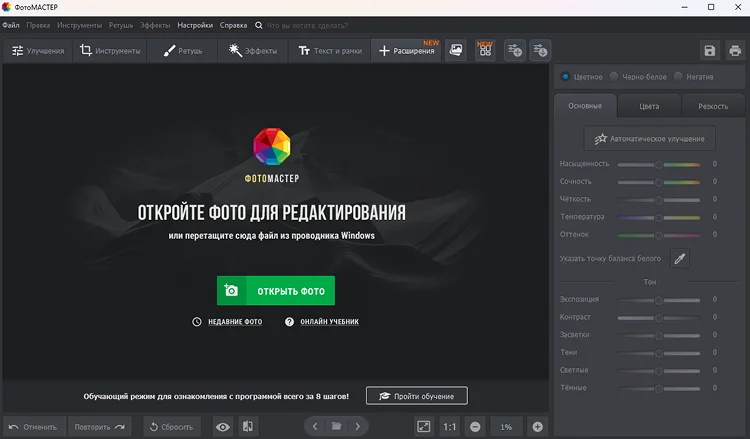
- Запустите приложение и нажмите на «Открыть фото», чтобы загрузить исходник.
- Выберите пресет цветокоррекции.
- Отредактируйте изображение (опционально). ФотоМАСТЕР имеет богатый набор инструментов для работы с фото, в том числе для выполнения сложной цветокоррекции.
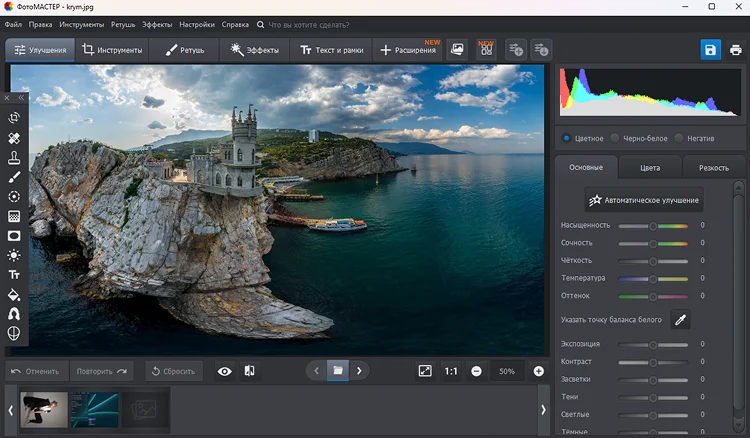
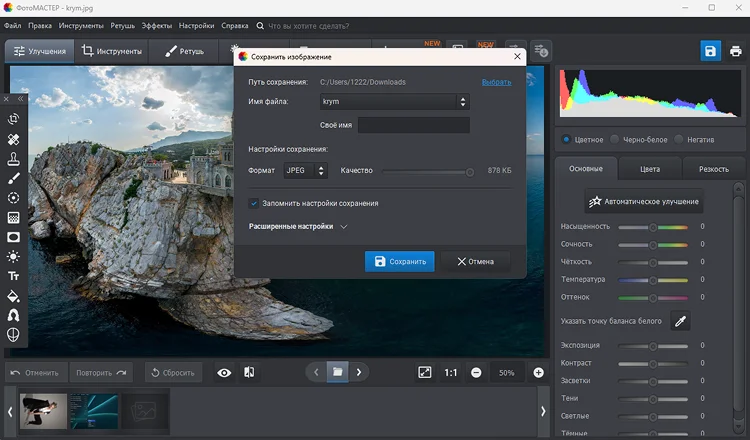
- Нажмите на кнопку «Сохранить как» в меню «Файл».
- Выберите формат, выходное качество и другие параметры, а затем кликните по клавише «Сохранить».
- Удобный интерфейс.
- Подходит новичкам.
- Моментальная конвертация изображений.
- Поддержка всех актуальных RAW-форматов.
- Подходит только для Windows.
 Умный фоторедактор для новичков и профи
 Для Windows 10, 7, 8
SoftOrbits NEF to JPG Converter
SoftOrbits NEF to JPG Converter — простая программа, созданная для одной задачи: пакетного преобразования файлов Nikon NEF (RAW) в форматы JPG, PNG или TIFF. Интерфейс минималистичен, нацелен на быстрое выполнение операции без редактирования. Если вам нужно просто перевести NEF в JPG без потери качества, стоит попробовать данную программу. Она доступна бесплатно и имеет низкие системные требования.
- Чрезвычайно простой интерфейс.
- Гибкие настройки DPI и качества.
- Высокая скорость пакетной конвертации.
- Полное отсутствие инструментов для редактирования.
- Нет поддержки старых версий NEF.
Nikon ViewNX
Nikon ViewNX — официальное бесплатное ПО от Nikon для просмотра и конвертации фотографий. Оно отлично читает NEF-файлы, точно интерпретируя исходные настройки камеры, и позволяет конвертировать их в JPG. Больше подходит для просмотра и отбора кадров, чем для глубокой обработки. Однако приложение имеет не самый удачный интерфейс. Поэтому вам также стоит изучить другие программы для просмотра RAW.
- Бесплатное официальное ПО от Nikon.
- Гарантированно точная цветопередача NEF-файлов.
- Хорош для просмотра и отбора кадров.
- Низкая скорость работы.
- Устаревший интерфейс.
Free NEF to JPG Converter
Free NEF to JPG Converter — это простой бесплатный конвертер, работающий напрямую из контекстного меню Windows. Основное преимущество — скорость и удобство: можно щелкнуть правой кнопкой мыши по исходнику и переформатировать NEF в JPG без запуска нового приложения на экране.
- Максимально быстрое преобразование из контекстного меню Windows.
- Полностью бесплатный.
- Риск снижения качества при конвертации.
- Мало настроек качества.
FastStone Image Viewer
FastStone Image Viewer — это быстрый и мощный вьюер для Windows, который также выполняет функции редактора и конвертера. Он поддерживает множество форматов, включая NEF, и позволяет легко пакетно преобразовывать файлы с минимальными настройками качества и размера.
- Возможность создания слайд-шоу в один клик.
- Удобный файловый менеджер.
- Есть бесплатная версия.
- Мало настроек конвертации.
- Медленная обработка RAW-изображений.
NEF to JPG
NEF to JPG от Digital Camera Soft — ещё одна простая утилита, сфокусированная исключительно на конвертации NEF в JPG. Предлагает базовые опции, такие как настройка качества выходного файла и изменение размера изображения в процессе конвертации. Софт поддерживает всего 2 формата. Если вам потребуется конвертировать CR2 в JPG, то придется скачать дополнительную программу.
- Подходит для слабых ПК.
- Удобная настройка качества и размера выходного файла.
- Нет инструментов для редактирования снимков.
Image Converter Plus
Image Converter Plus — это многофункциональный конвертер, который работает не только с изображениями, но и с аудио- и видеофайлами. Для фото он поддерживает огромное количество форматов и предоставляет расширенные возможности для пакетной обработки: переименование, наложение водяных знаков, изменение размеров и цветокоррекция.
- Широкий функционал для работы с изображениями.
- Поддержка практически всех RAW-форматов, включая NEF.
- Возможность работать не только с фото.
- Нефункциональная бесплатная версия.
- Высокие системные требования.
Raw Viewer
Raw Viewer — это компактное и быстрое приложение, главная цель которого — просмотр RAW-файлов (NEF, CR2 и др.) с возможностью их лёгкой конвертации из НЕФ в Джипег. Интерфейс очень простой, делает процесс максимально прямым и быстрым.
- Высокая работа.
- Возможность конвертации изображений из «Проводника».
- Удобный интерфейс.
- Редкие обновления, из-за чего возникают проблемы с совместимостью снимков, сделанных на новые камеры.
Лучшие конвертеры из NEF в JPEG для macOS
Если вы работаете на MacBook, то большинство приложений для Windows не подойдет. Однако для ноутбуков и ПК от Apple есть другие удобные инструменты, позволяющие формат NEF конвертировать в JPEG в несколько кликов. Стоит подробно рассмотреть каждый из них.
Adobe Photoshop(Camera RAW)
Это профессиональный плагин для обработки RAW-файлов, встроенный в Photoshop. Он предоставляет максимально полный контроль над изображением: от коррекции экспозиции и цвета до детальной ретуши и применения профилей объективов. Конвертация в JPG или другие форматы — это завершающий этап глубокой профессиональной обработки. Если вам нужно сделать из NEF в JPG без потери качества на macOS, то Camera RAW — лучшее решение.
Инструкция:
- Запустите Adobe Photoshop и через меню «Файл» откройте изображение. После этого сразу запустится плагин.
- Выполните цветокоррекцию изображения.
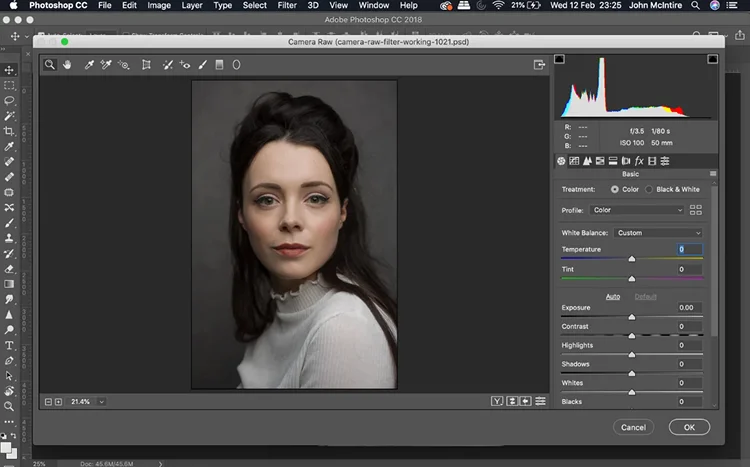
- Откройте панель «Параметры сохранения» и выберите формат JPEG.
- Нажмите на кнопку «Сохранить».
- Мощный и профессиональный набор инструментов для обработки RAW-файлов.
- Точная цветопередача, детальная работа со светом, тенью, шумом и резкостью.
- Функции на основе ИИ, такие как «Суперразрешение» для увеличения снимков и «Уменьшение шума».
- Сложный интерфейс.
- Высокие системные требования.
- Не подходит новичкам.
Wondershare UniConverter
Это прежде всего мощный видеоконвертер, но разработчик также предусмотрел функционал для работы с изображениями. Программа позволяет быстро конвертировать большие объемы фото между форматами, изменять размер, качество и добавлять водяные знаки. Данный инструмент помогает файл NEF конвертировать в JPEG и подходит как новичкам, так и профи. Однако для его использования необходимо купить дорогую лицензию за 2690 рублей.
- Наличие простых инструментов для обработки фото.
- Поддерживает огромное количество форматов видео, аудио и изображений.
- Высокая скорость конвертации благодаря аппаратному ускорению (GPU).
- Иногда зависает при работе с тяжелыми файлами и в пакетном режиме.
- Ограниченный размер файлов в бесплатной версии.
WidsMob ImageConvert
Это специализированная программа для пакетной конвертации и оптимизации изображений с упором на удобство и сохранение качества. Она позволяет не только менять формат, но и сжимать размер файлов для публикации на сайтах и в социальных сетях, изменять разрешение, переименовывать группы файлов и применять базовые улучшения к целым папкам с фото за одну операцию.
- Специализированный инструмент для быстрой пакетной конвертации и оптимизации изображений.
- Поддерживает множество форматов, включая RAW-файлы основных производителей камер.
- Возможность пакетной обработки: изменение размера, водяные знаки, переименование.
- Высокая скорость работы.
- Не подходит для глубокой цветокоррекции и художественной обработки фотографий.
- Иногда получаются «черные» изображения при пакетной конвертации.
Как конвертировать NEF в JPG онлайн бесплатно
Вы можете изменять формат изображений не только в специальных программах, но и прямо в браузере. Существует множество инструментов, позволяющих преобразовать NEF в JPG онлайн бесплатно.
iLoveIMG
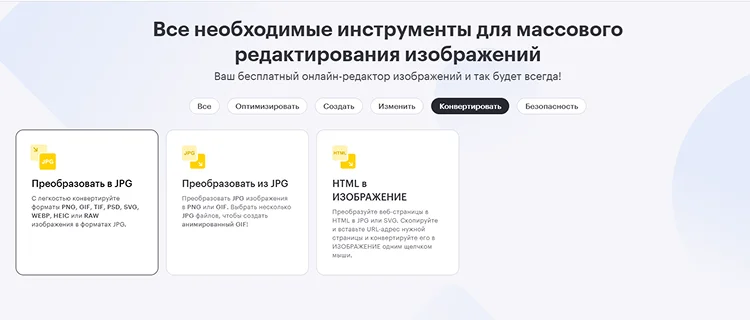
iLoveIMG — это многофункциональный онлайн-сервис, который позволяет редактировать изображения прямо в браузере, не устанавливая программы. Он позиционируется как простой и понятный инструмент с поддержкой русского языка, который объединяет множество функций: конвертация между популярными форматами (включая RAW и HEIC), сжатие, изменение размера, обрезка, добавление водяных знаков, удаление фона и даже создание мемов.
Как перевести из неф в JPG онлайн:
- Используйте инструмент «Преобразовать в JPG».
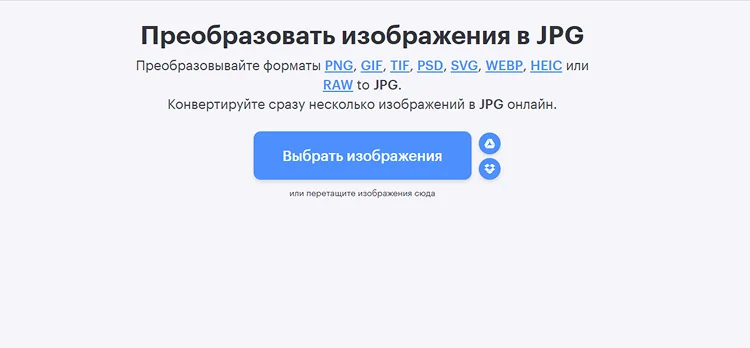
- Импортируйте исходный файл. Для этого нажмите на «Выбрать изображения», чтобы загрузить картинки с ПК, или на одну из кнопок с логотипами облачных хранилищ.
- Выберите «Рекомендуемое качество». Второй вариант доступен только владельцам премиум-подписки.
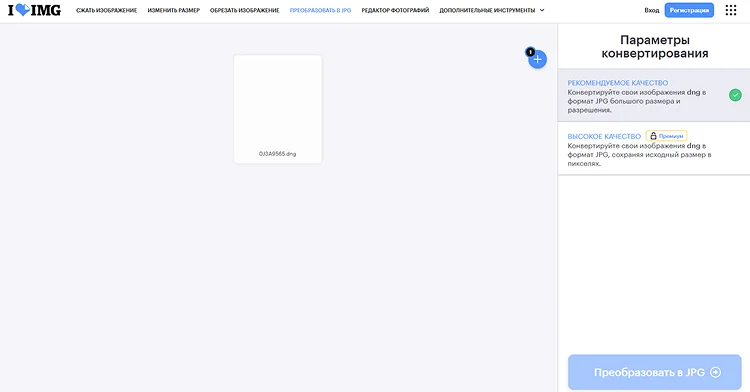
- Нажмите на кнопку «Преобразовать в JPG». Когда перевод NEF в JPG онлайн, сервис автоматически экспортирует файл на компьютер.
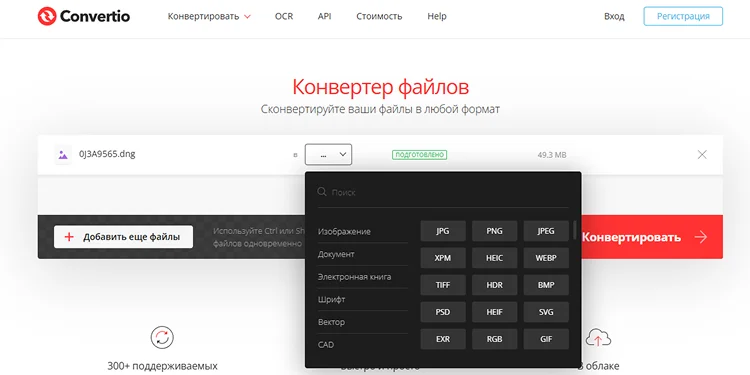
Convertio
Convertio — это мощный онлайн-конвертер, специализирующийся на преобразовании огромного количества форматов файлов (более 25 600 типов), включая изображения, видео, документы и электронные книги. Для конвертации фото он поддерживает очень широкий спектр форматов, в том числе редкие (например, XCF, HDR) и сырые (RAW) данные с камер. Процесс проходит в облаке, что экономит ресурсы устройства.
- Огромная поддержка более 50 профессиональных RAW-форматов.
- Быстрая облачная конвертация, не нагружающая ПК.
- Отсутствие обязательной регистрации.
- Строгие ограничения в бесплатной версии (максимальный размер файла 100 МБ).
- Нет инструментов для редактирования и ретуши.
Мовавика
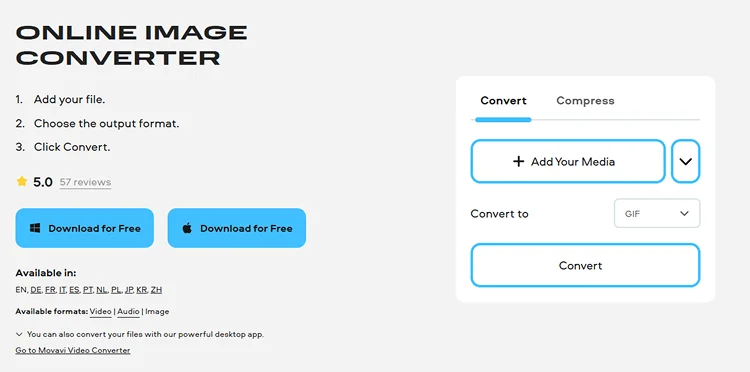
Online Image Converter от Мовавика — это бесплатный онлайн-сервис для быстрой конвертации изображений между разными форматами прямо в браузере. Он позиционируется как простой инструмент, который позволяет загрузить файл, выбрать желаемый формат (например, JPG, PNG, BMP, TIFF) и моментально получить результат. Сервис также предлагает базовые опции редактирования, такие как изменение размера, поворот или зеркальное отражение изображения перед конвертацией.
- Возможность использования без регистрации.
- Минималистичный интерфейс.
- Подходит для использования на ПК и смартфонах.
- Нет русского языка.
- Медленная конвертация.
AnyRec
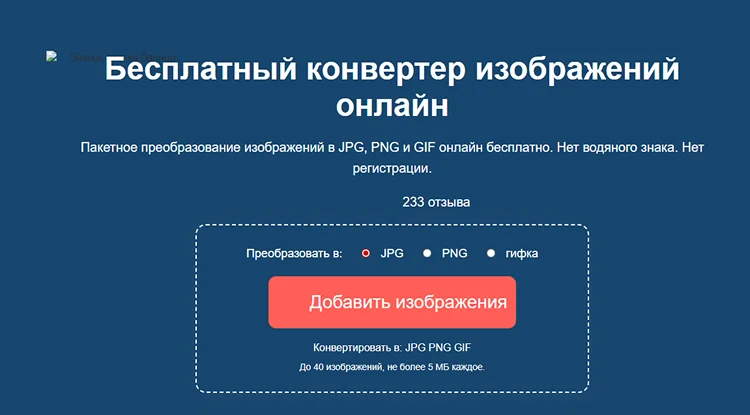
AnyRec Free Image Converter — простой онлайн-конвертер изображений, отличающийся очень высокой скоростью работы, благодаря чему может сравниться с десктопными аналогами. Он позволяет быстро конвертировать файлы (включая RAW-формат DNG) в JPG, PNG или GIF, поддерживая пакетную обработку.
Особенность сервиса — отсутствие водяных знаков на обработанных снимках. Вы можете использовать конвертер NEF в JPEG онлайн для перекодирования небольших файлов. Если вы работаете с плакатами, широкоформатными снимками и т.д., то, скорее всего, не получится загрузить файл из-за существующих ограничений по размеру снимков.
- Быстрая конвертация файлов.
- Поддержка всех актуальных медиаформатов.
- Наличие пакетного режима.
- Максимальный вес изображения — 5 МБ.
- Сайт иногда не открывается.
- Навязчивая реклама.
Выводы
NEF, как и другие RAW-форматы, не поддерживается многими приложениями для просмотра фото, а также любительскими редакторами. Кроме того, «цифровые негативы» имеют большой вес из-за отсутствия алгоритмов сжатия у формата. Поэтому рекомендуется конвертировать изображения в JPG или другие популярные расширения с помощью специальных программ. Тогда вы сможете облегчить медиабиблиотеку и сделать просмотр снимков проще.
Лучшее решение для конвертации файлов — ФотоМАСТЕР. Данное приложение имеет все, что требуется профессионалам и любителям. Оно поддерживает более 30 форматов, аппаратное ускорение, имеет гибкие настройки и позволяет обрабатывать фотографии в пакетном режиме. Если вы пользуетесь MacBook, стоит использовать Camera RAW для Adobe Photoshop. Это бесплатный плагин, который можно в несколько кликов установить и настроить. Из онлайн-сервисов мы рекомендуем попробовать iLoveIMG. В отличие от других платформ, он поддерживает более крупные файлы даже в бесплатной версии. Поэтому вы сможете конвертировать «цифровые негативы» без регистрации на сайте и покупки подписки.
 Для Windows 11, 10, 8, 7


