
 Обзор Zoner Photo Studio
СкачатьZoner Photo Studio — фотопрограмма чешской компании ZONER, объединяющая каталог фотографий, обработку RAW, ретушь и подготовку готовых изображений. Её сильная сторона — единый рабочий процесс: импортировать материалы с камеры, упорядочить архив, выбрать удачные кадры, исправить цвет и свет, а затем экспортировать результат можно в одном приложении. В отличие от простого просмотрщика, здесь предусмотрены и неразрушающие правки, и полноценный редактор со слоями.
Название продукта изменилось: в 2016 году вышла Zoner Photo Studio X, а 3 июня 2025 года программа получила имя Zoner Studio. Это продолжение той же линейки, а не новый редактор другого разработчика. На ноябрь 2026 года выпускаются обновления Zoner Studio; 10 ноября опубликована сборка 722 с осенними нововведениями. В обзоре рассматриваются возможности действующей программы, а совместимость старых выпусков с Windows 7 не переносится на актуальный установщик.
Редактор рассчитан на пользователей, которые снимают много и регулярно возвращаются к архиву: фотографов, авторов контента, владельцев предметных каталогов и тех, кто приводит семейные альбомы в порядок. Базовые операции доступны без длительной подготовки; каталог, локальные маски, слои, работа с цветом и параметры экспорта потребуют отдельного знакомства. Программа работает в Windows, а семидневная пробная версия позволяет оценить все инструменты до оформления подписки.
Обзор Zoner Photo Studio
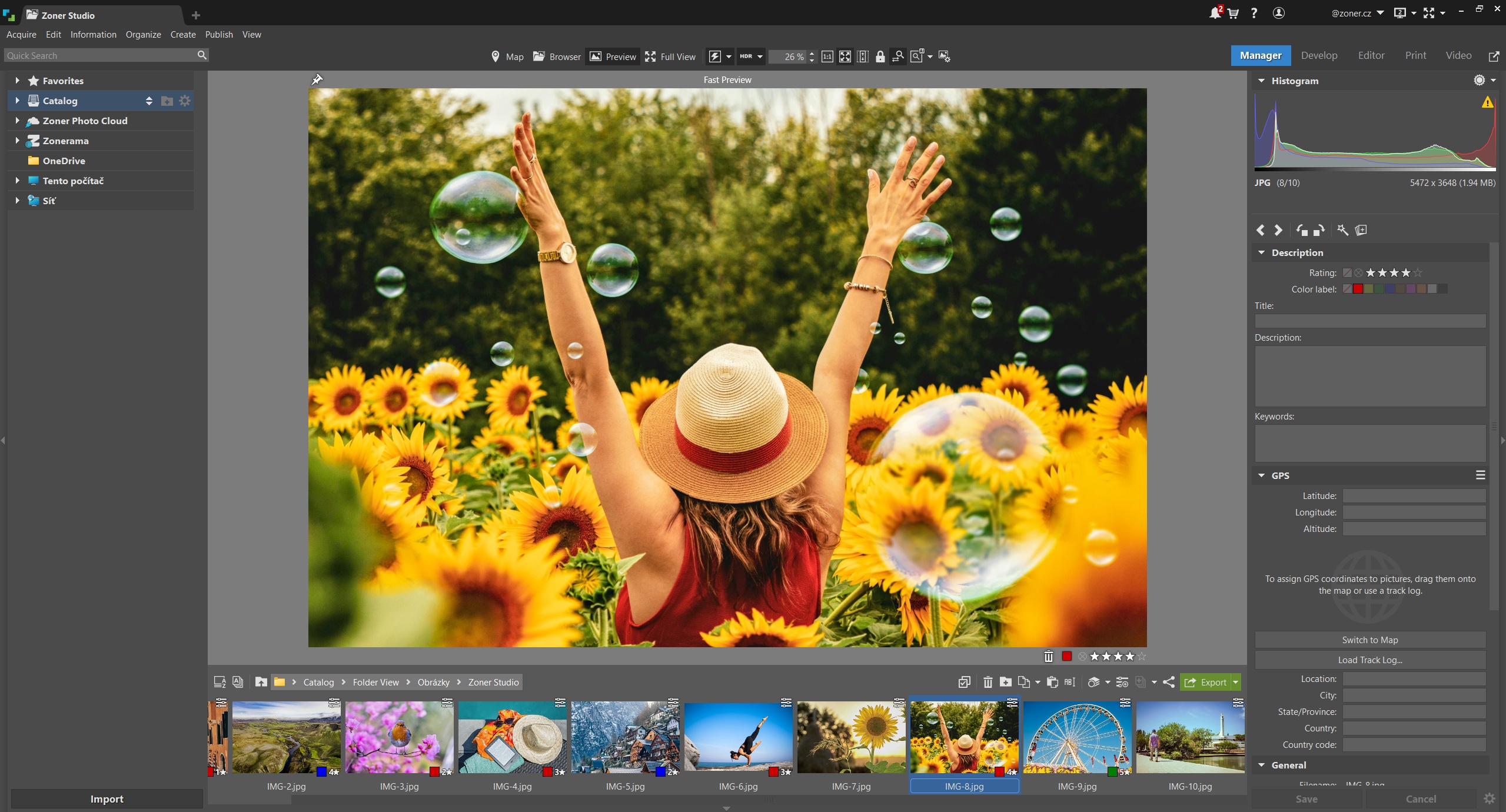
Рабочее окно построено вокруг центральной области просмотра. Слева размещается навигатор папок и каталога, справа — информация о снимке либо параметры инструментов; нижняя фотолента помогает быстро переходить между файлами. Верхние вкладки открывают разделы Manager, Develop, Editor, Print и Video. У каждого модуля своя задача, поэтому для просмотра серии, коррекции RAW и монтажа изображения используются разные наборы команд.
Manager управляет файлами и метаданными. Develop сохраняет настройки обработки отдельно от исходного кадра. Editor предназначен для сложных изменений изображения, выделений и слоёв. В Print собирают печатные проекты, а Video служит для работы с видеоматериалами. Такая структура удобна для последовательной обработки фотоотчёта: сначала отбор, потом единая цветовая коррекция, затем точечная ретушь выбранных кадров.
У линейки длинная история. Первые поколения Zoner Photo Studio ориентировались на управление цифровыми фотографиями, а версия X добавила редактирование по слоям и модель подписки. Новое название Zoner Studio не отменило каталог, привычные редакторские модули и доступ к сохранённым данным. При этом интерфейс и набор инструментов обновляются, поэтому старые инструкции для Zoner Photo Studio 15–17 не подходят для всех действий в современных сборках.
Сложность освоения
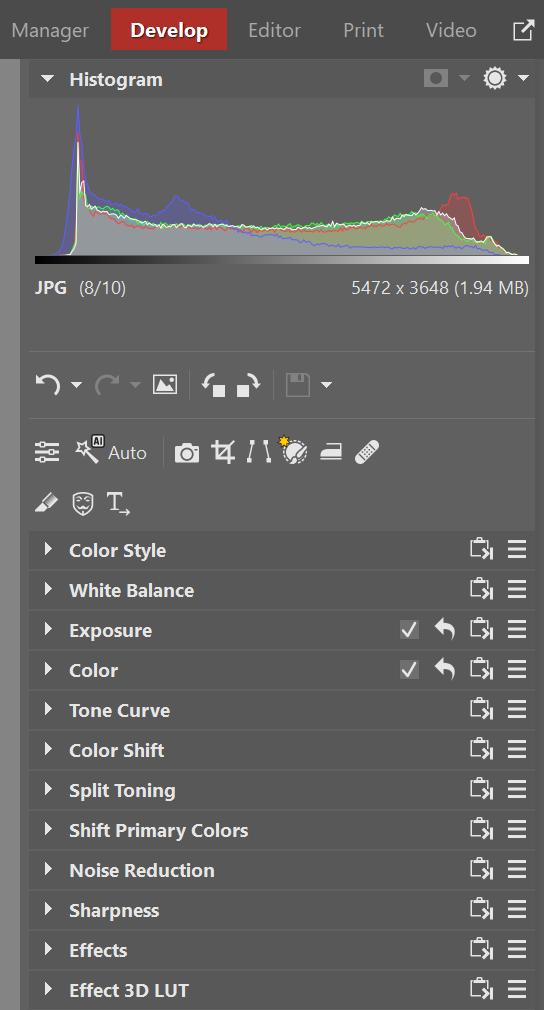
Для повседневных операций достаточно изучить три ключевых раздела. В Manager можно просмотреть папку, назначить оценки и отобрать снимки. В Develop — исправить баланс белого, экспозицию, контраст, насыщенность, перспективу и кадрирование. В Editor — убрать объект, совместить фрагменты нескольких изображений или доработать маску. Разделение функций снижает путаницу, но поначалу требует помнить, где сохраняются правки и когда изменяется сам файл.
Главное различие — способ сохранения. В Develop коррекции по умолчанию не изменяют исходный пиксельный файл: программа хранит параметры отдельно, а готовую фотографию создаёт при экспорте. В Editor и Manager предусмотрены операции, непосредственно меняющие изображение. Перед применением таких команд к ценным оригиналам разумно делать копии. Для пакетных фильтров и массового удаления фона это особенно важно: действие в Manager относится сразу ко всем выбранным файлам.
Правые панели содержат много инструментов и раскрывающихся групп. В начале достаточно автоматического улучшения, кадрирования, баланса белого и базовой ретуши. Позже пригодятся кривые, градиенты, цветовые диапазоны, маски и профили объективов. Систему пресетов можно использовать как готовую отправную точку, а не как замену ручной коррекции: интенсивность и отдельные параметры доступны для изменения.
Лицензия, пробный режим и загрузка
Zoner Studio распространяется как коммерческое приложение. Домашним пользователям доступна семидневная пробная лицензия без банковской карты и обязательств; на этот период открываются функции полной версии. После окончания пробного срока программа прекращает работать до приобретения лицензии. Для частного использования предлагается годовая подписка с оплатой за год либо ежемесячными платежами по годовому обязательству.
Подписка связана с учётной записью Zoner Account. Действующую персональную лицензию можно использовать на нескольких компьютерах владельца; обновления входят в период подписки. Кроме самой программы тарифы предусматривают связанные сервисы и определённый объём облачного хранилища. Условия и цена зависят от выбранного плана и региона покупки, поэтому перед оплатой важно посмотреть состав действующего предложения.
Инсталлятор загружается для Windows с сайта разработчика. Во время установки необходим интернет: установщик получает компоненты и выбранный язык интерфейса. При первом запуске выполняется вход в Zoner Account для проверки лицензии. После входа стандартные действия с локальными изображениями доступны и без постоянного подключения; сетевые галереи, облачные файлы, обмен и некоторые новые генеративные инструменты требуют интернет.
У ZONER также предусмотрены особые коммерческие схемы лицензирования, в том числе постоянные лицензии для организаций с отдельными правилами сопровождения. Их нельзя смешивать с условиями годовой подписки для частного пользователя. Бесплатная загрузка пробного установщика не означает бессрочного бесплатного использования.
Системные требования Zoner Studio
Актуальная версия предназначена для 64-битной Windows. Минимальные параметры относятся к запуску программы; комфортная обработка крупных RAW-серий, файлов с несколькими слоями и операций с ускорением требует более производительного компьютера.
| Платформа: | Windows 10 версии 1903 и новее (64 бита), Windows 11 (64 бита). |
|---|---|
| Русский язык: | нет в текущем списке языков интерфейса. Доступны чешский, словацкий, английский, немецкий, испанский и японский. |
| Лицензия: | платная подписка для домашних пользователей, пробный срок — 7 дней. |
| Процессор: | 64-битный Intel или AMD с поддержкой SSE 4.2. |
| Оперативная память: | от 8 ГБ, рекомендуется 16 ГБ для нескольких фотографий высокого разрешения. |
| Накопитель: | не менее 2 ГБ свободного места; для рабочего архива предпочтителен SSD. |
| Экран: | 1280 × 800 пикселей или выше. |
| Видеокарта: | для вычислительного ускорения рекомендуется видеокарта с памятью от 4 ГБ; для обычного показа изображений подходит встроенная графика. |
| Интернет: | обязателен для установки и первой авторизации учётной записи. |
| Ограничения платформ: | Windows Server и редакции Windows LTSC не поддерживаются; установщика для macOS и iOS нет. |
Поддерживаются распространённые растровые форматы JPG, PNG, TIFF, GIF, PSD, HEIC/HEIF, WebP, AVIF и ряд других, а также RAW от разных производителей камер: среди обозначенных расширений CR2, CR3, NEF, ARW, DNG, RAF, RW2 и ORF. Поддержка формата не гарантирует одинаковое качество интерпретации любого нового профиля камеры: для конкретной модели учитывается список устройств и обновления разработчика.
Возможности Zoner Photo Studio
Каталог, просмотр и поиск снимков
В Manager фотографии удобно просматривать как сетку миниатюр, отдельные кадры или на карте. Навигатор показывает папки и каталог, а в нижней ленте можно быстро сменить активный файл. Оценки звёздами, цветовые метки, описания и слова для поиска помогают разделить удачные кадры, материалы для публикации и снимки, требующие доработки. Встроенный поиск использует данные фотографии и содержимое архива.
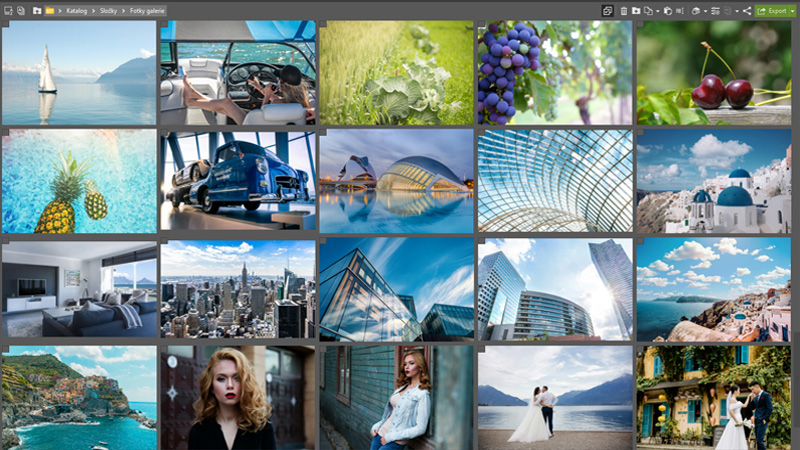
Для больших съёмок важны пакетное переименование, отбор, работа с EXIF и GPS, поиск одинаковых файлов и группировка похожих фотографий в стеки. Каталог избавляет от необходимости открывать каждую папку отдельно, хотя исходные файлы остаются на выбранных дисках. Встроенный импорт позволяет получать кадры с карт памяти, а оценивание и маркировка ускоряют подготовку большого количества фотографий к обработке.
Облачные папки и локальные файлы различаются поведением. Для материала, доступного только онлайн, показываются миниатюра и быстрый предпросмотр; полный просмотр и редактирование требуют локальной загрузки. Таким образом, функции каталога не заменяют полноценное резервное копирование архива и контроль места на накопителе.
Обработка RAW без изменения оригинала
Раздел Develop ориентирован на развитие исходного кадра: здесь задаются экспозиция, точка белого и чёрного, баланс белого, резкость, шумоподавление, цветовой тон и контраст. Коррекция выполняется неразрушающим способом, поэтому к сохранённым настройкам можно вернуться после закрытия программы. Для выдачи результата создаётся отдельный файл через Export. Подход полезен при повторной подготовке одного снимка для печати, сайта и социальных сетей.
Локальная коррекция позволяет обрабатывать не всё изображение, а лицо, фон, небо, выбранный объект или определённый диапазон яркости и цвета. Для этого служат маски, кисть, линейный и радиальный градиенты и автоматическое выделение объектов. Например, можно отдельно усилить фактуру неба и осветлить человека на переднем плане, не меняя одинаково все области кадра. Настройки сохраняются в логике работы Develop и редактируются повторно.
Для подробного разбора форматов исходных файлов полезна инструкция о том, как открыть RAW на компьютере; подготовку готовых файлов и выбор формата лучше выполнять после основных цветовых правок.
Слои, выделения и точечная ретушь
Editor используется для фотомонтажа и сложной ретуши. Он поддерживает несколько слоёв, изменение порядка наложения, прозрачности и режима смешивания, перемещение и трансформацию элементов. Маски помогают скрывать и возвращать части изображения без полного удаления соответствующего слоя. Это пригодится при совмещении кадров, работе с надписями и предметными композициями.
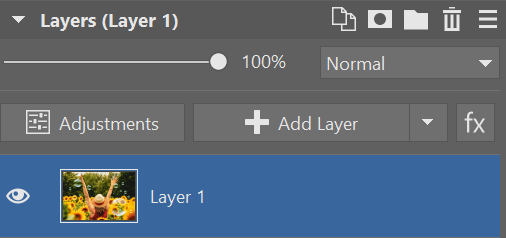
Инструменты выделения и ретуширования включают средства для точной доработки объектов и масок. Можно убирать отдельные дефекты, корректировать форму, работать с резкостью и деталями, применять кривые и фильтры. При этом Editor обрабатывает один файл за раз; для пакетной коррекции предусмотрены другие разделы. Документы со слоями требуют более внимательного сохранения, чем обычная экспортная копия в JPEG.
Искусственный интеллект и удаление фона
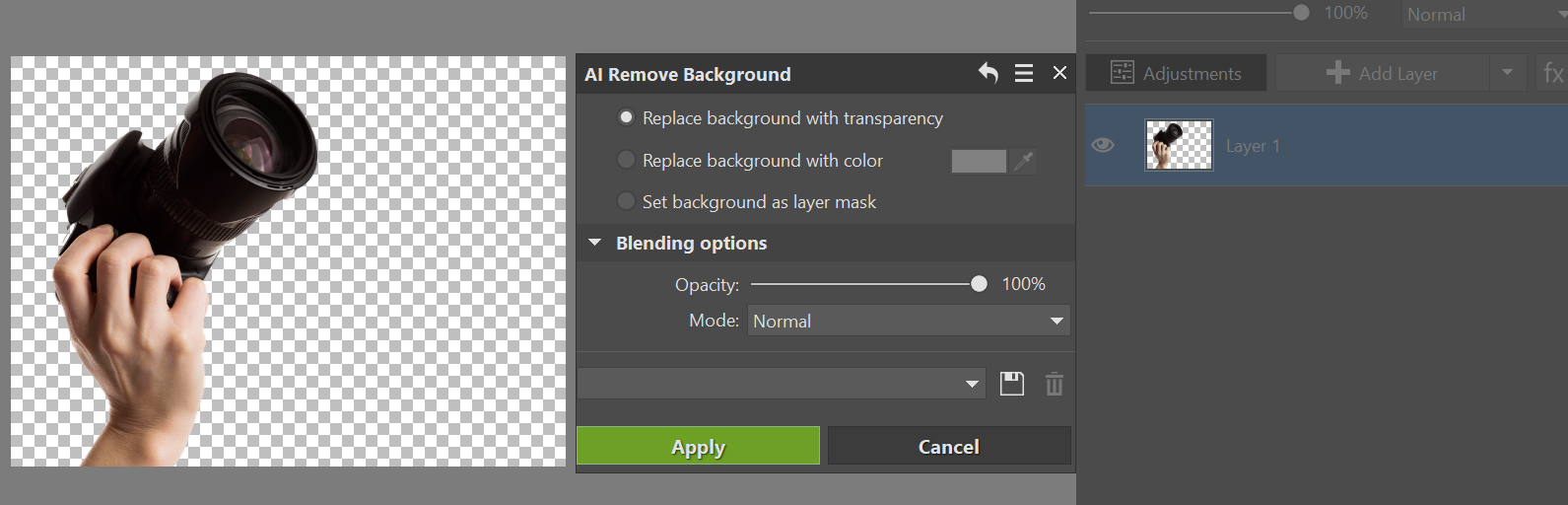
Среди автоматических средств есть улучшение изображения, выделение объектов и фона, интеллектуальное изменение размеров и удаление заднего плана. В Editor фон заменяется прозрачностью или цветом, а результат автоматического выделения можно передать в маску слоя и доработать вручную. Прозрачный фон сохраняют в PNG, потому что JPEG не поддерживает альфа-канал.
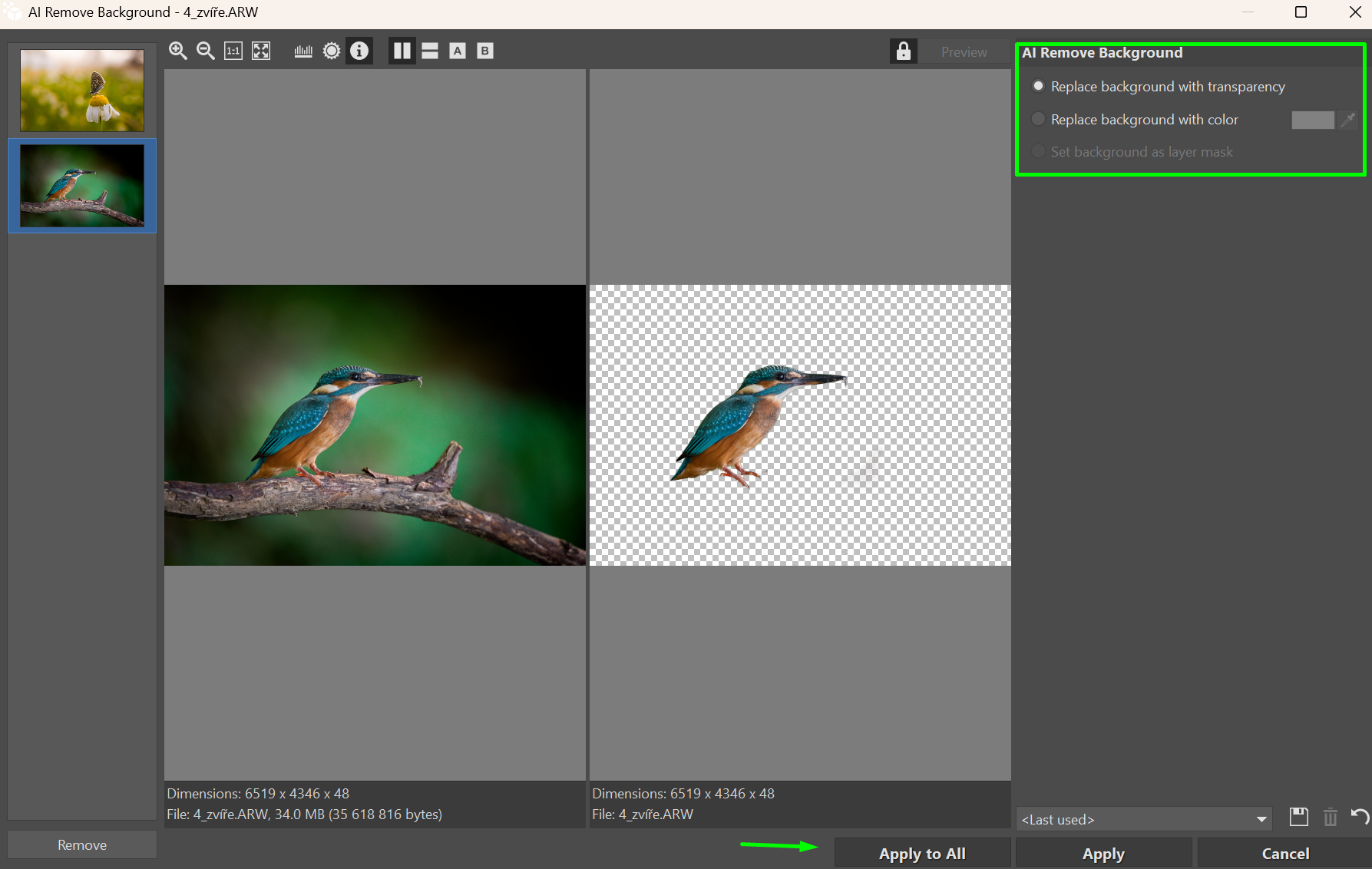
В Manager ту же операцию можно применить к группе снимков: выбираются несколько файлов, затем открывается AI Remove Background и назначается общий результат. Это особенно полезно для предметных фотографий и небольших каталогов. Поскольку команды пакетной обработки могут перезаписывать исходники, отдельные копии перед таким действием обязательны для сохранности оригиналов.
Осеннее обновление 2026 года добавило AI Lab — отдельную среду с генеративными функциями. В ней предусмотрены удаление объекта, расширение границ кадра, заполнение областей после поворота и подавление шума. AI Lab работает только через интернет, обрабатывает по одному изображению, а итог записывает как новый JPEG с разрешением до 4K. Это завершающий этап после обычной работы с RAW: полученный результат не относится к неразрушающим параметрическим правкам Develop.
Пресеты, цветокоррекция и HDR
Готовые пресеты ускоряют обработку однотипной серии: настроенный внешний вид можно применить к нескольким кадрам и затем поправить индивидуально. В обновлении ноября 2026 года система пресетов перестроена: отдельно комбинируются цветовой характер, дополнительные эффекты, быстрые коррекции, технические исправления и завершающая обработка. Эффекты из разных категорий дополняют друг друга, а итоговые параметры остаются доступными для редактирования.
Для более точной работы имеются тоновая кривая, раздельное тонирование, настройки цветовых диапазонов и управление насыщенностью. Поддержка HDR предназначена для обработки фотографий с расширенным динамическим диапазоном; отдельные средства позволяют управлять деталями в светах и тенях. Коррекция оптики включает использование профилей камеры и объектива, а система управления цветом помогает согласовать отображение и экспорт с выбранным цветовым пространством.
Пакетная обработка, преобразование и экспорт
Обработка десятков или сотен снимков не ограничивается одинаковым фильтром. В Manager доступны пакетный фильтр, изменение размера, конвертация форматов, поворот, добавление текста или водяного знака и экспорт. В Develop настройки можно копировать и применять к следующему снимку, выбранной группе либо всей папке; автоматическое улучшение и параметры экспозиции доступны в массовом режиме. Это сокращает рутинные операции при подготовке серии фотографий к публикации.
В параметрах экспорта выбираются формат, качество, размер и место сохранения. Для сайта чаще нужен JPEG или WebP, для прозрачного фона — PNG, для высококачественной передачи изображения — TIFF. Программа поддерживает цветовые профили и данные EXIF; набор сохраняемых метаданных задаётся отдельно. Для нескольких итоговых целей разумно создавать собственные шаблоны параметров, чтобы не изменять каждый раз разрешение и качество вручную.
Один из частых этапов такого процесса — конвертация RAW в JPG. Сначала выполняют обработку исходника, затем экспортируют отдельную копию для отправки или размещения в интернете.
Видео, печать и обмен фотографиями
В Video можно монтировать ролики из фото и видео, работать с клипами на временной шкале, добавлять текст и переходы. Это дополнительный модуль внутри фотопрограммы, который закрывает базовые задачи создания слайд-шоу и коротких видеороликов. Он не заменяет специализированную систему сложного видеопроизводства, но избавляет от переключения между приложениями при сборке небольшого ролика из уже подготовленных снимков.
Раздел Print предназначен для печатных проектов: фотокниг, календарей, отдельных отпечатков и коллажей. Подготовленный макет можно использовать для заказа печатной продукции через связанные сервисы ZONER. Архив фотографий также связывается с Zoner Photo Cloud и галереей Zonerama; доступность отдельных сетевых операций зависит от учётной записи и подключения. Локальные исправления при этом можно выполнять без постоянной синхронизации всей библиотеки.
Плюсы Zoner Photo Studio
- Единая среда для импорта, каталогизации, обработки RAW, ретуши, экспорта и печати.
- Неразрушающая обработка в Develop с возможностью вернуться к параметрам и создать новые варианты.
- Слои, маски, выделения и развитые инструменты коррекции цвета.
- Удобные средства массовой обработки, поиска, оценки и сортировки фотографий.
- Автоматические инструменты для выделения объектов, удаления фона и обработки больших серий.
- Поддержка широкого набора растровых и RAW-форматов и регулярные функциональные обновления.
Минусы Zoner Photo Studio
- В актуальном установщике нет русского языка интерфейса.
- Нет текущей версии для macOS и iOS; Windows 7 и 8 не входят в системные требования.
- Полная версия для домашнего использования требует действующей платной подписки; пробный период длится 7 дней.
- Для установки и проверки учётной записи необходимо интернет-соединение.
- AI Lab работает только онлайн, выдаёт JPEG до 4K и не сохраняет генеративные изменения как неразрушаемые правки.
- Часть команд Manager и Editor изменяет файлы непосредственно: при массовых операциях нужна защита оригиналов.
Итоги обзора
Zoner Photo Studio сохранила сильную сторону всей линейки — связь между организацией архива и обработкой изображения. Текущая Zoner Studio сочетает просмотр, каталог, RAW-конвертацию, многоуровневую ретушь и экспорт, поэтому подходит тем, кто регулярно работает с десятками и сотнями фотографий. Особенно полезны раздельные модули Manager и Develop, маски, копирование настроек и пакетная подготовка файлов.
При выборе необходимо учитывать три существенных обстоятельства: программа предназначена для современной 64-битной Windows, русской локализации в текущей версии нет, а обычная домашняя лицензия оформляется по подписке. В старых обзорах встречается информация о Zoner Photo Studio для Windows 7 и русскоязычных выпусках, но она относится к предыдущим поколениям. Для оценки нынешних инструментов предусмотрена бесплатная семидневная проба без ввода реквизитов карты.
Скачать Zoner Photo Studio (ныне Zoner Studio)
Для редактирования фотографий на компьютере рекомендуем ФотоМАСТЕР.
 Zoner Photo Studio (ныне Zoner Studio)

 Windows 10 версии 1903 и новее (64 бита), Windows 11 (64 бита).
Аналоги Zoner Photo Studio (ныне Zoner Studio)



Частые вопросы
Да. Линейка Zoner Photo Studio X была переименована в Zoner Studio в июне 2025 года. Разработчик сохранил каталог, редакторские модули и данные пользователей; актуальные сборки и документация выходят под новым названием.
Нет. Семидневная пробная лицензия открывает полную функциональность, но после её окончания работа приложения прекращается до покупки лицензии. Для частных пользователей предусмотрена годовая подписка.
Текущая программа не предлагает русский язык в установщике и требует 64-битную Windows 10 версии 1903 или новее либо Windows 11. Русские локализации и совместимость с Windows 7 относились к отдельным старым поколениям Zoner Photo Studio.
Да. В Develop можно корректировать RAW неразрушающим способом: изменения записываются в параметры обработки, а итог создаётся экспортом. При этом действия в Manager и Editor бывают разрушающими, поэтому массовую обработку лучше проводить на копиях.
Интернет необходим для установки и первой проверки лицензии. После авторизации локальные фотографии можно сортировать и редактировать без постоянного подключения. Облачные сервисы и AI Lab работают через сеть.
Да. AI Remove Background удаляет фон у одиночного изображения в Editor и поддерживает пакетный режим в Manager. Для сохранения прозрачного заднего плана подходит PNG; перед массовыми изменениями следует сохранить копии исходников.
Да. В программе есть отдельный модуль Video с временной шкалой для работы с фото, видеоклипами и титрами. Для сложного профессионального видеомонтажа специализированные редакторы предлагают другую глубину инструментов.