
 Обзор Magic Eraser (Magic Studio)
Перейти на сайтMagic Eraser — инструмент Magic Studio для удаления ненужных элементов с фотографий. С его помощью убирают случайных прохожих, автомобили, предметы интерьера, вывески и надписи. Вместо ручного копирования соседних пикселей пользователь закрашивает кистью участок, а искусственный интеллект формирует на его месте продолжение изображения. Такой способ особенно удобен, когда помеха занимает небольшую часть кадра и не хочется разбираться в сложном графическом редакторе.
Сервис работает непосредственно в браузере: изображение загружают с устройства, выделяют лишнее, запускают стирание и сохраняют результат. Для базовой обработки регистрация не требуется. Инструмент доступен как отдельная страница Magic Studio, хотя на той же платформе существуют и другие функции для работы с фоном и изображениями. Важно различать их: Magic Eraser удаляет конкретную область внутри кадра, а не вырезает весь передний план.
За Magic Studio стоит компания aarzoo, Inc. В бесплатном варианте можно выполнить само удаление, но скачиваемая фотография имеет ограниченное разрешение и фирменную отметку. Платный доступ PRO рассчитан на сохранение в повышенном качестве и обработку нескольких файлов. Ниже разберём устройство редактора, порядок действий, требования, режимы оплаты и ситуации, в которых требуется дополнительная аккуратность.
Magic Eraser: назначение и интерфейс
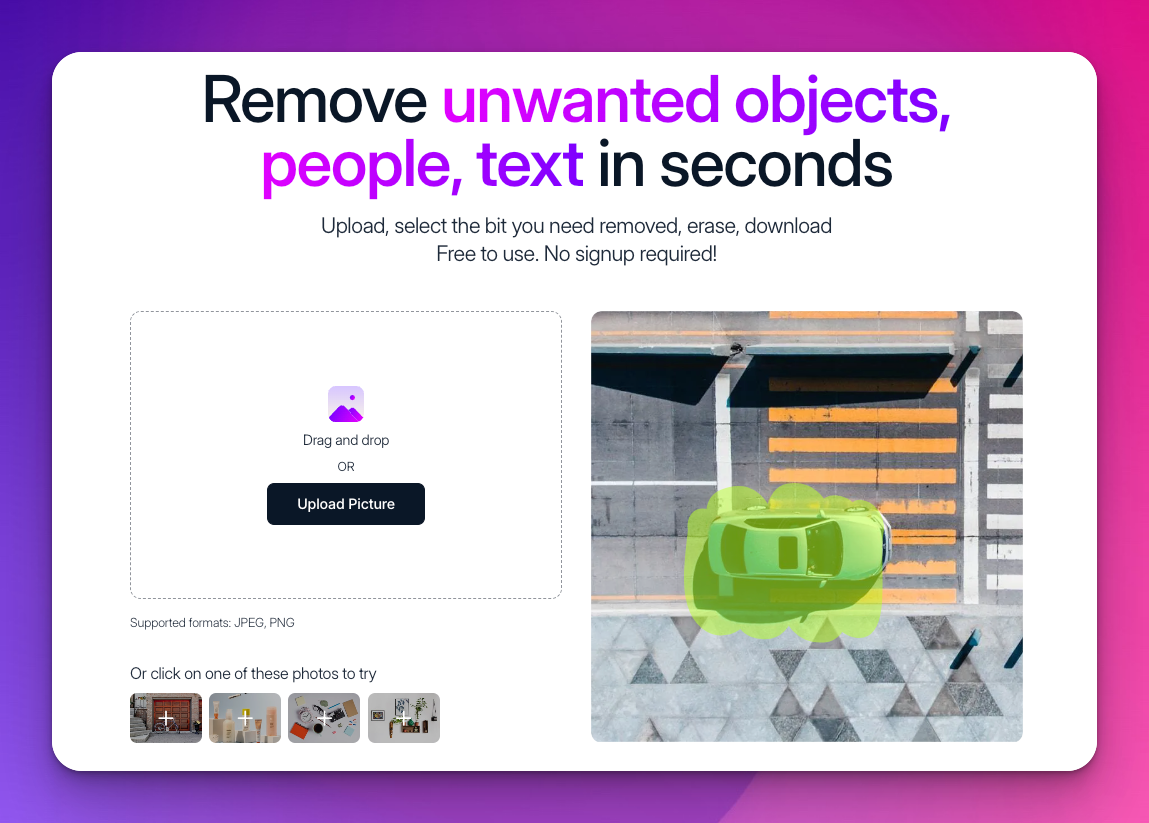
Рабочая логика Magic Eraser основана на выборе проблемной зоны. Объект не нужно отделять точным контуром: кистью закрашивают сам предмет и связанные с ним детали, например тень на тротуаре. После команды Erase нейросеть заполняет отмеченные пиксели содержимым, согласованным с окружающей сценой. Поэтому задача пользователя состоит прежде всего в правильном выделении и визуальной проверке результата.
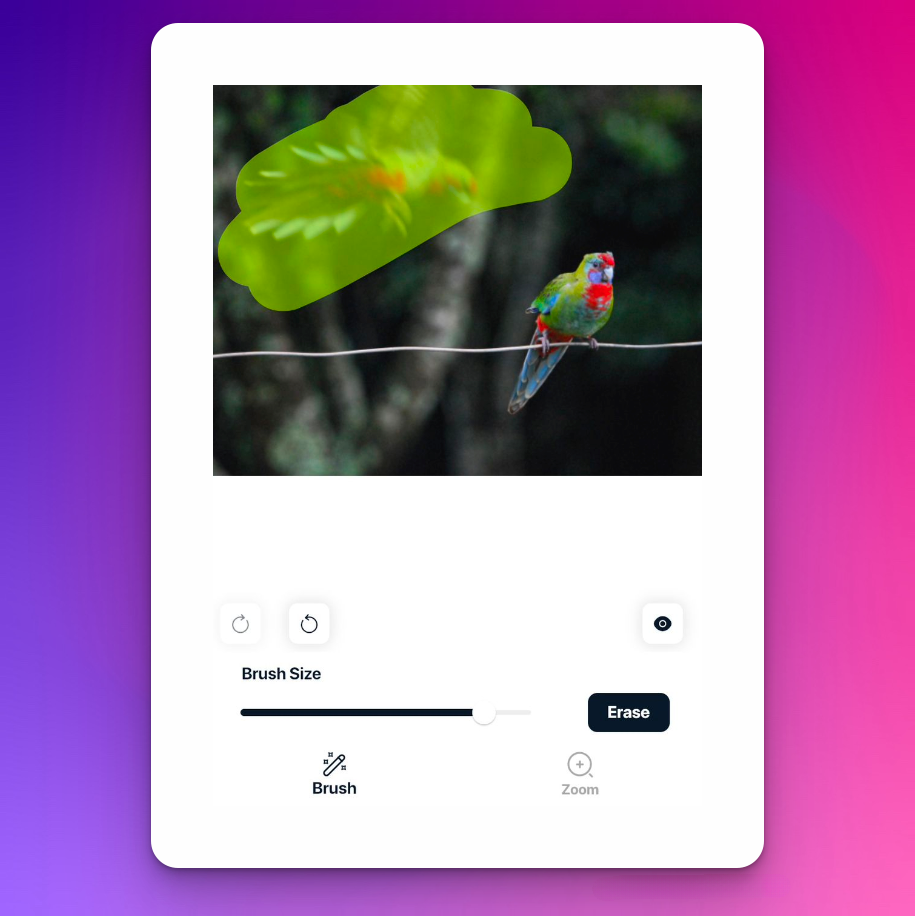
На странице загрузки есть кнопка Upload Picture и область перетаскивания файла. После загрузки появляются изображение, кисть Brush, управление размером Brush Size, режим Zoom и кнопка Erase. Результат можно сравнить с исходником, вернуться к выделению, повторить стирание и затем нажать Download. Такое разделение операций помогает не затрагивать весь кадр ради одного небольшого объекта.

Сложность освоения
Для знакомства с Magic Eraser достаточно уметь выбрать фотографию и провести кистью по экрану. Здесь нет обязательной работы со слоями, кривыми или масками в профессиональном редакторе. Управление строится вокруг нескольких понятных действий: загрузить, выделить, стереть, оценить и скачать. Режим Zoom предназначен для мелких элементов, а ползунок Brush Size позволяет подобрать толщину мазка под размер предмета.
Основное внимание требуется не при запуске сервиса, а во время выделения. Слишком широкая область захватывает полезные детали кадра, а слишком узкая оставляет контуры объекта или его тень. Для большого предмета удобнее сначала закрыть основную площадь кистью, а затем уточнить края. Длинные тонкие объекты лучше стирать короткими участками: такой порядок рекомендует сам рабочий сценарий Magic Eraser.
Системные требования и доступность
Magic Eraser представляет собой веб-сервис, поэтому для работы на компьютере не требуется отдельный установщик или запуск исполняемого файла. Достаточно открыть редактор в браузере и предоставить ему изображение для обработки. Те же действия доступны с телефона: загрузка, выделение кистью и скачивание результата выполняются на веб-странице.
| Платформа: | Онлайн-редактор в браузере на компьютере, ноутбуке и смартфоне; описан доступ через Chrome и Safari. |
|---|---|
| Подключение: | Нужен интернет для отправки изображения и получения обработанного результата. |
| Русский язык: | Доступна русскоязычная версия страницы инструмента. |
| Форматы импорта: | JPG, JPEG, PNG, WEBP, HEIC; в инструкции по загрузке также указан TIFF. |
| Установка: | Для использования веб-инструмента установка программы не требуется. |
| Лицензия: | Бесплатный доступ FREE с ограничениями экспорта и платный режим PRO. |
Отдельно стоит учитывать различие между размером исходника и качеством скачиваемого файла. Загрузить фотографию можно в высоком разрешении, но бесплатный вывод ограничен по размеру. Поэтому для публикации небольшой картинки инструмент подходит лучше, чем для подготовки крупноформатной печати без подписки. Перед обработкой большого оригинала полезно сохранить на устройстве его неизменённую копию.
Основные возможности Magic Eraser
Удаление людей и посторонних предметов
Главная функция редактора — убрать объект и заново заполнить освободившуюся область. Можно закрасить человека, случайно попавшего в семейный снимок, машину вдалеке, мебель в кадре квартиры или вещь на предметной фотографии. Кисть определяет не объект по названию, а участок изображения, который нужно заменить. Сервис не требует предварительно обводить силуэт с точностью до каждого волоска или строить сложное выделение.
Особенно важно захватывать не только сам предмет, но и его видимые последствия в кадре. У прохожего бывает тень на асфальте, у автомобиля — отражение и затемнение под кузовом, у бутылки — контактная тень на столе. Если закрасить только основную фигуру, оставшаяся тень выдаст исходное расположение объекта. Более целостная маска даёт нейросети понятную область для перерисовки.
Для удаления человека на заднем плане имеет смысл сначала рассмотреть границу между фигурой и окружением. На однотонной стене или небе свободное место проще согласовать с соседними пикселями, чем на сложном узоре и пересекающихся линиях. На финальном изображении надо оценить прямизну перил, продолжение плиточных швов и текстуру пола. Такие детали особенно заметны, когда фотографию смотрят крупно.

Стирание надписей и небольших деталей
Magic Eraser подходит для удаления текста, который является частью фотографии: цифр на табличке, надписи на предметах, наклейки, ценника или отметки на стене. Пользователь выделяет символы и запускает обработку. Вместо букв создаётся участок поверхности, соответствующий цвету и фактуре окружения. Это именно стирание видимого изображения, а не распознавание текста и не редактирование надписи как отдельного текстового слоя.
Надписи на сложном фоне лучше удалять по частям. Например, цифры на номерной табличке могут лежать на фоне с бликами, а буквы на витрине — поверх отражений. В таких местах результат оценивают после каждого удаления: сохраняется ли рисунок фона, не исчезли ли нужные контуры, не возникла ли неестественная однородная полоса. Для длинной строки целесообразно использовать несколько небольших выделений.
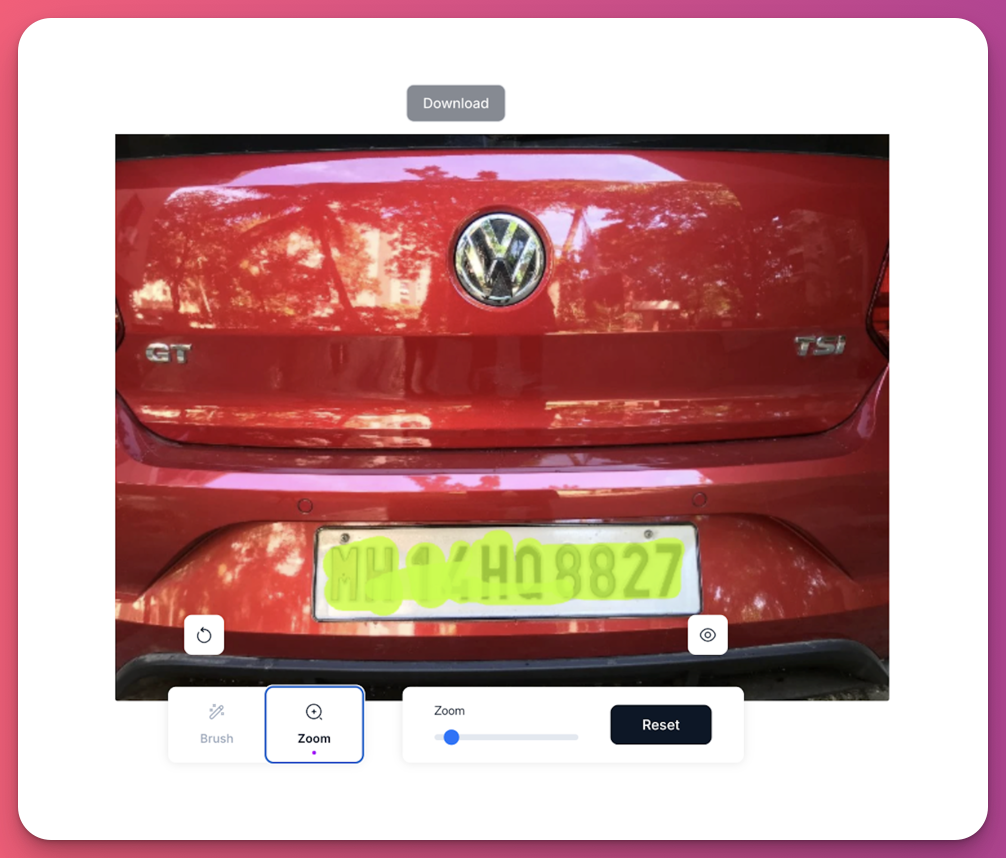
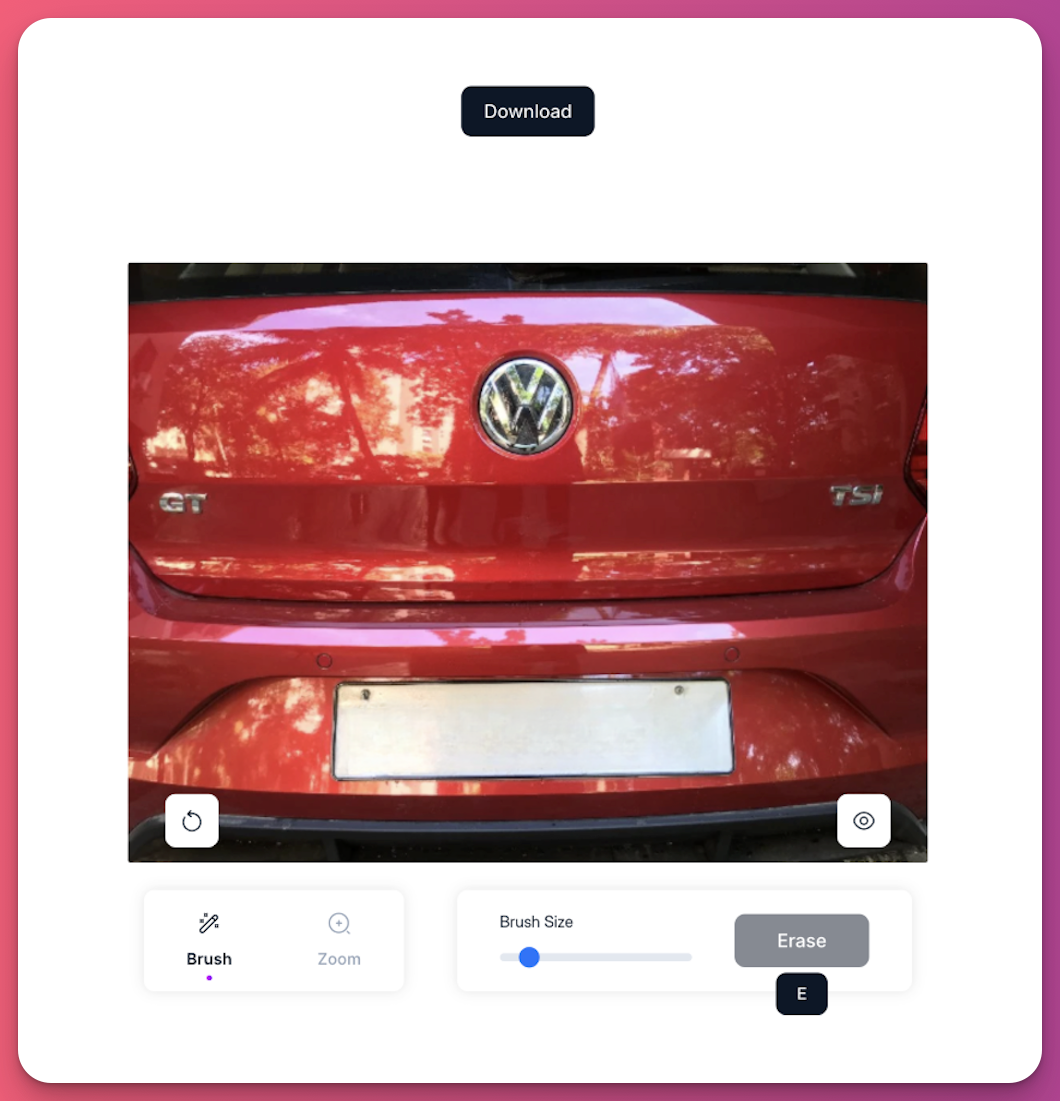
Для практических примеров работы с текстом на изображениях можно посмотреть материал как убрать надписи с фото. Он рассматривает саму задачу очистки кадра, тогда как Magic Eraser выполняет её с помощью выделения кистью и автоматического заполнения.
Кисть и масштабирование
Размер кисти изменяется ползунком Brush Size. Широкий мазок удобен для крупных однородных предметов, а тонкий — для отдельных букв, проводов, небольших пятен и деталей рядом с важными границами. Zoom приближает фотографию и позволяет точнее контролировать зону обработки. Это полезно, когда удаляемый объект расположен возле лица, края здания или товарной упаковки.
Кисть не создаёт новую фигуру и не рисует цветом: её отметка задаёт маску области, которую сервис должен заполнить. Такое различие важно для новичков. Прозрачная зелёная зона на снимках интерфейса обозначает выделение, а не финальный цвет фотографии. После Erase маска исчезает, и на её месте становится видна обработанная часть изображения.
Повторное стирание и исправление результата
Обработка не заканчивается первой попыткой. После Erase редактор показывает созданную версию участка. Если восстановленная поверхность выглядит чужеродно, ту же область можно выделить повторно и выполнить ещё одно стирание. Важный приём — не исправлять неудачное заполнение посторонними элементами вручную, а повторно обработать конкретный дефект. Для отмены ошибочного шага в интерфейсе предусмотрено соответствующее действие.
Когда нужно убрать несколько предметов, Magic Studio рекомендует работать с ними последовательно. Сначала удаляют один объект, оценивают фон, затем переходят к следующему. Такой порядок помогает понять, на каком этапе появились нежелательные детали, и не превращает всю фотографию в одну большую область генерации. На снимке интерьера можно отдельно убрать корзину, кабель и небольшой предмет мебели.
Как проходит обработка фотографии
Пошаговая инструкция:
- Откройте веб-инструмент и нажмите Upload Picture либо перетащите фотографию в область загрузки. Выберите подходящее изображение в поддерживаемом формате.
- Переключитесь на Brush, подберите Brush Size и закрасьте предмет вместе с его тенью. Для мелких фрагментов воспользуйтесь Zoom.
- Нажмите Erase и внимательно рассмотрите изменённую зону. При неудачном заполнении повторно выделите проблемный фрагмент; ошибочное действие отмените.
- Обработайте остальные помехи по одной, сравните очищенное изображение с исходным и нажмите Download для сохранения файла.
Скачивание готового изображения
После редактирования Magic Eraser предоставляет загрузку изображения на компьютер или в галерею телефона. Для веб-версии обозначено сохранение в распространённых графических форматах, включая JPG, JPEG, PNG, HEIC и WEBP. Выбор формата связан с доступным способом экспорта, а не с преобразованием фотографии в многослойный проект. Сервис рассчитан на получение готовой картинки.
Лицензия и ограничения бесплатной версии
Magic Eraser распространяется по модели freemium: основной инструмент открывается бесплатно, а дополнительные условия вывода и массового редактирования входят в платный план PRO. В бесплатном режиме не нужна регистрация для загрузки фотографии и запуска стирания. Это делает сервис удобным для разовой задачи, когда необходимо проверить работу инструмента на одном снимке.
В FREE изображение скачивается с ограниченным разрешением и отметкой Magic Studio; бесплатный режим предполагает обработку по одному файлу и показ рекламы. PRO открывает скачивание в более высоком разрешении без фирменной отметки, а также массовую обработку там, где она поддерживается. На странице Magic Eraser предлагается пакетное редактирование до 50 изображений. Такое разделение тарифов важно учитывать до подготовки материалов для печати и коммерческой публикации.
Оплата PRO оформляется как подписка. Для подписочных продуктов Magic Studio предусмотрены расчётные периоды и автоматическое продление, пока его не отключат в настройках аккаунта или через платёжную площадку. Перед оплатой стоит проверить условия конкретного предложения: состав доступа относится к инструментам платформы, а не только к Magic Eraser. Бесплатный режим не следует путать с безусловно бесплатным экспортом исходного размера.
Отдельное ограничение связано с облачной обработкой. Загруженное изображение передаётся сервису для выполнения операции; использование файлов и обработка данных регулируются политикой конфиденциальности Magic Studio. Поэтому для личных фотографий с чувствительной информацией разумно сначала удалить ненужные сведения локально или выбрать снимок без них. Публичная доступность редактора не означает, что документ с конфиденциальными данными следует бездумно отправлять в онлайн-сервис.
Плюсы Magic Eraser
- Базовое удаление объектов, людей и надписей запускается без регистрации.
- Простой рабочий процесс: загрузка, кисть, стирание, скачивание.
- Регулируемые размер кисти и масштабирование для аккуратного выделения.
- Повторная обработка проблемного участка без ручного клонирования пикселей.
- Поддержка распространённых фотоформатов и работа на компьютере и телефоне через браузер.
- В PRO предусмотрены высокое разрешение, экспорт без фирменной отметки и пакетное редактирование.
Минусы Magic Eraser
- В бесплатном режиме итоговая картинка скачивается в ограниченном разрешении с отметкой Magic Studio.
- FREE обрабатывает только одно изображение за раз, тогда как массовый режим относится к PRO.
- Для работы требуется подключение к интернету и передача фотографии на сервер.
- Восстановление фона приходится проверять визуально и иногда повторять стирание; для сложных границ одной операции недостаточно.
- Magic Eraser решает локальную задачу удаления, а смена всего фона и увеличение разрешения вынесены в отдельные инструменты платформы.
Для каких задач подходит сервис
Magic Eraser полезен прежде всего там, где готовая фотография в целом устраивает и требуется удалить несколько мешающих деталей. Для снимков недвижимости это могут быть корзины, дорожные знаки или случайные вещи в комнате; для семейных фотографий — люди на заднем плане; для каталога товаров — наклейки, ценники и элементы реквизита. Вместо обработки всего файла пользователь выбирает конкретные области.
При подготовке кадра важно помнить о содержании сцены. Стирание человека из фотографии не восстанавливает документальную реальность, а создаёт отредактированную версию изображения. Для личных публикаций это обычный приём ретуши. Для новостных снимков, официальных документов, доказательств и другой чувствительной визуальной информации любые изменения содержания должны быть явно допустимы по назначению материала.
Дополнительные приёмы выделения и восстановления окружающего участка разобраны в руководстве как убрать лишние предметы на фото. На практике выбор способа зависит от величины помехи, текстуры фона и того, в каком разрешении нужен готовый снимок.
Перейти на сайт Magic Eraser (Magic Studio)
 Magic Eraser (Magic Studio)

Аналоги Magic Eraser (Magic Studio)




Частые вопросы
Нет. Веб-версия Magic Eraser позволяет загружать изображение, выделять ненужный элемент и запускать его удаление без создания аккаунта. Ограничения бесплатного скачивания при этом сохраняются.
Инструмент удаляет людей, предметы, текст и небольшие дефекты внутри изображения. Пользователь помечает область кистью, после чего сервис создаёт на её месте фрагмент фона.
Нет. В бесплатном варианте действует ограничение разрешения скачиваемой фотографии и добавляется отметка Magic Studio. Экспорт повышенного качества без фирменной отметки относится к PRO.
Да. Лучше убирать их последовательно: выделить первый объект, оценить заполнение фона и затем перейти к следующему. Для длинных линий и проводов рекомендуются короткие отдельные участки.
Редактор принимает распространённые изображения JPG, JPEG, PNG, WEBP и HEIC. В описании загрузки дополнительно указан TIFF. Доступные варианты сохранения перечисляются в интерфейсе экспорта.
Для Magic Eraser доступна русская версия веб-страницы. Основные действия редактора построены вокруг выбора изображения, кисти, стирания и скачивания; часть обозначений на примерах представлена на английском.
Да. Magic Eraser открывается в браузере телефона; загрузка, кисть, масштабирование и сохранение предусмотрены и для мобильного сценария. Для этого не требуется устанавливать приложение с таким названием.
Повторно выделите нежелательный фрагмент и запустите Erase ещё раз. Проверьте, включены ли в маску контуры и тени объекта. Длинные и тонкие детали обрабатывайте небольшими частями.
Magic Eraser от Magic Studio — понятный веб-инструмент для локальной очистки снимков. Его сильные стороны — работа без регистрации, простая кисть, масштабирование и возможность повторить обработку. Главный компромисс бесплатной версии касается не самого стирания, а качества сохранённого файла: размер ограничен, присутствует фирменная отметка. Поэтому инструмент особенно удобен для быстрой правки небольших изображений; при подготовке крупного файла стоит заранее учитывать условия PRO и внимательно оценивать восстановленные детали.