

Как удалить надпись с фотографии: онлайн, на ПК, телефоне
Если вы хотите убрать вотермарку, дату или другую надпись с изображения, это можно сделать буквально в несколько кликов с помощью разных редакторов. Данная функция есть как у профессиональных инструментов, так и у простых приложений для телефонов. В этой статье мы рассмотрим, как убрать текст с фото с помощью 9 программ и сервисов.
Также рекомендуем изучить инструкцию, как легко вставить фото в фото для создания сложных композиций.
Программы для Windows
Если вам нужно убрать с изображения текст на компьютере, стоит использовать 3 инструмента. Один из них доступен бесплатно на любом ПК с Windows.
ФотоМАСТЕР
Если вам нужна простая, но функциональная программа для удаления надписей с фотографий, стоит попробовать ФотоМАСТЕР.
 Скачать бесплатно
 Скачать бесплатно
Заплатка
- Выберите инструмент «Заплатка» на панели инструментов.
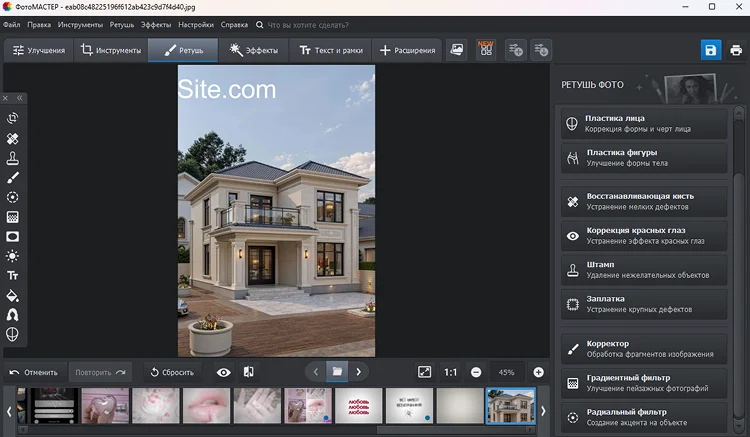
- Обведите нежелательный объект (надпись, знак), создав замкнутое выделение вокруг него.
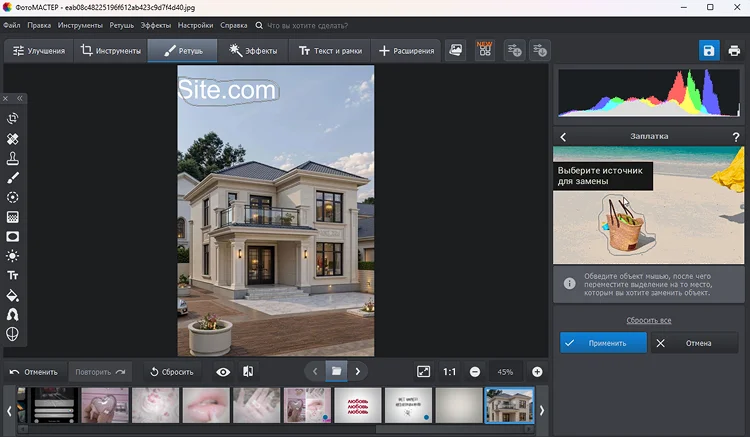
- Перетащите выделенную область на соседний участок изображения, свободный от надписи и совпадающий по текстуре и цвету с фоном.
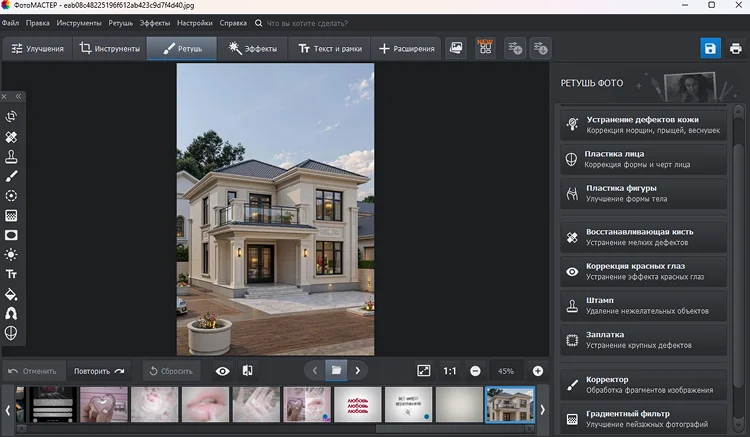
- Отпустите кнопку мыши — замена произойдет автоматически.
- Если надпись осталась, повторите процедуру на оставшихся фрагментах.
- Нажмите кнопку «Сохранить».
Штамп
- Выберите инструмент «Штамп» на панели инструментов. Этот метод позволяет быстро избавиться от текста, размещенного на простом фоне, включая одноцветный. Однако могут возникнуть трудности, если текст находится на сложной поверхности с разными текстурами и цветами.
- Настройте размер и жесткость кисти под удаляемую надпись.
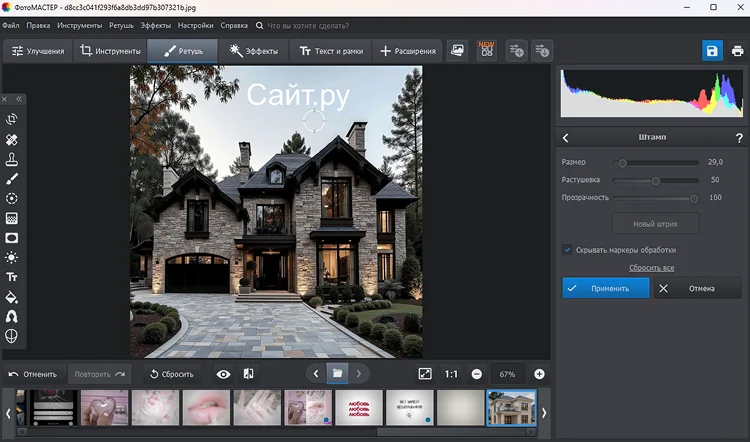
- Переместите курсор в область без надписи. Она будет автоматически использована для замены одного фрагмента другим.
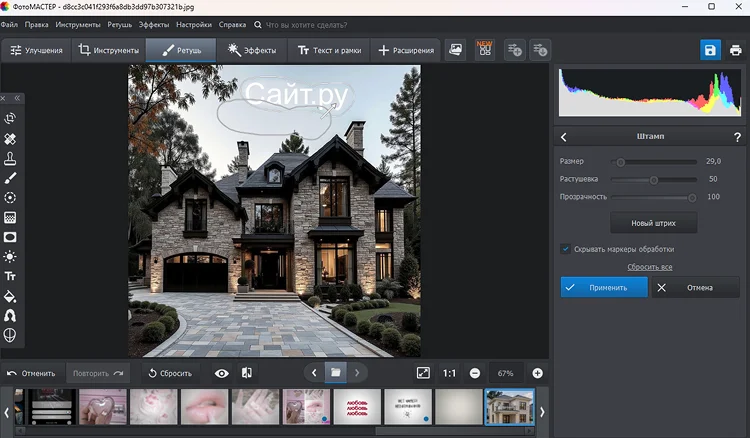
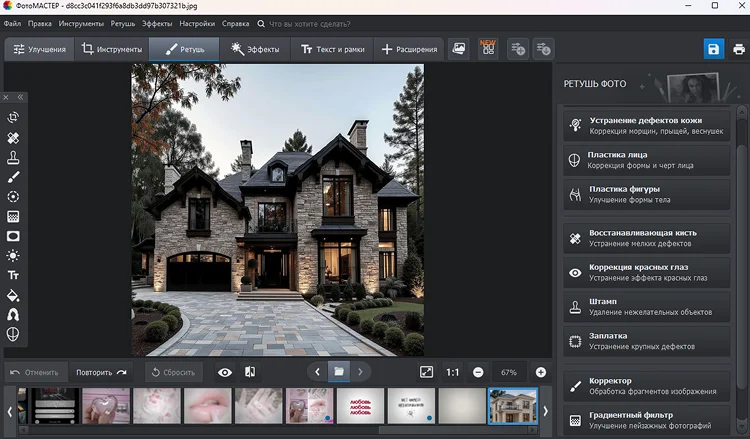
- На сложном фоне удаляйте надпись небольшими фрагментами, каждый раз заново выбирая донорский участок (Alt + клик), чтобы текстура совпадала.
- Продолжайте, пока надпись полностью не исчезнет.
Кадрирование
- Найдите инструмент «Обрезка» в разделе «Инструменты». Стоит отметить, что это не единственная программа для обрезки фото, позволяющая быстро удалить лишнюю часть изображения.
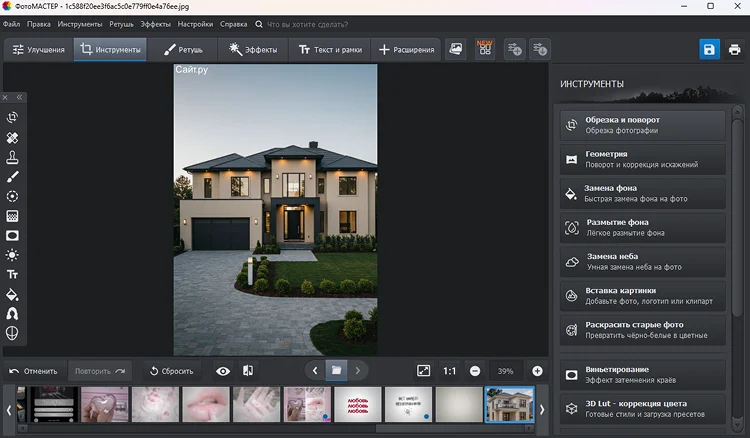
- После активации над изображением появится кадрирующая сетка.
- Переместите границы рамки так, чтобы надпись или логотип остались за пределами выделенной области. При желании выберите готовый шаблон пропорций из списка справа (квадрат, 3:4, 5:5 и т.п.).
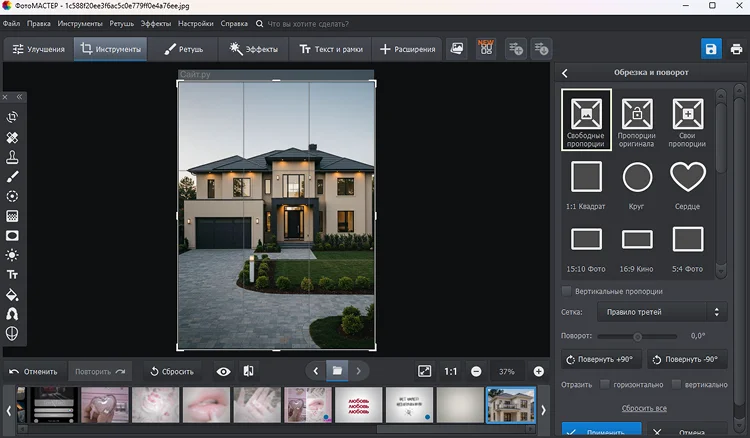
- Нажмите «Применить» (или дважды кликните внутри рамки), чтобы обрезать изображение и убрать проблемные участки.
 Умный фоторедактор для новичков и профиСкачать бесплатноСкачать бесплатно
Paint
- Откройте редактор, который позволяет бесплатно убрать надпись с фото.
- Загрузите изображение.
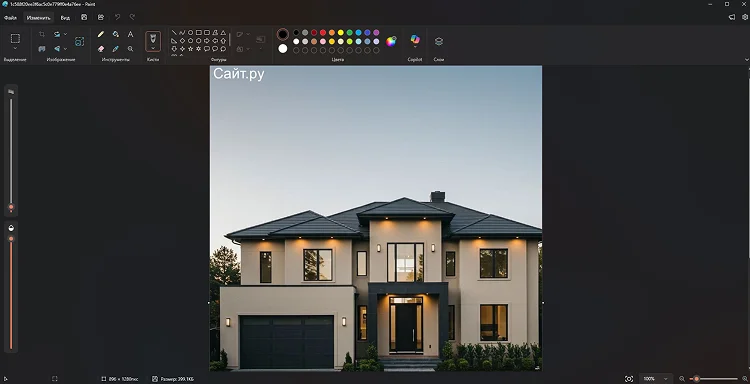
- Передвиньте границы фото. Это позволяет сделать кадрирование в один клик и удалить надпись, которая находится с краю.
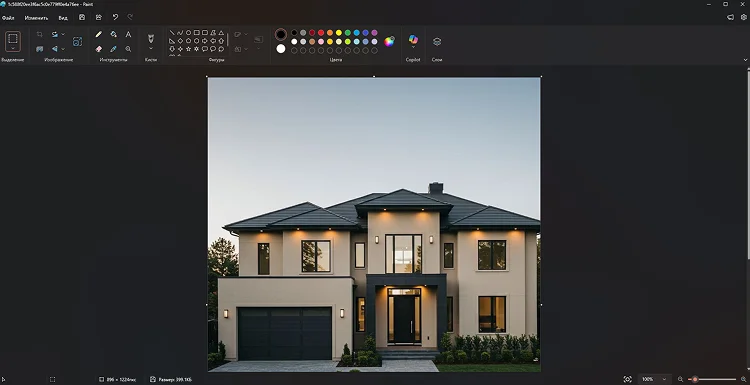
- Сохраните результат.
Photoshop
Чтобы быстро удалить текст с фотографии без следов, рекомендуется попробовать Adobe Photoshop. В отличие от других приложений, инструмент предлагает огромный функционал.
Заливка
- Откройте ваше изображение в Photoshop (Файл → Открыть), чтобы удалить надписи с фото или рисунка.
- Выберите инструмент прямоугольного выделения (M) или инструмент лассо (L).
- Нарисуйте выделение вокруг текста, который вы хотите удалить. Оставьте небольшой отступ вокруг текста.
- Перейдите в меню Правка → Заливка с учетом содержимого.
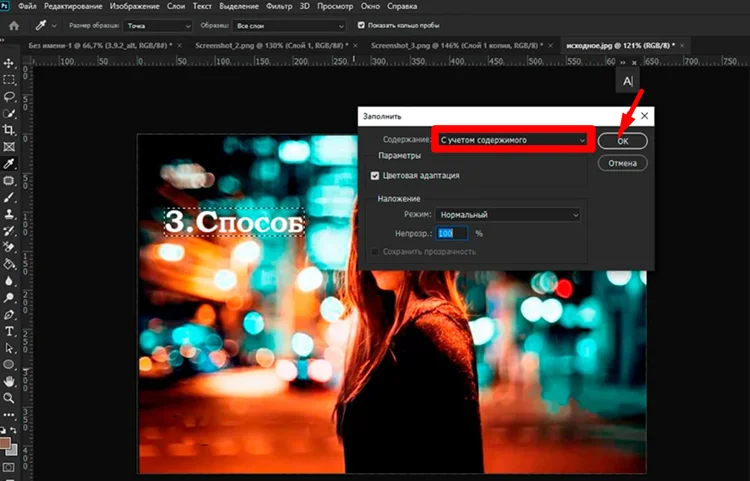
- При необходимости отрегулируйте область выборки в режиме предварительного просмотра, чтобы точно удалить надпись.
- Нажмите «ОК» и снимите выделение.
Штамп-клон
- Выберите инструмент «Штамп-клон» (S).
- Установите размер кисти чуть больше высоты текста.
- Удерживая Alt/Option, щелкните по чистой области рядом с текстом, чтобы взять образец.
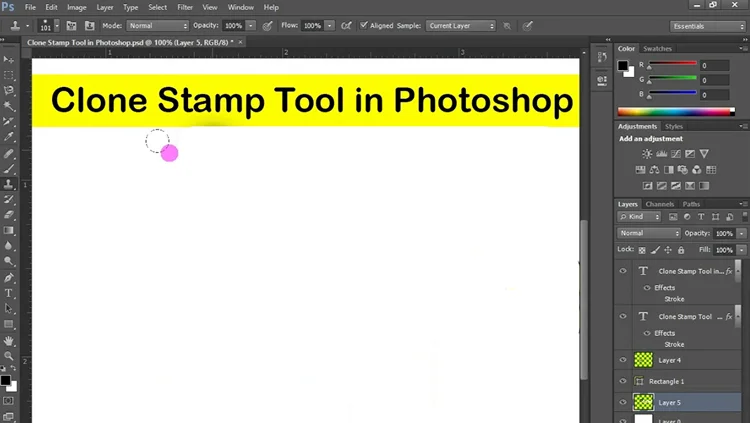
- Отпустите Alt и аккуратно закрасьте текст.
- Часто берите новые образцы, чтобы избежать повторяющихся узоров.
- Используйте мягкую кисть для более плавного наложения.
Онлайн-сервисы и нейросети
Если посетитель не хочет самостоятельно редактировать снимок, или надпись нанесена на сложном фоне, стоит попробовать вырезать надпись с фото автоматически с помощью ИИ. Сейчас доступны 3 удобных сервиса.
magicstudio.com
- Выберите инструмент «Убрать вещи».
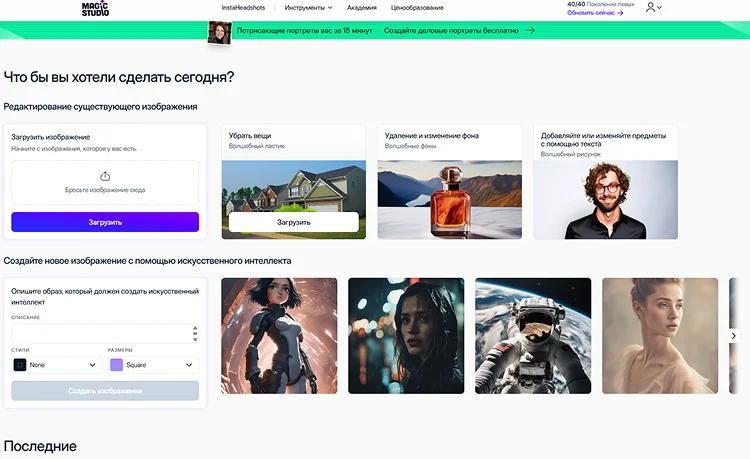
- Загрузите изображение: перетащите файл в окно браузера или нажмите на область загрузки.
- Закрасьте надпись: аккуратно проведите кистью по всей надписи, которую нужно удалить. Старайтесь захватывать область с небольшим запасом, включая тени от текста.
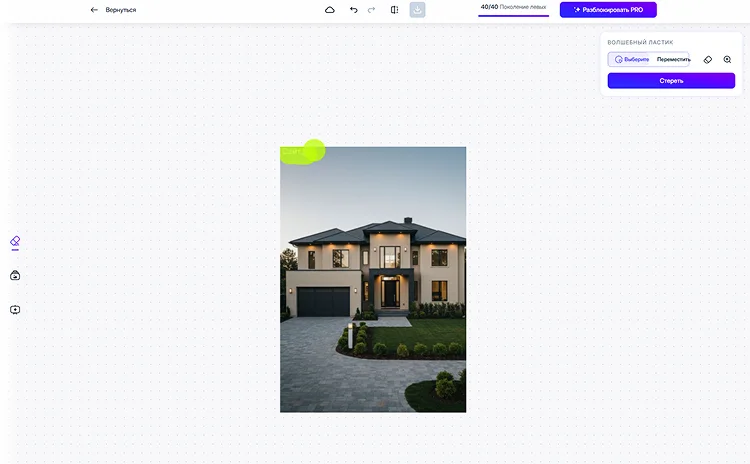
- Нажмите кнопку «Стереть», чтобы удалить текст с фото онлайн.
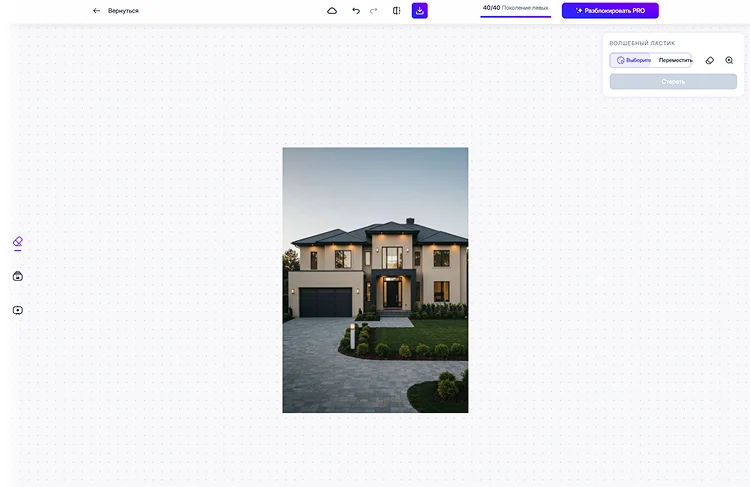
- При необходимости повторите процедуру на сложных участках. Инструмент может давать лучший результат при повторной обработке. Вы также можете полностью вырезать фон на фото и другие крупные объекты.
- Нажмите Download, чтобы сохранить готовое изображение.
photopea.com
- Откройте изображение: нажмите File → Open (или Ctrl+O / Cmd+O) и выберите файл на компьютере, либо просто перетащите изображение в окно браузера.
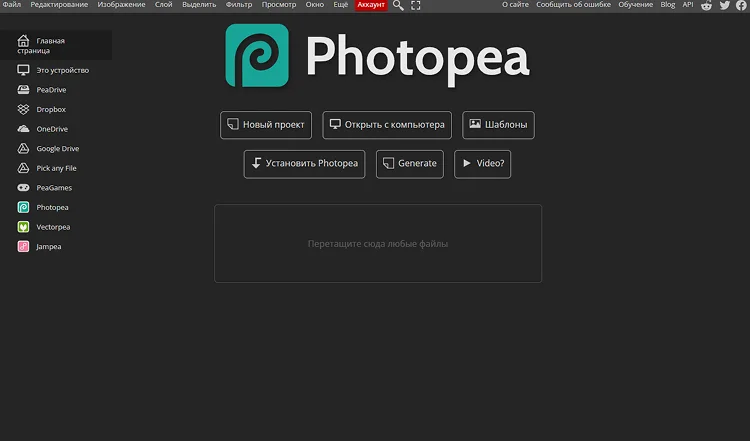
- Для выделения надписи нажмите клавишу M, если текст имеет простую прямоугольную форму, и выделите область рамкой. Если надпись сложной формы, нажмите клавишу L (Lasso Tool) и вручную обведите ее контур. Убедитесь, что область с надписью активно выделена (вокруг должна быть пунктирная линия).
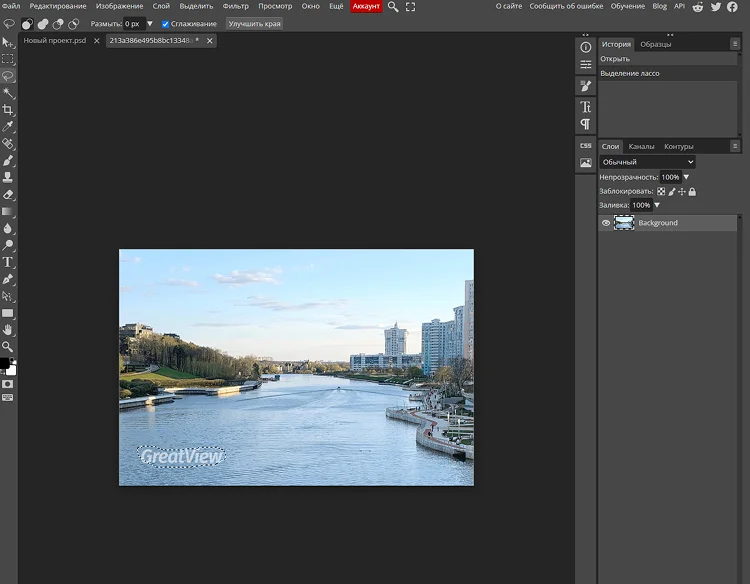
- Нажмите Edit → Fill или используйте сочетание клавиш Shift+F5.
- В появившемся окне в выпадающем списке Contents выберите Content-Aware и нажмите OK — редактор автоматически заполнит выделенную область текстурой с соседних участков.
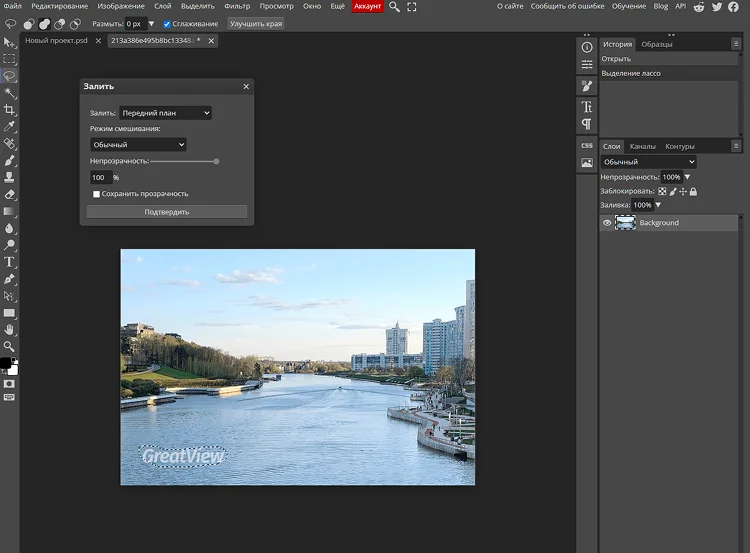
- Осмотрите результат. Если остались артефакты, выберите Healing Brush Tool (клавиша J) и аккуратно пройдитесь по дефектам для плавного смешивания с фоном.
24ai.tech
- Используйте инструмент «Удалить с объект фото».
- Опишите задачу. Укажите, что нужно избавиться от надписи. Также рекомендуется ввести сам текст.
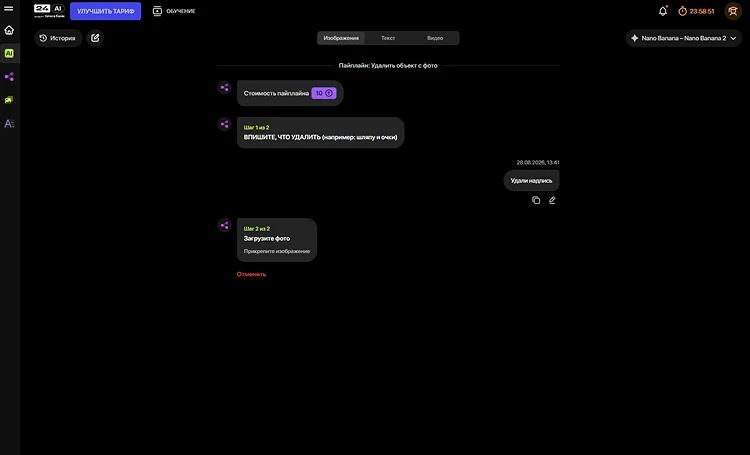
- Загрузите изображение.
- Запустите обработку, нажав кнопку генерации. AI удалит выделенный текст и заполнит пробел. Благодаря этому вы сможете убрать текст с картинки, не повредив фон.
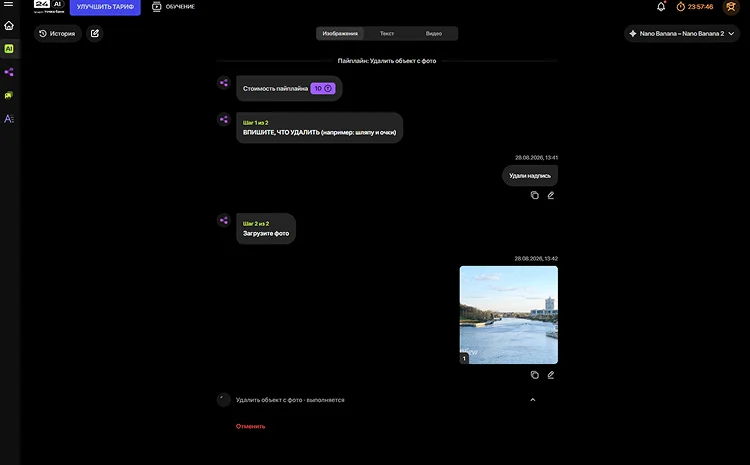
- При необходимости отредактируйте результат во встроенном редакторе.
Приложения для телефона
Для быстрого редактирования изображения на смартфоне стоит попробовать бесплатное приложение для удаления текста с фото. Мобильные инструменты имеют меньше функций, чем десктопные, но зато позволяют доработать снимок в пару кликов.
Snapseed
- Откройте приложение Snapseed и нажмите в любом месте экрана, чтобы загрузить изображение из галереи.
- В нижнем меню выберите раздел «Инструменты» и найдите в списке функцию «Точечно», чтобы убрать лишний текст на картинке.
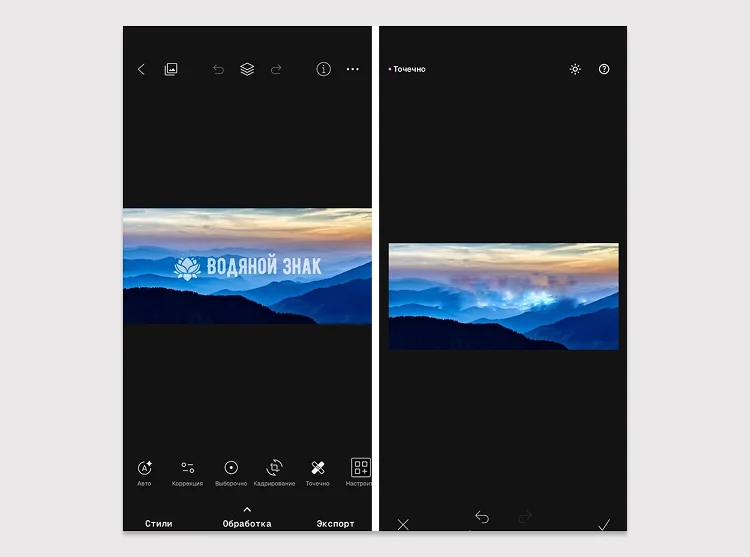
- Увеличьте масштаб изображения жестом и аккуратно проведите пальцем по тексту или водяному знаку, который нужно убрать. Важно, чтобы область обработки полностью покрывала надпись, не заходя на границы фона.
- Отпустите палец — приложение автоматически проанализирует соседние пиксели и заполнит выделенную область, удаляя текст.
Picsart
- В нижней панели инструментов найдите и выберите раздел «Инструменты», а затем функцию «Магическое удаление». Он позволяет моментально вырезать ненужный текст с фото в фоторедакторе.
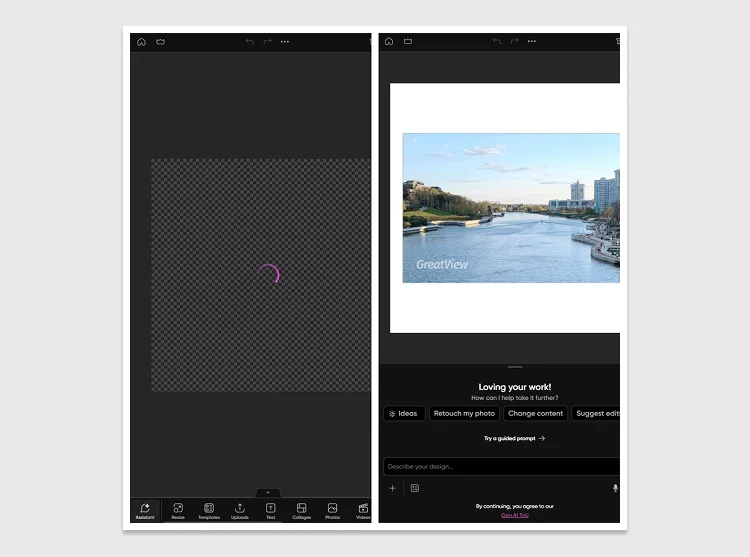
- Активируйте ИИ-помощника и используйте функцию «Стереть объект», а затем выделите текст с помощью маркера.
- После того как область выделена, нажмите кнопку «Удалить» (или подождите, пока AI обработает выделение). Приложение удалит текст и сгенерирует на его месте подходящий фон.
TouchRetouch
- В нижнем меню выберите режим «Кисть».
- Проведите пальцем по тексту или водяному знаку, закрашивая его. Если надпись состоит из тонких линий, достаточно просто провести линию или поставить точку на ней — алгоритм сам распознает объект.
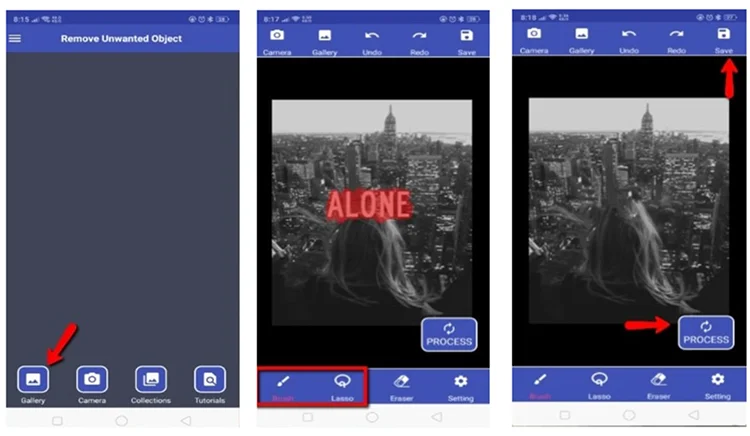
- Нажмите кнопку «Старт», и приложение удалит отмеченный текст, заполнив область фоном.
- Если автоматический результат не идеален, вы можете переключиться на режим «Штамп» (Clone Stamp) для ручной доработки. Выберите донорский участок, чтобы скопировать с него текстуру, и аккуратно закрасьте оставшиеся артефакты, чтобы без следов убрать надпись сайта на фотографии в редакторе.