
 Обзор Hama
СкачатьHama — онлайн-редактор для точечного удаления ненужных деталей с изображений. Веб-сервис работает с обычной фотографией: пользователь загружает снимок, отмечает кистью посторонний объект и запускает обработку. Искусственный интеллект заполняет выделенную область фрагментом фона, согласованным с соседними участками. Основная задача Hama — очистить готовый кадр без ручного вырезания объекта и длительного подбора текстуры.
Сервис пригодится, когда на фоне оказался прохожий, в предметную съёмку попала лишняя вещь, поверх изображения расположена ненужная надпись или на старом снимке заметен небольшой дефект. Для разных случаев используется один и тот же принцип выделения и восстановления. Разберём возможности Hama, работу с кистью, требования к устройству, условия доступа и ограничения нейросетевой ретуши.
Как работает Hama
Hama ориентирована на инпейтинг — восстановление содержимого выбранного фрагмента изображения по окружению. Алгоритм не переносит пиксели из заранее указанной точки, а формирует заполнение на месте удаляемого объекта. Поэтому пользователь управляет прежде всего границами маски: чем точнее отмечены сам предмет и относящиеся к нему тени, тем понятнее для сервиса область замены. При небольшом дефекте обработку можно повторить на отдельном участке.
Проект Hama связан с Sandoll: именно Sandoll Inc. указан разработчиком одноимённого приложения в App Store, а на страницах веб-сервиса для связи используется домен sandoll.co.kr. Основная версия доступна через браузер. Для мобильных устройств Apple существует отдельное приложение, ориентированное на то же действие — выделение и стирание лишних элементов с изображения. Версию веб-сервиса не нужно путать с версией мобильной программы.
Сложность освоения Hama
Hama рассчитана на начальный уровень подготовки. Для первого исправления достаточно понимать, какой фрагмент снимка мешает, и уверенно вести кисть по изображению. Работа со слоями, ручной настройкой кривых или сложными инструментами выделения не требуется для описанного сценария. Вместо серии операций с клонированием текстуры пользователь поручает заполнение выбранной области нейросети.
Главный навык — правильно задавать границы стирания. На снимках с человеком следует учитывать не только силуэт, но и его тень на земле. При удалении надписи захватывают буквы полностью, оставляя небольшой запас вокруг линий. При портретной ретуши, напротив, выбирают кисть меньшего размера и увеличивают изображение, чтобы не затронуть глаза, волосы и другие детали. Рекомендации по охвату объекта и работе на увеличении входят в инструкции Hama.
Лицензия и доступ к Hama
Базовый сценарий удаления объектов в Hama предлагается бесплатно. Для начала работы на веб-странице предусмотрена загрузка фотографии и демонстрационные примеры. На сайте также выделен режим Hama PRO, связанный с загрузкой изображений высокой чёткости (HD). Доступ к этому режиму предлагается после бесплатной регистрации. Само наличие обозначения PRO не означает обязательной платной подписки: при выборе условий следует ориентироваться на текущие сведения внутри сервиса.
Открывать сайт и использовать инструменты удобнее из обычного браузера. Регистрация не является установкой отдельной программы на компьютер. Для веб-версии не предусмотрена привычная загрузка установочного EXE-файла: рабочая страница запускается по интернет-адресу. Отдельно доступно мобильное приложение hama для iPhone и iPad, распространяемое через App Store; его системные требования и версия относятся именно к мобильному выпуску.
Системные требования Hama
| Платформа: | веб-сервис в браузере; мобильное приложение для iPhone и iPad. |
|---|---|
| Подключение: | интернет для загрузки изображения и нейросетевой обработки. |
| Установка: | для веб-версии не требуется. |
| Русский язык: | предусмотрена русскоязычная страница веб-сервиса. |
| Приложение для iPhone: | iOS 15.0 или новее. |
| Приложение для iPad: | iPadOS 15.0 или новее. |
| Совместимость с Mac для мобильного приложения: | macOS 12.0 или новее на Mac с Apple M1 или более новым чипом. |
| Язык мобильного приложения в App Store: | английский. |
| Лицензия: | бесплатный доступ к базовой обработке; HD/PRO предлагается при регистрации. |
Для обработки исходное изображение и выбранная маска поступают в сервис: такой порядок используется и в публичной схеме Hama API. Поэтому при работе с личными фотографиями важно учитывать передачу файла через интернет. Для корпоративных и конфиденциальных изображений решение об отправке должно соответствовать правилам обработки данных, действующим у владельца материала.
Возможности Hama
Удаление людей и посторонних предметов
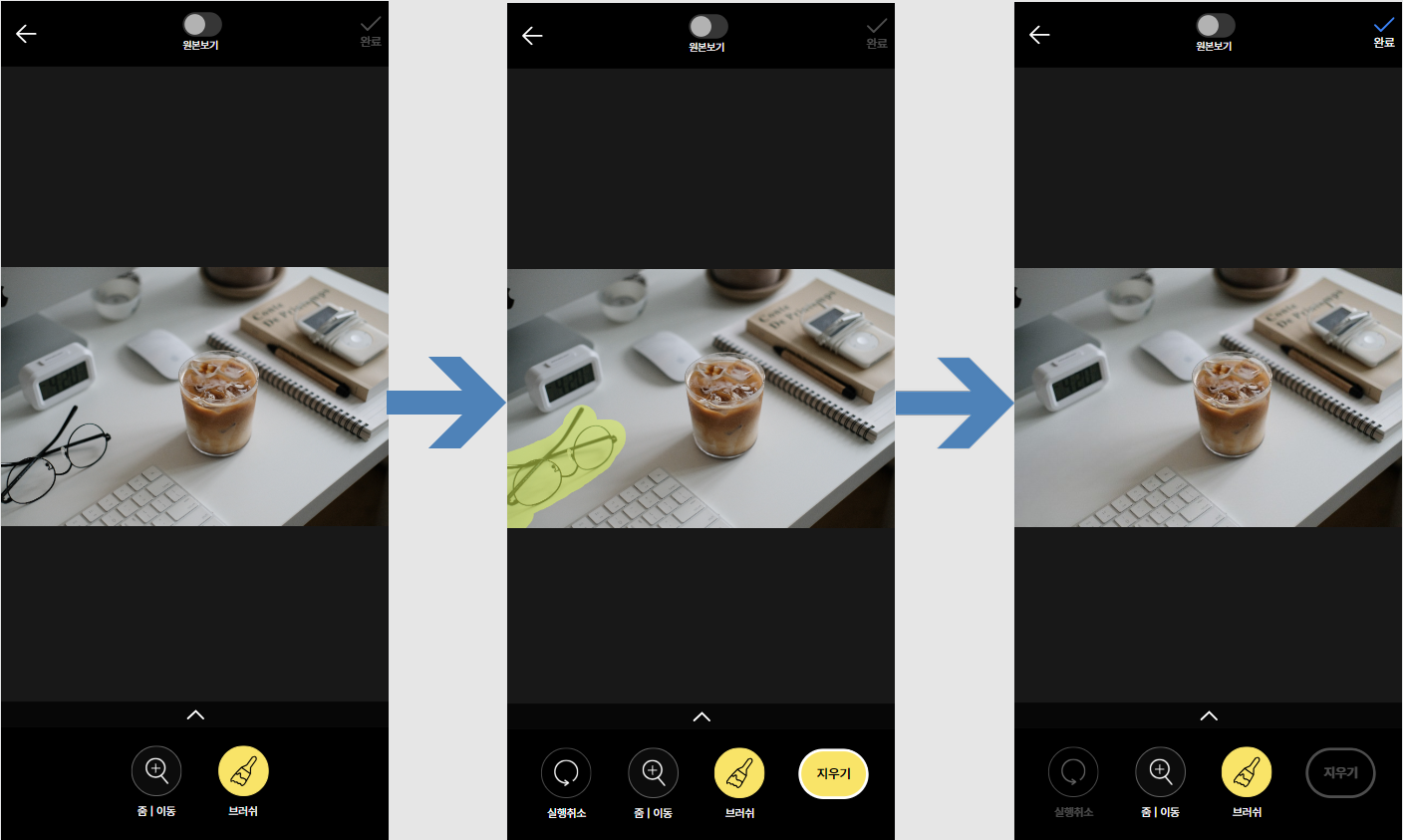
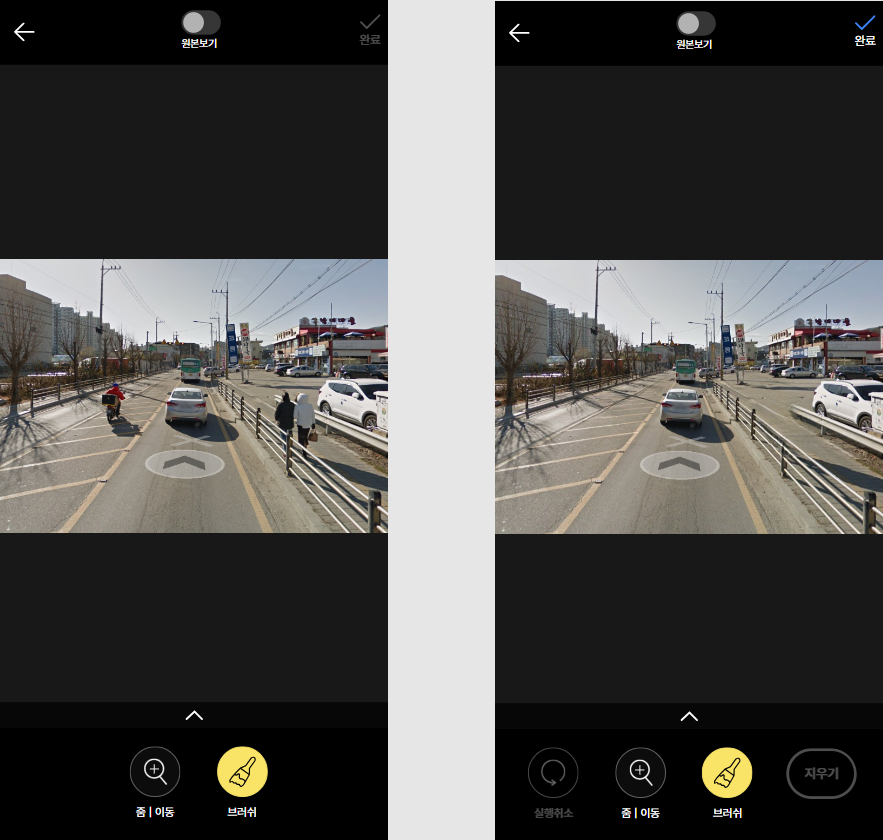
С помощью Hama убирают людей с заднего плана, предметы на столе, детали городской среды и другие объекты, нарушающие композицию. После загрузки кадра пользователь закрашивает мешающий элемент, запускает стирание и сравнивает получившийся участок с остальной фотографией. Алгоритм заполняет выбранную область содержимым, согласованным с окружением.
На фотографии с улицей важно не оставить тень от человека либо отражение в витрине, которое относится к удаляемой фигуре. В кадре с мелкими предметами точнее выделять их по одному или небольшими группами, чтобы не захватывать соседние вещи. В официальной инструкции Hama рекомендуется включать тени в маску и не отмечать посторонние элементы за пределами области, которую нужно изменить.
Удаление надписей и небольших деталей
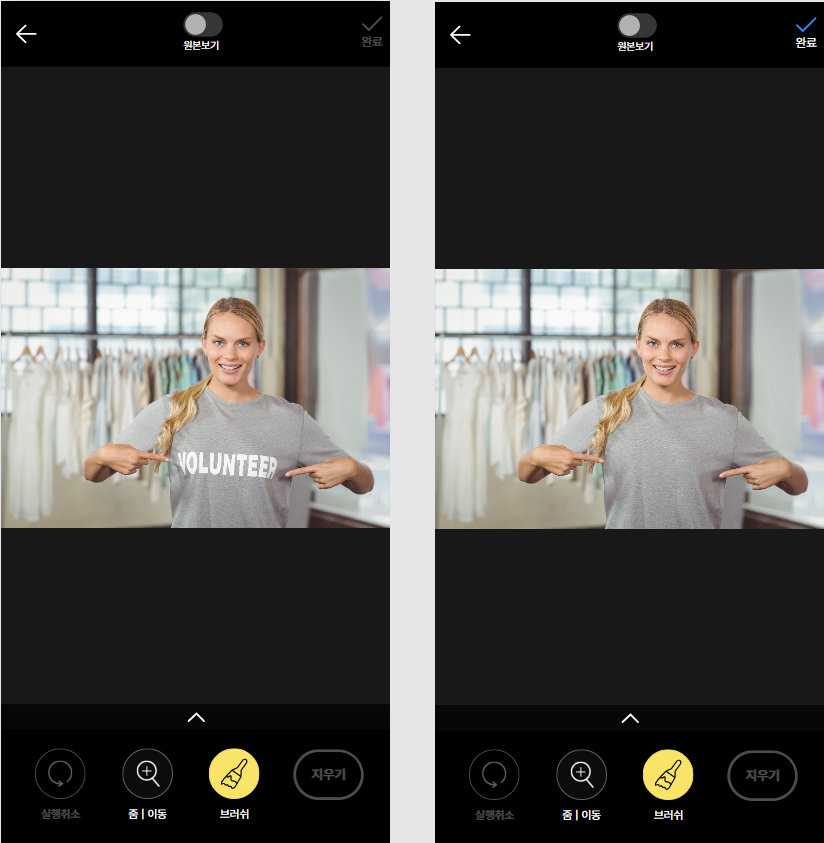
Hama умеет стирать текст непосредственно с изображения: дату в углу кадра, случайную надпись на вывеске, декоративную подпись или нежелательный текстовый элемент. Операция выполняется тем же инструментом, что и удаление предметов. Буквы закрашивают кистью, затем запускают нейросетевую реконструкцию. В примерах сервиса показана обработка надписи на футболке.
При удалении логотипов и водяных знаков важна правомерность использования снимка. Сам факт технической возможности стереть маркировку не предоставляет разрешение на использование чужого изображения. Hama отдельно обращает внимание на авторские права при работе с логотипами и водяными знаками; для публикации и рекламы необходимо иметь права на исходный материал.
Портретная ретушь и дефекты кожи
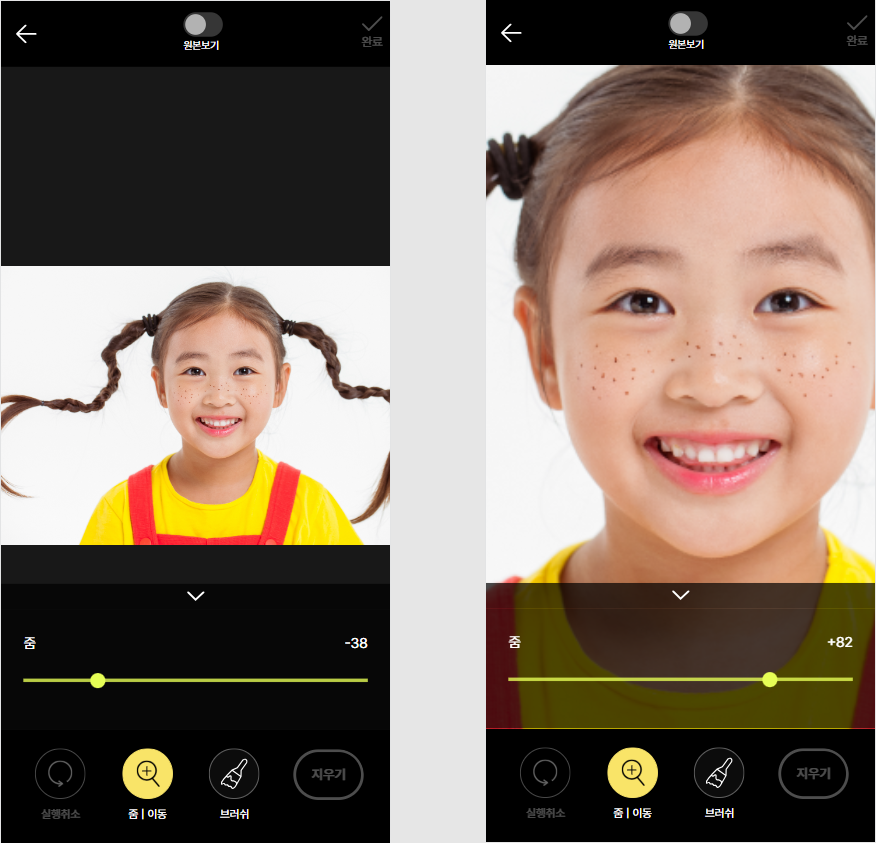
На портретах Hama применяется для точечной коррекции кожи. В сценариях использования упомянуты пятна, прыщи, морщины, шрамы и татуировки. Пользователь выбирает небольшую область, а нейросеть заполняет её с учётом окружающего фрагмента лица или тела. Такой способ удобен для отдельных несовершенств, когда не требуется изменять весь цветовой рисунок кадра.
Для деликатной правки важно приблизить лицо и уменьшить диаметр кисти. Избыточно широкое выделение захватывает здоровую кожу, линию брови, ресницы и контуры губ, поэтому площадь исправления лучше ограничивать конкретным дефектом. Работать с мелкими элементами проще по очереди, проверяя каждый результат. В документации Hama прямо рекомендованы масштабирование фотографии и малая кисть для тонкой ретуши.
Восстановление повреждённых фотографий
Hama используется и для локальной реставрации старых снимков. Сервис восстанавливает участки, повреждённые царапинами, потёртостями или небольшими дефектами бумаги. Для этого нужно отметить повреждение кистью: содержимое окружающего изображения служит основой для заполнения. Такой сценарий описан на странице применения Hama наряду с удалением предметов и надписей.
Такой подход решает задачу очистки отдельных областей, а не оцифровки бумажного оригинала. Сначала фотографию получают в цифровом виде, а затем обрабатывают дефекты на ней. Дополнительные материалы о реставрации старых снимков помогут подобрать способ обработки отдельных повреждений. Для семейного архива исходные сканы полезно хранить отдельно от исправленных копий.
Предметная съёмка и рекламные изображения
Hama пригодится для предметных фотографий, карточек товаров и оформительских материалов. В примерах сервиса показано удаление лишних вещей с композиции косметических средств, а среди сценариев названы электронная коммерция, дизайн и миниатюры изображений. Устранение случайного предмета помогает оставить внимание на основном товаре, не перестраивая всю предметную сцену.
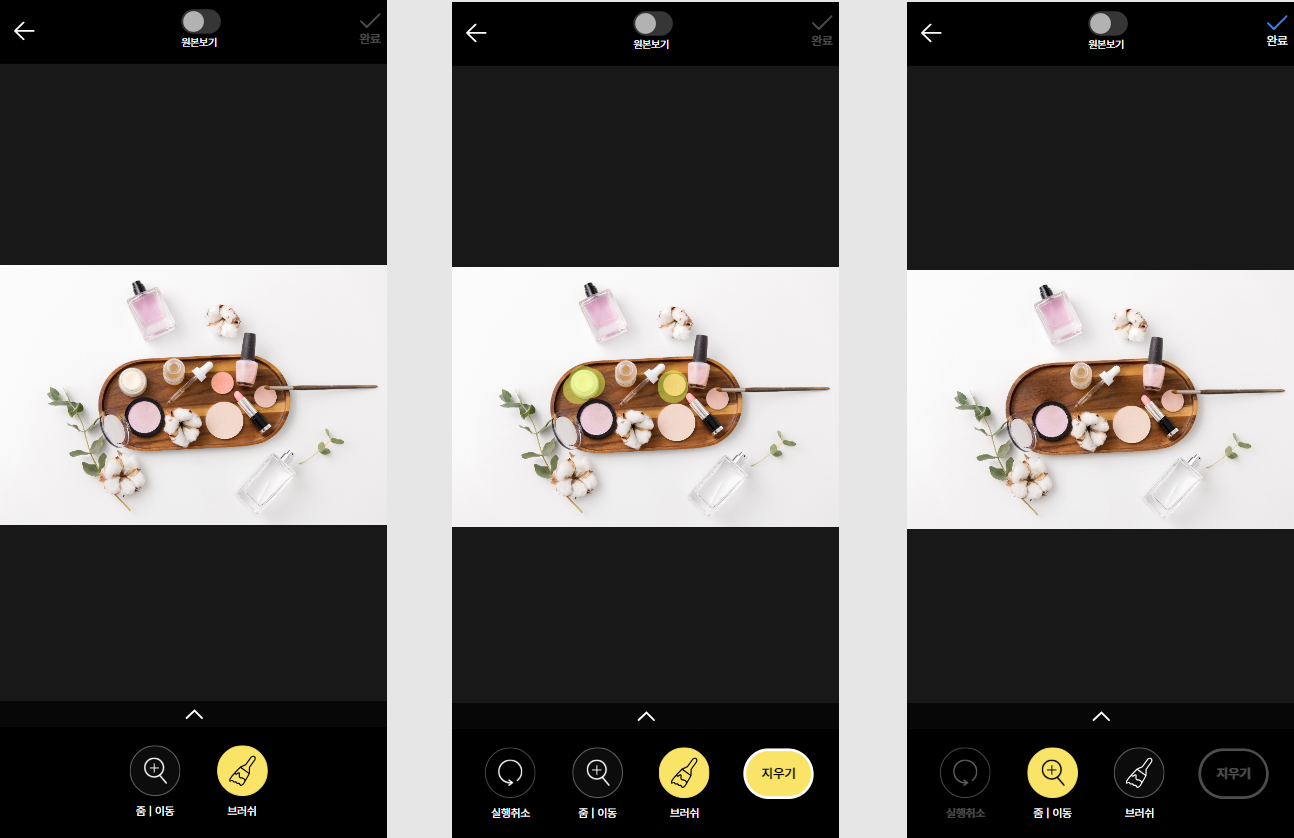
На предметной фотографии важно следить за краями упаковки, отражениями и фактурой поверхности. Выделение не должно затрагивать вещь, которая останется на снимке. Убирать элемент лучше вместе с его собственной тенью, иначе на поверхности появится непонятное затемнение. При оценке результата нужно сопоставить освещение реконструированного фона с окружающими участками.
Масштабирование, маска и повторная обработка
Встроенный инструмент увеличения помогает точнее выбрать область удаления. На небольшом масштабе удобнее работать с целым человеком или крупным предметом, на большом — с царапинами, прыщами и отдельными буквами. Управление перемещением кадра и кистью разделено, поэтому перед нанесением маски необходимо переключиться на нужный инструмент.
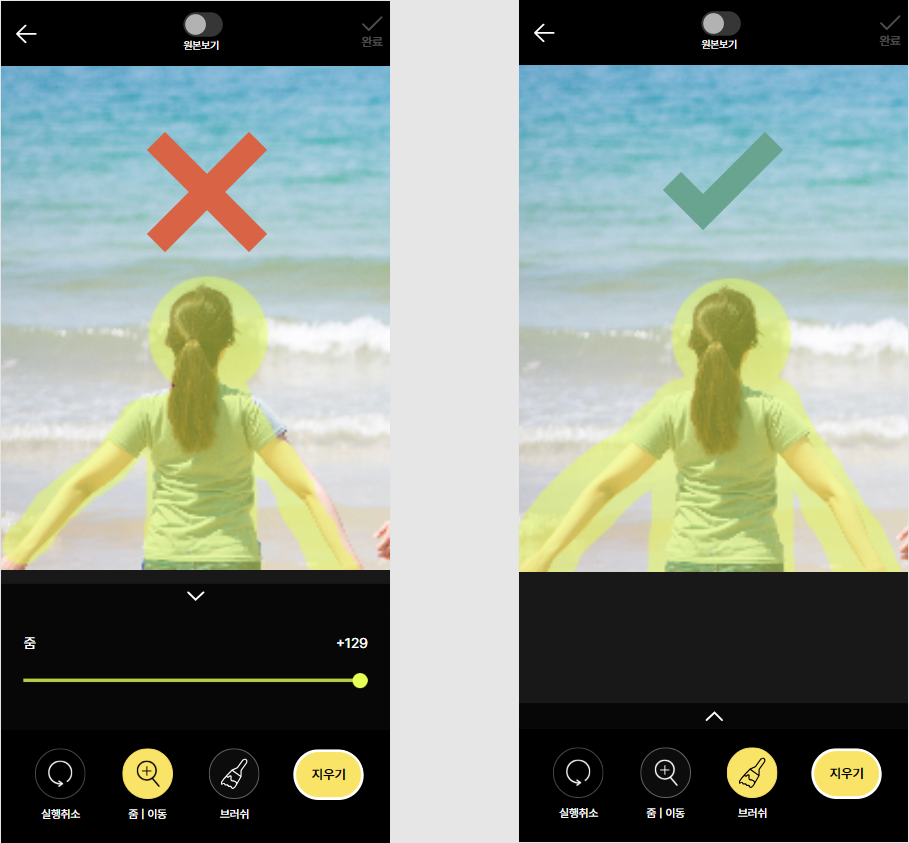
Если после стирания остаётся заметная граница, её можно выделить отдельно и ещё раз обработать. Hama прямо рекомендует повторять удаление для улучшения результата. При этом повторное применение лучше направлять на конкретный дефект, а не на уже удачно восстановленную большую область: так сохраняется больше исходных деталей кадра.
Hama API для интеграций
Помимо ручной работы через браузер Hama описывает API обработки изображений. В схеме интеграции клиент передаёт оригинальную фотографию и изображение-маску; сервис возвращает обработанный результат. Смысл маски тот же, что и при работе кистью: она определяет фрагмент, который нейросеть должна заменить. API рассчитан на применение алгоритма внутри других приложений и рабочих процессов.
В описании модели Hama отдельно рассматривается LaMa — метод инпейтинга, восстанавливающий недостающие области по изображению и маске. Его назначение — заполнить повреждённый или удалённый участок, сохраняя визуальную согласованность с окружением. Это объясняет, почему для результата важны геометрия маски и фактура соседних деталей, а не только размер удаляемого объекта.
Как удалить объект в Hama
Пошаговая инструкция:
- Откройте веб-версию Hama и загрузите фотографию через область загрузки.
- Переключитесь на кисть и отметьте ненужный предмет; включите в выделение его тени, если они относятся к удаляемому объекту.
- При необходимости увеличьте фотографию и уточните края маски. Старайтесь не закрашивать соседние детали, которые должны остаться.
- Запустите стирание и дождитесь реконструкции выбранной области.
- Осмотрите исправленный участок. Остаточные следы выделите отдельно и повторите обработку; при неудачном выборе маски воспользуйтесь отменой.
- Сохраните готовое изображение и проверьте разрешение файла, особенно перед печатью или крупным размещением.
Плюсы Hama
- Быстрое начало работы в браузере: не нужно устанавливать отдельный настольный редактор для разовой очистки кадра.
- Простой принцип управления: выделение кистью и автоматическое восстановление области.
- Поддержка разных сюжетов — от людей на заднем плане до надписей, мелких дефектов кожи и повреждений старых фотографий.
- Инструменты увеличения, перемещения и отмены помогают уточнять маску и исправлять результат.
- Повторная обработка отдельных участков предусмотрена самим рабочим сценарием сервиса.
- Бесплатный доступ к основному инструменту; доступна русскоязычная страница.
- Есть отдельный интеграционный API для обработки исходного изображения по заданной маске.
Минусы Hama
- Для веб-обработки требуется интернет: фотография и маска передаются сервису, поэтому автономного сценария работы с этой веб-версией нет.
- Для HD-загрузки предусмотрен отдельный режим Hama PRO с регистрацией: разрешение результата необходимо учитывать ещё до экспорта.
- Удачное заполнение зависит от точности выделения; тени и остатки объекта приходится отмечать дополнительно.
- Результат на месте удалённого объекта представляет собой реконструкцию, поэтому сложные фактуры и значимые детали нужно проверять вручную.
- Для конфиденциальных изображений необходимо учитывать отправку исходного файла на удалённую обработку.
Вывод
Hama — удобный веб-инструмент для точечной очистки фотографий. Его сильная сторона не в количестве панелей редактирования, а в короткой последовательности действий: выбрать изображение, закрасить объект, запустить удаление и оценить заполненный участок. Этот подход полезен для путешествий, семейного архива, предметной съёмки и небольших правок в рекламной графике. Портретная ретушь, текст и восстановление старых фотографий используют ту же базовую механику.
Скачать Hama
 Hama





Частые вопросы
Hama — веб-редактор, который удаляет выбранные объекты с фотографий и заполняет освободившуюся область нейросетью. Для обработки используется кисть, выделяющая участок замены.
Для работы в браузере установка отдельной программы не нужна. Редактор открывается на сайте Hama, где можно загрузить изображение и отметить область исправления.
Базовое стирание объектов доступно бесплатно. Для загрузки изображений высокой чёткости на сайте предлагается режим Hama PRO с регистрацией; условия экспорта проверяют непосредственно перед сохранением.
У сервиса есть русскоязычная версия веб-страницы. В App Store язык отдельного мобильного приложения hama указан как английский.
Загрузите снимок, закрасьте человека кистью вместе с относящимися к нему тенями и запустите стирание. После обработки проверьте восстановленную текстуру; заметные остатки можно выделить и удалить повторно.
Да. Hama обрабатывает текст как любой другой выбранный объект: отмеченные буквы заменяются реконструированным фоном. Использовать чужие изображения после удаления водяных знаков разрешено только при наличии прав на них.
Да, сервис описывает восстановление небольших повреждённых областей на старых снимках. Он заполняет выделенные дефекты, но не восстанавливает неизвестные исходные подробности с документальной точностью.
В App Store опубликовано приложение hama от Sandoll Inc. для iPhone и iPad. Минимальные требования магазина — iOS 15.0 и iPadOS 15.0 соответственно.
Выделяйте весь объект вместе с тенью, не захватывайте соседние предметы, увеличивайте изображение для мелких деталей и повторно обрабатывайте только оставшиеся дефекты. Такие приёмы рекомендованы в сценариях Hama.
Да, сервис описывает API, которому передают исходную фотографию и маску выделения. Эта возможность предназначена для интеграции обработки изображений в другие продукты и процессы.